
Pixeluvo — настольный фоторедактор для обработки фотографий, ретуши, цветокоррекции, работы со слоями, масками, RAW-файлами и эффектами. Это не редактор одной кнопки и не упрощённый просмотрщик с фильтрами, а полноценная программа для редактирования изображений: в ней можно кадрировать снимок, исправить перспективу, убрать дефекты кожи, заменить цвет, настроить кривые и уровни, собрать композицию из нескольких слоёв, добавить текст, применить виньетку, шумоподавление, резкость, имитацию плёнки или художественную стилизацию.
Главная особенность Pixeluvo — сочетание сравнительно компактного интерфейса и функций, которые обычно ждут от более тяжёлых графических редакторов: adjustment layers, маски, blend modes, RAW processing pipeline, Spot Heal Tool, Clone Tool, Fx Brush, Curves, Levels, Color Balance, Replace Color, Vignette, Lens Flare, Tilt Shift, Reduce Noise и другие инструменты. За счёт этого программа хорошо подходит для тех, кому нужен фоторедактор для ретуши и эффектов без ощущения, что ради каждой простой операции нужно разбирать профессиональный комбайн.
Скачать Pixeluvo
- Ретушь фото
- Русский интерфейс
- Просто для новичков
- Платная лицензия
- Английский интерфейс
- Сложнее новичкам
При этом Pixeluvo не стоит воспринимать как прямую замену Photoshop во всех сценариях. Это более узкий и практичный редактор изображений: портретная ретушь, бытовая и творческая обработка фото, работа с цветом, подготовка изображений для публикации, создание простых коллажей и локальные исправления. В сложной полиграфии, глубокой автоматизации, развитой экосистеме плагинов и командной работе он уступает крупным профессиональным пакетам, зато выигрывает в простоте освоения и прямолинейности.
Общая характеристика Pixeluvo
Pixeluvo относится к классу фоторедакторов, где базовая обработка изображения совмещается с более серьёзными возможностями. В программе есть инструменты для простых операций: открыть изображение, обрезать лишнее, изменить размер, повернуть кадр, добавить текст или подпись. Но поверх этого есть функциональность для продвинутой обработки: слои, маски, корректирующие слои, RAW, фильтры, эффекты, кисти, выделения и локальная ретушь.
Редактор ориентирован на фотографию и растровую графику. Его удобно использовать для таких задач:
-
убрать прыщи, пыль, пятна, мелкие дефекты кожи и фона;
-
осветлить или затемнить отдельные участки через Dodge/Burn Tool;
-
замаскировать лишний объект с помощью Clone Tool;
-
исправить красные глаза через Red Eye Tool;
-
усилить контраст, экспозицию, насыщенность и цветовую температуру;
-
сделать чёрно-белую обработку, сепию, split tone или cross process;
-
применить виньетку, зерно, размытие, имитацию рисунка углём;
-
собрать изображение из нескольких слоёв;
-
использовать маски для аккуратного смешивания объектов;
-
добавить редактируемый текст;
-
работать с RAW-файлами и возвращаться к параметрам RAW-конвертации.
Pixeluvo устроен как редактор, в котором большинство операций можно выполнить либо напрямую по текущему слою, либо через корректирующий слой. Это важная разница. Если применить цветокоррекцию обычным фильтром, результат сразу меняет пиксели выбранного bitmap layer. Если добавить тот же эффект как adjustment layer, параметры остаются редактируемыми: можно вернуться к настройкам, изменить интенсивность, маску, opacity или blend mode.
В повседневной работе это означает, что Pixeluvo позволяет не только подкрасить фото, но и строить нормальный рабочий процесс: сначала базовая коррекция, затем локальная ретушь, затем слои, затем маски, затем финальный цвет и эффекты. Для блогера, фотографа-любителя, автора визуального контента, дизайнера небольших материалов или пользователя, которому нужен редактор фото со слоями, это более гибкий сценарий, чем в простых программах с набором автоматических фильтров.
Интерфейс и логика работы
Интерфейс Pixeluvo построен вокруг рабочей области с изображением, вертикальной панели инструментов слева и панели параметров активного инструмента внизу. Инструменты выбираются с левой vertical tool bar, а параметры меняются в tool options bar. Такой подход разгружает окно: вместо постоянного набора плавающих панелей программа показывает именно те настройки, которые относятся к выбранному инструменту.
Если выбран Crop Tool, в нижней панели появляются параметры кадрирования и кнопки подтверждения. Если выбран Brush Tool, там отображаются цвет, presets, brush size, brush opacity и blend mode. Если выбран Gradient Fill, панель меняется под градиент: становится доступен редактор градиента, тип расчёта, прозрачность, режим наложения и повтор. Это делает Pixeluvo понятнее: пользователь не ищет нужный параметр по нескольким окнам, а смотрит вниз, в строку настроек активного инструмента.
В правой части интерфейса используются панели, которые можно открывать и скрывать. В Pixeluvo есть панель слоёв, где видно layer stack, opacity, blend mode, маски и значки корректирующих слоёв. Когда панель слоёв свёрнута, выбранный слой всё равно можно увидеть и поменять через combo box в options bar. Для компактного редактора это удачное решение: слои доступны, но не занимают всё пространство постоянно.
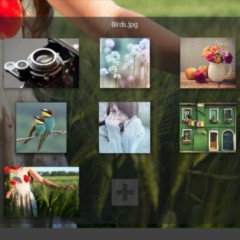
Pixeluvo поддерживает полноэкранный режим и exposé view для быстрого просмотра открытых проектов. Exposé view особенно полезен, когда одновременно открыто несколько файлов: можно переключаться между изображениями визуально, а не искать нужную вкладку по названию.
Интерфейс не выглядит перегруженным. Это не значит, что программа примитивна. Скорее наоборот: Pixeluvo прячет часть возможностей в меню Color, Effects, Layer, Select и Edit, а на поверхности оставляет то, что нужно чаще всего. Начинающий пользователь может просто кадрировать, ретушировать и применять Quick Color, а более опытный — работать с Curves, Levels, masks, blend modes и adjustment layers.
Основные операции с фотографиями
Pixeluvo хорошо подходит для базовой подготовки изображений. К типовым операциям относятся кадрирование, поворот, изменение размера, исправление перспективы, добавление виньетки, подписи или текстового блока. Эти действия нужны почти в каждом фоторедакторе, но в Pixeluvo они встроены в общий рабочий процесс со слоями и масками, поэтому базовая обработка не отделена от продвинутой.
Кадрирование через Crop Tool
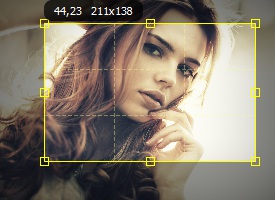
Crop Tool используется для удаления лишних областей изображения. Пользователь выбирает инструмент, кликом и перетаскиванием задаёт рамку, затем уточняет границы. Рамку можно двигать, тянуть за края и корректировать стрелками на клавиатуре. Когда область выбрана, действие подтверждается кнопкой Crop в tool options bar или клавишей Enter. Отмена выполняется кнопкой Cancel или клавишей Escape.
Это удобно в практических задачах:
-
убрать пустое пространство вокруг объекта;
-
подготовить фото под публикацию;
-
выровнять композицию;
-
обрезать случайно попавшие в кадр элементы;
-
сделать портрет плотнее;
-
изменить акцент кадра без сложной ретуши.
Кадрирование в Pixeluvo особенно логично использовать в начале обработки. Сначала лучше убрать лишнее и определить композицию, затем переходить к цвету, ретуши, слоям и эффектам. Если сделать наоборот, часть времени уйдёт на обработку зон, которые потом всё равно будут обрезаны.
Добавление текста
Text Tool нужен для подписей, заголовков, пометок, простых баннеров и иллюстраций. Чтобы добавить текст, достаточно выбрать инструмент, кликнуть по нужному месту изображения и начать печатать. В options bar доступны выбор шрифта, размер, bold, italic и alignment. Текст хранится в специальных text layers, поэтому его можно редактировать после создания: выбрать нужный текстовый слой, активировать Text Tool через значок T или клавишу t, затем кликнуть по тексту и изменить содержимое.
Это важное отличие от примитивных редакторов, где текст после применения превращается в пиксели и перестаёт быть редактируемым. В Pixeluvo подпись остаётся отдельным объектом. Её можно переместить Move Tool, поменять шрифт, масштабировать слой, изменить opacity, применить blend mode или использовать маску.
Перемещение объектов
Move Tool используется для позиционирования слоёв и текста. Если удерживать Shift, перемещение ограничивается горизонтальным или вертикальным направлением. Для точной подгонки можно использовать клавиши-стрелки. Это удобно при сборке коллажей, макетов с подписью, баннеров или изображений, где нужно точно поставить объект относительно края кадра.
Исправление перспективы и трансформации
Pixeluvo позволяет не только повернуть или обрезать изображение, но и работать с перспективой и трансформациями. Меню Edit->Transform применяется к выделенным областям или слоям. Если есть активное выделение, трансформация затрагивает только выбранную часть изображения; если выделения нет, операция применяется к текущему слою.
На практике это используется для:
-
выравнивания объекта в композиции;
-
подгонки вставленного изображения под фон;
-
изменения размера элемента на отдельном слое;
-
аккуратного размещения объекта после вырезания;
-
исправления геометрии при создании коллажа.
Ретушь и исправление дефектов
Ретушь — одна из сильных сторон Pixeluvo. В программе есть не один универсальный инструмент замазать, а несколько разных инструментов для разных задач: Spot Heal Tool, Clone Tool, Dodge/Burn Tool, Fx Brush и Red Eye Tool. Их можно использовать как по основному слою, так и в более аккуратном процессе через дубликаты слоёв и маски.
Spot Heal Tool
Spot Heal Tool предназначен для быстрого удаления небольших дефектов. Инструмент подходит для прыщей, пятен, пыли, мелких царапин, точек на фоне, небольших артефактов на коже и случайных загрязнений. Логика простая: пользователь закрашивает проблемный участок, а Pixeluvo заполняет его так, чтобы он визуально слился с окружением.
Spot Heal Tool лучше применять на небольших областях. Чем меньше дефект и чем однороднее фон вокруг него, тем чище результат. На коже инструмент хорошо убирает отдельные прыщи и пятна, но не должен превращаться в грубое размытие всего лица. Для портретной ретуши правильнее идти постепенно: сначала точечные дефекты через Spot Heal Tool, затем мягкое сглаживание через Fx Brush или Soften Skin, затем локальная работа с глазами, губами и светотенью.
Clone Tool
Clone Tool копирует участок изображения и переносит его в другое место. Перед началом клонирования нужно задать источник: можно нажать target icon в options bar и кликнуть по нужной области изображения, либо удерживать Alt и кликнуть по месту, откуда будут копироваться пиксели. После этого пользователь рисует по проблемной зоне, а Pixeluvo переносит туда содержимое из выбранного источника.
Clone Tool нужен там, где Spot Heal Tool уже недостаточно точен:
-
удалить крупный объект на фоне;
-
замаскировать мусор, провод, пятно или лишнюю деталь;
-
восстановить повторяющуюся текстуру;
-
скопировать участок стены, травы, ткани, неба;
-
аккуратно доработать фон портрета;
-
закрыть дефект на краю кадра.
Важная деталь: источник клонирования не обязан находиться на том же слое, куда наносится результат. Можно выбрать источник на одном слое, затем переключиться на другой слой и рисовать там. Это позволяет выполнять более безопасную ретушь: создать пустой слой выше, брать образец с исходного изображения и наносить исправления отдельно. Если результат не понравится, слой можно скрыть, удалить, уменьшить opacity или замаскировать.
Dodge/Burn Tool
Dodge/Burn Tool выполняет локальное осветление и затемнение. Dodge делает выбранные участки светлее, Burn — темнее. В options bar выбираются режим и сила воздействия, после чего пользователь рисует по областям, которые нужно скорректировать.
Этот инструмент полезен в портретах и предметной фотографии. Им можно:
-
слегка осветлить глаза;
-
затемнить края кадра;
-
подчеркнуть объём лица;
-
усилить складки ткани;
-
добавить локальный контраст;
-
смягчить пересвеченные зоны;
-
направить внимание зрителя к главному объекту.
Dodge/Burn требует аккуратности. Слишком сильное осветление быстро даёт грязный или искусственный результат, а чрезмерное затемнение делает кожу пятнистой. Лучше использовать низкую интенсивность и проходить кистью несколько раз, чем пытаться добиться результата одним грубым мазком.
Fx Brush
Fx Brush — один из самых интересных инструментов Pixeluvo. Он позволяет наносить эффект кистью только на выбранные участки изображения. Вместо применения фильтра ко всему кадру пользователь выбирает эффект, регулирует его параметры в options bar и рисует там, где он нужен.
Fx Brush поддерживает такие эффекты:
| Эффект | Для чего использовать |
|---|---|
| Saturate | усилить насыщенность в отдельных зонах |
| Desaturate | приглушить слишком яркие цвета |
| Colorize | локально окрасить участок |
| Blur | мягко размыть область |
| Sharpen | повысить резкость деталей |
| Surface Blur | сгладить поверхность с сохранением контуров |
| Boost Detail | усилить мелкие детали |
| Boost Clarity | добавить локальную чёткость |
| Smooth Skin | смягчить кожу в портрете |
Fx Brush особенно хорош для портретной ретуши. Например, Smooth Skin можно нанести только на кожу, не трогая глаза, ресницы, волосы, губы и украшения. Boost Clarity можно добавить на глаза и брови, а Desaturate — на слишком красные участки кожи. Такой подход лучше глобального фильтра, потому что сохраняет естественность.
Red Eye Tool
Red Eye Tool устраняет эффект красных глаз, который появляется при съёмке со вспышкой. Инструмент работает просто: задаётся размер кисти, затем пользователь закрашивает область зрачка. Pixeluvo снижает заметность красного оттенка и делает взгляд естественнее.
Red Eye Tool не заменяет полноценную ретушь глаз, но хорошо решает конкретную задачу. После него можно дополнительно пройтись Dodge/Burn Tool для лёгкого осветления радужки или Fx Brush с Sharpen/Boost Clarity для подчёркивания деталей.
Практическая инструкция: быстрая портретная ретушь в Pixeluvo
Для портретной обработки в Pixeluvo лучше работать не одним фильтром, а последовательностью небольших правок. Тогда фотография сохраняет фактуру, а лицо не превращается в пластиковую маску.
Шаг 1. Подготовить кадр
Сначала откройте портрет и оцените композицию. Если вокруг объекта слишком много пустого пространства, используйте Crop Tool. Выделите область, поправьте рамку, нажмите Crop в tool options bar или Enter. Если рамка выбрана неправильно, нажмите Cancel или Escape.
На этом этапе не стоит начинать с ретуши кожи. Сначала нужно понять, какой фрагмент кадра останется в финальном изображении. Иначе можно потратить время на области, которые будут обрезаны.
Шаг 2. Убрать мелкие дефекты
Выберите Spot Heal Tool и пройдитесь по точечным дефектам: прыщам, пятнам, пыли, маленьким царапинам, случайным точкам. Размер кисти должен быть немного больше дефекта. Если кисть слишком крупная, инструмент начнёт захватывать лишнюю текстуру и может дать размазанный результат.
Для кожи лучше делать много маленьких проходов. Удалили один дефект — отпустили кнопку мыши, перешли к следующему. Так проще контролировать качество.
Шаг 3. Замаскировать крупные проблемы через Clone Tool
Если на фоне есть крупный лишний объект или Spot Heal Tool оставляет заметные следы, используйте Clone Tool. Удерживайте Alt и кликните по чистому участку рядом с проблемной областью. Затем аккуратно закрасьте лишнюю деталь. При необходимости меняйте источник клонирования несколько раз, чтобы текстура не повторялась слишком очевидно.
При ретуши портрета Clone Tool лучше использовать на фоне, одежде, волосах и краях кадра. На коже он тоже полезен, но требует осторожности: повторяющиеся фрагменты кожи легко выглядят неестественно.
Шаг 4. Смягчить кожу через Fx Brush
Выберите Fx Brush, эффект Smooth Skin и нанесите его только на участки кожи. Не закрашивайте глаза, ресницы, брови, линию губ, волосы и контуры лица. В противном случае портрет потеряет резкость.
Здесь важно не стремиться к полной гладкости. Хорошая ретушь в Pixeluvo должна уменьшать заметность пор и мелких неровностей, но оставлять естественную фактуру. Если эффект слишком сильный, лучше снизить интенсивность или применить его на отдельном слое с меньшей opacity.
Шаг 5. Подчеркнуть глаза и детали
Для глаз, ресниц, бровей и украшений можно использовать Fx Brush с Sharpen, Boost Detail или Boost Clarity. Эффект наносится локально и небольшими мазками. Цель — добавить выразительности, а не сделать изображение чрезмерно резким.
Если область глаз выглядит тёмной, можно аккуратно применить Dodge/Burn Tool в режиме Dodge. Если нужно затемнить края лица, складки одежды или волосы, используйте Burn с низкой силой воздействия.
Шаг 6. Завершить цветом и виньеткой
После ретуши переходите к цвету. Быстрый вариант — Color->Quick Color. Более точный вариант — Curves, Levels, Temperature, Color Balance и Vibrance. Для мягкого акцента можно добавить Effects->Photo->Vignette или Vignette Blur.
Финальная виньетка должна направлять взгляд к лицу, а не выглядеть как тёмная рамка. Лучше использовать умеренную силу эффекта.
Цветокоррекция в Pixeluvo
Цветокоррекция в Pixeluvo сосредоточена в меню Color. В нём находятся инструменты для быстрого улучшения снимка, точной тональной коррекции, изменения насыщенности, баланса белого, цветового баланса, чёрно-белого преобразования, замены цвета и стилизации. Все цветовые фильтры Pixeluvo можно использовать как adjustment layers, то есть неразрушающе и с возможностью вернуться к настройкам позже.
Quick Color
Quick Color — инструмент для быстрой смены общего настроения фотографии. Он работает через готовые пресеты, которые меняют тон, цветовой баланс и характер изображения. Внизу доступны слайдер силы эффекта и простой vignette slider. Для более продвинутой виньетки лучше использовать Effects->Photo->Vignette, но Quick Color хорош именно как быстрый старт.
Quick Color подходит для ситуаций, когда нужно быстро получить выразительный стиль:
-
сделать фото теплее;
-
добавить кинематографичный оттенок;
-
усилить атмосферу заката;
-
придать портрету мягкость;
-
быстро подобрать цветовой вариант перед точной коррекцией.
Vibrance
Vibrance регулирует насыщенность цветов. В отличие от грубой насыщенности, этот инструмент удобен для общего оживления кадра. Сдвиг вправо делает цвета ярче, сдвиг влево уводит изображение к монохромному виду.
Vibrance полезен для пейзажей, еды, предметных фото и портретов. Но его легко переборщить: слишком сильная насыщенность делает кожу красной, зелень кислотной, а небо неестественно синим. В Pixeluvo лучше использовать Vibrance после базовой коррекции экспозиции и контраста, а не до неё.
Brightness/Contrast
Brightness/Contrast — быстрый инструмент для общей яркости и контраста. В диалоге используется histogram, который помогает видеть распределение тонов. Это не самый тонкий способ обработки, но он удобен для первичной коррекции тусклых или слишком плоских изображений.
Brightness/Contrast лучше применять аккуратно. Если фото недоэкспонировано или переэкспонировано, более точный контроль дадут Levels и Curves.
Hue/Saturation
Hue/Saturation позволяет менять Hue, Saturation и Lightness. Этот фильтр подходит для творческой стилизации, изменения общего оттенка, усиления или ослабления цвета. Он полезен, когда нужно быстро сделать кадр холоднее, теплее, ярче или приглушённее, но без сложной поканальной настройки.
Curves
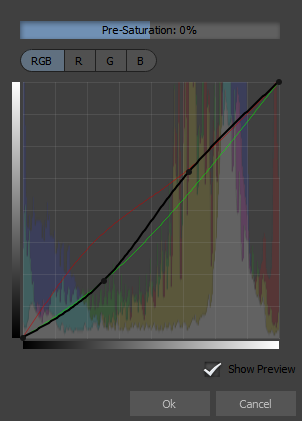
Curves — один из самых мощных инструментов Pixeluvo. Он управляет соответствием входных и выходных значений яркости и цвета. Горизонтальная ось показывает исходные значения, вертикальная — результат. S-образная кривая увеличивает контраст: тёмные участки становятся темнее, светлые — светлее. В Pixeluvo можно работать с общей кривой и отдельно с каналами R, G и B.
Curves применяются для:
-
повышения контраста;
-
осветления теней;
-
приглушения светов;
-
создания матового эффекта;
-
цветового тонирования;
-
исправления цветового перекоса;
-
стилизации портрета или пейзажа.
В Curves есть Pre-Saturation slider. Он регулирует насыщенность до применения кривых. Это удобно, если пользователь отдельно меняет RGB-кривые и хочет добиться цветового эффекта без чрезмерного перенасыщения.
Levels
Levels задаёт input и output levels для каналов. Input level slider определяет диапазон входных значений, которые будут преобразованы в результат. Output level slider задаёт диапазон значений на выходе. Midpoint control используется для общей регулировки яркости. Как и Curves, Levels можно применять по каналам или совмещённо.
Levels особенно удобен для технической правки:
-
сделать чёрную точку действительно чёрной;
-
убрать серую дымку;
-
подтянуть светлые области;
-
скорректировать общую яркость;
-
выровнять контраст по гистограмме.
Если Curves — более творческий и гибкий инструмент, то Levels — быстрый способ привести тональный диапазон в порядок.
Colorize
Colorize сначала обесцвечивает изображение, затем добавляет выбранный цвет к чёрно-белой основе. Hue выбирается через color wheel, saturation и lightness регулируют итоговый цвет, blend slider задаёт силу эффекта.
Colorize полезен для постеров, стилизованных портретов, фонов, обложек, декоративных изображений и однотонной тонировки.
Monochrome
Monochrome быстро переводит изображение в чёрно-белый или близкий к нему стиль. В Pixeluvo доступны monochrome presets, включая sepia tone и high contrast black and white. Blend slider регулирует силу эффекта, а дополнительный vignette slider позволяет сразу затемнить края.
Monochrome хорошо работает в портретах, уличной фотографии, архитектуре и снимках с сильной светотенью. Если цвет отвлекает, чёрно-белая обработка помогает сделать акцент на форме, лице, фактуре и контрасте.
Temperature
Temperature меняет общую цветовую температуру. Сдвиг вправо делает изображение теплее и уводит баланс к красному краю спектра, сдвиг влево охлаждает кадр и уводит его к синему.
Temperature нужен для исправления баланса белого и творческой стилизации. Например, indoor-фото при лампах может быть слишком жёлтым, а зимний пейзаж — слишком синим. В Pixeluvo это можно быстро поправить без сложных поканальных кривых.
Color Balance
Color Balance регулирует соотношение Cyan/Red, Magenta/Green и Yellow/Blue. Важная деталь: баланс можно менять отдельно для shadows, mid-tones и highlights. Это даёт точный контроль над цветовым настроением изображения.
Например, можно добавить синеву в тени, но оставить тёплые света. Или убрать зелёный оттенок из средних тонов, не затрагивая яркие участки. Для портретов это особенно важно: кожа часто находится в средних тонах, а фон и блики требуют другой коррекции.
Replace Color
Replace Color заменяет выбранный цвет на другой. Пользователь кликает по целевому цвету на изображении, затем задаёт новый hue, saturation и lightness. Softness slider определяет, насколько широко захватываются близкие оттенки: низкое значение затрагивает только очень похожие цвета, высокое — более широкий диапазон с плавным переходом.
Replace Color подходит для:
-
смены цвета одежды;
-
изменения оттенка предмета;
-
коррекции слишком яркого фона;
-
правки цветового акцента;
-
локальной стилизации без ручного выделения каждого пикселя.
Split Tone
Split Tone отдельно тонирует shadows и highlights. Цвета задаются через color wheels, saturation sliders регулируют силу оттенка, а balance slider определяет соотношение между теневым и световым тоном.
Это инструмент для атмосферной обработки. Например, тени можно увести в холодный сине-зелёный оттенок, а света — в тёплый жёлто-оранжевый. Такой приём часто используется в портретах, пейзажах и кинематографичной цветокоррекции.
Cross Process
Cross Process имитирует перекрёстную обработку цветной плёнки. В результате повышается контраст и смещаются цвета. Сила эффекта регулируется через Strength slider.
Cross Process лучше использовать как стилистический приём, а не как универсальное улучшение. Он может дать интересный результат на уличных фото, портретах, музыкальных обложках и атмосферных кадрах, но для естественной ретуши часто бывает слишком агрессивным.
Photo Filter
Photo Filter имитирует цветной фильтр поверх изображения. Его можно использовать для удаления цветового сдвига, утепления или охлаждения кадра, а также для спецэффектов. В Pixeluvo доступны predefined filter-types и custom filter color.
Invert и Threshold
Invert инвертирует каналы изображения. У него нет настроек, поэтому диалог не открывается. Особенно полезен Invert при работе с масками. Threshold переводит изображение в чёрно-белое по яркости пикселей: пиксели ниже порога становятся чёрными, остальные — белыми. Softness slider создаёт плавный переход, а Pre-Blur slider предварительно размывает изображение перед пороговым преобразованием.
Threshold применяется для графических эффектов, масок, постеризации и подготовки контрастных силуэтов.
Практическая инструкция: улучшение цвета и контраста
Для обычного фото в Pixeluvo можно использовать понятную последовательность.
Шаг 1. Оценить экспозицию
Откройте снимок и проверьте, не слишком ли он тёмный или светлый. Если проблема общая и небольшая, можно начать с Brightness/Contrast. Если нужно точнее, переходите к Levels. Через input levels задайте чёрную и белую точки, а midpoint control используйте для яркости средних тонов.
Шаг 2. Настроить контраст через Curves
Откройте Curves и создайте лёгкую S-образную кривую. Тени немного опустите, света немного поднимите. Не делайте изгиб слишком резким: сильная S-кривая быстро убивает детали в тенях и пересвечивает светлые зоны.
Шаг 3. Исправить температуру
Если кадр слишком жёлтый, уменьшите Temperature. Если слишком холодный и синеватый, увеличьте. Для портретов ориентируйтесь на кожу: она должна выглядеть естественно, а не оранжево или серо.
Шаг 4. Добавить насыщенность через Vibrance
После тональной коррекции используйте Vibrance. Увеличивайте насыщенность умеренно. Если фото уже яркое, лучше ограничиться небольшим движением слайдера или вообще не использовать Vibrance.
Шаг 5. Доработать цветовой стиль
Для более выраженного стиля используйте Color Balance, Split Tone, Photo Filter или Quick Color. Если хочется тёплого атмосферного кадра, можно добавить тепла в highlights и немного холода в shadows. Если нужен чистый коммерческий вид, лучше оставить цвет нейтральным и ограничиться Levels/Curves/Temperature.
Шаг 6. Финальный акцент
В конце можно добавить Effects->Photo->Vignette или Vignette Blur. Виньетка работает лучше, когда едва заметна. Её задача — направить внимание к центру или главному объекту, а не явно затемнить края.
Слои, маски и неразрушающее редактирование
Слои — одна из ключевых причин рассматривать Pixeluvo как серьёзный редактор изображений, а не как простую программу для фильтров. В Pixeluvo слой — отдельный элемент проекта, который можно перемещать, скрывать, переименовывать, смешивать с другими слоями, менять по opacity и blend mode, а также ограничивать через маску.
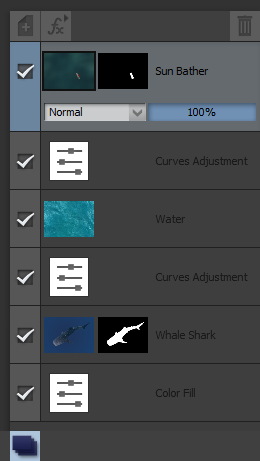
Layer stack
Панель слоёв показывает проект как stack. Нижний слой является основой, слои выше накладываются на него сверху вниз. Если сверху находится изображение с маской, видны только незамаскированные области. Если над bitmap layer расположен adjustment layer, он корректирует слои под собой. Такой принцип позволяет собирать сложные изображения без постоянного разрушения исходных данных.
В реальной работе это выглядит так:
-
Внизу находится фон или Color Fill adjustment layer.
-
Выше — основной объект на bitmap layer.
-
К объекту добавлена маска, скрывающая ненужные части.
-
Над объектом добавлен Curves Adjustment.
-
Ещё выше — текстура, световой эффект или дополнительная фотография.
-
Вверху — финальная цветокоррекция и виньетка.
Такую структуру можно редактировать позднее: переместить объект, изменить Curves, скрыть текстуру, ослабить эффект через opacity или поправить маску.
Типы слоёв
В Pixeluvo есть три основных типа слоёв:
| Тип слоя | Назначение |
|---|---|
| Bitmap layer | содержит изображение или часть изображения |
| Adjustment layer | применяет цветовую коррекцию или эффект к нижележащим слоям |
| Text layer | содержит редактируемый текст |
Bitmap layer используется чаще всего: фотографии, вырезанные объекты, вставленные изображения, ретушь, дубликаты. Adjustment layer нужен для неразрушающей коррекции. Text layer сохраняет возможность редактировать текст, шрифт, стиль и положение.
Создание и удаление слоёв
Новый пустой слой создаётся через значок New Layer в верхней левой части layer panel или через меню Layer->New Layer. Слой появляется над текущим выбранным слоем. Если изображение или часть изображения скопированы в буфер, их можно вставить как новый слой в текущий или другой проект. Порядок слоёв меняется перетаскиванием.
Удаление слоя выполняется через значок корзины вверху панели слоёв или через Layer->Delete Layer. Переименование делается двойным кликом по имени слоя. Выбранный слой подсвечивается; именно он будет затронут трансформациями, кистями, фильтрами и коррекциями.
Это важный момент для новичков: если инструмент работает не там, чаще всего выбран не тот слой или активна маска вместо самого изображения.
Blend modes и opacity
Каждый слой имеет opacity и blend mode. Opacity отвечает за силу видимости слоя. Blend mode определяет, как пиксели верхнего слоя смешиваются с нижними. В Pixeluvo есть группы режимов затемнения, осветления, контрастного смешивания, разностных режимов и режимов для цветовых компонентов.
К основным группам относятся:
| Группа | Режимы |
|---|---|
| Затемнение | Multiply, Linear Burn, Color Burn, Darken |
| Осветление | Screen, Add (Linear Dodge), Color Dodge, Lighten |
| Контраст | Overlay, Soft Light, Hard Light, Linear Light, Pin Light, Vivid Light |
| Разница | Subtract, Difference, Exclusion |
| Цветовые компоненты | Luminance, Color |
На практике blend modes используются для световых бликов, текстур, цветового тонирования, виньеток, усиления контраста и художественных эффектов. Например, texture layer можно перевести в Overlay или Soft Light и снизить opacity. Цветной слой можно использовать в Color mode, чтобы тонировать серую основу.
Adjustment layers
Adjustment layers — основа неразрушающего редактирования в Pixeluvo. Вместо того чтобы навсегда применить Curves или Color Balance к bitmap layer, пользователь создаёт корректирующий слой. Его можно открыть позже двойным кликом по controls icon в layer panel и поменять параметры. Adjustment layer имеет opacity, blend mode и маску, как обычный слой.
В Pixeluvo как adjustment layers можно использовать цветовые коррекции, film grain, vignette и fill types. Это даёт гибкий рабочий процесс: например, можно добавить Curves Adjustment для контраста, Color Balance Adjustment для оттенка, Vignette Adjustment для краёв и отдельно маскировать каждый эффект.
Layer masks
Маски позволяют управлять видимостью слоя. Белая область маски показывает слой, чёрная скрывает, серые значения дают частичную прозрачность. Маска может быть жёсткой или мягкой, в зависимости от того, как она создана и обработана.
Маску можно добавить через Layer->Add Mask. Доступны варианты:
| Команда | Результат |
|---|---|
| Reveal All | весь слой видим, маска белая |
| Hide All | весь слой скрыт, маска чёрная |
| Reveal Selection | видна только выделенная область |
| Hide Selection | выделение скрыто, остальное видно |
Маску можно создать и через mask icon в layer panel. Если удерживать Control при клике по значку, создаётся инверсная маска. Если активного выделения нет, маска показывает или скрывает слой целиком.
Редактирование маски
Чтобы рисовать по маске, нужно сделать активной именно маску: кликнуть по mask preview в layer panel. Вокруг неё появляется чёрная рамка. После этого Brush Tool, фильтры и эффекты работают по маске, а не по пикселям изображения. Чтобы вернуться к редактированию самого слоя, нужно кликнуть по layer preview.
Это даёт удобный способ аккуратно смешивать изображения. Например, можно вставить новый фон под портрет, создать маску у слоя с человеком и кистью скрыть лишние области. Если ошибка допущена, её не нужно отменять разрушительно: достаточно переключить цвет кисти и восстановить маску.
Объединение слоёв
Pixeluvo позволяет merge layers и flatten image. Слияние слоя с нижним слоем создаёт bitmap result, поэтому нижний слой должен быть bitmap layer, а не adjustment layer или text layer. Если у слоёв разные blend modes или маски, итог может немного отличаться от внешнего вида раздельной структуры. Для полного объединения используется Layer->Merge All Layers. Если нужно получить объединённую копию, но сохранить исходные слои, используется Layer->New Layer From Merged.
Сохранение проектов со слоями
Чтобы сохранить структуру слоёв, используется формат проекта Pixeluvo с расширением .pxu. Обычные форматы изображений сохраняют только flattened result, то есть итоговое изображение без редактируемой структуры слоёв. При повторном открытии такого файла в Pixeluvo он будет одним слоем.
Выделения и работа с отдельными областями
Выделения в Pixeluvo используются для локального редактирования. Они ограничивают область действия кистей, фильтров, цветокоррекции и трансформаций. Выделение отображается пунктирной чёрно-белой границей, но фактически оно может быть не только внутри и снаружи: feather создаёт частично выделенные зоны, где эффект плавно затухает.
Select All и Select None
Самый простой способ создать выделение — Select->Select All или Ctrl+A. Вокруг всего изображения появляется движущаяся пунктирная граница. Чтобы убрать выделение, используется Select->Select None или Ctrl+D.
Это полезно не только для копирования всего изображения, но и для понимания логики Pixeluvo: операции Copy и Cut из меню Edit работают по текущему выделению. Если нужно скопировать весь слой, сначала выбирается Select All, затем Edit->Copy.
Lasso/Polygon Select
Lasso/Polygon Select создаёт свободные и многоугольные выделения. Если кликнуть и тянуть мышь, получается свободная форма. Если кликать точками, строится polygon selection с прямыми краями. Выделение закрывается кликом по точке завершения, а незавершённую форму можно отменить через Escape.
Этот инструмент подходит для выделения объектов неправильной формы, участков одежды, частей фона, отдельных зон кожи или предметов, которые не имеют простого прямоугольного контура.
Box Select и Ellipse Select
Box Select создаёт прямоугольные выделения. Если удерживать Shift, выделение ограничивается квадратом. Если удерживать Alt, масштабирование идёт от центра. Ellipse Select работает аналогично, но создаёт эллипсы и круги.
Эти инструменты удобны для:
-
рамок;
-
круглых аватаров;
-
выделения предметов простой формы;
-
локального эффекта по области;
-
подготовки маски для виньетки или светового пятна.
Magic Wand Tool
Magic Wand Tool выделяет области похожего цвета. Пользователь кликает по участку изображения, удерживает кнопку мыши и тянет, задавая tolerance цветового совпадения. Чем выше tolerance, тем шире диапазон похожих оттенков попадает в выделение.
Magic Wand Tool полезен для однотонных фонов, неба, предметов с чётким цветом, графики, логотипов и подготовительных масок. На сложных фотографиях с мягкими переходами его лучше сочетать с feather, add/subtract selection и последующей доработкой маски кистью.
Добавление, вычитание и feather
Инструменты выделения позволяют создавать новое выделение, добавлять к текущему или вычитать из него. Это делается кнопками в options bar, а также через Shift для добавления и Alt для вычитания. Feather amount добавляет мягкий край до объединения выделения с текущим.
Feather особенно важен при ретуши и цветокоррекции. Жёсткая граница выдаёт вмешательство, а мягкая позволяет эффекту плавно исчезать. В Pixeluvo feather можно применить через меню Select, а shortcut Ctrl+F открывает диалог радиуса feather. В этом диалоге есть Show Mask и Show Preview: первая опция показывает выделение как чёрно-белую маску, вторая — preview до и после feather.
Выделения и маски
Pixeluvo тесно связывает выделения и маски. Если есть активное выделение, фильтры и коррекции затрагивают только выбранную область. То же относится к кистям и трансформациям. Выделение можно превратить в маску через Layer->Add Mask->Reveal Selection. Инверсный вариант создаётся через Hide Selection. Чтобы получить выделение из маски, нужно удерживать Control и кликнуть по mask preview в layer panel.
Это один из самых полезных рабочих приёмов в Pixeluvo: сначала выделить объект Magic Wand, Lasso или Box Select, затем создать маску, затем доработать маску кистью. Так можно аккуратно вырезать объект, ограничить цветокоррекцию или применить эффект только к нужной зоне.
RAW-обработка
Pixeluvo поддерживает RAW processing pipeline. RAW-файлы импортируются как отдельный тип слоя; в preview слоя такой слой отмечается буквой R. Для RAW доступны настройки exposure, color и tone values, а параметры RAW-конвертации остаются редактируемыми.
Это отличается от простого импорта RAW как уже готового изображения. В Pixeluvo можно открыть RAW, настроить конвертацию, добавить другие слои, применить adjustment layers и masks, а затем при необходимости вернуться к RAW-настройкам. Когда результат устраивает, RAW layer можно преобразовать в ordinary bitmap layer, чтобы рисовать прямо по нему или применять destructive filters.
Практический RAW-процесс в Pixeluvo может выглядеть так:
-
Открыть RAW-файл.
-
Настроить exposure и tone values.
-
Поправить color values.
-
Добавить Curves или Levels как adjustment layer.
-
Сделать локальную ретушь на отдельном bitmap layer.
-
Добавить маски и эффекты.
-
При необходимости вернуться к RAW-настройкам.
-
Финализировать изображение.
Pixeluvo не пытается заменить специализированные RAW-каталоги с библиотеками, рейтингами, пакетной сортировкой и сложным управлением коллекциями. Его RAW-функция ценна именно внутри редактора: открыть исходный файл камеры, настроить базовую конвертацию и продолжить работу со слоями, ретушью и эффектами.

Фильтры и эффекты
Фильтры Pixeluvo находятся в меню Effects. Они покрывают несколько направлений: размытие, художественную стилизацию, улучшение качества, фотоэффекты, световые эффекты, искажения, генерацию графических элементов и утилитарные операции. Все фильтры показывают live preview прямо на изображении, а во время настройки можно продолжать zoom и pan, чтобы оценивать эффект на разных участках кадра.
Blur
Группа Blur отвечает за разные виды размытия:
| Фильтр | Назначение |
|---|---|
| Gaussian Blur | равномерное размытие |
| Surface Blur | размытие с сохранением резких краёв |
| Motion Blur | размытие вдоль прямой линии |
| Radial Blur | круговое размытие вокруг точки |
| Zoom Blur | имитация размытия от зума камеры |
| Tilt Shift | эффект миниатюры |
| Vignette Blur | размытие краёв изображения |
Gaussian Blur нужен для мягких фонов, масок и общего сглаживания. Surface Blur полезен для кожи и поверхностей, где нужно сгладить мелкую текстуру, но не уничтожить контуры. Motion Blur и Zoom Blur применяются для динамики. Tilt Shift делает сцену похожей на миниатюрную модель. Vignette Blur помогает удержать внимание на центре кадра.
Painterly
Группа Painterly превращает фотографию в художественную стилизацию:
| Фильтр | Эффект |
|---|---|
| Brush Strokes | имитация мазков кисти |
| Paint Splatter | случайные брызги краски |
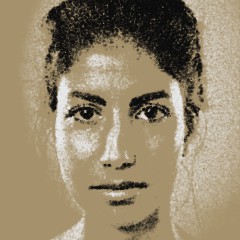
| Charcoal | рисунок углём |
| Charcoal and Chalk | уголь и мел на цветной бумаге |
| Squares | стилизация квадратными формами |
| Circles | стилизация кругами |
| Halftone | полутоновый узор из точек |
| Photocopy | вид чёрно-белой ксерокопии |
Эти фильтры подходят не для технической коррекции, а для творческой обработки. Их можно использовать для аватаров, постеров, обложек, иллюстраций, стилизованных портретов и визуальных материалов, где реалистичность не является целью.
Enhance
Группа Enhance отвечает за улучшение детализации и качества:
| Фильтр | Назначение |
|---|---|
| Enhance Clarity | повышает чёткость краёв |
| Boost Detail | усиливает видимость мелких деталей |
| Reduce Noise | снижает шум |
| Local Contrast | повышает контраст на границах |
| Sharpen | усиливает резкость мелких деталей |
| Smooth (Median) | сглаживает мелкие детали через median filter |
Эти инструменты особенно важны для фото после съёмки на высоком ISO, неудачного сжатия или мягкого объектива. Reduce Noise помогает подавить шум, Sharpen возвращает резкость, Boost Detail подчёркивает фактуру, Local Contrast добавляет объём.
Но с Enhance-фильтрами легко переборщить. Слишком сильный Sharpen создаёт ореолы, Boost Detail подчёркивает шум, Local Contrast может сделать кожу грубой. В портретах лучше использовать эти эффекты локально через Fx Brush или маски.
Photo
Группа Photo включает эффекты, ориентированные на фотографическую обработку:
| Фильтр | Назначение |
|---|---|
| Film Grain | реалистичное плёночное зерно |
| Vignette | настраиваемая виньетка |
| Soften Skin | сглаживание пор и дефектов кожи |
Film Grain и Vignette также можно использовать как adjustment layers. Soften Skin может применяться через Fx Brush, что особенно важно для портретов: сглаживать можно только кожу, не трогая глаза и волосы.
Lighting
Группа Lighting добавляет световые эффекты:
| Фильтр | Назначение |
|---|---|
| Light Glow | свечение источника света |
| Light Leaks | имитация засветки плёнки |
| Light Spots | световые пятна |
| Lens Flare | настраиваемый блик объектива |
Lens Flare и Light Leaks подходят для атмосферной стилизации, но их лучше использовать умеренно. Если световой эффект не соответствует направлению света на фото, он выглядит чужеродно. Pixeluvo даёт инструменты, но качество результата зависит от аккуратности пользователя.
Distort
Группа Distort искажает изображение:
| Фильтр | Назначение |
|---|---|
| Displace | локальная деформация форм |
| Frosted Glass | эффект матового стекла |
| Wave | синусоидальное искажение |
| Scratch | смещение пикселей |
| Splash | смещение пикселей |
| Pixelate | пикселизация блоками цвета |
Distort-фильтры полезны для графики, фонов, абстрактных эффектов, постеров и стилизации. В ретуши их используют реже, потому что они легко нарушают реалистичность.
Generate
Группа Generate создаёт графические элементы. Большинство Generate Filters можно применять как adjustment layers, кроме Drop Shadow.
| Фильтр | Назначение |
|---|---|
| Color Fill | заливка постоянным цветом |
| Gradient Fill | плавный градиент |
| Checker | шахматный узор |
| Grid | сетка |
| Fractal Noise | случайный фрактальный шум |
| Drop Shadow | тень по alpha channel текущего слоя |
Color Fill и Gradient Fill полезны для фонов, тонировки, постеров и графических композиций. Fractal Noise можно использовать как текстуру. Drop Shadow нужен для текста, объектов, вырезанных элементов и простых макетов.
Utility
Группа Utility содержит вспомогательные фильтры:
| Фильтр | Назначение |
|---|---|
| High Pass | удаление низкочастотных деталей, база для продвинутых эффектов |
| Tile | повтор слоя по холсту с переносом через края |
| Reduce Jpeg Artifacts | уменьшение блочных JPEG-артефактов |
Reduce Jpeg Artifacts особенно полезен для изображений, которые уже были сильно сжаты. Он не восстановит исходное качество полностью, но может уменьшить заметность блоков и грубых артефактов.
Инструменты рисования и кисти
Pixeluvo включает Brush Tool, который подходит не только для рисования, но и для ретуши, масок, локальной коррекции и цифровой живописи. В tool options bar для кисти доступны Color, Presets, Brush Size, Brush Opacity и Blend Mode. Цвет выбирается через color swatch, а быстрый забор цвета с холста выполняется через Alt+click.
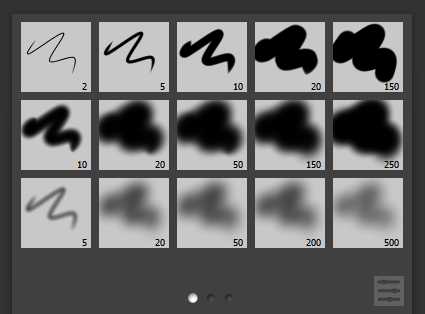
В Brush Tool есть presets. Три страницы пресетов переключаются через page dots внизу панели. Для тонкой настройки используется settings button в правом нижнем углу, открывающий advanced settings. В этих настройках можно менять параметры кисти и задавать, какие параметры зависят от давления пера при использовании pressure sensitive graphics tablet.
Размер кисти меняется через popup slider в tool bar, колесом мыши над изображением, а также клавишами [ и ]. Opacity управляет прозрачностью мазка. Blend mode определяет, как мазок смешивается с цветом на холсте, и работает по той же логике, что режимы наложения слоёв. Если удерживать Shift и кликнуть по изображению, Pixeluvo рисует прямую линию от конца предыдущего мазка к текущей позиции мыши.
Brush Tool важен не только для художников. В фоторедактировании кисть используется постоянно:
-
рисовать по маске слоя;
-
скрывать лишние области;
-
восстанавливать часть эффекта;
-
локально затемнять или осветлять;
-
дорисовывать мелкие элементы;
-
аккуратно смягчать переходы;
-
работать с текстурами и светом.
Erasor, Flood Fill и Gradient Fill
В Pixeluvo есть Erasor для удаления цвета с текущего слоя. Он оставляет прозрачность в местах, где пользователь стирает пиксели. Настройки во многом совпадают с Brush Tool, поэтому размер, форма и мягкость поведения контролируются похожим образом.
Flood Fill заливает выбранный цвет в области похожего цвета. Пользователь кликает и тянет, задавая tolerance, а interactive preview показывает область будущей заливки. Это удобно для графики, плоских фонов, масок и простых цветовых замен.
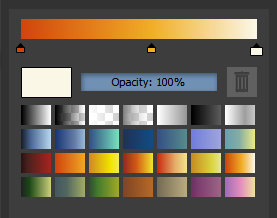
Gradient Fill создаёт плавные градиенты. Пользователь задаёт start и end points на изображении. Через gradient preview открывается gradient editor panel, где можно выбрать presets или создать собственный градиент. Узлы можно двигать, удалять через trashcan icon, добавлять кликом по gradient strip, менять цвет и opacity. В Pixeluvo доступны linear, radial и angle gradients, а также opacity, blend mode, repeat и swap start/end positions.
Gradient Fill полезен для:
-
фоновых переходов;
-
мягкой тонировки;
-
световых пятен;
-
масок;
-
постеров;
-
затемнения краёв;
-
создания декоративных элементов.
Warp Tool и пластическая коррекция
Warp Tool органично деформирует части изображения. В нём есть три режима: Pull, Scale и Rotate. Pull тянет пиксели за движением курсора, Scale создаёт эффект выпуклости или вдавливания, Rotate вращает область под кистью. Радиус влияния в режиме Pull можно менять колесом мыши прямо во время работы.
Warp Tool используется для:
-
лёгкой коррекции формы;
-
творческой деформации;
-
подгонки элементов в коллаже;
-
исправления мелких неровностей;
-
создания карикатурного эффекта;
-
изменения силуэта объекта.
При портретной обработке Warp Tool требует особой осторожности. Небольшое движение может аккуратно поправить форму волос или одежды, но чрезмерное искажение лица быстро становится заметным. Для естественной ретуши лучше использовать минимальную силу и небольшие правки.
Практический сценарий: убрать лишний объект с фотографии
Pixeluvo подходит для удаления объектов, если фон достаточно предсказуемый. Рабочий процесс может быть таким.
Шаг 1. Создать новый слой для ретуши
Создайте пустой слой через Layer->New Layer или значок New Layer в layer panel. Разместите его над исходным фото. Это позволит отделить ретушь от оригинала.
Шаг 2. Выбрать Clone Tool
Активируйте Clone Tool. Удерживайте Alt и кликните по чистой области, похожей по текстуре и освещению на место, которое нужно закрыть.
Шаг 3. Закрасить объект
Рисуйте по лишнему объекту короткими мазками. Не тяните одну длинную линию через весь объект: так легче получить повторяющийся узор. Лучше часто менять source point, особенно на траве, коже, ткани, дереве и облаках.
Шаг 4. Доработать Spot Heal Tool
Если после Clone Tool остались маленькие пятна или швы, пройдитесь Spot Heal Tool. Он хорошо сглаживает небольшие дефекты после клонирования.
Шаг 5. Проверить масштаб
Уменьшите zoom и посмотрите на изображение целиком. Иногда на 100% ретушь кажется заметной, но в реальном размере публикации выглядит нормально. Обратная ситуация тоже бывает: при уменьшении повторяющиеся паттерны становятся очевиднее.
Практический сценарий: заменить цвет объекта
Для замены цвета в Pixeluvo удобнее всего использовать Replace Color, но результат зависит от сложности объекта.
Шаг 1. Выделить область
Если объект отделён от фона неидеально, лучше сначала создать выделение через Magic Wand Tool, Lasso/Polygon Select или Box Select. Выделение ограничит действие фильтра. При необходимости добавьте feather, чтобы переход был мягче.
Шаг 2. Открыть Replace Color
Перейдите в Color->Replace Color. Кликните по цвету на изображении, который нужно заменить. Настройте hue, saturation и lightness нового цвета.
Шаг 3. Отрегулировать Softness
Используйте softness slider. Если значение слишком низкое, заменится только узкий оттенок и останутся пятна старого цвета. Если слишком высокое, фильтр захватит соседние области. Правильное значение зависит от освещения и разнообразия оттенков на объекте.
Шаг 4. Проверить края
После применения увеличьте изображение и проверьте границы. Если цвет попал на фон, лучше откатить действие, уточнить выделение или сделать замену через adjustment layer с маской.
Производительность и удобство
Pixeluvo воспринимается как компактный редактор. Он не перегружает пользователя десятками рабочих пространств, но при этом даёт полноценный набор инструментов для обработки фото: слои, маски, RAW, цветокоррекция, кисти, выделения и эффекты. В интерфейсе есть простая логика: инструменты слева, настройки внизу, слои в панели, основные фильтры в меню Color и Effects.
Сильная сторона программы — скорость перехода от простой задачи к более сложной. Нужно быстро обрезать фото — Crop Tool. Нужно убрать прыщ — Spot Heal Tool. Нужно замаскировать объект — Clone Tool. Нужно сделать стиль — Quick Color или Curves. Нужно сохранить редактируемость — adjustment layer. Нужно применить эффект только на часть кадра — Fx Brush или маска. Всё это находится в одной логике, без ощущения, что каждая задача живёт в отдельном модуле.
Ограничение Pixeluvo — не в отсутствии базовых возможностей, а в масштабе экосистемы. Это не редактор уровня Photoshop или Affinity Photo по глубине профессиональных сценариев. Он не рассчитан на пользователя, которому нужны развитые плагины, сложная пакетная автоматизация, широкая интеграция с сервисами, командная работа и полный набор возможностей для полиграфического производства. Но для ретуши, эффектов, слоёв, масок и цветокоррекции в рамках одного изображения Pixeluvo выглядит цельным и практичным решением.
Сравнение с аналогами
Pixeluvo логично сравнивать не с абстрактными фоторедакторами, а с конкретными программами: GIMP, Paint.NET, Affinity Photo, Krita и Photoshop Elements. У каждой из них своя ниша, поэтому прямое сравнение лучше/хуже без контекста будет неточным.
| Критерий | Pixeluvo | GIMP | Paint.NET | Affinity Photo | Krita | Photoshop Elements |
|---|---|---|---|---|---|---|
| Основная ниша | фотообработка, ретушь, слои, эффекты | универсальный бесплатный редактор | простой редактор для Windows | профессиональная фотообработка | цифровая живопись и иллюстрация | потребительская фотообработка |
| Слои | есть | есть | есть | есть | есть | есть |
| Маски | есть | есть | ограниченнее по сравнению с проф. редакторами | есть | есть | есть |
| Adjustment layers | есть | частично зависит от версии и процесса | нет в классическом виде | есть | есть, но фокус другой | есть |
| RAW | есть RAW workflow внутри редактора | возможно через внешние/встроенные решения | не основная сильная сторона | сильная RAW/Develop-логика | не главный сценарий | ориентирован на фото, но проще проф. пакетов |
| Ретушь | Spot Heal, Clone, Dodge/Burn, Fx Brush | мощные инструменты, но сложнее интерфейс | проще и легче | сильная профессиональная ретушь | есть инструменты, но фокус на рисовании | удобные автоматические функции |
| Сложность освоения | умеренная | выше | низкая | средняя/высокая | средняя, особенно для художников | низкая/средняя |
| Сильная сторона | баланс простоты и функций | бесплатность и расширяемость | скорость и простота | профессиональная глубина | кисти и рисование | удобство для бытового пользователя |
| Слабая сторона | менее развитая экосистема | интерфейс может быть сложным | меньше продвинутой обработки | тяжелее и сложнее | не специализирован под ретушь фото | меньше контроля, чем в проф. редакторах |
GIMP
GIMP сильнее как бесплатная и расширяемая среда. У него огромная аудитория, много материалов, плагинов и сценариев применения. Но интерфейс GIMP часто воспринимается тяжелее, особенно для тех, кто хочет просто открыть фото, поправить цвет, убрать дефекты и сделать аккуратную ретушь. Pixeluvo в этом сравнении выигрывает простотой и более компактной логикой. Он не пытается быть всем сразу, а концентрируется на фотообработке, слоях, масках и эффектах.
Paint.NET
Paint.NET проще и легче для базовых задач. Его удобно использовать, когда нужно быстро обрезать, подписать или слегка исправить изображение. Pixeluvo сильнее, когда нужны masks, adjustment layers, RAW, Curves, Levels, Fx Brush, Spot Heal Tool и более серьёзная цветокоррекция. Если Paint.NET — редактор для быстрых бытовых операций, то Pixeluvo — шаг выше в сторону полноценной обработки фото.
Affinity Photo
Affinity Photo мощнее и профессиональнее. Он лучше подходит для сложной ретуши, коммерческой работы, продвинутых композиций, современной экосистемы и глубокого контроля. Pixeluvo проще, компактнее и легче для повседневных задач. Выбирать Pixeluvo имеет смысл, когда не нужна вся глубина Affinity Photo, но нужны слои, маски, RAW и нормальные цветовые инструменты.
Krita
Krita сильнее в цифровой живописи, иллюстрации, работе с кистями, планшетом, комиксами и концепт-артом. Pixeluvo удобнее именно для фото: ретушь, цветокоррекция, Quick Color, Spot Heal, Clone, RAW, Vignette, Soften Skin, Reduce Noise. Если главная задача — рисовать, Krita логичнее. Если главная задача — редактировать фотографии, Pixeluvo ближе к нужному сценарию.
Photoshop Elements
Photoshop Elements ориентирован на массовую фотообработку и часто делает ставку на подсказки, автоматизацию и готовые сценарии. Pixeluvo более прямой: пользователь сам работает с инструментами, слоями, масками и фильтрами. Elements удобнее для тех, кому нужны guided edits и бытовая автоматизация. Pixeluvo интереснее тем, кто хочет больше ручного контроля, но не хочет переходить в тяжёлую профессиональную среду.
Кому подойдёт Pixeluvo
Pixeluvo хорошо подойдёт пользователю, которому нужен фоторедактор для ретуши, эффектов и цветокоррекции без лишней сложности. Это хороший вариант для обработки портретов, предметных фото, изображений для сайта, блога, соцсетей, небольших дизайн-материалов и творческих экспериментов.
Программа особенно уместна для таких пользователей:
-
фотограф-любитель, который хочет работать не только с фильтрами, но и со слоями;
-
автор контента, которому нужны быстрые правки изображений перед публикацией;
-
блогер, делающий обложки, иллюстрации и обработку фото;
-
пользователь, которому недостаточно простого редактора, но Photoshop избыточен;
-
дизайнер для небольших задач: подписи, коллажи, текстуры, фоновые изображения;
-
человек, которому нужны Spot Heal Tool, Clone Tool, Curves, Levels и masks в одном редакторе;
-
пользователь, который хочет локально наносить эффекты через Fx Brush.
Pixeluvo особенно хорош в сценарии открыть фото и быстро довести его до приличного вида: кадрировать, убрать дефекты, поправить цвет, добавить контраст, наложить виньетку, сохранить результат. Но он также не ломается, когда задача усложняется: можно добавить слои, маски, текст, цветовые adjustment layers и художественные эффекты.
Кому Pixeluvo не подойдёт
Pixeluvo не стоит выбирать тем, кому нужен максимально развитый профессиональный графический пакет. Если работа связана с большим количеством плагинов, сложной ретушью коммерческого уровня, автоматизацией, пакетной обработкой больших каталогов, полиграфической подготовкой, сложными смарт-объектами, командным процессом или продвинутыми AI-инструментами, лучше смотреть в сторону более крупных решений.
Программа также не лучший вариант для тех, кто хочет только простейшие операции. Если весь сценарий ограничен обрезать картинку и добавить стрелку, Pixeluvo может быть избыточен. Для таких задач хватит более простого редактора.
Ещё одна категория, которой Pixeluvo подойдёт не идеально, — художники, ориентированные именно на цифровую живопись. В программе есть кисти, brush presets и pressure support, но Krita или специализированные приложения для рисования будут сильнее в иллюстрации, комиксах, концепт-арте и сложной кистевой системе.
Плюсы и минусы Pixeluvo
Плюсы
-
Есть слои, маски и blend modes.
-
Adjustment layers позволяют редактировать цвет неразрушающе.
-
Цветокоррекция включает Quick Color, Curves, Levels, Temperature, Color Balance, Split Tone, Replace Color и другие инструменты.
-
Есть RAW workflow с редактируемыми параметрами RAW-конвертации.
-
Spot Heal Tool и Clone Tool закрывают основные задачи ретуши.
-
Fx Brush позволяет наносить эффекты локально кистью.
-
Есть Dodge/Burn Tool и Red Eye Tool.
-
Effects menu содержит размытия, улучшение детализации, шумоподавление, виньетки, плёночное зерно, световые эффекты и художественные фильтры.
-
Text Tool создаёт редактируемые text layers.
-
Brush Tool поддерживает presets, opacity, blend mode и pressure-sensitive tablets.
-
Интерфейс достаточно простой для освоения.
-
Панели можно скрывать, а активные параметры инструмента выводятся в нижней options bar.
Минусы
-
Pixeluvo не заменяет Photoshop или Affinity Photo в сложной профессиональной работе.
-
Экосистема меньше, чем у крупных редакторов.
-
Программа больше ориентирована на одиночное редактирование изображений, чем на управление большими фотокаталогами.
-
Для цифровой живописи Krita сильнее.
-
Для совсем простых задач редактор может быть избыточен.
-
Пользователю всё равно нужно понимать слои, маски и базовую цветокоррекцию, чтобы раскрыть программу.
Итоговая оценка
Pixeluvo — практичный фоторедактор для ретуши, цветокоррекции, слоёв и эффектов. Его сильная сторона — баланс: он заметно функциональнее простых редакторов, но не давит сложностью профессиональных пакетов. В нём есть инструменты, которые действительно нужны при обработке фото: Crop Tool, Spot Heal Tool, Clone Tool, Dodge/Burn Tool, Fx Brush, Red Eye Tool, Curves, Levels, Color Balance, Replace Color, Vignette, Reduce Noise, Sharpen, Soften Skin, masks и adjustment layers.
Для пользователя, которому нужен редактор изображений со слоями, локальной ретушью, художественными эффектами и нормальной цветокоррекцией, Pixeluvo выглядит убедительно. Он не пытается быть универсальной индустриальной платформой, но хорошо закрывает конкретный набор задач: улучшить фотографию, убрать дефекты, собрать композицию, применить стиль, подготовить изображение к публикации.
Самая честная формулировка: Pixeluvo — не убийца Photoshop, а компактный и достаточно мощный фоторедактор для тех, кому нужны реальные инструменты обработки без лишней тяжести. В своей нише он выглядит уверенно.
FAQ
Pixeluvo подходит для ретуши портретов?
Да. Для портретной ретуши в Pixeluvo есть Spot Heal Tool, Clone Tool, Dodge/Burn Tool, Fx Brush с Smooth Skin, а также цветокоррекция через Curves, Levels, Temperature, Color Balance и Vibrance.
Можно ли в Pixeluvo работать со слоями?
Да. В Pixeluvo есть bitmap layers, adjustment layers и text layers. Слои можно создавать, удалять, переименовывать, менять местами, смешивать через blend modes, регулировать opacity и ограничивать масками.
Есть ли маски?
Да. Маски создаются через Layer->Add Mask. Доступны Reveal All, Hide All, Reveal Selection и Hide Selection. Маску можно редактировать кистью и применять к ней фильтры.
Можно ли использовать Pixeluvo для RAW?
Да. Pixeluvo поддерживает RAW processing pipeline. RAW-файлы помещаются в отдельный тип слоя с буквой R в preview, а настройки exposure, color и tone values остаются редактируемыми.
Чем Pixeluvo лучше простого редактора фото?
Он даёт больше контроля: слои, маски, adjustment layers, RAW, Curves, Levels, Clone Tool, Spot Heal Tool, Fx Brush и расширенный набор эффектов. Это не просто набор пресетов, а полноценный редактор изображений.
Можно ли заменить Photoshop?
Для простой и средней фотообработки — часто да. Для профессиональной коммерческой ретуши, сложных композиций, плагинов, автоматизации и индустриальных процессов — нет. Pixeluvo лучше рассматривать как компактный редактор для конкретных задач, а не как абсолютную замену Photoshop.
Подходит ли Pixeluvo для художественных эффектов?
Да. В Effects menu есть Painterly-фильтры: Brush Strokes, Paint Splatter, Charcoal, Charcoal and Chalk, Squares, Circles, Halftone, Photocopy. Есть также Film Grain, Vignette, Lens Flare, Light Leaks, Tilt Shift и другие эффекты.
Есть ли инструмент для замены цвета?
Да. Color->Replace Color позволяет выбрать целевой цвет на изображении и заменить его через hue, saturation и lightness. Softness slider регулирует ширину захвата близких оттенков.
Можно ли наносить эффект только на часть изображения?
Да. Для этого можно использовать Fx Brush, выделения или маски. Fx Brush наносит выбранные эффекты кистью, а выделения и layer masks ограничивают действие фильтров и коррекций.
Для кого Pixeluvo лучший выбор?
Для тех, кому нужен редактор фото со слоями, масками, ретушью, RAW, цветокоррекцией и эффектами, но без тяжёлой профессиональной среды. Особенно хорошо Pixeluvo подходит для портретной ретуши, подготовки изображений к публикации, творческой обработки и небольших графических задач.
