Pixiple — компактная программа для Windows, предназначенная для поиска одинаковых и визуально похожих изображений в папках на компьютере. Она анализирует содержимое картинок, формирует отсортированный список предполагаемых совпадений и показывает найденные файлы попарно. Пользователь видит два изображения рядом, может увеличить их, синхронно перемещать область просмотра, сравнить свойства файлов и удалить ненужную копию.
Главное отличие Pixiple от обычных утилит для поиска дубликатов заключается в том, что программа не ограничивается сравнением имен, размеров файлов или контрольных сумм. Такой подход позволяет обнаруживать не только полностью идентичные копии, но и фотографии, которые были уменьшены, увеличены, повернуты, зеркально отражены либо незначительно изменены. В одном каталоге может лежать исходный снимок с камеры, в другом — уменьшенная копия для публикации на сайте, а в третьем — версия после поворота. Для стандартного поиска одинаковых файлов это три разных объекта. Для Pixiple это связанные изображения, которые имеет смысл проверить вручную.
Скачать Pixiple
- Ретушь фото
- Русский интерфейс
- Просто для новичков
- Нет ретуши фото
- Только поиск дублей
- Может быть сложнее новичкам
Программа не пытается автоматически очистить весь фотоархив одним нажатием. Ее основная задача — собрать наиболее вероятные совпадения и предоставить удобное окно для последовательной проверки. Такой принцип особенно полезен при работе с фотографиями: две похожие картинки далеко не всегда являются взаимозаменяемемыми. Один кадр может иметь более высокое разрешение, второй — лучшую резкость, третий — удачную композицию, а четвертый — отличаться только степенью сжатия JPEG. Решение об удалении остается за пользователем.
Pixiple распространяется бесплатно, работает без установки и не сохраняет настройки между запусками. Программа представляет собой портативную утилиту, которую можно держать в отдельной папке, запускать с внешнего накопителя или использовать для разовой проверки каталога изображений. При этом минималистичный интерфейс не означает примитивный поиск: Pixiple учитывает визуальное сходство, встроенные метаданные, время съемки, координаты, сведения о камере и соотношение сторон изображения.
Для каких задач предназначена Pixiple
Pixiple полезна в тех случаях, когда на диске накопились изображения из разных источников и обычная сортировка по именам файлов уже не помогает. Фотографии нередко копируются между папками, экспортируются в другом разрешении, пересылаются через мессенджеры, повторно сохраняются в графических редакторах и переносятся со старых накопителей. В результате один и тот же снимок может встречаться под несколькими именами и занимать место в разных каталогах.
Программа решает несколько конкретных задач:
-
находит полные дубликаты изображений;
-
выявляет картинки с одинаковым визуальным содержимым, но разными именами;
-
показывает уменьшенные и увеличенные версии одного снимка;
-
обнаруживает повернутые изображения;
-
распознает зеркально отраженные копии;
-
находит фотографии после обрезки по одному краю;
-
показывает файлы с небольшими различиями в пикселях;
-
группирует изображения, которые могут быть связаны общими метаданными;
-
помогает вручную выбрать лучшую копию;
-
позволяет открыть папку с найденным файлом;
-
удаляет ненужное изображение прямо из окна сравнения.
Pixiple не является каталогизатором фотографий. В ней нет альбомов, тегов для ручной разметки, рейтингов, дерева коллекций, редактора изображений или мастера автоматической организации архива. Это узкоспециализированная программа для поиска похожих картинок и дубликатов фотографий. Благодаря такой специализации интерфейс остается простым: после сканирования основная работа сводится к просмотру пар и принятию решения по каждому совпадению.
Когда программа особенно полезна
Pixiple удобно использовать после объединения нескольких резервных копий. Например, в одну папку были скопированы снимки со старого ноутбука, во вторую — архив с внешнего жесткого диска, а в третью — фотографии со смартфона. Часть файлов окажется полностью одинаковой, часть будет переименована, часть пройдет через экспорт или сжатие. Pixiple помогает последовательно проверить такие пересечения.
Программа подходит и для рабочих каталогов. У дизайнера могут храниться исходники, уменьшенные изображения для сайта, версии с разной степенью сжатия и копии после незначительной обработки. У контент-менеджера часто накапливаются одинаковые иллюстрации под разными именами. У веб-мастера появляются повторяющиеся изображения после нескольких резервных копирований сайта. В этих ситуациях поиск только по контрольной сумме дает неполный результат.
Основные характеристики Pixiple
| Параметр | Возможности Pixiple |
|---|---|
| Назначение | Поиск одинаковых, похожих и связанных изображений |
| Платформа | Windows |
| Установка | Не требуется |
| Формат работы | Портативный исполняемый файл |
| Стоимость | Бесплатно |
| Исходный код | Открытый |
| Лицензия | MIT |
| Представление результатов | Отсортированный список пар изображений |
| Основной способ проверки | Два изображения рядом в одном окне |
| Визуальное сравнение | Поддерживается |
| Синхронное масштабирование | Поддерживается |
| Синхронное перемещение | Поддерживается |
| Поиск повернутых копий | Поддерживается |
| Поиск зеркальных копий | Поддерживается |
| Поиск измененных по размеру копий | Поддерживается |
| Поиск файлов после обрезки | Поддерживается для обрезки по одному краю |
| Использование метаданных | Даты, координаты, камера и другие доступные сведения |
| Удаление файлов | Из окна сравнения |
| Открытие папки | Из окна сравнения |
| Кэширование результатов между сканированиями | Нет |
| Обработка | Многопоточная |
| Базовые форматы | JPEG, PNG, GIF, TIFF и BMP |
| Системные требования | Windows 7 или более новая Windows |
Какие изображения находит Pixiple
Полностью одинаковые файлы
Самый простой сценарий — две абсолютные копии одного файла. Они могут находиться в разных папках и иметь разные имена, но их содержимое остается одинаковым. Pixiple показывает такую пару и выводит сведения о размере, дате изменения, хеше файла, разрешении и хеше пиксельного содержимого.
В подобных случаях решение обычно очевидно: если один файл был случайно скопирован в другой каталог и не нужен в отдельном месте, лишнюю копию можно удалить. Однако даже при полном совпадении стоит учитывать структуру папок. Иногда одинаковый файл намеренно хранится в двух проектах, и удаление одной копии нарушит привычную организацию материалов.
Изображения с одинаковыми пикселями, но разными файлами
Два изображения могут выглядеть одинаково и содержать одинаковые пиксели, но отличаться служебными данными или способом сохранения. Например, одна копия была повторно сохранена редактором, в нее добавились метаданные либо изменилось внутреннее устройство файла. В таком случае файловые хеши различаются, а визуальное содержимое остается тем же.
Pixiple выводит отдельно хеш файла и хеш пикселей. Это важное различие. Файловый хеш помогает увидеть абсолютное совпадение бинарного содержимого, а пиксельный хеш — совпадение декодированного изображения. Благодаря этому пользователь может понять, почему две картинки выглядят одинаково, хотя размеры файлов или контрольные суммы отличаются.
Уменьшенные и увеличенные копии
Программа распознает равномерно измененные по размеру изображения. Исходная фотография может иметь разрешение 4000 × 3000 пикселей, а копия для сайта — 1200 × 900 пикселей. Для Pixiple такие файлы остаются связанными, потому что содержимое кадра сохраняется.
Этот сценарий встречается особенно часто:
-
после экспорта фотографий для публикации;
-
при подготовке миниатюр;
-
после пересылки через сервисы, которые уменьшают изображения;
-
в папках сайтов и интернет-магазинов;
-
после копирования картинок из презентаций;
-
в коллекциях обоев с несколькими разрешениями.
Автоматически удалять уменьшенные копии не всегда разумно. Иногда они специально подготовлены для конкретной задачи. Pixiple показывает пару, а пользователь решает, действительно ли одна версия лишняя.
Повернутые изображения
Pixiple умеет находить изображения после поворота на 90, 180 и 270 градусов. Это полезно для фотоархивов, собранных из разных источников. Одна программа могла корректно учесть ориентацию снимка, другая — сохранить повернутую версию как отдельный файл, а третья — изменить пиксели физически.
В обычном поиске дубликатов повернутая картинка считается другим файлом. Pixiple анализирует содержимое с учетом возможных преобразований и показывает соответствующую пару.
Зеркально отраженные версии
Зеркальная копия также может быть найдена как похожее изображение. Подобные файлы появляются после обработки портретов, экспорта из мобильных приложений, подготовки макетов и публикации материалов на сайтах. Иногда зеркальное отражение выполняется намеренно, поэтому удалять такие файлы следует только после визуальной проверки.
Изображения после обрезки по одному краю
Pixiple умеет обнаруживать фотографии, у которых удалена часть кадра вдоль одного края. Это более сложная задача, чем поиск равномерно уменьшенной копии. У двух файлов уже не совпадает вся композиция: один содержит исходный кадр, второй — его частично обрезанную версию.
Такие пары полезно проверять вручную. Обрезанное изображение может оказаться не лишним дубликатом, а специально подготовленной композицией для аватара, карточки товара, баннера или публикации в социальной сети.
Изображения с небольшими отличиями в пикселях
Программа находит картинки с незначительными визуальными различиями. Это могут быть:
-
разные уровни JPEG-сжатия;
-
небольшие артефакты после повторного сохранения;
-
минимальные изменения деталей;
-
незначительные расхождения после экспорта;
-
копии, прошедшие через разные программы обработки;
-
почти одинаковые кадры из одной серии.
Pixiple хорошо подходит для поиска близких копий, но не следует воспринимать ее как систему распознавания любых похожих сцен. Если две фотографии сняты с разных ракурсов, заметно отличаются композицией или прошли глубокую обработку, программа может не включить их в результаты.
Где возможности Pixiple ограничены
Pixiple хуже справляется с файлами после существенного изменения визуального содержимого. Сильная обрезка, заметная коррекция яркости, контрастности или насыщенности усложняет сопоставление. Если исходная фотография была серьезно отретуширована, дополнена надписями, собрана в коллаж или изменена с помощью художественных фильтров, совпадение может не появиться.
Это нормальное ограничение для программы такого типа. Pixiple ориентирована на поиск дубликатов и близких вариантов изображения, а не на анализ смыслового содержания фотографии. Она не пытается определить, что на двух разных снимках изображен один и тот же человек, автомобиль или пейзаж. Программа сравнивает изображения как графические объекты.
Как запустить Pixiple
Pixiple не требует установки. После получения исполняемого файла его достаточно поместить в удобную папку и запустить обычным двойным щелчком. Программа не создает мастер установки, не предлагает выбирать каталог назначения и не добавляет отдельный набор компонентов.
Портативный формат удобен в нескольких случаях:
-
утилита нужна только для периодической очистки фотоархива;
-
не хочется устанавливать дополнительное программное обеспечение;
-
программа запускается с USB-накопителя;
-
требуется проверить изображения на нескольких компьютерах;
-
нужно сохранить отдельную папку с инструментами обслуживания системы;
-
важно быстро удалить программу без поиска оставшихся настроек.
Pixiple не сохраняет настройки между запусками. Это упрощает переносимость, но означает, что при следующем запуске придется заново выбрать папку и при необходимости повторно настроить режим оценки и фильтры.
Системные требования
Pixiple рассчитана на Windows 7 и более новые версии Windows. Для работы используются системные компоненты отображения и декодирования изображений. Windows XP не поддерживается.
Программа небольшая и не требует отдельной базы данных. Основная нагрузка возникает во время анализа папки, когда Pixiple перебирает изображения и сравнивает возможные пары. Чем больше файлов находится в каталоге, тем дольше длится обработка.
Как подготовить папку перед первым сканированием
Перед очисткой фотоархива желательно создать резервную копию. Pixiple предоставляет ручной контроль над удалением, но при работе с фотографиями безопаснее иметь возможность восстановить исходные файлы независимо от действий пользователя.
Для первого знакомства с программой лучше выбрать небольшую тестовую папку:
-
Скопировать в нее несколько изображений.
-
Добавить пару точных дубликатов.
-
Создать уменьшенную копию одной фотографии.
-
Сохранить повернутую версию другого снимка.
-
Запустить Pixiple и просмотреть результаты.
-
Проверить работу кнопок
Open folder,Swap imagesиDelete file.
После этого можно переходить к более крупному каталогу.
Интерфейс Pixiple
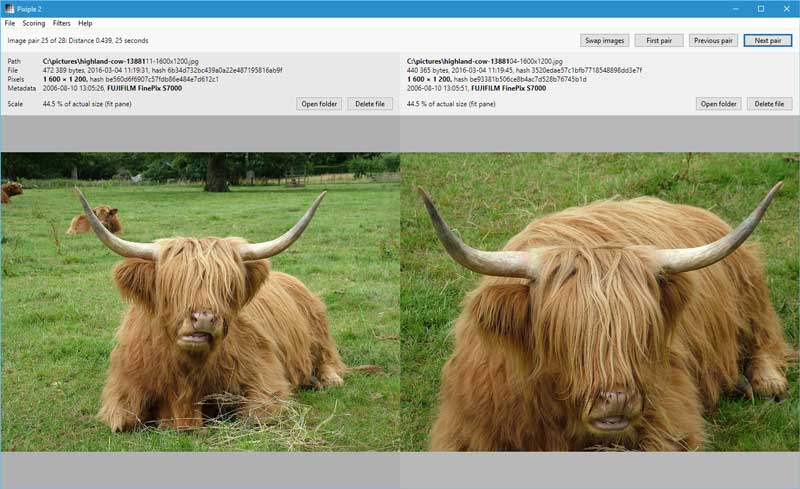
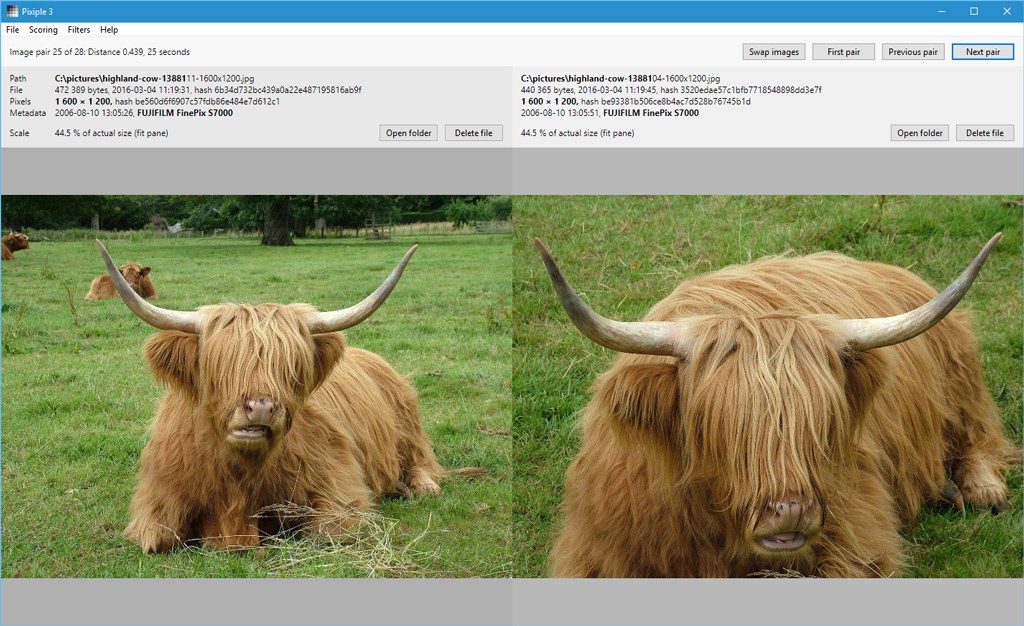
Главное окно Pixiple построено вокруг попарного сравнения. Верхняя часть содержит меню, строку состояния пары, сведения о файлах и кнопки управления. Нижняя часть разделена на две области предпросмотра. Слева отображается первое изображение, справа — второе.
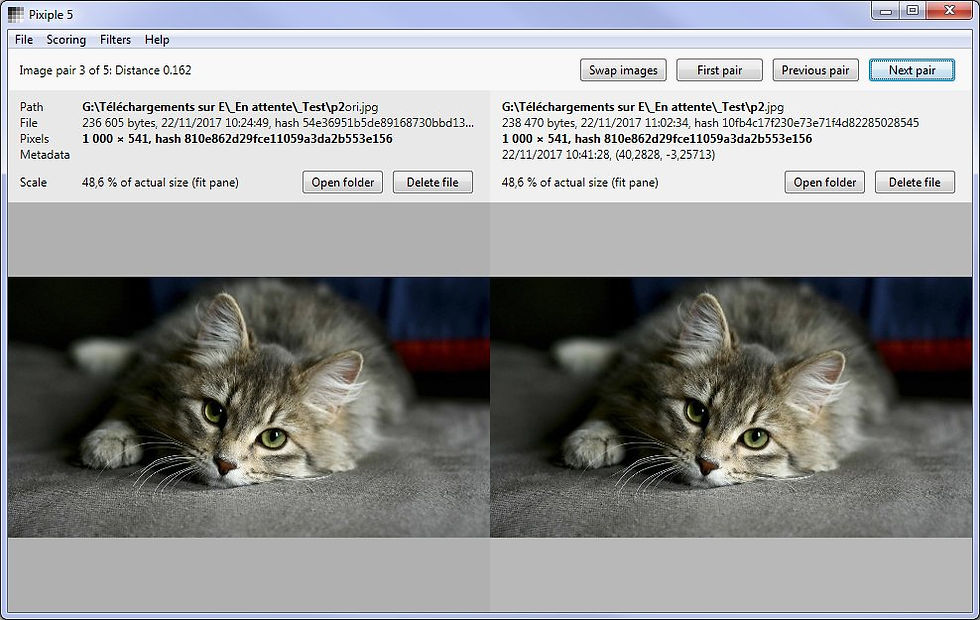
Интерфейс выглядит сдержанно. В нем нет лишних панелей, рекламных блоков, сложных вкладок или перегруженных настроек. Пользователь видит только те элементы, которые нужны для проверки найденной пары.
Верхнее меню
В верхней строке расположены четыре раздела:
| Меню | Назначение |
File |
Запуск нового сканирования и выход из программы |
Scoring |
Выбор принципа сортировки и оценки найденных пар |
Filters |
Ограничение результатов по папкам и возрасту файлов |
Help |
Переход к странице программы и просмотр лицензии |
Меню File
В меню File находятся два пункта:
| Пункт | Действие |
New scan... |
Выбор новой папки и запуск повторного анализа |
Exit |
Закрытие Pixiple |
Пункт New scan... нужен, когда текущая папка уже проверена или пользователь хочет перейти к другому архиву. Новое сканирование выполняется заново: Pixiple не сохраняет базу результатов предыдущего анализа.
Строка текущей пары
Под меню отображается строка вида:
Image pair 25 of 28: Distance 0.439, 25 secondsПервая часть показывает позицию текущей пары в списке и общее количество найденных пар:
-
Image pair 25 of 28— открыта двадцать пятая пара из двадцати восьми; -
Distance 0.439— числовая дистанция между изображениями; -
дополнительное время — минимальная разница между доступными датами из метаданных изображений.
Чем меньше дистанция, тем ближе совпадение. Список сортируется так, чтобы наиболее подходящие пары находились ближе к началу. При переключении режима в меню Scoring состав списка и порядок результатов могут измениться.
Важно не путать время в строке пары с продолжительностью сканирования. Если после Distance указано несколько секунд, минут или часов, это характеристика связи между двумя изображениями по метаданным, а не время работы программы.
Информационные строки Path, File, Pixels и Metadata
Над областями предпросмотра находятся сведения о каждом файле. Для левого и правого изображения выводятся одинаковые группы данных.
| Строка | Что показывает |
Path |
Полный путь к файлу |
File |
Размер файла, дату изменения и хеш файла |
Pixels |
Разрешение изображения и хеш пиксельного содержимого |
Metadata |
Найденные встроенные сведения: даты, камера, идентификаторы, координаты |
Такое разделение помогает понять характер совпадения.
Если файловые хеши одинаковы, перед пользователем абсолютные копии. Если хеши файлов отличаются, но пиксельные хеши совпадают, изображения визуально одинаковы после декодирования, хотя их внутреннее содержимое различается. Если не совпадают и пиксельные хеши, Pixiple все равно может показать пару из-за близкого визуального содержимого или метаданных.
Совпадающие фрагменты текста выделяются полужирным начертанием. Благодаря этому можно быстрее заметить одинаковые части пути, совпавшие имена, одинаковые размеры, одинаковые хеши и общие значения метаданных.
Строка Scale
Строка Scale показывает масштаб предпросмотра. Например:
44.5 % of actual size (fit pane)Такое значение означает, что картинка уменьшена до 44,5 % от исходного размера и вписана в доступную область окна. Пометка (fit pane) говорит о режиме автоматического размещения изображения внутри панели.
Масштаб важен при сравнении файлов разного разрешения. Большая фотография и уменьшенная копия могут отображаться рядом в сопоставимом размере. Это облегчает визуальную проверку композиции, деталей и качества.
Кнопки управления парами
В правой части верхней панели расположены четыре кнопки:
| Кнопка | Назначение |
Swap images |
Меняет левое и правое изображения местами |
First pair |
Возвращает к первой паре списка |
Previous pair |
Открывает предыдущую пару |
Next pair |
Открывает следующую пару |
После последней пары кнопка Next pair возвращает к началу списка. При нажатии Previous pair на первой паре программа переходит к последней. Благодаря этому результаты можно просматривать циклически.
Кнопки для каждого файла
Для левого и правого изображения доступны отдельные кнопки:
| Кнопка | Назначение |
Open folder |
Открывает папку с соответствующим файлом |
Delete file |
Удаляет соответствующий файл |
Наличие двух независимых кнопок Delete file принципиально важно. Пользователь сам выбирает, какой именно файл удалить: левый или правый. Pixiple не назначает оригинал автоматически и не пытается решить, какая версия лучше.
Кнопка Open folder открывает Проводник Windows и выделяет соответствующий файл. Это удобно, если перед удалением требуется посмотреть соседние материалы, проверить структуру проекта или убедиться, что изображение не используется в отдельной рабочей папке.
Горячие клавиши Pixiple
Pixiple можно использовать не только мышью. Для последовательной проверки большого списка пар предусмотрены клавиатурные команды.
| Клавиша | Действие |
N |
Следующая пара |
Page Down |
Следующая пара |
P |
Предыдущая пара |
Page Up |
Предыдущая пара |
F |
Первая пара |
S |
Поменять изображения местами |
Z |
Увеличить масштаб |
X |
Уменьшить масштаб |
| Колесо мыши | Изменить масштаб |
| Перетаскивание мышью | Переместить увеличенные изображения |
Горячие клавиши особенно полезны при ручной очистке большой папки. Вместо постоянного перемещения курсора к кнопкам можно просматривать пары клавишами N и P, а для быстрой проверки небольших отличий использовать S.
Как выполнить первое сканирование папки
При запуске Pixiple предлагает выбрать папку для анализа. После выбора начинается рекурсивное сканирование: программа проверяет изображения не только в указанном каталоге, но и во вложенных папках.
Пошаговая инструкция
-
Запустите Pixiple.
-
В окне выбора папки укажите каталог с изображениями.
-
Подтвердите выбор.
-
Дождитесь завершения поиска файлов.
-
Дождитесь анализа изображений.
-
После сортировки результатов просмотрите первую найденную пару.
-
Используйте
Next pairили клавишуNдля перехода дальше. -
Для возврата используйте
Previous pairили клавишуP. -
При необходимости откройте исходную папку кнопкой
Open folder. -
Удаляйте только те файлы, в ненужности которых уверены.
Что происходит во время сканирования
В процессе работы Pixiple последовательно выводит несколько сообщений:
Scanning folders for imagesНа этом этапе программа обходит выбранную папку и вложенные каталоги.
Removing duplicate pathsЗатем удаляются повторяющиеся пути. Это важно, если одинаковые объекты были переданы программе несколькими способами.
Processing N imagesПосле этого начинается обработка найденных изображений. Вместо N отображается количество файлов. Если анализ занимает достаточно времени, Pixiple показывает приблизительную оценку оставшегося времени.
Sorting resultsНа заключительном этапе пары сортируются. После этого открывается главное окно сравнения.
Скрытые элементы файловой системы пропускаются. Это помогает не включать в обычную проверку служебные материалы, которые пользователь не планировал анализировать.
Как отменить обработку
Во время сканирования доступна кнопка Cancel. Она нужна, если выбрана слишком большая папка, анализ запущен ошибочно или пользователь решил сначала подготовить архив.
После отмены можно выбрать другой каталог и повторить проверку.
Как запустить повторное сканирование
Для нового анализа откройте:
File → New scan...Затем выберите другую папку. Pixiple заново выполнит обход каталогов, обработку изображений и сортировку результатов.
Переключение режима Scoring или изменение параметров в меню Filters не требует нового сканирования. Эти действия применяются к уже рассчитанным результатам. Полный повторный анализ нужен при выборе другой папки либо при необходимости учесть изменения файловой структуры.
Как сравнивать найденные изображения
После сканирования Pixiple открывает первую пару. Слева и справа отображаются два файла, которые программа считает похожими или связанными. Пользователь должен оценить, действительно ли один из них лишний.
Начните с путей
Сначала посмотрите строку Path. Она часто сразу объясняет происхождение копий.
Например:
D:\Photos\Archive\Trip\IMG_1024.jpg
D:\Photos\For website\Trip\mountains-small.jpg
Даже если изображения выглядят одинаково, пути показывают разные роли файлов. Первая фотография может быть исходником, вторая — подготовленной копией для сайта. Удалять ее только из-за визуального совпадения не обязательно.
Другой пример:
D:\Photos\Backup 2022\IMG_1024.jpg
D:\Photos\Backup old\IMG_1024.jpg
В этом случае один файл, скорее всего, является лишним повтором после объединения резервных копий.
Сравните размеры файлов
В строке File указан размер в байтах. Он помогает оценить степень сжатия и возможные различия.
Если две фотографии имеют одинаковое разрешение, но одна занимает 6 МБ, а другая — 700 КБ, уменьшение размера может быть связано с более сильным JPEG-сжатием. Визуально разница не всегда заметна при масштабе вписывания в окно, поэтому изображение стоит увеличить.
Размер файла не является абсолютным показателем качества. PNG может занимать больше места из-за особенностей формата, а корректно сохраненный JPEG — меньше. Удалять файл только по количеству байтов не следует.
Проверьте разрешение
Строка Pixels показывает ширину и высоту картинки. При выборе между копиями обычно предпочтительнее сохранить файл с более высоким разрешением, если он не уступает по качеству и не является ненужным промежуточным экспортом.
Пример:
4000 × 3000
1200 × 900
Левая версия потенциально пригодна для печати, кадрирования и дальнейшей обработки. Правая может быть полезна только как облегченная копия для публикации.
Однако встречается обратная ситуация: увеличенное изображение создано искусственно и содержит меньше реальных деталей. Простое повышение разрешения не делает картинку качественнее. Для проверки потребуется масштабирование.
Используйте синхронное масштабирование
Колесо мыши увеличивает или уменьшает изображения. Масштабирование синхронизировано: обе картинки меняются согласованно, чтобы сравнивать одинаковые области.
Можно использовать клавиши:
-
Z— увеличить; -
X— уменьшить.
Увеличение помогает увидеть:
-
артефакты JPEG-сжатия;
-
потерю резкости;
-
различия в мелких деталях;
-
следы повторного сохранения;
-
незначительные изменения цвета;
-
разницу между исходником и искусственно увеличенной копией;
-
границы обрезки;
-
небольшие дефекты.
Перемещайте увеличенные изображения
Если фотография стала крупнее панели, зажмите кнопку мыши и перетащите область просмотра. Pixiple синхронно перемещает второе изображение. Благодаря этому можно рассматривать один и тот же фрагмент кадра слева и справа.
Например, при сравнении портретов удобно увеличить область лица, при проверке пейзажей — мелкие ветви деревьев или фактуру травы, при анализе сканов — символы текста и границы линий.
Используйте Swap images
Кнопка Swap images меняет левую и правую картинки местами. Ее основная задача — облегчить поиск небольших визуальных отличий.
Быстрое переключение особенно полезно, когда два файла почти одинаковы. Если несколько раз нажать Swap images или клавишу S, малозаметные различия начинают восприниматься как изменение на экране:
-
смещение кадра;
-
более сильная обрезка;
-
падение резкости;
-
отличия в насыщенности;
-
изменение отдельных деталей;
-
артефакты сжатия;
-
следы ретуши;
-
разница в масштабе.
Кнопка не редактирует изображения и не меняет файлы на диске. Она только переставляет их в областях просмотра.
Когда стоит открыть папку
Кнопку Open folder полезно нажать перед удалением в нескольких случаях:
-
путь слишком длинный и не помещается в строке;
-
нужно проверить соседние изображения;
-
файл может относиться к отдельному проекту;
-
в папке лежат связанные версии разных размеров;
-
изображение может использоваться сайтом или презентацией;
-
требуется переименовать файл;
-
нужно перенести копию в архив вместо удаления.
Pixiple открывает Проводник Windows и выделяет нужный файл. После проверки можно вернуться в программу и продолжить просмотр.
Меню Scoring: как Pixiple оценивает пары
Меню Scoring определяет, по какому критерию Pixiple формирует и сортирует список результатов. В нем находятся четыре режима:
Visual similarity
Time difference (metadata)
Location distance (metadata)
Combined
Одновременно выбирается только один режим. Активный пункт отмечается галочкой.
Visual similarity
Режим Visual similarity ориентирован на содержимое изображений. Он подходит для поиска:
-
точных дубликатов;
-
файлов с одинаковыми пикселями;
-
уменьшенных копий;
-
увеличенных копий;
-
повернутых изображений;
-
зеркально отраженных вариантов;
-
файлов после обрезки по одному краю;
-
картинок с небольшими отличиями.
Этот режим стоит использовать для рабочих каталогов, папок сайтов, коллекций обоев, сканов, иллюстраций и фотоархивов, где изображения могли быть переименованы или сохранены в другом размере.
Имена файлов, размеры, даты изменения и форматы не определяют визуальную близость. Поэтому файл IMG_4032.JPG может быть сопоставлен с header-small.png, если картинки действительно похожи.
Time difference (metadata)
Режим Time difference (metadata) сортирует связанные изображения по разнице между доступными датами во встроенных метаданных. В список попадают пары с небольшой временной дистанцией.
Этот режим полезен для серий фотографий:
-
несколько кадров одного события;
-
последовательные снимки с камеры;
-
похожие фотографии из одной прогулки;
-
серии после съемки в режиме непрерывного кадрирования;
-
кадры, между которыми нужно выбрать наиболее удачный.
Pixiple берет доступные даты из метаданных изображений и ищет минимальную разницу. Если в файлах нет подходящих сведений, режим времени не сможет показать их как близкую пару.
Location distance (metadata)
Режим Location distance (metadata) использует координаты съемки. Он помогает найти изображения, созданные рядом друг с другом.
Сценарии применения:
-
фотографии из одной поездки;
-
снимки одного здания;
-
кадры с прогулки;
-
изображения достопримечательности;
-
съемка объекта с нескольких ракурсов;
-
фотоархив с сохраненными GPS-координатами.
Для работы режима оба изображения должны содержать корректные координаты. Если геометки отсутствуют, Pixiple не сможет оценить расстояние между местами съемки.
Combined
Режим Combined используется по умолчанию. Он объединяет визуальную оценку и доступные метаданные. При ранжировании учитываются:
-
визуальное сходство;
-
время съемки;
-
расстояние между координатами;
-
сведения о производителе и модели камеры;
-
идентификатор камеры;
-
идентификатор изображения;
-
соотношение сторон.
Combined подходит для обычной проверки фотоархива. Он помогает поднять выше пары, которые похожи не только визуально, но и по контексту: сняты примерно в одно время, в одном месте либо одной камерой.
Какой режим выбрать
| Задача | Подходящий режим |
| Найти одинаковые файлы под разными именами | Visual similarity |
| Найти уменьшенные копии | Visual similarity |
| Проверить повернутые изображения | Visual similarity |
| Найти зеркальные варианты | Visual similarity |
| Разобрать серию кадров одного события | Time difference (metadata) |
| Посмотреть снимки, сделанные рядом | Location distance (metadata) |
| Выполнить общую очистку фотоархива | Combined |
| Найти связанные фотографии с камеры | Combined |
| Проверить папку графики для сайта | Visual similarity |
Почему порядок пар меняется
Pixiple заранее подготавливает несколько категорий результатов. Когда пользователь переключает режим Scoring, программа выбирает соответствующий список и показывает его с начала. Новое сканирование папки не выполняется.
Это удобно для поэтапной проверки:
-
Сначала открыть
Visual similarity. -
Удалить очевидные дубликаты.
-
Переключиться на
Combined. -
Проверить связанные фотографии.
-
При наличии геометок открыть
Location distance (metadata). -
Посмотреть серии, снятые рядом.
-
Использовать
Time difference (metadata)для последовательных кадров.
Меню Filters: ограничение результатов
Меню Filters помогает сократить список пар. Фильтры не меняют изображения и не удаляют файлы. Они определяют, какие результаты отображаются в текущем окне.
В меню находятся два подраздела:
Folder restrictions
Maximum pair age
Folder restrictions
Подменю Folder restrictions управляет отношением между папками двух изображений.
Доступны три варианта:
Images in a pair can be anywhere
Images in a pair must be in different folders
Images in a pair must be in the same folder
Images in a pair can be anywhere
Это режим без ограничений по расположению. В одну пару могут попасть изображения из одной папки или из разных каталогов.
Режим подходит для общей проверки архива, когда заранее неизвестно, где находятся копии.
Images in a pair must be in different folders
Pixiple показывает только пары, в которых файлы лежат в разных каталогах.
Этот режим полезен после объединения резервных копий. Например, на диске есть папки:
D:\Photos\Laptop backup
D:\Photos\External HDD backup
D:\Photos\Phone export
Если нужно найти пересечения между архивами, фильтр разных папок заметно сокращает список. Повторяющиеся изображения внутри одного каталога временно скрываются, а внимание сосредотачивается на копиях между источниками.
Images in a pair must be in the same folder
Pixiple показывает только пары из одного каталога.
Этот режим пригодится, если нужно очистить конкретную структуру без сравнения между проектами. Например, в папке с изображениями для сайта накопились исходники, уменьшенные копии и повторные загрузки. Фильтр помогает увидеть локальные повторы.
Maximum pair age
Подменю Maximum pair age ограничивает результаты по возрасту файлов.
Доступны варианты:
Unlimited
One year
One month
One week
One day
Unlimited отключает ограничение. Остальные пункты помогают сосредоточиться на относительно свежих файлах.
Фильтр работает по возрасту пары: результат остается в списке, если хотя бы один из двух файлов укладывается в выбранный период. Это удобно, когда новые изображения копируются в старый архив и нужно найти недавно появившиеся повторы.
Пример. В папку с фотографиями за несколько лет были добавлены новые файлы из резервной копии. Чтобы не просматривать весь архив заново, можно выбрать:
Filters → Maximum pair age → One weekPixiple оставит пары, в которых присутствует хотя бы один сравнительно свежий файл.
Полезные сочетания фильтров
| Сценарий | Настройка |
| Полная проверка архива | Images in a pair can be anywhere + Unlimited |
| Поиск копий между резервными папками | Images in a pair must be in different folders + Unlimited |
| Проверка недавнего импорта | Images in a pair can be anywhere + One day или One week |
| Очистка конкретного рабочего каталога | Images in a pair must be in the same folder + Unlimited |
| Поиск свежих повторов после синхронизации | Images in a pair must be in different folders + One week |
| Проверка новых материалов сайта | Images in a pair must be in the same folder + One month |
Как удалить ненужный файл
Удаление выполняется непосредственно из окна сравнения. У каждого изображения есть собственная кнопка Delete file.
Безопасный порядок действий
-
Посмотрите обе картинки в масштабе вписывания.
-
Проверьте строки
Path,FileиPixels. -
Убедитесь, что понимаете назначение каждой версии.
-
Увеличьте изображения колесом мыши или клавишей
Z. -
Переместите область просмотра к важным деталям.
-
Несколько раз нажмите
Swap imagesили клавишуS. -
При сомнениях откройте папку через
Open folder. -
Нажмите
Delete fileтолько под ненужной копией. -
Перейдите к следующей паре кнопкой
Next pairили клавишейN.
Pixiple удаляет файл с возможностью восстановления через Корзину Windows. Это снижает риск необратимой потери данных, но не отменяет необходимость резервного копирования. Корзину не стоит очищать до завершения проверки всего архива.
Почему программа не удаляет дубликаты автоматически
Автоматическое удаление было бы опасным. Два визуально одинаковых изображения могут выполнять разные роли:
-
исходник и копия для сайта;
-
оригинал и версия для электронной почты;
-
фотография в архиве и копия внутри проекта;
-
изображение для печати и уменьшенная версия;
-
исходный скан и обработанный экспорт;
-
рабочий файл и копия из резервной папки.
Pixiple оставляет решение пользователю. Такой подход требует времени, но лучше подходит для ценных фотографий и рабочих материалов.
Что делать после удаления
После нажатия Delete file кнопка для удаленного изображения становится недоступной. Можно перейти к следующей паре и продолжить обработку.
Следует учитывать, что одно изображение может встречаться в нескольких парах. Например, программа нашла исходник, уменьшенную копию и повернутую версию. После удаления одной из них некоторые результаты могут оставаться в уже сформированном списке до нового сканирования. Для финальной проверки папки полезно выполнить повторный анализ.
Разница между файловыми данными и встроенными метаданными
При описании Pixiple важно различать несколько типов информации.
Данные файла
К ним относятся:
-
имя;
-
полный путь;
-
размер в байтах;
-
дата изменения файла;
-
формат;
-
файловый хеш.
Эти данные отображаются в интерфейсе, чтобы пользователь мог принять решение. Однако имя, размер и формат не определяют визуальное сходство. Два похожих изображения могут называться совершенно по-разному и иметь разный размер.
Пиксельное содержимое
Pixiple декодирует изображение и анализирует его визуальную структуру. Благодаря этому программа умеет находить файлы после масштабирования, поворота, зеркального отражения и ограниченной обрезки.
Строка Pixels помогает увидеть:
-
разрешение;
-
пиксельный хеш;
-
совпадение декодированного содержимого.
Встроенные метаданные
Pixiple извлекает доступные сведения из метаданных изображения:
-
даты;
-
производителя камеры;
-
модель камеры;
-
идентификатор камеры;
-
идентификатор изображения;
-
GPS-координаты.
Эти сведения используются для поиска связанных фотографий и комбинированной оценки. Например, два кадра могут иметь неидеальное визуальное совпадение, но быть сняты одной камерой в одном месте с разницей в несколько секунд. Для разбора фотосессии такая связь полезна.
Почему в результатах появляются неочевидные пары
Иногда Pixiple показывает две фотографии, которые не выглядят дубликатами. Это не обязательно ошибка. В режиме Combined, Time difference (metadata) или Location distance (metadata) программа ищет не только визуальные копии, но и связанные изображения.
Если задача состоит исключительно в удалении повторов, переключитесь на:
Scoring → Visual similarityЕсли требуется разобрать серии фотографий, оставьте Combined либо выберите режим метаданных.
Практические сценарии использования
Очистка семейного фотоархива
Семейные фотографии часто копируются годами. Один и тот же снимок может находиться:
-
в папке со старого компьютера;
-
на внешнем диске;
-
в резервной копии;
-
среди файлов со смартфона;
-
в каталоге для печати;
-
в папке, подготовленной для родственников;
-
среди изображений из мессенджеров.
Для начала выберите общий каталог верхнего уровня и выполните сканирование. Затем откройте:
Scoring → Visual similarityи:
Filters → Folder restrictions → Images in a pair must be in different foldersТакой режим помогает сосредоточиться на копиях между архивами. После удаления очевидных повторов можно вернуть:
Images in a pair can be anywhereи проверить оставшиеся результаты.
Поиск фотографий в разных разрешениях
Если на диске накопились исходники и уменьшенные копии, Pixiple показывает их парами. Обратите внимание на строку Pixels.
Пример:
6000 × 4000
1600 × 1067
Проверьте путь. Если уменьшенная версия находится в каталоге сайта или презентации, она может быть нужна. Если обе картинки лежат в папках резервных копий, обычно имеет смысл сохранить исходник с большим разрешением.
Проверка повернутых снимков
Повернутые версии появляются после ручной коррекции ориентации или переноса файлов между программами. Pixiple обнаруживает повороты на 90, 180 и 270 градусов.
При сравнении используйте:
-
строку
Pixels; -
кнопку
Swap images; -
увеличение;
-
Open folder.
Если один вариант нужен только из-за корректной ориентации, можно сохранить его и удалить неудобную копию. Если обе версии используются в разных проектах, оставьте обе.
Поиск зеркальных копий
Зеркальные варианты встречаются в портретах, мобильных приложениях и макетах. Pixiple показывает такие пары как визуально связанные.
Перед удалением проверьте детали:
-
направление текста;
-
расположение объектов;
-
композицию;
-
назначение папки;
-
качество экспорта.
Зеркальная версия может быть самостоятельным рабочим материалом.
Разбор серийных фотографий
Для поиска кадров, сделанных почти одновременно, выберите:
Scoring → Time difference (metadata)Программа поднимет пары с небольшой разницей во времени. Такой режим удобен после съемки:
-
спортивного события;
-
прогулки;
-
праздника;
-
портретной серии;
-
животных;
-
движущихся объектов;
-
репортажных сцен.
Pixiple не выбирает лучший кадр автоматически. Пользователь оценивает резкость, выражение лица, композицию и случайные дефекты вручную.
Работа с геометками
Если фотографии содержат GPS-координаты, откройте:
Scoring → Location distance (metadata)Этот режим позволяет просматривать кадры, сделанные рядом. Он полезен для поездок, прогулок и съемки достопримечательностей.
Пары могут быть связаны местом, но не являться дубликатами. Поэтому режим геолокации лучше использовать для организации и просмотра серий, а не для агрессивного удаления.
Очистка каталога изображений сайта
В папках сайта часто появляются:
-
исходные картинки;
-
уменьшенные версии;
-
копии после повторной загрузки;
-
файлы с другими именами;
-
изображения после оптимизации;
-
старые варианты баннеров;
-
миниатюры.
Для начала выберите:
Scoring → Visual similarityи:
Filters → Folder restrictions → Images in a pair must be in the same folderЗатем просмотрите пары. Уменьшенные изображения и миниатюры не следует удалять без проверки: сайт может использовать их напрямую.
Проверка папки после импорта со смартфона
После копирования фотографий со смартфона в существующий архив могут появиться повторы. Чтобы увидеть преимущественно новые совпадения, используйте:
Filters → Maximum pair age → One dayили:
Filters → Maximum pair age → One weekPixiple оставит пары, где хотя бы один файл относится к выбранному периоду. Это экономит время при регулярной проверке архива.
Поиск похожих сканов
Pixiple можно применять к отсканированным документам и старым фотографиям. Программа поможет найти:
-
одинаковые сканы;
-
версии разного разрешения;
-
повернутые копии;
-
файлы после ограниченной обрезки;
-
повторно сохраненные изображения.
При работе со сканами особенно полезно увеличение. Незначительные отличия в резкости и контрасте могут быть важнее размера файла.
Проверка коллекции обоев
В коллекциях обоев один рисунок часто встречается в нескольких разрешениях. Pixiple показывает такие файлы рядом, что упрощает очистку.
Можно оставить только наиболее подходящие варианты:
-
исходное большое изображение;
-
версию под разрешение монитора;
-
вертикальную копию для смартфона.
Остальные файлы можно удалить после проверки.
Объединение резервных копий
После переноса материалов со старых дисков создайте общий каталог и поместите резервные папки внутрь него. Затем выберите:
Filters → Folder restrictions → Images in a pair must be in different foldersТак Pixiple будет показывать пересечения между каталогами. Это один из наиболее полезных сценариев для программы.
Быстродействие и особенности обработки
Pixiple выполняет многопоточную обработку. Во время анализа программа использует доступные вычислительные потоки, чтобы сравнивать изображения быстрее.
Однако время работы сильно зависит от количества файлов. При росте архива увеличивается число потенциальных пар. Проверка нескольких сотен изображений выполняется заметно проще, чем анализ десятков тысяч фотографий.
Почему крупные каталоги лучше делить на части
Если архив очень большой, удобнее проверять его поэтапно:
-
Разделить фотографии по годам.
-
Отдельно проверить папки резервных копий.
-
Сначала найти пересечения между каталогами.
-
Затем проверить повторы внутри каждой папки.
-
Повторить сканирование после удаления крупных групп дубликатов.
Такой подход снижает время ожидания и делает ручную проверку управляемой.
Отсутствие кэширования
Pixiple не сохраняет рассчитанные результаты между новыми сканированиями. Каждый новый анализ требует повторной обработки изображений.
У этого решения есть преимущества:
-
не создается отдельная база данных;
-
не остаются устаревшие записи;
-
портативность сохраняется;
-
программу легко перенести на другой компьютер;
-
рабочая папка утилиты не разрастается.
Есть и недостатки:
-
повторное сканирование занимает время;
-
регулярная проверка большого архива менее удобна;
-
программа не предназначена для постоянного фонового контроля;
-
после масштабной очистки приходится снова ждать обработку.
Переключение режимов без повторного сканирования
В пределах уже выполненного анализа можно менять:
-
Scoring; -
ограничения папок;
-
возраст пары.
Pixiple обновляет список результатов без повторного чтения всей папки. Это позволяет быстро экспериментировать с критериями.
Поддерживаемые форматы
Pixiple ориентирована на распространенные растровые изображения.
| Формат | Поддержка |
| JPEG | Да |
| JPG | Да |
| PNG | Да |
| GIF | Да |
| TIFF | Да |
| BMP | Да |
Программа использует системные механизмы Windows для декодирования изображений. Для обычных папок с фотографиями JPEG и графикой PNG этого достаточно.
Какие форматы не являются штатным сценарием
Pixiple не стоит выбирать как основной инструмент для профессионального архива, если он преимущественно состоит из:
-
RAW-файлов камер;
-
HEIC и HEIF;
-
WebP;
-
AVIF;
-
PSD;
-
современных графических форматов;
-
видео;
-
документов;
-
архивов.
Для таких коллекций лучше использовать программу с расширенной поддержкой форматов.
Ограничения Pixiple
Минимализм Pixiple одновременно является преимуществом и недостатком. Программа быстро осваивается, но не предлагает многих функций, привычных для более крупных утилит.
Нет автоматической массовой разметки
Pixiple не отмечает сотни файлов на удаление по заранее заданному правилу. В ней нет команды вида оставить изображение с максимальным разрешением в каждой группе. Каждая пара проверяется вручную.
Это замедляет работу с огромными архивами, но снижает риск случайно удалить нужный файл.
Нет полноценной группировки коллекций
Результаты представлены парами, а не сложными группами из нескольких изображений. Если у одной фотографии пять вариантов, исходник появится в нескольких сочетаниях. После удаления части файлов полезно повторить сканирование.
Нет сохранения истории
После закрытия программы список результатов исчезает. Pixiple не ведет журнал выполненных проверок и не создает отдельный проект.
Нет кэша изображений между сканированиями
Повторный запуск анализа начинается с нуля. Для небольших папок это не проблема, но при постоянной работе с крупной коллекцией ограничение становится заметным.
Нет встроенного редактора
Pixiple не обрезает, не поворачивает и не улучшает фотографии. Ее задача — найти связанные изображения и помочь выбрать ненужные копии.
Нет управления альбомами
Программа не заменяет каталогизатор фотографий. В ней нельзя создавать альбомы, ставить рейтинги, добавлять пользовательские теги и сортировать коллекцию по событиям.
Ограниченный набор форматов
Для JPEG, PNG, GIF, TIFF и BMP возможностей достаточно. Для профессиональных RAW-архивов или современных мобильных форматов понадобится другой инструмент.
Только Windows
Pixiple рассчитана на Windows. Для macOS и Linux следует выбрать другой аналог.
Дополнительные способы запуска сканирования
Основной способ работы — выбрать папку в диалоге Pixiple. Однако программа поддерживает и другие варианты.
Перетаскивание файлов и папок
В окно Pixiple можно перетащить папку или набор файлов. После этого программа запускает новый анализ переданных объектов.
Перетаскивание удобно, когда в Проводнике уже открыта нужная папка. Не требуется отдельно переходить через меню File.
Передача пути при запуске
Pixiple принимает пути к файлам и папкам как аргументы командной строки. Это базовая возможность для пользователей, которые запускают программу из скрипта, ярлыка или командного файла.
Пример общего принципа:
pixiple.exe "D:\Photos"После запуска программа анализирует переданный каталог. Для обычной ручной работы командная строка не требуется.
Преимущества Pixiple
Бесплатное использование
Pixiple не требует покупки лицензии или подписки. Все основные функции доступны сразу.
Портативный формат
Программу не нужно устанавливать. Достаточно одного исполняемого файла.
Открытый исходный код
Pixiple распространяется с открытым исходным кодом и лицензией MIT.
Поиск не только точных дубликатов
Программа умеет находить:
-
измененные по размеру копии;
-
повернутые изображения;
-
зеркальные варианты;
-
файлы после ограниченной обрезки;
-
картинки с небольшими различиями;
-
связанные фотографии по метаданным.
Удобное попарное сравнение
Два изображения отображаются рядом. Пользователь сразу видит пути, размеры, разрешение, хеши и метаданные.
Синхронное масштабирование и перемещение
Обе картинки можно увеличивать и перемещать согласованно. Это важно для поиска небольших различий.
Полезная кнопка Swap images
Быстрое переключение левой и правой областей помогает заметить дефекты, которые сложно увидеть при статичном просмотре.
Отдельные кнопки Delete file
Пользователь точно выбирает удаляемый файл. Pixiple не принимает рискованных решений автоматически.
Открытие папки из интерфейса
Кнопка Open folder упрощает проверку контекста перед удалением.
Несколько режимов оценки
Можно искать визуальные совпадения, связанные по времени кадры, фотографии с близкими координатами и комбинированные результаты.
Фильтры папок
Pixiple позволяет отдельно искать повторы внутри одного каталога и между разными папками.
Фильтр свежих файлов
Ограничение Maximum pair age удобно после импорта или синхронизации фотографий.
Многопоточная обработка
Программа использует несколько вычислительных потоков при сравнении изображений.
Низкий порог входа
Для первого сканирования достаточно выбрать папку и дождаться результатов.
Недостатки Pixiple
Ручная обработка результатов
При большом количестве совпадений приходится просматривать пары одну за другой.
Нет автоматического выбора лучшего файла
Программа не умеет массово оставлять изображения с максимальным разрешением или минимальным размером файла.
Нет постоянного кэша
Повторное сканирование выполняется заново.
Нет сложных групп результатов
Изображения показываются парами, а не объединяются в крупные наборы вариантов.
Ограниченная поддержка форматов
Pixiple подходит для обычных растровых изображений, но не для универсальной проверки профессионального графического архива.
Нет фонового мониторинга
Программа не отслеживает новые файлы автоматически.
Нет альбомов и тегов
Pixiple не является менеджером фотографий.
Сильная обработка может скрыть совпадение
Значительное кадрирование, изменение яркости, контрастности или насыщенности затрудняет поиск.
Интерфейс выглядит утилитарно
Окно функционально, но не напоминает современные приложения с мастерами настройки и визуальными подсказками.
Сравнение с аналогами
Pixiple занимает отдельную нишу: это небольшая портативная программа для ручного сравнения пар изображений. Она не стремится заменить универсальные средства очистки диска или профессиональные менеджеры фотоколлекций.
| Программа | Основная специализация | Поиск визуально похожих изображений | Попарный просмотр | Расширенные форматы | Автоматизация очистки | Платформы |
| Pixiple | Ручная проверка похожих и связанных изображений | Да | Да | Ограниченный набор | Минимальная | Windows |
| AntiDupl.NET | Поиск похожих и поврежденных изображений | Да | Да | Широкий набор | Более развитая | Windows |
| dupeGuru | Универсальный поиск дубликатов с отдельным режимом картинок | Да | Есть предпросмотр | Зависит от режима и платформы | Более развитая | Windows, macOS, Linux |
| Awesome Duplicate Photo Finder | Простой поиск похожих фотографий | Да | Да | Включая CR2 RAW | Базовая | Windows |
| Duplicate Cleaner | Универсальная очистка файлов с отдельным режимом изображений | Да | Да | Более широкий набор | Развитая | Windows |
Pixiple и AntiDupl.NET
AntiDupl.NET также предназначена для поиска одинаковых и похожих картинок, но предлагает более широкий набор форматов и дополнительные возможности обработки результатов. Она подходит для пользователей, которым требуется более функциональный инструмент для регулярной очистки коллекции.
Pixiple выигрывает в простоте. Ее интерфейс легче освоить: выбрать папку, дождаться списка, просматривать пары и удалять ненужные файлы. В ней меньше настроек и меньше риска запутаться.
Выбирайте Pixiple, если важны:
-
портативность;
-
минималистичный интерфейс;
-
ручной контроль;
-
работа преимущественно с JPEG и PNG;
-
быстрое сравнение двух файлов;
-
отсутствие лишних функций.
Выбирайте AntiDupl.NET, если нужны:
-
дополнительные форматы;
-
более развитые настройки;
-
работа с крупными коллекциями;
-
поиск поврежденных изображений;
-
более широкий инструментарий.
Pixiple и dupeGuru
dupeGuru является универсальной программой для поиска дубликатов. Она умеет проверять разные типы файлов и предлагает отдельный режим Picture для похожих изображений.
Pixiple отличается более узкой направленностью. Все главное окно сразу построено вокруг двух изображений. Пользователь видит пути, хеши, размеры, метаданные, кнопки открытия папки и удаления.
dupeGuru лучше подходит, когда нужно проверять не только фотографии, но и другие файлы. Pixiple удобнее для разовой ручной очистки папки изображений, когда требуется визуально оценить каждую пару.
Pixiple и Awesome Duplicate Photo Finder
Awesome Duplicate Photo Finder также ориентирована на простой поиск похожих фотографий. Она умеет сравнивать измененные по размеру картинки, изображения с цветовой коррекцией и поддерживает CR2 RAW.
Pixiple предлагает более детальный попарный анализ. Она показывает хеши файлов и пикселей, метаданные, масштаб, пути и отдельные кнопки для каждого файла. Режимы Time difference (metadata) и Location distance (metadata) позволяют использовать программу не только для поиска копий, но и для просмотра связанных кадров.
Awesome Duplicate Photo Finder удобна, когда нужен максимально простой запуск и добавление нескольких папок. Pixiple интереснее пользователям, которым важны метаданные и точная ручная проверка пары.
Pixiple и Duplicate Cleaner
Duplicate Cleaner — более универсальная программа. Она предназначена для очистки разных типов файлов и предлагает отдельный режим изображений. В нем доступно визуальное сравнение, просмотр групп и кэширование данных изображений.
Pixiple заметно проще. В ней нет сложных правил массового отбора, но есть прозрачный рабочий процесс: одна пара, две области просмотра, несколько кнопок и ручное решение.
Duplicate Cleaner лучше подходит для регулярной обработки больших дисков. Pixiple — для точечной проверки фотоархива без установки тяжелого универсального инструмента.
Когда Pixiple удобнее аналогов
Pixiple стоит выбрать, когда одновременно важны следующие условия:
-
используется Windows;
-
фотографии хранятся преимущественно в JPEG, PNG, GIF, TIFF или BMP;
-
нужен портативный инструмент;
-
удаление должно выполняться вручную;
-
важно видеть два изображения рядом;
-
требуется синхронное увеличение;
-
полезна кнопка
Swap images; -
нужно искать повернутые и зеркальные варианты;
-
требуется учитывать время и координаты съемки;
-
не нужны сложные правила массовой обработки.
Кому подойдет Pixiple
Pixiple подходит пользователям Windows, которым требуется компактная программа для поиска одинаковых фотографий и похожих картинок в папках.
Она особенно удобна для:
-
владельцев семейных фотоархивов;
-
пользователей с несколькими резервными копиями;
-
контент-менеджеров;
-
веб-мастеров;
-
дизайнеров;
-
фотографов для предварительной проверки экспортов;
-
пользователей, объединяющих материалы со старых дисков;
-
тех, кто предпочитает ручной контроль;
-
тех, кому не нужен полноценный каталогизатор;
-
тех, кто ищет бесплатную портативную утилиту.
Pixiple не станет оптимальным выбором для профессионального архива с десятками тысяч RAW-файлов, регулярной синхронизацией и потребностью в сложной автоматизации. В таком случае лучше использовать более мощную программу с кэшированием, группами, правилами автоматического выбора и поддержкой современных форматов.
Рекомендованный рабочий процесс
Для безопасной очистки архива удобно придерживаться последовательной схемы.
Этап 1. Сделайте резервную копию
Не начинайте удаление единственной копии фотографий. Сначала сохраните архив на другом накопителе.
Этап 2. Выполните общий анализ
Выберите корневую папку и оставьте настройки:
Scoring → Combined
Filters → Folder restrictions → Images in a pair can be anywhere
Filters → Maximum pair age → Unlimited
Просмотрите первые результаты и оцените масштаб задачи.
Этап 3. Удалите очевидные визуальные дубликаты
Переключитесь на:
Scoring → Visual similarityПроверяйте точные копии, уменьшенные версии, повернутые изображения и зеркальные варианты.
Этап 4. Найдите пересечения между резервными папками
Выберите:
Filters → Folder restrictions → Images in a pair must be in different foldersЭто помогает очистить дубли после объединения архивов.
Этап 5. Проверьте локальные повторы
Выберите:
Filters → Folder restrictions → Images in a pair must be in the same folderТак можно найти лишние копии внутри отдельных каталогов.
Этап 6. Просмотрите связанные кадры
При наличии метаданных переключитесь между:
Scoring → Time difference (metadata)
Scoring → Location distance (metadata)
Scoring → Combined
Удаляйте только действительно неудачные или лишние кадры.
Этап 7. Запустите повторное сканирование
После крупной очистки снова выберите папку. Повторный анализ покажет оставшиеся связи без уже удаленных файлов.
Этап 8. Не очищайте Корзину сразу
Сначала убедитесь, что важные проекты и альбомы не пострадали. После проверки Корзину можно очистить.
Частые вопросы
Может ли Pixiple найти одинаковые изображения с разными именами?
Да. Имя файла не определяет визуальное сходство. Картинки IMG_1024.JPG и summer-holiday-small.png могут попасть в одну пару, если их содержимое похоже.
Находит ли Pixiple фотографии разного размера?
Да. Программа распознает равномерно уменьшенные и увеличенные версии.
Распознает ли Pixiple повернутые изображения?
Да. Поддерживается поиск копий после поворота на 90, 180 и 270 градусов.
Находит ли программа зеркально отраженные версии?
Да. Pixiple учитывает зеркальные преобразования изображения.
Может ли Pixiple найти обрезанную фотографию?
Да, если изображение обрезано вдоль одного края. При сильном кадрировании или сложной переработке вероятность совпадения снижается.
Ищет ли Pixiple только точные дубликаты?
Нет. Она показывает точные копии, визуально похожие изображения и связанные фотографии по метаданным.
Какие форматы поддерживаются?
Базовый набор включает JPEG, PNG, GIF, TIFF и BMP.
Работает ли Pixiple с RAW-файлами?
RAW не является штатным сценарием для Pixiple. Для профессиональных архивов камер лучше выбрать инструмент с отдельной поддержкой RAW.
Нужно ли устанавливать программу?
Нет. Pixiple работает как портативная утилита.
Сохраняет ли Pixiple настройки?
Нет. Настройки не сохраняются между запусками.
Сохраняет ли программа результаты предыдущего сканирования?
Нет. Новое сканирование выполняется заново.
Можно ли удалить файл прямо из Pixiple?
Да. Под каждым изображением находится кнопка Delete file.
Можно ли восстановить удаленную фотографию?
Файл удаляется с возможностью восстановления через Корзину Windows. Несмотря на это, перед очисткой архива желательно создать резервную копию.
Для чего нужна кнопка Swap images?
Она меняет левое и правое изображения местами. Быстрое переключение помогает заметить небольшие отличия в качестве, кадрировании и деталях.
Можно ли открыть папку с фотографией?
Да. Для каждого файла предусмотрена кнопка Open folder.
Как перейти к следующей паре?
Используйте Next pair, клавишу N или Page Down.
Как вернуться к предыдущей паре?
Используйте Previous pair, клавишу P или Page Up.
Как вернуться к началу списка?
Нажмите First pair или клавишу F.
Как увеличить изображение?
Используйте колесо мыши или клавишу Z. Для уменьшения нажмите X.
Можно ли двигать увеличенные изображения?
Да. Перетащите картинку мышью. Вторая область просмотра будет перемещаться синхронно.
Что означает Distance?
Distance — числовая дистанция между изображениями в текущем режиме оценки. Чем меньше значение, тем ближе пара.
Почему в строке пары указаны секунды или минуты?
Это разница между доступными датами из метаданных изображений, а не время сканирования.
Что делает режим Combined?
Он объединяет визуальное сходство и доступные метаданные: время, координаты, сведения о камере, идентификаторы и особенности размеров изображения.
Зачем нужен режим Time difference (metadata)?
Он помогает просматривать фотографии, снятые почти одновременно. Это удобно для серийных кадров.
Зачем нужен режим Location distance (metadata)?
Он показывает фотографии с близкими GPS-координатами. Режим полезен для поездок и съемки одного объекта с разных ракурсов.
Что делает фильтр Maximum pair age?
Он оставляет пары, где хотя бы один файл укладывается в выбранный период: один день, одну неделю, один месяц или один год.
Можно ли искать совпадения только между разными папками?
Да. Выберите:
Filters → Folder restrictions → Images in a pair must be in different foldersМожно ли искать повторы только внутри одного каталога?
Да. Выберите:
Filters → Folder restrictions → Images in a pair must be in the same folderПодходит ли Pixiple для очень большого архива?
Программа может анализировать крупные папки, но отсутствие кэша и попарная ручная проверка делают обработку десятков тысяч файлов менее удобной. Большой архив лучше делить на части.
Почему Pixiple иногда показывает неочевидные пары?
В режимах Combined, Time difference (metadata) и Location distance (metadata) программа учитывает не только пиксели, но и контекст съемки. Для поиска преимущественно визуальных копий выберите Visual similarity.
Почему программа не находит сильно обработанную фотографию?
Заметная обрезка, коррекция яркости, контрастности, насыщенности, добавление текста или глубокая ретушь меняют визуальное содержимое. Pixiple лучше работает с дубликатами и близкими вариантами, чем с серьезно переработанными изображениями.
Итоги
Pixiple — простая и полезная программа для поиска похожих изображений и дубликатов фотографий на Windows. Она не перегружена функциями и не требует установки. Пользователь выбирает папку, дожидается анализа и последовательно просматривает пары картинок.
Сильная сторона Pixiple — ручное попарное сравнение. В одном окне отображаются два изображения, пути, размеры, разрешение, хеши и метаданные. Синхронное масштабирование, перемещение и кнопка Swap images помогают находить небольшие различия. Кнопки Open folder и Delete file позволяют сразу перейти к исходному каталогу или убрать ненужную копию.
Программа подходит не только для абсолютных дубликатов. Она распознает измененные по размеру, повернутые, зеркально отраженные и частично обрезанные изображения. Режимы Time difference (metadata), Location distance (metadata) и Combined полезны для разбора связанных фотографий.
Основные ограничения Pixiple связаны с минималистичным подходом. В ней нет кэширования между сканированиями, автоматической массовой разметки, сложных групп результатов, менеджера альбомов и широкой поддержки профессиональных форматов. Для огромных RAW-архивов лучше выбрать более мощный инструмент.
Для обычной коллекции JPEG и PNG, объединения резервных копий, очистки папок сайта и ручной проверки семейного фотоархива Pixiple остается удобной утилитой. Она дает пользователю ровно то, что нужно для аккуратного удаления повторов: отсортированный список пар, наглядное сравнение и полный контроль над каждым удаляемым файлом.
