AntiDupl.NET — бесплатная программа для поиска дубликатов фотографий и других графических файлов на компьютере. Она предназначена не только для обнаружения полностью одинаковых изображений, но и для поиска визуально похожих картинок: уменьшенных копий, повторно сохранённых файлов, изображений с другим уровнем сжатия, фотографий с изменённым форматом и некоторых отредактированных вариантов одного исходника.
Обычный поиск повторов по имени файла не решает такую задачу. Одна и та же фотография может храниться под названиями IMG_4271.JPG, photo_2024-06-18.jpg, IMG_4271_copy.jpg и image-12.webp. Если пользователь несколько раз копировал снимки со смартфона, сохранял изображения из облака, отправлял их через мессенджер или создавал резервные копии, названия перестают быть надёжным ориентиром. AntiDupl.NET сравнивает содержимое изображений, поэтому обнаруживает совпадения даже при разных именах файлов.
Скачать AntiDupl.NET
- Ретушь фото
- Русский интерфейс
- Просто для новичков
- Нет ретуши фото
- Только поиск дублей
- Устаревший интерфейс
Программа особенно полезна при работе с большими локальными коллекциями:
-
семейными фотоархивами;
-
папками со снимками со смартфона;
-
резервными копиями фототеки;
-
изображениями после восстановления данных;
-
каталогами обоев;
-
рабочими референсами дизайнеров и иллюстраторов;
-
папками с графикой для сайтов;
-
коллекциями сканов;
-
архивами, собранными из нескольких дисков и облачных хранилищ.
AntiDupl.NET не ограничивается формальным выводом списка совпадений. В главном окне можно увидеть сравниваемые изображения рядом, проверить их размеры, формат, путь, степень различий и признаки ухудшения качества, после чего удалить ненужную копию, заменить файл, переименовать изображение или переместить его в папку соседнего файла.
Это важное отличие от простейших программ для удаления одинаковых фотографий. AntiDupl.NET рассчитана на осмысленную очистку фототеки, когда нужно не просто освободить место на диске, а сохранить лучшую версию каждого снимка.
Какие задачи решает AntiDupl.NET
Основная задача программы — поиск дубликатов изображений по содержимому файлов. При этом результатом может быть не только пара полностью одинаковых картинок.
AntiDupl.NET умеет находить:
-
точные копии одного изображения;
-
одинаковые фотографии с разными именами;
-
изображения одинакового содержания в разных папках;
-
похожие картинки разного разрешения;
-
файлы, сохранённые в разных форматах;
-
изображения с разной степенью JPEG-сжатия;
-
повёрнутые и зеркально отражённые копии;
-
отдельные повреждённые файлы;
-
изображения с отсутствующим маркером окончания JPEG;
-
картинки с выраженными блочными артефактами;
-
чрезмерно размытые изображения.
Программу можно использовать в нескольких режимах. Самый простой сценарий — проверить одну папку и найти повторы внутри неё. Более продвинутый вариант — сравнить две директории: например, основной архив фотографий и резервную копию. Ещё один полезный сценарий — добавить один конкретный файл и папку с изображениями, чтобы выяснить, встречается ли эта картинка где-либо ещё.
В AntiDupl.NET предусмотрены отдельные списки путей для поиска, игнорирования, уже проверенных каталогов и папок, из которых предпочтительно удалять копии. Благодаря этому программа подходит не только для разовой очистки диска, но и для регулярной обработки пополняющейся фототеки.
Основные возможности программы
AntiDupl.NET ориентирована на изображения и не перегружает пользователя функциями, предназначенными для документов, архивов, музыки или видео. При этом внутри своей специализации программа предлагает подробный набор инструментов.
| Возможность | Для чего она нужна |
|---|---|
| Поиск точных дубликатов | Позволяет обнаружить полностью одинаковые изображения независимо от имени файла |
| Поиск похожих изображений | Находит уменьшенные, повторно сохранённые и частично изменённые варианты |
| Настройка порога различий | Помогает управлять чувствительностью сравнения |
Алгоритмы Mean square difference и SSIM |
Позволяют подобрать метод сравнения под конкретную коллекцию |
| Поиск повёрнутых и зеркальных копий | Полезен для сканов, иллюстраций и фотографий после редактирования |
| Проверка дефектов | Помогает выявить часть повреждённых или некачественных изображений |
| Предварительный просмотр | Даёт возможность визуально проверить каждую пару |
| Таблица результатов | Показывает различия, размеры, формат, путь и рекомендации |
| Группировка совпадений | Упрощает разбор нескольких копий одного изображения |
| Массовая обработка | Позволяет применить действия сразу к выбранным строкам |
| Отмена операций | Снижает риск ошибки при ручной очистке |
| Списки исключений | Помогают не затрагивать служебные или важные каталоги |
| Профили поиска | Позволяют сохранить пути, настройки и результаты для повторной работы |
| Работа без установки | Программа запускается из выбранной папки и подходит для переносного использования |
AntiDupl.NET полезна именно тогда, когда файлов много и ручной просмотр становится неэффективным. Если в архиве лежит несколько тысяч изображений, пользователь ещё может сортировать их вручную. Когда количество файлов измеряется десятками или сотнями тысяч, нужна автоматизация с возможностью последующего визуального контроля.
Поддерживаемые форматы изображений
AntiDupl.NET работает с распространёнными и современными графическими форматами:
| Формат | Практическое применение |
| JPEG | Фотографии со смартфонов, камер, сайтов и социальных сетей |
| GIF | Простая графика и анимированные изображения |
| TIFF | Сканы, архивные изображения, материалы для печати |
| BMP | Несжатые растровые файлы и старая графика |
| PNG | Скриншоты, иллюстрации, изображения с прозрачностью |
| EMF | Метафайлы Windows |
| WMF | Векторная и офисная графика старых форматов |
| WebP | Изображения, сохранённые с сайтов и современных веб-сервисов |
| EXIF | Графические файлы с соответствующим расширением |
| ICON | Значки и системная графика |
| JP2 | Изображения JPEG 2000 |
| PSD | Файлы Adobe Photoshop |
| DDS | Текстуры и графические ресурсы |
| HEIF | Изображения высокой эффективности сжатия |
| HEIC | Фотографии с современных смартфонов |
| TGA | Графика и текстуры |
| AVIF | Современные веб-изображения с эффективным сжатием |
| JXL | Изображения JPEG XL |
Поддержка разных форматов важна при реальной очистке фототеки. Один и тот же снимок может храниться как исходный JPG, уменьшенная копия PNG, экспортированный WebP и пересохранённый HEIC. Если искать только совпадения одинакового расширения, часть повторов останется незамеченной.
AntiDupl.NET позволяет при необходимости учитывать тип изображения во время сравнения. За это отвечает параметр Control image type. Когда он включён, фотографии разного формата рассматриваются как разные файлы независимо от визуального содержания. Когда параметр отключён, программа может сопоставлять изображения разных типов.
Для большинства фотоархивов полезнее начинать с отключённого Control image type: это помогает найти визуальные дубликаты, которые появились после конвертации. Для специализированной коллекции, где форматы имеют принципиальное значение, параметр можно включить.
Первый запуск AntiDupl.NET
AntiDupl.NET не требует классической установки. Программа запускается из папки, в которой размещены её файлы. Для нормальной работы ей нужен доступ на запись, поскольку во время поиска сохраняются настройки, профили и служебные данные.
После запуска открывается главное окно. До начала сканирования оно выглядит достаточно просто: в верхней части расположены меню и панель инструментов, слева находится область предварительного просмотра, справа — таблица результатов. После завершения поиска таблица заполняется найденными парами, а слева отображаются выбранные изображения.
Для первой проверки большой фототеки лучше придерживаться безопасной последовательности:
-
Создать резервную копию ценных файлов.
-
Добавить одну папку с изображениями.
-
Запустить поиск с умеренным порогом различий.
-
Просмотреть несколько десятков найденных пар вручную.
-
Убедиться, что программа правильно отличает ненужные копии от полезных вариантов.
-
Только после этого переходить к массовой обработке.
Не стоит начинать знакомство с AntiDupl.NET с автоматического удаления тысяч файлов. Возможности программы позволяют заметно ускорить очистку, но визуально похожие фотографии не всегда являются ненужными копиями. Два кадра одной сцены могут отличаться выражением лица, резкостью или композицией. Для таких случаев предусмотрен предварительный просмотр.
Интерфейс AntiDupl.NET
Главное окно AntiDupl.NET сочетает три рабочие зоны:
-
верхнее меню и панель инструментов;
-
панель предварительного просмотра;
-
таблицу результатов.
В нижней части расположена строка состояния. Она показывает общее число результатов, номер текущей строки и количество выбранных элементов.
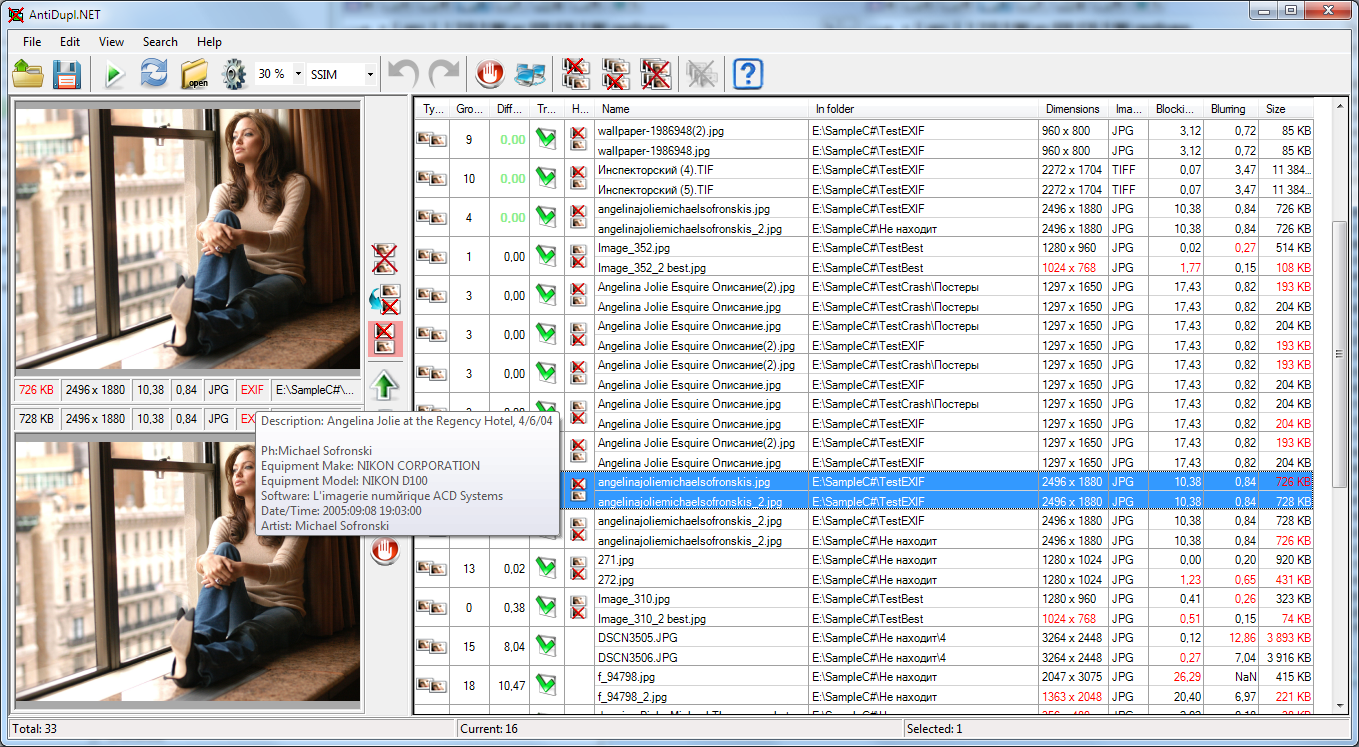
На скриншоте виден типичный рабочий режим AntiDupl.NET. Слева размещены две сравниваемые фотографии. Под каждой картинкой отображаются параметры файла. Справа находится таблица найденных совпадений. Значения, по которым одна версия уступает другой, выделяются красным цветом. Это помогает быстрее заметить уменьшенную копию, файл меньшего размера, другой формат или более выраженное ухудшение качества.
Главное меню
В верхней части окна находятся разделы:
-
File; -
Edit; -
View; -
Search; -
Help.
Раздел File используется для работы с профилями поиска. В нём доступны команды Open search profile, Save search profile as, автоматическая загрузка профиля при запуске, сохранение профиля при закрытии и выход из программы.
Раздел Edit содержит команды Undo, Redo и Select all. Отмена и повтор действий особенно полезны при ручной обработке результатов. AntiDupl.NET позволяет отменять удаление, переименование, перемещение изображения и пометку результата как ошибочного совпадения.
Раздел View отвечает за внешний вид интерфейса. Через него можно показать или скрыть панель инструментов и строку состояния, переключить язык, выбрать режим отображения результатов, настроить столбцы, открыть параметры горячих клавиш, включить растягивание маленьких изображений и управлять масштабом картинок в панели предпросмотра.
Раздел Search содержит команды запуска проверки и настройки сканирования:
-
Start search; -
Refresh results; -
Delete irrelevant records from a database of image; -
Paths; -
Options; -
One search path; -
Use database of image; -
Check the results at loading; -
Check the database of mistakes at loading.
Раздел Help открывает справку, сведения о программе и настройку проверки обновлений.
Панель инструментов
Панель инструментов дублирует команды, которые используются чаще всего. Это удобно при последовательной очистке большой коллекции: пользователю не нужно каждый раз открывать меню.
На панели расположены:
-
Open search profile; -
Save search profile as; -
Start search; -
Refresh results; -
Paths; -
Options; -
выбор алгоритма сравнения;
-
настройка порога различий;
-
Undo; -
Redo; -
пометка выбранных результатов как ошибочных;
-
автоматическая обработка выбранных результатов;
-
удаление первых изображений в выбранных парах;
-
удаление вторых изображений;
-
удаление всех выбранных дубликатов;
-
удаление выбранных дефектных картинок;
-
кнопка справки.
Порог различий и алгоритм сравнения вынесены непосредственно на панель инструментов. Это позволяет быстро менять чувствительность между запусками, не открывая окно параметров.
Два режима отображения результатов
AntiDupl.NET поддерживает два варианта компоновки:
-
таблица вертикальных пар;
-
таблица горизонтальных пар.
В режиме вертикальных пар панель предпросмотра расположена слева, а таблица — справа. Это основной вариант, удобный для мониторов с обычным широкоформатным разрешением.
В режиме горизонтальных пар изображения размещаются в верхней части окна, а таблица — снизу. Такой вариант полезен, если требуется больше ширины для столбцов с путями и именами файлов.
Переключение выполняется через View - View mode of results.
Панель предварительного просмотра
Панель предварительного просмотра — один из наиболее полезных элементов AntiDupl.NET. Она позволяет не доверять автоматике вслепую, а проверить найденную пару непосредственно в программе.
В режиме вертикальных пар изображения расположены одно над другим. В режиме горизонтальных пар — рядом. Положение картинок соответствует их порядку в таблице результатов.
Под изображениями отображаются сведения:
-
размер файла на диске;
-
ширина и высота;
-
степень блочности;
-
степень размытия;
-
тип файла;
-
наличие EXIF-информации;
-
путь к изображению.
Если два файла отличаются по формату или EXIF-данным, соответствующие значения выделяются красным цветом. Красным отмечаются и параметры худшей версии: меньшие размеры изображения или меньший объём файла.
При наведении на отметку EXIF можно увидеть дополнительные данные:
-
описание;
-
производителя оборудования;
-
модель устройства;
-
программное обеспечение;
-
дату и время;
-
автора;
-
комментарий.
Двойной щелчок по имени изображения открывает действие переименования или перемещения. Двойной щелчок по самой картинке запускает её во внешней программе просмотра.
Кнопки обработки текущей пары
Рядом с изображениями находятся кнопки быстрых действий:
| Действие | Результат |
Delete both pictures |
Удаляет обе картинки |
Replace second picture by the first picture |
Заменяет второй файл первым |
Delete first picture |
Удаляет первый файл |
Go to the previous result |
Переходит к предыдущему совпадению |
Go to the next result |
Переходит к следующему совпадению |
Delete second picture |
Удаляет второй файл |
Replace first picture by the second picture |
Заменяет первый файл вторым |
Mark current result as a mistake |
Помечает совпадение как ложное |
Последняя команда нужна для обучения рабочего списка исключений. Если AntiDupl.NET ошибочно считает две картинки похожими, пользователь может отметить результат как ложный. При последующих проверках такая пара больше не будет отвлекать внимание.
Контекстное меню изображения
Правый щелчок по картинке открывает отдельное контекстное меню.
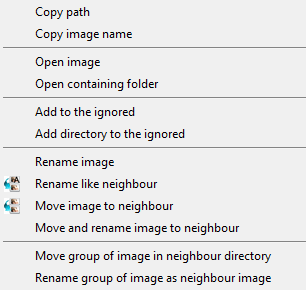
В меню доступны команды:
-
Copy path; -
Copy image name; -
Open image; -
Open containing folder; -
Add to the ignored; -
Add directory to the ignored; -
Rename image; -
Rename like neighbour; -
Move image to neighbour; -
Move and rename image to neighbour; -
Move group of image in neighbour directory; -
Rename group of image as neighbour image.
Команда Copy path копирует полный путь к текущему файлу. Copy image name копирует только имя изображения. Open image открывает файл во внешнем просмотрщике. Open containing folder показывает папку, в которой он хранится.
Команды добавления в исключения полезны, когда программа обнаруживает корректную картинку, которую не следует повторно включать в результаты. Можно исключить конкретное изображение либо весь каталог.
Действия Rename like neighbour, Move image to neighbour и Move and rename image to neighbour удобны при сведении нескольких папок в единый упорядоченный архив. Они помогают не только удалить повторы, но и привести оставшиеся изображения к согласованной структуре хранения.
Таблица результатов
Таблица результатов предназначена для просмотра и обработки найденных совпадений. В основном режиме она расположена справа от панели предпросмотра.
Навигация выполняется мышью и клавиатурой. Поддерживаются клавиши:
-
Up; -
Down; -
Page Up; -
Page Down; -
Home; -
End; -
Ctrl+A.
При переходе между строками изображения автоматически обновляются в панели предварительного просмотра. Строка состояния показывает номер текущего результата, общее количество совпадений и число выбранных строк.
Таблицу можно сортировать по любому доступному столбцу. Для этого достаточно нажать на заголовок. Повторный щелчок меняет направление сортировки. Настроенный способ сортировки сохраняется и применяется после последующих поисков.
Через View - Select Columns можно выбрать отображаемые столбцы, изменить их порядок и ширину.
Основные столбцы таблицы
| Столбец | Что показывает |
Type |
Тип результата: пара дубликатов или дефектное изображение |
Group |
Номер группы похожих файлов |
Size of group |
Количество изображений в группе |
Difference |
Процент различий между файлами |
Defect Type |
Тип найденного дефекта |
Transformation |
Преобразование, необходимое для совпадения |
Recommendation |
Предлагаемое программой действие |
Name |
Имя файла |
In folder |
Папка хранения |
Dimensions |
Размер изображения в пикселях |
Image Type |
Формат файла |
Blockiness |
Выраженность блочных артефактов |
Bluring |
Радиус размытия |
Size |
Размер файла на диске |
Date modified |
Дата изменения |
Столбец Difference особенно важен. Если изображения полностью одинаковые, значение различий выделяется зелёным. Чем выше показатель, тем заметнее визуальные отличия.
При поиске повёрнутых и отражённых копий используется столбец Transformation. В нём отображается одно из преобразований:
-
Original; -
Rotated 90°; -
Rotated 180°; -
Rotated 270°; -
Horizontal mirror; -
Horizontal mirror and rotated 90°; -
Horizontal mirror and rotated 180°; -
Horizontal mirror and rotated 270°.
Столбец Recommendation показывает действие, которое AntiDupl.NET считает рациональным. Это может быть удаление дефектного изображения, удаление первой или второй картинки, а также замена одного файла другим.
Автоматические рекомендации особенно полезны при разборе точных копий. Если программа способна однозначно определить худший вариант, пользователю не нужно анализировать каждую строку отдельно. Для похожих снимков рекомендации лучше перепроверять вручную.
Как добавить папки для проверки
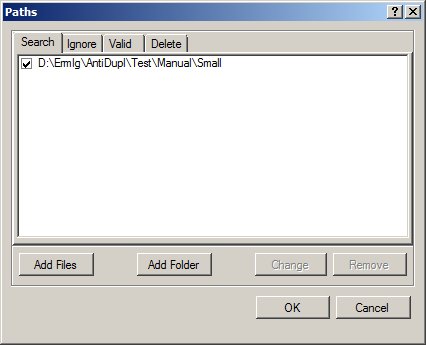
Перед запуском поиска нужно определить, какие каталоги и отдельные файлы должна проверить программа. Для этого используется окно Paths.
Открыть его можно кнопкой Paths на панели инструментов или через Search - Paths.
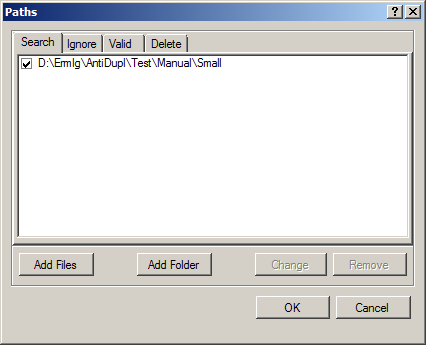
В окне расположены четыре вкладки:
-
Search; -
Ignore; -
Valid; -
Delete.
В нижней части находятся кнопки:
-
Add Files; -
Add Folder; -
Change; -
Remove; -
OK; -
Cancel.
Вкладка Search
На вкладке Search указываются каталоги и отдельные файлы, которые требуется проверить.
Чтобы добавить папку:
-
Нажмите
Add Folder. -
Выберите каталог с фотографиями.
-
Подтвердите выбор.
-
Проверьте, установлен ли флажок напротив пути.
-
Нажмите
OK.
Флажок рядом с каталогом отвечает за поиск во вложенных папках. Если архив организован по годам, месяцам и событиям, включённая проверка подкаталогов позволяет обработать всю структуру за один запуск.
Отдельные изображения добавляются кнопкой Add Files. Это полезно, если нужно проверить конкретную картинку: например, выяснить, хранится ли фотография из рабочей папки в основном архиве.
Папки и файлы можно перетаскивать в окно мышью. Для длинного списка каталогов это быстрее, чем добавлять каждый путь через стандартный диалог.
Вкладка Ignore
На вкладке Ignore задаются исключения. Пути из этого списка имеют приоритет над путями поиска.
Предположим, пользователь добавил каталог D:\Photos, но не хочет затрагивать подпапку D:\Photos\Originals. Достаточно включить основной архив во вкладку Search, а папку с оригиналами — во вкладку Ignore.
В исключения удобно добавлять:
-
каталоги с исходными файлами камеры;
-
папки с вручную отобранными лучшими снимками;
-
служебные изображения;
-
временные рабочие материалы;
-
папки проектов, которые нельзя изменять;
-
каталоги синхронизации, если их очистка требует отдельного контроля.
Вкладка Valid
На вкладке Valid указываются уже проверенные каталоги. Изображения внутри них не сравниваются между собой повторно и не проходят повторную проверку дефектов. Они сопоставляются только с файлами, которые находятся за пределами этих путей.
Это полезно для регулярно пополняющегося архива. Например, папка D:\Photos\Archive уже очищена, а новые фотографии добавляются в D:\Photos\Inbox. При следующем запуске архив можно отметить как Valid, а входящую папку оставить в Search. Программа проверит новые снимки относительно существующей коллекции, но не станет заново выполнять лишние сравнения внутри старого каталога.
Вкладка Delete
Вкладка Delete влияет на автоматические рекомендации. Если AntiDupl.NET встречает две одинаковые картинки и не может определить, какую из них удалить, предпочтение отдаётся файлу из пути Delete.
Практический пример:
-
D:\Photos\Main— основной архив; -
E:\Backup\Photos— резервная копия; -
обе папки включены в
Search; -
E:\Backup\Photosдобавлена во вкладкуDelete.
При обнаружении равнозначных дублей программа будет рекомендовать удалить экземпляр из резервной папки. Если в каталоге Delete лежит более качественная версия, AntiDupl.NET не предложит бездумно уничтожить её: рекомендация изменится в пользу замены или перемещения.
Вкладка Delete помогает контролировать направление очистки. Она особенно полезна при сравнении основной фототеки с копией, папкой загрузок или временным каталогом.
Изменение и удаление путей
Кнопка Change изменяет выбранный путь. Тот же результат даёт двойной щелчок по строке.
Кнопка Remove удаляет путь из текущего списка.
Поддерживаются сочетания клавиш:
| Сочетание | Действие |
Delete |
Удалить текущий путь |
Ctrl+C |
Скопировать путь |
Ctrl+V |
Вставить путь |
Ctrl+X |
Вырезать путь |
Внутри одного типа нельзя создавать вложенные пути, которые конфликтуют друг с другом. Если добавлен целый каталог с включённым поиском в подпапках, нет необходимости отдельно перечислять каждую вложенную директорию.
Настройка поиска похожих изображений
Ключевые параметры AntiDupl.NET находятся в окне Options. Оно открывается кнопкой Options на панели инструментов или через Search - Options.
В окне расположены вкладки:
-
Compare; -
Defects; -
Search; -
Advanced; -
Highlight.
Вкладка Compare
Вкладка Compare определяет, какие изображения будут считаться совпадениями.
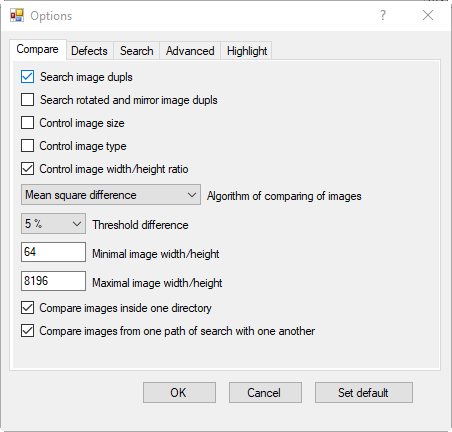
Основные настройки:
| Параметр | Назначение |
Search image dupls |
Включает поиск дубликатов |
Search rotated and mirror image dupls |
Ищет повёрнутые и зеркально отражённые копии |
Control image size |
Учитывает размеры изображений |
Control image type |
Учитывает формат файла |
Control image width/height ratio |
Сравнивает соотношение сторон |
Algorithm of comparing of images |
Выбирает алгоритм сравнения |
Threshold difference |
Устанавливает допустимый уровень различий |
Minimal image width/height |
Исключает слишком маленькие картинки |
Maximal image width/height |
Исключает чрезмерно крупные изображения |
Compare images inside one directory |
Сравнивает картинки внутри одной папки |
Compare images from one path of search with one another |
Сравнивает файлы внутри одного поискового пути |
Параметр Search image dupls должен быть включён, если основная задача — найти одинаковые фотографии и похожие изображения.
Настройка Search rotated and mirror image dupls полезна для сканов, графики, обложек, иллюстраций и фотографий после ручного редактирования. При её включении количество сравнений увеличивается, поэтому поиск занимает больше времени.
Control image size запрещает считать одинаковыми изображения с разным разрешением. При включённом параметре картинка 1920 × 1080 и её уменьшенная копия 960 × 540 будут рассматриваться как разные файлы. Для очистки фототеки эту настройку обычно лучше отключить: уменьшенные копии часто являются именно теми повторами, которые требуется найти.
Control image type учитывает формат. Если настройка включена, одинаковые по содержимому PNG и JPEG не будут объединены. Для поиска визуальных дубликатов разных форматов параметр оставляют отключённым.
Control image width/height ratio отсеивает картинки с заметно разными пропорциями. Это ускоряет проверку и уменьшает количество бессмысленных сопоставлений. Квадратная и сильно вытянутая фотография в большинстве случаев не должны сравниваться между собой.
Mean square difference и SSIM
AntiDupl.NET предлагает два алгоритма сравнения:
-
Mean square difference; -
SSIM.
Mean square difference — быстрый алгоритм, который подходит для первичной проверки большой коллекции. Он сравнивает нормализованные изображения по среднеквадратическому отклонению яркости. Это практичный вариант для поиска точных копий, уменьшенных версий и файлов с умеренными отличиями.
SSIM использует индекс структурного сходства. Этот режим полезно пробовать, если результаты стандартного поиска содержат слишком много спорных совпадений или, наоборот, не захватывают нужные визуально близкие изображения.
Выбор алгоритма вынесен на верхнюю панель главного окна. Благодаря этому пользователь может быстро выполнить несколько проходов с разными параметрами.
Threshold difference
Threshold difference — основной регулятор чувствительности поиска.
При значении 0 AntiDupl.NET ищет только полностью одинаковые изображения. Чем выше порог, тем больше визуально похожих картинок попадает в список.
Для Mean square difference доступен диапазон от 0 до 15%. Для SSIM — от 0 до 50%.
Логика настройки проста:
-
низкий порог уменьшает количество ложных совпадений, но может пропустить часть похожих файлов;
-
высокий порог расширяет результаты, но требует более внимательного ручного просмотра;
-
увеличение порога повышает нагрузку и замедляет поиск;
-
для первого запуска лучше использовать умеренное значение;
-
для точных копий удобно выполнять отдельный проход с нулевым порогом.
Практическая схема очистки выглядит так:
-
Выполнить поиск с
Threshold difference = 0. -
Разобрать точные дубликаты.
-
Повторить сканирование с небольшим порогом.
-
Просмотреть уменьшенные копии и пересохранённые варианты.
-
При необходимости выполнить дополнительный проход с более мягким значением.
-
Не применять массовое удаление к спорным визуальным совпадениям без ручной проверки.
Минимальный и максимальный размер картинки
Параметры Minimal image width/height и Maximal image width/height ограничивают размеры проверяемых файлов.
Минимальный размер помогает исключить:
-
значки;
-
миниатюры;
-
элементы интерфейса;
-
мелкие служебные изображения;
-
автоматически сгенерированные превью.
Максимальный размер полезен, если в каталоге находятся очень крупные сканы или изображения, обработка которых не нужна в текущем запуске.
Сравнение внутри каталогов и путей
Две настройки часто вызывают вопросы:
-
Compare images inside one directory; -
Compare images from one path of search with one another.
Compare images inside one directory разрешает сравнивать файлы, лежащие непосредственно в одной папке. Если параметр отключён, программа ищет совпадения между разными каталогами.
Compare images from one path of search with one another разрешает сравнивать изображения внутри одного поискового пути. Если параметр выключен, AntiDupl.NET сопоставляет файлы из разных путей.
Для поиска повторов внутри одной обычной папки обе настройки должны соответствовать выбранной задаче. Для сравнения двух архивов можно отключить внутренние сопоставления и искать только пересечения между каталогами.
Настройка проверки дефектов
На вкладке Defects находятся параметры обнаружения проблемных изображений.
AntiDupl.NET умеет искать несколько типов дефектов:
-
файл невозможно корректно открыть;
-
у JPEG отсутствует маркер окончания;
-
заметна блочность после сильного сжатия;
-
изображение чрезмерно размыто.
Для управления используются параметры:
| Параметр | Назначение |
Check on defect |
Включает проверку дефектов |
Check on blockiness |
Ищет выраженные JPEG-артефакты |
Blockiness threshold |
Устанавливает порог блочности |
Check on bluring |
Ищет чрезмерно размытые картинки |
Bluring threshold |
Устанавливает порог размытия |
Блочность характерна для изображений, которые многократно пересохранялись в JPEG с сильным сжатием. На них появляются заметные квадраты и ступенчатые переходы. AntiDupl.NET оценивает выраженность таких артефактов и выводит показатель в таблице.
Проверку размытия следует использовать аккуратно. Художественная фотография с мягким фоном, туманом или малой глубиной резкости может получить высокий показатель. Найденные изображения лучше воспринимать как список для ручного просмотра, а не как готовую очередь на удаление.
Выбор форматов и системных папок
На вкладке Search выбираются типы файлов, которые будут включены в проверку.
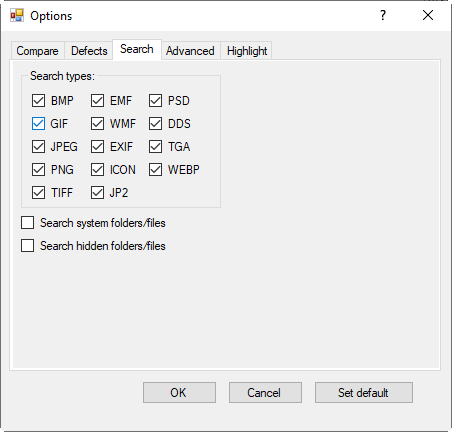
Здесь можно отключить ненужные форматы, чтобы сократить время проверки. Например, для архива фотографий со смартфона обычно достаточно оставить форматы, которые реально встречаются в коллекции. Для смешанного каталога иллюстраций лучше сохранить более широкий набор.
В этом же разделе находятся параметры:
-
Search system folders/files; -
Search hidden folders/files.
По умолчанию проверка системных и скрытых объектов отключена. Это разумное ограничение: при очистке фототеки обычно не нужно просматривать служебные каталоги операционной системы.
Если пользователь добавляет в пути целый диск и не видит ожидаемых результатов, причиной может быть отключённый поиск в системных каталогах. В обычной работе безопаснее выбирать конкретные папки с изображениями, а не сканировать диск целиком.
Дополнительные настройки
Вкладка Advanced предназначена для тонкой настройки работы программы.
Delete to recycle bin
Параметр Delete to recycle bin перемещает удалённые изображения в корзину. Если настройка отключена, файлы удаляются без возможности восстановления через корзину.
Для обычной очистки фототеки эту опцию лучше оставлять включённой. Безвозвратное удаление уместно только после того, как пользователь проверил алгоритм работы на своей коллекции и создал резервную копию.
Remember mistakes
Remember mistakes включает хранение ложных совпадений. Когда пользователь нажимает Mark current result as a mistake, AntiDupl.NET запоминает пару и не показывает её повторно.
Это особенно полезно для каталогов с похожей графикой:
-
сериями иконок;
-
кадрами одной фотосессии;
-
шаблонами;
-
сканами документов;
-
карточками товаров;
-
изображениями с одинаковым фоном.
Remember images
Сохранение сведений о ранее проверенных изображениях ускоряет повторные запуски. Если фототека регулярно пополняется, программе не нужно каждый раз заново выполнять всю работу для старых файлов.
Максимальный эффект достигается в сочетании с вкладкой Valid окна Paths: старый архив помечается как проверенный, а новые фотографии сравниваются с ним без повторного перебора уже обработанных пар.
Image width/height ratio precision
Параметр Image width/height ratio precision задаёт точность сравнения пропорций. Он связан с настройкой Control image width/height ratio.
Чем строже проверка соотношения сторон, тем меньше лишних сравнений выполняется. Для типичной фототеки стандартного значения достаточно.
Compare threads count и Load thread count
Compare threads count определяет количество потоков сравнения. Load thread count управляет количеством потоков загрузки изображений.
Вариант Auto позволяет программе подобрать значение автоматически. Для большинства пользователей это оптимальный режим.
Normalized image size
Перед сравнением AntiDupl.NET приводит изображения к общей форме: масштабирует их до одинакового размера и переводит в оттенки серого. Параметр Normalized image size определяет размер нормализованных изображений.
Увеличение значения может повысить точность, но требует больше ресурсов. Изменять этот параметр без конкретной причины не нужно.
Maximal count of results
Maximal count of results ограничивает количество найденных совпадений за один запуск.
Ограничение защищает интерфейс от перегрузки. Если пользователь выбрал слишком мягкий порог и программа находит огромное число визуально похожих изображений, полезнее остановить поиск, уменьшить чувствительность и повторить проверку.
Width of ignored frame of image
Width of ignored frame of image задаёт ширину рамки по краям изображения, которая не учитывается при сравнении.
Эта настройка полезна для картинок, которые отличаются:
-
тонкой декоративной рамкой;
-
водяным знаком у края;
-
подписью;
-
небольшой служебной полосой;
-
полями после сканирования.
Use libjpeg-turbo
Use libjpeg-turbo ускоряет загрузку JPEG. Для больших фотоархивов параметр лучше оставлять включённым.
Подсветка различий
Вкладка Highlight управляет визуальным выделением фрагментов, по которым две картинки отличаются.
Основной параметр — Highlight differences. При его включении AntiDupl.NET отмечает найденные отличия красными рамками.
Это полезно, когда изображения выглядят почти одинаково, но пользователь хочет быстро заметить:
-
небольшую надпись;
-
водяной знак;
-
лишний объект;
-
изменённый край;
-
ретушь;
-
другую область кадрирования;
-
небольшую графическую вставку.
Дополнительные параметры регулируют чувствительность, число выделяемых фрагментов, разбиение изображения по горизонтали и вертикали, нормализованный размер и толщину рамки.
Подсветка не заменяет визуальный просмотр, но ускоряет разбор сложных случаев. Она особенно полезна для иллюстраций, скриншотов и повторно отредактированных изображений.
Как найти одинаковые фотографии: пошаговая инструкция
Ниже приведён безопасный сценарий первой очистки фототеки.
Шаг 1. Подготовьте резервную копию
Перед массовой обработкой сохраните ценные изображения на отдельном диске или в другой папке. Особенно важно сделать это для семейного архива, исходников с камеры и фотографий, которые невозможно восстановить повторно.
Шаг 2. Запустите AntiDupl.NET
Откройте программу и убедитесь, что главное окно загрузилось без старых результатов, которые могут отвлекать от текущей задачи.
Шаг 3. Добавьте папку
Нажмите Paths, перейдите на вкладку Search, выберите Add Folder и укажите каталог с фотографиями.
Если нужно проверить вложенные папки, оставьте флажок рядом с путём включённым.
Шаг 4. Настройте исключения
Перейдите на вкладку Ignore и добавьте папки, которые нельзя изменять. Для первой проверки полезно исключить каталоги с исходниками и вручную отобранными фотографиями.
Шаг 5. Откройте Options
Нажмите Options и перейдите на вкладку Compare.
Для первичного поиска точных копий:
-
включите
Search image dupls; -
оставьте
Threshold difference = 0; -
отключите поиск повёрнутых и зеркальных версий, если он не нужен;
-
не включайте
Control image size, если хотите найти уменьшенные копии на следующем проходе; -
проверьте настройки сравнения внутри папок.
Шаг 6. Запустите поиск
Нажмите Start search на панели инструментов или выберите Search - Start search.
Во время проверки появляется окно прогресса.

В заголовке отображаются процент выполнения и примерное оставшееся время. В таблице видны:
-
число найденных изображений;
-
количество уже проверенных файлов;
-
графический индикатор прогресса;
-
текущий файл или каталог.
Внизу расположены кнопки:
-
Stop; -
Minimize; -
Background Mode.
Кнопка Stop завершает проверку раньше времени. Тот же результат даёт клавиша Escape.
Minimize сворачивает окно. Background Mode отправляет программу в системный трей и снижает её приоритет. Этот режим удобен для длительной обработки крупной фототеки.
Шаг 7. Просмотрите результаты
После завершения проверки AntiDupl.NET возвращается в главное окно. В таблице справа появляются найденные пары.
Выберите первую строку и сравните изображения слева. Обратите внимание на:
-
путь хранения;
-
разрешение;
-
размер файла;
-
формат;
-
показатель различий;
-
блочность;
-
размытие;
-
EXIF-данные;
-
рекомендацию.
Шаг 8. Удалите ненужную копию
Для отдельной пары используйте кнопку удаления первой или второй картинки. Если одна версия явно хуже, удалите её.
Если нужно сохранить содержимое, но привести файлы к единой структуре, используйте команды перемещения и переименования.
Шаг 9. Проверьте корзину
При включённом Delete to recycle bin удалённые изображения перемещаются в корзину. Не очищайте её сразу. Сначала просмотрите оставшуюся коллекцию и убедитесь, что важные фотографии сохранены.
Шаг 10. Выполните второй проход
После удаления точных копий увеличьте Threshold difference и повторите поиск. Теперь AntiDupl.NET покажет похожие изображения:
-
уменьшенные копии;
-
повторно сжатые JPEG;
-
версии другого формата;
-
отредактированные варианты;
-
изображения с небольшими визуальными отличиями.
На втором проходе массовое удаление требует большей осторожности.
Как сравнить две папки
AntiDupl.NET удобно использовать для сравнения основного архива и резервной копии.
Пример:
-
D:\Photos\MainArchive; -
E:\Backup\Photos.
Последовательность действий:
-
Откройте
Paths. -
Добавьте обе папки во вкладку
Search. -
Отключите лишние внутренние сравнения, если задача состоит только в поиске пересечений между каталогами.
-
Добавьте резервную папку во вкладку
Delete, если из неё предпочтительно убирать равнозначные копии. -
Нажмите
OK. -
Запустите
Start search. -
Отсортируйте результаты по
In folder,DifferenceилиRecommendation. -
Проверьте рекомендации.
-
Примените массовую обработку только к очевидным дубликатам.
Этот сценарий позволяет избежать хаотичного удаления. Основная папка остаётся приоритетной, а резервный каталог очищается от лишних экземпляров.
Как проверить один файл
Иногда нужно узнать, встречается ли конкретная фотография в большом архиве.
Для этого:
-
Откройте
Paths. -
На вкладке
Searchдобавьте отдельное изображение черезAdd Files. -
Добавьте каталог, в котором нужно выполнить проверку.
-
Настройте сравнение так, чтобы программа сопоставляла файл с изображениями из другого пути.
-
Запустите поиск.
-
Просмотрите найденные пары.
Такой способ полезен для рабочих материалов, изображений из папки загрузок и фотографий, которые пользователь собирается перенести в основной архив.
Автоматические рекомендации
AntiDupl.NET умеет предлагать действие для найденных пар. Рекомендация отображается в таблице и визуально выделяется на панели предпросмотра.
Программа учитывает различия между файлами. Если два изображения имеют одинаковый формат, а их отличие невелико, предпочтение отдаётся версии с лучшими параметрами: большим разрешением или более подходящим размером файла.
Для полностью одинаковых картинок выбор может быть неоднозначным. В таком случае помогают пути Delete: при равных условиях удаляется файл из менее приоритетной папки.
Чтобы применить рекомендации к группе результатов:
-
Выберите нужные строки.
-
Для выбора всех результатов нажмите
Ctrl+A. -
Нажмите кнопку автоматической обработки выбранных результатов на панели инструментов.
-
Проверьте оставшиеся пары вручную.
Автоматизация лучше всего работает для точных копий. Для похожих фотографий одной сцены ручной просмотр остаётся обязательным.
Массовая обработка результатов
AntiDupl.NET позволяет применять действия не только к текущей паре, но и к выбранным строкам таблицы.
Правый щелчок по таблице открывает контекстное меню массовой обработки. Аналогичные команды продублированы на панели инструментов.
Можно выполнить:
-
удаление первых изображений в выбранных парах;
-
удаление вторых изображений;
-
замену первых файлов вторыми;
-
замену вторых файлов первыми;
-
удаление всех выбранных дубликатов;
-
удаление выбранных дефектных картинок;
-
переименование первых изображений по образцу вторых;
-
переименование вторых изображений по образцу первых;
-
перемещение первых картинок в папки вторых;
-
перемещение вторых картинок в папки первых;
-
автоматическую обработку по рекомендациям;
-
пометку выбранных результатов как ложных совпадений.
Массовые операции экономят время, но требуют предварительной сортировки. Практичный порядок:
-
Отсортировать таблицу по
Difference. -
Выбрать точные копии.
-
Проверить несколько строк вручную.
-
Применить массовое действие.
-
Перейти к похожим изображениям.
-
Разбирать спорные случаи по одному.
Отмена действий
В разделе Edit доступны команды:
-
Undo (Ctrl+Z); -
Redo (Ctrl+Y).
AntiDupl.NET позволяет отменить несколько последовательных действий пользователя. Это касается удаления, переименования, перемещения файлов и пометки результата как ошибочного.
Нельзя отменить сам запуск поиска, загрузку результатов и обновление списка через Refresh results.
Отмена снижает риск ошибки, но не должна заменять резервную копию. Если пользователь отключил удаление в корзину или выполнил внешние операции через Проводник, восстановление может стать сложнее.
Refresh results
Команда Refresh results обновляет список результатов.
Она нужна, если файлы были удалены, перемещены или переименованы вне AntiDupl.NET. Например, пользователь открыл содержащую папку через Open containing folder, затем вручную изменил структуру архива в Проводнике. Старые ссылки в таблице становятся недействительными.
После Refresh results программа убирает неактуальные строки и приводит список в соответствие с реальным содержимым диска.
Профили поиска
Через File - Open search profile и File - Save search profile as можно сохранять и загружать профиль проверки.
Профиль включает:
-
параметры поиска;
-
пути;
-
результаты.
Это удобно для повторяющихся задач. Например, пользователь регулярно переносит новые фотографии со смартфона в папку Inbox, сравнивает её с архивом и после очистки перемещает лучшие файлы в основную коллекцию.
Вместо повторной настройки путей и параметров достаточно открыть сохранённый профиль.
Горячие клавиши
Горячие клавиши ускоряют ручной разбор сотен найденных совпадений.
| Действие | Горячая клавиша |
| Удалить дефектную картинку | NumPad1 |
| Удалить первую картинку | NumPad1 |
| Удалить вторую картинку | NumPad2 |
| Удалить обе картинки | NumPad3 |
| Заменить вторую картинку первой | NumPad4 |
| Пометить совпадение как ошибочное | NumPad5 |
| Заменить первую картинку второй | NumPad6 |
| Показать соседние изображения | Ctrl+Q |
| Выбрать всё | Ctrl+A |
| Отменить действие | Ctrl+Z |
| Повторить отменённое действие | Ctrl+Y |
Навигация по таблице выполняется клавишами Up, Down, Page Up, Page Down, Home и End.
Назначения можно изменить в окне горячих клавиш. Если комбинация уже занята, она выделяется красным. Отдельные команды разрешается отключать.
При длительной ручной очистке работа с цифровым блоком клавиатуры заметно быстрее постоянных щелчков мышью.
Поиск повреждённых изображений
AntiDupl.NET может использоваться не только как программа для поиска одинаковых фото, но и как инструмент первичной проверки качества коллекции.
Unknown Defect
Unknown Defect означает, что программа не смогла корректно открыть файл. Причиной может быть повреждение данных, некорректное расширение или неполное копирование.
Такой файл не следует сразу удалять. Сначала попробуйте открыть его в нескольких программах просмотра и при необходимости восстановить из резервной копии.
There is no marker of the end of JPEG file
Этот дефект означает, что у JPEG отсутствует корректное завершение. Подобная проблема встречается после прерванного скачивания, сбоя копирования или повреждения носителя.
Изображение иногда продолжает открываться частично, но хранить его как единственный экземпляр рискованно. Если AntiDupl.NET нашла полноценную копию, повреждённую версию можно удалить после проверки.
Blockiness in file
Blockiness in file указывает на заметные блочные артефакты JPEG. Обычно они появляются после сильного сжатия или многократного пересохранения.
При сравнении двух версий одной фотографии стоит сохранить вариант с меньшей блочностью, если остальные параметры сопоставимы.
Blurring image
Blurring image указывает на высокий уровень размытия. Показатель полезен для обнаружения ухудшенных копий, но не является абсолютной оценкой художественного качества.
Размытый фон портрета, туман, длинная выдержка и мягкая обработка могут быть осознанными. Такие результаты требуют просмотра вручную.
Практические сценарии использования
Очистка фотографий со смартфона
Снимки со смартфона часто попадают на компьютер несколькими способами:
-
через кабель;
-
через облако;
-
через резервную копию;
-
через мессенджер;
-
через экспорт из приложения;
-
через ручное сохранение из чата.
В результате одна фотография хранится в исходном качестве, уменьшенном размере и повторно сжатой версии.
Для такого архива подходит последовательность:
-
Найти точные копии с нулевым порогом.
-
Удалить очевидные повторы.
-
Выполнить поиск с небольшим уровнем различий.
-
Отсортировать строки по
DimensionsиSize. -
Сохранить версии большего разрешения.
-
Проверить EXIF-данные.
-
Отдельно просмотреть фотографии, прошедшие обработку в редакторе.
Разбор папки после восстановления данных
После восстановления диска имена файлов часто теряются. В каталоге появляются тысячи изображений с названиями вроде file000183.jpg, rec_2291.png и image_7482.tif.
Сортировка по имени бесполезна. AntiDupl.NET помогает сгруппировать картинки по содержимому и найти:
-
точные повторы;
-
копии разных размеров;
-
повреждённые файлы;
-
фотографии без корректного окончания JPEG;
-
ухудшенные версии.
Для такого сценария особенно полезны таблица результатов, сортировка по дефектам и предварительный просмотр.
Сравнение основной фототеки и резервной копии
При копировании архива между дисками структура папок со временем расходится. В одной коллекции могут быть новые файлы, в другой — более качественные старые версии.
Вместо полного удаления резервной копии можно:
-
Добавить оба архива во вкладку
Search. -
Назначить временный каталог как
Delete. -
Выполнить поиск.
-
Просмотреть рекомендации замены.
-
Сохранить лучшие варианты.
-
Переместить уникальные файлы.
-
Удалить лишние копии.
Очистка коллекции обоев и иллюстраций
В коллекциях обоев часто встречаются:
-
одинаковые изображения разных размеров;
-
картинки с логотипами сайтов;
-
версии с рамками;
-
повёрнутые копии;
-
пересохранённые файлы;
-
изображения разных форматов.
Полезные настройки:
-
отключённый
Control image size; -
отключённый
Control image type; -
умеренный
Threshold difference; -
включённая подсветка отличий;
-
при необходимости
Width of ignored frame of image.
Работа со скриншотами
Скриншоты могут различаться одной строкой текста, небольшим уведомлением или положением курсора. Слишком мягкий порог создаёт много ложных совпадений.
Для скриншотов лучше:
-
начинать с низкой чувствительности;
-
использовать
Highlight differences; -
проверять спорные пары вручную;
-
отмечать повторяющиеся ложные совпадения через
Mark current result as a mistake.
Каталог изображений для сайта
При обновлении сайта в папке могут копиться:
-
оригиналы;
-
оптимизированные версии;
-
WebP-копии;
-
AVIF-копии;
-
уменьшенные превью;
-
изображения с новыми именами.
AntiDupl.NET помогает обнаружить визуальные связи между файлами. При этом удалять дубликаты нужно осторожно: разные размеры могут использоваться в адаптивной вёрстке, а WebP и AVIF — обслуживать разные браузеры и сценарии загрузки.
Как подобрать чувствительность поиска
Универсального порога для любой коллекции не существует. Правильная настройка зависит от типов файлов.
Для точных копий
Используйте:
-
Threshold difference = 0; -
отключённый поиск поворотов, если он не нужен;
-
умеренные ограничения размеров;
-
проверку одной или нескольких папок.
Этот режим подходит для первого прохода.
Для уменьшенных копий
Используйте:
-
отключённый
Control image size; -
небольшой порог различий;
-
сортировку по
Dimensions; -
ручную проверку рекомендаций.
Для копий разных форматов
Используйте:
-
отключённый
Control image type; -
небольшой или умеренный порог;
-
сортировку по
Image Type; -
оценку размера и разрешения.
Для изображений с рамками или подписями
Используйте:
-
умеренный порог;
-
Width of ignored frame of image; -
подсветку отличий;
-
визуальную проверку.
Для похожих фотографий одной сцены
Используйте мягкий поиск только после удаления точных дублей. Не применяйте автоматическое массовое удаление к таким результатам.
Два кадра, сделанные с интервалом в секунду, могут выглядеть почти одинаково, но иметь разные детали:
-
выражение лица;
-
положение рук;
-
резкость;
-
моргание;
-
объект в кадре;
-
композицию;
-
фокусировку.
AntiDupl.NET помогает быстро показать такие фотографии рядом, но окончательное решение принимает пользователь.
Как безопасно удалить дубликаты фотографий
Очистка фотоархива должна быть последовательной.
Сделайте резервную копию
До начала обработки сохраните ценные изображения на отдельном носителе. Не используйте в качестве единственной страховки папку, которую собираетесь сканировать и изменять.
Оставьте удаление в корзину включённым
Параметр Delete to recycle bin позволяет восстановить случайно удалённый файл. Не очищайте корзину сразу после обработки.
Начните с точных совпадений
Нулевой порог различий создаёт наиболее безопасный список. Такие файлы можно разбирать быстрее и чаще обрабатывать массово.
Не полагайтесь только на размер файла
Больший файл не всегда лучше. Причины:
-
изображение могло быть сохранено без оптимизации;
-
файл может содержать лишние метаданные;
-
формат влияет на размер;
-
повторное сохранение могло увеличить объём без улучшения качества;
-
одна версия может быть обработанным экспортом, а другая — оригиналом.
Проверяйте разрешение, формат, визуальное качество и назначение файла.
Учитывайте папку хранения
Файл из каталога Originals может быть важнее копии из Downloads, даже если параметры похожи. Используйте вкладки Ignore и Delete, чтобы задать приоритеты заранее.
Осторожно работайте с облачной синхронизацией
Удаление файла в синхронизируемой папке может распространиться на другие устройства. Для первой проверки безопаснее работать с локальной копией архива.
Проверяйте спорные пары вручную
Автоматическая обработка подходит для очевидных дубликатов. Похожие кадры фотосессии, сканы и изображения после редактирования требуют просмотра.
Преимущества AntiDupl.NET
Специализация на изображениях
AntiDupl.NET не пытается быть универсальным очистителем диска. Все основные элементы интерфейса рассчитаны на работу с картинками:
-
предпросмотр пары;
-
EXIF-информация;
-
размеры;
-
формат;
-
блочность;
-
размытие;
-
визуальные отличия;
-
зеркальные и повёрнутые версии.
Поиск по содержимому
Программа находит одинаковые изображения с разными именами. Это принципиально важно для реальных архивов, где названия меняются после копирования, экспорта и восстановления данных.
Настройка чувствительности
Пользователь может выполнять несколько проходов:
-
точные копии;
-
почти одинаковые файлы;
-
похожие изображения;
-
повёрнутые и зеркальные варианты.
Предварительный просмотр
Две версии отображаются рядом с параметрами. Пользователь видит, почему один файл предпочтительнее другого.
Подсветка слабых параметров
Размер, разрешение, формат и другие отличия выделяются цветом. Это ускоряет ручную сортировку.
Работа с папками разного назначения
Вкладки Search, Ignore, Valid и Delete позволяют выстроить понятную стратегию очистки.
Автоматические рекомендации
Для очевидных совпадений можно выбрать все результаты через Ctrl+A и применить предложенные действия.
Проверка дефектов
AntiDupl.NET помогает находить не только дубликаты, но и часть повреждённых или некачественных изображений.
Работа без установки
Программу удобно использовать как переносной инструмент для проверки разных компьютеров и внешних дисков.
Недостатки AntiDupl.NET
Интерфейс требует привыкания
AntiDupl.NET выглядит как специализированная системная утилита. В ней много небольших кнопок, сокращённых столбцов и параметров. Перед массовой очисткой стоит разобраться в назначении вкладок и действий.
Слишком мягкий порог создаёт лишние результаты
Если сразу установить высокую чувствительность, программа покажет множество визуально похожих, но не обязательно одинаковых изображений.
Автоматические рекомендации требуют контроля
Алгоритм помогает ускорить обработку, но не знает личной ценности фотографии. Уменьшенная копия может быть не нужна, а может использоваться в проекте. Два похожих кадра могут иметь разные удачные детали.
Проверка дефектов не заменяет просмотр
Показатели блочности и размытия полезны как фильтры, но не являются окончательной оценкой качества снимка.
Программа не предназначена для универсального поиска файлов
AntiDupl.NET работает с изображениями. Для очистки документов, архивов, аудио и видео нужен другой инструмент.
Сравнение с аналогами
AntiDupl.NET и Czkawka
Czkawka — многофункциональный инструмент очистки. Он умеет находить обычные дубликаты, похожие изображения, похожие видео, пустые папки, крупные файлы, временные данные и другие категории.
AntiDupl.NET уже по назначению, но глубже ориентирована на ручную обработку фотографий. В ней удобно просматривать пары, учитывать дефекты, работать с EXIF, использовать Delete Paths, Valid Paths и подсветку параметров.
| Критерий | AntiDupl.NET | Czkawka |
| Основная специализация | Изображения | Разные типы файлов и системная очистка |
| Поиск похожих картинок | Есть | Есть |
| Поиск похожих видео | Нет | Есть |
| Проверка дефектов изображений | Есть | Основной акцент сделан на других режимах очистки |
| Предпросмотр пар | Подробный | Есть инструменты просмотра результатов |
| Работа с приоритетными папками | Search, Ignore, Valid, Delete |
Используются собственные режимы каталогов |
| Подходящий сценарий | Детальная очистка фототеки | Комплексная очистка диска |
AntiDupl.NET лучше подходит пользователю, которому нужен именно поиск повторяющихся фотографий с ручным контролем качества. Czkawka удобнее, когда требуется один инструмент для нескольких типов мусора.
AntiDupl.NET и dupeGuru
dupeGuru — универсальная программа для поиска повторов. В ней предусмотрены режимы Standard, Music и Picture. Сканирование может учитывать имена и содержимое файлов.
AntiDupl.NET ориентирована именно на изображения и предлагает более выраженный рабочий процесс визуального сравнения пар.
| Критерий | AntiDupl.NET | dupeGuru |
| Поиск дубликатов изображений | Основная функция | Доступен в режиме Picture |
| Поиск повторов других файлов | Нет | Есть |
| Сравнение по содержимому | Есть | Есть |
| Анализ EXIF в интерфейсе | Есть | Не является центральной частью рабочего процесса |
| Проверка блочности и размытия | Есть | Не относится к основной специализации |
Списки Valid и Delete |
Есть | Используется другая логика обработки |
| Подходящий сценарий | Фототеки и графические архивы | Смешанные коллекции файлов |
dupeGuru удобна для общего поиска дублей, а AntiDupl.NET — для подробного разбора картинок.
AntiDupl.NET и AllDup
AllDup — многофункциональная программа для поиска повторов на дисках. Она может сравнивать файлы по содержимому и свойствам, искать похожие изображения и работать с другими типами данных. Встроенный файловый менеджер помогает удалять, перемещать и резервировать найденные файлы.
AntiDupl.NET предлагает более узкий интерфейс, ориентированный на фотографии.
| Критерий | AntiDupl.NET | AllDup |
| Специализация | Изображения | Разные типы файлов |
| Поиск точных дублей | Есть | Есть |
| Поиск похожих картинок | Есть | Есть |
| Обработка других данных | Нет | Есть |
| Визуальное сравнение | Центральная часть интерфейса | Доступно в рабочем процессе проверки |
| Проверка дефектов изображений | Есть | Не является основной особенностью |
| Количество параметров | Много настроек именно для графики | Много универсальных методов сравнения |
| Подходящий сценарий | Очистка фототеки | Комплексный поиск дублей на компьютере |
AllDup подходит пользователю, которому нужен универсальный инструмент. AntiDupl.NET удобнее, когда основная цель — найти похожие картинки и сохранить лучшую версию каждого изображения.
AntiDupl.NET и VisiPics
VisiPics — программа для поиска похожих фотографий. Она предлагает несколько уровней чувствительности, включая строгий и более мягкий режимы, а также автоматический выбор дублей.
По назначению VisiPics ближе к AntiDupl.NET, чем универсальные очистители. Обе программы рассчитаны на изображения и позволяют находить не только точные совпадения.
| Критерий | AntiDupl.NET | VisiPics |
| Основная специализация | Изображения | Изображения |
| Поиск точных копий | Есть | Есть |
| Поиск похожих картинок | Есть | Есть |
| Настройка чувствительности | Числовой порог и выбор алгоритма | Уровни строгости фильтра |
| Современные форматы | Поддерживаются WebP, HEIF, HEIC, AVIF и JXL | Набор возможностей зависит от используемого формата коллекции |
| Проверка дефектов | Есть | Не является центральной функцией |
| Расширенные пути | Search, Ignore, Valid, Delete |
Более простой сценарий выбора папок |
| Подходящий сценарий | Детальная работа с большой фототекой | Быстрый поиск похожих изображений |
VisiPics проще для базового поиска, а AntiDupl.NET предлагает больше инструментов контроля.
Итоговая таблица сравнения
| Критерий | AntiDupl.NET | Czkawka | dupeGuru | AllDup | VisiPics |
| Поиск точных копий | Да | Да | Да | Да | Да |
| Поиск похожих изображений | Да | Да | Да, в режиме изображений | Да | Да |
| Поиск дубликатов других типов файлов | Нет | Да | Да | Да | Нет |
| Проверка дефектов изображений | Да | Не основной сценарий | Не основной сценарий | Не основной сценарий | Не основной сценарий |
| Предварительный просмотр | Подробный | Есть | Есть | Есть | Есть |
| Настройка чувствительности | Алгоритм и числовой порог | Собственные параметры сходства | Настройки режима Picture | Расширенные настройки | Фильтры строгости |
| Современные графические форматы | Широкий набор | Зависит от режима и сборки | Зависит от режима | Широкий набор | Подходит прежде всего для распространённых форматов |
| Работа с приоритетными папками | Развита | Есть собственные механизмы | Есть собственная логика | Есть расширенный выбор папок | Базовый выбор каталогов |
| Оптимальный сценарий | Детальная очистка фототеки | Комплексная очистка системы | Универсальный поиск дублей | Профессиональный поиск повторов разных файлов | Простой поиск похожих фотографий |
Часто задаваемые вопросы
Может ли AntiDupl.NET найти одинаковые изображения с разными именами?
Да. Программа сравнивает содержимое картинок, поэтому названия файлов могут отличаться.
Находит ли программа уменьшенные копии?
Да, если настройка Control image size не запрещает учитывать картинки разных размеров как совпадения.
Можно ли сравнить две разные папки?
Да. Добавьте обе директории на вкладку Search. При необходимости назначьте одну из них во вкладке Delete, чтобы влиять на рекомендации.
Можно ли проверить только одну папку?
Да. Добавьте каталог во вкладку Search, включите сравнение файлов внутри нужного пути и запустите проверку.
Можно ли исключить подпапку?
Да. Добавьте основной каталог во вкладку Search, а ненужную подпапку — во вкладку Ignore.
Какой порог различий выбрать?
Для первого прохода используйте 0, чтобы найти точные копии. Затем увеличьте значение и повторите проверку для поиска похожих изображений.
Что выбрать: Mean square difference или SSIM?
Начните с быстрого Mean square difference. Если результаты требуют дополнительной настройки, выполните отдельный проход с SSIM и сравните список совпадений.
Можно ли найти повёрнутые изображения?
Да. Включите Search rotated and mirror image dupls. Учтите, что такая проверка занимает больше времени.
Можно ли удалить найденные копии прямо в программе?
Да. В панели предпросмотра, на панели инструментов и в контекстном меню доступны команды удаления, замены, переименования и перемещения.
Можно ли отменить ошибочное удаление?
Да. Используйте Ctrl+Z, если операция доступна для отмены. Для дополнительной защиты оставьте включённым Delete to recycle bin.
Для чего нужна вкладка Valid?
Она ускоряет повторные проверки. Уже очищенные каталоги не сравниваются между собой заново, но сопоставляются с новыми файлами.
Для чего нужна вкладка Delete?
Она задаёт менее приоритетные папки. При равнозначных дублях AntiDupl.NET рекомендует удалить файл именно из них.
Можно ли искать повреждённые изображения?
Да. AntiDupl.NET выявляет некоторые виды дефектов, включая ошибки открытия, отсутствие маркера окончания JPEG, блочность и сильное размытие.
Можно ли искать GIF-анимации?
Да. При сравнении GIF-анимации учитывается первый кадр.
Почему программа показывает слишком много совпадений?
Скорее всего, установлен слишком высокий Threshold difference. Уменьшите порог и повторите поиск.
Почему программа пропускает похожие изображения?
Причиной может быть слишком низкий порог, включённый Control image size, включённый Control image type или ограничения размеров.
Можно ли получить список результатов в текстовом виде?
Да. Выберите результаты через Ctrl+A, скопируйте их через Ctrl+C и вставьте в текстовый файл.
Итоги
AntiDupl.NET — специализированная программа для поиска одинаковых и похожих изображений, которая подходит для последовательной очистки больших фототек. Она сравнивает картинки по содержимому, показывает найденные пары рядом, выделяет различия, учитывает размеры, формат, путь, блочность, размытие и EXIF-информацию.
Сильная сторона AntiDupl.NET — сочетание автоматизации и ручного контроля. Пользователь может быстро удалить точные копии, затем выполнить более чувствительный поиск и внимательно разобрать похожие изображения. Вкладки Search, Ignore, Valid и Delete помогают управлять каталогами, а профили поиска упрощают регулярную обработку пополняющегося архива.
Для универсального поиска повторов документов, музыки и видео лучше использовать многофункциональный аналог. Для фотографий, иллюстраций, сканов, обоев и смешанных каталогов графики AntiDupl.NET предлагает подробный и практичный набор инструментов.
