
Awesome Duplicate Photo Finder — компактная программа для Windows, которая помогает находить одинаковые фотографии, похожие изображения и визуальные копии снимков в папках на компьютере. Это не универсальный менеджер файлов и не фотоорганайзер уровня Lightroom: программа решает конкретную задачу — сканирует выбранные папки, сравнивает изображения между собой, показывает найденные пары и дает пользователю удалить, переместить или открыть лишний файл.
Главная ценность Awesome Duplicate Photo Finder в том, что она ищет не только полностью одинаковые файлы. Обычный поиск дублей по имени, размеру или контрольной сумме часто пропускает фотографии, которые были уменьшены, пересохранены, обработаны, переведены в черно-белый вариант или получили другое имя. Awesome Duplicate Photo Finder сравнивает именно изображения и умеет находить как точные дубликаты, так и похожие картинки. Программа работает с форматами JPG, BMP, GIF, PNG, TIFF и CR2 RAW, добавляет в проверку несколько папок или дисков, поддерживает съемные накопители и сетевые диски, а найденные дубликаты можно перемещать или удалять прямо из интерфейса.
Скачать Awesome Duplicate Photo Finder
- Оптимизация системы
- Очистка мусора
- Ускорение ПК
- Только фотографии
- Старый интерфейс
- Нет очистки системы
Для домашнего фотоархива такая логика особенно удобна. Дубликаты обычно появляются после копирования фотографий с телефона, переноса снимков с карты памяти, резервного копирования на внешний диск, экспорта обработанных версий из редактора, загрузки картинок из мессенджеров и повторного сохранения одних и тех же файлов в разные папки. Через несколько месяцев в каталоге могут лежать IMG_1045.jpg, IMG_1045 (1).jpg, photo_2024-05-11.jpg, уменьшенная копия для соцсетей и отредактированный вариант. Awesome Duplicate Photo Finder помогает увидеть такие совпадения визуально, сравнить пары рядом и решить, какой файл оставить.
Назначение программы
Awesome Duplicate Photo Finder предназначена для поиска и удаления дубликатов фотографий на компьютере. Ее задача — не просто показать файлы с одинаковым названием, а найти изображения, которые выглядят одинаково или почти одинаково. Поэтому программа полезна не только при чистке папки с точными копиями, но и при разборе старых фотоархивов, где одна и та же фотография могла быть сохранена в нескольких вариантах.
Программа особенно хорошо подходит для следующих задач:
-
поиск одинаковых фото в папках
Pictures,Downloads,Desktop; -
удаление копий после импорта снимков с телефона;
-
разбор папок после резервного копирования;
-
поиск уменьшенных копий фотографий;
-
сравнение обработанных и исходных изображений;
-
очистка коллекции обоев, аватаров, скриншотов и сохраненных картинок;
-
проверка внешних дисков, флешек и сетевых папок;
-
ручная чистка фотоархива без сложных каталогизаторов.
Awesome Duplicate Photo Finder не пытается заменить файловый менеджер, просмотрщик изображений или программу для редактирования фотографий. Она работает как узкая утилита: пользователь добавляет папки, запускает проверку, получает пары похожих изображений, смотрит процент совпадения и принимает решение по каждой паре.
Что умеет Awesome Duplicate Photo Finder
Основные возможности программы сосредоточены вокруг визуального поиска дубликатов. Она умеет находить точные копии и похожие фотографии, сравнивать изображения после изменения размера и распознавать варианты с измененной цветокоррекцией, включая черно-белые копии. Поддерживаются популярные графические форматы JPG, BMP, GIF, PNG, TIFF и CR2 RAW. Также можно добавлять несколько папок или целые диски, сканировать съемные устройства и сетевые накопители.
Ключевые функции Awesome Duplicate Photo Finder:
| Функция | Как работает в программе | Практическая польза |
|---|---|---|
| Поиск точных дублей | Программа находит изображения с совпадением 100% | Можно быстро убрать одинаковые фотографии, лежащие в разных папках |
| Поиск похожих изображений | Пары показываются с процентом Similarity |
Удобно находить уменьшенные, пересохраненные и обработанные копии |
| Сравнение рядом | Две фотографии выводятся в центральной части окна | Пользователь визуально решает, какой файл оставить |
| Поддержка нескольких папок | В верхнюю область можно добавить несколько каталогов | Можно проверить весь фотоархив, а не одну папку |
| Сканирование подпапок | Флажок Scan Subdirectories включает проверку вложенных каталогов |
Полезно для папок с годами, событиями и альбомами |
| Работа с разными форматами | В настройках выбираются BMP, JPG, GIF, PNG, TIFF, Canon CR2 | Можно исключить ненужные типы изображений |
| Удаление и перемещение | Под каждым предпросмотром есть кнопки действий | Лишний файл можно удалить, переместить или открыть его расположение |
| Безопасное удаление | Опция Move Files to Recycle Bin отправляет файлы в корзину |
Ошибочно удаленную фотографию можно восстановить |
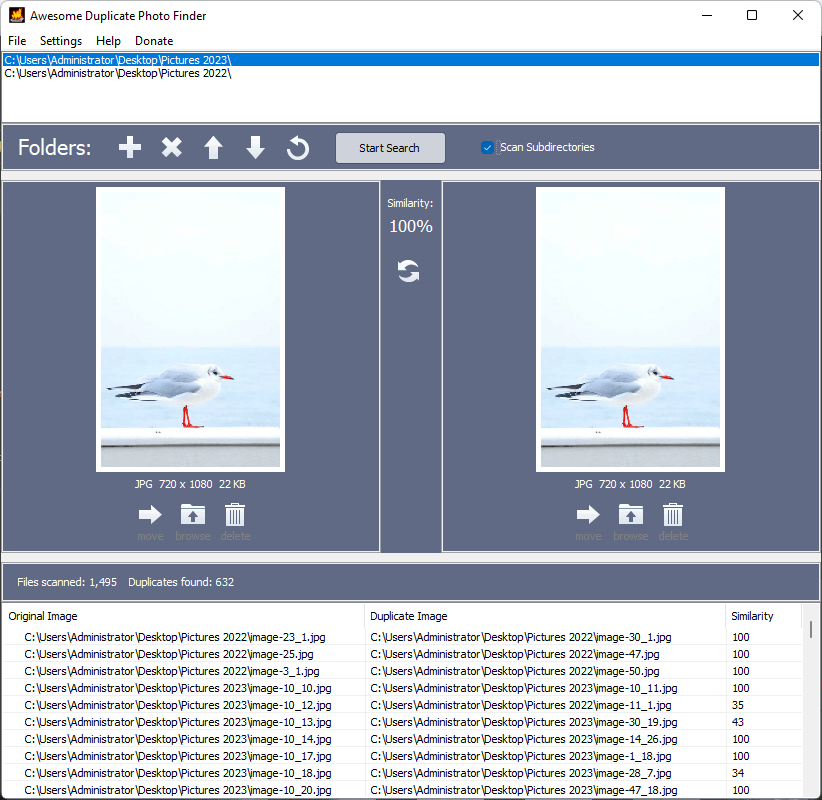
Важная особенность программы — она показывает не только список найденных путей, но и сами фотографии. Это снижает риск случайного удаления, потому что пользователь видит изображение слева, изображение справа, формат, разрешение, размер файла и процент похожести между ними.
Интерфейс Awesome Duplicate Photo Finder
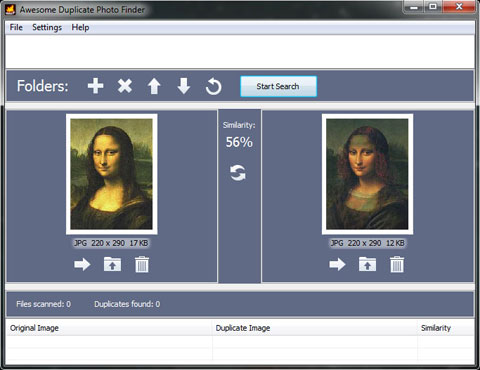
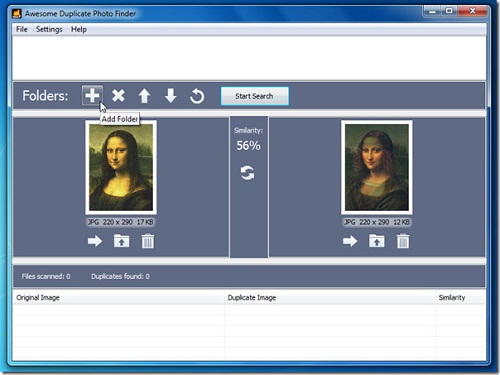
Интерфейс программы сделан максимально прикладным. В нем нет сложных вкладок, мастеров настройки, рекламных модулей и многоуровневых панелей. Главное окно состоит из нескольких рабочих зон: верхнее меню, область добавленных папок, панель кнопок, блок предпросмотра, индикатор похожести и нижняя таблица результатов.
В верхней части окна находятся пункты меню File, Settings, Help, а в некоторых сборках также отображается пункт Donate. Ниже расположена область, куда можно добавлять директории. Когда папки еще не выбраны, программа показывает подсказку You can drag directories here from the Windows Explorer. Это означает, что каталог можно просто перетащить мышью из Проводника Windows в окно Awesome Duplicate Photo Finder.
Под областью папок находится панель управления:
-
кнопка
+добавляет папку; -
кнопка
Xудаляет выбранную папку из списка; -
стрелка вверх перемещает папку выше;
-
стрелка вниз перемещает папку ниже;
-
круговая стрелка обновляет или сбрасывает список;
-
кнопка
Start Searchзапускает поиск; -
флажок
Scan Subdirectoriesвключает проверку подпапок.
Центральная часть окна разделена на две большие области предпросмотра. Слева показывается исходное изображение, справа — найденная похожая или дублирующая фотография. Под каждой картинкой отображаются формат, разрешение и размер файла, например JPG 220 x 290 17 KB. Между изображениями находится блок Similarity, где программа показывает процент похожести. Если указано 100%, перед пользователем точный дубль. Если процент ниже, это похожая фотография, которую нужно проверить глазами.
Внизу расположена таблица результатов. В ней используются колонки Original Image, Duplicate Image и Similarity. В первых двух колонках отображаются полные пути к файлам, а в третьей — процент совпадения. По этой таблице удобно переходить между найденными парами и быстро понимать, какие фотографии находятся в разных папках.
Настройки программы
Окно настроек открывается через пункт меню Settings. Оно небольшое, но содержит все важные параметры, которые влияют на поиск и удаление фотографий. Настройки разделены на несколько блоков: выбор типов файлов, параметры удаления, параметры поиска и поведение приложения.
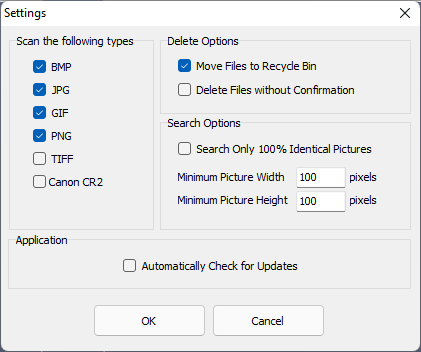
В блоке Scan the following types выбираются форматы изображений, которые программа будет учитывать при сканировании. Здесь доступны флажки BMP, JPG, GIF, PNG, TIFF и Canon CR2. Если нужно искать только фотографии с камеры и телефона, обычно достаточно оставить JPG, PNG и при необходимости Canon CR2. Если в архиве много старых сканов, графики или изображений из разных источников, полезно оставить включенными все форматы.
Блок Delete Options отвечает за поведение при удалении:
| Параметр | Значение |
|---|---|
Move Files to Recycle Bin |
Перемещает удаляемые файлы в корзину Windows |
Delete Files without Confirmation |
Удаляет без дополнительного окна подтверждения |
Опцию Move Files to Recycle Bin лучше оставлять включенной. При чистке фотографий всегда есть риск ошибиться: например, удалить не копию, а более качественный оригинал. Корзина дает возможность восстановить файл, если после проверки стало понятно, что удаление было преждевременным.
Параметр Delete Files without Confirmation следует включать только при полной уверенности в результатах. Для первой чистки фотоархива он не нужен. Когда программа каждый раз спрашивает подтверждение, процесс идет медленнее, зато вероятность случайного удаления ниже.
В блоке Search Options находится важная настройка Search Only 100% Identical Pictures. Если включить этот флажок, Awesome Duplicate Photo Finder будет искать только полностью одинаковые фотографии. Это удобно, когда нужно удалить точные дубликаты и не отвлекаться на похожие кадры. Если флажок выключен, программа показывает не только точные совпадения, но и похожие изображения с меньшим процентом Similarity.
Также в настройках есть поля Minimum Picture Width и Minimum Picture Height. Они задают минимальные размеры изображений в пикселях. Такой фильтр полезен, если в папках много маленьких иконок, миниатюр, служебных изображений, превью и других мелких файлов, которые не относятся к реальному фотоархиву. Например, если выставить минимальную ширину и высоту, программа не будет тратить время на совсем мелкие картинки.
В блоке Application находится флажок Automatically Check for Updates. Он отвечает за автоматическую проверку обновлений. В нижней части окна расположены кнопки OK и Cancel: первая сохраняет выбранные параметры, вторая закрывает окно без применения изменений.
Как пользоваться Awesome Duplicate Photo Finder
Работа с программой строится вокруг простого сценария: добавить папки, настроить поиск, запустить сканирование, посмотреть найденные пары, удалить или переместить лишние фотографии. Интерфейс не требует долгой подготовки, но для аккуратной чистки фотоархива лучше соблюдать порядок действий.
Шаг 1. Запуск программы и выбор папок
После запуска Awesome Duplicate Photo Finder открывается главное окно. В верхней области отображается место для списка папок. Если папки еще не добавлены, видна подсказка You can drag directories here from the Windows Explorer.
Добавить каталог можно двумя способами:
-
Нажать кнопку
+на панелиFolders. -
Перетащить папку из Windows Explorer прямо в окно программы.
Если нужно проверить несколько каталогов, их можно добавить по очереди. Например, отдельно добавить папку с фотографиями с телефона, папку со старыми резервными копиями и внешний диск с архивом. Программа поддерживает работу с несколькими папками и дисками, поэтому ее удобно использовать для поиска одинаковых снимков между разными источниками.
Шаг 2. Проверка списка папок
Перед запуском поиска нужно убедиться, что в списке находятся только нужные каталоги. Если папка добавлена ошибочно, ее можно выделить и удалить из списка кнопкой X. Это не удаляет саму папку с диска, а только исключает ее из задания сканирования.
Стрелки вверх и вниз меняют порядок папок в списке. Для обычного поиска это не критично, но при ручном разборе удобно держать основные папки выше, а временные или резервные — ниже.
Шаг 3. Включение или отключение Scan Subdirectories
Флажок Scan Subdirectories управляет проверкой вложенных папок. Если он включен, программа будет искать изображения не только в выбранном каталоге, но и во всех подпапках внутри него. Это важно для типичной структуры фотоархива:
Pictures├── 2022│ ├── Birthday│ └── Vacation├── 2023│ ├── Phone│ └── Camera└── 2024 ├── Edited └── BackupЕсли Scan Subdirectories включен, Awesome Duplicate Photo Finder проверит все эти вложенные папки. Если флажок выключен, программа ограничится только верхним уровнем выбранного каталога.
Для полной чистки фотоархива флажок лучше включать. Для точечной проверки одной папки без вложенных альбомов его можно отключить, чтобы ускорить сканирование и не смешивать результаты из соседних каталогов.
Шаг 4. Настройка форматов изображений
Через Settings можно выбрать форматы, которые будут участвовать в поиске. Для большинства пользователей главные форматы — JPG и PNG. Формат JPG чаще всего встречается в фотографиях с камер, смартфонов и мессенджеров. PNG часто используется для скриншотов, изображений с прозрачностью, сохраненных картинок и графики.
TIFF полезен для сканов и архивных изображений. BMP встречается реже, но может присутствовать в старых папках. GIF нужен для графики и анимированных изображений. Canon CR2 важен для пользователей, которые хранят RAW-файлы с камер Canon.
Если задача — найти дубликаты фотографий после импорта с телефона, обычно достаточно JPG и PNG. Если проверяется большой старый архив, лучше оставить все поддерживаемые типы.
Шаг 5. Запуск поиска
После выбора папок нужно нажать Start Search. Программа начинает сканировать выбранные каталоги, анализировать изображения и искать совпадения. Во время поиска лучше не перемещать и не удалять файлы вручную в Проводнике, чтобы результаты не расходились с реальным состоянием папок.
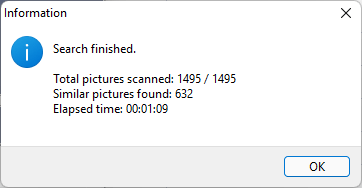
Когда проверка завершена, появляется информационное окно Information с сообщением Search finished.. В нем отображается количество просканированных изображений, число найденных похожих картинок и время выполнения операции. После нажатия OK можно переходить к разбору результатов.
Шаг 6. Просмотр найденных пар
После завершения поиска в нижней таблице появляются строки с результатами. Каждая строка содержит путь к исходному изображению, путь к найденному дубликату и процент похожести. При выборе строки фотографии отображаются в центральной области предпросмотра.
В этот момент нужно смотреть не только на процент Similarity, но и на данные под изображениями:
-
формат файла;
-
разрешение;
-
размер файла;
-
визуальное качество;
-
расположение файла в папке;
-
название и контекст хранения.
Например, если слева фотография JPG 1920 x 1080 150 KB, а справа такая же фотография с тем же разрешением и размером, это очевидный точный дубль. Если один файл имеет меньшее разрешение или меньший размер, часто имеет смысл оставить более крупный и качественный вариант. Но это не универсальное правило: иногда уменьшенная копия лежит в рабочей папке проекта, а большой оригинал хранится в архиве, поэтому решение зависит от структуры папок.
Шаг 7. Работа с кнопками под изображениями
Под каждым предпросмотром расположены три кнопки:
| Кнопка | Подпись | Назначение |
|---|---|---|
| Стрелка | move |
Переместить выбранный файл |
| Папка | browse |
Открыть расположение файла |
| Корзина | delete |
Удалить выбранный файл |
Кнопка browse особенно полезна, когда нужно понять, где лежит фотография. Например, одна копия может находиться в папке Pictures\2024\Camera, а другая — в Backup\Old phone. Открыв расположение файла, проще решить, что оставить: рабочий оригинал, архивную копию или обработанный вариант.
Кнопка move подходит, если пользователь не хочет сразу удалять фотографии. Можно переместить сомнительные дубликаты в отдельную папку, например To check, а уже потом просмотреть их вручную. Такой подход безопаснее при чистке большого архива.
Кнопка delete удаляет выбранную фотографию. Если в настройках включена опция Move Files to Recycle Bin, файл отправляется в корзину. Если включено удаление без подтверждения, программа не будет задавать дополнительный вопрос, поэтому эту настройку лучше использовать только после тестовой проверки.
Как понимать процент Similarity
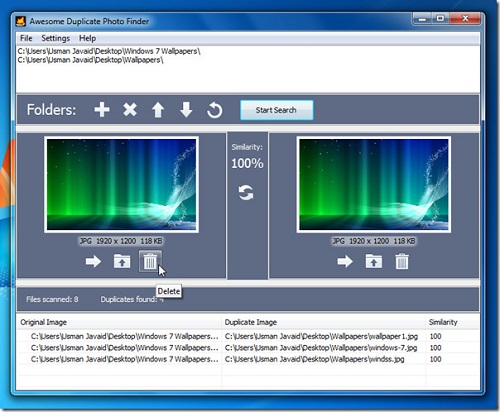
Similarity — один из главных элементов интерфейса Awesome Duplicate Photo Finder. Он показывает, насколько две картинки похожи друг на друга. Значение выводится между левым и правым предпросмотром, а также в нижней таблице результатов.
Процент похожести нужно интерпретировать так:
| Similarity | Что обычно означает | Как действовать |
|---|---|---|
| 100% | Полностью одинаковые изображения | Обычно можно удалить одну копию после проверки пути |
| 90–99% | Очень похожие фото, возможно пересохраненная или слегка измененная копия | Проверить разрешение, размер и качество |
| 50–89% | Визуально похожие изображения, но с заметными отличиями | Удалять только после ручного сравнения |
| Ниже 50% | Слабое сходство или похожая композиция | Решение принимать осторожно |
При 100% совпадении программа показывает точный дубль изображения. Но даже в этом случае не стоит удалять файл автоматически без просмотра пути. Важен не только сам снимок, но и место, где он хранится. Одна копия может быть частью упорядоченного фотоархива, а другая — временным файлом из загрузок. Правильнее удалять именно лишнюю копию, а не случайный экземпляр.
При меньшем проценте совпадения возможны разные ситуации. Это может быть фотография после изменения размера, картинка с другой яркостью, черно-белая версия, кадр из серии, скриншот одной и той же страницы или похожее изображение из интернета. Awesome Duplicate Photo Finder показывает такие пары, но окончательное решение остается за пользователем.
Точные дубликаты и похожие изображения
Awesome Duplicate Photo Finder полезна тем, что работает не только как поиск одинаковых файлов. Точные дубликаты — это простой случай: два изображения совпадают полностью, и программа показывает Similarity: 100%. Такие фотографии обычно можно быстро удалить, если ясно, какая копия лишняя.
Похожие изображения требуют большего внимания. Программа способна сравнивать изображения, которые были изменены: например, уменьшены, пересохранены, обработаны по цвету или переведены в черно-белый вариант. Это важное отличие от простых duplicate file finder-утилит, которые ориентируются только на файл как набор байтов. Если фотографию открыть в редакторе, немного изменить яркость и сохранить заново, обычный поиск по контрольной сумме уже не посчитает ее дублем. Awesome Duplicate Photo Finder в таких случаях ориентируется на визуальное сходство.
Примеры ситуаций, где поиск похожих изображений особенно полезен:
-
одна фотография сохранена в полном размере и в уменьшенной копии;
-
снимок был обработан в редакторе и сохранен рядом с оригиналом;
-
изображение получено из мессенджера и потеряло исходное имя;
-
фотография лежит в нескольких резервных папках;
-
картинка скачана повторно из интернета;
-
один и тот же кадр хранится в цветном и черно-белом варианте;
-
фото было пересохранено с другим уровнем сжатия.
При этом программа не является инструментом интеллектуального выбора лучшего кадра. Она не определяет художественную ценность, резкость, выражение лица, удачность композиции или значимость снимка. Она показывает совпадения и похожесть, а пользователь решает, какой файл оставить.
Работа с таблицей результатов
Нижняя таблица результатов — это навигационный центр после завершения сканирования. В ней отображаются все найденные пары. Каждая строка соответствует одной паре изображений.
Колонка Original Image содержит путь к первому файлу. Колонка Duplicate Image содержит путь ко второму файлу. Колонка Similarity показывает процент совпадения. По таблице можно переходить сверху вниз, выбирая строки и просматривая пары в центральной области.
Практический порядок разбора результатов:
-
Сначала отсортировать или просмотреть строки с
Similarity100%. -
Удалить очевидные точные дубликаты из временных папок.
-
Затем перейти к похожим изображениям с высоким процентом.
-
Открывать расположение спорных файлов через
browse. -
Сравнивать разрешение и размер под предпросмотром.
-
Не удалять похожие, но не идентичные кадры без проверки.
-
После завершения очистки проверить корзину Windows.
Если программа находит много похожих пар, разбор может занять время. Это нормальная особенность ручной чистки фотографий. Зато пользователь контролирует каждое удаление и не полагается на автоматический выбор, который может ошибиться.
Безопасное удаление фотографий
При работе с дубликатами фотографий главная опасность — удалить не тот файл. В отличие от временных файлов или кэша, фотографии часто имеют личную или рабочую ценность. Поэтому в Awesome Duplicate Photo Finder нужно осторожно использовать параметры удаления.
Самый безопасный вариант:
-
оставить включенным
Move Files to Recycle Bin; -
не включать
Delete Files without Confirmation; -
сначала работать только с
Similarity: 100%; -
открывать расположение сомнительных файлов через
browse; -
удалять фотографии небольшими партиями;
-
после чистки просматривать корзину перед окончательной очисткой.
Опция Move Files to Recycle Bin делает удаление обратимым: файл не исчезает сразу, а попадает в корзину Windows. Это особенно важно при разборе больших фотоархивов, где легко перепутать оригинал и копию. Возможность перемещения или удаления найденных дубликатов встроена в программу, а настройка отправки в корзину относится к ее штатным параметрам удаления.
Опцию Delete Files without Confirmation лучше рассматривать как режим для опытного пользователя. Она экономит время, но убирает дополнительный защитный шаг. При первом запуске, при работе с семейным архивом или при чистке фотографий клиента такой режим не нужен.
Практические сценарии использования
Очистка папки Downloads
Папка Downloads часто превращается в склад случайных изображений: картинки из браузера, документы в виде скриншотов, повторно скачанные фотографии, изображения из мессенджеров. Awesome Duplicate Photo Finder помогает быстро найти одинаковые и похожие файлы внутри этой папки.
Для такого сценария достаточно добавить Downloads, включить Scan Subdirectories, оставить форматы JPG, PNG, GIF и нажать Start Search. После проверки можно удалить точные дубликаты и отдельно посмотреть похожие картинки с высоким процентом совпадения.
Разбор фотографий с телефона
После переноса снимков с телефона на компьютер часто появляются повторные копии. Например, пользователь сначала копирует папку DCIM вручную, потом импортирует фотографии через приложение, затем часть снимков приходит из облака или мессенджеров. В результате один и тот же кадр может лежать в нескольких местах.
Для разборки телефонного архива удобно добавить папку с импортированными фотографиями и папку с резервной копией. Awesome Duplicate Photo Finder покажет совпадения между ними. Если одна папка является основной, а другая временной, можно удалять копии из временной папки.
Проверка внешнего диска
Внешние диски часто используют для резервного копирования. Со временем на них появляются одинаковые папки: Photos backup, Photos old, Phone copy, Camera copy, Archive final, Archive final 2. Awesome Duplicate Photo Finder умеет работать со съемными устройствами, поэтому подходит для проверки флешек и внешних накопителей.
При таком сценарии важно не удалять файлы слишком быстро. Лучше сначала найти дубликаты между внутренним диском и внешним архивом, затем убедиться, что оригиналы действительно сохранены в нужном месте.
Поиск уменьшенных копий
После публикации фотографий в соцсетях или отправки через мессенджеры часто остаются уменьшенные версии. Они могут иметь другое разрешение, меньший размер файла и другое имя. Awesome Duplicate Photo Finder помогает увидеть такие пары, потому что сравнивает изображения визуально, а не только по имени.
Если слева отображается фотография 4000 x 3000, а справа похожая 1280 x 960, обычно лучше оставить большой оригинал, а уменьшенную копию удалить. Но если уменьшенная копия используется в проекте, на сайте или в рабочей папке, ее можно оставить.
Разбор обработанных фотографий
После редактирования снимков появляются варианты: исходник, цветокоррекция, кадрирование, черно-белая версия, экспорт для печати, экспорт для интернета. Awesome Duplicate Photo Finder может показывать обработанные варианты как похожие изображения. Это помогает найти лишние промежуточные копии, но требует ручного решения.
В таком сценарии нельзя удалять все похожие фотографии подряд. Оригинал и финальная обработка могут быть одинаково важны. Программа полезна как инструмент обнаружения, но не как автоматический редактор архива.
Очистка коллекции обоев и картинок
Коллекции обоев, аватаров, мемов и сохраненных изображений из интернета часто содержат одинаковые картинки в разных размерах. В таких папках Awesome Duplicate Photo Finder работает особенно удобно: визуальный предпросмотр сразу показывает, какие файлы повторяются, а процент Similarity помогает отделить точные дубли от похожих вариантов.
Преимущества Awesome Duplicate Photo Finder
Простота интерфейса
Awesome Duplicate Photo Finder не перегружает пользователя настройками. В программе есть очевидный рабочий путь: добавить папку, нажать Start Search, посмотреть пары, удалить лишнее. Для пользователя, которому не нужен профессиональный каталогизатор, это сильное преимущество.
Интерфейс не требует изучения сложных режимов. Основные элементы видны сразу: Folders, кнопка добавления, кнопка запуска, Scan Subdirectories, две области предпросмотра и таблица результатов.
Поиск похожих, а не только одинаковых файлов
Главный плюс программы — визуальное сравнение изображений. Она находит не только файлы, которые полностью совпадают как набор байтов, но и похожие фотографии. Благодаря этому можно обнаружить уменьшенные копии, обработанные варианты и изображения с измененными цветами.
Удобный предпросмотр
Две фотографии показываются рядом. Это гораздо удобнее, чем работать только со списком путей. Пользователь видит, что именно предлагает удалить программа, и может сравнить качество, размер, разрешение и внешний вид.
Понятный показатель Similarity
Процент похожести делает результаты более наглядными. Значение 100% помогает быстро выделить точные дубликаты, а меньшие проценты указывают на похожие изображения. Это удобно при постепенной чистке: сначала можно разобрать самые надежные совпадения, затем перейти к спорным.
Поддержка популярных форматов
Программа работает с JPG, BMP, GIF, PNG, TIFF и CR2 RAW. Для домашнего фотоархива этого обычно достаточно: JPG покрывает большинство фотографий, PNG — скриншоты и графику, TIFF — сканы и архивные изображения, CR2 — RAW-файлы камер Canon.
Работа с несколькими папками
Можно добавить несколько папок или дисков. Это важно, если дубликаты разбросаны по разным местам. Например, одинаковые фотографии могут лежать одновременно в Pictures, Downloads, Desktop, на флешке и во внешнем архиве.
Поддержка съемных и сетевых дисков
Awesome Duplicate Photo Finder можно использовать не только для внутренних папок компьютера. Программа работает с USB-накопителями, съемными устройствами и сетевыми дисками. Это делает ее полезной при разборе внешних архивов.
Бесплатное использование
Программа распространяется как freeware и не относится к платным профессиональным пакетам. Для пользователя, которому нужно периодически найти одинаковые фотографии и очистить папки вручную, это важный аргумент.
Недостатки и ограничения
Устаревший внешний вид
Интерфейс Awesome Duplicate Photo Finder выглядит просто и функционально, но не современно. В нем нет визуальной полировки, привычной для новых приложений: крупных карточек, адаптивных панелей, темной темы, сложных фильтров и плавной навигации. Это не мешает работе, но заметно при сравнении с более современными аналогами.
Ручной разбор результатов
Программа хорошо показывает пары, но не превращает чистку в полностью автоматический процесс. Пользователь сам выбирает, какой файл удалить, открыть или переместить. Для небольших и средних папок это плюс, потому что контроль остается у человека. Для огромных фотоархивов ручной разбор может быть долгим.
Нет продвинутой группировки
Если одинаковых фотографий больше двух, результаты могут восприниматься как набор пар. В профессиональных duplicate photo finder-программах часто есть полноценные группы, автоматическая разметка, правила выбора лучшего файла и массовое применение действий. В Awesome Duplicate Photo Finder подход проще: программа показывает пары и дает инструменты для ручной обработки.
Ограниченный набор форматов
Поддерживаются популярные форматы и Canon CR2, но программа не является универсальным RAW-комбайном для всех профессиональных камер. Для фотографов, работающих с большим количеством RAW-форматов разных производителей, специализированные решения могут быть удобнее.
Нет облачной интеграции
Программа работает с папками и дисками, доступными в Windows. Она не выглядит как инструмент для прямой работы с облачными библиотеками, мобильными галереями или профессиональными каталогами. Если фотографии синхронизированы в локальную папку, их можно проверить как обычные файлы, но отдельного облачного рабочего процесса здесь нет.
Нет интеллектуального выбора лучшего кадра
Awesome Duplicate Photo Finder показывает совпадения и похожесть, но не выбирает автоматически самый резкий, удачный или ценный снимок. Она не анализирует лица, моргание, композицию или художественное качество. Это программа для поиска дублей, а не ассистент по отбору фотографий.
Сравнение с аналогами
Awesome Duplicate Photo Finder конкурирует с несколькими программами для поиска дубликатов изображений. У нее сильная сторона — простота: добавить папки, нажать Start Search, посмотреть пары и удалить лишнее. Но у более сложных аналогов есть расширенные фильтры, групповая обработка, поддержка большего числа форматов и автоматический выбор файлов.
| Программа | Основной акцент | Поиск похожих изображений | Предпросмотр | Массовая обработка | Кому подходит |
|---|---|---|---|---|---|
| Awesome Duplicate Photo Finder | Простая ручная чистка фото | Да | Да, две картинки рядом | Ограниченная | Пользователям Windows, которым нужна бесплатная и понятная утилита |
| VisiPics | Поиск дубликатов картинок с фильтрами строгости | Да | Да | Есть автоматическая разметка | Тем, кто хочет больше контроля над чувствительностью поиска |
| Duplicate Cleaner | Поиск дублей разных типов файлов, включая изображения | Да, в Image Mode | Да, встроенный image browser | Да | Пользователям, которым нужен более универсальный инструмент |
| AllDup | Универсальный поиск дубликатов файлов и похожих изображений | Да | Да | Да | Тем, кто хочет проверять не только фото, но и другие файлы |
| AntiDupl.NET | Поиск одинаковых и похожих изображений с расширенными форматами | Да | Да | Да | Пользователям больших коллекций изображений |
| dupeGuru | Кроссплатформенный поиск дубликатов файлов | Есть режимы для разных типов сравнения | Да | Да | Тем, кому нужна работа не только в Windows |
| Visual Similarity Duplicate Image Finder | Профессиональный поиск визуально похожих изображений | Да | Да | Да | Фотографам и пользователям больших архивов |
| Duplicate Photo Cleaner | Удобная чистка фотоальбомов, похожих кадров и библиотек | Да | Да, Multiviewer | Да | Тем, кто готов использовать платное специализированное решение |
VisiPics — старый, но известный инструмент для поиска дубликатов изображений. Он использует фильтры сравнения и позволяет регулировать строгость поиска. По сравнению с Awesome Duplicate Photo Finder он дает больше контроля над чувствительностью, но интерфейс также нельзя назвать современным. VisiPics подходит тем, кто хочет гибче управлять критерием похожести и готов потратить время на настройки.
Duplicate Cleaner — более универсальная программа. Она ищет не только фотографии, но и другие типы файлов. В режиме работы с изображениями она визуально сравнивает картинки независимо от типа файла, разрешения и тегов, а встроенный image browser помогает смотреть изображения рядом. Это решение мощнее, но сложнее Awesome Duplicate Photo Finder.
AllDup также относится к более универсальным duplicate file finder-программам. Она умеет искать дубликаты по разным критериям, поддерживает поиск похожих изображений и предоставляет действия с результатами: удаление, переименование, перемещение, копирование и экспорт. По сравнению с Awesome Duplicate Photo Finder AllDup функциональнее, но требует большего внимания к настройкам.
AntiDupl.NET ориентирован именно на поиск одинаковых и похожих изображений. Он поддерживает много графических форматов, сравнивает содержимое файлов и может находить не только почти одинаковые, но и похожие картинки. Это хороший вариант для пользователей, которым нужно больше форматов и более технический подход к анализу изображений.
dupeGuru — кроссплатформенный инструмент для поиска дубликатов. Он работает на Windows, macOS и Linux, ищет повторяющиеся файлы и использует не только точное сравнение. На фоне Awesome Duplicate Photo Finder его преимущество — поддержка разных платформ и универсальность. Недостаток — меньшая специализация именно на простом визуальном разборе фотографий в стиле две картинки рядом и кнопка удаления.
Visual Similarity Duplicate Image Finder — более профессиональный инструмент для поиска визуально похожих изображений. Он ориентирован на сравнение содержимого, поддерживает большое количество форматов, включая RAW, HEIC, WEBP, AVIF и другие, а также умеет работать с крупными коллекциями. Для обычной домашней чистки Awesome Duplicate Photo Finder проще, но для профессионального фотоархива VSDIF функциональнее.
Duplicate Photo Cleaner делает упор на удобное сравнение фотоальбомов, похожих кадров, мобильных снимков и библиотек. В нем есть Multiviewer для сравнения нескольких похожих изображений, поддержка популярных форматов, RAW-файлов и режимы для Lightroom, Mac Photos и подключенных устройств. Это более продвинутое решение, но Awesome Duplicate Photo Finder выигрывает простотой и бесплатностью.
Чем Awesome Duplicate Photo Finder отличается от обычного поиска одинаковых файлов
Обычные программы для поиска дубликатов часто сравнивают имя файла, размер, дату изменения или контрольную сумму. Такой подход отлично работает, если файлы полностью одинаковые. Но он плохо подходит для фотографий, которые могли быть пересохранены, уменьшены или обработаны.
Пример:
photo.jpg 4000 x 3000, 3.8 MBphoto_copy.jpg 4000 x 3000, 3.8 MBphoto_small.jpg 1280 x 960, 280 KBphoto_bw.jpg 4000 x 3000, 2.1 MBОбычный поиск по имени может найти только похожие названия. Поиск по размеру может не увидеть ничего общего. Поиск по контрольной сумме найдет только полностью идентичные файлы. Awesome Duplicate Photo Finder сравнивает визуальное содержимое, поэтому способен показать уменьшенную или обработанную версию как похожую картинку.
Именно поэтому программа полезна при очистке фотоархива, а не только при поиске технических дублей. Она помогает найти изображения, которые пользователь воспринимает как повторяющиеся, даже если для файловой системы они разные.
Для кого подойдет Awesome Duplicate Photo Finder
Awesome Duplicate Photo Finder хорошо подходит пользователям, которым нужна простая бесплатная программа для поиска дубликатов фотографий на Windows. Она особенно удобна, если фотоархив хранится в обычных папках, а не в профессиональном каталоге.
Программа подойдет:
-
пользователям, которые хотят найти одинаковые фото без сложной настройки;
-
владельцам старых архивов с копиями снимков;
-
тем, кто часто переносит фотографии с телефона на компьютер;
-
пользователям, которые хранят изображения на внешних дисках;
-
людям, которым важен ручной контроль перед удалением;
-
тем, кто хочет видеть фотографии рядом перед принятием решения;
-
пользователям, которым не нужен платный профессиональный пакет.
Awesome Duplicate Photo Finder особенно хороша для периодической ручной чистки. Например, раз в несколько месяцев можно проверить папки с фотографиями, удалить очевидные дубликаты и освободить место на диске.
Кому лучше выбрать другую программу
Awesome Duplicate Photo Finder не всегда будет лучшим выбором. Есть задачи, где лучше использовать более мощные аналоги.
Другую программу стоит выбрать, если:
-
нужно искать дубликаты не только фотографий, но и документов, видео, архивов, музыки;
-
требуется массовое автоматическое удаление тысяч файлов;
-
нужен расширенный выбор правил: оставить самый большой файл, самый новый, самый старый, файл из конкретной папки;
-
требуется поддержка большого количества RAW-форматов разных камер;
-
нужно работать с Lightroom, Mac Photos или облачными библиотеками;
-
нужна программа для macOS или Linux;
-
требуется современный интерфейс с группировкой, фильтрами и пакетными действиями;
-
нужно сравнивать серии похожих кадров, а не только пары.
Для домашнего пользователя Awesome Duplicate Photo Finder часто оказывается достаточно. Для фотографа, который работает с десятками тысяч RAW-файлов и сложной структурой каталогов, удобнее специализированные платные решения или более гибкие open-source-инструменты.
Практические советы по использованию
Начинайте с небольшой папки
Первый запуск лучше делать не на всем диске, а на одной понятной папке. Например, выбрать Pictures\Downloads или отдельный каталог с импортом с телефона. Так проще понять, как программа показывает результаты, что означает Similarity, как работают кнопки move, browse и delete.
Сначала проверяйте только точные совпадения
Если фотоархив большой, разумно начать с самых надежных результатов — строк с Similarity: 100%. Такие пары проще анализировать, и риск ошибочного удаления ниже. Похожие изображения с меньшим процентом лучше оставить на второй этап.
Не отключайте корзину
Опция Move Files to Recycle Bin должна оставаться включенной. Это самый простой защитный механизм. Даже если пользователь уверен в результатах, корзина помогает восстановить удаленное изображение после случайной ошибки.
Не включайте удаление без подтверждения при первой чистке
Delete Files without Confirmation ускоряет процесс, но делает его менее безопасным. При первом использовании лучше оставлять подтверждения. Когда пользователь уже разобрался с логикой программы и работает с очевидными точными дублями, можно решать, нужен ли этот режим.
Проверяйте пути к файлам
Перед удалением смотрите не только на картинку, но и на путь в таблице. Дубликат в папке Downloads обычно можно удалить смелее, чем файл в аккуратно организованном архиве Photos\Family\2020.
Сравнивайте разрешение и размер
Под каждой фотографией программа показывает формат, разрешение и размер. Если две картинки одинаковы, но одна имеет большее разрешение, обычно стоит оставить более качественную. Однако это правило не заменяет контекст: иногда маленькая копия нужна для сайта, документа или проекта.
Используйте browse для спорных файлов
Кнопка browse помогает открыть расположение файла. Это полезно, когда по одному пути непонятно, что перед вами: оригинал, копия, экспорт или временный файл.
Не удаляйте похожие кадры автоматически
Если Similarity ниже 100%, это не обязательно дубликат. Это может быть другой кадр из серии, альтернативная обработка, черно-белая версия или нужная уменьшенная копия. Такие файлы нужно проверять глазами.
Делайте резервную копию перед большой чисткой
Перед массовой очисткой семейного архива или рабочей коллекции лучше сделать резервную копию. Awesome Duplicate Photo Finder дает контроль над удалением, но человеческая ошибка при разборе фотографий возможна всегда.
Частые проблемы и решения
Программа не находит ожидаемые дубликаты
Сначала проверьте, добавлена ли нужная папка в список Folders. Затем убедитесь, что включен нужный формат в Settings. Если дубликаты лежат во вложенных папках, должен быть включен флажок Scan Subdirectories.
Если включен параметр Search Only 100% Identical Pictures, программа будет искать только точные совпадения. Для поиска похожих изображений этот режим нужно отключить.
Поиск идет долго
Скорость зависит от количества изображений, размера файлов, скорости диска и числа выбранных папок. Чтобы ускорить проверку, можно временно отключить ненужные форматы, задать минимальную ширину и высоту изображения, исключить папки с миниатюрами и сначала проверять отдельные каталоги, а не весь диск.
В результатах слишком много похожих изображений
Если программа показывает много спорных пар, можно включить Search Only 100% Identical Pictures и сначала удалить точные дубликаты. Затем режим можно отключить и отдельно заняться похожими картинками.
Случайно добавлена не та папка
Выделите папку в верхнем списке и нажмите кнопку X. Это удалит ее из задания сканирования, но не удалит папку с компьютера.
Неясно, какой файл является оригиналом
Смотрите на путь, разрешение, размер и папку хранения. Оригинал часто лежит в основном архиве, имеет большее разрешение и больший размер файла. Но если структура архива нестандартная, лучше открыть обе папки через browse и проверить вручную.
Удаление требует подтверждения
Это нормальное безопасное поведение. Если нужно ускорить работу и пользователь уверен в результатах, в настройках есть параметр Delete Files without Confirmation. Но включать его стоит только после проверки небольшой партии результатов.
Похожие фотографии отличаются, но программа считает их дубликатами
Awesome Duplicate Photo Finder показывает визуальное сходство, а не принимает окончательное решение за пользователя. Если два изображения похожи, но оба нужны, их нужно оставить. Программа помогает найти возможные повторы, а не заменяет ручной отбор.
После удаления нужно вернуть фотографию
Если была включена опция Move Files to Recycle Bin, удаленный файл можно восстановить из корзины Windows. Именно поэтому эту настройку лучше не отключать.
Итоговая оценка
Awesome Duplicate Photo Finder — простая и полезная программа для поиска одинаковых и похожих фотографий на Windows. Она хорошо справляется с домашними сценариями: найти дубликаты после переноса с телефона, очистить папку загрузок, разобрать внешний диск, удалить повторяющиеся картинки и проверить фотоархив перед резервным копированием.
Ее сильные стороны — бесплатное использование, понятный интерфейс, визуальное сравнение двух изображений рядом, показатель Similarity, поддержка популярных форматов, работа с несколькими папками, съемными и сетевыми дисками. Программа особенно удобна там, где важен ручной контроль: пользователь сам видит фотографии, сам сравнивает качество и сам решает, какой файл удалить.
Главные ограничения — устаревший интерфейс, ручная обработка результатов, отсутствие продвинутой автоматической группировки и ограниченность по сравнению с профессиональными аналогами. Для огромных коллекций, сложных RAW-архивов и массового автоматического удаления лучше подойдут более мощные программы. Но для обычной чистки фотоархива Awesome Duplicate Photo Finder остается удачным инструментом: она делает ровно то, что ожидают от duplicate photo finder, не перегружает настройками и помогает безопасно избавиться от лишних копий изображений.
FAQ
Можно ли искать не только одинаковые, но и похожие фотографии?
Да. Awesome Duplicate Photo Finder находит точные дубликаты и похожие изображения. Она умеет сравнивать измененные фотографии, включая уменьшенные и обработанные варианты.
Что означает Similarity?
Similarity показывает процент похожести между двумя изображениями. 100% означает точное совпадение. Меньшее значение говорит о визуальном сходстве, которое нужно проверить вручную.
Нужно ли включать Scan Subdirectories?
Если фотографии лежат во вложенных папках, Scan Subdirectories нужно включить. Если нужно проверить только одну папку без вложенных каталогов, флажок можно отключить.
Какие форматы поддерживаются?
Программа работает с JPG, BMP, GIF, PNG, TIFF и CR2 RAW. Форматы выбираются в окне Settings.
Можно ли искать дубликаты на флешке?
Да. Awesome Duplicate Photo Finder работает со съемными устройствами, включая USB-накопители.
Можно ли проверять сетевой диск?
Да. Программа поддерживает работу с сетевыми дисками, поэтому ее можно использовать для поиска дубликатов в сетевых папках.
Безопасно ли удалять фотографии через программу?
Безопаснее всего удалять файлы при включенной опции Move Files to Recycle Bin. В таком режиме фотографии попадают в корзину Windows, и их можно восстановить.
Чем опасна настройка Delete Files without Confirmation?
Она убирает дополнительный запрос перед удалением. Это ускоряет работу, но повышает риск удалить не тот файл. Для первой чистки фотоархива ее лучше не включать.
Можно ли оставить только поиск 100% одинаковых фото?
Да. Для этого в Settings есть параметр Search Only 100% Identical Pictures. Он полезен, когда нужно исключить похожие, но не полностью одинаковые изображения.
Подходит ли программа для больших фотоархивов?
Подходит, если пользователь готов разбирать результаты вручную. Для огромных профессиональных коллекций удобнее программы с автоматической группировкой, правилами выбора и массовыми действиями.
Можно ли удалить сразу все найденные дубликаты?
Awesome Duplicate Photo Finder ориентирована на ручной разбор пар. Это повышает контроль, но делает массовую чистку менее быстрой, чем в продвинутых аналогах.
Чем Awesome Duplicate Photo Finder лучше обычного поиска по имени файла?
Она сравнивает визуальное содержимое изображений. Поэтому может найти фотографии, которые выглядят одинаково или похоже, даже если у них разные имена, размер файла или разрешение.
