PortraitPro Body — специализированный редактор для обработки портретов в полный рост, коррекции фигуры, ретуши кожи и аккуратной пластики тела на фотографии. Это не универсальный графический редактор в духе Photoshop и не простая мобильная улучшалка с одним фильтром. Программа сделана вокруг одной главной задачи: быстро и контролируемо редактировать форму тела, осанку, пропорции, кожу и общее восприятие фигуры на снимке.
Главная особенность PortraitPro Body — связка автоматической разметки тела, слайдеров формы, ручных инструментов пластики и отдельного исправления фона после деформаций. В обычном редакторе после изменения талии, рук или бедер легко получить плывущую стену, изогнутую дверную раму, сломанную линию пола или неестественно растянутую одежду. PortraitPro Body изначально учитывает эту проблему: в программе есть Warp Fixer, Repair Tool, Drag Tool и Shape Tools, которые помогают не только изменить фигуру, но и вернуть изображению правдоподобный вид.
Скачать PortraitPro Body
- Ретушь фото
- Русский интерфейс
- Просто для новичков
- Упор на фигуру
- Платная лицензия
- Нужна активация
В работе PortraitPro Body ощущается как отдельная среда для ретуши фигуры. Пользователь открывает фото, программа определяет человека, предлагает разметку тела, затем дает набор блоков для изменения формы, кожи, лица и общего изображения. Основной процесс строится вокруг боковой панели с разделами mark up, shape sliders, shape tools, skin, face, picture, а также области предпросмотра, где удобно сравнивать исходный снимок и результат.
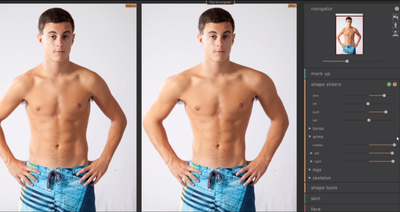
В отличие от классической ручной пластики, где нужно самому выбирать кисть, размер, плотность, маску и степень деформации, PortraitPro Body дает готовую логику для full-body portrait editor: изменить рост, телосложение, линию талии, корпус, руки, ноги, осанку и отдельные изгибы тела. Это делает программу особенно удобной для фотографов, которые регулярно обрабатывают студийные портреты, fashion-съемку, каталожные фото, фитнес-контент, снимки для портфолио и персональные фотосессии.
Для каких задач нужен PortraitPro Body
PortraitPro Body используют там, где требуется не общая цветокоррекция, а именно ретушь тела на фото. Программа закрывает несколько конкретных задач:
-
коррекция фигуры без сложной ручной пластики;
-
изменение пропорций тела на портрете в полный рост;
-
визуальное выравнивание осанки;
-
деликатное сужение или расширение отдельных зон;
-
коррекция талии, рук, ног, плеч, бедер и корпуса;
-
работа с ростом и общей посадкой фигуры в кадре;
-
сглаживание кожи на теле;
-
уменьшение заметных дефектов кожи и теней;
-
базовая ретушь лица внутри того же рабочего процесса;
-
исправление фона после деформации тела;
-
подготовка фото для портфолио, соцсетей, модельных тестов и коммерческой съемки.
PortraitPro Body хорошо подходит именно для фотографий, где тело занимает важное место в кадре. Если на снимке человек показан по пояс или в полный рост, программа раскрывается гораздо лучше, чем на тесном портрете лица. Для крупного beauty-портрета логичнее использовать редактор, ориентированный на лицо, а PortraitPro Body сильнее там, где нужно аккуратно работать с силуэтом, одеждой, позой и линиями тела.
Программа не пытается заменить весь профессиональный ретушерский набор. В ней нет полноценной системы слоев, масок, сложного композитинга и глубокой ручной обработки окружения. Ее смысл в другом: ускорить те операции, которые в Photoshop через Liquify, маски и ручную дорисовку занимают больше времени. Особенно это заметно при серийной обработке: когда нужно привести к единому виду несколько кадров из одной съемки, слайдерный подход PortraitPro Body позволяет быстрее получать предсказуемый результат.
Редакции Standard и Studio
PortraitPro Body существует в двух рабочих редакциях: Standard и Studio. Разница между ними важна не для качества самой пластики, а для профессионального workflow.
Редакция Standard рассчитана на автономную работу с фотографиями. В ней доступны ключевые инструменты full-body editing: изменение телосложения и роста, dedicated shape tools, слайдерный интерфейс, Intelligent Warp Fixer, Skin Smoothing, Picture control tools, Lite Mode, чтение и запись JPEG/TIFF, а также standalone-режим. Этого достаточно для пользователя, который обрабатывает готовые JPEG или TIFF и не строит рабочий процесс вокруг RAW, Lightroom или Photoshop.
Редакция Studio ориентирована на фотографов, которые работают с исходниками и плагинами. Она добавляет чтение RAW и DNG, работу с TIFF 16 bit per color sample, поддержку цветовых пространств, embedded color profiles для JPEG/TIFF, запуск как Photoshop plug-in с возможностью Smart Filter, а также интеграцию с Photoshop Elements и Lightroom.
| Возможность | Standard | Studio |
|---|---|---|
| Редактирование портретов в полный рост | Да | Да |
| Adjust build and height | Да | Да |
| Dedicated shape tools | Да | Да |
| Easy slider interface | Да | Да |
| Intelligent Warp Fixer | Да | Да |
| Skin Smoothing | Да | Да |
| Picture control tools | Да | Да |
| Lite Mode | Да | Да |
| JPEG и TIFF | Да | Да |
| Standalone-режим | Да | Да |
| RAW и DNG | Нет | Да |
| TIFF 16 bit per color sample | Нет | Да |
| Цветовые пространства и профили | Нет | Да |
| Photoshop Smart Filter | Нет | Да |
| Photoshop Elements plug-in | Нет | Да |
| Lightroom plug-in | Нет | Да |
Для любительской обработки и публикации в сети Standard обычно достаточен. Для фотографа, который обрабатывает RAW, ведет основной каталог в Lightroom, делает финальные правки в Photoshop и хочет сохранять больше качества на промежуточных этапах, логичнее Studio. Важный момент: Studio не делает инструменты пластики волшебнее, она расширяет профессиональную совместимость и качество входных/выходных файлов.
Интерфейс PortraitPro Body
Интерфейс PortraitPro Body построен вокруг прямого сравнения результата. В рабочей области обычно используется представление до/после: слева можно видеть исходное изображение или одну стадию обработки, справа — результат после внесенных изменений. Такой подход удобен именно для ретуши тела, потому что пластика фигуры быстро выходит за пределы естественности. Когда исходник постоянно рядом, проще остановиться до того, как талия, руки или ноги начнут выглядеть неправдоподобно.
В правой части находится управляющая панель. По скриншотам интерфейса хорошо читается структура:
-
navigator— миниатюра кадра и ориентация в изображении; -
mark up— разметка тела; -
shape sliders— быстрые слайдеры формы; -
shape tools— ручные инструменты коррекции; -
skin— выбор и обработка кожи; -
face— базовая ретушь лица; -
picture— общие правки изображения.
Такая структура логична: сначала программа понимает, где находится тело, затем пользователь меняет форму, затем исправляет локальные проблемы, после этого переходит к коже, лицу и общему виду фотографии. Это правильная последовательность именно для ретуши фигуры. Если сначала сделать кожу и цвет, а потом активно двигать тело, можно получить новые артефакты, растяжения текстуры, испорченные линии одежды и фоновые искажения.
Основные зоны интерфейса
| Зона | Что делает | Когда используется |
|---|---|---|
navigator |
Помогает ориентироваться в кадре | При увеличении, проверке деталей, сравнении участков |
mark up |
Разметка тела и контрольных линий | В начале обработки и при сложной позе |
shape sliders |
Быстрая коррекция пропорций | Для общей пластики фигуры |
shape tools |
Точная ручная деформация | Для локальных зон и доработки после слайдеров |
skin |
Сглаживание и улучшение кожи | После формы, перед финальной цветокоррекцией |
face |
Лицо, выражение, кожа, свет | Для портретов, где лицо заметно в кадре |
picture |
Цвет и контраст всего изображения | На завершающем этапе |
Главное достоинство интерфейса — он не заставляет пользователя думать категориями слои, каналы, маски, смарт-объекты и кисти деформации, если задача сводится к аккуратной коррекции фигуры. PortraitPro Body предлагает фотографическую логику: тело, форма, кожа, лицо, картинка.
Auto Markup: автоматическая разметка тела
Auto Markup — один из самых важных этапов в PortraitPro Body. Программа автоматически определяет человека на фотографии и создает разметку тела. Эта разметка нужна не ради визуального эффекта сама по себе, а как основа для дальнейшей пластики. Чем точнее программа понимает, где находятся руки, ноги, корпус, плечи, бедра и контуры фигуры, тем естественнее работают Shape Sliders и Shape Tools.
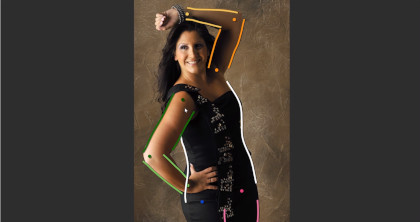
На снимке с Auto Markup видны цветные линии и контрольные точки, привязанные к рукам, корпусу и общему контуру фигуры. Это не декоративная сетка, а рабочая модель позы. PortraitPro Body использует ее, чтобы понимать, какие части изображения относятся к телу, как расположены конечности и где проходят важные границы.
Auto Markup особенно полезен на фотографиях, где человек стоит в естественной, но не идеально симметричной позе: одна рука на талии, другая поднята, корпус немного повернут, голова наклонена, ноги стоят под углом. В ручном редакторе такую позу пришлось бы выделять и корректировать полностью самостоятельно. В PortraitPro Body большая часть подготовительной работы уже сделана.
При этом Auto Markup нужно проверять. На простых студийных снимках с чистым фоном разметка обычно быстро приводит к рабочему результату. На сложных фотографиях с перекрытиями, длинными волосами, объемной одеждой, согнутыми руками, предметами в руках или нестандартной позой разметку лучше уточнить. Неверная линия руки или бедра может привести к тому, что слайдер начнет деформировать не только тело, но и одежду, фон или соседний объект.
Когда Auto Markup требует ручной проверки
Разметку стоит внимательно проверить, если:
-
рука частично закрывает корпус;
-
волосы перекрывают плечи или шею;
-
одежда имеет свободный крой и скрывает реальные контуры тела;
-
человек сидит, лежит или опирается на предмет;
-
ноги перекрещены;
-
в кадре есть сложный фон с линиями;
-
тело частично обрезано краем кадра;
-
рядом находятся другие люди;
-
поза асимметричная;
-
контур фигуры сливается с фоном.
Проверка разметки — не лишний шаг, а нормальная часть качественной обработки. В PortraitPro Body лучше потратить минуту на mark up, чем потом исправлять неестественную пластику, сломанную ткань или искаженный фон.
Shape Sliders: быстрая коррекция фигуры
Shape Sliders — самый понятный блок PortraitPro Body. Именно здесь программа превращается в редактор ретуши фигуры с быстрым управлением пропорциями. Слайдеры позволяют менять тело не кистью по пикселям, а через готовые параметры. Пользователь двигает ползунок, а PortraitPro Body применяет коррекцию к соответствующей зоне.
В интерфейсе Shape Sliders видны группы, связанные с телом и скелетной логикой: общий силуэт, torso, arms, legs, skeleton. Такая организация удобна, потому что фигура воспринимается не как плоское пятно, а как набор зон, влияющих друг на друга. Если изменить только талию, но не учитывать плечи и бедра, результат может выглядеть искусственно. Если немного скорректировать корпус, руки и линию ног вместе, обработка выглядит мягче.
Какие задачи решаются через Shape Sliders
Через Shape Sliders удобно выполнять основные правки:
| Задача | Как это воспринимается в кадре |
|---|---|
| Сделать фигуру визуально стройнее | Уменьшается общий объем без ручной деформации каждой зоны |
| Скорректировать талию | Силуэт становится собраннее, особенно на студийных портретах |
| Изменить корпус | Уточняется линия torso, посадка одежды и пропорции верхней части |
| Доработать руки | Уменьшаются визуальные диспропорции из-за позы или ракурса |
| Скорректировать ноги | Можно мягко изменить толщину или общее восприятие длины |
| Добавить рост | Фигура выглядит выше без отдельного растягивания всего изображения |
| Исправить осанку | Снимок становится более собранным и уверенным |
| Смягчить неудачный ракурс | Камерные искажения воспринимаются менее заметно |
Shape Sliders особенно полезны при обработке фотографий в полный рост, где ракурс камеры слегка исказил тело. Например, если снимок сделан с низкой точки, бедра или ноги могут выглядеть тяжелее. Если камера стояла выше уровня груди, верхняя часть тела может казаться крупнее. PortraitPro Body позволяет компенсировать такие визуальные перекосы без полной ручной реконструкции кадра.
Как не испортить реалистичность
Самая частая ошибка при работе с Shape Sliders — слишком сильное движение ползунков. Пластика тела должна выглядеть как исправление позы, ракурса и оптики, а не как замена человека. Если талия становится слишком узкой, руки — слишком тонкими, ноги — слишком длинными, а плечи — неестественно собранными, зритель замечает не ретушь, а вмешательство.
Практический подход:
-
сначала двигать общий слайдер минимально;
-
затем корректировать отдельные зоны;
-
постоянно сравнивать до/после;
-
смотреть не только на тело, но и на фон;
-
проверять одежду, швы, полоски, принты и складки;
-
оценивать кадр в уменьшенном масштабе и при увеличении;
-
не пытаться одним слайдером исправить всю фотографию.
Для коммерческой ретуши лучше работают небольшие правки. PortraitPro Body дает возможность делать драматичные изменения, но сила программы не в экстремальной трансформации, а в быстрой и аккуратной коррекции фигуры.
Shape Tools и Curve Tools: ручная пластика формы
Shape Tools — следующий уровень контроля после Shape Sliders. Если слайдеры меняют тело по готовой логике, то ручные инструменты позволяют точнее доработать отдельные участки. Это важно, потому что тело редко требует равномерной коррекции. Иногда нужно не сделать стройнее все, а поправить конкретную линию: бок корпуса, изгиб бедра, посадку плеча, линию руки, участок одежды или край силуэта.
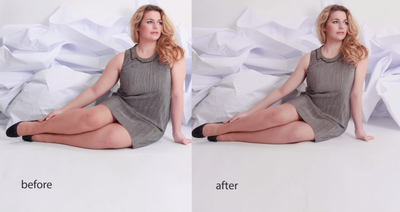
Curve Tools работают с линиями пропорций. На примере видно сравнение до и после: изменение не выглядит как грубое растягивание кадра, а воспринимается как корректировка посадки фигуры в позе. Такие инструменты особенно полезны для сидячих и лежачих поз, где обычные вертикальные пропорции работают хуже.
Когда использовать Shape Tools вместо Shape Sliders
Shape Tools лучше подходят для ситуаций, где требуется точность:
| Ситуация | Почему слайдера недостаточно |
|---|---|
| Одна рука выглядит крупнее из-за ракурса | Общий слайдер может затронуть обе руки |
| Одежда образует неудачную складку | Нужно поправить локальный контур |
| Бедро или талия требуют коррекции только с одной стороны | Симметричный слайдер даст лишнее изменение |
| Поза сидя или лежа | Стандартная логика роста и ширины менее точна |
| Фон рядом с телом сложный | Нужно контролировать границу деформации |
| Принт на одежде может растянуться | Требуется очень осторожная локальная пластика |
Ручная пластика в PortraitPro Body работает лучше, когда используется после общей коррекции. Сначала слайдерами создается базовая форма, затем Shape Tools исправляют мелкие перекосы. Такой порядок экономит время и уменьшает риск артефактов.
Drag Tool, Expand Tool и Repair Tool
В PortraitPro Body есть отдельные инструменты для локальной работы с изображением. Они нужны там, где автоматическая коррекция и слайдеры уже сделали основную часть, но отдельные зоны требуют ручной доводки.
Drag Tool
Drag Tool позволяет перетянуть выбранную область изображения. Это похоже на локальную пластику: пользователь выбирает зону и аккуратно двигает ее в нужную сторону. Drag Tool полезен для небольших правок силуэта, одежды, контура руки, линии живота, плеча или бедра.
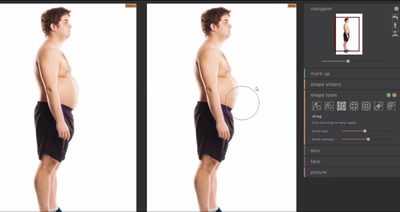
На примере Drag Tool видно, что инструмент работает не абстрактно по всему кадру, а с локальной областью. Круговая зона показывает участок, который будет затронут. Это важно для контроля: чем меньше и точнее область, тем меньше риск испортить соседние детали.
Drag Tool стоит использовать короткими движениями. Сильное перетягивание сразу создает заметные растяжения, особенно на коже, ткани, полосатой одежде, фоне с прямыми линиями и участках с контрастной текстурой.
Expand Tool
Expand Tool и логика expand/contract помогают локально расширять или сужать область. Инструмент полезен для зон, где нужно изменить объем без сложного перетягивания контура. Например, можно слегка скорректировать посадку ткани, уменьшить визуальный объем в конкретной области или восстановить форму после неудачного движения другого инструмента.
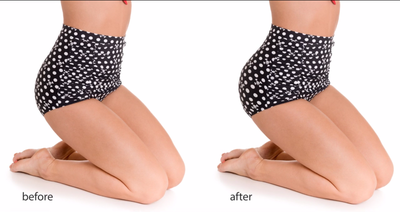
На изображении хорошо видно, что expand/contract применяется к конкретной части тела, а результат сравнивается до/после. Такой инструмент удобен для правки округлых участков, где обычное смещение линии может выглядеть грубо.
Repair Tool
Repair Tool нужен для исправления артефактов после деформации. Когда тело или одежда меняют форму, отдельные участки могут ломаться: пальцы выглядят деформированными, ткань тянется неестественно, линия руки становится неровной, фон рядом с телом смещается. Repair Tool помогает восстановить проблемную область.
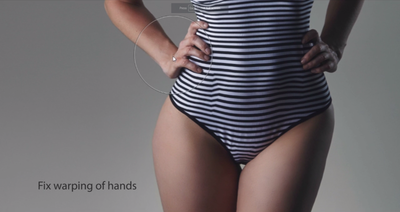
Особенно важно использовать Repair Tool на стыке тела и фона. Именно там зритель быстрее всего замечает некачественную ретушь: рука стала тоньше, но фон возле нее поплыл; талия скорректирована, но линия стены стала волнистой; бедро уменьшено, но край одежды потерял форму.
Warp Fixer: исправление фона после пластики
Warp Fixer — один из ключевых инструментов PortraitPro Body, потому что ретушь фигуры почти всегда влияет на окружение. Когда редактор меняет контур тела, соседние пиксели тоже могут сдвигаться. На однотонном студийном фоне это почти незаметно. На фоне с геометрией проблема проявляется сразу: лестницы, окна, стены, плитка, мебель, перила, дверные проемы и горизонтальные линии начинают изгибаться.
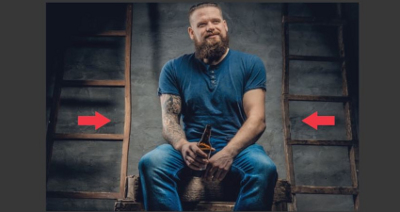
Warp Fixer решает именно эту проблему. Его задача — вернуть фону естественный вид после коррекции тела. Инструмент особенно важен при обработке портретов в интерьере, у стен, на лестнице, возле мебели, на городском фоне или в любом кадре, где есть прямые линии.
Где Warp Fixer нужен чаще всего
Warp Fixer стоит использовать, если рядом с телом есть:
-
дверные рамы;
-
оконные рамы;
-
кирпичная кладка;
-
плитка;
-
горизонт пола;
-
лестницы;
-
перила;
-
мебель с прямыми гранями;
-
полосатая одежда;
-
текст на фоне;
-
архитектурные линии;
-
спортивное оборудование;
-
студийные стойки;
-
зеркала;
-
тени с четким контуром.
При ретуши тела фон нужно проверять так же внимательно, как кожу и силуэт. Ошибка новичка — смотреть только на фигуру. Хорошая обработка PortraitPro Body оценивается целиком: фигура стала лучше, но кадр не должен выдавать следы пластики.
Практический принцип работы с Warp Fixer
Правильный порядок такой:
-
Сначала выполнить базовую коррекцию фигуры.
-
Проверить фон рядом с измененными зонами.
-
Найти волнистые линии, растянутые объекты и искаженные края.
-
Использовать Warp Fixer для проблемных участков.
-
Вернуться к общему просмотру.
-
Проверить кадр в увеличении.
-
Сравнить исходник и результат.
Warp Fixer не отменяет необходимости аккуратно работать со слайдерами. Если деформация тела слишком сильная, фон можно исправлять долго, но общий результат все равно будет выглядеть сомнительно. Лучший результат получается при умеренной пластике и точечной доводке.
Ретушь кожи: Skin Smoothing и ClearSkin
PortraitPro Body — не только программа для пластики фигуры. В ней есть блок skin, который отвечает за обработку кожи на теле. Это важно, потому что после изменения формы снимок часто требует выравнивания визуального качества: на коже могут быть заметны тени, пятна, мелкие дефекты, следы от одежды, перепады тона, неровности света.
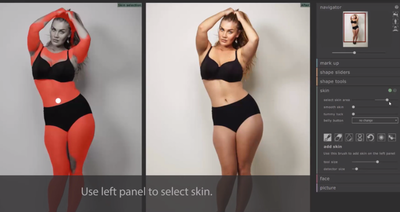
В блоке Skin программа позволяет выделить область кожи и применить улучшения. На изображении видно, что кожа может быть отмечена цветовой маской, а справа находятся настройки обработки. Такая схема удобна: пользователь видит, где именно будет применяться Skin Smoothing, и может не затрагивать одежду, фон, волосы и другие части кадра.
PortraitPro Body использует подход ClearSkin для сглаживания кожи, уменьшения blemishes и теней. Для редактора ретуши фигуры это важная функция: тело в полный рост часто занимает большую площадь кадра, и кожа на руках, ногах, плечах, шее и корпусе должна выглядеть однородно.
Что можно делать в Skin
В разделе Skin можно решать такие задачи:
| Задача | Практический смысл |
|---|---|
| Сгладить кожу | Уменьшить резкие неровности и визуальную шероховатость |
| Убрать мелкие дефекты | Сделать кожу чище без ручной ретуши каждого пятна |
| Смягчить тени | Уменьшить жесткие перепады на теле |
| Выровнять общее восприятие | Сделать руки, ноги и корпус ближе по качеству обработки |
| Сохранить естественность | Не превращать кожу в пластиковую поверхность |
Сглаживание кожи нужно применять осторожно. На портрете в полный рост кожа обычно занимает меньше места, чем на крупном beauty-снимке, поэтому умеренной обработки достаточно. Если слишком сильно сгладить тело, лицо, руки и ноги будут выглядеть как восковая поверхность. Особенно это заметно на фитнес-фото, пляжных снимках и студийных кадрах с боковым светом, где текстура тела должна оставаться живой.
Как получить естественную кожу
Для естественного результата стоит придерживаться нескольких правил:
-
сначала исправить форму, потом кожу;
-
не сглаживать одежду вместе с кожей;
-
проверять границы маски;
-
не убирать все тени на теле;
-
сохранять объем мышц, суставов и естественных переходов;
-
сравнивать обработку лица и тела;
-
смотреть кадр в нормальном размере, а не только при сильном увеличении.
Skin Smoothing должен поддерживать портрет, а не становиться главным эффектом. Хорошая ретушь кожи в PortraitPro Body выглядит так, будто свет и поза были удачнее с самого начала.
Face: базовая ретушь лица внутри PortraitPro Body
Хотя PortraitPro Body в первую очередь ориентирован на тело, в программе есть раздел face. Он нужен для базовой ретуши лица в рамках обработки портрета в полный рост. Это удобно: не нужно каждый раз переходить в отдельную программу, если требуется немного смягчить кожу лица, скорректировать выражение или улучшить свет.
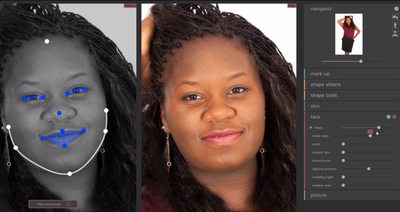
На скриншоте видно, что лицо размечается контрольными точками: глаза, нос, губы, контур лица. Справа расположены параметры Face. Это подтверждает логику программы: PortraitPro Body понимает, что портрет в полный рост все равно остается портретом, и лицо нельзя оставлять вне рабочего процесса.
Возможности Face включают улучшение выражения, сглаживание кожи и коррекцию света на лице. Для крупной профессиональной ретуши beauty-портрета этого блока недостаточно, но для full-body portrait editor он полезен. Когда лицо занимает небольшую или среднюю часть кадра, базовой коррекции часто хватает, чтобы оно не выбивалось по качеству из общей обработки тела.
Когда Face особенно нужен
Раздел Face стоит использовать, если:
-
лицо заметно в кадре;
-
после обработки тела кожа лица выглядит резче, чем кожа на теле;
-
освещение лица отличается от освещения корпуса;
-
выражение кажется напряженным;
-
нужна легкая ретушь без отдельного портретного редактора;
-
фотография готовится для портфолио или публикации;
-
нужно быстро привести снимок к более аккуратному виду.
Важно не путать PortraitPro Body и отдельный PortraitPro. PortraitPro Body сильнее в работе с телом и фигурой, а обычный PortraitPro глубже ориентирован на лицо, макияж, волосы, глаза, зубы, мимику и портретную ретушь. В рамках полного роста встроенный Face работает как полезный дополнительный блок, а не как замена специализированной beauty-ретуши.
Picture: цвет, контраст и общее изображение
После коррекции фигуры, кожи и лица снимок нужно привести к цельному виду. Для этого в PortraitPro Body есть раздел picture. Он отвечает за общие параметры изображения: цвет, контраст и финальное восприятие всей фотографии. В отличие от Skin и Face, этот блок работает не с отдельной частью человека, а со всем кадром.
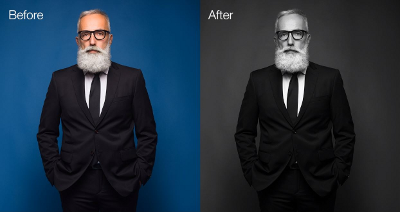
Picture не нужно воспринимать как замену полноценной цветокоррекции в Lightroom, Capture One или Photoshop. Это финальный блок внутри PortraitPro Body, который помогает быстро согласовать результат. После пластики и ретуши кожа может стать мягче, фигура — визуально аккуратнее, лицо — светлее. Если общая картинка осталась слишком плоской или контрастной, Picture помогает довести кадр.
Что корректировать в Picture
В Picture логично выполнять:
-
общую настройку контраста;
-
коррекцию яркости;
-
легкое усиление или ослабление цвета;
-
финальную подгонку общего вида;
-
проверку того, не выбивается ли ретушь из кадра.
Правильный порядок работы — сначала форма и ретушь, потом Picture. Если сделать сильный контраст до пластики, артефакты деформации могут стать заметнее. Если сначала выровнять фигуру и кожу, затем слегка настроить общий вид, результат обычно выглядит чище.
Lite Mode
Lite Mode нужен для более простой обработки, когда не требуется полная разметка тела и детальная пластика. Этот режим удобен для снимков, где основная задача — быстро применить skin smoothing, face retouching и picture edits без глубокого выбора субъекта.
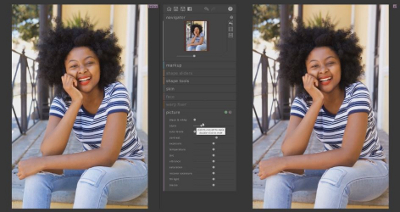
Lite Mode полезен в нескольких случаях:
-
фотография не требует изменения фигуры;
-
нужно быстро улучшить кожу и лицо;
-
кадр используется для соцсетей или личного архива;
-
нет времени на точную разметку;
-
фигура частично видна и полная body-разметка не нужна;
-
требуется легкая обработка без глубокого вмешательства.
Этот режим не заменяет основной workflow PortraitPro Body. Он скорее ускоряет простые задачи. Если нужно корректировать рост, осанку, талию, руки, ноги, одежду и фон, лучше работать в полном режиме с Auto Markup, Shape Sliders и Shape Tools.
Работа как отдельная программа и как плагин
PortraitPro Body можно использовать как самостоятельную программу. Это удобно, если workflow простой: открыть файл, обработать фигуру, кожу и лицо, сохранить результат. Для пользователей, которые не хотят строить цепочку из нескольких редакторов, standalone-режим является самым прямым вариантом.
Для профессионального процесса важнее интеграция с Photoshop, Photoshop Elements и Lightroom. В редакции Studio PortraitPro Body может работать как Photoshop plug-in с поддержкой Smart Filter, как плагин для Photoshop Elements и как плагин для Lightroom. Также Studio работает с RAW/DNG, TIFF 16 bit per color sample, цветовым пространством и embedded color profiles.
Для фотографа это означает несколько разных сценариев:
| Сценарий | Как использовать PortraitPro Body |
|---|---|
| Быстрая одиночная обработка | Открыть фото в standalone-режиме |
| Серия JPEG после отбора | Обработать нужные кадры отдельно |
| RAW workflow | Использовать Studio с RAW/DNG |
| Lightroom-процесс | Передавать кадр в PortraitPro Body из Lightroom |
| Photoshop-ретушь | Использовать PortraitPro Body как плагин |
| Неразрушающий подход | Работать через Smart Filter в Photoshop |
Smart Filter особенно полезен там, где клиент может попросить уменьшить или изменить ретушь. Если пластика сделана как обычное необратимое изменение пикселей, возвращаться к ней сложнее. Если PortraitPro Body используется в Photoshop как Smart Filter, правки проще открыть и доработать позже.
Пошаговый пример обработки фотографии в PortraitPro Body
Ниже — практический workflow для фотографии в полный рост. Он подходит для студийного портрета, модельного теста, fashion-снимка, контентной съемки или личного фото, где нужно аккуратно скорректировать фигуру и сохранить естественный результат.
Шаг 1. Открыть фотографию и оценить исходник
Перед началом обработки нужно посмотреть на фотографию без спешки. Важно понять, что именно требует коррекции:
-
ракурс исказил фигуру;
-
одежда дала неудачную складку;
-
поза визуально утяжеляет корпус;
-
рука кажется крупнее из-за положения ближе к камере;
-
линия талии выглядит неаккуратно;
-
ноги визуально укоротились;
-
фон может пострадать от пластики;
-
кожа требует сглаживания;
-
лицо нуждается в легкой ретуши.
Плохой подход — сразу двигать слайдеры. Хороший подход — сначала определить, что именно мешает снимку. PortraitPro Body дает много инструментов, и без задачи легко перередактировать фотографию.
Шаг 2. Запустить и проверить Auto Markup
После открытия фото нужно перейти к разметке. Auto Markup определяет человека и создает базовую схему тела. На этом этапе важно проверить, правильно ли отмечены руки, ноги, корпус и контуры. Если программа ошиблась на сложной позе, нужно уточнить разметку вручную.
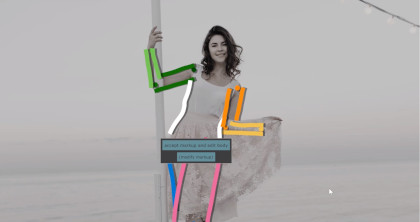
Особое внимание нужно уделить сгибам рук, плечам, бедрам, линии корпуса и участкам, где одежда скрывает тело. Правильная разметка — основа естественной пластики. Если контрольные линии стоят неправильно, Shape Sliders будут работать неточно.
Шаг 3. Сделать общую коррекцию через Shape Sliders
После проверки разметки можно переходить к Shape Sliders. Сначала лучше использовать общие параметры с небольшой силой. Например, можно слегка скорректировать телосложение, рост или осанку, не трогая отдельные детали.
На этом этапе задача не в том, чтобы сразу получить финальный идеальный силуэт. Нужно создать базовую форму:
-
немного улучшить пропорции;
-
исправить визуальный перекос;
-
убрать неудачное влияние ракурса;
-
сделать позу собраннее;
-
не сломать фон и одежду.
Слайдеры нужно двигать постепенно. После каждого заметного изменения стоит смотреть не только на тело, но и на окружающие линии: стены, пол, мебель, тени и складки ткани.
Шаг 4. Доработать локальные зоны через Shape Tools
После общей коррекции обычно остаются участки, которые требуют ручной правки. Например, одна сторона талии может выглядеть хорошо, а другая — все еще тяжело. Или рука после общего изменения стала лучше, но локальный контур одежды требует доводки.
Shape Tools помогают аккуратно исправить эти зоны. Здесь важно работать точечно и не пытаться рисовать новое тело. Цель — убрать визуальную ошибку, а не заменить анатомию.
Шаг 5. Использовать Drag Tool для мелкой пластики
Если конкретный участок нужно немного сдвинуть, применяется Drag Tool. Например:
-
слегка подвинуть линию живота;
-
исправить контур плеча;
-
поправить край одежды;
-
смягчить выступающую складку;
-
выровнять линию руки;
-
скорректировать бок корпуса.
Drag Tool лучше использовать маленькими движениями. Сильная деформация на одном участке почти всегда требует дальнейшего Repair Tool или Warp Fixer.
Шаг 6. Применить Expand Tool или Contract для объема
Если зона требует не смещения, а изменения объема, используется Expand Tool. Например, можно аккуратно сузить участок или восстановить форму после предыдущих правок. Этот инструмент особенно полезен для округлых областей и одежды, где обычное перетягивание линии выглядит грубо.
Шаг 7. Исправить артефакты через Repair Tool
После пластики нужно внимательно проверить проблемные места:
-
кисти рук;
-
пальцы;
-
локти;
-
колени;
-
края одежды;
-
принты;
-
полоски;
-
швы;
-
фон рядом с телом;
-
тени от тела.
Repair Tool помогает исправить локальные деформации. Если не выполнить этот этап, даже хорошая форма тела может выглядеть некачественно из-за мелких сломанных деталей.
Шаг 8. Проверить фон и применить Warp Fixer
Warp Fixer — обязательный этап для кадров со сложным фоном. Особенно внимательно нужно смотреть на прямые линии. Если после сужения талии искривилась стена, а после коррекции ног поплыл пол, зритель заметит это быстрее, чем саму ретушь фигуры.
Warp Fixer следует применять после основных изменений тела, а не до них. Иначе последующая пластика снова деформирует фон.
Шаг 9. Перейти к Skin
Когда форма тела готова, можно улучшить кожу. В Skin нужно проверить выделение кожи и настроить сглаживание. Важно не захватить одежду, волосы и фон. На портретах в полный рост кожа не должна быть слишком глянцевой: естественная текстура и объем важнее абсолютной гладкости.
Шаг 10. Доработать Face
Если лицо заметно, нужно перейти в Face. Здесь можно слегка сгладить кожу, улучшить выражение и свет. Обработка лица должна совпадать по силе с обработкой тела. Если тело мягкое, а лицо резкое, результат выглядит несогласованно. Если лицо сильно сглажено, а тело оставлено текстурным, возникает обратная проблема.
Шаг 11. Завершить через Picture
В конце используется Picture. Легкая настройка цвета и контраста помогает собрать фотографию в единый вид. На этом этапе лучше не делать радикальный цветовой стиль, если он уже был создан в другом редакторе. Picture в PortraitPro Body удобен для финального баланса внутри программы.
Шаг 12. Сравнить до/после
Перед сохранением результата нужно несколько раз переключить сравнение. Проверяются:
-
естественность фигуры;
-
пропорции тела;
-
симметрия, если она нужна;
-
фон;
-
одежда;
-
кожа;
-
лицо;
-
линии рук и ног;
-
отсутствие чрезмерного сглаживания;
-
общий вид в маленьком размере.
Хороший результат PortraitPro Body не должен кричать здесь была пластика. Он должен выглядеть как более удачный кадр из той же съемки.
Где PortraitPro Body работает особенно хорошо
PortraitPro Body лучше всего показывает себя на фотографиях, где человек ясно отделен от фона и занимает значимую часть кадра. Чистый студийный фон, хорошее освещение и полный рост дают программе максимум возможностей. В таких условиях Auto Markup быстрее определяет тело, Shape Sliders работают предсказуемо, а Warp Fixer требуется минимально.
Студийные портреты
На студийных портретах программа удобна для корректировки позы, силуэта и кожи. Чистый фон снижает риск артефактов, а контролируемый свет помогает сохранить естественный объем. PortraitPro Body хорошо подходит для модельных тестов, личных фотосессий, портфолио и промо-материалов.
Fashion-фото
В fashion-съемке важны линии тела, посадка одежды, длина ног, осанка и общий силуэт. PortraitPro Body помогает быстро исправить мелкие визуальные проблемы: складка неудачно легла на талии, плечо кажется выше, рука выглядит крупнее, ноги потеряли длину из-за позы. При этом нужно осторожно работать с одеждой: принты, полоски, клетка и швы быстро выдают пластику.
Каталожная и e-commerce съемка
Для каталога важна аккуратность и повторяемость. PortraitPro Body может помочь выровнять посадку одежды, сделать силуэт более чистым и убрать неудачные искажения позы. Однако в e-commerce нельзя радикально менять реальную посадку товара: ретушь должна улучшать фотографию, но не искажать представление о вещи.
Фитнес-фото
Фитнес-снимки требуют аккуратного подхода. Здесь нельзя просто сгладить все тело и изменить пропорции до идеала: мышцы, тени, суставы и текстура кожи являются частью кадра. PortraitPro Body полезен для коррекции ракурса, неудачного положения рук или ног, легкого выравнивания кожи и осанки. Слишком сильная пластика быстро разрушает достоверность.
Контент для соцсетей и блогов
Для блогерского контента PortraitPro Body удобен тем, что позволяет быстро получить более аккуратный портрет в полный рост без сложного Photoshop. Можно поправить позу, смягчить кожу, улучшить лицо и общий контраст. Но здесь тоже важно не переборщить: на небольшом экране чрезмерная пластика может казаться нормальной, но при увеличении артефакты становятся очевидными.
Ограничения PortraitPro Body
PortraitPro Body — сильный специализированный редактор, но у него есть понятные ограничения. Их важно учитывать, чтобы не ждать от программы невозможного.
Сложный фон требует ручной проверки
Если человек стоит на фоне архитектуры, лестниц, окон, мебели, кирпича, плитки или любого повторяющегося рисунка, после пластики нужно внимательно проверять фон. Warp Fixer помогает, но не отменяет аккуратности. Сильное изменение тела рядом с прямыми линиями почти всегда требует доводки.
Экстремальная пластика выглядит неестественно
Программа позволяет сильно менять фигуру, но реалистичность ограничена анатомией, одеждой и фоном. Если уменьшить талию слишком сильно, руки и бедра перестают соответствовать телу. Если чрезмерно увеличить рост, меняется баланс головы, корпуса и ног. Если слишком сгладить кожу, исчезает естественная текстура.
Auto Markup не всегда идеален на сложных позах
Автоматическая разметка ускоряет старт, но не является заменой внимательному контролю. Сидячие позы, перекрещенные руки, длинные волосы, свободная одежда, частично закрытые конечности и предметы в руках могут требовать ручной правки.
Программа не заменяет полноценный Photoshop
PortraitPro Body не предназначен для сложного монтажа, композитинга, глубокой чистки фона, ручной frequency separation, продвинутой работы со слоями и сложной ретуши окружения. Его сила — быстрая и контролируемая коррекция фигуры, кожи и портрета в полный рост. Для сложных рекламных проектов его часто логично использовать вместе с Photoshop, а не вместо него.
Не все фото подходят для обработки
Если исходник сильно размыт, снят с плохим светом, содержит низкое разрешение, тяжелые JPEG-артефакты или закрытые части тела, PortraitPro Body не сможет превратить его в идеальный материал. Программа улучшает хорошую основу, но не исправляет все проблемы съемки.
Сравнение с аналогами
PortraitPro Body находится между ручной профессиональной пластикой и быстрыми AI-редакторами. Его нельзя оценивать как лучше Photoshop или хуже Evoto в отрыве от задачи. У каждой программы своя логика.
| Программа | Сильная сторона | Как отличается от PortraitPro Body |
|---|---|---|
| Adobe Photoshop | Максимальный контроль, Liquify, слои, маски, Smart Objects, ручная ретушь | Требует больше навыков и времени, но дает больше свободы |
| Evoto AI | Быстрая AI-ретушь тела и лица, Full Body Reshape, AI Detection, AI Reshape, Smart Liquify | Сильнее ориентирован на автоматизацию и массовую AI-обработку |
| Retouch4me | Автоматические плагины для кожи, Dodge & Burn, Heal, Clean Backdrop и других задач | Не является отдельным специализированным редактором пластики фигуры |
| PortraitPro | Глубокая портретная ретушь лица, кожа, волосы, глаза, макияж, relighting | Лучше для лица, но не так специализирован под тело в полный рост |
| Luminar Neo | Общая AI-обработка фото, портретные инструменты, улучшение изображения | Менее точен именно как редактор геометрии тела |
| ON1 Portrait AI | Быстрая портретная ретушь и автоматизация лица/кожи | Не заменяет специализированные Shape Tools и Warp Fixer для тела |
Adobe Photoshop
Photoshop остается самым гибким инструментом для ретуши. Liquify позволяет push, pull, rotate, pucker и bloat pixels, работать кистями, управлять Size, Pressure и Density, применять фильтр к Smart Object и сравнивать результат через Preview.
Но гибкость Photoshop требует навыка. Чтобы сделать аккуратную ретушь фигуры, нужно понимать пластику, анатомию, маски, слои, фон, Smart Objects и ручное исправление артефактов. PortraitPro Body проще: он дает готовую структуру именно для body retouching software — Auto Markup, Shape Sliders, Shape Tools, Skin, Face, Picture и Warp Fixer. Для частых задач коррекции фигуры это быстрее.
Photoshop лучше, если нужна сложная ручная ретушь, композитинг, восстановление фона, работа с несколькими слоями и нестандартная коррекция. PortraitPro Body лучше, если нужно быстро и управляемо обработать портрет в полный рост без построения всего процесса с нуля.
Evoto AI
Evoto AI предлагает Full Body Reshape, AI Detection, AI Reshape, Smart Liquify и отдельные настройки тела: Body, Height, Upper Body Length, Neck Width, Neck Length, Arms, Breasts, Waist Width, Waist Length, Hips, Leg Width и Leg Length. Это сильный конкурент для быстрого AI-workflow, особенно когда нужно обработать много портретов и использовать автоматическое распознавание тела.
PortraitPro Body отличается более редакторским ощущением. В нем заметнее логика ручной доводки фигуры и фона: разметка, Shape Tools, Drag Tool, Repair Tool, Warp Fixer. Evoto удобен для современной потоковой AI-ретуши, а PortraitPro Body воспринимается как отдельная программа для контролируемой пластики тела.
Retouch4me
Retouch4me — это набор автоматизированных ретушерских плагинов. Например, Dodge&Burn автоматически применяет технику dodge and burn для сглаживания кожных несовершенств, работы с тенями и светлыми участками, а также может сохранять результат как Soft Light layer для неразрушающего редактирования.
Но Retouch4me решает другой класс задач. Это не редактор изменения пропорций тела и не инструмент для коррекции позы. Он полезен для кожи, фона, отдельных ретушерских операций и автоматизации. PortraitPro Body сильнее там, где нужно менять форму тела, рост, осанку, силуэт и исправлять фон после пластики.
PortraitPro
PortraitPro ориентирован на лицо: распознавание лица, кожи, волос, объектов и фона, настраиваемые слайдеры, skin smoothing, цифровой макияж, relighting, hair color, eye enhancement и другие портретные функции.
PortraitPro Body решает другую задачу. Он нужен для портретов в полный рост, где ключевую роль играет не только лицо, но и тело: поза, пропорции, силуэт, кожа на руках и ногах, коррекция фигуры, фон после пластики. Эти программы логично дополняют друг друга: PortraitPro — для лица, PortraitPro Body — для тела и full-length portraits.
Кому стоит использовать PortraitPro Body
PortraitPro Body подходит пользователям, которые регулярно сталкиваются с задачей аккуратной коррекции фигуры на фото.
Фотографам
Фотограф получает быстрый способ исправить неудачные нюансы позы и ракурса. Это особенно полезно после студийных, модельных, fashion, фитнес и персональных съемок. Вместо ручной пластики каждого кадра в Photoshop можно использовать Auto Markup, Shape Sliders и Warp Fixer.
Ретушерам
Ретушер может использовать PortraitPro Body как промежуточный инструмент. Например, сначала сделать базовую пластику тела и исправление фона, затем перейти в Photoshop для глубокой ретуши кожи, фона и деталей. Такой подход экономит время на типовых задачах.
Контент-мейкерам
Для блогов, соцсетей и личного бренда программа удобна тем, что дает контроль над фигурой без сложного интерфейса универсального редактора. Можно быстро обработать портрет в полный рост, улучшить кожу, лицо и общую картинку.
Студиям
Фотостудии, которые выдают клиентам обработанные снимки, могут использовать PortraitPro Body для стандартизации базовой ретуши. Особенно это полезно, если нужно быстро обработать серию кадров с похожим светом и фоном.
Fashion и e-commerce специалистам
Для fashion и каталожной съемки программа полезна при аккуратной коррекции позы, посадки одежды и силуэта. Главное — не искажать товар и не менять реальную форму одежды так, чтобы фото стало вводить в заблуждение.
Кому PortraitPro Body не подойдет
PortraitPro Body не нужен всем подряд. Есть задачи, где программа будет лишней или недостаточной.
Она не подойдет тем, кому нужен только цветокор. Если задача — экспозиция, баланс белого, пленочный стиль, пресеты, работа с RAW и каталогом, удобнее использовать Lightroom, Capture One или другой RAW-конвертер.
Она не заменит Photoshop тем, кто делает сложный монтаж, рекламные композиты, профессиональную чистку фона, частотное разложение, работу со слоями, масками и сложными объектами.
Она не подойдет пользователю, который хочет полностью автоматический результат без контроля. PortraitPro Body ускоряет ретушь, но хорошие результаты требуют проверки разметки, фона, кожи и деталей.
Она не лучший выбор для обработки только лица. Для крупных портретов лица сильнее подходит отдельный PortraitPro или профессиональная ручная ретушь.
Она не спасает слабый исходник. Если фото плохо снято, сильно размыто, имеет низкое разрешение или тяжелые артефакты, программа не сможет сделать из него качественный профессиональный кадр.
Плюсы и минусы PortraitPro Body
| Плюсы | Минусы |
|---|---|
| Специализация на портретах в полный рост | Узкая направленность, не универсальный редактор |
| Auto Markup ускоряет подготовку | Разметку нужно проверять на сложных позах |
| Shape Sliders дают быстрый результат | Сильные значения легко делают фигуру неестественной |
| Shape Tools позволяют ручную доводку | Требуется аккуратность и понимание анатомии |
| Warp Fixer исправляет фон после пластики | Сложный фон все равно может требовать ручной работы |
| Skin Smoothing помогает обработать тело | Легко переборщить со сглаживанием кожи |
| Face добавляет базовую ретушь лица | Для сложного beauty-портрета возможностей мало |
| Picture помогает финально собрать изображение | Не заменяет полноценную цветокоррекцию |
| Standalone-режим удобен для простой работы | Профессиональный workflow лучше раскрывается в Studio |
| Studio поддерживает RAW, плагины и цветовые профили | Для простого пользователя эти функции могут быть избыточны |
Практические советы по работе с PortraitPro Body
Начинать с минимальных изменений
PortraitPro Body часто провоцирует на сильную коррекцию, потому что слайдеры работают быстро. Но профессионально выглядит не максимальная пластика, а незаметная. Лучше сделать три небольших изменения в разных зонах, чем одно грубое.
Проверять фон после каждого крупного изменения
Фон — главный индикатор ретуши фигуры. Если человек стал стройнее, но стена рядом с талией изогнулась, обработка провалена. Warp Fixer должен быть частью обычного workflow, а не аварийным инструментом в конце.
Не сглаживать кожу до пластика
Skin Smoothing должен уменьшать дефекты, а не уничтожать текстуру. На теле должны оставаться естественные переходы, тени, легкая фактура и объем. Полностью гладкая кожа выглядит искусственно.
Следить за одеждой
Одежда выдает пластику не хуже фона. Полоски, клетка, швы, логотипы, молнии, пуговицы и края ткани должны оставаться правдоподобными. Если после коррекции фигуры принт растянулся или шов изогнулся, нужно использовать Repair Tool, Warp Fixer или уменьшить силу изменения.
Сравнивать в разных масштабах
При увеличении видны технические дефекты. В маленьком масштабе видна общая естественность. Проверять нужно оба режима. Иногда при 100% все выглядит аккуратно, но в полном кадре фигура кажется неестественной. Бывает и наоборот: общий вид хороший, но при увеличении видны сломанные детали.
Не менять человека до неузнаваемости
PortraitPro Body лучше использовать как инструмент улучшения снимка, а не как инструмент замены фигуры. Коррекция ракурса, позы, складок и мелких визуальных проблем выглядит убедительно. Радикальное изменение тела быстро становится заметным и спорным.
Типовые ошибки при обработке
Слишком сильное сужение талии
Это самая частая ошибка. Талия становится меньше, но бедра, грудная клетка, руки и одежда больше не соответствуют друг другу. В результате фигура выглядит искусственно.
Удлинение ног без учета корпуса
Если просто увеличить длину ног, голова и корпус могут начать выглядеть непропорционально. Рост и ноги нужно корректировать умеренно, сохраняя баланс всего тела.
Игнорирование рук
При ретуши фигуры часто правят талию и ноги, но забывают руки. Если руки остались крупными из-за ракурса, а тело стало стройнее, дисбаланс усиливается.
Неправильная разметка
Если Auto Markup ошибся, а пользователь не проверил линии, дальнейшие инструменты работают хуже. Это особенно заметно на сложных позах и свободной одежде.
Сильное Skin Smoothing
Кожа без текстуры выглядит дешево. Особенно плохо это смотрится рядом с резкими волосами, одеждой и фоном.
Отсутствие проверки фона
Даже небольшая волна на дверной раме или стене сразу выдает пластику. После Shape Sliders и Drag Tool фон нужно проверять обязательно.
Итоговая оценка
PortraitPro Body — сильный специализированный редактор для ретуши фигуры, пластики тела и обработки портретов в полный рост. Его ценность не в одной магической кнопке, а в сочетании инструментов: Auto Markup быстро подготавливает тело к работе, Shape Sliders дают быстрые изменения пропорций, Shape Tools и Drag Tool позволяют точную ручную доводку, Repair Tool исправляет локальные артефакты, Warp Fixer помогает восстановить фон, Skin улучшает кожу, Face закрывает базовую ретушь лица, а Picture собирает общий вид фотографии.
Программа особенно полезна фотографам и ретушерам, которые часто работают с full-length portraits и хотят быстрее выполнять body retouching software-задачи без ручной пластики каждого кадра в Photoshop. PortraitPro Body хорошо подходит для студийных портретов, fashion-съемки, модельных тестов, фитнес-фото, контента для соцсетей и портфолио.
Главное ограничение — необходимость меры. PortraitPro Body может сильно изменить фигуру, но качественный результат получается тогда, когда программа используется для аккуратной коррекции позы, пропорций, кожи и фона. При умеренной обработке она делает фотографию визуально удачнее, сохраняя естественность. При чрезмерной пластике появляются те же проблемы, что и в любом редакторе: сломанные линии, неестественная анатомия, пластиковая кожа и заметные следы вмешательства.
