
Retouch4me Clean Backdrop автоматически очищает ровный студийный фон на фотографиях: находит грязь, следы, небольшие складки и пятна от пыли на матрице, удаляет их нейросетевой обработкой и сохраняет естественные тени вместо заливки фона сплошным цветом; для контроля результата доступны выбор масштаба дефектов, режим Automask, регулировка Blend, сравнение исходника с обработкой, создание маски и повторная проверка проблемных участков.
Инструмент рассчитан прежде всего на кадры, где за человеком или предметом находится однородная студийная поверхность: бумажный фон, циклорама, ровно натянутая ткань или окрашенная стена без выраженного рисунка. В такой сцене Clean Backdrop отделяет мелкие загрязнения и неровности от полезного светотеневого рисунка, поэтому фотографу не приходится последовательно проходить десятки следов кистью восстановления или штампом. Особенно заметна экономия времени в сериях портретов, каталогах одежды, предметной съёмке и школьных фотосессиях, где одинаковая проблема повторяется на множестве кадров.
Результат всё равно нужно оценивать как ретушь, а не как безусловную замену ручной работе: алгоритму проще на спокойном однотонном фоне и сложнее рядом с волосами, полупрозрачными деталями, резкой контровой тенью, крупными пятнами и фактурными поверхностями. Практичный порядок — сначала проверить кадр целиком, затем перейти к масштабу 100%, подобрать размер удаляемых дефектов, при необходимости защитить человека Automask или маской и снизить Blend, если автоматическая коррекция стала заметнее, чем реальная структура фона.
Скачать Retouch4me Clean Backdrop
- Ретушь фото
- Русский интерфейс
- Просто для новичков
- Лучше на однотонном фоне
- Сложный фон требует правок
- Нужна проверка на 100%
Какие дефекты фона удаляет Clean Backdrop
Главная задача Clean Backdrop — привести студийную поверхность к тому состоянию, которое она имела бы после аккуратной уборки и подготовки перед съёмкой. Алгоритм ориентируется на грязь, небольшие складки, локальные неровности и сенсорную пыль, заметную на равномерных областях. Это принципиально отличается от замены задника: исходный цвет, направленность освещения и естественные тени сохраняются, а исправлению подвергаются участки, которые выглядят как случайные загрязнения или дефекты поверхности. Поэтому серый фон после обработки остаётся серым со своим градиентом, а подсвеченный цветной фон не обязан превращаться в идеально плоскую плашку.
Лучший исходный материал — фон с повторяемой, спокойной структурой и явно более мелкими дефектами, чем значимые детали сцены. Следы обуви на бумаге, пыль, короткие заломы, мелкие пятна и слабые вмятины подходят значительно лучше, чем реквизит, провод, стойка или большой разрыв полотна. Последние относятся уже к объектам сцены: автоматическая очистка может частично затронуть их, но рассчитывать на корректное удаление крупного предмета не стоит. Для таких задач удобнее отдельный инструмент удаления объектов или ручная ретушь с контролируемым источником.
На циклораме важна граница между стеной и полом. Если переход плавный, Clean Backdrop обычно воспринимает его как часть светового рисунка; если на стыке есть резкая строительная линия, трещина или выраженная тень, она может оказаться слишком крупной и содержательной для автоматического исправления. В подобных кадрах выгоднее очищать массовые мелкие дефекты автоматически, а несколько крупных проблем оставить для точечной правки. Такой порядок уменьшает объём ручной работы, не заставляя алгоритм решать задачу, для которой он не предназначен.
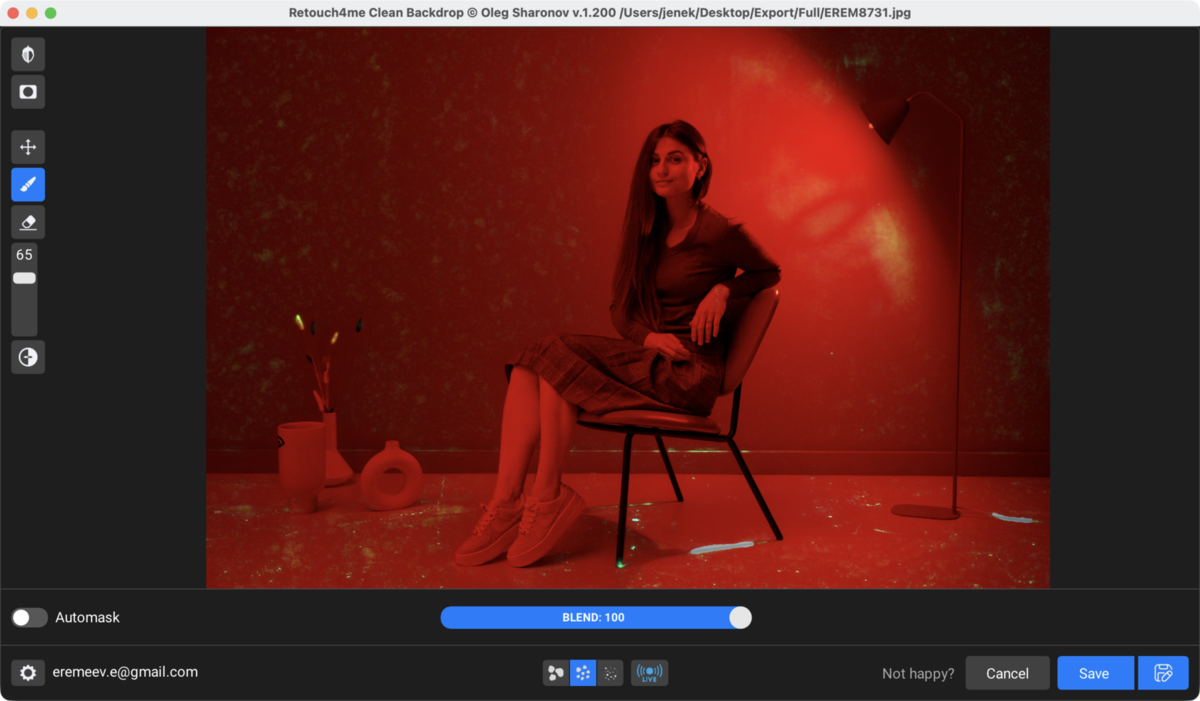
Почему программа сохраняет естественные тени
Если просто закрасить фон одним выбранным цветом, исчезнут тени от человека, предмета, обуви и мягкого света. Кадр быстро приобретёт эффект вырезанного объекта, особенно там, где стопы соприкасаются с полом или свет плавно меняет яркость к краям. Clean Backdrop устроен иначе: он очищает то, что распознано как загрязнение, и оставляет полезную светотень. Именно поэтому результат следует оценивать не по равномерности гистограммы фона, а по тому, выглядит ли поверхность чистой и при этом правдоподобной.
Сохранённая тень — не недостаток, который нужно автоматически убирать. В предметной фотографии она помогает показать опору и объём, в портрете — связывает фигуру с пространством. Если задача требует абсолютно однородной заливки для карточки товара или последующей вырезки, Clean Backdrop может быть только промежуточным этапом: он убирает мусор и пятна, после чего фон приводят к требованиям конкретной площадки другим инструментом. И наоборот, для редакционной и каталожной съёмки сохранение естественного падения света часто важнее математически ровного цвета.
Отдельного внимания требует резкая контровая тень. Практические тесты показывают, что очень жёсткая теневая граница иногда может восприниматься как нежелательная неоднородность. Поэтому после автоматической обработки нужно проверить контуры плеч, волос, обуви, подиума и любые участки, где сильный источник света создаёт узкую тёмную или светлую полосу. Если характерный световой рисунок изменился, безопаснее ослабить эффект, защитить участок маской или вернуть исходные пиксели локально.
Интерфейс и логика работы
Окно Clean Backdrop сосредоточено на просмотре изображения и нескольких параметрах, влияющих на характер очистки. В рабочих материалах продукта встречаются режимы масштаба дефектов Fine, Medium и Coarse, Automask для защиты человека, Blend для смешивания результата с исходником, варианты просмотра результата и элементы управления масштабом. Такая структура не требует строить сложный набор частотных слоёв: сначала выбирается предполагаемый размер проблемы, затем оценивается автоматический результат и при необходимости уменьшается его интенсивность или уточняется зона действия.
Начинать полезно с общего просмотра на масштабе, при котором виден весь кадр. На этом этапе легче заметить, не изменился ли общий градиент и не появилась ли неестественная равномерность. Затем масштаб увеличивают до 100% и последовательно просматривают фон от края к краю. Мелкая пыль и остатки пятен, незаметные при вписывании кадра в окно, могут проявиться именно здесь. Обратная ситуация тоже возможна: на 200–300% легко начать исправлять нормальный шум и микрофактуру, которые при реальном размере изображения не воспринимаются как дефект.
Сравнение исходного состояния с обработанным полезно делать несколько раз, а не только в конце. Если после переключения результат кажется пластиковым, обычно проблема не в том, что фон недостаточно чист, а в чрезмерном объёме изменения. Задача — убрать случайную грязь при сохранении освещения и естественной поверхности. Когда разницу видно прежде всего по исчезнувшим следам и складкам, а не по тотальной смене характера фона, настройка выбрана удачно.
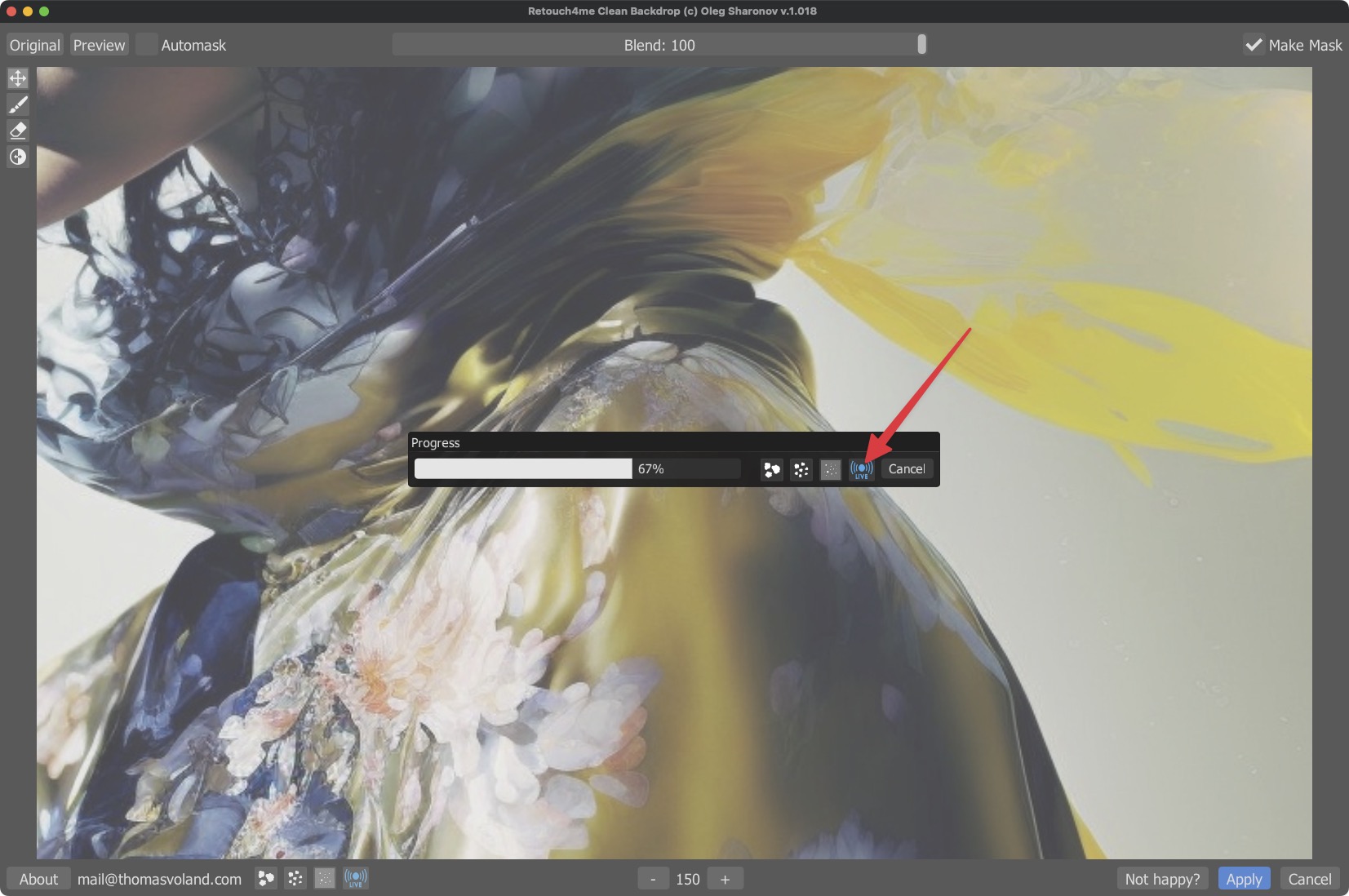
Fine: мелкие царапины, пыль и небольшие пятна
Fine логично использовать первым для кадров, где поверхность в целом подготовлена хорошо, а проблема состоит из мелких точек, коротких царапин и следов. Такой режим меньше рискует принять крупную световую особенность за дефект. На студийном бумажном фоне это особенно удобно после обычной съёмки, когда по полу остаются небольшие следы, но геометрия и градиент света уже выглядят правильно. Если Fine оставляет несколько крупных пятен, это не означает, что нужно сразу запускать несколько одинаковых проходов: сначала стоит проверить Medium.
Medium: складки и дефекты среднего масштаба
Medium полезен, когда после мелкой очистки остаются заметные заломы, вмятины или пятна среднего размера. Он затрагивает более крупные структуры, поэтому контроль возле ног, одежды и реквизита становится важнее. При равномерном сером фоне режим может заметно сократить время на ручное клонирование, но на сложном силуэте человека разумно заранее проверить Automask или подготовить маску в редакторе, чтобы алгоритм не пытался интерпретировать часть объекта как продолжение поверхности.
Coarse: крупные неровности, требующие осторожности
Coarse предназначен для ситуаций, когда при просмотре на 100% остаются более крупные бугры и неоднородности. Чем крупнее выбранный масштаб, тем выше цена ошибки: полезная тень, край одежды или элемент декора по размеру становится ближе к тому, что алгоритм пытается исправить. Поэтому Coarse лучше применять точечно по смыслу — после Fine или Medium и только там, где визуально ясно, что проблема относится к заднику. Если фон очень повреждён, один аккуратный автоматический проход плюс ручная доводка обычно безопаснее серии агрессивных проходов.
Automask: когда защищать человека
Automask предназначен для обнаружения человека и уменьшения воздействия очистки на фигуру. Это особенно важно рядом с открытой кожей, волосами и одеждой сходного с фоном тона. Практические примеры показывают, что без защиты на трудных кадрах отдельные фрагменты кожи или одежды могут быть затронуты. Включение Automask снижает такой риск, но одновременно может оставить часть крупного дефекта у самого силуэта, потому что зона очистки становится осторожнее. Поэтому этот переключатель — не просто лучшее качество, а выбор между защитой объекта и полнотой очистки возле него.
Если фон чистится хорошо, а лицо, руки, волосы и одежда не меняются, нет необходимости усложнять работу. Если же край объекта попал под коррекцию, Automask — первое средство проверки. После включения нужно снова посмотреть на крупные пятна рядом с человеком: не вернулись ли они частично. Когда защита слишком широкая, надёжнее сделать маску вручную в основном редакторе: тогда можно точно ограничить действие обработки фоном и оставить алгоритму достаточно пространства для удаления пятна.
Сложнее всего тонкие выбивающиеся волосы, полупрозрачная ткань, фата, дым и мягкий контровой свет. У них нет резкой границы между объектом и фоном, поэтому любая автоматическая сегментация работает с неопределённостью. Здесь не стоит оценивать результат только по исчезновению грязи. Нужно переключать исходник и обработку на увеличении, искать обрывы волос, изменение прозрачности и ореолы, а затем возвращать проблемные детали маской. Чем ценнее такая тонкая структура, тем консервативнее должна быть автоматическая очистка.
Blend: как ослабить автоматическую коррекцию
Blend отвечает за смешивание обработанного результата с исходным изображением. Его удобно воспринимать как регулятор заметности эффекта: при максимальном значении используется полный результат очистки, а при уменьшении часть исходной структуры возвращается. Это помогает в сценах, где автоматическая обработка технически удалила дефекты, но вместе с ними сделала поверхность слишком гладкой или слегка изменила естественный градиент. Вместо отказа от удачного прохода можно подобрать компромисс, при котором грязь уже не отвлекает, а фактура остаётся убедительной.
Снижать Blend имеет смысл не по привычке, а после сравнения конкретных зон. Выберите участок без дефектов и участок, где была грязь. Если чистая зона после обработки почти не изменилась, а проблемная стала аккуратнее, полное значение может быть оправдано. Если же на чистой поверхности исчезает мелкая фактура или меняется характер шума, уменьшение Blend позволяет вернуть часть исходного материала. Важнее всего не число на регуляторе, а отсутствие заметного перехода между обработанным фоном и объектом.
Для серии лучше сначала подобрать Blend на нескольких типичных кадрах: общем плане, крупном портрете, кадре с сильной тенью и кадре, где человек близко к фону. Одна настройка не обязана одинаково хорошо работать на всех условиях освещения. Если сессия снята стабильно, найденный диапазон можно использовать как отправную точку; при смене фона, схемы света или расстояния до него результат нужно перепроверить.
Маска и неразрушающий контроль
Clean Backdrop особенно удобен в цепочке, где автоматический результат остаётся редактируемым. В Photoshop разумно запускать коррекцию так, чтобы затем можно было ограничить её маской слоя и вернуть исходник там, где алгоритм затронул волосы, кожу, одежду, реквизит или важную тень. Практические материалы по продукту показывают использование Make Mask и работу через отдельный слой. Такой подход превращает нейросетевой проход в основу, а не в необратимое решение.
Маску лучше править мягкой кистью с умеренной непрозрачностью. Жёсткая граница сама может создать артефакт: чистый фон внезапно переходит в исходный, более грязный участок. Если рядом с объектом есть крупное пятно, сначала верните детали объекта, затем аккуратно доретушируйте сам фон. В сложных случаях полезно разделить задачу: Clean Backdrop убирает массовые мелкие дефекты, а два-три спорных места исправляются Heal, Clone или Remove Tool.
Слой с обработкой стоит называть по функции, особенно в коммерческом проекте с десятками корректирующих слоёв. Простое имя вроде Clean Backdrop помогает спустя неделю понять, где искать маску, если заказчик попросит вернуть складку, сохранить градиент или изменить интенсивность. Это не влияет на алгоритм, но заметно упрощает повторную правку и передачу PSD другому ретушёру.
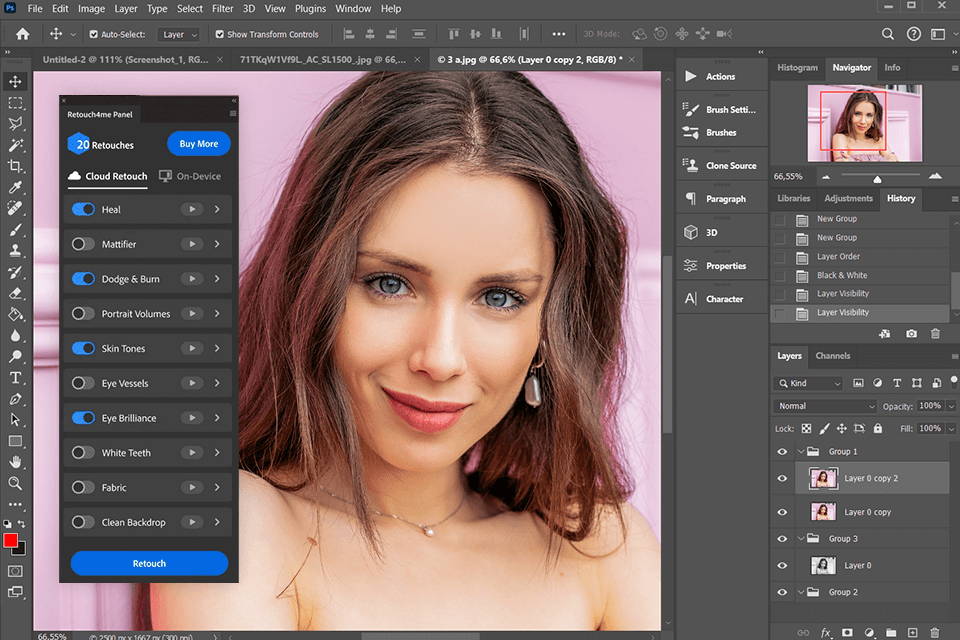
Работа в Photoshop
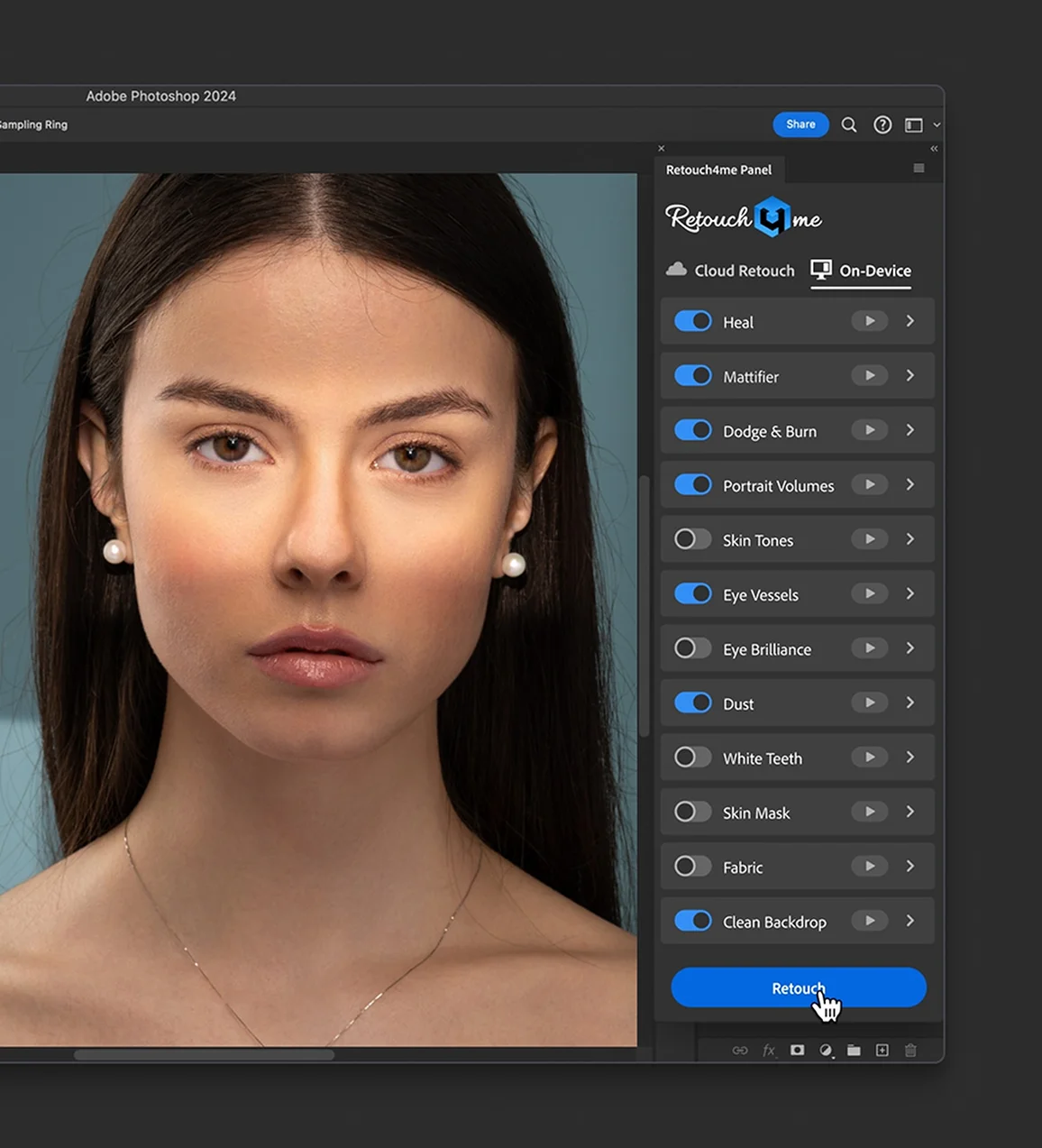
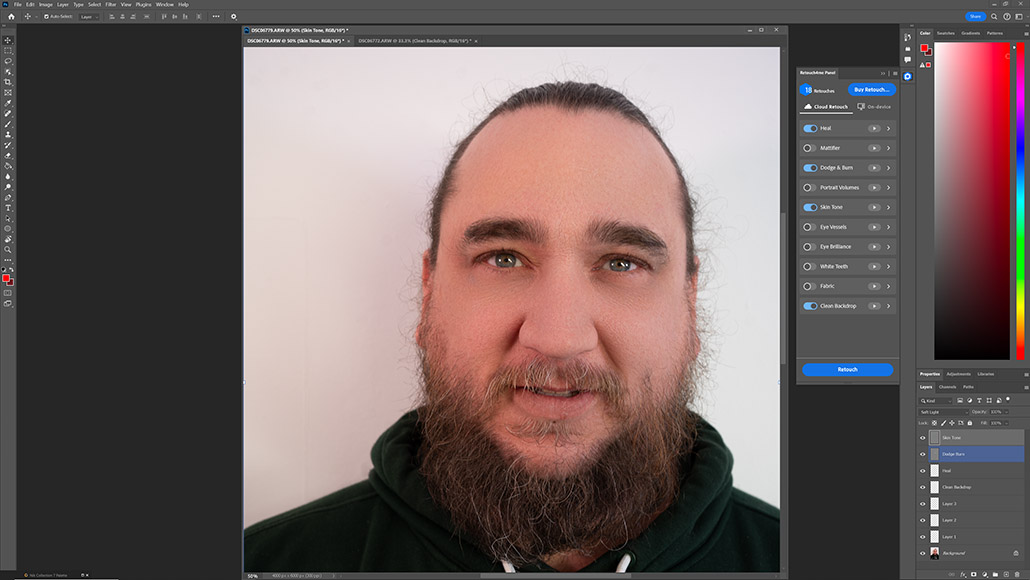
В Photoshop Clean Backdrop применяется как ретуширующий инструмент к открытому изображению. В зависимости от настроенного рабочего процесса его можно запускать через соответствующий пункт фильтров или через панель Retouch4me. Панель удобна тем, что держит несколько ретуширующих инструментов в одном месте, однако для задачи очистки фона ключевым остаётся сам Clean Backdrop: он анализирует изображение, показывает результат, а затем обработку можно ограничить слоями и масками Photoshop.
Перед запуском полезно завершить базовую проявку RAW: экспозицию, баланс белого и крупные тональные решения. Слишком тёмный исходник может скрывать пятна, которые проявятся после поднятия теней; слишком ранняя очистка в таком случае заставит возвращаться к ретуши второй раз. С другой стороны, финальное повышение резкости лучше делать после очистки, потому что sharpening подчёркивает пыль, края складок и мелкие дефекты поверхности.
Если работа ведётся через копию слоя, перед запуском стоит проверить, не содержит ли она уже агрессивной пластики или локальных исправлений по краю объекта. Чем понятнее исходные пиксели, тем проще оценить, что сделал именно Clean Backdrop. После применения включайте и выключайте слой, смотрите общий кадр, затем края фигуры на 100%. Такой короткий цикл быстрее, чем обнаружить ореол только после экспорта большого тиража.
Для кадра с очень сложным силуэтом можно заранее создать выделение человека средствами Photoshop, инвертировать его и ограничить очистку только фоном. Это требует больше действий, зато даёт точный контроль на фотографиях с открытой кожей, полупрозрачной одеждой, реквизитом и контровым светом. Подход полезен и тогда, когда Automask защищает слишком широкую область вокруг модели и оставляет грязь у контура.
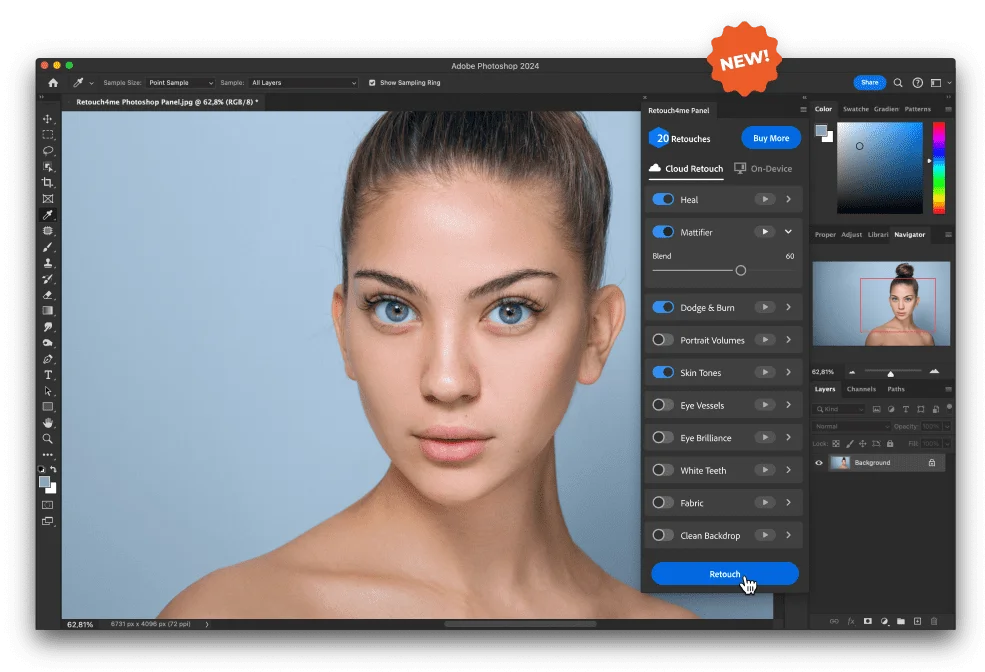
Пакетная обработка серии
Для больших съёмок важна возможность обрабатывать не один файл, а серию. В отдельном рабочем окне Retouch4me предусмотрена пакетная обработка: после подбора подходящих параметров можно применить их к группе изображений. Главный выигрыш возникает на стабильной фотосессии, где фон, свет, расстояние до модели и характер загрязнений почти не меняются. Тогда алгоритм решает одну и ту же задачу многократно, а человек сосредоточивается на контроле исключений.
Пакетный режим не отменяет выборочную проверку. До запуска всей серии обработайте несколько файлов из разных частей съёмки: первый, середину, конец, кадр с самым тёмным фоном, кадр с сильной тенью и кадр с наиболее сложным силуэтом. Если в течение съёмки фон сильнее испачкался или свет был переставлен, лучше разделить материал на группы. Одна настройка для сотни разнородных фотографий экономит время только до первого массового артефакта.
После пакетной обработки удобно сортировать изображения по риску. Кадры с простой центральной фигурой и большим чистым полем можно проверять быстрее, а фотографии с волосами на фоне, развевающейся тканью, стулом, прозрачным реквизитом и жёсткими тенями — на 100%. Такой контроль не требует вручную ретушировать каждый файл, но снижает вероятность пропустить локальную ошибку перед выдачей.
Если на части серии после автоматической очистки остаётся одинаковое пятно, это сигнал не обязательно запускать второй проход на всех файлах. Сначала выясните, является ли проблема реальной грязью на фоне, сенсорной пылью или элементом освещения. Повторная обработка может убрать остаток, но одновременно повышает риск воздействия на детали. Для одного постоянного пятна быстрее бывает добавить точечное действие в основном редакторе.
Какие файлы подавать на обработку
Clean Backdrop работает с изображением после того, как оно открыто в поддерживаемой рабочей среде. Поэтому практическую совместимость с RAW разумно рассматривать через редактор, который выполняет проявку: сначала RAW преобразуется в изображение с нужной экспозицией и цветом, затем запускается очистка. Не стоит приписывать Clean Backdrop универсальный список всех камер и RAW-кодеков — поддержку конкретной камеры определяет программа, через которую файл открыт.
Для сохранения качества лучше избегать лишних циклов JPEG до ретуши. Если есть исходный RAW, TIFF или PSD в рабочем процессе, очистку стоит проводить до финального сжатия. На JPEG с сильной компрессией блоки и ringing могут выглядеть как текстура фона и усложнять оценку мелких дефектов. После обработки экспортируйте копию в тот формат, который нужен клиенту или площадке, сохраняя мастер-файл отдельно.
Размер изображения тоже влияет на визуальный контроль. В большом студийном кадре сенсорная пыль занимает мало пикселей относительно кадра, но хорошо заметна на равномерной стене. В маленькой веб-копии она может исчезнуть сама, а чрезмерная очистка, наоборот, сделать фон неестественным. Решение о ретуши принимайте на мастер-файле и на реальном размере будущей публикации, а не только по увеличению в редакторе.
Рабочий процесс от проявки до экспорта
- Проявите RAW и приведите экспозицию, баланс белого и общий контраст к рабочему виду.
- Проверьте, действительно ли фон должен сохранять исходный цвет, тени и градиент, а не заменяться полностью.
- Откройте кадр в редакторе, где удобно сохранить результат на отдельном слое или с маской.
- Запустите Clean Backdrop и начните с масштаба дефектов, соответствующего реальной проблеме.
- Проверьте фигуру, волосы, одежду и реквизит; при риске используйте Automask или собственное выделение.
- Сравните исходник и обработку, при необходимости уменьшите Blend.
- Перейдите к 100% и осмотрите фон по секторам, не забывая про углы и область у пола.
- Верните маской полезные детали, если алгоритм их изменил, и точечно уберите остаточные дефекты.
- Только после очистки выполняйте финальную резкость, зерно, общий цветовой стиль и экспорт.
Такой порядок важен тем, что отделяет массовую фоновую очистку от художественных решений. Clean Backdrop не должен определять финальный стиль кадра: он решает техническую задачу чистоты поверхности. Тонирование, осветление фона до белого, затемнение краёв или замена цвета выполняются осознанно после того, как случайные пятна перестали мешать.
Серый студийный фон
Серый фон — один из самых удобных сценариев. На нём хорошо видны следы обуви, неравномерно натянутая бумага и пыль, но при этом световые градиенты часто являются частью задумки. Clean Backdrop полезен именно потому, что не обязан выравнивать всю серую область до одного RGB-значения. В результате можно убрать случайные отметины и оставить естественное затемнение к краям или тень от модели.
При сером фоне внимательно проверяйте переходы средней яркости. Если грязь имеет почти тот же масштаб и контраст, что мягкий световой рисунок, агрессивный режим может начать сглаживать полезную неоднородность. Сначала очистите мелкие дефекты, затем оцените кадр в целом. Если фон уже выглядит аккуратно, не нужно добиваться стерильной гладкости только потому, что при 300% видны микропереходы.
Белый и очень светлый фон
На светлой бумаге особенно заметны следы обуви, серые потёртости, волосы и сенсорная пыль. Clean Backdrop хорошо сокращает объём однотипной работы, но не заменяет задачу доведения фона до заданного уровня белого. Если заказчик требует чистый белый без видимого градиента, после удаления грязи нужно отдельно контролировать яркость и клиппинг. Не следует пытаться получить коммерческий чистый белый одним увеличением масштаба очистки: это разные операции.
У белой одежды на белом фоне возрастает риск плохо различимой границы. Automask и ручная маска становятся важнее, особенно рядом с кружевом, фатой, светлыми волосами и полупрозрачными материалами. После применения переключите слой несколько раз: край предмета должен остаться таким же по форме и фактуре, меняется только окружающая грязь. Если исчезают тонкие детали, снизьте воздействие или исключите их маской.
Цветной фон и гелевое освещение
На окрашенной стене или бумажном фоне с цветным светом главное — не перепутать загрязнение с намеренным цветовым переходом. Clean Backdrop сохраняет естественный вид фона, поэтому мягкий градиент от синего к фиолетовому или падение яркости от центра к краям не должны автоматически исчезать. Перед обработкой полезно сформулировать задачу: убрать серую потёртость, складку или пятно, но не превращать световую схему в плоскую заливку.
Проблемными становятся участки, где цветовой гель создаёт локальное пятно света размером, сопоставимым с крупным дефектом. При выборе более грубого масштаба обязательно сравнивайте исходник и результат именно в этой зоне. Если цветовой акцент становится слабее, верните его маской. Это быстрее и безопаснее, чем пытаться найти один режим, который одновременно идеально распознает и физическую грязь, и все художественные переходы.
В серии с разными цветами подсветки не стоит автоматически применять одну настройку только потому, что фон физически тот же. Для алгоритма изображение с красным контровым светом и изображение с холодным градиентом — разные визуальные условия. Достаточно проверить по одному характерному кадру для каждой световой схемы и разделить пакет на группы, если поведение заметно отличается.
Тканевый фон и складки
Небольшие складки относятся к тем дефектам, на которые ориентирован Clean Backdrop, но ткань требует осторожности. На гладком одноцветном полотне неглубокий залом может быть лишним и хорошо поддаваться автоматической очистке. На муслине, бархате, холсте и другой выраженной фактуре сама структура материала является частью изображения. Если пытаться убрать её как неровность, фон теряет правдоподобие.
Поэтому перед обработкой ткани отделите случайные складки от постоянной фактуры. Fine подходит для мелкой грязи и точек, Medium — для отдельных складок, если они явно не нужны. Coarse на ткани применяйте только после проверки локального участка. Если фон специально задрапирован, Clean Backdrop вообще не должен превращать драпировку в ровную поверхность; в такой сцене разумнее удалить только отдельные пятна ручными средствами.
Ещё одна особенность ткани — складки часто сопровождаются реальной тенью. Даже если геометрический залом удаётся смягчить, часть тени может остаться, потому что она похожа на нормальный световой рисунок. Это не обязательно ошибка. Сначала посмотрите на кадр без увеличения: если фон перестал отвлекать, остаточная тень может выглядеть естественнее полного сглаживания.
Тёмный и фактурный фон
Чем сложнее поверхность, тем меньше Clean Backdrop похож на универсальный инструмент восстановления. На чёрной ткани с выраженным ворсом, кирпичной стене, деревянных панелях, мраморе или печатном фоне алгоритму приходится различать полезную текстуру и нежелательную неровность. Такие изображения выходят за пределы идеального сценария ровного студийного задника. Автоматический проход можно использовать как пробу, но результат требует более строгого контроля.
На тёмной поверхности дефекты нередко проявляются только после поднятия теней. Если сначала очистить почти чёрный кадр, а затем сильно осветлить его, часть пятен обнаружится позднее. Поэтому базовый тон лучше настроить заранее. Одновременно не следует чрезмерно вытягивать фон только ради поиска микродефектов: проверяйте его в той яркости, в которой фотография будет использоваться.
Фактурный фон полезно оценивать по повторяемости. Если после Clean Backdrop образуется гладкое пятно посреди равномерного зернистого материала, оно заметнее исходной пыли. В таком случае уменьшите Blend или исключите участок маской. Автоматическая чистота не должна ломать локальную статистику текстуры: зритель легче принимает мелкую естественную неоднородность, чем заплатку без фактуры.
Сенсорная пыль на ровных областях
Официальное назначение Clean Backdrop включает пятна от пыли на матрице, заметные на студийном фоне. Такие дефекты обычно повторяются в одной и той же позиции на серии и становятся особенно видимыми при закрытой диафрагме. Автоматическая очистка удобна тем, что одновременно решает проблему фона и повторяющихся точек, однако это не отменяет физическую чистку камеры перед следующей съёмкой.
Если пятно появляется на каждом кадре в одинаковых координатах, проверьте несколько исходников. Это помогает отличить сенсорную пыль от случайной грязи на бумаге. Для уже снятой серии Clean Backdrop может быстро убрать визуальный след, а для будущих работ лучше устранить источник проблемы. Стабильно повторяющийся дефект также легко контролировать после пакетной обработки: достаточно проверить известные координаты на выборке файлов.
Сенсорная пыль рядом с контуром человека сложнее, чем та же точка в пустом углу. Автоматическое распознавание может предпочесть сохранить край объекта. Если пятно осталось, не увеличивайте глобальную агрессивность ради одной точки: точечный Heal или Remove на отдельном слое даст более предсказуемый результат.
Края волос, кожи и одежды
Граница объекта — главный участок контроля после Clean Backdrop. Ровный фон для алгоритма предсказуем, а волосы, пальцы, кружево и складки одежды образуют мелкие структуры, которые по масштабу могут напоминать дефекты задника. Automask помогает защитить человека, но не отменяет визуальную проверку. Если край стал мягче, тонкий локон исчез или кожа вблизи фона выглядит размытой, такой участок нужно исключить из коррекции.
С открытой кожей сложность возрастает, когда её тон близок к фону или когда большая часть кадра занята телом. Практические тесты Clean Backdrop отмечают ситуации, где отдельные фрагменты кожи могли сглаживаться. Рабочее решение простое: сохранить автоматическую очистку там, где она удачна, а фигуру вернуть маской. Не стоит из-за нескольких сантиметров сложной границы отказываться от автоматической обработки всей площади.
С одеждой действует тот же принцип. Гладкая футболка на сером фоне обычно отделяется хорошо, но развевающийся шифон, бахрома и мелкий рисунок требуют внимания. Если Automask защищает объект недостаточно, используйте маску по готовому результату. Если защищает слишком широко и оставляет грязь вокруг одежды, лучше сформировать выделение в Photoshop и ограничить обработку более точно.
Предметная фотография на циклораме
В предметной съёмке Clean Backdrop особенно полезен для бумажных и пластиковых циклорам, где после перестановки товара остаются пыль, полосы и мелкие следы. Продукт часто имеет чёткий контур и занимает ограниченную часть кадра, поэтому значительная площадь фона может быть очищена автоматически. Сохранение мягкой контактной тени помогает не превращать предмет в вырезанный объект.
Перед обработкой проверьте отражающие поверхности. Хром, стекло и лакированный пластик могут содержать отражение фона, которое визуально похоже на его продолжение, но относится к самому товару. Clean Backdrop не предназначен для ретуши отражений продукта. Если коррекция попала на такую область, верните её маской и при необходимости обработайте отдельно.
Для маркетплейса часто требуется белый или почти белый фон. Здесь полезно разделить операции: Clean Backdrop удаляет физическую грязь и мелкие неровности, затем отдельной коррекцией выставляется требуемая яркость и чистота цвета. Такой порядок сохраняет контроль над тенью и не заставляет инструмент очистки решать задачу цветового стандарта площадки.
Каталожная съёмка одежды
В каталоге одежды фон должен быть спокойным и одинаковым, а ткань модели — сохранять все полезные края. Clean Backdrop может убрать загрязнение пола и задника, не требуя клонирования на каждом кадре. Особенно хорошо это работает при фиксированной камере и стабильной схеме света: дефекты повторяются, а фон имеет почти одинаковую тональность.
Риск появляется возле длинных юбок, свободных рукавов, бахромы и светлой одежды. На таких кадрах проверка маски важнее абсолютной скорости. Один повреждённый контур в каталоге заметнее, чем небольшое пятно у края кадра. Поэтому для автоматической серии можно заранее выбрать несколько самых сложных силуэтов, отладить Automask и только затем запускать остальные фотографии.
Если в съёмке одновременно нужен Retouch4me Fabric для одежды и Clean Backdrop для фона, сохраняйте разделение задач. Фон очищается своим инструментом, ткань — своим. Не пытайтесь компенсировать проблему одежды параметрами Clean Backdrop. Слои с разными назначениями проще контролировать, менять по интенсивности и отключать при согласовании с клиентом.
Школьные и корпоративные портреты
Серии школьных и корпоративных портретов хорошо показывают сильную сторону автоматической фоновой ретуши: одна и та же поверхность используется для десятков или сотен людей, а грязь постепенно накапливается. Ручной Heal повторяет одинаковые движения на каждом кадре. Clean Backdrop анализирует каждый файл и снимает большую часть однотипной нагрузки.
Для такой серии важно не максимальное удаление, а предсказуемость. Сначала выберите несколько людей с разной одеждой и причёской: тёмный костюм, белая рубашка, длинные волосы, короткая стрижка, очки, предмет в руках. Если Clean Backdrop ведёт себя устойчиво на этом наборе, пакетная обработка становится намного безопаснее. Если один тип силуэта вызывает ошибку, эти кадры можно вынести в отдельную группу.
Контроль готовой серии удобно строить не по принципу каждый файл одинаково долго, а по исключениям. Быстро просматривайте общие планы и метки проблемных мест, а на 100% проверяйте фотографии с волосами по краю, резкими тенями и большой площадью открытой кожи. В результате автоматизация экономит время, но качество не зависит от слепого доверия алгоритму.
Съёмка на бумажном фоне после активной смены
Бумажный фон быстро собирает следы обуви, особенно если модель много перемещается. Не все следы одинаковы: мелкие серые отметины хорошо соответствуют задаче Clean Backdrop, а глубокий разрыв бумаги, загнутый край или крупная лужа света требуют другого решения. Поэтому после съёмки полезно оценить характер проблем и не ставить перед автоматикой заведомо слишком крупную задачу.
Если бумага испачкана сильно, несколько проходов действительно могут удалить больше, но практические тесты предупреждают: повторная обработка увеличивает шанс затронуть полезные детали. Вместо автоматического второго прохода по всему кадру сначала сравните остатки с силуэтом. Если они расположены далеко от объекта, локальный повтор безопаснее; если рядом с одеждой или тенью — предпочтительнее точечная ручная ретушь.
Нельзя забывать и о физической организации съёмки. Clean Backdrop сокращает постобработку, но не делает бессмысленной замену испорченного участка рулона, чистую обувь или защитные накладки. Чем меньше крупных загрязнений попало в исходник, тем деликатнее можно настроить очистку и тем меньше риск изменения светотени.
Как проверять результат на 100%
Просмотр на 100% нужен не для поиска абсолютно всех отклонений пикселя, а для контроля трёх типов ошибок: оставшейся грязи, повреждения объекта и искусственно гладких пятен. Двигайтесь по кадру системно, например слева направо и сверху вниз. Сначала смотрите пустые области, затем контур человека, потом пол и контактные тени. Такой маршрут снижает вероятность пропустить дефект в углу после долгой работы над центральной фигурой.
В пустых областях ищите повторяющиеся пятна, остатки складок и резкие изменения текстуры. У края объекта — пропавшие волосы, размытые пальцы, ореолы и изменение одежды. На полу — контактную тень, контур обуви и следы, которые могли быть приняты за полезную деталь. Если всё выглядит хорошо на 100%, дополнительно уменьшите масштаб: иногда слишком ровная зона заметна только в контексте всего кадра.
Не стоит принимать решение на чрезмерном увеличении, при котором каждый пиксель становится отдельным объектом внимания. Финальная фотография должна выглядеть естественно в реальном размере. Если микронеровность видна лишь на 400%, но исчезает на 100% и в целевом экспорте, её удаление может принести больше вреда, чем пользы.
Если после обработки осталось пятно
Оставшийся дефект не всегда означает, что Clean Backdrop сработал неправильно. Сначала оцените его размер и природу. Fine может сознательно не затрагивать крупную складку, Medium — очень большой участок, а Automask может защищать область рядом с человеком. Если проблема находится в пустом поле фона, попробуйте следующий масштаб и снова сравните результат. Если пятно примыкает к объекту, безопаснее точечная ручная коррекция, чем усиление обработки всего изображения.
Вторая причина — дефект на самом деле является тенью или частью светового рисунка. Алгоритм ориентирован на сохранение естественных теней, поэтому мягкое затемнение может остаться. Проверьте соседние кадры серии: если форма повторяется вместе с положением света, это, скорее всего, освещение. Убирать такую область нужно только по художественной задаче, а не потому, что она отличается по яркости от остального фона.
Третья причина — слишком сложная фактура. На неоднородной стене или ткани крупное пятно трудно отделить от рисунка материала. Здесь автоматическая ретушь должна оставаться вспомогательной. Один проход может убрать мелкий мусор, после чего остаток быстрее исправить Clone или Heal с подходящим источником фактуры.
Если фон стал слишком гладким
Чрезмерная гладкость заметна, когда часть изображения теряет естественный шум или микрофактуру и начинает отличаться от соседних областей. Сначала уменьшите Blend: это возвращает долю исходной структуры без полной отмены очистки. Если проблема локальная, ограничьте эффект маской. Особенно внимательно смотрите на фон после сильного шумоподавления или при очень чистом студийном свете, где даже небольшая разница текстуры может стать заметной.
Не нужно искусственно добиваться одинаковой гладкости по всему кадру только ради маскировки одного участка. Если исходник содержит естественное зерно, оно должно оставаться согласованным. Финальное добавление зерна иногда помогает объединить изображение, но не должно служить оправданием агрессивной фоновой ретуши. Сначала добейтесь корректной структуры, затем применяйте общий стиль.
Если изменился край модели
При повреждении контура первым делом сравните исходник и результат и определите точную область. Затем включите Automask, если он не использовался, либо верните край через маску слоя. Для волос лучше мягкая небольшая кисть и постепенное восстановление, чем один широкий мазок. Для геометрически чёткой одежды можно использовать более точное выделение.
Если Automask уже включён, но проблема сохраняется, не усиливайте защиту за счёт всей фоновой зоны. В Photoshop эффективнее заранее выделить объект или ограничить обработанный слой после применения. Это даёт алгоритму свободу чистить фон вдали от модели и одновременно полностью сохраняет чувствительную границу.
Если вокруг объекта появился ореол
Ореол возникает, когда обработанная область у контура отличается по тону или фактуре от исходной зоны возле объекта. Причиной может быть слишком широкая защитная маска, чрезмерная очистка или сложный полупрозрачный край. На увеличении видно кольцо более чистого либо, наоборот, более грязного фона. Исправление состоит в выравнивании перехода: аккуратно скорректируйте маску и при необходимости вручную доретушируйте узкую полосу вокруг объекта.
На светлом фоне ореол часто проявляется после дополнительного повышения контраста или осветления, поэтому проверку стоит повторить после основных тональных правок. На тёмном фоне проблема заметнее как изменение шума. Сравнивайте не только цвет, но и фактуру: равная яркость ещё не гарантирует незаметного перехода.
Если изменилась тень
Clean Backdrop специально стремится сохранить естественные тени, однако очень резкая или необычная теневая форма может быть интерпретирована неоднозначно. Если контактная тень от обуви стала слабее, часть контрового рисунка исчезла или край тени выглядит размазанным, верните этот участок маской. Не пытайтесь компенсировать потерю повторным затемнением поверх изменённой структуры: исходная тень обычно содержит более правдоподобную форму и текстуру.
При массовой серии с одинаковой схемой света полезно отметить одну контрольную тень и проверять её на нескольких кадрах. Если изменение повторяется, настройку нужно пересмотреть до пакетной обработки. Если ошибка единична и связана с конкретной позой, проще исправить только этот файл.
Повторный проход: когда он оправдан
Повторный запуск Clean Backdrop способен убрать то, что осталось после первого прохода. Практические тесты подтверждают такую возможность, но одновременно показывают рост риска: при очень грязном фоне второй анализ может начать затрагивать детали, которые первый проход сохранил. Поэтому повтор должен быть осознанным, а не стандартной частью каждого процесса.
Перед вторым проходом сравните три области: остаточный дефект, ближайший контур объекта и участок чистого фона. Если проблема крупная и находится далеко от модели, повтор может быть эффективным. Если это одна точка, локальный Heal быстрее. Если пятно расположено возле кожи или одежды, маска и ручная правка обычно безопаснее.
После второго прохода обязательно сравните не только дефект, но и весь кадр. Иногда локальное улучшение привлекает внимание настолько, что ретушёр не замечает изменения общей структуры. Цель — получить естественно чистый фон, а не максимальное число удалённых деталей.
Как отличить грязь от полезной детали
Удобный критерий — причинность. Грязь относится к поверхности и не объясняется композицией: случайная точка, след обуви, потёртость, складка. Полезная деталь объясняется сценой: тень от ноги, отражение предмета, цветовой градиент от источника, край подиума, рисунок ткани. Если элемент имеет понятную связь с объектом или светом, его лучше считать полезным, пока не доказано обратное.
Второй критерий — повторяемость по серии. Сенсорная пыль повторяется в координатах кадра, загрязнение бумажного фона — в координатах сцены, а тень меняется вместе с позой и светом. Сравнение соседних фотографий часто быстрее любых попыток угадать по одному изображению. Это особенно полезно на ровных серых фонах, где слабая грязь и мягкая тень имеют близкий контраст.
Третий критерий — масштаб. Clean Backdrop позволяет выбирать размер исправляемых элементов именно потому, что мелкие пятна и крупные структуры требуют разного отношения. Если сомнительная деталь по размеру сопоставима с человеком, реквизитом или крупной тенью, автоматическая очистка уже не лучший инструмент.
Контроль естественной текстуры и шума
После очистки фон должен соответствовать соседним областям по зерну. Если фотография снята на высокой чувствительности, естественный шум заметен даже на ровной бумаге. Нейросетевая коррекция может сделать отдельные участки чище не только от грязи, но и визуально от шума. При просмотре без увеличения такой участок иногда выглядит как пятно другого материала.
Проверяйте текстуру на равномерно освещённой области, где до обработки не было дефектов. Если она заметно изменилась, уменьшите Blend. Если общий рабочий процесс включает шумоподавление, лучше выполнить его согласованно по всему изображению, а не компенсировать разницу только на фоне. Аналогично с добавлением зерна: оно должно завершать весь кадр, а не маскировать локальную ошибку.
Производительность и аппаратные требования
Обработка нейросетью зависит от аппаратного ускорения. Для Windows разработчик указывает 64-битную систему, не менее 6 ГБ оперативной памяти, 64-битный процессор от 1,2 ГГц и графический процессор с 4 ГБ памяти либо совместимый процессор Intel с OpenCL 1.1. Для Mac указана система не ниже macOS 10.15 и компьютеры 2015 года или новее на Intel, Apple M1–M3 либо более новых процессорах. Эти параметры задают нижнюю границу запуска, но скорость на больших файлах будет зависеть от конкретного оборудования.
На слабой системе сначала тестируйте один типичный файл полного разрешения. Если обработка занимает слишком много времени, уменьшение размера лишь ради скорости может ухудшить качество рабочего мастер-файла, поэтому лучше оптимизировать очередь: закрыть тяжёлые задачи, освободить память, обрабатывать сериями и не запускать параллельно несколько ресурсоёмких фильтров. Для коммерческой партии важнее стабильный результат, чем максимальная нагрузка на компьютер.
Если интерфейс работает, но вычисление не начинается или завершается ошибкой, проверьте соответствие графического оборудования требованиям, драйвер и доступность OpenCL на Windows. На Mac учитывайте минимальную систему и поколение компьютера. Проблема, возникающая только на одном гигантском PSD, может быть связана с объёмом памяти, тогда как ошибка на любом небольшом JPEG больше похожа на системную совместимость или установку.
Режим Live и загрузка модели
В обучающих материалах Clean Backdrop режим Live связан с использованием соответствующей нейросетевой модели и требует соединения для её получения. Если Live активируется впервые, модель может загружаться автоматически. Поэтому ситуация, когда переключатель недоступен или обработка не начинается сразу, не всегда означает неисправность самого изображения: нужно проверить интернет-соединение и дать программе завершить получение необходимых данных.
После загрузки модели оценивайте Live по результату на конкретном кадре, а не по названию режима. Если стандартный вариант уже хорошо удаляет мелкие дефекты, нет смысла менять рабочий процесс без визуальной причины. Если же Fine, Medium или Coarse оставляют характерные проблемы, Live можно сравнить на копии изображения и выбрать тот результат, который лучше сохраняет фон.
Если Clean Backdrop не виден в Photoshop
Сначала убедитесь, что Photoshop был закрыт во время установки и затем перезапущен. После запуска проверьте список фильтров и, если используется панель Retouch4me, её доступность среди расширений или панелей. Не следует искать Clean Backdrop среди кистей или корректирующих слоёв: это отдельная ретуширующая команда, запускающая собственное окно обработки.
Если в системе установлено несколько выпусков Photoshop, плагин может быть зарегистрирован не в том экземпляре, который вы открыли. В такой ситуации полезно проверить путь установки и повторить установку с закрытыми редакторами. На корпоративном компьютере могут мешать права записи в папки модулей; тогда установка должна выполняться с разрешениями, принятыми в конкретной системе.
Когда Clean Backdrop работает отдельно, но отсутствует в Photoshop, это хороший диагностический признак: нейросетевая часть и лицензирование, вероятно, запускаются, а искать проблему нужно в интеграции с редактором. Если не запускается ни один способ, проверяйте системные требования, учётную запись и целостность установки.
Если обработка зависает или закрывается
Сначала повторите проблему на небольшом обычном изображении. Если малый файл проходит, а огромный многослойный документ — нет, сохраните копию, упростите структуру рабочего файла для теста и проверьте свободную память. Если ошибка воспроизводится на любых изображениях, больше внимания уделите GPU, драйверу, совместимости системы и переустановке.
Не запускайте подряд несколько нейросетевых фильтров, пока предыдущий ещё занимает ресурсы. На больших сериях лучше последовательная очередь. В Photoshop полезно сохранить документ до тяжёлой операции, чтобы сбой не затронул уже выполненную ретушь. Эти меры не меняют качество Clean Backdrop, но делают рабочий процесс предсказуемее.
Если серия выглядит неодинаково
Разный результат обычно связан с изменением исходных условий: экспозиции, схемы света, расстояния до фона, степени загрязнения или размера фигуры в кадре. Разделите серию по этим признакам и подберите параметры для каждой группы. Не пытайтесь усреднить настройку, если первая половина снята на светлом сером фоне, а вторая — после заметного затемнения или цветной подсветки.
Согласованность оценивайте в контактном листе или сетке миниатюр. На 100% хорошо видны артефакты, но именно общий просмотр показывает, что один фон стал заметно ровнее или светлее соседних. Если различие связано с Blend или разным масштабом очистки, приведите группу к единой логике и только затем выполняйте финальный экспорт.
Контроль перед отдачей клиенту
- Нет ли оставшейся грязи в пустых областях и углах.
- Сохранены ли контактные и контровые тени, если они нужны сцене.
- Не пострадали ли волосы, открытая кожа, прозрачные ткани и мелкие детали одежды.
- Нет ли ореола между защищённым объектом и очищенным фоном.
- Совпадает ли фактура и шум очищенной области с соседней поверхностью.
- Не выглядит ли один кадр серии заметно более гладким, чем остальные.
- Не осталось ли повторяющейся сенсорной пыли в одинаковых координатах.
- Соответствует ли яркость фона требованиям проекта после очистки.
Эта проверка занимает меньше времени, чем ручная ретушь всей серии, но закрывает основные риски автоматизации. Clean Backdrop сильнее всего там, где повторяющаяся техническая задача отделена от художественной: он очищает поверхность, а ретушёр решает, какие тени, градиенты и детали должны остаться.
Сравнение Retouch4me Clean Backdrop с аналогами
| Программа | Лучше подходит для | Главное ограничение |
|---|---|---|
| Retouch4me Clean Backdrop | Автоматической очистки ровного студийного задника от грязи, небольших складок и сенсорной пыли с сохранением теней | Сложные фактуры и края объекта требуют контроля и маски |
| Adobe Photoshop Remove Tool | Точечного удаления конкретных пятен, проводов, людей и других отвлекающих объектов с ручным указанием области | Для множества мелких дефектов фона приходится задавать области удаления |
| Capture One Heal Layer | Контролируемого восстановления пятен прямо в процессе RAW-обработки с редактируемым источником | Нет специализированного автоматического анализа всего студийного фона |
| Luminar Neo GenErase | Удаления заметных объектов и заполнения освободившегося места с учётом окружения | Генеративное удаление решает более общую задачу, а не массовую очистку задника |
| Adobe Lightroom Generative Remove | Удаления отвлекающих объектов, пятен и отдельных элементов с кистью и генеративным заполнением | Нужно выделять зоны, а результат генерации требует выбора и проверки вариантов |
Практический вывод: Clean Backdrop рациональнее, когда основная проблема повторяется по большой площади ровного студийного фона и нужно сохранить исходное освещение. Photoshop Remove Tool, Capture One Heal и генеративные инструменты удобнее для нескольких конкретных объектов, сложной фактуры или точечной доводки после автоматического прохода. Поэтому в реальном процессе эти средства не обязательно исключают друг друга: Clean Backdrop выполняет массовую очистку, а универсальный Heal или Remove закрывает исключения.
Clean Backdrop и Adobe Photoshop Remove Tool
Remove Tool в Photoshop работает от выделенной пользователем области: кистью обводят или закрашивают объект, после чего редактор восстанавливает фон. Это даёт высокий контроль, когда нужно убрать один провод, пятно, человека или конкретную складку. Clean Backdrop решает обратную по масштабу задачу — сначала анализирует студийный фон целиком и пытается автоматически найти множество небольших проблем. На чистой циклораме с десятками следов такой подход быстрее; на сложной сцене с одним крупным объектом ручное указание области предсказуемее.
Сочетание обоих инструментов удобно. Сначала Clean Backdrop убирает мелкую грязь и сенсорную пыль, затем Remove Tool используется для пары оставшихся крупных дефектов. В результате не приходится вручную обводить десятки точек, но и не нужно повышать агрессивность фоновой очистки ради одного исключения.
Clean Backdrop и Capture One Heal Layer
Heal в Capture One создаёт отдельный слой восстановления и автоматически подбирает источник, который можно перемещать. Такой механизм хорош для точечной ретуши прямо рядом с RAW-процессом: ретушёр видит, откуда берётся структура, и может поправить источник. Clean Backdrop не требует указывать источник для каждого пятна и потому выгоднее на большой однотонной площади.
Если в студийной серии уже используется Capture One, можно проявить кадры там, убрать несколько специфических дефектов Heal, а массовую очистку фона выполнять Clean Backdrop на следующем этапе. Или наоборот: оставить Heal только для тех мест, где нейросеть не должна затрагивать сложный край объекта.
Clean Backdrop и Luminar Neo GenErase
GenErase относится к генеративному удалению: пользователь выбирает лишний объект, а программа создаёт содержимое на его месте с учётом окружения. Это полезно для более крупных и содержательных элементов сцены. Clean Backdrop не пытается творчески перестраивать изображение; его специализация уже — типичные загрязнения и небольшие неровности равномерного студийного задника. Для каталога с чистой циклорамой специализированная автоматизация обычно логичнее, для случайного предмета в сложной сцене — генеративное удаление.
Clean Backdrop и Lightroom Generative Remove
Generative Remove в Lightroom работает после выделения кистью и предлагает сгенерированное заполнение области. У него есть инструменты определения объектов и визуализации пятен, поэтому он удобен для разнородных локальных помех. Clean Backdrop требует меньше разметки, когда сама категория дефекта заранее понятна: грязный ровный фон. Выбор определяется не словом AI, а типом работы — массовое распознавание фона против ручного указания отдельных зон.
Когда Clean Backdrop действительно экономит время
Самый сильный сценарий — много кадров с похожим светом и одним задником. Время ручной ретуши растёт почти линейно: десять пятен на одном файле превращаются в сотни одинаковых действий на серии. Clean Backdrop переносит большую часть этой работы в автоматический анализ. Даже если затем нужно исправить по одному сложному месту на каждом десятом кадре, общая экономия остаётся значительной.
На единичной художественной фотографии с фактурной декорацией преимущество меньше. Ретушёр всё равно будет внимательно маскировать детали и, возможно, вручную восстанавливать структуру. В таком случае универсальный Heal или Clone может оказаться быстрее. Специализация Clean Backdrop оправдана не количеством функций, а совпадением задачи с типом изображения.
Когда лучше выбрать ручной Heal или Clone
Ручная ретушь предпочтительнее, если требуется сохранить сложную фактуру, удалить крупный объект, восстановить геометрическую линию или точно контролировать источник пикселей. Например, трещина на кирпичной стене, видимый край стойки, большой кусок реквизита и печатный рисунок фона не являются типичной задачей Clean Backdrop. Автоматический проход можно сделать для мелкой пыли, но основное исправление лучше выполнить инструментом с явным контролем.
Heal обычно подходит для небольших пятен с хорошим окружением, Clone — когда важна точная структура или повторение конкретного участка. Remove Tool и генеративное заполнение полезны для более крупных объектов. Clean Backdrop занимает свою нишу между ними: много мелких и средних фоновых дефектов без необходимости размечать каждый вручную.
Кадр с резким контровым светом
Контровой источник может рисовать на фоне узкую яркую или тёмную область, визуально похожую на дефект. В практических тестах Clean Backdrop встречались случаи, когда резкая тень от контрового света воспринималась как нежелательная. Поэтому перед применением на всей серии сохраните один контрольный кадр и сравните форму тени. Если алгоритм смягчает её, можно защитить участок маской или перейти на более мелкий масштаб исправляемых элементов.
Особенно тщательно проверяйте пространство между волосами и фоном. Контровой свет одновременно создаёт тонкие светлые пряди и локальный градиент, то есть два сложных признака рядом. Даже хороший Automask не делает такую область полностью предсказуемой. Возврат нескольких прядей маской — нормальная финальная операция.
Кадр с мягкой тенью от модели
Мягкая тень обычно должна остаться: она показывает расстояние между человеком и задником и поддерживает объём сцены. Clean Backdrop рассчитан на сохранение таких теней, поэтому не оценивайте его по принципу весь фон должен стать одинаковым. Если после обработки тень выглядит естественно, а грязь исчезла, результат соответствует назначению инструмента.
Если заказчик всё же хочет минимизировать тень, лучше решать это отдельно — локальной тональной коррекцией или иной ретушью. Повышение масштаба Clean Backdrop ради удаления полезной тени может одновременно изменить другие элементы и сделать результат менее контролируемым.
Кадр с подиумом, кубом или стулом
Реквизит создаёт дополнительные границы и тени. Ножка стула, край куба и контактная тень подиума могут находиться на том же сером фоне, который нужно очистить. Перед запуском полезно решить, какие линии являются частью композиции. После обработки проверьте геометрию реквизита: прямой край не должен стать волнистым, а тень — оборваться.
Если вокруг реквизита постоянно остаётся грязь из-за защитной маски, не усиливайте обработку всего изображения. Создайте точное выделение объекта и очистите открытый фон либо вручную доведите несколько зон. Такие кадры всё ещё выигрывают от Clean Backdrop на большой свободной площади, просто требуют дополнительного контроля по границе.
Прозрачные и полупрозрачные материалы
Стекло, органза, фата и прозрачный пластик показывают фон через себя. Для алгоритма граница здесь не бинарная: часть пикселя принадлежит объекту, часть — заднику. Если Clean Backdrop изменит фон за прозрачным материалом иначе, чем вокруг него, появится заметный переход. Поэтому такие зоны следует считать высокорисковыми и проверять на увеличении.
В коммерческой предметной съёмке стекла удобно сначала очистить открытый фон, а участок внутри прозрачного объекта оставить исходным или ретушировать вручную. В портрете с фатой часто проще защитить весь полупрозрачный край и затем точечно удалить заметные пятна за ним. Это занимает больше времени, но сохраняет правдоподобную прозрачность.
Дым, туман и аэрозольные эффекты
Дым и искусственный туман создают мягкую неповторяющуюся структуру, которая занимает тот же фон, где могут быть реальные загрязнения. Clean Backdrop не должен рассматриваться как средство очистки внутри такого эффекта. Чем сильнее дым меняет локальный контраст, тем выше риск, что автоматическая коррекция нарушит его форму. Ограничьте обработку участками без эффекта либо работайте маской.
Если дым тонкий и находится только вокруг модели, большой свободный участок фона всё равно можно очистить автоматически. Главное — не расширять маску до полупрозрачных клубов. Финальный результат должен сохранять непрерывность дымовой структуры, иначе зритель заметит вырезанную область.
Проекционный свет и рисунок на фоне
Проектор, гобо или жалюзи могут создавать на однотонной стене намеренный рисунок. Формально поверхность остаётся ровной, но визуально перестаёт быть однородной. В таком кадре Clean Backdrop пригоден лишь для очевидных мелких пятен вне сложного рисунка. Medium и Coarse способны затронуть световые формы, поэтому агрессивная автоматическая очистка здесь неуместна.
Если загрязнение лежит прямо внутри проекционного узора, лучше удалить его Heal или Clone с учётом структуры света. Это тот случай, когда точечный инструмент обеспечивает более точный художественный контроль, чем анализ всего фона.
Съёмка с намеренной виньеткой
Мягкое затемнение к краям — часть освещения, а не дефект. На сером или цветном фоне виньетка может быть выражена достаточно сильно, но Clean Backdrop по своей логике должен сохранять естественный световой рисунок. После обработки уменьшите масштаб просмотра и убедитесь, что характер затемнения не изменился. Слишком ровный угол способен нарушить визуальный баланс кадра.
Если на затемнённом краю есть пыль, её сложнее увидеть. Временно поднимите яркость просмотра или используйте корректирующий слой только для контроля, не записывая его в результат. После очистки верните нормальную тональность и оцените изображение в финальном виде.
Работа с очень грязным фоном
Когда задник покрыт крупными следами, заломами и повреждениями, Clean Backdrop всё ещё может снять часть нагрузки, но ожидания нужно менять. Автоматическая очистка не обязана превратить физически разрушенную поверхность в безупречную. Сделайте один контролируемый проход, посмотрите, сколько проблем осталось, и решите, что выгоднее: локальная ретушь, замена фона или повтор только на безопасных областях.
Попытка дожать результат множеством проходов повышает риск для объекта. Практические испытания отмечают, что второй проход может убрать больше грязи, но вероятность случайного изменения деталей тоже растёт. Экономия времени заканчивается там, где исправление артефактов становится сложнее ручной очистки исходника.
Работа с почти чистым фоном
На хорошо подготовленной студии Clean Backdrop полезен именно в деликатном режиме. Несколько точек, слабая сенсорная пыль и короткие следы можно убрать без значительного изменения остальной поверхности. Fine обычно является разумной отправной точкой. Если после него фон уже выглядит чистым в целевом размере, повышать масштаб исправления не требуется.
Это важный принцип автоматической ретуши: отсутствие видимой проблемы лучше, чем максимальная сила обработки. Чем чище исходник, тем меньше вмешательство нужно. Такой подход сохраняет шум, градиенты и характер света, ради которых студийная фотография и выглядит естественно.
Что Clean Backdrop не заменяет
- Полную замену фона на другое изображение или цвет.
- Точное вырезание человека, волос или товара по сложному контуру.
- Удаление крупного реквизита, стоек, мебели и проводов со сложной сцены.
- Восстановление структурированной стены, кирпича, дерева или печатного рисунка.
- Цветокоррекцию фона до стандарта маркетплейса.
- Ретушь кожи, одежды, волос, глаз и других частей человека.
- Физическую чистку матрицы камеры и подготовку студии перед съёмкой.
Чёткое разделение функций предотвращает разочарование. Clean Backdrop силён не потому, что умеет всё, а потому, что автоматизирует одну очень затратную повторяющуюся операцию. Когда задача выходит за эту границу, универсальный редактор дополняет его без конфликта.
Оптимальная схема для одного рекламного кадра
Для единичного ключевого изображения скорость менее важна, чем управляемость. Сначала выполните базовую проявку и сохраните рабочий файл со слоями. Затем примените Clean Backdrop к копии или отдельному слою, выбрав наиболее деликатный масштаб, который действительно убирает видимые проблемы. После первого результата проверьте весь контур объекта, контактные тени и свободные области. Только затем решайте, нужен ли более крупный режим.
Если осталось два-три пятна, ручная доводка обычно рациональнее второго глобального прохода. На рекламном кадре также стоит проверить фон после всех художественных коррекций: локальный контраст, цветовой стиль и резкость могут проявить то, что не было видно раньше. Сохраните мастер-файл с маской, чтобы можно было быстро вернуть естественную структуру по запросу арт-директора.
Оптимальная схема для большой фотосессии
Для сотен кадров сначала создайте контрольную выборку. В неё должны попасть разные позы, одежда, расстояние до фона, тени и стадии загрязнения поверхности. Подберите настройки на этой выборке, разделите съёмку на группы, если свет или фон менялись, и только после этого используйте пакетную обработку. Это занимает немного времени в начале, но предотвращает массовое исправление одинаковой ошибки позднее.
После автоматической обработки используйте быстрый визуальный просмотр серии, отмечая исключения. На увеличении проверяйте не каждый пиксель каждого файла, а кадры с высоким риском: сложные волосы, прозрачные детали, большое количество кожи, реквизит у края, сильный контровой свет. Если качество на выборке стабильно, большая часть фотографий потребует только короткой проверки.
Порядок Fine, Medium и Coarse в сложном кадре
Режимы не обязательно применять все подряд. Они описывают масштаб дефектов, а не последовательные стадии обязательной очистки. Для аккуратного фона достаточно Fine. Если есть складки среднего размера, можно сразу сравнить Medium с Fine. Coarse нужен лишь тогда, когда крупные неровности действительно относятся к фону и не путаются с важной тенью или объектом.
Полезный метод — сделать три временные копии результата и сравнить их на одинаковом увеличении. Fine показывает, сколько мелкой грязи исчезает при минимальном вмешательстве; Medium — что добавляет работа с более крупными структурами; Coarse — какую цену приходится платить за максимальную очистку. Выбирайте не самый чистый кадр, а тот, где соотношение очистки и сохранности деталей лучше.
Как принимать решение об Automask
| Сцена | Что проверить | Практическое решение |
|---|---|---|
| Человек далеко от грязи | Край волос и одежда | Сравнить результат без лишней защиты и оставить более чистый вариант |
| Пятно рядом с кожей | Не сгладилась ли кожа | Включить Automask или вернуть фигуру маской |
| Крупное пятно у силуэта | Не осталось ли оно из-за защиты | Использовать точное выделение фона и ручную доводку |
| Прозрачная ткань | Непрерывность прозрачности | Защитить сложный край и ретушировать фон рядом отдельно |
| Только предмет | Отражения и контактная тень | Маскировать отражающие или полупрозрачные детали при необходимости |
Automask полезен как ускоритель, но не как гарантия. В простом портрете он может решить проблему одним переключателем; в сложной сцене точное выделение в Photoshop даёт более предсказуемую границу. Главное — выбирать метод по риску для объекта, а не включать защиту автоматически на каждом кадре.
Как подбирать Blend без угадывания
Возьмите три контрольные зоны: чистый фон, удалённое пятно и границу объекта. На чистой зоне смотрите, не исчезла ли фактура; на пятне — достаточно ли оно подавлено; у объекта — не появился ли переход. Сначала оцените полную обработку, затем постепенно уменьшайте Blend до момента, когда структура возвращается, но дефект всё ещё не привлекает внимания.
Если один уровень Blend хорош в пустой области, но плох у фигуры, проблема не решается одним ползунком — нужна маска. Глобальная интенсивность предназначена для общего баланса, а локальные исключения лучше контролировать локально. Такое разделение даёт более чистый результат и не заставляет жертвовать эффективностью всей обработки ради небольшой сложной зоны.
Съёмка с разным кадрированием
В одной сессии могут смешиваться ростовые, поясные и крупные портреты. На ростовом кадре много пола и следов обуви, на крупном — фон занимает меньшую площадь, зато волосы сильнее соприкасаются с ним. Поэтому один и тот же режим может вести себя по-разному. Разделите серию хотя бы на крупные и общие планы, если автоматический результат заметно меняется.
При последующем кадрировании не тратьте время на идеальную очистку областей, которые гарантированно уйдут за пределы финального формата. Но мастер-файл стоит оставлять достаточно чистым, если возможны альтернативные кропы. Баланс зависит от проекта: для фиксированного каталожного шаблона можно оптимизировать только используемую область, для рекламного материала — сохранить запас.
Вертикальные и горизонтальные кадры одной серии
Поворот камеры меняет распределение фона и положение сенсорной пыли относительно сцены. Пятно на матрице остаётся в координатах сенсора, поэтому после поворота визуально оказывается в другой части композиции. Это полезный диагностический признак. Clean Backdrop способен убрать такую пыль, но при контроле серии не ищите её только в одном углу всех фотографий.
Также меняется относительный размер модели и свободного поля. Для горизонтального кадра может быть больше чистого фона по бокам, а вертикальный сильнее заполнен фигурой. Если Automask влияет на эффективность очистки рядом с человеком, эти группы стоит проверить раздельно.
Высокий и низкий ключ
В high-key сцене мелкие серые следы хорошо видны, но края светлой одежды могут быть слабо отделены от фона. В low-key сцене наоборот: граница тёмной одежды теряется, а грязь появляется только после осветления теней. Clean Backdrop не меняет этих фундаментальных ограничений исходника. Автоматическую очистку нужно строить вокруг достаточного визуального разделения объекта и задника.
Для высокого ключа особенно полезна проверка полупрозрачных светлых материалов. Для низкого — контроль шума и микрофактуры, потому что после сильной коррекции теней разные участки фона могут проявиться неодинаково. В обоих случаях сначала установите рабочую экспозицию, потом оценивайте очистку.
Разные камеры в одной съёмке
Если серия снята двумя камерами, фон может выглядеть немного по-разному из-за разрешения, шума, профиля и положения сенсорной пыли. Не объединяйте материалы в одну автоматическую очередь до проверки. Примените одинаковые настройки к нескольким файлам с каждой камеры и сравните не только чистоту, но и сохранение текстуры.
При разном разрешении одна физическая складка занимает разное число пикселей, поэтому субъективный масштаб дефекта меняется. Если на одной камере Fine очищает всё, а на другой остаются крупные структуры, это не обязательно ошибка. Настройка должна соответствовать изображению, а не названию съёмки.
Фон после сильного шумоподавления
Если до Clean Backdrop применено агрессивное шумоподавление, фон уже может быть очень гладким. В такой ситуации мелкая грязь выделяется сильнее, но любые дополнительные изменения фактуры тоже заметнее. Проверяйте Blend и не используйте более крупный режим без необходимости. Иногда лучше сначала убрать дефекты, а затем выполнять общее шумоподавление, чтобы текстура после всех операций была согласованной.
Порядок особенно важен для файлов с высокой ISO. Если сначала удалить шум, затем очистить пятна, а потом добавить зерно, возникает несколько последовательных преобразований. Более чистая схема — базовая проявка, Clean Backdrop, локальная доводка, единое шумоподавление или зерно в конце.
Фон после усиления резкости и микроконтраста
Clarity, Texture, локальный контраст и sharpening подчёркивают края мелких дефектов. Если применить их до фоновой очистки, складки и пыль становятся заметнее и могут восприниматься алгоритмом иначе. Для технической ретуши обычно удобнее работать до финальной резкости, а затем проверить, не проявились ли остатки после её добавления.
Если художественный стиль требует сильного микроконтраста, сделайте финальную проверку именно с включённым стилем. Пятно, которое было незаметным на мягком мастере, может стать очевидным в готовом JPEG. В таком случае исправляйте только остаток, а не запускайте всю очистку заново.
Печать большого формата
Для постера и выставочной печати требования к фону выше, чем для небольшой веб-копии. Просмотр на 100% помогает найти остаточные пятна, но учитывать нужно и реальный размер печати: зритель может подойти близко к изображению. При этом чрезмерно гладкий фон тоже заметен на большой площади. Контролируйте и дефекты, и непрерывность текстуры.
Перед финальной печатью полезно сделать тестовый фрагмент с участком фона, краем объекта и тенью. Экран не всегда показывает мелкие переходы так же, как бумага. Clean Backdrop должен давать основу без случайной грязи, а окончательная оценка зависит от носителя, масштаба и требуемой дистанции просмотра.
Маленькие JPEG и изображения из переписки
На небольшом JPEG крупные блоки компрессии и ореолы вокруг контрастных границ могут стать частью того, что алгоритм видит на фоне. Результат часто менее предсказуем, чем на полноценном исходнике. Если доступен RAW или мастер высокого качества, использовать нужно его. Повторное сохранение маленького JPEG после сложной ретуши дополнительно ухудшает фон.
Когда другого файла нет, работайте консервативно: мелкий режим, умеренный Blend и обязательное сравнение в целевом размере. Не увеличивайте изображение искусственно только ради запуска очистки — такое масштабирование не восстанавливает реальную детализацию и может создать новые ложные структуры.
Цветовой профиль и экспорт
Clean Backdrop решает структурную задачу, но финальный цвет зависит от рабочего пространства и экспорта. После очистки не меняйте профиль без понимания, как это повлияет на отображение серого или цветного фона. Для веба обычно используется профиль, принятый в конкретном рабочем процессе, для печати — профиль и условия, заданные лабораторией. Важно, чтобы техническая чистота не сопровождалась неожиданным цветовым сдвигом.
При экспорте серии используйте одинаковые параметры, иначе JPEG-компрессия может сделать один фон визуально более грязным по структуре, чем другой. Мастер с обработкой храните отдельно от конечной копии, чтобы не запускать Clean Backdrop повторно на уже сжатом файле при следующем заказе.
Согласование с заказчиком
Термин чистый фон может означать разные вещи. Для одного клиента достаточно убрать следы и складки, сохранив градиент; другой ожидает абсолютно белую площадку; третий хочет видимую естественную бумажную фактуру. До массовой обработки полезно показать один тестовый кадр. Это предотвращает ситуацию, когда технически корректная очистка не соответствует эстетическому ожиданию.
Если заказчик просит сильнее выровнять поверхность, разделяйте эту просьбу на операции. Clean Backdrop можно применить к дефектам, а изменение яркости и однородности выполнять тональными инструментами. Тогда при обратной правке легко вернуть только часть решения, не восстанавливая грязь и пыль.
Передача файла другому ретушёру
Слой Clean Backdrop и его маска должны быть понятны без устного объяснения. Не объединяйте его с десятком несвязанных корректировок, если проект предполагает передачу. Отдельный слой позволяет другому специалисту проверить, где именно автоматическая очистка действует, уменьшить непрозрачность или вернуть деталь.
Если серия обрабатывалась пакетно, полезно сохранить информацию о логике группировки: например, какие кадры относились к белому фону, какие к серому, где использовалась более осторожная маска. Это не требует сложной документации — достаточно понятных папок и слоёв. Повторная ретушь становится быстрее и меньше зависит от памяти конкретного человека.
Частые вопросы о Clean Backdrop
Можно ли очистить фон одним нажатием и больше ничего не проверять?
На простом однотонном фоне первый автоматический результат часто снимает основную часть работы, но финальная проверка всё равно нужна. Особое внимание — волосам, одежде, теням и крупным пятнам. Для массовой серии достаточно проверить контрольную выборку и отмечать исключения, а не вручную повторять всю ретушь на каждом файле.
Почему после очистки тень осталась?
Потому что сохранение естественных теней относится к назначению Clean Backdrop. Инструмент не превращает задник в сплошную цветовую заливку, а удаляет то, что распознаётся как грязь и небольшие дефекты. Если тень не нужна по художественной задаче, её корректируют отдельно, не увеличивая силу фоновой очистки.
Какой режим выбрать первым?
Для мелких точек, царапин и следов начните с Fine. Если заметны складки и пятна среднего размера, сравните Medium. Coarse оставьте для более крупных неровностей и обязательно проверьте результат у объекта и теней. Выбор зависит от реального размера дефекта, поэтому универсального режима для всех кадров нет.
Нужно ли всегда включать Automask?
Нет. Automask полезен, когда есть риск воздействия на человека, но защита может одновременно уменьшить эффективность очистки крупного пятна рядом с силуэтом. Если фон далеко от фигуры и результат чистый, дополнительная защита может не понадобиться. На сложной границе лучше сравнить оба варианта или использовать точную маску.
Что делать, если Automask оставляет грязь у человека?
Не повышайте глобальную агрессивность. Сохраните удачную очистку остальной площади, а проблемную зону обработайте через более точное выделение фона или вручную. Такая комбинация обычно быстрее, чем попытка подобрать настройку, которая одновременно максимально защищает силуэт и удаляет крупное пятно вплотную к нему.
Можно ли запускать Clean Backdrop два раза?
Повторный проход возможен и способен удалить остатки, но применять его автоматически ко всем кадрам не стоит. На очень грязном фоне второй анализ повышает вероятность затронуть детали. Сначала проверьте, где расположен остаточный дефект и не проще ли убрать его точечно. Если повтор нужен, особенно внимательно сравните объект и светотень.
Подходит ли инструмент для фона с рисунком?
Специализация Clean Backdrop — равномерно окрашенный студийный фон. На кирпиче, дереве, печатном узоре, выраженном холсте или сложной декорации полезная фактура может быть похожа на дефект. В таких сценах автоматическую очистку лучше ограничить очевидными мелкими пятнами, а основную ретушь выполнить Heal, Clone или Remove.
Удалит ли Clean Backdrop стойку или кабель?
На это рассчитывать не следует. Стойка, кабель и крупный реквизит — содержательные объекты сцены, а не типичная грязь или небольшая складка. Для них предназначены инструменты удаления объектов и ручная ретушь. Clean Backdrop можно использовать до этого, чтобы быстро очистить свободную площадь задника.
Можно ли получить абсолютно белый фон?
Clean Backdrop помогает убрать грязь с белой поверхности, но не заменяет отдельную задачу доведения яркости и цвета до строгого белого. После очистки контролируйте значения фона и требования площадки другим инструментом. Это позволяет сохранить нужную тень либо, наоборот, осознанно убрать её отдельной коррекцией.
Почему на маленьком JPEG результат хуже?
Сильное сжатие создаёт блоки, ореолы и ложную мелкую структуру, а низкое разрешение хуже разделяет фон и тонкие детали объекта. Если доступен RAW, TIFF, PSD или более крупный исходник, лучше работать с ним. На маленькой копии применяйте деликатные настройки и оценивайте фотографию в реальном размере публикации.
Нужно ли чистить фон до цветокоррекции?
Базовую проявку — экспозицию, баланс белого и общий контраст — лучше сделать заранее, чтобы реальные дефекты уже были видны. Финальный стиль, сильный локальный контраст, зерно и резкость удобнее применять после технической очистки. Тогда Clean Backdrop работает с понятным материалом, а итоговый стиль не маскирует проблемы во время контроля.
Что делать с сенсорной пылью?
Clean Backdrop рассчитан в том числе на такие пятна на равномерном фоне и может убрать их из уже снятых изображений. Если одна и та же точка повторяется в одинаковом месте серии, это повод проверить матрицу и устранить физическую причину перед следующей съёмкой. Постобработка исправляет кадры, но не обслуживает камеру.
Как проверить, не испорчена ли кожа?
Сравните исходник и результат на 100% в местах, где кожа близко подходит к фону: руки, плечи, лицо в профиль. Ищите локальное размытие, потерю мелких контуров и неестественный переход. При проблеме включите Automask или верните кожу маской слоя, сохранив очистку на остальной поверхности.
Как работать с длинными волосами?
Тонкие пряди лучше считать чувствительной зоной. Используйте Automask как первый уровень защиты, затем сравните края на увеличении. Если отдельные волоски исчезли или вокруг них образовался ореол, восстановите исходник мягкой маской. Не повышайте силу очистки у волос ради одного пятна на фоне.
Можно ли использовать один набор настроек для всей съёмки?
Да, если условия действительно стабильны, но сначала это нужно подтвердить на контрольной выборке. Если менялись фон, освещение, расстояние до модели, камера или степень загрязнения, разделите серию на группы. Пакетная обработка экономит время только тогда, когда объединённые кадры предъявляют алгоритму сходную задачу.
Почему после обработки заметна гладкая заплатка?
Скорее всего, локальная структура стала отличаться от соседнего фона. Уменьшите Blend или ограничьте область маской. На шумном или фактурном изображении важна согласованность микротекстуры, а не абсолютная гладкость. Финальное зерно может объединить кадр, но сначала нужно устранить явно искусственный переход.
Нужно ли обрабатывать фон после кадрирования?
Если финальный кроп заранее известен, не обязательно идеально ретушировать гарантированно невидимые области. Но для мастер-файла с возможностью альтернативного кадрирования полезно оставить запас. Технически Clean Backdrop можно применять и до, и после кропа; решение зависит от того, сколько вариантов композиции потребуется дальше.
Что важнее при проверке: 100% или общий вид?
Нужны оба масштаба. На 100% видны остаточная пыль, повреждённые волосы и разница фактуры. В общем виде заметны изменившийся градиент, слишком ровное пятно и несогласованность серии. Проверка только на увеличении заставляет бороться с несущественными пикселями, а только общий вид может скрыть дефекты, заметные в печати.
Можно ли очищать фон вокруг стеклянного предмета?
Открытую поверхность вокруг стекла — да, но фон, видимый через прозрачный материал, требует осторожности. Если алгоритм обработает внутреннюю и внешнюю область по-разному, изменится правдоподобие прозрачности. Обычно безопаснее защитить стекло маской, очистить свободный фон, а заметные дефекты внутри исправить отдельно.
Что делать, если Clean Backdrop удалил часть полезной тени?
Верните исходную тень через маску, потому что она уже содержит правильную форму и фактуру. Затем при необходимости уменьшите Blend или используйте более мелкий масштаб, чтобы ошибка не повторялась. На серии проверьте ту же световую зону на нескольких кадрах до пакетного запуска.
Практические сценарии с нестандартными условиями
Модель стоит вплотную к фону
Когда человек почти касается задника, тени становятся резче, а волосы и одежда визуально соединяются с поверхностью. В такой сцене площадь безопасного фона уменьшается. Сначала проверьте Automask, затем при необходимости создайте точное выделение фигуры. Массовая очистка всё ещё полезна по краям кадра, но зона у силуэта потребует локального контроля.
На полу видны колёса стула и следы обуви
Следы относятся к задаче Clean Backdrop, а колёса — к предмету. Если автоматический режим затрагивает геометрию колёс или их контактную тень, защитите стул маской. Не пытайтесь удалить крупный предмет как грязь. После фоновой очистки отдельные лишние объекты можно убрать универсальным Remove Tool.
На фоне лежит кабель
Кабель отличается от мелкого загрязнения протяжённой формой и может пересекать тени. Clean Backdrop не является специализированным средством удаления проводов. Сначала очистите обычные пятна и складки, затем удалите кабель инструментом, который позволяет указать его область. Так проще контролировать восстановление поверхности вдоль всей линии.
Финальный алгоритм принятия решения
Сначала ответьте на три вопроса: фон действительно ровный и студийный, дефекты относятся к его поверхности, а естественные тени и градиенты нужно сохранить? Если да, Clean Backdrop соответствует задаче. Затем выберите масштаб по размеру проблемы, защитите объект при необходимости и оцените полную обработку. Если результат слишком гладкий, уменьшите Blend; если страдает силуэт — используйте Automask или маску; если остаётся один крупный объект — доретушируйте его универсальным инструментом.
Для серии добавляется ещё один шаг: проверка репрезентативной выборки до пакетного запуска. Для единичного рекламного кадра — более тщательная локальная маска. В обоих случаях критерий готовности одинаков: фон перестал отвлекать грязью и случайными складками, но сохранил правдоподобный свет, тени, фактуру и чистый край основного объекта. Перед экспортом полезно ещё раз отключить слой Clean Backdrop, сравнить ключевые края и убедиться, что исчезли именно случайные дефекты: если различие заметно по чистоте фона, но не по форме объекта и свету, обработку можно считать завершённой.
