
Retouch4me Heal автоматически находит на портретных фотографиях мелкие дефекты кожи — прыщи, следы постакне, пятна и заметные поры — и убирает их, сохраняя естественную фактуру. Результат можно ослабить или усилить регулятором эффекта, проверить в режимах до/после, уточнить область обработки по маске кистью и ластиком, а родинки и веснушки оставить благодаря отдельной настройке.
Главная задача Heal — ускорить ту часть портретной ретуши, где обычно приходится вручную проходить кожу восстанавливающей кистью или штампом. Нейросеть сначала распознаёт открытые участки кожи, затем отмечает небольшие проблемные точки и формирует коррекцию, ориентируясь на окружающую текстуру. Поэтому инструмент особенно полезен на сериях портретов, где ручная чистка каждого лица занимает непропорционально много времени.
При этом Heal не заменяет весь портретный редактор: он не предназначен для отбеливания зубов, моделирования объёма лица, выравнивания тона кожи, удаления блеска или исправления одежды. Его сильная сторона — точечная очистка кожи. Чем точнее фотограф отделяет эту задачу от остальных этапов, тем проще оценить результат и понять, где достаточно автоматической обработки, а где требуется ручная правка маски.
Скачать Retouch4me Heal
- Ретушь фото
- Русский интерфейс
- Просто для новичков
- Только мелкие дефекты кожи
- Нужна проверка маски
- Требовательна к видеокарте
Что именно исправляет Retouch4me Heal
Heal обучен прежде всего на небольших несовершенствах кожи. В практической работе это воспаления, отдельные прыщи, следы постакне, небольшие пятна и выраженные поры, которые отвлекают взгляд при просмотре портрета крупным планом. Алгоритм ищет такие участки на лице и на другой открытой коже в кадре. Это важно для поясных и ростовых портретов: руки, плечи, спина или ноги не выпадают из обработки только потому, что находятся за пределами лица.
Работа строится не по принципу общего размытия. Программа анализирует проблемные точки и старается реконструировать их так, чтобы рядом оставалась существующая фактура. На хорошем исходнике после умеренной обработки видны поры, мелкий рельеф и естественные переходы света. Именно поэтому результат обычно легче вписать в дальнейший ретуширующий процесс, чем слой с сильным сглаживанием кожи.
На групповом снимке распознавание не ограничено одним человеком. Heal может пройти несколько лиц и открытые участки кожи участников. Для свадеб, выпускных и корпоративных съёмок это экономит время, но увеличивает значение проверки: в одном кадре лица могут сильно отличаться по масштабу, резкости, освещению и состоянию кожи, поэтому единая автоматическая настройка не всегда одинаково удачна для всех.
Что не следует ожидать от Heal
Инструмент не выполняет полноценное разглаживание рельефа методом Dodge & Burn, не меняет форму лица и тела, не выравнивает цвет кожи по всему кадру и не устраняет жирный блеск как отдельную задачу. Он также не заменяет коррекцию экспозиции, баланса белого, локального контраста и цвета. Если на лице есть тёмные круги под глазами, глубокие морщины, сильные складки или заметная неравномерность светотени, Heal может убрать отдельные точки внутри этих областей, но сама крупная форма останется.
Нельзя рассчитывать и на безошибочное распознавание любого элемента изображения. Пирсинг, мелкие украшения, рисунок татуировки, отдельные волоски на коже или очень контрастный макияж по размеру и фактуре иногда похожи на дефекты, которые алгоритм должен убрать. Поэтому кадры с такими деталями лучше просматривать при увеличении и, если требуется, исключать спорные зоны из маски.
Не стоит использовать Heal как средство удаления цифрового шума. Шум покрывает изображение статистически и требует другого анализа, тогда как Heal ищет локальные кожные несовершенства. При высоком ISO сначала разумнее выполнить базовое шумоподавление в RAW-конвертере, не уничтожая текстуру, а затем передать подготовленный кадр в Heal. Так алгоритму проще отличать поры и реальные детали от шумовых точек.
Как устроен интерфейс Heal
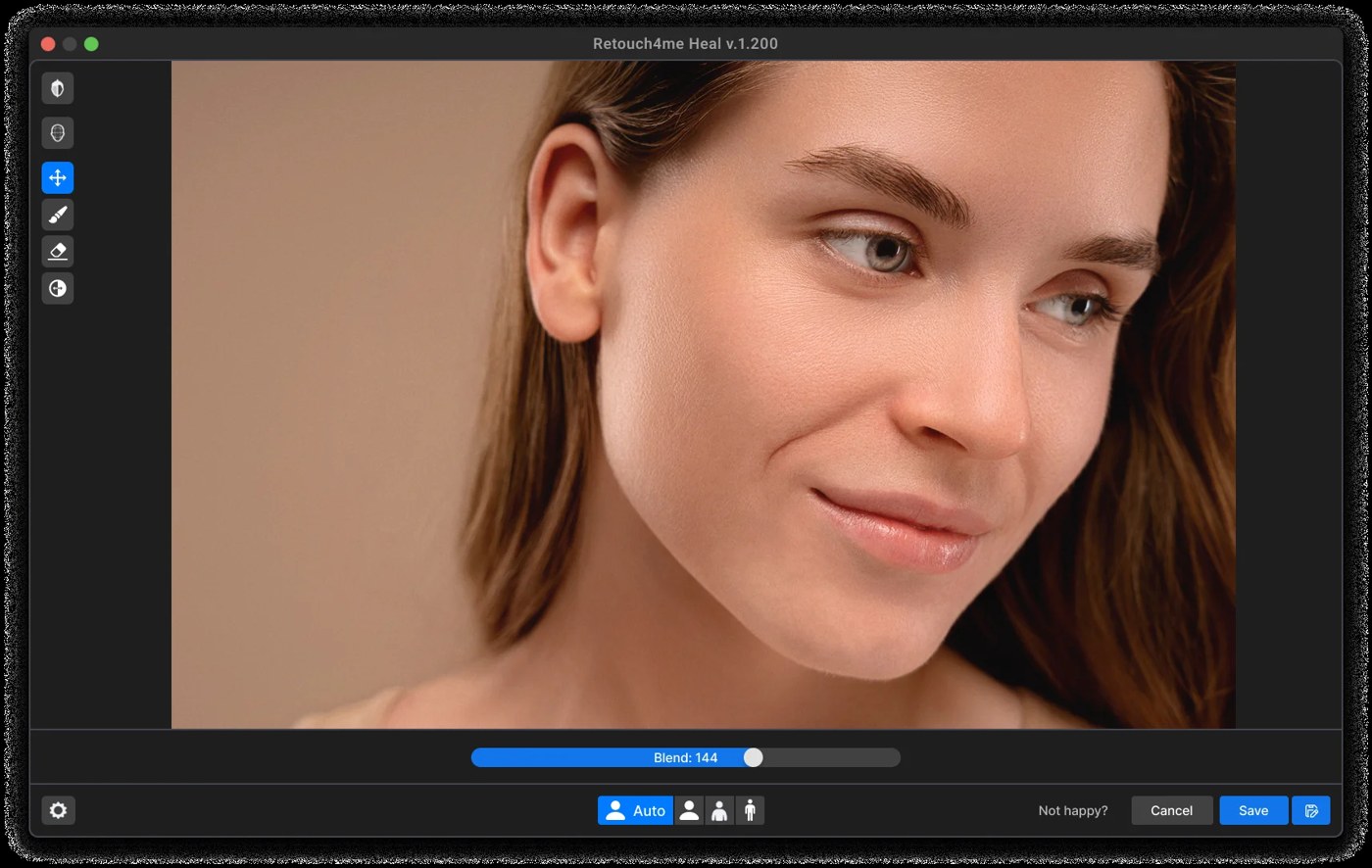
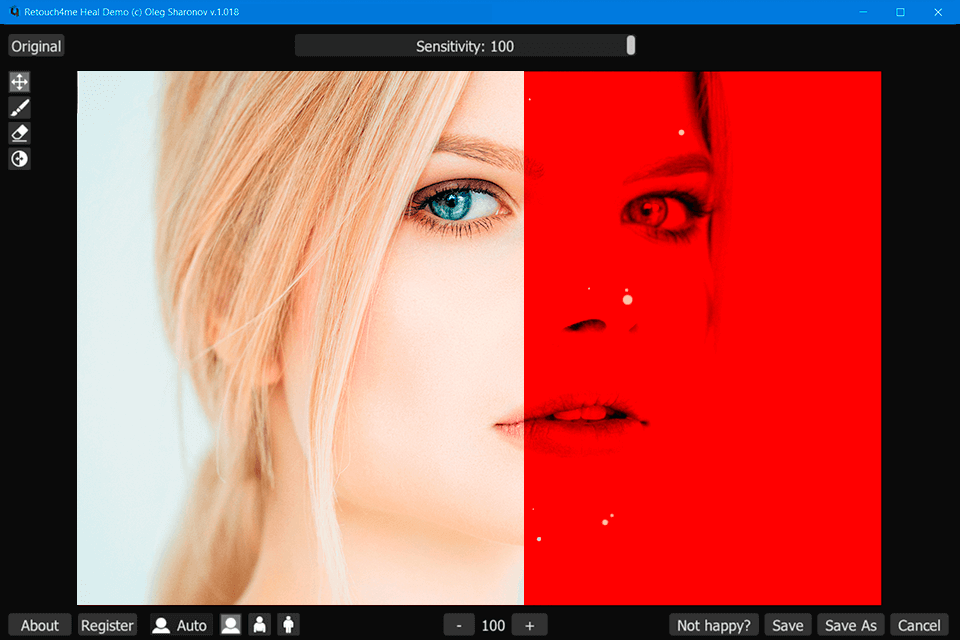
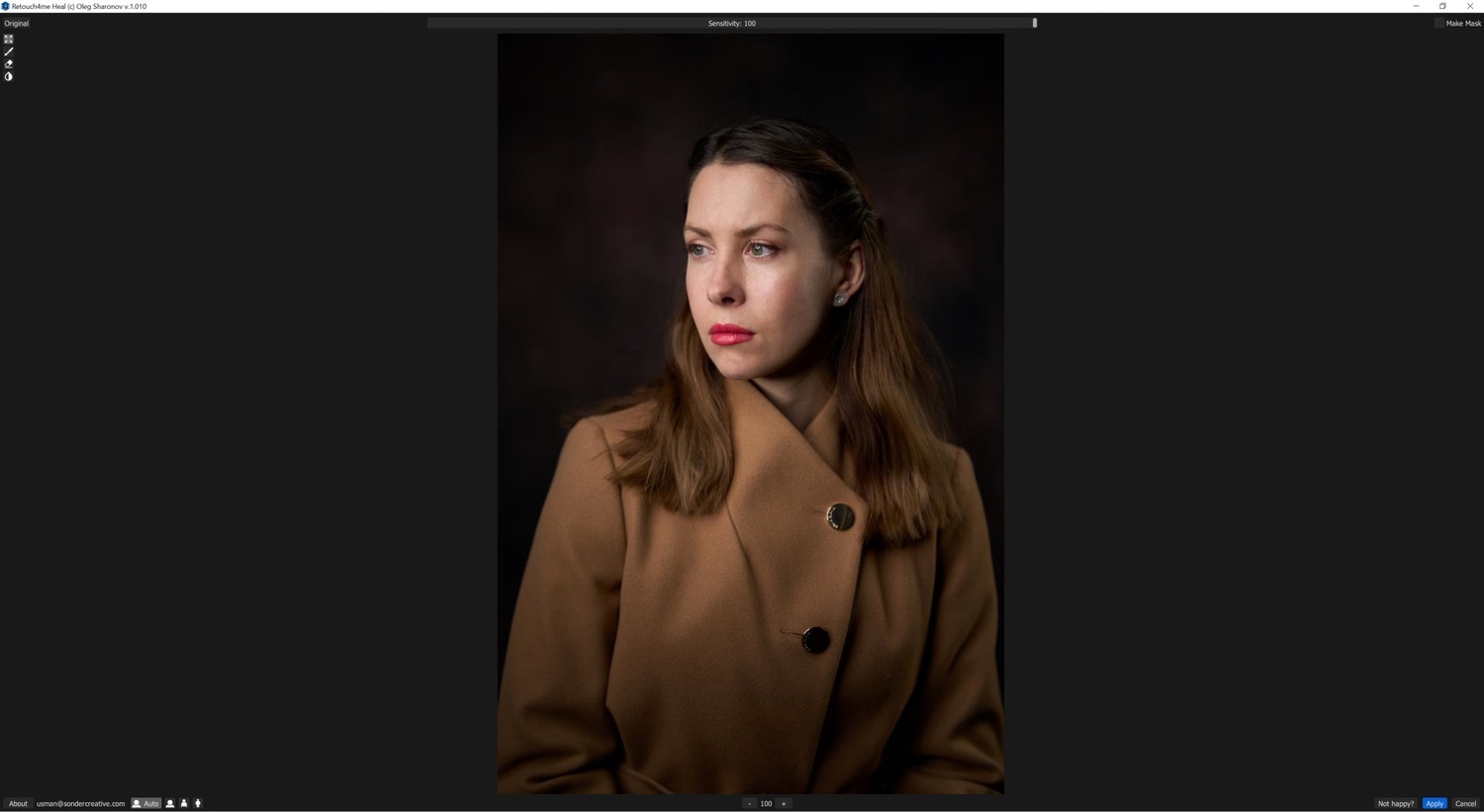
Рабочее окно построено вокруг крупного просмотра фотографии. В верхней части находится главный регулятор интенсивности распознавания или смешивания результата — название зависит от поколения интерфейса, но практический смысл один: пользователь меняет силу воздействия и сразу оценивает, насколько активно программа вмешивается в кожу. В нижней части расположены выбор масштаба портрета, управление увеличением и команды завершения обработки.
В старом варианте интерфейса при работе с маской кадр покрывается полупрозрачным красным слоем, а активные проблемные участки показываются светлыми отметками. Такая визуализация полезнее простого просмотра после, когда нужно понять не только итог, но и причину изменения. Если белые отметки появились на родинке, серьге или пряди волос, пользователь видит это до применения коррекции.
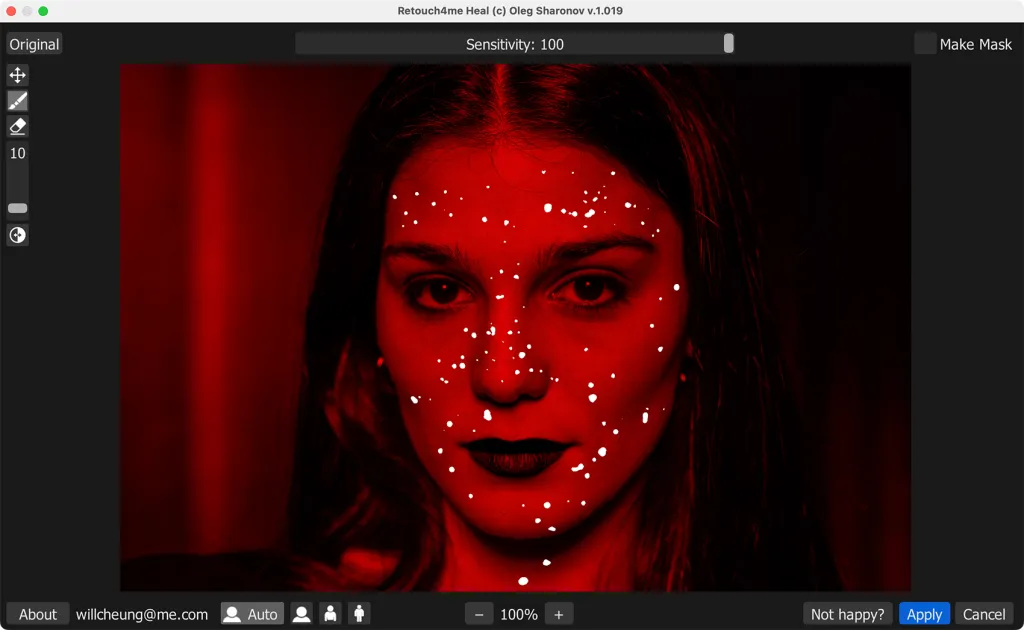
Инструменты кисти и ластика нужны для уточнения маски. Кистью можно вернуть область в обработку, если автоматическое распознавание её пропустило; ластиком — защитить деталь, которую Heal выбрал ошибочно или которую фотограф сознательно хочет сохранить. Размер кисти и ластика удобно подбирать под масштаб конкретного элемента: маленький диаметр подходит для родинок и украшений, больший — для исключения целой зоны.
Управление увеличением важно не только для комфорта. На масштабе, близком к 100%, легче судить о сохранности пор, границах исправленных пятен и случайном повреждении ресниц, волосков или текстуры губ. Уменьшенный просмотр нужен для общей оценки: если кожа в реальном размере фотографии выглядит естественно и не привлекает к себе внимание, ретушь выполняет свою задачу, даже если при экстремальном увеличении остаются отдельные естественные неровности.
Настройка силы обработки
Первое решение после автоматического анализа — определить, не слишком ли много мелких деталей Heal считает дефектами. Увеличение значения делает отбор активнее: в маску попадает больше точек, и кожа очищается сильнее. Уменьшение оставляет больше исходных особенностей. Это не тот параметр, который имеет универсально правильное значение для всех портретов. Его подбирают по состоянию кожи, размеру лица в кадре, резкости исходника и назначению фотографии.
Для крупного бьюти-портрета обычно важнее тщательно сохранить микрофактуру. Даже небольшое чрезмерное вмешательство заметно на лице, занимающем большую часть кадра. На групповом снимке мелкие дефекты видны слабее, а чрезмерная ручная точность почти не влияет на восприятие результата. Поэтому логично оценивать силу Heal не по цифре на регуляторе, а по конечному масштабу просмотра и по тому, какие детали должны остаться узнаваемыми.
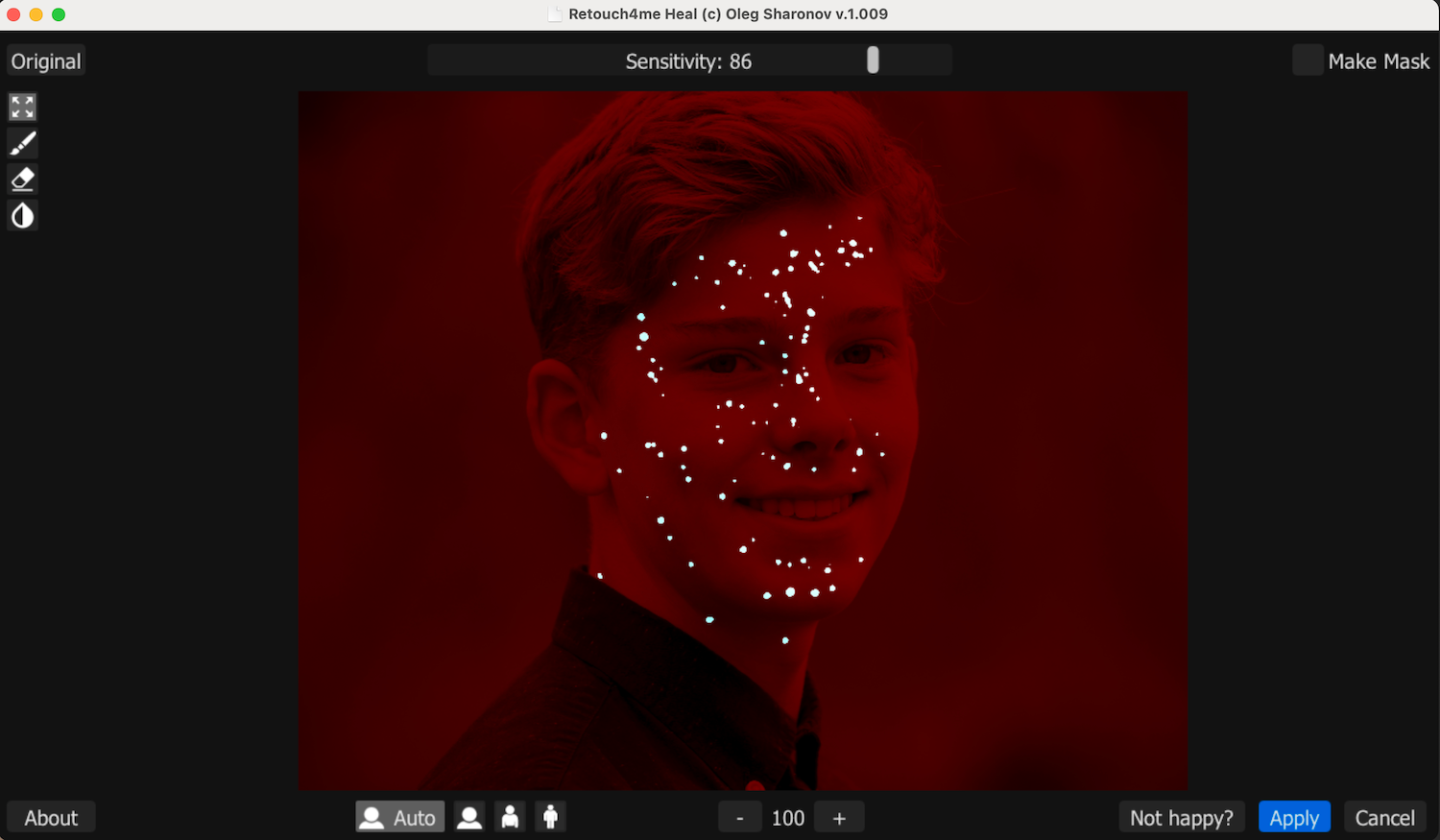
Полезный приём — сначала посмотреть автоматическую маску на умеренном значении, затем кратко увеличить интенсивность. Изменившаяся область показывает, какие дополнительные элементы алгоритм готов обработать. Если при усилении начинают исчезать характерные родинки, веснушки, декоративные элементы или тонкие волоски, граница уже найдена: значение стоит вернуть назад и при необходимости поправить единичные точки вручную.
После применения результат желательно сравнить не только с оригиналом, но и с соседними фотографиями серии. Если один портрет очищен заметно сильнее остальных, различие будет видно в альбоме, галерее или наборе карточек. Единообразие ретуши важнее максимальной чистоты каждого отдельного кадра. Heal хорошо подходит для такого контролируемого базового уровня, если фотограф придерживается одинаковых критериев отбора дефектов.
Родинки и веснушки
В интерфейсе предусмотрено отдельное управление тем, как алгоритм относится к родинкам и веснушкам. Практическая ценность этой функции в том, что постоянные особенности внешности не приходится каждый раз восстанавливать ластиком по маске. Для портрета это принципиально: временное воспаление обычно удаляют, а привычную родинку или естественную россыпь веснушек часто сохраняют как часть индивидуальности человека.
Автоматическое распознавание всё равно нужно проверять. Родинка может быть очень маленькой, светлой, частично закрытой макияжем или находиться рядом с воспалением; веснушки могут сливаться с текстурой кожи. На таких участках лучше перейти к увеличенному просмотру и убедиться, что выбранный режим действительно оставляет нужные элементы. Если отдельная точка всё же попала в коррекцию, маска остаётся способом локально защитить её.
Для съёмок, где веснушки являются важной частью образа, проверку стоит сделать на одном репрезентативном кадре до пакетной работы. Нужен снимок с типичным светом и фокусом, а не самый простой портрет серии. Если на нём граница между временными дефектами и постоянными особенностями определяется корректно, выбранные параметры можно использовать как отправную точку для остальных фотографий.
Выбор масштаба человека в кадре
Heal умеет ориентироваться на тип портрета. Автоматический режим определяет, показан человек крупным планом, по пояс или в полный рост; в интерфейсе также встречаются ручные варианты масштаба. Эта настройка помогает нейросети соотнести видимый размер деталей с реальным классом объектов. То, что выглядит как крупная пора в тесном портрете, на ростовом кадре может занимать всего несколько пикселей и требовать другого порога анализа.
Автоматический выбор удобен для обычной одиночной фотографии, но ручной режим полезен при нетипичном кадрировании. Например, лицо может быть небольшим из-за широкого окружения, хотя само изображение имеет высокое разрешение; либо камера сняла очень крупный фрагмент плеча и лица. Если маска выглядит неожиданно редкой или, наоборот, чрезмерно насыщенной, переключение масштаба — одна из первых настроек, которые стоит проверить.
В группе разные люди неизбежно имеют неодинаковый размер. Здесь режим масштаба не превращает неоднородный кадр в идеальный: он лишь задаёт модели более подходящую интерпретацию сцены. После анализа надо просмотреть хотя бы передний и задний планы. Если удалённый человек почти не обработан, а ближний выглядит хорошо, попытка усилить общий параметр может ухудшить передний план. В таком случае разумнее разделить задачу по кадрам или сделать локальную ручную доработку.
Маска: как проверять область воздействия
Маска — главный инструмент контроля, когда автоматический результат вызывает сомнение. Красное перекрытие показывает зону анализа кожи, а светлые отметки — участки, выбранные для исправления. При таком режиме легко увидеть не только пропущенный прыщ, но и ложное срабатывание: точку на серьге, пряди, татуировке, реснице, фактурном макияже или контрастном блике.
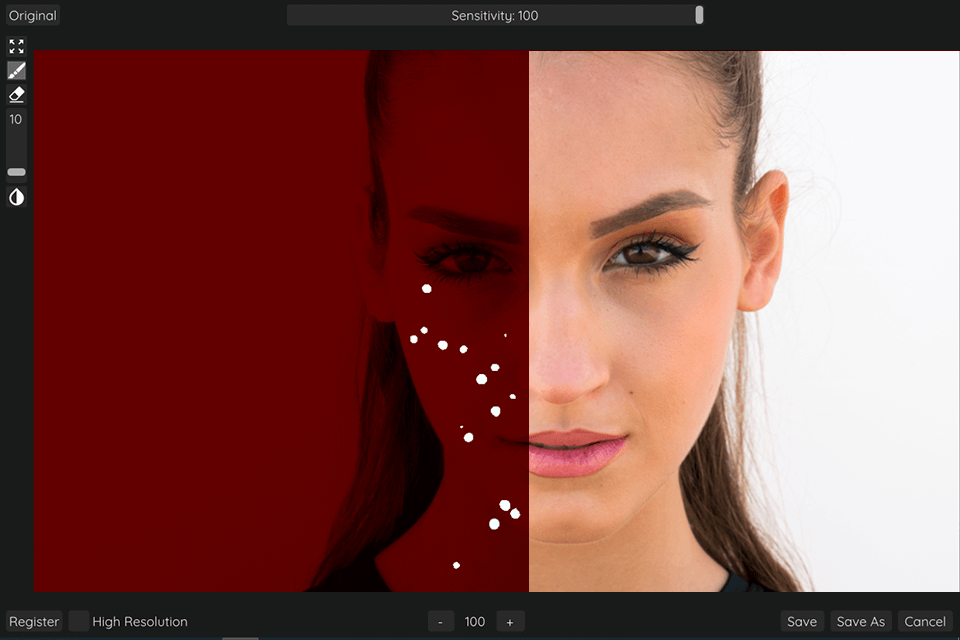
Проверять маску удобнее системно. Сначала лицо: линия волос, брови, ресницы, губы, ноздри и украшения. Затем шея и уши. После этого — плечи, руки и другие открытые участки кожи. Такой порядок уменьшает вероятность пропустить ложное срабатывание в неожиданном месте. На ростовом портрете особенно полезно сделать общий проход при небольшом масштабе, а потом приблизить области с большим количеством отметок.
Ластик применяют не для возврата кожи вообще, а для исключения конкретного объекта из автоматической коррекции. Если стереть слишком большую область, рядом может остаться реальный дефект, который Heal должен был убрать. Поэтому диаметр инструмента лучше держать минимально достаточным. Кисть решает обратную задачу: добавляет в маску участок, который распознавание не охватило, например часть кожи в сложной тени.
Если маску приходится вручную перерисовывать на значительной части снимка, сначала стоит изменить основные настройки и повторить анализ. Большой объём ручной коррекции часто означает, что выбран неподходящий масштаб портрета или интенсивность. Маска эффективнее как точная страховка после удачного автоматического распознавания, а не как способ вручную создавать всю область работы.
Просмотр оригинала и результата
Сравнение до/после нужно проводить в нескольких масштабах. На общем виде оценивают, осталась ли кожа естественной и не возникло ли заметного различия между лицом и остальным телом. При 100% проверяют поры, края обработанных точек, волосы, брови, ресницы, губы и украшения. Сильное увеличение выше 100% полезно для поиска технических артефактов, но не должно становиться единственным критерием: клиент почти никогда не рассматривает весь кадр при трёхкратном увеличении.
В интерфейсе Heal увеличение может доходить до 300%, что удобно для контроля мелких участков. Такой режим выявляет повторяющуюся текстуру, смазанные края и ненамеренно затронутые детали. Однако решение о силе ретуши лучше принимать после возврата к 100% и затем к размеру, близкому к финальному использованию. Иначе есть риск потратить время на естественные микронеровности, которые не видны в готовой фотографии.
Если исходник имеет очень высокое разрешение, локальные дефекты становятся заметнее просто из-за масштаба просмотра. Это не означает, что каждый из них надо удалять. Для печати большого формата важна дистанция просмотра; для веб-публикации — итоговый размер после уменьшения. Heal ускоряет техническую очистку, но критерий что считать дефектом остаётся художественным решением фотографа.
Retouch4me Heal в Adobe Photoshop
В Photoshop Heal вызывается через меню фильтров Retouch4me. Перед запуском полезно продублировать рабочий слой или создать такую структуру документа, при которой результат можно сравнить с исходником без отмены всей последующей работы. После анализа открывается окно Heal, где доступна настройка силы, просмотр маски и локальная коррекция. После подтверждения изменение возвращается в документ Photoshop.
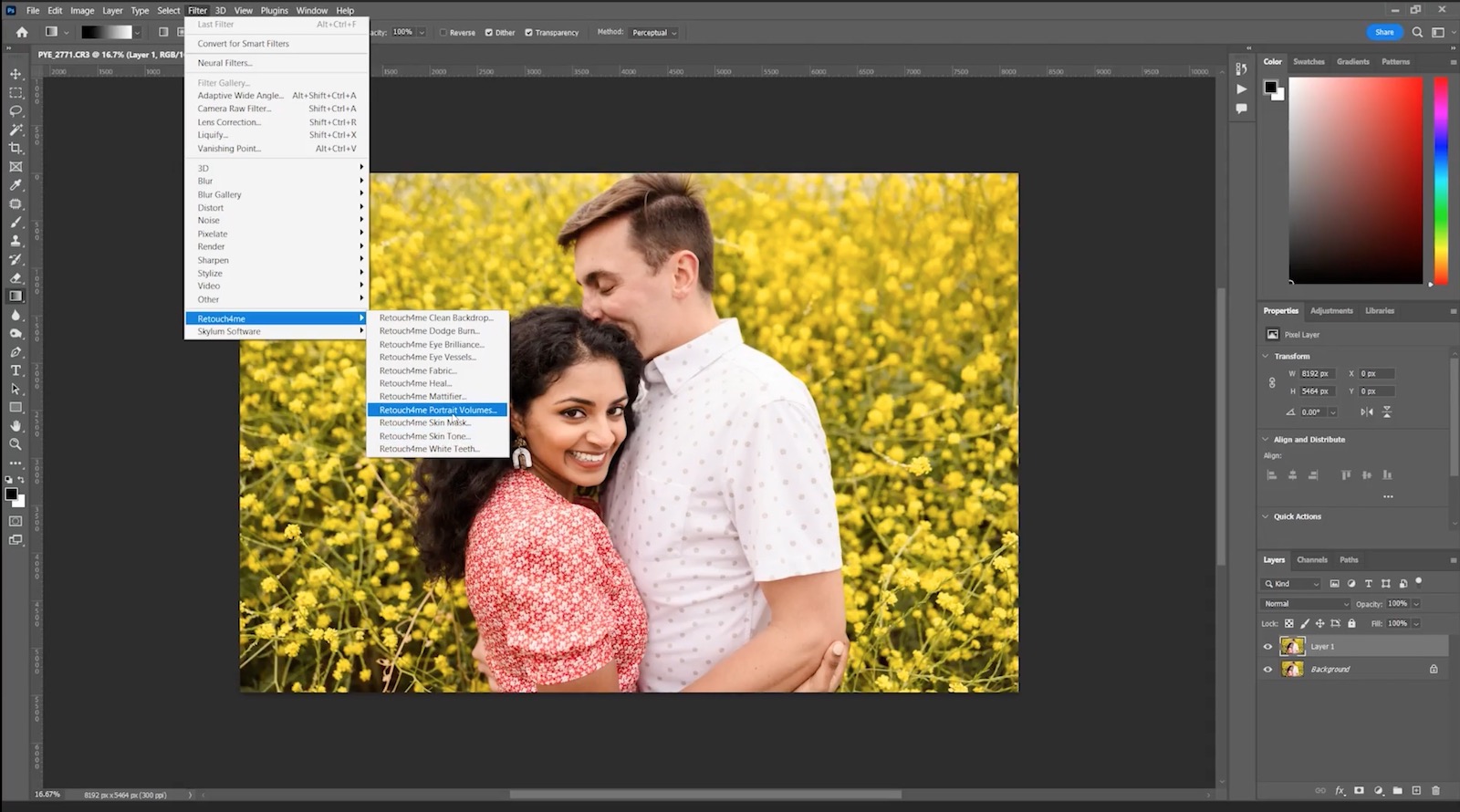
Такой путь предпочтителен, когда требуется полноценный контроль маски. Отдельный Photoshop Panel Retouch4me ускоряет запуск модулей и может складывать результаты в слои, но в некоторых рабочих схемах запуск из панели предоставляет меньше промежуточного контроля над маской самого Heal. Если на конкретном портрете есть родинки, пирсинг, татуировки или сложные волосы, безопаснее открыть интерфейс Heal непосредственно и проверить область воздействия до применения.
Слои Photoshop полезны и после Heal. Если результат в целом правильный, но выглядит чуть сильнее, чем требуется, можно снизить непрозрачность слоя с коррекцией вместо повторного анализа. Если проблема локальная, слой позволяет добавить собственную маску Photoshop и ослабить воздействие в одной зоне. Это дополняет внутреннюю маску Heal и даёт второй уровень контроля без повторного расчёта изображения.
Нельзя путать внутреннюю маску распознавания с маской слоя Photoshop. Первая сообщает Heal, где именно выполнять его алгоритм; вторая смешивает уже готовый результат с исходным изображением. Если алгоритм неправильно реконструировал конкретную деталь, лучше исключить её до применения. Если же реконструкция хорошая, но слишком заметная, удобнее отрегулировать непрозрачность или маску готового слоя.
Работа через Retouch4me Photoshop Panel
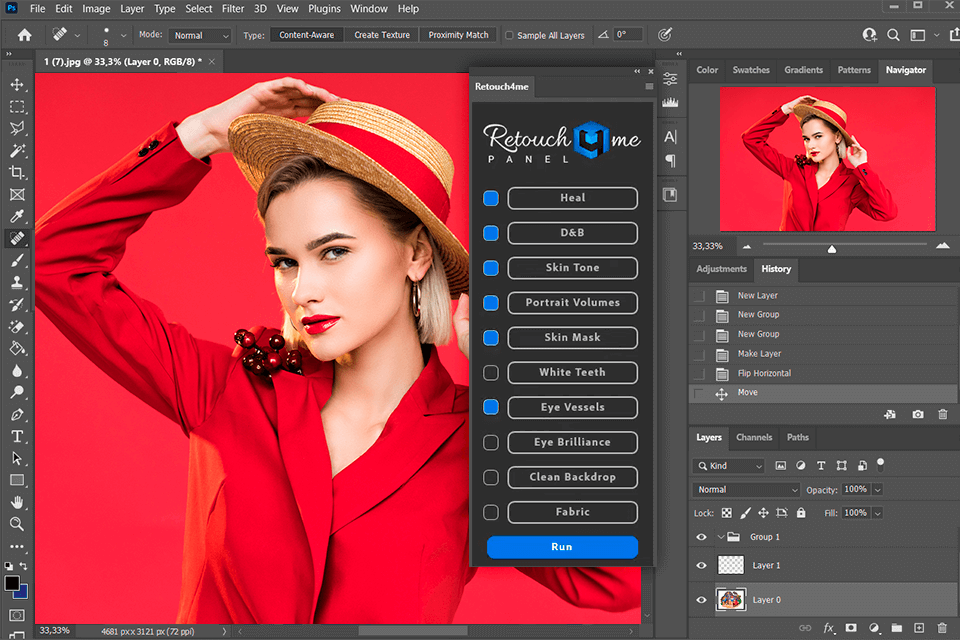
Панель Retouch4me собирает доступные модули в одном окне Photoshop и сокращает переходы по меню. Heal в ней выбирается как отдельная операция. Для потока из нескольких ретуширующих этапов это удобно: фотограф запускает нужные модули последовательно и видит созданные результаты в документе. Однако панель не превращает Heal в универсальный набор коррекций — функция самого модуля остаётся той же: очистка мелких дефектов кожи.
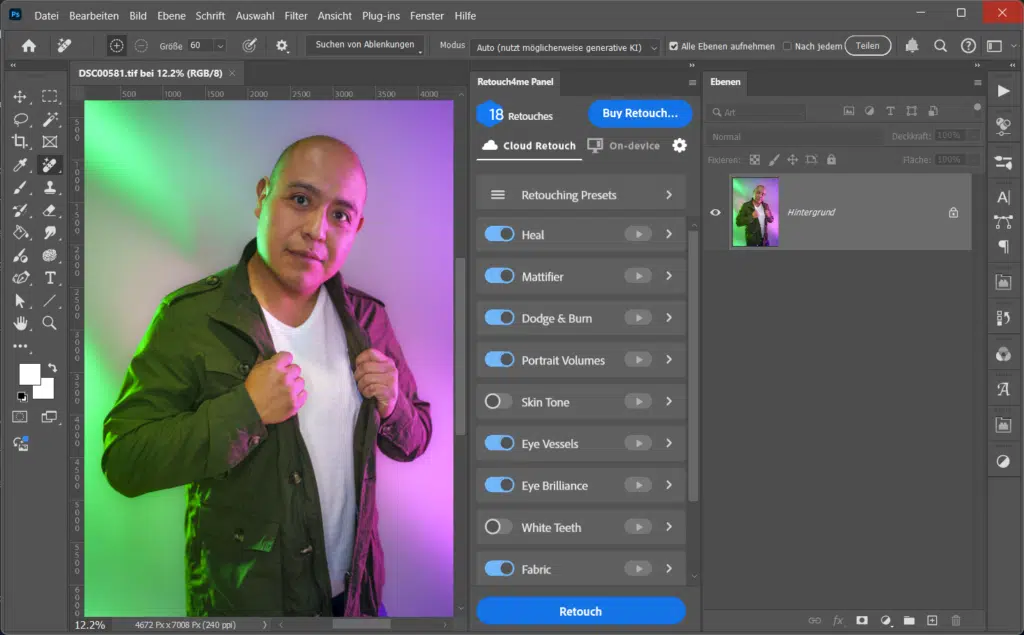
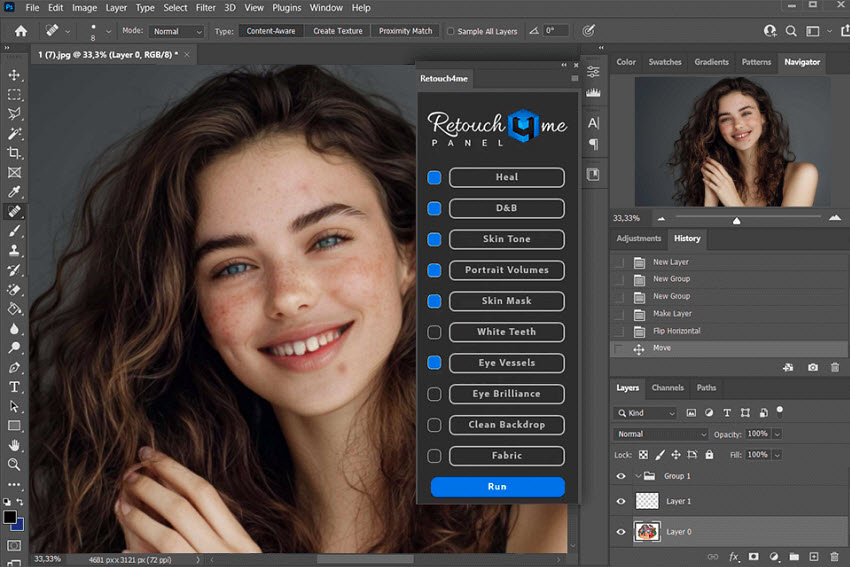
Панель особенно полезна, когда пользователь заранее знает, что на типичной серии автоматическая маска Heal работает надёжно. Тогда лишнее открытие окна настроек на каждом кадре только замедляет процесс. Для сложных фотографий, где важно сохранить конкретные мелкие детали, лучше не отказываться от визуальной проверки. Скорость пакетной ретуши оправдана только тогда, когда критерии результата уже отработаны на нескольких тестовых изображениях.
После автоматической обработки в Photoshop стоит проверять не только видимость слоя Heal, но и порядок слоёв. Если дальше применяются цветокоррекция, Dodge & Burn или резкость, последовательность может влиять на то, насколько заметны оставшиеся точки и текстура. Heal обычно логично выполнять до финального усиления резкости: так мелкие дефекты не становятся контрастнее до этапа очистки.
Использование с Adobe Lightroom
Lightroom может передавать фотографию в Heal через механизм внешнего редактора. В настройках External Editing задаётся приложение, после чего выбранный кадр отправляется из каталога командой редактирования во внешней программе. Lightroom подготавливает промежуточный файл и открывает его в Heal; после сохранения обработанная версия возвращается в каталог рядом с исходником. Такой процесс удобен фотографам, которые не хотят открывать Photoshop ради одной операции.
RAW-файл при этом не редактируется Heal напрямую как исходный негатив. Демозаика, баланс белого, базовая экспозиция и другие параметры RAW логичнее задать в Lightroom до передачи. Затем Heal работает с подготовленным изображением. Поэтому качество результата зависит не только от нейросети, но и от того, насколько аккуратно выполнена исходная проявка: чрезмерное шумоподавление лишает кожу фактуры, а чрезмерная резкость усиливает поры и шум.
При настройке внешнего редактора следует выбирать формат и глубину цвета с учётом дальнейшей работы. Если кадр после Heal ещё будет активно корректироваться, промежуточный TIFF обычно практичнее сильно сжатого JPEG, поскольку переносит повторное сохранение без типичных блоковых артефактов. Сам Heal в проверенных материалах работает с JPEG, PNG, BMP и TIFF; для RAW-сценария ключевую роль выполняет передающий редактор.
Если Lightroom не показывает Heal в списке привычных внешних редакторов, это не означает, что ретушь недоступна. Нужно проверить путь к программе в настройках External Editing и создать пользовательскую конфигурацию. После этого полезно отправить один тестовый кадр, сохранить его и убедиться, что готовый файл действительно появился в каталоге. Только затем имеет смысл строить серийный процесс.
Использование с Capture One
В Capture One Heal применяется как внешний редактор аналогично Lightroom: сначала выполняются RAW-коррекции, затем выбранное изображение передаётся на ретушь. Такой маршрут сохраняет сильные стороны Capture One в работе с цветом и проявкой, а Heal используется только для своей узкой операции. Это удобнее, чем пытаться заставить один инструмент решать и проявку, и кожную чистку.
Для серии важно заранее определить параметры создаваемого промежуточного файла. Если меняются разрешение, цветовой профиль или степень сжатия между кадрами, сравнивать результат будет сложнее. Лучше создать один рецепт, проверить его на нескольких фотографиях с разным тоном кожи и освещением и только после этого применять к большому набору.
При возврате результата в Capture One проверяют совпадение ориентации, размеров и профиля. Если изображение выглядит иначе по цвету, причина обычно находится не в Heal как инструменте удаления дефектов, а в настройках экспорта, профиля или отображения между программами. Проверка одного тестового кадра помогает отделить цветовую проблему от собственно ретуши кожи.
Совместимость с Affinity Photo
Для Heal подтверждалась совместимость с Affinity Photo. Практически это означает возможность использовать модуль в рабочем процессе этого редактора при поддерживаемой конфигурации. Перед большой сессией стоит проверить конкретную установленную комбинацию приложения, операционной системы и подключаемого модуля на одном файле: плагины зависят от механизма хоста, а его поведение может меняться после обновлений самого редактора.
Если Heal виден в одном редакторе, но не виден в другом, переустановка всего набора редко должна быть первым шагом. Сначала проверяют каталоги подключаемых модулей, разрядность, разрешение хоста на сторонние плагины и перезапуск программы после установки. Для Photoshop дополнительно полезно проверить меню Filter и панель Retouch4me отдельно: это разные пути запуска.
Форматы изображений
Для прямого открытия в Heal подтверждены распространённые растровые форматы JPEG, PNG, BMP и TIFF. Этого достаточно для типичного портретного процесса после проявки RAW. TIFF предпочтителен там, где важны запас по тональным переходам и дальнейшая серьёзная обработка; JPEG подходит для готовых или почти готовых файлов, если повторное сжатие не критично; PNG уместен для восьмибитных изображений без потерь.
Поддержку формата нельзя путать с поддержкой всех его возможных вариантов. TIFF, например, может хранить разные типы данных, глубину цвета, сжатие и дополнительные каналы. Если конкретный файл не открывается, сначала стоит сохранить копию с обычным RGB-представлением и стандартными параметрами. Это безопаснее, чем считать, что проблема обязательно связана с размером фотографии или самой нейросетью.
При передаче из RAW-конвертера важно сохранить достаточное разрешение. Уменьшение фотографии до веб-размера перед Heal сокращает количество данных о коже: маленький прыщ и пора могут превратиться в несколько пикселей, а тонкая текстура — исчезнуть. Если финальная цель — и печать, и интернет, логичнее ретушировать полноразмерный мастер, а уменьшенные версии создавать после завершения обработки.
Пакетная обработка
Для большого числа портретов Heal можно использовать в пакетном процессе через Actions в Photoshop. Смысл такого сценария не в том, что программа внезапно принимает решения за фотографа во всех ситуациях, а в автоматизации повторяемой последовательности: открыть изображение, запустить Heal с выбранным поведением, вернуть результат в Photoshop, сохранить или перейти к следующему этапу.
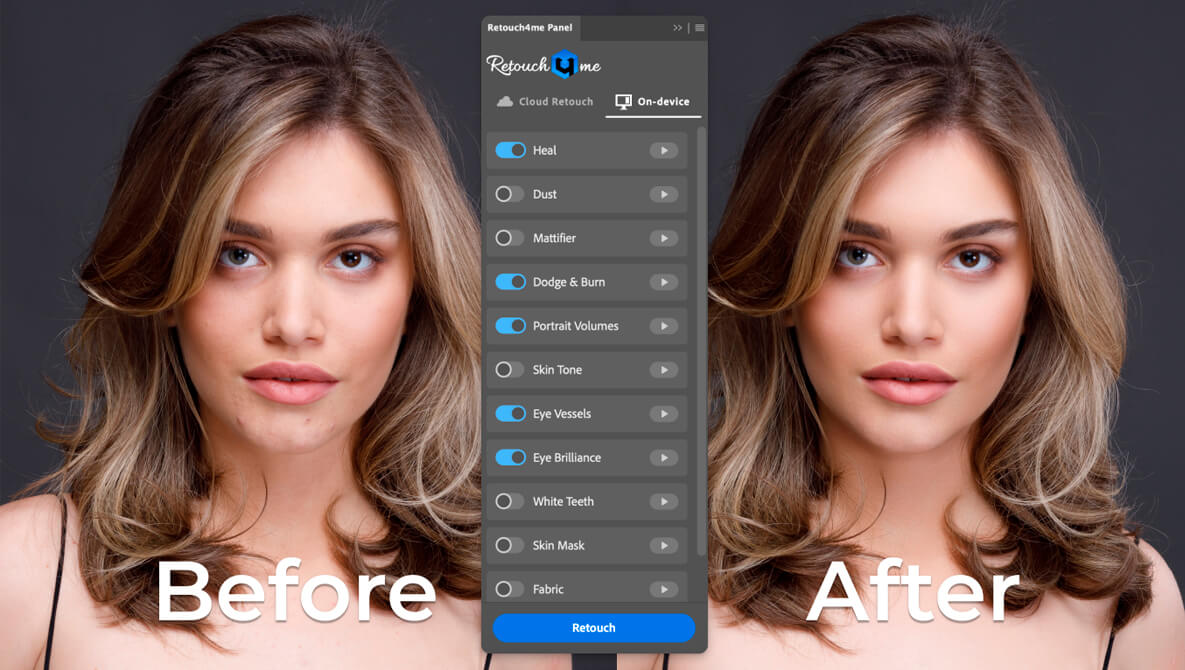
Перед запуском на сотнях файлов необходимо создать контрольную выборку. В неё должны попасть разные планы, светлая и тёмная кожа, крупные и мелкие лица, кадры с макияжем, украшениями, волосами на лице и открытыми руками. Если Heal ведёт себя предсказуемо на такой выборке, риск массовой ошибки значительно ниже. Тестировать только на одном идеальном студийном портрете недостаточно.
После пакетного прохода полезна быстрая визуальная приёмка. Не требуется снова ретушировать каждый кадр вручную: достаточно искать типовые ошибки — повреждённые украшения, исчезнувшие родинки, странные пятна на волосах, пропущенные сильные воспаления и чрезмерно очищенную кожу. Найденные кадры выделяются в отдельную группу и перерабатываются с индивидуальной маской.
Если серия состоит из нескольких условий съёмки, лучше делить её на партии. Например, студийные крупные планы, фотографии на улице и групповые кадры имеют разную структуру деталей. Одна настройка может быть удачной для первой группы и слишком агрессивной для второй. Небольшие однородные партии дают больше контроля без отказа от преимущества автоматизации.
Системные требования и производительность
Для Windows заявлены 64-разрядные Windows 10 и Windows 11; требуется не менее 6 ГБ оперативной памяти и 64-разрядный процессор с частотой от 1,2 ГГц. Для вычислений на ПК рекомендуется видеокарта с 4 ГБ видеопамяти; альтернативой для некоторых конфигураций является процессор Intel с поддержкой OpenCL 1.1. На macOS заявлена система 10.15 или новее и компьютеры Mac примерно с 2015 года, включая Intel и поколения Apple Silicon.
Практическая скорость зависит не только от формального соответствия минимуму. Полноразмерный файл с современной камеры содержит значительно больше пикселей, чем веб-изображение, а Heal анализирует кожу по всему кадру. Чем выше разрешение и чем больше людей, тем больше данных приходится обработать. Поэтому на слабой системе разумно закрыть лишние тяжёлые приложения и не запускать несколько вычислительных задач одновременно.
Если обработка неожиданно медленная, сначала проверяют, использует ли система подходящий графический адаптер и достаточно ли свободной видеопамяти. На ноутбуках с интегрированной и дискретной графикой приложение иногда может запускаться не на том GPU, который пользователь ожидает. Также имеет значение свободная оперативная память: когда система начинает активно выгружать данные на диск, задержки становятся заметно больше.
Размер файла Photoshop после применения Heal может вырасти, если результат сохраняется отдельным слоем. Это нормальное следствие неразрушающего рабочего процесса: в документе фактически хранится дополнительный полноразмерный слой. Если дисковое пространство критично, после окончательной проверки можно оптимизировать структуру документа, но делать это до утверждения ретуши не стоит — слои дают возможность быстро сравнить и скорректировать интенсивность.
Когда GPU становится узким местом
Симптомы недостатка графических ресурсов обычно проявляются как длительный анализ, задержки при обновлении предпросмотра или нестабильность при работе с крупными файлами. Сначала следует проверить один обычный портрет без параллельно открытых тяжёлых документов. Если на нём Heal работает нормально, а на огромном многослойном файле тормозит, проблема, вероятнее всего, связана с нагрузкой, а не с некорректной установкой.
Уменьшать разрешение исходника ради ускорения имеет смысл только тогда, когда финальный результат действительно не требует полного размера. Для печатного мастера лучше сохранить исходное разрешение и оптимизировать рабочую среду: закрыть ненужные документы, освободить память, убедиться в выборе правильного GPU. Иначе выигрыш во времени может обернуться потерей текстуры, которую Heal как раз должен сохранять.
Рабочий сценарий для одиночного портрета
На одном портрете самый надёжный порядок начинается с базовой проявки: баланс белого, экспозиция, восстановление светов, разумное шумоподавление и только необходимая предварительная резкость. Затем фотограф открывает Heal, оставляет автоматическое определение масштаба, смотрит первичный результат и включает визуализацию маски. Если программа выбрала именно мелкие временные дефекты, обработку можно применить без дополнительных действий.
Если маска захватывает характерные детали, сначала уменьшают интенсивность или меняют режим масштаба, а не сразу берутся за ластик. Локальная правка нужна после того, как общий анализ стал максимально близок к цели. Такой подход сокращает ручную работу: вместо десятков исправлений остаются две-три спорные точки. После применения фотограф сравнивает слой с оригиналом при 100% и в размере, близком к финальному показу.
Завершающие операции выполняются уже после оценки Heal. Это может быть цветокоррекция, локальная светотень, работа с глазами, волосами и одеждой, а в самом конце — выходная резкость. Важно не приписывать Heal изменения, которые появились на других этапах. Если кожа стала слишком контрастной после сильной финальной резкости, ослаблять Heal не всегда правильно; сначала надо проверить параметры резкости.
Крупный бьюти-портрет
Чем крупнее лицо, тем заметнее любая ошибка реконструкции. На бьюти-кадре Heal лучше использовать как ускоритель первичной чистки, а не как повод отказаться от визуального контроля. Маску просматривают по участкам: лоб, виски, область вокруг бровей, щёки, нос, зона вокруг губ, подбородок, уши и шея. Особое внимание уделяют границам макияжа и отдельным волоскам, потому что они содержат контрастные тонкие структуры.
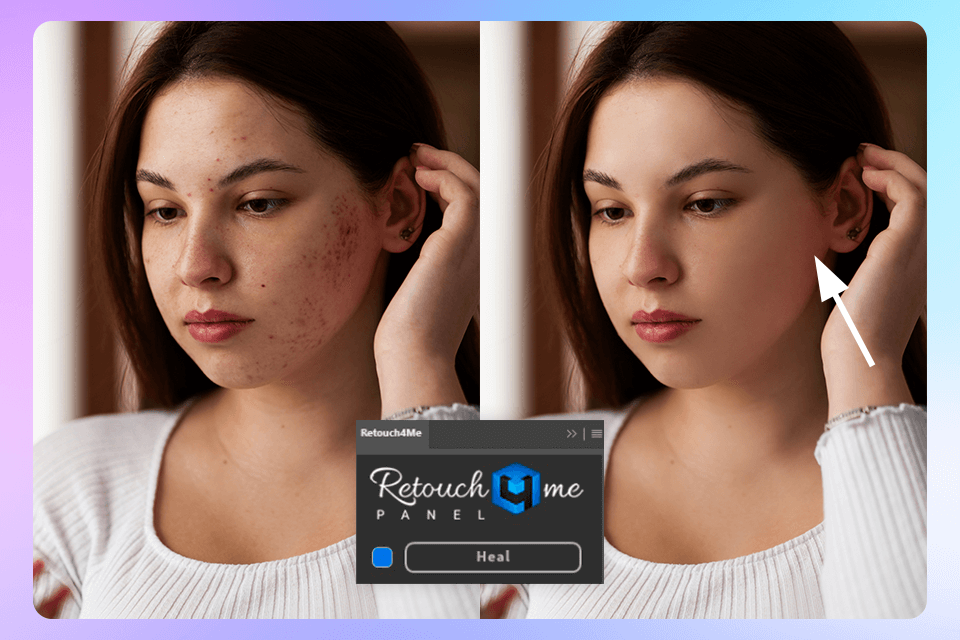
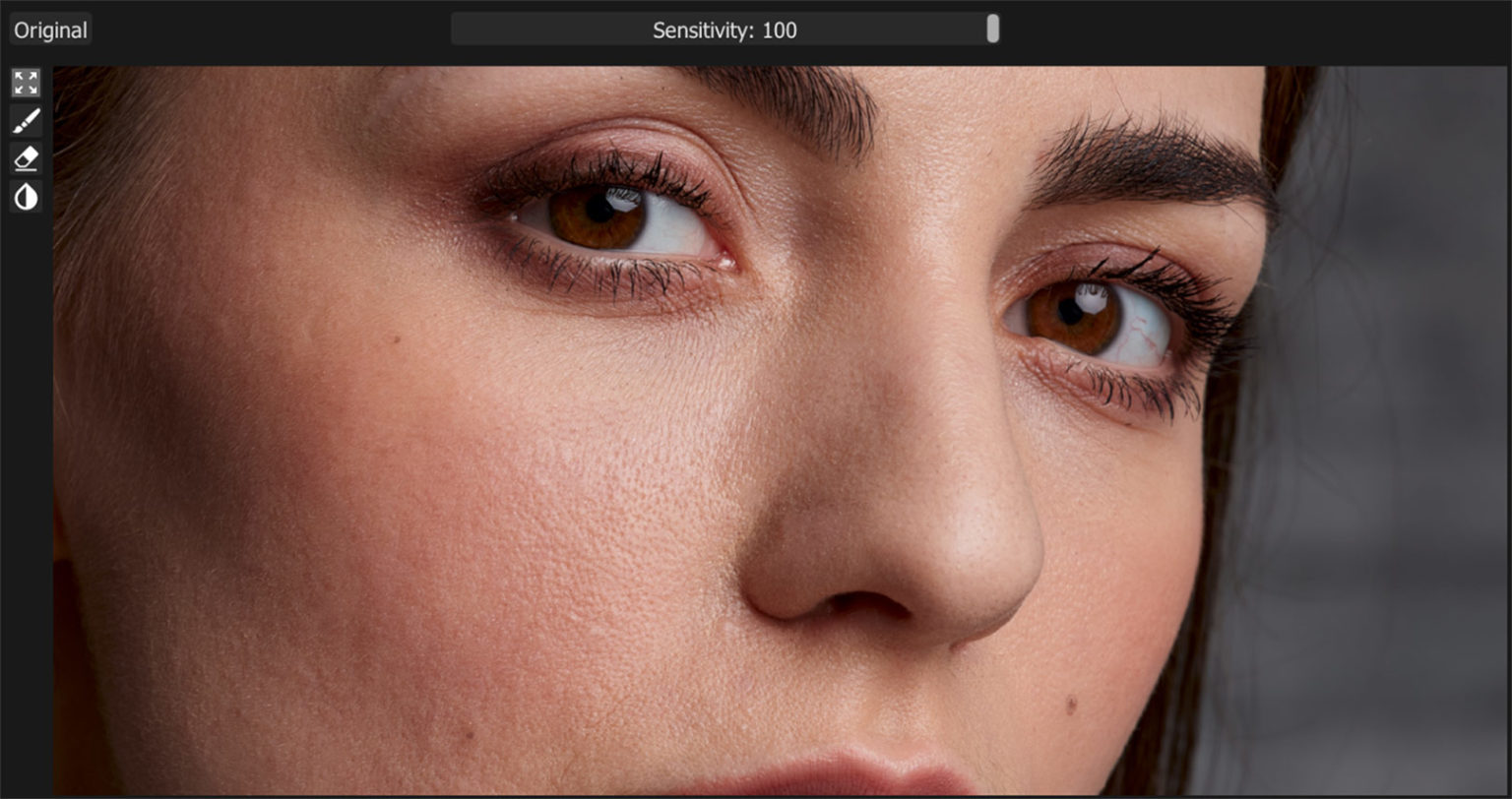
На таком материале полезно сохранить часть естественных микронеровностей. Если убрать все видимые точки только потому, что они обнаружены алгоритмом, кожа станет менее правдоподобной. Цель Heal — убрать отвлекающие небольшие дефекты, а не стереть биологическую фактуру. Хороший критерий: после переключения на оригинал зритель должен замечать прежде всего очищение временных проблем, а не изменение материала кожи.
Если фотограф планирует дальнейший Dodge & Burn, Heal разумно завершить до него. Тогда локальное выравнивание светотени выполняется уже по очищенной текстуре, и ретушёру не приходится обходить воспаления во время ручной работы. При этом глубокие тени, складки и крупные формы не надо пытаться исправлять увеличением силы Heal: это другой класс задач.
Поясной и ростовой портрет
На кадре по пояс или в полный рост кожа занимает меньшую долю изображения, но появляется больше открытых зон: руки, плечи, декольте, ноги. Heal рассчитан не только на лицо, поэтому автоматический анализ может работать по всему видимому телу. После обработки важно проверить, не возникла ли разница между очищенным лицом и пропущенной рукой либо наоборот.
Ручной выбор масштаба особенно полезен, если автоматический режим неверно трактует человека на фоне большого пространства. При слишком крупной интерпретации алгоритм может считать значимыми очень мелкие точки, которые в финальном изображении не видны. При слишком мелкой — пропустить дефекты на лице. Правильный режим выбирают по маске и по итоговому восприятию, а не по формальному названию кадрирования.
На ростовых кадрах нет смысла проверять каждый пиксель при 300% во всех участках кожи. Быстрее просмотреть общую маску, затем приблизить зоны с высокой плотностью отметок и области рядом с деталями одежды, украшениями и волосами. Такой контроль сохраняет преимущество автоматизации и не превращает ретушь в ручной обход всего изображения.
Групповые фотографии
Heal способен анализировать несколько людей, что делает его полезным для групповых портретов и событий. Сложность в том, что люди находятся на разных расстояниях от камеры. На переднем плане видна текстура кожи, на дальнем лице тот же дефект может занимать несколько пикселей. Поэтому одна сила воздействия должна оцениваться по всей группе, а не только по самому крупному лицу.
Проверка начинается с человека, который ближе всего к камере, затем переходят к средней дистанции и заднему ряду. Если результат приемлем во всех трёх зонах, настройку можно оставить. Если на дальних лицах алгоритм почти ничего не делает, это не обязательно проблема: там мелкие дефекты могут быть невидимы в финальном размере. Гораздо важнее отсутствие случайного вмешательства в глаза, волосы и контрастные аксессуары.
Для школьных, выпускных и корпоративных серий полезно отделять общие кадры от индивидуальных портретов. На общих снимках приоритет — естественный цельный вид группы; на индивидуальных — более точная чистка. Разделение на партии позволяет сохранить одинаковый характер ретуши внутри каждого типа изображения и не искать компромиссную настройку для совершенно разных масштабов.
Тёмная кожа и сложный свет
Официальные обучающие материалы отдельно рассматривают работу Heal с тёмной кожей, что важно для практики: алгоритм должен искать локальные несовершенства, а не ориентироваться на один узкий диапазон яркости. Пользователю всё равно необходимо проверить маску, особенно если фотография снята в низком ключе или часть лица уходит в глубокую тень. Недостаток тональной информации усложняет различение кожи, волос и фона.
Не стоит предварительно высветлять лицо только ради того, чтобы помочь Heal, если это портит замысел фотографии. Лучше сделать технически корректную RAW-проявку с сохранением деталей в тенях, передать файл в Heal, а художественный контраст довести позже. Если в тени присутствует сильный цветовой шум, сначала аккуратно уменьшить его, поскольку шумовые точки способны мешать оценке мелкой текстуры.
При смешанном свете одна сторона лица может быть холодной, другая — тёплой. Heal не предназначен для выравнивания такого цвета; он устраняет локальные дефекты. Если после ретуши разница оттенков осталась, это ожидаемо. Цветовую задачу решают средствами RAW-конвертера или редактора. Разделение функций помогает не усиливать Heal в надежде исправить то, что к его алгоритму не относится.
Сильные проблемы кожи
В обучающих материалах Retouch4me есть отдельный сценарий для выраженных проблем кожи. Здесь особенно важно не путать больше интенсивности с лучше. Когда воспаления крупные, близко расположены или образуют протяжённые участки, автоматическая реконструкция имеет меньше чистой соседней текстуры для опоры. Результат нужно смотреть внимательно и сохранять естественный рельеф.
Хорошая стратегия — получить умеренный автоматический проход, затем оценить, какие крупные элементы остались. Если Heal корректно убрал мелкие точки, он уже сэкономил значительную часть времени. Оставшиеся сложные участки можно обработать вручную привычными инструментами редактора. Попытка заставить один алгоритм удалить всё часто приводит к более заметному вмешательству, чем сочетание автоматической первичной чистки и ограниченной ручной работы.
Не следует использовать Heal для медицинской интерпретации состояния кожи. Он работает с визуальным изображением и не ставит диагнозы, не определяет причины пятен и не отличает безопасные образования от требующих внимания врача. Для фотографа вопрос только в том, какие временные элементы согласовано удалять в рамках ретуши и какие постоянные особенности сохранять.
Веснушки, родинки и индивидуальные особенности
Отдельная настройка для родинок и веснушек уменьшает риск автоматически стереть характерные черты. Но итоговое решение зависит от конкретной съёмки. В деловом портрете обычно удаляют временные воспаления и оставляют постоянные особенности; в художественной работе возможны другие договорённости. Полезно заранее согласовать с человеком общий уровень ретуши, а не решать это только на стадии увеличенного просмотра.
Если веснушки очень плотные, маска может содержать много мелких отметок. Тогда надо проверить, что регулятор их сохранения действительно работает на всём лице, а не только на наиболее контрастных точках. При сомнении лучше ослабить Heal и оставить несколько мелких временных дефектов для ручной правки, чем потерять естественный рисунок кожи.
Родинки рядом с воспалениями требуют отдельного внимания. Алгоритм может корректно распознать оба объекта, но границы находятся близко. Просмотр при 100–200% позволяет убедиться, что реконструкция прыща не затронула соседнюю постоянную деталь. Если затронула, область исключают маской и при необходимости делают точечную ручную коррекцию в Photoshop.
Макияж
Макияж создаёт на коже структуры, которые алгоритм не должен путать с дефектами: точки декоративных элементов, резкие края теней, блёстки, контур губ, накладные ресницы. Чем необычнее образ, тем важнее просмотр маски. Обычный тональный крем и спокойный макияж обычно не требуют особого процесса, но художественный грим или фактурные материалы лучше считать сложным случаем.
Если Heal постоянно выбирает декоративные точки, уменьшение интенсивности может решить проблему быстрее, чем множественное стирание маски. Если при этом реальные воспаления перестают распознаваться, приходится искать компромисс: оставить более сильную настройку и защищать декор ластиком. В Photoshop дополнительная маска слоя позволяет ещё раз локально ослабить готовый результат.
Не надо ожидать, что Heal исправит растёкшуюся косметику, симметрию макияжа или цвет тона. Он может убрать мелкую точку на коже внутри макияжа, но художественное восстановление рисунка требует обычных ретуширующих инструментов. Чем чётче фотограф ограничивает задачу Heal, тем предсказуемее результат.
Волосы, брови и ресницы
Тонкие волосы особенно важны на границе лба, щёк и шеи. Отдельный волосок по форме может напоминать тёмную линию или локальный дефект, а несколько пересекающихся волос создают сложную текстуру. Маску стоит проверять вдоль линии роста волос, у висков, на бровях, ресницах и возле ушей. Если отметки Heal попали на волос, эту зону лучше исключить.
После применения полезно переключить слой до/после и посмотреть, не стали ли отдельные волоски прерывистыми. Такая ошибка заметнее не в красной маске, а в готовом результате: реконструкция кожи может заменить маленький участок волоса окружающей текстурой. Исправление простое — отменить локальное воздействие маской или вернуть исходный участок через слой Photoshop.
Для портретов с прядями на лице ручная проверка обязательнее, чем для чистого студийного кадра. Это не недостаток самого принципа Heal, а естественное ограничение автоматической классификации: кожа и волос перекрываются в одном месте. В серии с одинаковой причёской проблема часто повторяется в похожей области, поэтому после двух-трёх кадров можно заранее знать, куда смотреть.
Пирсинг, украшения и татуировки
Мелкие серьги, пирсинг, блестящие камни и элементы татуировки могут оказаться близкими по размеру к тем точкам, которые Heal удаляет. В независимых тестах ретуширующих алгоритмов Retouch4me отмечались случаи, когда подобные детали требовали ручной защиты. Поэтому перед применением стоит приблизить зоны с украшениями и убедиться, что белые отметки маски не лежат поверх металла или рисунка.
Если объект попал в обработку, предпочтительнее исключить его внутренней маской Heal до применения. Так алгоритм не будет пытаться реконструировать эту область вообще. Возврат исходника через маску слоя Photoshop тоже возможен, но это уже исправление после расчёта. Первый вариант обычно чище для очень мелких деталей.
Татуировка может занимать большую площадь, и стирать маску вокруг каждой линии неэффективно. Сначала проверяют, действительно ли Heal воздействует на рисунок; если нет, ничего делать не нужно. Если воздействие заметно, можно крупной кистью защитить всю татуированную область, а затем вручную обработать только реальные временные дефекты, если это требуется по задаче.
Типичные ошибки распознавания и как их исправить
Самая заметная проблема — Heal удаляет то, что пользователь хотел сохранить. Это может быть родинка, веснушка, элемент пирсинга, линия татуировки или отдельный волос. Исправление начинается не с повторной установки программы, а с маски: спорный участок исключают ластиком и снова оценивают результат. Если подобных точек много по всему кадру, уменьшают силу обработки или проверяют выбранный масштаб человека.
Обратная ситуация — видимый дефект остался без изменения. Сначала смотрят, попал ли он в активную область маски. Если нет, его можно добавить кистью. Если маска его видит, но результат слабый, аккуратно повышают интенсивность и следят, не появляются ли нежелательные изменения рядом. Крупный или протяжённый дефект может находиться за пределами оптимальной задачи Heal; тогда быстрее завершить его вручную после автоматической чистки.
Если кожа после обработки выглядит слишком ровной, сравнивают не только общий вид, но и мелкую фактуру в соседних участках. Часто проблема решается уменьшением силы или непрозрачности слоя в Photoshop. Не нужно возвращать все дефекты ради сохранения текстуры: правильная настройка оставляет поры и естественный рельеф, одновременно убирая действительно отвлекающие небольшие точки.
Heal затрагивает волосы
Сначала включают маску и проверяют места пересечения волос с кожей. Если белые точки или активная зона лежат на пряди, их стирают ластиком. При большом количестве тонких волос лучше уменьшить интенсивность и посмотреть, остаётся ли достаточная обработка кожи. После применения сравнивают слой на 100% и проверяют непрерывность волосков, особенно у висков, бровей и ресниц.
Heal затрагивает украшение
Блестящая серьга или пирсинг иногда создаёт маленький контрастный объект, похожий на дефект. Зону украшения исключают из маски до применения. Если предмет большой и выходит за пределы кожи, достаточно защитить место контакта с кожей и мелкие детали. В серии с одинаковым украшением эта проверка занимает секунды, потому что пользователь уже знает проблемную область.
Пропускаются дефекты в тени
В тёмном участке алгоритму доступно меньше различимой текстуры. Сначала проверяют RAW-проявку: в тенях должны сохраняться реальные детали, а не сплошной чёрный тон или сильный цветовой шум. Затем можно попробовать другой режим масштаба и немного увеличить интенсивность. Если проблемная точка всё равно не распознаётся, её добавляют кистью или удаляют вручную в редакторе.
Пропускается кожа на руках или плечах
На поясных и ростовых кадрах проверяют выбор масштаба человека. После переключения режима снова смотрят маску по всей открытой коже. Если лицо обрабатывается хорошо, а отдельная небольшая зона тела остаётся вне анализа, проще добавить её кистью, чем резко усиливать параметр для всего снимка. Это сохраняет удачную обработку лица.
Слишком много точек на веснушках
Используют настройку сохранения веснушек и родинок, затем обновляют просмотр маски. Если часть рисунка всё равно отмечена, снижают воздействие или исключают наиболее характерные участки. На плотных веснушках особенно важно не стремиться к абсолютной чистоте: постоянный природный рисунок должен оставаться, если именно это требуется портрету.
После обработки видны повторяющиеся пятна
Такие артефакты проверяют при 100–200%. Если они находятся в местах крупных дефектов, автоматической реконструкции могло не хватить чистой окружающей текстуры. Снижают интенсивность и оставляют сложный участок для ручной ретуши. Если похожие пятна появляются по всему изображению, стоит проверить исходный файл на сильное шумоподавление, JPEG-артефакты или чрезмерную предварительную резкость.
Почему важно готовить исходник до Heal
Нейросеть анализирует уже существующие пиксели, поэтому качество входа влияет на уверенность распознавания. Сильно недоэкспонированная кожа, агрессивно вытянутые тени, цветовой шум, блоки JPEG и чрезмерный локальный контраст усложняют отделение настоящих дефектов от технических артефактов. Чем чище базовая проявка, тем легче Heal выполнять именно ретушь, а не бороться с последствиями обработки.
Шумоподавление перед Heal должно быть умеренным. Если полностью стереть микрофактуру, программа не сможет сохранить то, чего уже нет в исходнике. Если оставить очень сильный цветовой и яркостный шум, часть шумовых точек может визуально конкурировать с порами и пятнами. Оптимален баланс: убрать технически заметный шум, но сохранить реальные детали кожи.
Предварительную резкость тоже лучше дозировать. Сильное усиление микроконтраста делает поры и мелкие воспаления более резкими, а затем пользователь вынужден увеличивать интенсивность Heal. После ретуши итоговая резкость всё равно будет настраиваться под размер печати или экран, поэтому нет необходимости заранее доводить локальный контраст кожи до максимума.
Цветовое управление в рабочем процессе
Heal не является инструментом цветокоррекции. Если при передаче между Lightroom, Capture One, Photoshop и Heal изображение меняет насыщенность или общий оттенок, нужно проверить цветовые профили и параметры промежуточного файла. Само удаление небольшого прыща не должно использоваться как способ компенсировать ошибку профиля. Сначала обеспечивают согласованное отображение, затем оценивают ретушь.
Для серьёзной дальнейшей обработки разумно сохранять мастер в формате, который не вносит лишнее сжатие. TIFF удобен тем, что широко поддерживается в фотографическом процессе и позволяет избежать накопления JPEG-артефактов. Если исходник уже JPEG и финальная задача проста, превращение его в TIFF не восстановит потерянные данные, но может предотвратить дополнительное ухудшение на промежуточных сохранениях.
При сравнении до/после важно смотреть обе версии в одном цветовом окружении. Разные приложения могут по-разному масштабировать или отображать файл, а монитор без корректного профиля усложняет оценку оттенков. Для Heal это вторично по отношению к текстуре, но неправильный цвет способен создать впечатление, что кожа изменилась сильнее, чем реально изменил алгоритм.
Как оценивать естественность результата
Первый критерий — сохранность микрофактуры. На обработанной коже должны оставаться поры и мелкий рельеф там, где они были видны в исходнике. Второй — отсутствие резких границ вокруг исправленных точек. Третий — согласованность разных участков: лицо, шея и руки не должны выглядеть так, будто обработаны разными методами. Четвёртый — сохранение постоянных особенностей внешности, если они не были частью задания.
Полезно ненадолго переключиться на другую фотографию или уменьшить масштаб, а затем вернуться. При непрерывном просмотре на 200–300% глаз начинает считать дефектом любую неоднородность. Возврат к реальному размеру помогает отличить техническую проблему от нормальной текстуры. Хорошая ретушь обычно перестаёт быть заметной сама по себе и просто не отвлекает от портрета.
Для серии можно выбрать три контрольных кадра: крупный портрет, средний план и сложный пример с волосами или украшениями. Если на них кожа выглядит одинаково естественно, параметры процесса настроены разумно. Если характер обработки различается, не стоит запускать большую партию до выяснения причины. Исправление тестового набора дешевле, чем повторная обработка сотен файлов.
Сохранение результата
При прямой работе с файлом после проверки применяют обработку и сохраняют результат в подходящем формате. Если изображение ещё будет редактироваться, лучше избегать лишнего разрушительного сжатия. Для готового веб-файла JPEG допустим, но финальное сжатие логичнее выполнять после всех этапов ретуши и изменения размера. Для промежуточного мастера удобнее формат без потерь.
В Photoshop отдельный слой с Heal даёт больше свободы. Его можно включать и выключать для сравнения, уменьшать непрозрачность, ограничивать маской и сохранять документ со всей структурой. Цена такой гибкости — увеличенный размер файла. Для важных портретов и коммерческих проектов это обычно оправдано хотя бы до утверждения результата.
Если требуется архивировать исходник и мастер, имена файлов должны однозначно показывать этап. Не стоит перезаписывать единственную оригинальную фотографию обработанной версией. RAW или исходный растровый файл сохраняют отдельно, а ретушированный мастер — как новую версию. Это позволяет вернуться к исходнику, если позже изменятся требования к интенсивности обработки.
Серия свадебных фотографий
Свадебная съёмка сочетает разные условия: подготовка в помещении, церемония, портреты на улице, банкет, групповые кадры. Поэтому лучше не применять одну настройку Heal к всему набору без проверки. Сначала изображения сортируют по сходному свету и масштабу людей. Для каждой группы выбирают несколько тестовых кадров, смотрят маску и определяют безопасную интенсивность.
На индивидуальных портретах можно уделить больше внимания родинкам, волосам и макияжу; на репортажных кадрах приоритетом становится скорость и естественный общий вид. Если мелкий дефект не виден в итоговом размере репортажа, нет смысла усиливать Heal только ради него. Такой подход сокращает время и снижает риск случайного изменения важных деталей.
После пакетной обработки просматривают фотографии как последовательность, а не по одной. Кожа одного человека должна выглядеть согласованно между соседними кадрами. Если на одном изображении лицо заметно чище или глаже, его параметры лучше приблизить к остальной серии. Последовательность важнее максимально сильного результата на отдельной фотографии.
Выпускные и школьные портреты
Выпускные серии часто содержат много людей, снятых в почти одинаковом свете и с одинаковой камерной дистанции. Это благоприятный случай для автоматизации: после теста на нескольких разных лицах параметры можно применять к большой однородной группе. Heal сокращает повторяемую точечную чистку и оставляет фотографу время на кадры, где нужна индивидуальная коррекция.
Однако одинаковая схема света не означает одинаковую кожу. Контрольная выборка должна включать разные тона кожи, макияж, очки, волосы у лица и заметные постоянные особенности. У подростков особенно уместна сдержанная ретушь: удаление временных воспалений не должно превращаться в изменение индивидуальных черт. Техническая цель — аккуратная фотография, а не искусственно одинаковые лица.
Если проект включает и индивидуальные, и групповые кадры, их лучше обрабатывать раздельно. На индивидуальном портрете детали видны крупнее, поэтому маска требует точности. В группе лица мельче, и слишком сильный алгоритм может не дать заметной пользы. Разные партии сохраняют скорость без чрезмерной обработки.
Корпоративные портреты и хедшоты
В корпоративной съёмке обычно важна единообразная подача сотрудников. Heal хорошо подходит для первичной очистки мелких временных дефектов, потому что результат можно стандартизировать, не меняя черты лица. После настройки на одном световом сетапе фотограф проверяет несколько людей и затем использует одинаковый базовый уровень как отправную точку.
На хедшотах лицо занимает значительную часть кадра, поэтому нельзя пропускать контроль текстуры. Полезно проверять лоб, щёки и подбородок при 100%, затем уменьшить изображение до размера, в котором оно будет опубликовано на сайте или в профиле. Если микродефект исчезает при уменьшении и не отвлекает, его ручное удаление не приносит практической пользы.
Очки требуют внимания к переносицы и краям оправы, где кожа пересекается с контрастными линиями. Heal не предназначен для удаления бликов с линз или исправления оправы. Если маска задевает мелкую деталь очков, её защищают; остальные задачи оставляют Photoshop или другому редактору.
Каталожная и модельная съёмка
В модельной серии важно отличать дефекты кожи от элементов образа. Декоративный макияж, блёстки, стразы, татуировки и аксессуары должны пройти отдельную проверку. Heal может быстро убрать временные точки на лице и открытых участках тела, но художественные детали лучше заранее считать защищаемыми зонами.
Если изображения предназначены для крупной печати, проверка идёт на полном разрешении. Если для каталога нужны сравнительно небольшие карточки, критерий можно сместить к финальному размеру. В обоих случаях мастер лучше сохранять полноразмерным: из него затем создаются разные выходные версии без повторной ретуши.
В серии с одинаковой моделью постоянные особенности повторяются из кадра в кадр. Один раз определив, какие родинки или веснушки необходимо сохранить, фотограф может быстро контролировать те же зоны в последующих снимках. Это делает ручную проверку предсказуемой и заметно быстрее, чем полный поиск ошибок на каждом изображении.
Когда Heal лучше не усиливать
Если после умеренной обработки остаётся крупная складка, тёмный круг, глубокая морщина или значительная неровность света, увеличение силы Heal обычно решает не ту задачу. Алгоритм предназначен для небольших локальных несовершенств. Сильная форма требует других инструментов: ручного Dodge & Burn, тоновой коррекции или специализированного модуля.
То же относится к цветовым пятнам. Если участок кожи отличается по оттенку, но не содержит конкретного мелкого дефекта, Heal не обязан выравнивать цвет. Попытка компенсировать цвет интенсивностью может привести только к избыточной чистке текстуры. Сначала определяют характер проблемы — точка, светотень, цвет или блеск — и выбирают соответствующий инструмент.
Наконец, Heal не следует усиливать только из-за привычки оценивать кожу на экстремальном увеличении. Поры и мелкие естественные неровности являются частью фотографии человека. Если они не отвлекают в реальном масштабе, сохранение этих деталей обычно делает результат убедительнее.
Сравнение Retouch4me Heal с аналогами
| Программа | Лучше подходит для | Главное ограничение |
|---|---|---|
| Retouch4me Heal | Автоматической очистки мелких дефектов кожи на лице и теле с сохранением фактуры | Решает узкую задачу и не заменяет полный набор портретной ретуши |
| Adobe Photoshop | Точной ручной и полуавтоматической ретуши отдельных дефектов с полным контролем слоёв и масок | Большую серию приходится настраивать и контролировать более вручную |
| Imagenomic Portraiture | Сглаживания и выравнивания кожи с автоматической маской и сохранением значимой текстуры | Ориентирован шире на обработку кожи, а не только на точечное удаление дефектов |
| ON1 Portrait AI | Автоматической комплексной ретуши лица, кожи, глаз и зубов | Более широкий набор коррекций требует следить сразу за несколькими видами изменений |
| Evoto AI | Поточной портретной обработки с отдельными инструментами удаления дефектов и другими AI-коррекциями | Функциональность значительно шире точечной задачи Heal и требует собственного рабочего процесса |
| Skylum Aperty | Полного портретного процесса с удалением дефектов, ретушью кожи и дополнительными коррекциями | Избыточен, если нужна только быстрая очистка небольших несовершенств кожи |
Практический выбор зависит от объёма задачи. Heal рационален, когда фотографу нужен предсказуемый автоматический первый проход именно по небольшим дефектам кожи и уже есть привычный редактор для остальных операций. Photoshop предпочтителен при максимальном ручном контроле одного сложного кадра. Portraiture, ON1 Portrait AI, Evoto AI и Aperty уместнее, когда одновременно требуется более широкий набор портретных коррекций. Чем уже сформулирована задача, тем заметнее преимущество специализированного Heal.
Чем Heal отличается от ручной восстанавливающей кисти
Ручная восстанавливающая кисть даёт фотографу точный выбор каждой точки: пользователь сам решает, что считать дефектом, где брать окружающую текстуру и какой диаметр применять. За этот контроль приходится платить временем. На одном хедшоте разница может быть небольшой, но на сотне фотографий повторяющиеся клики превращаются в часы работы. Heal автоматизирует именно поиск и первичную коррекцию таких точек.
Преимущество ручного метода проявляется на нетипичных объектах. Если воспаление пересекается с волосом, находится рядом с татуировкой или имеет сложную форму, человек легче понимает смысл детали. Heal компенсирует это маской: большая часть простых точек обрабатывается автоматически, а несколько сложных зон фотограф исключает и дорабатывает вручную. В реальном процессе гибридный подход часто эффективнее выбора только одного метода.
Ручная кисть также удобнее, когда нужно удалить объект, который вообще не относится к коже: пыль на одежде, царапину на фоне, лишний элемент предмета. Heal не должен становиться заменой универсальному ретуширующему инструменту. Его ценность в специализации: нейросеть сосредоточена на коже и не заставляет пользователя вручную искать каждую мелкую проблему.
Чем Heal отличается от сглаживания кожи
Сглаживание работает с общей неоднородностью текстуры или тона на участке кожи. Heal, напротив, ориентирован на локальные несовершенства. Эти операции могут использоваться в одном портрете, но решают разные проблемы. Если кожа имеет хорошие поры и естественный рельеф, но несколько прыщей, достаточно Heal. Если после удаления точек остаются крупные тональные перепады, нужен другой этап.
Сильное сглаживание способно скрыть дефект вместе с окружающей текстурой, поэтому иногда визуально кажется быстрее. Но на крупном портрете такая экономия заметна: кожа становится равномерной и теряет естественные детали. Heal ценен тем, что при корректной настройке не требует размывать целый участок ради одной точки. Это особенно важно на высоком разрешении и в печати.
Если после Heal хочется добавить мягкое сглаживание, его стоит делать отдельным слоем или отдельным модулем. Тогда сила каждого эффекта регулируется независимо. Если общий результат стал слишком гладким, фотограф понимает, какой этап ослабить. Смешивание разных задач в одном агрессивном фильтре усложняет контроль.
Чем Heal отличается от Dodge & Burn
Dodge & Burn исправляет светотеневые неровности, осветляя или затемняя отдельные участки. Он хорошо работает с рельефом, тенями и переходами, но ручное выполнение занимает время. Heal удаляет небольшие точечные дефекты через реконструкцию текстуры. Прыщ с изменённой фактурой проще сначала убрать Heal, а затем при необходимости выровнять оставшийся тон Dodge & Burn.
Если пытаться исправить крупный теневой участок Heal, алгоритм будет решать не ту задачу. Если пытаться убрать десятки маленьких воспалений только Dodge & Burn, работа становится слишком долгой и не всегда устраняет фактурную часть. Правильная последовательность часто выглядит так: техническая чистка Heal, затем тонкая работа со светотенью, после неё цвет и финальная резкость.
Совместимость в реальном рабочем процессе
Поддержка Windows и macOS позволяет использовать Heal в распространённых фотографических конфигурациях. Важнее самой операционной системы то, как программа соединяется с существующим процессом: Photoshop предоставляет фильтр и слои, Lightroom и Capture One — передачу во внешний редактор, Affinity Photo — собственный путь работы с совместимыми плагинами. Выбирать схему стоит по тому, где уже хранятся мастер-файлы и где выполняются остальные коррекции.
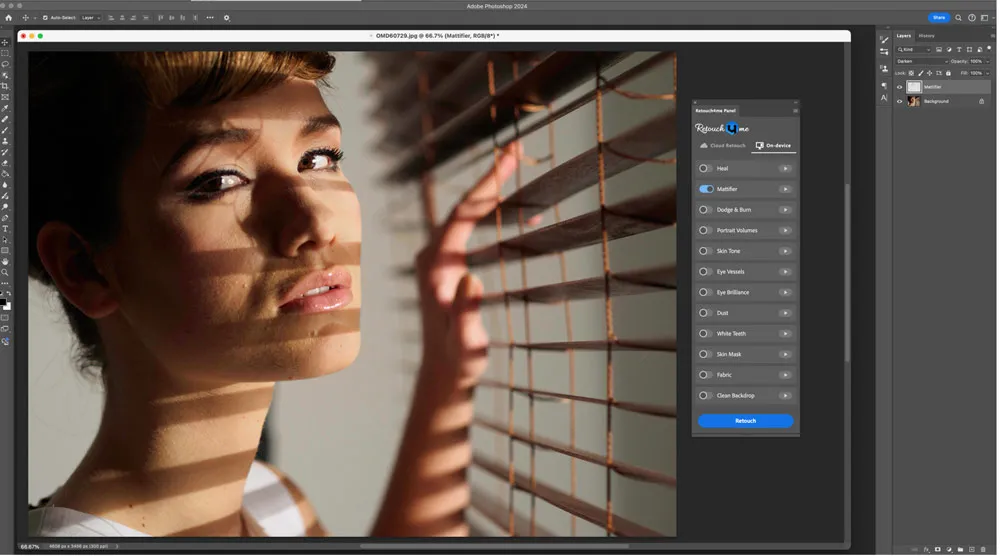
Если основной редактор — Photoshop, наиболее гибок запуск Heal на копии слоя с последующим контролем непрозрачности. Если основная работа идёт в Lightroom или Capture One и требуется только очистка кожи, внешний редактор сокращает лишние шаги. Если нужна партия с одинаковым процессом, Photoshop Actions дают проверенный путь автоматизации. Ни одна схема не является обязательной для всех фотографов.
После обновления Photoshop или другой программы-хоста, если Heal исчез из меню, сначала проверяют совместимость и размещение плагина. Полезно убедиться, что сам Heal запускается отдельно, если такой способ доступен, а затем проверить хост. Это позволяет понять, связана проблема с модулем или только с его подключением к редактору.
Если Heal не запускается
Первый шаг — проверить соответствие системы базовым требованиям и разрядности. На Windows нужны 64-разрядные версии системы и подходящий процессор; для ускорения важна поддерживаемая графика. На macOS — совместимая версия системы и компьютер подходящего поколения. Если требования соблюдены, перезапускают приложение-хост после установки и проверяют, появился ли Heal в ожидаемом меню.
Если программа запускается отдельно, но не из Photoshop, проблема вероятнее связана с подключением плагина. Проверяют папку плагинов, наличие Retouch4me в меню Filter и отсутствие конфликтующей старой копии. Если не запускается и отдельный интерфейс, смотрят разрешения системы, доступ к файлам и графическую конфигурацию. Такой порядок быстрее, чем многократно переустанавливать без понимания причины.
Если Photoshop не видит Heal
После установки Photoshop должен быть перезапущен. Затем проверяют меню Filter и наличие группы Retouch4me. Если модуль не появился, выясняют, куда установщик поместил плагин и соответствует ли эта папка активной версии Photoshop. На компьютере могут одновременно находиться несколько поколений Photoshop, и плагин иногда оказывается подключён к одной из них, тогда как пользователь запускает другую.
Отдельно проверяют Photoshop Panel: наличие или отсутствие панели не тождественно наличию самого фильтра. Панель — средство запуска модулей в своём интерфейсе, а Heal может вызываться непосредственно из меню фильтров. При диагностике полезно разделять эти два механизма, чтобы не принять проблему панели за отсутствие самого Heal.
Если Lightroom не передаёт файл
В Lightroom проверяют настройки External Editing: выбран ли правильный исполняемый файл, какой формат создаётся и куда сохраняется копия. Затем отправляют один простой JPEG или TIFF. Если он открывается, а определённый большой файл нет, проблема может быть связана с форматом или параметрами конкретного изображения. Если не открывается ничего, возвращаются к конфигурации внешнего редактора.
После сохранения обработанный файл должен появиться в каталоге. Если редактирование прошло, но Lightroom не показывает новую версию, нужно проверить место сохранения и настройки стека. Это организационная проблема, а не ошибка алгоритма Heal. Сам результат можно найти на диске и затем добавить в каталог, но лучше исправить конфигурацию до большой серии.
Если Capture One не открывает Heal
Проверяют команду редактирования внешним приложением, рецепт промежуточного файла и путь к Heal. Для диагностики берут небольшой обычный кадр, чтобы исключить нехватку памяти и редкий вариант TIFF. Если простой файл проходит, параметры рабочего рецепта постепенно возвращают к нужным. Такой метод быстрее выявляет конкретную несовместимую настройку.
Если маска не появляется
Маска связана с режимом просмотра и инструментами уточнения. Нужно убедиться, что включён соответствующий показ и активирован инструмент работы с маской. В некоторых состояниях интерфейс показывает обычный результат, а красное перекрытие появляется при выборе кисти, ластика или изменении параметра. Если интерфейс совсем не обновляется, следует проверить, завершился ли анализ изображения.
Если красная область есть, но светлых отметок почти нет, это не обязательно ошибка. На чистой коже при низкой интенсивности алгоритм может найти мало проблемных точек. Для проверки временно увеличивают значение и смотрят, меняется ли маска. Если реакция есть, система работает; затем параметр возвращают к естественному уровню.
Если обработка зависает на крупном файле
Сначала закрывают другие тяжёлые документы и приложения, освобождая оперативную и видеопамять. Затем проверяют тот же Heal на меньшем файле. Если маленький портрет обрабатывается нормально, а огромный TIFF — нет, причина связана с нагрузкой или конкретным файлом. Можно сохранить тестовую копию TIFF со стандартными параметрами и повторить попытку.
Если задержка возникает на всех изображениях, проверяют GPU, драйверы и соответствие требованиям. На ноутбуке стоит убедиться, что используется производительный графический адаптер. В Photoshop можно также проверить, не занят ли ресурс другими фильтрами или документами. Уменьшение разрешения оставляют последним вариантом, когда финальный размер действительно допускает это.
Если результат отличается после сохранения
Если внутри Heal всё выглядит правильно, а после сохранения изображение кажется другим, сначала проверяют цветовой профиль, глубину, формат и приложение просмотра. JPEG может выглядеть иначе из-за сжатия и встроенного профиля; разные просмотрщики могут по-разному управлять цветом. Для сравнения нужно открыть оригинал и результат в одном редакторе при одинаковом масштабе.
Если различие касается именно силы ретуши, надо проверить, не применён ли эффект дважды. Такое возможно в сложном Action или при повторном запуске на уже обработанном слое. В документе Photoshop слои должны ясно показывать последовательность операций. Один тестовый проход с отключением всех лишних слоёв помогает найти источник.
Контроль качества перед сдачей
Первый проход выполняют по общему виду: нет ли неестественно чистых участков, не отличается ли лицо от шеи и рук. Второй — при 100% по границам кожи, волосам, глазам, губам, украшениям и характерным родинкам. Третий — по серии: одинаково ли выглядит человек в соседних кадрах. Четвёртый — в финальном размере публикации или печати.
Для коммерческой серии полезно маркировать кадры, потребовавшие ручного исправления. Если одна и та же ошибка повторяется, проблема находится в общей настройке, а не в отдельных изображениях. Тогда быстрее изменить процесс и переработать группу, чем исправлять сотни одинаковых масок вручную.
При сдаче мастер-файлов с слоями важно, чтобы названия слоёв позволяли понять, где находится Heal. Если клиент получает только финальные JPEG, внутреннюю структуру можно не сохранять в каждой копии, но рабочий мастер желательно оставить до окончательного утверждения. Это даёт возможность быстро ослабить ретушь без повторного запуска алгоритма.
Практическая схема настройки на новой съёмке
Для новой серии полезно не начинать с самого удачного и чистого портрета. Выберите три кадра: типичный, сложный и групповой либо ростовой. На типичном определите базовую силу Heal и проверьте текстуру. На сложном посмотрите волосы, украшения, тени и постоянные особенности кожи. На третьем проверьте масштаб распознавания. Если одна конфигурация ведёт себя надёжно на всех трёх, она подходит как стартовая для серии.
Затем обработайте небольшую партию примерно одинаковых кадров и просмотрите их подряд. На этом этапе оценивается не красота каждого портрета отдельно, а стабильность: не меняется ли степень чистки от кадра к кадру, не исчезает ли одна и та же родинка, не затрагиваются ли волосы в определённой позе. Повторяющуюся ошибку проще устранить настройкой до массового запуска.
После проверки можно ускорять процесс через панель Photoshop или Action. При этом сложные кадры лучше заранее пометить и исключить из автоматической партии. Такой отбор занимает меньше времени, чем последующий поиск случайных ошибок среди готовых файлов. Heal наиболее эффективен, когда автоматизация применяется к действительно однородной части материала.
Разумная последовательность ретуши
- Выполнить базовую RAW-проявку без чрезмерного шумоподавления и резкости.
- Передать полноразмерный файл в рабочий редактор или непосредственно в Heal.
- Запустить автоматический анализ и проверить масштаб человека.
- Оценить интенсивность и включить визуализацию маски.
- Защитить родинки, веснушки, волосы, татуировки и украшения, если они выбраны ошибочно.
- Добавить кистью пропущенные небольшие зоны только при необходимости.
- Применить Heal и сравнить с исходником при 100% и в конечном масштабе.
- После Heal выполнить светотеневую, цветовую и другие портретные коррекции.
- В самом конце подготовить выходную резкость, размер и формат для публикации или печати.
Такая последовательность не является жёстким правилом для любого проекта, но хорошо отделяет задачи. Heal получает достаточно чистый исходник, а финальная резкость не усиливает дефекты до их удаления. Другие виды ретуши остаются независимыми, поэтому при ошибке легко понять, на каком этапе она появилась.
Как читать маску без лишней ручной работы
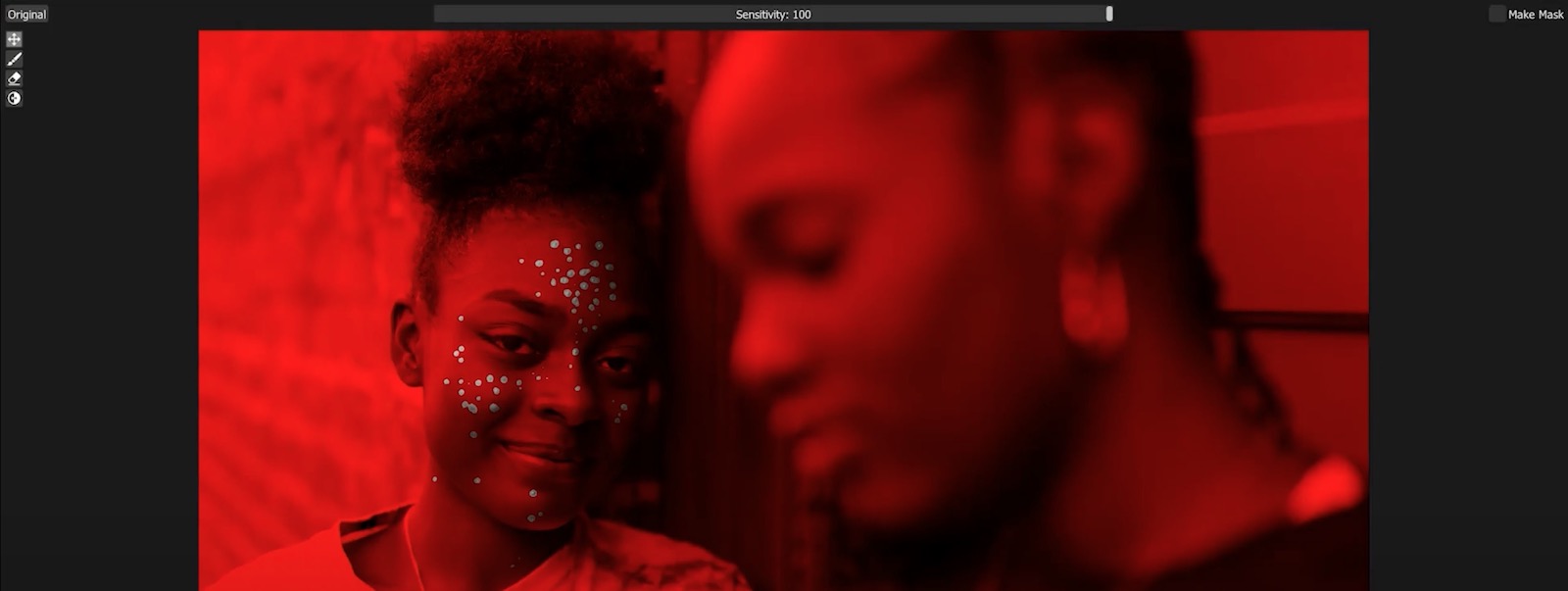
Красный слой показывает контекст анализа, а светлые активные отметки помогают быстро просканировать кадр. Не нужно рассматривать каждый квадратный сантиметр одинаково внимательно. Сначала ищите отметки в местах, где их быть не должно: глаза, брови, волосы, губы, украшения, татуировки и границы одежды. Затем проверяйте, есть ли отметки на очевидных временных дефектах. Такой порядок быстрее выявляет оба типа ошибок — лишнее воздействие и пропуски.
На чистом участке кожи отсутствие белых отметок нормально. На проблемном участке большое количество отметок тоже не требует автоматически снижать параметр: важно, совпадают ли они с реальными дефектами. Маска — не оценка качества кожи и не цель сама по себе, а техническая карта того, что Heal собирается изменить.
Если белые точки расположены разумно, но готовый результат кажется сильным, проблема не в распознавании, а в степени смешивания или в последующем восприятии. Тогда ослабляют эффект, а не стирают правильную маску. Разделение этих двух решений — где работать и насколько сильно — значительно упрощает настройку.
Работа с очень резкими файлами
Современные объективы и камеры дают настолько детальные портреты, что на 100% видны поры, мелкие волоски и микронеровности, которые раньше не попадали в финальный размер. Heal помогает убрать реальные временные дефекты, но не требует превращать каждый пиксель в идеальную поверхность. Для высокого разрешения особенно важно оценивать изображение и при 100%, и в размере конечной печати или публикации.
Если исходник уже прошёл сильную AI-резкость или повышение локального контраста, сначала посмотрите, не появились ли вокруг пор ореолы. Heal не предназначен для удаления ореолов резкости. Лучше вернуться к более нейтральной проявке, выполнить чистку, а затем добавить выходную резкость с учётом размера. Это сохраняет текстуру и уменьшает риск чрезмерной коррекции.
Работа с JPEG из камеры
JPEG можно открыть в Heal, поэтому RAW не является обязательным условием. Ограничение связано с запасом самого JPEG: если камера уже применила сильное шумоподавление, резкость, контраст и сжатие, часть текстуры необратимо изменена. Heal будет работать с теми пикселями, которые остались. Поэтому на сложной коже результат JPEG иногда менее гибок, чем у аккуратно проявленного RAW.
При сохранении JPEG после Heal не стоит многократно открывать и пересохранять один и тот же файл с высоким сжатием. Лучше сохранить рабочую копию с достаточным качеством, выполнить все остальные операции и сделать финальный JPEG один раз. Блоковые и контурные артефакты сжатия особенно заметны на плавных оттенках кожи.
Работа с TIFF
TIFF удобен как промежуточный мастер между RAW-конвертером, Heal и Photoshop. Он позволяет избежать потерь JPEG и хорошо подходит для полноразмерных фотографий. Но TIFF может быть очень большим, особенно при высокой глубине цвета и слоях, поэтому производительность и свободное место на диске становятся важнее. Если один необычный TIFF не открывается, проверяют его цветовой режим и сохраняют стандартную RGB-копию.
После применения Heal в Photoshop размер многослойного TIFF или PSD может заметно увеличиться. Это не означает, что алгоритм создал лишние данные без причины: отдельный слой содержит результат, который можно отключить или ослабить. После окончательного утверждения структуру можно оптимизировать, но до этого отдельный слой удобнее плоского файла.
Нужно ли применять Heal ко всему архиву
Нет. Автоматическая ретушь оправдана там, где дефекты видны и их удаление соответствует задаче. На дальнем репортажном кадре человек может занимать малую часть изображения, и мелкие кожные точки неразличимы. Прогон такого файла через Heal только увеличивает время и создаёт дополнительный этап контроля. Сначала отбирают фотографии, где ретушь действительно влияет на результат.
В большом архиве полезно разделить кадры по приоритету: крупные портреты, средние планы, групповые и общий репортаж. Heal в первую очередь нужен первым двум категориям. Группы оцениваются по ситуации, а общий репортаж часто можно оставить без точечной кожной чистки. Такой отбор даёт большую экономию времени, чем попытка автоматически обработать абсолютно всё.
Где Heal экономит больше всего времени
Максимальная выгода появляется на повторяемой задаче: много портретов, схожий свет, близкий масштаб, одинаковые критерии ретуши. Тогда алгоритм заменяет сотни однотипных кликов. На единственном сложном бьюти-кадре экономия меньше, потому что фотограф всё равно тщательно проверяет маску и дорабатывает детали. Но и там автоматическая первичная чистка освобождает время для более творческих операций.
Второй выгодный случай — групповая или событийная серия, где у нескольких людей нужно убрать небольшие временные дефекты без изменения черт. Автоматическое распознавание лиц и открытой кожи сокращает ручной поиск. При этом итоговая приёмка остаётся необходимой: на массовой обработке важна не только скорость, но и отсутствие редких ложных срабатываний.
Где ручная ретушь остаётся необходимой
Ручной инструмент нужен для крупного дефекта со сложной границей, элемента рядом с волосом или украшением, восстановления текстуры в нестандартной зоне и художественных решений, которые нельзя описать как удаление мелкой кожной точки. Heal не отменяет навыки Photoshop; он снимает рутинную часть, чтобы пользователь применял ручные инструменты только там, где автоматике не хватает контекста.
Также ручная работа нужна, если заказчик просит специфически сохранить или изменить определённую особенность. Маска Heal помогает исключить участок, но точное художественное восстановление после сложного вмешательства удобнее выполнять кистью, штампом, Healing Brush или другими привычными средствами редактора.
Частые вопросы о Retouch4me Heal
Удаляет ли Heal прыщи автоматически?
Да. Автоматическое обнаружение мелких дефектов кожи, включая прыщи и следы постакне, является основной функцией Heal. После анализа пользователь может изменить силу воздействия и проверить маску. Если отдельный дефект пропущен, область можно добавить кистью или доработать вручную.
Сохраняется ли текстура кожи?
Алгоритм разработан с расчётом на сохранение естественной фактуры вместо общего размытия. На правильно настроенном результате остаются поры и микрорельеф. Сохранность нужно проверять на исходнике достаточного качества: если фактура уже уничтожена шумоподавлением или сильным сглаживанием до Heal, программа не может восстановить её из ничего.
Можно ли оставить родинки и веснушки?
Да. Для них предусмотрено отдельное управление, а маска позволяет защитить конкретный участок вручную. На портрете с плотными веснушками лучше проверить несколько характерных зон при увеличении, чтобы убедиться, что постоянный рисунок кожи не попал под коррекцию.
Работает ли Heal только с лицом?
Нет. Он способен обрабатывать открытые участки кожи на теле, поэтому подходит и для поясных, и для ростовых портретов. После анализа следует проверить руки, плечи, шею и другие видимые зоны, особенно если они сильно отличаются по масштабу или освещению от лица.
Работает ли Heal с несколькими людьми?
Да, групповые снимки поддерживаются. На практике важно оценивать людей на разных дистанциях: ближайшее лицо содержит гораздо больше деталей, чем дальнее. Если единая настройка подходит не всем, серию или отдельный кадр лучше обработать с более осторожным контролем.
Можно ли использовать Heal в Photoshop?
Да. Heal доступен в Photoshop как фильтр Retouch4me; также существует панель Retouch4me для запуска модулей из одного места. Запуск через интерфейс самого Heal удобнее, когда требуется проверить и отредактировать маску перед применением.
Можно ли использовать Heal с Lightroom?
Да. Lightroom передаёт фотографию в Heal как во внешний редактор. Сначала выполняется RAW-проявка, затем создаётся промежуточный файл, который открывается в Heal. После сохранения обработанная версия возвращается в каталог Lightroom.
Можно ли использовать Heal с Capture One?
Да. Схема аналогична внешнему редактору: пользователь выполняет проявку, отправляет подготовленный файл в Heal, сохраняет результат и продолжает работу в Capture One. Параметры промежуточного файла лучше протестировать заранее.
Какие форматы можно открыть напрямую?
В проверенных материалах для Heal подтверждены JPEG, PNG, BMP и TIFF. RAW удобнее обрабатывать через Lightroom, Capture One или другой конвертер, который сначала выполняет демозаику и базовые коррекции, а затем передаёт обычный растровый файл на ретушь.
Нужен ли мощный компьютер?
Нагрузка заметно зависит от разрешения и числа людей в кадре. Для Windows указываются 64-разрядная система, минимум 6 ГБ памяти и поддерживаемая вычислительная конфигурация; видеокарта с 4 ГБ видеопамяти рекомендуется для ускорения. На больших TIFF и многослойных документах запас ресурсов особенно полезен.
Можно ли обработать много файлов автоматически?
Для Photoshop доступен пакетный сценарий через Actions. Перед массовым запуском нужно проверить настройки на разнообразной выборке и после обработки выполнить быструю приёмку. Автоматизация особенно эффективна на однородных сериях с похожим светом и масштабом портретов.
Почему Heal иногда затрагивает волосы или украшения?
Маленькая контрастная деталь может по размеру напоминать дефект кожи. Для таких случаев предусмотрена маска: ошибочно выбранную область исключают ластиком. На портретах с пирсингом, татуировками и прядями на лице эту проверку лучше считать стандартной.
Почему после Heal остаются глубокие морщины или тени?
Потому что Heal специализируется на небольших локальных несовершенствах, а глубокая морщина и крупная тень относятся к форме и светотени. Их корректируют другими инструментами, например ручным Dodge & Burn или тоновой ретушью. Усиление Heal ради такой задачи может только сделать кожу чрезмерно чистой.
Нужно ли убирать все отметки, которые нашёл алгоритм?
Нет. Маска показывает кандидатов на обработку, но художественное решение остаётся за фотографом. Временный прыщ обычно убирают, а родинку, веснушки или часть естественной текстуры часто сохраняют. Критерий — задача портрета и согласованный уровень ретуши.
На каком масштабе проверять результат?
Для технического контроля удобны 100% и увеличение до 200–300%, но финальное решение нужно принимать также в обычном размере. Экстремальное увеличение полезно для поиска артефактов, однако оно делает заметными естественные детали, которые зритель никогда не увидит в готовой фотографии.
Когда лучше уменьшать непрозрачность слоя, а когда менять маску?
Если Heal выбрал правильные участки, но общий эффект слишком сильный, проще уменьшить непрозрачность слоя или силу результата. Если выбран неправильный объект — волос, серьга, родинка — нужно исправить именно маску. Эти ситуации требуют разных действий.
Можно ли использовать Heal как шумоподавление?
Нет. Шум является технической структурой всего изображения, а Heal ищет локальные кожные несовершенства. Шумоподавление выполняют специализированным инструментом до ретуши, оставляя достаточно микрофактуры для естественного результата.
Нужно ли применять Heal до финальной резкости?
Обычно это удобнее. Сильная выходная резкость усиливает и полезную текстуру, и мелкие дефекты, поэтому сначала рационально выполнить чистку, а затем подбирать резкость под размер печати или экрана. Лёгкая входная резкость в RAW-проявке допустима, если она не создаёт ореолов.
Что делать, если результат хорош только на одном лице в группе?
Проверьте масштаб распознавания и оцените людей на разных дистанциях. Если усиление ради дальнего лица портит ближайшее, не нужно искать одну экстремальную настройку. Лучше оставить естественный результат на всей группе и при необходимости локально доработать конкретное лицо.
Как встроить Heal в постоянный процесс
Retouch4me Heal наиболее полезен как специализированный автоматический этап между базовой проявкой и более сложной портретной ретушью. Он берёт на себя поиск множества небольших дефектов кожи, сохраняет окружающую фактуру и позволяет быстро проверить область вмешательства по маске. Пользователь контролирует силу, масштаб портрета, сохранение постоянных особенностей и отдельные спорные зоны.
Качественный результат строится не на максимальной интенсивности, а на правильном разделении задач. Heal убирает мелкие временные несовершенства; светотень, цвет, блеск, форма, волосы и одежда обрабатываются подходящими средствами. На серии сначала проверяют несколько сложных примеров, затем автоматизируют однородную часть и в конце выполняют визуальную приёмку. При таком процессе экономия времени не требует жертвовать естественной текстурой и индивидуальными деталями портрета.
Проверка перед сохранением готового портрета
Перед экспортом полезно сделать короткий технический проход, который не повторяет всю ретушь. В масштабе 100% проверьте линии волос, брови, ресницы, края губ, ноздри, уши, украшения и заметные родинки. Затем посмотрите открытые участки кожи вне лица. Если Heal случайно затронул мелкую деталь, на этом этапе её проще вернуть маской слоя или переработать локально, чем обнаружить ошибку уже в опубликованном файле.
После технического просмотра уменьшите изображение до предполагаемого размера использования. Для сайта это может быть экранный вариант, для печати — просмотр, близкий к реальной дистанции восприятия. Если кожа выглядит естественно, а внимание не цепляется за исправленные участки, дополнительное усиление обычно не нужно. Оставшаяся микрофактура не является недоработкой: она помогает портрету сохранять фотографический вид.
Для серии сравните несколько соседних кадров одного человека. Постоянные особенности должны оставаться постоянными, а сила очистки — выглядеть согласованно. Если одна фотография заметно отличается, исправляйте её отдельно, не меняя удачную настройку всей партии. Такой контроль занимает немного времени, но защищает от наиболее заметной ошибки автоматизации — непоследовательного результата между похожими кадрами.
- маска не затрагивает волосы, украшения и рисунок татуировки;
- родинки и веснушки сохранены в соответствии с задачей;
- поры и естественный рельеф кожи различимы там, где они были в исходнике;
- лицо, шея, руки и другие открытые зоны не отличаются по характеру обработки;
- результат проверен при 100% и в конечном размере;
- исходник не перезаписан единственной обработанной копией;
- финальная резкость и сжатие выполняются после утверждения ретуши.
Последняя проверка должна отвечать на простой вопрос: улучшил ли Heal фотографию, не меняя её характер. Если временные дефекты перестали отвлекать, а кожа сохранила поры, мелкий рельеф, привычные родинки и другие нужные детали, обработку можно считать достаточной. Не усиливайте эффект только ради более идеального вида при экстремальном увеличении. На спорном участке лучше сравнить исходник и результат, при необходимости ослабить слой или исключить точку из маски. Для большой серии сохраните проверенный порядок действий: одинаковая подготовка исходников, тест на сложных кадрах, контролируемая автоматизация и финальная приёмка. Такой процесс надёжно использует главное преимущество Retouch4me Heal — быстрый поиск и исправление мелких кожных несовершенств — и оставляет фотографу решения, которые требуют контекста и визуальной оценки.
