
Samsung RAW Converter проявляет RAW-файлы камер Samsung, позволяет корректировать экспозицию, баланс белого, тон, контраст и цвет, переносить параметры обработки между кадрами и сохранять результат в JPEG или TIFF, а для контроля правок предлагает миниатюры, гистограмму, точные панели настройки и режим групповой обработки.
Программа особенно полезна, когда исходный SRW или совместимый DNG нужно довести до готового изображения без преждевременного перехода в JPEG: основные параметры проявления меняются до финального сохранения, а результат можно оценивать по превью и гистограмме. При этом Samsung RAW Converter умеет открывать не только RAW, но также JPEG и TIFF, поэтому одни и те же базовые средства коррекции применимы к уже растровым файлам, хотя запас восстановления у них меньше, чем у сырого кадра.
Рабочее окно построено вокруг области изображения, панели инструментов, набора секций коррекции и строки миниатюр; для точной настройки отдельные группы параметров раскрываются в собственных панелях. В режиме просмотра удобно отбирать кадры и помечать их, а в режиме редактирования — последовательно настраивать экспозицию, белый баланс, тон, цвет, светлые участки, резкость и оптические поправки, затем выполнять Development для сохранения результата.
Скачать Samsung RAW Converter
- Ретушь фото
- Русский интерфейс
- Просто для новичков
- Только RAW камер Samsung
- Экспорт только JPEG/TIFF
- Нет версии для Linux
Что именно проявляет Samsung RAW Converter
Основная задача программы — интерпретировать данные RAW, записанные совместимыми камерами Samsung, и превратить их в готовый растровый файл после коррекции. Для поддерживаемых моделей встречаются SRW и DNG, однако принадлежность расширения сама по себе не гарантирует совместимость: программа рассчитана именно на RAW, созданный камерами Samsung из заявленного круга моделей. Поэтому файл с расширением DNG от другой камеры нельзя считать поддерживаемым только потому, что контейнер называется одинаково.
При проявлении исходные данные не сводятся к одному ползунку яркости. Пользователь может раздельно управлять экспозицией, белым балансом, тоном, цветом, светлыми участками, резкостью и рядом геометрических или оптических поправок. Такой порядок важен для кадров, где одновременно требуется, например, убрать цветовой сдвиг освещения, сдержать пересвеченные области и вернуть микроконтраст, не меняя исходный RAW.
JPEG и TIFF открываются в том же рабочем окружении, но их логика отличается от RAW. В растровом файле уже закреплены многие решения, принятые при первоначальном преобразовании: баланс белого и тональные переходы нельзя пересчитать с тем же запасом, что у сырого файла. Поэтому для сложной коррекции разумно начинать с SRW или Samsung DNG, а JPEG/TIFF использовать для умеренных поправок либо повторной подготовки результата.
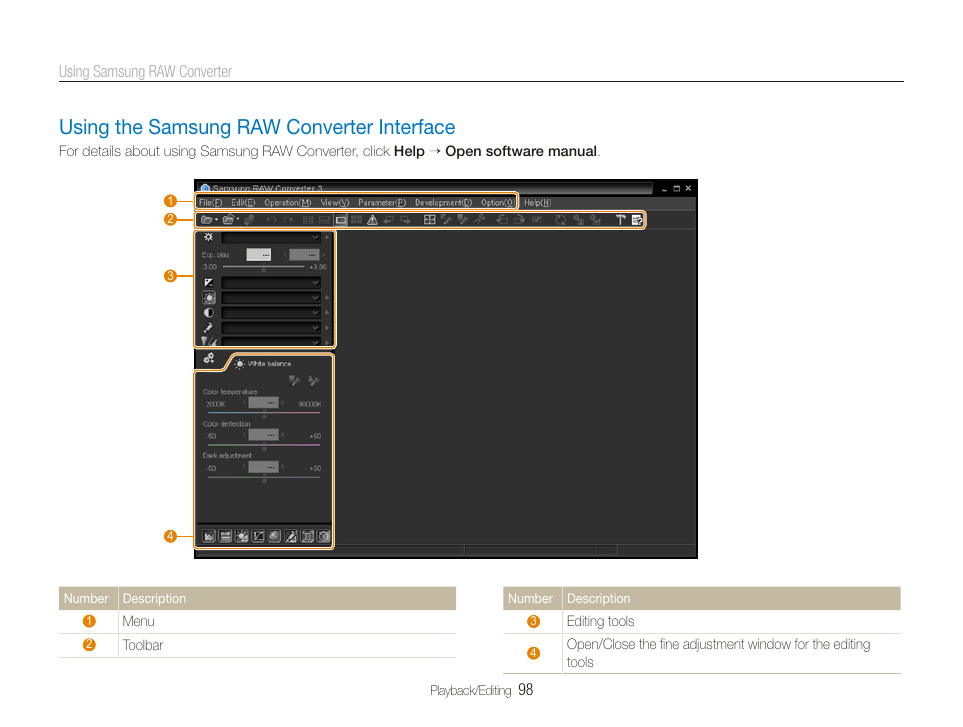
Рабочее окно и логика панелей
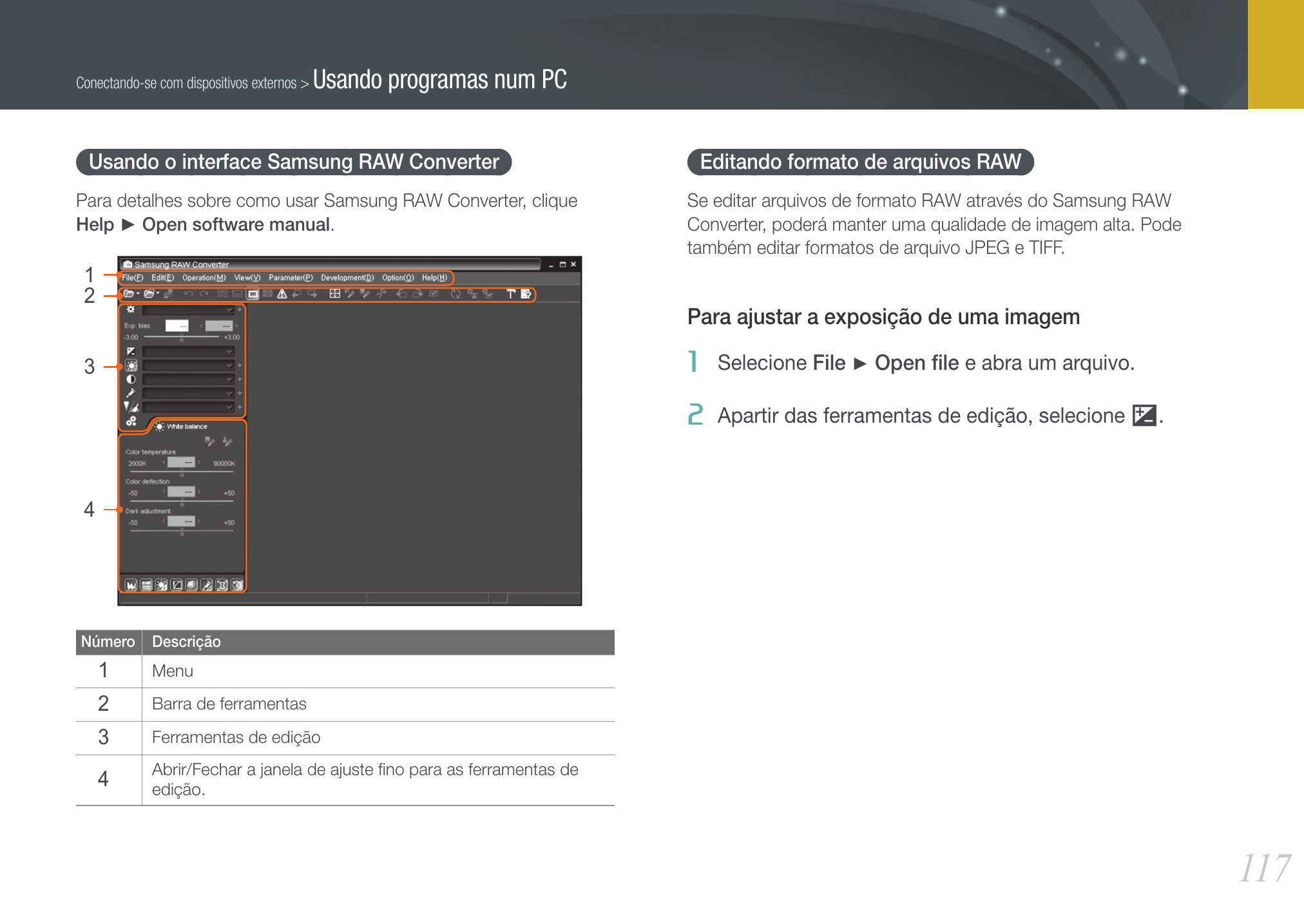
В верхней части окна расположены меню и панель инструментов, слева — набор секций коррекции, в центре — рабочее поле изображения. Руководства Samsung отдельно выделяют меню, панель инструментов, редактирующие инструменты и управление окном тонкой настройки. Такая структура позволяет быстро переключаться между общими операциями над файлом и точными параметрами конкретной коррекции, не перегружая центральное превью.
Секции коррекции раскрываются по мере необходимости. В материалах по Samsung RAW Converter показаны отдельные группы для белого баланса, стилизации, управления цветом, геометрии, восстановления светов и оптических аберраций. Для пользователя это означает, что обработку удобно вести по этапам: сначала экспозиция и нейтральный цвет, затем тон и цвет, после — локализованные по назначению технические поправки и финальная резкость при проявлении.
В нижней или вспомогательной области доступна навигация по кадрам. Режим браузера используется не просто как список файлов: в нём предусмотрены пользовательские метки и перенос параметров проявления между выбранными изображениями. Это особенно полезно для серии, снятой в одном свете, где повторная ручная настройка каждого RAW была бы избыточной.
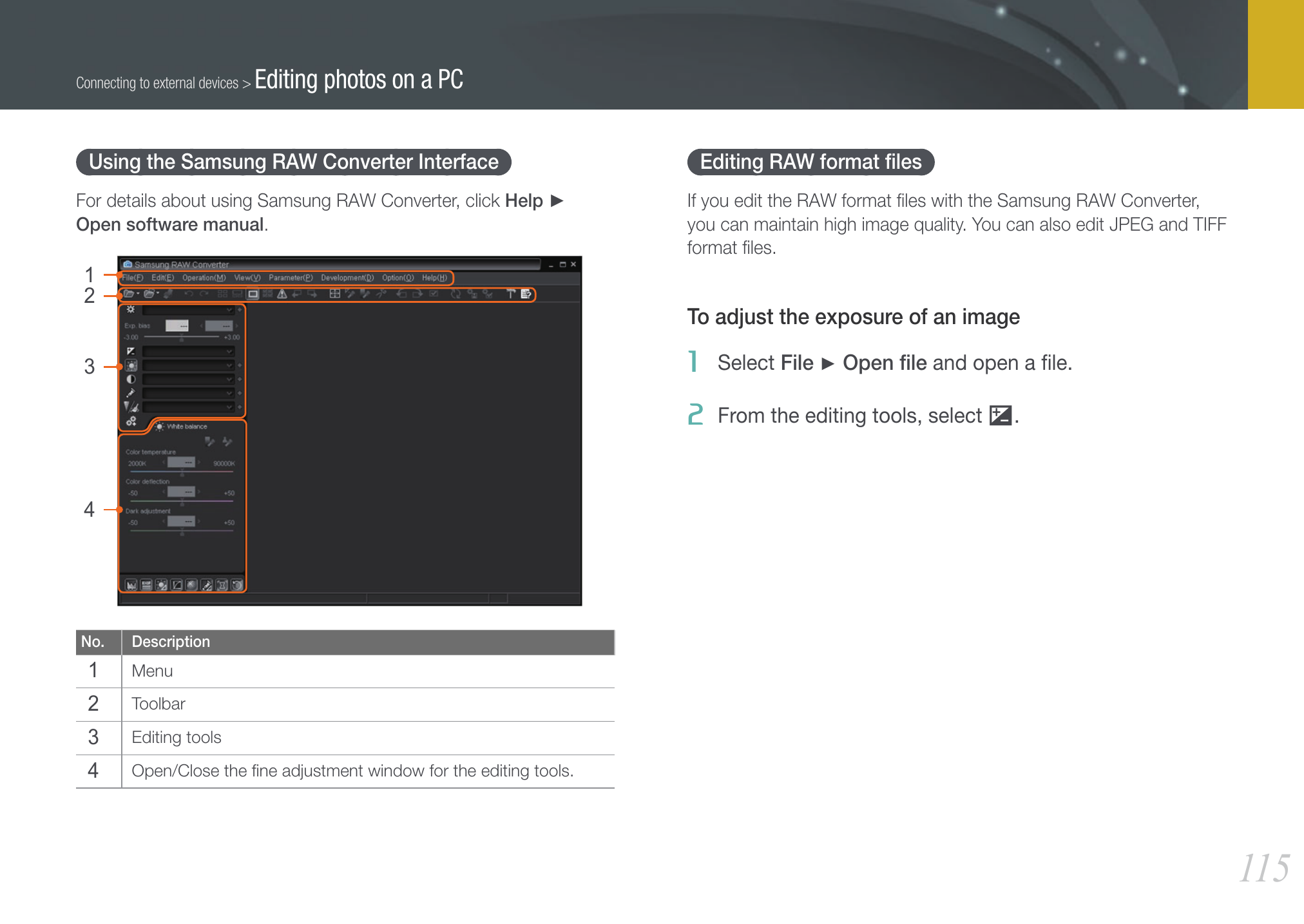
Открытие файлов и безопасное начало обработки
Для одиночного кадра базовый путь начинается с команды File → Open file. После открытия прежде всего стоит проверить, что изображение отображается корректно, камера действительно поддерживается, а гистограмма соответствует содержимому кадра. Если программа показывает файл, но результат выглядит неожиданно, не следует сразу компенсировать всё цветом и контрастом: сначала нужно убедиться, что открыт исходный RAW, а не соседний JPEG с уже применёнными камерными настройками.
При работе с папкой удобнее сначала просмотреть миниатюры и отобрать кадры, которые действительно будут проявляться. Пользовательские метки помогают отделить тестовые дубли, технический брак и финальные снимки. Затем для похожих кадров можно подготовить один эталонный рецепт и перенести параметры на выбранную группу, после чего каждый файл быстро проверить перед Development.
Samsung RAW Converter не следует использовать как средство изменения самого RAW-файла. Рабочая цель — рассчитать параметры и получить новый JPEG или TIFF. Исходник лучше хранить отдельно и не заменять готовым результатом: если позже потребуется иной баланс белого, мягче подавить шум или иначе распределить света, сырой файл позволит повторить проявление с другими параметрами.
Экспозиция: что меняет ползунок
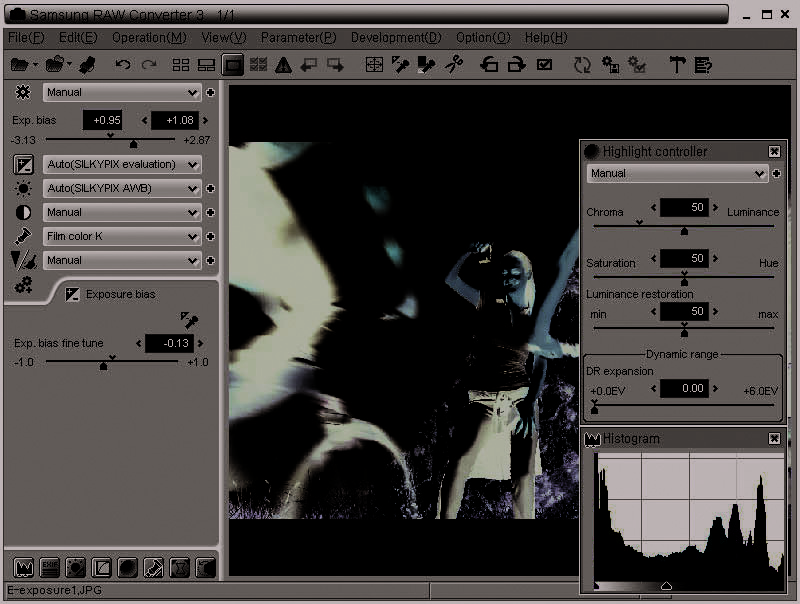
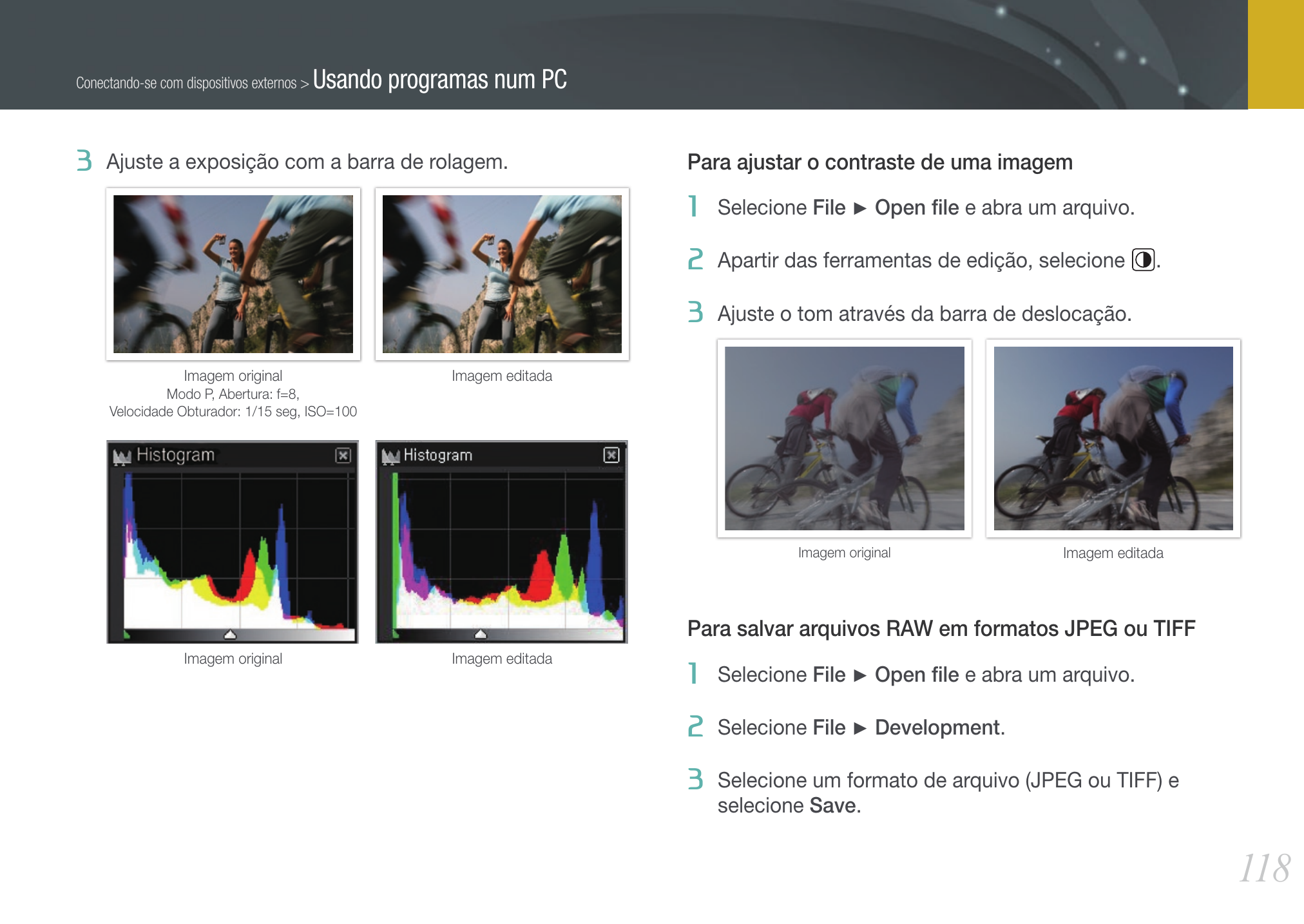
Коррекция экспозиции предназначена для общей компенсации яркости изображения. В руководствах Samsung этот инструмент показан как отдельная редактирующая секция с диапазоном поправки и связкой с гистограммой. Практически его используют первым, когда весь кадр систематически темнее или светлее желаемого. Если проблема касается только ярких областей, одной общей экспозицией лучше не пытаться решить всё сразу — для этого предусмотрено управление светами.
Правильная последовательность проста: оценить изображение, посмотреть гистограмму, изменить экспозицию небольшим шагом и снова проверить края тонального диапазона. Сильное осветление может сделать шум заметнее, а чрезмерное затемнение — потерять читаемость средних тонов. Поэтому цель не в том, чтобы заполнить гистограмму до краёв, а в том, чтобы получить нужную визуальную яркость без ненужного обрезания значимых деталей.
Автоматическая коррекция экспозиции, описанная для программы как высокоточная автоматическая компенсация, удобна как стартовая оценка, но не заменяет визуального контроля. Кадры с большим количеством снега, тёмного фона, контрового света или студийного чёрного фона могут требовать намеренного отклонения от усреднённого результата. После автоматического значения полезно сравнить детали в светах и тенях и при необходимости поправить экспозицию вручную.
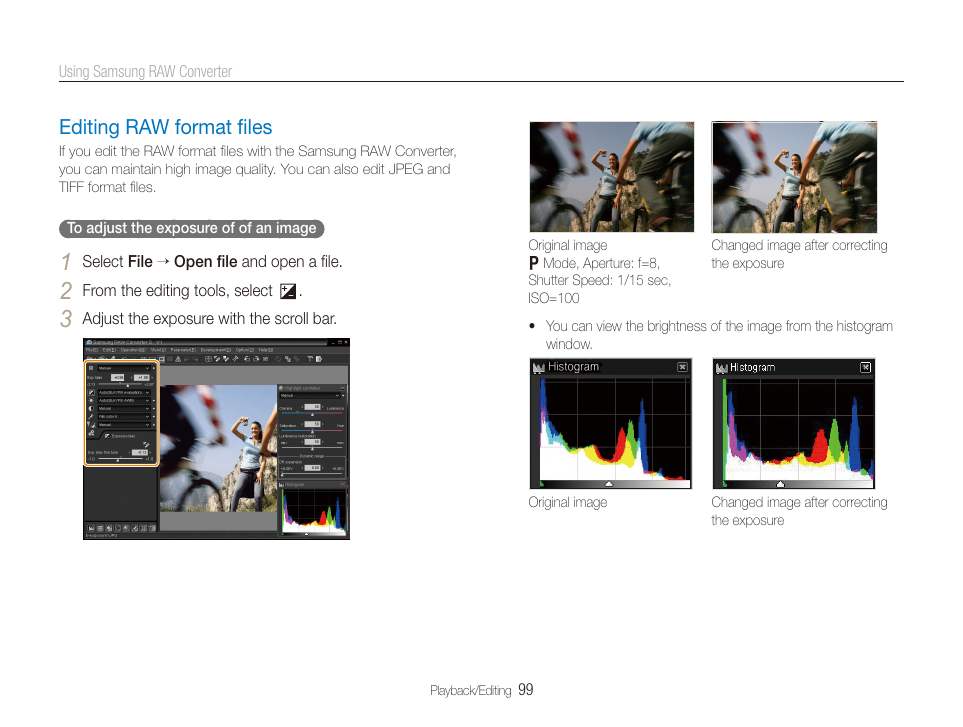
Гистограмма как инструмент контроля
Гистограмма показывает распределение тонов и цветовых компонентов выбранного кадра. В документации Samsung она используется прямо в примерах коррекции экспозиции: до и после изменения яркости видно, как перераспределяются данные. Это удобнее, чем ориентироваться только на монитор, особенно если дисплей слишком яркий или не откалиброван.
Левый край гистограммы соответствует самым тёмным значениям, правый — самым светлым. Плотное упирание значимого графика в край может указывать на потерю различимых уровней, но само по себе не всегда является ошибкой: чёрный фон или блики могут естественно содержать крайние значения. Решение принимают по содержанию кадра, а не по стремлению получить идеальную форму графика.
При цветовой коррекции полезно смотреть не только общую яркость, но и расхождение цветовых слоёв. Сильный сдвиг одного канала к правому краю может означать, что насыщенный цвет достигает предела раньше общей яркости. В таком случае разумно ослабить цветовую коррекцию или светлые участки, а не просто уменьшать экспозицию всего изображения.
Баланс белого и нейтральный цвет
Панель White balance регулирует цветовую нейтральность. В интерфейсе показаны параметры цветовой температуры, цветового отклонения и дополнительной тёмной коррекции. Базовая задача — убрать нежелательный общий оттенок от ламп, тени или смешанного освещения, сохранив естественные цвета объекта. Для RAW эта операция особенно ценна, потому что выполняется до финального преобразования в JPEG/TIFF.
Начинать лучше с области, которая по смыслу должна быть нейтральной или близкой к нейтральной, но оценивать нужно весь кадр. Настройка по одной белой детали может привести к неприятному тону кожи или фона, если освещение смешанное. Тогда выбирают компромисс: нейтрализуют главный источник света, а второстепенный цветовой оттенок оставляют умеренным вместо попытки сделать все участки одинаковыми.
После изменения баланса белого следует снова посмотреть экспозицию и светлые участки. Цветовая температура меняет распределение каналов, поэтому то, что до коррекции выглядело безопасным, иногда приближается к пределу в одном из цветов. Такой повторный контроль важнее механического соблюдения фиксированного порядка ползунков.
Тон и контраст
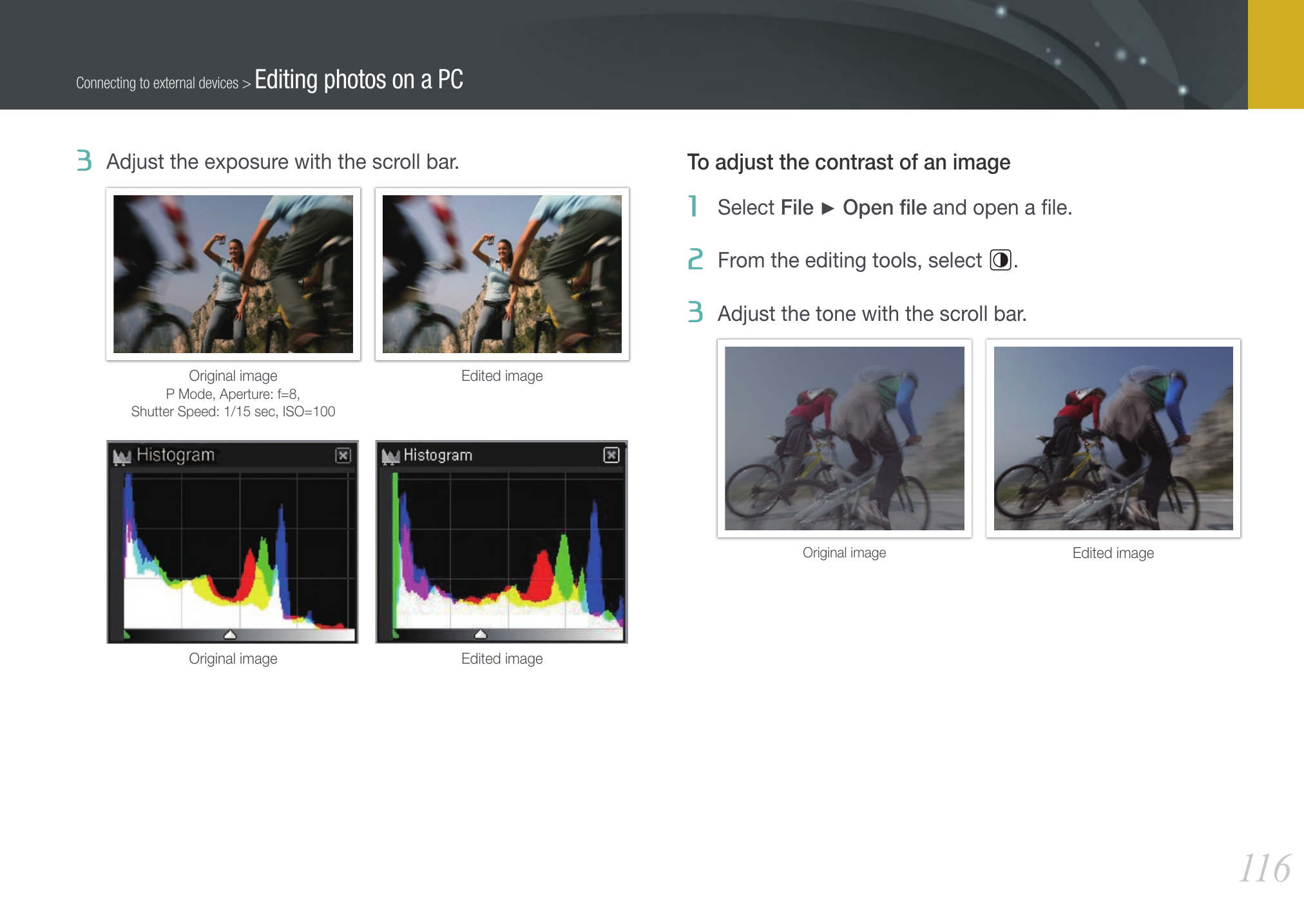
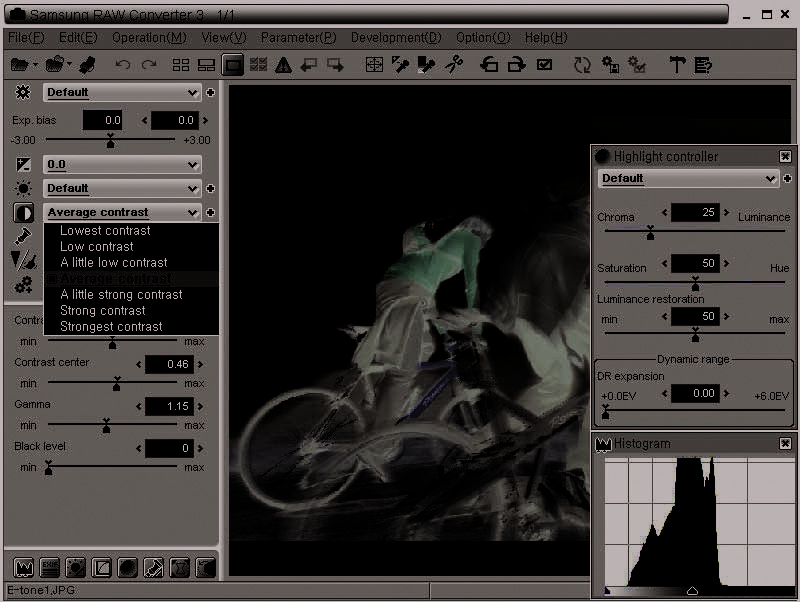
Инструмент Tone используется для управления контрастом и тональным характером изображения. В примерах руководств Samsung показана коррекция контраста с визуальным сравнением исходного и изменённого кадра. Увеличение контраста отделяет светлые и тёмные области сильнее, но может скрыть тонкие полутона; уменьшение делает переходы мягче, но при чрезмерном значении создаёт плоскую картинку.
Контраст лучше настраивать после общей экспозиции. Если сначала сильно поднять контраст, а затем исправлять яркость, легко получить неоправданно плотные тени или жёсткие света. Сначала задают общую точку яркости, затем формируют характер средних тонов и только после этого переходят к цвету и детализации.
Для JPEG и TIFF этот инструмент работает, но требует более осторожных изменений. В уже проявленном файле диапазон тонов ограничен сохранёнными значениями, поэтому сильное растягивание контраста быстрее проявляет ступенчатые переходы и артефакты. Если доступен RAW, сложную тональную коррекцию предпочтительнее делать на нём.
Цвет, насыщенность и Highlight Controller
Группа Colour предназначена для изменения цветового характера изображения. Отдельно в более ранних руководствах Samsung описан Highlight Controller, который связан с насыщенностью и светлыми участками. На практике это позволяет не смешивать общую экспозицию с задачей сохранения ярких деталей: если лицо, небо или светлый предмет уже близки к пределу, сначала стоит работать со светами, а не затемнять весь кадр.
Насыщенность следует оценивать вместе с гистограммой цветовых каналов. Слишком сильное усиление цвета может привести к тому, что один канал достигнет максимума, хотя визуально общая яркость ещё кажется допустимой. Результатом становятся однотонные пятна в насыщенных красных, синих или зелёных областях. Умеренная цветовая настройка обычно даёт более устойчивый JPEG и лучше переносит последующую печать.
Стилизация, присутствующая среди меню редактирования, пригодна для быстрого придания серии общего характера, но её следует применять после базовой технической коррекции. Если сначала зафиксировать стилизованный цвет при неправильном балансе белого, затем труднее понять, какая часть оттенка художественная, а какая возникла из-за освещения.
Резкость и шумоподавление
Sharpness управляет подчёркиванием деталей. В документации Samsung резкость выделена как самостоятельная функция, а в интерфейсных материалах также показана настройка повышения резкости в момент финального Development. Это важно: оценивать резкость разумно на рабочем масштабе и с учётом того, каким будет конечный размер JPEG/TIFF, а не только по уменьшенному превью всего кадра.
Шумоподавление упоминается в руководствах для работы с JPEG/TIFF и связано с тем же классом задач детализации. Сильное подавление шума может сгладить мелкую фактуру, а чрезмерная резкость после него — подчеркнуть контуры и остаточные артефакты. Поэтому эти параметры рассматривают парой: сначала определяют допустимый уровень шума, затем добавляют ровно столько резкости, сколько нужно для возвращения читаемости деталей.
На кадрах с высоким ISO полезно различать яркостный шум и цветные пятна визуально, даже если программа не предлагает современного набора раздельных ползунков для всех типов шума. Главная проверка — кожа, мелкий текст, волосы, листва и однотонные области. Если фактура стала пластиковой, шумоподавление нужно ослабить; если вокруг контрастных границ появились светлые ореолы, стоит уменьшить резкость.
Геометрия и оптические аберрации
В материалах по Samsung RAW Converter показаны отдельные подменю для геометрии и коррекции аберраций оптики. Эти инструменты предназначены не для изменения экспозиции или цвета, а для исправления геометрических и оптических дефектов кадра. Их удобно применять после базовой тональной настройки, чтобы оценивать уже почти готовое изображение и не путать искажение формы с проблемами композиции.
Коррекция оптических аберраций особенно заметна на контрастных границах ближе к краям кадра. После настройки нужно проверить не только центр, но и углы: устранение цветных кайм не должно создавать новые контуры или заметно ухудшать резкость. Если исправление требует чрезмерного значения, полезно убедиться, что выбран правильный файл и что проблема действительно оптическая, а не следствие сильного шарпинга.
Геометрические поправки меняют расположение пикселей и могут требовать последующего кадрирования. Поэтому финальную композицию лучше оценивать после их применения. Если изображение предназначено для печати с точным размером, оставляют небольшой запас по краям, чтобы после коррекции не потерять важные детали.
Управление цветом
Samsung RAW Converter поддерживает управление цветом, а соответствующие параметры находятся среди базовых настроек программы и опций финального проявления. Смысл этой функции — сделать интерпретацию цвета предсказуемее между рабочим окном и итоговым JPEG/TIFF. Даже хорошая коррекция в RAW может выглядеть иначе в другой программе, если цветовые параметры вывода и просмотра не согласованы.
При подготовке файла важно заранее решить, где он будет использоваться. Для обычного просмотра и веб-публикации обычно выбирают наиболее совместимый вариант из доступных в окне Development; для дальнейшей серьёзной обработки TIFF сохраняют с параметрами, которые минимизируют лишние преобразования. Не стоит менять цветовые настройки наугад только потому, что один просмотрщик показывает более яркие цвета: сначала сравнивают поведение в нескольких цветоуправляемых приложениях.
Интерфейс позволяет настраивать и цветовую схему самого рабочего окружения. Это не меняет данные фотографии, но фон вокруг изображения влияет на субъективное восприятие яркости. Для точной тональной работы предпочтителен нейтральный фон без сильной цветовой окраски.
Режим браузера, миниатюры и пользовательские метки
Режим браузера предназначен для работы сразу с группой изображений. Он показывает миниатюры, помогает выбрать активный кадр и поддерживает пользовательские метки для сортировки. Для съёмки сериями это практичнее, чем открывать каждый RAW отдельным диалогом: сначала можно пройти папку, отметить удачные кадры и только затем переходить к проявлению.
Метки удобны как временный рабочий статус. Например, одной группой отмечают кадры, которые требуют только стандартного рецепта, другой — снимки со сложным светом, а третьей — варианты, которые не нужно экспортировать. Такой подход не требует отдельного каталога и при этом уменьшает вероятность случайно проявить технический дубль.
В браузере также доступен перенос параметров Development на другие файлы. Это не означает, что результат автоматически станет одинаково хорошим: рецепт должен переноситься между кадрами с сопоставимым светом, экспозицией и задачей. После группового назначения настроек каждый важный снимок всё равно стоит открыть и проверить.
Рецепты и перенос параметров между кадрами
Перенос рецепта — одна из самых полезных функций для серии. Сначала выбирают репрезентативный кадр, настраивают на нём экспозицию, белый баланс, тон, цвет и другие необходимые параметры, затем копируют набор настроек на выделенные изображения. Это сокращает количество однотипных действий и помогает выдержать единый вид серии.
Не все параметры одинаково безопасно переносить. Белый баланс обычно хорошо копируется внутри неизменного освещения; экспозиция — только если камера не меняла режим и свет действительно одинаков; оптические поправки — если использовался тот же объектив и фокусные условия. Индивидуальные кадры с бликами или отличающимся фоном требуют отдельной проверки светов и контраста.
Если после переноса часть кадров выглядит хуже, не следует отменять всю идею групповой обработки. Разумнее разделить серию на несколько подгрупп: одинаковый свет, переходный свет, отдельные проблемные кадры. Для каждой подгруппы создают свой эталон, а исключения правят вручную.
Development: финальное сохранение
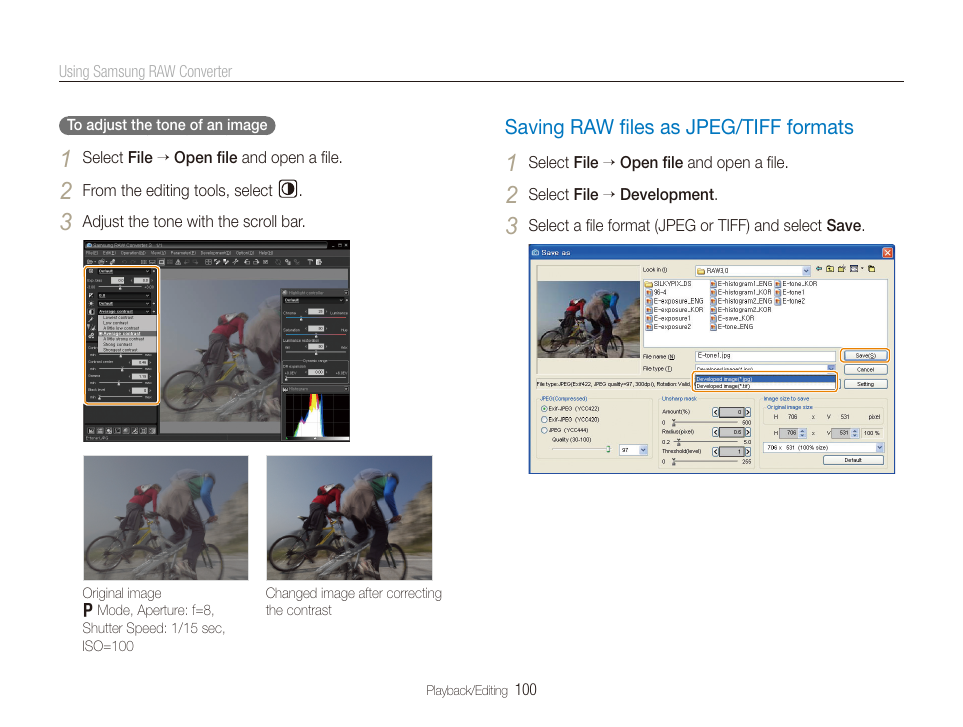
Команда Development запускает финальное преобразование и вывод результата. В руководствах Samsung путь описан через File → Development, после чего выбирается JPEG или TIFF и выполняется сохранение. Именно на этом этапе параметры RAW превращаются в обычный растровый файл, поэтому перед запуском стоит ещё раз проверить яркость, цвет, резкость и кадрирование.
Окно Development содержит параметры вывода и предварительный просмотр финального результата. Практически это последняя точка контроля: если резкость рассчитана на выход, её нужно оценивать именно здесь; если меняется размер изображения, важно понять, как масштабирование влияет на детали; если выбран JPEG, следует учитывать, что повторное многократное сохранение впоследствии будет увеличивать потери.
TIFF предпочтителен как промежуточный файл, когда изображение затем пойдёт в другой редактор или в рабочий процесс, где важен больший запас для дальнейших операций. JPEG удобнее как готовый файл для просмотра и распространения. Samsung RAW Converter документирован именно с этими двумя направлениями вывода, поэтому ожидать от него экспорта во множество современных форматов не следует.
Редактирование JPEG и TIFF
Поддержка JPEG и TIFF позволяет использовать Samsung RAW Converter и после первичного проявления, однако подход должен быть консервативным. Белый баланс, резкость, шумоподавление, тон и цвет можно корректировать, но исходный запас меньше. Сильное осветление тёмного JPEG быстро подчёркивает шум и компрессионные артефакты, а чрезмерный контраст может разрушить плавные градиенты.
TIFF обычно лучше переносит повторную обработку, чем JPEG, потому что не добавляет типичных артефактов потерь при каждом сохранении. Если планируется промежуточная доработка, логичнее проявить RAW в TIFF, выполнить требуемые внешние операции и только в самом конце при необходимости получить JPEG.
Для уже готового JPEG Samsung RAW Converter уместен, когда нужны небольшие согласованные правки нескольких файлов — например, чуть исправить баланс белого и контраст. Если задача требует сложной ретуши, слоёв, масок или выборочных изменений отдельных объектов, программа не предназначена для такого класса работы.
Поддерживаемые Samsung RAW и камеры
Для Samsung RAW Converter важно различать формат и конкретную камеру. Для выпуска с файлом SamsungRawConv4040.exe подтверждена работа с RAW ряда камер Samsung: NX20, NX210, NX1000, NX200, NX100, NX11, NX10, NX5, WB2000, WB5500/HZ50W, WB5000/HZ25W, GX20, GX10 и EX1. В этих моделях встречаются SRW или DNG, созданные камерой Samsung.
RAW от других производителей не относится к целевому набору, даже если имеет расширение DNG. Это один из частых источников путаницы: DNG — контейнер, но внутри могут быть данные и метаданные конкретной камеры, которые старый конвертер не знает. Если файл не открывается, первым делом нужно проверить модель камеры, а не переименовывать расширение.
Более поздние камеры Samsung требуют отдельной проверки совместимости. Архив Samsung NX Files прямо ограничивает этот RAW Converter более ранними поколениями NX. Поэтому наличие логотипа Samsung на камере ещё не означает, что конкретный RAW будет принят этим выпуском программы.
Совместимость Windows и Mac
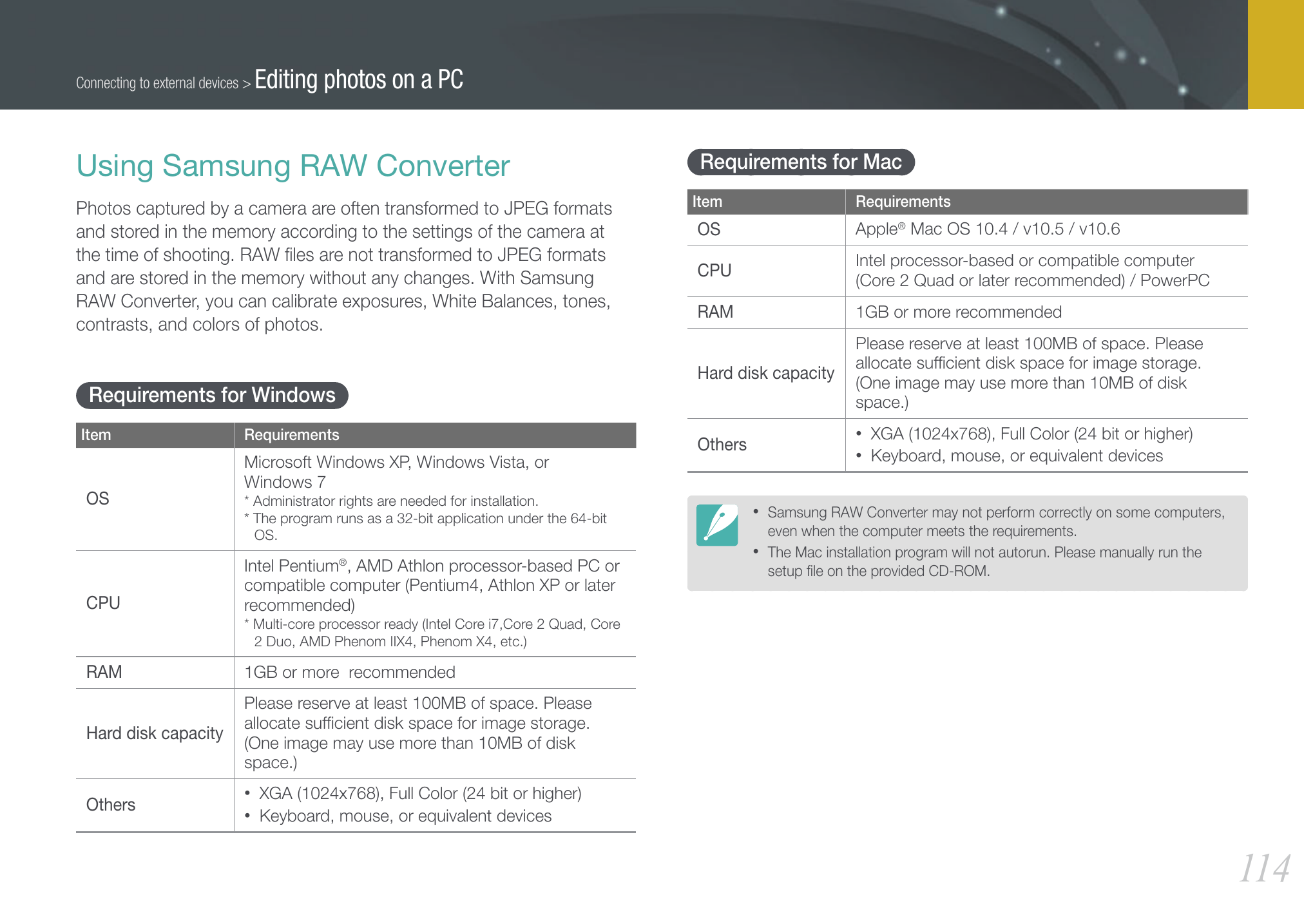
Для Windows в официальной карточке Samsung указаны Windows 2000, XP, Vista и Windows 7, а руководство для NX11 отдельно описывает работу приложения как 32-разрядного. Это означает, что на современных системах нельзя автоматически считать совместимость гарантированной. Если программа требуется для старого архива RAW, разумно использовать совместимую среду и не обновлять рабочую конфигурацию прямо перед важной массовой обработкой.
Для Mac официальная карточка выпуска указывает диапазон Mac OS 10.3–10.7, а отдельные руководства приводят 10.4–10.6. Эти данные относятся к системам своего времени. На значительно более новых macOS ограничения архитектуры, подписи и совместимости могут помешать запуску, поэтому не следует обещать работу только на основании наличия DMG.
В руководствах фигурируют 1 ГБ памяти как рекомендуемое значение, не менее 100 МБ свободного места под программу и дополнительное место для изображений, а также экран от 1024×768 с 24-битным цветом. Для практической работы с серией RAW свободного дискового пространства нужно заметно больше минимального значения, поскольку сами исходники и TIFF-вывод занимают основную часть объёма.
Русский интерфейс и термины меню
Официальная карточка Samsung перечисляет русский среди языков выпуска. При этом в руководствах и на скриншотах часто встречаются английские названия команд File, Development, Help и Open file. Поэтому при поиске функции полезно ориентироваться не только на перевод, но и на расположение секции и её назначение.
Термин Development в контексте программы означает финальное проявление и вывод файла, а не программную разработку. White balance — баланс белого, Exposure bias — компенсация экспозиции, Tone — тон/контраст, Colour — цвет, Sharpness — резкость. Понимание этих соответствий помогает работать и с нерусским скриншотом руководства, если установленная локализация отличается.
Названия отдельных пунктов могут немного различаться между руководствами для разных камер, но базовая логика остаётся узнаваемой: открыть файл, настроить параметры изображения, проверить превью и гистограмму, затем выполнить Development и сохранить JPEG или TIFF.
Типичная проблема: программа не видит RAW
Если RAW не открывается, первое действие — определить модель камеры и тип файла. Samsung RAW Converter не является универсальным DNG/SRW-декодером для любых устройств. Для неподдерживаемой камеры попытки переименовать файл, сменить расширение или многократно переустанавливать программу не решат отсутствие декодера.
Второй шаг — проверить целостность исходника. Если файл копировался со старой карты памяти или диска, сравнивают его размер с соседними кадрами, пробуют открыть другой RAW с той же камеры и, если возможно, повторяют копирование. Когда не открывается только один кадр, причина вероятнее в повреждении файла, а не в настройках программы.
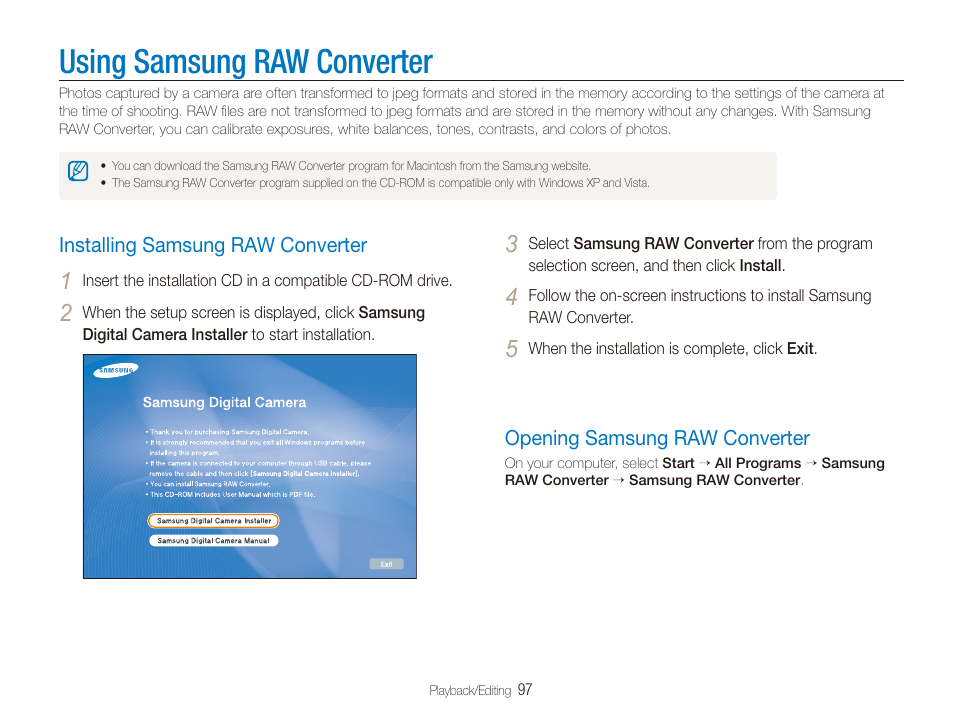
Третий шаг — исключить смешение версий и старых компонентов. Известен практический случай, когда более ранняя установленная копия мешала новой установке на Windows 7. Это не универсальная ошибка, но при сбое инсталляции полезно полностью удалить прежнюю копию штатными средствами, перезагрузить систему и только затем повторить установку совместимого выпуска.
Типичная проблема: превью обновляется с задержкой
В независимом тестировании отмечались краткие задержки обновления экранного вида после некоторых фильтров. Если интерфейс реагирует не мгновенно, не стоит несколько раз подряд двигать один и тот же параметр: программа может последовательно пересчитывать превью, и серия быстрых действий лишь увеличит очередь пересчётов.
Для диагностики полезно открыть один RAW, закрыть лишние программы и проверить простую коррекцию экспозиции. Если одиночный файл работает приемлемо, а задержка появляется только при тяжёлых настройках или большой серии, проблема связана скорее с вычислительной нагрузкой. Если тормозит даже пустое окно, следует проверить совместимость системы и состояние установки.
При групповой работе лучше сначала настроить рецепт на одном кадре, дождаться стабильного превью, затем перенести параметры и запустить обработку группы. Это уменьшает количество интерактивных пересчётов и делает процесс предсказуемее.
Типичная проблема: результат темнее или светлее превью
Разница между рабочим окном и сохранённым JPEG/TIFF чаще всего требует проверки цветового управления и программы просмотра, а не немедленной повторной коррекции RAW. Сначала открывают итоговый файл в другом просмотрщике, сравнивают гистограмму и убеждаются, что не включено автоматическое улучшение изображения.
Если различие сохраняется, проверяют параметры Development: цветовые установки, размер, качество JPEG и резкость на выходе. Изменение этих параметров способно визуально изменить результат даже при неизменных ползунках основного окна. Особенно внимательно сравнивают насыщенные цвета и глубокие тени.
Только после проверки цепочки вывода имеет смысл корректировать RAW. Иначе можно компенсировать не реальную ошибку изображения, а особенности конкретного просмотрщика и получить неверный файл для печати или другого компьютера.
Типичная проблема: слишком жёсткие света
Если яркие области выглядят плоскими и однотонными, сначала уменьшают общую экспозицию до разумного уровня и оценивают Highlight Controller. Цель — вернуть различимые переходы там, где RAW ещё содержит данные. Сильное затемнение всего кадра ради нескольких бликов может ухудшить средние тона, поэтому общую и световую коррекцию разделяют.
После восстановления светов повторно проверяют цвет. На границе насыщения отдельный канал иногда теряет детали раньше общей яркости, и цветовая коррекция может снова сделать область однотонной. Поэтому насыщенность и светлые участки контролируют совместно.
Если в исходном RAW канал действительно полностью насыщен, программная коррекция не создаст отсутствующие детали. В таком случае задача меняется: сделать переход визуально аккуратным и не усиливать дефект чрезмерным контрастом или резкостью.
Типичная проблема: цвет выглядит неестественно
Неестественный цвет диагностируют от общего к частному. Сначала баланс белого, затем тон и экспозиция, после — насыщенность и стилизация. Если менять все параметры одновременно, трудно понять источник сдвига. Нейтральный объект в кадре помогает оценить баланс, но окончательное решение принимают по ключевому объекту, например по коже или предметному цвету.
При смешанном освещении один глобальный баланс белого не способен одновременно нейтрализовать все источники. Samsung RAW Converter ориентирован на глобальные параметры, поэтому выбирают доминирующий свет и не пытаются исправить локальные различия так, будто это единая цветовая ошибка.
Если готовый файл выглядит иначе только в одном приложении, проверяют управление цветом и не перенастраивают RAW под случайный просмотрщик. Это особенно важно для насыщенных красных и синих оттенков, где различия интерпретации заметнее.
Типичная проблема: серия после копирования рецепта неоднородна
Перенос рецепта эффективен только для действительно похожих кадров. Если освещение менялось, камера использовала автоэкспозицию или в кадр попадали разные по яркости объекты, одинаковый набор параметров даст разные визуальные результаты. Поэтому после копирования нужно просмотреть миниатюры и быстро выделить выбросы.
Практичный метод — разбить серию на подгруппы по свету и экспозиции. Для каждой подгруппы выбирают свой эталонный кадр, а затем копируют рецепт только внутри неё. Индивидуальные кадры с сильными бликами или цветным источником света правят отдельно.
Пользовательские метки помогают не потерять эти исключения. Одной меткой можно обозначить готовые кадры, другой — требующие ручной коррекции, третьей — не предназначенные для вывода. Это простая замена сложному каталогу внутри рабочего процесса программы.
Как готовить JPEG
JPEG имеет смысл выбирать для готового результата, который не предполагает тяжёлой дальнейшей коррекции. Перед Development проверяют итоговую яркость, цвет, резкость и размер, потому что повторные пересохранения JPEG нежелательны. Если понадобится новая версия, лучше вернуться к RAW и сделать новый вывод, чем многократно редактировать уже сжатый файл.
Для веба и обычного просмотра важна предсказуемость цвета. Следует использовать понятную цветовую настройку и проверить файл в типичном просмотрщике после сохранения. Если изображения из одной серии должны выглядеть одинаково, параметры Development задают единообразно.
Резкость при выводе подбирают под конечный масштаб. Снимок, который будет уменьшен, может требовать иной степени подчёркивания деталей, чем полноразмерный файл. Оценка только на масштабе вписать в окно недостаточна: хотя бы один раз нужно посмотреть фрагмент в масштабе, где видны реальные пиксели и контуры.
Как готовить TIFF
TIFF выбирают, когда файл остаётся промежуточным и будет дальше обрабатываться, печататься или архивироваться как проявленная версия с меньшим риском повторных потерь. В таком сценарии Samsung RAW Converter выполняет роль RAW-проявщика: основные тональные и цветовые решения делаются здесь, а специфические операции другого редактора — позже.
Перед выводом TIFF особенно важно не применять чрезмерную резкость, если финальный размер ещё неизвестен. Сильный шарпинг трудно корректно отменить на следующем этапе. Лучше сохранить естественную детализацию и выполнить окончательную резкость после изменения размера в конечном процессе.
TIFF занимает заметно больше места, поэтому свободный диск нужно оценивать по размеру всей серии, а не по минимальным требованиям программы. При пакетной обработке полезно заранее создать отдельную папку вывода и убедиться, что в ней достаточно места для всех кадров.
Практический порядок обработки одного RAW
- Откройте исходный SRW или Samsung DNG и убедитесь, что модель камеры поддерживается.
- Оцените общую яркость и гистограмму до внесения коррекции.
- Исправьте экспозицию небольшим шагом, не пытаясь общей яркостью решить проблему отдельных светов.
- Настройте баланс белого и повторно проверьте цветовые каналы в светлых областях.
- Сформируйте тон и контраст, затем отрегулируйте цвет и светлые участки.
- При необходимости выполните геометрические и оптические поправки.
- Настройте шумоподавление и резкость с учётом конечного размера.
- В окне Development проверьте вывод и сохраните JPEG для готового результата или TIFF для дальнейшей обработки.
Такой порядок не является жёстким правилом интерфейса: параметры взаимосвязаны, и после изменения белого баланса или светов иногда нужно вернуться к экспозиции. Его преимущество в диагностике — на каждом этапе понятно, какая группа настроек отвечает за наблюдаемое изменение и какой инструмент следует откатить при ухудшении результата.
Практические ситуации и точные действия
Недодержанный интерьер
Ситуация Недодержанный интерьер: общая яркость мала, но окна уже близки к пределу. Для такого кадра рабочее действие — сначала умеренно поднять экспозицию, затем отдельно сдержать света и проверить цветовые каналы. После коррекции проверяют, что детали в окнах не должны исчезнуть, а тени не должны превращаться в грубый шум. При разборе случая Недодержанный интерьер не стоит одновременно перестраивать не связанные с проблемой секции: сначала оценивают результат указанного шага по превью, гистограмме и характерным деталям. Если ситуация Недодержанный интерьер встречается в серии, рецепт переносят только на снимки с сопоставимым светом и экспозицией; отличающиеся варианты отмечают в браузере и доводят отдельно.
Съёмка при лампах накаливания
Ситуация Съёмка при лампах накаливания: кадр уходит в тёплый оттенок. Для такого кадра рабочее действие — настроить White balance по нейтральному объекту и затем оценить кожу или основной предмет. После коррекции проверяют, что после коррекции белые области должны быть нейтральнее, но атмосфера света не обязана исчезать полностью. При разборе случая Съёмка при лампах накаливания не стоит одновременно перестраивать не связанные с проблемой секции: сначала оценивают результат указанного шага по превью, гистограмме и характерным деталям. Если ситуация Съёмка при лампах накаливания встречается в серии, рецепт переносят только на снимки с сопоставимым светом и экспозицией; отличающиеся варианты отмечают в браузере и доводят отдельно.
Съёмка в глубокой тени
Ситуация Съёмка в глубокой тени: изображение имеет холодный общий оттенок. Для такого кадра рабочее действие — скорректировать температуру и цветовое отклонение, затем перепроверить насыщенность синих областей. После коррекции проверяют, что нейтральные предметы не должны становиться желтоватыми ради компенсации тени. При разборе случая Съёмка в глубокой тени не стоит одновременно перестраивать не связанные с проблемой секции: сначала оценивают результат указанного шага по превью, гистограмме и характерным деталям. Если ситуация Съёмка в глубокой тени встречается в серии, рецепт переносят только на снимки с сопоставимым светом и экспозицией; отличающиеся варианты отмечают в браузере и доводят отдельно.
Яркое небо над тёмным передним планом
Ситуация Яркое небо над тёмным передним планом: общая экспозиция конфликтует с сохранением облаков. Для такого кадра рабочее действие — подобрать компромисс экспозиции и использовать управление светлыми участками вместо сильного затемнения всего кадра. После коррекции проверяют, что небо сохраняет переходы, а основной объект остаётся читаемым. При разборе случая Яркое небо над тёмным передним планом не стоит одновременно перестраивать не связанные с проблемой секции: сначала оценивают результат указанного шага по превью, гистограмме и характерным деталям. Если ситуация Яркое небо над тёмным передним планом встречается в серии, рецепт переносят только на снимки с сопоставимым светом и экспозицией; отличающиеся варианты отмечают в браузере и доводят отдельно.
Предметная съёмка на белом фоне
Ситуация Предметная съёмка на белом фоне: автоматическая компенсация может стремиться сделать фон серее. Для такого кадра рабочее действие — использовать автоматическую оценку только как исходную точку и вручную вернуть требуемую яркость. После коррекции проверяют, что белый фон остаётся светлым, но фактура белого предмета не исчезает. При разборе случая Предметная съёмка на белом фоне не стоит одновременно перестраивать не связанные с проблемой секции: сначала оценивают результат указанного шага по превью, гистограмме и характерным деталям. Если ситуация Предметная съёмка на белом фоне встречается в серии, рецепт переносят только на снимки с сопоставимым светом и экспозицией; отличающиеся варианты отмечают в браузере и доводят отдельно.
Чёрный объект на тёмном фоне
Ситуация Чёрный объект на тёмном фоне: автоматика может излишне осветлить сцену. Для такого кадра рабочее действие — сравнить визуальную задачу с гистограммой и не стремиться переносить тёмные тона в середину диапазона. После коррекции проверяют, что чёрный остаётся чёрным, при этом значимые детали поверхности различимы. При разборе случая Чёрный объект на тёмном фоне не стоит одновременно перестраивать не связанные с проблемой секции: сначала оценивают результат указанного шага по превью, гистограмме и характерным деталям. Если ситуация Чёрный объект на тёмном фоне встречается в серии, рецепт переносят только на снимки с сопоставимым светом и экспозицией; отличающиеся варианты отмечают в браузере и доводят отдельно.
Портрет с бликом на коже
Ситуация Портрет с бликом на коже: одна небольшая область значительно ярче остального лица. Для такого кадра рабочее действие — не затемнять весь кадр сразу; проверить Highlight Controller и умерить локально значимые света глобальным контролем светов. После коррекции проверяют, что тон кожи остаётся естественным и не превращается в однотонное светлое пятно. При разборе случая Портрет с бликом на коже не стоит одновременно перестраивать не связанные с проблемой секции: сначала оценивают результат указанного шага по превью, гистограмме и характерным деталям. Если ситуация Портрет с бликом на коже встречается в серии, рецепт переносят только на снимки с сопоставимым светом и экспозицией; отличающиеся варианты отмечают в браузере и доводят отдельно.
Красный предмет при высокой насыщенности
Ситуация Красный предмет при высокой насыщенности: красный канал достигает предела раньше общей яркости. Для такого кадра рабочее действие — ослабить цветовую насыщенность или световую коррекцию и контролировать раздельные цветовые слои. После коррекции проверяют, что в красной поверхности снова видна фактура и градации. При разборе случая Красный предмет при высокой насыщенности не стоит одновременно перестраивать не связанные с проблемой секции: сначала оценивают результат указанного шага по превью, гистограмме и характерным деталям. Если ситуация Красный предмет при высокой насыщенности встречается в серии, рецепт переносят только на снимки с сопоставимым светом и экспозицией; отличающиеся варианты отмечают в браузере и доводят отдельно.
Высокое ISO
Ситуация Высокое ISO: шум заметен в тенях и однотонных областях. Для такого кадра рабочее действие — сначала определить допустимое шумоподавление, затем добавить умеренную резкость. После коррекции проверяют, что мелкая фактура сохраняется, а вокруг контрастных границ нет ореолов. При разборе случая Высокое ISO не стоит одновременно перестраивать не связанные с проблемой секции: сначала оценивают результат указанного шага по превью, гистограмме и характерным деталям. Если ситуация Высокое ISO встречается в серии, рецепт переносят только на снимки с сопоставимым светом и экспозицией; отличающиеся варианты отмечают в браузере и доводят отдельно.
Мелкая листва
Ситуация Мелкая листва: сильное шумоподавление быстро стирает текстуру. Для такого кадра рабочее действие — уменьшить шумоподавление и оценивать детали на увеличенном фрагменте, а не только на вписанном превью. После коррекции проверяют, что листья остаются разделёнными, без пластиковой однородной массы. При разборе случая Мелкая листва не стоит одновременно перестраивать не связанные с проблемой секции: сначала оценивают результат указанного шага по превью, гистограмме и характерным деталям. Если ситуация Мелкая листва встречается в серии, рецепт переносят только на снимки с сопоставимым светом и экспозицией; отличающиеся варианты отмечают в браузере и доводят отдельно.
Архитектура с заметной геометрией
Ситуация Архитектура с заметной геометрией: искажение линий видно сильнее, чем на природном сюжете. Для такого кадра рабочее действие — применить геометрическую коррекцию до финального кадрирования и оставить запас по краям. После коррекции проверяют, что прямые линии выглядят естественнее, а важные элементы не обрезаны после преобразования. При разборе случая Архитектура с заметной геометрией не стоит одновременно перестраивать не связанные с проблемой секции: сначала оценивают результат указанного шага по превью, гистограмме и характерным деталям. Если ситуация Архитектура с заметной геометрией встречается в серии, рецепт переносят только на снимки с сопоставимым светом и экспозицией; отличающиеся варианты отмечают в браузере и доводят отдельно.
Контрастная ветка на светлом небе
Ситуация Контрастная ветка на светлом небе: по краю заметна цветная кайма. Для такого кадра рабочее действие — проверить коррекцию оптических аберраций и не компенсировать дефект насыщенностью или общим цветом. После коррекции проверяют, что цветной контур уменьшается без появления новых ореолов. При разборе случая Контрастная ветка на светлом небе не стоит одновременно перестраивать не связанные с проблемой секции: сначала оценивают результат указанного шага по превью, гистограмме и характерным деталям. Если ситуация Контрастная ветка на светлом небе встречается в серии, рецепт переносят только на снимки с сопоставимым светом и экспозицией; отличающиеся варианты отмечают в браузере и доводят отдельно.
Серия со штатива
Ситуация Серия со штатива: освещение и экспозиция одинаковы на десятках кадров. Для такого кадра рабочее действие — полностью настроить один эталон, перенести рецепт на выбранные кадры и затем просмотреть исключения. После коррекции проверяют, что серия имеет единый цвет и тон, а выбросы отмечены для ручной правки. При разборе случая Серия со штатива не стоит одновременно перестраивать не связанные с проблемой секции: сначала оценивают результат указанного шага по превью, гистограмме и характерным деталям. Если ситуация Серия со штатива встречается в серии, рецепт переносят только на снимки с сопоставимым светом и экспозицией; отличающиеся варианты отмечают в браузере и доводят отдельно.
Серия на автоэкспозиции
Ситуация Серия на автоэкспозиции: кадры сняты в одном месте, но яркость меняется от композиции. Для такого кадра рабочее действие — не копировать экспозицию вслепую; переносить белый баланс и другие стабильные параметры, а яркость проверить отдельно. После коррекции проверяют, что после пакетного применения нет систематически пересвеченных или слишком тёмных кадров. При разборе случая Серия на автоэкспозиции не стоит одновременно перестраивать не связанные с проблемой секции: сначала оценивают результат указанного шага по превью, гистограмме и характерным деталям. Если ситуация Серия на автоэкспозиции встречается в серии, рецепт переносят только на снимки с сопоставимым светом и экспозицией; отличающиеся варианты отмечают в браузере и доводят отдельно.
Смена облачности в серии
Ситуация Смена облачности в серии: цветовая температура и контраст меняются по времени. Для такого кадра рабочее действие — разделить материал по условиям освещения и создать несколько рецептов вместо одного. После коррекции проверяют, что каждая подгруппа выглядит целостно без попытки усреднить разные условия. При разборе случая Смена облачности в серии не стоит одновременно перестраивать не связанные с проблемой секции: сначала оценивают результат указанного шага по превью, гистограмме и характерным деталям. Если ситуация Смена облачности в серии встречается в серии, рецепт переносят только на снимки с сопоставимым светом и экспозицией; отличающиеся варианты отмечают в браузере и доводят отдельно.
Панорама из нескольких RAW
Ситуация Панорама из нескольких RAW: кадры должны совпадать по тону до последующего склеивания. Для такого кадра рабочее действие — выбрать единый баланс белого и согласованный рецепт, избегая индивидуальной стилизации каждого кадра. После коррекции проверяют, что соседние изображения имеют близкие яркость и цвет до внешней сборки панорамы. При разборе случая Панорама из нескольких RAW не стоит одновременно перестраивать не связанные с проблемой секции: сначала оценивают результат указанного шага по превью, гистограмме и характерным деталям. Если ситуация Панорама из нескольких RAW встречается в серии, рецепт переносят только на снимки с сопоставимым светом и экспозицией; отличающиеся варианты отмечают в браузере и доводят отдельно.
JPEG после камеры
Ситуация JPEG после камеры: нужно только слегка исправить белый баланс. Для такого кадра рабочее действие — делать небольшую коррекцию и не пытаться вытягивать глубокие тени как из RAW. После коррекции проверяют, что нет новых полос в градиентах и заметного усиления компрессионных артефактов. При разборе случая JPEG после камеры не стоит одновременно перестраивать не связанные с проблемой секции: сначала оценивают результат указанного шага по превью, гистограмме и характерным деталям. Если ситуация JPEG после камеры встречается в серии, рецепт переносят только на снимки с сопоставимым светом и экспозицией; отличающиеся варианты отмечают в браузере и доводят отдельно.
TIFF для дальнейшей ретуши
Ситуация TIFF для дальнейшей ретуши: важно сохранить нейтральную основу. Для такого кадра рабочее действие — выполнить экспозицию, белый баланс и базовый тон, а финальную сильную резкость оставить на конец внешнего процесса. После коррекции проверяют, что TIFF выглядит законченно по цвету, но не имеет агрессивных ореолов. При разборе случая TIFF для дальнейшей ретуши не стоит одновременно перестраивать не связанные с проблемой секции: сначала оценивают результат указанного шага по превью, гистограмме и характерным деталям. Если ситуация TIFF для дальнейшей ретуши встречается в серии, рецепт переносят только на снимки с сопоставимым светом и экспозицией; отличающиеся варианты отмечают в браузере и доводят отдельно.
Файл от другой марки камеры
Ситуация Файл от другой марки камеры: DNG не открывается несмотря на знакомое расширение. Для такого кадра рабочее действие — проверить происхождение файла и использовать конвертер, который поддерживает конкретную модель камеры. После коррекции проверяют, что диагностика основывается на модели и декодере, а не на переименовании расширения. При разборе случая Файл от другой марки камеры не стоит одновременно перестраивать не связанные с проблемой секции: сначала оценивают результат указанного шага по превью, гистограмме и характерным деталям. Если ситуация Файл от другой марки камеры встречается в серии, рецепт переносят только на снимки с сопоставимым светом и экспозицией; отличающиеся варианты отмечают в браузере и доводят отдельно.
RAW от более поздней Samsung
Ситуация RAW от более поздней Samsung: камера Samsung, но файл не распознаётся. Для такого кадра рабочее действие — сверить модель с подтверждённым списком и не считать бренд достаточным условием совместимости. После коррекции проверяют, что при неподдерживаемой модели выбирается другой RAW-конвертер без повреждения исходника. При разборе случая RAW от более поздней Samsung не стоит одновременно перестраивать не связанные с проблемой секции: сначала оценивают результат указанного шага по превью, гистограмме и характерным деталям. Если ситуация RAW от более поздней Samsung встречается в серии, рецепт переносят только на снимки с сопоставимым светом и экспозицией; отличающиеся варианты отмечают в браузере и доводят отдельно.
Старый архив NX
Ситуация Старый архив NX: требуется проявить материал спустя годы. Для такого кадра рабочее действие — сохранить копию исходных RAW, использовать совместимую среду и экспортировать важные кадры в TIFF вместе с готовыми JPEG. После коррекции проверяют, что архив не зависит от одного старого приложения для будущего просмотра готовых версий. При разборе случая Старый архив NX не стоит одновременно перестраивать не связанные с проблемой секции: сначала оценивают результат указанного шага по превью, гистограмме и характерным деталям. Если ситуация Старый архив NX встречается в серии, рецепт переносят только на снимки с сопоставимым светом и экспозицией; отличающиеся варианты отмечают в браузере и доводят отдельно.
Мало места на диске
Ситуация Мало места на диске: серия TIFF может занять значительно больше самих настроек программы. Для такого кадра рабочее действие — оценить объём исходников и пробный размер одного TIFF до запуска всей группы. После коррекции проверяют, что свободного места достаточно на весь пакет и процесс не останавливается в середине. При разборе случая Мало места на диске не стоит одновременно перестраивать не связанные с проблемой секции: сначала оценивают результат указанного шага по превью, гистограмме и характерным деталям. Если ситуация Мало места на диске встречается в серии, рецепт переносят только на снимки с сопоставимым светом и экспозицией; отличающиеся варианты отмечают в браузере и доводят отдельно.
Превью кажется мягким
Ситуация Превью кажется мягким: масштаб просмотра скрывает реальную детализацию. Для такого кадра рабочее действие — проверить фрагмент в увеличении и только затем менять Sharpness. После коррекции проверяют, что резкость оценивается по реальным контурам, а не по уменьшенному изображению. При разборе случая Превью кажется мягким не стоит одновременно перестраивать не связанные с проблемой секции: сначала оценивают результат указанного шага по превью, гистограмме и характерным деталям. Если ситуация Превью кажется мягким встречается в серии, рецепт переносят только на снимки с сопоставимым светом и экспозицией; отличающиеся варианты отмечают в браузере и доводят отдельно.
Появились светлые ореолы
Ситуация Появились светлые ореолы: резкость завышена на контрастных границах. Для такого кадра рабочее действие — уменьшить Sharpness и при необходимости вернуть часть микроконтраста тоном, не повторяя агрессивный шарпинг. После коррекции проверяют, что контуры остаются чёткими без светлых и тёмных обводок. При разборе случая Появились светлые ореолы не стоит одновременно перестраивать не связанные с проблемой секции: сначала оценивают результат указанного шага по превью, гистограмме и характерным деталям. Если ситуация Появились светлые ореолы встречается в серии, рецепт переносят только на снимки с сопоставимым светом и экспозицией; отличающиеся варианты отмечают в браузере и доводят отдельно.
Кожа выглядит пластиковой
Ситуация Кожа выглядит пластиковой: шумоподавление сгладило фактуру. Для такого кадра рабочее действие — ослабить подавление шума и заново подобрать резкость. После коррекции проверяют, что мелкая естественная текстура возвращается без излишнего цифрового шума. При разборе случая Кожа выглядит пластиковой не стоит одновременно перестраивать не связанные с проблемой секции: сначала оценивают результат указанного шага по превью, гистограмме и характерным деталям. Если ситуация Кожа выглядит пластиковой встречается в серии, рецепт переносят только на снимки с сопоставимым светом и экспозицией; отличающиеся варианты отмечают в браузере и доводят отдельно.
Слишком плоский кадр
Ситуация Слишком плоский кадр: контраст уменьшен сильнее необходимого. Для такого кадра рабочее действие — поднять Tone умеренно после корректной экспозиции и не компенсировать плоскость только насыщенностью. После коррекции проверяют, что средние тона разделяются, а света и тени сохраняют детализацию. При разборе случая Слишком плоский кадр не стоит одновременно перестраивать не связанные с проблемой секции: сначала оценивают результат указанного шага по превью, гистограмме и характерным деталям. Если ситуация Слишком плоский кадр встречается в серии, рецепт переносят только на снимки с сопоставимым светом и экспозицией; отличающиеся варианты отмечают в браузере и доводят отдельно.
Слишком жёсткий кадр
Ситуация Слишком жёсткий кадр: контраст и резкость усиливают друг друга. Для такого кадра рабочее действие — сначала смягчить Tone, затем отдельно оценить Sharpness. После коррекции проверяют, что детали остаются чёткими, но переходы не выглядят ломаными. При разборе случая Слишком жёсткий кадр не стоит одновременно перестраивать не связанные с проблемой секции: сначала оценивают результат указанного шага по превью, гистограмме и характерным деталям. Если ситуация Слишком жёсткий кадр встречается в серии, рецепт переносят только на снимки с сопоставимым светом и экспозицией; отличающиеся варианты отмечают в браузере и доводят отдельно.
Сохранённый JPEG отличается по цвету
Ситуация Сохранённый JPEG отличается по цвету: просмотрщик интерпретирует цвет иначе. Для такого кадра рабочее действие — сравнить файл в другом цветоуправляемом приложении и проверить параметры Development. После коррекции проверяют, что правки RAW не используются для компенсации ошибки одного просмотрщика. При разборе случая Сохранённый JPEG отличается по цвету не стоит одновременно перестраивать не связанные с проблемой секции: сначала оценивают результат указанного шага по превью, гистограмме и характерным деталям. Если ситуация Сохранённый JPEG отличается по цвету встречается в серии, рецепт переносят только на снимки с сопоставимым светом и экспозицией; отличающиеся варианты отмечают в браузере и доводят отдельно.
После геометрической коррекции обрезан край
Ситуация После геометрической коррекции обрезан край: преобразование потребовало дополнительного кадрирования. Для такого кадра рабочее действие — вернуться к исходному кадрированию, оставить запас и снова применить геометрию. После коррекции проверяют, что важные элементы остаются внутри кадра после финального преобразования. При разборе случая После геометрической коррекции обрезан край не стоит одновременно перестраивать не связанные с проблемой секции: сначала оценивают результат указанного шага по превью, гистограмме и характерным деталям. Если ситуация После геометрической коррекции обрезан край встречается в серии, рецепт переносят только на снимки с сопоставимым светом и экспозицией; отличающиеся варианты отмечают в браузере и доводят отдельно.
Пакет содержит технические дубли
Ситуация Пакет содержит технические дубли: массовое проявление тратит время и место. Для такого кадра рабочее действие — до переноса рецепта использовать браузер и пользовательские метки для отбора. После коррекции проверяют, что в очередь Development попадают только нужные кадры. При разборе случая Пакет содержит технические дубли не стоит одновременно перестраивать не связанные с проблемой секции: сначала оценивают результат указанного шага по превью, гистограмме и характерным деталям. Если ситуация Пакет содержит технические дубли встречается в серии, рецепт переносят только на снимки с сопоставимым светом и экспозицией; отличающиеся варианты отмечают в браузере и доводят отдельно.
Несколько вариантов одного кадра
Ситуация Несколько вариантов одного кадра: нужны разные трактовки яркости и цвета. Для такого кадра рабочее действие — сохранять разные результаты как отдельные JPEG/TIFF, не заменяя исходный RAW. После коррекции проверяют, что можно вернуться к сырому файлу и воспроизвести иной вариант без потери исходных данных. При разборе случая Несколько вариантов одного кадра не стоит одновременно перестраивать не связанные с проблемой секции: сначала оценивают результат указанного шага по превью, гистограмме и характерным деталям. Если ситуация Несколько вариантов одного кадра встречается в серии, рецепт переносят только на снимки с сопоставимым светом и экспозицией; отличающиеся варианты отмечают в браузере и доводят отдельно.
Смешанный свет в помещении
Ситуация Смешанный свет в помещении: одна часть кадра тёплая, другая холодная. Для такого кадра рабочее действие — выбрать баланс по главному объекту и не пытаться глобальной настройкой сделать оба источника одинаковыми. После коррекции проверяют, что главный объект выглядит естественно, а второстепенный оттенок остаётся контролируемым. При разборе случая Смешанный свет в помещении не стоит одновременно перестраивать не связанные с проблемой секции: сначала оценивают результат указанного шага по превью, гистограмме и характерным деталям. Если ситуация Смешанный свет в помещении встречается в серии, рецепт переносят только на снимки с сопоставимым светом и экспозицией; отличающиеся варианты отмечают в браузере и доводят отдельно.
Сильный контровой свет
Ситуация Сильный контровой свет: силуэт и фон требуют разных решений. Для такого кадра рабочее действие — сначала выбрать приоритет сюжета, затем сочетать экспозицию и контроль светов. После коррекции проверяют, что выбранный смысловой объект читается без бессмысленного выравнивания всех тонов. При разборе случая Сильный контровой свет не стоит одновременно перестраивать не связанные с проблемой секции: сначала оценивают результат указанного шага по превью, гистограмме и характерным деталям. Если ситуация Сильный контровой свет встречается в серии, рецепт переносят только на снимки с сопоставимым светом и экспозицией; отличающиеся варианты отмечают в браузере и доводят отдельно.
Фото для печати
Ситуация Фото для печати: на мониторе всё выглядит ярче, чем ожидается на бумаге. Для такого кадра рабочее действие — не компенсировать это случайным увеличением экспозиции; сначала проверить цветовой процесс и параметры вывода. После коррекции проверяют, что файл остаётся технически корректным и не имеет выбитых светов из-за попытки подсветить печать. При разборе случая Фото для печати не стоит одновременно перестраивать не связанные с проблемой секции: сначала оценивают результат указанного шага по превью, гистограмме и характерным деталям. Если ситуация Фото для печати встречается в серии, рецепт переносят только на снимки с сопоставимым светом и экспозицией; отличающиеся варианты отмечают в браузере и доводят отдельно.
Фото для обычного просмотра
Ситуация Фото для обычного просмотра: нужна максимальная предсказуемость JPEG. Для такого кадра рабочее действие — использовать стабильные параметры Development и умеренную насыщенность. После коррекции проверяют, что изображение похоже в нескольких типичных просмотрщиках без экстремальных цветов. При разборе случая Фото для обычного просмотра не стоит одновременно перестраивать не связанные с проблемой секции: сначала оценивают результат указанного шага по превью, гистограмме и характерным деталям. Если ситуация Фото для обычного просмотра встречается в серии, рецепт переносят только на снимки с сопоставимым светом и экспозицией; отличающиеся варианты отмечают в браузере и доводят отдельно.
Архивный TIFF выглядит слишком большим
Ситуация Архивный TIFF выглядит слишком большим: размер файла неожиданно высок. Для такого кадра рабочее действие — сопоставить цель: если дальнейшая обработка не нужна, для готовой копии использовать JPEG, сохранив RAW отдельно. После коррекции проверяют, что формат вывода соответствует назначению, а не выбирается автоматически для всех случаев. При разборе случая Архивный TIFF выглядит слишком большим не стоит одновременно перестраивать не связанные с проблемой секции: сначала оценивают результат указанного шага по превью, гистограмме и характерным деталям. Если ситуация Архивный TIFF выглядит слишком большим встречается в серии, рецепт переносят только на снимки с сопоставимым светом и экспозицией; отличающиеся варианты отмечают в браузере и доводят отдельно.
Установка поверх старой копии
Ситуация Установка поверх старой копии: инсталляция завершается ошибкой или новая копия работает нестабильно. Для такого кадра рабочее действие — удалить прежнюю установку штатно, перезагрузить систему и повторить установку в совместимой среде. После коррекции проверяют, что программа запускается без конфликта старых компонентов. При разборе случая Установка поверх старой копии не стоит одновременно перестраивать не связанные с проблемой секции: сначала оценивают результат указанного шага по превью, гистограмме и характерным деталям. Если ситуация Установка поверх старой копии встречается в серии, рецепт переносят только на снимки с сопоставимым светом и экспозицией; отличающиеся варианты отмечают в браузере и доводят отдельно.
Очень современная Windows
Ситуация Очень современная Windows: старый 32-разрядный конвертер не запускается штатно. Для такого кадра рабочее действие — не обещать совместимость; использовать подходящую старую среду или современный конвертер для того же RAW. После коррекции проверяют, что решение не требует модифицировать неизвестными средствами исходный установщик. При разборе случая Очень современная Windows не стоит одновременно перестраивать не связанные с проблемой секции: сначала оценивают результат указанного шага по превью, гистограмме и характерным деталям. Если ситуация Очень современная Windows встречается в серии, рецепт переносят только на снимки с сопоставимым светом и экспозицией; отличающиеся варианты отмечают в браузере и доводят отдельно.
Современная macOS
Ситуация Современная macOS: старый DMG не запускается из-за архитектуры или политики системы. Для такого кадра рабочее действие — рассматривать заявленный диапазон старых Mac OS как фактическую границу совместимости и выбирать иной рабочий путь. После коррекции проверяют, что архивные RAW остаются доступны через совместимое ПО, а не через сомнительные обходы системы. При разборе случая Современная macOS не стоит одновременно перестраивать не связанные с проблемой секции: сначала оценивают результат указанного шага по превью, гистограмме и характерным деталям. Если ситуация Современная macOS встречается в серии, рецепт переносят только на снимки с сопоставимым светом и экспозицией; отличающиеся варианты отмечают в браузере и доводят отдельно.
Серия с разными объективами
Ситуация Серия с разными объективами: один рецепт содержит оптические поправки. Для такого кадра рабочее действие — не переносить оптические параметры без проверки на кадры с другим объективом или фокусным расстоянием. После коррекции проверяют, что на новых кадрах не появляются неуместные геометрические изменения. При разборе случая Серия с разными объективами не стоит одновременно перестраивать не связанные с проблемой секции: сначала оценивают результат указанного шага по превью, гистограмме и характерным деталям. Если ситуация Серия с разными объективами встречается в серии, рецепт переносят только на снимки с сопоставимым светом и экспозицией; отличающиеся варианты отмечают в браузере и доводят отдельно.
Слишком насыщенное небо
Ситуация Слишком насыщенное небо: цвет усиливался после контрастной коррекции. Для такого кадра рабочее действие — уменьшить Colour и проверить правый край отдельных каналов. После коррекции проверяют, что в небе сохраняются тональные и цветовые градации. При разборе случая Слишком насыщенное небо не стоит одновременно перестраивать не связанные с проблемой секции: сначала оценивают результат указанного шага по превью, гистограмме и характерным деталям. Если ситуация Слишком насыщенное небо встречается в серии, рецепт переносят только на снимки с сопоставимым светом и экспозицией; отличающиеся варианты отмечают в браузере и доводят отдельно.
Тёмные волосы теряют структуру
Ситуация Тёмные волосы теряют структуру: контраст слишком глубоко уводит тени. Для такого кадра рабочее действие — слегка смягчить Tone и при необходимости вернуть общую экспозицию, не компенсируя всё резкостью. После коррекции проверяют, что отдельные пряди читаются без серого подъёма всего чёрного диапазона. При разборе случая Тёмные волосы теряют структуру не стоит одновременно перестраивать не связанные с проблемой секции: сначала оценивают результат указанного шага по превью, гистограмме и характерным деталям. Если ситуация Тёмные волосы теряют структуру встречается в серии, рецепт переносят только на снимки с сопоставимым светом и экспозицией; отличающиеся варианты отмечают в браузере и доводят отдельно.
Белое платье теряет фактуру
Ситуация Белое платье теряет фактуру: света слишком близки к пределу. Для такого кадра рабочее действие — уменьшить экспозицию на необходимый минимум и использовать контроль светов. После коррекции проверяют, что в ткани видны переходы, при этом лицо и фон не становятся неоправданно тёмными. При разборе случая Белое платье теряет фактуру не стоит одновременно перестраивать не связанные с проблемой секции: сначала оценивают результат указанного шага по превью, гистограмме и характерным деталям. Если ситуация Белое платье теряет фактуру встречается в серии, рецепт переносят только на снимки с сопоставимым светом и экспозицией; отличающиеся варианты отмечают в браузере и доводят отдельно.
Ночной кадр с точечными огнями
Ситуация Ночной кадр с точечными огнями: яркие лампы неизбежно достигают предела. Для такого кадра рабочее действие — не затемнять всю сцену только ради источников света; сохранить детали вокруг них и контролировать ореолы резкости. После коррекции проверяют, что основная сцена читается, а световые точки не создают лишних цифровых контуров. При разборе случая Ночной кадр с точечными огнями не стоит одновременно перестраивать не связанные с проблемой секции: сначала оценивают результат указанного шага по превью, гистограмме и характерным деталям. Если ситуация Ночной кадр с точечными огнями встречается в серии, рецепт переносят только на снимки с сопоставимым светом и экспозицией; отличающиеся варианты отмечают в браузере и доводят отдельно.
Пейзаж с туманом
Ситуация Пейзаж с туманом: низкий контраст является частью сюжета. Для такого кадра рабочее действие — не поднимать Tone автоматически до нормального контраста; корректировать только столько, сколько нужно для разделения планов. После коррекции проверяют, что туман сохраняет мягкость, а изображение не становится искусственно жёстким. При разборе случая Пейзаж с туманом не стоит одновременно перестраивать не связанные с проблемой секции: сначала оценивают результат указанного шага по превью, гистограмме и характерным деталям. Если ситуация Пейзаж с туманом встречается в серии, рецепт переносят только на снимки с сопоставимым светом и экспозицией; отличающиеся варианты отмечают в браузере и доводят отдельно.
Сканоподобный ровный объект
Ситуация Сканоподобный ровный объект: нужен нейтральный документальный цвет. Для такого кадра рабочее действие — отключить лишнюю стилизацию, настроить баланс белого и умеренный тон. После коррекции проверяют, что цвет и яркость повторяемы между кадрами серии. При разборе случая Сканоподобный ровный объект не стоит одновременно перестраивать не связанные с проблемой секции: сначала оценивают результат указанного шага по превью, гистограмме и характерным деталям. Если ситуация Сканоподобный ровный объект встречается в серии, рецепт переносят только на снимки с сопоставимым светом и экспозицией; отличающиеся варианты отмечают в браузере и доводят отдельно.
Подготовка эталона для рецепта
Ситуация Подготовка эталона для рецепта: выбранный кадр нетипичен по яркости. Для такого кадра рабочее действие — заменить эталон на средний по серии, чтобы переносимые параметры не содержали компенсацию исключения. После коррекции проверяют, что большинство кадров после копирования требует минимальных индивидуальных правок. При разборе случая Подготовка эталона для рецепта не стоит одновременно перестраивать не связанные с проблемой секции: сначала оценивают результат указанного шага по превью, гистограмме и характерным деталям. Если ситуация Подготовка эталона для рецепта встречается в серии, рецепт переносят только на снимки с сопоставимым светом и экспозицией; отличающиеся варианты отмечают в браузере и доводят отдельно.
Групповое проявление прервано
Ситуация Групповое проявление прервано: часть файлов не обработана или место закончилось. Для такого кадра рабочее действие — проверить папку вывода, свободный диск и статус меток, затем продолжить только для отсутствующих результатов. После коррекции проверяют, что не создаются повторные копии уже готовых кадров. При разборе случая Групповое проявление прервано не стоит одновременно перестраивать не связанные с проблемой секции: сначала оценивают результат указанного шага по превью, гистограмме и характерным деталям. Если ситуация Групповое проявление прервано встречается в серии, рецепт переносят только на снимки с сопоставимым светом и экспозицией; отличающиеся варианты отмечают в браузере и доводят отдельно.
JPEG нужно слегка переосмыслить
Ситуация JPEG нужно слегка переосмыслить: RAW утрачен, но требуется умеренная коррекция. Для такого кадра рабочее действие — использовать небольшие изменения белого баланса, тона и резкости, сохраняя результат отдельным файлом. После коррекции проверяют, что исходный JPEG остаётся доступен, а новая версия не подвергается многократным пересохранениям. При разборе случая JPEG нужно слегка переосмыслить не стоит одновременно перестраивать не связанные с проблемой секции: сначала оценивают результат указанного шага по превью, гистограмме и характерным деталям. Если ситуация JPEG нужно слегка переосмыслить встречается в серии, рецепт переносят только на снимки с сопоставимым светом и экспозицией; отличающиеся варианты отмечают в браузере и доводят отдельно.
TIFF получен из RAW и открыт снова
Ситуация TIFF получен из RAW и открыт снова: требуется небольшая общая правка. Для такого кадра рабочее действие — помнить, что это уже проявленный файл; корректировать умеренно и не ожидать полного запаса исходного RAW. После коррекции проверяют, что изменения не создают полос и чрезмерного шума. При разборе случая TIFF получен из RAW и открыт снова не стоит одновременно перестраивать не связанные с проблемой секции: сначала оценивают результат указанного шага по превью, гистограмме и характерным деталям. Если ситуация TIFF получен из RAW и открыт снова встречается в серии, рецепт переносят только на снимки с сопоставимым светом и экспозицией; отличающиеся варианты отмечают в браузере и доводят отдельно.
Цветная кайма осталась после коррекции
Ситуация Цветная кайма осталась после коррекции: артефакт может быть усилен резкостью. Для такого кадра рабочее действие — временно уменьшить Sharpness, оценить оптическую коррекцию, затем вернуть умеренную резкость. После коррекции проверяют, что граница становится чище без новой обводки. При разборе случая Цветная кайма осталась после коррекции не стоит одновременно перестраивать не связанные с проблемой секции: сначала оценивают результат указанного шага по превью, гистограмме и характерным деталям. Если ситуация Цветная кайма осталась после коррекции встречается в серии, рецепт переносят только на снимки с сопоставимым светом и экспозицией; отличающиеся варианты отмечают в браузере и доводят отдельно.
Миниатюры удобны, но один кадр сомнителен
Ситуация Миниатюры удобны, но один кадр сомнителен: малый размер скрывает нерезкость. Для такого кадра рабочее действие — открыть сомнительный кадр в рабочем окне и оценить фрагмент крупнее перед присвоением метки готовности. После коррекции проверяют, что в финальный отбор не попадают кадры, выбранные только по маленькой миниатюре. При разборе случая Миниатюры удобны, но один кадр сомнителен не стоит одновременно перестраивать не связанные с проблемой секции: сначала оценивают результат указанного шага по превью, гистограмме и характерным деталям. Если ситуация Миниатюры удобны, но один кадр сомнителен встречается в серии, рецепт переносят только на снимки с сопоставимым светом и экспозицией; отличающиеся варианты отмечают в браузере и доводят отдельно.
Серия должна иметь одинаковый белый баланс
Ситуация Серия должна иметь одинаковый белый баланс: автоматическая камера записала небольшие различия. Для такого кадра рабочее действие — настроить один репрезентативный RAW и перенести White balance на кадры с тем же светом. После коррекции проверяют, что нейтральные области совпадают по оттенку между изображениями. При разборе случая Серия должна иметь одинаковый белый баланс не стоит одновременно перестраивать не связанные с проблемой секции: сначала оценивают результат указанного шага по превью, гистограмме и характерным деталям. Если ситуация Серия должна иметь одинаковый белый баланс встречается в серии, рецепт переносят только на снимки с сопоставимым светом и экспозицией; отличающиеся варианты отмечают в браузере и доводят отдельно.
Экспозиция верна, но кадр кажется тусклым
Ситуация Экспозиция верна, но кадр кажется тусклым: проблема может быть в тональном контрасте, а не яркости. Для такого кадра рабочее действие — оставить экспозицию и осторожно изменить Tone. После коррекции проверяют, что средние тона становятся выразительнее без потери светов. При разборе случая Экспозиция верна, но кадр кажется тусклым не стоит одновременно перестраивать не связанные с проблемой секции: сначала оценивают результат указанного шага по превью, гистограмме и характерным деталям. Если ситуация Экспозиция верна, но кадр кажется тусклым встречается в серии, рецепт переносят только на снимки с сопоставимым светом и экспозицией; отличающиеся варианты отмечают в браузере и доводят отдельно.
Экспозиция верна, но цвета кажутся серыми
Ситуация Экспозиция верна, но цвета кажутся серыми: недостаточна насыщенность или выбран слишком мягкий цветовой стиль. Для такого кадра рабочее действие — после проверки баланса белого умеренно изменить Colour. После коррекции проверяют, что цвет усиливается без обрезания отдельных каналов. При разборе случая Экспозиция верна, но цвета кажутся серыми не стоит одновременно перестраивать не связанные с проблемой секции: сначала оценивают результат указанного шага по превью, гистограмме и характерным деталям. Если ситуация Экспозиция верна, но цвета кажутся серыми встречается в серии, рецепт переносят только на снимки с сопоставимым светом и экспозицией; отличающиеся варианты отмечают в браузере и доводят отдельно.
После сильного осветления виден шум
Ситуация После сильного осветления виден шум: RAW действительно недодержан. Для такого кадра рабочее действие — снизить ожидания по теням, подобрать компромисс экспозиции и шумоподавления. После коррекции проверяют, что важные детали читаются, а шум не превращается в главный элемент изображения. При разборе случая После сильного осветления виден шум не стоит одновременно перестраивать не связанные с проблемой секции: сначала оценивают результат указанного шага по превью, гистограмме и характерным деталям. Если ситуация После сильного осветления виден шум встречается в серии, рецепт переносят только на снимки с сопоставимым светом и экспозицией; отличающиеся варианты отмечают в браузере и доводят отдельно.
Финальный результат нужен в двух размерах
Ситуация Финальный результат нужен в двух размерах: одна и та же резкость не оптимальна для обоих. Для такого кадра рабочее действие — сделать отдельные Development-выводы с проверкой резкости под каждый размер. После коррекции проверяют, что малый и большой файлы не наследуют один чрезмерный шарпинг. При разборе случая Финальный результат нужен в двух размерах не стоит одновременно перестраивать не связанные с проблемой секции: сначала оценивают результат указанного шага по превью, гистограмме и характерным деталям. Если ситуация Финальный результат нужен в двух размерах встречается в серии, рецепт переносят только на снимки с сопоставимым светом и экспозицией; отличающиеся варианты отмечают в браузере и доводят отдельно.
Неясно, какой формат вывода выбрать
Ситуация Неясно, какой формат вывода выбрать: назначение результата ещё не определено. Для такого кадра рабочее действие — для дальнейшей обработки сохранить TIFF, для готового распространения — JPEG, а RAW оставить исходником в обоих случаях. После коррекции проверяют, что формат соответствует следующему этапу, а не случайной привычке. При разборе случая Неясно, какой формат вывода выбрать не стоит одновременно перестраивать не связанные с проблемой секции: сначала оценивают результат указанного шага по превью, гистограмме и характерным деталям. Если ситуация Неясно, какой формат вывода выбрать встречается в серии, рецепт переносят только на снимки с сопоставимым светом и экспозицией; отличающиеся варианты отмечают в браузере и доводят отдельно.
Сравнение Samsung RAW Converter с аналогами
| Программа | Лучше подходит для | Главное ограничение |
|---|---|---|
| Samsung RAW Converter | Проявление SRW/DNG совместимых камер Samsung и единая обработка серий | RAW других марок не поддерживается |
| Adobe Camera Raw | Обработка RAW множества камер в связке с Photoshop или Bridge | Работа ориентирована на экосистему Adobe |
| RawTherapee | Подробная ручная проявка RAW разных производителей | Не заменяет полноценный каталог фотографий |
| darktable | RAW-проявление вместе с каталогизацией и пакетным рабочим процессом | Интерфейс требует больше времени на освоение |
| SILKYPIX Developer Studio | Детальная RAW-проявка с большим набором параметров изображения | Нет специализации только на камерах Samsung |
Если архив состоит из RAW совместимых камер Samsung и нужен максимально прямой путь от SRW/DNG к JPEG или TIFF с привычными фирменными рецептами, Samsung RAW Converter остаётся логичным специализированным инструментом. Для смешанного парка камер удобнее универсальный конвертер; для большого каталога важнее система управления библиотекой; для ретуши объектов, слоёв и масок потребуется отдельный редактор. Выбор определяется не количеством ползунков, а тем, где находится исходник и какой следующий этап нужен после проявления.
Ограничения, которые важно учитывать заранее
- Поддерживаются RAW только определённых камер Samsung; одинаковое расширение DNG не делает файл другой камеры совместимым.
- Документированный финальный вывод ориентирован на JPEG и TIFF.
- Для Linux официальной версии программы нет.
- Заявленная совместимость относится к старым поколениям Windows и Mac OS; на современных системах работа не гарантирована.
- Программа не предназначена для сложной ретуши по слоям и локальным маскам.
- Браузер помогает отбирать кадры и переносить рецепты, но не является современной системой каталога с развитым поиском по большой медиатеке.
Эти ограничения не мешают основной задаче — проявлению поддерживаемого Samsung RAW, — но определяют границы рабочего процесса. Если исходник подходит и требуется глобальная тональная, цветовая и техническая коррекция, программа даёт необходимые инструменты. Если задача выходит за эти рамки, рациональнее сохранить качественный TIFF и продолжить работу в специализированном редакторе, не пытаясь заставить RAW-конвертер выполнять функции, для которых его интерфейс не предназначен.
Краткая проверка перед массовым Development
- Все выбранные RAW относятся к поддерживаемым моделям Samsung.
- Эталонный рецепт проверен на нескольких кадрах, а не только на одном удобном примере.
- Экспозиция и света не теряют значимые детали.
- Баланс белого одинаково уместен для всей выбранной подгруппы.
- Цветовые каналы не упираются в предел из-за чрезмерной насыщенности.
- Шумоподавление не стирает фактуру, а резкость не создаёт ореолы.
- Геометрические и оптические поправки соответствуют кадрам, на которые копируются.
- Формат JPEG или TIFF выбран по назначению результата.
- Папка вывода имеет достаточно свободного места.
- Исходные RAW сохраняются отдельно и не заменяются готовыми файлами.
После такой проверки групповая обработка становится предсказуемой: браузер и метки отвечают за отбор, рецепт — за повторяемость параметров, а Development — за окончательный вывод. Самые дорогие ошибки при большой серии возникают не от отсутствия функций, а от переноса неверной настройки на десятки файлов, поэтому несколько минут на проверку эталона обычно экономят значительно больше времени на переделке.
Итоговый рабочий подход
Samsung RAW Converter лучше всего использовать как специализированный проявщик поддерживаемых RAW камер Samsung: отбор в браузере, настройка одного эталонного кадра, перенос рецепта на сходную серию, индивидуальная проверка исключений и финальный Development в JPEG или TIFF. На одиночном снимке ключевыми инструментами остаются экспозиция, баланс белого, тон, цвет, контроль светов, резкость, шумоподавление, геометрические и оптические поправки, а гистограмма помогает отделять реальную потерю данных от субъективного впечатления на экране.
Для старых фотоархивов особенно важно сохранить исходные SRW/DNG и не делать единственный JPEG единственной копией результата. RAW оставляет возможность повторно проявить кадр с другим цветом, менее агрессивной резкостью или иным тональным решением; TIFF сохраняет качественный промежуточный вариант для дальнейшей обработки; JPEG удобен как готовая версия. Такое разделение ролей позволяет использовать сильные стороны Samsung RAW Converter без попытки превратить его в универсальный редактор или каталог.
Если программа запускается в совместимой среде и распознаёт конкретный файл камеры, рабочая схема остаётся простой и контролируемой: корректировать только подтверждённые глобальные параметры, сверяться с гистограммой, аккуратно переносить рецепт между действительно похожими кадрами и проверять окно Development перед выводом. При проблемах совместимости или неподдерживаемой модели камеры лучше сразу перейти к RAW-конвертеру, который знает этот формат, чем рисковать архивом или тратить время на неподходящий декодер.
