ibisPaint X — приложение для цифрового рисования, рассчитанное на работу со скетчами, полноценными иллюстрациями, персонажами, мангой, веб-комиксами, стикерами, аватарами и изображениями с прозрачным фоном. Программа подходит для рисования пальцем, стилусом и мышью. Её можно использовать на смартфоне, планшете и компьютере, поэтому проект необязательно начинать и заканчивать на одном типе устройства.
По набору инструментов ibisPaint X заметно превосходит обычные мобильные скетчбуки. В программе есть слои, режимы наложения, маски обтравки, Alpha Lock, выделение, трансформация, фильтры, линейки, стабилизация линий, материалы, текст, экранные тона и инструменты для разметки комиксов. Отдельного внимания заслуживает запись процесса рисования: приложение сохраняет историю работы и позволяет подготовить таймлапс без ручной записи экрана.
Несмотря на большое количество функций, начать рисовать в ibisPaint X можно без длительного обучения. Для первого рисунка достаточно разобраться с холстом, кистью, ластиком, цветом и слоями. Более сложные инструменты постепенно подключаются к рабочему процессу по мере необходимости.
Скачать ibisPaint X
- Ретушь фото
- Русский интерфейс
- Просто для новичков
- Больше для рисования
- Есть реклама
- Мало ретуши фото
Для каких задач подходит ibisPaint X
ibisPaint X удобно использовать не только для свободного рисования. Программа закрывает несколько разных сценариев работы:
-
быстрые наброски и тренировочные скетчи;
-
чистовой лайн поверх черновика;
-
покраска персонажей;
-
создание фонов;
-
рисование иллюстраций для социальных сетей;
-
подготовка аватаров и стикеров;
-
создание манги и веб-комиксов;
-
добавление текста и реплик;
-
работа с экранными тонами;
-
обработка импортированной фотографии;
-
покраска отсканированного рисунка;
-
создание прозрачных PNG-файлов;
-
запись таймлапса;
-
перенос изображения в другой графический редактор.
Программа не ограничивает пользователя одним стилем. В ibisPaint X можно делать аккуратный аниме-лайн, мягкую живописную покраску, чёрно-белые страницы манги, декоративные надписи, иллюстрации с текстурами и простую графику для публикаций.
На каких устройствах можно работать
ibisPaint X подходит для мобильной и настольной работы. Приложение используется на iPhone, iPad, Android-смартфонах, Android-планшетах, компьютерах с Windows и macOS.
Выбор устройства заметно влияет на удобство:
| Устройство | Для каких задач подходит лучше всего |
|---|---|
| Смартфон | быстрые скетчи, небольшие иллюстрации, правки, раскрашивание, работа в дороге |
| Планшет | полноценное рисование стилусом, лайн, покраска, манга, работа с деталями |
| Компьютер | длительная работа, большой холст, точная настройка инструментов, использование мыши или графического планшета |
| Несколько устройств | создание черновика на смартфоне и продолжение работы на планшете или компьютере |
На небольшом экране интерфейс остаётся рабочим, но при сложной иллюстрации приходится чаще увеличивать холст, скрывать панели и переключаться между окнами. Планшет даёт более комфортный баланс между мобильностью и размером рабочей области.
Интерфейс ibisPaint X
Рабочая область ibisPaint X построена вокруг холста. Основные команды находятся на нижней панели и в верхней части экрана. Интерфейс не пытается постоянно показывать все настройки одновременно: дополнительные параметры открываются только после выбора нужного инструмента.
Нижняя панель используется чаще всего. На ней расположены кнопки:
-
Brush/Eraser — быстрое переключение между кистью и ластиком.
-
Tool Select — выбор основного инструмента.
-
Properties — параметры активного инструмента.
-
Color — выбор цвета.
-
Full Screen — скрытие интерфейса для просмотра холста.
-
Layer — открытие окна слоёв.
-
Back — возврат к дополнительным действиям, сохранению и выходу из холста.
В правой верхней части находятся:
-
View Menu — параметры отображения.
-
Selection Area tool — работа с выделенной областью.
-
Stabilizer tool — стабилизация и дополнительные способы построения линий.
-
Ruler tool — линейки.
-
Material tool — библиотека материалов.
Окно Tool Select
Через Tool Select переключаются основные инструменты ibisPaint X. Это один из главных элементов интерфейса.
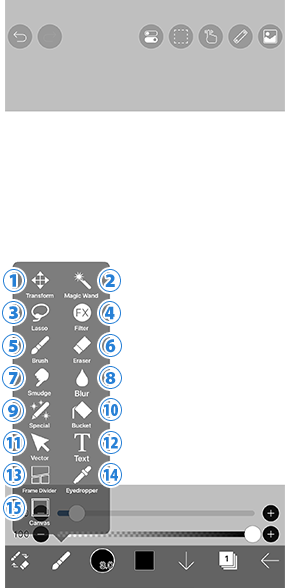
В окне доступны:
| Инструмент | Назначение |
| Transform tool | перемещение, масштабирование, поворот и изменение объекта |
| Magic Wand tool | выделение связанных областей по цвету или прозрачности |
| Lasso tool | ручное выделение области |
| Filter tool | применение фильтров |
| Brush tool | рисование кистью |
| Eraser tool | удаление фрагментов |
| Smudge Tool | размазывание цветов |
| Blur tool | размытие |
| Special Pen tool | специальные способы рисования и обработки |
| Bucket tool | заливка |
| Vector tool | работа с векторными линиями |
| Text tool | добавление текста |
| Frame Divider tool | создание и разделение кадров манги |
| Eyedropper tool | выбор цвета с холста |
| Canvas tool | изменение параметров холста |
Для обычной иллюстрации большую часть времени используются Brush tool, Eraser tool, Bucket tool, Transform tool, Magic Wand tool, Lasso tool и Layer. При создании манги важность получают Frame Divider tool, Text tool, экранные тона и линейки.
Как сделать интерфейс удобнее
Окно Tool Select можно настроить под размер экрана. В режиме всплывающего окна количество колонок меняется через:
-
Back;
-
Settings;
-
Number of Columns in Tool Select Popup;
-
выбор одного, двух или трёх столбцов;
-
подтверждение кнопкой с галочкой.
На смартфоне удобно оставить компактный вариант. На планшете можно вывести больше инструментов одновременно, чтобы реже прокручивать список.
Создание нового рисунка
Работа начинается в разделе My Gallery. Для создания проекта используется кнопка с плюсом. После этого открывается окно нового холста.
Перед началом рисования важно определить задачу. Небольшой холст подходит для тренировочного скетча, аватара или изображения для публикации. Для печати, детализированной иллюстрации и манги лучше заранее выбрать больший размер и подходящее разрешение.
Как создать холст
-
Откройте My Gallery.
-
Нажмите кнопку +.
-
Выберите создание нового холста.
-
Задайте ширину и высоту.
-
При необходимости укажите разрешение.
-
Подтвердите создание.
-
Начните работу на автоматически созданном слое.
Для вертикальной иллюстрации персонажа удобен вытянутый холст. Для горизонтального пейзажа или обложки лучше выбрать широкую ориентацию. Квадратный формат подходит для аватаров, стикеров и публикаций, где важна одинаковая ширина и высота.
Холст для печати
Для печатной работы нужно задавать физический размер и разрешение заранее. Чем выше разрешение, тем больше деталей можно сохранить, но тем выше нагрузка на устройство. При подготовке манги или иллюстрации для печати разумно использовать разрешение не ниже 300 DPI.
Если проект создаётся только для экрана, достаточно ориентироваться на размер в пикселях. Избыточно большой холст на смартфоне может сделать работу менее комфортной: кисти реагируют медленнее, а операции со слоями занимают больше времени.
Базовый рабочий процесс
ibisPaint X удобно осваивать через простой порядок действий:
-
создать холст;
-
нарисовать черновой эскиз;
-
уменьшить непрозрачность эскиза;
-
добавить новый слой;
-
выполнить чистовой лайн;
-
добавить слой под контуром;
-
залить базовые цвета;
-
создать отдельные слои для теней и света;
-
добавить фон;
-
проверить композицию;
-
сохранить изображение.
Такой подход позволяет в любой момент исправить отдельную часть рисунка, не перерисовывая остальные элементы.
Кисти в ibisPaint X
Кисти — один из самых развитых разделов программы. В ibisPaint X есть инструменты для эскиза, тонкого лайна, мягкой покраски, текстур, теней, декоративных элементов и стилизации.
Через окно кистей можно выбрать подходящий тип мазка и изменить параметры. Для разных этапов рисунка не стоит использовать одну и ту же кисть.
Какие кисти использовать на разных этапах
| Этап работы | Подходящий тип кисти |
| Черновой набросок | карандашная или мягкая кисть |
| Чистовой контур | Dip Pen (Hard) или другая кисть с чётким краем |
| Мягкие тени | аэрограф |
| Покраска крупных областей | плотная кисть без выраженной текстуры |
| Световые переходы | мягкая кисть с пониженной непрозрачностью |
| Фактура ткани, кожи, волос | текстурная кисть |
| Декоративные элементы | кисти с повторяющимися паттернами |
Для начинающего художника лучше выбрать ограниченный набор: одну кисть для скетча, одну для лайна, аэрограф для мягких переходов и обычную плотную кисть для покраски.
Размер и прозрачность кисти
Размер кисти меняется ползунком. Маленький диаметр подходит для деталей и тонкой обводки. Большой — для фона, крупных теней и быстрых заливок кистью.
Непрозрачность определяет плотность мазка. При стопроцентной непрозрачности цвет наносится сразу. При пониженной непрозрачности можно постепенно наслаивать оттенок, делать мягкие тени и живописные переходы.
Пользовательские кисти
ibisPaint X позволяет создавать пользовательские кисти и редактировать их форму. Для этого можно использовать собственные изображения как паттерны. Поддерживаются паттерны кисти, бумажные текстуры и формы размытия.
Пользовательская кисть полезна, когда нужно регулярно рисовать повторяющиеся элементы:
-
цепочки;
-
кружева;
-
листья;
-
мех;
-
узоры ткани;
-
облака;
-
звёзды;
-
декоративные линии;
-
фоновые текстуры;
-
элементы манги.
Перед использованием новую кисть удобно протестировать на отдельном участке холста и проверить, как она ведёт себя при разном размере и расстоянии между элементами.
Как сделать ровный лайн
Ровный контур — одна из задач, для которых ibisPaint X особенно удобен. Программа позволяет стабилизировать движение руки и аккуратно обводить черновик даже на небольшом экране.
Подготовка эскиза
-
Нарисуйте черновик на отдельном слое.
-
Откройте окно Layer.
-
Уменьшите непрозрачность слоя с эскизом.
-
Добавьте новый слой кнопкой +.
-
Расположите новый слой выше эскиза.
-
Перейдите к Brush tool.
-
Выберите кисть для лайна.
Для чистовой обводки лучше использовать кисть с чётким краем. Если контур получается слишком тяжёлым, уменьшите толщину. Если линия выглядит дрожащей, увеличьте стабилизацию.
Настройка Stabilizer tool
Stabilizer tool автоматически сглаживает свободные линии. Чем выше значение стабилизации, тем сильнее программа корректирует движение руки.
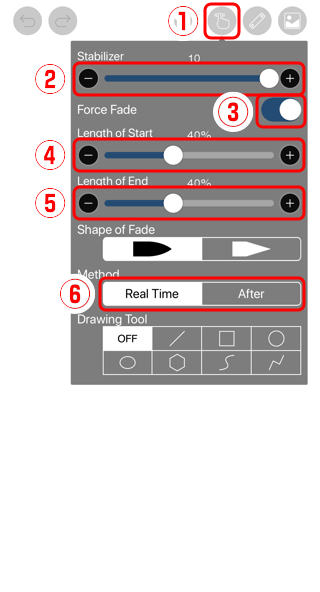
В окне стабилизации доступны:
-
Stabilizer — сила сглаживания;
-
Force Fade — управление сужением начала и конца линии;
-
Length of Start — длина сужения в начале штриха;
-
Length of End — длина сужения в конце штриха;
-
Shape of Fade — форма затухания;
-
Method — способ применения стабилизации;
-
Real Time — корректировка во время рисования;
-
After — обработка линии после завершения штриха.
Для волос, ресниц и тонких деталей удобно включать Force Fade, чтобы концы штрихов выглядели аккуратнее. Для длинного контура можно использовать более сильную стабилизацию. Для коротких выразительных линий слишком высокое значение иногда мешает, потому что линия становится менее живой.
Пошаговая обводка
-
Увеличьте нужный участок холста.
-
Проведите несколько пробных линий рядом с рисунком.
-
Настройте толщину кисти.
-
Откройте Stabilizer tool.
-
Подберите значение стабилизации.
-
Обведите основные формы.
-
Затем перейдите к мелким деталям.
-
Скройте слой с эскизом.
-
Проверьте контур на белом фоне.
-
Исправьте разрывы и лишние штрихи.
Контур лучше рисовать не одной непрерывной линией, а отдельными контролируемыми движениями. Так проще сохранить форму и быстро отменить неудачный штрих.
Слои
Слои позволяют разделить рисунок на независимые части. В ibisPaint X это основа нормальной работы с иллюстрацией.
Можно представить слои как прозрачные листы, лежащие друг над другом. На одном листе находится эскиз, на другом — контур, ниже — базовые цвета, сверху — тени и свет. Изменение одного слоя не затрагивает остальные.
Практичная структура слоёв
Для иллюстрации персонажа удобно использовать такую схему:
| Положение | Содержание слоя |
| Верхний слой | блики и эффекты |
| Ниже | свет |
| Ниже | тени |
| Ниже | дополнительные детали |
| Ниже | контур |
| Ниже | базовые цвета персонажа |
| Ниже | фон |
| Нижний слой | фоновая заливка |
Для сложного рисунка слои можно разделить ещё подробнее: волосы, кожа, одежда, глаза, аксессуары, фоновые объекты.
Основные действия со слоями
В окне Layer можно:
-
добавлять слой;
-
удалять слой;
-
менять порядок;
-
регулировать непрозрачность;
-
переименовывать;
-
дублировать;
-
объединять;
-
создавать папки;
-
включать режим наложения;
-
включать Clipping;
-
включать Alpha Lock;
-
блокировать слой;
-
сохранять отдельный слой как прозрачный PNG;
-
использовать слой выделения;
-
работать с векторными слоями.
Переименование слоёв
Имена слоёв особенно полезны в длинном проекте. Вместо списка Layer 1, Layer 2, Layer 3 лучше использовать понятные названия:
-
Sketch; -
Line; -
Skin; -
Hair; -
Clothes; -
Shadow; -
Light; -
Background; -
Effects.
Это ускоряет навигацию и уменьшает риск случайно начать рисовать не на том слое.
Папки
Папки удобны, когда слоёв становится много. Например, все слои персонажа можно объединить в папку Character, а фон — в папку Background. Внутри папки сохраняется отдельная структура.
Папки особенно полезны при создании манги и веб-комиксов, где на одной странице могут находиться несколько кадров, реплики, экранные тона, фоны и эффекты.
Блокировка слоя
Функция Lock Layer защищает слой от случайного изменения. После блокировки нельзя случайно дорисовать, стереть, переместить или обработать фильтром содержимое выбранного слоя.
Блокировку разумно включать для готового лайна, фонового слоя и элементов, которые больше не требуют изменений.
Clipping
Clipping используется, когда нужно нарисовать тени, свет или текстуру строго внутри уже закрашенной области. Это одна из самых полезных функций ibisPaint X.
Например, кожа персонажа уже залита базовым цветом. Если создать слой выше, включить Clipping и нанести тень, мазки останутся только в пределах базовой заливки. За границы лица и рук цвет не выйдет.
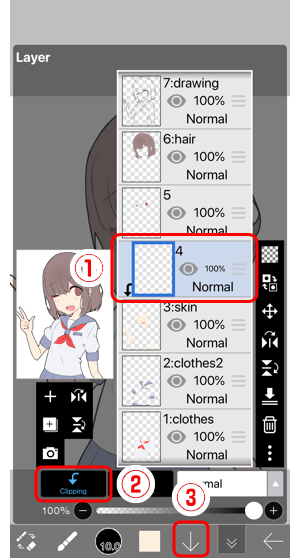
Как включить Clipping
-
Откройте Layer.
-
Выберите слой с базовым цветом.
-
Нажмите кнопку добавления слоя.
-
Убедитесь, что новый слой находится выше базового.
-
Выберите новый слой.
-
Нажмите Clipping.
-
Закройте окно слоёв.
-
Нарисуйте тени или блики.
После включения Clipping слой слегка смещается вправо в списке. Это помогает быстро увидеть, какие слои привязаны к основе.
Где применять Clipping
-
тени на коже;
-
свет на волосах;
-
блики на глазах;
-
градиенты на одежде;
-
фактура ткани;
-
узоры;
-
цветокоррекция отдельных объектов;
-
добавление материалов без выхода за края.
Для сложной покраски можно создать несколько обтравочных слоёв над одной основой: отдельный для теней, отдельный для света и отдельный для текстуры.
Alpha Lock
Alpha Lock ограничивает рисование уже существующими непрозрачными пикселями выбранного слоя. В отличие от Clipping, отдельный слой не создаётся: изменения выполняются прямо на текущем слое.
Когда использовать Alpha Lock
-
перекрасить готовый контур;
-
добавить цветовой переход на волосах;
-
изменить оттенок уже нарисованной детали;
-
затемнить часть объекта;
-
нанести блик непосредственно на форму;
-
быстро обработать небольшой элемент без создания дополнительного слоя.
Разница между Clipping и Alpha Lock
| Функция | Где происходит изменение | Можно ли легко удалить эффект отдельно |
| Clipping | на отдельном слое выше основы | да |
| Alpha Lock | прямо на выбранном слое | нет, если не отменить действие |
Для аккуратной многоэтапной покраски чаще подходит Clipping. Для быстрого перекрашивания небольшого элемента удобен Alpha Lock.
Заливка Bucket tool
Bucket tool заполняет выбранную область цветом. Этот инструмент особенно полезен после завершения лайна, когда нужно быстро нанести базовую покраску.
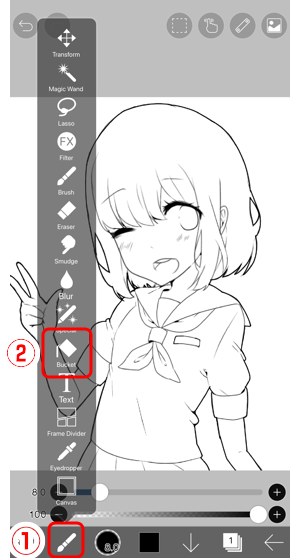
Как залить базовый цвет
-
Завершите контур.
-
Проверьте, что крупные области замкнуты.
-
Откройте Layer.
-
Добавьте новый слой.
-
Переместите слой под контур.
-
Откройте Tool Select.
-
Выберите Bucket tool.
-
Выберите цвет через Color.
-
Нажмите внутри нужной области.
-
Проверьте границы заливки.
Если цвет вылился наружу, отмените действие и найдите разрыв в контуре. Иногда достаточно дорисовать небольшой участок линии.
Настройки Bucket tool
Окно параметров заливки содержит несколько важных пунктов:
| Параметр | Что делает |
| Reset | возвращает стандартные настройки |
| Strength | определяет диапазон похожих цветов, которые будут залиты |
| Unpainted Recognition | помогает корректно заполнять области около неоднородных линий |
| Expansion | расширяет или сужает область заливки |
| Gap Recognition | распознаёт небольшие разрывы в контуре |
| Continuous Filling | позволяет последовательно заливать несколько областей движением пальца или стилуса |
| Under Line | подводит заливку под границу линии |
| Boundary | задаёт принцип определения границы |
| Reference Layer | выбирает источник, по которому вычисляется область заливки |
Reference Layer
Через Reference Layer можно указать, откуда инструмент должен брать границы:
-
Canvas — учитывать итоговое изображение со всех видимых слоёв;
-
Specific Layer — учитывать выбранный слой;
-
Current Layer — учитывать только активный слой.
Для покраски под контуром удобно использовать отдельный слой заливки, но определять границы по слою с лайном. Это позволяет сохранить контур и цвет раздельно.
Gap Recognition
Gap Recognition полезен, если линия не полностью замкнута. Программа пытается распознать небольшой разрыв и не выпустить заливку наружу. Однако инструмент не заменяет аккуратный контур: большие пробелы всё равно лучше исправить вручную.
Выделение
В ibisPaint X есть несколько способов выделить объект или участок изображения. Выбор зависит от формы и задачи.
Magic Wand tool
Magic Wand tool выделяет связанные области по цвету или прозрачности. Инструмент удобен для покраски внутри лайна.
Пример:
-
выберите слой с контуром;
-
откройте Magic Wand tool;
-
нажмите внутри замкнутой области;
-
создайте или выберите слой цвета;
-
закрасьте выделение кистью или заливкой;
-
снимите выделение.
Lasso tool
Lasso tool подходит для ручного выделения. Им удобно обводить часть рисунка, которую нужно переместить, масштабировать или исправить.
Типичные задачи:
-
изменить размер головы на эскизе;
-
сдвинуть глаз;
-
поправить положение руки;
-
выделить фрагмент фона;
-
скопировать декоративный элемент;
-
перенести часть рисунка на другой участок.
Selection Layer
Selection Layer находится в верхней части окна слоёв и выделяется специальным цветом. На нём можно рисовать выделение кистью и стирать его ластиком.
Это удобно для сложных областей, которые трудно точно выделить волшебной палочкой или лассо:
-
волосы с тонкими прядями;
-
кружевные детали;
-
сложный силуэт;
-
участок с множеством мелких элементов;
-
отдельные части фона.
После перехода на Selection Layer закрашенная кистью область обозначается полупрозрачным цветом. Затем нужно вернуться на обычный слой и применить нужное действие к выделенной зоне.
Трансформация
Transform tool используется для перемещения и изменения объекта. Он особенно полезен на этапе черновика, когда композицию ещё можно быстро исправить.
С его помощью можно:
-
перемещать;
-
масштабировать;
-
поворачивать;
-
отражать;
-
менять форму;
-
корректировать пропорции;
-
трансформировать выделенный фрагмент.
Практический пример
Если на эскизе лицо получилось слишком маленьким:
-
выделите лицо через Lasso tool;
-
откройте Transform tool;
-
увеличьте фрагмент;
-
подвиньте его;
-
подтвердите изменение;
-
снимите выделение;
-
дорисуйте соединения линий.
Исправлять крупные пропорции лучше до чистового лайна. На раннем этапе это занимает несколько секунд, а после покраски потребует обработки нескольких слоёв.
Цвет и палитра
Окно Color используется для выбора оттенка, насыщенности и яркости. Во время рисования оно открывается постоянно: при создании базовой покраски, теней, света, фона и мелких деталей.
Для удобной работы стоит заранее создать небольшую палитру проекта. Например, для персонажа можно подготовить базовый цвет кожи, тень кожи, основной цвет волос, тень волос, цвет глаз, основной цвет одежды и акцентный оттенок.
Eyedropper tool
Eyedropper tool выбирает цвет прямо с холста. Он пригодится, когда нужно продолжить рисовать уже использованным оттенком.
Quick Eyedropper
Quick Eyedropper позволяет быстро взять цвет удержанием пальца или стилуса на холсте. Это ускоряет покраску: не нужно каждый раз открывать отдельное окно.
Если быстрая пипетка срабатывает случайно, её можно отключить или настроить задержку активации в параметрах приложения.
Режимы наложения
Режимы наложения определяют, как верхний слой взаимодействует с нижними. В ibisPaint X они открываются в окне Layer через список, где по умолчанию выбран режим Normal.
Основные режимы для повседневной работы
| Режим | Для чего использовать |
| Normal | обычное рисование без специального смешивания |
| Multiply | тени, затемнение, покраска под импортированным лайном |
| Screen | осветление и мягкие световые эффекты |
| Add | яркие блики, свечение, световые акценты |
| Overlay | повышение контраста и цветовая стилизация |
| Darken | выбор более тёмных участков при смешивании |
| Lighten | выбор более светлых участков |
| Color Burn | насыщенное затемнение |
| Color Dodge | яркое осветление |
Тени через Multiply
Для теней удобно:
-
создать слой выше базовой покраски;
-
включить Clipping;
-
выбрать Multiply;
-
подобрать холодный или нейтральный оттенок;
-
нанести тени кистью;
-
уменьшить непрозрачность слоя, если эффект слишком сильный.
Тени не обязательно делать чёрными. Цветная тень выглядит мягче и лучше сочетается с иллюстрацией.
Свет через Add
Для бликов:
-
создайте слой выше теней;
-
включите Clipping, если свет должен оставаться внутри объекта;
-
выберите Add;
-
используйте светлый оттенок;
-
нанесите блики на волосы, глаза, одежду и края формы;
-
отрегулируйте непрозрачность.
Режим Add стоит использовать умеренно. При слишком сильной яркости детали теряются и изображение становится перегруженным.
Фильтры
Через Filter tool в ibisPaint X можно обработать слой, изменить цвет, добавить контур, создать свечение или стилизовать изображение. Фильтры полезны не только в финале. Некоторые из них ускоряют подготовку фона и декоративных элементов.
Полезные сценарии
| Фильтр или тип обработки | Задача |
| Brightness & Contrast | исправить яркость импортированного изображения |
| Tone Curve | точнее настроить светлые и тёмные участки |
| Stroke (Both) | добавить контур с обеих сторон линии |
| Stroke (Outer) | сделать внешнюю обводку |
| Glow (Outer) | создать внешнее свечение |
| Wet Edge | стилизовать края под акварель |
| Anime Background | обработать фотографию как аниме-фон |
| Manga Background | стилизовать фон под мангу |
| Invert Color | инвертировать цвета |
Как применить фильтр
-
Выберите слой.
-
Откройте Tool Select.
-
Нажмите Filter tool.
-
Выберите нужную категорию.
-
Откройте фильтр.
-
Настройте параметры.
-
Проверьте результат на холсте.
-
Подтвердите действие галочкой.
Перед сильной обработкой разумно продублировать слой. Тогда исходное изображение останется доступным для сравнения.
Anime Background
Фильтр Anime Background пригодится, если нужно быстро превратить фотографию в стилизованный фон:
-
откройте Layer;
-
выберите импорт изображения;
-
загрузите фотографию;
-
отрегулируйте положение одним пальцем;
-
измените масштаб жестом двумя пальцами;
-
подтвердите размещение;
-
откажитесь от извлечения контура, если оно не требуется;
-
откройте Filter tool;
-
выберите Anime Background;
-
настройте результат.
После фильтра фон можно дополнительно размыть, затемнить или перекрыть цветовым слоем, чтобы он не спорил с персонажем.
Линейки
Линейки помогают строить ровные линии, окружности, перспективу и симметрию. Они особенно полезны для фонов, архитектуры, узоров и манги.
В ibisPaint X доступны:
-
Straight Ruler;
-
Circular Ruler;
-
Elliptical Ruler;
-
Radial Ruler;
-
Mirror Ruler;
-
Kaleidoscope Ruler;
-
Array Ruler;
-
Perspective Array Ruler.
Straight Ruler
Straight Ruler используется для ровных линий и параллельных элементов:
-
стен;
-
окон;
-
мебели;
-
рамок;
-
технических объектов;
-
линий перспективы;
-
деталей одежды.
Mirror Ruler
Mirror Ruler автоматически отражает штрихи относительно оси. Инструмент подходит для:
-
симметричных лиц;
-
орнаментов;
-
украшений;
-
масок;
-
эмблем;
-
декоративных объектов.
Radial Ruler
Radial Ruler создаёт линии, расходящиеся от центра. Это характерный инструмент для манги. Его можно использовать для:
-
динамичных сцен;
-
акцента на эмоции;
-
выделения важного предмета;
-
комического эффекта;
-
фона с радиальными линиями.
Kaleidoscope Ruler
Kaleidoscope Ruler помогает рисовать повторяющиеся симметричные узоры. Он пригодится при создании декоративных элементов, мандал, снежинок и орнаментов.
Прямые линии через Stabilizer tool
Для простой прямой линии не обязательно открывать линейку. В окне Stabilizer tool есть режим построения прямых.
Порядок действий:
-
откройте Stabilizer tool;
-
выберите режим Straight Line;
-
укажите начальную точку;
-
задайте конечную точку;
-
проведите линию;
-
после завершения вернитесь к свободному рисованию.
Этот способ подходит для отдельных элементов. Если нужно построить систему параллельных линий или сложную перспективу, лучше использовать линейки.
Материалы
Через Material tool открывается библиотека материалов. Материалы ускоряют работу с фоном и текстурами.
Их можно применять для:
-
геометрических узоров;
-
текстур бумаги;
-
тканей;
-
декоративных фонов;
-
экранных тонов;
-
орнаментов;
-
эффектов;
-
повторяющихся элементов.
Как добавить материал
-
Откройте Material tool.
-
Выберите категорию.
-
Найдите подходящий материал.
-
Добавьте его на холст.
-
Измените масштаб.
-
Настройте положение.
-
Подтвердите вставку.
-
При необходимости переместите слой ниже персонажа.
-
Измените непрозрачность или режим наложения.
Материал редко стоит оставлять в исходном виде. Обычно его масштабируют, обрезают, затемняют, размывают или смешивают с фоном.
Добавление текста
Text tool используется для реплик, заголовков, надписей и оформления. Инструмент подходит не только для манги: его можно использовать при создании обложек, постеров, карточек и декоративной графики.
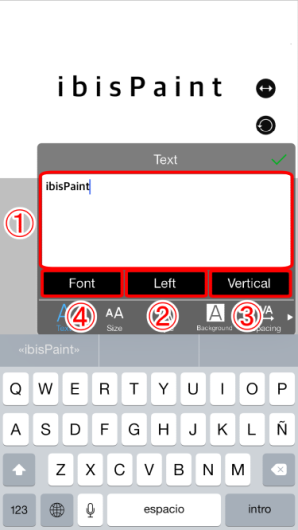
Как вставить текст
-
Откройте Tool Select.
-
Выберите Text tool.
-
Нажмите на холст.
-
Выберите Add Text.
-
Введите текст.
-
Выберите выравнивание.
-
При необходимости включите вертикальное написание.
-
Настройте шрифт.
-
Измените размер.
-
Настройте цвет, обводку и фон.
-
Подтвердите добавление.
Параметры Text tool
| Параметр | Назначение |
| Left, Center, Right | выравнивание текста |
| Vertical | вертикальное написание |
| Font | выбор шрифта |
| Size | размер |
| Text color | цвет текста |
| Stroke color | цвет обводки |
| Thickness | толщина обводки |
| Background color | цвет фона |
| Opacity | прозрачность фона |
| Spacing | расстояние между символами |
| Order | порядок отображения |
| Delete | удаление текста |
Для читаемой реплики лучше использовать контрастный текст и не перегружать оформление. Обводка помогает отделить надпись от сложного фона.
Создание манги и комиксов
ibisPaint X хорошо подходит для создания страниц манги и веб-комиксов. В программе есть инструменты для кадров, текста, экранных тонов, динамических линий и стилизованных фонов.
Frame Divider tool
Frame Divider tool позволяет создавать и разделять кадры.
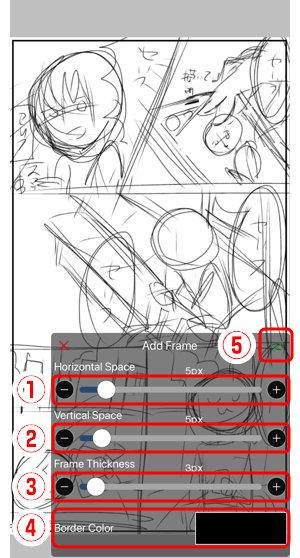
Как создать кадры
-
Подготовьте черновую разметку страницы.
-
Откройте Tool Select.
-
Выберите Frame Divider tool.
-
Нажмите на холст.
-
Выберите Add Frame.
-
Настройте поля.
-
Измените толщину рамки.
-
При необходимости выберите другой цвет границы.
-
Подтвердите создание.
-
Разделите кадр линиями в соответствии с черновиком.
Основные параметры рамки
| Параметр | Назначение |
| Horizontal Space | поля слева и справа |
| Vertical Space | поля сверху и снизу |
| Frame Thickness | толщина рамки |
| Border Color | цвет рамки |
| Horizontal Interval | горизонтальный промежуток между кадрами |
| Vertical Interval | вертикальный промежуток между кадрами |
| Border Thickness | толщина выбранной границы |
| Fill Color | цвет заливки кадра |
После создания рамки можно изменять форму отдельных кадров, перетаскивая управляющие элементы. Это позволяет сделать нестандартную композицию страницы.
Практичная структура страницы манги
Для одной страницы удобно разделять элементы по слоям:
-
черновик;
-
рамки;
-
контур персонажей;
-
фон;
-
экранные тона;
-
динамические линии;
-
реплики;
-
звуковые эффекты;
-
дополнительные детали.
Так проще менять кадры, не затрагивая рисунок.
Экранные тона
Экранные тона используются в чёрно-белой манге для передачи серых оттенков, теней и фактуры. Вместо обычной серой заливки применяется точечный или узорный рисунок.
Как добавить Screen Tone
-
Подготовьте контур.
-
Откройте Layer.
-
Добавьте новый слой.
-
Переместите его под слой с лайном.
-
Откройте параметры слоя.
-
Включите Screen Tone.
-
Выберите вариант, например Dot L6.
-
Нанесите тон кистью.
-
Измените интенсивность через яркость цвета.
Интенсивность экранного тона регулируется оттенком: более тёмный цвет даёт более выраженный результат.
Где использовать экранные тона
-
тени на лице;
-
волосы;
-
одежда;
-
фон;
-
небо;
-
эмоциональные вставки;
-
текстурные участки;
-
переходы между планами.
Для мягких участков можно использовать аэрограф. Для чёткой заливки — плотную кисть или выделение.
Импорт фотографий и рисунков
ibisPaint X позволяет импортировать изображения и использовать их как основу, референс или фон.
Покраска бумажного рисунка
Если рисунок сделан на бумаге:
-
сфотографируйте или отсканируйте изображение;
-
импортируйте его через окно слоёв;
-
настройте положение;
-
при необходимости увеличьте яркость и контраст;
-
создайте прозрачный слой выше или ниже;
-
используйте режим Multiply для слоя с контуром;
-
добавьте цвет на отдельных слоях.
Белый фон при Multiply становится визуально нейтральным, а тёмные линии остаются видимыми поверх покраски.
Использование фотографии как фона
Фотографию можно:
-
обрезать;
-
масштабировать;
-
размыть;
-
затемнить;
-
обработать фильтром;
-
перекрыть цветовым слоем;
-
стилизовать под аниме;
-
стилизовать под мангу;
-
использовать как референс для ручной перерисовки.
Лучший результат получается, когда импортированное изображение дорабатывается, а не остаётся без изменений.
Работа с референсами
Референс нужен для проверки анатомии, цвета, освещения, одежды или композиции. В ibisPaint X удобно использовать отдельное окно референса, чтобы изображение оставалось перед глазами во время рисования.
Референсы особенно полезны для:
-
позы;
-
рук;
-
лица;
-
обуви;
-
складок одежды;
-
освещения;
-
архитектуры;
-
растений;
-
животных;
-
сложных предметов.
Референс не обязательно копировать буквально. Его задача — дать понятную опору для формы и деталей.
Сохранение и экспорт
После завершения рисунка проект можно сохранить как изображение. Для публикации чаще всего используются PNG и JPEG.
PNG
PNG подходит для:
-
прозрачного фона;
-
стикеров;
-
логотипов;
-
иллюстраций с чётким контуром;
-
изображений без потери качества;
-
дальнейшего редактирования.
JPEG
JPEG подходит для:
-
готовых иллюстраций без прозрачности;
-
фотографических изображений;
-
публикаций, где важен меньший размер файла;
-
фоновых изображений.
Как сохранить прозрачный PNG
Прозрачный PNG нужен для стикеров, персонажей без фона, элементов интерфейса и дальнейшего монтажа.
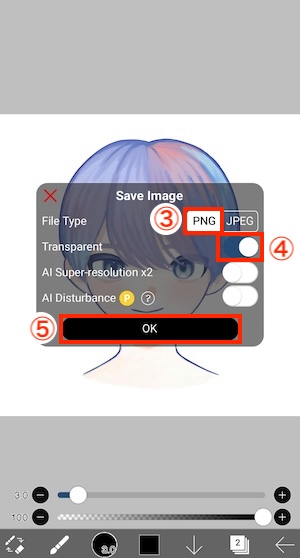
Порядок действий
-
Убедитесь, что фон скрыт или удалён.
-
Нажмите Back.
-
Выберите Save Image.
-
Установите File Type в значение PNG.
-
Включите Transparent.
-
Нажмите OK.
Если сохранить изображение без включённого параметра Transparent, программа добавит обычный фон.
Как сохранить отдельный слой
Иногда нужен не весь холст, а только один элемент: контур, персонаж, подпись или декоративная деталь.
-
Откройте Layer.
-
Выберите нужный слой.
-
Нажмите кнопку ….
-
Выберите Save Layer as Transparent PNG.
-
Проверьте сохранённый результат.
Таймлапс процесса рисования
ibisPaint X сохраняет процесс работы и позволяет экспортировать видео. Это удобно для публикаций, портфолио и анализа собственных ошибок.
Таймлапс показывает, как рисунок проходит этапы:
-
черновик;
-
исправление пропорций;
-
лайн;
-
базовые цвета;
-
тени;
-
блики;
-
фон;
-
финальные эффекты.
Запись процесса полезна не только для демонстрации. По таймлапсу легко увидеть, где работа замедлялась, какие действия приходилось постоянно отменять и на каком этапе композиция стала менее удачной.
В бесплатном режиме на видео может добавляться водяной знак. Его скрытие относится к платным возможностям.
Настройки приложения
Параметры ibisPaint X позволяют адаптировать программу под привычки пользователя.
Через Back и Settings можно изменить поведение жестов, пипетки, стабилизации и интерфейса.
Полезные настройки
| Настройка | Для чего нужна |
| Undo by Two Fingers Tap | отмена действия касанием двумя пальцами |
| Redo by Three Fingers Tap | повтор действия касанием тремя пальцами |
| Quick Eyedropper | быстрый выбор цвета удержанием на холсте |
| Save Stabilizer Settings | сохранение параметров стабилизации |
| Save Selection Area | сохранение выделенной области при выходе |
| Save Filter Parameters | сохранение параметров фильтров |
| Set Added Layer as Current Layer | автоматический выбор нового слоя |
| Brush Thickness Depends on Canvas | зависимость размера кисти от холста |
| Layer Window Thumbnail | способ отображения миниатюр слоёв |
| Background Color | цвет фона рабочей области |
| Number of Columns in Tool Select Popup | количество колонок в окне инструментов |
Жесты отмены
Отмена двумя пальцами ускоряет рисование. Не нужно каждый раз нажимать кнопку на панели. Повтор действия тремя пальцами удобно использовать после случайной отмены.
Quick Eyedropper
Если вы часто меняете оттенки прямо с холста, Quick Eyedropper стоит оставить включённой. При случайных срабатываниях лучше увеличить задержку или отключить функцию.
Бесплатная версия и платные возможности
Бесплатная версия ibisPaint X подходит для полноценного рисования. В ней можно создавать холсты, работать со слоями, рисовать кистями, использовать заливку, выделение, текст, рамки манги, экспорт и запись процесса.
На мобильных устройствах доступны:
-
Ad Removal Upgrade — разовая оплата для удаления рекламы;
-
Premium Membership — подписка с дополнительными возможностями.
На компьютерах используются:
-
Pro Upgrade;
-
Premium Membership.
Платные варианты полезны тем, кто работает регулярно, хочет убрать рекламу, расширить набор доступных возможностей и скрыть водяной знак на экспортируемом видео.
Для знакомства с программой покупать дополнения необязательно. Начинающему художнику достаточно бесплатного режима, чтобы освоить интерфейс и понять, подходит ли ему ibisPaint X.
Преимущества ibisPaint X
Удобство на мобильных устройствах
Программа действительно рассчитана на работу с сенсорным экраном. Основные операции выполняются пальцем или стилусом: масштабирование, перемещение холста, выбор инструментов, настройка толщины кисти и работа со слоями.
Развитые инструменты для лайна
Стабилизация, сужение концов линии и разные методы обработки штриха делают ibisPaint X удобным для аниме-арта, манги и аккуратной цифровой обводки.
Слои и обтравка
Слои, Clipping, Alpha Lock, режимы наложения и папки позволяют строить сложную иллюстрацию по профессиональной логике.
Инструменты для манги
Frame Divider tool, Text tool, вертикальный текст, экранные тона и линейки делают программу подходящей для создания манги прямо на планшете или смартфоне.
Запись процесса
Встроенный таймлапс избавляет от необходимости постоянно записывать экран. Процесс рисования можно сохранить после завершения работы.
Материалы и фильтры
Материалы ускоряют подготовку фона, а фильтры помогают добавить контур, свечение, цветовую обработку или стилизацию.
Низкий порог входа
Новичок может начать с нескольких кнопок и постепенно осваивать дополнительные инструменты. Интерфейс насыщенный, но логично разделён на отдельные окна.
Недостатки ibisPaint X
Перегруженность для новичка
При первом запуске количество инструментов может запутать. В Tool Select много пунктов, а отдельные функции открывают собственные панели с настройками.
Лучший способ освоения — не пытаться изучить всё сразу. Для первого рисунка достаточно Brush tool, Eraser tool, Color, Layer, Bucket tool и Back.
Маленький экран смартфона
Рисовать на телефоне можно, но при сложной иллюстрации экран быстро становится тесным. Приходится постоянно масштабировать холст и скрывать панели.
Реклама в бесплатном режиме
Реклама не мешает попробовать основные функции, но при регулярной работе может раздражать. Это особенно заметно при частом переключении между отдельными возможностями.
Сложность крупных проектов
Для многостраничного комикса, длинного вебтуна или сложной печатной работы программа требует аккуратной организации слоёв и файлов. При большом количестве деталей удобнее работать на планшете или компьютере.
Сравнение с аналогами
ibisPaint X конкурирует с несколькими известными приложениями для цифрового рисования. Выбор зависит не от количества функций как такового, а от конкретного сценария.
| Программа | Сильные стороны | В чём ibisPaint X удобнее | Кому подходит аналог |
| MediBang Paint | манга, комиксы, облачная работа, проекты на нескольких устройствах | проще начать рисовать на смартфоне, удобная запись процесса, развитая мобильная логика интерфейса | авторам комиксов, которым важна облачная организация проектов |
| Infinite Painter | живописные кисти, мобильная покраска, работа с формами и слоями | больше встроенных инструментов для манги, текста, рамок и экранных тонов | художникам, которым важнее живописная иллюстрация |
| Sketchbook | простой интерфейс, быстрые наброски, кисти, симметрия и линейки | больше функций для сложной покраски, манги и обработки | пользователям, которым нужен минималистичный скетчбук |
| Clip Studio Paint | профессиональная работа с мангой, вебтунами, многостраничными проектами, векторными линиями, материалами и 3D-объектами | быстрее осваивается на телефоне и удобнее для несложных мобильных иллюстраций | художникам, которые ведут крупные коммерческие проекты |
| Procreate | удобный интерфейс на iPad, высокая скорость работы, кисти и понятные жесты | работает не только на iPad, содержит развитые инструменты для манги и мобильной публикации | владельцам iPad, которым важен комфорт рисования и лаконичный интерфейс |
ibisPaint X и MediBang Paint
Обе программы подходят для манги и комиксов. MediBang Paint стоит рассматривать, когда важны облачные проекты и работа на разных устройствах. ibisPaint X удобнее как мобильное приложение для ежедневного рисования: быстрее открывается, хорошо приспособлено к сенсорному управлению и сочетает иллюстрационные инструменты с записью процесса.
ibisPaint X и Infinite Painter
Infinite Painter ориентирован на рисование и живописную работу с кистями. Он хорошо подходит для планшета и свободной покраски. ibisPaint X сильнее в сценариях, где требуются рамки манги, экранные тона, текст, вертикальное написание, динамические линии и многочисленные вспомогательные инструменты.
ibisPaint X и Sketchbook
Sketchbook проще визуально. Его удобно использовать для быстрых набросков и рисунков без сложной структуры. ibisPaint X требует больше времени на освоение, но даёт более полный набор функций для детализированной иллюстрации.
ibisPaint X и Clip Studio Paint
Clip Studio Paint лучше подходит для крупных профессиональных проектов, многостраничной манги, вебтунов и сложной подготовки материала. ibisPaint X проще для мобильного старта и повседневного рисования. Его легче использовать человеку, который хочет рисовать на телефоне или планшете без погружения в тяжёлый настольный интерфейс.
ibisPaint X и Procreate
Procreate отличается лаконичным интерфейсом и удобством на iPad. ibisPaint X доступнее по устройствам и сильнее ориентирован на мангу. Выбор зависит от задачи: для комфортной живописной работы на iPad часто выбирают Procreate, для мобильной манги, таймлапсов и рисования на разных типах устройств — ibisPaint X.
Как начать работать в ibisPaint X
Новичку не нужно сразу изучать все кнопки. Достаточно пройти несколько этапов.
Первый этап: скетч
-
Создайте холст.
-
Выберите мягкую кисть.
-
Нарисуйте простую форму.
-
Используйте отдельный слой.
-
Не тратьте время на мелкие детали.
Второй этап: лайн
-
Уменьшите непрозрачность эскиза.
-
Добавьте слой выше.
-
Выберите кисть с чётким краем.
-
Настройте стабилизацию.
-
Обведите рисунок.
Третий этап: базовый цвет
-
Добавьте слой под контур.
-
Откройте Bucket tool.
-
Выберите цвет.
-
Залейте замкнутые области.
-
Исправьте пропуски.
Четвёртый этап: тени
-
Создайте слой выше базовой покраски.
-
Включите Clipping.
-
Выберите Multiply.
-
Нанесите тени.
-
Уменьшите непрозрачность при необходимости.
Пятый этап: свет
-
Добавьте новый слой.
-
Включите Clipping.
-
Выберите Add или Screen.
-
Добавьте блики.
-
Проверьте баланс света.
Шестой этап: экспорт
-
Спрячьте ненужные слои.
-
Проверьте фон.
-
Нажмите Back.
-
Выберите сохранение.
-
Укажите формат.
-
Экспортируйте изображение.
Полезные советы
Не рисуйте всё на одном слое
Даже простой рисунок лучше разделить минимум на четыре части:
-
эскиз;
-
контур;
-
цвет;
-
фон.
Это избавит от сложного исправления ошибок.
Проверяйте рисунок отражением
Отражение помогает заметить перекос лица, неправильное положение глаз и ошибки композиции. После долгой работы взгляд привыкает к рисунку, поэтому временное зеркальное отображение полезно на этапе эскиза и перед финалом.
Не злоупотребляйте стабилизацией
Высокая стабилизация делает линию аккуратной, но иногда лишает её выразительности. Для волос, ткани и динамичных штрихов лучше оставить небольшую свободу движения.
Сохраняйте промежуточные этапы
Перед крупной правкой полезно продублировать слой или создать резервный вариант. Это особенно важно перед объединением слоёв, сильным фильтром и масштабной трансформацией.
Используйте Clipping вместо ручного стирания
Если тень постоянно выходит за края объекта, не стирайте лишнее вручную. Создайте обтравочный слой. Это быстрее и аккуратнее.
Создайте небольшую палитру
Ограниченный набор оттенков делает иллюстрацию цельнее. Для начала достаточно базового цвета, тени и света для каждого основного объекта.
Частые вопросы
Можно ли пользоваться ibisPaint X бесплатно?
Да. Бесплатная версия позволяет рисовать, работать со слоями, использовать основные инструменты, экспортировать изображения и сохранять процесс работы. Платные варианты убирают рекламу и расширяют возможности.
Подходит ли ibisPaint X начинающим?
Да. Несмотря на большое количество функций, для первого рисунка достаточно освоить кисть, ластик, выбор цвета, слои и сохранение.
Можно ли рисовать пальцем?
Да. Программа подходит для рисования пальцем. Стилус делает работу точнее, особенно при лайне и мелких деталях, но для знакомства с приложением он необязателен.
Можно ли использовать стилус?
Да. ibisPaint X подходит для стилуса и учитывает особенности рисования на сенсорном экране. Комфорт зависит от устройства и поддерживаемого пера.
Как сделать новый слой?
Откройте Layer и нажмите кнопку +. Новый слой появится в списке.
Как переместить слой?
Откройте Layer, зажмите миниатюру или элемент изменения порядка и перетащите слой выше или ниже.
Как уменьшить прозрачность слоя?
Выберите слой и измените значение непрозрачности в окне Layer.
Как сделать ровную линию?
Откройте Stabilizer tool и увеличьте значение стабилизации. Для прямой линии используйте соответствующий режим построения или линейку.
Как залить область цветом?
Выберите Bucket tool, настройте цвет и нажмите внутри замкнутой области.
Почему заливка выходит за контур?
В линии есть разрыв или параметры заливки слишком свободные. Исправьте контур, включите Gap Recognition или измените настройки.
Как нарисовать тень без выхода за края?
Создайте слой выше базовой покраски и включите Clipping.
В чём разница между Clipping и Alpha Lock?
Clipping ограничивает отдельный верхний слой формой нижнего. Alpha Lock ограничивает рисование непрозрачными пикселями текущего слоя.
Можно ли сделать прозрачный фон?
Да. При сохранении выберите PNG и включите Transparent.
Можно ли сохранить только один слой?
Да. В окне Layer выберите слой, нажмите … и используйте Save Layer as Transparent PNG.
Можно ли делать мангу?
Да. В программе есть Frame Divider tool, Text tool, экранные тона, линейки, вертикальный текст и фильтры для стилизации.
Можно ли добавить текст?
Да. Откройте Tool Select, выберите Text tool, нажмите на холст и выберите Add Text.
Можно ли обработать фотографию?
Да. Фотографию можно импортировать, масштабировать, обрезать и обработать фильтрами.
Можно ли покрасить бумажный рисунок?
Да. Импортируйте изображение, поместите контур на верхний слой и используйте режим Multiply.
Можно ли экспортировать таймлапс?
Да. ibisPaint X сохраняет историю работы и позволяет подготовить видео процесса рисования.
Подходит ли программа для печати?
Да. При создании холста нужно заранее выбрать подходящий физический размер и разрешение.
Можно ли работать на компьютере?
Да. ibisPaint доступен на компьютерах с Windows и macOS.
Итог
ibisPaint X — полноценное приложение для цифрового рисования, а не упрощённый мобильный блокнот. В нём можно пройти весь путь от первого эскиза до готовой иллюстрации: нарисовать черновик, выполнить аккуратный лайн, залить базовые цвета, добавить тени и свет, обработать фон, вставить текст и сохранить результат.
Программа особенно удачно подходит для мобильного рисования, аниме-арта, манги, веб-комиксов и иллюстраций с чётким контуром. Stabilizer tool помогает создавать ровные линии, Bucket tool ускоряет покраску, Clipping упрощает работу с тенями, а Frame Divider tool позволяет собирать страницы комиксов непосредственно в приложении.
Начинающему пользователю достаточно освоить несколько базовых действий: создать холст, добавить слой, выбрать кисть, настроить стабилизацию, залить цвет и сохранить изображение. По мере развития навыков можно подключать режимы наложения, экранные тона, материалы, линейки, фильтры и пользовательские кисти.
ibisPaint X подходит тем, кому нужен универсальный редактор для смартфона, планшета или компьютера с понятным стартом и большим запасом возможностей для дальнейшего роста.
