
Concepts занимает промежуточное положение между цифровым блокнотом, программой для рисования стилусом и инструментом для разработки эскизов. Его главное рабочее пространство — бесконечный холст, который можно свободно перемещать, масштабировать и расширять в любом направлении. Пользователь не обязан заранее выбирать размер документа и пытаться уместить идею в жесткие границы листа: схема, мудборд, план помещения или набор набросков постепенно разрастаются по мере работы.
При этом Concepts не сводится к обычной доске для заметок. Нарисованные линии остаются редактируемыми. Отдельный штрих можно выделить, переместить, повернуть, растянуть, перекрасить, аккуратно деформировать инструментом Nudge или разрезать на части с помощью Slice. Такой подход особенно удобен при создании проектных эскизов, когда идея постоянно уточняется и перерисовывать весь рисунок из-за одного неудачного контура нерационально.
Приложение подходит для визуальных заметок, майнд-карт, архитектурных набросков, промышленного дизайна, планировок, раскадровок, схем, рукописных конспектов, аннотирования PDF и подготовки материалов для дальнейшей обработки в других программах. Concepts остается достаточно свободным для быстрого скетчинга, но при необходимости превращается в точный рабочий инструмент с сетками, привязкой, масштабом чертежа, измерениями и направляющими фигур.
Скачать Concepts
- Ретушь фото
- Русский интерфейс
- Просто для новичков
- Больше для скетчинга
- Pro-функции платные
- Мало ретуши фото
Что представляет собой Concepts
Concepts построен вокруг идеи гибкого векторного скетчинга. На экране пользователь рисует так же естественно, как в обычном блокноте: берет карандаш, перо, маркер или другую кисть и проводит линии стилусом. Однако каждый штрих сохраняется как отдельный редактируемый элемент. Его можно изменить позднее, даже если после него были добавлены десятки новых линий, цветовые пятна, подписи и импортированные изображения.
Это важное отличие от классического растрового редактора. В растровой программе линия после нанесения обычно становится частью пиксельного слоя. Исправления требуют ластика, маски, выделения фрагмента слоя или повторного рисования. В Concepts можно вернуться непосредственно к нужному штриху и скорректировать его без разрушения остального рисунка.
Редактируемая структура не мешает работать с выразительными кистями. Concepts использует гибридный подход: линии обладают векторной логикой, но могут выглядеть как карандашные, маркерные, акварельные или текстурные. Это дает свободу ручного рисунка и одновременно сохраняет возможность последующей правки. Для строгих схем предусмотрены чистые линии Wire и Fixed Width, которые удобнее передавать в SVG, DXF и другие векторные форматы.
Для каких задач Concepts особенно удобен
Приложение хорошо раскрывается в проектах, где рисунок не является окончательной иллюстрацией, а остается развивающимся рабочим документом:
-
быстрые наброски предметов, мебели, техники и элементов интерьера;
-
архитектурные эскизы и планы помещений;
-
визуальные заметки во время лекции, совещания или обсуждения проекта;
-
майнд-карты с ответвлениями, которые постепенно расширяются за пределы первоначальной области;
-
мудборды с фотографиями, скриншотами, цветовыми образцами и рукописными комментариями;
-
раскадровки и последовательности вариантов;
-
схемы пользовательских сценариев;
-
разметка PDF-документов;
-
подготовка эскизов для передачи в CAD, векторный редактор или графическую программу;
-
презентация нескольких вариантов заказчику на одном большом холсте.
Concepts можно использовать и для цифровой иллюстрации, особенно на стадии поиска композиции, силуэта или цветовой схемы. Но его сильная сторона — не финальная живопись со сложными пиксельными эффектами, а возможность свободно развивать идею, перестраивать ее и сохранять управляемость даже в крупном проекте.
На каких устройствах работает Concepts
Concepts доступен на iPad и iPhone, устройствах Android, ChromeOS и компьютерах с Windows. Общая логика сохраняется на всех платформах: бесконечный холст, редактируемые штрихи, работа стилусом, базовые кисти, цветовые инструменты, слои, импорт и экспорт. При этом интерфейс и набор отдельных функций могут различаться.
На iPad рабочее пространство особенно наглядно раскрывает концепцию приложения: на холсте размещается Tool Wheel, рядом находятся меню Layers, Precision и Objects, а верхняя строка используется для управления рисунком, импортом, экспортом и настройками. На Android и ChromeOS расположение элементов адаптировано под другую структуру интерфейса. В Windows часть команд организована более привычным для настольной программы способом.
Некоторые расширенные возможности появляются на отдельных платформах раньше, чем на остальных. Например, создание собственных библиотек объектов и синхронизация через iCloud Drive относятся к возможностям iOS, а поиск изображений Pexels присутствует на Android. Поэтому при выборе устройства важно учитывать не только наличие приложения, но и конкретный рабочий сценарий.
Бесплатные возможности, Essentials и Everything
Concepts можно использовать бесплатно без ограничения времени. Бесконечный холст, редактируемые штрихи, базовые кисти, работа стилусом, сглаживание линий, базовые сетки, цветовой круг, Color Picker, Nudge, Slice, текстовые подписи, жесты и создание рисунков доступны в режиме Free.
Платные варианты расширяют приложение постепенно. Essentials добавляет профессиональные инструменты редактирования, неограниченные слои, расширенные трансформации, перспективные сетки, редактирование сеток, направляющие фигур, дополнительные форматы экспорта и полноценный импорт изображений. Everything открывает библиотеки кистей и объектов, PDF Workflows и другие расширенные возможности.
Разовая покупка действует в пределах выбранной платформы. Подписка открывает полный набор инструментов на поддерживаемых платформах. Это имеет значение для пользователя, который рисует на планшете, а затем продолжает работу на компьютере.
| Возможность | Free | Essentials | Everything |
|---|---|---|---|
| Бесконечный холст | Да | Да | Да |
| Редактируемые штрихи | Да | Да | Да |
| Базовые кисти | Да | Да | Да |
| Давление, наклон и скорость стилуса | Да | Да | Да |
Nudge, Slice, текстовые подписи |
Да | Да | Да |
| Количество слоев | До 5 | Без ограничения | Без ограничения |
| Базовые сетки | Да | Да | Да |
| Перспективные сетки | Нет | Да | Да |
| Масштаб и измерения | Да | Да | Да |
| Расширенные трансформации | Нет | Да | Да |
| Экспорт PNG, PSD, SVG и DXF | Нет | Да | Да |
| Импорт и экспорт PDF | Нет | Да | Да |
| Полные библиотеки кистей и объектов | Нет | Отдельные покупки | Да |
Бесплатного режима достаточно, чтобы оценить саму механику Concepts: порисовать на бесконечном холсте, проверить ощущения от стилуса, создать визуальные заметки и понять, подходит ли принцип редактируемых штрихов. При регулярной работе заметнее всего становятся ограничения по числу слоев, форматам экспорта и трансформациям. Для архитектурных эскизов, продуктового дизайна и сложных схем обычно требуется как минимум Essentials.
Gallery: проекты, папки и рисунки
Работа начинается в Gallery. Это не декоративная стартовая страница, а файловая структура для рисунков и папок. В крупных проектах она помогает разделять отдельные задачи: например, хранить исходные фотографии в одной папке, эскизы планировки — во второй, варианты мебели — в третьей, а презентационные листы — в четвертой.
В верхней части Gallery находится кнопка создания нового материала. Через нее можно открыть пустой рисунок, добавить папку, импортировать файл, вставить содержимое буфера обмена или загрузить фотографию. Слева располагается боковая панель с папками верхнего уровня. Внутри папки отображаются ее название, заметки, настройки сортировки и миниатюры рисунков.
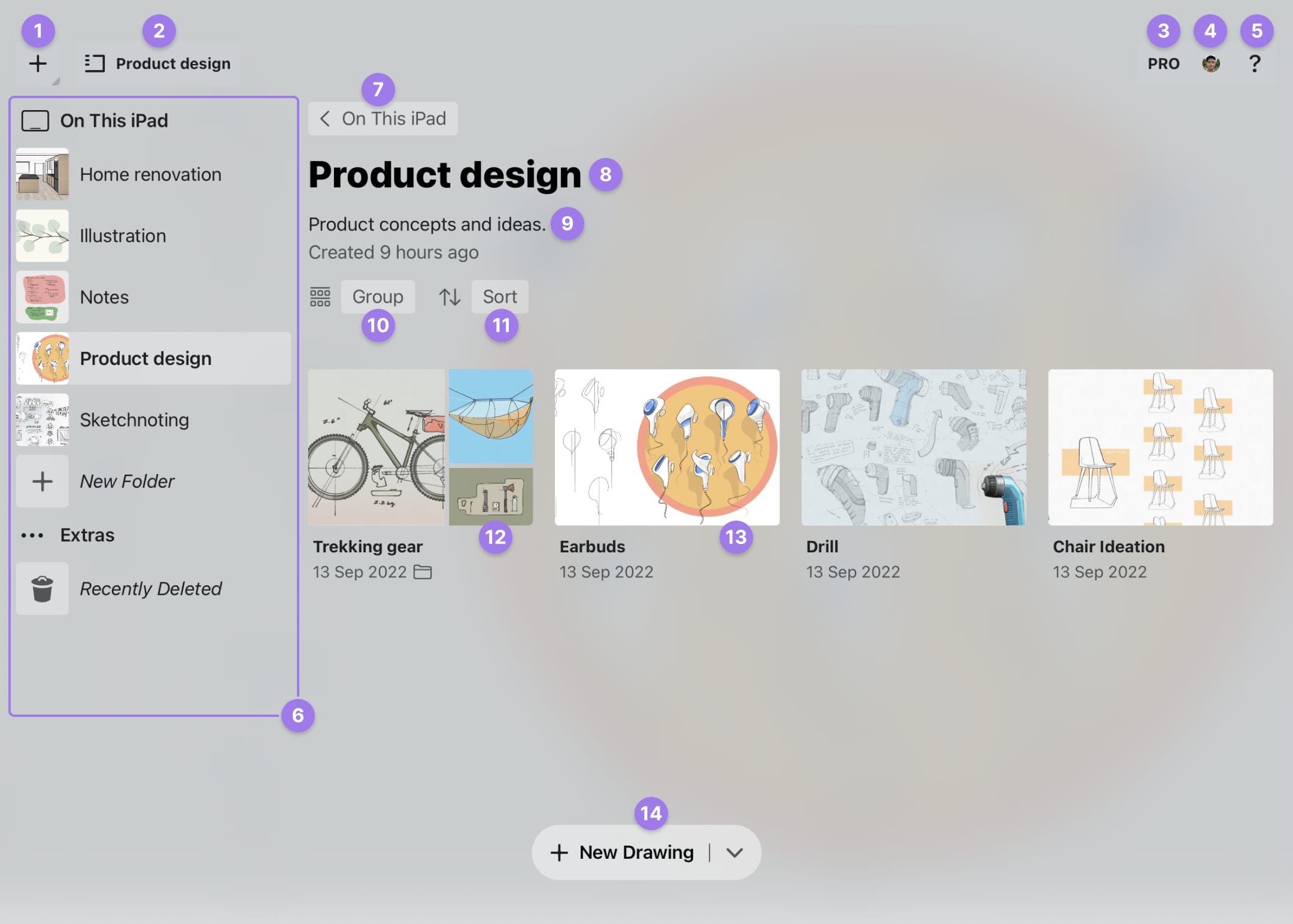
На скриншоте видно, что структура Gallery напоминает файловый менеджер. Пользователь может:
-
создавать вложенные папки;
-
перемещать рисунки перетаскиванием;
-
сортировать материалы по имени, дате создания или дате изменения;
-
группировать рисунки;
-
переименовывать папки и проекты;
-
дублировать рисунки перед экспериментами;
-
удалять ненужные варианты;
-
добавлять заметки к проекту;
-
возвращаться к недавно удаленным материалам.
На iPad длительное нажатие по рисунку открывает операции Rename, Duplicate, Delete и Share. Перетаскивание позволяет перенести рисунок в другую папку. Такой порядок особенно полезен при итерационной работе: исходный вариант можно продублировать, сохранить как контрольную точку и продолжить редактирование копии.
Как организовать крупный проект
Для планировки квартиры или разработки продукта удобно сразу создать несколько папок:
Проект
├── Референсы
├── Черновые идеи
├── Планировка
├── Детализация
├── Цветовые варианты
└── Экспорт
В Референсы помещаются фотографии, импортированные планы и примеры материалов. В Черновые идеи удобно хранить быстрые наброски. Папка Детализация подходит для увеличенных фрагментов и отдельных элементов. Перед экспериментами рисунок лучше дублировать, чтобы не смешивать принципиально разные варианты в одном файле.
Интерфейс рабочего пространства
После открытия рисунка пользователь попадает на бесконечный холст. Интерфейс не перегружен постоянными панелями, но основные инструменты остаются под рукой. Элементы можно перемещать и скрывать, освобождая место под рисунок.
На iPad в верхней строке располагаются:
-
переход в
Gallery; -
имя текущего рисунка;
-
переключатели экранных меню;
-
сведения о масштабе и угле поворота;
-
доступ к расширенным возможностям;
-
Import; -
Export; -
Settings; -
Help.
Значения масштаба и угла меняются в зависимости от контекста. Если ничего не выделено, отображается состояние холста. После выделения объекта эта область показывает параметры выбранного элемента: его размеры, угол, ширину и высоту.
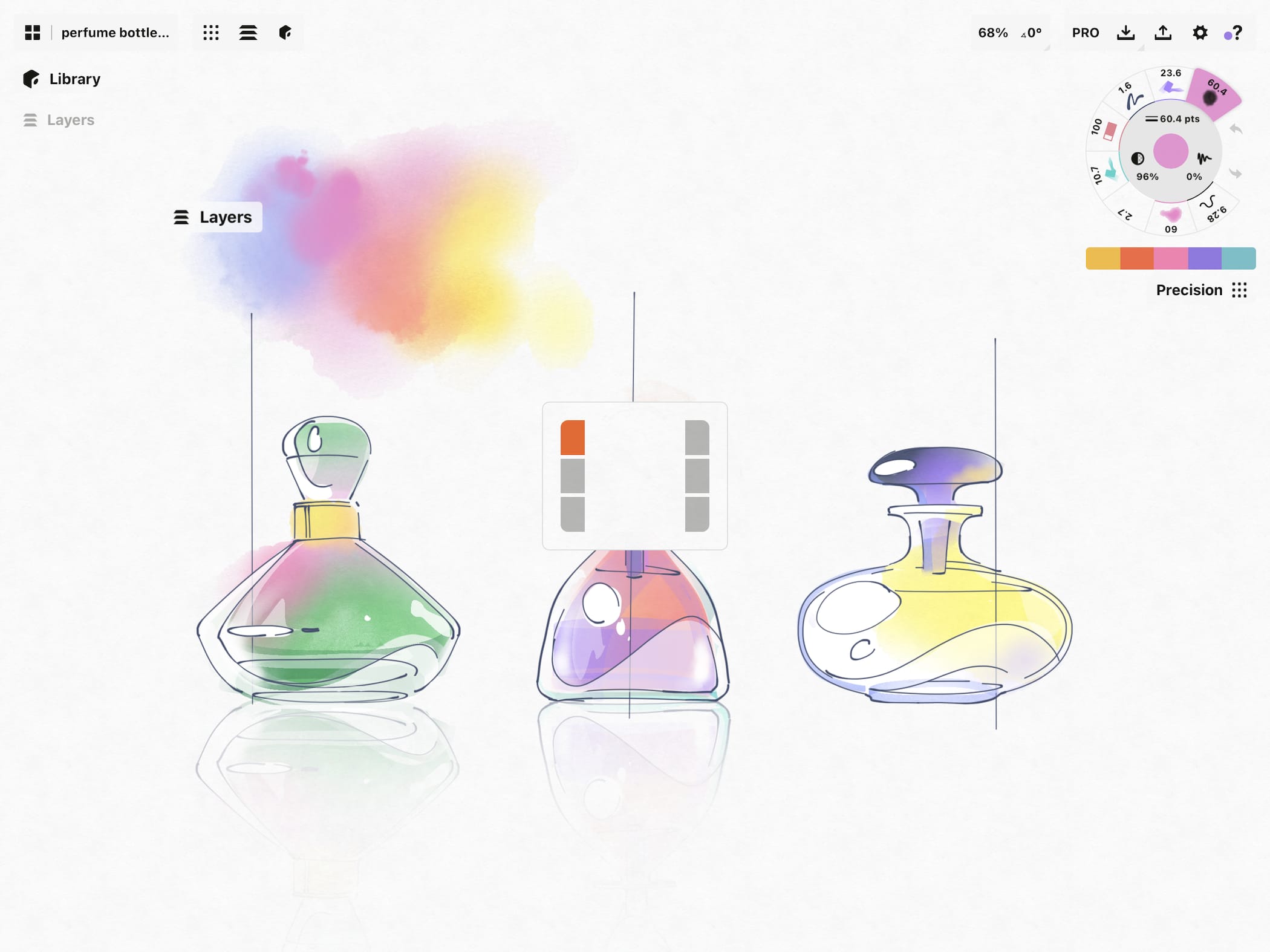
Перемещаемые панели
Меню можно перетаскивать по экрану длительным нажатием. При перемещении появляется схема допустимых областей. Панели разрешено складывать в одном месте и менять их порядок. Это удобно для разных типов работы:
-
при рисовании правой рукой колесо инструментов можно оставить слева;
-
для презентации эскиза панели можно скрыть;
-
на небольшом экране имеет смысл перейти в компактный режим;
-
при детальной работе с чертежом удобно держать
PrecisionиLayersрядом; -
при расстановке готовых элементов можно вывести
Objectsближе к рабочей области.
У интерфейса есть три состояния:
| Режим | Что происходит |
Normal |
Панели показаны полностью, Tool Wheel находится на холсте |
Compact |
Подписи сворачиваются до компактных значков, колесо занимает меньше места |
Hidden |
Панели скрываются, на краю остается точка для возврата интерфейса |
Переключение помогает быстро перейти от настройки рисунка к спокойному просмотру или демонстрации работы.
Tool Wheel и Tool Bar
Tool Wheel — центральный элемент интерфейса Concepts. Это круговое меню, в котором объединены инструменты, параметры кисти, цвет и команды отмены. Колесо можно разместить в удобном углу. Если перетащить его к боковому краю экрана, оно превращается в вертикальный Tool Bar.
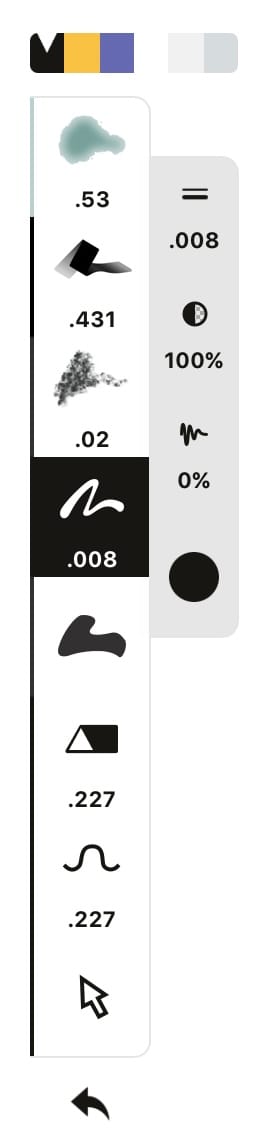
Внешнее кольцо Tool Wheel содержит восемь настраиваемых слотов. В каждый слот можно поместить нужную кисть или команду: карандаш, перо, маркер, выделение, Nudge, Slice, текст или другой инструмент. Рядом находятся Undo и Redo.
Среднее кольцо отвечает за три параметра активного инструмента:
-
размер;
-
непрозрачность;
-
сглаживание.
Чтобы быстро изменить значение, достаточно нажать на параметр, удерживать палец и провести вдоль появившегося ползунка. Для точного ввода можно удерживать числовое значение и ввести число вручную.
Внутренний круг показывает текущий цвет и непрозрачность. Обычное нажатие открывает цветовой круг. Длительное нажатие переводит к палитрам и микшеру. Размер самого Tool Wheel регулируется жестом масштабирования: колесо можно уменьшить или увеличить под размер пальцев и привычный стиль управления.
Как настроить Tool Wheel для эскизов
Для универсального набора удобно распределить восемь слотов так:
-
Soft Pencil— черновые контуры. -
Pen— уверенные чистовые линии. -
Marker— цветовые акценты. -
Filled Stroke— тени и заливки. -
Selection— выбор линий и групп. -
Nudge— локальная правка формы. -
Slice— разрезание и удаление частей штрихов. -
Text— подписи.
Для планировок вместо художественного пера лучше использовать Wire или Fixed Width. Для рукописных заметок полезно оставить карандаш, перо, маркер, выделение и текст, а оставшиеся слоты отдать под часто используемые размеры.
Бесконечный холст и Artboard
Бесконечный холст позволяет двигаться в любом направлении, не создавая новые страницы. Масштабирование и перемещение выполняются двумя пальцами. Холст разрешено вращать тем же жестом. Линии сохраняют четкость при приближении, поскольку их структура не ограничивается исходным разрешением обычного растрового документа.
Такой подход удобен, когда пользователь еще не знает итоговый размер проекта. Майнд-карта может разрастаться новыми ветками. Мудборд постепенно заполняется фотографиями и заметками. В архитектурном проекте рядом с общим планом появляются увеличенные узлы, варианты дверей, подписи и отдельные схемы.
Для безопасного просмотра крупного рисунка есть инструмент Pan, который работает как режим View Only. Он позволяет перемещаться и масштабировать холст без случайного выделения или изменения линий.
Зачем нужен Artboard
Бесконечный холст не означает, что экспорт всегда должен захватывать все содержимое. Artboard задает ограниченную рабочую область внутри большого пространства. Его используют для:
-
кадрирования итогового изображения;
-
подготовки конкретного листа;
-
создания области заданного размера;
-
визуального контроля масштаба;
-
экспорта выбранной части большого проекта;
-
обрезки импортированной фотографии;
-
подготовки презентационного фрагмента.
Размер Artboard настраивается в Settings во вкладке Workspace. Можно выбрать готовый формат или задать собственные значения. На холсте границы перемещаются длительным нажатием по углу области. При экспорте Artboard появляется среди доступных вариантов региона.
Как задать рабочую область
-
Нажмите
Settings. -
Откройте вкладку
Workspace. -
Найдите параметр
Artboard Size. -
Выберите готовый размер или удерживайте значение, чтобы ввести собственную ширину и высоту.
-
Вернитесь на холст.
-
При необходимости удерживайте угол рамки и переместите Artboard на нужный участок.
-
При экспорте выберите регион
Artboard.
Если рисунок состоит из нескольких независимых зон, Artboard удобно перемещать между ними и экспортировать каждый фрагмент отдельно.
Кисти и инструменты рисования
В Concepts художественные кисти соседствуют с инструментами для схем и редактирования. Повторное нажатие по активному слоту открывает меню Brushes. В верхней части находится область предварительного просмотра. В ней можно проверить поведение кисти до возвращения на холст. Ниже располагаются базовые инструменты, собственные кисти и подключенные наборы.
Pens
Группа перьев подходит для контуров, рукописных заметок и чистовых линий.
-
PenиFountain Penменяют толщину в зависимости от скорости движения. -
Dynamic Penреагирует на давление. -
Fixed Width Penсохраняет одинаковую толщину от начала до конца штриха.
Fixed Width Pen особенно полезен при подготовке схем и векторного экспорта. Линия остается предсказуемой и не приобретает художественную текстуру, которая может измениться после передачи в другую программу.
Wire
Wire предназначен для каркасных построений, перспективных схем и легких CAD-подобных набросков. Его толщина сохраняется при изменении масштаба. При экспорте SVG такая линия переносится значительно аккуратнее, чем текстурная кисть.
Soft Pencil и Hard Pencil
Карандаши подходят для быстрых набросков. Они реагируют на давление, наклон и скорость движения стилуса. При наклоне Apple Pencil можно получить широкую штриховку, похожую на работу боковой поверхностью обычного грифеля.
Soft Pencil лучше подходит для мягких теней и поисковых линий. Hard Pencil удобнее для четкого эскиза и тонких деталей.
Marker
Маркер используют для выделения фрагментов, нанесения полупрозрачных цветовых пятен и оформления заметок. Ширина наконечника и непрозрачность настраиваются через Tool Wheel.
Watercolor
Акварельная кисть смешивается с последовательными акварельными штрихами внутри одного слоя. Это позволяет собирать мягкие пятна и переходы. Для более управляемой работы цветовые области стоит разделять по слоям.
Airbrush
Аэрограф создает мягкие края и плавные пятна. Он удобен для бликов, теней, легких градиентов и объемных продуктовых эскизов.
Filled Stroke
Filled Stroke создает заполненную область внутри проведенного контура. Инструмент подходит для теней, крупных цветовых пятен, силуэтов и сложных форм. Он не заменяет обычную заливку замкнутой области: форма строится непосредственно в процессе рисования штриха.
Dotted
Dotted создает пунктир как единый редактируемый штрих. Его удобно использовать для вспомогательных линий, границ, маршрутов и аннотаций.
Работа со стилусом и жестами
Concepts можно использовать пальцем, но полноценнее всего приложение раскрывается со стилусом. Поддерживаемые инструменты учитывают давление, наклон, скорость и направление пера. Это особенно заметно при работе карандашом, маркером и художественными кистями.
В Settings есть вкладка Stylus. Для Apple Pencil можно настроить реакцию на давление и наклон, а действию пальца назначить отдельную функцию:
-
Do Nothing; -
Use Active Tool; -
Nudge; -
Pan Canvas; -
Select; -
Configured Tool.
Практичная схема для эскизов — рисовать Apple Pencil, а пальцем запускать Select или Pan Canvas. Тогда переключение между рисованием и правкой не требует возвращаться к панели инструментов.
Во вкладке Gestures назначаются команды на касание двумя, тремя и четырьмя пальцами. Среди доступных действий есть Undo, Redo, выбор последнего элемента, показ слоев, открытие цветового круга, настройка инструмента, показ объектов, переключение направляющих фигур, скрытие интерфейса, блокировка вращения и блокировка масштабирования холста.
Цветовые круги, палитры и Color Picker
В центре Tool Wheel отображается активный цвет. Нажатие по нему открывает один из трех цветовых кругов:
-
COPIC; -
HSL; -
RGB.
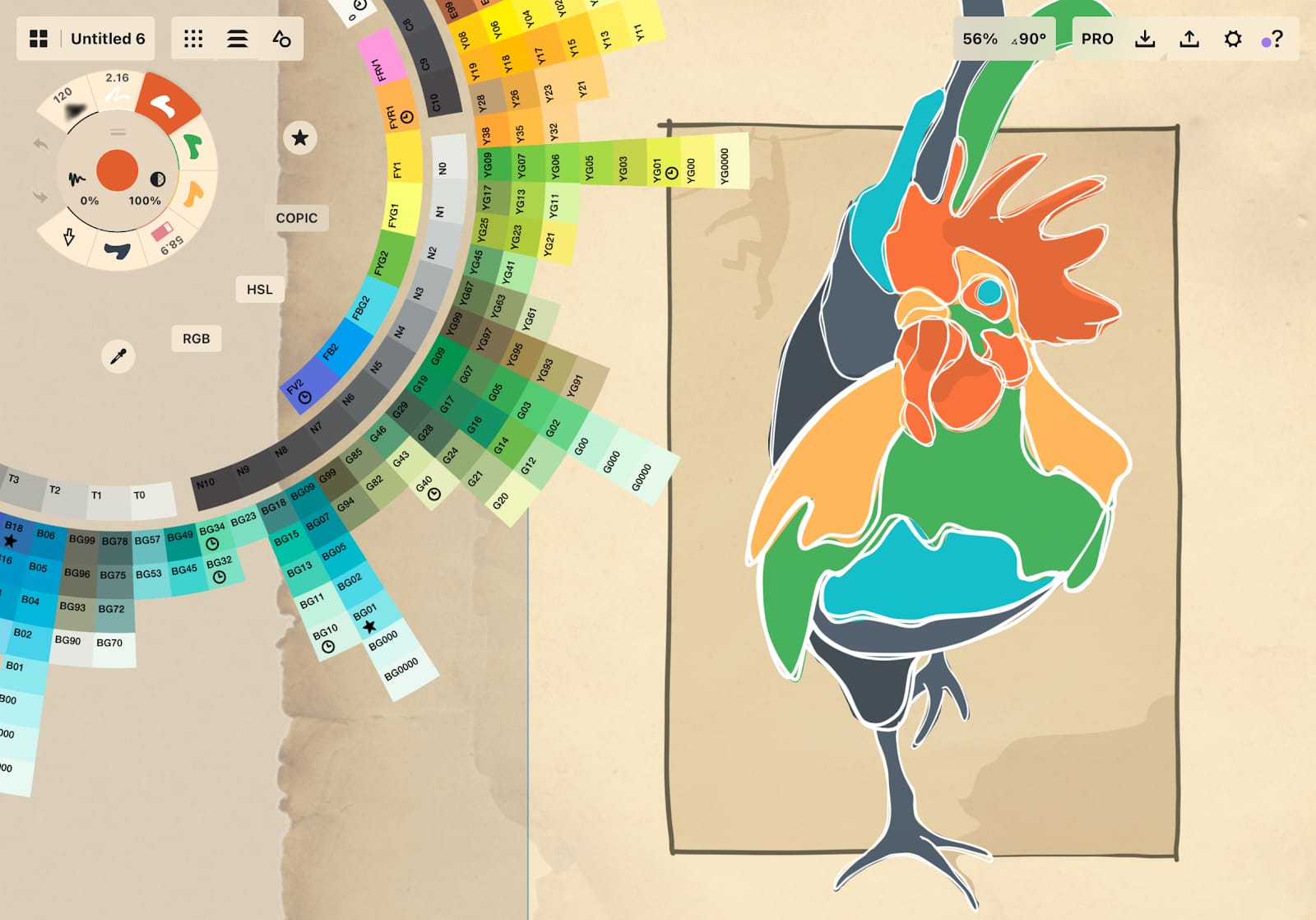
COPIC
COPIC организует цвета по системе маркерных оттенков. Колесо вращается вертикальным движением пальца. Внутри можно выбрать основные цвета, нейтральные оттенки, черный, белый и недавно использованные образцы. Такой вариант удобен для иллюстраций, интерьерных эскизов и продуктового дизайна, когда важны быстрые гармоничные сочетания.
HSL
HSL разделяет цвет на три параметра:
-
Hue— базовый оттенок; -
Saturation— насыщенность; -
Lightness— светлоту.
Этот режим удобен, когда требуется постепенно осветлить, затемнить или приглушить исходный цвет.
RGB
RGB позволяет задавать цвет смешением красного, зеленого и синего каналов. Он подходит для точного воспроизведения цифрового оттенка и работы с заданными значениями.
Палитры и Color Mixer
Под Tool Wheel размещается Color Mixer — горизонтальная полоса с активной палитрой. Удерживая палец на микшере и перемещая его влево или вправо, можно подобрать промежуточный оттенок.
В меню цветов разрешено создавать собственные палитры. В каждую палитру помещается до восьми образцов. Цвет добавляется перетаскиванием. Палитры можно использовать для отдельных проектов: например, сохранить цвета материалов интерьера, фирменные оттенки продукта или набор маркеров для визуальных заметок.
Color Picker
Color Picker в Concepts работает шире обычной пипетки. Он считывает не только цвет, но и свойства штриха. Пользователь может выбрать существующую линию и продолжить рисовать инструментом с подходящими параметрами. Это сокращает количество ручных настроек при доработке старого рисунка.
Редактирование линий без перерисовки
Главная причина использовать Concepts для проектных эскизов — возможность исправлять отдельные штрихи после рисования. Если линия получилась слишком длинной, неровной или оказалась не в том месте, ее не обязательно удалять и проводить заново.
Selection
Инструмент Selection можно поместить в один из слотов Tool Wheel. Быстрый способ активировать выбор — длительно нажать на пустую область холста. В нижней части экрана появляется меню выделения.
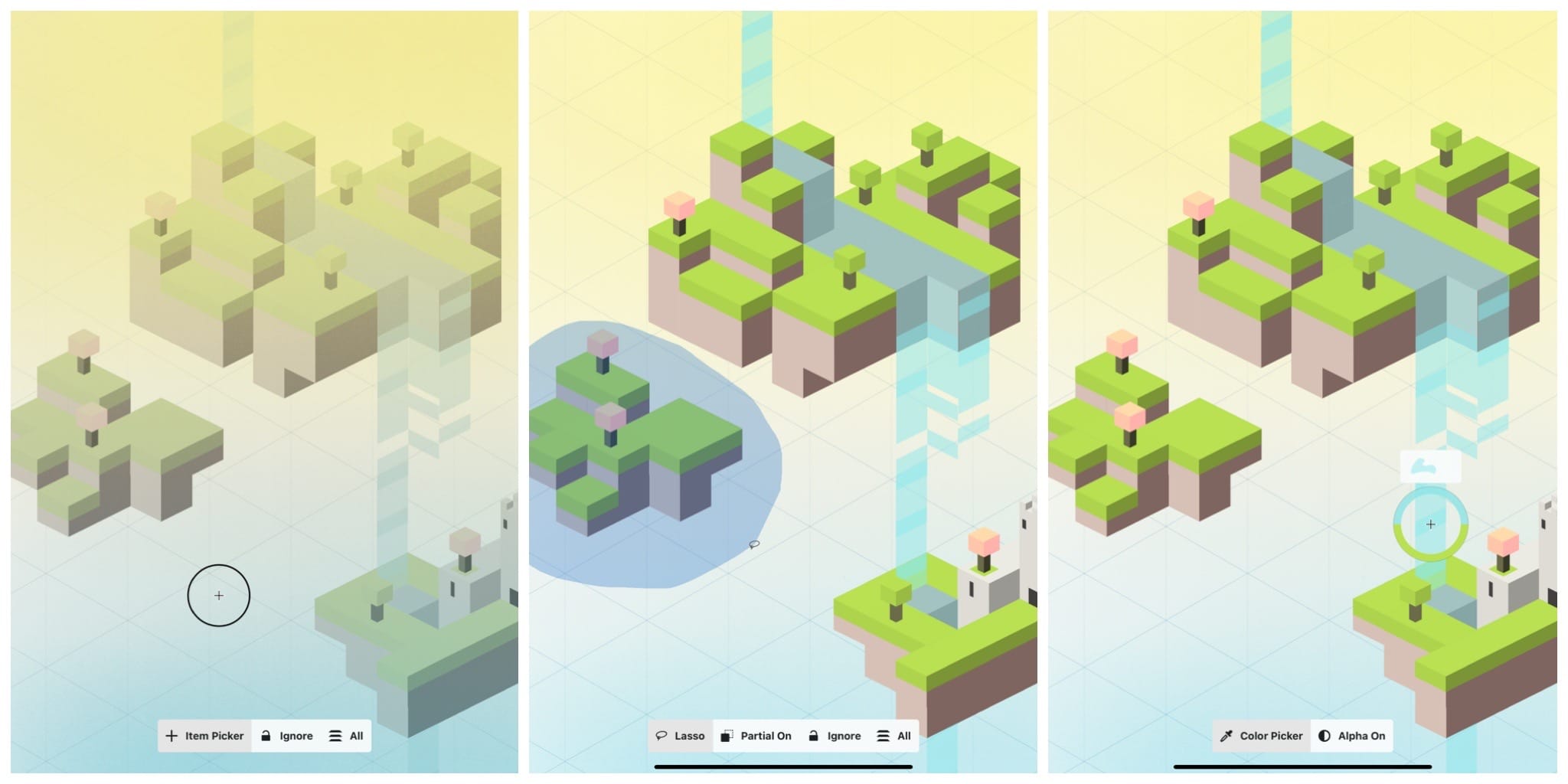
Меню содержит несколько фильтров:
| Элемент | Назначение |
Item Picker |
Выбор отдельного штриха |
Lasso |
Выделение группы линий произвольным контуром |
Color Picker |
Выбор цвета и свойств существующего штриха |
Partial / Complete |
Выбор пересеченных частей или только полностью попавших штрихов |
Lock |
Учет или игнорирование заблокированных элементов |
Active Layer / All Layers |
Выбор только на активном слое или во всем рисунке |
Item Picker
Item Picker подходит для точечной правки. После касания появляется небольшой прицел. Его нужно переместить на нужную линию и подтвердить выбор. К выделению разрешено добавлять новые штрихи или исключать уже выбранные.
Этот режим удобен в плотных схемах, где лассо захватывает лишние элементы. Например, можно выбрать одну линию контура шкафа, изменить ее длину и не затронуть соседние размеры или подписи.
Lasso
Lasso выделяет сразу несколько элементов. Достаточно обвести нужную область. Выделенные штрихи затем перемещаются, группируются, дублируются и трансформируются как единый набор.
Лассо полезно для переноса блока визуальных заметок, перестановки элемента планировки, копирования группы и создания нескольких вариантов одного объекта.
Действия над выделением
После выбора появляется рамка и всплывающее меню. Доступны:
-
копирование в буфер обмена;
-
Duplicate; -
Group; -
Lock; -
Delete; -
горизонтальное отражение;
-
вертикальное отражение;
-
перемещение;
-
вращение;
-
масштабирование;
-
растяжение.
При выборе режима Scale толщина штрихов изменяется вместе с размером выделения. В режиме Stretch исходная толщина сохраняется. Это важное различие: для увеличения готовой иконки уместнее масштабирование, а для удлинения линии плана — растяжение.
У рамки есть контрольные точки. Перетаскивание одной угловой точки меняет размер или деформирует выделение. Работа с двумя точками позволяет выполнить скос, искажение и перспективное преобразование.
Nudge
Nudge предназначен для локальной правки контура. Инструмент действует как мягкое выталкивание линии. Стилусом можно потянуть штрих или подтолкнуть его круглым наконечником. Размер зоны воздействия регулируется через параметры инструмента.
Для небольших исправлений лучше приблизить участок и уменьшить диаметр Nudge. Для плавного изгиба длинной линии удобнее отдалить рисунок и увеличить рабочую область. Это позволяет менять пропорции без создания новых узлов вручную.
Slice
Slice разрезает штрихи. Инструмент напоминает векторный ластик: он не стирает отдельные пиксели по краю линии, а делит штрих на независимые части и удаляет пересеченный участок.
При нулевом размере Slice только разделяет линию, не удаляя длину. После такого разреза можно выделить ненужный фрагмент и удалить его отдельно. Для Filled Stroke инструмент способен вырезать области внутри заполненной формы.
Маски
Hard Mask и Soft Mask визуально скрывают линии под собой, но не уничтожают исходные данные. Hard Mask дает четкую границу. Soft Mask создает мягкий переход и хорошо сочетается с карандашной штриховкой.
Если требуется окончательно удалить линию, лучше использовать Delete или Slice. Маска подходит для неразрушающей правки, когда скрытый участок может понадобиться позднее.
Как исправить неудачную линию
-
Удерживайте палец на пустой области холста или выберите
Selection. -
Переключитесь на
Item Picker. -
Наведите прицел на проблемный штрих.
-
Выделите линию.
-
Переместите ее или измените длину.
-
Для локального изгиба активируйте
Nudge. -
Для удаления части используйте
Slice. -
Если линия больше не нужна, выберите
Delete.
При сложной правке удобнее предварительно продублировать элемент через Duplicate. Тогда исходный вариант останется рядом и его можно будет сравнить с измененным.
Layers: организация сложного рисунка
Слои в Concepts помогают разделять черновые линии, чистовые контуры, цвет, подписи, импортированные изображения и размеры. В бесплатном режиме доступно до пяти слоев. Расширенные варианты снимают это ограничение.
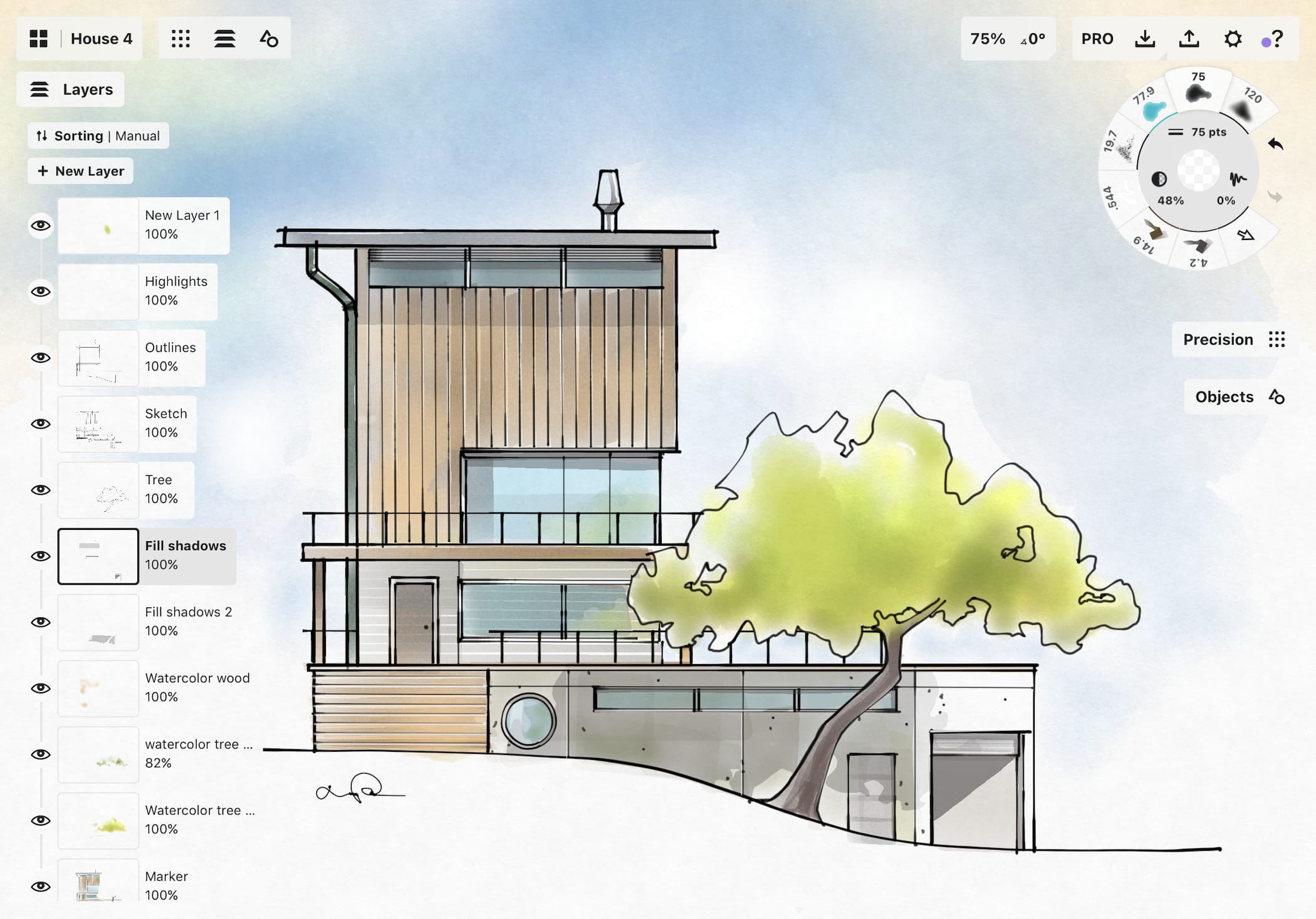
У слоев есть два режима.
Automatic
Automatic включен по умолчанию. Приложение распределяет линии по типу инструмента. Когда пользователь берет карандаш, штрихи направляются на карандашный слой. При переходе к маркеру используется слой маркера.
Этот подход подходит для заметок и быстрых набросков. Не нужно заранее создавать структуру документа: Concepts сам отделяет разные типы линий.
Manual
Manual дает полный контроль. Пользователь сам выбирает активный слой и рисует на нем любым инструментом. Такой вариант лучше подходит для проектной работы, где важна смысловая структура, а не тип кисти.
Для планировки можно создать:
| Слой | Содержимое |
Reference |
Импортированный план или фотография |
Sketch |
Черновые линии |
Walls |
Контуры стен |
Furniture |
Мебель и оборудование |
Dimensions |
Размеры |
Notes |
Комментарии |
Color |
Цветовые акценты |
Presentation |
Итоговые подписи и выделения |
Управление слоями
В меню Layers доступны:
-
+ New Layer; -
выбор активного слоя;
-
изменение порядка перетаскиванием;
-
перенос выделенных линий на другой слой;
-
скрытие через значок глаза;
-
Focus Mode; -
блокировка;
-
дублирование;
-
удаление;
-
объединение с нижним слоем;
-
переименование;
-
изменение непрозрачности.
Focus Mode изолирует выбранный слой. Его удобно включать, когда нужно проверить контуры, отредактировать подписи или скрыть цветовые заливки и сосредоточиться на структуре.
Precision Tools: сетки, привязка, измерения и направляющие
Precision превращает Concepts из свободного цифрового блокнота в приложение для точных проектных эскизов. Меню объединяет сетку, привязку, измерения, масштаб и направляющие фигур.
Grid
Сетка служит не только визуальной подложкой. Она участвует в построении линий через Snap.
Доступны:
-
Dot Grid; -
Graph Paper; -
Lined Paper; -
Isometric Grid; -
Triangle Grid; -
1 Point Perspective; -
2 Point Perspective; -
3 Point Perspective.
Обычные сетки подходят для заметок, планов и изометрических набросков. Перспективные помогают рисовать интерьер, архитектуру и предметы с учетом точек схода.
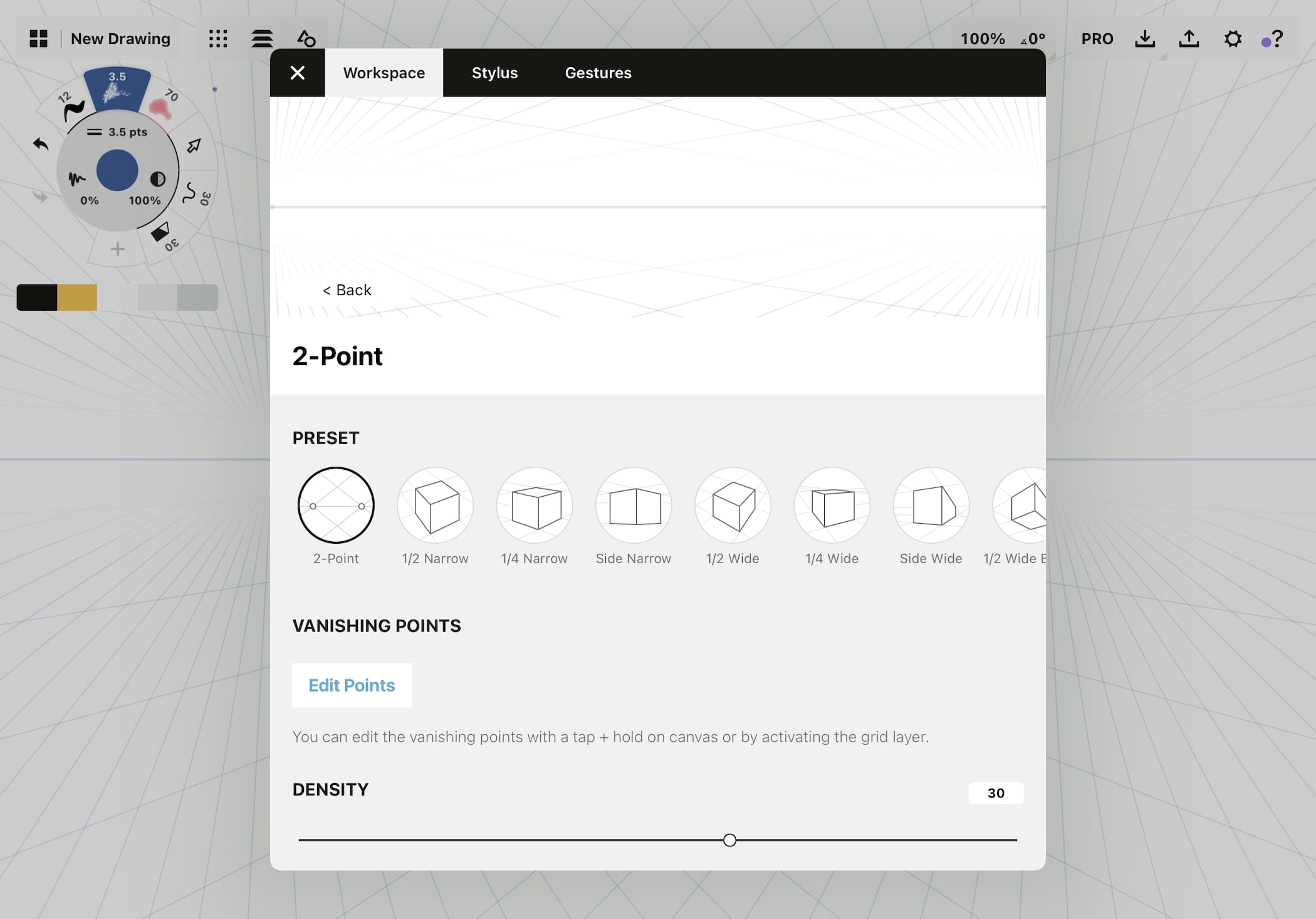
Для сетки настраиваются шаг, толщина линий, цвет, непрозрачность, ориентация и отображение только внутри Artboard. У перспективных сеток можно выбирать пресеты, менять плотность линий и перемещать точки схода.
Snap
Snap управляет привязкой. В меню Options находятся режимы рисования и редактирования.
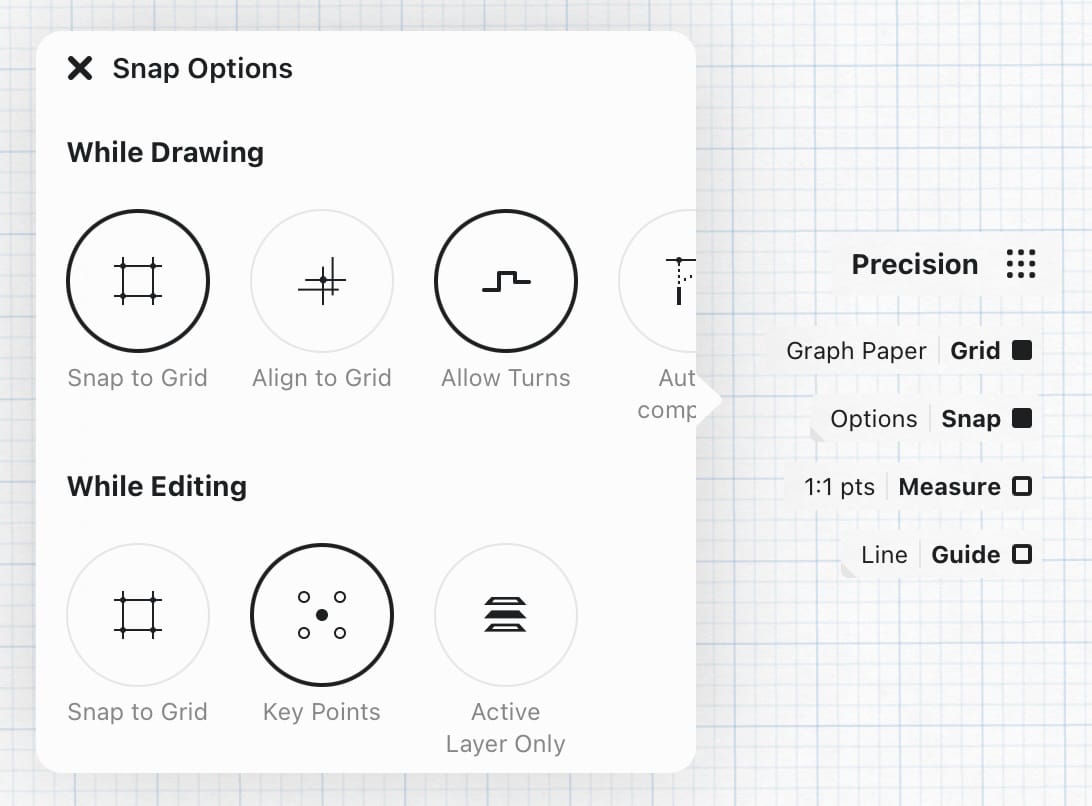
Основные параметры:
| Параметр | Что делает |
Snap to Grid |
Помещает линии непосредственно на ближайшие линии сетки |
Align to Grid |
Выравнивает направление штриха по сетке, не привязывая его к конкретной линии |
Autocomplete |
Соединяет начало и конец штрихов с подходящими точками |
Active Layer Only |
Ограничивает автосоединение активным слоем |
Key Points |
Использует ключевые точки при редактировании |
Allow Turns |
Позволяет строить ломаные направления |
Snap to Grid удобен для строгих планировок. Align to Grid полезнее на стадии быстрых эскизов: линия сохраняет направление, но ее можно проводить в любом месте. Autocomplete помогает замыкать контуры и соединять новые линии с существующими.
При редактировании привязка работает с концами одиночного штриха, точками излома, углами группового выделения, центром объекта и ручками направляющих.
Направления линий для разных сеток
| Сетка | Поведение Snap и Align |
Dot Grid |
Горизонтальные, вертикальные и диагональные направления |
Graph Paper |
Горизонтальные, вертикальные и диагональные направления |
Lined Paper |
Удобна для рукописных заметок и линейных построений |
Isometric Grid |
Диагональные линии под 60 градусов |
Triangle Grid |
Диагональные линии под 60 градусов |
1 Point Perspective |
Горизонтали, вертикали и линии к одной точке схода |
2 Point Perspective |
Вертикали и линии к двум точкам схода |
3 Point Perspective |
Линии к трем точкам схода |
Measure
Measure показывает реальные размеры рядом со штрихами. Единицы зависят от настроек рабочего пространства. Можно использовать пункты, пиксели, сантиметры, метры, дюймы, футы и другие единицы.
Чтобы сохранить размер на холсте, нужно нажать по метке измерения. Ее можно перемещать, выделять, отражать и редактировать. Метки экспортируются вместе с рисунком, пока Measure активен.
При длительном нажатии по метке разрешено ввести точную длину. После этого Concepts изменит размер соответствующей линии или направляющей. Такой подход удобен, когда схему нужно не просто нарисовать приблизительно, а привести к заданным значениям.
Scale
Scale задает отношение размеров рисунка к реальному объекту. Например, масштаб 1:50 означает, что единица длины на схеме соответствует пятидесяти единицам в реальности.
Настройка находится рядом с Measure и во вкладке Workspace. После изменения масштаба измерения и значения инструментов пересчитываются автоматически.
Как настроить масштаб по импортированному плану
-
Измерьте в реальности один известный участок стены или предмет.
-
Импортируйте фотографию или план.
-
Уменьшите непрозрачность подложки.
-
Откройте
Precision. -
Включите
Measure. -
Активируйте направляющую
Line. -
Совместите ее ручки с известным участком плана.
-
Нажмите на значение масштаба рядом с
Measure. -
Введите реальный размер.
-
Продолжайте построение: все измерения будут рассчитываться относительно заданного масштаба.
Shape Guides
Shape Guides помогают рисовать аккуратные геометрические формы:
-
Line; -
Arc; -
Angle; -
Rectangle; -
Ellipse.
Направляющую можно растягивать за ручки, перемещать за центральный прицел, поворачивать и сочетать с измерениями. Двойное нажатие по центру включает полезные предустановки:
-
Lineограничивает штрих между ручками; -
Arcпревращается в полукруг; -
Angleустанавливается на 90 градусов; -
Ellipseстановится окружностью; -
Rectangleстановится квадратом.
В сочетании с Measure направляющие позволяют задавать точную длину стороны, радиус окружности или величину угла.
Как подготовить точный эскиз помещения
-
Создайте новый рисунок.
-
Импортируйте исходный план или фотографию.
-
Перенесите подложку на отдельный слой.
-
Уменьшите непрозрачность слоя с изображением.
-
Откройте
Precision. -
Включите
Graph Paper. -
Настройте масштаб.
-
Активируйте
Snap. -
Выберите
Snap to Gridдля строгих линий илиAlign to Gridдля быстрого построения. -
Используйте
WireилиFixed Width Pen. -
Включите
Measure. -
Применяйте
Line,RectangleиEllipseизShape Guides. -
Разделите стены, мебель, размеры и комментарии по слоям.
-
Создайте Artboard для итогового листа.
-
Экспортируйте PNG, PDF, SVG или DXF в зависимости от дальнейшей задачи.
Objects: готовые элементы и собственные библиотеки
Objects ускоряет работу с повторяющимися элементами. Вместо многократного рисования одинаковых деталей пользователь выбирает объект из библиотеки и размещает его на холсте. После добавления объект остается редактируемым: его можно масштабировать, вращать, отражать, перекрашивать и дублировать.
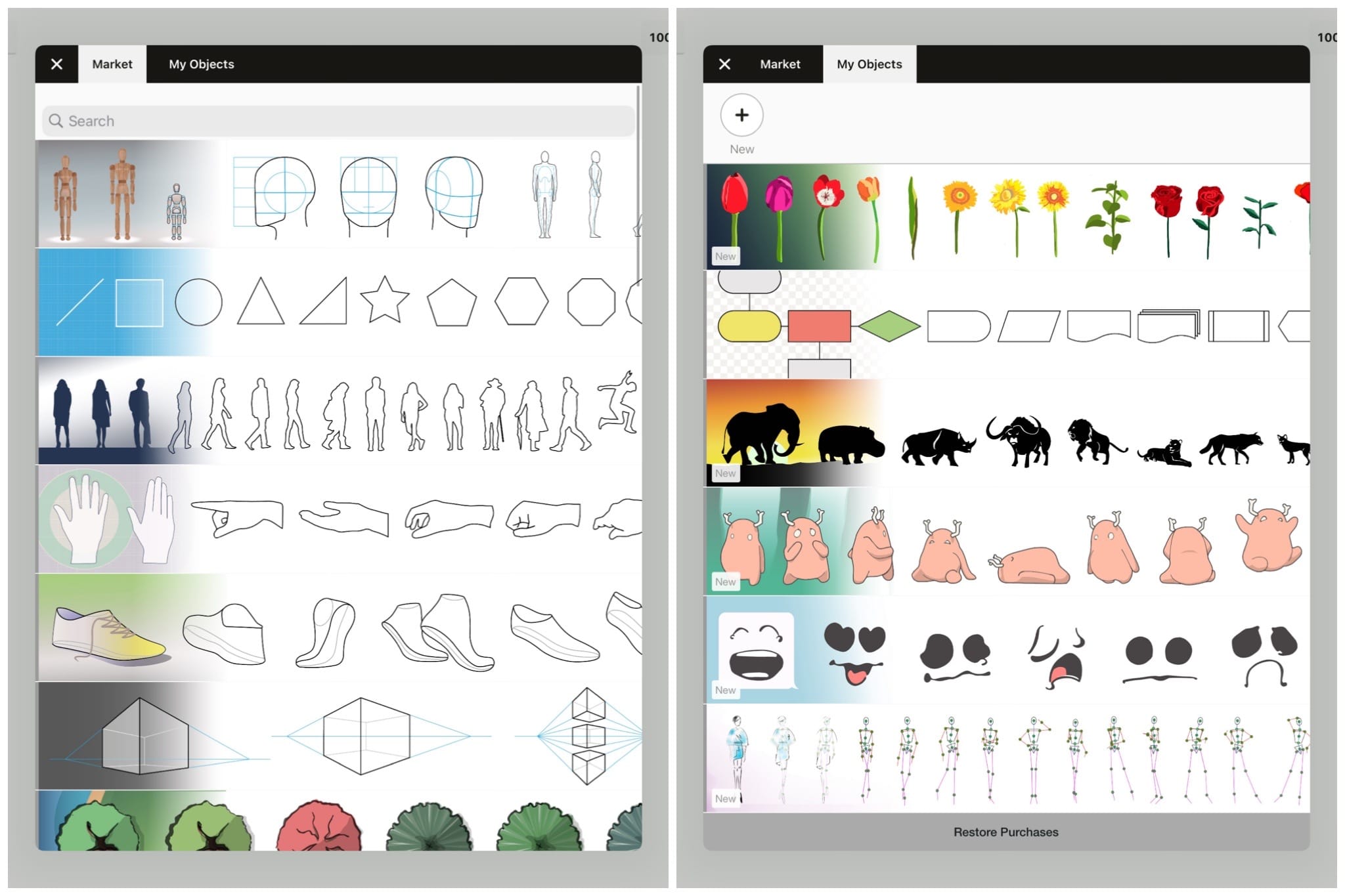
В библиотеках встречаются:
-
геометрические формы;
-
фигуры людей;
-
растения;
-
предметы интерьера;
-
элементы схем;
-
архитектурные детали;
-
персонажи;
-
декоративные объекты;
-
перспективные шаблоны.
Для планировки достаточно выбрать нужный набор и расставить мебель, растения или фигуры людей. Для схем можно применять базовые формы и стрелки. Для продуктовых эскизов удобно сохранять повторяющиеся элементы конструкции.
В iOS доступно создание собственных библиотек через Make Your Own Objects. Пользователь выделяет рисунок, группирует штрихи, создает новый набор и добавляет объект кнопкой +. После этого заготовку можно многократно перетаскивать на холст в исходном масштабе.
Как создать собственный объект
-
Нарисуйте элемент.
-
Выделите его через
Lasso. -
Нажмите
Group, чтобы объединить линии. -
Откройте
My Objects. -
Нажмите
New +. -
Добавьте выделенный объект в библиотеку.
-
Присвойте ему понятное имя.
-
Перетаскивайте объект на холст при необходимости.
Для планировки это может быть условное обозначение двери, окна, розетки, кресла или рабочего места. Для раскадровки — повторяющийся персонаж или рамка кадра. Для инженерной схемы — собственный символ.
Импорт изображений и создание мудборда
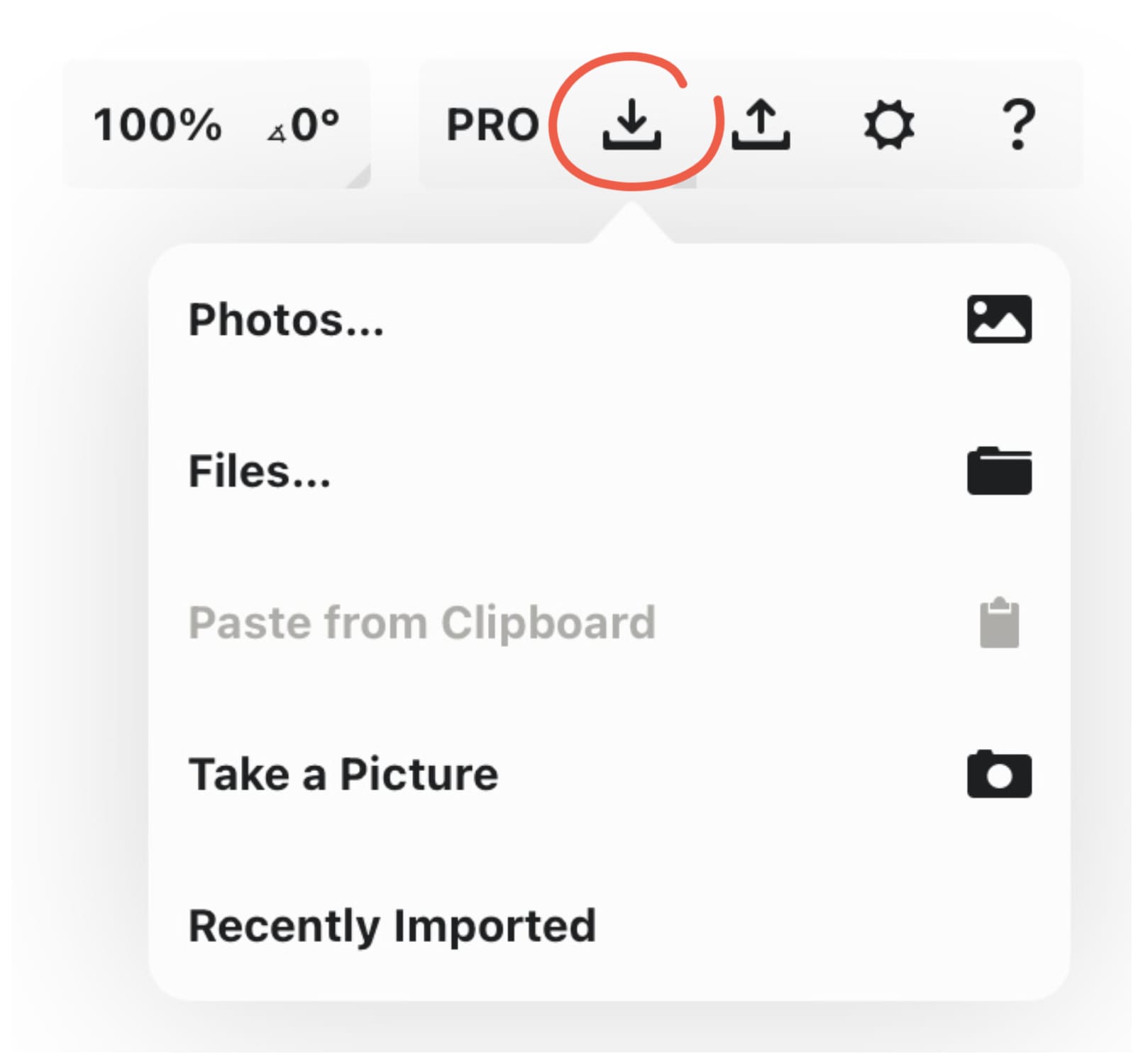
Кнопка Import находится в верхней строке. На iPad она открывает меню с несколькими вариантами:
-
Photos; -
Files; -
Paste from Clipboard; -
Take a Picture; -
Recently Imported.
Concepts импортирует текст, JPG, PNG, PSD и PDF. Изображения помещаются на холст с учетом масштаба. Их можно перемещать, уменьшать, увеличивать, вращать и использовать как подложку.
Как собрать мудборд
-
Создайте новый рисунок.
-
Нажмите
Import. -
Добавьте фотографии из
PhotosилиFiles. -
Разместите материалы в разных областях бесконечного холста.
-
Сгруппируйте изображения по темам: форма, цвет, фактура, детали, интерфейс, конкуренты.
-
Добавьте рукописные комментарии.
-
Создайте отдельный слой для стрелок и связей.
-
Используйте
Textдля аккуратных подписей. -
Сохраните итоговую композицию внутри Artboard.
-
Экспортируйте выбранную область.
Бесконечный холст удобнее фиксированного листа, когда референсов много. Пользователь не тратит время на постоянное уменьшение изображений и перестройку композиции: новые материалы можно размещать рядом, а затем возвращаться к нужным зонам.
Работа с PDF
PDF Workflows превращает Concepts в инструмент для разметки документов. Можно импортировать одностраничные и многостраничные PDF, размещать страницы на холсте, комментировать их, переставлять, заменять и экспортировать обратно.
Одностраничный PDF ведет себя как обычное изображение. У многостраничного документа появляется прокручиваемый список страниц. Нужные страницы перетаскиваются на холст и располагаются в желаемом порядке.
PDF импортируется с учетом реального размера. Например, лист формата Letter сохраняет свои физические габариты на холсте. При включенных измерениях можно работать с документом как с масштабной подложкой.
Что можно делать с PDF
-
добавлять рукописные пометки;
-
выделять важные области маркером;
-
рисовать поверх плана;
-
оставлять текстовые комментарии;
-
подписывать документ;
-
переставлять страницы;
-
заменять отдельные страницы;
-
экспортировать многостраничный файл;
-
сохранять исходные страницы вместе с измененными;
-
выводить flattened PDF или PDF с векторными путями.
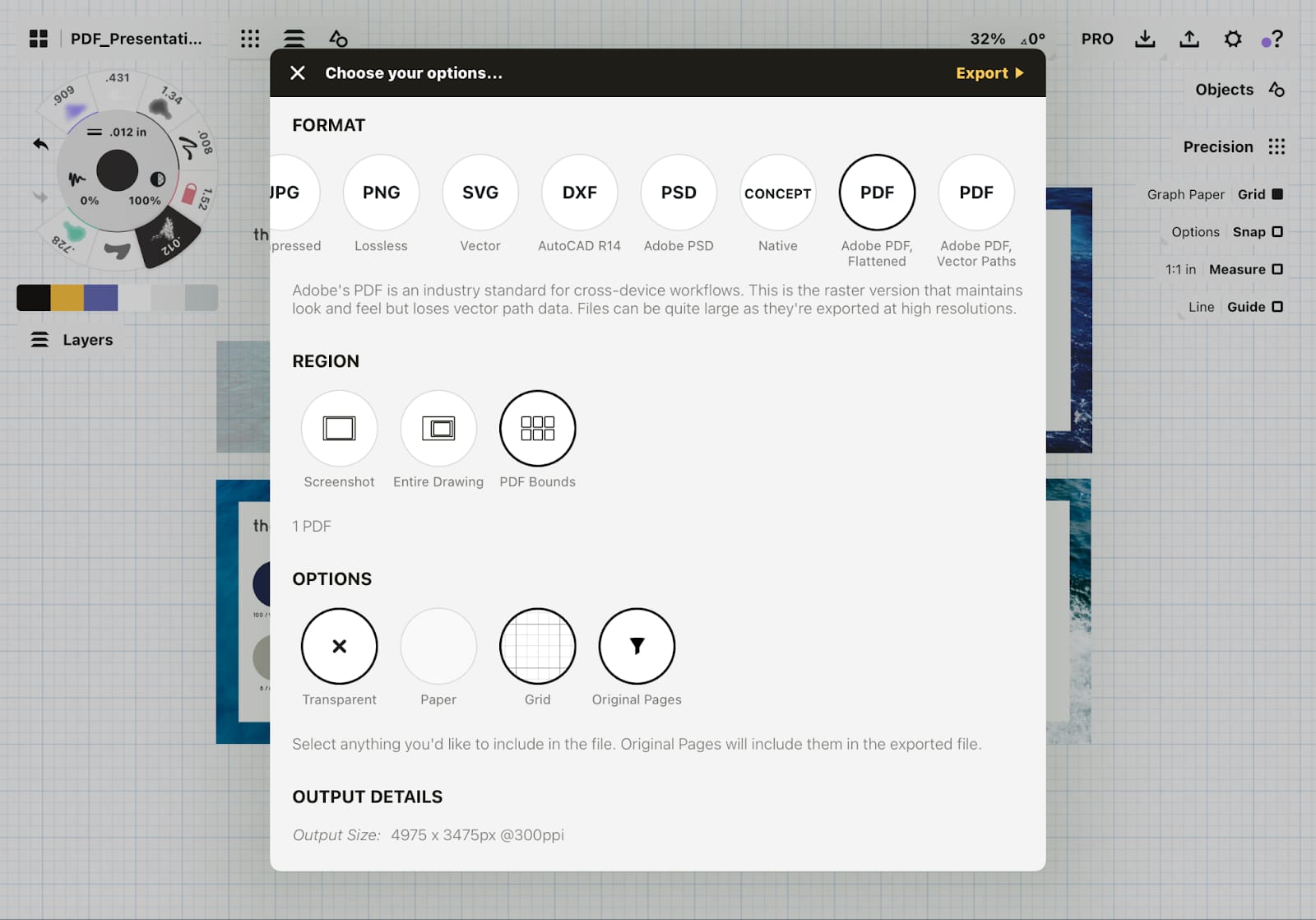
Как оставить комментарии на PDF
-
Нажмите
Import. -
Выберите PDF-файл.
-
Перетащите нужную страницу на холст.
-
Создайте отдельный слой для комментариев.
-
Используйте перо для рукописных пометок.
-
Выберите
Markerдля выделений. -
Добавьте текстовые подписи через
Text. -
При необходимости переместите или переставьте страницы.
-
Нажмите
Export. -
Выберите подходящий тип PDF.
-
Укажите
PDF Bounds, если нужно сохранить многостраничную структуру. -
Включите
Original Pages, если исходные страницы должны остаться в документе.
Flattened PDF и Vector Paths
У PDF-экспорта есть два режима:
| Режим | Когда использовать |
PDF, Flattened |
Для передачи документа, сохранения внешнего вида и печати |
PDF, Vector Paths |
Для дальнейшей обработки линий в совместимом векторном редакторе |
Flattened сохраняет визуальное оформление, но объединяет содержимое. Vector Paths передает базовые векторные пути, однако текстурные кисти выглядят проще. Для векторной передачи лучше заранее использовать Wire и Fixed Width, а лишние участки обрезать через Slice.
Экспорт рисунков
Кнопка Export находится в верхней строке. После нажатия открывается меню с форматами, областью экспорта и параметрами вывода.
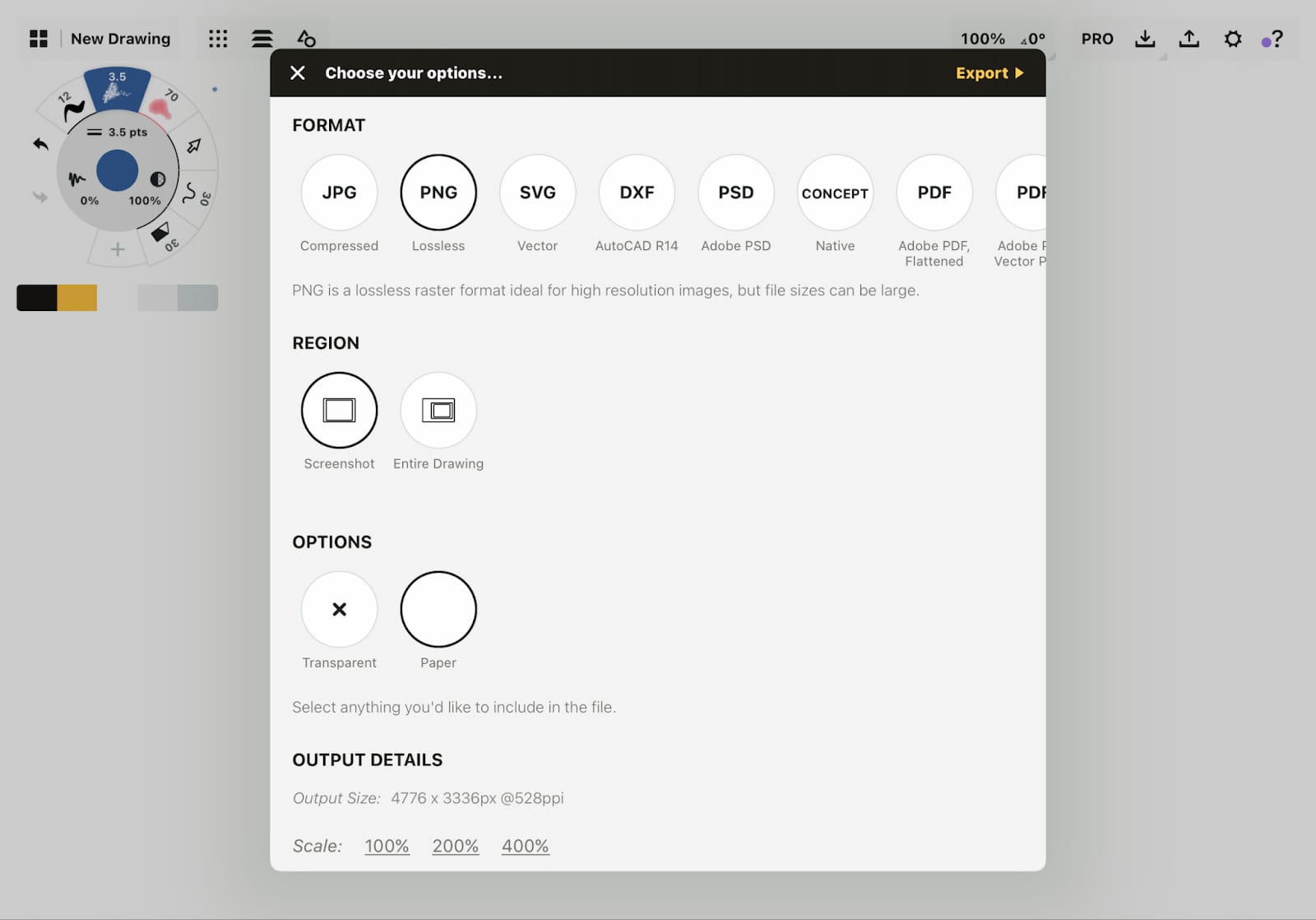
Region
Параметр Region определяет, какая часть бесконечного холста попадет в файл:
| Регион | Результат |
Screenshot |
Экспорт видимой на экране области |
Entire Drawing |
Экспорт всего содержимого рисунка |
Artboard |
Экспорт заранее заданной рамки |
Selection |
Экспорт выделенных элементов |
PDF Bounds |
Экспорт областей PDF-страниц |
Если перед открытием меню выделить элементы, Concepts предложит экспортировать именно Selection. Это удобный способ сохранить отдельный объект, фрагмент схемы или группу линий без ручного кадрирования.
Options
В Options настраиваются:
-
прозрачный фон;
-
бумажная подложка;
-
отображение сетки;
-
дополнительные параметры выбранного формата;
-
разрешение вывода.
Форматы
| Формат | Для чего подходит |
JPG |
Быстрая отправка изображения, просмотр, черновая публикация |
PNG |
Качественное растровое изображение, прозрачный фон |
SVG |
Передача упрощенных векторных путей |
DXF |
CAD-ориентированный рабочий процесс, линии для дальнейшей обработки |
PSD |
Передача растровых слоев в графический редактор |
CONCEPT |
Сохранение редактируемого проекта Concepts |
PDF, Flattened |
Документы, печать, презентации |
PDF, Vector Paths |
Передача базовых векторных путей |
SVG передает точки и цвета, но не воспроизводит все особенности текстурных кистей. DXF подходит для линий и простого цветового представления. PSD сохраняет несколько слоев, но передает их как растровые данные. Нативный формат Concepts сохраняет редактируемые штрихи и подходит для продолжения работы внутри приложения.
Как экспортировать фрагмент большого холста
-
Выделите нужные элементы через
Lassoили задайте Artboard. -
Нажмите
Export. -
Выберите формат.
-
В блоке
RegionукажитеSelectionилиArtboard. -
При необходимости включите прозрачный фон.
-
Решите, должна ли сетка попадать в файл.
-
Проверьте параметры вывода.
-
Завершите экспорт.
Для передачи логотипа или отдельной схемы удобнее PNG с прозрачным фоном. Для чертежных линий — SVG или DXF. Для презентационного листа — PNG или PDF. Для сохранения возможности редактирования внутри Concepts — нативный формат проекта.
Практические сценарии использования Concepts
Визуальные заметки и майнд-карты
Для конспекта достаточно создать пустой рисунок, выбрать перо и начать писать. Новые смысловые блоки размещаются в любой стороне холста. Стрелки, рамки и маркеры помогают визуально связать информацию. Когда места становится мало, холст просто перемещается.
Рекомендуемая настройка:
-
Penдля основного текста; -
Markerдля выделений; -
Dottedдля вспомогательных связей; -
Textдля заголовков; -
Lined PaperилиDot Grid; -
Automatic Layers; -
жест двумя пальцами для
Undo; -
палец для
Pan Canvas.
Архитектурный эскиз
Для архитектурной работы полезно разделить процесс на черновой и точный этапы. Сначала объект намечается карандашом. Затем включается перспективная сетка, поверх создается чистовой контур инструментом Wire, а размеры выносятся через Measure.
Рекомендуемые слои:
Reference
Sketch
Perspective
Outline
Materials
Shadows
Dimensions
Notes
При подготовке фасада или интерьера удобно использовать 2 Point Perspective. Для планировки — Graph Paper, масштаб и привязку. Для презентации отдельный фрагмент помещается в Artboard.
Эскиз продукта
При разработке предмета Concepts позволяет быстро переходить от свободной линии к уточненной форме:
-
Наметьте силуэт через
Soft Pencil. -
Выберите лучшие линии с помощью
Item Picker. -
Исправьте кривизну инструментом
Nudge. -
Добавьте симметричные элементы через
Duplicateи отражение. -
Используйте
Line,ArcиEllipseизShape Guides. -
Нанесите цвет маркером или аэрографом.
-
Сохраните варианты рядом на бесконечном холсте.
-
Экспортируйте выбранный вариант.
Мудборд
Мудборд удобно собирать на одном большом холсте. Референсы импортируются из файлов и фотографий, раскладываются по тематическим зонам и дополняются комментариями. Итоговая область оформляется через Artboard.
Комментарии к документам
Для обсуждения проекта можно импортировать PDF, создать слой Notes, написать замечания от руки, добавить стрелки и выделить проблемные зоны маркером. После этого документ экспортируется обратно в PDF. При многостраничной работе страницы разрешено переставлять и заменять.
Быстрое сравнение вариантов
Бесконечный холст удобен для итераций. Исходный объект выделяется через Lasso, дублируется и переносится в сторону. На копии меняются пропорции, цвет или детали. Рядом можно разместить третий и четвертый вариант. В результате все версии остаются видимыми одновременно, а сравнение не требует постоянного переключения между файлами.
Настройки рабочего пространства
Вкладка Workspace внутри Settings отвечает за фон, сетку, Artboard, масштаб и единицы измерения.
Background
Доступны разные варианты подложки:
-
обычная бумага;
-
текстурированные светлые фоны;
-
прозрачный фон;
-
blueprint;
-
darkprint;
-
собственный цвет.
Прозрачный фон полезен при экспорте отдельных объектов. Темные подложки подходят для презентационных схем и набросков светлыми линиями. Blueprint удобно использовать для чертежного визуального стиля.
Grid Type
Тип сетки можно выбрать непосредственно в настройках или через Precision. Для заметок подходят линии и точки, для планов — миллиметровая логика Graph Paper, для объемных эскизов — изометрия и перспективные варианты.
Drawing Scale и Units
Масштаб и единицы измерения влияют на всю систему точного построения. Если проект связан с реальным помещением, предметом или планом, их стоит задавать до детальной прорисовки.
Сравнение с аналогами
Concepts конкурирует не с одним типом программ. Он пересекается с растровыми приложениями для рисования, цифровыми блокнотами и векторными редакторами. Поэтому сравнивать его нужно по рабочим сценариям.
| Критерий | Concepts | Procreate | Sketchbook | Infinite Painter | Linearity Curve |
| Основной сценарий | Эскизы, визуальные заметки, схемы, проектирование | Цифровая иллюстрация и живопись | Скетчинг и рисование | Живопись, иллюстрация, дизайн | Векторный графический дизайн |
| Холст | Бесконечный | Документ заданного размера | Документ заданного размера | Документ заданного размера | Векторный документ с артбордами |
| Работа со штрихами | Отдельные линии остаются редактируемыми | Основная работа ведется с пикселями на слоях | Основная работа ведется со слоями | Основная работа ведется со слоями | Редактирование векторных путей и узлов |
| Быстрые локальные исправления линии | Nudge, Slice, выбор отдельных штрихов |
Кисти, выделение, трансформации слоя | Выделение и трансформации | Выделение и трансформации | Правка узлов и контуров |
| Сетки и точные построения | Сетки, Snap, Measure, Scale, Shape Guides | Drawing Guides и вспомогательные режимы | Линейки, направляющие, перспектива | Направляющие, фигуры, перспектива | Точные векторные инструменты |
| PDF-разметка | Полноценный сценарий импорта, аннотаций и экспорта | Не является центральной задачей | Не является центральной задачей | Не является центральной задачей | Работа с PDF ближе к дизайну документов |
| Лучший выбор для | Развивающегося рабочего эскиза | Финальной растровой иллюстрации | Простого рисования | Художественной мобильной живописи | Логотипов, макетов и чистой векторной графики |
Concepts и Procreate
Procreate лучше подходит художнику, которому нужны живописные кисти, богатая растровая обработка и подготовка финальной иллюстрации. Его холст создается с заданными размерами, а инструменты Crop and Resize меняют границы документа. В Concepts размер пространства не ограничивает идею: можно уходить в сторону, создавать дополнительные зоны и сохранять все варианты рядом.
Для концепт-дизайнера эти программы не обязательно исключают друг друга. Concepts удобен для поиска формы, вариантов и структуры, а Procreate — для финального художественного рендера.
Concepts и Sketchbook
Sketchbook остается понятным приложением для рисования и набросков. В нем есть линейки, эллипсы, кривые, перспективные направляющие, симметрия, слои и трансформации. Concepts выигрывает там, где требуется бесконечный холст, выбор отдельных штрихов и постоянная перестройка схемы.
Для обычного скетчинга без сложной организации Sketchbook может оказаться проще. Для проектного эскиза с измерениями, вариантами и PDF-разметкой Concepts дает более цельный рабочий процесс.
Concepts и Infinite Painter
Infinite Painter ориентирован на художественное рисование. В нем есть слои, трансформации, направляющие, фигуры, перспективные сетки, распознавание форм и симметрия. Он удобен для иллюстраций и живописной работы на планшете.
Concepts лучше подходит для визуального мышления, проектирования и схем, где нужно регулярно перемещать отдельные линии, работать в масштабе и хранить множество вариантов на одном холсте. Infinite Painter практичнее, когда итогом должна стать художественная работа с более привычной логикой слоев.
Concepts и Linearity Curve
Linearity Curve — полноценный векторный редактор для графического дизайна. В нем есть Pen Tool, Auto Trace, типографические инструменты и средства подготовки макетов. Он уместнее при создании логотипов, рекламной графики, иконок и материалов для публикации.
Concepts проще использовать как цифровой скетчбук. В нем не нужно строить каждый контур через узлы и ручки Безье. Пользователь рисует свободно, а затем исправляет форму. Для быстрых идей, рукописных схем и проектных обсуждений такой подход естественнее. Для финальной чистовой векторной графики Linearity Curve предоставляет более специализированную среду.
Преимущества Concepts
Бесконечное рабочее пространство
Холст не ограничивает развитие идеи. Можно хранить рядом несколько вариантов, увеличенные детали, заметки, референсы и презентационные области.
Редактируемые штрихи
Линии не становятся необратимыми следами. Их можно выделять, двигать, растягивать, перекрашивать, деформировать и разрезать.
Сочетание свободного рисунка и точных построений
Concepts не заставляет выбирать между скетчингом и схемой. Один рисунок может начинаться карандашным наброском и постепенно превращаться в аккуратный план с масштабом, привязкой и размерами.
Настраиваемый интерфейс
Tool Wheel, панели и жесты адаптируются под привычки пользователя. Интерфейс разрешено свернуть до компактного состояния или почти полностью скрыть.
Удобная работа стилусом
Давление, наклон и скорость пера делают карандашные и маркерные линии выразительными. Отдельное действие пальца ускоряет навигацию и выделение.
Продуманный экспорт
Пользователь сохраняет весь рисунок, Artboard, экранную область или выделение. Доступны растровые, векторные, CAD-ориентированные и PDF-форматы.
PDF Workflows
Импорт, аннотации, перестановка страниц и обратный экспорт помогают использовать Concepts не только для рисования, но и для обсуждения документов.
Недостатки и ограничения
Необычная логика требует привыкания
Пользователю классического растрового редактора нужно освоить Tool Wheel, способы выделения штрихов, работу Nudge, различия между Slice, масками и удалением.
Возможности различаются между платформами
Интерфейс и доступность некоторых инструментов неодинаковы на iOS, Android, ChromeOS и Windows. Перед выбором устройства стоит учитывать конкретный рабочий процесс.
Часть функций открывается платно
Бесплатный режим хорошо показывает базовую механику, но для профессиональной работы быстро понадобятся неограниченные слои, расширенный экспорт, трансформации и PDF.
Текстурные кисти не полностью переносятся в векторные форматы
SVG, DXF и PDF с векторными путями передают базовую геометрию, но не сохраняют все особенности художественных штрихов. Для дальнейшей векторной обработки лучше использовать Wire и Fixed Width.
Бесконечный холст требует дисциплины
Если размещать материалы хаотично, проект становится трудно обозримым. Помогают слои, папки, понятные названия, Artboard и разделение холста на смысловые зоны.
Кому стоит использовать Concepts
Concepts подойдет:
-
дизайнерам продуктов;
-
архитекторам;
-
специалистам по интерьеру;
-
инженерам на стадии предварительных эскизов;
-
иллюстраторам во время поиска композиции;
-
студентам;
-
преподавателям;
-
специалистам, которые ведут визуальные заметки;
-
пользователям планшетов со стилусом;
-
командам, обсуждающим варианты проекта;
-
тем, кому нужен бесконечный холст для майнд-карт;
-
пользователям, которые размечают PDF и планы.
Приложение особенно полезно, когда рисунок меняется много раз. Если задача сводится к финальной живописи, ретуши или сложной работе с пикселями, рациональнее дополнить Concepts растровым редактором. Для чистовой векторной верстки и логотипов потребуется специализированная программа для векторной графики.
Частые вопросы
Можно ли использовать Concepts бесплатно?
Да. Бесплатный режим включает бесконечный холст, редактируемые штрихи, базовые кисти, работу стилусом, сглаживание, базовые инструменты, цветовой круг, палитры, жесты, сетки, масштаб и измерения. Ограничения заметнее всего по числу слоев и форматам экспорта.
Подходит ли Concepts для рисования стилусом?
Да. Приложение учитывает давление, наклон и скорость движения пера. На поддерживаемых устройствах стилус удобно использовать для карандашных набросков, рукописных заметок, маркерных пятен и точных линий.
Можно ли рисовать пальцем?
Да. Пальцем можно создавать штрихи, перемещать холст, масштабировать рисунок и запускать назначенные действия. Для длительной работы стилус удобнее, особенно при прорисовке деталей.
Есть ли в Concepts слои?
Да. В бесплатном режиме доступно до пяти слоев. Расширенные варианты снимают ограничение. Слои работают в автоматическом и ручном режимах.
Что такое бесконечный холст?
Это рабочее пространство без заранее заданных границ. Пользователь может перемещаться в любую сторону и добавлять новые элементы по мере развития идеи. Для ограниченного экспорта используется Artboard.
Можно ли экспортировать SVG?
Да. SVG подходит для передачи упрощенных векторных путей. Текстурные кисти могут выглядеть иначе, поэтому для чистого результата лучше рисовать инструментами Wire и Fixed Width.
Можно ли экспортировать DXF?
Да. DXF подходит для передачи линий в CAD-ориентированный процесс и дальнейшей обработки. Для предсказуемого результата лучше использовать чистые векторные инструменты.
Подходит ли Concepts для чертежей?
Concepts подходит для эскизных чертежей, планировок, масштабных схем и проектных набросков. В приложении есть сетки, привязка, масштаб, измерения и направляющие фигур. Для специализированных расчетов и выпуска технической документации потребуется CAD-программа.
Можно ли импортировать PDF?
Да. PDF можно размещать на холсте, размечать, переставлять по страницам и экспортировать обратно. Доступность PDF Workflows зависит от выбранного варианта возможностей.
Чем Slice отличается от ластика?
Slice разрезает векторный штрих и может удалить его часть. Маски скрывают линии, не уничтожая исходные данные. Delete удаляет выделенный штрих целиком.
Чем Nudge отличается от трансформации?
Трансформация перемещает, вращает или масштабирует весь выделенный элемент. Nudge локально меняет форму линии, словно пользователь подталкивает или тянет гибкую нить.
Можно ли использовать Concepts для майнд-карт?
Да. Бесконечный холст подходит для схем с большим количеством ветвей. Новые блоки можно размещать в любой стороне и соединять стрелками или линиями.
Подходит ли Concepts для мудбордов?
Да. На холст импортируются фотографии, скриншоты, изображения и PDF. Материалы можно группировать, подписывать и дополнять рукописными комментариями.
Есть ли текстовые подписи?
Да. Инструмент Text добавляет подписи на холст. Текст можно выделять, перемещать, масштабировать, поворачивать, отражать, группировать и окрашивать.
Можно ли сохранить только часть рисунка?
Да. В Export выбирается Selection, Artboard, Screenshot или Entire Drawing. Для отдельного объекта удобнее использовать выделение, для подготовленного листа — Artboard.
Можно ли продолжить редактирование после экспорта?
Для продолжения работы внутри Concepts нужно сохранить нативный файл проекта. JPG, PNG и flattened PDF предназначены прежде всего для передачи результата. SVG, DXF и PDF с векторными путями сохраняют часть геометрии, но не все особенности исходных кистей.
Итог
Concepts — приложение для рисования на бесконечном холсте, которое особенно хорошо подходит для развивающихся идей. В нем удобно начать с нескольких свободных линий, добавить референсы, разложить варианты по холсту, уточнить контуры через Nudge, подготовить точные построения с помощью Precision, вынести размеры, оформить Artboard и экспортировать нужный фрагмент.
Программа не пытается заменить все графические редакторы. Ее сильная сторона — управляемый процесс от первого наброска до понятного рабочего эскиза. Concepts подходит для ситуаций, когда рисунок нужно не просто создать, а многократно перестроить, дополнить, обсудить и передать дальше.
