Smart Shooter позволяет управлять совместимой камерой с компьютера во время tethered-съёмки: менять экспозиционные параметры, запускать затвор и автофокус, смотреть Live View, автоматически принимать кадры, проверять их в Preview и Filmstrip, задавать правила именования, распределять файлы по папкам, работать с несколькими камерами, считывать QR- и штрихкоды и подключать автоматизацию через сценарии или внешний API.
Главная практическая ценность Smart Shooter проявляется там, где кадр нужно сразу видеть на большом экране и не терять темп съёмки. Фотограф оставляет камеру на штативе или работает с ней обычным способом, а программа принимает новые файлы, показывает их для проверки резкости и композиции, хранит сведения о камере и сессии и помогает поддерживать предсказуемые имена файлов. Для предметной, каталожной, репродукционной и серийной портретной съёмки это сокращает количество ручных операций между нажатием на спуск и появлением готового файла в нужной папке.
Smart Shooter не заменяет полноценную обработку RAW и ретушь: его сильная сторона — управление съёмочным процессом, передача кадров и организация потока данных вокруг камеры. При необходимости результаты можно передавать в Lightroom Classic через плагин, однако у этой связки есть ограничения по операционной системе и конкретной модели камеры. Поэтому рабочую схему лучше строить от камеры и способа получения файлов, а цветокоррекцию, ретушь и финальную подготовку изображения оставлять профильному редактору.
Скачать Smart Shooter
- Ретушь фото
- Русский интерфейс
- Просто для новичков
- Плагин Lightroom ограничен
- Видео зависит от камеры
- У Fuji урезан контроль
Что именно делает Smart Shooter во время съёмки
Smart Shooter построен вокруг непрерывного цикла камера — управление — кадр — передача — проверка. После обнаружения совместимой камеры программа показывает её состояние и доступные параметры в Camera Controls, даёт команду на съёмку, отслеживает появление нового файла и, если выбран режим передачи на компьютер, сохраняет его в заданную директорию. Затем кадр можно немедленно увидеть в Preview, а предыдущие изображения остаются доступными в Filmstrip и в таблице Photos. Такой подход удобен не потому, что полностью исключает работу с камерой, а потому, что собирает наиболее частые операции в одном окне и делает результат каждого спуска быстро проверяемым.
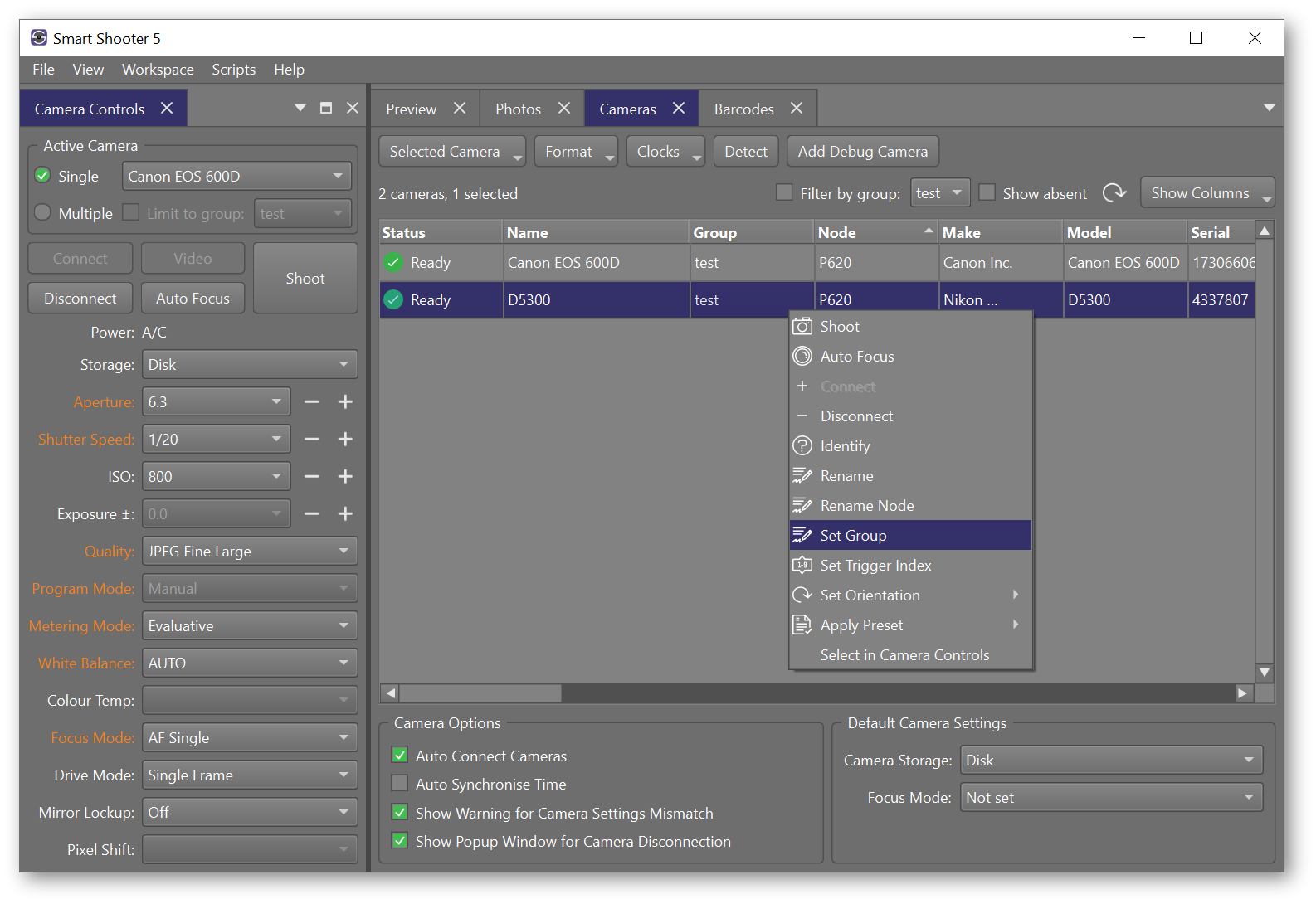
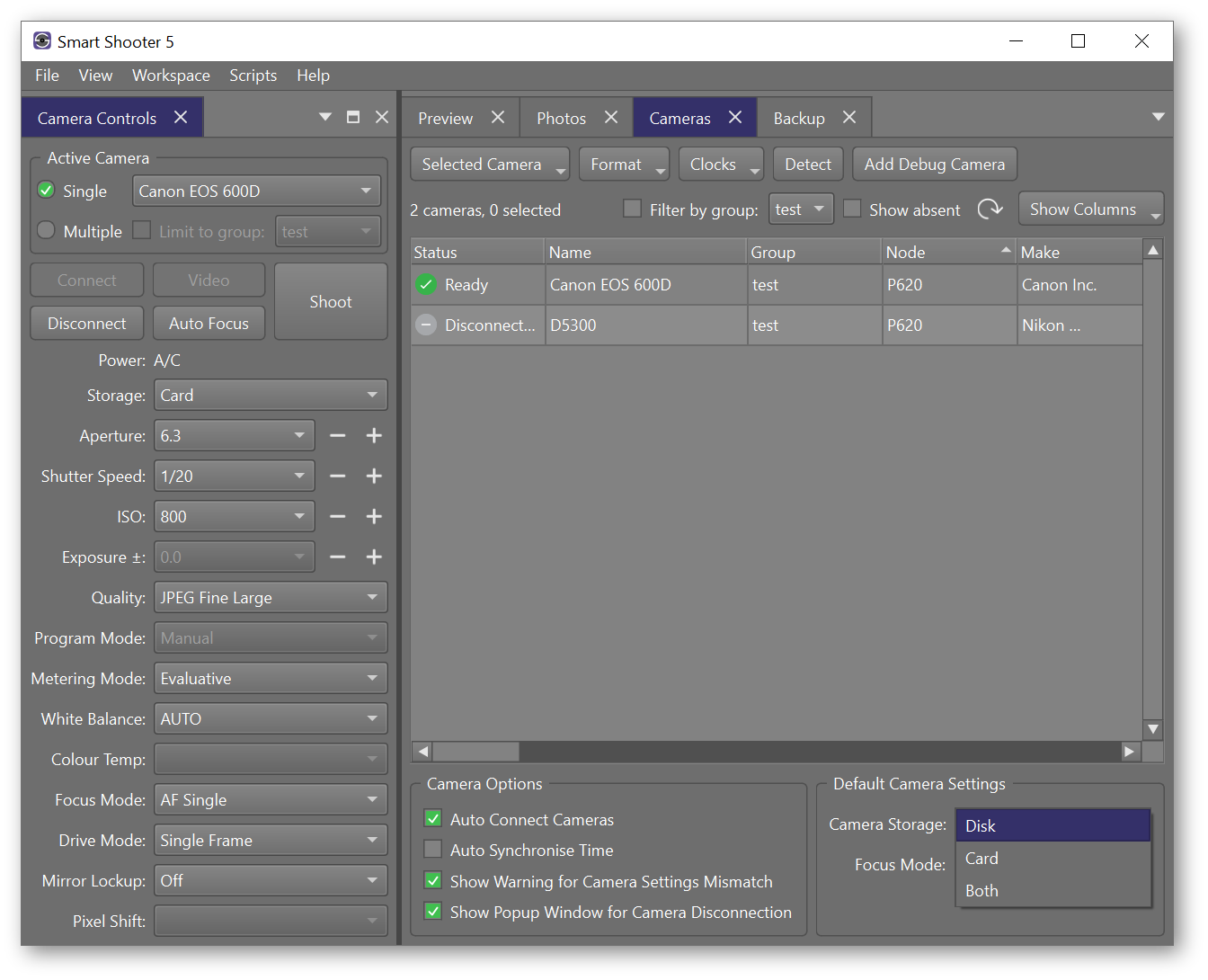
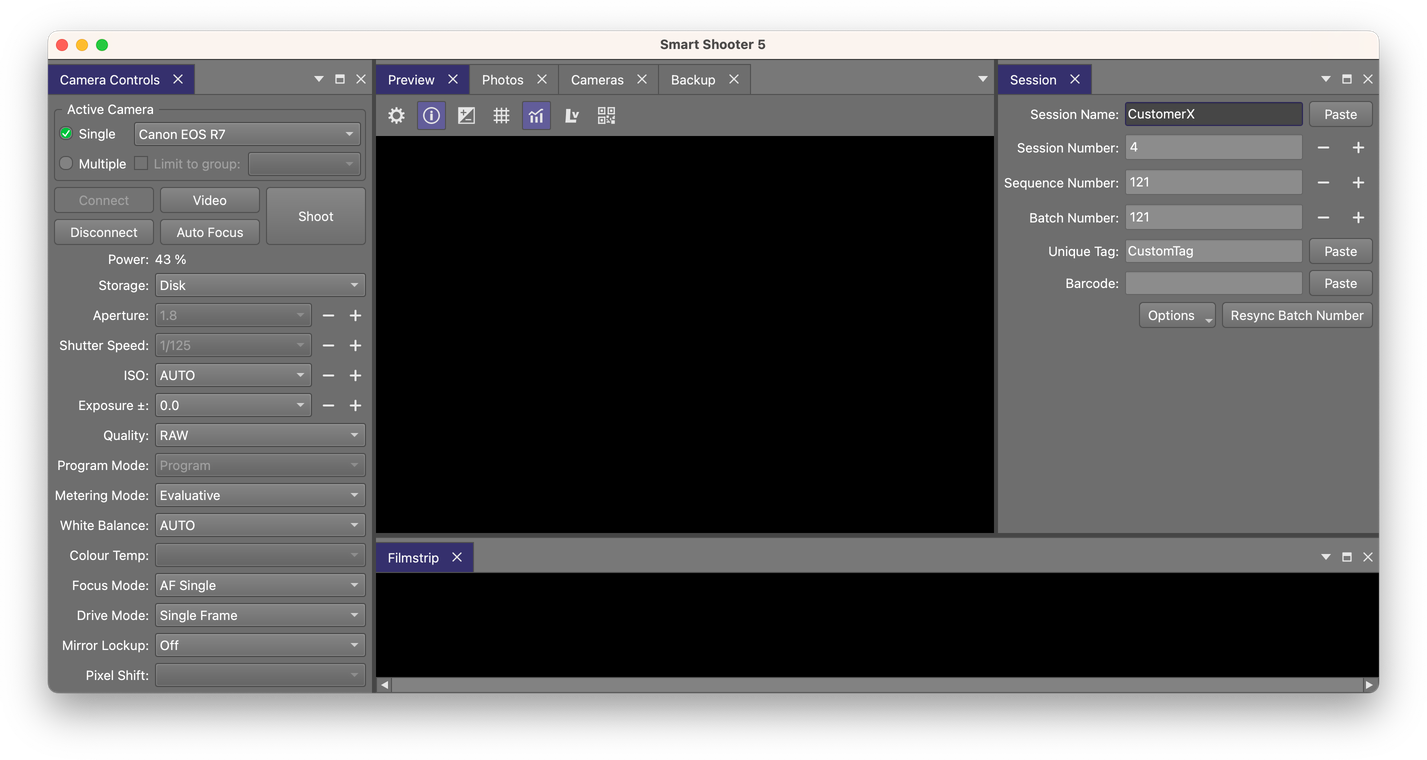
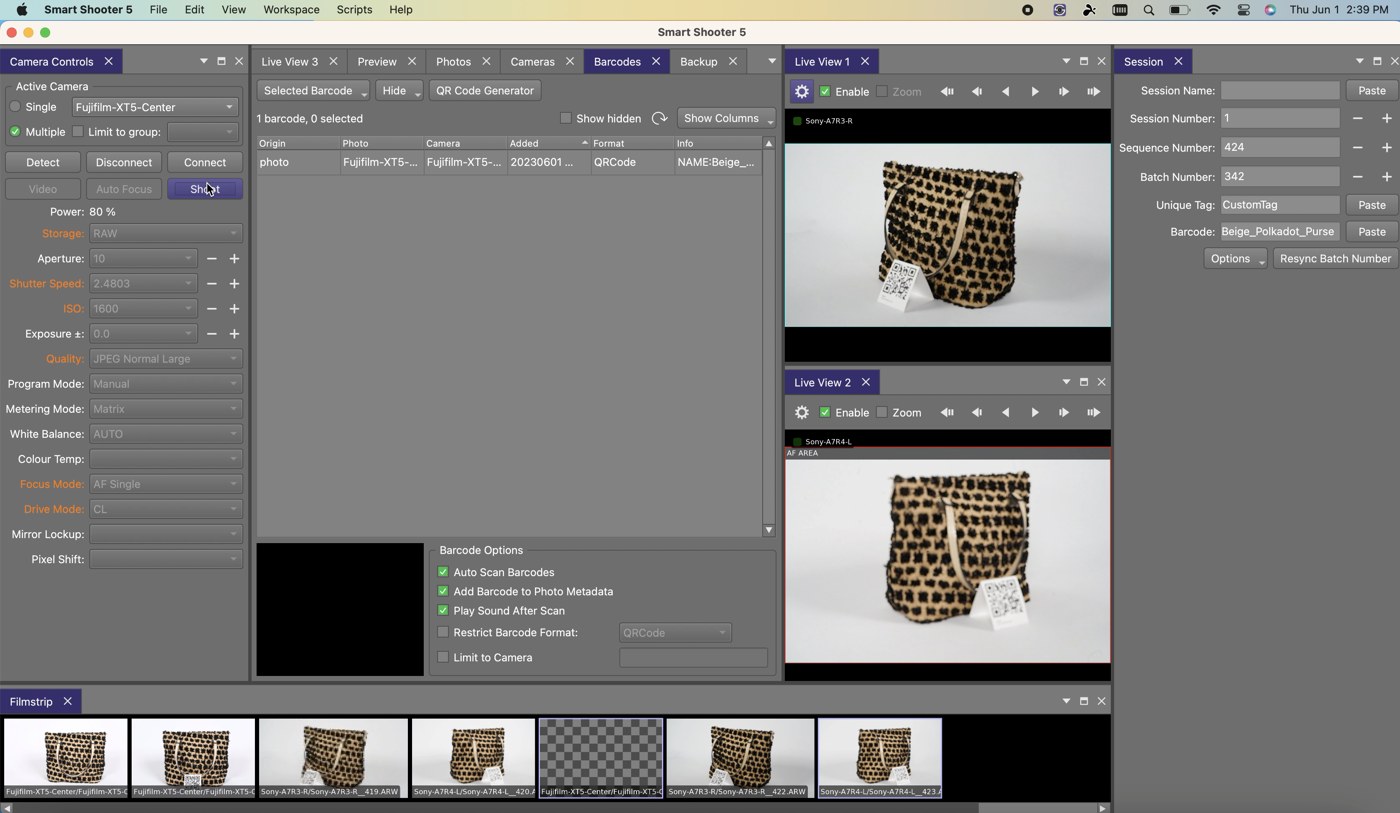
В Camera Controls доступны те параметры, которые конкретная модель и её режим подключения разрешают менять удалённо. На реальном интерфейсе можно встретить выдержку, диафрагму, ISO, компенсацию экспозиции, качество файла, режим экспозиции, замер, баланс белого, цветовую температуру, режим фокусировки, режим протяжки, блокировку зеркала и Pixel Shift. Наличие строки в интерфейсе ещё не означает, что она будет активна для любой камеры: серые элементы обычно показывают, что данный параметр недоступен в текущем режиме, не поддерживается моделью либо управляется с корпуса.
Кнопки Detect, Connect и Disconnect относятся к обнаружению и соединению с камерой, Shoot запускает фотографирование, Auto Focus просит камеру выполнить автофокусировку, а Video доступна только там, где конкретная камера принимает соответствующую команду. Для быстрой работы полезно обращать внимание не только на сами кнопки, но и на индикатор Ready, питание, выбранную активную камеру и режим Single или Multiple: ошибка выбора камеры в многокамерной схеме может выглядеть как отказ команды, хотя связь фактически исправна.
Интерфейс и логика рабочего пространства
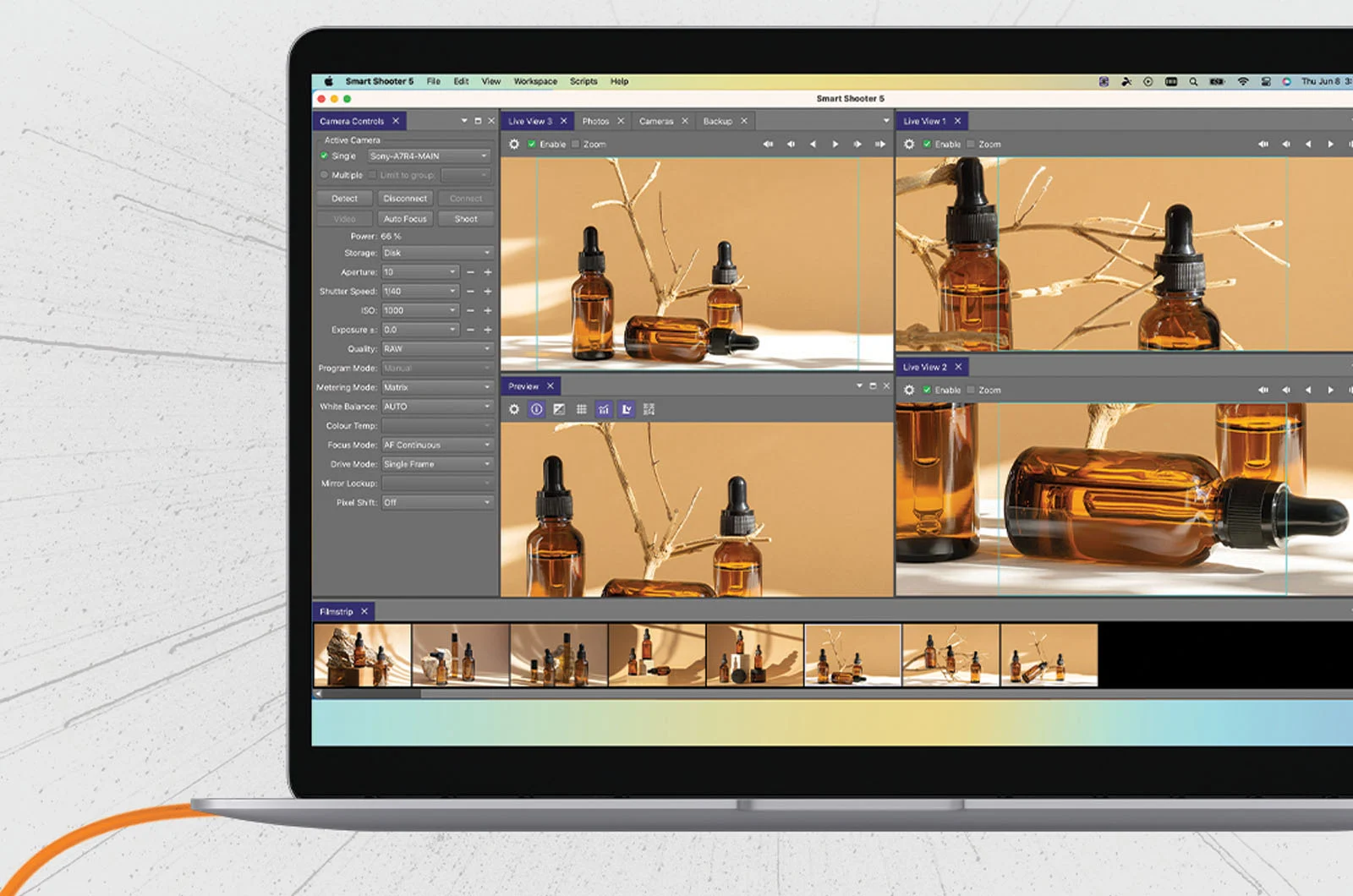
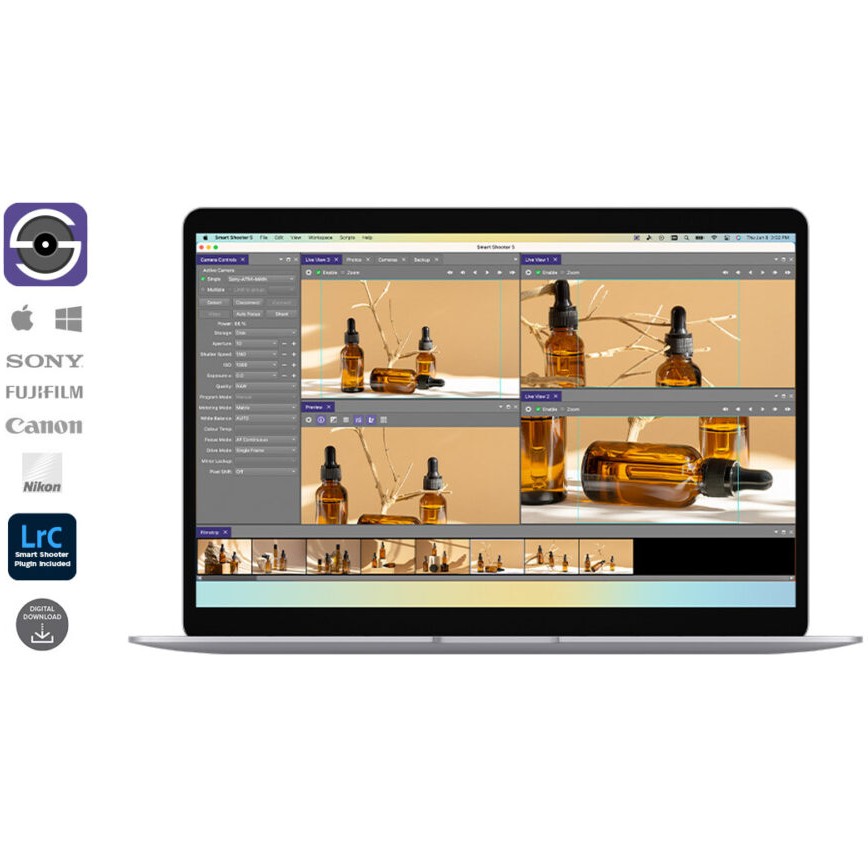
Рабочее пространство Smart Shooter составлено из док-панелей. На интерфейсе видны Camera Controls, Preview, Photos, Cameras, Backup, Session, Filmstrip и окна Live View. Панели можно располагать так, чтобы одновременно держать перед глазами только нужные элементы: например, слева — управление экспозицией, в центре — крупный Preview, справа — Session с идентификаторами заказа, а снизу — Filmstrip. Возможность сохранять персональные раскладки в MyWorkspaces особенно полезна, когда один компьютер используется для разных типов съёмки и каждому сценарию нужен свой набор окон.
Preview предназначен для оценки уже полученного кадра. В нём важны не декоративные элементы, а скорость перехода от общего вида к проверке деталей: Smart Shooter поддерживает масштабирование и панорамирование изображения, а HiDPI-режим рассчитан на дисплеи с высокой плотностью пикселей. Filmstrip дополняет Preview последовательностью миниатюр, позволяя быстро вернуться к предыдущему кадру, сравнить позу или положение предмета и не искать файл через проводник.
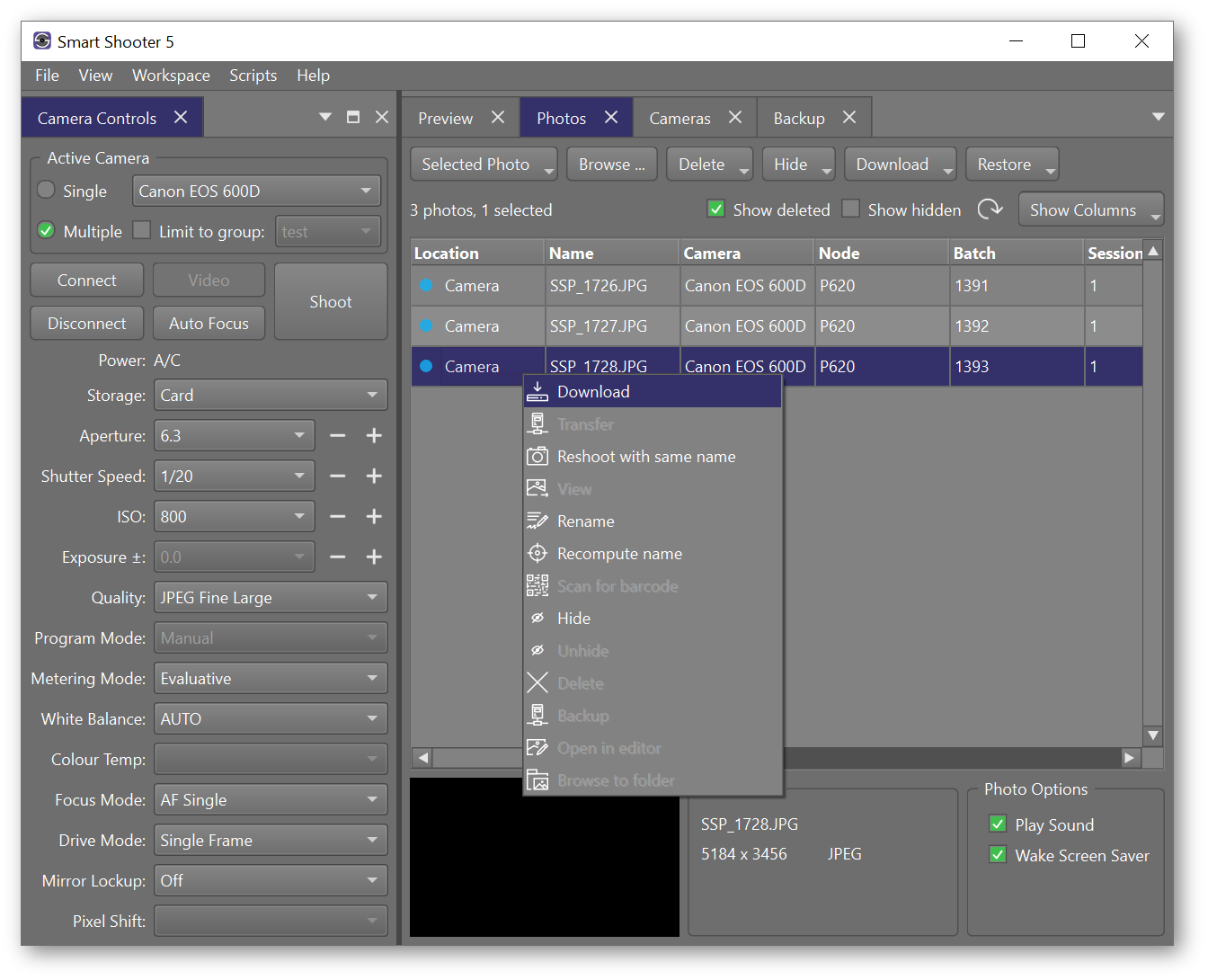
Photos показывает список известных программе кадров и их состояние. Именно здесь заметно различие между снимком, который ещё находится на карте памяти камеры, и файлом, уже переданным на компьютер. В таблице можно увидеть Location, имя, камеру и другие служебные поля; через контекстное меню доступны действия с выбранной фотографией. Для длинной сессии таблица удобнее Filmstrip: она позволяет ориентироваться по имени, камере, номеру партии и состоянию, а не только по миниатюре.
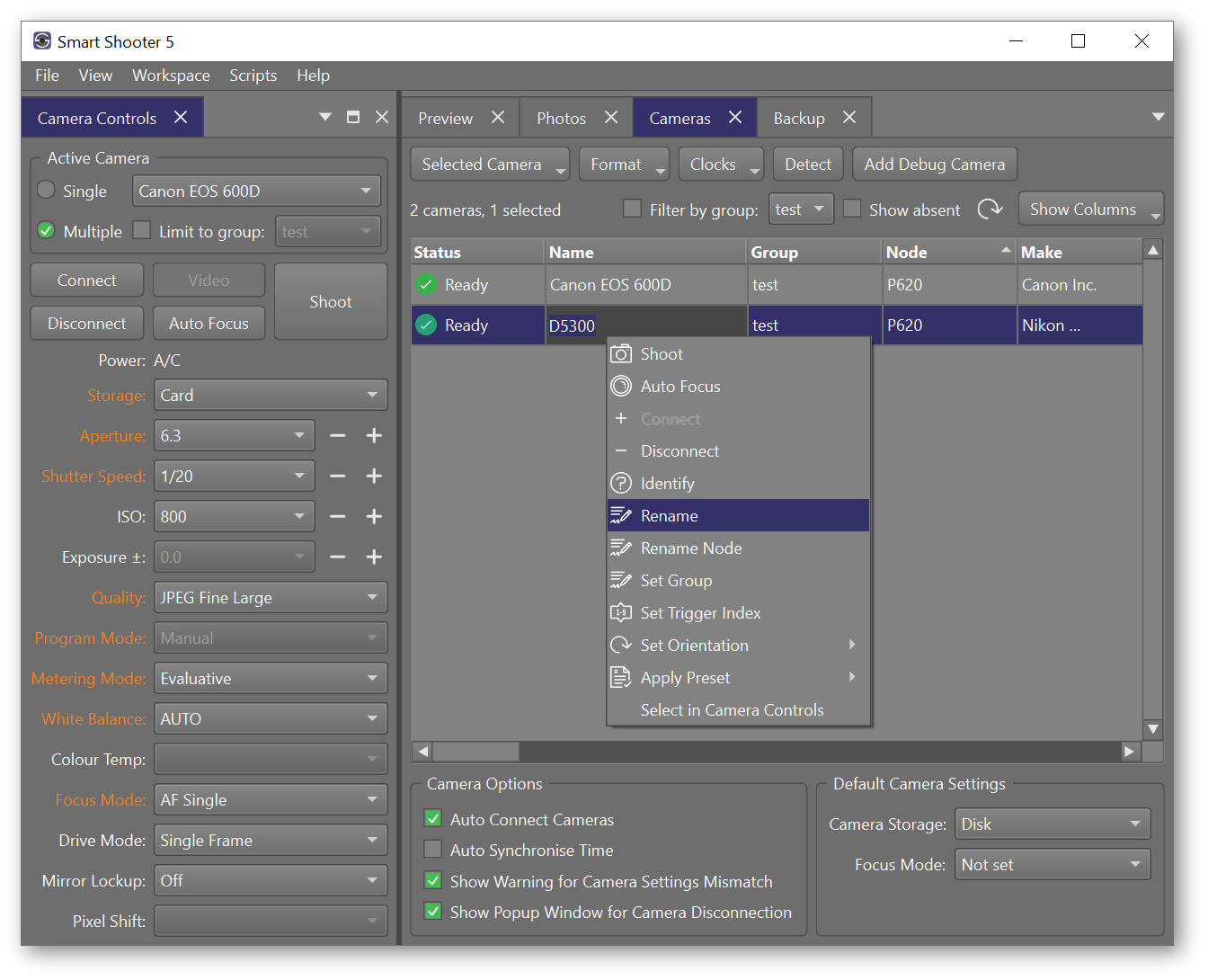
Cameras — служебный центр многокамерной конфигурации. Здесь отображаются обнаруженные камеры, их имена, группы, модель, серийный номер и состояние соединения. Через контекстное меню можно переименовать камеру, назначить группу и выбрать её для Camera Controls. Осмысленные имена вроде left, centre и right помогают не только фотографу: имя камеры можно включить в шаблон имени файла, поэтому физическая позиция камеры сразу оказывается отражена в структуре данных.
Подключение камеры без лишних конфликтов
Перед первой рабочей съёмкой нужно проверить модель в официальном списке поддерживаемых камер. Smart Shooter работает с большим числом камер Canon, Fujifilm, Nikon и Sony, а также с указанными в списке моделями RICOH THETA, но набор функций неодинаков. Поддержка самой камеры, Live View, удалённого автофокуса, видеокоманды или отдельных параметров — разные вещи. Поэтому практический тест лучше строить по чек-листу: обнаружение камеры, изменение ключевых параметров, Live View, один пробный кадр, автоматическая передача, RAW+JPEG при необходимости и только после этого полноценная сессия.
Для USB-соединения критична не только исправность кабеля. Камера должна находиться в подходящем режиме связи, а другой софт не должен одновременно пытаться забрать её себе. В обращениях технической поддержки встречается ситуация, когда подключению мешают Lightroom Classic, фирменные утилиты производителя камеры или программы, работающие в фоне. Если камера не появляется в списке, диагностический вариант прост: закрыть всё лишнее, подключить камеру напрямую к компьютеру без хаба, перезапустить компьютер и повторить проверку с одним заведомо исправным кабелем.
Для Sony режим USB обычно должен соответствовать PC Remote, а питание по USB может потребоваться отключить. В рекомендациях поддержки для совместимых Sony также встречается USB LUN Multi и включённый PC Remote. Названия пунктов различаются между моделями и прошивками, поэтому переносить меню одной камеры на другую буквально не стоит. Важен принцип: камера должна отдавать управление по USB как устройство удалённой съёмки, а не как обычный накопитель или источник питания.
У Fujifilm при проблемах с Live View поддержка советует на время диагностики отключить питание камеры по USB и использовать фиксированный режим USB tether shooting; при нормальной работе автоматический режим может быть удобнее. Если поток изображения идёт рывками, сначала исключают медленный порт, концентратор и конкурирующие устройства. Для проверки производительности предпочтительно прямое соединение с USB 3.x на компьютере, обновлённая системная прошивка платы и минимум фоновых программ.
- Сначала проверьте точную модель камеры в списке совместимости, а не только бренд.
- Закройте Lightroom Classic, Imaging Edge, EOS Utility, NX Tether и другие программы, которые могут занять камеру.
- Подключите камеру напрямую, без USB-хаба и удлинителя, если диагностируете обрыв связи.
- Проверьте режим USB/PC Remote и настройку питания по USB на самой камере.
- Сделайте один JPEG-тест, затем RAW и RAW+JPEG, если этот формат нужен в рабочем процессе.
- Только после стабильного одиночного подключения добавляйте вторую и последующие камеры.
Camera Controls: экспозиция и параметры камеры
Панель Camera Controls ориентирована на параметры, которые приходится менять во время tethered-съёмки чаще всего. Диафрагма, выдержка и ISO вынесены в отдельные строки; рядом с некоторыми значениями есть кнопки пошагового изменения. Компенсация экспозиции, качество, режим замера и баланс белого расположены ниже. Такая компоновка удобна в студии: оператор видит связанные параметры одновременно и может менять их, не заходя в меню камеры.
Доступность конкретного значения зависит от режима экспозиции. Например, если камера находится в ручном режиме, компенсация экспозиции может быть недоступна; если объектив или корпус не позволяют программно менять диафрагму, строка останется неактивной. Smart Shooter не отменяет логику самой камеры. Это важная особенность диагностики: серое поле не всегда означает ошибку программы, иногда текущее сочетание режима, объектива и способа подключения просто не допускает удалённого изменения.
White Balance и Colour Temp удобны при серийной предметной съёмке, где важно зафиксировать единообразное состояние камеры на весь сет. Однако Smart Shooter не выполняет цветокоррекцию полученного RAW вместо конвертера: он отправляет камере настройку, которую камера поддерживает, и сохраняет переданный файл. Для критической цветопередачи всё равно нужны нормальный свет, контроль экспозиции и последующая работа с профилем и RAW в специализированном редакторе.
Focus Mode и Auto Focus тоже подчиняются возможностям камеры. Кнопка Auto Focus не гарантирует дистанционное управление фокусом для любой комбинации корпуса и объектива. Особенно важно учитывать отдельное ограничение Fujifilm: текущий способ соединения в Smart Shooter может сохранять управление настройками на корпусе и из-за этого блокировать изменение ряда параметров и фокусировки из программы. Если эти поля серые на совместимой Fuji, это может быть ожидаемым поведением, а не потерей соединения.
Горячие клавиши
Для повторяющихся операций не обязательно каждый раз перемещать курсор. В документации Smart Shooter закреплены горячие клавиши: T делает кадр на активной камере, Z запускает съёмку на всех подключённых камерах, F вызывает автофокус, R запускает загруженный сценарий. Буквы A, S, I, E, Q, M и W выбирают соответственно диафрагму, выдержку, ISO, компенсацию экспозиции, качество, режим замера и баланс белого; стрелки вверх и вниз меняют выбранное значение. В студии это позволяет держать одну руку на клавиатуре и быстрее корректировать экспозицию.
Горячие клавиши стоит вводить в рабочий процесс только после того, как понятен текущий Active Camera. Клавиша T относится к выбранной логике активной камеры, тогда как Z предназначена для всех подключённых. В многокамерной конфигурации случайное нажатие команды для всех камер создаёт лишние файлы и может сбить нумерацию партии. Поэтому перед серийным запуском полезно визуально проверить режим Single/Multiple и выбранную группу.
Single, Multiple и группы камер
Smart Shooter умеет работать не только с одной камерой. В Camera Controls переключатель Single направляет действия на выбранную камеру, а Multiple — на несколько подключённых. Дополнительный Limit to group позволяет ограничить команду заранее созданной группой. Такая схема полезна, когда камеры физически разделены по назначению: например, две снимают фронт, две — боковые ракурсы, а пятая используется отдельно для контрольного кадра.
Группа назначается через таблицу Cameras. Это не просто визуальная метка: она помогает безопасно выбирать набор камер для команд и может участвовать в имени файла через идентификатор [G]. Камерам также можно присвоить понятные имена; имя [C] и серийный номер [X] доступны правилам именования. В результате файлы с разных точек можно разделять автоматически, не переименовывая их после съёмки.
Производитель заявляет одновременную работу до десяти камер при наличии соответствующих дополнительных лицензий на камеры. Для сложной установки это означает, что ограничителем становится не только интерфейс, но и USB-топология, пропускная способность, питание и скорость записи. Чем больше камер, тем важнее запускать систему поэтапно: сначала добиться стабильности каждой камеры отдельно, затем собрать группы и лишь после этого проверять синхронный запуск и одновременную передачу файлов.
Многокамерная съёмка особенно чувствительна к размерам RAW. Даже если камеры срабатывают почти одновременно, передача нескольких больших файлов создаёт очередь по USB и диску. Если сценарий требует главным образом синхронного спуска, а немедленная передача каждого RAW не критична, разумно заранее оценить режим Storage и возможную запись на карту. Если же оператор должен сразу видеть каждый результат, важнее быстрый накопитель, прямые USB-порты и предсказуемая схема именования.
Live View: кадрирование и проверка до спуска
Live View переносит поток с камеры в отдельную панель Smart Shooter. Это удобно для предметной съёмки на штативе, репродукции, натюрморта и любой сцены, где положение камеры лучше не менять руками. На большом экране проще увидеть наклон, края объекта, посторонние детали и неточность фокусировки. Интерфейс допускает несколько окон Live View, поэтому многокамерная раскладка может показывать разные ракурсы одновременно.
Для Live View предусмотрены масштабирование и панорамирование, а также overlay-режим. Наложение полезно, когда новый кадр нужно совместить с ранее утверждённой композицией: например, сохранить положение упаковки в серии вариантов или выровнять репродукцию. Это контрольный инструмент, а не обработка изображения: overlay помогает оценивать совпадение, но не изменяет исходный RAW.
Live View следует воспринимать как контрольный поток, а не как средство записи видео или серии JPG: основной результат в Smart Shooter создаётся спуском камеры и затем появляется в Preview. Для фиксации результата используйте полученный фотофайл, а не изображение Live View — так сохраняются формат, разрешение и метаданные камеры.
Если Live View показывает серую шахматную область, чёрный кадр, не запускается или заметно запаздывает, сначала нужно отделить проблему камеры от нагрузки компьютера. Проверяют режим USB на камере, отключают питание по USB там, где это рекомендуется, закрывают другие приложения, меняют порт на прямой USB 3.x и тестируют без лишних USB-устройств. Для Fujifilm поддержка отдельно рекомендует фиксированный tether-режим как диагностический шаг.
Preview, Loupe и Filmstrip
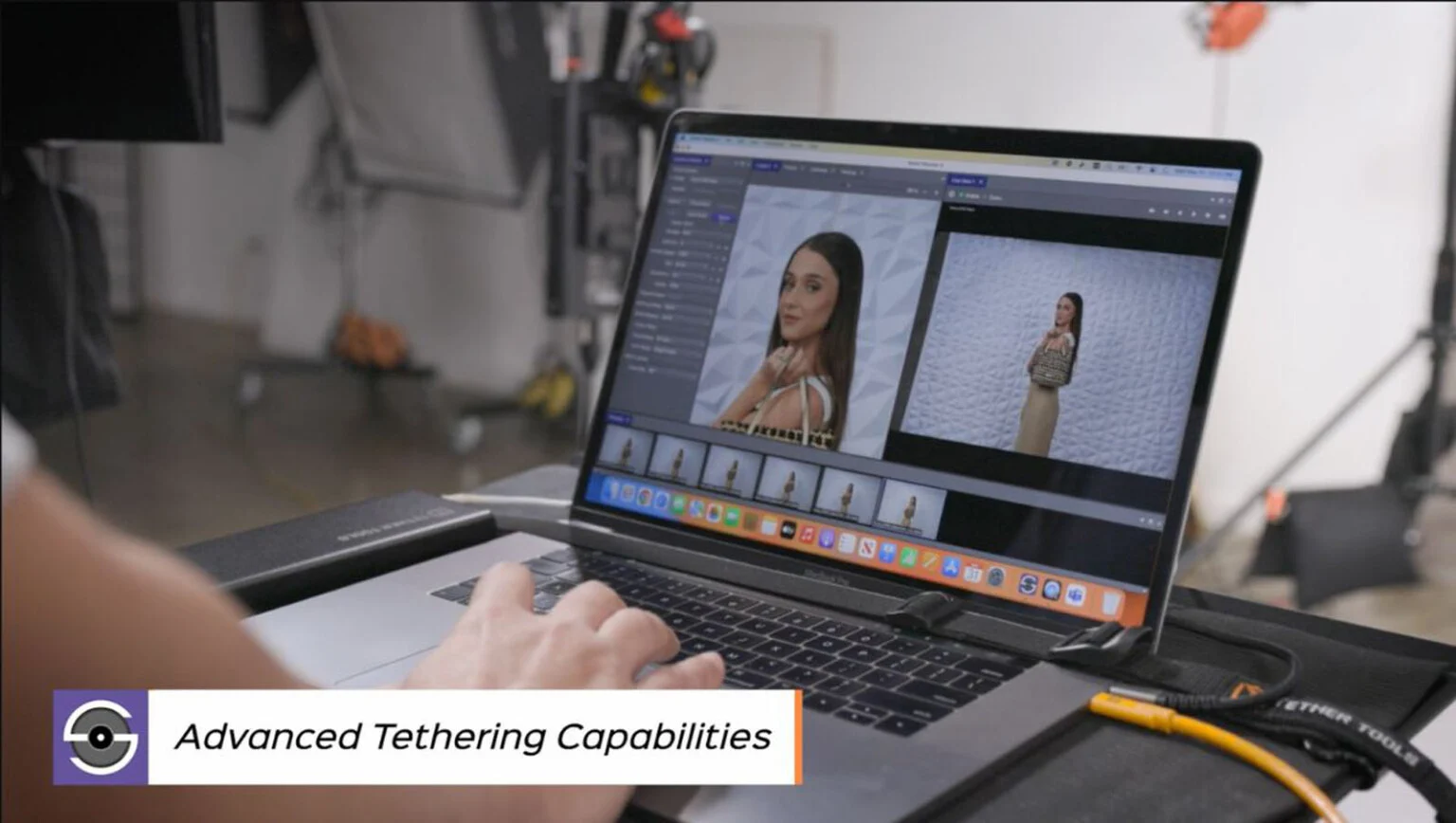
После получения файла Smart Shooter автоматически может вывести его в Preview. Это один из ключевых моментов tethered-процесса: оператор оценивает уже записанный снимок, а не только поток Live View. Полноразмерный кадр позволяет проверить резкость, микросмазы, отражения, складки, положение реквизита и другие детали, которые сложно заметить на экране камеры.
Loupe используется для детального просмотра отдельной области. В сочетании с несколькими окнами просмотра можно держать общий кадр и увеличенные зоны одновременно. Для каталожной съёмки это удобнее постоянного приближения и возврата: одна панель контролирует композицию, вторая — этикетку или мелкую фактуру, третья — критическую зону фокуса.
Filmstrip сохраняет быстрый визуальный доступ к предыдущим кадрам. Он особенно полезен, когда различия между вариантами трудно выразить именем файла: поворот головы на несколько градусов, положение рук, форма блика или маленький сдвиг товара. В длинной серии Filmstrip лучше использовать совместно с понятным Session Name и последовательной нумерацией, иначе визуально похожие кадры быстро становятся неразличимыми.
Высокое разрешение дисплея само по себе не гарантирует правильную оценку: изображение нужно смотреть в подходящем масштабе. HiDPI-поддержка делает интерфейс и детали читаемее, но окончательную резкость лучше проверять увеличением, а не только общим видом. Для серийной работы полезно заранее определить один и тот же порядок: общий кадр, ключевая зона, экспозиция, затем следующий спуск.
Автоматическая передача кадров и режим Storage
Поведение нового снимка определяется параметром Storage, который Smart Shooter получает и меняет как настройку камеры. В документации описаны четыре варианта. Disk означает, что кадр не сохраняется на карту камеры и сразу передаётся на диск компьютера. Card оставляет файл на карте без автоматической загрузки. Both сохраняет снимок и на карте, и на компьютере. JPEG сохраняет файл на карте и автоматически передаёт на компьютер только JPEG.
| Storage | Что происходит после съёмки | Когда полезно |
|---|---|---|
| Disk | Файл сразу передаётся на компьютер; карта камеры не используется для этого кадра. | Студийная работа с обязательным мгновенным просмотром. |
| Card | Файл остаётся на карте, автоматической передачи нет. | Когда приоритет — запись в камеру, а загрузка выполняется позже. |
| Both | Файл сохраняется на карту и одновременно передаётся на компьютер. | Когда нужна копия на карте и быстрый просмотр на компьютере. |
| JPEG | Карта хранит снимок; JPEG дополнительно передаётся на компьютер. | Когда RAW достаточно оставить на карте, а для контроля нужен быстрый JPEG. |
После загрузки файл получает Location Local Disk и может автоматически открыться в Preview. Если кадр остался только на карте, в Photos его местоположение отображается как Camera. Это полезная диагностика: отсутствие файла в папке не обязательно означает, что снимок потерян. Сначала нужно посмотреть Location и Storage, затем уже проверять путь сохранения.
Режим по умолчанию можно задать в Cameras в блоке Default Camera Settings. Документация указывает Disk как исходное значение, но для реальной работы его лучше не принимать на веру: при подключении камеры посмотрите, какой Storage активен, особенно после смены камеры, сброса настроек или переноса рабочего места. Ошибка режима наиболее неприятна в конце длинной сессии, когда фотограф уверен, что имеет две копии, а фактически писал только в одно место.
Ручная загрузка
Card не делает снимки недоступными для Smart Shooter. Программа обнаруживает новые файлы на карте и создаёт для них записи в Photos. Затем можно нажать Download All для всех ещё не загруженных фотографий или вызвать Download из контекстного меню конкретного кадра. Такой режим удобен, если во время съёмки важна минимальная нагрузка на канал передачи, а копирование можно выполнить паузой.
Перед ручной загрузкой желательно проверить свободное место и Photo Download Directory. Smart Shooter различает запись о фотографии и физическое наличие файла на локальном диске; команда загрузки переводит кадр из состояния Camera в Local Disk после сохранения. Для больших серий это позволяет не гадать, какие файлы уже скопированы.
RAW + JPEG: нумерация без путаницы
При съёмке RAW+JPEG одна экспозиция создаёт два файла. Smart Shooter учитывает это в системе нумерации: RAW и JPEG получают разные Sequence Number, но один и тот же Batch Number. Поэтому выбор [S] или [B] в шаблоне имени заметно меняет результат. Если требуется очевидная пара с одинаковым номером основы, Batch удобнее; если каждый физический файл должен получать отдельный последовательный номер, Sequence отражает именно этот порядок.
Расширение файла задаётся через [E], поэтому один шаблон можно применять к RAW и JPEG без ручного добавления суффикса формата. В документации как примеры расширений встречаются JPG, NEF и CR2, но реальный RAW-формат определяется камерой. Не стоит строить правило под чужой пример: сначала сделайте пробный RAW+JPEG своей моделью и посмотрите, какие расширения и значения Original Name приходят в программу.
Особенно важно понимать режим [O] Original Photo Name. Документация предупреждает, что исходное имя камеры надёжно доступно в Storage=Card. При Disk или Both камера может не сообщить фактически созданное имя, и Smart Shooter подставит условное имя вроде IMG_0000. Если рабочая система зависит от номера, который генерирует сама камера, сначала проверяйте его именно в нужном Storage-режиме.
Name Policy: как Smart Shooter строит имена файлов
Name Policy — одна из самых полезных функций для поточной съёмки. Вместо ручного переименования задаётся выражение, в котором обычный текст смешивается с идентификаторами в квадратных скобках. Когда появляется новый кадр, Smart Shooter вычисляет имя по текущей сессии, камере, номеру, штрихкоду и времени. Это позволяет сразу получить структуру, пригодную для передачи в каталог, DAM-систему или папку клиента.
| Токен | Значение | Практический смысл |
|---|---|---|
| [N] | Session Name | Название съёмки, заказа, клиента или серии. |
| [I] | Session Number | Номер сессии, который можно менять вручную. |
| [S] | Sequence Number | Общий последовательный номер нового файла. |
| [B] | Batch Number | Номер кадра для конкретной камеры; RAW и JPEG одной экспозиции делят его. |
| [C] | Camera Name | Пользовательское имя камеры. |
| [X] | Camera Serial Number | Серийный номер камеры. |
| [O] | Original Photo Name | Имя, сообщённое камерой; надёжность зависит от Storage. |
| [E] | Photo File Extension | Расширение переданного файла. |
| [U] | Unique Tag | Быстро изменяемая пользовательская метка. |
| [Z] | Barcode | Текст последнего считанного QR- или штрихкода. |
| [D] | Date | Текущая дата. |
| [T] | Time | Текущее время. |
| [M] | Milliseconds | Миллисекундная часть времени. |
| [G] | Camera Group | Имя группы, назначенной камере. |
Токены можно комбинировать в одном имени. Например, выражение с Session Name, Camera Name и Batch Number превращает абстрактный DSC-файл в понятную единицу съёмки. Для многокамерного набора логично включать [C] или [G], чтобы кадры с разных ракурсов не сливались в один поток. Для массовых портретов или товарных карточек [Z] помогает связать изображение с конкретным человеком, артикулом или экземпляром через код.
Числовым токенам можно задать минимальную ширину. Если Sequence Number равен 23, запись [S4] даёт 0023. Это важно не только для внешнего вида: одинаковая длина номера сохраняет естественную сортировку файлов по имени. Текстовые значения при заданной ширине дополняются символами подчёркивания.
Дата и время поддерживают дополнительное форматирование. В базовом варианте [D] даёт дату без разделителей, а дополнительный символ позволяет вставлять разделитель между компонентами. Для [T] предусмотрен расширенный вариант на основе правил strftime, поэтому время можно адаптировать к требованиям внешней системы. Если в имени вычисляется недопустимый символ, Smart Shooter заменяет его подчёркиванием.
Самое важное защитное правило — существующий файл не перезаписывается. Если вычисленное имя уже занято, Smart Shooter добавляет _1, затем _2 и так далее. Неожиданный суффикс поэтому нужно воспринимать как сигнал: правило именования создало коллизию. Вместо удаления суффикса вручную лучше выяснить, какой токен перестал быть уникальным, и поправить шаблон.
Подпапки прямо в шаблоне
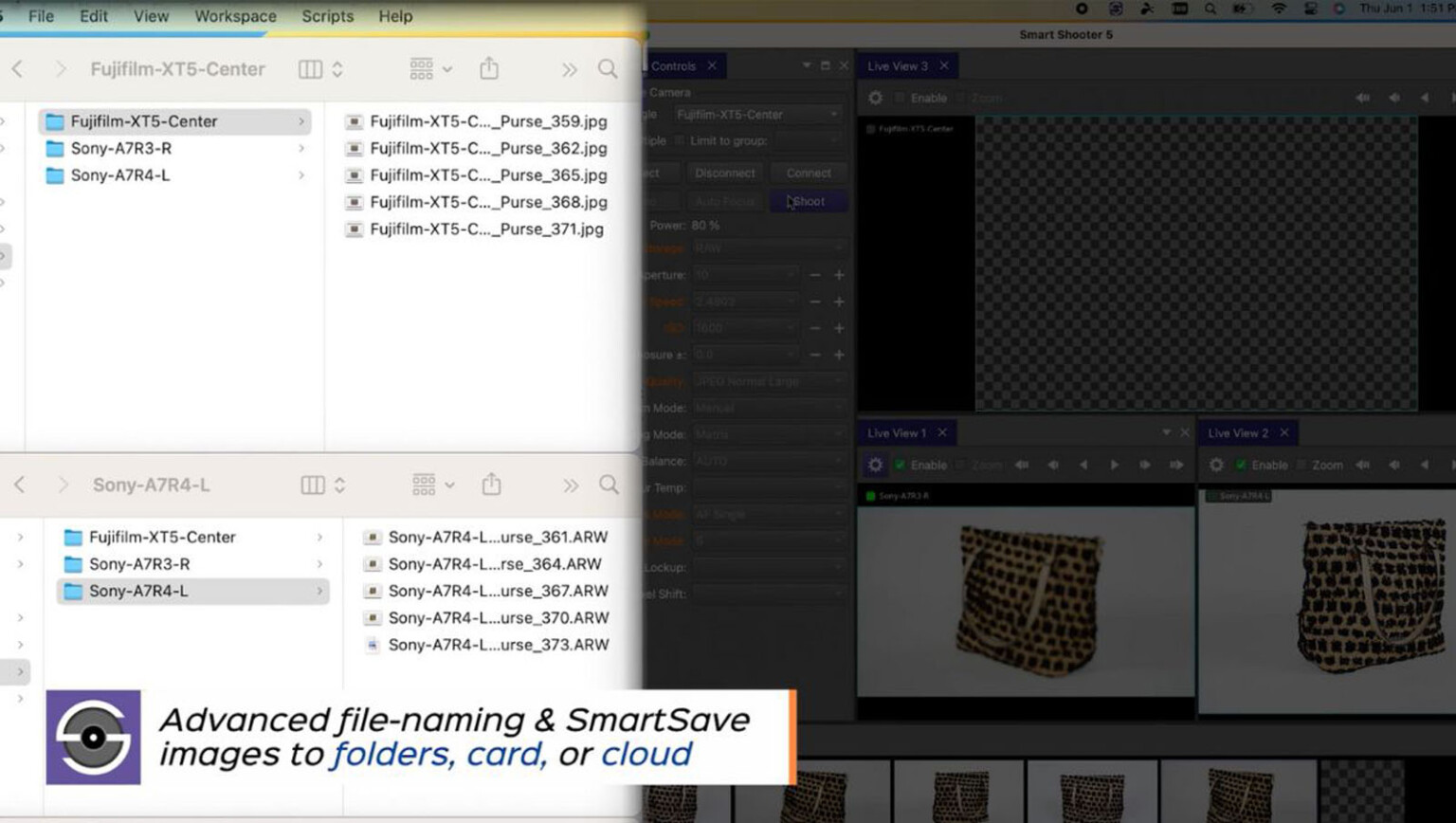
В выражении Name Policy разрешён разделитель каталогов /. Благодаря этому имя может одновременно описывать путь внутри Photo Download Directory. Например, дата может стать папкой, Unique Tag — подпапкой, а Camera Name — частью имени файла. Для поточной съёмки это сильнее обычного автопереименования: файлы распределяются по структуре в момент сохранения, а не после завершения дня.
Перед внедрением сложной структуры лучше сделать тестовую серию из нескольких кадров. Особенно опасны значения Session Name и Barcode, которые вводятся вручную или поступают извне: они могут содержать пробелы, двоеточия и другие символы, которые будут заменены подчёркиванием. Если внешняя система ожидает точное совпадение идентификатора, нужно заранее проверить, как фактическая строка преобразуется в имя.
Как выбирать токены для реального проекта
Если снимается один проект одной камерой, длинное имя с серийным номером корпуса, группой и миллисекундами обычно только мешает. Достаточно Session Name и Sequence. Для нескольких камер уже важен [C] или [G], а для RAW+JPEG полезен [B]. Для массовой идентификации главным становится [Z]. Правило должно содержать ровно те признаки, по которым файлы действительно будут искать, сортировать или связывать с внешней записью.
Полезно заранее определить, где находится граница между именем файла и структурой папок. Если каждое значение впихнуть в имя, получатся длинные строки, которые трудно читать. Если всё спрятать в каталогах, файлы после копирования из исходной структуры теряют контекст. Практичный компромисс — верхние уровни вроде даты и заказа вынести в папки, а идентификатор объекта, камера и номер кадра оставить в имени.
Тестировать Name Policy нужно на худшем случае: длинном Session Name, реальном штрихкоде, нескольких камерах и RAW+JPEG. Так становятся видны ограничения длины, преобразование недопустимых символов и потенциальные совпадения. Проверка на одном коротком имени может создать ложное ощущение готовности.
Session: переменные, которые меняются во время съёмки
Панель Session собрана для переменных, которые оператору приходится менять между заказами, объектами или сериями. В ней видны Session Name, Session Number, Sequence Number, Batch Number, Unique Tag и Barcode. Изменения применяются к последующим кадрам, поэтому не нужно каждый раз открывать общие настройки Name Policy.
Session Name удобно использовать как устойчивый идентификатор задания. Session Number подходит для ручного деления одного задания на несколько частей. Sequence Number отражает общий ход появления файлов, а Batch Number связан с конкретной камерой. Unique Tag даёт свободное поле для короткой метки, которую можно вставить в имя через [U]. Barcode заполняется сканированием или вставкой текста и затем подставляется через [Z].
Если оператор вручную сбрасывает Sequence или Batch, нужно понимать последствия для уникальности. Защита от перезаписи не даст уничтожить существующий файл, но вместо ожидаемого имени появится суффикс. Поэтому сброс нумерации разумно сочетать с новым Session Name, новой папкой или другим токеном, который гарантирует уникальность.
Отдельная польза Session состоит в том, что ключевые значения видны в кадре оператора постоянно. В поточной студии это снижает риск невидимой настройки: фотограф может перед спуском проверить, какой заказ активен, какой код будет вставлен в имя и откуда продолжится счётчик. Если эти поля спрятаны в общих Preferences, вероятность человеческой ошибки выше.
QR- и штрихкоды: привязка кадра к объекту
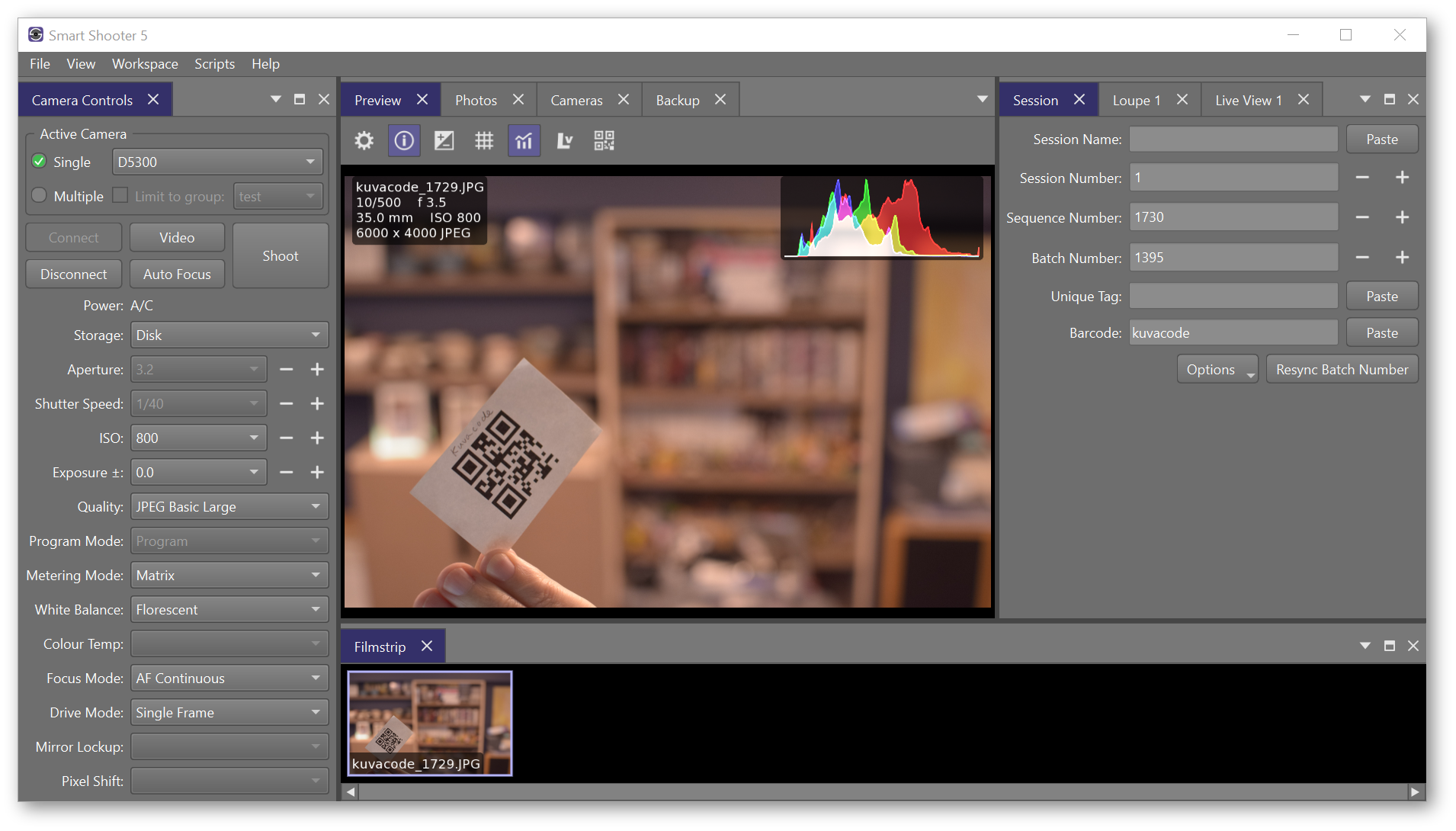
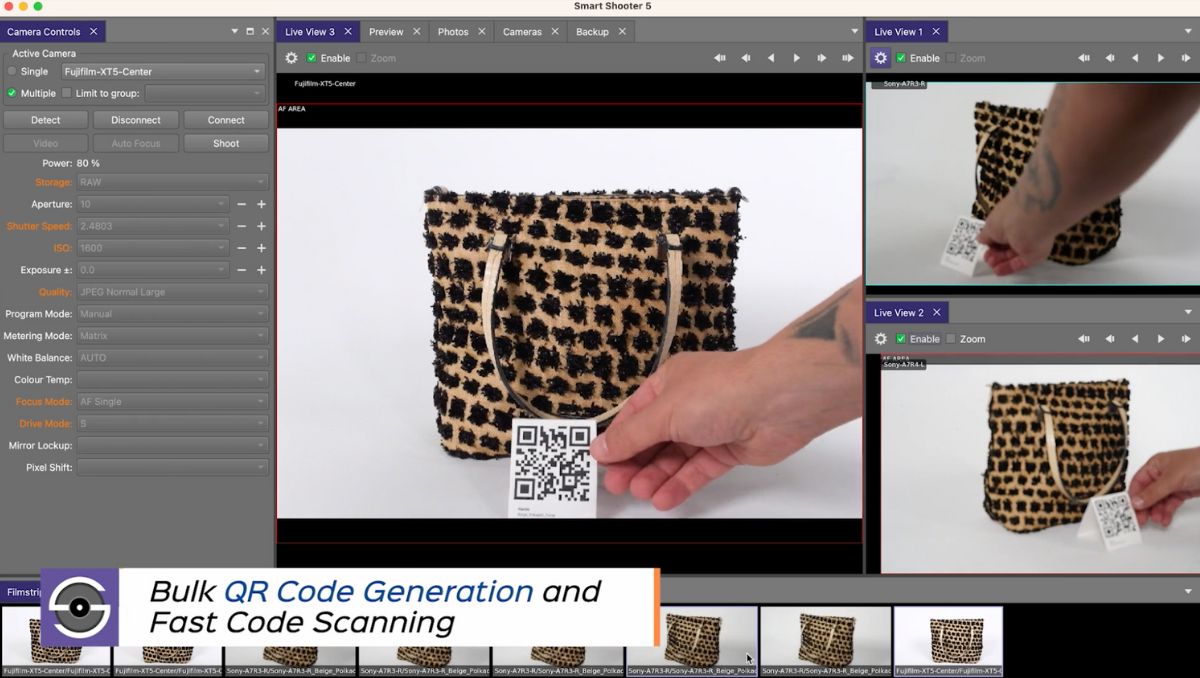
Smart Shooter умеет анализировать изображение и извлекать из него данные QR- или штрихкода. После успешного распознавания строка появляется в таблице Barcodes и в поле Barcode панели Session. Токен [Z] вставляет эту строку в вычисляемое имя файла. Для массовой предметной или портретной съёмки это позволяет перенести идентификатор объекта в файловую структуру без ручного набора.
Сканирование может запускаться автоматически для новых фотографий. В многокамерной схеме автоматическую проверку можно ограничить выбранными камерами, чтобы код считывался только с технического ракурса, а остальные камеры не тратили время на поиск. Smart Shooter также анализирует Live View, поэтому код может быть распознан ещё до получения основного кадра. Это удобно в процессе показали код — программа приняла идентификатор — убрали карточку — сняли серию.
Ручное сканирование доступно из Preview и работает по изображению, которое сейчас показано: это может быть ранее снятый кадр или Live View. Если автоматическое распознавание не сработало из-за блика, наклона или слишком малого кода, оператор может улучшить положение метки в кадре и повторить действие вручную. Важно после распознавания визуально проверить строку в Session, прежде чем снимать длинную серию под этим идентификатором.
Документация перечисляет QRCode, Aztec, Codabar, Code39, Code93, Code128, DataBar, DataBarExpanded, DataMatrix, EAN8, EAN13, ITF, MaxiCode, PDF417, UPCA и UPCE. Поддерживается и внешний сканер, если он подключён к тому же компьютеру и умеет вводить считанный текст в обычное поле интерфейса. В таком случае оператор может передать код прямо в поле Barcode, не помещая метку в кадр.
Надёжный barcode-процесс
- Заранее задайте Name Policy так, чтобы [Z] находился в предсказуемом месте имени или пути.
- Покажите код камере либо считайте его внешним сканером и убедитесь, что поле Barcode заполнено правильной строкой.
- Снимите один тестовый кадр и проверьте фактическое имя файла, а не только текст в Session.
- После смены объекта считайте новый код до первого рабочего кадра следующей серии.
- Если код не должен оставаться активным для последующих снимков, меняйте или очищайте его как часть регламента оператора.
Причина такой дисциплины проста: последнее успешно считанное значение продолжает использоваться для последующих файлов, пока не появится другое. Ошибка здесь редко выглядит как технический сбой — фотографии сохраняются нормально, но получают идентификатор предыдущего объекта. Поэтому контроль строки Barcode важнее попыток исправить имена после длинной съёмки.
SmartSave и несколько мест сохранения
SmartSave предназначен для ситуации, когда одного пути сохранения недостаточно. В описании Smart Shooter заявлена возможность сохранять кадры в несколько мест, включая карту камеры, компьютер, внешний или облачно синхронизируемый каталог. Практический смысл — получить рабочую копию для немедленного просмотра и параллельно поддерживать дополнительное место хранения.
Следует различать саму запись Smart Shooter и работу стороннего облачного клиента. Программа может сохранять в папку, которую синхронизирует облачный сервис, но скорость отправки в интернет зависит уже от этого клиента и канала связи. Наличие файла в локальной синхронизируемой папке ещё не означает, что он успел загрузиться на сервер. Для ответственной съёмки контроль локальных копий важнее индикатора облака.
При многокамерной съёмке структура каталогов становится частью резервирования. Если разные камеры пишут в одну папку с пересекающимися именами, Smart Shooter защитит файл от перезаписи, но появятся суффиксы. Гораздо устойчивее включить Camera Name, Group или другой идентификатор в Name Policy и заранее проверить, что каждая камера создаёт уникальный путь.
Резервирование стоит проверять не по настройке, а по фактическому результату. После короткой серии откройте каждое назначение и сравните количество файлов. Если используется облачная синхронизация, дождитесь её завершения. Если копия остаётся на карте камеры, не форматируйте карту до того, как локальная и резервная копии подтверждены.
Сценарии и автоматическая последовательность действий
Smart Shooter поддерживает управление через сценарии. На уровне пользовательского процесса это означает, что серия команд может выполняться без повторного ручного нажатия одних и тех же кнопок. В материалах продукта упоминаются сценарии для интервальной съёмки, выдержки Bulb и HDR, а также возможность создавать собственные сценарии для технических проектов. Запуск текущего загруженного сценария назначен на клавишу R.
Автоматизация полезна только после того, как одиночная операция стабильна. Если камера иногда теряет связь, Live View работает рывками или Storage настроен неверно, сценарий лишь повторит ошибку быстрее. Хорошая практика — сначала проверить один цикл вручную, затем короткую автоматическую серию, затем полный набор. В многокамерной конфигурации дополнительно проверяют, к какой камере или группе применяются команды.
Для HDR смысл сценария состоит в последовательном изменении параметра и запуске нескольких экспозиций; для time-lapse — в повторении кадра через заданный интервал; для Bulb — в контролируемой длинной экспозиции там, где камера и соединение это допускают. Smart Shooter в этих случаях управляет процессом съёмки, а слияние HDR или монтаж time-lapse выполняются уже отдельными средствами.
Сценарии не отменяют ограничения камеры. Если определённое свойство нельзя менять программно или модель не поддерживает команду, сценарий не получит скрытого доступа. Поэтому перенос готовой автоматизации на другую модель нужно считать новой настройкой: проверить каждую используемую команду и диапазон значений.
External API: интеграция с собственной системой
Для более глубокой интеграции Smart Shooter предоставляет External API. Он построен на ZeroMQ и передаёт сообщения в JSON. Архитектура разделена на два направления: публикацию событий и сервер запросов. Благодаря этому внешняя программа может получать уведомления о происходящем в Smart Shooter и отправлять поддерживаемые команды.
События охватывают появление нового кадра, изменение состояния фотографии, обнаружение камеры, изменение состояния камеры и изменение свойства камеры. В сообщении о фотографии передаются, среди прочего, идентификаторы кадра и камеры, локальное или камерное местоположение, исходное и вычисленное имя, формат, время съёмки, экспозиционные параметры, размеры, размер файла, Sequence и Batch. Такой поток подходит для связки со студийной базой, системой контроля качества или очередью заданий.
Через запросы можно подключать и отключать камеру, инициировать кадр, загружать, переименовывать или удалять фото, менять поддерживаемое свойство камеры, вызывать автофокус и управлять Sequence/Batch. Это не универсальный драйвер для произвольной команды камеры: набор действий определён API Smart Shooter и всё равно зависит от возможностей подключённой модели.
По умолчанию External API отключён. В Options его нужно явно включить; там же настраиваются ZeroMQ endpoints для publisher и request/reply. Возможность изменить endpoints позволяет вынести потребителя сообщений на другой компьютер в сети, но одновременно повышает требования к безопасности локальной сети. Если удалённый доступ не нужен, разумнее оставить интерфейс ограниченным локальным компьютером.
Автоматизацию через API лучше строить идемпотентно: внешняя система должна учитывать, что событие о фотографии описывает состояние, а команда может завершиться ошибкой из-за отключившейся камеры или недоступного свойства. Для производственного процесса полезно хранить собственный идентификатор задания и сопоставлять его с PhotoKey, CameraKey или с вычисленным именем, а не полагаться только на порядок сообщений.
В многокамерной системе особенно важно различать событие о срабатывании и состояние уже сохранённого файла. Несколько камер могут отправить данные почти одновременно, но фактическая передача закончится в разное время. Внешнее приложение должно ждать подтверждения нужного состояния каждого кадра, а не считать серию готовой сразу после команды на спуск.
Lightroom Classic: когда использовать плагин
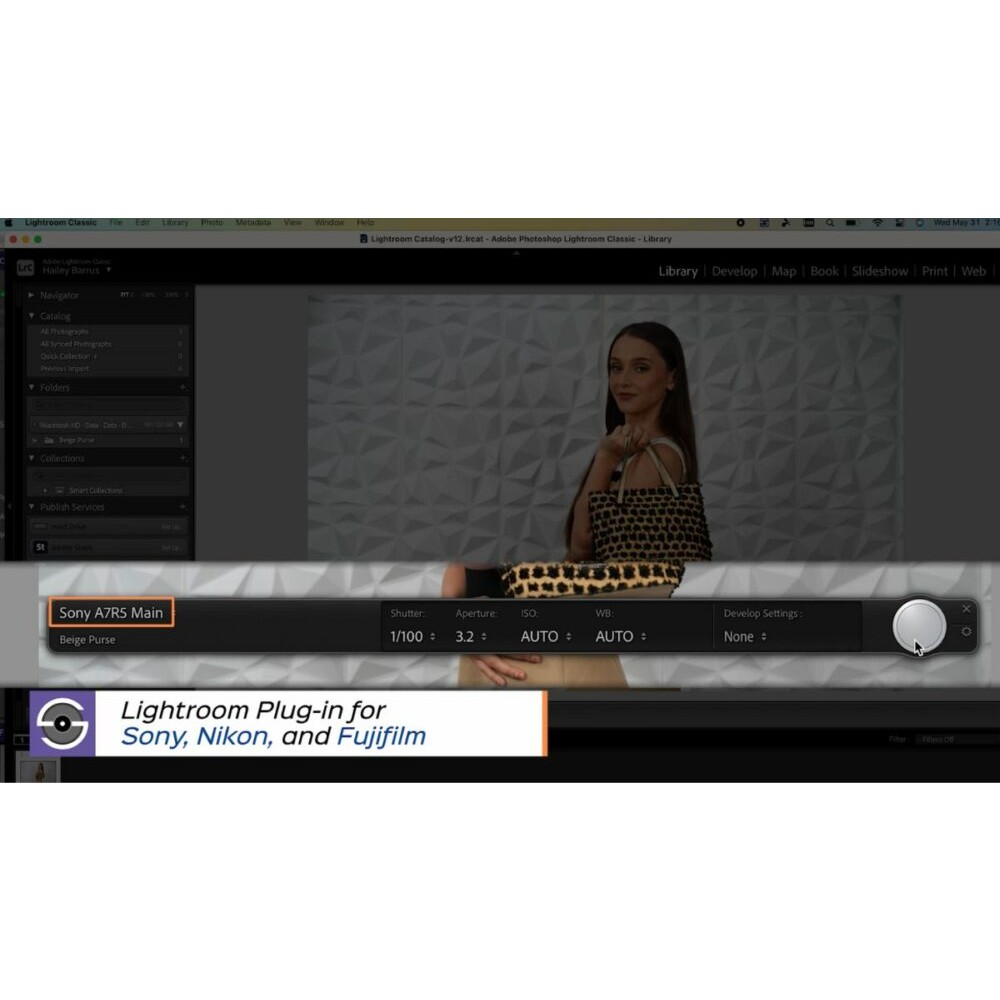
Связка с Lightroom Classic полезна, если задача после съёмки сразу продолжается отбором, применением пресетов и работой в каталоге. При таком режиме Smart Shooter обслуживает tethering, а файлы проходят в каталог и директорию, заданную Lightroom Classic. Это отличается от прямой работы в Smart Shooter, где конечную папку определяет Photo Download Directory программы.
Если требуется сохранить продвинутую схему именования Smart Shooter — например, Barcode, Camera Name или другие токены — в настройках tethered capture Lightroom выбирают вариант Filename, чтобы Lightroom принял имя, сформированное Smart Shooter. Если же именованием должен управлять Lightroom, используется его собственная схема. Смешивать две независимые логики без теста не стоит: один и тот же кадр может оказаться не там или не под тем именем, которое ожидает оператор.
При нескольких подключённых камерах Lightroom Classic позволяет переключаться между ними и работать с одной выбранной камерой за раз. Одновременное управление несколькими камерами выполняется в полном интерфейсе Smart Shooter; при активном плагине файлы при этом всё равно могут поступать в каталог Lightroom. Это один из сценариев, где удобно держать оба интерфейса открытыми, но стартовая последовательность и совместимость должны быть проверены заранее.
На Windows текущая документация Smart Shooter предупреждает о конфликте с нативным tethering Lightroom Classic: для камер, которые Adobe уже поддерживает напрямую, плагин Smart Shooter больше не работает как раньше. Для камер, не поддерживаемых нативно Lightroom, но поддерживаемых Smart Shooter, связь может оставаться доступной. Это не тот случай, где достаточно факта камера есть в списке Smart Shooter — нужно отдельно проверить, как её видит текущий Lightroom.
На macOS документация требует определённой последовательности: закрыть приложения, запустить Smart Shooter, подключить камеру и убедиться, что она появилась, затем открыть Lightroom Classic и начать tethered-сессию. Такая последовательность снижает риск, что камера первой окажется занята другим процессом. Если связь ломается, диагностику проводят сначала без Lightroom, проверяя Smart Shooter отдельно.
Совместимость с камерами: как читать список правильно
Официальный перечень Smart Shooter охватывает множество моделей Canon EOS, Fujifilm GFX и X, Nikon DSLR и Z, Sony Alpha и несколько других указанных камер. Но список следует воспринимать как границу проверенной поддержки, а не как обещание одинакового набора функций. У двух камер одного бренда могут отличаться Live View, управление фокусом, режимы сохранения и доступные свойства.
Перед покупкой или важной съёмкой ищите точную модель вплоть до поколения и суффикса. EOS R5 и более новые модели того же семейства, Z6 и последующие поколения, a7R IV и a7R V — разные устройства с разными реализациями протокола. Если новой модели нет в списке, отсутствие гарантированной поддержки нельзя заменять предположением должно работать, потому что похожая есть.
Также имеет значение прошивка камеры. Обновление может изменить USB-поведение, меню PC Remote или особенности live-потока. При проблеме, которая появилась после обновления камеры, полезно записать точный номер прошивки, версию ОС, тип компьютера и кабеля. Именно такой набор данных запрашивает техническая поддержка при сложных случаях.
Smart Shooter использует Picture Transfer Protocol как основу связи с поддерживаемыми камерами. Практическая выгода — единый интерфейс для нескольких брендов и расширенные функции поверх базовой передачи. Но протокол не делает разные камеры одинаковыми: производитель корпуса определяет, какие свойства доступны, как ведёт себя Live View и какие команды принимаются.
Windows и macOS: требования, которые стоит проверить заранее
Для Windows официальная документация указывает 64-разрядную Windows 7 или новее. Это именно нижняя граница ОС; конкретные требования к производительности для большого Live View, нескольких камер и тяжёлых файлов будут определяться реальной нагрузкой. Для современного многокамерного рабочего места важнее не формальная совместимость ОС, а наличие быстрых USB-портов, достаточной скорости накопителя и стабильных драйверов контроллера.
Для macOS минимально указана macOS 11 Big Sur. В материалах продукта заявлена поддержка Apple silicon. Перед съёмкой всё равно нужно проверить конкретный комплект версия macOS — камера — кабель — Lightroom, если он используется: проблемы tethering чаще проявляются на границе нескольких компонентов, а не в одном абстрактном системном требовании.
Обе платформы используют одну логику рабочих окон и функций, но пути каталогов, поведение внешних программ и способы перехвата камеры различаются. Поэтому перенос рабочего процесса с одного компьютера на другой — это не только копирование Name Policy. Нужно заново проверить Photo Download Directory, права на папку, доступный объём диска, подключение камер и наличие приложений, способных занять USB-устройство.
Не стоит выводить требования к оперативной памяти или процессору из чужой конфигурации на форуме. Производитель не публикует в текущей документации детальную таблицу CPU/RAM для всех режимов. Реальную производительность лучше проверять на своей задаче: количество камер, разрешение RAW, число одновременно открытых Live View и скорость накопителя создают слишком разные нагрузки.
Типовые ошибки и способы диагностики
Камера не обнаруживается
Если список Cameras пуст, не начинайте с переустановки всего подряд. Сначала убедитесь, что камера включена, аккумулятор не разряжен, кабель передаёт данные, а не только питание, и USB-режим камеры подходит для удалённой съёмки. Затем закройте приложения производителя камеры, Lightroom Classic, облачные клиенты и другие программы, которые могут взаимодействовать с фотооборудованием. Переподключите камеру напрямую и выполните Detect.
Если другая программа видит камеру, а Smart Shooter нет, это ещё не доказывает аппаратную неисправность: разные программы используют разные режимы и могут удерживать соединение. Полностью закрывайте приложение, включая значок в системной области или строке меню. При необходимости перезапустите компьютер и отключите автоматический запуск конфликтующих программ на время теста.
Для Sony отдельное внимание уделите PC Remote и USB Power Supply; для Fujifilm — USB Power Supply/Comm и режиму tether shooting. Не переносите названия меню буквально между моделями: используйте руководство своей камеры, но сохраняйте цель — включить режим, в котором компьютер получает управление и передачу кадров.
Live View медленный или прерывистый
Запаздывание Live View может быть связано с USB-портом, общей шиной, хабом, фоновой нагрузкой или самой камерой. Поддержка рекомендует при диагностике прямой порт USB 3.2 Gen 1/2 и отсутствие лишних USB-устройств. Если на USB 2.0 поток заметно хуже, это веская причина сменить порт, а не уменьшать качество рабочей фотографии.
Проверьте также BIOS или firmware компьютера и драйверы контроллера USB. На самосборных системах устаревшая прошивка платы может влиять на стабильность высокоскоростных устройств. Тест выполняют с одной камерой и без Lightroom. После того как одиночный Live View стал плавным, возвращают остальные устройства по одному — так проще найти конфликт.
Если лаг возникает только при нескольких Live View, сравните поведение с одной панелью. Постоянный поток каждой камеры расходует полосу пропускания независимо от размера будущего RAW. В многокамерной схеме необязательно держать все live-панели включёнными постоянно: оставьте активными только те ракурсы, которые реально контролируются в данный момент.
Кадр снят, но файла нет в папке
Первым делом смотрите Storage и Location в Photos. При Card автоматическая передача не выполняется, поэтому файл законно остаётся на карте. При Both и Disk он должен перейти на Local Disk; если этого не произошло, проверяют Photo Download Directory, права на запись и свободное место. Для Card можно использовать Download или Download All.
Если файл появился, но имя отличается от ожидаемого, проверьте Name Policy и значения Session. Суффикс _1 или _2 означает, что такое имя уже существовало и защита от перезаписи сработала. Строка IMG_0000 при использовании [O] в Disk или Both может быть следствием того, что камера не сообщила исходное имя.
При RAW+JPEG дополнительно проверьте, не ожидаете ли вы один Sequence Number для пары. Два физических файла получают разные Sequence, но общий Batch. Ошибка понимания этого правила часто выглядит как пропущенный номер, хотя на самом деле нумерация работает штатно.
Параметры камеры серые
Серые элементы интерфейса не следует автоматически считать ошибкой. Они могут быть недоступны из-за режима экспозиции, положения переключателя AF/MF, объектива, активного Live View или ограничений протокола конкретной камеры. На Fujifilm Smart Shooter может намеренно оставлять настройки под управлением корпуса, ограничивая программное изменение и фокус.
Лучший тест — изменить только один фактор. Переключите режим камеры, остановите Live View, проверьте AF на объективе, затем снова посмотрите состояние поля. Если недоступность постоянна, сверяйте функцию с документацией по конкретной камере и списком совместимости, а не с изображением интерфейса от другой модели.
Плагин Lightroom не работает
Сначала отделите плагин от Smart Shooter: закройте Lightroom и убедитесь, что камера нормально подключается, Live View и кадр работают прямо в Smart Shooter. Если базовая связь исправна, проверяйте уже Lightroom. На macOS соблюдайте последовательность запуска; на Windows учитывайте, что нативная поддержка камеры в Lightroom может исключать работу плагина Smart Shooter.
В Plugin Manager не держите одновременно конкурирующие tether-плагины для одной камеры. Документация предупреждает, что конфликтующие плагины могут мешать связи. После установки или изменения плагина Lightroom может потребовать перезапуск.
Команда Video приводит к сбою или ничего не делает
Smart Shooter ориентирован прежде всего на tethered-фотографию. Поддержка поясняет, что запуск и остановка видеозаписи доступны лишь на некоторых совместимых камерах, обычно когда корпус способен принять такую команду без особого переключения режима. Если Video не работает, можно проверить камеру в видеорежиме, но рассчитывать на одинаковое поведение всех моделей нельзя.
Если видеозапись важна для проекта, её нужно проверять отдельным тестом до съёмочного дня. Наличие кнопки Video в интерфейсе не является универсальной гарантией. Для модели, которая не принимает соответствующую команду, правильнее использовать штатный способ управления видео, а Smart Shooter оставить для фотопотока.
Предметная и каталожная съёмка
В предметной студии Smart Shooter удобно использовать как центральную точку контроля экспозиции, композиции и именования. Камера фиксируется на штативе, Live View помогает выстроить объект, overlay — сохранить позицию между вариантами, а Preview даёт проверку уже записанного кадра. Если серия состоит из десятков артикулов, Barcode и Session Name связывают фотографию с карточкой товара ещё в момент съёмки.
Для такого процесса важнее всего стабильное правило имени. Хорошая структура включает идентификатор проекта, код товара, камеру или ракурс и номер кадра. Если снимаются RAW+JPEG, заранее решают, нужен общий Batch или раздельный Sequence. После одного тестового товара проверяют папки, имена обоих форматов и наличие копии там, где она должна быть.
Многокамерный предметный сет дополнительно выигрывает от Camera Groups. Камеры можно назвать по позиции, а [C] включить в имя. Тогда одновременный спуск создаёт группу файлов, которую легко собрать по одному идентификатору объекта. Это уменьшает риск перепутать ракурсы при последующем импорте.
Если SmartSave направляет файлы в несколько мест, не заменяйте им контроль целостности. В конце блока съёмки полезно сверить количество файлов по камерам и убедиться, что резервная папка действительно содержит данные, а не только созданную директорию. При облачной синхронизации дождитесь окончания загрузки отдельно.
Портреты и массовая съёмка
В массовом портретном процессе главное — не потерять соответствие между человеком и файлами. QR-код перед серией позволяет заполнить [Z], после чего последующие кадры получают идентификатор в имени. Это особенно полезно там, где визуально похожие портреты позже обрабатываются пакетно и должны автоматически вернуться к правильной записи.
Оператор должен видеть смену кода как отдельный шаг. Если новый человек встал в кадр раньше, чем считан новый идентификатор, Smart Shooter продолжит использовать старое значение Barcode. Для защиты стоит принять простой порядок: код — визуальная проверка поля — пробный кадр — серия — следующий код. Такая дисциплина эффективнее сложного переименования после съёмки.
Preview и Filmstrip помогают быстро оценить результат. На большом экране фотограф или ассистент видит закрытые глаза, микросмаз и положение одежды раньше, чем человек ушёл со съёмочной точки. Однако Smart Shooter не предназначен для полноценной ретуши кожи или пластики; эти задачи остаются этапом обработки после захвата.
Если съёмка разделена на классы, команды или смены, Session Name можно менять между блоками, а Sequence либо продолжать, либо сбрасывать только вместе с новым уникальным контекстом. Это позволяет избежать одинаковых имён и одновременно сохраняет понятную структуру для последующей выдачи.
Репродукция, культурное наследие и техническая фиксация
Для репродукции и оцифровки особенно важны повторяемость и идентификация объекта. Live View и overlay помогают выдерживать положение, а управление камерой с компьютера уменьшает необходимость касаться корпуса на штативе. Name Policy может включать инвентарный номер через Barcode, камеру, дату и порядковый номер.
Если используются несколько камер или несколько проходов освещения, Group и Camera Name дают дополнительные оси организации. Вместо каталога, где все файлы перемешаны, можно сразу получать подпапки по объекту и ракурсу. При этом сами изображения остаются исходными файлами камеры; Smart Shooter организует их передачу и имя, а научная обработка или цветовое профилирование выполняются отдельно.
В технической съёмке лучше минимизировать автоматическое изменение параметров между кадрами. После настройки экспозиции и баланса белого фиксируют значения, делают контрольный кадр и используют Session или Barcode только как метаданные рабочего процесса. Если сценарий меняет фокус или экспозицию, его параметры документируют отдельно, чтобы серия была воспроизводимой.
Многокамерные сценарии
Многокамерная работа требует разделить две задачи: синхронное или групповое срабатывание и последующую передачу файлов. Smart Shooter позволяет выбирать Multiple и группы, но время фактической записи зависит от камер, а время появления файлов на компьютере — ещё и от интерфейса USB и размера файлов. Поэтому ожидать абсолютно одинакового момента появления всех RAW в Preview не следует.
Если камеры разных брендов, единый интерфейс Smart Shooter снижает количество отдельных утилит, но не уравнивает их поведение. У одной модели может быть доступен удалённый фокус, у другой — только спуск; одна быстро отдаёт Live View, другая сильнее нагружает канал. Рабочая раскладка должна учитывать худшее звено.
Для последующей сборки серии используйте Camera Name и Batch. Batch по камере хорошо отражает номер экспозиции в RAW+JPEG, а имя камеры фиксирует ракурс. Если важна общая синхронизация по одному идентификатору объекта, добавьте Session Name или Barcode, который одинаков для всей группы.
Перед коммерческой многокамерной съёмкой стоит провести длинный прогон, а не пять тестовых кадров. Нагрев, заполнение буфера, энергопитание и накопление трафика проявляются через десятки или сотни срабатываний. Проверяйте не только отсутствие ошибок, но и количество файлов по каждой камере и отсутствие неожиданных суффиксов в именах.
Сравнение Smart Shooter с аналогами
| Программа | Лучше подходит для | Главное ограничение |
|---|---|---|
| Smart Shooter | Продвинутого tethering, нескольких камер, QR/штрихкодов, гибкого именования и автоматизации. | Доступные команды зависят от модели; плагин Lightroom имеет отдельные ограничения. |
| Capture One Pro | Студийной tethered-съёмки, Live View и одновременной RAW-обработки в одном рабочем процессе. | Набор tether-функций и поддерживаемых камер зависит от конкретной модели. |
| Adobe Lightroom Classic | Съёмки прямо в каталог с немедленным отбором и обработкой. | Поддерживается ограниченный перечень камер; при спуске из tether-панели следующий кадр ждёт завершения загрузки. |
| digiCamControl | Бесплатного управления поддерживаемыми DSLR/беззеркальными камерами и экспериментов с автоматизацией в Windows. | Ориентирован на Windows, а функции сильно зависят от камеры. |
| Nikon NX Tether | Tethered-съёмки с поддерживаемыми камерами Nikon и фирменного рабочего процесса. | Ограничен совместимыми камерами Nikon. |
| Canon EOS Utility | Удалённой съёмки и загрузки файлов с поддерживаемых Canon EOS. | Привязан к экосистеме Canon. |
Практический выбор зависит не от количества функций в списке, а от места tethering в процессе. Если одновременно нужна серьёзная RAW-обработка, Capture One или Lightroom Classic удобнее как единая среда съёмки и проявки. Если приоритетом являются управление несколькими камерами разных брендов, QR/штрихкоды, гибкая схема имени и внешний API, Smart Shooter специализируется именно на этом слое. NX Tether и EOS Utility логичны для однобрендового парка, а digiCamControl интересен как бесплатный Windows-вариант при условии, что нужная камера полностью поддерживается.
ФотоМАСТЕР в эту таблицу не включён, потому что решает другой класс задач: редактирование, ретушь и коррекцию уже полученных изображений, а не tethered-управление камерой. Он уместен как последующий этап обработки, но не как прямой аналог Smart Shooter по съёмочному процессу.
Как настроить рабочий процесс с нуля
- Проверьте точную модель камеры в списке совместимости и определите, какие функции реально нужны: только спуск и передача, Live View, автофокус, несколько камер, штрихкоды или API.
- Подключите одну камеру напрямую и добейтесь состояния Ready без Lightroom и других программ управления камерой.
- Проверьте Camera Controls: выдержку, диафрагму, ISO и те параметры, которые критичны вашему сценарию.
- Включите Live View и убедитесь, что поток стабилен; затем сделайте один кадр и проверьте Preview.
- Выберите Storage и подтвердите фактическое местоположение файла через Photos.
- Настройте Photo Download Directory и Name Policy, после чего сделайте серию из пяти–десяти файлов, включая RAW+JPEG при необходимости.
- Заполните Session Name, назначьте понятное Camera Name, а для нескольких камер — группы.
- Если используются коды, проверьте автоматическое и ручное сканирование и реальное имя файла с [Z].
- Только после стабильной базовой схемы подключайте Lightroom, сценарии, дополнительные камеры или External API.
- Перед важной съёмкой выполните длинный тест и проверьте количество файлов, папки и резервные копии.
Такой порядок экономит время на диагностике. Если подключить сразу несколько камер, Lightroom, облачный клиент и API, любой сбой становится многовариантным: непонятно, кто удержал устройство, кто переименовал файл и где образовалась очередь. Пошаговая сборка системы даёт контрольную точку после каждого изменения.
Перед тем как считать конфигурацию готовой, перезапустите компьютер и повторите короткий тест с нуля. Это выявляет настройки, которые случайно сохранялись только в текущем сеансе, и фоновые приложения, стартующие автоматически. Рабочий процесс должен быть воспроизводим после обычного запуска машины, а не только после часовой ручной настройки.
Оптимальная схема именования для разных задач
Одна камера, одна сессия
Для простой студийной съёмки достаточно Session Name и Sequence. Session Name отделяет проект, а [S4] даёт аккуратный четырёхзначный счётчик. Если каждую сессию сохранять в отдельную подпапку, коллизии практически исключаются, и имена остаются короткими.
RAW + JPEG
Если RAW и JPEG одной экспозиции должны восприниматься как пара, полезнее Batch, потому что оба файла делят один Batch Number. Расширение [E] сохранит различие форматов. Sequence лучше использовать, когда нужно уникально нумеровать каждый физический файл.
Несколько камер
Добавьте Camera Name [C] или Camera Group [G]. Переименуйте камеры по фактической роли, а не по модели: left, right, top понятнее, чем два одинаковых корпуса. Серийный номер [X] полезен как технический идентификатор, но хуже читается оператором.
Массовая идентификация
Добавьте Barcode [Z] или Unique Tag [U]. Если код влияет на путь, оператор должен проверять его до первого кадра каждого объекта. Дату [D] лучше использовать как верхнюю папку, а не как единственный идентификатор: в один день может быть несколько клиентов или заказов.
Длинные производственные сессии
Для смены, которая длится несколько часов и включает много партий, полезно разделить постоянные и меняющиеся части. Session Name остаётся общим, Barcode меняется при каждом объекте, Camera Name фиксирует ракурс, а Batch отражает экспозицию. Такая модель делает имя информативным, но не заставляет оператора вручную редактировать его перед каждым кадром.
Что Smart Shooter не делает
Программа не является RAW-конвертером уровня Capture One или Lightroom и не предназначена для глубокой ретуши. Preview помогает оценить полученный кадр, но не заменяет полноценную проявку, локальные маски, сложную цветокоррекцию и подготовку к печати. Это важно учитывать при выборе: сильная сторона Smart Shooter находится до этапа финальной обработки.
Она также не превращает любую камеру в полностью управляемую. Поддержка модели и отдельных команд определяется реализацией протокола камеры. Нельзя считать, что наличие параметра в интерфейсе гарантирует его изменение; серые поля и ограничения Fujifilm показывают обратное.
Видеофункция вторична и зависит от модели. Smart Shooter спроектирован прежде всего для фото, поэтому его не стоит выбирать как универсальную студию видеозахвата. Для видео важнее штатные средства камеры и специализированные приложения, если конкретный корпус не поддерживает простую команду start/stop.
Плагин Lightroom тоже не следует считать гарантированным мостом для любой камеры. Совместимость зависит от того, как Adobe реализовала собственный tethering, от ОС и от модели. Если Lightroom критичен для процесса, тестировать нужно именно комбинацию текущего Lightroom и вашей камеры.
Smart Shooter не компенсирует плохую организацию данных. Автоматическое имя может быть вычислено безошибочно, но если оператор оставил код предыдущего объекта, результат всё равно будет логически неверным. Поэтому QR, Session и группы нужно встроить в понятный регламент, а не воспринимать как замену контролю.
Практические ограничения и как с ними жить
Первое ограничение — зависимость от камеры. В отличие от редактора изображений, где одинаковый файл можно открыть на любом компьютере, tethering включает физическое устройство и его прошивку. Поддерживаемый бренд — слишком грубый критерий; нужна точная модель и проверка критичных функций.
Второе — чувствительность к USB-тракту. Длинный или повреждённый кабель, пассивный хаб, перегруженный контроллер и питание по USB могут проявляться как случайные обрывы, тормоза Live View или отсутствие камеры. В устойчивой студии кабель и порт становятся частью конфигурации так же, как объектив и свет.
Третье — конкуренция приложений за камеру. Lightroom, фирменные утилиты и фоновые процессы способны перехватить устройство. Поэтому рабочая машина должна иметь понятный порядок запуска. Если нужен Lightroom, соблюдайте рекомендованную последовательность; если он не нужен — не оставляйте его открытым на всякий случай.
Четвёртое — сложность многокамерной системы. Smart Shooter даёт команды и организацию, но не отменяет пропускную способность, питание и различия моделей. Чем больше камер, тем важнее именование, группы, мониторинг статуса и длинный тест.
Пятое — риск логической ошибки в Barcode или Session. Такой сбой не остановит съёмку и потому особенно коварен: файлы будут создаваться, но с неверной привязкой. Операторский регламент должен включать визуальную проверку идентификатора при каждой смене объекта.
Шестое — разные ожидания от Live View. Это поток камеры, а не готовый RAW; его частота, разрешение и задержка определяются моделью и каналом связи. Оценивать по Live View абсолютную резкость или финальный цвет нужно осторожно — после спуска для этого есть Preview уже полученного файла.
Безопасность файлов во время длинной сессии
Smart Shooter защищает от прямого перезаписывания одинакового имени, добавляя числовой суффикс. Это полезная страховка, но не полноценная система резервного копирования. Если диск выйдет из строя, защита от коллизий не поможет. Поэтому режим Both или SmartSave с отдельным местом хранения имеет практический смысл для важных съёмок.
Если копия остаётся на карте, не форматируйте её до завершения проверки локальных файлов. Если используется синхронизируемая папка, дождитесь подтверждения, что клиент закончил передачу. Для многокамерной установки имеет смысл сверять количество файлов по каждой Camera Name или Group, а не только общий размер каталога.
Перед съёмкой проверяйте свободное место там, куда пишет Photo Download Directory. Большие RAW быстро заполняют системный SSD, а ошибка свободного места может проявиться посреди серии. Разделение каталогов по дате и сессии упрощает контроль и последующую архивацию.
Не полагайтесь на визуальное появление миниатюры как на единственное доказательство сохранения. Для критичных кадров полезно смотреть Location и фактический каталог. Preview показывает, что программа имеет изображение для просмотра, но рабочий регламент должен подтверждать, что требуемая копия существует там, где её ожидают.
Если программа сохраняет в несколько мест, продумайте поведение при отказе одного назначения. Нельзя заранее считать, что ошибка облачной папки, отключившегося внешнего диска или переполненного тома всегда будет незаметно компенсирована другим путём. Тест с намеренно недоступной вторичной папкой до съёмочного дня показывает, как именно ваш процесс сообщает о проблеме.
Производительность: что влияет на скорость
Если нужна максимальная отзывчивость просмотра, можно протестировать режим, в котором на компьютер быстро приходит JPEG, а RAW остаётся на карте, если такая схема устраивает проект. Но это осознанный компромисс: оператор видит JPEG, а основной RAW ещё находится в камере. До окончания съёмки нужно предусмотреть безопасное копирование RAW.
Быстрый SSD уменьшает задержку записи, но не исправляет слабый USB-тракт. И наоборот, быстрый USB не поможет, если несколько камер одновременно пишут на медленный диск. В диагностике измеряйте каждый участок по отдельности: одиночный JPEG, одиночный RAW, несколько последовательных RAW, затем одновременные камеры.
Live View создаёт постоянный поток и дополнительно нагружает соединение. Если он нужен только для настройки, его можно не держать активным без необходимости на всех камерах. Для многокамерной студии разумно выводить live-поток только с тех ракурсов, которые оператор действительно контролирует в реальном времени.
Автоматическое сканирование штрихкодов и внешняя интеграция тоже добавляют работу после появления кадра, хотя обычно она несопоставима с передачей большого RAW. В высокопроизводительном процессе лучше измерять задержку от спуска до готового имени и файла целиком, включая сканирование и запись в назначение.
Как работать с несколькими рабочими пространствами
MyWorkspaces позволяет сохранить раскладки док-панелей под разные задачи. Для предметной съёмки основной акцент можно сделать на Live View, Preview и Camera Controls. Для массового портрета — на Preview, Filmstrip и Session/Barcode. Для технической многокамерной установки — на Cameras, несколько Live View и состояние групп.
Хорошая раскладка уменьшает количество скрытых состояний. Если оператор часто меняет Barcode, поле должно быть видно постоянно. Если критичен Storage, Camera Controls не стоит сворачивать. Если съёмкой управляет API, Cameras и Photos помогают быстро понять, что происходит внутри программы, когда внешняя система сообщает ошибку.
Не перегружайте экран всеми панелями сразу. Док-панели полезны именно тем, что можно оставить только актуальную информацию. На ноутбуке при съёмке в поле минимальная раскладка может быть эффективнее, чем сложная многопанельная студийная схема. HiDPI улучшает читаемость, но физическое место на экране всё равно ограничено.
Перед началом проекта сохраните отдельное рабочее пространство и не перестраивайте его по ходу съёмки без необходимости. Постоянное положение Preview, Camera Controls и Session формирует моторную привычку: оператор быстрее замечает аномалию, потому что знает, где искать статус. Для команды из нескольких человек это также упрощает передачу рабочего места.
Внешний сканер или код в кадре
Код через объектив удобен, когда идентификатор физически находится рядом с объектом и его легко на секунду показать камере. Automatic Scanning в Live View позволяет получить строку до основного кадра. Такой способ не требует отдельного устройства, но зависит от размера кода, контраста, фокуса и бликов.
Внешний сканер лучше там, где код уже есть на упаковке или карточке, а попадание его в кадр неудобно. Smart Shooter не требует специального протокола сканера: достаточно, чтобы устройство вводило распознанный текст как клавиатура в поле Barcode. Это упрощает интеграцию с распространёнными сканерами ввода.
Независимо от способа, важна проверка результата. Штрихкод может быть считан технически корректно, но оператор может сканировать не тот экземпляр. Поле Session должно оставаться видимым, а имя первого файла новой серии — проверяться до продолжения.
Если код содержит символы, которые нежелательны в имени файла, отделите бизнес-идентификатор от физического имени. Можно хранить полную строку как значение Barcode, а в Name Policy использовать только ту структуру, которую допускает файловая система. Smart Shooter заменяет недопустимые символы подчёркиванием, и это преобразование лучше учитывать заранее.
External API без потери операторского контроля
Внешний API нужен, когда Smart Shooter становится частью большей системы: приложение выдаёт задание, оператор сканирует объект, камера делает снимок, а сервер фиксирует готовность файла. События позволяют не опрашивать папку вслепую, а получать структурированную информацию о новом кадре и его состоянии.
При проектировании важно разделять команды и подтверждения. После команды Take Photo система должна дождаться соответствующего события о фотографии или обработать ошибку, а не сразу считать кадр готовым. При переименовании и загрузке также нужно учитывать изменение состояния. Это делает интеграцию устойчивее к временным задержкам.
External API по умолчанию выключен, и это правильная отправная точка. Включайте его только для конкретного процесса и фиксируйте endpoints. Если интерфейс доступен по сети, ограничьте доступ доверенным сегментом; API позволяет управлять камерой и файлами, поэтому открывать его без необходимости нельзя.
Для отладки полезно сохранять msg_id, PhotoKey, CameraKey и вычисленное имя. Тогда запись во внешней системе можно сопоставить с конкретным событием Smart Shooter, а не восстанавливать цепочку по времени. В многокамерной установке это особенно важно: несколько событий могут приходить почти одновременно.
Человеческий интерфейс всё равно стоит оставлять доступным. Cameras показывает состояние соединений, Photos — состояние файлов, Session — активные идентификаторы. Если внешний контроллер завис, оператор может быстро понять, снята ли фотография и где находится файл, не разбирая сетевой журнал прямо на площадке.
Чек-лист перед съёмочным днём
- Камера и конкретная прошивка проверены на нужных функциях.
- Исправный кабель данных и запасной кабель находятся на площадке.
- Выбран прямой USB-порт, а хабы исключены из критичного тракта или заранее протестированы.
- Photo Download Directory существует и имеет достаточно свободного места.
- Storage соответствует плану резервирования.
- Name Policy проверена на реальных RAW/JPEG и не создаёт коллизий.
- Session Name, Camera Name и группы заданы до первого рабочего кадра.
- Barcode-процесс протестирован на фактических кодах проекта.
- Live View работает стабильно в нужной раскладке.
- Если нужен Lightroom, его совместимость и порядок запуска проверены.
- Если нужны сценарии или API, базовая ручная съёмка уже стабильна.
- Сделан тестовый блок и подтверждено наличие файлов во всех требуемых местах.
Этот список полезен даже для одиночной камеры. Большинство проблем tethering проще предотвратить до прихода клиента, чем диагностировать под давлением времени. Особенно стоит проверять Storage и Name Policy: они могут быть настроены неправильно, но не мешать нажать Shoot, поэтому ошибка обнаруживается поздно.
Частые вопросы о Smart Shooter
Можно ли снимать кнопкой на камере, пока она подключена?
Да, поддерживаемый tethered-процесс рассчитан не только на программный спуск: фотограф может работать с камерой, а новые кадры автоматически передаются и показываются на компьютере, если выбран соответствующий Storage. Конкретное поведение зависит от модели и режима связи, поэтому это стоит проверить одним пробным кадром именно с физической кнопки камеры.
Можно ли сохранять на карту и компьютер одновременно?
Да. Для этого предусмотрен Storage=Both. SmartSave расширяет идею несколькими местами сохранения. Для критичной съёмки после теста убедитесь, что обе копии действительно создаются и имеют ожидаемые имена. Сам факт выбранного пункта в интерфейсе не заменяет проверку реальных файлов.
Можно ли оставить RAW на карте, а на компьютер отправлять JPEG?
Да. Режим Storage=JPEG сохраняет снимок на карту и автоматически загружает JPEG на компьютер. Такая схема помогает быстро показывать результат, не заставляя каждый большой RAW сразу проходить по USB. Но после съёмки нужно отдельно перенести RAW и проверить, что они соответствуют просмотренным JPEG.
Можно ли использовать имя камеры в имени файла?
Да. Камеру можно переименовать в Cameras, а [C] вставляет это имя в Name Policy. Для групп есть [G], для серийного номера — [X]. В многокамерной студии практичнее человеческие имена по позиции, потому что они одновременно понятны оператору и хорошо читаются в имени файла.
Что лучше для RAW+JPEG: Sequence или Batch?
Если RAW и JPEG одной экспозиции должны иметь общий номер, ориентируйтесь на Batch: два файла получают один Batch Number. Sequence присваивается каждому файлу отдельно, поэтому номера будут различаться. Это не ошибка и не потерянный номер, а две разные логики счётчика.
Можно ли автоматически использовать QR-код в имени?
Да. После распознавания код попадает в Barcode, а [Z] подставляет его в имя. Автоматическое сканирование можно применять к новым фотографиям и Live View, а в многокамерной схеме ограничивать отдельными камерами. Для поточного процесса важно проверять значение поля перед первым кадром каждого нового объекта.
Работает ли внешний сканер штрихкодов?
Да, если сканер может вводить считанную строку в обычное поле интерфейса. Текст направляют в Barcode и используют в Name Policy. Это особенно удобно, когда этикетку нельзя показывать основной камере или код расположен на упаковке, которая не должна попадать в рабочий кадр.
Можно ли управлять несколькими камерами?
Да. Smart Shooter поддерживает Single, Multiple, группы камер и многокамерный захват. Для одновременной работы нескольких камер сверх базовой лицензии могут требоваться дополнительные лицензии на камеры; технически также нужно обеспечить устойчивые USB-подключения. При большом количестве камер сначала проверяйте каждую по отдельности, а затем собирайте общий сет.
Можно ли использовать Smart Shooter как видеорекордер?
Это не его основное назначение. Команда запуска и остановки видео работает только на некоторых камерах и зависит от того, принимает ли корпус соответствующую команду. Если видео является обязательной частью проекта, проверяйте его заранее на конкретной модели и не основывайте процесс только на наличии кнопки Video.
Почему Lightroom видит камеру, а плагин Smart Shooter не работает?
На Windows нативная поддержка камеры в Lightroom Classic может конфликтовать с плагином Smart Shooter, и текущая документация описывает такое ограничение. На macOS важна последовательность запуска. Сначала проверяйте камеру прямо в Smart Shooter, потом подключайте Lightroom — это разделяет две возможные причины сбоя.
Есть ли защита от перезаписи файла?
Да. Если рассчитанное имя уже существует, Smart Shooter добавляет числовой суффикс. Это сохраняет старый файл, но сам факт суффикса означает, что Name Policy создала коллизию. Если такие суффиксы появляются регулярно, исправьте правило, а не привыкайте к ним как к нормальной нумерации.
Что означает чёрный или шахматный Live View?
Нужно проверить режим связи камеры, питание по USB, конфликтующие приложения и USB-порт. Для Fujifilm поддержка рекомендует диагностический тест с отключённым USB-питанием и фиксированным tether-режимом. Не меняйте сразу пять параметров: в противном случае даже после успеха будет непонятно, что именно устранило проблему.
Нужен ли Lightroom для работы?
Нет. Smart Shooter сам управляет камерой, передаёт фотографии, показывает Preview и организует имена. Lightroom нужен только тогда, когда его каталог, пресеты и обработка являются частью процесса. Для простого tethering лишний Lightroom может, наоборот, усложнить соединение.
Можно ли использовать облачную папку?
Можно направить сохранение в каталог, который синхронизирует облачный клиент, и SmartSave рассчитан на несколько мест. Но фактическая отправка в облако выполняется сторонним клиентом, поэтому отдельно контролируйте завершение синхронизации. Не удаляйте локальные и карточные копии только потому, что папка помечена как облачная.
Диагностика по наблюдаемому симптому
Камера появляется, но Connect не приводит к Ready
Это уже более узкий случай, чем полное отсутствие устройства. Значит, компьютер видит камеру, но рабочая сессия не установилась. Закройте конкурирующий софт, проверьте режим USB на корпусе и переподключите кабель. Если проблема воспроизводится, соберите сведения о модели, прошивке, ОС, типе кабеля и порта: такой набор позволяет отличить ограничение модели от нестабильного тракта.
Ready есть, но Shoot не создаёт кадр
Проверьте состояние самой камеры: режим фокусировки, карту, буфер, питание и то, не блокирует ли спуск камера из-за невозможности сфокусироваться. Затем попробуйте физическую кнопку затвора. Если корпус снимает, а программная команда нет, проверьте, какая камера активна в Single/Multiple и доступна ли команда для текущего режима. В группе убедитесь, что нужная камера действительно входит в выбранный набор.
Кадры передаются, но Preview не обновляется
Разделите получение файла и отображение. В Photos посмотрите, появляется ли новая запись и меняется ли Location. Если файл уже на Local Disk, проблема относится к отображению, а не к tethering. Переключитесь на нужный кадр вручную и проверьте настройки показа. Если же запись остаётся Camera, причина находится раньше — в Storage или передаче.
Имена правильные, но файлы попадают не в ту папку
Проверьте Photo Download Directory и разделители в Name Policy. Шаблон может создавать подпапки через /, поэтому визуально корректное имя на экране не всегда означает сохранение в корне. При работе через Lightroom Classic конечную директорию определяет Lightroom, что принципиально отличается от прямой работы в Smart Shooter.
После смены объекта часть файлов получила старый Barcode
Это не проблема распознавания уже снятых кадров, а ошибка порядка операций. Значение Barcode сохраняется до следующего изменения. Найдите границу серии по времени или Sequence, исправьте имена в контролируемом порядке и измените регламент: новый код должен считываться и визуально подтверждаться до первого рабочего кадра нового объекта.
В многокамерной серии у одной камеры появились суффиксы _1
Скорее всего, две камеры вычисляют одинаковое имя. Добавьте [C], [G] или другой уникальный признак. Если имена камер одинаковы, сначала переименуйте их. Суффикс спасает старый файл от перезаписи, но плохо подходит как сознательный способ различать ракурсы, потому что зависит от порядка появления файлов.
Рабочие профили для разных размеров студии
Один фотограф и одна камера
Минимальная конфигурация может быть очень простой: Camera Controls, крупный Preview, Filmstrip, Storage=Disk или Both и короткий Name Policy. Если идентификация не нужна, Barcode и External API можно вообще не включать. Чем меньше скрытых переменных, тем легче быстро понять причину сбоя.
Фотограф и ассистент
Ассистенту полезно отдать контроль Session, Barcode, Filmstrip и состояния файлов, а фотографу оставить Live View и Camera Controls. Тогда один человек отвечает за кадр, второй — за соответствие идентификатора и сохранение. Smart Shooter хорошо подходит к такому разделению, потому что данные сессии и управление камерой видны в отдельных панелях.
Несколько камер на одном рабочем месте
Здесь обязательными становятся Cameras, понятные имена, группы и тест пропускной способности. Name Policy должен различать ракурсы без участия оператора. Если Live View нужен со всех камер, сначала оцените нагрузку, затем решите, какие панели держать активными постоянно. Система должна быть читаемой: оператор должен за секунды увидеть, какая камера перестала быть Ready.
Автоматизированная станция
В такой конфигурации External API получает задание и отслеживает события, а Smart Shooter остаётся слоем управления камерами и файлами. Человеческий интерфейс не нужно скрывать полностью: он полезен как локальная диагностика. Идентификатор задания лучше передавать через Session или Barcode и обязательно включать в вычисленное имя, чтобы внешний журнал и физические файлы можно было связать без догадок.
Контроль качества сразу после спуска
У tethered-съёмки есть смысл только тогда, когда большой экран действительно используется для проверки. Простое появление фотографии на ноутбуке ничего не гарантирует. Заранее определите, что проверяется после каждого кадра и что — раз в серию. Например, фокус и выражение лица оцениваются каждый раз, а положение света и цветовая стабильность — после изменения сцены.
Preview и Loupe позволяют разделить общий и локальный контроль. Для предмета можно держать одну зону на логотипе, вторую на критической фактуре, а общий Preview использовать для геометрии. Для портрета полезна зона глаз и общий кадр. Такая организация быстрее, чем хаотичное масштабирование каждого нового файла.
Filmstrip помогает видеть тенденцию. Если экспозиция постепенно меняется из-за света или положение объекта уплывает, последовательность миниатюр покажет это быстрее одиночного кадра. Overlay полезен там, где допустимое положение задано эталоном. Важно только помнить, что эти инструменты контролируют съёмку, а не исправляют исходник.
Если оператор обнаружил технический брак, разумнее переснять кадр сразу под тем же Session и Barcode, чем надеяться исправить всё позже. В Photos контекстное меню содержит действия с выбранными кадрами, а организованная нумерация позволяет сохранять связь с серией. Главное — не удалять единственный экземпляр до того, как новый кадр действительно получен и сохранён.
Как подготовить многокамерный тест
Для двух и более камер полезен формальный тестовый сценарий. Назовите камеры по позициям, назначьте группы, включите идентификатор камеры в имя, установите одинаковый Storage и сделайте серию сначала по одной камере, затем Multiple. После каждого этапа сравните количество файлов и номера Batch. Это выявляет конфликт имён до того, как подключится весь парк.
Затем включите Live View только на одной камере, измерьте субъективную задержку, добавьте вторую и последующие. Если тормоза появляются после конкретного шага, понятно, где находится предел. Перестановка кабелей по портам иногда меняет результат, потому что внешне разные разъёмы могут делить один USB-контроллер.
Последний этап — длительная серия с тем же размером файлов, что будет на реальной съёмке. Пять JPEG не моделируют сотню RAW. Следите за статусом Ready, скоростью появления файлов, свободным местом и температурой камер. По окончании сверяйте не только общий счёт, но и каждую Camera Name отдельно.
Итоговый рабочий подход:
Smart Shooter наиболее полезен, когда tethered-съёмка является процессом, а не просто способом увидеть один кадр на ноутбуке. Camera Controls и Live View отвечают за управление до спуска, Preview и Filmstrip — за немедленную проверку, Photos и Storage — за физическое перемещение файлов, Name Policy и Session — за структуру, Barcode — за идентификацию, группы — за многокамерную логику, а сценарии и External API — за автоматизацию.
Надёжность такой системы строится не одной настройкой. Сначала проверяется конкретная камера и кабель, затем передача одного файла, затем имя и папка, после чего добавляются RAW+JPEG, QR-коды, Lightroom или дополнительные камеры. Если порядок обратный, любой сбой превращается в длинный поиск причины между несколькими приложениями и устройствами.
Главное ограничение Smart Shooter одновременно является и ключом к правильному использованию: программа управляет только тем, что реально предоставляет конкретная камера. Поэтому точная проверка модели важнее общего списка брендов. Если критичные команды подтверждены на вашем оборудовании, Smart Shooter даёт детальную инфраструктуру вокруг момента съёмки и помогает сохранить порядок от первого спуска до готовой структуры файлов.
