SoftOrbits Batch Picture Resizer (Batch Image Resizer в интерфейсе) — настольная программа для Windows, заточенная под потоковую обработку изображений: массовое изменение размера фото, пакетная конвертация форматов, поворот/отражение, простые эффекты и сервисные операции вроде сохранения структуры папок и пакетного переименования. Смысл программы не в редактировать одно фото, а в том, чтобы взять папку (или набор папок) и за несколько кликов привести всё к единому стандарту: размер в пикселях, формат (например PNG → JPG), качество JPEG, DPI, ориентация, иногда — водяной знак или текст на серии файлов.
Типовые ситуации, где Batch Picture Resizer закрывает задачу лучше любого открыл в просмотрщике → сохранил:
-
Подготовка фото для сайтов и интернет-магазинов: единая ширина/высота карточек, одинаковое соотношение сторон, разумный вес файлов, один формат.
-
Маркетплейсы и объявления: привести изображения к точным требованиям по размеру, быстро сделать квадратный формат с обрезкой (smart cropping), снизить мегабайты без ручной возни.
-
Соцсети и мессенджеры: массовое уменьшение фото для отправки — фактически пакетный ресайз изображений в Windows с сохранением пропорций.
-
Большие архивы: обработка сотен и тысяч файлов за раз, когда важна повторяемость результата и минимальное число действий.
Скачать SoftOrbits Batch Picture Resizer
- Ретушь фото
- Русский язык
- Просто новичкам
- Платная лицензия
- Мало функций
- Только ресайз
Установка, первый запуск и базовая логика работы
Программа устроена максимально прямолинейно: вы сначала собираете список файлов, затем выбираете нужные действия (Resize/Convert/Rotate/Effects), задаёте папку назначения и запускаете обработку одной кнопкой Start. Это именно пакетная обработка фотографий, а не редактор со слоями.
На первом запуске полезно сразу понять три опорных элемента интерфейса:
-
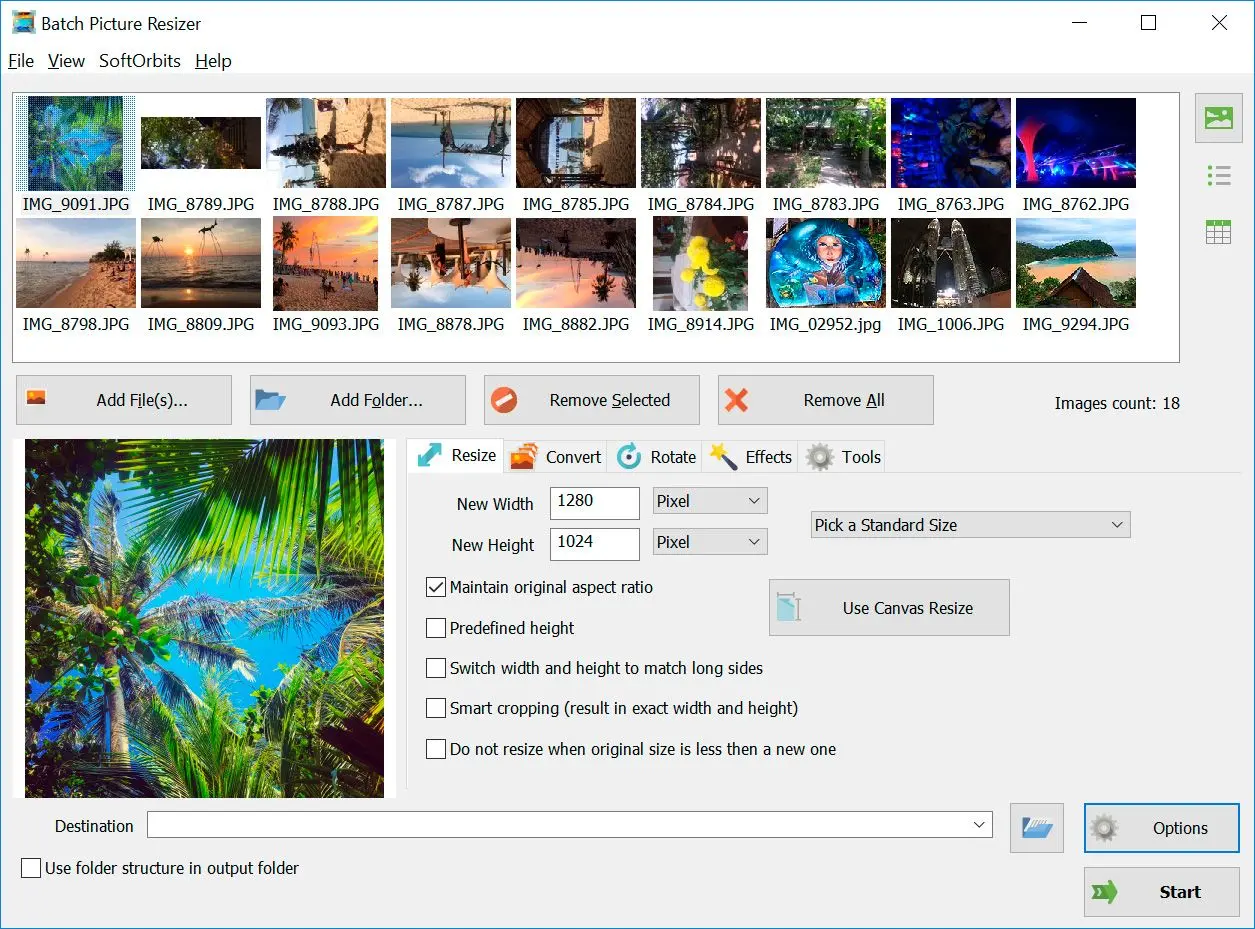
Зона списка изображений (верхняя часть окна): миниатюры + имена файлов, счётчик Images count справа.
-
Панель кнопок управления списком:
-
Add File(s)… — добавить отдельные файлы
-
Add Folder… — добавить всю папку
-
Remove Selected — убрать выбранные
-
Remove All — очистить список
-
-
Рабочие вкладки-инструменты в средней части: Resize, Convert, Rotate, Effects, Tools — всё, что вы делаете с изображениями, выбирается именно здесь.
И отдельно — нижний блок Destination: это место, куда программа сохранит результат (или перезапишет исходники — если вы выберете режим замены). Там же есть важный флажок Use folder structure in output folder, позволяющий сохранить исходную структуру каталогов в папке результата.
Интерфейс: главное окно и точные элементы управления
Ниже — скрин главного окна. На нём хорошо видно, что Batch Picture Resizer разложен по полочкам: список миниатюр, предпросмотр, вкладки действий и настройки выходного размера.
Верхнее меню и общая навигация
Верхняя строка меню: File, View, SoftOrbits, Help. Это типичная логика Windows-программ: в File — базовые команды, в View — отображение, Help — справка и поддержка.
Управление списком изображений (что важно на практике)
Ключевой момент: Batch Picture Resizer не заставляет вас импортировать проект. Вы просто формируете очередь файлов:
-
Add File(s)… удобно, когда файлов немного или они разбросаны по разным местам.
-
Add Folder… — самый частый сценарий: выбираете папку, и программа подхватывает содержимое (после чего вы применяете одинаковые правила ко всем).
Практически это и есть изменить размер изображений в папке: вы добавили каталог и дальше работаете пакетно.
Вкладка Resize: где задаются размеры и режимы подгонки
Вкладка Resize показывает поля:
-
New Width — новая ширина
-
New Height — новая высота
-
рядом у каждого — выпадающий список единиц, где стандартно используется Pixel
В правой части — выпадающий список Pick a Standard Size (набор готовых пресетов) и кнопка Use Canvas Resize (отдельный режим изменения холста).
Ниже — набор чекбоксов, которые фактически определяют алгоритм: сохранить пропорции, подгон по длинной стороне, smart crop и т. п.
Системные требования и версия
Batch Picture Resizer работает на Windows 7/8/10/11 (32/64-bit) и рассчитан на стандартную конфигурацию ПК с 4 ГБ оперативной памяти и экраном от 1280×768. Приложение занимает немного места и запускается без сложной настройки.
Пакетное изменение размера: все режимы, которые реально используются
1) Ручной ввод размеров (New Width / New Height)
Самый прозрачный режим — задаёте конкретные значения в New Width и New Height. Когда единицы стоят в Pixel, вы напрямую управляете итоговым разрешением файла.
Частые варианты:
-
Привести все фото к ширине 1200 px (высота подтянется пропорционально).
-
Сделать квадрат 1000×1000 для каталога, используя обрезку.
-
Подготовить изображения под баннеры фиксированного размера (например 1920×1080).
Суть Batch Picture Resizer в том, что это делается один раз в настройке и затем применяется к сотням файлов.
2) Maintain original aspect ratio — сохранить пропорции
Флажок Maintain original aspect ratio — центральный для большинства сценариев массовое уменьшение фото без искажений. Он не даёт изображению растягиваться: программа рассчитывает вторую сторону сама.
Если вы делаете пакетный ресайз изображений в Windows для сайта или соцсетей, этот чекбокс почти всегда должен быть включён: так вы избегаете приплюснутых людей и вытянутых предметов.
3) Predefined height — фиксировать высоту
Опция Predefined height полезна, когда у вас разноформатные исходники, но вы хотите одинаковую высоту (например все превью одной высоты, а ширина — пропорционально). Это типичная задача для лент и галерей, где важна ровная линия по высоте.
4) Switch width and height to match long sides — ориентироваться на длинную сторону
Флажок Switch width and height to match long sides — практический инструмент, когда в наборе есть и вертикальные, и горизонтальные кадры, а вы хотите унифицировать по длинной стороне. Например: все фото должны иметь длинную сторону 1600 px — независимо от ориентации.
Это заметно упрощает работу: не нужно отдельно обрабатывать портретные и альбомные фото.
5) Smart cropping (result in exact width and height) — точный размер с обрезкой
Smart cropping (result in exact width and height) — ключ к сценарию нужен точный размер 1200×1200, но исходники разные. В этом режиме программа сначала масштабирует, затем аккуратно обрезает лишнее по краям, чтобы итог строго совпал с заданными New Width и New Height.
Это и есть массовая подготовка фото под единый формат карточек товара: без ручного кропа каждого файла.
6) Do not resize when original size is less than a new one — не увеличивать маленькие
Флажок Do not resize when original size is less than a new one защищает от бессмысленного увеличения маленьких картинок. Увеличение редко улучшает качество: чаще добавляет размытость и артефакты. Поэтому режим не увеличивать, если исходник меньше — грамотный дефолт, когда вы приводите всё к одному стандарту, но не хотите портить маленькие изображения.
Стандартные размеры: Pick a Standard Size
Вместо ручного ввода в пикселях Batch Picture Resizer умеет подставлять пресеты через Pick a Standard Size. Это ускоряет работу, если вы постоянно делаете одни и те же типоразмеры (например популярные сетевые разрешения).
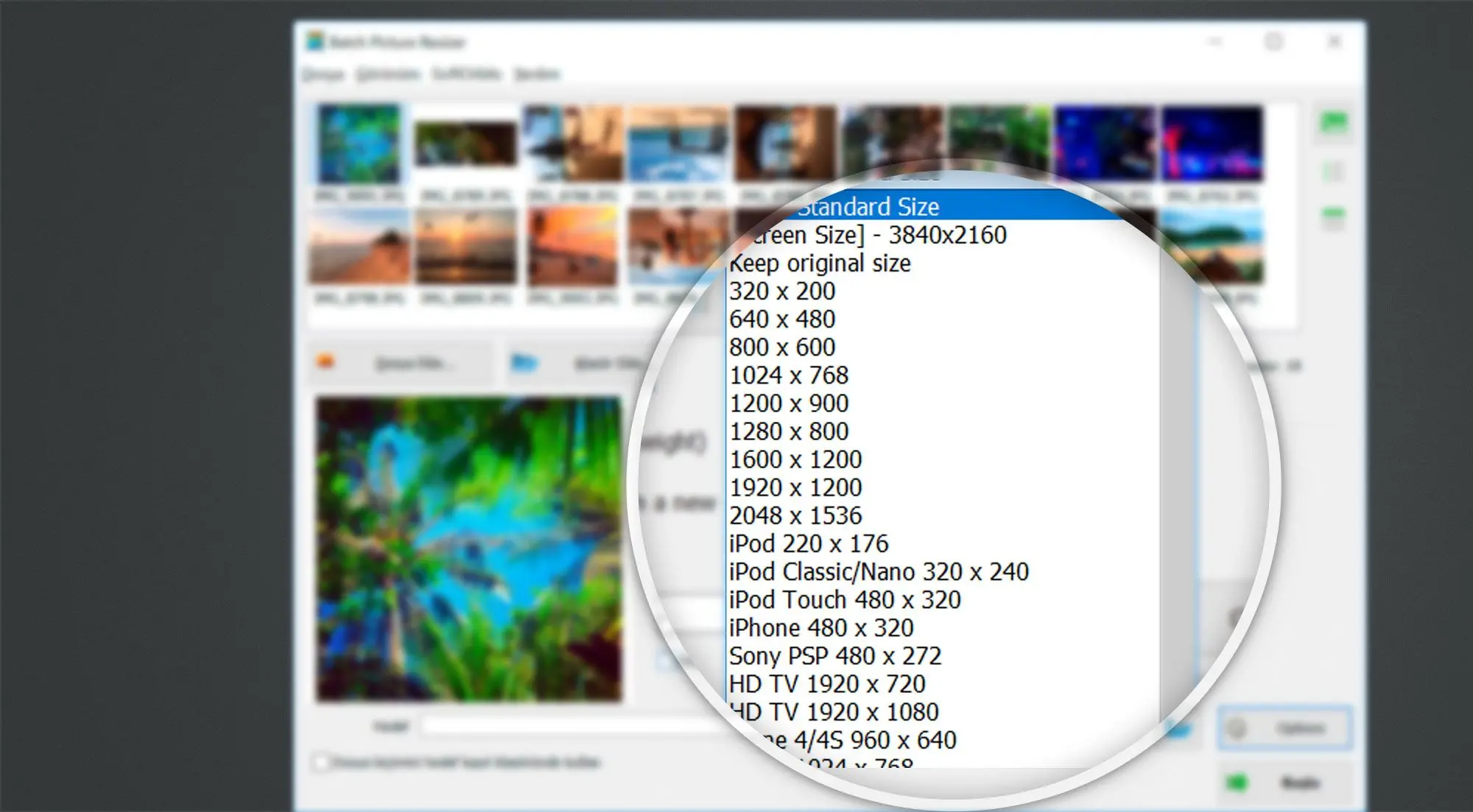
Практический подход такой:
-
Если у вас один стандарт на всё — используйте пресет.
-
Если требование строгое и нестандартное — задайте New Width / New Height вручную.
Use Canvas Resize: изменение холста вместо ресайза
Кнопка Use Canvas Resize относится к сценарию, когда вам нужно изменить не столько масштаб изображения, сколько полотно вокруг него: добавить поля, выровнять кадр в фиксированном прямоугольнике, сделать одинаковую итоговую рамку (например для каталога или печати). Этот режим применяют, когда нельзя обрезать важные элементы, но нужно получить строго фиксированный размер по ширине и высоте.
Конвертация форматов: вкладка Convert и список форматов
Вкладка Convert в Batch Picture Resizer сделана предельно наглядно: вы выбираете выходной формат из списка или оставляете Use the original format (то есть сохранить как было).
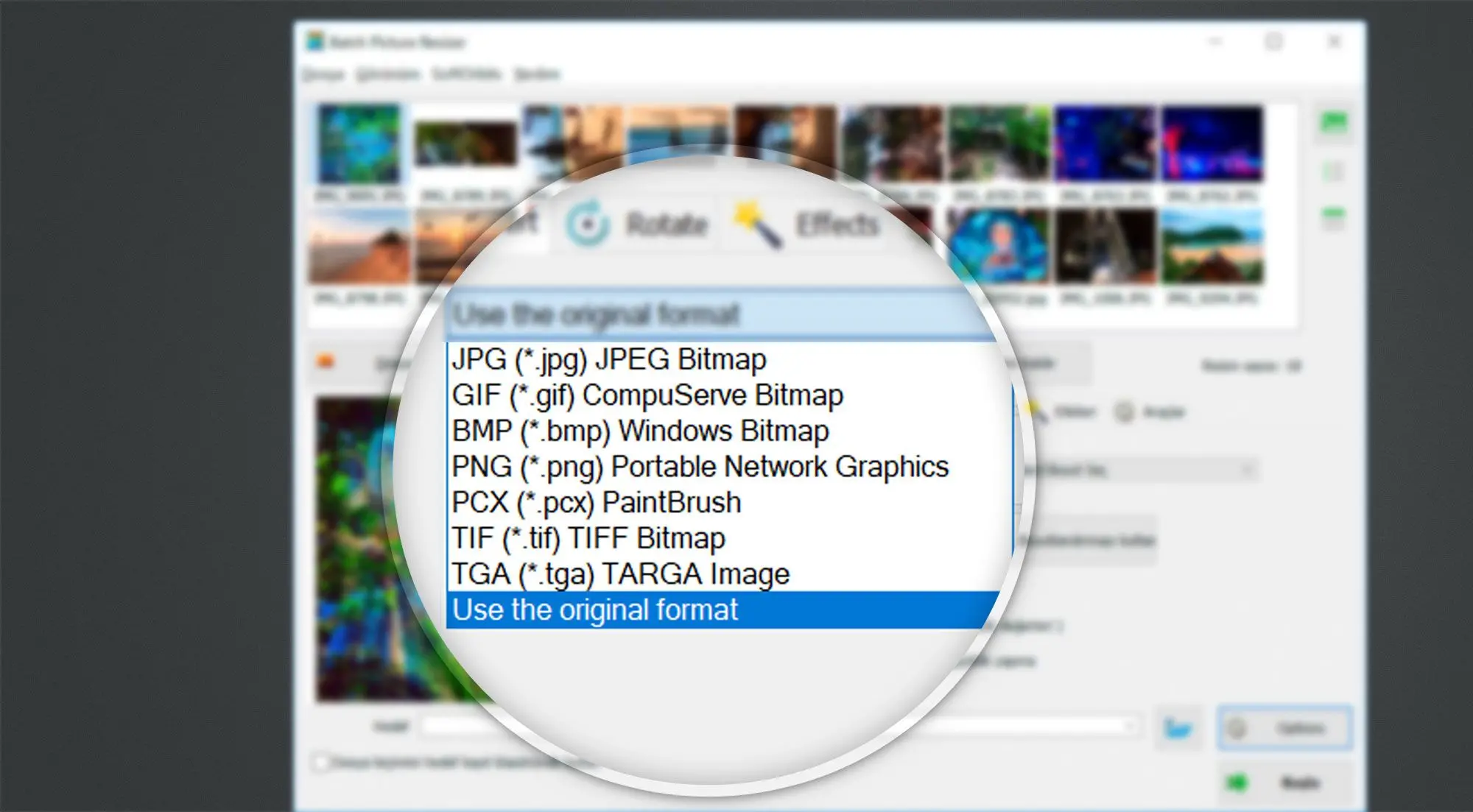
В списке форматов:
-
JPG (*.jpg) JPEG Bitmap
-
GIF (*.gif) CompuServe Bitmap
-
BMP (*.bmp) Windows Bitmap
-
PNG (*.png) Portable Network Graphics
-
PCX (*.pcx) PaintBrush
-
TIF (*.tif) TIFF Bitmap
-
TGA (*.tga) TARGA Image
-
Use the original format
Сценарии конвертации, которые чаще всего решают задачу
1) PNG → JPG пакетно
Когда в папке много PNG без прозрачности (скриншоты, фотографии, экспорт из дизайна), перевод в JPG заметно снижает вес. В Batch Picture Resizer это делается без ручного открытия каждого файла: вы ставите Convert → JPG и запускаете обработку.
2) Смешанные форматы → один стандарт
Например, в папке встречаются JPG/PNG/TIF — а вам нужно, чтобы на выходе всё было JPG для сайта. В Convert вы выбираете формат и получаете единый результат.
3) Оставить формат, но изменить размер
Если важен исходный формат (например PNG с прозрачностью), вы оставляете Use the original format и работаете только вкладкой Resize.
Поворот, отражение и автоориентация: вкладка Rotate
Batch Picture Resizer умеет поворачивать и отражать изображения в пакетном режиме — это нужно после массовых выгрузок с телефонов и камер, когда часть кадров записана боком. Программа учитывает EXIF-ориентацию для корректной обработки, а также поддерживает поворот JPEG без лишней деградации.
На практике это выглядит так: добавили папку → открыли Rotate → выбрали нужный поворот или отражение → нажали Start. В результате вы получаете нормальную ориентацию сразу у всей серии.
Effects: быстрые правки и пакетная обработка
Вкладка Effects предназначена для лёгких правок, которые нужны именно в потоке: базовая коррекция визуального вида серии без ручной обработки каждого файла. Это не замена фоторедактору, а способ быстро привести серию к ровному, читаемому виду.
Инструменты (Tools): переименование, сохранение структуры, дополнительные операции
Batch Picture Resizer закрывает не только изменить размер нескольких фото сразу, но и обслуживающие задачи, которые обычно идут рядом.
Пакетное переименование
Есть инструмент для пакетного переименования: добавление префикса или суффикса, номерации, даты. Это полезно, когда вы готовите контент-пакет и хотите привести имена к шаблону (например product_001.jpg, product_002.jpg и т. д.).
Сохранение структуры папок
Чекбокс Use folder structure in output folder критичен, когда вы обрабатываете каталог с подпапками (например категории товаров). Включаете опцию — и в папке результата структура повторяется. Это экономит время на ручной сортировке.
Destination: куда сохраняется результат и как не потерять исходники
Нижний блок Destination отвечает за то, где окажутся обработанные файлы. В интерфейсе он сделан как строка выбора + иконка папки для быстрого указания каталога.
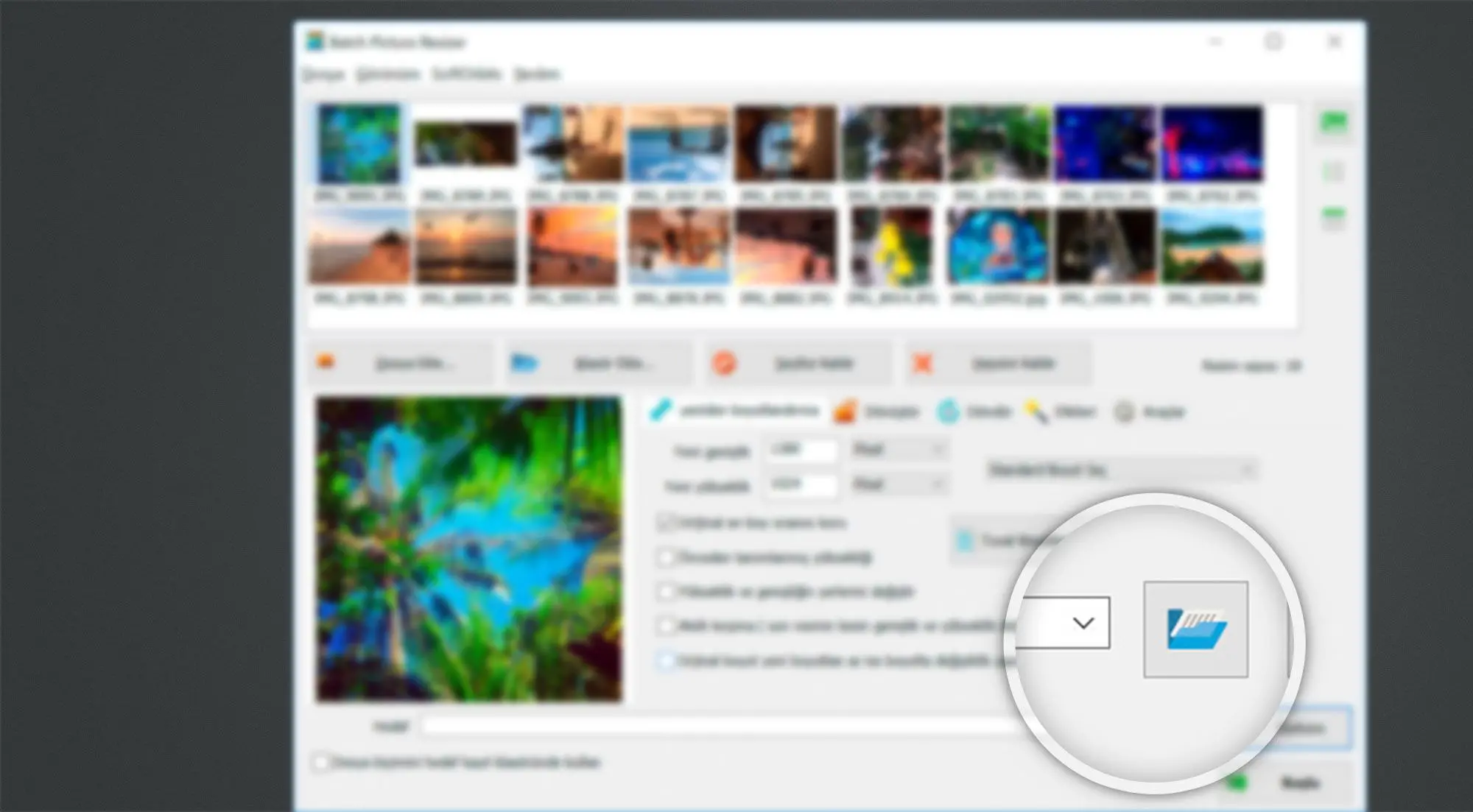
Практически важно помнить два режима:
-
Сохранить в новую папку — безопасный вариант по умолчанию. Вы получаете вход и выход отдельно, легко сравниваете результат и не рискуете перезаписать оригиналы.
-
Заменить исходные файлы — подходит для технических серий, когда оригиналы не нужны или уже лежат в резервной копии.
Пошаговые инструкции: типовые задачи в SoftOrbits Batch Picture Resizer
Ниже — практические сценарии с конкретными кнопками интерфейса.
Инструкция 1. Пакетно уменьшить фото по ширине, сохранив пропорции
Задача: сделать все фотографии шириной 1280 px, сохранив исходное соотношение сторон.
-
Нажмите Add Folder… и выберите папку с фотографиями (или Add File(s)… если файлов немного).
-
Откройте вкладку Resize.
-
В поле New Width введите 1280, единицы оставьте Pixel.
-
Включите чекбокс Maintain original aspect ratio.
-
Включите Do not resize when original size is less than a new one, чтобы маленькие изображения не увеличивались.
-
В блоке Destination выберите папку результата.
-
Нажмите Start.
В результате вы получаете аккуратное массовое уменьшение фото: ширина выровнена, пропорции сохранены, высота рассчитана автоматически.
Инструкция 2. Привести фото к точному размеру 1200×1200 с обрезкой (smart cropping)
Задача: сделать квадраты для карточек товара, когда исходники разные по ориентации и кадрированию.
-
Нажмите Add Folder… и добавьте папку с исходниками.
-
Перейдите на Resize.
-
Введите New Width = 1200 и New Height = 1200, единицы Pixel.
-
Отметьте Smart cropping (result in exact width and height) — он гарантирует строгие 1200×1200.
-
Если у вас смешанные вертикальные и горизонтальные кадры, включите Switch width and height to match long sides.
-
Укажите Destination и нажмите Start.
Инструкция 3. Конвертировать папку PNG в JPG и настроить качество
Задача: массово перевести изображения в JPG, чтобы уменьшить размер файлов и ускорить загрузку на сайт.
-
Add Folder… → выбираете папку.
-
Переходите на вкладку Convert.
-
В списке форматов выбираете JPG (*.jpg) JPEG Bitmap.
-
Если вы параллельно хотите ещё и изменить размер — задайте параметры на вкладке Resize.
-
Откройте Options и выставьте параметры качества JPEG и DPI под ваш сценарий.
-
Укажите папку в Destination и нажмите Start.
Инструкция 4. Обработать папку с подпапками и сохранить структуру каталогов
Задача: обработать корневую папку и не потерять разбиение по подпапкам.
-
Нажмите Add Folder… и добавьте корневую папку.
-
Внизу окна поставьте галочку Use folder structure in output folder.
-
Выберите Destination — общую папку результата.
-
Задайте нужные операции (Resize/Convert/Rotate/Effects).
-
Нажмите Start.
Результат: структура папок повторяется, но внутри лежат уже подготовленные изображения.
Качество результата: что реально влияет на итог
Когда речь про уменьшить вес фото или сделать все картинки одного размера, качество зависит от выбора режима и параметров:
-
Сохранение пропорций через Maintain original aspect ratio защищает от геометрических искажений.
-
Smart cropping даёт строгий размер, но обрезает края — это нормально для карточек, но может быть нежелательно для документов и скриншотов.
-
Не увеличивать маленькие через Do not resize when original size is less than a new one помогает не портить исходники увеличением.
-
При конвертации в JPEG критично выставить разумное качество в настройках: слишком низкое даст артефакты, слишком высокое почти не уменьшит размер.
Отдельный практический совет для потоковой работы: если вы прогоняете одни и те же изображения через JPEG-сжатие несколько раз, качество будет ухудшаться. Поэтому удобнее хранить оригиналы отдельно и при необходимости повторно делать оптимизированные версии из исходников.
Типичные проблемы и быстрые решения
Проблема 1. Файлы добавились, но не понимаю, что именно будет сделано
Решение: ориентируйтесь на вкладки. Если вы не меняли Convert, то формат останется исходным (Use the original format). Если вы не трогали Rotate и Effects, значит, будет только ресайз. Логика программы такая: применяется то, что вы настроили.
Проблема 2. Нужно строго 1000×1000, но получается не то
Решение: включите Smart cropping (result in exact width and height). Без него при сохранении пропорций итог не будет строго квадратным.
Проблема 3. Маленькие картинки стали размытыми
Решение: включите Do not resize when original size is less than a new one. Это отключает увеличение.
Проблема 4. Потерялась структура папок, всё смешалось
Решение: включите Use folder structure in output folder и выбирайте папку назначения через Destination.
Безопасность и приватность при обработке изображений
Batch Picture Resizer — локальная программа: файлы обрабатываются на вашем ПК. Это важно для рабочих материалов, коммерческих фото и документов. Для надёжности удобно держать раздельно оригиналы и выходную папку, чтобы всегда можно было сравнить и при необходимости пересобрать результат другими настройками.
Сравнение с аналогами
Ниже — сравнение с реальными программами-аналоги, которые решают те же задачи: batch resize, batch convert, переименование, водяные знаки и простые действия.
Коротко по позиционированию
-
SoftOrbits Batch Picture Resizer — прямой интерфейс под массовые операции: Add Folder → Resize/Convert → Destination → Start. Сильная сторона — низкий порог входа и набор самых нужных чекбоксов (Maintain original aspect ratio, Smart cropping, long side, не увеличивать маленькие) + сохранение структуры папок.
-
FastStone Photo Resizer — сильнее как утилита с большим числом операций в одном окне (конвертация, переименование, водяные знаки, кроп, поворот), хорош для тех, кто хочет больше сервисных функций.
-
XnConvert — удобнее как конвейер: можно строить цепочки действий, когда нужно не одно-два преобразования, а последовательная обработка.
-
IrfanView (Batch Conversion/Rename) — быстрый и лёгкий инструмент для конвертации, переименования и ресайза; интерфейс более утилитный, но скорость работы высокая.
-
ImageMagick — максимальная гибкость и автоматизация через командную строку; подходит тем, кто строит обработку скриптами.
Таблица: что удобнее для типовых задач
| Задача | SoftOrbits Batch Picture Resizer | FastStone Photo Resizer | XnConvert | IrfanView Batch | ImageMagick |
|---|---|---|---|---|---|
| Пакетно изменить размер фото в папке | Очень удобно: Add Folder → Resize → Start | Удобно, больше опций | Удобно, через цепочку действий | Работает, но менее наглядно | Идеально для автоматизации, но CLI |
| Сохранить пропорции без искажений | Чекбокс Maintain original aspect ratio | Есть режимы ресайза | Есть resize-действие | Есть advanced options | Параметры -resize/thumbnail |
| Сделать точный размер с обрезкой | Smart cropping (exact width/height) | Есть crop/fit режимы | Crop/resize в цепочке | Через advanced batch настройки | Можно параметрами и скриптами |
| Пакетная конвертация форматов | Convert + список форматов | Конвертация форматов | Очень сильная сторона | Через Batch Conversion | Максимально гибко |
| Пакетное переименование | Есть пакетное переименование | Один из основных сценариев | Есть, но чаще через шаблоны | Встроено в Batch Conversion/Rename | Через шаблоны и скрипты оболочки |
| Порог входа | Низкий (наглядный UX) | Средний | Средний/выше (много действий) | Средний (утилитный UX) | Высокий (CLI) |
Вывод по сравнению
Если нужен инструмент без лишних сущностей — чтобы быстро выполнить пакетное изменение размера фото, конвертацию и простые преобразования, Batch Picture Resizer выигрывает скоростью настройки: все ключевые сценарии выведены в видимые чекбоксы и понятный блок Destination + Start.
Если же вы строите сложные цепочки действий (много фильтров, последовательная обработка, разные профили под разные наборы) — XnConvert обычно удобнее как конвейер.
Итоги: кому подходит SoftOrbits Batch Picture Resizer
Batch Picture Resizer — практичная утилита для тех, кому регулярно нужно:
-
изменить размер нескольких фото сразу, не тратя время на ручную обработку;
-
выполнить пакетную конвертацию изображений и привести архив к одному формату;
-
привести серию к точному размеру через Smart cropping;
-
обработать папки с подпапками, сохранив структуру;
-
быстро исправить ориентацию и навести базовый порядок без полноценного фоторедактора.
Это не программа для художественной ретуши. Её сильная сторона — повторяемые, понятные операции над большими наборами файлов: массовое уменьшение фото, подготовка для сайтов, магазинов и соцсетей, приведение медиатеки к единому стандарту.
FAQ
Как сохранить пропорции при ресайзе?
На вкладке Resize включите Maintain original aspect ratio.
Как получить строго 1200×1200, если исходники разные?
Задайте New Width и New Height, затем включите Smart cropping (result in exact width and height).
Как не увеличивать маленькие изображения (чтобы не было мыла)?
Включите Do not resize when original size is less than a new one.
Как обработать папку и не потерять подпапки?
Отметьте Use folder structure in output folder и задайте папку в Destination.
Как конвертировать, но оставить формат исходника?
В Convert выберите Use the original format — тогда изменится только размер, поворот или эффекты, а формат останется исходным.
