SoftOrbits Photo Background Remover удаляет фон с фотографий автоматически или по ручной разметке, оставляет объект на прозрачной подложке, заменяет фон сплошным цветом или другой фотографией, обрабатывает серии снимков и помогает уточнять границы маркерами сохранения и удаления, сглаживанием края и обнаружением теней.
Рабочая логика строится вокруг исходного кадра и результата: изображение добавляют через открытие файла или перетаскивание, затем выбирают автоматическое распознавание либо ручной режим, проверяют контур и только после этого задают прозрачность, цвет или другую фотографию для новой подложки. Такой порядок особенно полезен там, где предмет нужно отделить аккуратно, а не просто закрыть прежний фон.
Автоматика удобна для кадров с заметным отделением объекта от окружения, а ручные зелёные и красные метки дают способ вернуть пропущенную часть переднего плана или явно указать область, которую нужно убрать. Для повторяющихся задач предусмотрена пакетная обработка, поэтому один и тот же тип результата можно получить сразу для группы снимков, не открывая каждый файл как отдельную работу.
Скачать SoftOrbits Photo Background Remover
- Ретушь фото
- Русский интерфейс
- Просто для новичков
- Нет альфа-масок
- Нет сложных спецэффектов
- Сложные края — вручную
Как устроен рабочий процесс удаления фона
В типичной задаче программа разделяет работу на три решения: что считать передним планом, что удалить и чем заполнить освободившуюся область. Это важно не смешивать. Сначала добиваются правильного контура объекта, затем оценивают край на сложных участках, и лишь после этого выбирают прозрачную, однотонную или фотографическую подложку. Если начать с оформления нового фона раньше, цвет и фактура могут скрыть дефекты контура, которые проявятся при другом назначении файла.
Автоматическое определение фона рассчитано на быстрый старт. Оно особенно уместно для товара на контрастной подложке, портрета с достаточно отделённым силуэтом, предметной фотографии и иллюстраций, где граница объекта читается уверенно. После автоматического шага результат следует воспринимать как рабочую заготовку: тонкие детали, отверстия внутри объекта, участки рядом с похожим по тону фоном и зоны с мягкой тенью требуют проверки.
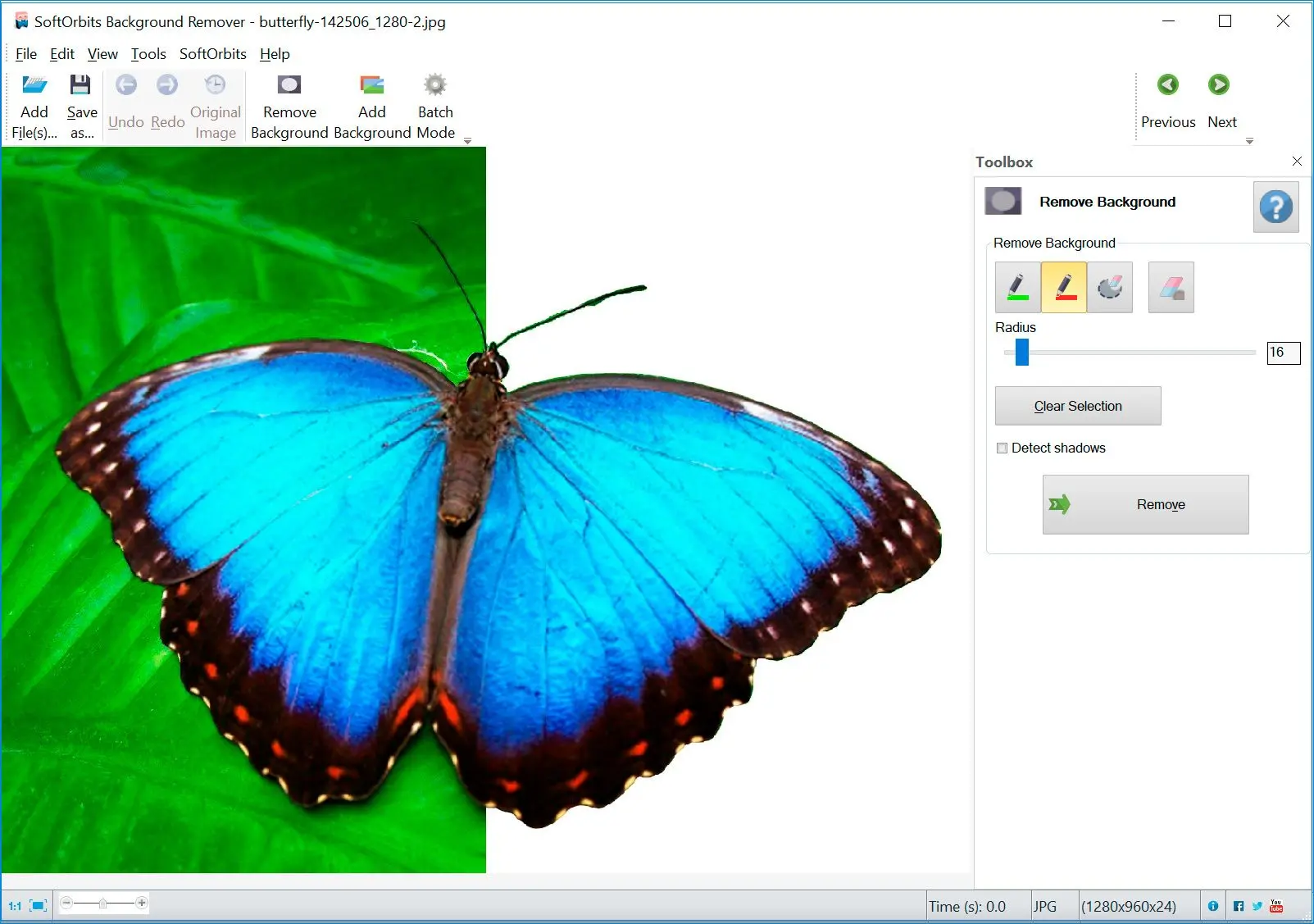
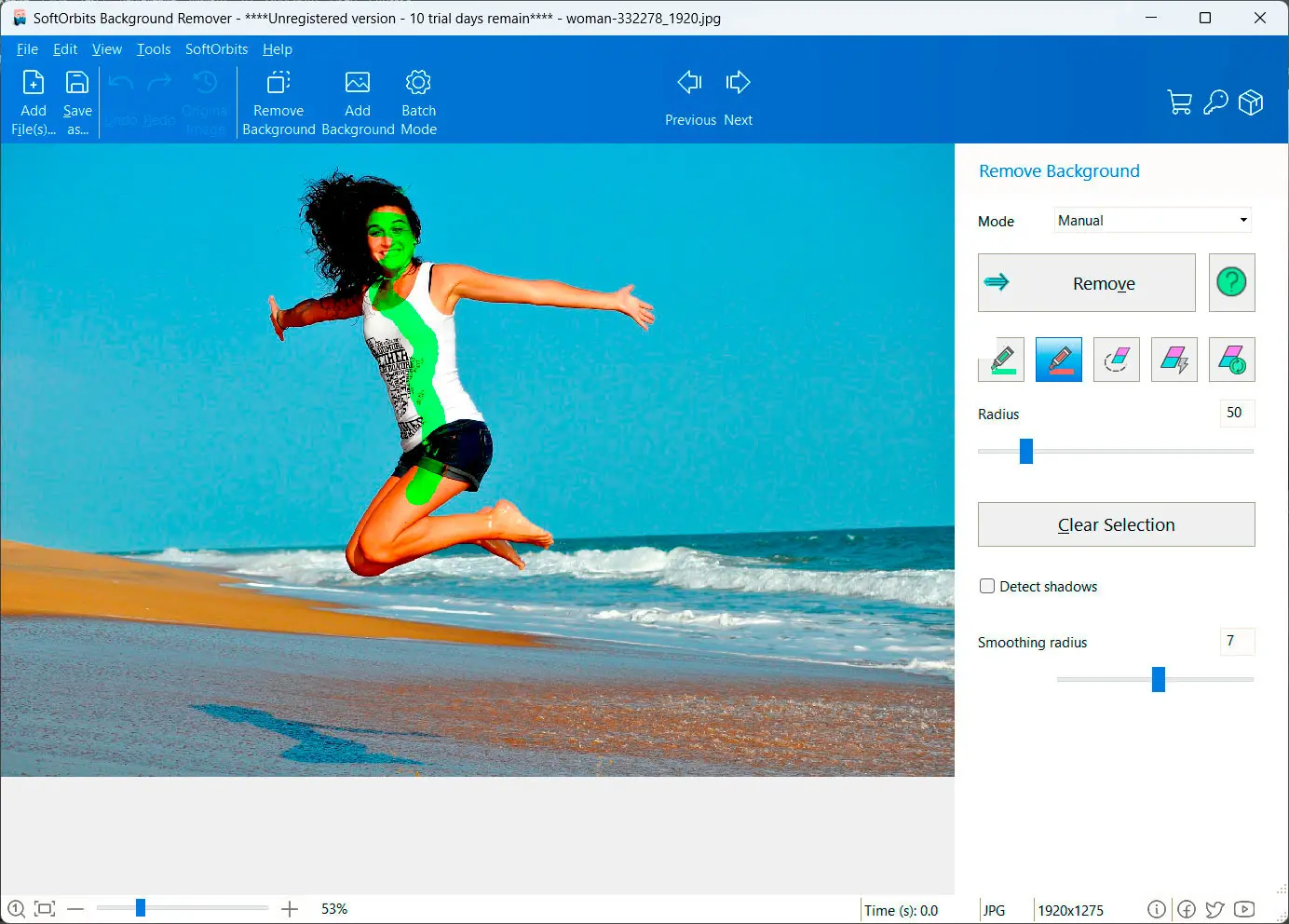
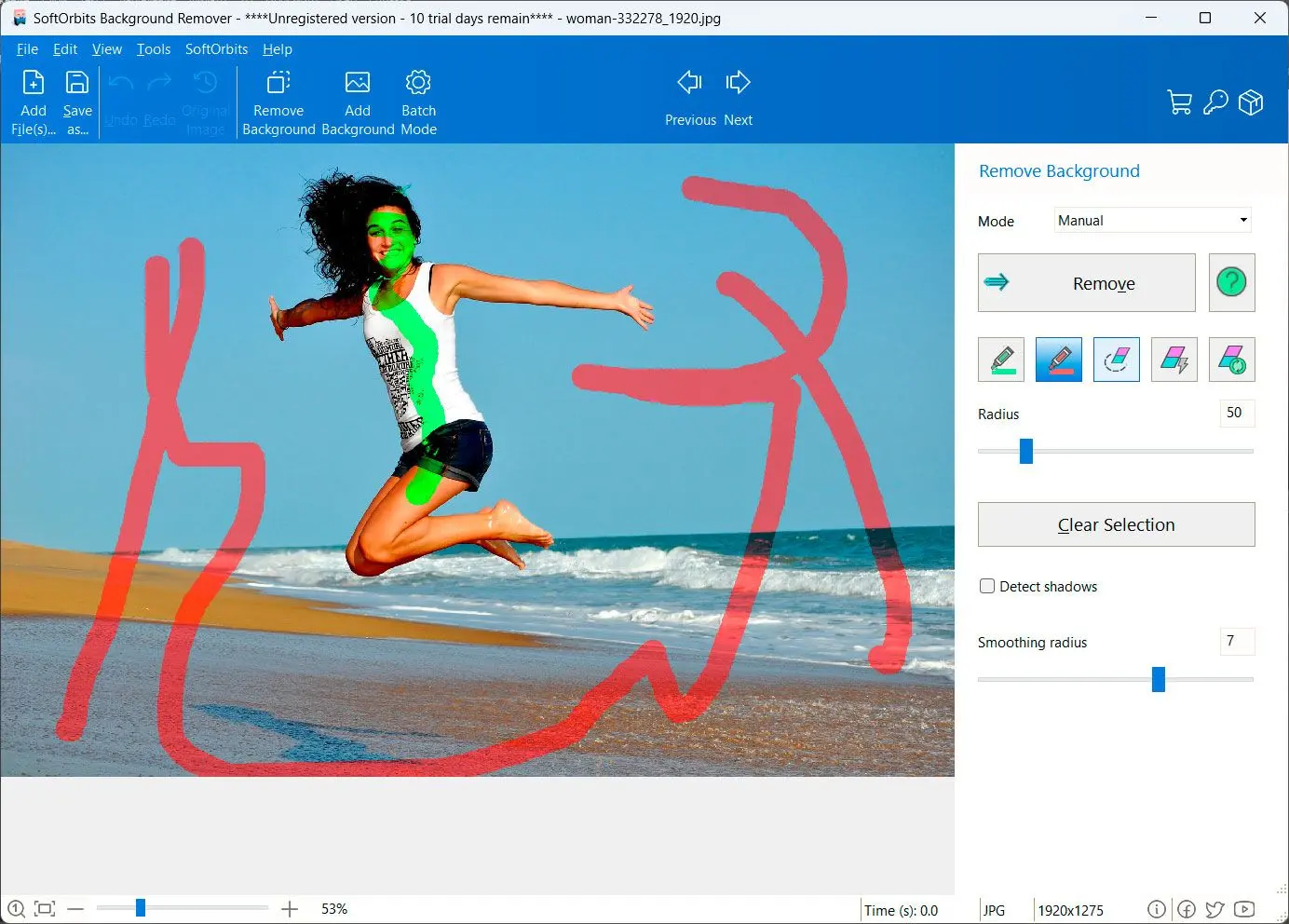
Ручной режим не требует обводить весь силуэт по пикселям. Зелёной разметкой отмечают то, что должно остаться, красной — то, что должно исчезнуть. Такой принцип удобен при неоднозначной границе: достаточно сообщить программе, к какой области относится спорный фрагмент, а затем снова оценить итог. Если предмет состоит из нескольких раздельных частей, метки нужно ставить так, чтобы каждая важная область получила понятное указание.
Порядок действий без лишних переделок
- Добавьте исходный снимок и до любых правок оцените, насколько объект отличается от фона по цвету, яркости и фактуре.
- Запустите автоматическое определение, если граница визуально ясна; для неоднозначной сцены сразу приготовьтесь уточнять её маркерами.
- Проверьте внешний контур, внутренние отверстия, волосы, мех, тонкие ремешки, ручки, ветви и другие узкие элементы.
- Исправьте ошибочно удалённые области зелёной меткой, а оставшиеся фрагменты фона — красной.
- Оцените сглаживание края и работу с тенью, не допуская заметного ореола вокруг предмета.
- Выберите прозрачный, однотонный или фотографический фон в зависимости от того, куда пойдёт готовое изображение.
- Только после проверки контура применяйте кадрирование, изменение размера, яркости, контраста или водяной знак, если эти операции нужны в конкретной задаче.
- Для серии однотипных кадров сначала доведите один характерный пример, а затем переходите к пакетной обработке.
Добавление файлов и подготовка исходника
На стартовом экране изображение можно открыть обычной командой выбора файла или перетащить в рабочую область. Для одиночной фотографии удобнее сразу проверить её ориентацию и полезную площадь: если объект занимает лишь небольшую часть кадра, контур будет труднее оценивать визуально, а лишние поля всё равно придётся убирать перед публикацией. Кадрирование лучше выполнять осознанно, не срезая тень, волосы, декоративные выступы и другие элементы, которые должны остаться в результате.
При работе с группой снимков полезно заранее отделить кадры с принципиально разным типом фона. Серия товаров на белой циклораме и серия предметов на интерьерном фоне требуют разного контроля, даже если конечная цель одинакова. Пакетный режим экономит время на повторяющихся операциях, но не превращает сложные индивидуальные границы в одинаковые: несколько нетипичных кадров разумнее проверить отдельно, чем считать всю папку однородной.
Поддержка распространённых растровых форматов позволяет использовать JPEG, BMP, PNG и GIF как входные изображения. При выборе формата результата надо учитывать прозрачность: прозрачный фон следует сохранять туда, где альфа-канал действительно поддерживается, прежде всего в PNG или GIF. JPEG прозрачности не хранит, поэтому прозрачные области в нём неизбежно должны быть заменены цветом при последующем сохранении или преобразовании.
Что проверить ещё до выделения
- Объект не должен быть случайно обрезан краем исходного кадра, если вы хотите получить полный силуэт.
- Сильное размытие по границе усложняет разделение переднего плана и фона независимо от выбранного режима.
- Полупрозрачные материалы, стекло, дымка и тонкая сетка требуют особенно внимательной проверки после автоматического удаления.
- Фон, близкий объекту по цвету, не является запретом для работы, но повышает ценность ручных меток.
- Мягкая падающая тень может быть частью композиции или лишним элементом; это решение лучше принять до замены подложки.
- Для серии кадров заранее определите единый целевой фон, размеры и ориентацию, чтобы пакетная обработка давала сопоставимый результат.
Автоматическое определение объекта
Автоматический режим предназначен для случаев, когда программе можно поручить первичное разделение изображения на объект и фон. В интерфейсе этот вариант обозначен как автоматическое или AI-определение. Его задача — быстро получить маску переднего плана без предварительной ручной обводки. На простых предметных снимках это сокращает работу до проверки краёв и выбора нового фона, но на сложном контуре автоматический результат следует считать начальной версией, а не окончательным ответом.
Качество автоматического отделения прежде всего зависит от визуальной информации в самом кадре. Контрастная граница, однородный фон и крупный объект обычно дают более предсказуемую основу. Проблемными становятся места, где фон просвечивает между прядями, имеет похожий цвет, соприкасается с полупрозрачным предметом или образует мягкий переход без чёткой границы. В таких зонах полезнее не многократно повторять автоматический запуск, а перейти к целевой ручной коррекции.
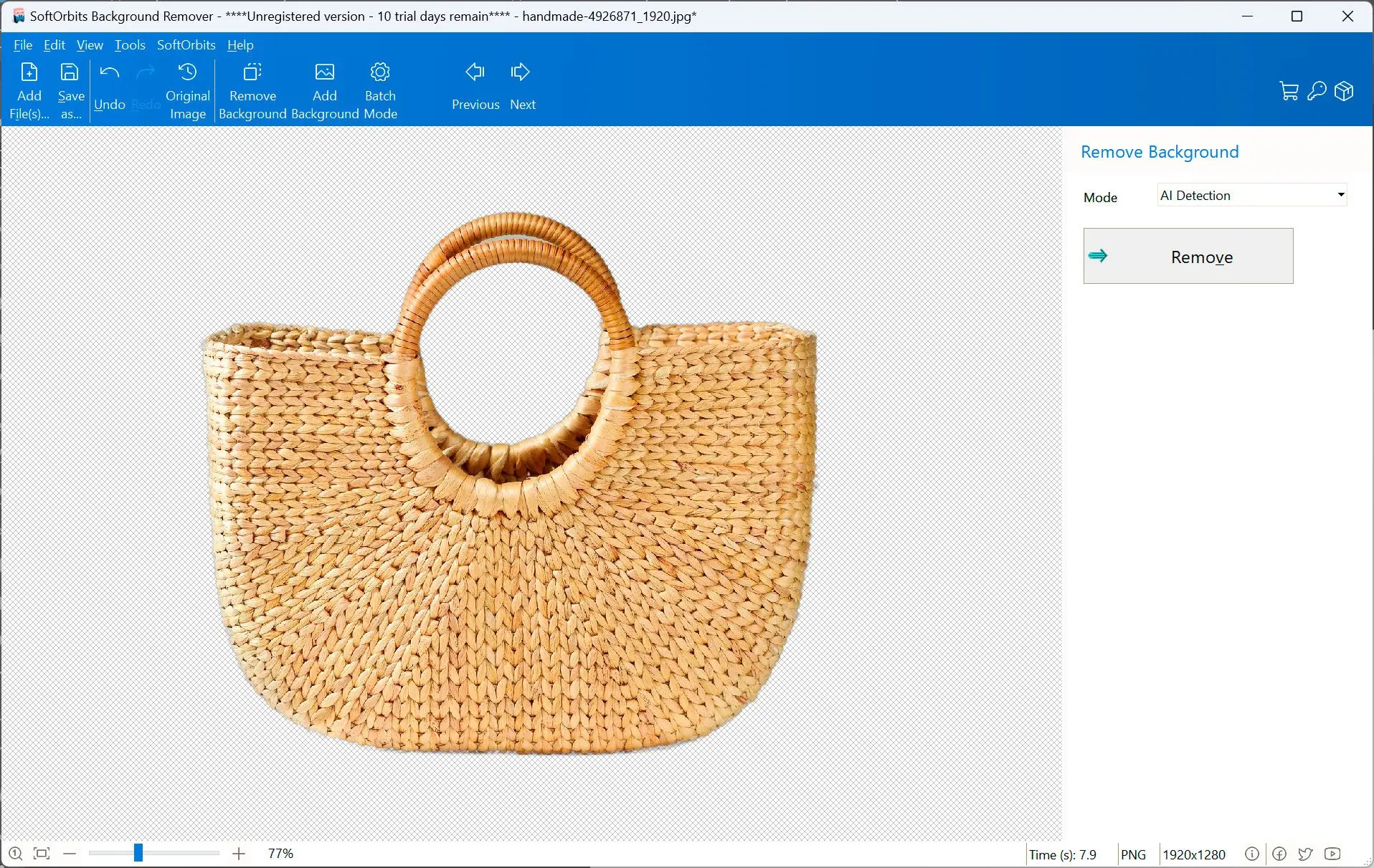
После автоматического удаления стоит осматривать не только внешний периметр. У ручки чашки, звеньев цепочки, рамки очков, согнутой руки, элементов мебели и других замкнутых форм фон может оставаться внутри отверстий. На белой подложке такой дефект иногда почти незаметен, но сразу проявляется при прозрачном или тёмном новом фоне. Поэтому контроль внутренних областей — обязательная часть рабочего процесса.
Когда автоматика особенно уместна
| Сцена | Почему можно начинать автоматически | Что проверить после |
|---|---|---|
| Один предмет на спокойном фоне | Граница объекта хорошо читается по большей части периметра | Тонкие детали, нижний край и тень |
| Портрет по пояс | Силуэт обычно занимает значительную часть кадра | Волосы, промежутки между руками и одеждой |
| Карточка товара | Фон часто близок к однородному | Белые детали на светлом фоне и контактная тень |
| Иконка или клипарт | Области имеют относительно чёткие контуры | Внутренние отверстия и края с антиалиасингом |
| Серия однотипных предметов | Можно быстро получить базовый результат для многих кадров | Кадры с отражениями, другим ракурсом или необычным фоном |
Ручная разметка зелёным и красным маркерами
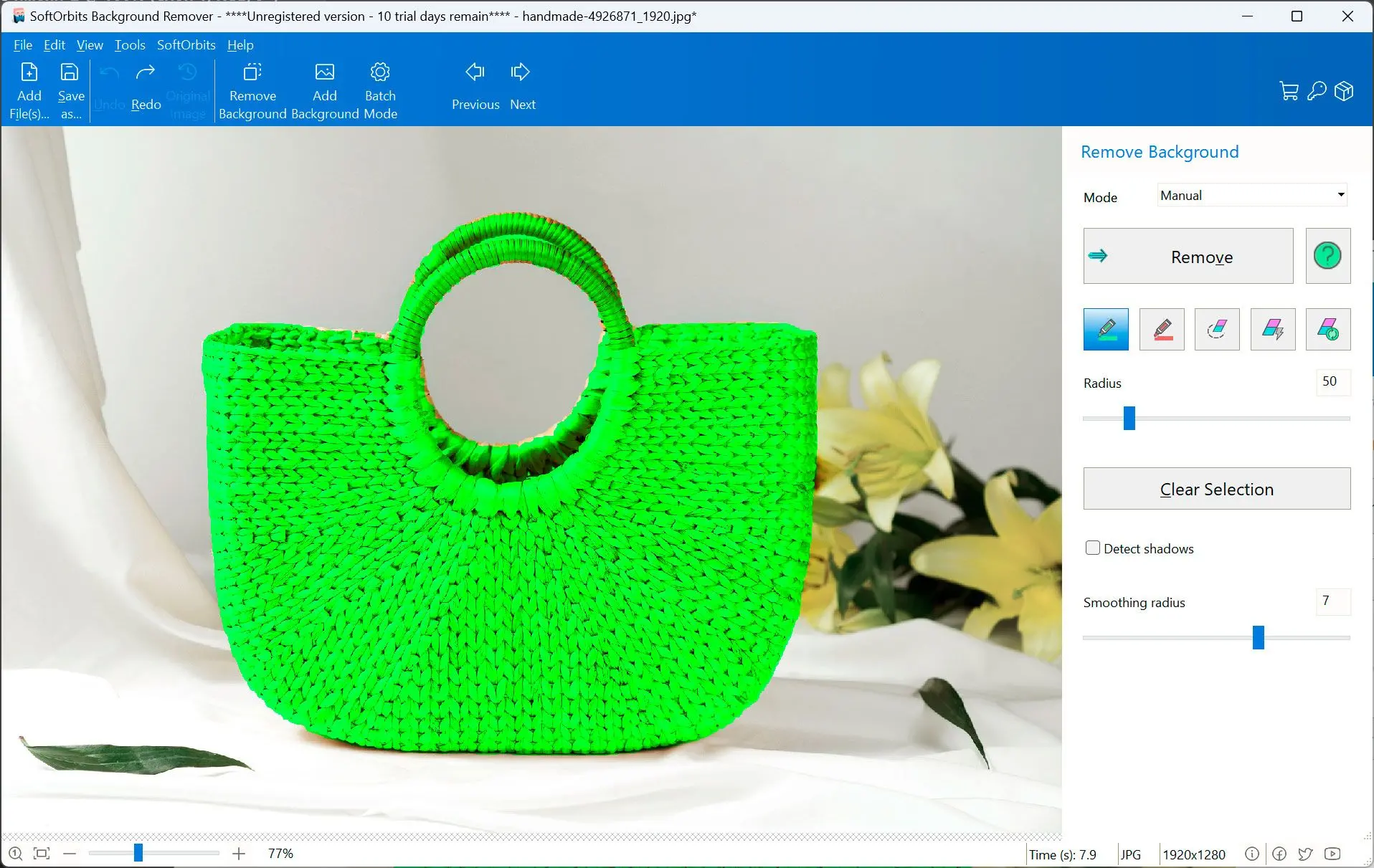
Ручной режим нужен не для рисования нового контура, а для уточнения принадлежности участков. Зелёный маркер сообщает, что отмеченная область относится к переднему плану и должна остаться. Красный маркер указывает на фон, который требуется удалить. На практике это позволяет исправить две противоположные ошибки: вернуть часть предмета, которую автоматика сочла фоном, или убрать участок окружения, который был ошибочно сохранён.
Разметку лучше начинать с самых однозначных областей. Если программа уже правильно оставила центр предмета, нет смысла закрашивать его целиком. Полезнее поставить зелёную метку ближе к спорной границе, но внутри объекта, а красную — на соседнем фрагменте фона. Так уточнение описывает различие между двумя областями, а не перегружает изображение большим количеством штрихов.
При нескольких ошибках работайте по зонам. Сначала исправьте один тип дефекта, пересчитайте результат и оцените изменение. Если одновременно поставить много разнонаправленных меток по всему кадру, сложнее понять, какая из них помогла, а какая ухудшила соседний край. Последовательная коррекция особенно полезна на волосах, мехе, ажурных деталях и объектах с отверстиями.
Как выбирать место для метки
Зелёный штрих следует держать внутри полезной области, не проводя его по самой неопределённой границе. Красный — аналогично размещать на фоне. Если маркер попадает одновременно на два класса, программа получает противоречивую подсказку, а итоговый край может стать менее стабильным. На узком элементе разумнее использовать короткую метку вдоль его центра, чтобы не захватить соседний фон.
Для отверстий внутри объекта — например, между спицами, ручками, ремнями или элементами мебели — красная отметка внутри отверстия помогает явно показать, что эта зона относится к удаляемому окружению. Если же тонкая перемычка исчезла, зелёная метка на самой перемычке сообщает, что её нужно вернуть. Такой подход обычно надёжнее, чем пытаться компенсировать ошибку общим сглаживанием всего контура.
Сглаживание края и контроль ореола
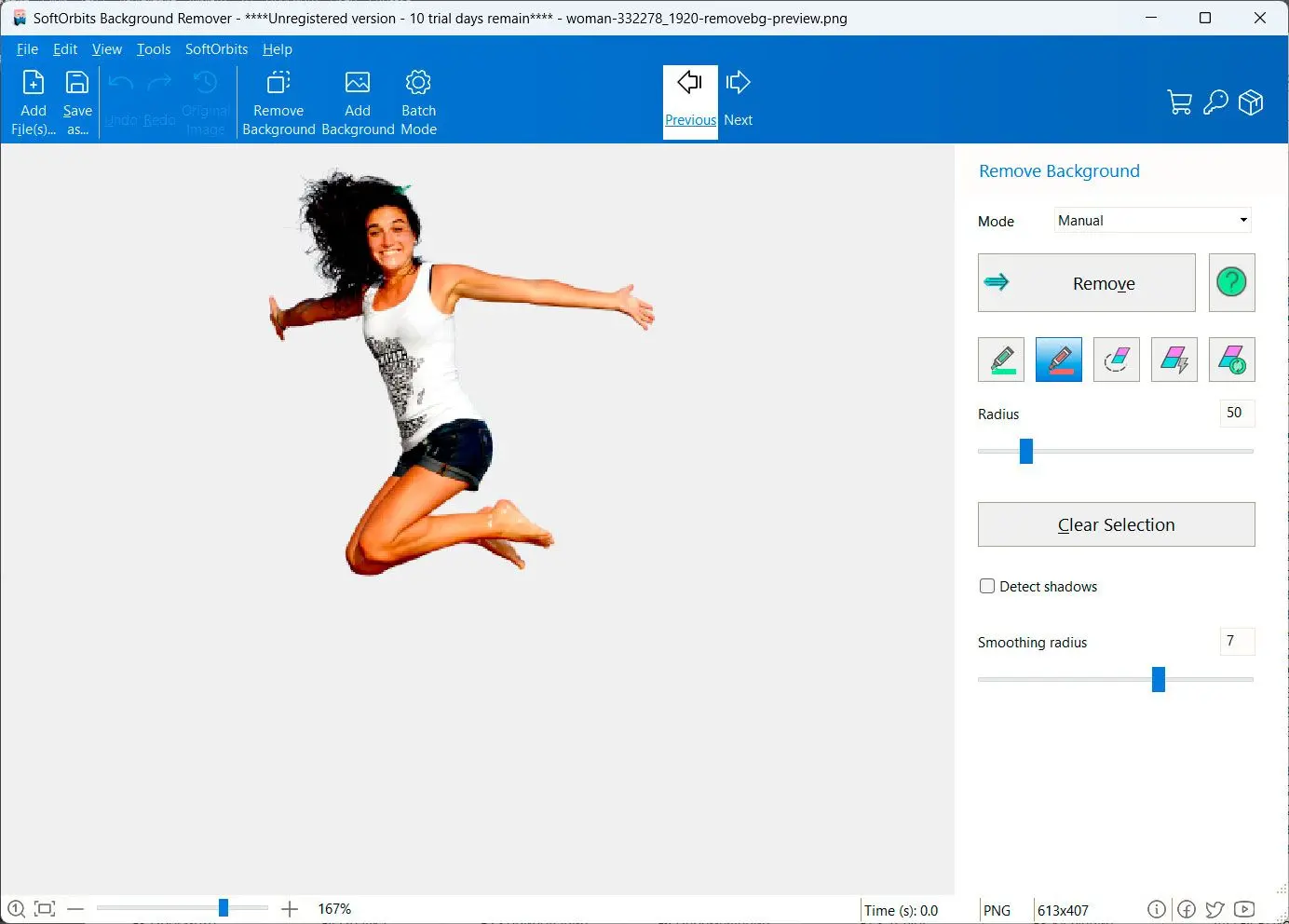
После отделения объекта важно оценить не только точность маски, но и характер границы. Слишком жёсткий край может выглядеть вырезанным ножницами, а чрезмерно мягкий — образовать светлый или цветной ореол. В программе предусмотрено сглаживание края, поэтому финальную настройку следует оценивать на фоне, который близок к реальному назначению изображения. Контур, выглядящий нормально на шахматной индикации прозрачности, может оказаться заметно хуже на тёмной подложке.
Ореол часто наследует цвет старого окружения. Например, светлый предмет на синем фоне может получить синеватую кайму, а тёмный объект на белом — светлую. Само сглаживание не заменяет правильную разметку: если в маску включена полоса прежнего фона, сначала нужно уточнить область красным маркером. Сглаживание применяют уже к корректной границе, чтобы сделать переход визуально естественнее.
На волосах, мехе и пушистых тканях единый уровень сглаживания может вести себя по-разному на разных участках. Поэтому проверяйте результат при увеличении и в масштабе, близком к будущему использованию. Для небольшой карточки товара микроскопическая неровность может быть несущественной, тогда как для крупного монтажа тот же дефект станет заметным. Главное — не жертвовать тонкими деталями только ради идеально ровной геометрической линии.
Признаки, что край требует дополнительной правки
- Вокруг объекта видна полоса цвета старого фона.
- Тонкие элементы исчезают целиком или становятся прерывистыми.
- На новой тёмной подложке появляется светящийся светлый контур.
- Внутри отверстий остаются фрагменты прежнего окружения.
- Край выглядит чрезмерно зубчатым на обычном масштабе просмотра.
- После сглаживания заметно уменьшается важная фактура волос, меха или ткани.
- Тень обрывается жёсткой линией и воспринимается как часть ошибочной маски.
Обнаружение и обработка теней
Функция обнаружения теней помогает работать с участками, которые визуально связаны с объектом, но по смыслу относятся к освещению сцены. Для предметной фотографии это особенно важно: мягкая тень под товаром может быть полезна на белом каталожном фоне, но мешать, если объект собираются переносить на совершенно другую сцену. Автоматическое обнаружение облегчает поиск таких зон, однако решение о сохранении тени остаётся частью композиционной задачи.
Если новый фон близок по освещению к исходному, естественная контактная тень способна сделать монтаж убедительнее. Если направление света, цвет и фактура новой сцены отличаются, старая тень может выдать замену фона даже при хорошем силуэте. Поэтому проверяйте не только её наличие, но и форму: слишком широкая, цветная или обрезанная тень обычно хуже полного отсутствия.
На белых карточках товаров важно различать фон и светло-серую тень. Полное удаление всех серых пикселей может визуально подвесить предмет в воздухе. С другой стороны, чрезмерно плотная тень делает изображение грязным. Практический выбор зависит от стандарта площадки: если требуется чистый белый фон без дополнительной графики, тень лучше контролировать строже; если допускается мягкий контакт, её оценивают по естественности и однородности серии.
Прозрачный фон и сохранение результата
Прозрачная подложка нужна, когда объект будет помещён в другой макет, каталог, презентацию, коллаж или веб-интерфейс уже после обработки. В Photo Background Remover прозрачность является одним из целевых вариантов фона. Для такого результата принципиально важно выбрать формат, который сохраняет прозрачные пиксели: программа указывает PNG и GIF как варианты, способные хранить прозрачный фон.
JPEG для этой цели не подходит, потому что сам формат не содержит альфа-прозрачности. Если прозрачный результат затем открыть и сохранить в JPEG в другой программе, свободная область будет заменена цветом, часто белым. Это не означает, что удаление фона выполнено неверно: проблема возникает на этапе выбора формата. Поэтому перед экспортом полезно заранее решить, нужен ли готовый цветной фон или независимый вырезанный объект.
Прозрачный файл удобен как промежуточный мастер-результат. Даже если конечная карточка должна быть белой, прозрачный PNG оставляет возможность позже сделать несколько вариантов без повторного выделения: белый для маркетплейса, серый для каталога, фирменный цвет для баннера. Единственное условие — контур должен быть проверен особенно тщательно, потому что прозрачность не скрывает остатки старого окружения.
PNG и GIF: что важно в контексте этой программы
Оба формата могут использоваться для прозрачного фона, но в современной фотографии PNG обычно практичнее для статичного вырезанного объекта благодаря полноценной цветовой передаче и привычной поддержке прозрачности. GIF уместен прежде всего там, где его требует конкретный процесс. Если исходник — фотография с плавными градиентами и сложными цветами, выбор PNG позволяет не сводить изображение к ограниченной палитре GIF.
Не следует путать прозрачный фон с белым. Белая область содержит реальные белые пиксели и будет оставаться белой при размещении на любом фоне. Прозрачная область показывает то, что находится под изображением в следующем приложении. Для последующего монтажа выбирают прозрачность; для файла, который должен выглядеть одинаково везде, задают готовый цвет.
Белый и однотонный фон
Однотонная подложка полезна для каталогов, документов, карточек товара и любых задач, где фон должен быть предсказуемым. Программа позволяет выбрать цвет вместо удалённого окружения, включая чистый белый. Это не просто косметический шаг: однотонный фон сразу показывает, остались ли по краю цветные фрагменты прежней сцены, и помогает оценить равномерность силуэта.
Белый фон особенно требователен к светлым объектам. Если предмет имеет белую кромку, блестящий металл или прозрачные детали, граница может сливаться с подложкой, поэтому проверку лучше проводить не только на белом, но и временно на контрастном цвете. После исправления маски можно вернуть целевой белый. Такой контроль помогает заметить пропущенные отверстия и светлый ореол, невидимый на финальной подложке.
Для серии снимков цвет следует задавать одинаково. Даже небольшое различие между почти белыми оттенками становится заметным в сетке каталога. Если исходные изображения имеют разный баланс белого, цвет нового фона сам по себе останется ровным, но объект может выглядеть по-разному. В этом случае коррекция яркости и контраста служит отдельной задачей и не должна подменять точную работу с контуром.
Замена фона другой фотографией
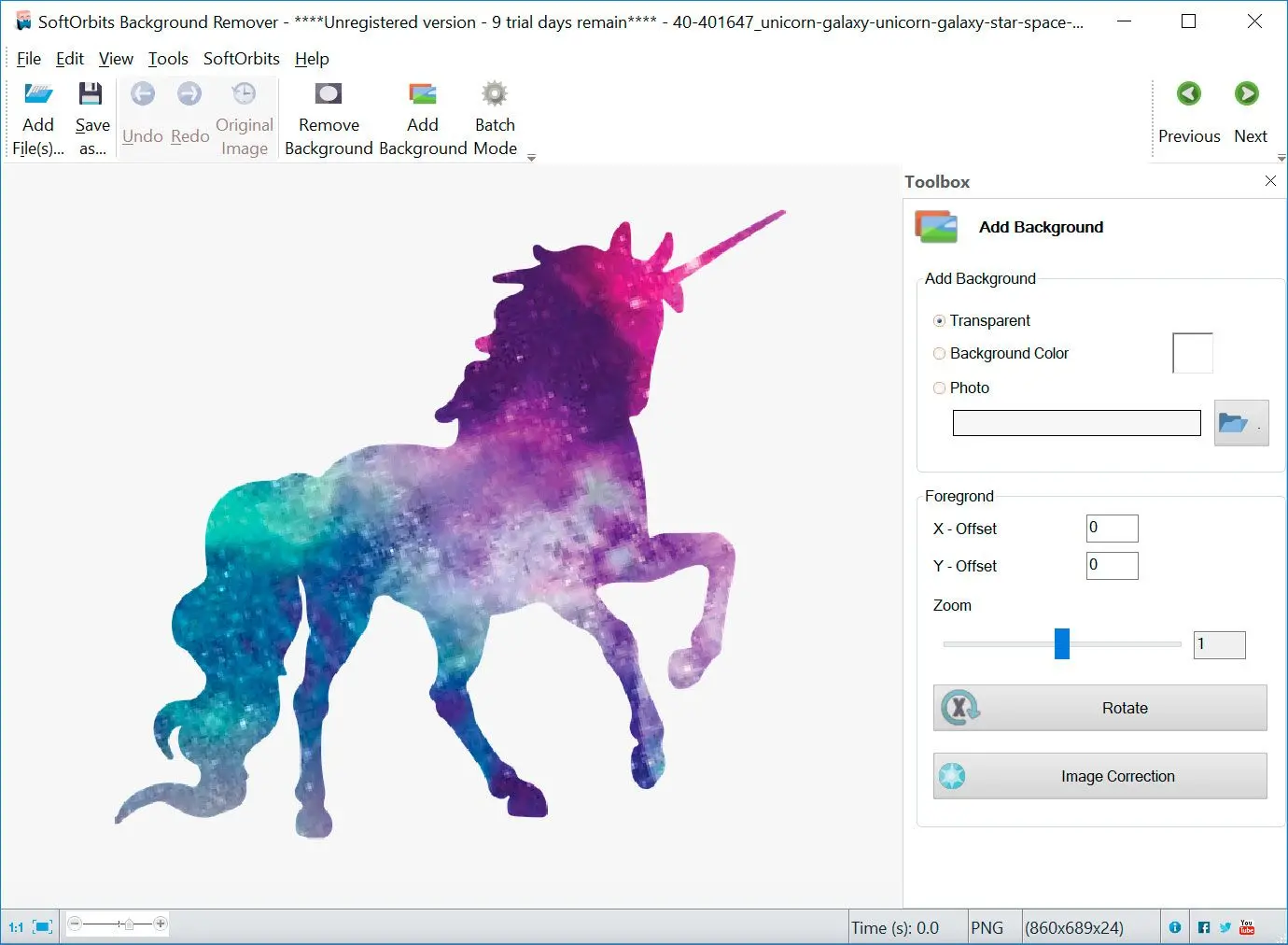
Вместо прозрачности или сплошного цвета программа позволяет подставить другое изображение. После удаления исходного окружения новый фон выбирают через средство добавления фона, а передний план можно размещать относительно новой сцены. Передний объект можно менять по положению, масштабу и углу, что даёт возможность подогнать композицию без повторного выделения.
При замене окружения технически точный контур — только половина результата. Нужно согласовать перспективу, направление света и относительный масштаб. Если человек снят камерой примерно на уровне глаз, а новый интерьер — с высокой точки, даже чистая маска будет выглядеть искусственно. Аналогично предмет с жёстким светом справа не станет естественной частью сцены с мягким освещением слева только из-за удачного удаления фона.
Масштабирование переднего объекта удобно для компоновки, но не создаёт новых деталей. Сильное увеличение небольшого исходника проявит недостаток разрешения, поэтому лучше начинать с фотографии достаточного размера. Поворот помогает выровнять предмет в кадре, однако заметный наклон человека, мебели или товара может изменить восприятие перспективы. Используйте эти операции как средство композиции, а не как попытку исправить неподходящую исходную съёмку.
Проверка реалистичности после замены
| Что проверить | Типичная проблема | Практическое действие |
|---|---|---|
| Масштаб | Объект выглядит слишком большим или маленьким относительно сцены | Сопоставьте его с дверями, мебелью, линией горизонта или другими понятными объектами |
| Положение | Ноги, основание предмета или тень не совпадают с опорной поверхностью | Переместите передний план так, чтобы контакт со сценой был логичным |
| Угол | Вертикали объекта конфликтуют с новой композицией | Используйте поворот умеренно и проверяйте геометрию после него |
| Край | На новом фоне проявился цвет старого окружения | Вернитесь к разметке и уточните спорный участок |
| Тень | Исходная тень не соответствует новому свету | Уберите её при выделении или выберите более подходящую сцену |
| Разрешение | Передний план становится мягче фона | Не увеличивайте небольшой исходник сильнее, чем позволяет его детализация |
Пакетная обработка серии
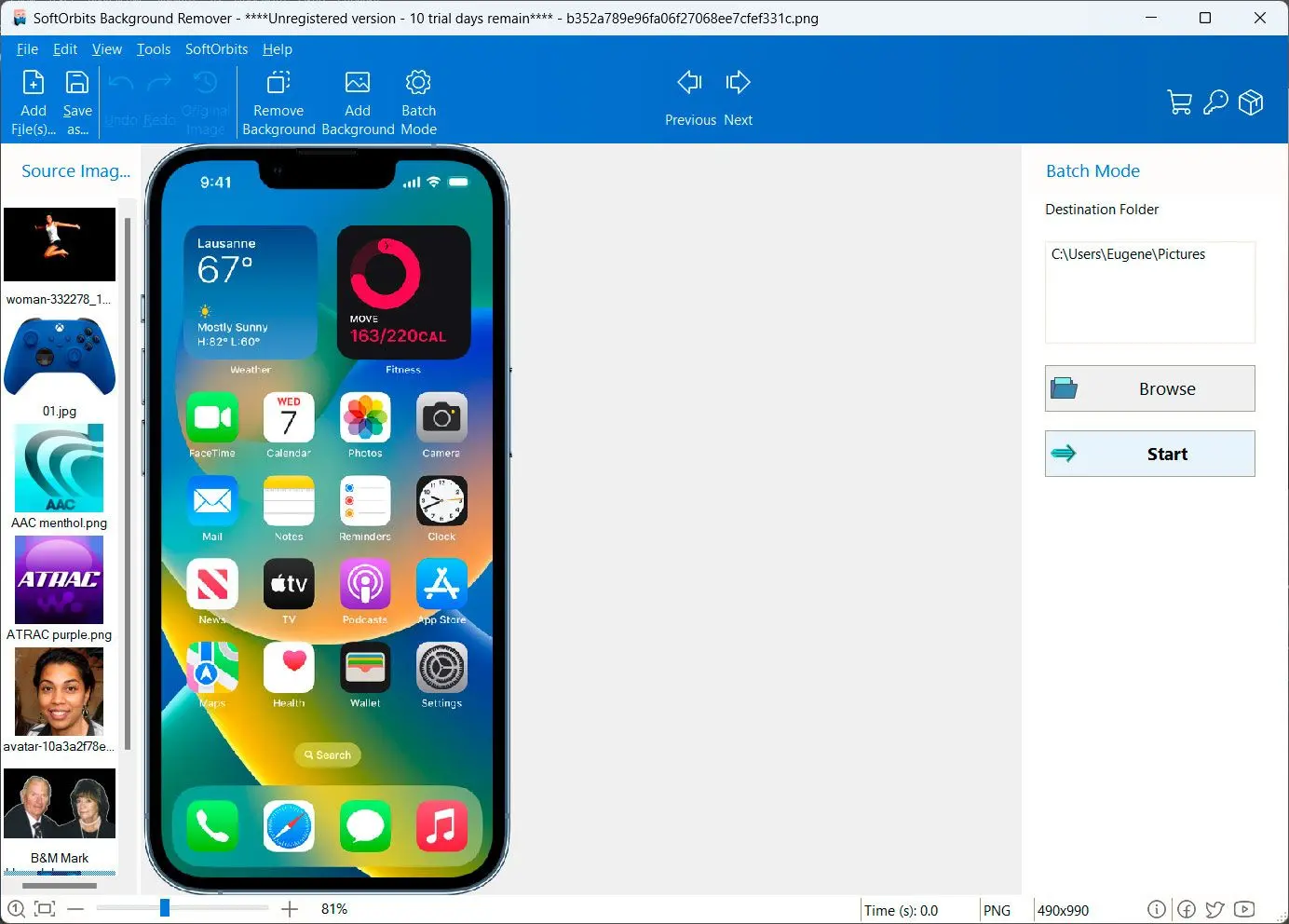
Пакетный режим предназначен для группы изображений, где требуется повторяющаяся операция удаления или замены фона. На практике он особенно полезен для товарных карточек, серии однотипных предметов, набора портретов на одинаковой подложке и подготовки нескольких изображений к публикации с единым цветом. Главное преимущество — не сама скорость запуска, а возможность придерживаться одинакового сценария для всей серии.
Перед обработкой большой папки стоит выбрать несколько характерных кадров: простой, средний по сложности и проблемный. Если результат приемлем на всех трёх, параметры можно переносить на остальную серию увереннее. Если сложный кадр требует ручных меток, его лучше выделить из массового потока, чтобы не оценивать всю папку по самому удачному примеру.
Автоматическая обработка группы не отменяет финальную выборочную проверку. Особенно важны кадры с изменившимся ракурсом, отражениями, близким к предмету цветом фона, волосами, тонкими деталями или предметами, частично выходящими за край. В каталоге единичный дефект заметен сильнее, потому что соседние хорошие карточки создают общий визуальный стандарт.
Организация пакета
- Складывайте в одну группу кадры с одинаковой конечной задачей, а не просто фотографии из одной папки камеры.
- Разделяйте изображения, где нужен прозрачный фон, и изображения, где сразу требуется белая или цветная подложка.
- Перед массовым запуском решите, должны ли сохраняться естественные тени.
- Проверьте, что все исходники ориентированы правильно и не требуют индивидуального кадрирования.
- После обработки просмотрите хотя бы начало, середину и конец серии, а также визуально необычные кадры.
- Не смешивайте высококонтрастные предметные снимки и сложные портреты, если для них очевидно нужен разный уровень ручного контроля.
Режим на примере предметной фотографии

Предмет на контрастном фоне — один из самых подходящих сценариев для быстрого автоматического удаления. На снимке с корзиной программа демонстрирует как автоматическое определение, так и ручную разметку. Сначала имеет смысл проверить, правильно ли найден основной предмет, затем осмотреть ручки, отверстия между элементами и контакт с поверхностью. Именно такие зоны чаще всего содержат фон внутри силуэта.
Если автоматика захватила часть окружения, красная метка должна быть поставлена на этот фрагмент. Если исчезла часть предмета — зелёная на полезной области. После исправления проверяют край на прозрачной подложке, а затем уже выбирают белый, цветной или новый фотографический фон. Такой порядок не привязывает маску к конкретному оформлению и позволяет использовать один вырезанный объект в нескольких макетах.
Тонкие детали, волосы и мех
Сложный край отличается от обычного не размером объекта, а количеством переходов между передним планом и окружением. Волосы, мех, бахрома, ветви, сетка, шнурки и тонкие декоративные элементы создают множество узких областей, между которыми должен исчезнуть фон. Автоматическое определение может дать хорошую общую форму, но отдельные пряди и промежутки необходимо рассматривать при увеличении и на контрастной подложке.
Если фон близок по цвету к волосам или меху, не стоит пытаться одним красным штрихом срезать всю пограничную область. Сначала сохраните зелёной меткой те участки, которые точно принадлежат объекту, затем отметьте красным фон между ними. После пересчёта проверьте, не пропала ли характерная фактура. Такой постепенный способ обычно безопаснее для силуэта, чем агрессивное удаление широкой полосы вокруг головы или пушистого предмета.
На полупрозрачных тонких деталях ожидания должны быть реалистичными. Если пиксель исходника уже содержит смесь цветов объекта и старого фона, простое разделение не может восстановить полностью независимый цвет, которого в кадре нет. Поэтому для крупного монтажа исходная фотография с чистым контрастным фоном даст больший запас качества, чем попытка спасти очень сложную границу после съёмки.
Сглаживание края на волосах нужно оценивать по фактическому размеру публикации. При сильном увеличении любой автоматический контур выглядит грубее, чем в конечной карточке. Но проверка только в уменьшенном виде тоже опасна: мелкие светлые ореолы могут слиться с объектом и проявиться позже при печати или на другом фоне. Полезны два масштаба — крупный для поиска дефектов и рабочий для оценки общего впечатления.
Отверстия внутри объекта и фон между деталями
Многие ошибки удаления возникают не снаружи силуэта, а внутри него. Ручка кружки, велосипедная рама, ножки стула, ремешок сумки, просвет между пальцами или декоративная решётка образуют внутренние области, которые зрительно выглядят как часть объекта, хотя фактически содержат фон. После автоматического шага эти зоны нужно проверять отдельно, потому что внешний контур может быть идеальным при оставшемся старом фоне внутри.
Для внутреннего просвета красный маркер ставят непосредственно на область фона. Если программа после этого затронула соседнюю перемычку, полезную часть возвращают зелёной меткой. Не следует увеличивать количество отметок без необходимости: цель — дать несколько однозначных подсказок и каждый раз оценивать новый результат. Особенно это важно там, где внутренний фон и материал предмета близки по цвету.
На прозрачном результате внутренние ошибки проще всего увидеть, временно подставив контрастный цвет или фотографию. Шахматный рисунок прозрачности хорошо показывает наличие прозрачной зоны, но хуже выявляет тонкий цветной остаток. Контрастная тестовая подложка делает такие остатки заметнее. После проверки можно вернуться к требуемому оформлению без повторного выделения.
Клипарт, логотипы и изображения с белой подложкой
Программа отдельно заявляет удаление белого фона у клипарта. Для простого изображения с чётким рисунком автоматический режим обычно позволяет быстро отделить полезную графику, после чего её можно сохранить с прозрачностью. Однако белый фон не всегда означает простую задачу: если внутри рисунка есть белые элементы, их нужно отличать от окружающей подложки и при необходимости защищать зелёной разметкой.
У логотипов и иконок важен антиалиасинг — полупрозрачные пиксели по краю, создающие гладкую форму. Если исходная картинка была подготовлена под белый фон, в краевых пикселях может присутствовать светлая примесь. На тёмной новой подложке она превращается в ореол. Сглаживание и точное выделение помогают уменьшить проблему, но лучший исходник для дальнейшего монтажа — изначально качественная графика с прозрачностью.
Если цель состоит только в удалении белого прямоугольника вокруг готовой картинки, после обработки проверьте все изолированные белые области внутри объекта. Белые буквы, глаза персонажа, блики и детали упаковки не должны исчезать вместе с фоном. Там, где автоматическое разделение ошибается, зелёная метка позволяет явно сохранить нужный белый участок.
Яркость и контраст после отделения объекта
В наборе вспомогательных операций присутствует коррекция яркости и контраста. Она полезна после замены фона, когда вырезанный объект выглядит визуально слишком тёмным или плоским относительно новой подложки. Однако эти параметры не исправляют направление света, баланс цвета или неправильную маску. Если по краю осталась полоса старого фона, повышение контраста лишь сделает её заметнее.
Корректировать изображение лучше после того, как контур уже стабилен. Тогда легче понимать, что именно меняется: сам объект или качество выделения. Для серии снимков важна умеренность. Резко разный контраст соседних карточек нарушит единообразие даже при одинаковом фоне. Сначала определите один приемлемый образец, затем сравнивайте остальные кадры с ним.
Яркость не следует использовать для превращения серого фона в белый вместо удаления. Такая попытка изменит и сам предмет, особенно светлые участки и блики. Если задача — заменить окружение, правильнее сначала отделить объект, задать белую подложку и только затем при необходимости немного скорректировать изображение.
Кадрирование, изменение размера и поворот
Кадрирование помогает убрать лишние поля и привести композицию к нужному соотношению сторон после удаления фона. До обрезки следует убедиться, что сохранены все важные части объекта и желаемая тень. Для каталога полезно оставлять сопоставимые поля вокруг разных товаров, иначе сетка будет визуально прыгать, даже если сами изображения имеют одинаковый размер.
Изменение размера относится к подготовке готового файла, а не к улучшению исходной детализации. Уменьшение удобно для веб-публикации и единых карточек. Сильное увеличение, напротив, не создаёт недостающие детали и может сделать край мягким. Поэтому маску желательно формировать на исходнике достаточного разрешения, а целевой размер задавать ближе к финалу.
Поворот нужен, когда объект должен быть выровнен относительно кадра или нового фона. Небольшая коррекция полезна для предметов, снятых с лёгким наклоном. При заметном повороте вокруг объекта появляются новые пустые области, которые затем заполняются выбранной подложкой. После операции стоит повторно проверить поля и визуальный баланс, особенно если изображение предназначено для серии.
При замене фона поворот переднего объекта и поворот всего изображения — разные композиционные задачи. В первом случае меняется положение вырезанного объекта относительно сцены, во втором — ориентация всей подготовленной картинки. Не смешивайте их: если фон уже подобран по горизонту и вертикалям, поворот только переднего плана может нарушить естественную перспективу.
Водяные знаки
Photo Background Remover поддерживает добавление визуального водяного знака как дополнительную операцию подготовки изображения. Такая возможность полезна, когда готовые карточки перед публикацией нужно пометить названием магазина, студии или владельца снимка. Водяные знаки могут быть текстовыми и графическими, а их прозрачность можно настраивать; применять их разумнее после удаления и замены фона, когда итоговая композиция уже определена.
Водяной знак не должен мешать проверке контура. Если наложить его слишком рано, он может закрыть остаток старого фона или ошибочно вырезанную деталь. Сначала завершите маску и подложку, затем выберите положение знака. Для серии важны одинаковые отступы и визуальная плотность, чтобы отметка не выглядела случайной на каждом кадре.
Прозрачность знака влияет на читаемость и заметность, но не защищает изображение технически от копирования. Это визуальная маркировка. Для небольшой карточки слишком тонкий текст может стать нечитаемым после уменьшения, а слишком крупный перекроет товар. Проверяйте результат именно в том масштабе, в котором файл будет показан пользователю.
Контроль результата на разных подложках
Самый надёжный способ найти дефект выделения — посмотреть один и тот же объект на нескольких простых фонах. Белый показывает тёмные остатки, чёрный или очень тёмный — светлый ореол, насыщенный цвет помогает увидеть полупрозрачные участки и пропуски. Это не означает, что все эти варианты нужно сохранять: они служат тестом перед финальным выбором подложки.
Фотографический фон проверяет другой класс проблем. Даже чистый силуэт может казаться чужим из-за света, масштаба или слишком резкого края. Если объект должен использоваться в монтаже, тестируйте его не только на однотонном цвете, но и на сцене с деталями. Так становится заметно, где контур чрезмерно жёсткий или, наоборот, пропускает цвет прежнего окружения.
После проверки полезно снова открыть прозрачный вариант и убедиться, что тестовые подложки не стали частью самого файла. Иначе вместо универсального вырезанного объекта получится изображение, привязанное к конкретному цвету. Сохраняйте прозрачный мастер, если предполагаются последующие варианты оформления.
Работа с сериями товарных фотографий
Для карточек товаров типичная цель — одинаковый белый или прозрачный фон, сопоставимый масштаб предмета и чистый контур. Здесь пакетный режим особенно полезен, если съёмка сделана в сходных условиях. Но автоматизация должна опираться на подготовленную серию: одинаковое освещение и фон на этапе съёмки заметно уменьшают количество ручных исправлений позже.
Начните с предмета, который содержит характерные сложные детали: ручку, прозрачную часть, блестящую поверхность, тонкие ремни или отверстия. Если на нём удаётся получить чистый результат, более простые кадры обычно требуют меньше контроля. Если тестировать только самый лёгкий товар, проблемы серии проявятся уже после массовой обработки.
Белый товар на белом фоне требует особого внимания. Формально фон удобен для каталога, но для алгоритма граница может быть слабой. В такой ситуации полезны ручные зелёные метки внутри светлых частей предмета и красные на подложке. В будущем при съёмке такой продукции лучше выбирать фон, который визуально отделяет края, а белый назначать уже после удаления.
Блестящий металл и глянец могут отражать окружение. Даже если маска точна, в самом объекте останутся реальные отражения старого фона, потому что это часть пикселей предмета. Photo Background Remover решает отделение фона, но не пересчитывает физические отражения под новую сцену. Поэтому для убедительного каталожного результата исходное освещение должно быть нейтральным.
Портреты и фотографии людей
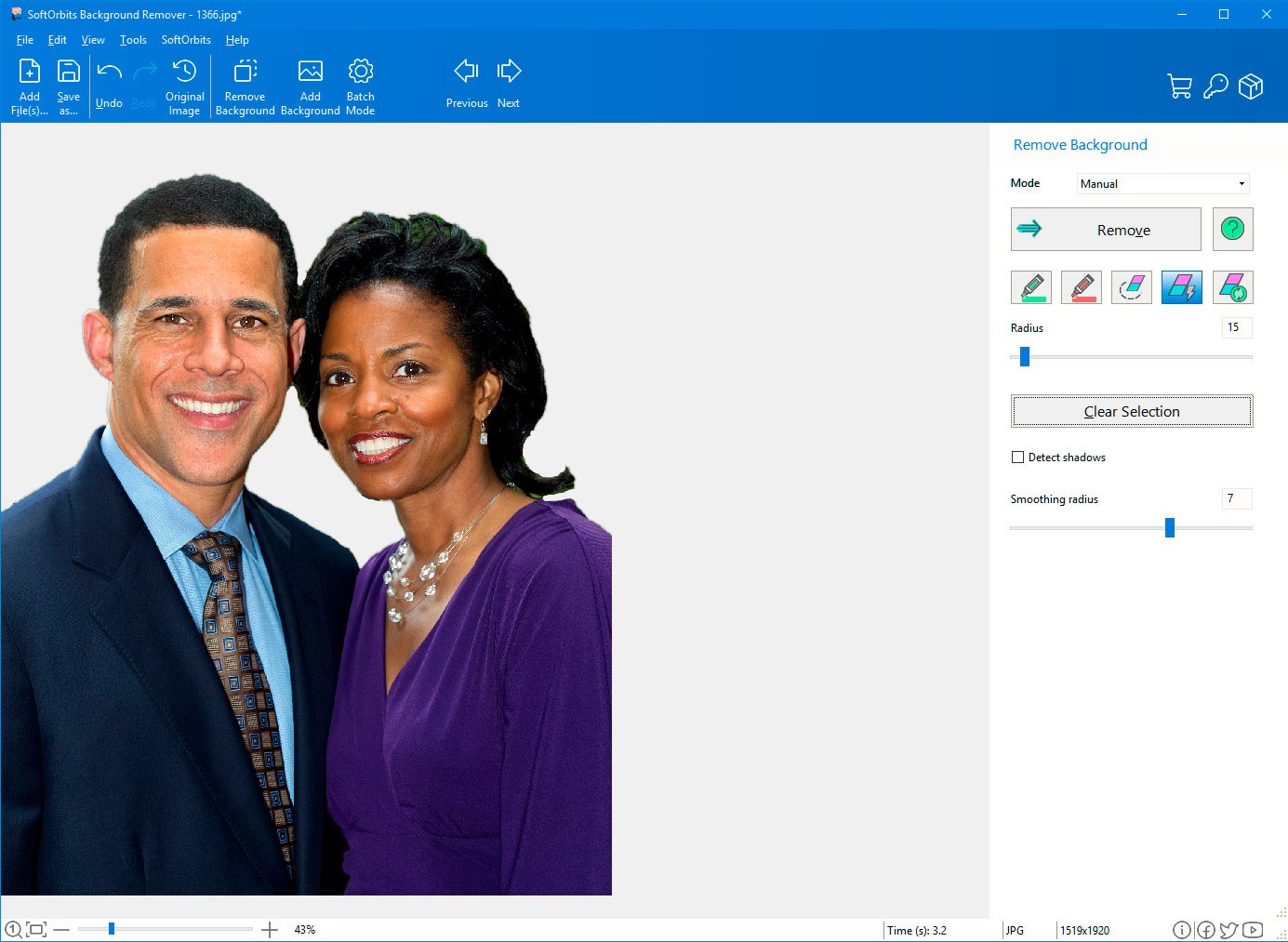
В портрете основная сложность обычно сосредоточена вокруг волос, плеч, рук и просветов между телом и одеждой. Автоматическое определение даёт быстрый общий силуэт, после чего ручные метки помогают вернуть прядь, край рукава или пальцы и убрать фон в небольшом промежутке. На гладкой одежде и чётком контуре правок, как правило, требуется меньше, чем на распущенных волосах.
При замене портретного фона важно сохранить естественный край волос. Слишком жёсткая маска создаёт эффект наклейки; слишком мягкая — светящийся ободок. Проверяйте результат на фоне, близком по яркости к целевому. Если новая сцена тёмная, светлый ореол заметен особенно сильно; если светлая — лучше видны тёмные остатки.
Размер головы и тела относительно новой сцены должен оставаться правдоподобным. Возможность масштабировать и перемещать передний план полезна, но не исправляет несовпадающую перспективу. Для нейтральной однотонной подложки эта проблема почти отсутствует, поэтому для деловых аватаров и простых карточек однотонный фон обычно легче согласовать, чем сложный интерьер.
Если на исходнике присутствует мягкая тень от человека на стене, заранее решите, нужна ли она в новом варианте. Для прозрачного портрета такая тень часто нежелательна, потому что относится к старому окружению. Для однотонного фона её сохранение может выглядеть естественно только в том случае, если она не обрезана и соответствует выбранной композиции.
Предметы с прозрачными и отражающими деталями
Стекло, прозрачный пластик, тонкая ткань и полупрозрачные элементы сложнее непрозрачного предмета, потому что фон физически участвует в цвете видимых пикселей. Удалить окружение можно, но заменить его так, будто объект изначально снимался на другой сцене, удаётся не всегда. Это ограничение исходной фотографии, а не только алгоритма выделения.
На прозрачной бутылке, бокале или пластиковой упаковке сначала сохраните уверенный внешний контур. Затем посмотрите, какие внутренние области действительно должны быть прозрачными, а какие содержат рисунок, блики и материал. Красная метка внутри объекта допустима только там, где вы уверены, что видите старый фон, иначе можно потерять полезную часть.
Отражающие предметы содержат зеркальные фрагменты окружения. Маска отделяет геометрию предмета от внешнего фона, но отражение остаётся частью его поверхности. При переносе на сильно отличающуюся сцену это может выглядеть противоречиво. Для таких товаров чаще выигрывает нейтральная однотонная подложка, близкая к условиям исходной съёмки.
Чёткие геометрические предметы
Коробки, книги, упаковка, техника и другие объекты с прямыми гранями кажутся простыми, но на их кромках особенно заметна любая неровность. У волос небольшой дефект может потеряться в фактуре, а на прямой линии он сразу бросается в глаза. После автоматического удаления внимательно проверьте углы и длинные ровные участки, особенно если старый фон был контрастным.
Если часть прямой грани пропала, зелёную метку лучше ставить внутри предмета параллельно кромке, не заходя на фон. Если сохранилась тонкая полоса окружения, красную метку размещают снаружи. После пересчёта оценивают линию целиком, а не только исправленную точку: локальная правка может изменить соседний участок.
Для каталога геометрический предмет желательно выровнять до финального сохранения. Поворот позволяет исправить небольшой наклон, а кадрирование — привести поля к общему виду. Сначала завершите удаление фона, затем выравнивайте композицию; так легче видеть истинную геометрию объекта без отвлекающего старого окружения.
Пошаговый пример: предмет одежды
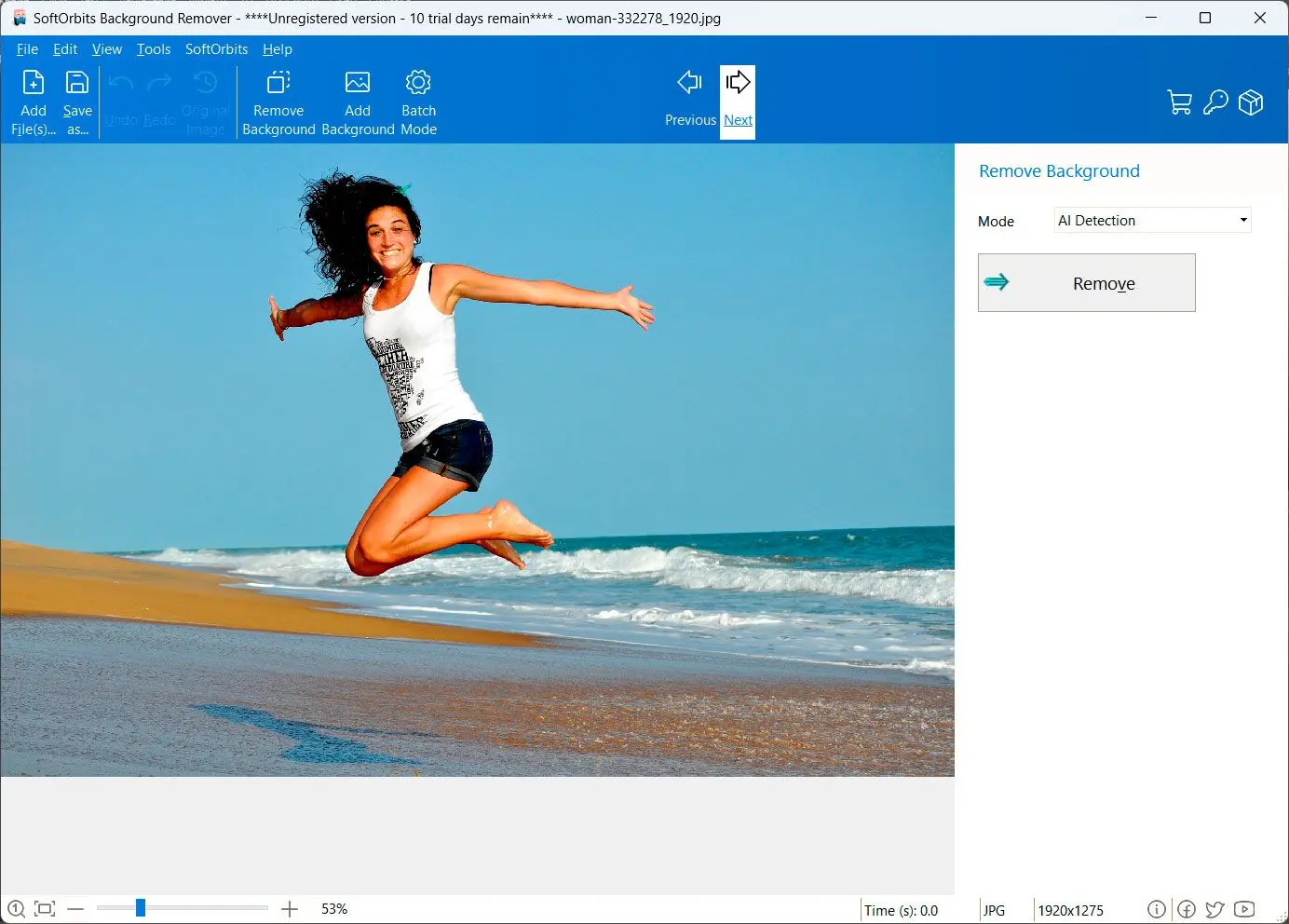
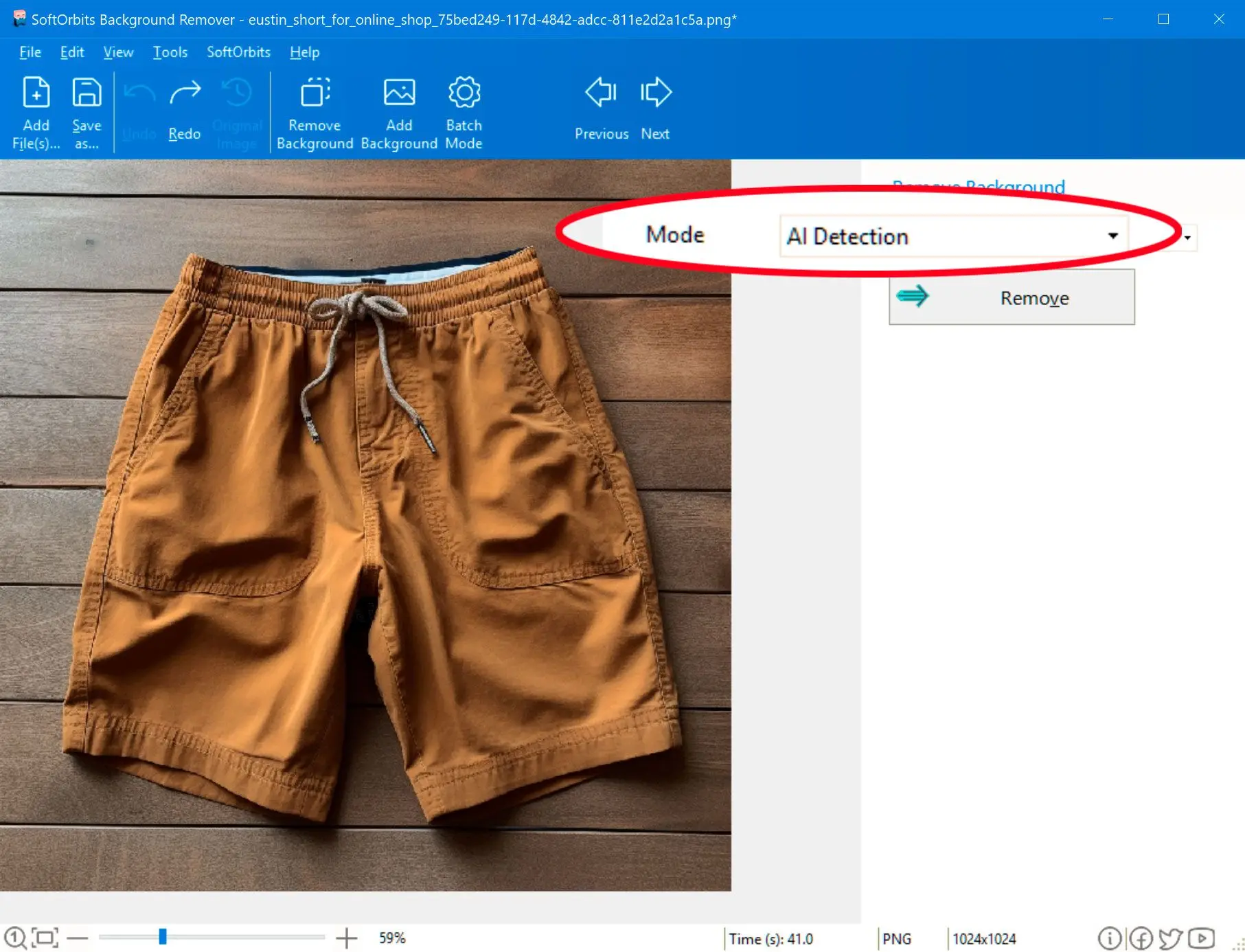
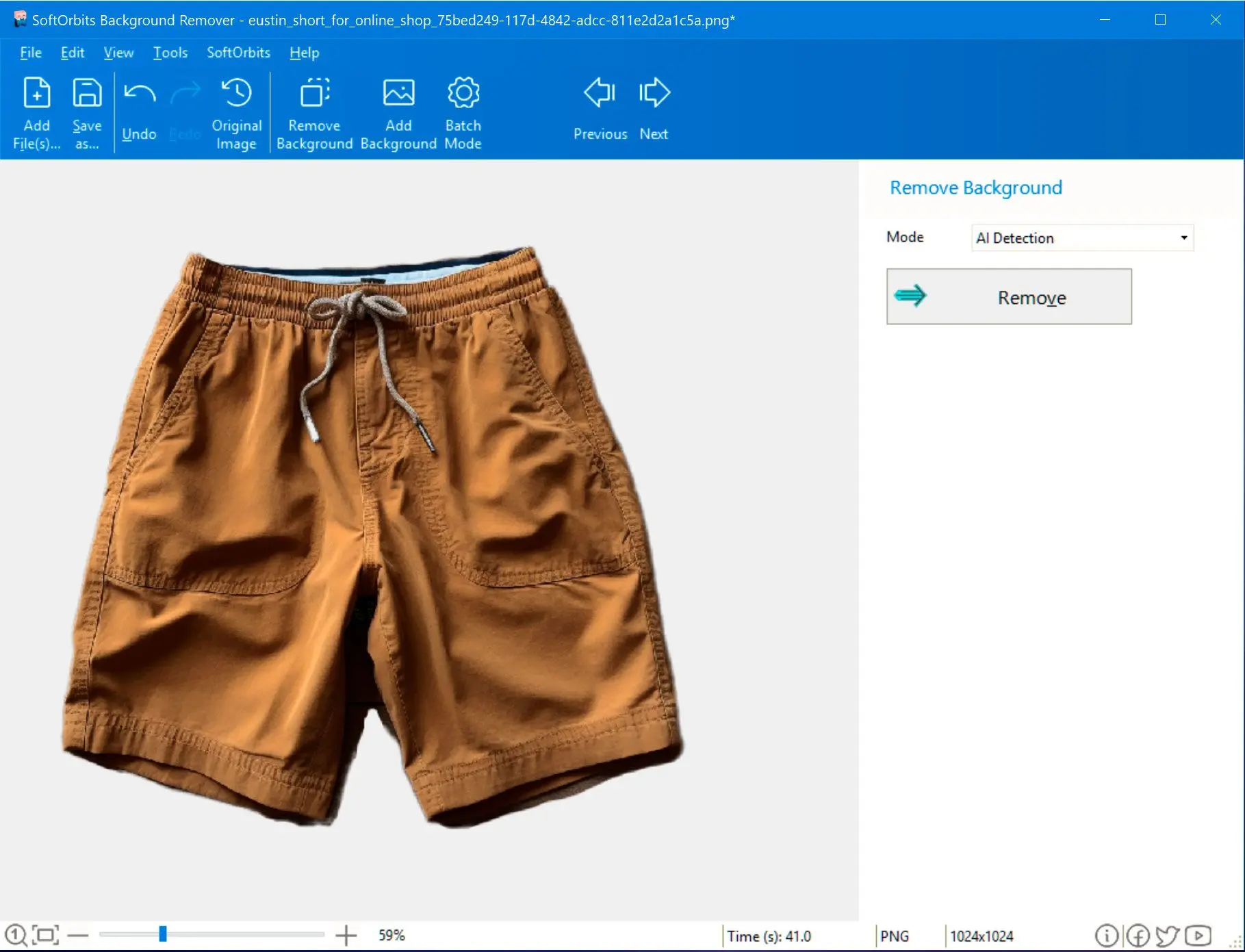
На демонстрационном кадре с шортами автоматическое определение сначала выделяет объект, после чего пользователь получает результат на удалённом фоне. Этот пример хорошо показывает правильную последовательность: загрузка, автоматический анализ, визуальная проверка и переход к результату. Для одежды особенно важно смотреть на отверстия, шнурки, края ткани и промежутки между деталями, потому что они могут быть тоньше основного силуэта.
Если цвет одежды резко отличается от стены или пола, автоматический режим часто даёт хороший старт. Но в складках и вдоль нижнего края может сохраняться тень, а вокруг шнурков — мелкие фрагменты старого фона. Проверяйте такие места на контрастной временной подложке. Если сохранился фон, добавляйте красную метку на него; если исчезла ткань или шнурок, защищайте зелёной.
Пошаговый пример: обувь на сложном фоне
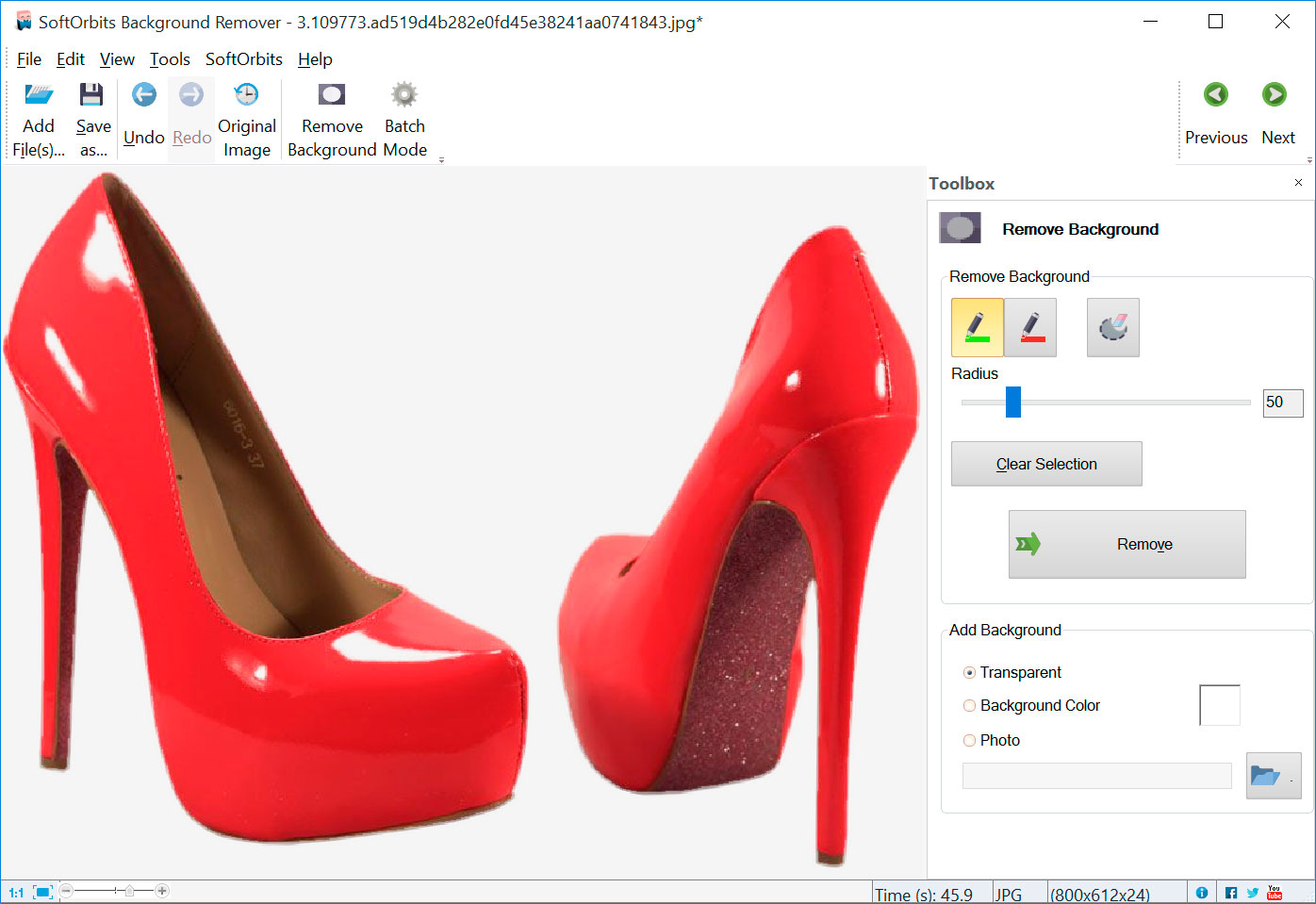
Красные туфли на демонстрационном кадре хорошо отделяются по цвету от большей части окружения, но имеют тонкие ремешки, блестящие участки и отверстия. Для такого предмета автоматическое удаление разумно использовать как основу, а затем проверить внутренние пространства между ремнями и фон рядом с подошвой. Яркий цвет объекта помогает разделению, но не гарантирует правильность каждого маленького просвета.
Если предмет отбрасывает тень на поверхность, определите её роль до замены фона. Для чистой прозрачной вырезки тень часто удаляют вместе с окружением. Для каталожного белого фона можно оставить мягкий контакт, если он выглядит естественно и соответствует требованиям публикации. В любом случае линия подошвы должна оставаться непрерывной: потеря нескольких пикселей на опоре делает обувь визуально деформированной.
Пошаговый пример: человек на улице
На фотографии человека на сложном природном или городском фоне контраст по периметру неодинаков. Одежда может отделяться уверенно, а волосы, руки и участки рядом с похожими цветами — хуже. Начните с автоматического определения, затем переходите к ручной разметке только в тех зонах, где это действительно требуется. Такой подход сохраняет скорость автоматики и не превращает весь портрет в ручную работу.
При исправлении волос зелёную метку размещайте на явно видимых прядях и плотной массе волос, а красную — на фоне между ними. Не проводите широкую красную линию вплотную к голове: она может уничтожить тонкие детали. После каждого существенного изменения оценивайте результат. Если целевая подложка будет тёмной, используйте тёмный тест уже на этапе проверки.
Для портрета с новой фотографией на фоне дополнительно сравните резкость. Если задний план снят значительно резче или размытее, чем человек, монтаж будет выглядеть искусственно даже при хорошем контуре. Программа позволяет заменить фон и изменить положение переднего плана, но исходную оптику двух снимков нужно согласовывать выбором подходящих материалов.
Сценарий: прозрачный PNG для макета
Если объект нужен дизайнеру или редактору макета, целевой результат лучше сразу формулировать как прозрачный PNG. Загрузите снимок, удалите фон, доведите контур и обязательно проверьте края на нескольких цветах. Затем верните прозрачную подложку и сохраните результат в формате, поддерживающем прозрачность. Такой файл можно многократно использовать без повторного выделения.
Не добавляйте белый фон на всякий случай, если дальнейший макет неизвестен. Белая подложка превращает вырезанный объект в прямоугольную картинку и ограничивает монтаж. Напротив, прозрачный мастер можно позже положить на белый, серый или фотографический фон. Для передачи файла другому человеку уместно дополнительно сообщить, что прозрачность является частью результата, чтобы его случайно не преобразовали в JPEG.
Сценарий: белый фон для товарной карточки
Для карточки товара сначала добейтесь чистой маски на прозрачном или контрастном тестовом фоне, затем задайте белую подложку. Проверка до белого особенно важна для светлой упаковки: на итоговой подложке остатки старого светлого фона могут сливаться и обнаружиться только после размещения карточки в другом шаблоне. Контрастный тест выявляет их раньше.
После замены фона приведите объект к нужному положению и, если требуется, размеру. Сопоставимые поля вокруг товаров делают каталог аккуратнее. Если изображения различаются по яркости, используйте коррекцию умеренно и сравнивайте несколько карточек рядом. Пакетный режим оправдан, когда исходная съёмка действительно однотипна; исключения лучше обработать отдельно.
Сценарий: однотонный цвет вместо интерьера
Однотонная подложка удобна для аватара, карточки сотрудника, каталога и презентации. Она предъявляет меньше требований к перспективе, чем фотографический фон, но сильнее подчёркивает контур. Выберите цвет, который контрастирует с краями объекта, и посмотрите, не появился ли ореол. После исправления можно использовать нужный фирменный или нейтральный оттенок.
Если объект содержит элементы того же цвета, что и новый фон, они не исчезают автоматически: новый цвет находится за сохранённым передним планом. Однако визуально граница может потеряться. В таком случае лучше подобрать оттенок, при котором силуэт читается, либо сохранить прозрачный вариант для дальнейшего оформления.
Сценарий: замена на фотографический фон
Для фотомонтажа выберите новое изображение после того, как передний план уже отделён. Разместите объект по высоте и горизонтали, скорректируйте масштаб и при необходимости угол. Затем сравните линию горизонта, направление света и предполагаемую точку опоры. Если эти элементы конфликтуют, выбирайте другой фон; точное выделение не способно исправить несовместимую перспективу.
Проверяйте края на деталях самого нового фона. На однотонной подложке небольшая неровность может быть заметнее, но в сложной сцене проявляются цветные ореолы и слишком резкие переходы. Если ошибка относится к маске, возвращайтесь к зелёным и красным меткам. Если проблема вызвана светом или перспективой, исправление выделения не поможет — нужна более подходящая пара изображений.
Сценарий: серия фотографий для маркетплейса
Сначала выясните требования площадки к фону, размерам и композиции, а уже затем готовьте пакет. В самой программе создайте один эталонный результат: чистая граница, требуемый фон, подходящий размер предмета и поля. После этого проверьте ещё несколько кадров с разными ракурсами. Только если маска ведёт себя предсказуемо, переходите к массовой обработке.
После пакета выполните визуальную выборку. Отдельно смотрите товары с прозрачными элементами, тонкими ремешками, белой упаковкой, отражающими поверхностями и сильной тенью. Ошибка на одном кадре не означает, что пакетный режим бесполезен; она показывает, что конкретный снимок отличается от типового и требует ручной доводки.
Сценарий: вырезка для коллажа
Для коллажа ценнее всего универсальный объект с прозрачностью. Не пытайтесь заранее угадать окончательный фон, если композиция ещё меняется. Удалите окружение, проверьте край на нескольких тестовых цветах и сохраните прозрачный результат. В коллаже объект можно масштабировать и размещать уже относительно других элементов, а исходная маска останется независимой от оформления.
Если коллаж строится прямо вокруг выбранного фонового изображения, воспользуйтесь добавлением нового фона и настройкой положения переднего плана. Следите, чтобы объект не пересекал элементы сцены нелогично. Photo Background Remover работает с отделением и компоновкой переднего плана, но сложное многослойное редактирование с альфа-масками и специальными эффектами не относится к его сильным сторонам.
Сценарий: фотография для документа или профиля
Нейтральный однотонный фон проще фотографического и позволяет сосредоточиться на силуэте головы и плеч. Автоматически удалите прежнее окружение, затем внимательно проверьте волосы и края одежды. Задайте требуемый цвет и только после этого кадрируйте под нужную пропорцию. Если конкретный документ предъявляет формальные требования к размеру головы, полям или цвету, ориентируйтесь на эти правила отдельно: программа не заменяет нормативную проверку.
Не сглаживайте край настолько, чтобы причёска стала размытой. Лучше оставить естественную мелкую фактуру, чем получить ровный ореол. Для профиля в небольшом размере проверьте уменьшенную копию: отдельные пиксельные дефекты могут исчезнуть, но общая форма головы и плеч должна оставаться естественной.
Сценарий: клипарт с белым прямоугольником
Откройте изображение и используйте автоматическое удаление белого фона как старт. Затем проверьте белые элементы внутри самой графики. Если часть рисунка исчезла, отметьте её зелёным. Внутренние белые отверстия, которые действительно являются фоном, наоборот, пометьте красным при необходимости. Сохраните результат с прозрачностью, если картинку предстоит размещать поверх других цветов.
Особенно внимательно смотрите на тонкие светлые линии по краю. Если исходный клипарт был сильно сжат или имеет низкое разрешение, вокруг рисунка могут остаться светлые переходные пиксели. Сглаживание помогает сделать край аккуратнее, но не восстанавливает исходное качество маленького файла.
Сценарий: удаление фона у предмета с отверстиями
Предметы вроде стула, корзины, велосипеда или рамки следует проверять по двум контурам: внешнему и внутреннему. После автоматического шага последовательно пройдите все просветы. Красная метка внутри каждого проблемного отверстия указывает фон, а зелёная возвращает потерянные перемычки. Это быстрее и понятнее, чем пытаться редактировать внешний силуэт, когда ошибка находится внутри.
После удаления временно поставьте контрастный фон и уменьшите изображение до будущего размера. На крупном масштабе видны отдельные остатки, а на малом — общая чистота структуры. Если внутренний просвет неожиданно зарастает цветом, вернитесь к разметке до окончательного сохранения.
Сценарий: сохранение естественной тени
Когда мягкая тень помогает предмету стоять на поверхности, её можно учитывать при отделении. Функция обнаружения теней облегчает работу с такими зонами, но результат нужно оценивать визуально. Тень должна быть логично связана с объектом и не содержать узнаваемых деталей старого фона. На однотонной подложке особенно заметны обрезанные или слишком цветные края тени.
Если новая фотографическая сцена имеет другое направление света, исходную тень чаще разумнее удалить. Нельзя сделать её совместимой простым поворотом объекта, если освещение противоречит фону. Для каталожного белого фона мягкая нейтральная тень может быть приемлемой, но это зависит от конкретных требований публикации.
Сценарий: полностью убрать тень
Для прозрачного актива, который будет использоваться в разных сценах, старая тень часто нежелательна. После автоматического отделения проверьте полупрозрачную область рядом с основанием и явно укажите удаляемую часть, если она осталась. Затем протестируйте объект на светлом и тёмном цвете: остаточная тень, незаметная на сером, может проявиться грязным пятном на белом.
Не удаляйте вместе с тенью нижний край предмета. Контактная зона часто имеет близкую яркость, поэтому зелёная метка на самой кромке помогает сохранить форму. Итоговая вырезка без тени должна заканчиваться геометрией объекта, а не случайной мягкой полосой.
Сценарий: подготовка изображения с водяным знаком
Сначала выполните содержательную обработку — удаление фона, выбор подложки, положение и размер. Затем добавляйте текстовый или графический водяной знак. Такой порядок не даёт маркировке закрыть дефекты выделения и позволяет одинаково размещать её на нескольких готовых изображениях.
Если знак должен быть полупрозрачным, оцените его на светлых и тёмных частях кадра. Одна и та же прозрачность может выглядеть слишком бледно на одном фоне и слишком навязчиво на другом. Для серии важнее единый принцип размещения, чем максимальная заметность на каждом отдельном снимке.
Сценарий: подготовка небольших изображений для сайта
После удаления фона и проверки маски уменьшите изображения до требуемого размера, а не наоборот. Работа с более крупным исходником оставляет больше информации для точного контура. После уменьшения обязательно просмотрите итог в масштабе 100%: тонкие края могут стать мягче, а маленькие детали — исчезнуть. Если результат сохраняется с прозрачностью, убедитесь, что выбран подходящий формат.
Для набора карточек полезно унифицировать размеры холста и поля вокруг объекта. Кадрирование и изменение размера дают инструменты для этой подготовки, но сами значения зависят от макета сайта. Не увеличивайте маленький исходник только ради одинаковых пиксельных размеров; лучше переснять или использовать более крупный оригинал, если качество важно.
Сценарий: быстрое удаление на контрастном фоне
Когда предмет резко отличается от окружения, не усложняйте процесс. Добавьте файл, запустите автоматическое определение, проверьте внешний контур и внутренние отверстия, затем выберите нужный фон. Ручные метки нужны только там, где автоматика действительно ошиблась. Избыточная разметка на простом кадре увеличивает время и может создать новые спорные зоны.
Даже в простом случае финальная проверка обязательна. Посмотрите нижний край, где предмет соприкасается с поверхностью, и участки с тенью. Затем откройте результат на контрастном цвете. Несколько секунд такого контроля полезнее повторного автоматического запуска без понимания, где именно находится ошибка.
Сценарий: фон похож по цвету на объект
Слабый цветовой контраст — ситуация, где ручная разметка становится особенно важной. После автоматической попытки найдите участок предмета, который программа ошибочно удаляет, и отметьте его зелёным. Рядом на фоне поставьте красную метку. Двигайтесь вдоль сложной границы небольшими шагами, проверяя результат после каждого существенного уточнения.
Не пытайтесь компенсировать слабое разделение только повышением контраста изображения: это меняет саму фотографию и может ухудшить светлые или тёмные детали. Яркость и контраст относятся к коррекции готового изображения, а принадлежность пикселей переднему плану задаётся автоматическим анализом и маркерами.
Сценарий: фон с выраженной фактурой
Трава, кирпичная стена, книжные полки, ветви и пёстрый текстиль создают множество мелких границ рядом с объектом. Автоматический режим может правильно найти основной силуэт, но фактурные фрагменты иногда остаются в отверстиях или по краю. Красный маркер используйте точечно на таких остатках; зелёным защищайте тонкие части объекта, которые смешиваются с рисунком фона.
После удаления особенно полезна однотонная тестовая подложка. На ней фактурный остаток сразу выглядит чужим пятном. Если конечный фон тоже будет пёстрым, дефект может временно скрыться, но проявиться при другой версии изображения. Поэтому качество маски лучше оценивать независимо от того, насколько удачно новый фон маскирует ошибки.
Типичные ошибки при удалении фона и способы исправления
Большинство проблем удобно диагностировать не по названию режима, а по тому, что именно видно в результате. Если исчезла часть объекта, задача сводится к сохранению переднего плана; если остался кусок окружения — к дополнительному указанию фона; если силуэт правильный, но выглядит неестественно — к контролю края, тени или совместимости с новой подложкой. Такой разбор помогает не менять сразу несколько параметров и быстрее понять причину.
| Проблема | Вероятная причина | Что сделать |
|---|---|---|
| Пропал край предмета | Автоматика отнесла полезную область к фону | Поставьте зелёную метку внутри пропавшей части и повторно оцените контур. |
| Остался кусок старого фона | Участок ошибочно включён в передний план | Отметьте этот фрагмент красным, не заходя на полезный объект. |
| Фон остался внутри ручки или рамки | Внутренний просвет не был распознан как фон | Поставьте красную метку непосредственно внутри отверстия. |
| Исчезла тонкая перемычка | Узкий элемент оказался слишком похож на окружение | Верните его короткой зелёной меткой вдоль центра элемента. |
| Вокруг объекта светлая кайма | В маске остались переходные пиксели прежнего светлого фона | Уточните край красной меткой и затем аккуратно оцените сглаживание. |
| Вокруг объекта цветная кайма | Край содержит цвет прежнего окружения | Проверяйте на контрастном фоне и убирайте лишнюю пограничную область. |
| Волосы выглядят обрезанными | Слишком много тонких участков отнесено к фону | Защитите видимые пряди зелёными метками небольшого размера. |
| Между волосами остался фон | Внутренние промежутки не удалены | Красными метками укажите фон между сохранёнными прядями. |
| Край стал слишком мягким | Сглаживание скрывает полезную фактуру | Уменьшите зависимость от сглаживания и сначала уточните маску маркерами. |
| Край выглядит зубчатым | Граница требует более аккуратного перехода | После точной разметки используйте сглаживание и проверьте рабочий масштаб. |
| На белом фоне дефект не виден | Старый фон тоже был светлым | Временно подставьте тёмную или насыщенную тестовую подложку. |
| На тёмном фоне появился ореол | Светлые краевые пиксели стали заметны | Вернитесь к выделению и проверьте светлую полосу по периметру. |
| Прозрачность пропала после сохранения | Выбран формат без поддержки прозрачного фона | Для прозрачного результата используйте PNG или GIF, а не JPEG. |
| После JPEG фон стал белым | JPEG не хранит альфа-прозрачность | Сохраняйте прозрачный мастер в формате с поддержкой прозрачности. |
| Тень выглядит обрезанной | В маску попала только часть исходной тени | Решите, нужна ли тень: сохраните её целиком или удалите последовательно. |
| Предмет словно висит в воздухе | Контактная тень удалена, а композиция подразумевает опору | Рассмотрите сохранение естественной мягкой тени, если это соответствует задаче. |
| Старая тень конфликтует с новым фоном | Направление света в двух изображениях различается | Удалите исходную тень или выберите фон с более совместимым освещением. |
| Новый фон выглядит ненатурально | Не совпадают перспектива, масштаб или свет | Проверьте положение и размер объекта; при необходимости выберите другую сцену. |
| Объект слишком большой на новой сцене | Масштаб переднего плана не соответствует окружению | Уменьшите объект и сравните его с понятными элементами фона. |
| Объект слишком маленький на новой сцене | Композиция не учитывает реальный масштаб | Увеличьте передний план только в пределах качества исходного изображения. |
| После увеличения объект размыт | Небольшой исходник увеличен сильнее его детализации | Вернитесь к более крупному исходнику либо уменьшите целевой масштаб. |
| После поворота появились лишние поля | Поворот изменил геометрию занятой области | Пересмотрите кадрирование после выравнивания. |
| После кадрирования срезана тень | Кадр был обрезан до решения о сохранении тени | Отмените чрезмерную обрезку и сначала определите нужную область вокруг предмета. |
| В серии товары разного размера | Кадры подготовлены без единого визуального масштаба | После удаления приведите положение и поля к общему правилу. |
| В пакете несколько кадров плохие | Они отличаются от типовых по фону, ракурсу или деталям | Обработайте исключения вручную вместо изменения удачного сценария всей серии. |
| Белый предмет частично исчезает | Объект и фон близки по цвету | Зелёными метками защитите светлые детали, красными явно обозначьте подложку. |
| Прозрачный пластик выглядит странно | В его пикселях уже смешаны объект и старый фон | Сохраняйте уверенный контур и учитывайте ограничение исходного материала. |
| На металле остались цвета старой сцены | Это реальные отражения на поверхности, а не фон за объектом | Подберите нейтральный новый фон либо исходник с подходящими отражениями. |
| Логотип имеет белый ободок | Исходная графика была сглажена под белую подложку | Проверьте край на тёмном цвете и уточните лишние светлые пиксели. |
| У белого логотипа исчезли детали | Полезный белый цвет принят за фон | Отметьте нужные белые участки зелёным до повторного удаления. |
| На фоне осталось мелкое пятно | Автоматическое разделение не заметило изолированный фрагмент | Укажите пятно красной меткой и снова проверьте весь соседний контур. |
| После нескольких меток результат ухудшился | Разметка стала противоречивой или слишком широкой | Упростите подсказки и добавляйте их по одной проблемной зоне. |
| Красная метка съела край объекта | Штрих зашёл на передний план | Перенесите разметку внутрь фона и защитите полезную область зелёным. |
| Зелёная метка возвращает лишний фон | Штрих пересекает границу | Сделайте метку короче и держите её внутри уверенной части объекта. |
| Тонкий ремешок прерывается | Его ширина и цвет близки к фону | Нанесите короткие зелёные отметки на нескольких уверенных участках ремешка. |
| Между пальцами остался фон | Маленький внутренний просвет не распознан | Добавьте красную отметку в просвет, не касаясь пальцев. |
| Фон под прозрачной тканью выглядит старым | Материал пропускает исходное окружение | Оцените, приемлем ли такой исходник для новой сцены; маска не восстановит невидимый цвет. |
| После коррекции яркости контур стал заметнее | Коррекция усилила уже существующий ореол | Сначала исправьте маску, затем возвращайтесь к тоновой коррекции. |
| Водяной знак закрывает дефект | Маркировка добавлена до контроля маски | Уберите знак на время проверки и добавьте его после готового фона. |
| Водяной знак слишком слабый после уменьшения | Тонкие детали знака потерялись в целевом размере | Оценивайте маркировку на итоговом масштабе изображения. |
| Пакет смешал разные задачи | В одной группе находятся кадры с разными целевыми фонами | Разделите их по прозрачному, однотонному и фотографическому результату. |
| Контур хорош только на одном фоне | Подложка скрывает часть пограничных ошибок | Тестируйте маску минимум на светлом и тёмном контрастном цвете. |
| Фон внутри ажурного предмета сохраняется | Множество мелких просветов требуют уточнения | Обрабатывайте внутренние области по очереди красными метками. |
| Слишком много ручной работы | Исходный фон почти не отделяется от объекта | Используйте автоматику только как основу и оцените, не проще ли взять более подходящий исходник. |
| Результат серии визуально неодинаков | Различаются поля, тени или тоновая коррекция | Сравните несколько карточек рядом и приведите оформление к одному правилу. |
| Объект смещён после замены фона | Передний план не согласован с новой композицией | Используйте изменение положения и проверьте точку опоры. |
| После поворота перспектива кажется неверной | Поворот не соответствует геометрии новой сцены | Верните более естественный угол или замените фон на совместимый. |
| На прозрачном PNG заметны серые пиксели | Остаток тени или старого фона сохранился в маске | Проверьте основание предмета на белом и чёрном тестовых фонах. |
| На маленькой карточке пропали детали | Уменьшение сильнее, чем позволяет тонкая структура | Проверьте финальный размер и не переусложняйте сглаживание. |
| Края упаковки стали волнистыми | Прямые грани требуют более точной маски | Уточните длинные участки маркерами и оцените линию целиком. |
Почему полезно исправлять одну причину за раз
Если одновременно изменить разметку, фон, сглаживание, яркость и размер, результат может стать лучше или хуже, но причина останется неясной. Диагностический подход экономит время: сначала принадлежность пикселей, затем характер края, затем тень, затем оформление. Вспомогательные операции выполняются последними. Это особенно важно при пакетной работе, где случайная настройка может распространить ошибку на целую серию.
После каждого существенного исправления просматривайте не только место, где стояла метка, но и соседний контур. Алгоритм пересчитывает разделение, поэтому влияние может выходить за пределы одного штриха. Если исправление одной зоны ухудшило другую, уменьшите разметку и сделайте подсказки более однозначными.
Форматы изображений и практический выбор
Программа работает с распространёнными форматами JPEG, BMP, PNG и GIF. Для задачи удаления фона формат важен не столько на входе, сколько на выходе. JPEG подходит для обычной фотографии с уже заданным цветным или фотографическим фоном, но не для прозрачности. PNG — естественный выбор для вырезанного объекта, который нужно разместить где-то ещё. GIF также способен хранить прозрачность, но для полноцветных фотографий обычно менее удобен из-за особенностей палитры.
| Формат | Когда уместен | Прозрачность | Практическое замечание |
|---|---|---|---|
| JPEG | Фотография с готовым непрозрачным фоном | Нет | Не выбирайте его для универсальной прозрачной вырезки. |
| PNG | Вырезанный объект, графика, дальнейший монтаж | Да | Проверяйте край на контрастной подложке перед сохранением. |
| GIF | Задачи, где нужен именно этот формат и прозрачность | Да | Для полноцветной фотографии учитывайте ограниченную палитру формата. |
| BMP | Промежуточные процессы, где требуется BMP | Не используйте как основной прозрачный вариант | Размер файла обычно велик по сравнению с современными веб-форматами. |
Если готовый объект будет использоваться в нескольких проектах, сохраняйте прозрачный мастер и отдельно создавайте публикационные варианты. Это уменьшает число повторных выделений и позволяет менять подложку без потери времени. Для одноразовой карточки с фиксированным белым фоном можно сразу сохранить непрозрачный результат, если прозрачная копия не нужна.
Как оценивать результат перед сохранением
Финальный просмотр должен отвечать не на вопрос удалён ли фон, а на несколько более конкретных: цел ли объект, очищены ли внутренние просветы, нет ли цветной каймы, логично ли выглядит тень, поддерживает ли выбранный формат нужную прозрачность, совпадает ли композиция с назначением файла. Такой контроль занимает меньше времени, чем повторная обработка уже опубликованных изображений.
| Пункт проверки | На что смотреть |
|---|---|
| Внешний контур | Нет ли обрезанных деталей и полосы старого фона |
| Внутренние отверстия | Удалён ли фон между ручками, ремнями, пальцами и другими элементами |
| Тонкие детали | Сохранились ли волосы, мех, шнуры, края ткани и декоративные выступы |
| Тень | Должна ли она остаться и соответствует ли новой подложке |
| Светлая тестовая подложка | Не заметны ли тёмные остатки и серые пятна |
| Тёмная тестовая подложка | Не появился ли светлый ореол |
| Фотографический тест | Смотрится ли край естественно на реальной фактуре |
| Положение | Логично ли объект находится в кадре |
| Масштаб | Не выглядит ли он слишком крупным или слишком мелким |
| Поворот | Не конфликтуют ли вертикали и перспектива |
| Кадрирование | Не срезаны ли важные части и тень |
| Размер | Достаточно ли детализации для целевого использования |
| Формат | Сохраняет ли он требуемую прозрачность |
| Серия | Совпадают ли поля, фон и визуальный масштаб соседних кадров |
| Водяной знак | Не мешает ли он объекту и читается ли в итоговом размере |
Элементы интерфейса, которые важны в повседневной работе
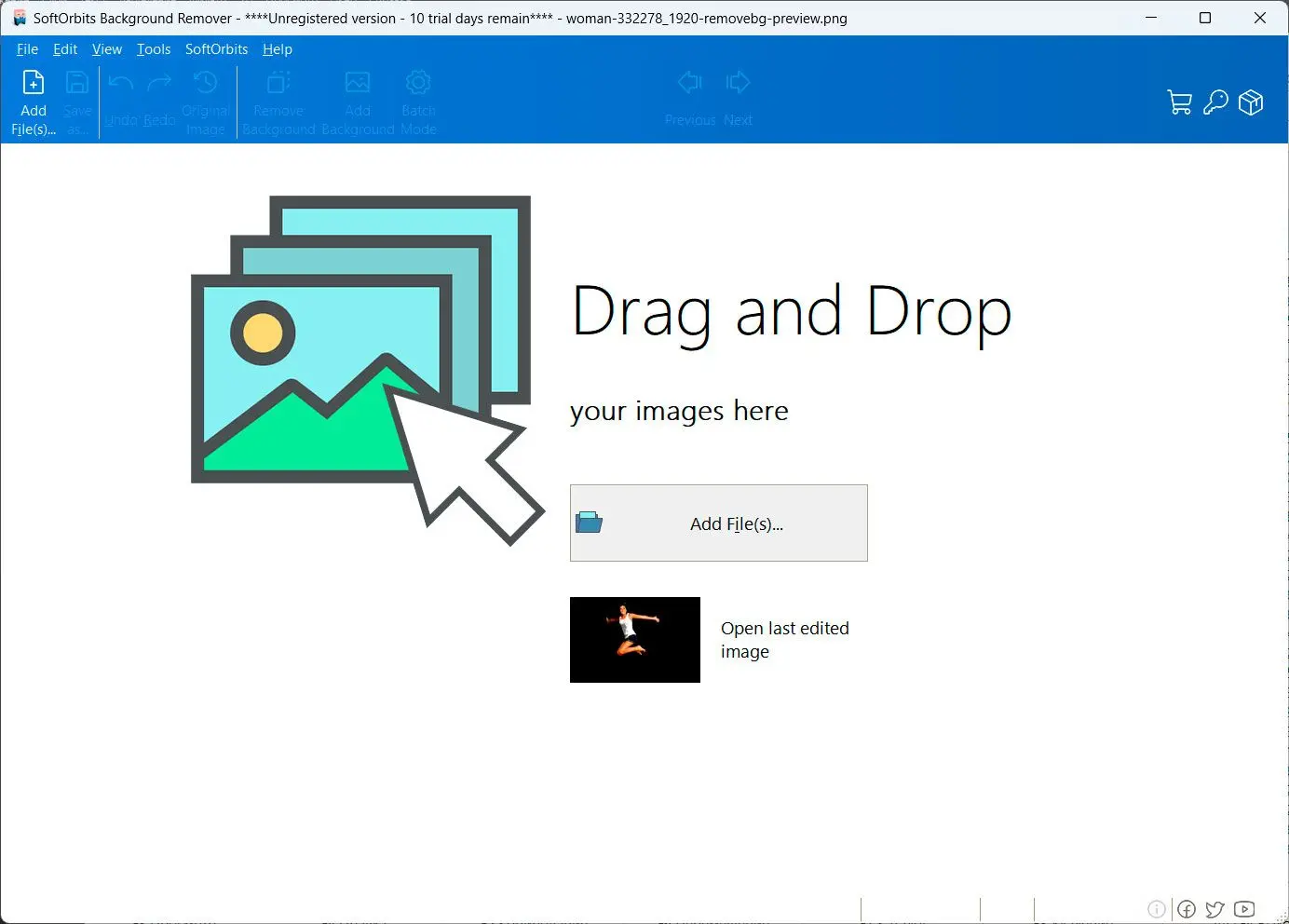
Главное окно построено вокруг большой области изображения и команд, связанных с удалением и заменой фона. Пользователь видит сам кадр достаточно крупно, поэтому может оценивать объект до и после выделения, а инструменты не заставляют проходить через длинную цепочку диалогов. На стартовом экране предусмотрено добавление файла перетаскиванием, что удобно, когда изображение уже открыто в папке Проводника.
Для основной операции используются автоматический и ручной варианты. Автоматический режим запускает определение объекта без предварительной разметки. Ручной предлагает зелёный маркер для сохраняемой области и красный для удаляемой. Кнопка Remove применяет текущую логику отделения, после чего результат можно оценить и при необходимости скорректировать, а не принимать первый вариант как окончательный.
Средство Add Background относится уже к оформлению результата: после получения вырезанного переднего плана можно выбрать новую подложку. На скриншотах видно, что эта операция не требует заново загружать объект. Отдельный пакетный режим предназначен для группы изображений, поэтому одиночная и серийная работа остаются частью одного рабочего процесса.
Интерфейс не ориентирован на сложное многослойное редактирование: в нём нет набора clipping paths, альфа-масок, специальных эффектов и волшебной палочки, характерных для универсальных редакторов. Это ограничивает глубину ручной графической обработки, зато логика конкретной задачи остаётся короткой: определить объект, поправить спорные зоны, удалить фон и выбрать новую подложку.
Что означает каждая ключевая операция
| Операция | Что она делает | Когда использовать |
|---|---|---|
| Open Image / Open File | Добавляет фотографию в рабочую область | В начале одиночной работы или при выборе следующего исходника |
| AI / Automatic | Определяет передний план и фон автоматически | Для быстрого старта на простых и средних по сложности кадрах |
| Green marker | Помечает область, которую нужно сохранить | Когда исчезла часть объекта или тонкая деталь |
| Red marker | Помечает область, которую нужно удалить | Когда остался фрагмент старого фона |
| Remove | Формирует результат по текущему выделению | После автоматического определения или ручной разметки |
| Add Background | Заменяет удалённую область новой подложкой | Для белого, цветного или фотографического фона |
| Batch mode | Обрабатывает группу фотографий | Для однотипной серии с общей конечной задачей |
| Resize / Crop / Rotate | Меняет размер, кадрирование или ориентацию | На этапе подготовки готового изображения |
| Brightness / Contrast | Корректирует тон изображения | Когда объект после замены фона требует умеренной тоновой правки |
| Watermark | Добавляет визуальную маркировку | После завершения выделения и компоновки |
Что программа делает хорошо, а где нужен ручной контроль
Сильная сторона Photo Background Remover — сочетание автоматического старта с понятным способом исправления. Пользователь не обязан строить сложную векторную маску: если алгоритм ошибся, можно указать сохраняемый и удаляемый участки цветными маркерами. Это хорошо подходит для предметных снимков, портретов, клипарта и серий, где большинство кадров достаточно типовые, а несколько сложных требуют точечной доводки.
На простом однотонном или контрастном фоне автоматическая операция может свести работу к проверке. Чем больше волос, меха, прозрачных деталей, пересечений, похожих цветов и мелкой фактуры, тем выше вероятность ручных поправок. Сложные изображения с тонкими деталями или волосами могут требовать дополнительных корректировок. Поэтому оценивать программу по одному простому демонстрационному кадру неправильно.
Отдельное преимущество для каталожной работы — пакетная обработка. Она позволяет не повторять один и тот же стартовый сценарий для каждого файла. Но её эффективность зависит от однородности исходников. Если в папке перемешаны студийные предметы, портреты и прозрачная упаковка, пакет остаётся технически доступным, но контроль будет почти таким же индивидуальным, как при одиночной обработке.
Ограничение связано с направленностью инструментов. Здесь нет полноценной системы альфа-масок и большого набора специальных эффектов. Если задача выходит далеко за удаление, замену и базовую подготовку фона — например, требует сложного многослойного композитинга с точной ручной маской на каждом слое — понадобится другой класс редактора. В пределах своей задачи программа старается сократить число решений до нескольких понятных шагов.
Ограничения автоматического удаления
Автоматическая сегментация не может получать информацию, которой нет в исходном изображении. Если фон и объект имеют почти одинаковый цвет и текстуру, пиксельная граница может быть объективно неоднозначной. Если волос размыт движением, его точная форма уже отсутствует. Если через прозрачный пластик виден старый фон, этот цвет физически находится внутри изображения предмета. Ручные маркеры помогают определить принадлежность областей, но не восстанавливают исходные данные, которых камера не записала.
Ещё одно ограничение — смысл тени. Алгоритм может обнаруживать тени, однако только пользователь знает, должна ли конкретная тень остаться. Вырезка для универсального монтажа, белая карточка товара и реалистичная замена сцены предъявляют к ней разные требования. Поэтому функция обнаружения теней следует рассматривать как помощь в выделении, а не как автоматическое художественное решение.
Наконец, пакетная обработка не гарантирует одинаковую сложность кадров. Один товар может быть непрозрачным и контрастным, другой — стеклянным, третий — с тонкой сеткой. Общий запуск ускоряет рутинную часть, но сложные изображения всё равно следует отбирать для проверки. Лучший пакет — тот, где исходная съёмка заранее стандартизирована.
Совместимость и системные требования
Поддерживаются Windows 11, Windows 10, Windows 8.1, Windows 8 и Windows 7 в 32- и 64-разрядных вариантах. Минимальная конфигурация включает процессор уровня Intel Core i3 или AMD Ryzen 5 и не менее 4 ГБ оперативной памяти. Также требуется экран не ниже 1280 × 768 с 32-битным цветом и не менее 1 ГБ свободного места на диске.
Для графической подсистемы приведён широкий перечень поддерживаемых семейств: NVIDIA GeForce series 8 и 8M, Intel HD Graphics 2000, Quadro FX 4800/5600, AMD Radeon R600, Mobility Radeon HD 4330, Mobility FirePro, Radeon R5 M230 или более новые совместимые карты с актуальными драйверами. На практике это означает, что перед установкой на очень старый компьютер стоит проверить не только объём памяти, но и графический адаптер и состояние его драйвера.
| Компонент | Заявленное требование |
|---|---|
| Операционная система | Windows 11 / 10 / 8.1 / 8 / 7, 32 или 64 бита |
| Процессор | Intel Core i3, AMD Ryzen 5 или выше |
| Оперативная память | 4 ГБ или больше |
| Графика | NVIDIA, Intel, Quadro и AMD указанных семейств либо более новые совместимые варианты |
| Экран | 1280 × 768, 32-битный цвет |
| Свободное место | 1 ГБ или больше |
Если программа запускается, но обработка сложного изображения идёт нестабильно или медленно, полезно прежде всего исключить проблемы с графическим драйвером и нехваткой ресурсов. Не следует путать системную совместимость с качеством исходника: мощный компьютер ускоряет вычисления, но не делает размытую или полупрозрачную границу автоматически более определённой.
Практические вопросы по работе
Нужно ли сразу переходить в ручной режим?
Нет. Для большинства обычных кадров логичнее сначала проверить автоматическое определение, потому что оно быстро показывает, где действительно есть проблемы. Ручные метки нужны как инструмент коррекции, а не обязательная стадия для каждого изображения. Если автоматический контур чистый на светлом и тёмном тестовом фоне, дополнительная разметка только увеличит число действий.
Что делать, если после зелёной метки вернулся кусок фона?
Скорее всего, зелёный штрих оказался слишком близко к границе или захватил неоднозначную область. Сделайте подсказку короче и разместите её глубже внутри объекта. Затем красной меткой явно обозначьте соседний фон. Чем однозначнее две подсказки, тем легче получить устойчивое разделение.
Можно ли получить прозрачный результат?
Да. Прозрачный фон является штатным вариантом, а PNG и GIF могут сохраняться с прозрачностью. Если такой файл нужен для дальнейшего монтажа, не заменяйте прозрачность белым цветом перед сохранением. И не преобразуйте мастер в JPEG, потому что этот формат не хранит прозрачный фон.
Можно ли заменить фон фотографией?
Да. После удаления исходного окружения используется Add Background. Передний объект можно расположить в нужном месте, изменить его масштаб и угол. При этом реалистичность всё равно зависит от совместимости двух изображений по перспективе, освещению и резкости.
Подойдёт ли программа для сотен кадров?
Пакетный режим предназначен именно для групп изображений. Он особенно полезен, когда серия снята в одинаковых условиях и требуется общий вариант фона. Перед массовым запуском лучше проверить несколько разных кадров, а после него — просмотреть визуальные исключения, потому что сложная фотография может потребовать ручных меток.
Как сделать фон именно белым?
После отделения объекта выберите однотонную подложку и задайте белый цвет. Для светлого товара полезно перед финальным выбором временно проверить контур на тёмном фоне, иначе белая кайма или пропущенная часть старой подложки может быть незаметна.
Как не потерять волосы?
Не удаляйте широкую полосу вокруг головы. Сначала автоматическое определение должно сформировать базовый силуэт, затем зелёными метками защищают уверенные части волос, а красными отмечают фон между прядями. Сглаживание применяют после того, как принадлежность областей уже определена.
Почему на новой подложке видна кайма?
Обычно это переходные пиксели старого фона по краю маски. На похожем по цвету окружении они незаметны, а на контрастном проявляются. Временно поставьте противоположный по яркости фон, уточните маску красной и зелёной разметкой и только потом оценивайте сглаживание.
Стоит ли сохранять тень?
Это зависит от назначения. Для универсального прозрачного объекта старая тень часто мешает, потому что привязана к прежней сцене. Для предметной карточки на белом фоне мягкая контактная тень может делать предмет естественнее, если правила площадки её допускают. Главное — не оставлять обрезанную или явно цветную часть старого окружения.
Почему стекло сложнее обычного предмета?
Через стекло виден исходный фон, поэтому часть его цвета уже смешана с пикселями самого предмета. Маска способна отделить внешнюю геометрию, но не всегда может превратить отражения и пропускание света в то, как они выглядели бы на другой сцене. Для таких объектов особенно ценен нейтральный исходный фон.
Можно ли сначала уменьшить изображение, а потом удалять фон?
Можно, но для точного края обычно выгоднее сохранять исходную детализацию до окончания выделения. На маленькой копии тонкие волосы, ремешки и антиалиасинг занимают меньше пикселей и хуже различимы. Уменьшение разумнее делать после проверки маски, если итоговый размер действительно нужен меньше.
Что делать, если одна настройка хорошо работает на десяти кадрах и плохо на одном?
Не меняйте весь пакет ради исключения, если остальные результаты корректны. Откройте проблемный снимок отдельно и посмотрите, чем он отличается: фоном, тенью, прозрачностью, ракурсом или тонкими деталями. Часто достаточно ручных маркеров именно на этом файле.
Как понять, что сглаживание чрезмерное?
Сравните мелкие детали до и после. Если волос, ворс или тонкий край превращается в мягкую полосу и теряет форму, сначала уточните маску, а не увеличивайте сглаживание. Хороший край должен выглядеть естественно в рабочем размере, а не обязательно идеально ровно при экстремальном увеличении.
Для чего нужен прозрачный мастер, если конечный фон белый?
Он оставляет возможность менять оформление без нового выделения. Один чистый PNG можно использовать для белой карточки, цветного баннера и коллажа. Если работа разовая и другие варианты точно не понадобятся, сохранение отдельного прозрачного мастера не обязательно, но для повторного использования это практичный запас.
Можно ли исправить неправильное освещение яркостью и контрастом?
Только частично. Эти инструменты меняют тон изображения, но не перестраивают направление света и не удаляют отражения старой сцены. Если объект освещён справа, а новый фон явно предполагает свет слева, умеренная коррекция яркости не устранит противоречие. В таком случае лучше подобрать другой фон или исходник.
Сравнение SoftOrbits Photo Background Remover с аналогами
Программы этого класса различаются не только качеством автоматического удаления, но и тем, сколько ручного контроля остаётся у пользователя, можно ли менять подложку, насколько удобно работать с сериями и требуется ли полноценный универсальный редактор вокруг операции. Ниже сравнение сфокусировано именно на задаче отделения переднего плана и замены фона, а не на общем количестве функций каждого продукта.
| Программа | Лучше подходит для | Главное ограничение |
|---|---|---|
| SoftOrbits Photo Background Remover | Удаление и замена фона с автоматикой, ручными маркерами и сериями | Сложные края требуют ручной доводки; нет развитых альфа-масок |
| PhotoScissors | Быстрая вырезка с ручным уточнением, включая волосы и замену подложки | Сфокусирован на выделении и не заменяет универсальный редактор |
| remove.bg | Максимально быстрое автоматическое удаление фона с одиночных изображений | Ручной контроль контура менее центральный, чем в специализированной ручной схеме |
| PhotoRoom | Товарные карточки, прозрачный или фирменный фон и подготовка контента для каталога | Многие расширенные рабочие процессы связаны с более широкой экосистемой сервиса |
| Adobe Express Background Remover | Быстрое автоматическое получение прозрачного объекта с последующим оформлением | Точная ручная доводка маски не является основной идеей отдельного удалителя |
| Pixlr Remove BG | Быстрое автоматическое удаление с прозрачным, белым или чёрным результатом | Точность сложного контура в значительной мере зависит от автоматики |
Практический выбор зависит от характера работы. SoftOrbits Photo Background Remover логичен, когда нужно сочетать автоматическое определение с явными зелёными и красными подсказками, менять фон и обрабатывать однотипные группы. PhotoScissors близок по специализации и тоже делает упор на вырезку и уточнение. remove.bg, Adobe Express и Pixlr удобны для быстрого автоматического результата, а PhotoRoom особенно заметен в товарных сценариях. Если же задача регулярно требует сложных многослойных композиций и точного ручного редактирования масок, специализированный удалитель фона будет лишь первым этапом, а не всей рабочей средой.
Как выбрать между автоматикой и ручными маркерами
Решение можно принимать по одному признаку: насколько однозначна граница. Если предмет крупный, фон однородный и по краям нет сложных волос, сетки или прозрачности, автоматический режим должен быть первым. Если объект смешивается с окружением, содержит множество внутренних просветов или тонких деталей, автоматика всё равно полезна как начальная маска, но время следует сразу закладывать на ручную коррекцию.
Ручной режим выгоднее использовать точечно. Он не требует отказываться от автоматического результата и начинать заново. Зелёная и красная разметка дополняют уже найденное разделение. Поэтому вопрос обычно не автоматически или вручную, а достаточна ли автоматика и где именно её уточнить. Такая формулировка помогает не тратить время на идеальные участки.
Для пакета выбор ещё строже: сначала автоматизируют типовые кадры, а затем отделяют исключения. Если каждый снимок требует уникальной плотной разметки, пакетная обработка теряет значительную часть преимущества. В этом случае полезно пересмотреть саму серию: возможно, исходный фон слишком сложный или материалы слишком различаются, и их лучше разбить на группы.
Когда Photo Background Remover подходит лучше всего
Программа особенно уместна для пользователя, которому нужно регулярно отделять предметы и людей от фона, получать прозрачные PNG, делать белые карточки и иногда подставлять другую фотографию. Её набор инструментов покрывает автоматическое выделение, ручную коррекцию, тени, сглаживание, позиционирование переднего плана, пакетную работу и несколько базовых операций подготовки изображения.
Она также удобна там, где важно контролировать ошибку автоматики простыми действиями. Вместо сложной маски достаточно указать, что конкретный фрагмент нужно сохранить или удалить. Для новичка это понятнее, а для повторяющейся предметной работы быстрее, если исходники сняты аккуратно.
Менее подходящим будет сценарий, где удаление фона — только небольшой этап большого графического проекта с множеством слоёв, сложными эффектами и точным ручным композитингом. Отсутствие развитых альфа-масок и специальных эффектов в таком случае становится реальным ограничением, а не просто упрощением интерфейса.
Итоговый рабочий алгоритм
- Определите конечный результат: прозрачность, белый или цветной фон, либо новая фотография.
- Добавьте исходник в максимальном полезном качестве и проверьте, не обрезаны ли важные детали.
- Запустите автоматическое определение объекта.
- Осмотрите внешний контур и все внутренние просветы.
- Зелёной меткой верните пропавшие части переднего плана.
- Красной меткой уберите сохранившиеся фрагменты окружения.
- Проверьте волосы, мех, ремни, сетку, стекло, края упаковки и другие сложные зоны.
- Решите, нужна ли исходная тень, и оцените работу с ней отдельно.
- Проверьте сглаживание края на светлой и тёмной тестовых подложках.
- Задайте прозрачный, однотонный или фотографический фон.
- При фотографической замене согласуйте положение, размер и угол переднего объекта со сценой.
- При необходимости выполните кадрирование, изменение размера, поворот, коррекцию яркости и контраста.
- Добавляйте водяной знак только после того, как маска и композиция уже проверены.
- Выберите формат с учётом прозрачности: не используйте JPEG, если альфа-фон должен сохраниться.
- Для серии сначала проверьте несколько разных кадров и только затем применяйте пакетный режим.
- После массовой обработки просмотрите исключения и нетипичные изображения вручную.
Такой порядок разделяет технические и визуальные задачи. Сначала программа должна правильно понять, где объект и фон; затем край приводится в аккуратный вид; потом решается, что поставить за объектом; в самом конце выполняются операции публикационной подготовки. Если соблюдать эту последовательность, легче обнаружить причину ошибки и не переделывать уже готовое оформление из-за одного пропущенного фрагмента старого фона.
Перед сохранением проверьте контур на контрастном фоне, прозрачность, тень и поля вокруг объекта — финальный контроль. Для серии дополнительно сравните несколько кадров рядом на экране: одинаковы ли фон, поля и визуальный масштаб, не пропала ли прозрачность и не появился ли ореол на одном из сложных объектов.
