SunlitGreen BatchBlitz — настольная программа для Windows, рассчитанная на потоковую работу с большими наборами изображений: она одновременно выполняет роль фото-каталогизатора, фильтра по условиям и пакетного редактора. Ключевая идея BatchBlitz — не по одному файлу в редакторе, а папка/подборка → отбор правилом → цепочка действий (Actions) → сохранение результата в заданное место. В результате один запуск закрывает задачи, которые обычно растягиваются на десятки однотипных операций: привести фото к единому размеру, повернуть, обрезать, применить автоматическую коррекцию, добавить водяной знак, конвертировать формат и переименовать файлы по шаблону.
Для каких задач BatchBlitz подходит лучше всего
BatchBlitz особенно полезен там, где важна повторяемость и предсказуемость результата:
-
Пакетная обработка фото для сайта/каталога: массовое изменение размера изображений, выравнивание под сетку, приведение к одному формату (например, JPG), аккуратное переименование, чтобы файлы понимались в CMS.
-
Подготовка контента для маркетплейсов: единый размер, одинаковые поля, одинаковые отступы/поля кадра, водяной знак, быстрый экспорт в отдельную папку Output.
-
Разбор фотоархива: отбор исходников по параметрам (размер, имя, маска), сортировка, выбор только крупных оригиналов, исключение миниатюр и копий.
-
Потоковая работа с сериями: снял — слил — прогнал действием — получил готовую папку без ручного открытия каждого файла.
-
Контент-менеджмент: когда нужно быстро адаптировать сотни картинок под требования площадки, а не заниматься точечной ретушью.
При этом BatchBlitz не позиционируется как слойный фоторедактор для сложной художественной обработки. Его сильная сторона — конвейер и автоматизация, где пакетный фоторедактор делает рутину без участия пользователя.
Скачать SunlitGreen BatchBlitz
- Ретушь фото
- Русский язык
- Просто новичкам
- Устаревший интерфейс
- Мало функций
- Только пакетно
Интерфейс и логика работы: как устроен BatchBlitz
BatchBlitz построен вокруг четырёх рабочих областей, между которыми удобно переключаться кнопками в левой вертикальной панели:
-
Source — источники (папки и файлы), откуда берутся изображения для обработки.
-
Output — параметры вывода: куда сохранять результат и как организовать структуру.
-
Actions — сердце программы: список действий, порядок, включение/выключение, комментарии и настройка свойств каждого шага.
-
Preview — предпросмотр: контроль того, что получится на выходе, до запуска обработки всей папки.
В верхней части окна — привычная строка меню File / Task / Tools / View / Help и панель инструментов. В ней обращают на себя внимание кнопки Folders, Files и Start: первая делает акцент на навигации по папкам, вторая — на списке файлов, третья запускает пакетную обработку по текущим настройкам.
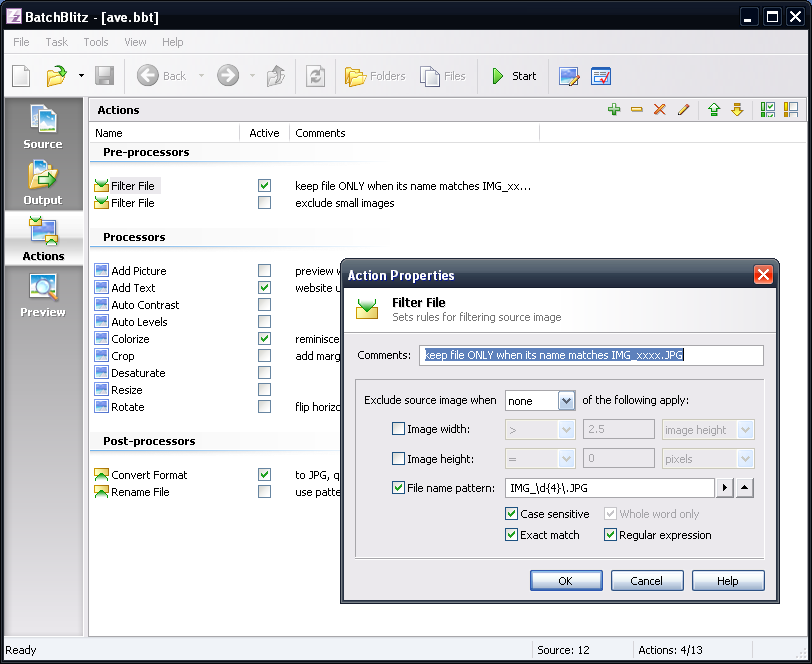
В центральной части интерфейса, когда вы находитесь в Source, видно два ключевых блока:
-
Folders — дерево каталогов (как проводник), где выбирается папка с изображениями.
-
Files — область с миниатюрами/предпросмотром и списком исходников (табличное представление со столбцами вроде имени, размера, типа, даты и пути).
Ниже часто используется таблица Source Images: она удобна, когда нужно оценить набор по техническим параметрам и быстро понять, что именно попало в обработку.
Главный принцип BatchBlitz: вы не редактируете фото, вы создаёте задачу (task) из источника + правил отбора + цепочки действий и затем запускаете её одной кнопкой.
Подготовка проекта: добавление фото и работа с источниками (Source)
Работа обычно начинается с выбора папки в дереве Folders. BatchBlitz ориентирован на работу папками, поэтому самый быстрый сценарий выглядит так:
-
Открыть Source.
-
В дереве Folders перейти к нужной директории (например, папка съёмки или выгрузка товаров).
-
Убедиться, что список Source Images и/или миниатюры в Files показывают именно те изображения, которые вы хотите обработать.
-
При необходимости — сразу исключить лишнее через фильтры (это делается не в Source, а в Actions через шаг Filter File).
Отдельно удобно, что BatchBlitz не заставляет вас вручную собирать список файлов по одному: в типовом потоке вы один раз указываете исходную папку, а дальше работает правило.
Фильтрация и отбор файлов перед обработкой (Filter File)
В пакетной обработке фото критически важно уметь не трогать лишнее. BatchBlitz решает это пред-шагами (pre-processors) в списке Actions — именно там чаще всего используется действие Filter File.
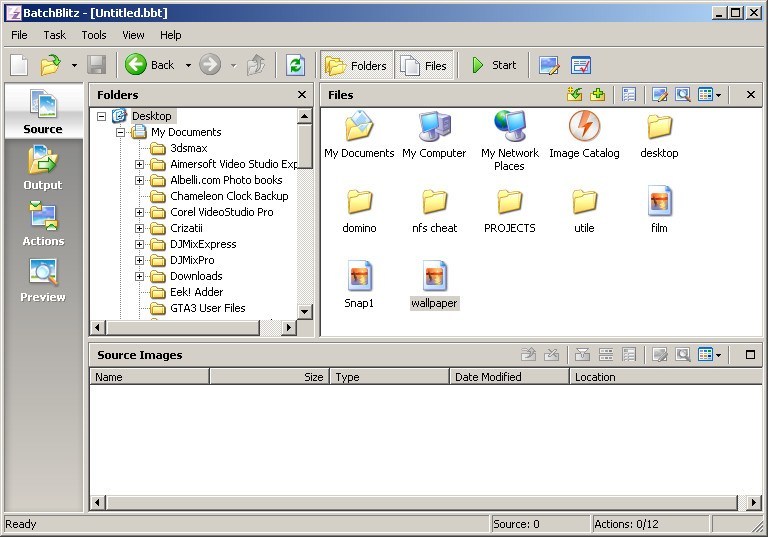
В Actions видно разделение на три уровня:
-
Pre-processors — действия до обработки (обычно фильтрация).
-
Processors — основная обработка (watermark, корректировка, resize, rotate и т. д.).
-
Post-processors — действия после обработки (конвертация формата, переименование).
Как устроен Filter File в BatchBlitz
Действие Filter File работает как правило исключения: вы описываете условия, по которым исходное изображение не должно попадать в обработку. На практике это решает типовые задачи:
-
исключить маленькие изображения (миниатюры, превью, иконки);
-
оставить только фото шире/выше заданного значения (например, только оригиналы);
-
исключить файлы по шаблону имени (например, всё, что заканчивается на thumb или начинается с temp);
-
отобрать конкретную подгруппу в папке по маске или регулярному выражению.
С точки зрения интерфейса BatchBlitz делает это максимально прикладным: у Filter File есть окно свойств Action Properties, где вы задаёте условия по параметрам вроде ширины/высоты и шаблона имени. Важный момент: фильтр применяется в начале, поэтому он экономит время — программа не делает лишние операции на том, что в итоге всё равно не нужно.
Практический пример: исключить всё, что меньше 800 px по ширине
Сценарий, который встречается постоянно при подготовке фото к сайтам:
-
Открыть Actions.
-
В блоке Pre-processors включить (галочкой в колонке Active) действие Filter File.
-
В свойствах Filter File задать правило, чтобы исключать изображения, где ширина меньше порога (например, 800 px).
-
В результате BatchBlitz обработает только крупные исходники, а мелкие пропустит.
Такой отбор особенно полезен, когда в одной папке лежат и оригинальные фото, и автоматически созданные миниатюры от камеры/приложений/мессенджеров.
Actions: как в BatchBlitz собирается цепочка обработки
Раздел Actions — место, где BatchBlitz превращается из просмотрщика папок в настоящий batch photo editor.
В списке Actions у каждого шага есть:
-
Name — название действия (например, Resize, Rotate, Convert Format).
-
Active — флажок включения.
-
Comments — текстовое поле-подсказка, которое удобно использовать как описание смысла шага (например: Resize to 800 width, Convert to JPG, quality=80, exclude small images).
Порядок действий важен: BatchBlitz применяет их сверху вниз. Это означает, что вы можете контролировать результат на уровне логики, а не надеяться, что программа сама догадается. Например:
-
сначала сделать Crop (обрезать), потом Resize (масштабировать) — чтобы итоговый размер был точным;
-
сначала Auto Levels/Auto Contrast, затем Colorize/Desaturate — если вы строите единый визуальный стиль;
-
сначала добавить Add Picture/Add Text (водяной знак), а потом Convert Format — чтобы итоговый файл уже включал watermark и был в нужном формате;
-
Rename File почти всегда ставят в конец, чтобы переименование отражало уже готовые файлы.
Что видно в стандартном наборе действий BatchBlitz
По структуре интерфейса BatchBlitz (на типовой задаче) в списке processors обычно встречаются:
-
Add Picture — наложение картинки (логотип/графический watermark).
-
Add Text — текстовый watermark.
-
Auto Contrast — автоконтраст.
-
Auto Levels — автоуровни.
-
Colorize — тонирование/цветовая стилизация.
-
Crop — обрезка.
-
Desaturate — обесцвечивание.
-
Resize — изменение размера.
-
Rotate — поворот/ориентация.
А в post-processors — почти всегда:
-
Convert Format — конвертация формата на выходе.
-
Rename File — пакетное переименование.
Эта подборка покрывает 80–90% повседневных задач контент-подготовки. Важно, что BatchBlitz позволяет включать только нужное: вы не обязаны прогонять всё, вы собираете минимально достаточную цепочку.
Пакетная обработка фото: что реально можно сделать в BatchBlitz
Ниже — разбор основных операций именно так, как они используются в BatchBlitz: через включаемые действия и их свойства.
Изменение размера изображений (Resize): массовое приведение к стандарту
Resize — самое востребованное действие, если вы готовите фотографии для сайта, карточек товара или публикаций. В BatchBlitz Resize делает две вещи:
-
масштабирует изображение до заданных значений (ширина/высота);
-
позволяет сохранять пропорции и получать предсказуемый результат для набора из сотен фото.
В свойствах Resize (Action Properties) обычно задаются:
-
Width и Height в пикселях;
-
режим, что считать базовым ограничением (по ширине, по высоте или по границам);
-
флажок Constrain proportions (сохранение пропорций);
-
флажок High-quality scaling (качественное масштабирование).
Практическая логика здесь такая: если вам нужно все фото шириной 1200 px, вы задаёте ширину, включаете сохранение пропорций, высоту оставляете автоматической. BatchBlitz прогоняет всю папку, и на выходе вы получаете единый стандарт без ручной подгонки.
Поворот и ориентация (Rotate): исправить серию за один запуск
Rotate в BatchBlitz решает две типовые проблемы:
-
серия снята/сохранена с неверной ориентацией;
-
нужно повернуть все изображения на фиксированный угол (например, при сканировании).
Поскольку Rotate — часть цепочки, вы можете комбинировать его с другими действиями: сначала повернуть, потом обрезать и привести к размеру. Это удобнее, чем делать поворот где-то отдельно, а потом снова прогонять через ресайзер.
Обрезка (Crop): унификация кадра в пакетном режиме
Пакетный crop полезен в случаях, когда исходники уже сняты примерно одинаково, а вы хотите:
-
убрать служебные поля/рамки;
-
привести изображение к одинаковой композиции (например, для витрины товаров);
-
подрезать низ/верх под требования площадки.
В BatchBlitz crop чаще всего используют вместе с resize: сначала обрезают до нужной зоны, потом масштабируют до итогового размера. Это более правильно, чем наоборот: если сначала масштабировать, а потом обрезать, можно потерять часть качества и точность позиционирования.
Автоматическая коррекция: Auto Levels и Auto Contrast
В BatchBlitz есть два действия, которые применяются именно для потока, когда нет времени на ручную коррекцию:
-
Auto Levels — выравнивает уровни и экспозицию автоматически.
-
Auto Contrast — подтягивает контраст, делая изображение сочнее без ручных кривых.
Они хорошо работают в задачах привести к приемлемому виду для больших наборов, снятых в схожих условиях. При этом важно понимать: автоматическая коррекция всегда усредняет результат. Поэтому в BatchBlitz её чаще применяют к массовому контенту (каталоги, архивы, быстрые публикации), а не к художественным сериям.
Colorize и Desaturate: единый визуальный стиль для серии
Desaturate быстро превращает набор фото в чёрно-белый, что полезно для:
-
стилизации под единый формат (например, лента/портфолио);
-
технических иллюстраций и документации;
-
подготовки фоновых изображений.
Colorize — противоположная операция: тонирование/придание оттенка. Её часто используют, когда нужно слегка унифицировать цветовую температуру или получить фирменный оттенок. В BatchBlitz это работает как типичный фильтр: включили действие — получили одинаковый эффект на всей папке.
Add Picture: графический водяной знак (логотип)
Add Picture используется для классического watermark: логотип в углу, полупрозрачная плашка, небольшая отметка бренда. С практической точки зрения BatchBlitz удобен тем, что watermark становится частью цепочки: вы один раз настраиваете расположение/прозрачность, и дальше любая серия проходит одинаково.
Типовой поток с Add Picture:
-
отфильтровать лишнее (Filter File);
-
привести к размеру (Resize);
-
наложить логотип (Add Picture);
-
сохранить в нужном формате (Convert Format);
-
переименовать (Rename File).
Так вы получаете полностью готовую витринную папку, а исходники остаются нетронутыми.
Add Text: текстовый водяной знак
Add Text решает задачи, когда вместо логотипа нужен текст: сайт, ник, подпись, sample, номер заказа, дата, авторство. В BatchBlitz Add Text удобен тем, что текст можно разместить предсказуемо и одинаково на всех изображениях.
На практике для Add Text важны три вещи:
-
понятная позиция (например, правый нижний угол);
-
достаточная читаемость (цвет/размер);
-
умеренная прозрачность, чтобы watermark не разрушал изображение, но был заметен.
Важно, что текстовый watermark в пакетной обработке фото особенно хорош для быстрых выгрузок: вы не тратите время на ручное добавление подписи в редакторе.
Convert Format: конвертация формата на выходе
Convert Format — действие, которое почти всегда стоит ближе к концу цепочки. Оно превращает исходные файлы в формат, который нужен на выходе: например, JPG для сайтов или PNG для изображений с прозрачностью (если таковые используются).
Convert Format полезен тем, что он делает форматирование в том же проходе, где вы уже изменили размер, применили коррекцию и добавили watermark. То есть не нужно сначала обработать, потом отдельно конвертировать: BatchBlitz делает всё за один запуск.
Rename File: пакетное переименование с логикой
Rename File в BatchBlitz — не просто поменять имя, а настроить правило, чтобы:
-
убрать хаос вида IMG_0345.JPG и получить осмысленные названия;
-
добавить префикс/суффикс;
-
пронумеровать файлы по порядку;
-
сформировать имя из шаблона.
Пакетное переименование файлов — один из главных аргументов в пользу BatchBlitz для контент-менеджмента. Когда вы загружаете на сайт сотни изображений, имя файла начинает играть роль: оно влияет на удобство работы, а часто и на SEO-структуру медиатеки.
Кроме того, BatchBlitz поддерживает регулярные выражения в ряде сценариев, что даёт гибкость там, где простая маска уже не справляется: можно вырезать часть имени, заменить фрагмент, привести к единому шаблону.
Output: как BatchBlitz сохраняет результат и почему это важно
Пакетная обработка опасна только в одном случае — если программа перезаписывает исходники. BatchBlitz строит workflow иначе: результат уходит в Output, а исходные файлы остаются в Source.
Практически это означает:
-
вы можете безопасно экспериментировать с цепочкой действий;
-
можно прогнать тест на 10–20 файлах, а затем запустить на всей папке;
-
если что-то не понравилось — достаточно поправить Actions и повторить, не теряя оригиналы.
В реальной работе Output обычно организуют так:
-
отдельная папка Ready / Export рядом с исходниками;
-
структура по датам или по проектам;
-
отдельный путь для маркетплейс-версии и сайт-версии.
Именно привязка к Output делает BatchBlitz удобным как инструмент массовой подготовки без риска испортить архив.
Preview: контроль результата до запуска всей папки
В BatchBlitz предпросмотр — это не декоративная функция, а инструмент контроля. Когда вы строите цепочку из нескольких действий (фильтр → коррекция → resize → watermark → конвертация → rename), важно увидеть:
-
как выглядит watermark на реальном изображении;
-
не убивает ли автокоррекция детали;
-
не слишком ли агрессивный resize (особенно вниз);
-
не ломает ли crop композицию;
-
правильно ли работает фильтр (не исключает ли нужные файлы).
Эта проверка занимает минуты и экономит часы переделок.
Пошаговые мини-инструкции: типовые задачи в BatchBlitz
Ниже — практические рецепты, которые показывают BatchBlitz как пакетный редактор изображений в реальной работе.
Рецепт 1: массово уменьшить фото до стандарта и подготовить для сайта
Цель: привести большую папку к единой ширине (например, 1200 px), сохранить пропорции, сконвертировать в JPG и выгрузить в Output.
-
Откройте Source, выберите папку в Folders.
-
Перейдите в Actions.
-
Включите Resize (галочка Active) и настройте ширину под ваш стандарт, оставив высоту автоматической и включив сохранение пропорций.
-
В блоке Post-processors включите Convert Format и задайте выходной формат JPG.
-
Перейдите в Output и выберите папку для результата.
-
Вернитесь в Source (или оставайтесь в Actions) и нажмите Start.
На выходе вы получаете массовое изменение размера изображений + конвертация в одном процессе, без ручного открытия каждого файла.
Рецепт 2: обработать только крупные изображения, исключив миниатюры
Цель: отфильтровать набор так, чтобы программа не трогала маленькие файлы.
-
Откройте Actions.
-
В Pre-processors включите Filter File.
-
В свойствах Filter File задайте порог по ширине/высоте (например, исключить всё, что меньше заданного значения).
-
Добавьте/включите нужные действия обработки (Resize, Auto Levels, Convert Format).
-
Запустите Start.
Это классический сценарий фильтрация фото по параметрам, который особенно ценен в хаотичных папках.
Рецепт 3: добавить watermark (логотип) и экспортировать в отдельную папку
Цель: наложить логотип/картинку на все фото, затем конвертировать и сохранить.
-
В Actions включите Add Picture.
-
Настройте позицию watermark (обычно угол) и визуальные параметры (размер, прозрачность).
-
При необходимости сначала выполните Resize — watermark должен считаться под итоговый размер.
-
Включите Convert Format и выберите формат результата.
-
В Output задайте отдельную папку (например, Watermarked).
-
Нажмите Start.
Так вы решаете задачу добавление водяного знака на фото именно пакетно, а не вручную.
Рецепт 4: переименовать файлы по шаблону и привести к единому формату
Цель: убрать хаос имён, получить последовательность и стандартизировать расширение.
-
В Actions включите Convert Format и выберите нужный формат результата.
-
Включите Rename File и задайте шаблон имени (префикс, номер, суффикс).
-
В Output укажите папку результата.
-
Запустите Start.
Это сценарий пакетное переименование файлов + массовая конвертация изображений, который особенно часто используют контент-менеджеры и владельцы интернет-магазинов.
Производительность и рабочие ограничения BatchBlitz
BatchBlitz делает ставку на лёгкость и скорость работы с типовыми операциями, поэтому на больших папках результат обычно упирается не в сложность интерфейса, а в объективные факторы:
-
размер исходных файлов (чем больше мегапикселей, тем дольше масштабирование и коррекция);
-
количество активных действий в цепочке (пять шагов обрабатываются дольше, чем два);
-
скорость диска и доступность папки (локально быстрее, чем сетевой путь);
-
формат исходников (конвертация и пересжатие требуют времени).
С точки зрения практики, BatchBlitz удобнее всего использовать так:
-
сначала собрать цепочку на небольшой выборке (10–30 файлов);
-
затем запускать на всей папке;
-
сохранять удачные задачи и использовать повторно, чтобы не собирать workflow каждый раз заново.
BatchBlitz также ориентирован на работу с метаданными: он использует EXIF/IPTC как часть сценария каталогизации и отбора, что полезно, когда вы обрабатываете не одну папку, а целый фотоархив.
Качество результата: сильные стороны BatchBlitz
Пакетный фоторедактор оценивают не по количеству фильтров, а по тому, насколько стабильно он делает рутину. BatchBlitz стабильно закрывает следующие потребности:
-
повторяемость: один и тот же набор действий применится одинаково;
-
контроль: порядок действий и включение/выключение шагов задаётся явно;
-
быстрота настройки: интерфейс ориентирован на быстрые цепочки, а не на глубокую ретушь;
-
универсальность: в одной задаче сочетаются фильтр, коррекция, resize, watermark, конвертация и rename;
-
предпросмотр: проще проверить результат до запуска на тысяче файлов.
Если вам нужен инструмент массовой подготовки фото, BatchBlitz закрывает это без лишнего усложнения.
Сравнение с аналогами
Ниже — сравнение BatchBlitz с реальными программами-аналогами по тем же задачам: фильтрация, массовое изменение размера изображений, watermark, конвертация и пакетное переименование файлов.
Сравнительная таблица по ключевым сценариям
| Задача | SunlitGreen BatchBlitz | XnConvert | FastStone Photo Resizer | IrfanView (Batch Conversion/Rename) |
|---|---|---|---|---|
| Цепочка действий (order of operations) | Есть: список Actions с порядком и включением шагов | Есть: набор действий с порядком | Есть, но более мастер-ориентировано | Есть, но в батч-диалоге и проще по структуре |
| Фильтрация до обработки | Есть: Filter File в pre-processors | Есть фильтры/условия, но логика отличается | Ограниченно, больше про отбор по списку | Отбор есть, но без конвейерной фильтрации как отдельного шага |
| Watermark (текст/картинка) | Add Text / Add Picture как шаги конвейера | Есть (текст/картинка) | Есть (удобно для простых сценариев) | Есть (через настройки) |
| Массовое изменение размера | Resize как отдельный action | Есть | Сильная сторона программы | Есть |
| Конвертация формата | Convert Format в post-processors | Есть | Есть | Есть |
| Пакетное переименование | Rename File (шаблоны и логика) | Есть | Есть | Очень сильный батч rename |
| Фокус на каталогизации | Выражен: работа с папками + отбор + метаданные | Средний | Низкий | Низкий |
BatchBlitz vs XnConvert
XnConvert силён большим количеством эффектов и широким набором преобразований. Он удобен, когда нужны разнообразные операции и сложные пресеты.
BatchBlitz выигрывает в прямолинейном конвейере: у него более наглядная структура pre/processor/post и более очевидная логика отбора через Filter File. В задачах фильтрация → обработка → экспорт BatchBlitz воспринимается как специализированный инструмент, который быстрее настраивается под повторяемые сценарии.
BatchBlitz vs FastStone Photo Resizer
FastStone Photo Resizer часто выбирают за простоту: быстро задать resize, watermark, rename и получить результат.
BatchBlitz выигрывает, когда сценарий сложнее одного окна: например, нужно комбинировать автоуровни, обрезку, разные фильтры и при этом чётко управлять порядком. Комментарии у действий (Comments) в BatchBlitz помогают поддерживать живую документацию прямо внутри задачи, что удобно, если вы возвращаетесь к ней через неделю.
BatchBlitz vs IrfanView (Batch Conversion/Rename)
IrfanView — легендарный быстрый инструмент для Windows, и его батч-диалог действительно мощный, особенно в части конвертации и переименования.
BatchBlitz отличается тем, что делает конвейер более визуальным: Actions показывают весь пайплайн, а не набор галочек в одном диалоге. Плюс, Filter File как отдельный шаг концептуально проще для тех, кто хочет сначала очистить набор, а уже потом обрабатывать.
Практические советы: как выжать максимум из BatchBlitz
1) Собирайте универсальные цепочки под повторяемые задачи
Если вы регулярно делаете одно и то же (например, подготовка изображений для карточек товара), выгоднее потратить время один раз и собрать цепочку:
-
Filter File (исключить лишнее)
-
Resize (привести к стандарту)
-
Add Picture / Add Text (watermark)
-
Convert Format (единый формат)
-
Rename File (единая система имён)
Дальше вы просто меняете Source/Output и нажимаете Start.
2) Комментарии (Comments) используйте как память задачи
Comments — недооценённая часть BatchBlitz. На практике они превращают список действий в понятный сценарий, где вы сразу видите смысл:
-
exclude small images
-
Resize to 1200 width
-
Convert to JPG
-
SKU + counter in filename
Это особенно полезно, если вы держите несколько задач под разные площадки (сайт, маркетплейс, соцсети).
3) Всегда тестируйте цепочку на небольшой выборке
Пакетная обработка фото — это скорость, но и риск, если не проверить. В BatchBlitz для этого есть Preview и сама логика Output: прогоните 10–20 файлов, убедитесь, что всё правильно, и только потом запускайте на всю папку.
4) Выстраивайте порядок действий осознанно
Общее правило для BatchBlitz:
-
фильтрация — в начале;
-
геометрия (crop/rotate/resize) — в середине;
-
watermark — после того, как размер уже финальный;
-
формат и переименование — в конце.
Так результат получается стабильным и одинаковым на любых исходниках.
Итог
SunlitGreen BatchBlitz — это практичный инструмент для тех, кому нужна именно пакетная обработка фото: фильтрация исходников, обработка цепочкой действий (Actions), предсказуемый экспорт в Output и удобная настройка типовых операций вроде resize, rotate, crop, автоматической коррекции, watermark, конвертации и пакетного переименования файлов. Программа хорошо чувствует себя в сценариях много изображений и мало времени, где важна не художественная ретушь, а производственная дисциплина: одинаковые правила, одинаковый результат, один запуск.
