Teorex Inpaint — узкоспециализированная программа для чистки изображений: вы отмечаете на фото лишний объект (человека на фоне, провода, табличку, дату, логотип, пятна, царапины), а затем запускаете восстановление — программа перестраивает выделенный участок по соседним пикселям и старается воссоздать фон так, будто лишнего элемента там никогда не было. Это не универсальный графический редактор со слоями и сложной цветокоррекцией, а инструмент именно под задачу удаления объектов и ретуши дефектов.
Главная практическая ценность Inpaint — скорость и предсказуемый рабочий процесс: выделил → нажал Erase (F5) → оценил → уточнил выделение/донор → снова Erase. Благодаря этому программа хорошо ложится в потоковую обработку фотографий: подготовка карточек товара, чистка туристов на отпускных снимках, реставрация архивных фото, быстрый косметический ремонт портретов.
Версии и логика работы: что Inpaint делает под капотом (на уровне пользователя)
Inpaint всегда работает по одной и той же схеме:
-
вы создаёте маску (то, что нужно удалить) — в программе она отображается красным;
-
при необходимости задаёте донорскую область (откуда брать текстуру/детали) — она отображается зелёным;
-
запускаете восстановление кнопкой Erase;
-
повторяете шаги, пока результат не станет чистым.
Ключевой момент: Inpaint не размывает и не закрашивает поверх объекта, а пытается восстановить структуру фона. Поэтому на простых сценах (небо, стена, трава, песок, вода, однородные поверхности) результат часто получается с 1–2 попыток. На сложных сценах (повторяющийся орнамент, архитектурная геометрия, тонкие линии, границы разных текстур) нужно чаще подключать донорскую область и инструмент Guide Lines, а иногда — разбивать задачу на несколько проходов по маленьким участкам.
Скачать Teorex Inpaint
- Ретушь фото
- Русский язык
- Просто новичкам
- Платная лицензия
- Мало функций
- Только ретушь
Установка и первый запуск: что проверить сразу после старта
После первого открытия Inpaint важно сделать базовую настройку рабочего процесса, чтобы потом не тратить время на мелочи при каждой обработке:
-
убедиться, что удобно устроены панели инструментов (слева и сверху) и окно изображения;
-
проверить, что масштабирование и перемещение по холсту привычны: перемещение выполняется удержанием Space и перетаскиванием мышью, а масштабирование доступно кнопками увеличения/уменьшения на верхней панели;
-
запомнить ключевые горячие клавиши (они реально экономят время, если вы чистите серии фото).
Ниже — набор быстрых действий, который удобно выучить в первые 20 минут работы:
| Действие | Как делается в Inpaint |
|---|---|
| Запустить восстановление | Erase или F5 |
| Снять выделение целиком | Clear Selection (есть и в меню) |
| Переключиться в режим маски | Red или R |
| Переключиться в режим донорской области | Green или G |
| Маркер (рисование маски) | Marker или M |
| Ластик для маски | Eraser или E |
| Волшебная палочка | Magic Wand или W |
| Лассо | Lasso или L |
| Полигональное лассо | Polygonal Lasso или P |
| Изменить размер маркера | клавиши [ и ] |
| Провести ровную линию маской | клик в начале → удерживать Shift → клик в конце |
Интерфейс: где находятся нужные инструменты и как он устроен
Inpaint устроен очень прямолинейно: вы постоянно работаете в одном окне с изображением, а инструменты выбора и запуска обработки расположены вокруг.
-
Верхнее меню: стандартная строка меню (например, File / Edit / View / Help) — там же находятся команды вроде сохранения/загрузки маски и пакетной обработки.
-
Верхняя панель инструментов: кнопки зума, навигации и главное действие — Erase.
-
Левая панель: инструменты выделения (маркер, лассо, палочка) и вспомогательные инструменты.
-
Режимы Red/Green: переключатели маски и донора — они принципиально важны, потому что программа по-разному интерпретирует ваши действия в зависимости от режима.
Ниже — скриншот интерфейса Inpaint, на котором хорошо видно, как выглядит маска (красный) и донорская область (зелёный) в одном кадре:
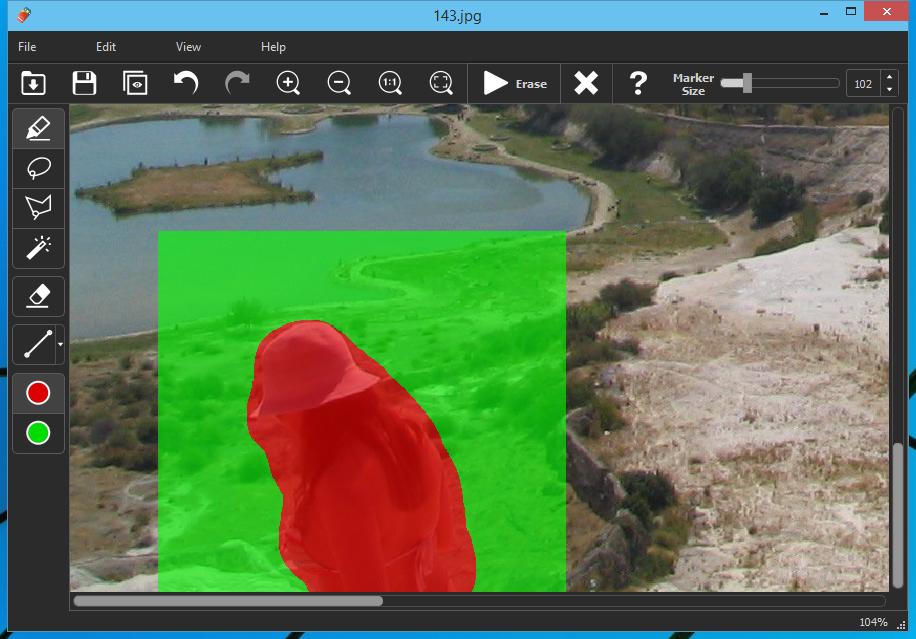
На этом же типовом экране можно понять логику: красным отмечается удалить, зелёным — использовать как источник. Если зелёное поле перекрывает участки, которые вы не хотите подмешивать в восстановление (например, рядом лежит объект похожего цвета), донорскую область лучше сузить или сдвинуть.
Базовый рабочий процесс: как правильно удалять объект, чтобы получалось чисто
Ниже — базовый алгоритм, который подходит почти под любую задачу (удалить человека, убрать надпись с фото, удалить логотип, убрать дату на фото, удалить провода, удалить мусорный объект на фоне):
-
Открыть изображение (обычно через меню File).
-
Перейти в режим Red (R) — это режим маски.
-
Взять Marker (M) и аккуратно закрасить лишний объект.
-
размер маркера меняйте [ и ] по ходу работы;
-
если объект тонкий и длинный (провод), удобно рисовать прямыми отрезками: клик → Shift → клик.
-
-
Если фон сложный или рядом есть похожие детали, перейти в режим Green (G) и обозначить чистую область фона, из которой стоит брать текстуру.
-
Нажать Erase (или F5) и оценить результат.
-
Если остались артефакты:
-
отменить (если нужно),
-
уточнить маску ластиком Eraser (E),
-
поправить донор,
-
снова Erase.
-
Практическое правило: лучше делать 2–3 точных коротких прохода, чем один большой. Большие маски заставляют Inpaint угадывать слишком много, и на сложном фоне это чаще приводит к размытым пятнам или повторяющимся клонам текстуры.
Инструменты выделения и коррекции: что именно делает каждый и когда его выбирать
Inpaint не перегружен лишними функциями, поэтому важно понимать именно нюансы каждого инструмента. Ниже — разбор всех рабочих инструментов, которыми реально пользуются каждый день.
Marker (M): основной инструмент для большинства задач
Marker — это кисть-маска. Вы буквально закрашиваете область, которую нужно убрать. Marker удобен тем, что даёт полный контроль: вы определяете границы удаления сами.
Как работать точнее:
-
увеличьте масштаб и пройдитесь по границе объекта более тонким маркером;
-
внутри объекта можно закрашивать шире — там точность не так критична;
-
на границах (волосы, ветки, решётки) лучше удалять по частям: так Inpaint проще восстановить структуру.
Eraser (E): выравнивание маски и исправление перекрытий
Eraser стирает именно маску/выделение, а не изображение. Он нужен, когда вы случайно зацепили край объекта, либо, наоборот, закрасили лишний участок фона.
Важная привычка: после каждого выделения быстро пройтись Eraser по границам маски — это в разы повышает шанс, что восстановление будет естественным.
Magic Wand (W): быстрый способ выделить однотонные области по цвету
Magic Wand выбирает области по похожести цвета. Это инструмент для ситуаций вроде:
-
убрать дату на фото в однотонном углу,
-
удалить надпись на однородной стене,
-
выделить логотип на простом фоне,
-
удалить крупный объект, который сильно контрастирует с окружением.
Ключевой параметр — Tolerance (допуск). Смысл простой: чем выше Tolerance, тем шире диапазон похожих цветов попадёт в выделение. На практике это выглядит так:
-
низкий Tolerance — выделяется почти в точности тот же цвет, точнее, но может быть рваный край;
-
высокий Tolerance — выделение захватывает больше, быстрее, но легко съедает лишнее.
Рабочая тактика:
-
взять Magic Wand (W),
-
поставить умеренный Tolerance,
-
кликнуть по цвету области,
-
если выделилось мало — поднять Tolerance,
-
если выделилось слишком много — снизить Tolerance и/или дочистить Eraser.
Lasso (L) и Polygonal Lasso (P): для сложных контуров
Lasso (L) удобно, когда объект имеет неправильную форму, и его проще обвести от руки.
Polygonal Lasso (P) полезнее на геометрии: таблички, окна, элементы архитектуры, прямые границы.
Плюс лассо в том, что оно быстрее маркера на крупных объектах. Минус — требует внимательности на границах, особенно если фон пёстрый.
Guide Lines: инструмент для сложных границ между разными текстурами
Guide Lines — одна из самых полезных функций Inpaint, когда вы удаляете объект на стыке двух разных фонов. Типичный пример: человек стоит на фоне небо + здания, трава + дорожка, море + берег, стена + окно. Если просто закрасить объект, Inpaint может смешать текстуры и получить грязный замес.
Guide Lines используется так: вы задаёте программе подсказку, где проходит граница — и восстановление старается сохранить эту границу, вместо того чтобы перемешивать всё в одну массу.
Практический подход:
-
сначала удалите объект грубо, чтобы понять, где именно ломается граница;
-
затем включите Guide Lines и проведите направляющие по ожидаемой линии стыка;
-
повторите Erase.
Практика: типовые задачи и пошаговые инструкции (без воды)
Ниже — набор сценариев, ради которых Teorex Inpaint чаще всего ставят на компьютер. В каждом примере указаны конкретные инструменты и порядок действий — это можно повторять буквально по шагам.
1) Удалить человека с фотографии на фоне природы/города
Задача: удалить туриста, прохожего, случайного человека и восстановить фон. Это самый частый сценарий удалить человека с фотографии и убрать лишний объект на фото без фотошопа.
Порядок действий:
-
Откройте фото.
-
Нажмите R (режим Red) и возьмите Marker (M).
-
Закрасьте силуэт человека с небольшим запасом внутрь объекта (не надо захватывать много фона по краям).
-
Если за человеком есть однотипная текстура (трава/вода/небо), сразу нажмите Erase (F5).
-
Если на фоне есть сложные детали (каменная кладка, витрина, узор, перила):
-
нажмите G (режим Green),
-
отметьте донорскую область на участке фона рядом, где нет людей и где структура правильная,
-
снова Erase.
-
-
Оцените результат на 100%. Если появились повторы текстуры или мыльное пятно:
-
уменьшите маску на проблемном месте Eraser (E),
-
удаляйте остатки в 2–3 прохода маленькими зонами.
-
Совет по качеству: лучше сначала убрать человека в общих чертах, а затем на втором проходе точечно довести зоны вокруг контрастных границ (край здания, линия горизонта, детали на земле).
2) Убрать надпись с фото или удалить логотип на однородном фоне
Это сценарий убрать надпись с фото, удалить логотип с изображения, удалить водяной знак на относительно простом фоне (небо, стена, однотонный стол, фон карточки товара).
Порядок действий:
-
Увеличьте масштаб до уровня, где буквы/логотип хорошо читаются.
-
Если надпись однородная и контрастная:
-
возьмите Magic Wand (W),
-
отрегулируйте Tolerance,
-
кликните по цвету текста/логотипа, чтобы выделить его.
-
-
Если выделение получилось рваным или захватило лишнее:
-
подчистите края Eraser (E),
-
либо вернитесь к Marker (M) и дорисуйте вручную.
-
-
Нажмите Erase (F5).
-
Если фон имеет градиент (например, плавное небо) — донор обычно не нужен. Если фон текстурный (дерево, ткань, штукатурка) — включите Green (G) и задайте донор из чистой части текстуры, затем повторите Erase.
3) Удалить дату или таймстамп в углу снимка
Это одна из задач, где Inpaint особенно быстр: убрать дату на фото обычно делается за минуту.
Порядок действий:
-
Откройте изображение.
-
В режиме Red (R) закрасьте дату маркером Marker (M).
-
Нажмите Erase.
Если дата находится на сложном фоне (ветки, травинки), делайте так:
-
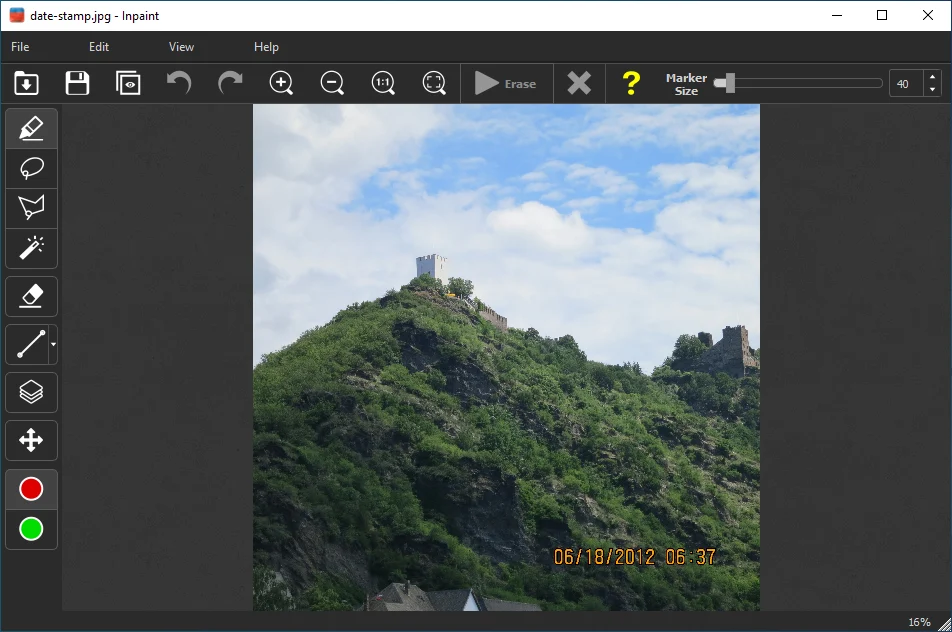
выделяйте не всю строку сразу, а по частям (например, сначала 06/18, потом 2012, потом 06:37);
-
при необходимости используйте донорскую область из соседней чистой зоны.
Ниже — пример кадра с таймстампом, как он выглядит прямо в окне Inpaint перед удалением:
4) Удалить провода и тонкие линии (ЛЭП, растяжки, тросы)
Сценарий удаление проводов хорош тем, что объект тонкий, но тянется через сложный фон (небо + деревья + здания). Здесь решает аккуратность маски.
Порядок действий:
-
Увеличьте масштаб до 200–400%.
-
Возьмите Marker (M) и уменьшите его размер клавишей [.
-
Проводите маску вдоль провода короткими участками:
-
удобно делать прямые сегменты: клик → удерживать Shift → клик.
-
-
Нажимайте Erase после каждого участка длиной 3–6 см по экрану, а не выделяйте весь провод сразу.
-
На участках, где провод пересекает сложную фактуру (листва, решётки), делайте маску чуть уже и работайте небольшими островками.
Такой поэтапный подход почти всегда даёт чище результат, чем попытка убрать линию на всём кадре одним нажатием.
5) Убрать мусор/предметы на земле, убрать таблички и мелкие отвлекающие детали
Это сценарий удалить объект с фото на текстурном фоне: трава, асфальт, кирпич, камни. Inpaint здесь работает стабильно, если вы не захватываете лишнюю структуру вокруг предмета.
Порядок действий:
-
Marker (M): закрасьте объект.
-
Если предмет лежит на повторяющейся текстуре (плитка, кирпич):
-
задайте донорскую область Green (G) на соседнем фрагменте той же текстуры,
-
повторите Erase.
-
-
Если после удаления видно пятно — не пытайтесь исправить всё сразу: выделяйте пятно небольшими фрагментами и делайте 2–3 итерации.
6) Ретушь кожи: убрать прыщи, морщины, мелкие дефекты
Inpaint часто используют как быстрый ретушёр: удалить дефекты кожи, убрать прыщи, сгладить морщины. Он не заменяет продвинутую портретную ретушь со слоями, но для лёгкой косметики работает быстро.
Порядок действий:
-
Увеличьте масштаб до уровня пор/текстуры кожи.
-
Marker (M) маленького размера: аккуратно закрасьте дефект точечно.
-
Erase.
-
Повторите на следующих дефектах.
Чтобы кожа не стала пластиковой, придерживайтесь правила: удаляйте только то, что явно лишнее (прыщ, точка, случайная царапина), но не вылизывайте текстуру полностью.
7) Реставрация старых фото: царапины, пятна, заломы
Сценарий ремонт старого фото — сильная сторона Inpaint, потому что дефекты часто имеют локальный характер и лежат поверх однородных областей (лицо, фон, одежда).
Порядок действий:
-
Начните с крупных дефектов (пятна, разрывы), затем переходите к мелким (царапины).
-
Для длинных царапин используйте:
-
узкий Marker,
-
прямые линии через Shift,
-
обработку по сегментам.
-
-
Если царапина проходит по границе (например, край лица на фоне):
-
подключайте Guide Lines, чтобы сохранить разделение текстур.
-
Эффективная стратегия реставрации: делайте работу слоями по смыслу, хотя в Inpaint нет слоёв — сначала фон, затем одежда, затем лицо. Так проще контролировать, где съедается важная деталь.
8) Заполнить чёрные зоны/дыры на краях (панорамы, дефекты склейки)
Если на фото есть пустые зоны (например, чёрные треугольники после поворота или края панорамы), Inpaint можно использовать как инструмент достроить фон.
Порядок действий:
-
Marker (M): выделите пустую область.
-
Erase.
-
Если пустота касается границы сложного объекта (здание, дерево), используйте Guide Lines, чтобы протянуть линии и не испортить геометрию.
9) Удалить тень/пятно на фоне (сложный случай, но решаемый)
Тени и пятна сложнее, чем объекты: они мягкие и часто имеют градиент. Но если задача — убрать заметную грязь, пятно на стене, тёмный след на полу — Inpaint помогает.
Порядок действий:
-
Выделяйте пятно не целиком, а пятнами внутри пятна — небольшими зонами.
-
Старайтесь не захватывать границу света/тени слишком широко.
-
Используйте донорскую область Green (G) на чистой части фона с похожей яркостью.
-
Делайте несколько коротких итераций Erase, оценивая результат на 100%.
Donor area (Green): как управлять тем, откуда берётся восстановление
Режим донора — это способ сказать Inpaint: восстанавливай не из всего окружения подряд, а из вот этой зоны. Донор особенно полезен в таких случаях:
-
рядом с удаляемым объектом есть похожий объект, который нельзя подмешать (например, два человека рядом, а убрать нужно одного);
-
фон имеет сложную регулярную структуру (плитка, кирпич, сетка, повторяющийся узор);
-
после Erase появляются повторяющиеся паттерны или перетянутые куски не из того места.
Типовая тактика:
-
Сделайте маску (Red).
-
Переключитесь в Green и отметьте донор на чистом участке, максимально похожем по текстуре и направлению линий.
-
Нажмите Erase.
-
Если результат всё равно странный — не расширяйте донор, а сдвигайте его на другую чистую область и пробуйте снова.
MultiView-Inpaint: удаление движущихся объектов по серии снимков
MultiView — это режим, когда вы не просто угадываете фон, а берёте его из других кадров той же сцены. Это лучший способ убрать туристов и движущиеся объекты на популярных локациях.
Смысл простой: вы делаете несколько снимков одной сцены, пока люди/машины/случайные объекты смещаются. Затем Inpaint выравнивает кадры, а вы отмечаете то, что нужно удалить. Программа подставляет чистые куски из других кадров.
Рабочий порядок действий:
-
Откройте основной снимок.
-
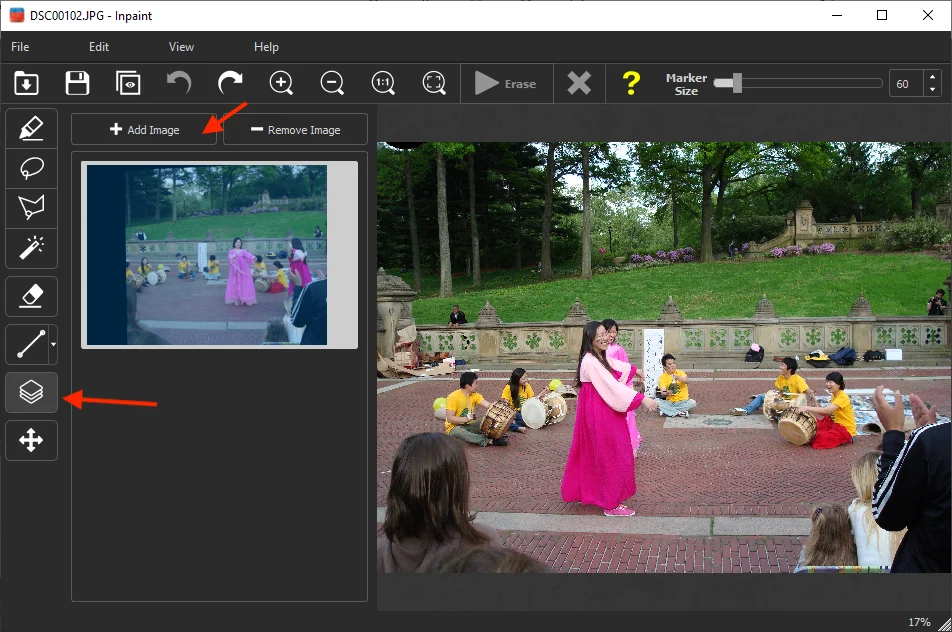
Добавьте альтернативные кадры кнопкой Add Image (а лишние убираются через Remove Image).
-
В списке слева выбирайте кадр, из которого удобнее брать донор для конкретного участка.
-
Отметьте людей/объекты маской (Red) и нажмите Erase.
Ниже — скриншот MultiView-режима: видно, что слева есть список кадров и кнопка Add Image, а справа — рабочее изображение:
Практические условия, при которых MultiView работает максимально чисто:
-
сцена снимается примерно с одной точки (не обязательно штатив, но без сильных смещений);
-
движущиеся объекты действительно меняют положение от кадра к кадру;
-
у вас достаточно кадров, чтобы каждый участок фона хотя бы на одном снимке был чистым.
Если на всех кадрах один и тот же объект закрывает один и тот же участок (например, человек стоит на месте), MultiView не сможет взять фон из альтернативного кадра — потому что чистого пикселя нет ни в одном снимке. Тогда придётся вернуться к обычному Inpaint-подходу (маска + донор + несколько итераций).
Batch-Inpaint: пакетное удаление водяных знаков, дат и повторяющихся элементов
Пакетная обработка — один из главных сценариев для тех, кто работает с сериями изображений: одинаковый таймстамп, одинаковый логотип, один и тот же водяной знак в одном углу, один и тот же дефект на сканах.
Логика такая:
-
вы создаёте маску один раз,
-
сохраняете её,
-
запускаете пакетную обработку и применяете эту маску к целой папке.
Порядок действий в Inpaint:
-
Откройте одно из изображений серии.
-
Выделите область удаления (Red) — например, зону с датой или водяным знаком.
-
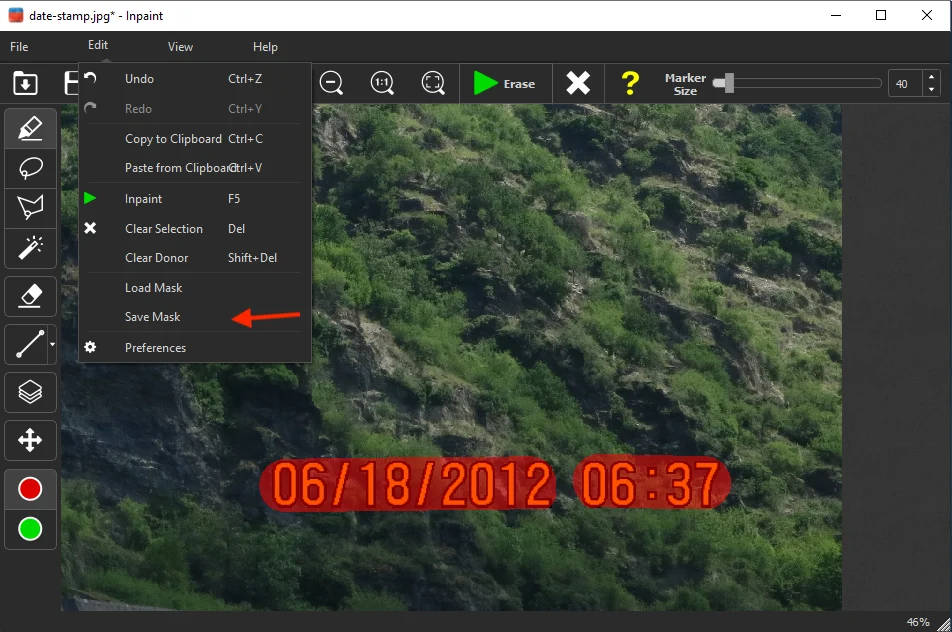
В меню Edit выберите команду Save Mask (сохранение маски для дальнейшего применения).
-
В меню File запустите Batch Processing.
-
Укажите:
-
папку с исходными изображениями,
-
папку, куда сохранить результат,
-
файл маски, который вы сохранили на шаге 3.
-
-
Запустите обработку — Inpaint последовательно применит маску ко всем файлам.
Форматы, которые Inpaint уверенно подхватывает в пакетном режиме, практичны для потока: jpg, png, bmp, tif, webp — это покрывает почти всё, что встречается в реальной работе.
Ниже — скриншот, где видно, как выглядит команда Save Mask в меню Edit (это именно тот шаг, который чаще всего пропускают новички, а затем удивляются, почему батч не стартует):
Ограничение пакетного режима, которое важно понимать заранее: маска применяется как шаблон. Поэтому серия должна быть однородной по компоновке (например, дата всегда в одном и том же месте, логотип не прыгает по кадру). Если элементы гуляют, пакетный режим всё равно полезен, но только для серий, где вы предварительно привели изображения к одному размеру/раскладке.
Форматы, сохранение качества и аккуратная работа с результатом
Inpaint ориентирован на практичную работу с распространёнными форматами изображений. В большинстве сценариев люди работают так:
-
если фото нужно дальше публиковать в вебе или отправлять — сохраняют в JPG (важно не пересохранять десятки раз подряд, чтобы не копить потери);
-
если важно сохранить максимум качества после ретуши — используют формат без потерь, например PNG (особенно для графики/скриншотов) или TIFF для аккуратных архивных задач.
Рекомендация по качеству простая: делайте ретушь за минимальное число сохранений. Лучше открыть исходник, выполнить все удаления за одну сессию, затем сохранить финальный результат.
Производительность: почему иногда тормозит и как ускорить работу без компромисса по качеству
В Inpaint скорость зависит в первую очередь от:
-
размера изображения (мегапиксели),
-
площади маски,
-
сложности сцены (много мелких деталей, границы текстур).
Практические приёмы ускорения, которые не ухудшают результат:
-
уменьшайте маску: не выделяйте огромный прямоугольник вокруг объекта, работайте по форме;
-
делите задачу на сегменты: длинный провод — по кускам; большая толпа — по людям/группам;
-
приближайте только когда нужно: на общих проходах можно работать в меньшем масштабе, а на границах — увеличивать;
-
если объект огромный (например, машина на переднем плане) — сначала удалите его грубо, затем доводите края.
Плюсы и минусы Teorex Inpaint в реальном использовании
Плюсы
-
Быстрый результат на типовых задачах: убрать дату, удалить надпись, удалить объект на простом фоне.
-
Понятный интерфейс: минимум кнопок, всё крутится вокруг маски и Erase.
-
Donor area (Green) даёт контроль там, где автоматическое восстановление начинает ошибаться.
-
Guide Lines помогает на сложных границах и реально повышает качество на стыках текстур.
-
MultiView-Inpaint закрывает сложный сценарий удаления туристов и движущихся объектов по уму, без угадывания фона.
-
Batch Processing экономит часы на сериях изображений с повторяющимися элементами.
Минусы
-
Это не редактор со слоями: если нужна сложная композиция, коллажирование, точная работа кистями по маскам и многоступенчатая ретушь — придётся использовать более тяжёлый софт.
-
На сценах с регулярной геометрией (решётки, мелкий орнамент, повторяющиеся узоры) иногда нужно больше ручных итераций: донор, guide lines, работа по сегментам.
-
Сложные случаи удалить объект на фоне, который полностью закрыт (нет исходной информации о фоне), неизбежно превращаются в восстановление по догадке — Inpaint может сделать красиво, но не всегда угадает идеально с первого раза.
Сравнение с аналогами
Ниже — сравнение Inpaint с несколькими реальными программами и сервисами, которые решают похожие задачи: удалить объект с фото, убрать надпись, удалить водяной знак, восстановить фон.
Adobe Photoshop
Photoshop даёт максимальный контроль: слои, маски, несколько алгоритмов восстановления (включая Content-Aware Fill и инструменты ретуши), возможность комбинировать методы и доводить результат вручную. Но за контроль платят сложностью: новичку нужно время, а потоковая чистка в два клика часто выходит медленнее, чем в Inpaint. Если задача — быстро убрать человека с фотографии или убрать дату на фото без возни со слоями, Inpaint обычно быстрее. Если задача — сложная ретушь с идеальной геометрией и контроль каждой детали, Photoshop сильнее.
Affinity Photo
Affinity Photo во многом похож на Photoshop по философии: мощные инструменты ретуши, слои, богатая экосистема. Для пользователя, которому нужен универсальный редактор, Affinity логичнее. Но как специализированный инструмент удаления объектов Inpaint часто выигрывает по скорости старта и минимализму процесса: выделение → Erase → готово. Affinity удобнее, когда вы не только удаляете объект, но и параллельно делаете цветокор, подтягиваете резкость, работаете со слоями и масками.
GIMP (с инструментами восстановления/плагинами)
GIMP — бесплатный путь, который способен решать задачи удаления объектов, но обычно требует большего числа ручных действий и экспериментов. Там чаще приходится работать лечащей кистью, клонированием, подгонкой текстуры. Inpaint выигрывает тем, что заточен под inpainting и даёт быстрый прогнозируемый результат на типовых задачах — особенно когда нужно почистить фото быстро и без изучения большого интерфейса.
Photopea (онлайн)
Photopea удобен тем, что работает в браузере и напоминает Photoshop по инструментам. Для разовой задачи это спасение. Но как инструмент регулярной чистки он уступает настольному Inpaint по стабильности потока: большие файлы тяжелее, скорость зависит от браузера и железа, а привычный Erase (F5) как единое действие восстановления там не является центральной концепцией. Если нужно системно удалять надписи и объекты на десятках фото, Inpaint обычно комфортнее.
cleanup.pictures (онлайн-сервис)
Онлайн-сервисы очистки изображения хороши для сверхпростых задач: убрать небольшой объект на фоне неба или воды. Но как только появляются сложные границы, повторяющиеся узоры, необходимость управлять донором и делать много итераций, Inpaint даёт больше контроля и стабильности. Плюс, у Inpaint есть MultiView и Batch — а это сценарии, где онлайн-сервисы чаще всего не дотягивают по удобству.
Кому подходит Teorex Inpaint и как быстро понять, ваш это инструмент или нет
Inpaint — правильный выбор, если ваши задачи укладываются в одно из направлений:
-
удалить человека с фотографии, убрать туристов на кадре;
-
убрать надпись с фото, удалить логотип или водяной знак;
-
убрать дату/таймстамп в углу снимка;
-
удалить провода и тонкие линии на небе;
-
точечно убрать дефекты кожи на портретах;
-
реставрация старых фото: пятна, царапины, заломы;
-
пакетно обработать серию изображений с одинаковым элементом.
Если вы регулярно делаете комплексную обработку (слои, эффекты, сложная цветокоррекция, монтаж из нескольких изображений), то Inpaint лучше воспринимать как быстрый нож для конкретной операции удаления объектов, который дополняет основной редактор.
FAQ: частые вопросы и понятные ответы
Почему после Erase остаётся мыльное пятно?
Почти всегда причина одна: маска слишком большая или захватывает важные границы. Уменьшите выделение, удаляйте проблемный участок по частям и подключайте донорскую область (Green) на правильной текстуре рядом.
Что делать, если программа тянет не ту текстуру (например, вместо травы подставляет кусок воды)?
Сузьте донор и сдвиньте его на участок, который точно соответствует нужной текстуре. Если донор не задан, Inpaint берёт окружение шире и может выбрать неверный источник. В сложных случаях делайте 2–3 итерации: сначала грубо, затем точечно.
Как правильно подобрать размер маркера?
Для заливки внутри объекта можно работать крупно, но по границам — уменьшайте маркер клавишей [. Чем сложнее граница (волосы, ветки, тонкие линии), тем тоньше должен быть маркер и тем меньше должна быть маска за один проход.
Когда лучше использовать Magic Wand, а когда Marker?
Magic Wand (W) идеален на однородных цветах: дата в углу, надпись на ровной стене, контрастный логотип на простом фоне. Marker (M) универсален и лучше на сложных сценах, где цветовая однородность отсутствует.
Что даёт Guide Lines и когда он реально нужен?
Guide Lines нужен, когда объект стоит на стыке двух разных фонов и после удаления граница разваливается (небо смешивается со зданием, дорожка — с травой). Направляющие помогают сохранить границу и сделать восстановление естественным.
Как работает MultiView-Inpaint, и сколько кадров нужно?
MultiView использует несколько снимков одной сцены и подставляет фон из тех кадров, где нужный участок не закрыт движущимися объектами. Обычно достаточно 3–7 кадров, но принцип важнее количества: каждый участок фона должен хотя бы на одном снимке быть чистым.
Почему пакетная обработка не применилась ко всем фото?
Пакетный режим работает лучше всего, когда серия однородна: одинаковое положение водяного знака/даты, одинаковый размер и компоновка. Если элементы в разных местах или кадры отличаются по размерам, часть результата может выглядеть по-разному — в таких сериях лучше предварительно унифицировать изображения или разделить их на группы.
Итог
Teorex Inpaint — практичная программа для удаления объектов, надписей и дефектов с фотографий, которая строится вокруг простого и эффективного процесса: маска → Erase → уточнение → Erase. В повседневных задачах она закрывает то, что люди чаще всего пытаются сделать быстро и чисто: убрать лишнего человека, удалить водяной знак, убрать дату на фото, удалить провода, подчистить фон под карточки товара или восстановить старые снимки от царапин и пятен. Сильные стороны Inpaint — донорская область, Guide Lines, MultiView и Batch-обработка: это не декоративные функции, а инструменты, которые реально повышают качество и скорость именно в задачах inpainting и восстановления фона.
