Tether Tools Smart Shooter позволяет управлять совместимой фотокамерой с компьютера, запускать съёмку, менять выдержку, диафрагму, ISO и другие доступные параметры, работать с Live View, автоматически получать кадры на диск, просматривать их в Preview и Filmstrip, задавать правила имён файлов, считывать QR- и штрихкоды, синхронно использовать несколько камер и автоматизировать серии снимков сценариями.
Главный смысл программы — перенести техническую часть съёмки на большой экран и связать спуск затвора, контроль параметров, просмотр результата и сохранение файлов в один рабочий процесс. Это особенно полезно в предметной, каталожной, портретной, репродукционной и многокамерной съёмке, где фотографу важно быстро видеть резкость и композицию, соблюдать последовательность имён и не терять кадры при передаче.
Работа строится вокруг окон Camera Controls, Preview, Photos, Cameras, Live View, Session и Filmstrip. Набор доступных полей зависит от подключённой камеры: программа показывает и меняет только те параметры, которые камера предоставляет через протокол управления. Поэтому перед съёмкой важно проверять не только марку, но и конкретную модель, режим USB-соединения, поддержку Live View и доступность нужных функций.
Скачать Tether Tools Smart Shooter
- Ретушь фото
- Русский интерфейс
- Просто для новичков
- Нет версии для Linux
- Нужна совместимая камера
- Lightroom имеет ограничения
Как устроен рабочий процесс съёмки
После запуска не требуется заранее создавать каталог с жёсткой структурой: сначала имеет смысл подключить камеру, убедиться, что она появилась в Camera Controls, проверить состояние соединения и только затем задавать место сохранения и правила имён. Такой порядок полезен потому, что часть параметров становится доступной лишь после установления связи с конкретной моделью. Если камера не определена, изменение каталога загрузки или имени сессии само по себе проблему соединения не решит.
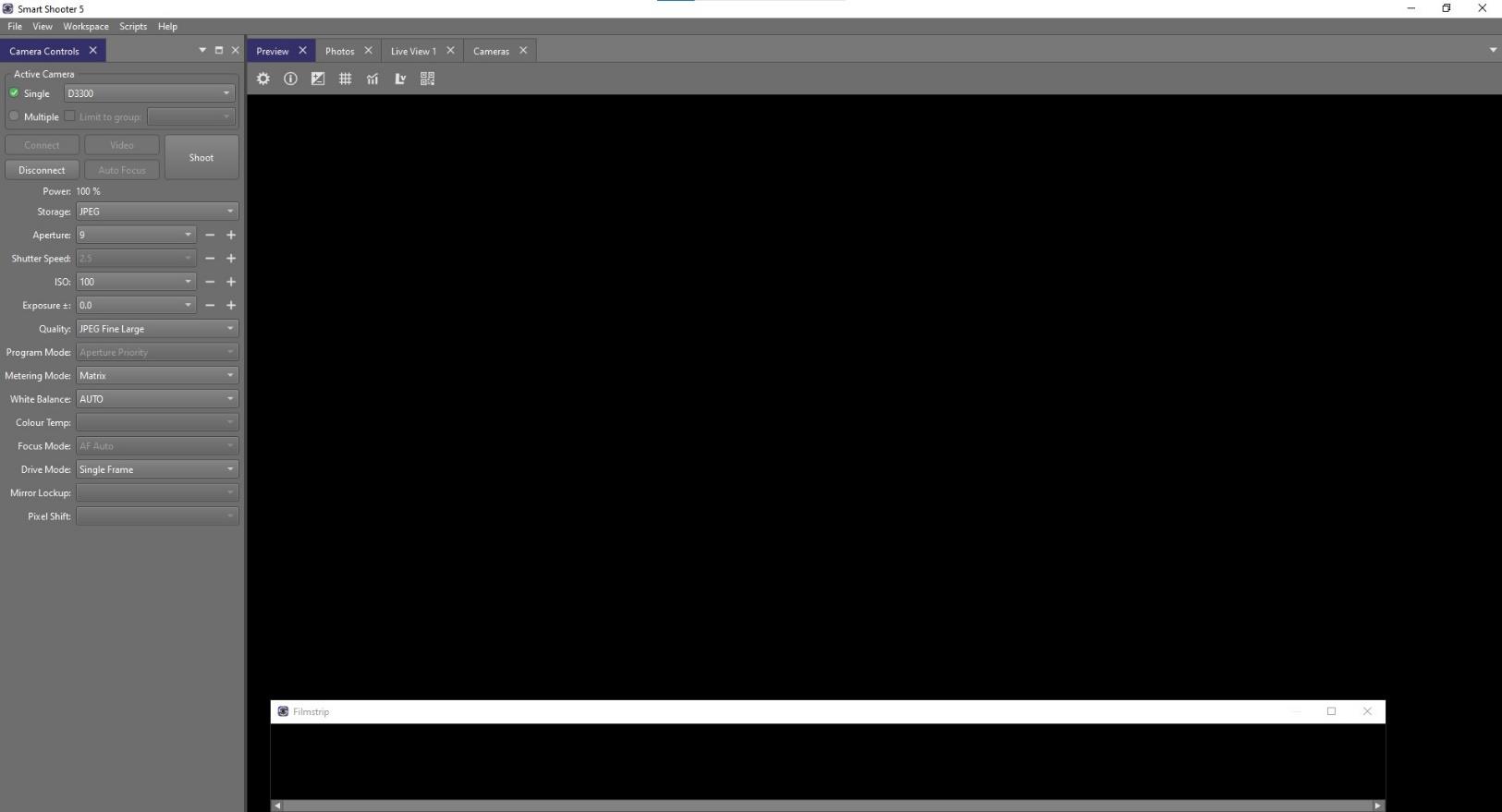
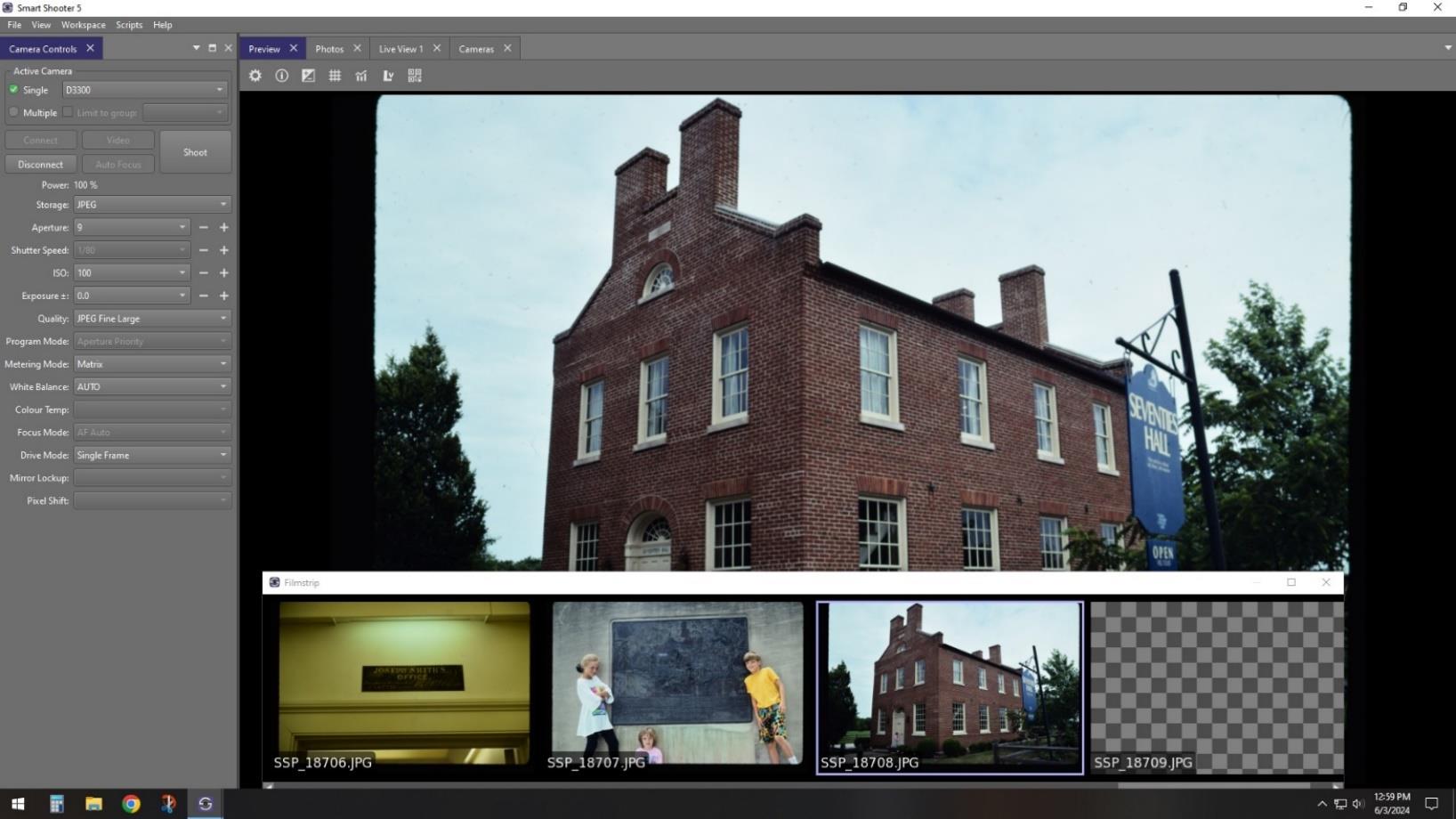
При нормальном подключении фотограф видит камеру в списке Active Camera и может выбрать её для одиночного управления. Кнопка Shoot даёт программный спуск, Auto Focus вызывает автофокусировку, а Video включает или отключает передачу Live View там, где это разрешает камера. Состояние питания, режим хранения и экспозиционные параметры собраны в той же панели, поэтому перед серией можно проверить ключевые настройки без постоянного обращения к экрану камеры.
Практичный порядок перед первым тестовым кадром такой: выключить конфликтующие программы захвата, соединить камеру подходящим USB-кабелем, выбрать требуемый режим USB в меню камеры, дождаться появления устройства, проверить экспозицию и формат, настроить место сохранения, сделать один кадр и убедиться, что он появился в Preview и Photos. Только после этого разумно запускать длинную серию или многокамерный сценарий.
Camera Controls: управление параметрами камеры
Camera Controls — основной пульт съёмки. В верхней части выбирается активная камера, ниже расположены команды соединения, Live View, автофокуса и спуска, а затем свойства, которые аппарат разрешает менять удалённо. Среди типичных полей встречаются Aperture, Shutter Speed, ISO, Exposure, Quality, Program Mode, Metering Mode, White Balance, Colour Temp, Focus Mode, Drive Mode, Mirror Lockup и Pixel Shift. Наличие конкретной строки не означает, что она обязательно изменяется на любой камере: серое или недоступное поле обычно указывает на ограничение текущей модели или режима.
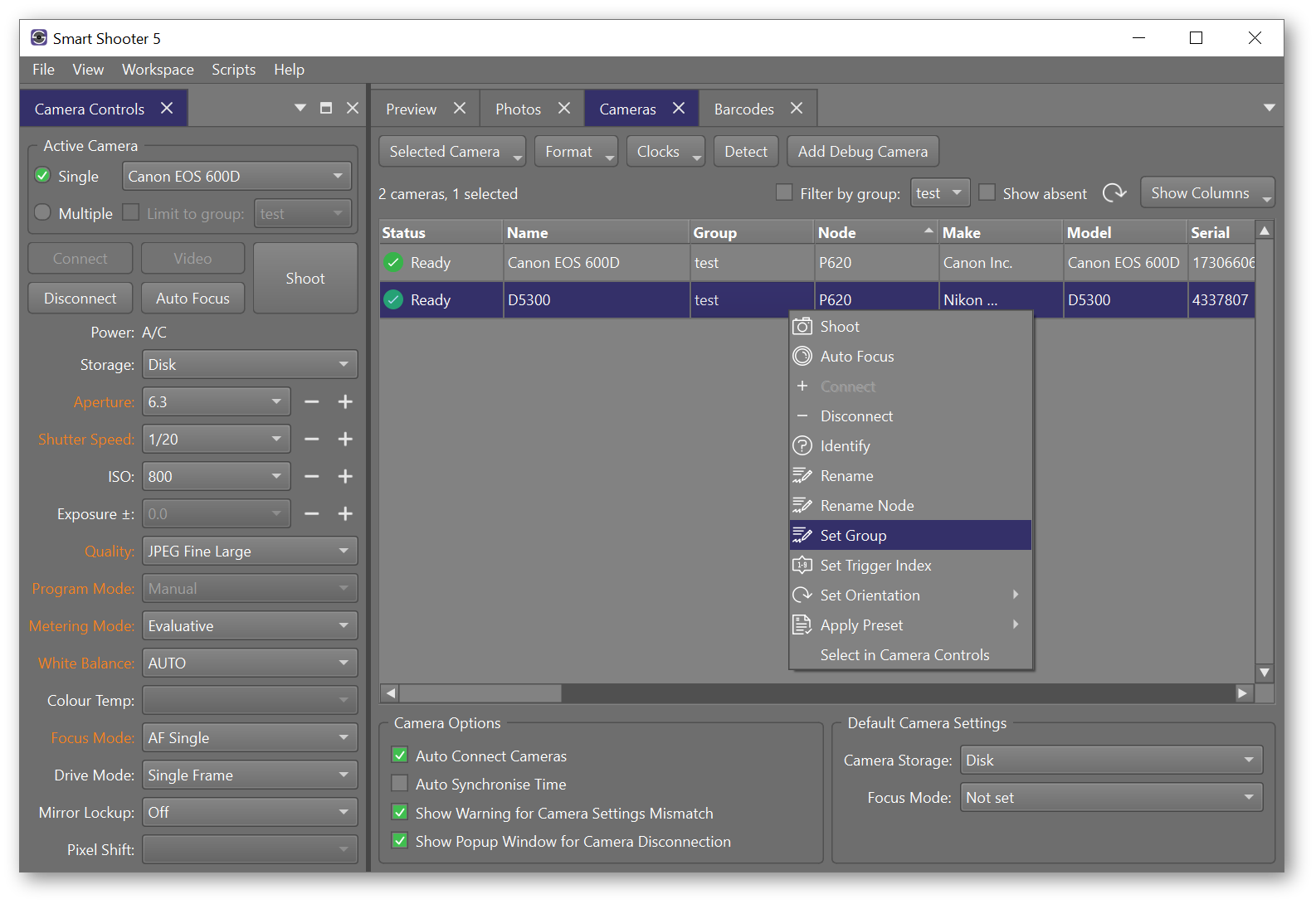
Кнопки с минусом и плюсом рядом с числовыми или ступенчатыми параметрами позволяют быстро пройти к соседнему значению без раскрытия списка. Это удобно при предметной съёмке, когда экспозицию подстраивают шагами и сразу оценивают результат на большом экране. Если параметр меняется на камере, но не меняется из программы, сначала стоит проверить режим съёмки: некоторые значения блокируются автоматикой камеры, режимом видео, активным Live View или другим взаимоисключающим состоянием.
Для часто меняемых настроек предусмотрены клавиатурные команды. В документации указаны, в частности, T для спуска активной камеры, Z для спуска всех камер, F для автофокуса и R для запуска сценария; буквенные команды также используются для выбора диафрагмы, выдержки, ISO, компенсации экспозиции, качества, замера и баланса белого. После выбора параметра стрелками можно двигаться по доступным значениям. Перед ответственной съёмкой полезно один раз проверить сочетания на тестовой сессии, чтобы горячая клавиша не конфликтовала с фокусом ввода в другом окне.
Одиночная камера, несколько камер и группы
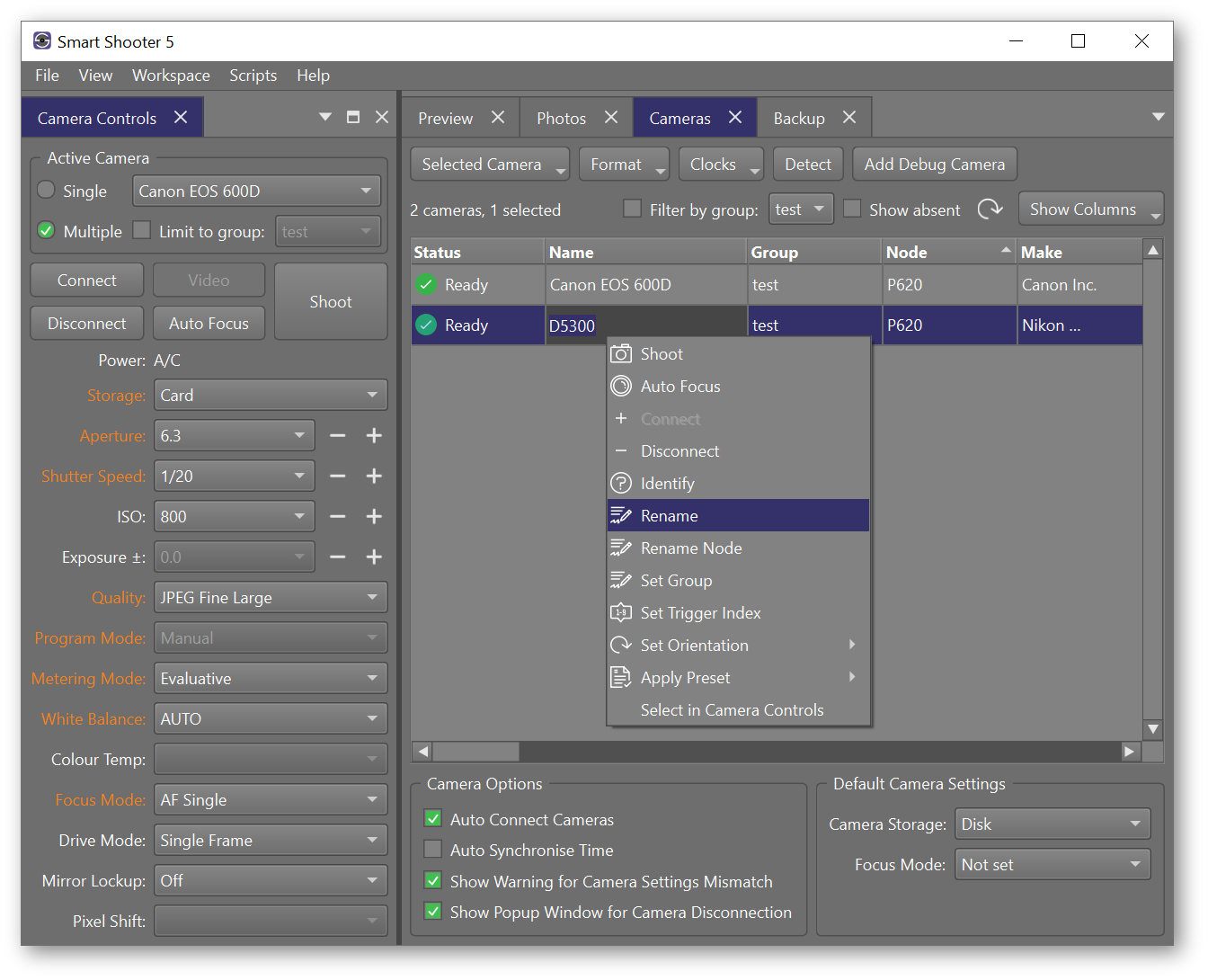
Переключатель Single предназначен для работы с одной выбранной камерой. В режиме Multiple команды можно адресовать нескольким подключённым устройствам, а ограничение по группе позволяет не запускать весь парк сразу. Это важно в установках с разными ракурсами: например, одна группа может снимать фронтальный вид, вторая — боковые детали, а третья оставаться вне текущей серии. Имена камер стоит задавать осмысленно, потому что они могут участвовать в правилах имён файлов.
Программа рассчитана на синхронное управление несколькими камерами и в коммерческом описании заявляет до десяти камер для одновременного захвата. На практике точность временного совпадения зависит не только от программы: камеры имеют собственную задержку срабатывания, автофокус может занимать разное время, а запись и передача файлов зависят от модели, формата и интерфейса. Поэтому многокамерный захват удобен для близких по времени кадров, но его не следует без проверки считать лабораторной аппаратной синхронизацией.
Для многокамерной схемы полезно сначала подключать устройства по одному, давать каждому понятное имя и выполнять одиночный тест. Затем проверяется группа, общий спуск и сохранение. Такой подход быстро выявляет камеру, которая не готова к команде, находится в другом режиме хранения или выдаёт существенно более тяжёлые файлы. Если сразу подключить весь комплект, причина задержки или пропуска будет менее очевидна.
Live View: кадрирование и контроль до спуска
Live View выводит поток с камеры в отдельное окно и помогает построить кадр, проверить положение объекта и оценить фокус до записи файла. Программа допускает несколько окон Live View, что полезно при многокамерной установке. Реальное разрешение, частота обновления и набор управляющих команд задаются возможностями камеры; Smart Shooter не может вывести режим, который сама камера не предоставляет через удалённое управление.
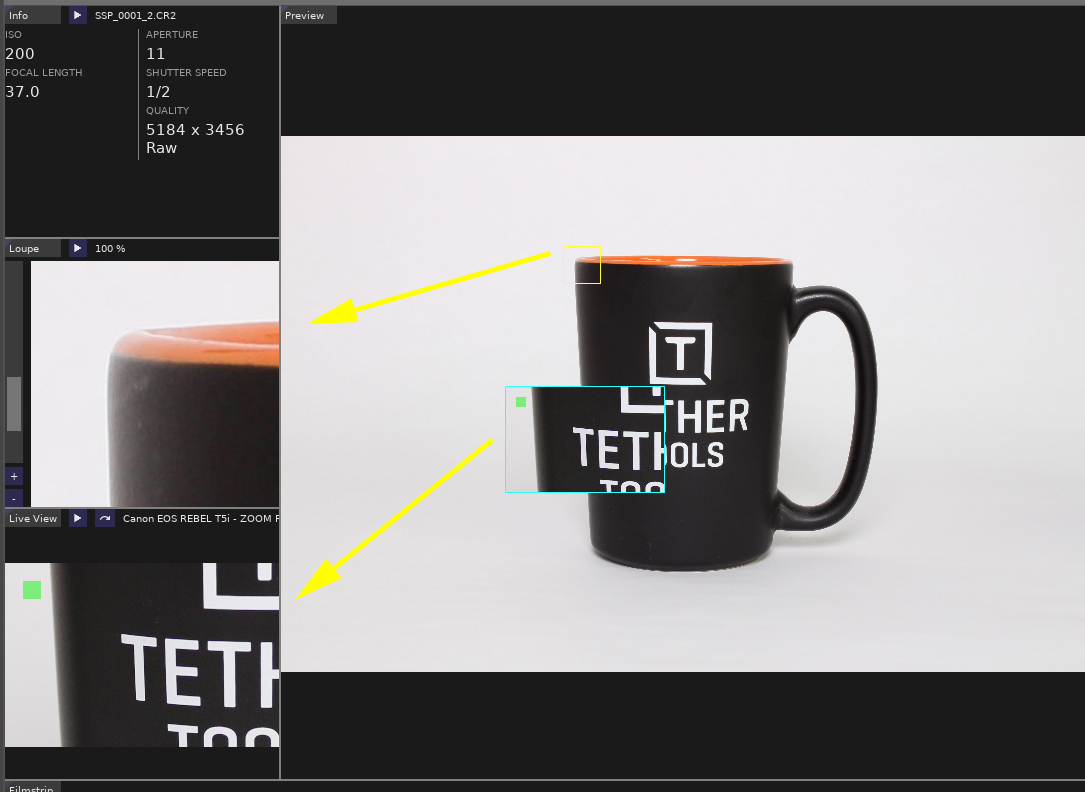
Для точной работы изображение Live View можно использовать вместе с увеличением и панорамированием. В предметной съёмке это позволяет не трогать камеру после фиксации на штативе: фотограф смотрит увеличенный участок, корректирует фокус доступными средствами и только после проверки запускает кадр. Если поток внезапно останавливается, нужно проверить, не включил ли аппарат энергосбережение, не занят ли он записью и не перехватила ли камеру другая программа.
Overlay Mode накладывает опорное изображение на Live View. Такой режим полезен, когда нужно повторять композицию: сохранять одинаковое положение товара, головы, документа или технического объекта. Наложение служит визуальным ориентиром, а не автоматически перемещает объект и не выравнивает камеру. Чем стабильнее штатив, фокусное расстояние и дистанция, тем точнее сравнение с эталоном.
Smart Shooter также умеет записывать кадры Live View в JPEG. Это отдельная возможность от полноценного фотоснимка камеры: поток Live View обычно имеет иное разрешение и качество. Для итогового изображения следует использовать обычный спуск и загрузку оригинального файла; запись Live View удобнее как служебная последовательность, контроль процесса или материал для технического анализа.
Preview, Filmstrip и Loupe после съёмки
После автоматической загрузки новый кадр показывается в Preview. Это окно предназначено для оперативной проверки результата: можно увеличивать и перемещать изображение, чтобы оценить резкость, края предмета и мелкие детали. В съёмке с постоянным светом или импульсом такой просмотр позволяет заметить ошибку ещё до того, как модель, товар или световая схема изменены.
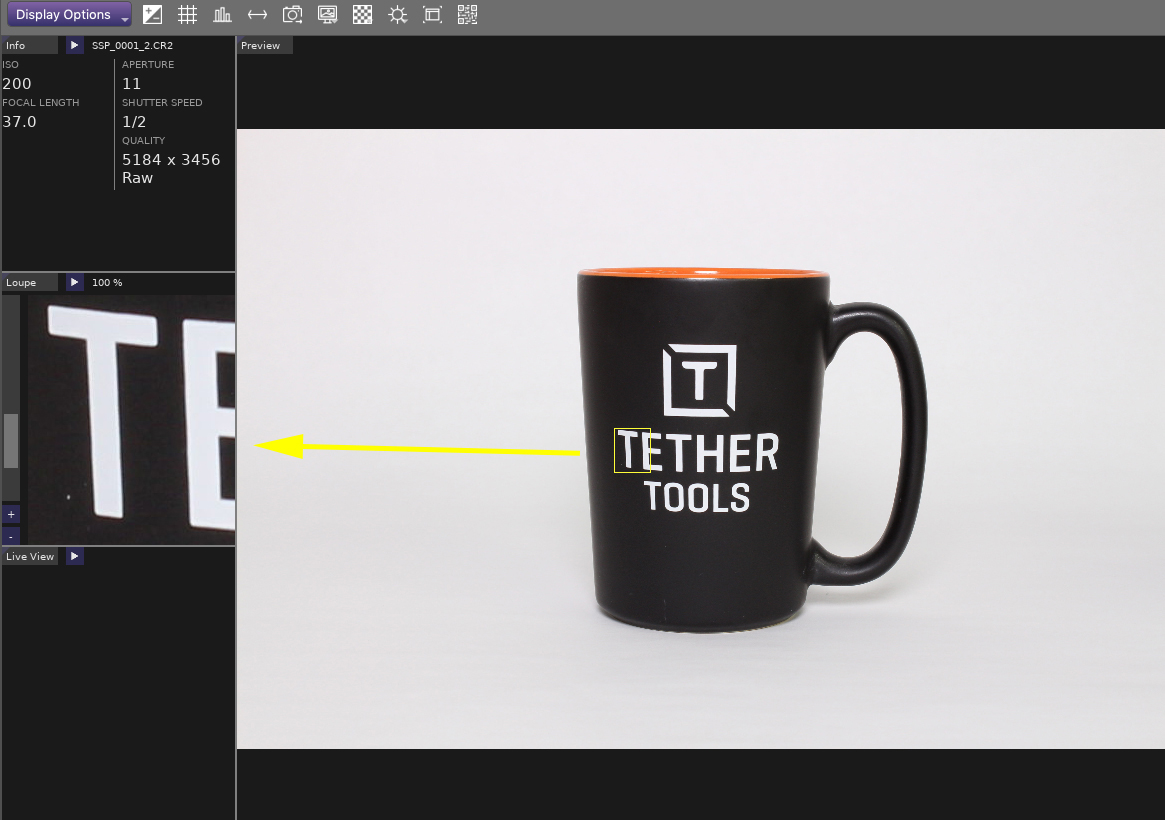
Filmstrip показывает последовательность кадров и ускоряет переход между соседними снимками. На длинной сессии это удобнее, чем каждый раз открывать файл через проводник: фотограф остаётся внутри рабочего места захвата и быстро сравнивает несколько вариантов. При RAW+JPEG важно помнить, что два файла могут относиться к одному срабатыванию и иметь общий логический номер, поэтому количество элементов на диске и число спусков не всегда совпадают.
Окно Loupe предназначено для увеличенного контроля участка изображения. Его удобно держать рядом с Preview, когда полный кадр нужен для композиции, а лупа — для глаз, фактуры ткани, маркировки изделия или другой критичной зоны. Если оценка фокуса влияет на решение переснимать кадр, лучше проверять именно загруженный оригинал или его полноценное представление, а не делать вывод только по небольшому потоку Live View.
Photos: список файлов и ручная загрузка
Окно Photos представляет кадры как список с состоянием и метаданными. В нём различаются файлы, находящиеся на Camera, и файлы на Local Disk. Это принципиально для режима, когда снимок записан на карту, но ещё не скопирован на компьютер. Команда Download позволяет загрузить выбранный кадр, а Download All — собрать все доступные снимки, которые ещё нужны на рабочей станции.
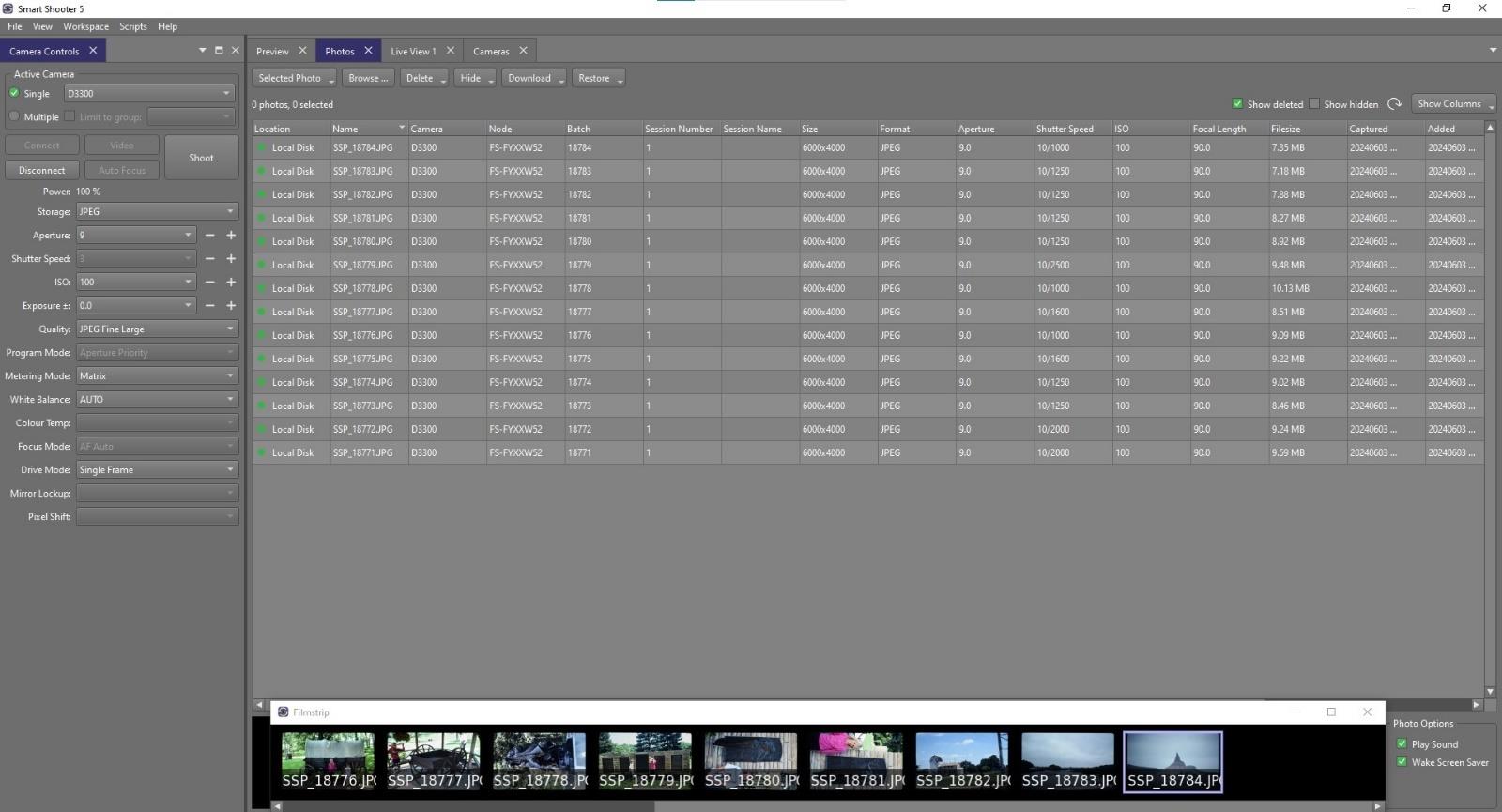
Табличный вид удобен не только для загрузки: по нему видно имя, камеру, пакет, размер, формат и другие параметры, если они доступны. В многокамерной съёмке это помогает отследить, от какого устройства пришёл файл, и заметить необычную последовательность. Если кадр виден на карте, но не появился локально, сначала следует проверить Location и состояние записи, а не предполагать потерю файла.
Удаление и скрытие кадров лучше использовать осознанно. В программе предусмотрены состояния, позволяющие не держать лишние элементы на виду, но окончательное удаление оригинала — другая операция. Перед очисткой карты нужно удостовериться, что требуемые файлы действительно находятся в каталоге назначения и открываются. В высокообъёмной съёмке полезно разделять этап визуального отбора и этап физического удаления, чтобы случайный щелчок не превращался в потерю исходника.
Режимы сохранения Disk, Card, Both и JPEG
Smart Shooter поддерживает несколько схем хранения. Disk направляет снимок на компьютер без сохранения на карту камеры; Card оставляет файл на карте и не выполняет автоматическую загрузку; Both сохраняет на карту и одновременно передаёт на компьютер. Режим JPEG используется как специальная схема, при которой кадр остаётся на карте, а JPEG также поступает на компьютер. Точный набор вариантов зависит от камеры.
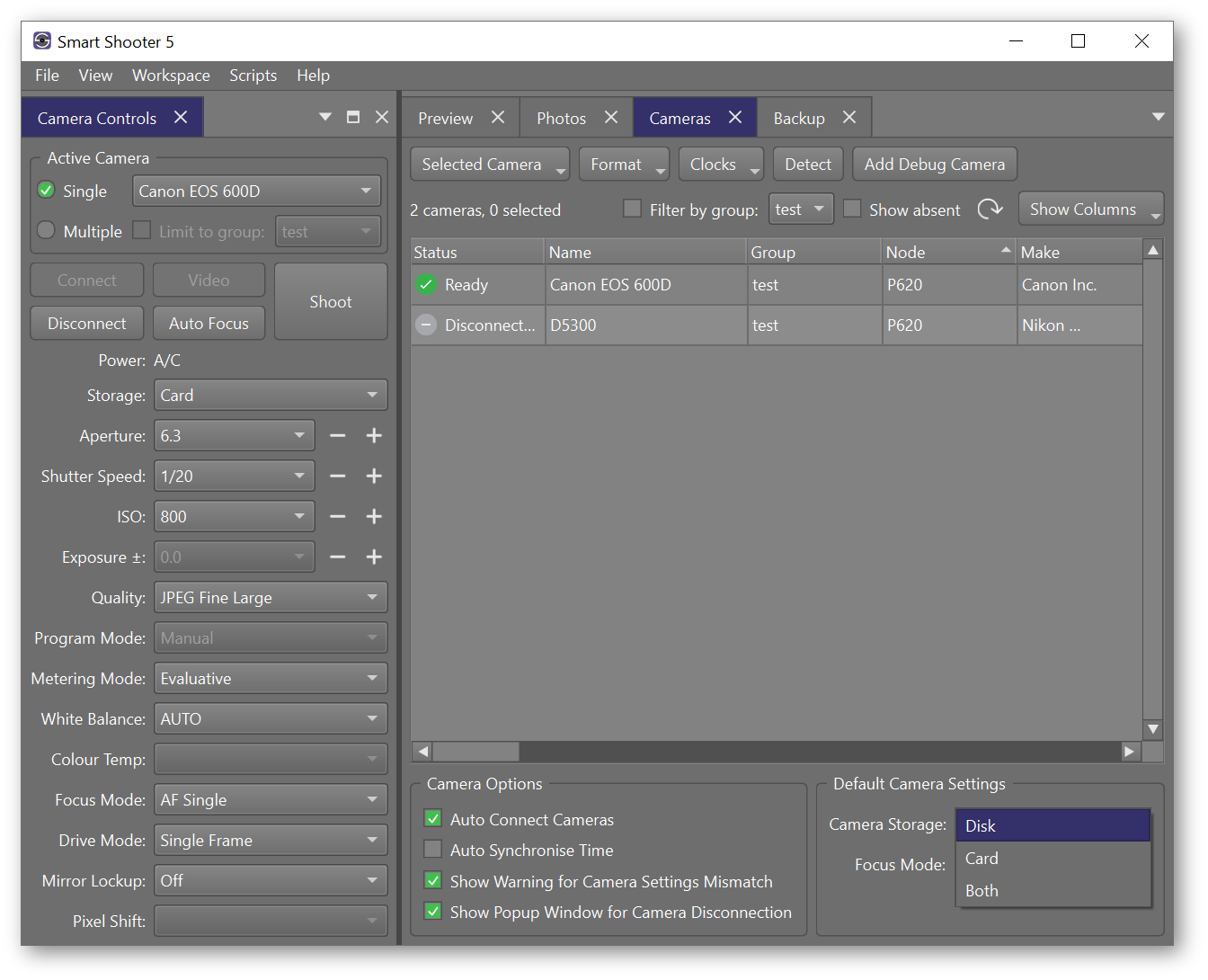
Disk удобен, когда главным хранилищем является рабочая станция и нужно немедленно видеть каждый кадр. Card подходит, когда компьютер выполняет управление, но автоматическая передача не нужна. Both даёт дополнительную копию в камере и часто практичнее на ответственной съёмке, хотя запись на два направления может изменить темп серии. Выбор режима следует проверить реальным кадром, потому что поведение отдельных моделей при RAW+JPEG и разных настройках карты отличается.
Default Storage задаётся для камер в соответствующем окне и помогает избежать ситуации, когда после переподключения одно устройство пишет иначе, чем остальные. В многокамерной установке единообразие особенно важно: если одна камера настроена на Card, её кадры не появятся автоматически рядом с файлами других камер, и это легко принять за ошибку захвата.
При выборе между резервированием и скоростью нужно учитывать размер файлов. Несколько камер, снимающих большие RAW, одновременно создают нагрузку на USB, диск и обработку предпросмотра. Если задержка критична, следует тестировать реальную серию с тем же форматом, разрешением и числом камер, а не ориентироваться только на одиночный JPEG.
Каталог загрузки и контроль места на диске
Папка Photo Download Directory задаёт, куда Smart Shooter помещает автоматически загружаемые снимки. Для проекта лучше выделить отдельный каталог до начала серии и проверить права записи. Если папка находится на внешнем или сетевом накопителе, стабильность зависит уже и от этого устройства: временный разрыв сети или отключение диска не является неисправностью камеры.
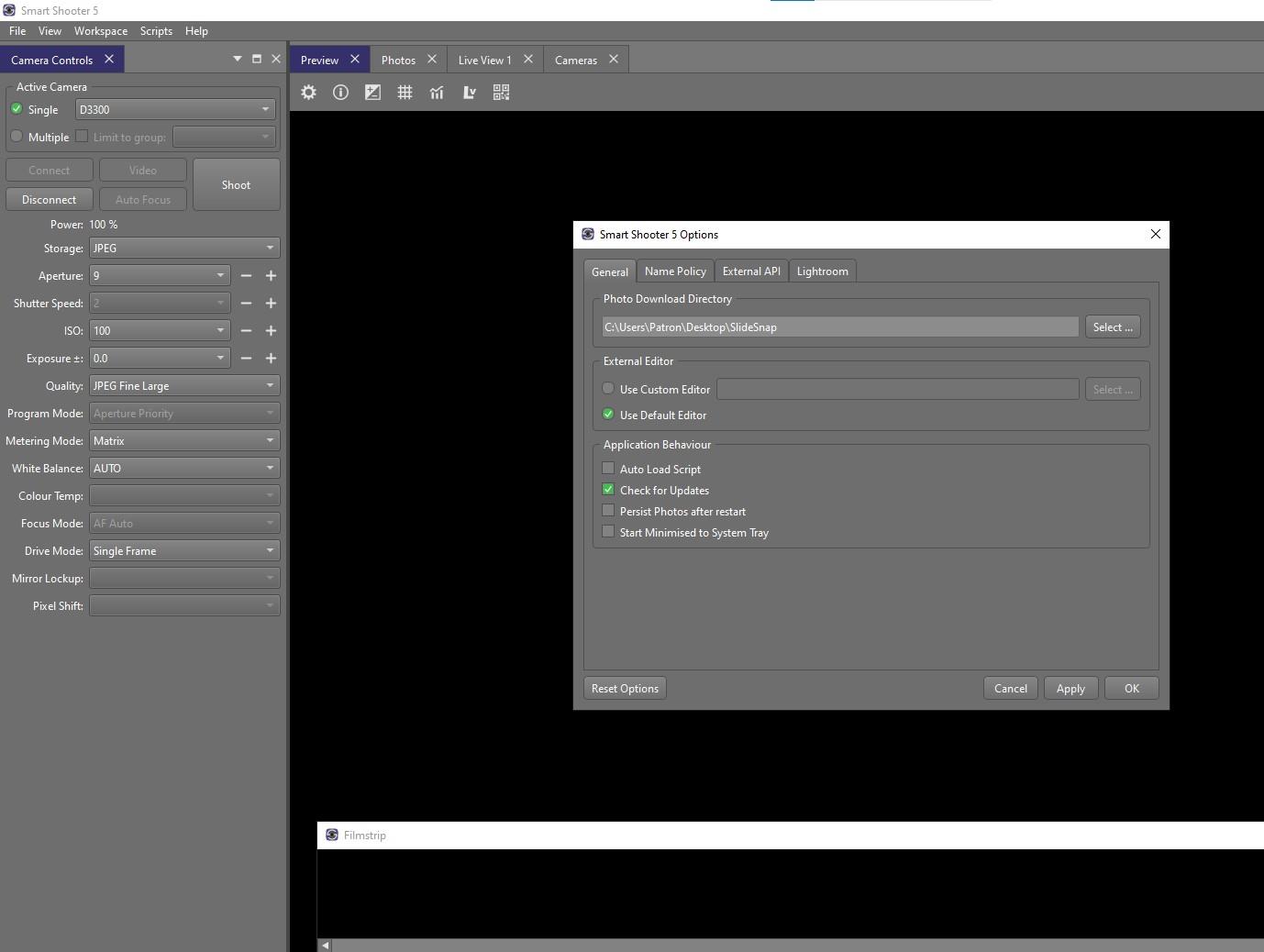
В высокообъёмной работе свободное место следует оценивать до старта. Серия из нескольких камер умножает объём каждого события на число устройств, а RAW+JPEG добавляет второй файл. Smart Shooter управляет загрузкой, но не отменяет ограничение файловой системы. Если диск почти заполнен, предпросмотр может продолжать показывать ранее принятые кадры, тогда как новые файлы уже не смогут нормально сохраниться.
Разумная структура каталога — проект, дата или сессия и, при необходимости, подкаталоги по камерам или группам. Name Policy допускает использование разделителя каталогов в выражении имени, поэтому часть структуры можно получать автоматически. Однако слишком сложное правило труднее проверять на площадке; сначала полезно убедиться, что простой шаблон создаёт ожидаемый путь, и только потом добавлять несколько уровней.
Name Policy: автоматические имена файлов
Правила имён — одна из наиболее сильных сторон Smart Shooter в серийной и каталожной съёмке. Вместо ручного переименования после проекта можно собрать выражение из полей сессии, номера последовательности, номера пакета, имени камеры, серийного номера, исходного имени, расширения, уникальной метки, штрихкода, даты, времени, миллисекунд и группы камеры. Предпросмотр в настройках показывает, во что превратится выражение.
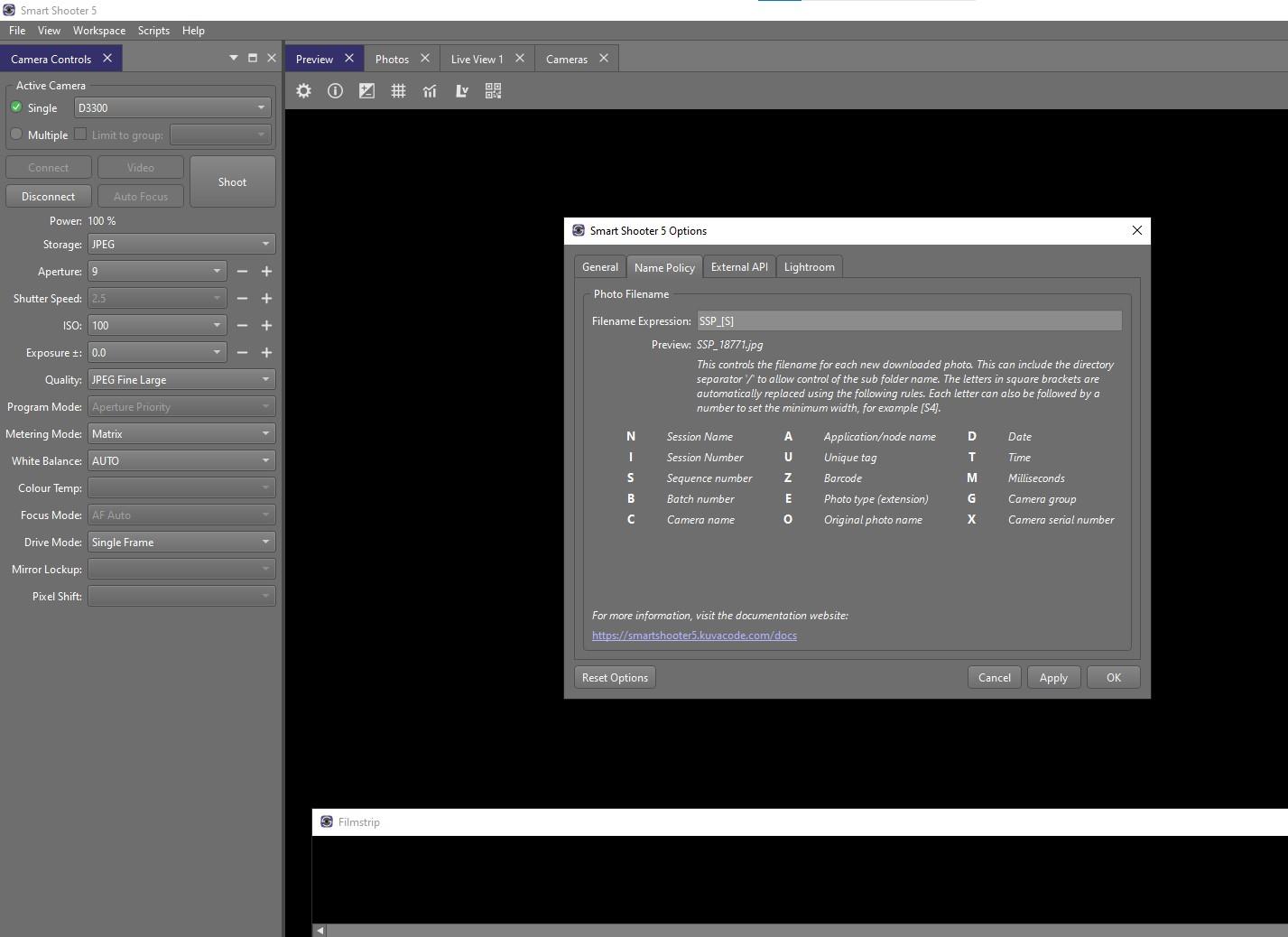
Основные токены документации: N — имя сессии, I — номер сессии, S — Sequence, B — Batch, C — имя камеры, X — серийный номер камеры, O — исходное имя снимка, E — расширение, U — Unique Tag, Z — Barcode, D — дата, T — время, M — миллисекунды и G — группа камеры. Они записываются в квадратных скобках и могут сочетаться с обычным текстом.
Для числовых полей можно задавать минимальную ширину. Например, четыре позиции для Sequence превращают значение 23 в 0023. Это полезно, когда файлы должны правильно сортироваться по имени. Дата и время также допускают форматирование, а расширенный вариант времени опирается на шаблоны strftime. Такие конструкции стоит проверять на нескольких тестовых кадрах, особенно если последующая система импорта ожидает строго определённый формат.
Если итоговое имя уже существует, Smart Shooter не перезаписывает старый файл, а добавляет суффикс вроде _1. Это важная защита, но появление таких суффиксов одновременно сигнализирует о конфликте правила имён. Для производственной схемы лучше устранить причину совпадения — например, добавить номер сессии, камеры или последовательности — чем полагаться на автоматический суффикс постоянно.
Session: счётчики, имя проекта и уникальные поля
Окно Session позволяет менять значения, которые затем подставляются в Name Policy: имя сессии, номер сессии, Sequence, Batch и Unique Tag. Это делает правила имён управляемыми без переписывания шаблона. Например, шаблон может оставаться одинаковым для всей школы, а оператор перед каждым учеником меняет только Session Name или Barcode.
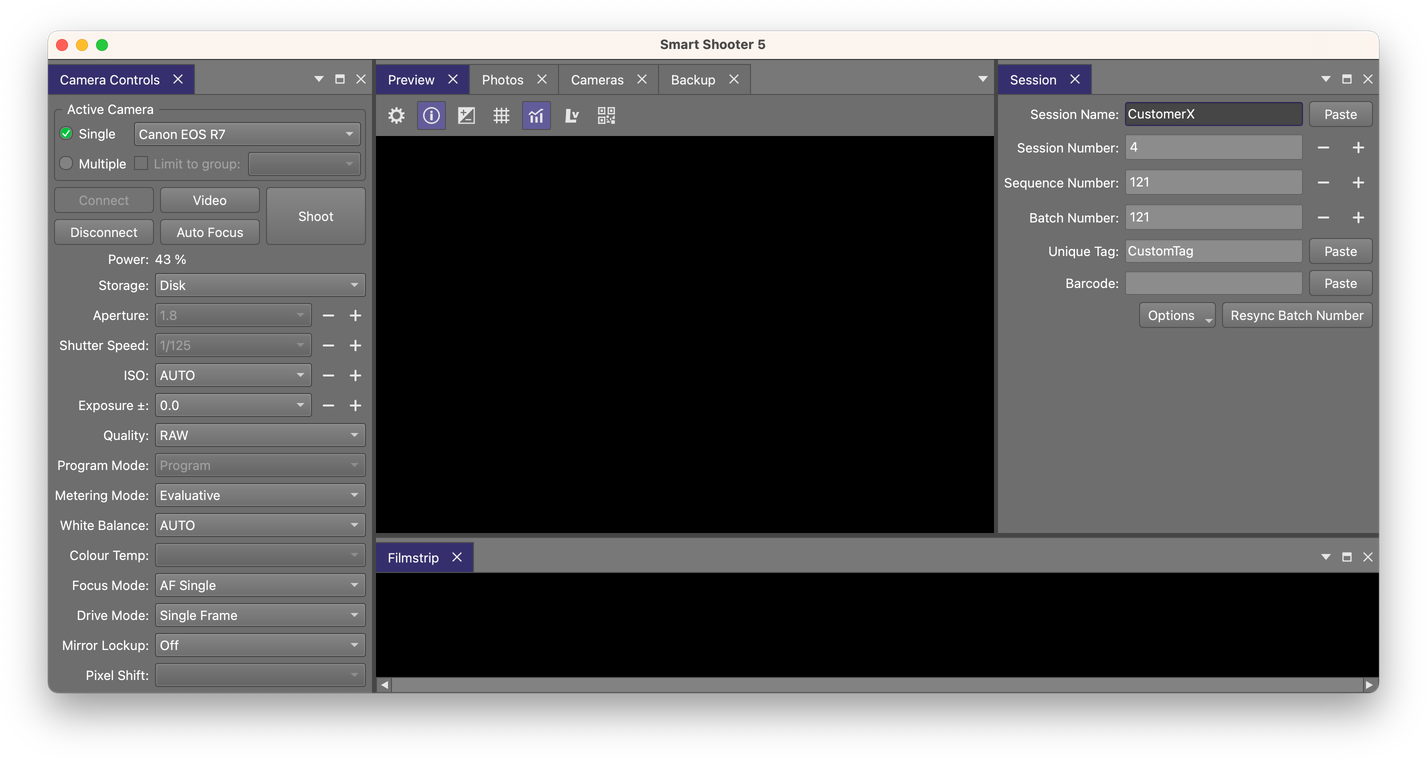
Sequence — общий последовательный счётчик, а Batch связан с камерой. В многокамерной конфигурации это даёт два разных способа нумерации: единый порядок событий или отдельный порядок кадров каждого устройства. Выбор зависит от того, как файлы будут сопоставляться дальше. Для одновременных ракурсов часто полезно включить имя камеры и общий идентификатор сессии, чтобы не угадывать происхождение снимка по времени создания.
Исходное имя O требует осторожности. Документация указывает, что оно надёжнее всего сохраняется в режиме Card; в режимах Disk и Both камера может не передать обычное внутреннее имя и результат окажется условным вроде IMG_0000. Если исходное имя критично для архива, эту деталь нужно проверить именно на используемой модели и выбранном Storage Mode.
QR- и штрихкоды в потоке съёмки
Smart Shooter умеет находить код в кадре, извлекать текст и помещать его в поле Barcode. Затем значение можно подставить в имя файла через Z и использовать как идентификатор клиента, товара, образца или документа. В массовой съёмке это снижает риск ручной ошибки: оператор показывает код камере, программа считывает его, после чего следующие файлы получают связанный идентификатор.
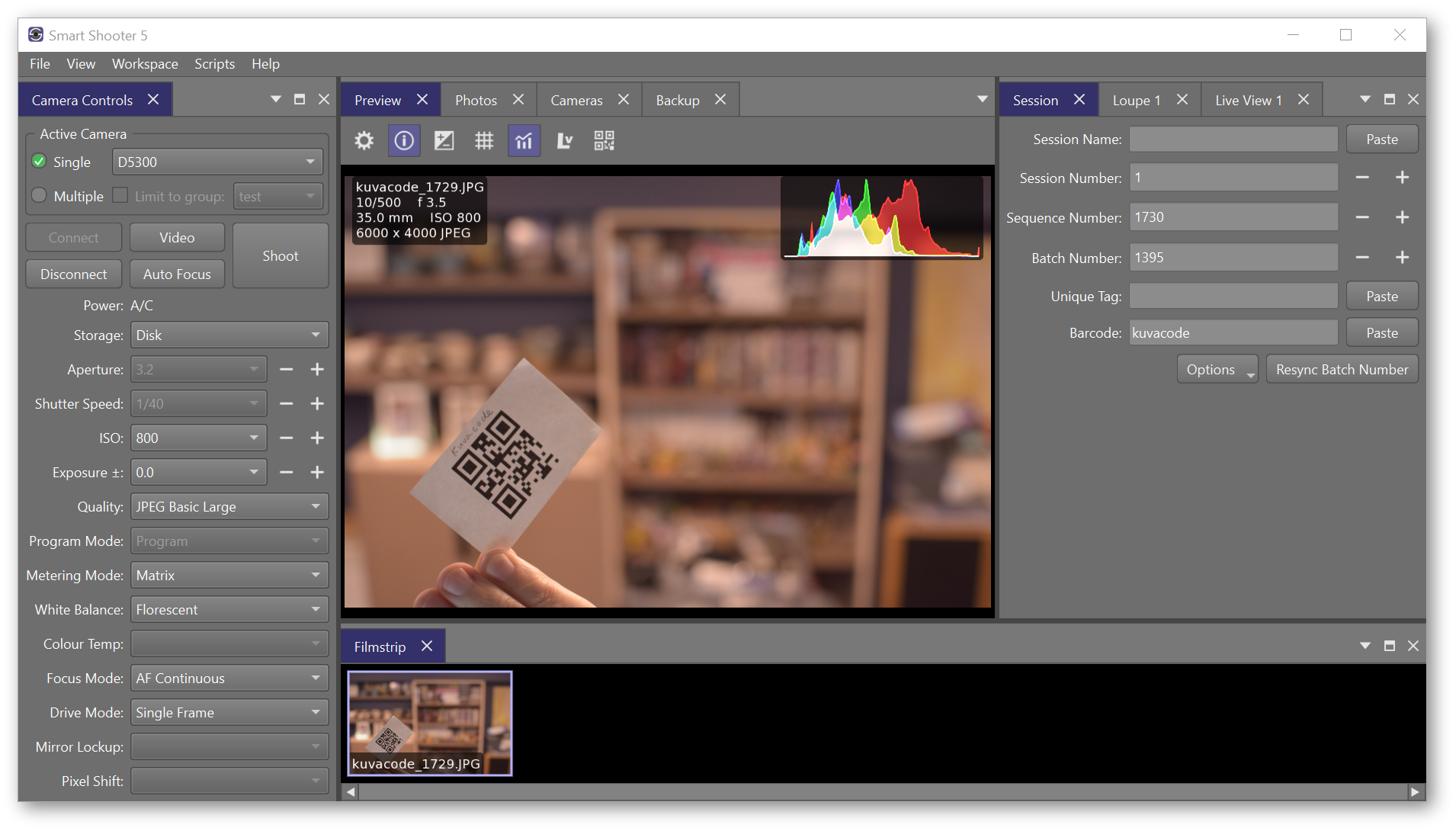
Сканирование возможно по уже сделанному изображению и по Live View; предусмотрен автоматический и ручной запуск. Автоматический поиск можно ограничивать выбранной камерой, что полезно в многокамерной установке, где только один ракурс предназначен для чтения карточки. Отдельный внешний сканер тоже может вводить значение в поле Barcode, если рабочему процессу удобнее не фотографировать сам код.
В документации перечислены QRCode, Aztec, Codabar, Code39, Code93, Code128, DataBar, DataBarExpanded, DataMatrix, EAN8, EAN13, ITF, MaxiCode, PDF417, UPCA и UPCE. Факт поддержки формата не гарантирует чтение плохо напечатанного кода. Для надёжности важны размер в кадре, резкость, контраст, отсутствие бликов и достаточное разрешение Live View или снимка.
Перед рабочей сменой стоит проверить полный цикл: считать реальный код, увидеть его в Session, сделать тестовый кадр, открыть конечное имя и убедиться, что символы допустимы для файловой системы. Недопустимые символы Smart Shooter заменяет подчёркиваниями. Если идентификатор содержит пробелы или знаки пунктуации, результат лучше согласовать с системой, куда файлы будут импортироваться дальше.
Настройки распознавания кодов
Параметры штрихкодов позволяют включить нужные типы и тем самым уменьшить лишние попытки распознавания. Если в проекте используется только QR или Code128, нет практической причины одновременно искать все поддерживаемые стандарты. Ограничение набора делает поведение предсказуемее и снижает вероятность принять посторонний рисунок за другой тип кода.
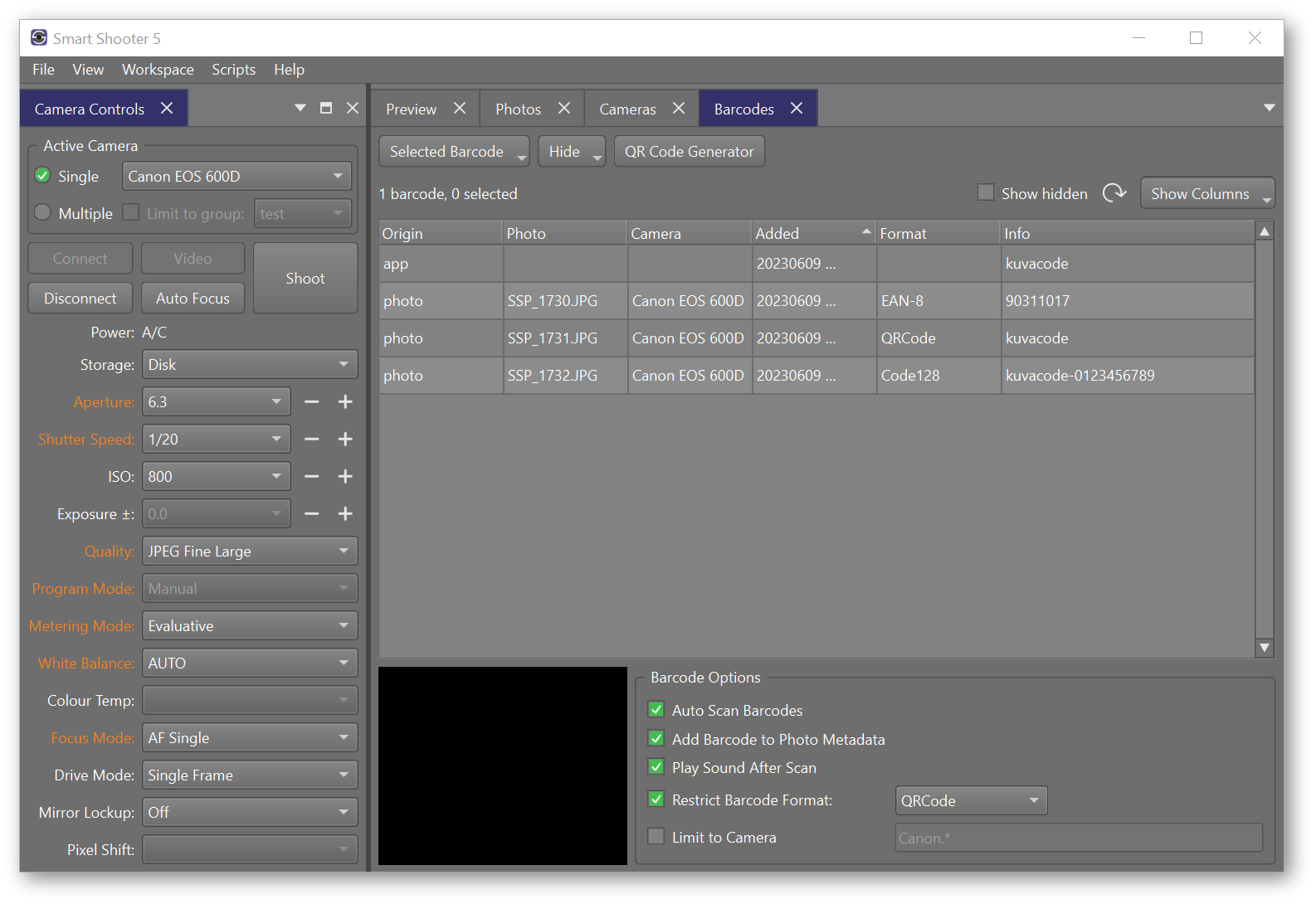
В многокамерной съёмке особенно важно определить, откуда обновляется Barcode. Если каждая камера видит свою часть сцены, код может попасть лишь в один ракурс. Рабочая схема обычно выделяет камеру или отдельный сканер для идентификации, а затем использует считанное значение для файлов всей последующей серии. После смены объекта оператор сначала обновляет код и только затем запускает захват.
Код — это метаданные процесса, а не гарантия личности или содержания объекта. Программа извлекает закодированную строку; она не проверяет, действительно ли карточка относится к снимаемому предмету. Поэтому в критичных каталогах полезно визуально выводить текущее значение Barcode в контрольном шаге и не делать спуск, пока оператор не подтвердил соответствие.
Многокамерная съёмка до десяти устройств
Одновременное управление несколькими камерами нужно там, где один объект снимается с нескольких углов: предметная фотография, фиксация движений, фотограмметрические заготовки и специальные эффекты. Smart Shooter позволяет адресовать все камеры или выбранную группу одной командой. Коммерческое описание указывает поддержку до десяти камер для одновременного захвата; для дополнительных камер могут требоваться дополнительные лицензии.
Перед серией камеры лучше привести к согласованному состоянию: одинаковые часовые пояса и время полезны для диагностики, а имена камер — для файловой структуры. Экспозиционные значения необязательно должны совпадать, если ракурсы освещены по-разному, однако оператор должен понимать, какие параметры меняются групповой командой, а какие настроены индивидуально.
Если одна камера отвечает медленнее, не стоит сразу увеличивать частоту спуска. Сначала нужно определить узкое место: автофокус, запись на карту, передача RAW, кабель, USB-контроллер или локальный диск. Простая проверка — сделать одиночный кадр каждой камерой, затем парный, затем общий. Это показывает, проблема привязана к устройству или возникает только при одновременной нагрузке.
Для сопоставления ракурсов в имени полезно сочетать общий Session Name или Sequence с Camera Name либо Group. Тогда даже при разном времени завершения передачи файлы остаются логически связаны. Одних временных меток недостаточно: очередность появления на диске может отличаться от очередности спуска из-за разного размера файлов и скорости камер.
MyWorkspace и размещение окон
Интерфейс Smart Shooter построен из отдельных докируемых окон. MyWorkspace позволяет размещать их под конкретную задачу и сохранять пользовательскую компоновку. Для одного фотографа приоритетом могут быть Camera Controls, большой Preview и Filmstrip; для многокамерной станции — несколько Live View, список камер и Session; для оператора сканирования — Preview, управление и поля идентификатора.
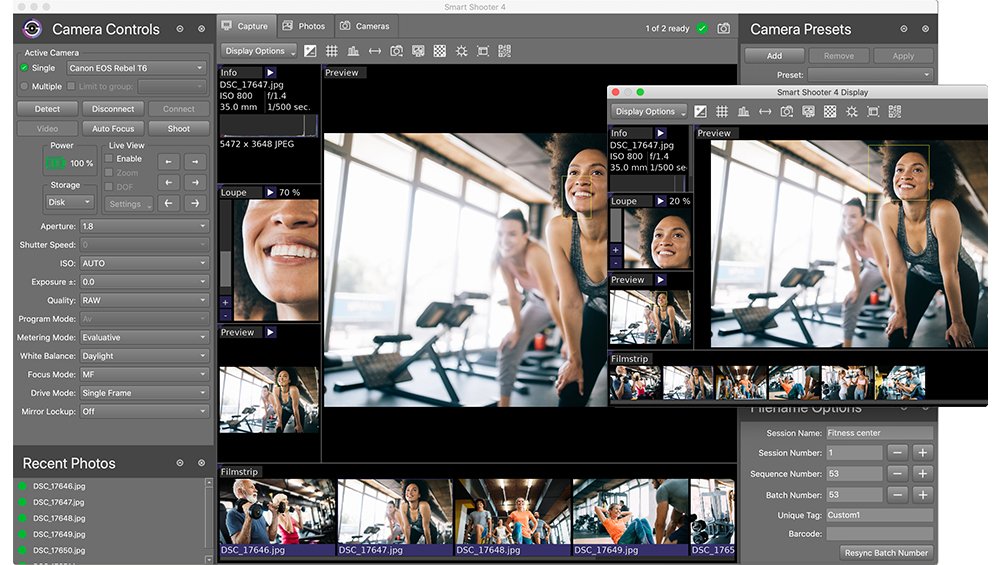
Плотность интерфейса имеет практическое значение. Если открыть все окна одновременно, важная область предпросмотра станет слишком маленькой. Лучше оставить на первом рабочем месте только элементы, которые нужны во время съёмки, а Photos, Cameras или Log вызывать при необходимости. На мониторе высокого разрешения программа поддерживает HiDPI, поэтому мелкие подписи должны оставаться читаемыми без искусственного растягивания всего экрана.
Сохранённая компоновка уменьшает количество ручных действий при повторяющихся проектах. Однако расположение окон не заменяет настройки камеры, каталога и сессии. Перед началом новой работы следует отдельно проверить эти значения: сохранённый Workspace отвечает за представление интерфейса, а не за подтверждение того, что новый проект пишет в правильную папку.
Сценарии и автоматизация внутри Smart Shooter
Smart Shooter поддерживает автоматическое управление через scripting. Сценарии применяются, когда последовательность команд должна повторяться: изменить параметр, сделать кадр, подождать, перейти к следующему значению или выполнить серию. Это полезнее ручного нажатия, если задача техническая и повторяемая, а не творчески меняется после каждого снимка.
Перед автоматизацией нужно убедиться, что все отдельные команды работают вручную. Сценарий не исправляет нестабильное соединение или неподдерживаемый параметр; наоборот, он быстрее повторит ошибку много раз. Хорошая проверка — короткая серия из двух-трёх шагов с JPEG, затем переход к реальному формату и количеству кадров.
Кнопка или горячая команда запуска сценария позволяет включать последовательность без постоянного перехода между окнами. На автоматизированной станции важно предусмотреть понятный способ остановки и наблюдать за состоянием камеры. Если устройство занято записью или отключилось, дальнейшие команды могут не дать ожидаемый результат, поэтому длинные циклы нужно тестировать с реальным временем записи.
Брекетинг, фокус-стекинг и повторяемые серии
В описании Smart Shooter среди встроенных возможностей указаны bracketing и focus stacking. В брекетинге программа помогает последовательно получать кадры с изменяемым параметром, а в фокус-стекинге — серию с разным положением фокуса для дальнейшего объединения в специализированном редакторе. Smart Shooter отвечает за захват последовательности; итоговое HDR или объединённое изображение глубины резкости создаётся уже другим инструментом.
Для фокус-стекинга камера и объектив должны разрешать требуемое удалённое управление фокусом. Если поле фокуса недоступно, наличие функции в программе не делает объектив дистанционно управляемым. На предметной сцене также нужно исключить движение объекта, штатива и света между кадрами, иначе последующая сборка получит смещения.
Для экспозиционного брекетинга полезно заранее решить, какой параметр меняется. Изменение выдержки обычно не влияет на глубину резкости, тогда как изменение диафрагмы влияет. Если камера находится в автоматическом режиме, отдельные параметры могут быть связаны автоматикой. Перед серией следует сделать несколько кадров и убедиться, что EXIF действительно отражает ожидаемую последовательность.
Bulb и длительные выдержки
Smart Shooter поддерживает Bulb shooting с заданной длительностью. Это удобно для задач, где выдержка длиннее обычного диапазона камеры и оператор не должен физически удерживать кнопку. Программа отправляет команды начала и завершения экспозиции, но максимальное практическое время, шумоподавление и поведение камеры после кадра определяются самой камерой.
На длинной выдержке особенно заметны проблемы питания и соединения. Перед многочасовой серией стоит проверить заряд или постоянное питание, отключить нежелательный сон компьютера и камеры, а также убедиться, что USB-соединение не проходит через нестабильный концентратор. После закрытия затвора камера может выполнять внутреннюю обработку, и в этот момент новая команда не всегда принимается.
Если важна точность интервала, программное управление следует протестировать с конкретной камерой. Операционная система, связь и внутренняя логика аппарата дают задержки, поэтому Smart Shooter подходит для фотографических длительных экспозиций, но не следует без измерения использовать его как метрологический таймер.
External API для интеграции с другими системами
В Smart Shooter есть внешний API на основе ZeroMQ и сообщений JSON. Он рассчитан на интеграцию с собственными приложениями: программа публикует события и принимает запросы на управление. API по умолчанию отключён и включается в настройках External API, где задаются конечные точки соединения. Это снижает риск случайно открыть интерфейс управления, когда интеграция не нужна.
События API включают появление нового фото, изменение состояния фото, обнаружение камеры, изменение состояния камеры и её свойств. Запросами можно подключать и отключать камеру, запускать спуск, загружать, переименовывать и удалять фото, менять свойства камеры, вызывать автофокус и управлять счётчиками Sequence и Batch. Конкретная команда всё равно ограничена тем, что поддерживает подключённая камера.
Сетевые конечные точки можно настроить для взаимодействия между процессами или машинами. Если интерфейс выводится за пределы одного компьютера, уже требуется обычная инженерная дисциплина: ограничить доступ доверенной сетью, не выставлять управляющий порт без необходимости и обрабатывать потерю соединения. API — это механизм обмена командами, а не готовая система авторизации или бизнес-логики.
Для надёжной интеграции приложение-клиент должно реагировать на события, а не предполагать, что команда немедленно завершилась. После спуска сначала возникает состояние камеры, затем файл создаётся, передаётся и становится доступным. В больших RAW этот путь занимает заметное время. Правильная автоматизация ждёт подтверждение состояния или события нового фото, а не использует произвольную слишком короткую паузу.
Lightroom Classic: когда нужен плагин
Smart Shooter может работать вместе с Lightroom Classic через плагин, чтобы кадры, полученные движком Smart Shooter, попадали в каталог Lightroom и его структуру папок. Это удобно фотографам, которые хотят сразу применять привычный каталог, пресеты и отбор, но нуждаются в возможностях tethering Smart Shooter. При активном соединении через плагин путь назначения контролируется Lightroom, а не обычной папкой Photo Download Directory Smart Shooter.
Совместимость плагина различается между Windows и macOS и зависит от изменений самого Lightroom Classic. На Windows документация прямо предупреждает, что плагин больше не работает для камер, которые текущий Lightroom уже поддерживает собственным механизмом tethering; для некоторых сочетаний Sony и Nikon указаны ограничения по версиям Lightroom. Поэтому отсутствие камеры в плагине не означает, что Smart Shooter не умеет работать с ней напрямую.
На macOS для плагина важен порядок запуска: документация рекомендует закрыть обе программы, сначала открыть Smart Shooter, подключить камеру и только затем запустить Lightroom Classic и его tethered capture. Если открыть всё в обратном порядке, приложения могут конкурировать за камеру. Это один из первых пунктов диагностики, когда прямое подключение Smart Shooter работает, а связка с Lightroom — нет.
Внутри Lightroom одновременно выбирается одна камера. Для одновременного спуска нескольких камер следует использовать интерфейс Smart Shooter. Это функциональное различие важно для студий с несколькими ракурсами: Lightroom удобен как каталог и обработчик, но многокамерное управление остаётся в Smart Shooter.
RAW, JPEG и передача файлов
Smart Shooter работает с файлами, которые создаёт камера, и может передавать RAW и JPEG. Поддержка конкретного RAW не означает, что программа превращает его в другой формат: она получает исходный файл и показывает доступное представление. Для последующей проявки нужен редактор, который понимает RAW конкретной модели.
Если камера записывает RAW+JPEG, два файла относятся к одному срабатыванию, а логика Sequence и Batch учитывает такую пару особым образом. При построении автоматического имени важно протестировать, получают ли файлы ожидаемые одинаковые базовые части и разные расширения. Ошибка правила может привести не к перезаписи — Smart Shooter защищается суффиксом, — а к неудобной сортировке пары.
Передача RAW обычно дольше JPEG. На многокамерной станции разница умножается на количество камер, и задержка Preview может быть обусловлена не интерфейсом, а банальным объёмом данных. Для проверки скорости полезно сравнить одинаковую сцену в JPEG и RAW; если JPEG проходит быстро, а RAW медленно, соединение, скорее всего, работает, но достигнут предел пропускной способности или записи на диск.
Предметная и каталожная съёмка
В предметной студии Smart Shooter позволяет не отходить от рабочего места: камера закреплена, параметры меняются из Camera Controls, композиция наблюдается в Live View, а каждый кадр появляется в Preview. Overlay помогает повторить положение предмета, а Name Policy связывает файл с артикулом или кодом. Такой процесс уменьшает ручные операции между съёмкой и каталогизацией.
Для серии товаров полезна дисциплина: перед новым объектом обновить Barcode или Session Name, проверить его в интерфейсе, разместить предмет по Overlay и сделать контрольный кадр. После проверки резкости можно запускать серию ракурсов. Если код меняют после спуска, переименование уже снятого кадра становится отдельной задачей и увеличивает риск путаницы.
При одинаковом освещении параметры экспозиции можно сохранять стабильными. Если фон белый и критична точная граница, просмотр большого кадра помогает заметить пересвет или загрязнение. Smart Shooter не выполняет полноценную ретушь предмета; его задача здесь — захват, контроль и организация. Цветокоррекция, удаление пыли и сложная обработка выполняются после съёмки в редакторе.
Портретная и школьная съёмка
В портретной съёмке большой Preview позволяет фотографу или ассистенту сразу проверить выражение, резкость глаз, положение волос и одежды. Filmstrip помогает сравнить соседние варианты без выхода из программы. Если проект потоковый, QR или внешний сканер связывает серию с идентификатором человека, что уменьшает объём ручного переименования.
Для школьного или корпоративного потока особенно важно не смешать идентификаторы. Перед спуском оператор должен видеть, что Barcode или Session Name уже изменён. Полезно сделать процесс однонаправленным: сканирование карточки, визуальное подтверждение значения, съёмка, переход к следующему человеку. Возврат к предыдущему идентификатору посреди серии увеличивает вероятность ошибок.
Автофокус можно вызывать из интерфейса, но его точность определяется камерой, объективом, светом и выбранным режимом фокусировки. Если серия портретов выходит нерезкой, проблема не решается повторным нажатием кнопки в программе; нужно проверить точку/область AF, выдержку, движение модели и состояние объектива.
Репродукционная съёмка и оцифровка
При съёмке документов, слайдов, негативов или плоских объектов важны повторяемость и контроль. Камеру фиксируют относительно оригинала, Live View используют для геометрии и фокуса, а программный спуск снижает риск шевеления от касания корпуса. Preview помогает сразу увидеть пыль, отражение, перекос или ошибку экспозиции.
Для длинной последовательности удобно включить в имя Sequence и, при необходимости, Batch. Если оригиналы предварительно имеют номера, их можно вводить как Session Name, Unique Tag или Barcode. Так физический порядок листов или слайдов сохраняется в файлах без последующего массового переименования.
Smart Shooter не исправляет перспективу и не выполняет реставрацию сам по себе. Если камера стоит непараллельно оригиналу, программа честно запишет геометрически искажённый кадр. Поэтому перед серией нужно механически выровнять установку, проверить резкость по углам и только затем автоматизировать спуск.
Контроль повторяемой композиции через Overlay
Overlay полезен не только в предметной съёмке. Его можно применять для повторных портретов, документирования изменений, серий до и после и кадров с одинаковой геометрией. Эталон должен быть выбран так, чтобы ключевые контуры хорошо читались поверх Live View; перегруженное изображение затрудняет сравнение.
Если масштаб Live View изменился из-за фокусного расстояния или положения камеры, совпадение с Overlay нарушится даже при правильном положении объекта. Поэтому перед повторной серией сначала восстанавливают механическую конфигурацию камеры и объектива, а затем используют наложение для тонкой подстройки. Overlay — контроль, а не калибровка.
При смене ориентации кадра или разрешения полезно заново проверить положение эталона. Не стоит переносить шаблон между принципиально разными камерами, если поля зрения отличаются. В многокамерной системе каждому ракурсу логичнее иметь свой контрольный вид.
Подключение камеры и первая диагностика
Если камера не появилась в Active Camera, полезно последовательно исключать причины. Сначала проверить, включена ли камера и находится ли она в режиме удалённого или tethered-управления, который требует производитель. Затем проверить кабель и порт без удлинителей, закрыть другие программы, способные захватить камеру, и переподключить устройство. Только после этого имеет смысл менять более глубокие настройки.
Один и тот же USB-кабель может заряжать устройство, но нестабильно передавать данные, поэтому сам факт питания не доказывает исправность соединения. На длинных трассах особенно важны качественный кабель и активные решения, рассчитанные на нужную длину. Если камера периодически исчезает при перемещении, в первую очередь проверяется физическое соединение и разгрузка разъёма.
При нескольких камерах стоит выяснить, не перегружен ли один USB-контроллер. Перенос части устройств на другой физический порт или контроллер иногда даёт больше эффекта, чем изменения в программе. Диагностика должна начинаться с одной камеры и короткого кабеля, а затем усложняться до окончательной конфигурации.
Когда камера подключена, но кнопки недоступны
Серые поля Camera Controls чаще означают, что конкретная камера сейчас не разрешает изменить параметр. Причиной может быть режим экспозиции, положение переключателя на объективе, активная запись, Live View или ограничение протокола. Smart Shooter не должен имитировать доступность свойства, которое камера не предоставляет.
Полезная проверка — изменить проблемный параметр на самой камере и посмотреть, обновится ли значение в интерфейсе. Если обновляется, связь работает, но удалённое изменение запрещено. Если не обновляется и другие свойства тоже перестали реагировать, вероятнее проблема состояния соединения.
Некоторые функции различаются не только между брендами, но и между моделями одной серии. Поэтому универсальная инструкция нажмите эту кнопку может не подходить конкретной камере. Список совместимых моделей и их возможности следует проверять перед покупкой или важной съёмкой.
Проблемы с Live View
Если Live View не запускается, сначала нужно убедиться, что камера поддерживает его в режиме tethering и что другой процесс не использует видеопоток. Затем проверить режим камеры, уровень заряда и настройки энергосбережения. Иногда помогает завершить Live View, отключить камеру в Smart Shooter, переподключить и снова включить Video.
Замедленный Live View не обязательно означает медленную передачу фотографий. Поток и передача полноразмерного файла — разные операции. При многокамерной конфигурации несколько потоков увеличивают нагрузку на USB и отрисовку. Если Live View нужен только для кадрирования, разумно выключать ненужные окна перед длинной серией.
Артефакты или низкая детализация Live View тоже не равны качеству итогового RAW. Многие камеры передают уменьшенный поток. Решение о критической резкости лучше подтверждать по загруженному кадру в Preview или Loupe.
Почему кадр есть на карте, но его нет на компьютере
Первое, что следует проверить, — Storage Mode. В Card автоматическая загрузка не выполняется по определению. Файл должен появиться как находящийся на Camera в Photos, откуда его можно загрузить вручную. Если оператор ожидал мгновенный Preview, ему нужен Disk, Both или подходящий режим с передачей JPEG.
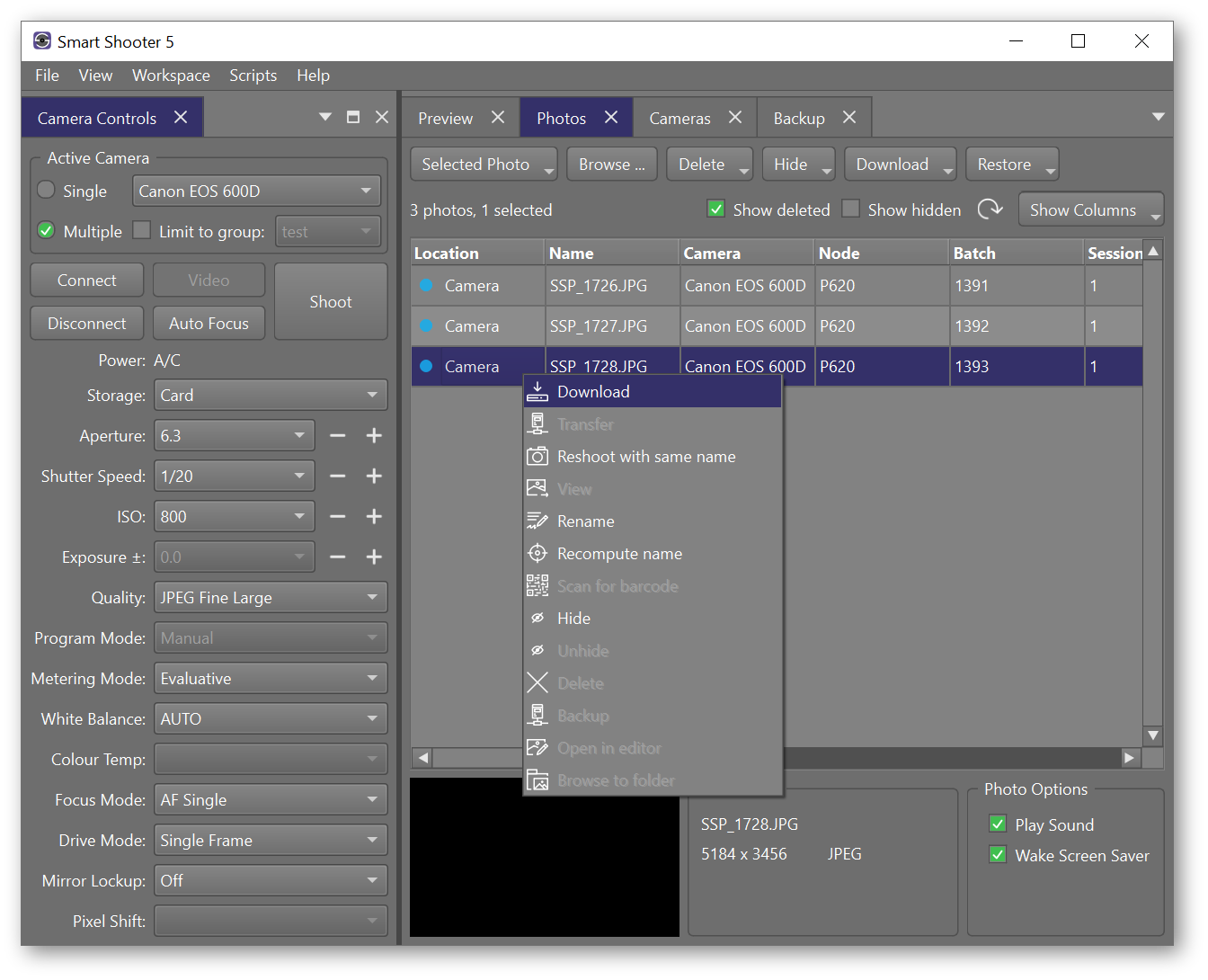
Вторая типичная причина — каталог назначения. Если путь недоступен, внешний диск отключён или права записи изменились, камера может продолжать делать кадры, но компьютер не сможет сохранить их как обычно. Проверка должна включать создание обычного тестового файла в выбранной папке и наличие свободного места.
Третья причина — очередь передачи. Большой RAW с нескольких камер не всегда появляется мгновенно. В Photos можно следить за состоянием и не запускать повторные операции удаления до завершения. Если задержка воспроизводится, тест с одним JPEG помогает отделить проблему объёма данных от проблемы соединения.
Ошибки в именах и неожиданные подчёркивания
Если в готовом имени появились подчёркивания, это может быть нормальной заменой символов, недопустимых для файловой системы или выбранной политики. Особенно внимательно нужно относиться к пробелам, двоеточиям и другим знакам, которые разные системы трактуют по-разному. Для обмена между Windows и macOS лучше заранее выбрать простой набор букв, цифр, дефисов и подчёркиваний.
Суффиксы _1, _2 и далее означают, что файл с таким базовым именем уже существовал. Smart Shooter избегает перезаписи, но это не идеальная нумерация для архива. Следует посмотреть, какой токен не меняется: Sequence, Session Number, Batch или Camera Name. После исправления правила полезно сделать несколько тестов и убедиться, что имена уникальны без аварийного суффикса.
Если [O] даёт неожиданное IMG_0000, причина может быть в режиме хранения. Исходное имя камеры не всегда доступно при прямой записи на компьютер. В такой схеме лучше строить имя из собственных полей Smart Shooter, а не зависеть от имени, которое камера могла не передать.
Скорость передачи и стабильность длинной серии
Производительность tethered-съёмки определяется цепочкой: камера создаёт файл, записывает его или подготавливает к передаче, USB переносит данные, операционная система принимает их, накопитель записывает, а Smart Shooter обновляет Preview и списки. Замедление любого звена увеличивает время до появления кадра. Поэтому оценивать программу отдельно от камеры и диска некорректно.
Для теста стоит воспроизвести реальную нагрузку: тот же формат, разрешение, число камер и темп. Одиночный JPEG не показывает, как система поведёт себя с десятью большими RAW. Тест длиной хотя бы несколько десятков кадров выявляет накопление очереди и перегрев или сон устройств.
Если нужна максимальная предсказуемость, лишние фоновые операции на компьютере лучше ограничить, а каталог временно разместить на быстром локальном накопителе. После подтверждения стабильности можно проверять сетевое копирование или другой резервный путь. Так проще понять, где именно возникает задержка.
Резервирование и SmartSave
SmartSave предназначен для сохранения в несколько мест, включая карту, компьютер и другие доступные направления рабочего процесса. Это полезно, когда проект требует резервной копии уже во время съёмки. Однако наличие нескольких направлений нужно проверять не по интерфейсной отметке, а реальным открытием файлов после тестового кадра.
Резервирование не должно маскировать ошибки. Если один путь недоступен, оператор должен заметить это до сотен снимков. Для ответственной сессии полезно сделать тест, проверить обе копии и периодически контролировать счётчики файлов и свободное место.
Карта памяти может служить дополнительной копией в режиме Both, но её ёмкость ограничена. Если после каждой серии карта очищается, процедуру очистки следует выполнять только после проверки компьютерного архива. Smart Shooter помогает организовать передачу, но решение о жизненном цикле резервных копий остаётся частью рабочего регламента.
Логи и сбор данных для поддержки
Если проблема воспроизводится и обычные проверки не помогли, полезно сохранить журналы. В документации команда Help → Locate Log File открывает расположение логов; среди файлов указаны smartshooter5_log.txt и smartshooter5_history.txt. Журнал позволяет сопоставить время отключения камеры, попытку команды и внутреннее сообщение программы.
Перед отправкой данных в поддержку стоит записать точную модель камеры, версию операционной системы, способ соединения, режим хранения, формат файла и короткие шаги воспроизведения. Формулировка иногда не работает почти не помогает диагностике, тогда как последовательность подключить, включить Live View, сделать три RAW, на четвёртом камера исчезает уже пригодна для проверки.
Если сбой появляется только с Lightroom, это нужно отделить от прямой работы Smart Shooter. Проверка без плагина показывает, стабильна ли сама связь с камерой. Затем можно повторить официально рекомендованный порядок запуска Lightroom и сравнить результат.
Windows и macOS: системная совместимость
Smart Shooter выпускается для Windows и macOS. В документации установки для Windows указана 64-разрядная Windows 7 или более новая система; для macOS — macOS 11 Big Sur или новее. Для современных Mac заявлена поддержка Apple silicon, а интерфейс рассчитан на HiDPI-дисплеи. Linux-версии нет.
Системная совместимость компьютера — только первый уровень. Второй уровень — совместимость конкретной камеры. Smart Shooter поддерживает камеры Canon, Nikon, Sony и Fujifilm, а каталог Tether Tools также показывает отдельные совместимые модели других поддерживаемых устройств, поэтому проверять нужно модель по официальному списку, а не делать вывод только по бренду.
Если компьютер соответствует минимальной системе, это не гарантирует высокую скорость многокамерной RAW-съёмки. Для такой нагрузки важны производительность диска, память, USB-топология и ресурсы на отрисовку нескольких окон. Минимальные требования отвечают на вопрос запуска, а не на вопрос оптимальной студийной конфигурации.
Сравнение Tether Tools Smart Shooter с аналогами
| Программа | Лучше подходит для | Главное ограничение |
|---|---|---|
| Tether Tools Smart Shooter | Кросс-брендовой tethered-съёмки, нескольких камер, QR-кодов и автоматизации | Работает только с поддерживаемыми моделями камер |
| Capture One | Студийной съёмки с одновременной профессиональной проявкой и каталогом | Поддержка tethering зависит от конкретной камеры |
| Adobe Lightroom Classic | Съёмки сразу в привычный каталог и последующей обработки | Удалённое управление и многокамерные сценарии скромнее |
| Canon EOS Utility | Управления совместимыми камерами Canon средствами производителя | Ориентирована только на экосистему Canon |
| Nikon NX Tether | Удалённой съёмки с совместимыми камерами Nikon | Ориентирована только на поддерживаемые Nikon |
| Sony Imaging Edge Desktop Remote | Удалённого управления совместимыми камерами Sony | Ориентирована на поддерживаемые Sony |
Если нужны разные бренды камер, несколько устройств, управляемые правила имён, QR-коды, scripting и внешний API, Smart Shooter даёт более специализированный набор для технической съёмки. Capture One и Lightroom Classic сильнее там, где захват должен сразу переходить в развитый каталог и обработку. Фирменные Canon EOS Utility, Nikon NX Tether и Sony Imaging Edge Remote рациональны для одного бренда, когда межбрендовая схема и сложная автоматизация не нужны.
Ограничения, которые важно учитывать заранее
Smart Shooter не является универсальным RAW-редактором и не заменяет программу глубокой обработки. Его сильная сторона — tethered capture, управление камерой, просмотр, автоматизация и организация файлов. Ретушь кожи, сложная цветокоррекция, композитинг и финальная подготовка изображения выполняются другими инструментами.
Поддержка функции определяется сочетанием программы и камеры. Даже если в интерфейсе существует Pixel Shift, Mirror Lockup, Live View или дистанционный фокус, конкретная модель может не предоставить такую команду. Перед проектом с обязательным требованием нужно подтвердить функцию на этой модели, а не опираться на общий список возможностей.
Программный многокамерный спуск не следует без измерения путать с аппаратной синхронизацией затворов. Если задача требует совпадения с точностью специализированного триггера, необходимо тестировать задержки и использовать соответствующее оборудование. Smart Shooter удобен для общего управления и одновременной команды, но камеры остаются самостоятельными устройствами.
Интеграция Lightroom также имеет ограничения и меняется из-за поведения Lightroom Classic. Если главная цель — стабильный захват, стоит сначала настроить Smart Shooter напрямую и только потом добавлять каталог Lightroom. Это сокращает число компонентов, которые могут конфликтовать за камеру.
Практический выбор между Smart Shooter и аналогами
Выбирать программу tethered-съёмки лучше не по количеству пунктов в рекламе, а по конкретной цепочке. Если камера одна, принадлежит одному бренду и достаточно базового удалённого спуска, фирменная утилита производителя может закрыть задачу. Если захват должен сразу попадать в каталог с проявкой, приоритет смещается к Capture One или Lightroom Classic. Smart Shooter становится особенно логичным при разных брендах, нескольких камерах, идентификаторах QR и автоматизированных сценариях.
Перед окончательным выбором нужно проверить именно свою модель камеры и три-четыре критичных действия: подключение, Live View, изменение нужного параметра, получение RAW и требуемую интеграцию. Эта короткая проверка полезнее длинного перечня совместимости, потому что разные модели одного бренда предоставляют разный набор удалённых команд.
Если проект строится вокруг Lightroom, отдельно проверяется плагин на используемой операционной системе и версии Lightroom Classic. Если вокруг многокамерной станции — отдельно проверяется общий спуск, именование и пропускная способность. Если вокруг потока клиентов — сканирование реального QR и правильность конечного имени. Каждый сценарий имеет собственный критерий готовности.
Пошаговая настройка нового проекта
Сначала создайте рабочую папку и убедитесь, что на диске достаточно места. Затем подключите одну камеру и добейтесь стабильного появления в Camera Controls. Проверьте программный спуск, Live View, автофокус и изменение тех параметров, которые понадобятся. После этого выберите Storage Mode и сделайте тестовый кадр, чтобы убедиться, что файл появился именно там, где ожидается.
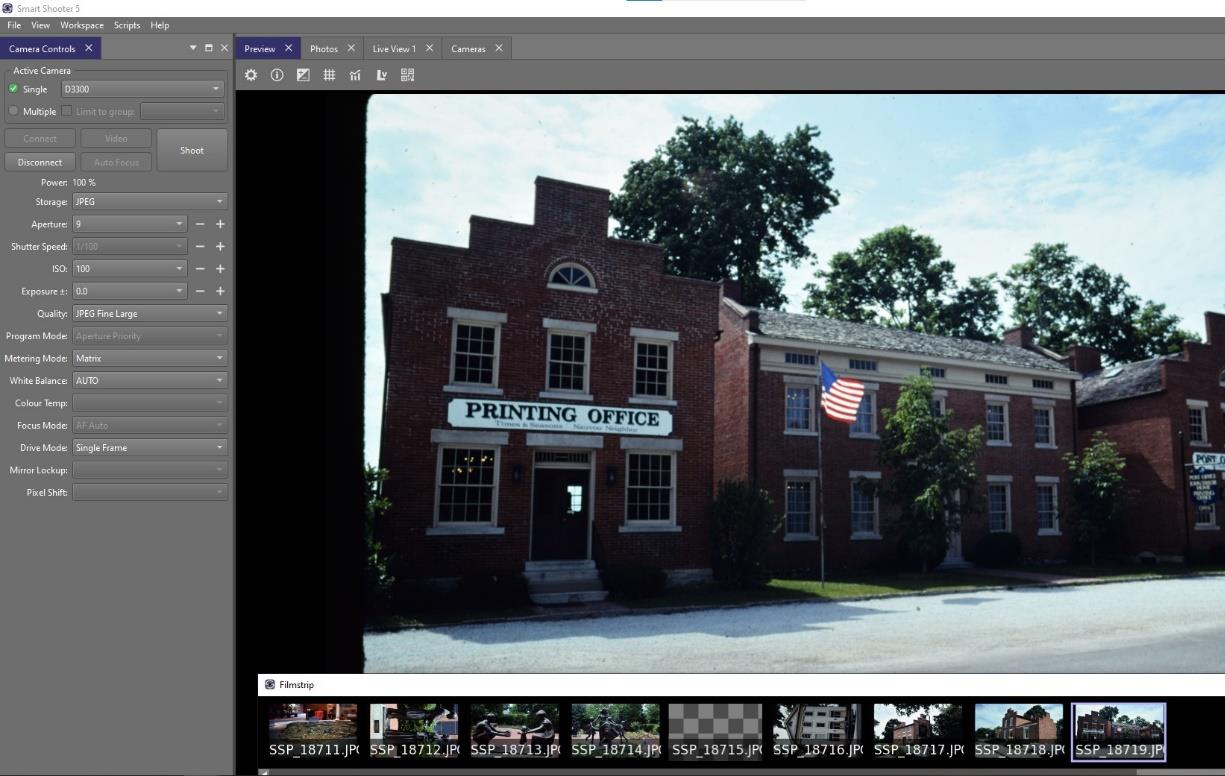
Следующий этап — Name Policy. Задайте Session Name, Sequence и при необходимости Camera Name, Batch или Barcode. Сделайте два-три кадра и проверьте реальные имена в каталоге. Если участвуют несколько камер, подключайте их по одной, переименовывайте и только затем собирайте группу. Так легче обнаружить несовместимую настройку.
Затем разложите окна в MyWorkspace: большой Preview, Camera Controls, Filmstrip и те панели, которые реально нужны. Включите Overlay, если требуется повторяемая композиция. Если используется Lightroom, сценарий или API, добавляйте интеграцию последней, когда базовый захват уже стабилен.
Перед серией из сотен кадров проведите короткую имитацию реальной нагрузки. Снимите тем же форматом, с тем же числом камер и тем же темпом. Проверьте несколько файлов в редакторе, а не только миниатюры. После этого можно считать рабочее место подготовленным.
Контрольный список перед важной съёмкой
Проверьте, что каждая камера видна, правильно названа и находится в нужной группе. Убедитесь, что Storage Mode одинаково понятен оператору и соответствует резервированию. Проверьте Photo Download Directory, свободное место, первый кадр в Preview и фактическое наличие файла на диске. Для RAW+JPEG отдельно убедитесь, что сохраняются обе части пары.
Если используется Name Policy, посмотрите на предпросмотр имени и реальный файл. Сбросьте или задайте Sequence и Batch в соответствии с проектом. Если используется Barcode, отсканируйте тестовый код и убедитесь, что значение попало в имя без неожиданных символов. Для нескольких камер убедитесь, что имя камеры или группа действительно различает ракурсы.
Проверьте Live View и критическую резкость, затем выключите ненужные потоки, если они создают лишнюю нагрузку. Сделайте общую многокамерную команду и дождитесь загрузки всех файлов. Только после этого запускайте основную серию. Такой короткий регламент предотвращает большинство ошибок, которые иначе обнаруживаются после десятков кадров.
Как оценивать результат во время серии
Во время съёмки недостаточно видеть, что затвор сработал. Нужно контролировать три независимые вещи: камера выполнила команду, файл принят на компьютер, изображение пригодно. Camera Controls и состояние устройства отвечают за первое, Photos и появление на диске — за второе, Preview или Loupe — за третье.
При большом потоке не обязательно увеличивать каждый кадр. Можно задать периодический контроль: первый кадр после смены объекта, первый кадр после изменения света, несколько кадров через фиксированный интервал и любой кадр, где оператор заметил нестандартное поведение. Это сохраняет скорость, но не превращает tethering в слепую запись.
Если один из этапов не подтверждён, лучше остановить серию и разобраться сразу. Повторный спуск при неисправном каталоге назначения или неправильном Barcode только увеличит объём исправлений. Преимущество Smart Shooter как раз в том, что техническое состояние и результат находятся перед оператором во время съёмки.
Завершение сессии и проверка архива
После последнего кадра нужно дождаться завершения всех передач, особенно при нескольких камерах и больших RAW. Затем сравнить ожидаемое число событий с содержимым Photos и рабочего каталога. Если использовалась карта как дополнительное хранилище, не очищать её до проверки компьютерной копии.
Полезно открыть несколько файлов из начала, середины и конца серии в программе, которая понимает их формат. Это подтверждает, что файлы не только существуют, но и читаются. Для проектов с Barcode или Session Name дополнительно проверяется несколько границ между объектами: последний кадр одного идентификатора и первый следующего.
Сохранённый Workspace можно оставить для будущих проектов, а переменные Session и путь загрузки перед новой работой следует проверить заново. Именно перенос старых имён сессии или старого каталога чаще создаёт путаницу, чем расположение окон.
Разбор элементов окна Cameras
Окно Cameras дополняет Camera Controls списком подключённых устройств и их свойств. Здесь удобно видеть парк целиком, когда одиночный селектор Active Camera уже недостаточен. Для каждой камеры важно различать физическое устройство и присвоенное оператором имя: серийный номер помогает идентифицировать корпус, а понятное имя вроде Front, Left или Top используется в рабочем процессе и может подставляться в имя файла.
При замене одного корпуса на другой не стоит автоматически считать старое имя корректным. Лучше заново сопоставить серийный номер, ракурс и группу. В противном случае технически исправный файл получит неправильный логический ярлык, а такая ошибка обнаруживается позже, когда сцена уже разобрана.
В больших установках порядок подключения может меняться после перезапуска USB, поэтому постоянное значение имени важнее позиции устройства в списке. Если downstream-скрипт сортирует файлы по Camera Name, это имя следует считать частью конфигурации проекта и проверять перед серией.
Поля экспозиции и зависимость от режима камеры
Aperture, Shutter Speed и ISO являются понятными примерами удалённого управления, но их взаимная доступность определяется режимом экспозиции. В Manual обычно оператор ожидает прямой контроль выдержки и диафрагмы, тогда как в приоритете диафрагмы камера сама рассчитывает выдержку. Smart Shooter отображает состояние аппарата, поэтому изменение одного значения может сопровождаться автоматическим изменением другого.
Exposure compensation имеет смысл в автоматических и полуавтоматических режимах, где камера рассчитывает экспозицию. Если поле недоступно в Manual, это не свидетельствует о неисправности. Аналогично Program Mode нельзя всегда переключить программно: аппарат может требовать физического положения диска режимов.
Для повторяемого каталога лучше минимизировать автоматику, если условия стабильны и оператор контролирует свет. Для динамической сцены автоматический режим может быть оправдан, но тогда нужно учитывать, что серия получит разные параметры. Preview позволяет заметить изменение, а EXIF в итоговых файлах — подтвердить его.
Баланс белого, цветовая температура и качество файла
White Balance и Colour Temp могут быть доступны как удалённые свойства. В предметной работе фиксированное значение помогает сохранить единообразие серии, но только если свет стабилен. Автоматический баланс белого может немного менять результат между кадрами, что увеличивает работу на этапе обработки.
Если камера снимает RAW, баланс белого обычно можно скорректировать при проявке, однако единообразная настройка всё равно упрощает просмотр на площадке. Для JPEG выбор баланса сильнее влияет на записанный результат. Smart Shooter не заменяет профиль камеры и цветовой менеджмент; он лишь даёт доступ к тем настройкам, которые камера позволяет менять.
Quality определяет формат и/или качество, которое предоставляет камера. Перед длинной серией важно убедиться, что выбрано именно требуемое RAW, JPEG или сочетание. Случайная съёмка сотен товаров только в небольшом JPEG не исправляется программой постфактум, если RAW не был записан.
Drive Mode, Mirror Lockup и Pixel Shift
Drive Mode показывает режим протяжки или серии, доступный на камере. Если аппарат настроен на непрерывную съёмку, одна команда может вести себя иначе, чем одиночный кадр, в зависимости от реализации удалённого управления. Для автоматических сценариев лучше явно проверить, сколько файлов создаётся на одну команду.
Mirror Lockup относится к зеркальным камерам и может уменьшать вибрацию в определённых режимах, но поддержка удалённого управления различается. Если поле отсутствует или серое, программа не может принудительно добавить функцию. То же относится к Pixel Shift: наличие строки в универсальном интерфейсе не гарантирует работу на конкретной модели.
Для технической съёмки принцип простой: требуемая аппаратная функция считается доступной только после успешного тестового кадра на конкретном корпусе. Это особенно важно для специализированных режимов, которые производители реализуют по-разному.
Автофокус и ручная проверка резкости
Команда Auto Focus удобна, когда камера поддерживает дистанционный AF. Результат зависит от выбранной точки или зоны, контраста сцены и режима объектива. При неподвижном предметном объекте после успешной фокусировки часто рационально перейти в стабильный режим, чтобы камера не перефокусировалась на каждом кадре без необходимости.
Live View помогает приблизиться к нужной зоне, но финальная проверка должна учитывать разрешение потока. После спуска откройте загруженный кадр в Preview или Loupe и оцените детали. Если резкость критична для каталога, один контрольный кадр до серии экономит больше времени, чем пересъёмка всей партии.
В многокамерной установке автофокус каждого корпуса может занять разное время. Если требуется максимально близкий момент спуска, предварительная фокусировка уменьшает расхождение, которое иначе создаётся работой AF.
Работа с датой, временем и миллисекундами в имени
Токены D, T и M позволяют включать дату, время и миллисекунды в имя. Это полезно для технических журналов и серий, где требуется временная ориентация. Однако время компьютера и время камеры — разные сущности; Name Policy формирует имя в контексте программы, поэтому для межсистемной синхронизации часы устройств всё равно следует приводить в порядок отдельно.
Слишком подробное время не заменяет Sequence. Два события могут получить близкие метки, а сортировка по строке зависит от формата. Комбинация даты, времени и последовательного номера даёт более устойчивую структуру. Если миллисекунды не нужны downstream-системе, их лучше не добавлять только ради уникальности.
Для международных проектов формат YYYYMMDD удобен тем, что сортируется лексикографически и не зависит от локальной записи дня и месяца. Время HHMMSS также сохраняет естественный порядок. Расширенное форматирование стоит использовать только если его поддерживает вся последующая цепочка.
Подкаталоги через Name Policy
Разделитель каталогов в выражении имени позволяет распределять файлы по подпапкам. Например, Session Name может стать верхним уровнем, а Camera Name — подкаталогом ракурса. Это сокращает ручную сортировку после съёмки, но ошибка в поле сессии тогда влияет не только на имя, но и на место хранения.
Перед использованием динамических подкаталогов нужно проверить, как обрабатываются специальные символы. Замена недопустимых знаков подчёркиваниями защищает файловую систему, но может изменить ожидаемое имя папки. Если другой скрипт ищет точное значение, правила должны совпадать.
Не стоит строить слишком глубокую иерархию на площадке. Чем больше динамических уровней, тем труднее оператору быстро заметить, что кадр попал не туда. Два понятных уровня — проект и ракурс или проект и объект — часто практичнее сложного дерева.
Когда использовать Card, а когда Both
Card разумен, если компьютер нужен прежде всего для управления и Live View, а автоматическая передача исходников мешает темпу или не нужна. Но тогда нельзя ожидать мгновенного полноразмерного Preview от каждого файла: кадр остаётся на камере, и загрузка выполняется отдельно. Для контроля можно использовать Live View и выборочную ручную загрузку.
Both оправдан, когда нужна копия на карте и немедленный файл на компьютере. Это повышает защищённость от единичного сбоя накопителя, но увеличивает работу камеры. На медленной карте или при большой серии буфер может заполняться быстрее. Поэтому темп нужно проверять с той же картой, которая будет на съёмке.
Если карта рассматривается как резерв, её нельзя форматировать автоматически в конце каждой короткой серии. Сначала убедитесь, что компьютерная копия полная и читается, затем освободите карту по регламенту. Программа предоставляет режим хранения, но не принимает решение о ценности данных за оператора.
Использование Filmstrip для отбора на площадке
Filmstrip хорош для быстрого сравнения, когда нужно выбрать выражение лица, поворот предмета или вариант света. Он показывает последовательность рядом с основным Preview, поэтому фотограф не теряет контекст. Для детальной оценки выбранный кадр стоит открыть крупно, а не судить по миниатюре.
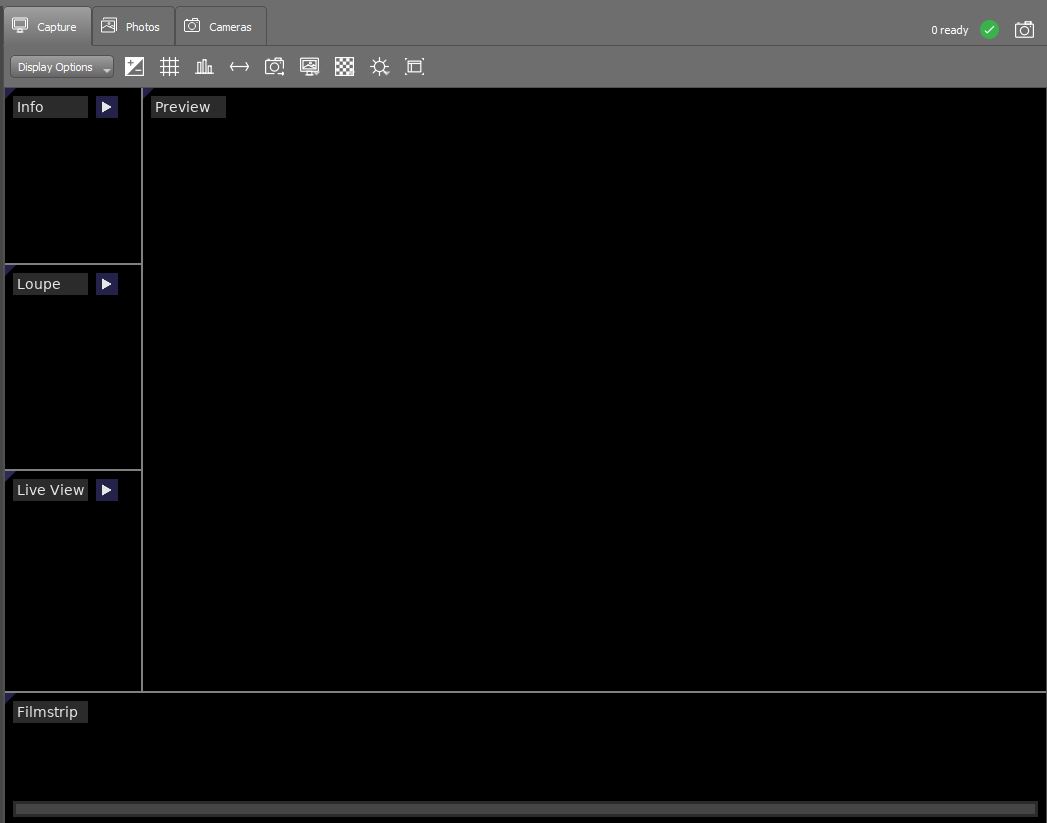
Если съёмка идёт очень быстро, Filmstrip может визуально отставать от момента спуска из-за передачи. Не следует считать отсутствие миниатюры доказательством, что затвор не сработал; статус нужно проверять вместе с Photos и камерой. И наоборот, появление миниатюры не отменяет проверки сохранения оригинала на диске.
Для клиента или арт-директора лучше отделять окно просмотра от элементов управления, чтобы случайное действие не изменило параметры камеры. Докируемая схема интерфейса позволяет организовать рабочее пространство так, чтобы оператор сохранял контроль, а наблюдатель видел результат.
Состояния Photos и безопасная ручная загрузка
В Photos различие Camera и Local Disk помогает понять физическое местоположение файла. Если кадр существует только на камере, ручная Download создаёт локальную копию. Перед массовой Download All полезно проверить каталог назначения и свободное место, иначе большой объём может заполнить диск посреди операции.
После загрузки не следует сразу удалять исходный файл с карты, если проект критичен. Откройте несколько локальных файлов и убедитесь, что они имеют ожидаемый размер и формат. Если карта содержит единственную копию RAW, удаление до проверки превращает обычный сбой передачи в потерю данных.
В списке можно скрывать элементы, чтобы разгрузить представление, но скрытие не равно физическому удалению. Оператор должен различать визуальную организацию интерфейса и операции с реальными файлами.
Привязка файлов к камере через Camera Name
Токен C подставляет присвоенное имя камеры. В многокамерной схеме это более понятный идентификатор, чем серийный номер, если оператор использует названия Front, Rear, Left или Detail. Серийный номер X при этом полезен как устойчивый аппаратный идентификатор, особенно когда корпуса физически меняются местами.
Для долговременного архива можно сочетать оба поля: человеческое имя ракурса и серийный номер. Тогда файл остаётся понятным и одновременно позволяет установить, каким корпусом он снят. Если это избыточно для конечного имени, серийный номер можно хранить в метаданных или журнале проекта.
После переименования камеры следует сделать тестовый снимок и проверить [C] в Name Policy. Старые файлы уже не переименуются автоматически только потому, что имя камеры изменилось, поэтому настройку нужно завершить до основной серии.
Camera Group как часть структуры проекта
Group нужен не только для группового спуска. Токен G позволяет включить имя группы в файловую структуру. Это удобно, когда камеры объединены по функции: например, Shape, Detail и Reference. Оператор запускает только нужную группу, а файлы автоматически попадают в соответствующий логический раздел.
Группы должны быть простыми и стабильными. Если камера переносится из одной группы в другую посреди сессии, нужно понимать, как это повлияет на имена новых файлов. Старые кадры сохранят прежние значения, и архив будет отражать фактическое состояние на момент захвата.
При тестировании сначала убедитесь, что групповая команда не затрагивает камеры вне выбранной группы. Затем проверьте имена. Такой двойной тест предотвращает ситуацию, когда лишний корпус сделал ненужный кадр или нужный файл оказался в неверной категории.
Сочетание Smart Shooter и внешнего редактора
В общих настройках можно выбрать внешний редактор или использовать системный редактор по умолчанию. Это ускоряет переход от контрольного кадра к детальной проверке в привычной программе. Но внешнее открытие не меняет основной каталог Smart Shooter и не превращает редактор в часть механизма захвата.
Для тяжёлых RAW автоматическое открытие каждого кадра во внешней программе может перегружать рабочую станцию. На быстрой серии лучше использовать встроенный Preview, а внешнее приложение вызывать выборочно для критичного файла. Это сохраняет ресурсы для передачи и управления камерами.
Если внешний редактор изменяет исходный файл, нужно понимать его режим работы. Для надёжного архива предпочтительнее неразрушающая обработка или работа с копиями, особенно пока съёмка продолжается. Smart Shooter отвечает за получение исходника, а политика редактирования задаётся выбранным редактором.
Поведение программы при перезапуске
В настройках есть параметры поведения, включая сохранение списка Photos после перезапуска и запуск в системном трее. Такие опции влияют на удобство, но не заменяют сохранение самих файлов. Если список восстановился, это не означает, что внешний диск с фотографиями подключён; физический путь всё равно нужно проверить.
При аварийном перезапуске сначала убедитесь, что камера снова определилась, затем проверьте каталог и счётчики Session. Не стоит сразу продолжать серию: если Sequence вернулся к неожиданному значению, Smart Shooter защитит от перезаписи суффиксом, но структура проекта станет менее аккуратной.
Опция автоматической загрузки сценария полезна для специализированной станции, однако после обновления проекта нужно проверять, что загружен правильный файл сценария. Автоматизация должна уменьшать ручные действия, а не скрывать текущую конфигурацию от оператора.
Что проверять после обновления системы или Lightroom
Даже если Smart Shooter не менялся, обновление операционной системы, Lightroom Classic или драйверного окружения может повлиять на доступ к камере. После крупного обновления разумно выполнить короткий тест до съёмки: подключение, Live View, спуск, RAW, имя файла и, если нужен, плагин Lightroom.
Особенно чувствительна связка с Lightroom, потому что его собственная поддержка tethering меняется. Документация Smart Shooter прямо фиксирует ограничения Windows-плагина для камер, которые Lightroom начал поддерживать нативно. Поэтому старый рабочий рецепт не следует считать бессрочным.
Если проблема появилась сразу после изменения окружения, полезно зафиксировать версии компонентов в отчёте для поддержки и сначала проверить прямую работу Smart Shooter без интеграций. Это быстро показывает границу сбоя.
Функциональный итог
Tether Tools Smart Shooter наиболее полезен не как простая кнопка удалённого спуска, а как центр управляемой съёмки: камера или несколько камер, Live View, предпросмотр, правила имён, коды, группы, сценарии и API работают вокруг одного потока. Ценность особенно заметна там, где ошибка идентификатора или пропущенный ракурс дороже нескольких лишних минут настройки.
Сильные функции требуют дисциплины. Name Policy нужно протестировать, Barcode — проверить реальным кодом, многокамерный спуск — реальной нагрузкой, а Lightroom — конкретной версией и системой. Если эти проверки сделаны заранее, оператор во время съёмки занимается кадром и контролем, а не ручным перемещением файлов.
Главное ограничение остаётся аппаратным: Smart Shooter управляет только тем, что поддерживает конкретная камера через доступный протокол. Поэтому самый надёжный критерий совместимости — успешный тест нужной функции на вашем корпусе, объективе, кабеле и компьютере.
Меню View и быстрый вызов рабочих панелей
Меню View собирает основные панели Smart Shooter в одном месте: Preview, Filmstrip, Photos, Cameras, Barcodes, Backup, Camera Controls, Script Controls, Trigger Controls, Session, Presets, Loupe и несколько окон Live View. Это полезно, когда пользователь закрыл панель или перестроил Workspace и больше не видит привычный элемент. Вместо сброса всей компоновки можно вернуть только нужное окно.
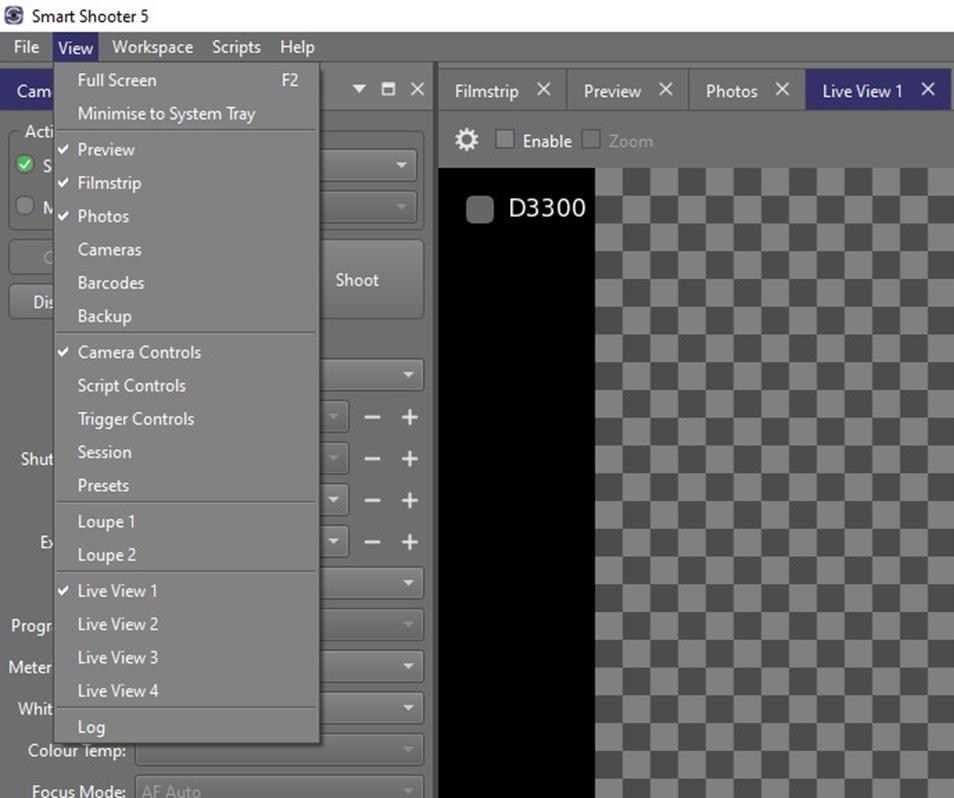
Несколько экземпляров Live View имеют смысл при нескольких камерах или при разнесении задач по мониторам. Но каждый активный поток потребляет ресурсы камеры, USB и компьютера. Если текущая серия снимается вслепую по заранее выстроенной сцене, лишние Live View можно закрыть, оставив Preview и состояние камер. При поиске композиции, наоборот, полезнее освободить экран под поток и временно свернуть таблицы.
Barcodes и Session относятся к данным проекта, Camera Controls — к управлению, а Photos и Filmstrip — к уже созданным файлам. Такое разделение помогает диагностике: если команда спуска работает, но файл не находится, нужно смотреть Photos и Storage; если файл пришёл, но получил неверное имя, проверяются Session и Name Policy; если камера не реагирует, внимание возвращается к Camera Controls и Cameras.
Сохранённый Workspace стоит рассматривать как шаблон интерфейса для конкретной роли. Оператор массовой портретной съёмки может держать Barcode и Preview, технический фотограф — Camera Controls, Live View и Loupe, а многокамерная станция — Cameras, группы и несколько потоков. Чем меньше ненужных окон, тем легче заметить изменение состояния.
Горячие клавиши как часть студийного управления
Клавиатурное управление особенно полезно, когда мышь занята перемещением по Preview или оператор работает стоя рядом со столом. Документация назначает T на спуск активной камеры, Z на спуск всех камер, F на автофокус и R на запуск сценария. Для выбора экспозиционных и цветовых параметров используются A, S, I, E, Q, M и W, после чего стрелками можно менять значение.
Горячая клавиша не отменяет контекст интерфейса. Если курсор находится в поле ввода Session Name или Barcode, часть нажатий может предназначаться тексту. Перед съёмкой без мыши нужно проверить, какой элемент имеет фокус, и отработать последовательность действий. Это особенно важно для Z: команда всем камерам должна запускаться только тогда, когда все устройства готовы.
Клавиатура удобна и для повторяемого теста. Например, оператор выбирает ISO, изменяет его стрелкой, делает кадр, возвращает значение и снова снимает. Такой способ быстрее раскрытия списков, но история изменений всё равно должна быть понятна по EXIF или журналу проекта, если параметры имеют техническое значение.
На станции с внешними макроклавишами или программируемой панелью следует избегать предположения, что любое сочетание можно безопасно эмулировать. Сначала проверяются штатные команды Smart Shooter, затем внешнее устройство просто воспроизводит их. Если нужна более сложная логика с ожиданием событий, правильнее переходить к scripting или External API.
Presets и повторное использование настроек камеры
Панель Presets предназначена для ускорения повторяющихся конфигураций. Идея полезна там, где одна и та же камера регулярно переключается между подготовленными наборами параметров для разных сцен. Однако preset применим только к свойствам, которые текущая камера допускает удалённо; недоступное поле не становится управляемым из-за сохранённого шаблона.
Перед применением набора к новой камере нужно сравнить доступные значения. Даже близкие модели могут иметь разные ступени ISO, выдержки, режимы качества или баланса белого. Хороший preset — это стартовая точка, а не доказательство, что камера фактически приняла каждую установку. После применения стоит визуально проверить Camera Controls и сделать тестовый кадр.
В многокамерной установке одинаковый preset полезен для приведения корпусов к общему состоянию, если камеры и оптика действительно должны работать одинаково. Но ракурсы с разным светом могут требовать разных экспозиций. Групповое удобство не должно заставлять унифицировать параметры, которые по задаче различаются.
Если проект зависит от строгой повторяемости, кроме preset следует зафиксировать физические условия: режим камеры, положение объектива, свет, расстояние и питание. Программа может восстановить доступные электронные свойства, но не знает, переместили ли штатив или изменили мощность внешней вспышки.
Trigger Controls и управление моментом съёмки
Trigger Controls связаны с запуском захвата по заданной логике и удобны в задачах, где оператор не хочет каждый раз нажимать Shoot. При любой автоматике важно различать условие запуска и готовность камеры. Если аппарат ещё записывает предыдущий большой RAW или занят внутренней обработкой, новый триггер может прийти раньше, чем камера способна его выполнить.
Для серии с предсказуемым интервалом сначала измеряют реальное время полного цикла: спуск, запись, передача и готовность к следующей команде. Интервал должен оставлять запас. Слишком агрессивное значение создаёт очередь и выглядит как нестабильность, хотя причина — физическое время работы камеры.
При нескольких камерах худшая по скорости камера задаёт безопасный темп всей группы, если каждый цикл должен содержать все ракурсы. Если допустимы независимые потоки, группы можно разделить. Name Policy с Camera Name, Group и Sequence помогает затем восстановить логику серии без опоры на порядок завершения загрузки.
Автоматический триггер требует процедуры остановки. Оператор должен знать, как прекратить серию, если объект сдвинулся, идентификатор Barcode не обновился или один корпус отключился. Автоматизация полезна только тогда, когда исключение можно быстро заметить и не размножать ошибку.
Script Controls: наблюдение за автоматической последовательностью
Script Controls позволяют работать со сценарием как с управляемой последовательностью, а не как с чёрным ящиком. При технической съёмке полезно видеть, какой шаг выполняется и когда можно безопасно вмешаться. Сценарий должен быть коротким и проверяемым: лучше несколько явных операций, чем длинная цепочка, которую невозможно быстро диагностировать на площадке.
Если скрипт меняет экспозицию, фокус или счётчики, после тестового прогона нужно проверить не только наличие файлов, но и их фактические параметры и имена. Успешное завершение сценария не доказывает, что камера приняла каждую команду: часть свойств может быть недоступна в текущем режиме. Контрольный просмотр EXIF и Name Policy ловит такие расхождения.
Сценарии особенно полезны для брекетинга, повторяемых технических серий и автоматизированного предметного стола. Но они не должны хранить уникальные данные клиента, если эти данные удобнее менять через Session или Barcode. Разделение постоянной логики и переменных проекта уменьшает риск случайно использовать старый идентификатор.
После изменения камеры, объектива или режима хранения сценарий нужно перепроверить. Даже если команды формально те же, время выполнения и доступность свойств могут измениться. Короткий тест с несколькими кадрами должен быть частью запуска каждой новой аппаратной конфигурации.
External API: события, запросы и состояние фото
Архитектура API с публикацией событий удобна тем, что внешняя система может реагировать на реальное изменение состояния. Событие нового фото сообщает о появлении объекта в рабочем процессе, изменения photo state помогают отслеживать его путь, а события камеры показывают подключение и изменение свойств. Это надёжнее, чем каждые несколько миллисекунд опрашивать папку в надежде, что новый файл уже полностью записан.
Команды download, rename и delete должны выполняться только после проверки состояния фото. Особенно опасно строить цепочку спуск — фиксированная пауза — удалить на камере: время передачи зависит от размера файла и нагрузки. Правильный клиент ждёт подтверждение или событие, затем проверяет успешность следующего шага.
Запросы к свойствам камеры также должны учитывать отказ. Если камера не поддерживает требуемое значение, интеграция должна зарегистрировать ошибку и остановить критичную серию, а не молча продолжить с неверной экспозицией. Внешний API даёт доступ к механизму управления, но ответственность за проверку ответов лежит на клиентском приложении.
При сетевом использовании конечные точки ZeroMQ нужно размещать в контролируемой среде. Встроенное включение API предназначено для интеграции, а не для публичного удалённого доступа через интернет. Если управляющий клиент работает на другой машине, сеть должна быть доверенной, а доступ — ограничен инфраструктурой проекта.
Разница между Preview и фактическим архивом
Preview предназначен для быстрого решения во время съёмки, но архивом является файл в выбранном месте хранения. Оператор может увидеть кадр и решить, что всё сохранено, хотя путь назначения позже оказался недоступен или файл существует только на карте. Поэтому контрольный регламент должен включать периодическую проверку каталога, особенно после смены диска или сетевого ресурса.
Обратная ситуация тоже возможна: файл уже сохранён, но Preview обновился не сразу. Это не повод повторять кадр без проверки Photos. В высокообъёмной съёмке лишние дубли создают путаницу в Sequence и увеличивают очередь передачи. Состояние файла следует читать по нескольким признакам, а не по одному визуальному окну.
Loupe даёт детальную проверку, но он работает с выбранным изображением. При быстром перелистывании нужно убедиться, что увеличен именно текущий кадр. Для критической резкости полезно ориентироваться на имя файла или номер в Filmstrip и не держать старый кадр в Loupe после перехода к новому объекту.
В конце смены Preview больше не играет роль доказательства сохранности. Проверка архива выполняется по реальным файлам: количество, размер, читаемость, соответствие идентификаторов и наличие резервной копии. Это разделяет оперативный визуальный контроль и управление данными.
Методика поиска причины сбоя без хаотичных изменений
Самая эффективная диагностика Smart Shooter — упрощение конфигурации. Оставьте одну камеру, короткий проверенный кабель, локальный диск и прямую работу без Lightroom, API и сценариев. Если базовый спуск и JPEG стабильны, добавляйте по одному элементу: RAW, Live View, вторую камеру, внешний диск, интеграцию. Момент появления ошибки указывает на её границу.
Не стоит одновременно менять кабель, USB-порт, режим камеры и папку: если проблема исчезнет, причина останется неизвестной и может вернуться. Один тест — одно изменение. Для периодических сбоев запишите число кадров до ошибки и время; это помогает увидеть связь с заполнением буфера, сном устройства или накоплением очереди.
Если сбой привязан к одной камере, поменяйте её кабель с заведомо исправной, но не меняйте одновременно порт. Если проблема переместилась вместе с кабелем, подозрение падает на соединение; если осталась на корпусе, изучается камера и её режим. Такой перекрёстный тест быстрее случайных перестановок.
После локализации сохраните минимальные шаги воспроизведения и лог. Именно такая информация полезна поддержке. Полное описание студии из десяти камер менее информативно, чем точный факт, что одна модель теряет Live View после определённой операции в минимальной конфигурации.
Подготовка многокамерной станции к повторному запуску
Станция из нескольких камер должна восстанавливаться предсказуемо после перезапуска компьютера. Для этого полезно документировать физический порт или хаб, серийный номер корпуса, рабочее Camera Name и Group. После старта оператор сопоставляет устройства, а не доверяет случайному порядку обнаружения.
Затем проверяются общий Storage Mode и Name Policy. Один тестовый спуск всех камер должен создать ожидаемое число файлов, каждый с корректным ракурсом в имени. Если не хватает одного файла, основную серию не начинают, даже если девять других камер работают идеально.
При нескольких Live View сначала можно включить их по одному и убедиться, что каждый поток относится к правильной камере. После кадрирования лишние потоки отключаются. Это уменьшает нагрузку и одновременно предотвращает ошибку, когда оператор смотрит на не тот ракурс.
Если станция использует внешний API, скрипт или Trigger Controls, автоматизацию включают после ручного теста общего спуска. Такой порядок отделяет аппаратную готовность от программной логики и заметно сокращает время поиска неисправности.
Практическая схема высокообъёмной QR-съёмки
Для потока товаров или людей полезно заранее определить единственный момент смены идентификатора. Оператор сканирует QR, видит новое значение Barcode, делает один контрольный кадр и только затем запускает серию. После завершения серии он не меняет код, пока не убедится, что последний кадр получил правильное имя. Граница между объектами становится явной.
Name Policy в такой схеме может сочетать [Z] с [S] или [B] и [C]. Barcode связывает файл с объектом, Sequence задаёт порядок, Camera Name различает ракурс. Если QR случайно повторился, Sequence всё равно делает имена уникальнее; если Sequence сбросился, идентификатор объекта остаётся виден. Несколько независимых полей лучше одного длинного ручного имени.
Код нужно печатать или показывать достаточно крупно и без бликов. Автоматическое распознавание экономит время только при стабильной читаемости. Если камера регулярно не распознаёт карточку, внешний сканер может быть практичнее: он вводит строку прямо в поле Barcode и не зависит от качества Live View.
После смены нужно выборочно проверить каталоги разных идентификаторов, особенно первые и последние кадры. Массовая ошибка QR редко видна по качеству изображения, поэтому визуальный контроль фотографии её не обнаружит; проверка имени является отдельной обязательной операцией.
