
The Panorama Factory предназначена для создания панорамных изображений из серии перекрывающихся фотографий. Программа объединяет отдельные кадры в широкую панораму, автоматически выравнивает соседние снимки, корректирует геометрию, сглаживает переходы и позволяет вручную доработать результат. С ее помощью можно подготовить обычное панорамное фото для публикации или печати, создать круговую панораму с обзором до 360 градусов, добавить интерактивные точки перехода и сформировать веб-страницы для виртуального тура.
Главная особенность The Panorama Factory заключается в сочетании автоматизации и ручного контроля. Пользователю не обязательно разбираться во всех параметрах фотостичинга, чтобы получить первый результат: пошаговый мастер проводит через импорт, выбор способа склейки, описание камеры, коррекцию исходников, построение панорамы и сохранение файла. При этом программа не ограничивается единственной кнопкой автоматической сборки. После создания панорамы можно вернуться к отдельным этапам обработки, уточнить выравнивание, настроить blending, исправить бочкообразную дисторсию, компенсировать затемнение по краям и изменить кадрирование.
The Panorama Factory особенно хорошо подходит для однорядных панорам, снятых последовательным поворотом камеры из одной точки. Это могут быть городские виды, пейзажи, интерьерные сцены, архитектурные объекты, панорамы помещений и круговые обзоры. Программа рассчитана на работу с обычными фотографиями: для сборки не требуется специальная панорамная камера. Достаточно подготовить серию кадров с заметным перекрытием соседних участков.
В отличие от простых автоматических склейщиков, The Panorama Factory работает не только с финальным изображением, но и с промежуточными этапами. Пользователь видит исходные фотографии, может менять их порядок, поворачивать отдельные кадры, выбирать степень автоматизации, задавать параметры камеры и контролировать качество обработки. Такой подход полезен в ситуациях, когда полностью автоматическая склейка дает приемлемую основу, но отдельные швы, яркостные переходы или геометрические искажения требуют дополнительной коррекции.
Скачать The Panorama Factory
- Ретушь фото
- Русский интерфейс
- Просто для новичков
- Устаревший интерфейс
- Только склейка панорам
- Нет новых версий
Какие задачи решает The Panorama Factory
Основное назначение программы — сшивание фотографий в панораму. Однако рабочий процесс не сводится к механическому соединению кадров. The Panorama Factory выполняет сразу несколько связанных операций:
-
импортирует серию фотографий;
-
располагает изображения в правильной последовательности;
-
поворачивает исходники при неправильной ориентации;
-
определяет параметры съемки;
-
корректирует перспективные и оптические искажения;
-
выравнивает соседние кадры;
-
уточняет совпадение деталей в областях перекрытия;
-
компенсирует различия экспозиции;
-
устраняет заметные яркостные переходы;
-
сглаживает швы;
-
кадрирует готовую панораму;
-
изменяет размер результата;
-
повышает резкость;
-
сохраняет изображение для печати или публикации;
-
создает интерактивные панорамы;
-
добавляет hotspots;
-
формирует веб-страницы и индексы миниатюр для виртуальных туров.
Программа применяется в нескольких типовых сценариях.
Создание широкого панорамного фото
Самый простой вариант использования — сборка вытянутого изображения из нескольких горизонтальных или вертикальных кадров. Фотограф снимает сцену частями, последовательно поворачивая камеру, а затем импортирует серию в The Panorama Factory. Программа анализирует перекрывающиеся области и формирует единое изображение с более широким углом обзора, чем можно получить одним снимком.
Такой режим подходит для пейзажей, городских площадей, горных видов, набережных, архитектурных фасадов и просторных интерьеров. Готовую панораму можно сохранить как обычный графический файл, обработать в редакторе или подготовить к печати.
Создание круговой панорамы
The Panorama Factory поддерживает панорамы с обзором до 360 градусов. Для такой съемки камера поворачивается вокруг одной точки до полного замыкания последовательности. Первый и последний кадры также должны иметь перекрывающийся участок. После склейки получается круговая панорама, которую можно использовать как плоское изображение или как основу для интерактивного просмотра.
Круговой режим полезен для демонстрации помещений, выставочных залов, гостиничных номеров, офисов, участков недвижимости и туристических объектов.
Подготовка интерактивной панорамы
Программа умеет сохранять панорамные материалы в форматах, рассчитанных на интерактивный просмотр. Пользователь может подготовить QTVR, IVR или PTViewer-панораму, указать панорамные свойства изображения и связать отдельные сцены с помощью hotspots.
Hotspot представляет собой активную область внутри панорамы. Например, в обзоре комнаты можно разместить активную точку на дверном проеме. После нажатия пользователь перейдет к панораме соседнего помещения. Несколько связанных сцен формируют виртуальный тур.
Исправление дефектов исходных кадров
The Panorama Factory полезна не только как программа для склейки панорам, но и как специализированный инструмент коррекции. При обработке серии снимков она может:
-
исправлять barrel distortion;
-
компенсировать brightness falloff;
-
выравнивать экспозицию соседних кадров;
-
уточнять фокусное расстояние;
-
автоматически определять поворот камеры;
-
корректировать положение изображений;
-
уменьшать эффект двойных контуров в областях перекрытия;
-
сглаживать заметные швы.
Эти функции особенно важны при съемке на объективы с выраженной дисторсией, при неравномерном освещении сцены и при использовании кадров, снятых без идеально точной установки камеры.
Как устроен рабочий процесс
The Panorama Factory использует последовательную схему обработки. Исходные изображения проходят несколько стадий, каждая из которых отвечает за конкретную часть результата.
| Этап | Что делает программа | Что контролирует пользователь |
|---|---|---|
| Импорт | Загружает фотографии в проект | Выбор файлов, порядок кадров, ориентация |
| Описание камеры | Получает данные о съемке | Тип камеры, модель, фокусное расстояние |
| Коррекция | Исправляет оптические и яркостные дефекты | Fine tuning, exposure matching, exposure correction, sharpen |
| Выравнивание | Совмещает перекрывающиеся фрагменты | Автоматический, полуавтоматический или ручной режим |
| Сшивание | Формирует единое панорамное изображение | Тип панорамы, способ подготовки результата |
| Кадрирование | Убирает пустые области и неровные края | Crop и trimming |
| Экспорт | Сохраняет готовый материал | Формат, качество, размер, веб-страница, свойства панорамы |
Такое разделение удобно по двум причинам. Во-первых, начинающий пользователь получает понятный сценарий: нужно последовательно пройти экраны Wizard и подтвердить основные параметры. Во-вторых, при проблемах можно локализовать причину. Если результат выглядит неправильно, не требуется начинать все заново. Достаточно определить, на каком этапе появилась ошибка: при сортировке изображений, описании объектива, выравнивании, компенсации экспозиции или blending.
Интерфейс программы
Интерфейс The Panorama Factory построен вокруг рабочего документа. В верхней части окна расположены меню и панели инструментов. Основную область занимает проект: здесь отображаются импортированные фотографии, промежуточные изображения и готовая панорама. При работе через Wizard слева открывается вертикальная панель с настройками текущего шага.
В верхнем меню доступны разделы:
-
File; -
Edit; -
Trim; -
New image; -
Image; -
View; -
Tools; -
Help.
Панель инструментов обеспечивает быстрый доступ к часто используемым операциям: созданию и открытию проекта, сохранению, импорту, масштабированию, выделению изображений, повороту кадров, обработке и просмотру результата. Набор активных кнопок меняется в зависимости от выбранного объекта и стадии работы.
Рабочая область справа отображает исходные фотографии в виде миниатюр. Над каждым изображением выводится имя файла и размер. Активный кадр выделяется рамкой. Если панорама уже собрана, в документе появляются дополнительные изображения: скорректированные исходники, промежуточные фрагменты и итоговый результат.
Слева находится панель мастера. Она показывает номер текущего этапа, название операции, кнопки управления и краткие подсказки. В нижней части размещены кнопки перехода:
-
< Back; -
Next >; -
Cancel; -
Help; -
Done.
Пошаговая панель не блокирует основную рабочую область. Пользователь одновременно видит настройки и загруженные фотографии, поэтому может проверить порядок кадров до запуска обработки.
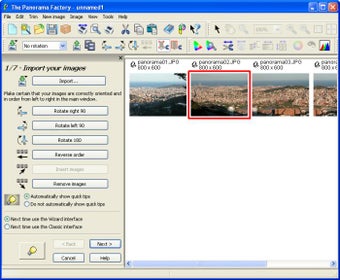
На скриншоте открыт первый экран мастера 1/7 - Import your images. В правой части расположены фотографии будущей панорамы. Слева доступны кнопки импорта, поворота, изменения порядка и удаления изображений. Такой интерфейс позволяет подготовить последовательность кадров до запуска автоматического сшивания.
Wizard и Classic interface
В The Panorama Factory предусмотрено два подхода к работе.
Wizard interface
Wizard — основной режим для быстрой сборки панорамы. Он разбивает процесс на последовательные шаги и предлагает только те параметры, которые нужны на текущей стадии. Пользователь не ищет команды по меню, а движется от импорта к готовому результату с помощью кнопки Next >.
В базовом сценарии мастер проводит через семь экранов:
-
Import your images; -
Choose stitching method; -
Describe your camera; -
Control image quality; -
выбор типа панорамы и параметров вывода;
-
Create your panorama; -
Save & print your panorama.
При выборе интерактивного формата или расширенного сценария сохранения появляются дополнительные настройки. Поэтому количество экранов зависит от того, какой результат требуется получить: обычное панорамное изображение, материал для браузера, QTVR, IVR или веб-страница с интерактивным просмотром.
Wizard подходит для большинства однорядных панорам. Он помогает избежать пропуска важных этапов и позволяет получить рабочий результат без ручной настройки каждого параметра.
Classic interface
Classic interface предназначен для более детального контроля. В этом режиме пользователь самостоятельно запускает нужные команды и работает с промежуточными изображениями. Такой вариант полезен, если автоматический сценарий не дает достаточно точной склейки или требуется экспериментировать с отдельными этапами.
Classic interface позволяет отдельно выполнять:
-
импорт;
-
trimming;
-
коррекцию объектива;
-
выравнивание;
-
fine tuning;
-
blending;
-
crop;
-
resize;
-
sharpen;
-
сохранение изображения;
-
добавление hotspots;
-
подготовку виртуального тура.
Ручной режим требует больше времени, но дает возможность исправлять сложные случаи. Например, если линия горизонта распалась на стыке, соседние кадры отличаются по яркости или в области перекрытия появились двойные контуры, пользователь может изменить конкретную настройку, а не повторять весь процесс.
Подготовка фотографий перед импортом
Качество панорамы зависит не только от алгоритмов The Panorama Factory, но и от исходного материала. Программа способна компенсировать многие дефекты, однако правильно снятая серия требует меньше ручной доводки.
Снимайте из одной точки
Для классической панорамы камера должна поворачиваться вокруг одной позиции. Не следует шагать в сторону между кадрами или смещать фотоаппарат вперед и назад. Если точка съемки меняется, близкие и удаленные объекты смещаются относительно друг друга. Возникает параллакс, который нельзя полностью устранить простым выравниванием.
При съемке пейзажа небольшая ошибка может остаться незаметной, потому что большая часть объектов находится далеко. В интерьере проблема проявляется сильнее: дверные коробки, мебель, колонны и оконные рамы начинают расходиться на стыках.
Оставляйте перекрытие между кадрами
Каждая соседняя пара фотографий должна содержать общий участок сцены. Именно по нему The Panorama Factory определяет, как совместить изображения. Если перекрытие слишком узкое, программе не хватает характерных деталей для уверенного выравнивания. Если общая область отсутствует, автоматическая склейка невозможна.
В перекрывающихся зонах желательно иметь неподвижные контрастные объекты:
-
фасады зданий;
-
окна;
-
линии крыш;
-
дорожные знаки;
-
камни;
-
деревья с четко различимыми стволами;
-
элементы интерьера;
-
архитектурные детали.
Однотонное небо, вода, туман или поле без заметных ориентиров дают меньше информации для совмещения.
Сохраняйте единое направление съемки
Серию лучше снимать последовательно: слева направо или справа налево. После импорта фотографии должны располагаться в том же порядке. Если кадры перемешаны, The Panorama Factory не сможет корректно определить соседние области.
При необходимости порядок можно исправить прямо в окне Import your images. Для полной перестановки используется кнопка Reverse order, а отдельные изображения можно перемещать в рабочей области.
Следите за горизонтом
Чем ровнее камера установлена во время съемки, тем меньше пустых областей появится после выравнивания. Небольшой наклон The Panorama Factory компенсирует, но выраженные колебания усложняют кадрирование и уменьшают полезную высоту готовой панорамы.
Для широких пейзажей желательно использовать штатив. При съемке с рук стоит удерживать горизонт примерно на одной высоте и поворачивать корпус плавно, не меняя положение камеры между кадрами.
Фиксируйте экспозицию
Если камера автоматически меняет яркость каждого снимка, соседние изображения могут заметно отличаться. Светлое небо на одном кадре и темный участок земли на другом заставляют автоматику выбирать разные параметры. После склейки появляются вертикальные яркостные полосы.
The Panorama Factory умеет выполнять exposure matching и exposure correction, но лучше изначально уменьшить разброс. Для съемки панорамы полезно использовать одинаковую экспозицию, единый баланс белого и неизменное фокусное расстояние на всей серии.
Избегайте движущихся объектов в зонах перекрытия
Люди, автомобили, волны, ветви и облака могут менять положение между кадрами. В результате один объект появляется дважды или превращается в полупрозрачный фрагмент. Fine tuning уменьшает выраженность ghost images, однако полностью исправить сложную сцену удается не всегда.
Если объект движется, стоит дождаться момента, когда он покинет область будущего стыка, или сделать дополнительный дубль.
Пошаговая инструкция: создание панорамы через Wizard
Шаг 1. Импорт фотографий
После запуска нового проекта открывается экран 1/7 - Import your images. На этом этапе нужно загрузить исходные изображения и привести их в правильную последовательность.
Основная кнопка — Import.... После ее нажатия открывается окно выбора файлов. Можно выделить всю серию и добавить кадры за один раз. Фотографии появляются справа в виде миниатюр.
Перед переходом к следующему этапу необходимо проверить четыре вещи:
-
Все нужные изображения импортированы.
-
Лишние файлы отсутствуют.
-
Кадры расположены последовательно.
-
Ориентация каждого снимка правильная.
Для исправления ориентации используются кнопки:
-
Rotate right 90; -
Rotate left 90; -
Rotate 180.
Для изменения последовательности доступны:
-
Reverse order; -
Insert images; -
Remove images.
Reverse order переворачивает всю цепочку. Кнопка полезна, если фотографии сняты справа налево, а после импорта отображаются в обратном порядке.
Insert images добавляет кадры внутрь уже сформированной последовательности. Это удобно, если один файл был пропущен при первом выборе.
Remove images удаляет выделенные изображения из проекта. Команда нужна, когда в серию случайно попал тестовый дубль или снимок с неправильной экспозицией.
В нижней части панели можно выбрать, какой интерфейс программа будет использовать при следующем запуске:
-
Next time use the Wizard interface; -
Next time use the Classic interface.
Здесь же задается показ кратких подсказок:
-
Automatically show quick tips; -
Do not automatically show quick tips.
После проверки последовательности нажмите Next >.
Как понять, что порядок фотографий выбран правильно
Сравните соседние миниатюры. Правая часть первого кадра должна повторяться в левой части второго, правая часть второго — в левой части третьего и так далее. Для круговой панорамы последний снимок должен перекрываться с первым.
Если серия расположена неправильно, это заметно уже по миниатюрам: сцена скачет, отдельные фрагменты повторяются не рядом, а через один или два кадра, линия горизонта идет в неверной последовательности.
Шаг 2. Выбор способа склейки
Следующий экран называется 2/7 - Choose stitching method. Здесь определяется степень автоматизации.
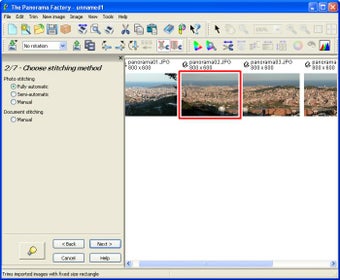
Для обычной панорамной серии доступны варианты:
-
Fully automatic; -
Semi-automatic; -
Manual.
Fully automatic
Fully automatic — основной выбор для первого запуска. Программа самостоятельно анализирует кадры, определяет параметры и выполняет полный цикл обработки. Режим подходит для последовательных фотографий с нормальным перекрытием, снятых из одной точки.
Автоматическая обработка включает:
-
определение поворота камеры;
-
уточнение фокусного расстояния;
-
преобразование геометрии;
-
выравнивание;
-
fine tuning;
-
blending;
-
crop;
-
sharpen.
Если исходники сняты аккуратно, полностью автоматическая склейка часто дает готовую панораму без дополнительной ручной коррекции.
Semi-automatic
Semi-automatic оставляет программе основную часть работы, но позволяет пользователю уточнять важные параметры. Режим полезен, когда автоматическая сборка дает результат, но допускает ошибки: неверно определяет фокусное расстояние, недостаточно точно совмещает отдельные участки или создает заметный переход яркости.
Manual
Manual предназначен для ручного управления. Он требует понимания последовательности обработки и используется в сложных случаях. Например, ручной режим пригодится при нестандартном кадрировании, трудных перекрытиях, выраженной дисторсии или необходимости отдельно контролировать каждый этап.
В этом же окне предусмотрен сценарий document stitching. Он используется для соединения плоских фрагментов, когда снимки не формируют классическую панораму вращением камеры, а представляют части одного документа или изображения.
Для стандартной панорамы выберите Fully automatic и нажмите Next >.
Шаг 3. Описание камеры
На этапе Describe your camera The Panorama Factory получает сведения, которые нужны для правильного преобразования исходников. Программа должна понимать, как объектив сформировал изображение и какое поле зрения соответствует каждому кадру.
В зависимости от выбранного сценария используются данные:
-
тип камеры;
-
производитель;
-
модель;
-
фокусное расстояние;
-
степень уверенности в указанном значении;
-
автоматическое определение параметров.
Параметры камеры влияют на геометрию панорамы. Если фокусное расстояние указано неправильно, соседние снимки могут совмещаться только в центре, а по краям появятся расхождения. При слишком сильной ошибке программа построит изображение с заметными деформациями.
Когда можно доверить определение программе
Автоматическое определение подходит для обычных серий, снятых с достаточным количеством контрастных деталей. The Panorama Factory уточняет фокусное расстояние во время обработки и подбирает значение, при котором соседние кадры лучше совпадают.
Когда лучше указать параметры вручную
Ручной ввод полезен в следующих ситуациях:
-
серия снята объективом с заметной дисторсией;
-
в кадрах мало деталей;
-
большая часть сцены состоит из воды или неба;
-
фотографии сделаны в интерьере;
-
используется широкоугольный объектив;
-
автоматическая сборка дает изогнутый горизонт;
-
края соседних кадров расходятся после выравнивания.
После описания камеры нажмите Next >.
Шаг 4. Контроль качества изображения
Экран 4/7 - Control image quality определяет, какие корректирующие операции будут выполнены при построении панорамы.
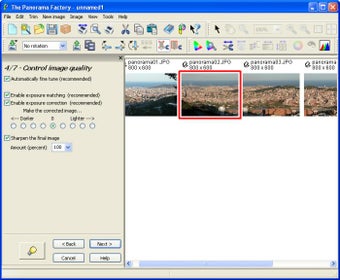
Ключевые параметры:
-
Automatically fine tune; -
Enable exposure matching; -
Enable exposure correction; -
Sharpen the final image; -
Amount (percent).
Automatically fine tune
Automatically fine tune запускает уточнение областей перекрытия. Программа анализирует соседние изображения и старается уменьшить расхождения между ними. Эта операция особенно важна при наличии мелких деталей: окон, ветвей, линий фасадов, перил и контрастных элементов рельефа.
Fine tuning помогает уменьшить ghost images — двойные контуры, возникающие при неполном совпадении кадров. Опцию стоит оставлять включенной почти во всех стандартных сценариях.
Enable exposure matching
Enable exposure matching выравнивает относительную яркость соседних снимков. Если один кадр получился светлее другого, программа компенсирует разницу, чтобы граница не выглядела как вертикальная полоса.
Exposure matching полезен при съемке сцен с неоднородным освещением, при работе с автоматической экспозицией камеры и при панорамах, включающих одновременно светлое небо и темную землю.
Enable exposure correction
Enable exposure correction корректирует яркостные изменения внутри кадров. Параметр связан с компенсацией brightness falloff — затемнения по краям изображения. У многих объективов центральная область выглядит светлее периферии. После сшивания это может превратиться в повторяющиеся светлые и темные полосы.
Коррекция выравнивает распределение яркости и делает blending менее заметным.
Sharpen the final image
Sharpen the final image повышает резкость готовой панорамы. Интенсивность регулируется через Amount (percent). Умеренное повышение резкости полезно после геометрического преобразования, поскольку warping и интерполяция немного смягчают мелкие детали.
Не стоит задавать чрезмерное значение. Слишком сильный sharpen подчеркивает шум, ореолы вокруг контрастных объектов и дефекты швов.
После настройки нажмите Next >.
Шаг 5. Выбор типа панорамы
На следующем этапе определяется, какой результат требуется получить. The Panorama Factory работает с обычными широкими панорамами, круговыми изображениями и интерактивными форматами.
Основные варианты:
-
частичная панорама;
-
панорама 360 градусов;
-
цилиндрическая проекция;
-
сферическая проекция;
-
перспективная проекция;
-
обычный графический файл;
-
интерактивный формат;
-
веб-страница с панорамой.
Частичная панорама
Частичная панорама охватывает только фрагмент сцены. Например, можно собрать широкий вид на горный хребет, площадь или фасад здания. Первый и последний снимки не должны соединяться между собой.
Панорама 360 градусов
Круговая панорама замыкается по горизонтали. Для нее требуется серия, которая покрывает полный оборот камеры. Первый и последний кадры обязательно должны иметь общую область. После обработки изображение можно использовать для интерактивного обзора помещения или местности.
Цилиндрическая проекция
Цилиндрическая проекция подходит для широких панорам и круговых обзоров. Она сохраняет вертикальные линии прямыми, но изгибает горизонтальные элементы по мере удаления от центра. Такой вариант естественно воспринимается при интерактивном вращении.
Сферическая проекция
Сферическая проекция нужна для иммерсивных панорам. Она описывает обзор как поверхность сферы и применяется при подготовке виртуальных сцен.
Перспективная проекция
Перспективная проекция напоминает изображение, снятое обычной камерой. Она удобна для панорам с умеренным углом обзора. При слишком широкой сцене края могут заметно растягиваться.
Шаг 6. Создание панорамы
Экран 6/7 - Create your panorama запускает обработку. Перед началом можно определить назначение результата и его размер.
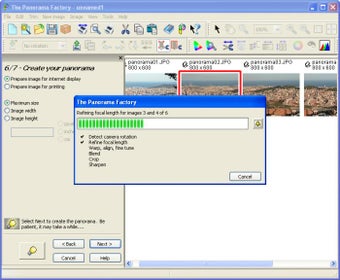
В панели доступны сценарии:
-
подготовка изображения для отображения в интернете;
-
подготовка изображения для печати;
-
ограничение максимального размера;
-
настройка ширины;
-
настройка высоты.
После нажатия Next > The Panorama Factory последовательно выполняет операции. Во время обработки открывается окно прогресса. В нем отображается текущая стадия:
-
Detect camera rotation; -
Refine focal length; -
Warp, align, fine tune; -
Blend; -
Crop; -
Sharpen.
Detect camera rotation
Программа анализирует ориентацию кадров и определяет, как камера поворачивалась во время съемки. Эта стадия влияет на общую геометрию результата.
Refine focal length
The Panorama Factory уточняет фокусное расстояние. На скриншоте отображается сообщение Refining focal length for images 3 and 4 of 6. Программа сравнивает соседние кадры и корректирует модель объектива, чтобы повысить точность совмещения.
Warp, align, fine tune
На этой стадии изображения геометрически преобразуются и выравниваются. Warping компенсирует перспективные различия между отдельными снимками. Alignment соединяет перекрывающиеся области. Fine tuning уточняет совпадение деталей и уменьшает двойные контуры.
Blend
Blending сглаживает переходы между кадрами. Программа старается сделать швы незаметными, распределяя вклад соседних изображений в перекрывающихся областях.
Crop
После выравнивания по краям появляются пустые участки и неровности. Crop убирает лишнее пространство и формирует аккуратный прямоугольник.
Sharpen
Финальная резкость применяется после геометрической обработки и кадрирования.
Продолжительность зависит от количества кадров, их разрешения и выбранных операций. После завершения в рабочей области появляется готовая панорама.
Шаг 7. Сохранение и печать
Финальный экран называется 7/7 - Save & print your panorama. Он предназначен для сохранения результата, просмотра и печати.
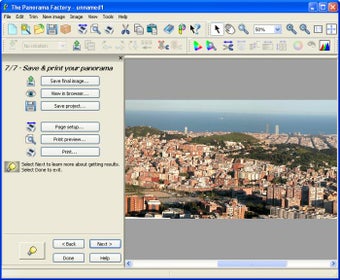
В левой панели доступны команды:
-
Save final image...; -
View in browser...; -
Save project...; -
Page setup...; -
Print preview...; -
Print....
Save final image
Save final image... открывает окно экспорта. Через него выбираются формат, качество, размер файла, свойства панорамы и параметры веб-страницы.
View in browser
View in browser... показывает панораму в браузере. Команда особенно полезна для интерактивных форматов и веб-страниц. Она позволяет проверить, как будет выглядеть результат при публикации.
Save project
Save project... сохраняет рабочий проект. Это важно, если планируется дополнительная доводка. Проект позволяет вернуться к исходным кадрам, настройкам и промежуточным изображениям без повторного импорта.
Page setup, Print preview и Print
Команды Page setup..., Print preview... и Print... предназначены для подготовки печати. Перед выводом большого панорамного изображения стоит проверить ориентацию листа, масштаб и поля.
Окно Save Image As
Диалог Save Image As содержит не только стандартный выбор имени и формата файла. Это один из ключевых элементов The Panorama Factory, поскольку через него настраивается обычный экспорт, интерактивная панорама и веб-публикация.
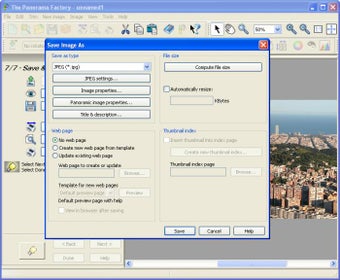
В верхней части находится поле Save as type. Для обычной публикации можно выбрать JPEG. Рядом доступны дополнительные кнопки:
-
JPEG settings...; -
Image properties...; -
Panoramic image properties...; -
Title & description....
JPEG settings
JPEG settings... управляет сжатием изображения. Чем выше качество, тем меньше артефактов и тем больше размер файла. Для печати и архивного хранения стоит выбирать высокое качество. Для веб-страницы нужен баланс между четкостью и скоростью загрузки.
Image properties
Image properties... открывает свойства обычного графического файла.
Panoramic image properties
Panoramic image properties... задает характеристики панорамного материала. Эти параметры важны для интерактивного просмотра, поскольку программа должна знать, как интерпретировать изображение.
Title & description
Title & description... добавляет название и описание. Метаданные полезны при создании веб-страницы и виртуального тура.
Compute file size и Automatically resize
Справа расположен блок размера файла:
-
Compute file size; -
Automatically resize; -
поле в
KBytes.
Compute file size рассчитывает приблизительный размер результата с учетом выбранного формата и качества.
Automatically resize уменьшает изображение до заданного объема. Функция полезна для публикации, когда размер файла ограничен.
Web page
В нижней левой части окна находится блок Web page. Здесь доступны варианты:
-
No web page; -
Create new web page from template; -
Update existing web page.
Если нужна только картинка, выбирается No web page.
Create new web page from template создает новую страницу на основе шаблона.
Update existing web page обновляет уже существующую страницу.
Thumbnail index
Блок Thumbnail index управляет индексом миниатюр. Он нужен для сайта с несколькими панорамами. Пользователь может создать страницу с уменьшенными изображениями и переходами к отдельным сценам.
В нижней части окна находятся кнопки:
-
Save; -
Cancel; -
Help.
Проверка результата после автоматической склейки
Даже если программа завершила обработку без ошибок, панораму нужно внимательно просмотреть. Автоматическая сборка не всегда замечает локальные дефекты.
Проверяйте изображение поэтапно.
Осмотрите горизонт
Линия горизонта должна выглядеть непрерывной. Если она ломается на стыках, причина может быть в наклоне камеры, неверном фокусном расстоянии или недостаточно точном alignment.
Проверьте вертикальные линии
В архитектурных сценах обратите внимание на стены, фонари, оконные рамы и колонны. Если вертикальные детали раздваиваются или расходятся, требуется fine tuning.
Найдите повторяющиеся объекты
Автомобиль, человек или дерево могут появиться дважды, если объект находился в области перекрытия и изменил положение между снимками. Такие проблемы часто требуют ручной доводки или выбора другого исходного кадра.
Оцените равномерность яркости
На готовой панораме не должно быть чередующихся светлых и темных полос. Если переходы заметны, проверьте exposure matching и exposure correction.
Увеличьте масштаб
При просмотре в уменьшенном виде швы могут казаться незаметными. Перед экспортом приблизьте сложные области:
-
ветви деревьев;
-
крыши;
-
балконы;
-
провода;
-
текст;
-
ограждения;
-
дверные проемы;
-
линии плитки;
-
края мебели.
Проверьте кадрирование
Автоматический crop убирает пустые области, но иногда отрезает важные детали. Если край здания, вершина дерева или часть предмета оказались слишком близко к границе, вернитесь к кадрированию и расширьте рамку.
Ручная доводка в Classic interface
Wizard удобен для получения основы, но сильная сторона The Panorama Factory раскрывается в Classic interface. Здесь можно запускать отдельные операции и контролировать промежуточный результат.
Ручная доводка нужна не всегда. Если панорама выглядит ровно, швы не видны, горизонт не распадается, а яркость распределена равномерно, достаточно сохранить итоговый файл. Однако сложные сцены требуют дополнительного внимания.
Когда переходить к ручной обработке
Classic interface полезен, если:
-
программа неверно совместила один из кадров;
-
линия горизонта имеет излом;
-
стены или оконные рамы раздваиваются;
-
в зоне стыка появился полупрозрачный объект;
-
соседние изображения отличаются по яркости;
-
по краям видны повторяющиеся темные полосы;
-
автоматический crop обрезал важную часть сцены;
-
результат нужно подготовить для виртуального тура;
-
требуется добавить hotspots;
-
нужно изменить свойства панорамы после склейки.
Trimming: предварительная обрезка исходников
Trimming используется до окончательного сшивания. Его задача — привести импортированные изображения к одинаковому размеру и удалить нежелательные края.
Это особенно полезно при работе со сканированными фотографиями, изображениями с рамками или сериями, в которых часть кадров имеет лишние области по краям.
Trimming не следует путать с crop готовой панорамы:
| Операция | Когда выполняется | Что обрезается |
|---|---|---|
| Trimming | До сшивания | Исходные фотографии |
| Crop | После сшивания | Готовая панорама |
Предварительная обрезка влияет на анализ перекрытий. Если на краях есть посторонние элементы, они могут мешать alignment и создавать ложные ориентиры.
Alignment: выравнивание фотографий
Alignment совмещает соседние изображения. The Panorama Factory определяет, какие участки относятся к одной и той же части сцены, а затем подбирает положение кадров.
Хорошее выравнивание зависит от трех условий:
-
Соседние фотографии имеют достаточное перекрытие.
-
В общей области присутствуют различимые детали.
-
Точка съемки не меняется между кадрами.
После alignment стоит внимательно проверить сложные участки. Если часть изображения совпадает, а другая расходится, причиной часто является параллакс или ошибка модели объектива.
Fine tuning: уточнение областей перекрытия
Fine tuning работает после первичного выравнивания. Операция анализирует overlap regions и уменьшает локальные расхождения. Она помогает устранить ghost images и повысить точность стыков.
Fine tuning особенно заметен на объектах с четкими границами:
-
оконных рамах;
-
проводах;
-
перилах;
-
линиях крыш;
-
надписях;
-
колоннах;
-
дверных проемах.
Если автоматическое уточнение не дает идеального результата, проблему нужно оценивать реалистично. Программная коррекция не может полностью устранить сильный параллакс. Иногда лучший способ исправления — исключить проблемный кадр или переснять сцену.
Blending: сглаживание швов
Blending отвечает за визуальную незаметность переходов. Даже идеально выровненные кадры могут отличаться по яркости, контрасту и цвету. Если просто соединить изображения по вертикальной границе, шов останется заметным.
The Panorama Factory смешивает соседние области, чтобы переход выглядел естественно. Blending работает лучше, если заранее включены exposure matching и exposure correction.
Проблемы blending чаще всего появляются в трех случаях:
-
кадры сильно различаются по экспозиции;
-
в зоне стыка находится движущийся объект;
-
объектив дает выраженное затемнение по краям.
Barrel distortion: коррекция бочкообразной дисторсии
Barrel distortion — искажение, при котором прямые линии выгибаются наружу. Оно часто заметно на широкоугольных снимках. В одиночной фотографии дефект может быть умеренным, но при сшивании панорамы ошибка накапливается и мешает точному совпадению соседних кадров.
The Panorama Factory корректирует дисторсию автоматически и позволяет уточнять результат. Коррекция особенно важна для архитектуры и интерьеров, где в кадре много прямых линий.
Признаки неправильной компенсации:
-
стены изгибаются;
-
горизонт превращается в волну;
-
края кадров совмещаются хуже центра;
-
вертикальные линии расходятся в overlap regions.
Brightness falloff: компенсация затемнения по краям
Brightness falloff проявляется как постепенное затемнение от центра кадра к краям. При сборке панорамы дефект становится заметнее: каждый снимок вносит собственный яркостный рисунок, и на итоговом изображении появляются повторяющиеся полосы.
The Panorama Factory может определить и компенсировать затемнение. Для результата без заметных переходов полезно сочетать:
-
exposure matching;
-
exposure correction;
-
brightness falloff correction;
-
blending.
При ручной доводке оценивайте не только сами швы, но и широкие области вокруг них. Иногда граница не видна напрямую, однако изображение выглядит пятнистым из-за неравномерной яркости.
Crop, resize и sharpen
После склейки панорама требует финальной подготовки.
Crop
Crop удаляет пустые края и лишние области. После геометрического преобразования верхняя и нижняя границы часто становятся неровными. Автоматический crop формирует аккуратный прямоугольник.
При ручном кадрировании важно сохранить баланс: слишком агрессивная обрезка уменьшает высоту панорамы, а слишком свободная оставляет пустые участки.
Resize
Resize изменяет размер готового изображения. Для печати сохраняют максимально доступное разрешение. Для сайта или отправки по сети создают уменьшенную копию.
Уменьшать панораму лучше после завершения всех операций выравнивания и коррекции. Если заранее сократить исходники слишком сильно, программа потеряет мелкие детали, которые помогают находить совпадения.
Sharpen
Sharpen повышает визуальную четкость после resize и warping. Резкость применяется в конце, потому что геометрические преобразования меняют структуру пикселей. Умеренный sharpen возвращает детализацию, но не должен превращать контрастные края в светлые ореолы.
Типы проекций
Проекция определяет, как объемный обзор переводится в плоское изображение. Выбор влияет на геометрию, форму линий и восприятие сцены.
| Проекция | Для каких задач подходит | Особенности |
|---|---|---|
| Перспективная | Панорамы с умеренным углом обзора | Похожа на обычную фотографию, но растягивает края при большой ширине |
| Цилиндрическая | Широкие пейзажи и круговые панорамы | Сохраняет вертикали, удобна для горизонтального вращения |
| Сферическая | Иммерсивные сцены и виртуальные туры | Подходит для интерактивного обзора |
| Круговая панорама 360° | Полный горизонтальный обзор | Первый и последний кадры должны замыкаться |
Как выбрать проекцию
Для обычного пейзажа с умеренной шириной используйте перспективный вариант. Он дает привычную геометрию и хорошо подходит для печати.
Для очень широкой панорамы выбирайте цилиндрическую проекцию. Она лучше переносит большой угол обзора и сохраняет вертикальные элементы прямыми.
Для виртуального тура и интерактивного обзора используйте сферическую или круговую панораму с подходящими панорамными свойствами.
Работа с форматами изображений
The Panorama Factory поддерживает распространенные графические форматы и специализированные варианты экспорта.
Для исходных изображений и обычного результата используются:
-
JPG;
-
BMP;
-
PNG;
-
TIFF.
Для дальнейшей обработки полезен экспорт в PSD. Панораму можно сохранить так, чтобы продолжить редактирование в графическом редакторе.
Для интерактивного просмотра используются:
-
QTVR;
-
IVR;
-
PTViewer.
Программа также работает с данными, доступными через Windows Imaging Component. Это расширяет набор распознаваемых форматов, включая RAW-файлы при наличии подходящего компонента.
Какой формат выбрать
| Задача | Подходящий формат |
|---|---|
| Публикация панорамы на сайте как обычной картинки | JPEG |
| Сохранение изображения без потерь | TIFF или PNG |
| Дальнейшее редактирование | PSD |
| Интерактивная панорама | QTVR, IVR или PTViewer |
| Печать | TIFF или JPEG высокого качества |
| Архив проекта | Файл проекта и исходные фотографии |
JPEG удобен для публикации и пересылки. TIFF лучше подходит для печати и хранения мастер-копии. PNG полезен, когда нужно избежать потерь качества. PSD выбирают для последующей ретуши и работы со слоями.
QTVR, IVR и PTViewer
Интерактивные форматы превращают плоскую панораму в сцену, которую можно просматривать с управлением направлением обзора.
QTVR
QTVR используется для интерактивной панорамы с вращением. Пользователь сначала создает панорамное изображение через Stitch или Stitch 360, а затем выбирает соответствующий формат сохранения.
При экспорте задаются параметры качества. Более сильное сжатие уменьшает размер файла, но снижает четкость деталей.
IVR
IVR сохраняет панорамный материал вместе с данными, необходимыми для интерактивного просмотра. При таком экспорте создается JPEG-изображение и файл IVR, содержащий панорамные свойства и hotspots.
PTViewer
PTViewer используется для веб-просмотра панорам. Такой вариант подходит для создания страницы с интерактивной сценой и переходами между изображениями.
Hotspots и виртуальные туры
Hotspots позволяют превратить набор панорам в связанную систему. Каждая активная область ведет к другой сцене, странице или действию.
Типичный пример — виртуальный тур по квартире:
-
Для прихожей создается круговая панорама.
-
Для кухни, гостиной и спальни создаются отдельные панорамы.
-
В прихожей размещаются hotspots на дверях.
-
Каждая точка связывается с соответствующей комнатой.
-
На панорамах комнат добавляются обратные переходы.
-
Веб-страницы объединяются в единый маршрут.
Hotspots полезны не только для недвижимости. Их можно применять для музеев, гостиниц, выставок, учебных помещений, туристических объектов и производственных площадок.
При добавлении активных областей важно выбирать логичные места. Пользователь ожидает, что клик по двери откроет соседнее помещение, а клик по объекту даст связанную информацию. Случайно расположенные hotspots делают навигацию непонятной.
Создание веб-страницы
The Panorama Factory умеет создавать и обновлять веб-страницы при сохранении панорамы. Для этого в Save Image As используется блок Web page.
Доступны три сценария:
-
No web page— сохранить только изображение. -
Create new web page from template— создать новую страницу из шаблона. -
Update existing web page— обновить существующую страницу.
Шаблоны помогают быстро оформить публикацию. Пользователь может подготовить страницу просмотра, добавить название, описание и связать панораму с индексом миниатюр.
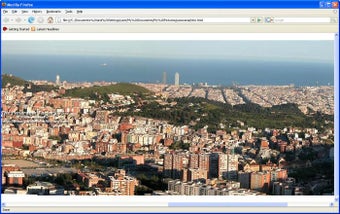
После сохранения страницу можно проверить через View in browser.... Это позволяет оценить масштаб, качество изображения, работу управления и корректность переходов.
Индекс миниатюр
Thumbnail index нужен для набора панорам. Вместо прямого перехода к одной сцене пользователь получает страницу с превью. Нажатие по миниатюре открывает нужную панораму.
Индекс удобен для:
-
каталога помещений;
-
обзора туристического маршрута;
-
демонстрации нескольких точек съемки;
-
презентации объектов недвижимости;
-
коллекции панорамных фотографий;
-
виртуальной экскурсии.
При сохранении можно создать новый thumbnail index или добавить панораму в существующий.
Практический сценарий: пейзажная панорама
Для сборки пейзажа используйте простой алгоритм.
Съемка
Снимите серию из пяти–восьми кадров. Поворачивайте камеру плавно, оставляя перекрытие между соседними фотографиями. Зафиксируйте экспозицию и баланс белого. Следите, чтобы линия горизонта оставалась примерно на одном уровне.
Импорт
Откройте новый проект, нажмите Import... и добавьте все файлы. Проверьте последовательность. При необходимости используйте Reverse order.
Автоматическая обработка
На экране Choose stitching method выберите Fully automatic. На этапе Control image quality оставьте включенными:
-
Automatically fine tune; -
Enable exposure matching; -
Enable exposure correction; -
Sharpen the final image.
Создание
Подготовьте изображение для печати или сохранения в полном размере. Запустите обработку.
Проверка
Увеличьте линию горизонта, деревья и здания. Убедитесь, что нет изломов, двойных контуров и полос яркости.
Сохранение
Используйте Save final image.... Для архива выберите TIFF или JPEG высокого качества. Для публикации подготовьте уменьшенную JPEG-копию.
Практический сценарий: интерьерная панорама 360 градусов
Интерьер сложнее пейзажа, поскольку в кадре много близких объектов и прямых линий.
Съемка
Установите камеру в центре помещения. Не меняйте точку съемки. Сделайте полный оборот с перекрытием. Избегайте перемещения людей между кадрами.
Импорт
Загрузите серию и убедитесь, что первый и последний снимки замыкаются.
Параметры камеры
Точно укажите фокусное расстояние. При использовании широкоугольного объектива уделите внимание barrel distortion correction.
Качество
Включите fine tuning, exposure matching и exposure correction.
Создание
Выберите круговую панораму 360 градусов и подходящую проекцию.
Доводка
Проверьте дверные коробки, края мебели, окна, плинтусы и углы комнаты. Именно на этих объектах лучше всего заметны ошибки alignment.
Виртуальный тур
Добавьте hotspots на дверях и переходах. Свяжите комнаты. Создайте веб-страницу и проверьте ее через View in browser....
Практический сценарий: архитектурная панорама
Архитектура предъявляет повышенные требования к геометрии. Прямые линии быстро выдают ошибки.
На что обратить внимание
-
держите камеру ровно;
-
используйте одинаковое фокусное расстояние;
-
не меняйте точку съемки;
-
оставляйте перекрытие с характерными деталями;
-
проверяйте вертикали;
-
контролируйте barrel distortion;
-
не применяйте чрезмерный sharpen.
Как оценивать результат
Увеличьте фасады, оконные рамы, карнизы и линии крыш. Если один участок совпадает, а соседний расходится, проверьте параметры объектива и fine tuning. Если вся сцена выгнута, измените проекцию или модель дисторсии.
Типичные проблемы и способы исправления
Панорама не собирается
Причины:
-
кадры расположены в неправильном порядке;
-
перекрытие слишком маленькое;
-
один снимок отсутствует;
-
серия содержит лишний файл;
-
соседние фотографии не имеют общих деталей;
-
камера перемещалась между кадрами.
Что делать:
-
Вернитесь к
Import your images. -
Проверьте последовательность.
-
Удалите лишние изображения.
-
Добавьте пропущенный кадр.
-
Используйте
Reverse order, если серия развернута. -
Переключитесь с
Fully automaticнаSemi-automatic. -
При необходимости переснимите сцену.
На стыке появились двойные контуры
Причины:
-
движущийся объект;
-
параллакс;
-
недостаточно точный alignment;
-
отключенный fine tuning;
-
неверное фокусное расстояние.
Что делать:
-
включить
Automatically fine tune; -
проверить описание камеры;
-
увеличить overlap regions;
-
исключить проблемный кадр;
-
выбрать другой дубль;
-
перейти к Classic interface;
-
переснять сцену из одной точки.
Видны вертикальные полосы яркости
Причины:
-
автоматическая экспозиция камеры;
-
brightness falloff;
-
отключенное exposure matching;
-
недостаточная exposure correction;
-
сильное изменение освещения во время съемки.
Что делать:
-
включить
Enable exposure matching; -
включить
Enable exposure correction; -
проверить коррекцию brightness falloff;
-
пересобрать панораму;
-
при повторной съемке зафиксировать экспозицию.
Горизонт искривлен
Причины:
-
камера наклонялась;
-
неверно выбранная проекция;
-
ошибка фокусного расстояния;
-
неправильный порядок кадров;
-
выраженная дисторсия объектива.
Что делать:
-
проверить camera properties;
-
уточнить focal length;
-
включить barrel distortion correction;
-
выбрать цилиндрическую проекцию для широкой панорамы;
-
повторить alignment.
Автоматический crop обрезал важные детали
Причина — неровные границы после геометрического преобразования. Автоматическая обрезка стремится сформировать прямоугольник и может удалить полезную часть сцены.
Что делать:
-
перейти к ручному crop;
-
расширить рамку;
-
сохранить больше пустого пространства;
-
при необходимости обработать края отдельно;
-
при повторной съемке оставлять запас сверху и снизу.
Панорама выглядит слишком мягкой
Причины:
-
warping;
-
resize;
-
недостаточная финальная резкость;
-
слишком сильное уменьшение изображения.
Что делать:
-
включить
Sharpen the final image; -
увеличить
Amount (percent)умеренно; -
сохранить мастер-копию в полном разрешении;
-
уменьшать изображение только перед публикацией.
На панораме появился повторяющийся человек или автомобиль
Причина — объект переместился между кадрами и попал в overlap region.
Что делать:
-
выбрать другой исходный кадр;
-
изменить область blending;
-
пересобрать серию;
-
переснять сцену;
-
дождаться, когда движущийся объект выйдет из зоны будущего стыка.
Сравнение с аналогами
The Panorama Factory занимает промежуточное положение между простыми автоматическими склейщиками и профессиональными комплексами с большим количеством ручных настроек. Она заметно функциональнее минималистичных программ, но сохраняет понятный пошаговый Wizard.
| Возможность | The Panorama Factory | PTGui | Hugin | PanoramaStudio | Microsoft Image Composite Editor |
|---|---|---|---|---|---|
| Пошаговый мастер | Есть | Есть помощник проекта | Есть пошаговый рабочий процесс | Есть | Максимально упрощенный импорт и сборка |
| Автоматическая склейка | Есть | Есть | Есть | Есть | Есть |
| Ручная доводка | Alignment, fine tuning, blending, crop, свойства камеры | Расширенная работа с контрольными точками, масками и параметрами | Детальная работа с контрольными точками и проекциями | Редактирование стыков и параметров панорамы | Ограниченная |
| Панорамы 360° | Есть | Есть | Есть | Есть | Есть |
| Коррекция объектива | Barrel distortion и brightness falloff | Расширенные параметры линзы | Расширенные параметры линзы | Есть | Автоматизированная |
| Exposure matching | Есть | Есть | Есть | Есть | Автоматизированная |
| Hotspots | Есть | Обычно используются внешние инструменты публикации | Обычно используются внешние инструменты публикации | Есть функции интерактивного вывода | Нет развитой системы виртуальных туров |
| Веб-страницы | Создание и обновление страниц из шаблонов | Основной акцент на построении панорамы | Основной акцент на построении панорамы | Есть веб-экспорт | Нет полноценного конструктора тура |
| Thumbnail index | Есть | Не является основной функцией | Не является основной функцией | Есть средства публикации | Нет |
| Форматы виртуальной реальности | QTVR, IVR, PTViewer | Интерактивный вывод и интеграция со средствами публикации | Экспорт панорамных изображений | Интерактивные панорамы | Обычные панорамные изображения |
| Подход к работе | Баланс автоматизации и ручного контроля | Профессиональная настройка | Гибкий бесплатный инструментарий | Удобный визуальный рабочий процесс | Быстрая автоматическая склейка |
PTGui
PTGui ориентирован на профессиональный фотостичинг, сложные сферические панорамы, большие проекты и точную ручную коррекцию. Он предоставляет развитые инструменты для контрольных точек, масок и оптимизации.
The Panorama Factory проще воспринимается при создании обычной однорядной панорамы. Ее Wizard последовательно проводит через основные настройки, а функции hotspots, веб-страниц и thumbnail indexes встроены в общий рабочий процесс.
Для сложных многорядных и гигапиксельных проектов PTGui функциональнее. Для быстрой сборки классической панорамы и подготовки виртуального тура The Panorama Factory предлагает более прямой сценарий.
Hugin
Hugin предоставляет гибкий набор инструментов для панорамной фотографии. Пользователь может работать с контрольными точками, оптимизацией, проекциями и параметрами объектива.
The Panorama Factory делает больший акцент на последовательный Wizard и визуально понятную обработку. В ней проще пройти путь от импорта до сохранения, не погружаясь сразу в сложную оптимизацию.
Hugin подходит пользователям, которым нужен детальный контроль и широкий выбор настроек. The Panorama Factory удобна тем, кто хочет сочетать автоматическую сборку с возможностью ручной доводки.
PanoramaStudio
PanoramaStudio также ориентирована на создание панорам и виртуальных туров. Обе программы предлагают автоматизацию, коррекцию изображений и средства публикации.
The Panorama Factory отличается классическим рабочим процессом с промежуточными этапами, Wizard и отдельными командами fine tuning, trimming, blending, barrel distortion correction и brightness falloff correction.
PanoramaStudio воспринимается как более визуальный инструмент, а The Panorama Factory — как специализированная мастерская с явным разделением стадий обработки.
Microsoft Image Composite Editor
Microsoft Image Composite Editor делает ставку на простую автоматическую склейку. Пользователь импортирует фотографии, выбирает подходящее кадрирование и сохраняет результат.
The Panorama Factory заметно глубже. Она позволяет описывать камеру, выбирать способ сшивания, управлять exposure matching, корректировать brightness falloff, добавлять hotspots и создавать веб-страницы.
Microsoft ICE удобен для быстрого результата с минимальным количеством действий. The Panorama Factory подходит для случаев, когда автоматическую панораму нужно доработать или превратить в интерактивный материал.
Преимущества The Panorama Factory
Понятный пошаговый мастер
Wizard снижает порог входа. Пользователь видит только актуальные настройки и движется от исходников к результату без необходимости разбираться во всех меню.
Точная работа с исходной серией
На первом экране можно импортировать файлы, менять порядок, поворачивать изображения, добавлять пропущенные кадры и удалять лишние. Ошибки исправляются до запуска ресурсоемкой обработки.
Автоматическое уточнение параметров
Программа определяет поворот камеры, уточняет фокусное расстояние, выполняет warping, alignment, fine tuning, blending, crop и sharpen.
Коррекция оптических дефектов
Barrel distortion correction и brightness falloff correction важны для широкоугольных объективов и серий с заметным затемнением по краям.
Работа с экспозицией
Exposure matching и exposure correction уменьшают полосы яркости и помогают получить равномерную панораму.
Ручная доводка
Classic interface позволяет отдельно управлять стадиями обработки. Пользователь не зависит от единственного автоматического результата.
Поддержка виртуальных туров
Hotspots, веб-страницы, thumbnail indexes и панорамные форматы превращают программу в инструмент публикации, а не только склейки фотографий.
Подготовка к печати
Финальный экран Wizard включает сохранение, параметры страницы, предварительный просмотр и печать.
Ограничения программы
Основная специализация — однорядные панорамы
The Panorama Factory лучше всего работает с последовательностью фотографий, снятых горизонтальным поворотом камеры. Для сложных многорядных проектов существуют более специализированные решения.
Автоматика не устраняет сильный параллакс
Если камера перемещалась между кадрами, близкие объекты расходятся. Fine tuning уменьшает дефекты, но не может полностью исправить физически несовместимые изображения.
Ручной режим требует времени
Classic interface предоставляет больше контроля, однако новичку приходится разбираться в trimming, alignment, fine tuning, blending, свойствах камеры и проекциях.
Сложные сцены требуют аккуратной съемки
Движущиеся люди, автомобили, вода, волны, ветви и облака создают проблемы в overlap regions. Чем динамичнее сцена, тем выше вероятность ручной доводки.
Интерактивная публикация требует проверки
После сохранения виртуального тура нужно открыть результат через View in browser..., проверить hotspots, переходы, размер файлов и работу страниц.
Для кого подходит The Panorama Factory
Программа подойдет пользователям, которым нужна не просто автоматическая склейка фотографий, а полный рабочий процесс создания панорамы.
The Panorama Factory особенно полезна:
-
фотографам, снимающим пейзажи и архитектуру;
-
владельцам архивов панорамных проектов;
-
авторам виртуальных туров;
-
специалистам по недвижимости;
-
дизайнерам презентационных материалов;
-
пользователям, которым нужен контроль над стыками;
-
тем, кто хочет корректировать barrel distortion и brightness falloff;
-
тем, кому требуется сохранять панорамы для печати, браузера и интерактивного просмотра.
Для единичной простой панорамы достаточно Wizard. Для сложной сцены стоит использовать Wizard как отправную точку, а затем перейти в Classic interface.
Частые вопросы
Можно ли создать панораму из обычных фотографий?
Да. The Panorama Factory объединяет серию перекрывающихся снимков, сделанных обычной камерой. Специальное панорамное оборудование не требуется.
Можно ли собрать круговую панораму 360 градусов?
Да. Для этого нужно снять полный оборот из одной точки и обеспечить перекрытие между последним и первым кадрами.
Есть ли автоматический режим?
Да. На экране Choose stitching method доступен вариант Fully automatic. Он запускает определение поворота камеры, уточнение фокусного расстояния, warping, alignment, fine tuning, blending, crop и sharpen.
Можно ли исправить порядок фотографий после импорта?
Да. На экране Import your images можно менять последовательность, использовать Reverse order, добавлять кадры через Insert images и удалять лишние через Remove images.
Можно ли повернуть отдельный кадр?
Да. Для этого используются команды Rotate right 90, Rotate left 90 и Rotate 180.
Что делать, если кадры отличаются по яркости?
Включите Enable exposure matching и Enable exposure correction. При повторной съемке желательно зафиксировать экспозицию.
Что такое fine tuning?
Fine tuning уточняет совпадение деталей в областях перекрытия и уменьшает ghost images. В Wizard функция включается через Automatically fine tune.
Исправляет ли программа искажения объектива?
Да. The Panorama Factory корректирует barrel distortion и brightness falloff.
Можно ли сохранить панораму для печати?
Да. Wizard позволяет подготовить изображение для печати, сохранить файл, настроить страницу, открыть Print preview... и выполнить Print....
Можно ли создать веб-страницу?
Да. В окне Save Image As доступны Create new web page from template и Update existing web page.
Для чего нужен Thumbnail index?
Thumbnail index создает страницу с миниатюрами нескольких панорам. Пользователь может выбрать нужную сцену и открыть ее.
Что такое hotspot?
Hotspot — активная область на панораме. Она может вести к другой сцене и используется для навигации внутри виртуального тура.
Какие форматы подходят для обычного изображения?
Для обычной панорамы используются JPEG, PNG и TIFF. Для дальнейшего редактирования можно сохранить PSD.
Можно ли работать с RAW-файлами?
Программа распознает форматы, доступные через Windows Imaging Component. При наличии соответствующего компонента можно использовать RAW-файлы.
Нужно ли сохранять проект?
Да, если планируется ручная доводка. Команда Save project... позволяет вернуться к исходным кадрам и настройкам без повторной сборки с нуля.
Итог
The Panorama Factory — специализированная программа для создания панорам из фотографий с полноценным циклом обработки. Она импортирует исходники, сортирует кадры, корректирует ориентацию, учитывает параметры камеры, исправляет оптические дефекты, выравнивает изображения, уточняет области перекрытия, сглаживает швы, кадрирует результат и подготавливает его к сохранению.
Для быстрого старта достаточно пройти Wizard: добавить фотографии через Import..., выбрать Fully automatic, проверить параметры камеры, оставить включенными fine tuning и коррекцию экспозиции, создать панораму и сохранить ее через Save final image....
Если автоматическая склейка требует доработки, Classic interface предоставляет отдельный контроль над trimming, alignment, fine tuning, blending, crop, resize и sharpen. Благодаря этому The Panorama Factory подходит не только для простой сборки широкого пейзажа, но и для интерьерных обзоров, круговых панорам, интерактивных сцен и виртуальных туров с hotspots, веб-страницами и индексами миниатюр.
