
Tonfotos — это настольная программа для систематизации и быстрого просмотра больших фото- и видеоархивов без необходимости переносить файлы во внутреннюю библиотеку. Логика работы строится вокруг индексирования: вы добавляете папки (локальные, на внешнем диске, сетевые, из облачных каталогов, которые синхронизируются на компьютер), а Tonfotos читает структуру, метаданные и строит удобные представления — по папкам, по событиям, по людям, по местам, по альбомам и тегам. В результате программа становится поисковиком по вашему архиву: быстро находит нужный снимок, собирает серии в события, группирует лица, помогает чистить дубликаты и аккуратно править метаданные (даты, геометки, подписи, теги).
Ниже — подробный обзор Tonfotos как конкретной программы: интерфейс, точные пункты меню, горячие клавиши, реальные сценарии задач и нюансы, которые обычно всплывают при работе с большими архивами (семейные фото, путешествия, коллекции на внешних HDD/SSD, NAS, выгрузки со смартфона).
Скачать Tonfotos
- Ретушь фото
- Русский язык
- Просто новичкам
- Платные функции
- Мало инструментов
- Только каталог
Интерфейс и логика навигации: пять рабочих вкладок и минимализм без лишнего шума
Tonfotos сделан с упором на быстрый просмотр и поиск, поэтому интерфейс предельно прямолинейный:
-
верхняя полоса вкладок:
Folders,Events,Locations,Albums,People -
верхнее меню (Windows):
File,Photo,Help -
поиск/фильтры и некоторые режимы вызываются кнопками в правом верхнем углу (иконки) и горячими клавишами
-
левая панель используется для списков (папки, годы/гистограмма в событиях, список людей), а центральная область — для ленты миниатюр и просмотра
Практически вся работа сводится к двум действиям:
-
найти нужный набор фото (через папки/события/людей/карту/альбомы/теги/фильтры),
-
открыть нужный снимок и при необходимости поправить метаданные, лицо, геометку, добавить тег/альбом или убрать дубликат.
Первичная настройка: добавляем библиотечные папки через Library Locations
Главный шаг, который определяет удобство дальнейшей работы — корректно задать места хранения архива. В Tonfotos это делается через окно управления локациями.
Как открыть окно Library Locations
На Windows есть два точных способа:
-
меню
File > Library Locations... -
горячая клавиша
Alt + Shift + L
Открывается диалог Manage photo library locations — здесь вы добавляете папки, включаете/выключаете распознавание лиц и задаёте правила индексирования.
Что означают переключатели в Manage photo library locations
В правой части окна для каждой локации есть набор тумблеров:
-
Recognize faces — включить распознавание лиц для этой локации.
-
Scan video files — индексировать видео вместе с фото.
-
Scan RAW files — индексировать RAW (полезно для фотографов и архивов с камер).
-
Store dossier of people — хранить расширенную информацию о людях (профили, связи и т. п.) в отдельном файле данных.
-
Store faces in image metadata — записывать области лиц и имена в XMP-метаданные (важно тем, кто переносит архив между компьютерами или держит каталог на общем диске).
Кнопка завершения — Done.
Добавление новой локации
Внизу слева есть кнопка с плюсом в кружке (добавить). После выбора папки Tonfotos начинает индексирование автоматически — прогресс виден по статусу и по статистике локации (количество файлов, общий размер, время последнего сканирования).
Полезная практика для больших архивов
Если у вас десятки или сотни тысяч файлов:
-
сначала добавьте основной архив и дайте Tonfotos полностью просканировать,
-
затем подключайте дополнительные локации (временные выгрузки, телефонные папки, сетевые шары),
-
распознавание лиц можно включить не сразу на всех локациях, а поэтапно — так легче контролировать качество распознавания и скорость.
Вкладка Folders: контроль структуры архива без переноса файлов
Folders — это вид по реальным папкам. Здесь удобно:
-
быстро перейти к конкретному каталогу,
-
понять, где лежит серия,
-
исключить мусорные подпапки (экспортные, временные, кэши),
-
переиндексировать проблемные файлы.
Исключение подпапок из индекса
Если в архиве есть папки, которые мешают (например, временные экспорты, мемы, скриншоты приложений, пакеты отправки), их можно исключить.
Точные шаги:
-
Перейдите на вкладку
Folders. -
В дереве слева найдите подпапку.
-
Нажмите правой кнопкой мыши по подпапке и выберите команду
Do not index "<name>". -
Tonfotos запросит подтверждение — нажмите
Hide folder.
Это не удаляет файлы с диска, а только убирает папку из индекса и из основной навигации.
Переиндексация сломанных элементов
Если какой-то файл неправильно прочитался (метаданные, дата, превью) — используйте команду контекстного меню:
-
Re-index file(s)
Tonfotos удалит элемент из своей базы и заново прочитает информацию из файла.
Events: автогруппировка по событиям и удобная хронология для поиска
Вкладка Events — один из сильнейших режимов Tonfotos. Программа автоматически группирует снимки в события (по времени и месту), и вы получаете бесконечную ленту событий сверху вниз, где свежие — наверху, старые — ниже.
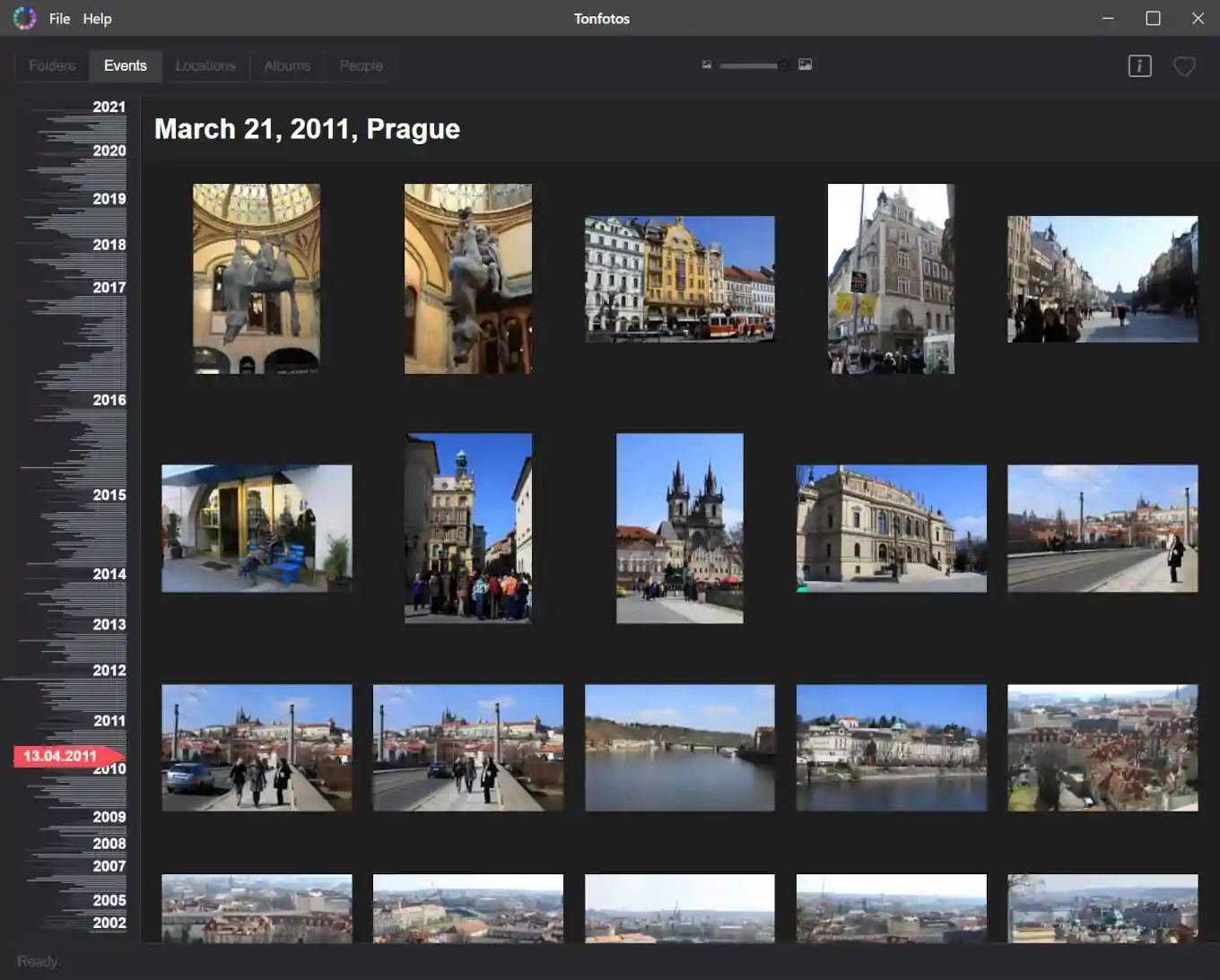
Как устроен экран Events
-
Центральная область: события в виде блоков/сеток миниатюр.
-
Левая панель: вертикальная история с годами и визуальной гистограммой активности (сколько снимков было по месяцам).
-
Прокрутка по левой панели даёт быстрое перемещение во времени — это удобнее, чем вручную искать папку на диске.
Фильтр в Events: точный инструмент для сложных запросов
Фильтры в Tonfotos лучше всего работают именно в Events, потому что вы видите результаты в хронологии и сразу понимаете контекст.
Открыть панель фильтра можно двумя способами:
-
горячая клавиша
Ctrl + Alt + F -
кнопка-иконка ползунков (sliders) в правом верхнем углу вкладки Events
После вызова появляется поле ввода: начинаете печатать несколько букв — Tonfotos предлагает варианты условий (люди, теги, альбомы, папки, геолокации и специальные фильтры).
Примеры реальных запросов, которые Tonfotos закрывает именно через фильтр:
-
найти все фото с конкретным человеком за определённый период,
-
выбрать фото из путешествия по геометкам и дополнительно отфильтровать по людям,
-
показать кадры без GPS, чтобы потом массово поправить геолокацию,
-
собрать фото для печати: событие + тег + человек.
Отрицательные фильтры (исключения)
У фильтра есть переключатель негативного условия прямо рядом с полем (в интерфейсе — отдельный тумблер), который позволяет исключать условия. Это полезно для сценариев вроде: все фото со мной и супругой, но без детей.
Locations: карта поездок и поиск по геометкам, как история путешествий
Locations показывает события и снимки, у которых есть геоданные. Это не просто декоративная карта: в Tonfotos она работает как инструмент поиска и фильтра.
Навигация по карте
На карте есть привычные способы управления:
-
масштабирование через ползунок с кнопками
+и-слева, -
двойной клик левой кнопкой — приблизить,
-
двойной клик правой кнопкой — отдалить,
-
колесо мыши,
-
перемещение карты — перетаскиванием.
Как Tonfotos группирует точки
Если событий много и они рядом, Tonfotos группирует их в пачки — при увеличении масштаба они разъезжаются на отдельные миниатюры, при уменьшении снова объединяются. Это спасает карту от ковра из меток.
Фильтрация по месту прямо с карты
В Tonfotos есть быстрый приём:
-
двойной клик по миниатюре локации на карте добавляет фильтр по этой локации.
После этого результаты отображаются в Events и группируются по событиям, но уже внутри выбранного радиуса вокруг точки. Радиус автоматически зависит от масштаба карты: если нужно захватить больше — перед двойным кликом чуть отдалите карту.
Просмотр фото и панель File information: где живут метаданные, лица и быстрые действия
Открыть фото в Tonfotos можно:
-
двойным кликом по миниатюре,
-
клавишами
EnterилиSpaceпо выделенному элементу.
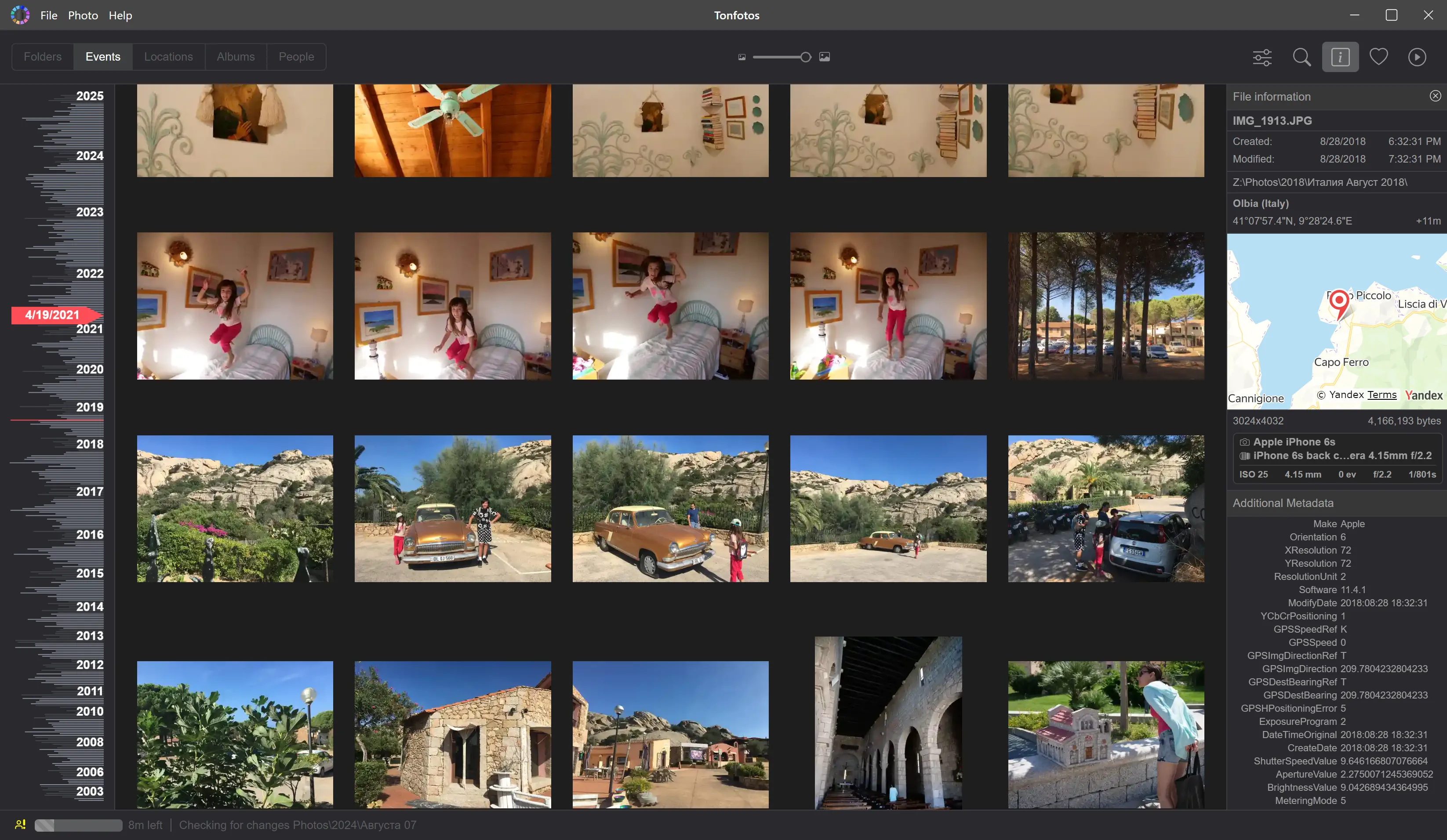
File information pane — главный центр управления метаданными
Панель информации о файле включается так:
-
Ctrl + P(Windows) -
или кнопкой-иконкой
iв квадрате в правом верхнем углу просмотра
Когда панель включена:
-
Tonfotos показывает рамки лиц прямо на фото при наведении,
-
справа появляется блок с данными файла и метаданными,
-
там же видны мини-портреты лиц и их статус (подтверждено/предложение/не назначено).
Вот типичный вид: сетка событий + раскрытая панель справа с данными и мини-картой, если в кадре есть GPS.
People: распознавание лиц в Tonfotos и реальная работа с подсказками
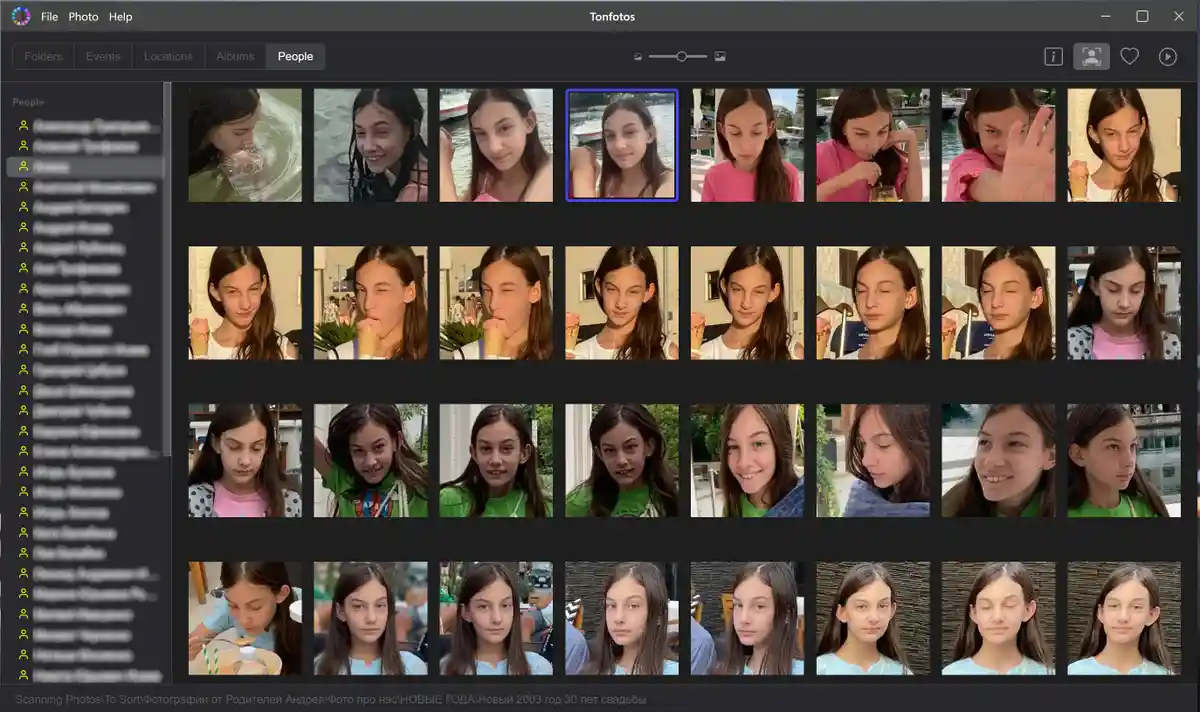
People — вкладка, где Tonfotos группирует кадры по людям. Важный момент: распознавание — это не автоматом всё правильно разложилось, а процесс, который становится точным после подтверждений и отбраковки.
Как включить распознавание лиц
Распознавание включается не глобально, а для каждой локации:
-
File > Library Locations...→ выбрать локацию → тумблер Recognize faces.
Сразу после включения Tonfotos начинает два процесса:
-
Face detection — поиск лиц и построение их отпечатков (самый долгий этап, делается один раз на файл).
-
Face suggestion — подбор похожих лиц и выдача предложений (идёт периодически и улучшается, когда вы подтверждаете/отклоняете).
Именование человека прямо на фото: точные команды
В режиме просмотра, когда открыто фото и включена панель File information:
-
нажмите правой кнопкой по рамке лица или по мини-портрету в панели справа,
-
доступны команды:
-
Enter person name...— ввести имя вручную, -
This is ... > New person— создать нового человека через список, -
если Tonfotos уже предлагает вариант, появляется
Confirm "<name>"(подтверждение), -
чтобы отклонить неверное предположение —
This is not <name>, -
если лицо мусорное и не хотите, чтобы оно участвовало в подборе —
Ignore this face suggestion.
-
Автоназначение лиц горячими клавишами
Для ускорения разметки Tonfotos умеет автоматически назначать нераспределённые лица человеку, на которого они похожи:
-
Ctrl + J— осторожный режим (назначает при высокой уверенности), -
Ctrl + Alt + J— более агрессивный режим (быстрее, но чаще ошибается).
Практика: сначала используйте Ctrl + J, а Ctrl + Alt + J — точечно, когда вы готовы быстро пройтись по массиву и потом вручную подчистить ошибки.
Когда лицо не распознано вообще
Если Tonfotos не выделил лицо из-за качества, но вы хотите попытаться добавить:
-
правый клик в предполагаемом центре лица →
Add new face at this location.
Программа попробует додетектить лицо вокруг точки.
Работа с подсказками в People: подтверждение, отклонение, удаление
На вкладке People у каждого человека есть личный альбом. По умолчанию он может показывать мини-портреты лиц. В правом верхнем углу есть переключатель вида:
-
кнопка-иконка лицо в рамке (framed face) — переключает режим между мини-портретами и обычными миниатюрами полных кадров.
Для подсказок Tonfotos добавляет действия подтверждения/отклонения:
-
Подтвердить:
-
контекстное меню по мини-портрету →
Confirm "<name>" -
горячая клавиша
Ctrl + Enter
-
-
Отклонить (оставить лицо в библиотеке для дальнейшего подбора другим людям):
-
контекстное меню →
This is not <name> -
клавиша
Backspace
-
-
Удалить из подбора (вообще исключить лицо из дальнейшего распознавания):
-
контекстное меню →
Ignore this face suggestion -
Shift + Backspace
-
В интерфейсе также есть иконки быстрых действий (галочка/крест/перечёркнутый человек).
Массовая разметка (mass editing)
Tonfotos рассчитан на большие архивы, поэтому массовые операции встроены в лоб:
-
выделяете диапазон мини-портретов: клик по первому → Shift + клик по последнему,
-
либо Ctrl + A — выделить всё,
-
после выделения применяете подтверждение/отклонение/удаление к пачке.
Профили людей, альбомы и семейные связи: практичная персональная картотека
Tonfotos не ограничивается именем над лицом. Вкладка People поддерживает персональную карточку и связанные возможности:
-
Быстро переименовать человека:
-
выделить человека в левом списке →
F2 -
либо правый клик по имени →
Rename Person
-
-
Сменить аватар человека:
-
в личном альбоме правый клик по подходящему мини-портрету →
Use as avatar
-
-
Показать дерево/связи:
-
в контекстном меню по человеку встречается команда
Show Family Tree(актуально для тех, кто собирает семейный архив как систему).
-
Отдельно полезная функция для тех, кто мигрировал из старых каталогизаторов и получил дубли имён: при одинаковых именах Tonfotos предлагает объединение:
-
правый клик по человеку →
Merge all "<name>"→ подтверждение.
Albums и Tags: разная философия хранения и как выбрать правильно
Albums в Tonfotos — это виртуальные подборки, а Tags — метки, которые записываются в метаданные фото.
Важно понимать разницу, потому что она влияет на переносимость архива:
-
Albums (альбомы)
Подборка хранится в данных Tonfotos. Удобно для подготовки к печати, поделиться подборкой, проект на пару дней. Но если вы откроете тот же архив на другом компьютере без переноса данных Tonfotos — альбомов там не будет. -
Tags (теги)
Это постоянная маркировка, которая сохраняется в метаданные. Теги остаются с файлами и видны в других программах, если те читают XMP/EXIF.
Практическая стратегия:
-
если нужна долговечная систематизация — используйте теги,
-
если нужна рабочая подборка под задачу — делайте альбом.
Поиск и фильтрация: быстрый поиск по имени, тегам и структуре
В Tonfotos есть два разных механизма:
-
Поиск — открыть можно
Ctrl + F(иконка лупы). Это удобно, когда вы уже примерно знаете, что ищете: имя человека, часть названия папки, тег. -
Фильтры — открыть
Ctrl + Alt + F. Это мощнее: можно комбинировать условия и получать точную выборку.
Типовые сценарии из жизни, где фильтры решают:
-
найти все фото с Иваном в 2022 и только из путешествий — комбинация
Person + Location + Date (через события) -
все кадры, где есть лица, но часть лиц не подписана — спецфильтр Unassigned faces
-
убрать из результатов фото без GPS, чтобы не мешали карте — спецфильтр Files without GPS location
-
посмотреть только дубликаты и выбрать, что оставить — фильтр по альбому дубликатов (Duplicates album) + дополнительные условия
Работа с геолокацией: корректировка места и приведение архива к порядку
Если вы много снимаете на смартфон, GPS обычно уже есть. Но архивы часто содержат:
-
фото без геотегов,
-
неверные точки (особенно после мессенджеров/редакторов),
-
серии, где надо унифицировать географию.
В Tonfotos есть отдельный диалог правки геолокации, который появляется при редактировании местоположения:
-
поле ввода
Enter location -
кнопки
Cancel,No location,Done
Практический сценарий:
-
Найдите серию через
EventsилиFolders. -
Откройте фото, включите
File information(Ctrl + P). -
Вызовите правку location и задайте корректную точку (можно вводить населённый пункт или координаты).
-
Сохраните через
Done.
Кнопка No location полезна, когда нужно намеренно убрать ошибочную геометку (например, случайно проставилось место по Wi-Fi или из неверного источника).
Дубликаты: точное удаление без риска потерять версию с тегами
Удаление дубликатов — отдельная встроенная функция Tonfotos, и она ориентирована на практичную безопасность. Важная идея: Tonfotos ищет точные дубликаты (идентичные по содержимому файла), а не похожие изображения. Это защищает от ситуации, когда программа случайно удаляет лучшую из серии или похожий, но другой кадр.
Где запускается удаление дубликатов
Точное место в меню:
-
File > Remove duplicates...
Открывается диалог Delete Duplicates, где Tonfotos показывает найденные дубликаты и предлагает действия.
Как устроено решение в Delete Duplicates
Внутри диалога есть логика по локациям:
-
колонка Located in — где лежат дубликаты,
-
колонка Identical to — где остаётся оригинал,
-
кнопки
Delete All(по локации) и переходTo Albumдля ручного просмотра спорных наборов.
Практика для большого архива:
-
держать одну локацию как основную,
-
а временные выгрузки/папки телефона — как вспомогательные,
-
затем удалить дубликаты во вспомогательных, оставив оригиналы в основной.
Важный нюанс про метаданные
Если вы уже начали активно править метаданные (теги, GPS, подписи), один и тот же визуально файл может стать не дубликатом из-за изменений в метаданных. Поэтому разумная последовательность действий такая:
-
сначала очистить точные дубликаты,
-
потом массово заниматься тегами/геолокацией/подписями.
Экспорт и конвертация: преобразование форматов и сжатие через Export
Tonfotos умеет не только каталогизировать, но и выполнять прикладные задачи: конвертация и сжатие фото реализованы через экспортный механизм.
Варианты задач, которые закрываются этим режимом:
-
конвертировать серию в JPEG/PNG/WebP,
-
уменьшить размер и качество для отправки,
-
подготовить веб-версии без ручного ресайза,
-
сделать отдельную копию подборки для клиента/родственников.
Логика здесь принципиально удобная: оригиналы не трогаются, а экспорт создаёт отдельные копии с нужными параметрами.
Слайд-шоу: просмотр подборок как живого альбома
Для семейных архивов и путешествий слайд-шоу — не развлечение, а реальный инструмент: включили событие/альбом, поставили на экран и листаете воспоминания без лишних кликов.
Как запустить слайд-шоу
-
Выберите фото, с которого хотите начать.
-
Нажмите кнопку Play (иконка воспроизведения) в правом верхнем углу.
Слайд-шоу проигрывает текущую коллекцию: папку, событие, личный альбом человека — с учётом применённых фильтров.
Настройки слайд-шоу
Открываются через:
-
File > Preferences...
В окне Preferences есть настройки:
-
Interface language
-
Color theme (Light/Dark)
-
Show Title over photo
-
Animated Slideshow (вкл/выкл)
-
Time per slide (например, 5, 7.5, 10, 15 секунд)
Кнопка сохранения —Done.
Поддерживаемые форматы: фото, RAW и видео в одном каталоге
Tonfotos рассчитан на смешанные архивы (смартфон + камера + сканы), поэтому поддержка форматов широкая.
Фотоформаты, которые встречаются в реальной работе
-
JPEG (включая .jfif)
-
PNG
-
GIF
-
TIFF
-
HEIC (на Windows требует установленных кодеков Microsoft)
-
AVIF, WebP
-
PSD
-
RAW (многие популярные камеры) — при включённом Scan RAW files
-
плюс ряд десктопных форматов вроде BMP/DDS (актуально для архивов со старыми файлами и скриншотами)
Видео
Поддерживаются распространённые контейнеры (MOV/MP4/AVI/MKV и др.). Индексирование видео включается тумблером Scan video files в настройках локации.
Горячие клавиши, которые реально ускоряют работу
Ниже — сочетания, которые в Tonfotos используются постоянно и дают максимальный выигрыш по скорости:
-
Alt + Shift + L —
File > Library Locations...(управление локациями) -
Ctrl + P — включить/выключить File information pane
-
Ctrl + F — открыть Search
-
Ctrl + Alt + F — открыть Filters
-
F2 — переименовать человека (в списке People слева)
-
Ctrl + A — выделить всё в текущем представлении (альбом/папка/подборка)
-
Ctrl + Enter — подтвердить подсказку лица в People
-
Backspace — отклонить подсказку лица в People
-
Shift + Backspace — удалить лицо из дальнейшего распознавания
-
Ctrl + J / Ctrl + Alt + J — автоназначение лиц (осторожно/агрессивно)
Пошаговые сценарии: что именно можно сделать в Tonfotos
Ниже — набор практических инструкций как делают люди, с точными элементами интерфейса и логикой результата.
1) Собрать семейный архив по людям за 10–20 лет
-
Откройте
File > Library Locations...и добавьте папки архива (внешний HDD, NAS-шару, локальный каталог). -
В
Manage photo library locationsвключите Recognize faces и нажмите Done. -
Перейдите на вкладку
People. -
Откройте первого человека, начинайте подтверждать подсказки:
-
правый клик по мини-портрету → Confirm "<name>"
-
или Ctrl + Enter
-
-
Ошибки отклоняйте:
-
This is not <name> или Backspace
-
-
Когда видите много очевидных совпадений — используйте Ctrl + J для автоподтверждения с высокой уверенностью.
-
При необходимости поменяйте имя человека: выделите в левом списке → F2.
-
Выберите лучший аватар: правый клик по мини-портрету → Use as avatar.
Результат: по каждому члену семьи появляется персональный альбом, а поиск по имени начинает работать как быстрое извлечение нужных кадров.
2) Найти фото из той поездки, где были в Венеции без знания дат
-
Перейдите на
Locations. -
Найдите точку на карте (либо приблизьте регион).
-
Двойной клик по миниатюре локации — Tonfotos добавит фильтр по месту.
-
Перейдите в
Events: теперь вы видите события в хронологии только по выбранной геозоне. -
Уточняйте выборку через Ctrl + Alt + F (добавьте, например, конкретного человека или тег).
3) Быстро собрать подборку на печать без копирования файлов
-
Найдите нужные фото в
EventsилиFolders. -
Выделите нужные кадры (Shift-диапазоны, Ctrl-выбор, либо Ctrl + A).
-
Правой кнопкой откройте контекстное меню и добавьте в новый альбом (создание альбома делается из контекста, без отдельного менеджера).
-
Перейдите в
Albumsи откройте альбом. -
Используйте слайд-шоу (Play в правом верхнем углу) для проверки последовательности.
4) Навести порядок с геометками: убрать ошибочные и поставить недостающие
-
В
Eventsвключите Ctrl + Alt + F и добавьте спецусловие Files without GPS location, чтобы увидеть кадры без координат. -
Открывайте фото, включайте Ctrl + P.
-
Для исправления геолокации используйте диалог с полем Enter location и кнопкой Done.
-
Если у фото ошибочная точка — примените No location, затем задайте правильную.
5) Убрать точные дубликаты с телефона, оставив оригиналы в основном архиве
-
Убедитесь, что основная локация архива добавлена как отдельная папка, а телефонные выгрузки — как другая локация.
-
Откройте File > Remove duplicates...
-
В
Delete DuplicatesсмотритеLocated inи удаляйте дубликаты в телефонной локации через Delete All. -
Для спорных случаев нажимайте To Album и решайте вручную.
Производительность на больших архивах: как Tonfotos ведёт себя в реальности
Tonfotos хорошо масштабируется именно потому, что строит индекс и не заставляет вас импортировать библиотеку в отдельный контейнер. Но скорость зависит от нескольких факторов:
-
первичное индексирование всегда самое долгосрочное (особенно с распознаванием лиц),
-
распознавание лиц требует вычислений: чем больше портретов и чем хуже качество кадров, тем больше ручной работы по подтверждению/отклонению,
-
видео и RAW увеличивают время сканирования — их включают, когда это действительно нужно,
-
внешние диски работают быстро, если это USB 3.x/SSD; на медленных HDD первичная индексация ожидаемо дольше.
Практика для стабильности и скорости:
-
добавляйте локации поэтапно,
-
крупные операции (лицо-детект, дубликаты) делайте, когда архив уже успокоился и статус готовности не меняется,
-
распознавание лиц лучше начинать с ядра архива (семейные папки), а не со всего диска подряд.
Ограничения и тонкие места, о которых важно знать заранее
-
Карта требует интернет-подключения.
Работа вкладкиLocationsи подложки карты зависит от онлайн-доступа. Индекс и сами фото при этом остаются локальными. -
Теги и правки метаданных меняют файл.
Это нормально для систематизации, но важно помнить: если вы синхронизируете архив между устройствами, изменения будут считаться изменениями файла. -
Дубликаты — только точные.
Tonfotos не пытается заменить специализированные поисковики похожих кадров. Это плюс с точки зрения безопасности удаления, но если вам нужна визуальная похожесть (серии почти одинаковых кадров) — эту задачу решают другие инструменты. -
Качество распознавания зависит от подтверждений.
Tonfotos быстро становится точным, когда вы дисциплинированно подтверждаете и отклоняете подсказки. Если ничего не подтверждать, полного автосортинга не происходит.
h2 — Сравнение с аналогами
Tonfotos находится на пересечении просмотрщик + каталогизатор + приватное распознавание лиц. Ниже — сравнение с популярными решениями, которые реально выбирают как альтернативы, и где различия заметны именно в ежедневной работе.
| Программа | Сильные стороны | Где Tonfotos удобнее | Где аналог сильнее |
|---|---|---|---|
| Adobe Lightroom Classic | Профессиональная организация каталога, мощная обработка RAW, развитая система ключевых слов и коллекций | Быстрее старт для архива на дисках без построения сложного каталога; проще для семьи и домашнего архива; минимализм интерфейса | Для фотографов, которые живут в RAW-процессе: цвет, пресеты, пакетная обработка, публикации, профессиональные метаданные |
| digiKam | Бесплатный мощный DAM, глубокие теги, лица, расширенные инструменты, гибкость | Tonfotos проще и быстрее освоить; меньше перегруженности; удобнее как просмотрщик и поиск по событиям | digiKam часто выигрывает функциональностью на все случаи, особенно если нужна тонкая каталогизация, скрипты, расширенные поля |
| PhotoPrism (self-hosted) | Серверный фотоменеджер, доступ из браузера, классификация, лица, теги, масштабируемость | Tonfotos проще поставить и начать пользоваться на одном ПК; быстрее внутри компьютера, без сервера, Docker и обслуживания | PhotoPrism удобнее, если нужен доступ с разных устройств через веб, семейный сервер, единая библиотека дома |
| ACDSee Photo Studio Home/Ultimate | Сильный каталогизатор Windows-мира, лицо-детект, управление коллекциями, развитые режимы просмотра/менеджмента | Tonfotos проще интерфейсом и быстрее под задачи привести архив в порядок через Events/Locations/People без лишней сложности | ACDSee может быть сильнее как комбайн: каталоги, режимы, расширенная обработка (в редакционных версиях), экосистема ACD |
| Google Photos | Лучшее из коробки облачное распознавание, поиск по объектам, автосортировка, доступ везде | Tonfotos хранит и обрабатывает локально, удобен для архивов на дисках, не требует загрузки в облако, подходит для офлайн-архивов | Если вам нужен максимум автоматизации и поиск по смыслу (объекты/сцены/текст), Google Photos часто сильнее, но ценой облачной модели |
| Apple Photos | Единая медиатека экосистемы Apple, удобный интерфейс, синхронизация через iCloud | Tonfotos удобнее для смешанных архивов Windows + внешние диски + NAS, где Apple Photos не является центральной точкой | Apple Photos сильнее для тех, кто полностью внутри macOS/iOS и хочет, чтобы всё само синхронизировалось |
Короткий вывод по выбору:
-
Tonfotos оптимален, когда нужен быстрый порядок в большом архиве на дисках, события+люди+места, удобная хронология и минимализм.
-
Lightroom Classic — когда архив неотделим от профессиональной обработки и каталога фотографа.
-
digiKam — когда нужна максимальная гибкость и всё и сразу в рамках бесплатного DAM.
-
PhotoPrism — когда вам нужен домашний сервер-фотохостинг с веб-доступом.
-
ACDSee — когда нужен классический мощный менеджер фото Windows-школы с большим числом режимов.
-
Google Photos / Apple Photos — когда приоритет автоматизация и синхронизация над контролем локального архива.
FAQ: частые вопросы по Tonfotos в реальной эксплуатации
Tonfotos подходит для архивов на внешних дисках и NAS?
Да. Локации добавляются как папки, и Tonfotos индексирует их как источники. Внешний диск можно подключать по мере необходимости — при следующем доступе Tonfotos обновит индекс, а до подключения вы всё равно видите структуру и результаты последнего сканирования.
Можно ли работать только как просмотрщиком без сложной каталогизации?
Да. Вы можете использовать Folders как быстрый просмотрщик, а Events — как хронологическую ленту. При желании отключаете распознавание лиц и видео, оставляя только базовую индексацию.
Что делать, если Tonfotos неправильно предложил человека?
Откройте фото, включите File information (Ctrl + P), правый клик по рамке лица или мини-портрету → This is not <name>, либо назначьте правильного человека через This is ... / Enter person name.... В People то же самое делается через Backspace/контекстное меню.
Можно ли объединить двух людей с одинаковым именем?
Да. В People правый клик по одному из одинаковых имён → Merge all "<name>" → подтверждение.
Tonfotos заменяет редактор (Photoshop/Lightroom)?
Нет. Tonfotos — про управление архивом, поиск, события, люди, места, теги, дубликаты и правки метаданных. Для серьёзной обработки RAW и ретуши лучше использовать специализированный редактор, а Tonfotos оставить как управляющий слой архива.
Итог: кому Tonfotos подходит лучше всего
Tonfotos особенно хорош в сценариях, где у вас:
-
большой семейный архив, который рос годами,
-
фото и видео лежат в разных местах (ноутбук, внешний диск, NAS, папки синхронизации),
-
хочется находить по людям, по поездке, по времени и быстро собирать подборки,
-
важна приватность и контроль над файлами без загрузки в облачные библиотеки,
-
нужно аккуратно убрать дубликаты и привести метаданные к порядку, не ломая структуру папок.
Если ваша задача — не каталог для профессиональной ретуши, а именно удобный менеджер фотоархива с быстрым поиском, событиями, картой и распознаванием лиц, Tonfotos закрывает её именно как прикладной инструмент: без перегрузки интерфейса, с понятными вкладками, полезными горячими клавишами и адекватной механикой подтверждений, которая со временем делает распознавание всё точнее.
