Topaz B&W Effects превращает цветные фотографии в выразительные чёрно-белые изображения: в нём можно раздельно управлять яркостью цветовых диапазонов, контрастом и адаптивной экспозицией, править кривую с гистограммой, локально осветлять и затемнять участки кистью, добавлять плёночное зерно, тонирование, виньетку и тёмные края.
Главная практическая особенность программы — не один фильтр обесцветить, а последовательность этапов. Сначала задаётся характер монохромного преобразования, затем уточняются локальный контраст и детализация, после чего можно перейти к выборочным правкам и финальным эффектам. Такой порядок помогает не смешивать в одном движении тональную коррекцию, стилизацию и оформление кадра.
Для быстрого старта предусмотрены коллекции пресетов, а для точной ручной настройки — отдельные панели Basic Exposure, Adaptive Exposure, Color Sensitivity, Color Filter, Curve Tool, Local Adjustments и Finishing Touches. Поэтому один и тот же исходник можно свести к нейтральной монохромной фотографии, жёсткому графичному варианту, мягкому печатному тону или изображению с выборочно возвращённым цветом.
Скачать Topaz B&W Effects
- Ретушь фото
- Русский интерфейс
- Просто для новичков
- Нужен совместимый редактор
- Только RGB-режим
- Возврат цвета лишь до 50%
Что делает Topaz B&W Effects с фотографией
Программа строит чёрно-белый результат на данных цветного исходника. Это важно: красный, жёлтый, зелёный, голубой, синий и пурпурный диапазоны можно сделать светлее или темнее уже после перехода к монохрому. Например, синее небо допускается затемнить без прямого выделения неба, а красную одежду — поднять по яркости, сохранив остальные области. Такой подход напоминает работу с цветными светофильтрами в чёрно-белой фотографии, но даёт отдельные регуляторы для нескольких диапазонов.
Второй слой управления связан с общей тональностью. Basic Exposure меняет базовый контраст и яркость, а отдельные Boost Blacks и Boost Whites подталкивают тёмные и светлые тона к краям диапазона. Это удобнее простого повышения Contrast, когда требуется, например, сделать чёрные участки более собранными, но не усиливать одновременно все перепады яркости.
Третий слой — Adaptive Exposure. Он делит изображение на области и корректирует экспозиционный баланс локальнее, чем обычный глобальный ползунок. Количество областей задаёт Regions: малое значение работает крупнее и спокойнее, большое сильнее подчёркивает локальные различия. Вместе с ним доступны защита светов и теней, Detail и Detail Boost, поэтому можно разнести задачи восстановления тонов и усиления структуры.
Интерфейс и логика рабочего пространства
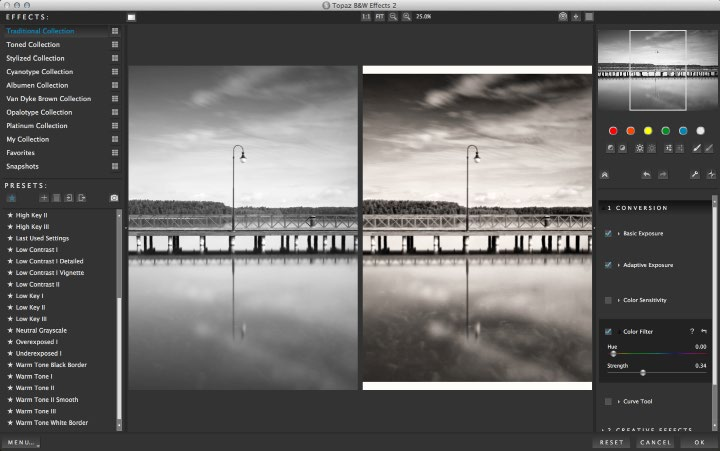
Центр окна занимает предварительный просмотр, слева находятся коллекции эффектов и список пресетов, справа — навигатор, быстрые кнопки и панели параметров. Такая компоновка отделяет выбор готового направления от точной коррекции. Слева удобно перебрать варианты, а справа — разбирать выбранный вид по составляющим, включая конвертацию, творческие эффекты, локальную кисть и финальные штрихи.
У боковых панелей есть режимы сворачивания. Это не декоративная функция: при оценке мелких тональных переходов полезно временно убрать списки и оставить больше места снимку. С противоположной задачей — поиском пресета — удобнее раскрыть левую часть, а для ручной доводки оставить видимой правую. Интерфейс рассчитан на многократное переключение между общим видом и отдельными настройками.
Preview Navigator показывает, какой участок изображения рассматривается при увеличении. При масштабе 100% это особенно важно для зерна, мелких контуров, артефактов Adaptive Exposure и работы кисти. Изображение можно перемещать в окне просмотра, а кнопки Fit и 1:1 помогают быстро вернуться к целому кадру или реальному масштабу пикселей.
Раздельный просмотр Before/After позволяет сравнивать исходное и обработанное изображение одновременно. Для монохромной обработки это полезнее обычного переключения до/после, потому что глаз сразу видит, какие цветовые зоны потеряли разделение, где провалились тени и насколько сильно меняется локальный контраст. При оценке зерна или краёв всё равно стоит дополнительно переходить к 100%.
Коллекции и пресеты
Готовые варианты организованы по коллекциям, а не свалены в единый длинный список. В руководстве программы выделены Traditional, Toned, Stylized, Cyanotype, Albumen, Van Dyke Brown, Opalotype и Platinum, а также пользовательская коллекция, Favorites и Snapshots. Это даёт понятную отправную точку: нейтральный монохром ищут в традиционных вариантах, цветное тонирование — в Toned, исторические печатные характеры — в соответствующих коллекциях.
Пресет не блокирует дальнейшее редактирование. После применения можно раскрывать этапы справа и менять конкретные параметры. Практически это означает, что пресет лучше воспринимать как набор стартовых значений, а не как окончательный фильтр. Для серии снимков такой способ экономит время: подходящий характер сохраняется, а экспозиция, чувствительность цветов и локальные правки подстраиваются под каждый кадр отдельно.
Пользовательские пресеты можно сохранять, импортировать и экспортировать. Встроенные варианты предназначены для постоянного использования и не удаляются, а собственные можно организовывать по коллекциям. Если приходится обрабатывать несколько съёмок с одним почерком, разумно сохранить базовый вариант без агрессивной виньетки и без локальных мазков: так он переносится между фотографиями предсказуемее.
Favorites удобны для сокращения длинного списка, а Snapshots — для фиксации промежуточных решений в пределах текущей работы. Логика полезна при сравнении двух подходов: например, один вариант строится на Color Sensitivity, второй — на Color Filter и кривой. Вместо попытки запомнить значения можно сохранить состояние и вернуться к нему после эксперимента.
Основной этап Conversion
Conversion объединяет инструменты, которые определяют собственно чёрно-белое преобразование. В нём находятся Basic Exposure, Adaptive Exposure, Color Sensitivity, Color Filter и Curve Tool. Разделение на подпункты помогает не путать разные типы воздействия: яркость и контраст, локальный экспозиционный баланс, реакцию исходных цветов, имитацию цветного фильтра и форму тоновой кривой.
Хорошая последовательность для большинства кадров — сначала выставить Color Sensitivity, затем базовые чёрную и белую точки через Boost Blacks/Whites, после этого при необходимости подключить Adaptive Exposure и лишь затем править кривую. Если начать с сильной кривой, а потом радикально менять чувствительность синего или красного, итоговый контраст может съехать и придётся возвращаться к уже настроенным точкам.
Basic Exposure: контраст, яркость, чёрные и белые
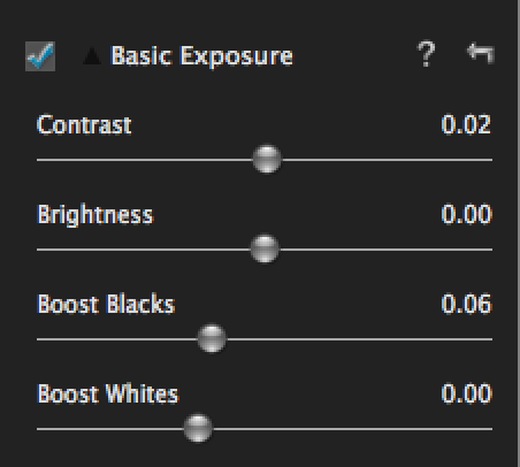
Contrast регулирует различие между светлыми и тёмными областями по всему изображению. Brightness меняет общую яркость. Boost Blacks прицельно усиливает тёмный край тонального диапазона, а Boost Whites — светлый. Последние два ползунка полезны, когда кадр выглядит серым, но обычное увеличение контраста делает средние тона слишком жёсткими.
Для низкого ключа разумно сначала проверить, не потерялись ли важные фактуры в тенях. Если детали ещё читаются, Boost Blacks может сделать чёрные убедительнее. Если фактура уже исчезает, лучше не компенсировать это Brightness: он поднимет весь кадр. В такой ситуации логичнее вернуть теневые детали через Protect Shadows в Adaptive Exposure и только после этого снова оценить чёрную точку.
В высоком ключе действует зеркальная логика. Boost Whites помогает сделать светлые области чистыми, но слишком большое значение легко лишает фактуры кожи, ткани, облаков или стены. Контроль гистограммы в Curve Tool и переключение исходника/результата позволяют заметить момент, когда воздушный стиль превращается в обрезанные светлые пятна.
Adaptive Exposure и Regions
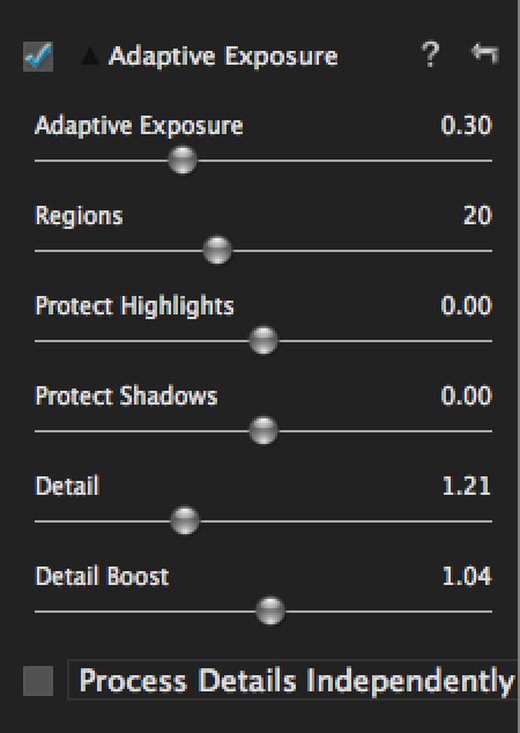
Adaptive Exposure балансирует яркость по областям изображения. Его сила задаётся собственным ползунком, а Regions определяет, насколько крупными или мелкими будут локальные зоны расчёта. При малом количестве регионов результат ближе к крупномасштабной коррекции; с ростом значения сильнее проявляется локальный контраст и микроструктура.
Высокое Regions не является автоматически лучшим. На пейзаже с облаками и фактурным передним планом оно способно подчеркнуть локальные детали, но на ровном небе, коже или мягком тумане может сделать переходы излишне дробными. Проверять нужно не только общий вид Fit, но и равномерные области на 100%: именно там раньше всего заметны грязные переходы или усиленный шум.
Protect Highlights предназначен для светлых областей, Protect Shadows — для тёмных. Они полезны не как художественные эффекты, а как страховка тонального диапазона. Если Adaptive Exposure делает облака слишком резкими или выбеливает светлые детали, повышают защиту светов; если тени становятся плотными и теряют структуру, добавляют защиту теней.
Detail влияет преимущественно на более выраженные детали, а Detail Boost — на слабые. Значения выше нейтральной точки усиливают структуру, ниже — смягчают. Для портрета часто важнее сдержанность Detail Boost: слабые поры и мелкая текстура кожи не должны превращаться в доминирующий рисунок. Для архитектуры и древесины, наоборот, умеренное усиление мелких деталей может поддержать графичность.
Опция Process Details Independently разделяет регулировку экспозиции и детализации. Когда она включена, экспозиционные изменения не обязаны одновременно перестраивать детали. Это полезно, если требуется открыть тени без дополнительного подчёркивания шума или выровнять освещение, сохранив уже подобранную микроструктуру.
Color Sensitivity: управление цветами после перехода в монохром
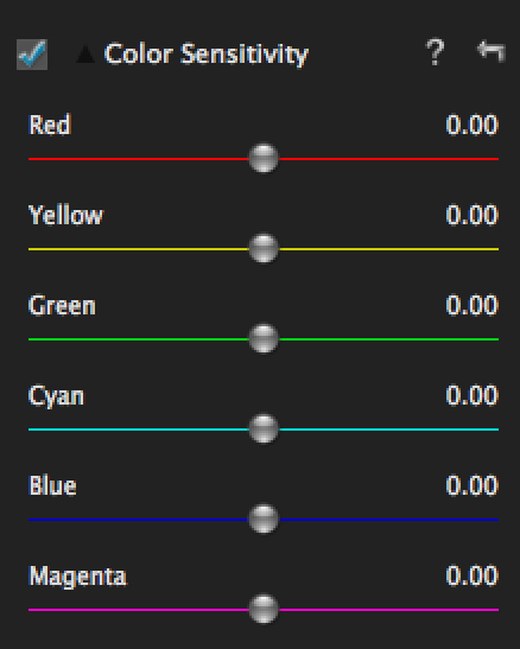
Color Sensitivity содержит шесть регуляторов: Red, Yellow, Green, Cyan, Blue и Magenta. Каждый меняет, насколько светлым или тёмным станет соответствующий цвет исходного изображения в чёрно-белой версии. Это один из ключевых инструментов программы, потому что он позволяет разнести объекты, которые после простого обесцвечивания дали почти одинаковый серый.
В пейзаже чаще всего приходится разводить небо, облака и растительность. Затемнение Blue или Cyan может усилить небо, а изменение Green и Yellow — отделить листву. Но если у кадра есть цветовые градиенты, сильное расхождение соседних регуляторов способно проявить пятнистость. Двигать ползунки лучше небольшими шагами и следить за переходами, а не только за самым ярким объектом.
В портрете Red и Yellow влияют на большую часть оттенков кожи. Подъём этих диапазонов может сделать лицо светлее относительно фона, но чрезмерное значение убирает естественные теневые переходы. Если в кадре есть красная одежда, губы или фон, те же регуляторы воздействуют и на них, поэтому Color Sensitivity не заменяет локальную кисть — это глобальная реакция на цвет.
Для предметной съёмки этот инструмент помогает отделять близкие по яркости материалы. Цветной предмет и фон могут иметь одинаковую светлоту после обычной десатурации; изменение чувствительности соответствующего канала создаёт различие без маски. Если цвета объекта и фона частично совпадают, точность ограничена, и тогда лучше подключить Local Adjustments.
Color Filter: имитация цветного фильтра
Color Filter работает по другой логике: выбирается оттенок фильтра Hue и его сила Strength. Цвета, близкие к выбранному оттенку, становятся светлее, комплементарные — темнее. Это позволяет быстро получить характер, похожий на применение цветного фильтра при чёрно-белой съёмке, не настраивая шесть диапазонов по отдельности.
Color Filter удобен для крупного художественного решения, а Color Sensitivity — для точной балансировки. Например, чтобы сделать небо заметно темнее, можно начать с фильтра, затем исправить нежелательные сдвиги в зелени или коже через чувствительность цветов. Если использовать оба инструмента сильно, их эффекты суммируются, поэтому важно периодически отключать отдельный этап и сравнивать вклад.
Curve Tool и гистограмма
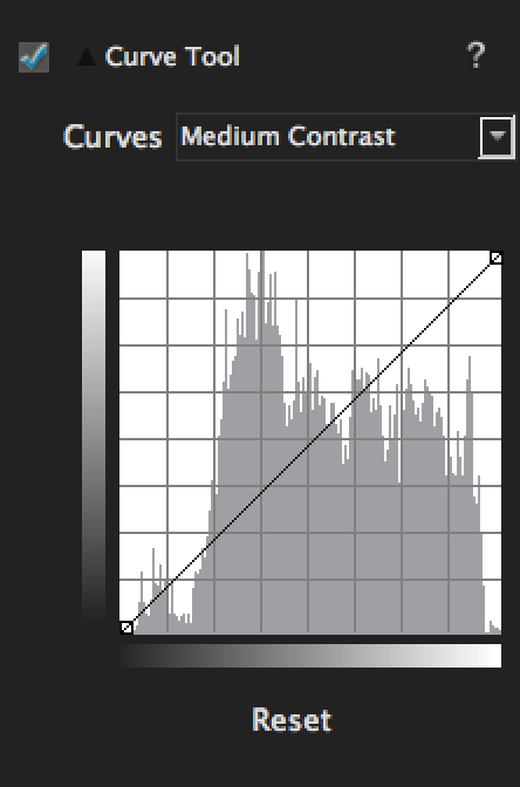
Curve Tool показывает гистограмму и позволяет добавлять или перемещать точки на кривой. Это инструмент для финальной формы тонального диапазона: можно приподнять средние тона, усилить S-образный контраст или смягчить его, не возвращаясь к базовым ползункам. В выпадающем списке есть готовые формы кривой, которые можно использовать как отправную точку.
Кривую лучше настраивать после основных цветовых преобразований, потому что Color Sensitivity и Color Filter меняют распределение серых тонов. Если вначале выстроить сложную кривую, а затем сильно затемнить синий канал, точка, рассчитанная на прежние средние тона, будет воздействовать уже на другую часть изображения. Небольшие изменения допустимы в любом порядке, но крупные коррекции удобнее делать последовательно.
Гистограмма помогает увидеть крайние значения, но не решает, какой контраст эстетически правильный. Чёрно-белый снимок может сознательно иметь глубокие чёрные или очень светлый фон. Практическая задача — не избежать краёв любой ценой, а не потерять значимые детали случайно. Поэтому гистограмма дополняет, а не заменяет визуальную проверку.
Creative Effects: стилизация после конвертации
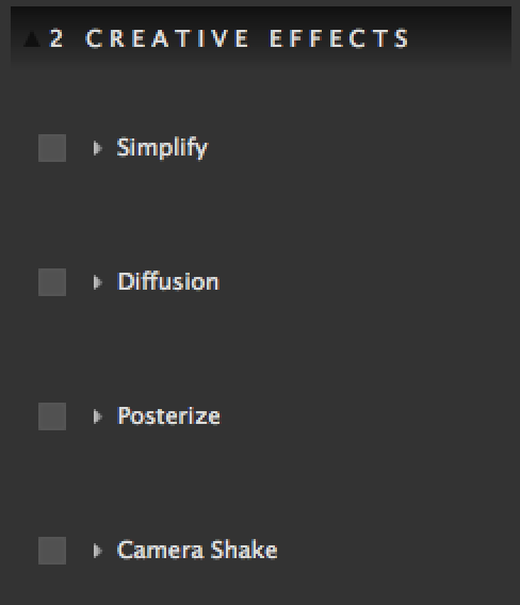
Раздел Creative Effects содержит Simplify, Diffusion, Posterize и Camera Shake. Эти эффекты не обязательны для качественной чёрно-белой фотографии и должны включаться по задаче. Их сильная сторона — возможность встроить стилизацию в тот же рабочий процесс, не выходя в другой фильтр.
Simplify
Simplify уменьшает мелкие детали на основе их размера. Simplify Size задаёт масштаб структуры, которая будет удаляться, а Feature Boost подчёркивает крупные признаки изображения. На умеренных значениях эффект может очищать фон от мелкой суеты; на сильных превращает фотографию в более графичную или живописную композицию.
Для портрета Simplify стоит проверять на глазах, волосах и границе лица. Большое значение размера способно убрать мелкую текстуру не только кожи, но и важные ресницы или пряди. Для архитектуры риск другой: мелкая кладка и текстура могут исчезнуть, а линии останутся, создавая неестественно гладкие плоскости.
Diffusion
Diffusion имитирует мягкое рассеивание света. Softness отвечает за мягкость, Diffusion — за силу рассеивания, Diffusion Transition — за характер переходов. В портретах небольшой эффект способен смягчить излишне резкую микротекстуру, а в светлых сценах создать мягкое свечение. На контрастных границах слишком сильное значение даёт заметный ореол.
Если требуется только уменьшить жёсткость деталей, сначала стоит попробовать снизить Detail или Detail Boost. Diffusion меняет не только локальную резкость, но и характер света, поэтому его лучше оставлять для осознанной стилизации. Особенно заметно это вокруг белых объектов на тёмном фоне.
Posterize и Camera Shake
Posterize сокращает число тональных уровней и создаёт более резкие переходы между ними. Depth задаёт количество тонов, Poster Detail — степень сохранения деталей. При малом Depth результат становится плакатным; при большем сохраняет больше объёма. Эффект подходит для графики, но для естественного портрета или пейзажа чаще выглядит слишком жёстко.
Camera Shake добавляет направленное размытие, имитируя движение камеры. Можно задавать силу и угол, а Double Image создаёт дополнительное смещённое изображение. Это художественный эффект, а не инструмент исправления смаза: он намеренно добавляет движение к уже существующей фотографии.
Local Adjustments и Smart Brush
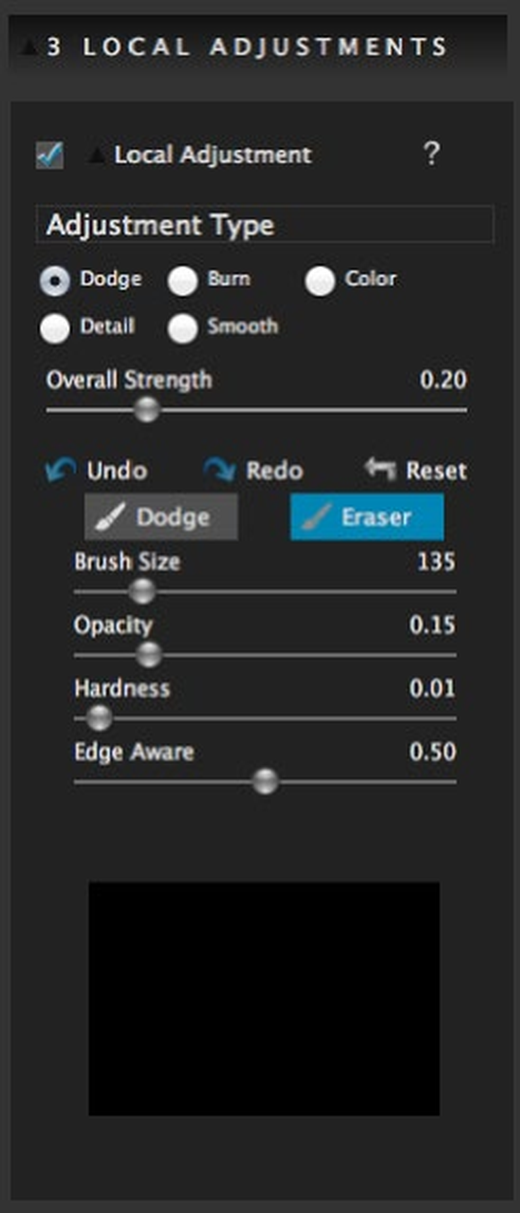
Local Adjustments даёт кисть для Dodge, Burn, Smooth, Detail и Color. Dodge локально осветляет, Burn затемняет, Smooth смягчает, Detail усиливает детали, Color возвращает цвет. Выборочное редактирование особенно важно в чёрно-белой фотографии, где небольшое изменение яркости лица, рук, вывески или края кадра может сильнее повлиять на внимание, чем крупная глобальная коррекция.
Для кисти регулируются Brush Size, Hardness, Edge Aware и Opacity. Hardness в этой программе трактуется необычно: значение 0 соответствует максимально жёсткой кромке, 1.00 — максимально мягкой. Это стоит помнить, потому что привычка из других редакторов может привести к обратному результату. Edge Aware повышает привязку к границам, Opacity определяет прозрачность мазка.
Overall Strength меняет общий вклад выполненных локальных правок выбранного типа и удобен после серии мазков: вместо стирания каждого участка можно ослабить весь Dodge или Burn. Для Color такого общего регулятора нет. Eraser позволяет убрать нанесённую коррекцию, а локальные undo/redo поддерживают несколько последних действий кисти.
Edge Aware полезен на ясной границе объекта и фона, но не всегда нужен на мягких переходах. При обработке лица, тумана или расфокусированного фона слишком высокая привязка к границе может сделать мазок рваным. На архитектуре, контрастной одежде и предметной съёмке, наоборот, повышенная чувствительность к контурам облегчает аккуратную работу.
Dodge и Burn удобнее наносить несколькими слабее заметными проходами, чем одним плотным мазком. В чёрно-белом изображении локальные перепады яркости заметнее, а слишком резкий след кисти выглядит как пятно. После работы стоит уменьшить масштаб до Fit и оценить не сам мазок, а направление взгляда: локальная коррекция должна поддерживать композицию.
Smooth не заменяет полноценную ретушь кожи. Он уменьшает локальную выраженность деталей, поэтому годится для сдержанного смягчения, но не для удаления отдельных дефектов или изменения формы. Detail действует в противоположную сторону и может усилить фактуру волос, одежды, древесины, камня или металла. Оба инструмента разумно применять только на нужных участках.
Color возвращает исходный цвет выборочно поверх монохромной обработки. Такой приём подходит для одной детали — например, вывески или предмета — но легко становится навязчивым. Важно помнить, что общий параметр Transparency в Finishing Touches возвращает цвет всему кадру и ограничен половиной исходной насыщенности, тогда как локальная кисть служит для выборочной области.
Finishing Touches: тонирование и оформление
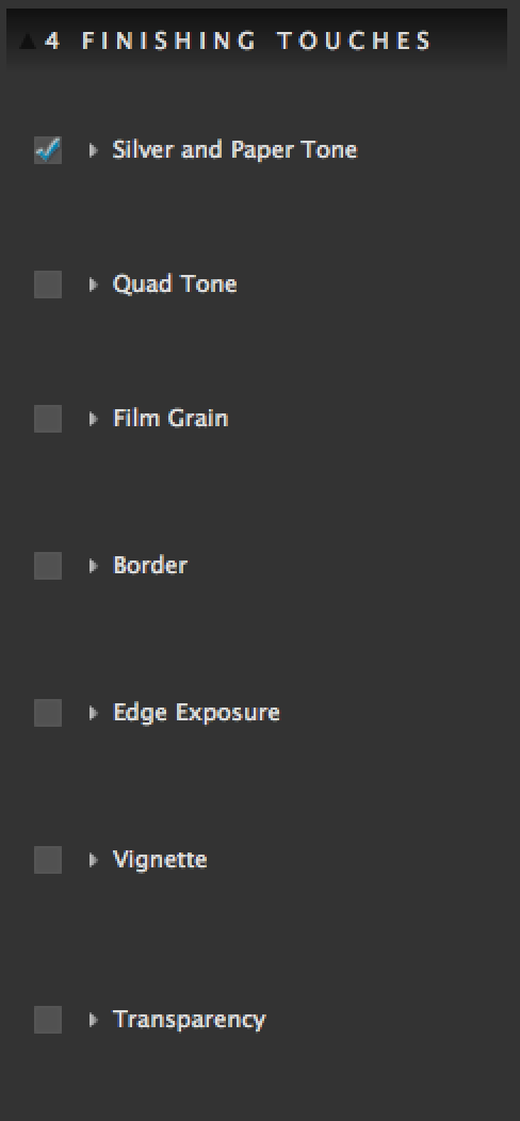
Finishing Touches собраны после основных преобразований и включают Silver and Paper Tone, Quad Tone, Film Grain, Border, Edge Exposure, Vignette и Transparency. Их лучше применять после того, как сама тональная структура уже работает. Если изображение держится только на сильной виньетке или тонировании, проблема обычно находится раньше — в разделении цветов, экспозиции или локальном контрасте.
Silver and Paper Tone
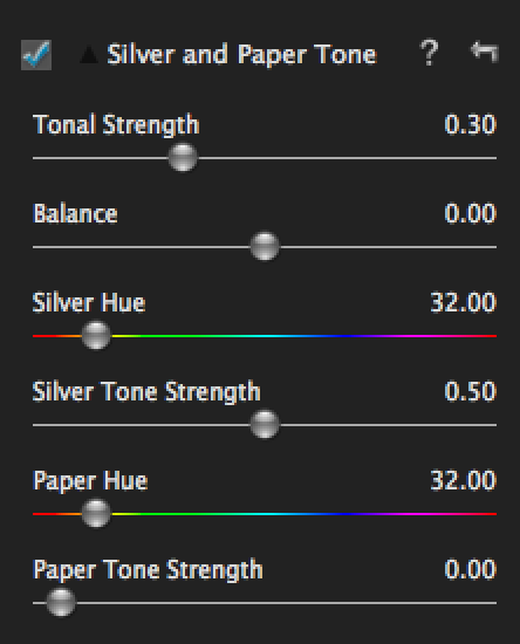
Silver and Paper Tone задаёт два оттенка: Silver для серых и тёмных тонов, Paper для светлых. Tonal Strength меняет общий вклад тонирования, Balance определяет баланс между двумя цветами, а для каждого задаются Hue и Strength. Это позволяет сделать не просто сепию, а разнести тени и света по разным оттенкам.
При нулевом Balance оба тона распределяются равномернее; положительное смещение усиливает долю Silver Tone, отрицательное — Paper Tone. На практике полезно сначала выбрать оттенки, затем выставить умеренные силы и лишь после этого менять баланс. Иначе трудно понять, вызван ли цвет общим усилением или смещением границы между светлой и тёмной частью.
Тонирование быстро меняет восприятие контраста. Тёплые светлые и холодные тёмные участки могут казаться более разделёнными даже без изменения яркости. Поэтому после выбора цветов стоит снова оценить изображение без сравнения с исходником: если тонировка перетягивает внимание с сюжета на сама себя, её силу лучше уменьшить.
Quad Tone
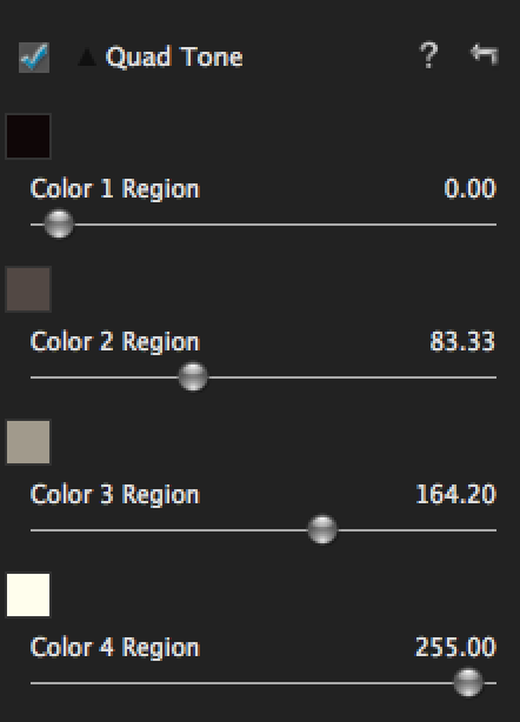
Quad Tone позволяет выбрать четыре цвета и распределить их по разным участкам тональной шкалы. Для каждого цвета задаётся собственная граница Region. Четыре нейтральных серых оттенка можно использовать для тонкой переработки контраста, а цветные значения — для сложного художественного тонирования.
Настраивать Quad Tone проще от цветов к границам: сначала выбрать четыре оттенка, затем двигать Regions и наблюдать, где меняется вклад каждого. Если одновременно менять и цвет, и границу, сложно отделить причину от эффекта. Для естественного вида соседние оттенки должны быть достаточно близкими; резкие цветовые различия превращают фотографию в графическую стилизацию.
Film Grain
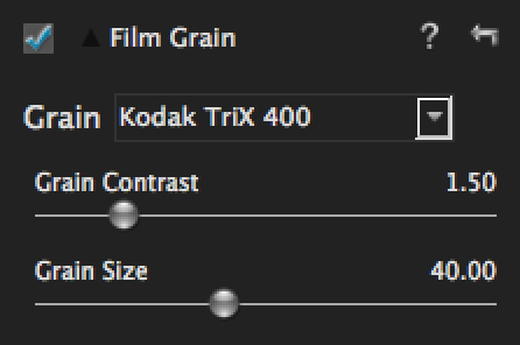
Film Grain предлагает библиотеку типов зерна и два основных регулятора — Grain Contrast и Grain Size. Размер определяет визуальный масштаб зерна, контраст — насколько отчётливо оно отделяется от изображения. В списке присутствуют варианты, названные по фотоплёнкам; на скриншоте руководства показан Kodak TriX 400.
Зерно следует оценивать при 100%, потому что уменьшенный предпросмотр смешивает его с ресэмплингом изображения. Для небольшого веб-размера чрезмерно крупное зерно может исчезнуть или превратиться в грязную текстуру после уменьшения. Для печати, наоборот, визуально мелкое зерно на мониторе может оказаться уместным. Программа не знает конечного размера вывода, поэтому этот выбор остаётся за пользователем.
Если Adaptive Exposure уже усилил слабые детали и шум, добавление контрастного зерна может сделать ровные области слишком беспокойными. В таком случае сначала стоит снизить Detail Boost или проверить Process Details Independently. Зерно должно быть отдельным осознанным слоем фактуры, а не маскировкой артефактов предыдущих этапов.
Border и Edge Exposure
Border добавляет один из подготовленных тёмно-комнатных вариантов границы и позволяет менять её размер. В руководстве заявлено 26 вариантов. Такой край полезен для стилизации под отпечаток, но его не следует путать с обычной рамкой макета: рисунок встроен в обработку изображения и является частью визуального эффекта.
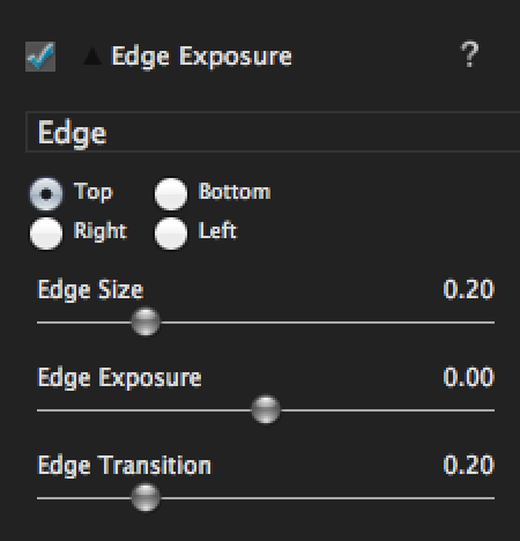
Edge Exposure воздействует на выбранную сторону кадра: верх, низ, левую или правую. Edge Size задаёт ширину области, Edge Exposure — величину осветления или затемнения, Edge Transition — плавность перехода. Отрицательное значение экспозиции используется для dodge, положительное — для burn. Инструмент удобен, когда нужно приглушить слишком светлый край или, наоборот, слегка открыть тёмный.
Edge Exposure точнее общей виньетки, если проблема находится только на одной стороне. Например, яркое небо у верхней кромки можно затемнить без воздействия на нижние углы. Однако коррекция остаётся геометрической, а не содержательной: если важный объект пересекает край, эффект затронет и его. Для выборочного исключения объекта нужна локальная кисть.
Vignette
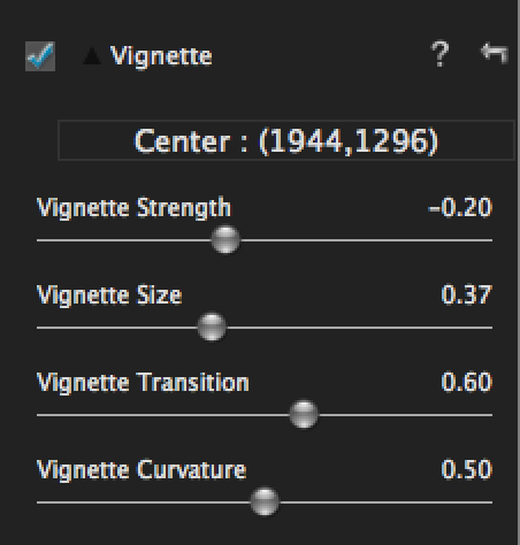
Vignette имеет выбор центра, Strength, Size, Transition и Curvature. Центр можно поставить в нужной точке кадра, а не обязательно в геометрической середине. Strength определяет интенсивность и знак эффекта, Size — его площадь, Transition — мягкость, Curvature — форму от овальной к более прямоугольной.
Центрирование на объекте полезно при асимметричной композиции. Если главный человек находится по правилу третей, виньетка вокруг центра кадра может затемнить его вместе с краем. Перенос центра делает затемнение функциональным. При этом сильная виньетка остаётся заметной стилизацией; для естественного кадра лучше выбирать большой Transition и умеренную силу.
Transparency
Transparency возвращает часть исходного цвета всему изображению. Ограничение — не более 50% исходного цвета. Это не инструмент выборочного окрашивания и не полноценный режим смешивания с любым процентом. Он полезен для приглушённого, почти монохромного варианта, когда хочется оставить намёк на цветовую среду.
Если нужен цвет только в одном объекте, используют Local Adjustments с типом Color. Если нужен общий приглушённый цвет, применяется Transparency. Смешивать оба приёма можно, но художественная логика должна быть ясной: иначе локально возвращённый цвет перестанет отличаться от слегка окрашенного фона.
Исторические печатные стили в коллекциях
Часть коллекций ориентирована на визуальные признаки исторических процессов печати. Cyanotype даёт характерные синие тона, Van Dyke Brown — коричневую палитру, Albumen и Opalotype предлагают другие сочетания тонов, Platinum имитирует более нейтральный характер платиновой печати. Это не химическое моделирование физического отпечатка, а наборы цифровых настроек и пресетов для соответствующего вида.
Для убедительного результата пресет лучше согласовать с сюжетом. Цианотипия может работать на архитектуре, ботанике и графичных формах; тёплые коричневые варианты — на портретах и сценах с ощущением старого отпечатка. Но важнее не жанр сам по себе, а тональная структура: если света и тени плохо разделены, цветной тон не исправит композицию.
В подобных стилях особенно полезны Silver and Paper Tone и Quad Tone. Первый подходит для двухцветного разделения светов и теней, второй — для четырёх участков шкалы. При сильном цветном тонировании стоит выключить его на секунду и проверить монохромную основу. Если без цвета кадр разваливается, лучше вернуться к Conversion.
Просмотр, масштаб и сравнение
Режим split screen показывает исходник и результат рядом. Дополнительно можно переключаться между Original и Preview и использовать клавиши для быстрого сравнения. Такой контроль важен при сильной Color Sensitivity: глаз быстро привыкает к новому распределению тонов и перестаёт замечать, что часть объекта стала слишком светлой или тёмной.
Кнопка Fit помещает весь кадр в область просмотра, 1:1 показывает реальный масштаб, а плюс и минус меняют увеличение. При масштабе ниже 100% программа может внутренне уменьшать изображение ради более быстрой перерисовки. Поэтому окончательные решения о зерне, мелкой детализации и небольших ореолах следует принимать на 100%, а композиционный баланс — на Fit.
Стрелочные клавиши можно использовать для изменения выбранного ползунка, а двойной щелчок по имени параметра возвращает его к значению по умолчанию. Это ускоряет сравнение двух значений: параметр можно сильно изменить, оценить эффект и быстро сбросить без поиска исходного числа.
Форматы, глубина цвета и режим изображения
Topaz B&W Effects получает изображение от совместимого редактора, поэтому перечень форматов в значительной степени определяется этим редактором. В руководстве отдельно зафиксирована поддержка 8 и 16 бит на канал и требование RGB. Если исходный документ находится в режиме Grayscale, CMYK, LAB или другом несовместимом режиме, его нужно привести к RGB до запуска фильтра.
Поддержка 16 бит на канал важна для мягких тональных переходов: при сильной кривой, затемнении неба и тонком тонировании запас градаций помогает уменьшить риск постеризации. Само наличие 16 бит не гарантирует гладкий результат — агрессивный Posterize, чрезмерный локальный контраст или проблемный исходник всё равно могут создать ступени.
RAW-файл обычно сначала проявляется в редакторе или конвертере, после чего уже передаётся в фильтр. Поскольку инструменты B&W Effects ориентированы на преобразование готового RGB-изображения, базовые решения по балансу белого, коррекции объектива и восстановлению RAW-данных логичнее сделать до запуска. Внутри программы основной контроль сосредоточен на тоне, чёрно-белой интерпретации и стилизации.
Совместимость с редакторами
Документация описывает запуск через Photoshop и другие программы, способные работать с Photoshop-совместимыми фильтрами. Для Windows в руководстве приведены PaintShop Pro, PhotoImpact и IrfanView с поддержкой 8BF. Для Lightroom, Aperture и iPhoto в документации того периода использовался дополнительный Topaz Fusion Express. На современных системах совместимость старых фильтров зависит от конкретной версии операционной системы и редактора.
Если фильтр не появляется в меню хоста, первая проверка — папка плагинов и разрядность. В документации Windows упоминаются обычная и 64-битная установки, поэтому хост должен видеть вариант, соответствующий своей архитектуре. В некоторых редакторах путь к папке 8BF добавляется вручную через настройки плагинов.
На macOS руководство описывает расположение файлов Topaz Labs в Library/Application Support и создание alias в папке Plugins Photoshop, если программа Adobe установлена нестандартно. Эти инструкции относятся к окружению, для которого выпускался фильтр; переносить их механически на новые версии macOS и новые механизмы плагинов не следует.
Практический сценарий: нейтральный чёрно-белый пейзаж
Начните с нейтрального пресета или с ручной конвертации. В Color Sensitivity отделите небо от земли: Blue/Cyan изменяют яркость неба, Yellow/Green — травы и листвы. Не добивайтесь драматизма сразу. Цель первого шага — сделать крупные зоны различимыми без провалов и ореолов.
Затем в Basic Exposure поставьте общий контраст и при необходимости слегка усилите Boost Blacks или Boost Whites. После этого подключите Adaptive Exposure с небольшим значением и средним количеством Regions. Если фактура камней и облаков становится выразительнее, но ровные зоны остаются чистыми, можно постепенно увеличить локальность. При появлении грязи вернитесь назад.
На следующем шаге проверьте Protect Highlights и Protect Shadows. В ярких облаках защита светов помогает сохранить структуру, в лесной тени — защита теней. Detail и Detail Boost стоит поднимать только после этой проверки. В конце кривой уточните средние тона, а зерно и виньетку добавляйте лишь после оценки на 100% и Fit соответственно.
Практический сценарий: портрет
В портрете исходные оттенки кожи в основном реагируют на Red и Yellow. Небольшое повышение этих диапазонов способно сделать лицо светлее относительно фона. Если фон тоже красно-жёлтый, глобальная чувствительность затронет и его — тогда разницу проще создать Dodge/Burn, а не выкручивать цветовые каналы.
Adaptive Exposure в портрете требует осторожности. Высокие Regions и Detail Boost подчёркивают поры и мелкие неровности, которые в цвете были менее заметны. Для естественного результата полезно сначала решить тон лица, затем проверить 100%, а уже после этого добавлять мягкий Smooth на отдельные области, сохраняя глаза, волосы и контуры.
Silver and Paper Tone может дать лёгкий тёплый или холодный характер без полноценной цветной фотографии. Если нужна классическая нейтральность, тонирование оставляют выключенным. Виньетка должна подчиняться положению лица: центр переносится к объекту, сила остаётся небольшой, переход — достаточно плавным.
Практический сценарий: архитектура и городской кадр
Архитектура хорошо показывает различие между Detail и Detail Boost. Сильные края зданий относятся к более выраженной структуре, мелкая кладка и фактура — к слабой. Это позволяет подчеркнуть геометрию без обязательного усиления каждой мелочи. Однако на небе Detail Boost часто вытягивает шум, поэтому оценивайте гладкие области отдельно.
Color Filter может быстро затемнить небо и отделить фасад, если их исходные цвета различаются. Затем Color Sensitivity уточняет отдельные диапазоны. Для светлых фасадов Boost Whites добавляет чистоту, но его нужно согласовать с Protect Highlights, чтобы не потерять рисунок стены.
Edge Exposure удобен для направленного затемнения одной стороны кадра, например слишком яркого края улицы. В отличие от виньетки он не обязан воздействовать на все углы. Если граница проходит через важный объект, используйте локальный Burn вместо геометрического эффекта.
Практический сценарий: высокий и низкий ключ
Высокий ключ строится не на простом повышении Brightness. Сначала нужно сохранить различие светлых тонов, затем аккуратно поднять светлую часть через Boost Whites и кривую. Protect Highlights помогает удержать детали. Если фон должен стать почти белым, его можно дополнительно осветлить локальным Dodge, не разрушая лицо или предмет.
Низкий ключ также не равен затемнению всего кадра. Важные тени должны оставаться различимыми. Boost Blacks формирует чёрную опору, Protect Shadows возвращает нужную фактуру, а Burn локально приглушает отвлекающие участки. Сильный общий Contrast часто делает переходы грубее, чем сочетание этих инструментов.
При обоих подходах особенно полезен split screen. Исходник напоминает, где находились реальные цветовые различия и детали, а результат показывает, какие из них были сохранены. Если после нескольких этапов приходится чрезмерно возвращать детали, стоит уменьшить раннюю коррекцию, а не компенсировать её следующими ползунками.
Практический сценарий: выборочный цвет
Для кадра с одной цветной деталью сначала создайте полноценный чёрно-белый вариант. Не рассчитывайте, что цвет сам сделает объект главным: его яркость и контраст должны работать и в монохроме. Затем выберите Color в Local Adjustments и прокрасьте нужную область. Edge Aware повышают на чётких границах, а Opacity уменьшают, если цвет получается слишком резким.
Если кисть зашла за край, используйте Eraser. Мягкие волосы, дым, полупрозрачные ткани и блики требуют более мягкой границы и меньшей непрозрачности. В таких областях идеальная геометрическая маска часто выглядит хуже естественного плавного перехода.
Overall Transparency не заменяет этот приём: он возвращает исходный цвет всему кадру и ограничен 50%. Его можно использовать отдельно для приглушённой цветной версии, но при выборочном цвете фон обычно оставляют полностью монохромным, чтобы смысл акцента не размывался.
Как не получить грязный локальный контраст
Основные признаки чрезмерной Adaptive Exposure — ореолы возле контрастных границ, пятнистость в ровных тонах и шум, который становится заметнее самой фактуры. Первый шаг исправления — снизить Regions или силу Adaptive Exposure. Второй — уменьшить Detail Boost. Третий — проверить, не добавляет ли проблему слишком сильная кривая или зерно.
Process Details Independently полезен, когда нужно открыть или выровнять экспозицию без параллельного усиления деталей. Если изображение стало чище после включения этой опции, значит предыдущая связка экспозиции и микроструктуры была слишком агрессивной. После этого детали лучше настраивать отдельно и уже на 100%.
На JPEG с заметным сжатием локальный контраст способен подчеркнуть блоки и ореолы, которые в исходнике почти не бросались в глаза. B&W Effects не является инструментом восстановления JPEG, поэтому разумнее начать с более качественного исходника или предварительно убрать артефакты в другом редакторе.
Типичные ошибки и решения
Фильтр не отображается в редакторе
Проверьте, поддерживает ли хост Photoshop-совместимые фильтры и видит ли он папку плагина. В программах с ручной настройкой 8BF путь добавляется в параметрах плагинов, после чего редактор перезапускают. Если существуют отдельные 32- и 64-битные компоненты, архитектура фильтра должна совпадать с архитектурой хоста.
Изображение не обрабатывается из-за режима цвета
Проверьте режим документа: B&W Effects работает с RGB. Чёрно-белый файл, уже находящийся в Grayscale, сначала переводят в RGB. Это не делает его цветным по содержанию, но предоставляет формат данных, который ожидает фильтр. CMYK и LAB также следует преобразовать в RGB в основном редакторе.
Предпросмотр кажется мягче или отличается по деталям
Сначала сравните при 100%. При масштабе ниже 100% программа может уменьшать изображение для ускорения предварительного просмотра, поэтому мелкие детали и зерно отображаются иначе. Для композиции используйте Fit, для технической оценки — 1:1.
Небо стало пятнистым после усиления деталей
Снизьте Regions, Adaptive Exposure или Detail Boost и проверьте ровный участок на 100%. Если шум присутствовал в исходнике, локальный контраст лишь сделал его заметнее. Защита светов и теней предназначена для тонального диапазона и не является шумоподавлением.
После Color Sensitivity появились неестественные переходы
Слишком большое расхождение соседних цветовых каналов может резко разделить области с близкими оттенками. Верните значения ближе друг к другу и при необходимости создайте нужный акцент локальной кистью. Color Sensitivity действует глобально на все пиксели соответствующего цвета.
Зерно выглядит слишком крупным
Оценивайте Grain Size в масштабе 100% и учитывайте конечный размер изображения. Если фотографию планируется сильно уменьшить, тестируйте уменьшенную копию после применения эффекта: ресэмплинг меняет визуальный размер и контраст зерна.
Виньетка затемняет объект
Перенесите центр к смысловому объекту, уменьшите Strength, увеличьте Size или Transition. Если требуется затемнить только одну сторону, вместо виньетки используйте Edge Exposure или локальный Burn.
Выборочный цвет выходит за границы
Уменьшите размер кисти, повысьте Edge Aware на чётком контуре и снизьте Opacity для мягких участков. Ошибочный мазок удаляется Eraser. На волосах и полупрозрачных объектах полностью жёсткая граница обычно выглядит искусственно.
Тонирование стало сильнее самой фотографии
Снизьте Tonal Strength или силы Silver/Paper Tone. Для Quad Tone приблизьте оттенки друг к другу и уменьшите цветовую разницу между соседними областями. После правки временно отключите тонирование и проверьте, остаётся ли монохромная основа убедительной.
Как анализировать цветной исходник перед конвертацией
Перед движением ползунков полезно мысленно разделить фотографию не по объектам, а по исходным цветам. Два предмета разного цвета могут иметь одинаковую светлоту и после обычного обесцвечивания слиться. В Topaz B&W Effects эту проблему проще решить заранее: определить, какие зоны относятся к красно-жёлтой группе, какие к зелёной, какие к голубой и синей. Тогда Color Sensitivity становится инструментом композиции, а не случайным поиском приятного контраста.
Особенно заметен этот подход в кадрах с небом и растительностью. Синее небо и зелёная листва в цвете различаются без усилий, но в монохроме способны оказаться близкими по серому. Затемнение Blue при одновременном умеренном осветлении Green создаёт разделение по яркости. Если в кадре есть голубая одежда или зелёная вывеска, они изменятся вместе с природными объектами — это сигнал не выкручивать глобальные регуляторы до предела, а перейти к локальной коррекции.
У портрета другая задача: красный и жёлтый часто формируют кожу, но эти же цвета могут присутствовать в волосах, одежде, кирпичной стене или тёплом свете. Поэтому сначала стоит найти уровень, на котором лицо выглядит естественно, а фон ещё не становится слишком светлым. Дальнейшее отделение лица лучше сделать Dodge или Burn. Такой порядок сохраняет плавность кожи и не заставляет один цветовой канал решать сразу несколько композиционных задач.
На ночной фотографии цветовые каналы могут быть распределены неестественно из-за искусственного освещения. Неон, натриевые лампы и LED дают яркие цветовые пики, которые в монохроме превращаются в неожиданные светлые или тёмные пятна. Здесь полезно двигать Color Sensitivity медленнее и чаще возвращаться к Original. Если отдельный источник света реагирует слишком резко, локальная кисть обычно надёжнее глобального усиления одного диапазона.
Как выбирать пресет без случайного перебора эффектов
Быстрый просмотр пресетов удобен, но сотни вариантов легко превращают работу в бесконечное сравнение. Практичнее сначала решить, какой характер нужен: нейтральный, тонированный, стилизованный или связанный с историческим процессом. После этого открывается соответствующая коллекция и сравниваются несколько близких вариантов. Такой фильтр по задаче быстрее приводит к повторяемому результату и снижает риск выбрать эффект только потому, что он сильнее остальных.
Сравнивать пресеты лучше на одинаковом масштабе и с одинаковым состоянием панелей. Если один вариант оценивался на Fit, а второй на 100%, мозг реагирует на разную детализацию предпросмотра. Для первичного выбора достаточно Fit; после двух-трёх кандидатов стоит открыть 100% и проверить зерно, локальный контраст и мелкие переходы. Победивший пресет затем рассматривают как стартовую конфигурацию и уточняют вручную.
Полезно сохранять собственный пресет не после единственного удачного кадра, а после проверки на нескольких фотографиях. Локальные мазки, специфическая виньетка и крайние значения Color Sensitivity плохо переносятся между сюжетами. Универсальный пользовательский пресет обычно содержит характерную кривую, умеренную экспозиционную основу, базовое тонирование и зерно, а конкретные маски и сильные цветовые смещения добавляются уже на каждом снимке.
Snapshots удобны для сравнения не только слабее/сильнее, но и разных логик обработки. Один снимок можно построить через Color Filter, другой — через шесть каналов Color Sensitivity; один оставить нейтральным, другой тонировать; один сделать мягким, другой детальным. Сохранённые состояния позволяют сравнить целые подходы, не записывая десятки чисел и не боясь потерять предыдущую ветку настройки.
Взаимодействие экспозиции, деталей и кривой
Basic Exposure и Curve Tool частично перекрываются по визуальному эффекту, но работают удобнее на разных стадиях. Basic Exposure задаёт грубую конструкцию: общий Contrast и Brightness, опору чёрного и белого. Кривая лучше подходит для последующей формы средних тонов и более выборочного изменения диапазона. Если пытаться сделать всё кривой с самого начала, настройка становится чувствительной к любому последующему изменению Color Sensitivity.
Adaptive Exposure добавляет ещё один уровень — локальный. Поэтому правильная диагностика начинается с вопроса, какой именно контраст нужен. Если всему кадру не хватает разделения, это Basic Exposure или кривая. Если только отдельные области выглядят плоско, может помочь Adaptive Exposure. Если проблема находится на одном объекте, предпочтительнее локальная кисть. Чем точнее выбран уровень воздействия, тем меньше приходится компенсировать побочные эффекты следующими инструментами.
Detail и Detail Boost следует отделять от резкости в привычном смысле. Они связаны с тем, насколько выраженная и слабая структура участвует в адаптивной обработке. На изображении с мелким шумом слабые детали могут оказаться не полезной фактурой, а шумовым рисунком. Поэтому Detail Boost часто требует более осторожных значений, чем Detail, особенно на ровном небе, коже, стенах и тенях.
Protect Highlights и Protect Shadows не заменяют корректную исходную экспозицию. Они помогают удерживать детали во время адаптивной переработки тонов, но если свет уже полностью выбит или тень не содержит информации, ползунок не создаст отсутствующие данные. На хорошем исходнике эти параметры дают запас для локального контраста; на повреждённом они лишь меняют представление уже имеющейся информации.
Как использовать цветной фильтр и чувствительность вместе
Удобный способ комбинировать Color Filter и Color Sensitivity — разделить их роли. Color Filter задаёт общую направленность конвертации, например делает тёплые объекты светлее относительно холодных. После этого Color Sensitivity исправляет конкретные диапазоны, которые получили слишком сильный сдвиг. Такая схема быстрее шести независимых ползунков, когда нужен выраженный общий характер, но оставляет возможность тонкой доводки.
Обратная схема тоже полезна: сначала аккуратно разделить цвета через Sensitivity, а затем слабым Color Filter добавить единый характер. Это лучше для сложного кадра с множеством цветов, где сильный фильтр сразу нарушает несколько отношений. Ключевое правило — не пытаться одновременно получить максимальный эффект обоими инструментами. Чем сильнее первый этап, тем меньше диапазон безопасной коррекции остаётся второму.
Если после работы с цветами объект стал слишком светлым, не всегда нужно возвращать соответствующий канал. Возможно, объект действительно должен быть светлым, а проблема в окружающих средних тонах. Тогда кривая или локальный Burn на фоне сохранит полезное цветовое разделение. Такой выбор особенно важен для портрета: изменение Red/Yellow меняет всю кожу, тогда как локальное воздействие может скорректировать только фон.
Точная работа кистью: границы, непрозрачность и накопление мазков
Brush Size выбирается не только по размеру объекта, но и по масштабу просмотра. На Fit маленькая кисть может соответствовать крупной области реального изображения, поэтому точные края лучше прокрашивать ближе к 100%. Большие равномерные зоны, наоборот, удобнее закрывать на меньшем увеличении крупной кистью. После каждого масштабного прохода полезно проверить результат в общем виде, чтобы локальная коррекция не стала заметной сама по себе.
Hardness и Opacity решают разные задачи. Hardness определяет характер края мазка, Opacity — силу самого воздействия. Для мягкого светового пятна нужна мягкая граница и невысокая непрозрачность. Для чёткого предмета на контрастном фоне может понадобиться более жёсткий край, но сила всё равно может оставаться небольшой. Ошибка — компенсировать неправильную границу только снижением Opacity: след станет слабее, но форма останется неподходящей.
Edge Aware полезно повышать там, где граница действительно существует в данных изображения. На волосах, шерсти, листьях и полупрозрачных объектах контур сложный и местами слабый; максимальная чувствительность к краю может пропускать части объекта или создавать неровный рисунок. В таких случаях лучше комбинировать умеренный Edge Aware с мягкой кистью и несколькими проходами.
Несколько слабых мазков дают больше контроля, потому что эффект накапливается постепенно. Это особенно важно для Dodge и Burn: цель обычно не нарисовать светлое или тёмное пятно, а изменить визуальный вес области. После серии проходов Overall Strength позволяет ослабить весь тип локальной коррекции, сохранив пространственный рисунок мазков. Такой контроль удобнее, чем стирать каждый участок вручную.
Разные способы тонирования и когда их выбирать
Silver and Paper Tone подходит, когда нужна понятная двухчастная логика: один оттенок для теней и серых, другой — для светлой бумаги. Он хорошо работает для мягких тёплых или холодных отпечатков и позволяет быстро менять баланс между половинами шкалы. Если требуется более сложный переход через несколько цветовых зон, Quad Tone даёт больше свободы, но требует аккуратнее расставлять границы.
Quad Tone не обязательно должен быть ярко цветным. Четыре близких нейтральных оттенка дают возможность тонко изменить ощущение плотности в тенях, средних тонах и светах. При этом изображение визуально остаётся почти чёрно-белым. Сильные цветовые различия между четырьмя точками превращают инструмент в художественный эффект; тогда особенно важно следить, чтобы границы Regions не создавали заметных цветовых ступеней.
Transparency решает третью задачу: не тонирует серую шкалу новыми цветами, а возвращает часть исходной окраски всему кадру. Поэтому результат зависит от исходных цветов, а не от выбранного оттенка. Если фотография должна оставаться монохромной по восприятию, значение держат небольшим. Для настоящего выборочного цвета этот инструмент непригоден — там нужна кисть Color.
Зерно, локальный контраст и конечный размер
Film Grain добавляется после тонального формирования не случайно. Если сначала выбрать крупное контрастное зерно, а затем сильно усилить Adaptive Exposure, фактура зерна начинает участвовать в субъективной оценке деталей и мешает понять, что делает исходное изображение. Гораздо проще сначала получить чистый монохром, затем добавить зерно и оценить его как отдельный слой.
Grain Size нужно связывать с конечным разрешением. Фотография, которая останется большой, может выдержать более тонкое зерно, различимое на 100%. При уменьшении для веба мелкая фактура усредняется, а крупная меняет характер и может стать похожей на шум. Поэтому окончательный выбор желательно проверять после тестового уменьшения в основном редакторе, если известно, что файл будет публиковаться в небольшом размере.
Grain Contrast определяет, насколько сильно зерно отделяется от соседних тонов. На изображении с мягким диапазоном высокое значение может неожиданно стать самым контрастным элементом. На жёсткой уличной фотографии тот же уровень воспринимается естественнее. Нельзя подобрать правильное число вне контекста: оцениваются масштаб, сюжет, тональный диапазон и предполагаемый вывод.
Границы, затемнение краёв и управление вниманием
Border, Edge Exposure и Vignette могут визуально затемнять периферию, но делают это по-разному. Border добавляет оформленный рисунок края. Edge Exposure работает по выбранной стороне и регулирует экспозицию полосы. Vignette строит эффект вокруг центра с настраиваемой формой. Выбор зависит от причины: декоративный отпечаток, проблема одной стороны или мягкое направление внимания к объекту.
Если фотография уже имеет естественно тёмные углы, дополнительная виньетка может сделать периферию тяжёлой. В таком случае лучше использовать локальный Burn только на отвлекающем светлом фрагменте или вообще отказаться от эффекта. Напротив, при светлом однотонном фоне слабая виньетка с большим Transition помогает удержать взгляд, не создавая очевидной рамки.
Edge Transition и Vignette Transition отвечают за плавность, но визуально оцениваются по-разному. У Edge Exposure переход идёт от выбранной стороны к центру, у виньетки — вокруг центральной области. На геометрической архитектуре слишком короткий переход особенно заметен; на фактурной сцене его может скрывать содержимое. Поэтому финальную проверку нужно проводить на всём кадре, а не только по числу параметра.
Работа со сканами и уже обработанными файлами
Скан старого отпечатка может быть уже монохромным, но если документ открыт в Grayscale, для запуска B&W Effects его переводят в RGB. После этого инструменты экспозиции, кривой, локальной кисти и оформления доступны, однако Color Sensitivity не создаст цветовых различий, которых в исходном скане нет. На таких материалах ценность программы смещается от цветовой конвертации к тону, локальной работе и стилизации.
Если скан имеет цветовой оттенок бумаги или выцветшей эмульсии, предварительное решение зависит от задачи. Для восстановления нейтрального чёрно-белого изображения цветовой оттенок лучше убрать до фильтра. Если оттенок важен как часть исходного характера, можно сохранить его и использовать Color Sensitivity осознанно. В любом случае цифровое зерно не стоит добавлять поверх сильной физической фактуры бумаги без проверки на 100%.
Файл, который уже получил сильную резкость, HDR-подобный локальный контраст или шумоподавление, реагирует на Adaptive Exposure иначе, чем мягкий исходник. B&W Effects способен дополнительно усилить существующие ореолы или пластичность. Поэтому перед запуском полезно оценить, какие операции уже необратимо выполнены. Если есть возможность, лучше работать с менее агрессивно обработанной копией.
Контроль качества перед возвратом в основной редактор
Первый контроль — технический масштаб 100%. Просматриваются контрастные границы, кожа, ровное небо, тени и зерно. Ищут не абстрактную резкость, а конкретные дефекты: ореолы, пятнистость, чрезмерную микротекстуру, ступени в градиентах, неровные края локальной кисти. Если проблема видна только после сильного увеличения сверх 100%, она не всегда значима для реального вывода.
Второй контроль — весь кадр Fit. Здесь проверяется композиция после Dodge/Burn, положение центра виньетки, вес границ и общая светлотная иерархия. То, что выглядит аккуратно по частям, может в сумме затемнить периферию слишком сильно: например, Border, Edge Exposure и Vignette способны сложиться. На Fit сразу видно, не образовался ли чрезмерно тяжёлый край.
Третий контроль — временное отключение отдельных эффектов. Если без зерна изображение теряет смысл, вероятно, оно недостаточно хорошо работает по тону. Если без виньетки взгляд мгновенно уходит на случайный объект, возможно, полезнее исправить этот объект локальным Burn. Финальные эффекты должны усиливать уже построенную фотографию, а не скрывать слабую структуру.
Четвёртый контроль — сравнение с исходным цветным кадром не ради похожести, а ради информации. Смотрите, не исчезли ли важные материалы, не потерялась ли фактура светлого предмета, не превратились ли разные объекты в одинаковый серый. Чёрно-белая версия имеет право радикально отличаться, но потеря должна быть художественным решением, а не случайным побочным эффектом ползунка.
Как подобрать порядок инструментов под сложный кадр
Если в одной фотографии одновременно есть яркое небо, глубокие тени, кожа и мелкая фактура, лучше не искать один сильный пресет. Сначала Color Sensitivity разводит крупные цветовые зоны, затем Basic Exposure устанавливает опорные чёрные и белые, после чего Adaptive Exposure работает только в той степени, которая действительно нужна для локального баланса. Такой порядок уменьшает вероятность, что один ползунок будет компенсировать последствия другого.
После глобального этапа стоит отдельно пройти по смысловым объектам. Лицо или главный предмет можно слегка поднять Dodge, второстепенный яркий край — приглушить Burn, а чрезмерно детальную область — смягчить Smooth. Только после этого имеет смысл добавлять тонирование, зерно и виньетку. Если финальный эффект заставляет возвращаться к Color Sensitivity или заново строить экспозицию, обычно его сила слишком велика.
При сомнении полезно отключать целый этап, а не двигать случайный ползунок. Выключение Adaptive Exposure сразу показывает, действительно ли локальная обработка улучшает объём; отключение Color Filter отделяет его вклад от Sensitivity; временное снятие Finishing Touches позволяет проверить чистую монохромную основу. Такой способ быстрее локализует причину проблемы, чем последовательный перебор десятков значений.
Когда лучше остановиться
У B&W Effects много взаимосвязанных средств, поэтому техническая возможность добавить ещё контраста, детали или тона не означает, что это нужно делать. Хороший критерий остановки — кадр остаётся убедительным при временном отключении декоративных эффектов, важные объекты различимы по яркости, локальные мазки не читаются как мазки, а зерно и виньетка воспринимаются как часть фотографии, а не как отдельные наложения.
При финальной проверке полезно пройти один и тот же маршрут: сначала весь кадр на Fit, затем ключевые участки при 100%, после этого — исходник и результат рядом. На общем виде оцениваются композиция, баланс светлого и тёмного, границы и виньетка; на 100% — зерно, мелкие детали, ореолы и края кисти; в сравнении с исходником — сохранность важных фактур и различий между объектами. Если проблема заметна только после включения одного этапа, исправлять лучше именно его, а не компенсировать последующим эффектом. Так сохраняется управляемая цепочка настроек: каждое действие решает свою задачу, а итог не зависит от случайного сочетания нескольких сильных коррекций. После этого снимок ещё раз оценивают на Fit.
Сравнение Topaz B&W Effects с аналогами
| Программа | Лучше подходит для | Главное ограничение |
|---|---|---|
| Topaz B&W Effects | Глубокой монохромной конвертации с пресетами, локальной кистью, тональными эффектами и зерном | Зависит от совместимого хоста и работает только с RGB |
| Nik Silver Efex | Специализированной чёрно-белой обработки с локальными контрольными зонами, плёночными стилями и dodge/burn | Поставляется как часть набора Nik Collection, а не отдельная покупка |
| DxO FilmPack | Имитации конкретных цветных и чёрно-белых плёнок, зерна и характеров фотопечати | Многие возможности шире монохромной задачи, поэтому интерфейс не сосредоточен только на B&W |
| ON1 Effects | Комбинирования чёрно-белого фильтра с другими эффектами, масками, текстурами и границами | Чёрно-белая конвертация является одним из множества фильтров, а не единственным центром программы |
| Adobe Lightroom Classic | RAW-проявки и неразрушающей чёрно-белой обработки в общем каталожном процессе | Нет отдельной коллекции исторических B&W-процессов уровня специализированных эффектов Topaz |
Если нужен именно специализированный набор монохромных инструментов с чувствительностью цветов, адаптивной экспозицией, локальной кистью и сложным тонированием в одном окне, Topaz B&W Effects остаётся понятным по логике решением при условии совместимого редактора. Silver Efex ближе всего по назначению и сильнее ориентирован на современный специализированный B&W-процесс. FilmPack лучше выбирать ради конкретных фотоплёнок, ON1 Effects — ради слоя разных эффектов, Lightroom Classic — когда чёрно-белая версия является частью RAW-каталога и общего процесса проявки.
Какие настройки проверять перед сохранением
- Сравнить Original и Preview и убедиться, что важные объекты не слились после преобразования цветов.
- Проверить тени и света: Protect Highlights и Protect Shadows не должны лишь маскировать слишком сильный базовый контраст.
- Открыть 100% и посмотреть ровные области на шум, пятнистость и ореолы после Adaptive Exposure.
- Проверить Detail и Detail Boost отдельно: слабые детали не должны перетягивать внимание с крупных форм.
- Отключить Creative Effects и убедиться, что они действительно улучшают задумку, а не исправляют проблемы конвертации.
- Просмотреть локальные Dodge/Burn/Color по краям мазков и при необходимости пройтись Eraser.
- Оценить тонирование без сравнения с цветным исходником: цвет не должен быть единственной причиной выразительности.
- Посмотреть зерно при 100%, а виньетку и границы — на Fit, поскольку эти эффекты оцениваются в разных масштабах.
- Убедиться, что документ остаётся в нужной глубине и RGB до возврата результата в основной редактор.
Ответы на практические вопросы
Можно ли сделать обычное нейтральное чёрно-белое фото без стилизации?
Да. Достаточно работать в Conversion и не включать Creative Effects, тонирование, зерно, границы и виньетку. Color Sensitivity, Basic Exposure, Adaptive Exposure и Curve Tool позволяют построить полностью нейтральную монохромную версию.
Можно ли управлять яркостью неба без маски?
Если небо заметно отличается по исходному цвету, да: Blue и Cyan в Color Sensitivity меняют яркость соответствующих цветов. Для точной геометрической коррекции, когда тот же цвет встречается на других объектах, лучше использовать локальную кисть.
Есть ли локальное осветление и затемнение?
Да. В Local Adjustments предусмотрены Dodge и Burn, а также Smooth, Detail и Color. Для кисти настраиваются размер, жёсткость, чувствительность к границе и непрозрачность.
Можно ли вернуть исходный цвет?
Частично. Transparency возвращает цвет ко всему кадру максимум до 50% исходного уровня. Для выборочного возвращения цвета используется тип Color в Local Adjustments.
Есть ли гистограмма?
Да, она встроена в Curve Tool. Кривая позволяет добавлять и перемещать точки и использовать готовые варианты формы кривой.
Поддерживается ли 16 бит на канал?
Да, руководство указывает поддержку 8 и 16 бит на канал. При этом режим изображения должен быть RGB.
Можно ли обрабатывать уже чёрно-белый документ в Grayscale?
Непосредственно нет: перед запуском его переводят в RGB. Содержимое останется визуально чёрно-белым, но структура документа станет совместимой с фильтром.
Зачем нужны одновременно Color Filter и Color Sensitivity?
Color Filter быстро задаёт общий характер через выбранный оттенок и силу, а Color Sensitivity позволяет вручную разнести шесть исходных цветовых диапазонов. Первый удобен для крупного решения, второй — для точной балансировки.
Чем Border отличается от Edge Exposure?
Border накладывает подготовленный рисунок края. Edge Exposure меняет экспозицию выбранной стороны кадра с настраиваемыми шириной, величиной и переходом. Это разные эффекты: декоративная граница и направленное осветление/затемнение края.
Как понять, что Adaptive Exposure слишком сильна?
Смотрите на ровные области и контрастные контуры при 100%. Пятнистость, чрезмерный шум и ореолы — признаки, что стоит уменьшить силу, Regions или Detail Boost.
Итоговый рабочий принцип
Самый предсказуемый подход в Topaz B&W Effects — строить изображение от крупного к мелкому. Сначала разделить цвета по серой шкале и задать базовый тон, затем аккуратно использовать Adaptive Exposure, потом уточнить кривую, после этого выполнить Dodge/Burn или выборочный цвет и лишь в конце перейти к зерну, тонированию, границам и виньетке.
Такой порядок не является жёстким правилом, но облегчает диагностику. Когда результат выглядит плохо, понятно, на каком этапе искать причину: небо слилось — проверяем Color Sensitivity; тени провалились — Basic/Adaptive Exposure; кожа стала грубой — Detail Boost и локальная детализация; края потемнели — Vignette или Edge Exposure; оттенок слишком сильный — Finishing Touches.
Программа особенно полезна там, где простого обесцвечивания недостаточно и фотографу нужна управляемая интерпретация исходных цветов, локального контраста и характерных печатных эффектов. При аккуратной работе пресеты ускоряют старт, но качество результата определяется тем, насколько осознанно настроены Conversion, локальная кисть и финальные эффекты под конкретный кадр.
