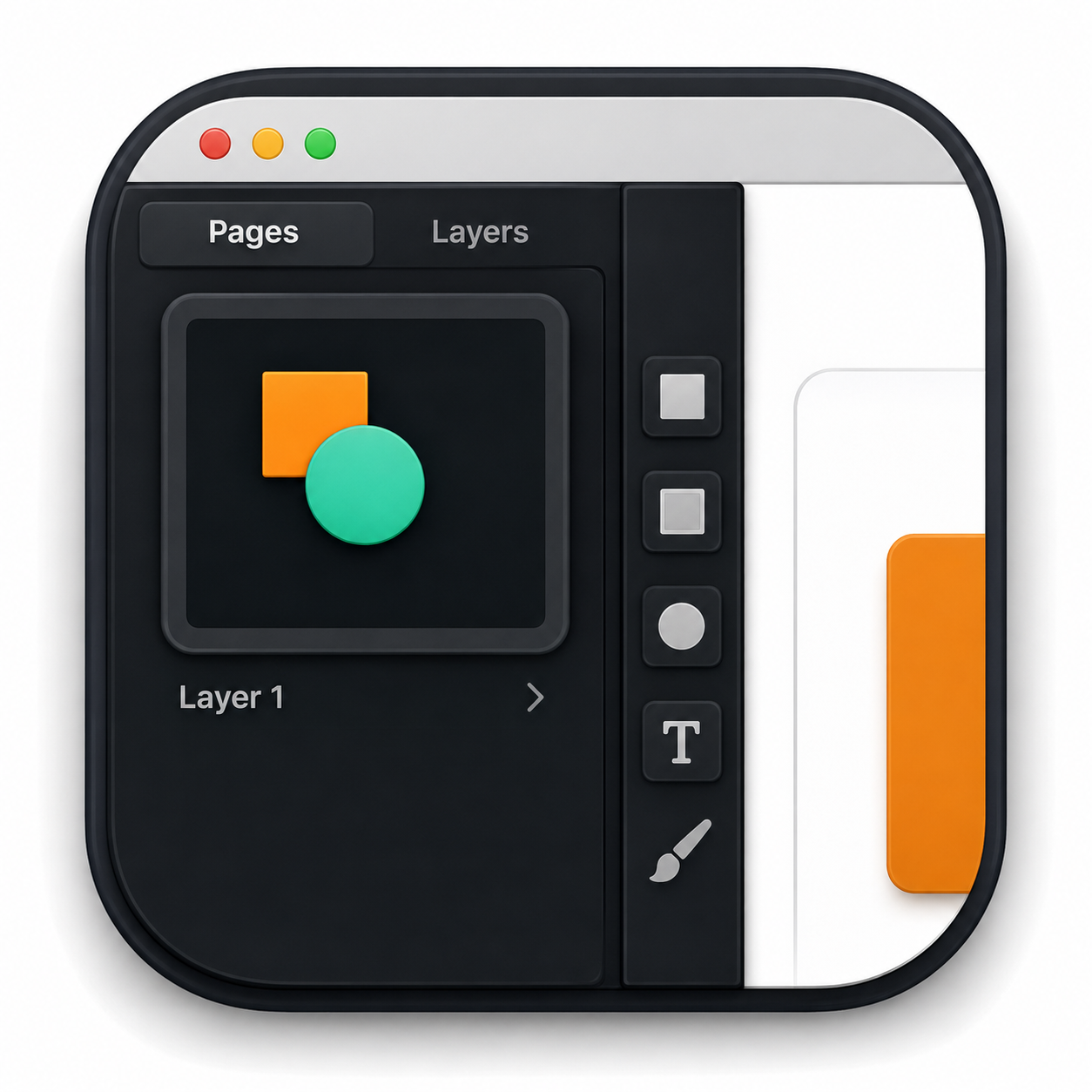
Vectr — векторный редактор с понятным интерфейсом, в котором можно создавать логотипы, иконки, схемы, баннеры, иллюстрации, графику для сайтов и несложные дизайн-макеты. Программа не перегружает рабочее пространство десятками профессиональных панелей и узкоспециализированных функций. Основные инструменты находятся на виду, поэтому освоить базовые операции можно без длительного изучения интерфейса.
Главная область применения Vectr — работа с векторной графикой. В отличие от растрового изображения, состоящего из пикселей, векторный рисунок формируется из геометрических объектов и контуров. Прямоугольники, окружности, линии, текстовые блоки и произвольные фигуры можно увеличивать без появления размытия и заметных ступенчатых краёв. Это особенно важно при создании логотипов, значков и SVG-элементов для сайтов: один и тот же файл можно использовать в компактной кнопке интерфейса, крупном баннере или презентации.
Vectr подходит пользователям, которым нужен простой векторный редактор без сложной подготовки рабочего пространства. В программе можно быстро собрать композицию из фигур, настроить заливку и обводку, добавить текст, выровнять элементы, изменить порядок объектов, загрузить изображение и экспортировать готовый результат. Для более сложных задач предусмотрены редактирование контуров, векторизация растровых изображений, текст по контуру, совместная работа и набор AI-инструментов.
Программа не пытается полностью заменить Adobe Illustrator или Inkscape. Её сильная сторона — быстрый переход от идеи к готовому SVG-файлу. Пользователь открывает редактор, создаёт страницу, размещает элементы на холсте и сохраняет результат в подходящем формате. Для простого логотипа, набора иконок, учебного проекта или графики для сайта этого набора возможностей часто достаточно.
Скачать Vectr
- Ретушь фото
- Русский интерфейс
- Просто для новичков
- Больше для вектора
- Мало ретуши фото
- Desktop-версия устарела
Что можно сделать в Vectr
Vectr закрывает большинство базовых задач, связанных с созданием и редактированием векторной графики. Программа особенно удобна в случаях, когда не требуется сложная многоуровневая иллюстрация с большим количеством эффектов, нестандартных кистей и профессиональных параметров допечатной подготовки.
В Vectr можно:
-
создать логотип из фигур, контуров и текстовой подписи;
-
нарисовать простую иконку для сайта или мобильного интерфейса;
-
подготовить favicon;
-
собрать баннер, карточку или обложку;
-
сделать схему, диаграмму или инфографику;
-
отредактировать SVG-файл;
-
изменить цвет, размер и расположение отдельных элементов;
-
добавить текст и настроить его оформление;
-
разместить подпись по дуге или окружности;
-
загрузить PNG или JPG и использовать его как часть композиции;
-
преобразовать растровое изображение в редактируемые векторные объекты;
-
удалить фон;
-
создать несколько страниц внутри одного проекта;
-
передать проект по ссылке;
-
сохранить результат в SVG, PNG или JPG;
-
подготовить PDF-файл через печать;
-
использовать AI Logo Maker для генерации вариантов логотипа;
-
создать редактируемую векторную графику по текстовому описанию.
Vectr удобно использовать как самостоятельную программу для несложных задач и как вспомогательный SVG-редактор. Например, готовый значок можно быстро перекрасить, увеличить, сгруппировать с подписью и сохранить в PNG для презентации. В другом сценарии пользователь создаёт логотип с нуля, экспортирует его в SVG для сайта и отдельно сохраняет растровую версию для публикации в социальных сетях.
Векторная и растровая графика: что редактируется в Vectr
Перед началом работы важно различать векторные и растровые изображения. От типа графики зависит, насколько свободно можно менять отдельные элементы.
Векторная графика состоит из математически описанных объектов: фигур, линий, кривых, точек и текстовых элементов. Если увеличить векторную окружность в десять раз, её граница останется ровной. Если изменить заливку, программа перекрасит всю фигуру без потери качества. Если передвинуть узел контура, форма объекта изменится контролируемым образом.
Растровое изображение состоит из пикселей. Фотография, скриншот или обычный JPG-файл не превращаются в набор редактируемых фигур после простого добавления на холст. Такой объект можно масштабировать, поворачивать, размещать в композиции и оформлять эффектами, но нельзя напрямую выбрать отдельную линию внутри фотографии и изменить её форму.
Для преобразования растрового изображения в редактируемую векторную графику используется отдельная операция векторизации. Она анализирует исходную картинку и создаёт набор контуров. После этого отдельные элементы можно редактировать как обычные векторные объекты.
| Задача | Подходящий формат |
|---|---|
| Логотип для сайта | SVG |
| Иконка интерфейса | SVG |
| Масштабируемая схема | SVG |
| Изображение для публикации | PNG или JPG |
| Файл с прозрачным фоном | PNG |
| Фотография | JPG или PNG |
| Проект для дальнейшего редактирования в Vectr | Формат Vectr |
| Файл для печати или передачи в виде документа | PDF через печать |
При создании логотипа лучше сохранять исходный векторный файл даже в том случае, если для конкретной задачи требуется PNG. Растровую копию всегда можно получить повторно. Обратное преобразование PNG в чистый и аккуратный SVG нередко требует ручной корректировки.
Рабочая область Vectr
Интерфейс Vectr построен вокруг трёх основных зон: панели инструментов, холста и панели редактирования. Такая компоновка позволяет сосредоточиться на объекте и не переключаться между большим количеством окон.
Слева расположена панель инструментов. В центральной части находится рабочая область с одной или несколькими страницами. Справа отображаются параметры выбранного объекта. Содержимое правой панели меняется в зависимости от того, что выделено: фигура, текст, изображение или несколько элементов.

Панель инструментов
Панель инструментов находится в левой части окна. Через неё пользователь переходит к основным функциям редактора:
-
возвращается к списку проектов;
-
открывает страницы;
-
управляет слоями;
-
просматривает библиотеку элементов;
-
добавляет геометрические фигуры;
-
строит контуры;
-
рисует свободные линии;
-
создаёт текст;
-
загружает изображения.
Инструменты расположены компактно. Для большинства типовых операций не требуется искать нужную команду в многоуровневом меню.
Рабочий холст
Центральная область используется для создания композиции. На холсте можно размещать фигуры, текст, изображения и произвольные контуры. Границы страницы показывают область, которая будет сохранена при экспорте всей страницы.
Объекты можно временно разместить за пределами страницы. Это удобно при подготовке нескольких вариантов логотипа, подборе цветов и сборке композиции. Однако элементы вне границ страницы не попадут в экспорт всей страницы. Если требуется сохранить отдельный объект за её пределами, его нужно выделить и выбрать экспорт выделения.
Для перемещения по рабочей области используются полосы прокрутки. При работе с тачпадом удобно прокручивать холст двумя пальцами. Колесо мыши перемещает область просмотра по вертикали, а сочетание с Shift позволяет прокручивать её по горизонтали.
Панель редактирования
Правая часть интерфейса предназначена для настройки выделенного элемента. Здесь отображаются параметры положения, размеров и оформления. Состав панели зависит от типа выбранного объекта.
Для фигуры можно изменить:
-
ширину и высоту;
-
координаты;
-
угол поворота;
-
заливку;
-
границу;
-
тень;
-
прозрачность.
Для текста появляются параметры шрифта и оформления. Для изображения доступны действия, связанные с его размещением и обработкой. Если выделено несколько элементов, становятся особенно полезны команды выравнивания и распределения.
Верхняя панель
В верхней части редактора находятся команды, которые относятся к документу и рабочей области. Среди них:
-
настройка сетки и привязки;
-
экспорт;
-
создание нового файла;
-
переход к комментариям;
-
параметры профиля;
-
настройки.
Размещение главных команд в верхней панели помогает быстро сохранять результат и включать точное позиционирование без поиска нужного раздела.
Страницы документа
Один проект Vectr может содержать несколько страниц. Это полезно, когда требуется хранить связанные варианты графики в одном документе. Например, на первой странице можно разместить основной логотип, на второй — компактную версию знака, на третьей — монохромный вариант, а на четвёртой — набор иконок.
Панель страниц открывается через соответствующий значок на левой боковой панели. Для быстрого вызова используется сочетание Alt/Cmd + P.

В панели отображаются уменьшенные превью страниц. Щелчок по миниатюре переключает рабочую область на выбранную страницу и подгоняет её под размер окна.
Как добавить страницу
Для создания новой страницы используется кнопка + ADD PAGE. После добавления появляется отдельная миниатюра. Страницы можно переименовывать, чтобы не путаться в проекте с несколькими вариантами дизайна.
Названия лучше делать содержательными:
-
logo-main; -
logo-horizontal; -
logo-icon; -
icons-dark; -
icons-light; -
banner-1200x628.
Понятные названия упрощают экспорт и дальнейшую работу. Когда страниц много, стандартные имена быстро перестают быть информативными.
Как дублировать страницу
В нижней части миниатюры находится команда дублирования. Она создаёт копию страницы вместе с расположенными на ней объектами. Это удобно, когда требуется сделать несколько похожих вариантов макета.
Например, пользователь собрал логотип с тёмным текстом на светлом фоне. Вместо повторного создания композиции можно дублировать страницу, изменить фон и заменить цвет текста. Все размеры, отступы и выравнивание сохранятся.
Как изменить порядок страниц
Страницы можно перетаскивать в нужной последовательности. Если проект содержит несколько связанных макетов, разумно расположить их логично: сначала основные версии, затем альтернативные, после них — служебные страницы с отдельными элементами.
Настройки страницы
В параметрах страницы задаются ширина и высота. Рядом с размерами находится значок блокировки пропорций. Он полезен, когда требуется изменить габариты страницы без нарушения исходного соотношения сторон.
Можно выбрать готовый размер или ввести значения вручную. Для печатных материалов подойдёт формат A4, для публикации — размер конкретного баннера или изображения, для иконки — квадратная страница с одинаковой шириной и высотой.
Слои и порядок объектов
Слои помогают управлять сложной композицией. Даже простой логотип может состоять из нескольких объектов: фоновой фигуры, основного знака, декоративного элемента и текста. Когда элементы перекрывают друг друга, выбирать их непосредственно на холсте становится неудобно. Панель Layers решает эту проблему.
Каждый добавленный объект занимает своё место в структуре проекта. Элемент, расположенный выше, визуально перекрывает элементы под ним. Порядок можно менять, перетаскивая объекты в панели слоёв.
Что можно сделать через Layers
Панель Layers позволяет:
-
выбрать нужный объект;
-
изменить порядок наложения;
-
скрыть элемент;
-
заблокировать объект;
-
переименовать слой;
-
сгруппировать несколько элементов;
-
развернуть группу;
-
выбрать несколько объектов;
-
упростить навигацию по сложному макету.
Рядом со слоем отображается значок видимости. Если временно скрыть объект, он исчезнет с холста, но останется в проекте. Это удобно при сравнении вариантов оформления. Например, можно подготовить две версии фоновой фигуры и поочерёдно включать их.
Блокировка защищает объект от случайного перемещения. Если фоновый прямоугольник уже выровнен по странице, его разумно заблокировать. После этого пользователь сможет свободно выбирать расположенные поверх элементы, не рискуя сдвинуть фон.
Группировка
Группировка объединяет несколько объектов в единый логический блок. Если знак состоит из круга, линии и маленькой звезды, их удобно сгруппировать перед перемещением. Тогда композиция сохранит внутренние пропорции.
Группы полезны при:
-
создании иконок;
-
сборке логотипов;
-
переносе повторяющихся элементов;
-
масштабировании композиции;
-
подготовке нескольких вариантов макета;
-
выравнивании блока относительно страницы.
Перед редактированием отдельной детали группу можно разгруппировать или открыть её структуру в панели слоёв.
Переименование
Если оставить стандартные названия для всех элементов, проект быстро превращается в длинный список похожих объектов. В понятной структуре слоёв используются названия вроде:
-
background; -
logo-symbol; -
logo-text; -
icon-circle; -
icon-arrow; -
caption; -
decorative-line.
Такая организация особенно полезна при совместной работе и повторном открытии проекта через несколько дней.
Библиотека Elements
Панель Elements содержит готовые векторные элементы. Их можно добавлять на холст и редактировать как обычные объекты. Часть элементов доступна свободно, часть относится к расширенным возможностям.
Библиотека пригодится, если не требуется рисовать каждую форму вручную. Готовый элемент можно использовать как основу, затем изменить размер, цвет и расположение. При этом лучше сохранять визуальную целостность проекта: если в одной композиции смешать слишком разные стили иконок, результат будет выглядеть случайным.
Elements удобно использовать для:
-
быстрых прототипов;
-
учебных проектов;
-
презентационной графики;
-
декоративных элементов;
-
простых пиктограмм;
-
поиска формы, которую затем можно адаптировать под собственную задачу.
Для уникального логотипа лучше не ограничиваться готовым элементом. Его можно использовать как ориентир, но итоговый знак стоит изменить и доработать вручную.
Геометрические фигуры
Базовые фигуры — один из главных инструментов Vectr. Из нескольких простых объектов можно собрать иконку, логотип, карточку, кнопку, схему или декоративный блок.
В набор входят:
-
Rectangle; -
Rounded Rectangle; -
Ellipse; -
Star; -
Polygon.
Для добавления фигуры нужно выбрать соответствующий инструмент и щёлкнуть по рабочей области. На странице появится объект стандартного размера. После этого его можно масштабировать, переместить и оформить.
Rectangle
Rectangle создаёт обычный прямоугольник. Он подходит для фона, карточки, плашки, кнопки, рамки и геометрической основы иллюстрации.
Прямоугольники часто используются как вспомогательные элементы:
-
квадратная подложка для иконки;
-
полоса в инфографике;
-
фон текстового блока;
-
область цветового акцента;
-
компонент схемы;
-
рамка для изображения.
Rounded Rectangle
Rounded Rectangle создаёт прямоугольник со скруглёнными углами. Такая форма хорошо подходит для кнопок, карточек интерфейса, бейджей и современных иконок.
При работе со скруглённым прямоугольником важно не делать радиус слишком большим без необходимости. Сильное скругление меняет характер формы и может превратить прямоугольную кнопку в капсулу. Для набора элементов лучше использовать одинаковый радиус.
Ellipse
Ellipse используется для окружностей и овальных форм. Чтобы получить ровный круг, нужно сохранять одинаковую ширину и высоту.
Круг подходит для:
-
иконок;
-
аватаров;
-
маркеров;
-
диаграмм;
-
логотипов;
-
декоративных точек;
-
фона для символа;
-
круглой эмблемы.
Star
Star создаёт звезду. Инструмент можно применять в рейтингах, иллюстрациях, значках и декоративных композициях. Для делового логотипа звезда подходит не всегда, но в отдельных тематиках она выглядит уместно.
Polygon
Polygon создаёт многоугольник. Треугольники, шестиугольники и другие формы пригодятся для схем, геометрических логотипов и пиктограмм.
Выделение, перемещение и масштабирование объектов
Любой объект на холсте можно выбрать щелчком мыши. После выделения вокруг элемента появляется рамка с маркерами. Она показывает границы объекта и позволяет изменить размер.
Для выбора нескольких элементов используется Shift. Удерживая клавишу, можно последовательно добавлять объекты к выделению или исключать их из него. Другой способ — провести рамку выделения вокруг нескольких элементов.
Перемещение
Выделенный объект можно перемещать мышью. Для точной корректировки используются клавиши со стрелками. Сочетание со Shift увеличивает шаг перемещения.
Стрелки особенно полезны при работе с иконками. Даже небольшое смещение на несколько пикселей может нарушить визуальный баланс. Вместо приблизительного перетаскивания лучше довести положение клавишами.
Изменение размеров
Размер меняется с помощью маркеров на рамке выделения. При масштабировании важно следить за пропорциями, особенно если редактируется логотип или круглая иконка.
Если форма должна сохранять исходное соотношение сторон, используется Shift. В зависимости от выбранного маркера и направления перетаскивания сочетание помогает масштабировать объект предсказуемо.
Для точной работы размеры лучше вводить численно. Например, если создаётся набор иконок, основная подложка каждой иконки может иметь ширину и высоту 64 × 64, а внутренний знак — одинаковые отступы.
Поворот
Выделенный объект можно поворачивать. При удержании Ctrl/Cmd угол изменяется фиксированными интервалами по 15 градусов. Такой режим удобен для стрелок, ромбов, наклонных декоративных линий и симметричных композиций.
Удаление и отмена
Для удаления выделенного объекта используется Delete. Если действие выполнено случайно, его можно отменить сочетанием Ctrl/Cmd + Z.
Повтор отменённого действия выполняется сочетанием Ctrl/Cmd + Shift + Z.
Pen Tool и Pencil Tool
Для нестандартных форм используются инструменты построения контуров.
Pen Tool создаёт контур по отдельным опорным точкам. Горячая клавиша — V.
Pencil Tool предназначен для свободного рисования непрерывных линий. Горячая клавиша — P.
Чем отличаются Pen Tool и Pencil Tool
| Инструмент | Принцип работы | Для каких задач подходит |
Pen Tool |
Контур строится последовательно по опорным точкам | Логотипы, геометрические знаки, точные линии, нестандартные фигуры |
Pencil Tool |
Линия рисуется свободным движением мыши или стилуса | Наброски, рукописные элементы, декоративные линии, быстрые контуры |
Pen Tool лучше использовать, когда важна точность. Пользователь ставит первую точку, затем вторую и продолжает построение. Если при добавлении точки потянуть курсор, появляется изгиб. Направляющие позволяют контролировать форму кривой.
Pencil Tool удобнее для свободных линий. Он быстрее передаёт движение руки, но получившийся контур обычно требует дополнительной проверки. Для аккуратного логотипа свободный рисунок часто приходится упрощать и корректировать.
Как создать произвольную фигуру с помощью Pen Tool
-
Выберите
Pen Tool. -
Щёлкните по холсту в точке начала контура.
-
Добавьте следующую точку.
-
Продолжайте построение по периметру будущей фигуры.
-
Для криволинейного сегмента потяните курсор при создании точки.
-
Замкните контур, соединив последнюю точку с первой.
-
Настройте заливку и границу.
-
При необходимости отредактируйте отдельные узлы.
Не стоит добавлять слишком много точек. Чем сложнее контур, тем труднее добиться гладкой линии. Для плавного изгиба часто достаточно нескольких хорошо расположенных узлов.
Редактирование узлов контура
Готовый контур можно доработать после создания. Для перехода в режим редактирования достаточно дважды щёлкнуть по объекту. На линии появятся узлы.
Каждый узел влияет на форму контура. Его можно выбрать и переместить мышью или стрелками. Для выбора нескольких точек используется Ctrl/Cmd. Ненужный узел удаляется клавишей Delete.
Редактирование узлов пригодится, когда нужно:
-
выровнять край фигуры;
-
сделать изгиб плавнее;
-
изменить угол;
-
уменьшить количество опорных точек;
-
скорректировать автоматически созданный контур;
-
адаптировать готовый элемент под новый макет;
-
очистить результат векторизации.
При работе с узлами важно периодически уменьшать масштаб и смотреть на объект целиком. На большом увеличении легко сосредоточиться на одной точке и не заметить, что общий силуэт стал неровным.
Заливка, границы, тени и прозрачность
Внешний вид объекта настраивается в правой панели. Простая фигура может стать кнопкой, бейджем, иконкой или декоративной карточкой за счёт сочетания заливки, границы, тени и прозрачности.
Fills
Заливка управляется через блок Fills. В нём можно включить или отключить фон объекта и выбрать тип оформления.

Основные варианты:
-
сплошной цвет;
-
линейный градиент;
-
радиальный градиент;
-
изображение.
Сплошная заливка подходит для большинства иконок и логотипов. Она легко читается, хорошо масштабируется и предсказуемо выглядит на разных носителях.
Линейный градиент создаёт переход цвета в выбранном направлении. Его можно применять в иллюстрациях, акцентных элементах и современных визуальных материалах. Для делового логотипа градиент стоит использовать осторожно: сложный переход может выглядеть хорошо на экране, но хуже воспроизводиться в небольшом размере.
Радиальный градиент расходится от центра. Он подходит для мягких световых эффектов, фоновых кругов и декоративных элементов.
В настройках градиента отображаются контрольные точки цвета. Их можно перемещать, добавлять и удалять. Для градиента требуется минимум две точки.
Borders
Блок Borders отвечает за границу объекта. Можно изменить цвет и толщину линии. Обводка размещается по центру края контура.
Граница полезна, если:
-
объект должен выделяться на фоне;
-
требуется создать контурную иконку;
-
фигура используется как рамка;
-
нужно подчеркнуть границы кнопки;
-
создаётся схема с геометрическими блоками.
Для набора иконок лучше использовать одинаковую толщину линий. Если одна пиктограмма имеет обводку 2 пикселя, а другая — 5 пикселей, они будут выглядеть как элементы разных коллекций.
Shadows
Блок Shadows добавляет тень. Пользователь выбирает цвет и настраивает параметры:
-
Offset X; -
Offset Y; -
Blur.
Offset X смещает тень по горизонтали, Offset Y — по вертикали, Blur управляет размытием.
Тень помогает отделить карточку или кнопку от фона, но не должна становиться главным визуальным элементом. Для минималистичного дизайна лучше использовать небольшое смещение и мягкое размытие.
Opacity
Прозрачность регулируется параметром Opacity. Уменьшение значения делает объект частично прозрачным.
Прозрачность пригодится для:
-
фоновых элементов;
-
водянистых декоративных форм;
-
полупрозрачных слоёв;
-
мягких теней;
-
наложения геометрических объектов;
-
визуального выделения главного элемента.
Если текст или важная иконка становятся слишком бледными, читаемость снижается. Прозрачность стоит применять прежде всего к фону и второстепенным деталям.
Работа с текстом
Текст добавляется инструментом Text Tool. Для его выбора используется соответствующий значок или клавиша T.
Чтобы создать текстовый блок, нужно выбрать инструмент и протянуть рамку в рабочей области. Размер рамки влияет на перенос строк. Такой подход удобен при создании подписей, карточек и информационных блоков.
После добавления текста можно изменить:
-
содержание;
-
шрифт;
-
размер;
-
начертание;
-
цвет;
-
положение;
-
ширину блока;
-
выравнивание;
-
прозрачность;
-
порядок относительно других объектов.
Текст в логотипе
Для логотипа часто используются два самостоятельных элемента:
-
графический знак;
-
текстовое название.
Их лучше не объединять сразу. Сначала стоит подобрать размер знака, настроить высоту текста и выровнять композицию. После этого элементы можно сгруппировать.
При создании логотипа важно проверить, как подпись выглядит в уменьшенном масштабе. Слишком тонкий шрифт может потеряться, а мелкие декоративные элементы — стать неразличимыми.
Текстовые блоки в графике для сайта
Для баннера или карточки лучше разделять заголовок и дополнительную подпись. Тогда каждому элементу можно задать собственный размер и цвет.
Пример структуры:
-
короткий заголовок;
-
поясняющая строка;
-
кнопка или акцентная надпись;
-
небольшой служебный текст.
Не стоит создавать один длинный текстовый блок и оформлять всё одинаково. Иерархия делает композицию понятнее.
Text on Path: текст по контуру
Функция Text on Path размещает текст вдоль заданной линии. Она полезна для круглых эмблем, значков, печатей и декоративных подписей.

Доступны варианты размещения:
-
без контура;
-
по дуге;
-
по окружности;
-
по пользовательскому пути.
Для дуги регулируется угол. Можно создать выпуклую или вогнутую надпись. Для окружности используются параметры радиуса, смещения и отражения.
Пример применения:
-
Создайте круглый знак.
-
Добавьте текст.
-
Выберите текстовый объект.
-
Откройте настройки
Text on Path. -
Выберите размещение по окружности.
-
Измените радиус так, чтобы надпись располагалась вокруг знака.
-
Настройте смещение.
-
При необходимости включите отражение.
-
Проверьте расстояние между буквами и читаемость.
Для обычного логотипа текст по контуру не обязателен. Он уместен, когда форма эмблемы действительно предполагает круговую композицию.
Загрузка изображений
В Vectr можно добавлять растровые изображения. Для этого используется инструмент загрузки изображения или сочетание Alt/Option + U. Файл выбирается через стандартное окно. Поддерживается и перетаскивание изображения в рабочую область.
После добавления растровый объект можно:
-
переместить;
-
масштабировать;
-
повернуть;
-
обрезать композиционно за счёт размещения;
-
изменить прозрачность;
-
расположить выше или ниже других объектов;
-
использовать в качестве основы для векторизации;
-
оформить вместе с векторными фигурами.
При сильном увеличении предпросмотр растрового изображения может выглядеть менее чётко. Это не означает, что исходный файл автоматически испортился. При экспорте используется исходное качество загруженного изображения.
Чем загрузка отличается от векторизации
Обычная загрузка не делает фотографию редактируемым SVG-объектом. Пользователь работает с изображением целиком. Для получения отдельных контуров нужна функция векторизации.
| Операция | Что происходит | Когда использовать |
| Загрузка изображения | PNG или JPG добавляется как единый объект | Фотография в баннере, фон, иллюстрация, референс |
| Векторизация | Изображение преобразуется в набор контуров | Логотип, пиктограмма, простой рисунок, подготовка масштабируемого SVG |
| Удаление фона | Фон отделяется от основного объекта | Карточка, презентация, рекламный макет |
| Экспорт изображения | Готовая композиция сохраняется в выбранном формате | Публикация, отправка, вставка на сайт |
Vectorizing Pixels: преобразование изображения в вектор
Vectorizing Pixels преобразует растровую графику в редактируемые векторные объекты. Эта функция полезна, когда есть PNG или JPG с логотипом, пиктограммой или рисунком, но требуется SVG-файл.


Лучший результат получается при работе с изображениями, в которых:
-
чёткие границы;
-
небольшой набор цветов;
-
нет сложных теней;
-
отсутствует шум;
-
фон отличается от основного объекта;
-
детали достаточно крупные;
-
нет множества мелких переходов.
Для простой чёрно-белой иконки векторизация обычно подходит хорошо. Для фотографии с множеством оттенков она создаёт сложный набор контуров, который неудобно редактировать.
Как векторизовать изображение
-
Загрузите PNG или JPG на холст.
-
Выделите изображение.
-
Откройте функцию
Vectorizing Pixels. -
Настройте параметры преобразования.
-
Запустите векторизацию.
-
Проверьте получившиеся контуры.
-
Увеличьте изображение и оцените края.
-
При необходимости удалите лишние узлы.
-
Скорректируйте отдельные элементы.
-
Сохраните результат в SVG.
После автоматического преобразования нужно проверить:
-
форму букв;
-
небольшие отверстия внутри знаков;
-
острые углы;
-
скругления;
-
мелкие декоративные детали;
-
количество узлов;
-
границы цветовых областей.
Автоматическая векторизация экономит время, но не заменяет финальную ручную проверку. Особенно внимательно нужно редактировать логотипы: даже небольшой дефект в букве или символе заметен при крупном масштабировании.
Сетка и привязка
Для точного размещения объектов используется Grid/Snap. Значок находится в панели редактирования. Быстро переключить режим можно клавишей G.
Доступны режимы:
-
Snapping; -
Grid & Snapping; -
None.
Snapping включает привязку. При перемещении объектов редактор помогает точно совместить элементы. Это полезно при выравнивании центров, краёв и повторяющихся блоков.
Grid & Snapping показывает сетку и сохраняет привязку. Режим особенно удобен для иконок, схем и геометрических логотипов.
None отключает сетку и привязку. Такой вариант подходит для свободного размещения декоративных объектов.
В настройках сетки задаются:
-
Grid block size; -
Darken grid every.
Первый параметр управляет размером ячейки. Второй определяет, как часто линии сетки будут выделяться сильнее.
Snap to Pixel
Параметр Snap to Pixel выравнивает перемещение и изменение размеров по пиксельной сетке. Это помогает избежать дробных координат.
Режим полезен при создании:
-
небольших иконок;
-
элементов интерфейса;
-
пиктограмм;
-
графики с тонкими линиями;
-
объектов, которые будут экспортироваться в PNG небольшого размера.
Для свободной иллюстрации строгая пиксельная привязка может мешать. Её можно временно отключить.
Выравнивание и распределение
Если композиция состоит из нескольких объектов, размещать элементы вручную не всегда удобно. Для точной работы используются команды выравнивания и распределения. Они доступны через правую панель и контекстное меню.
Горизонтальное выравнивание:
-
по левому краю;
-
по центру;
-
по правому краю.
Вертикальное выравнивание:
-
по верхнему краю;
-
по центру;
-
по нижнему краю.
Для распределения нужно выбрать минимум три объекта. Команда создаёт равномерные интервалы между элементами.
Пример: выравнивание ряда иконок
-
Создайте три квадратные подложки.
-
Выделите их с помощью
Shift. -
Выровняйте по верхнему краю.
-
Выберите горизонтальное распределение.
-
Проверьте одинаковые интервалы.
-
Добавьте внутренние символы.
-
Выровняйте каждый символ по центру своей подложки.
Без команды распределения расстояния часто отличаются на несколько пикселей. На небольшом макете погрешность может быть незаметна, но в готовом наборе иконок она нарушает ритм.
Масштаб и навигация
Для увеличения масштаба используется Ctrl/Cmd + =, для уменьшения — Ctrl/Cmd + -.
Команда Auto Fit с сочетанием Ctrl/Cmd + 0 подгоняет страницу под размер окна. Она удобна после детального редактирования: пользователь возвращается к общему виду и проверяет композицию целиком.
При работе с логотипом полезно смотреть на результат в трёх режимах:
-
крупный масштаб — для проверки узлов и линий;
-
средний масштаб — для оценки пропорций;
-
небольшой масштаб — для проверки узнаваемости.
Логотип, который хорошо выглядит только при сильном увеличении, может оказаться непрактичным.
Практическая инструкция: создаём простую иконку
Рассмотрим создание пиктограммы с круговой подложкой и геометрической стрелкой. Такая задача показывает базовую логику работы с фигурами, контурами, выравниванием и экспортом.
Шаг 1. Создайте страницу
Добавьте новую страницу через + ADD PAGE. Задайте квадратный размер, например 512 × 512. Крупный рабочий холст удобен для редактирования, а готовый SVG затем можно масштабировать без потери качества.
Шаг 2. Включите сетку
Откройте Grid/Snap и выберите Grid & Snapping. Сетка поможет разместить объекты симметрично.
Для небольшой интерфейсной иконки дополнительно включите Snap to Pixel. Если иконка предназначена для свободной иллюстрации, строгую пиксельную привязку можно не использовать.
Шаг 3. Добавьте круг
Выберите Ellipse. Создайте окружность и задайте одинаковую ширину и высоту. Разместите круг в центре страницы.
Настройте заливку через Fills. Для минималистичного варианта используйте сплошной цвет без градиента.
Шаг 4. Создайте стрелку
Стрелку можно собрать из прямоугольника и треугольника либо нарисовать с помощью Pen Tool.
Для точного геометрического варианта:
-
добавьте узкий прямоугольник;
-
создайте треугольник через
Polygon; -
разместите треугольник у правого края прямоугольника;
-
выровняйте элементы по вертикальному центру;
-
сгруппируйте их.
Если нужен единый контур, нарисуйте стрелку с помощью Pen Tool. Последовательно добавьте точки по периметру и замкните фигуру.
Шаг 5. Разместите стрелку внутри круга
Выделите круг и стрелку. Используйте выравнивание по горизонтальному и вертикальному центру. Проверьте визуальный баланс.
Математический центр не всегда выглядит идеально. Если стрелка направлена вправо, её можно слегка сместить, чтобы композиция воспринималась устойчивее.
Шаг 6. Настройте цвет
Для стрелки выберите контрастный цвет. Если подложка тёмная, внутренний знак можно сделать светлым. Если подложка светлая, используйте насыщенный тёмный цвет.
Не добавляйте несколько теней и сложный градиент без необходимости. Для интерфейсной иконки важнее ясный силуэт.
Шаг 7. Сгруппируйте элементы
Выделите подложку и стрелку, затем создайте группу. Переименуйте её, например, в icon-arrow.
Группировка позволит масштабировать иконку как единый объект.
Шаг 8. Проверьте уменьшенный размер
Уменьшите масштаб. Стрелка должна оставаться читаемой. Если мелкие детали исчезают, упростите форму.
Шаг 9. Экспортируйте результат
Для сайта сохраните SVG. Для презентации или публикации дополнительно создайте PNG. Если нужен только сам значок без лишней области страницы, выберите экспорт выделения.
Практическая инструкция: создаём минималистичный логотип
Логотип в Vectr можно собрать из простого символа и текстовой подписи. Рассмотрим вариант с геометрическим знаком.
Шаг 1. Создайте отдельную страницу
Добавьте страницу и назовите её logo-main. Для горизонтального логотипа подойдёт широкая рабочая область.
Шаг 2. Сделайте знак
Добавьте две геометрические фигуры. Например:
-
круг;
-
внутренний многоугольник;
-
диагональную линию;
-
небольшой прямоугольник;
-
контурную стрелку.
Не стоит сразу усложнять символ. Хороший минималистичный знак должен оставаться узнаваемым в небольшом размере и в одноцветном варианте.
Шаг 3. Настройте пропорции
Включите привязку и выровняйте элементы. Если знак симметричный, проверяйте его относительно центральных осей.
Для повторяющихся элементов используйте дублирование. Это снижает риск случайных различий в размере.
Шаг 4. Выберите заливку и границу
Для основного варианта логотипа лучше начать со сплошного цвета. После этого можно создать альтернативную страницу и протестировать градиент.
Если знак состоит из линий, используйте одинаковую толщину границы. Разные значения сделают композицию менее цельной.
Шаг 5. Добавьте название
Выберите Text Tool, создайте текстовый объект и введите название. Настройте шрифт, размер и цвет.
Разместите подпись справа от знака. Проверьте расстояние между символом и текстом. Оно не должно быть слишком маленьким: знак и название должны восприниматься как связанные, но самостоятельные элементы.
Шаг 6. Выровняйте композицию
Выделите знак и подпись. Используйте вертикальное выравнивание по центру. После этого оцените результат визуально. У отдельных шрифтов видимая высота букв отличается от геометрических границ текстового блока, поэтому может потребоваться небольшая ручная корректировка.
Шаг 7. Сгруппируйте логотип
Объедините знак и подпись в группу logo-main. Создайте дубликат страницы и подготовьте дополнительные варианты:
-
знак без подписи;
-
монохромная версия;
-
версия для тёмного фона;
-
версия для светлого фона;
-
компактная вертикальная композиция.
Шаг 8. Проверьте масштабирование
Уменьшите логотип до размера небольшой иконки. Проверьте, не исчезают ли линии и не сливаются ли детали. Затем увеличьте его и убедитесь, что контуры остаются аккуратными.
Шаг 9. Экспортируйте варианты
Основной логотип сохраните в SVG. Для быстрых публикаций подготовьте PNG. Если требуется изображение без фоновой заливки, убедитесь, что за логотипом нет фонового прямоугольника.
AI Logo Maker
Для быстрого поиска идеи можно использовать AI Logo Maker. Инструмент создаёт варианты логотипа по названию, тематике и описанию.
Процесс состоит из нескольких этапов:
-
Введите название в поле бренда.
-
Выберите или укажите отрасль.
-
Опишите концепцию.
-
При необходимости оставьте включённым
AI Assist. -
Выберите стиль.
-
Нажмите
Generate. -
Просмотрите варианты.
-
Изучите
Logo Insight. -
При необходимости используйте
Copy Prompt. -
Запустите
Vectorize, чтобы получить векторную основу. -
Перенесите выбранный вариант на холст.
-
Проверьте контуры вручную.
Стили помогают задать направление:
-
Wordmark; -
Playful; -
Modern; -
Artistic; -
Friendly; -
Classic.
AI Assist дополняет описание и помогает сформулировать запрос. Если требуется максимально точное следование введённому тексту, его можно отключить.
AI Logo Maker полезен как генератор идей, но готовый вариант не стоит использовать без проверки. Нужно оценить:
-
читаемость названия;
-
качество контура;
-
количество мелких деталей;
-
поведение при уменьшении;
-
цветовую схему;
-
сходство с распространёнными шаблонами;
-
возможность применения в одноцветном виде.
Если в изображении есть сложный градиент, после векторизации он может упроститься. В таком случае оформление лучше настроить вручную.
Text-to-Vector
Text-to-Vector создаёт редактируемую векторную графику по текстовому описанию. В отличие от обычной генерации растрового изображения, результат ориентирован на дальнейшую работу с контурами.
Инструмент подходит для:
-
простых иконок;
-
декоративных элементов;
-
стикеров;
-
векторных иллюстраций;
-
пиктограмм;
-
графических заготовок;
-
эмблем;
-
элементов баннера.
Пример запроса:
Minimal geometric mountain icon with a rising sun, clean vector lines, simple flat design
После генерации нужно проверить форму, количество узлов и читаемость объекта. Даже аккуратная заготовка может потребовать упрощения. Для набора иконок особенно важно привести линии и пропорции к единому стилю.
Другие AI-инструменты
Vectr включает дополнительные инструменты для обработки и генерации изображений. Они не заменяют ручное редактирование, но ускоряют подготовку материалов.
| Инструмент | Для чего нужен | Практический сценарий |
Background Remover |
Удаляет фон | Подготовка объекта для карточки или баннера |
Image to Vector |
Преобразует растровую графику в вектор | Создание SVG из PNG или JPG |
AI Vectorizer |
Создаёт векторную версию изображения | Подготовка редактируемой основы |
Text-to-Vector |
Генерирует вектор по описанию | Иконка, знак, декоративный элемент |
AI Logo Maker |
Предлагает варианты логотипов | Поиск идеи и создание основы |
Image to Image |
Формирует новый вариант на основе изображения | Стилизация исходной композиции |
Remove Object |
Удаляет объект с изображения | Очистка фотографии или макета |
Auto Enhance |
Улучшает изображение | Быстрая подготовка растрового материала |
Outpainting |
Расширяет изображение за исходные границы | Подгонка композиции под новый формат |
Inpainting |
Изменяет отдельную область | Локальная коррекция изображения |
Magic Edit |
Редактирует выбранную область по описанию | Замена детали или декоративного элемента |
AI-функции удобны в начале работы, когда нужно быстро получить основу. Финальная композиция всё равно должна проходить ручную проверку. Особенно это относится к логотипам, иконкам и графике, которая будет использоваться в разных размерах.
Совместная работа
Vectr позволяет передавать проект по ссылке и работать над графикой совместно. Такой формат подходит небольшой команде, заказчику и исполнителю, преподавателю и студенту.
Один пользователь собирает макет, другой открывает ссылку и оценивает результат. Комментарии помогают фиксировать замечания непосредственно рядом с проектом.
Практический сценарий:
-
Дизайнер создаёт страницу с тремя вариантами логотипа.
-
Каждый вариант размещается на отдельной странице.
-
Ссылка передаётся заказчику.
-
Заказчик просматривает варианты и оставляет комментарии.
-
Дизайнер вносит изменения.
-
Итоговый логотип сохраняется в SVG и PNG.
При передаче ссылки стоит учитывать содержимое документа. Если проект содержит черновики, служебные изображения или ненужные варианты, лучше удалить их или вынести на отдельные страницы с понятными названиями.
Экспорт: SVG, PNG, JPG и формат Vectr
Экспорт открывается кнопкой Export. Быстро вызвать сохранение можно сочетанием Ctrl/Cmd + S.

Основные форматы:
-
JPG; -
PNG; -
SVG; -
Vectr Format.
SVG
SVG подходит для векторной графики. Этот формат стоит выбирать для:
-
логотипов;
-
иконок;
-
схем;
-
графики для сайта;
-
редактируемых объектов;
-
масштабируемых иллюстраций.
SVG сохраняет векторную природу объектов. Файл можно увеличивать без потери чёткости.
PNG
PNG подходит для изображений с прозрачным фоном. Его удобно использовать в презентациях, публикациях, интерфейсных макетах и документах.
PNG стоит выбрать, если:
-
требуется прозрачность;
-
изображение будет вставляться в презентацию;
-
нужен готовый растровый файл;
-
SVG не поддерживается целевой системой;
-
логотип нужно разместить поверх фотографии.
JPG
JPG подходит для растровых изображений без прозрачности. Он удобен для публикаций и композиций с фотографиями.
Для логотипа JPG обычно менее удобен, потому что не поддерживает прозрачный фон. Если требуется универсальный растровый вариант логотипа, лучше использовать PNG.
Vectr Format
Формат Vectr нужен для сохранения проекта с возможностью дальнейшего редактирования. Его стоит хранить вместе с экспортированными файлами.
Page и Selection
При экспорте важно выбрать область сохранения:
-
Page; -
Selection.
Page сохраняет всю страницу. Если макет занимает рабочую область целиком, это стандартный вариант.
Selection сохраняет только выделенные объекты. Этот режим удобен, когда на странице находятся несколько элементов, а экспортировать нужно один из них.
Пример использования Selection
На странице размещены:
-
основной логотип;
-
отдельный символ;
-
монохромный вариант;
-
маленькая иконка.
Чтобы сохранить только символ:
-
Выделите нужную группу.
-
Откройте
Export. -
Выберите
Selection. -
Укажите SVG или PNG.
-
Сохраните результат.
Не требуется создавать отдельную страницу для каждого единичного объекта, хотя для крупных проектов раздельные страницы всё равно упрощают навигацию.
Embed и Link при экспорте SVG
Для SVG доступны варианты Embed и Link.
Embed внедряет изображения внутрь файла. SVG становится самостоятельным: связанные растровые материалы сохраняются вместе с ним.
Link оставляет ссылки на изображения. Такой файл может быть компактнее, но зависит от доступности связанных ресурсов.
| Режим | Преимущество | Ограничение | Когда использовать |
Embed |
Файл переносится как единый объект | Размер может увеличиться | Передача клиенту, хранение, публикация |
Link |
SVG может быть легче | Связанные изображения могут стать недоступными | Внутренний рабочий процесс с контролируемыми ресурсами |
Для передачи готового проекта безопаснее выбирать Embed. Режим Link требует аккуратного обращения со связанными файлами.
Масштаб экспорта
Для растрового изображения можно изменить масштаб:
-
0.5X; -
1X; -
2X.
1X сохраняет базовый размер. 2X создаёт увеличенную версию, которая пригодится для экранов с высокой плотностью пикселей или публикации в крупном разрешении. 0.5X уменьшает изображение.
Если логотип нужен в нескольких растровых размерах, удобно подготовить несколько PNG-файлов. Исходный SVG при этом остаётся главным файлом.
PDF через печать
PDF создаётся через печать:
-
Откройте
Export. -
Выберите
Print. -
В окне печати укажите сохранение в PDF.
-
Проверьте масштаб.
-
Сохраните файл.
За один раз сохраняется одна страница. Если проект состоит из нескольких страниц, каждую нужно обработать отдельно.
PDF удобен для:
-
отправки макета;
-
печати;
-
согласования;
-
вставки в документы;
-
хранения статичной версии.
Поддерживаемые форматы
Vectr работает с распространёнными форматами графики. Некоторые форматы открываются напрямую, а для отдельных типов файлов используются расширенные операции.
| Формат | Открытие и импорт | Экспорт | Тип графики |
| SVG | Да | Да | Векторная |
| PNG | Да | Да | Растровая |
| JPG | Да | Да | Растровая |
| EPS | Поддерживается с расширенными условиями | Не является основным форматом экспорта | Векторная |
| AI | Поддерживается с расширенными условиями | Не является основным форматом экспорта | Векторная |
| Поддерживается с расширенными условиями | Через печать | Документ | |
| SVGZ | Поддерживается с расширенными условиями | Не является основным форматом экспорта | Сжатая векторная графика |
| Vectr Format | Для проекта Vectr | Да | Редактируемый проект |
При импорте сложных файлов нужно проверять:
-
слои;
-
шрифты;
-
эффекты;
-
градиенты;
-
маски;
-
вложенные изображения;
-
форму контуров;
-
расположение объектов.
Чем сложнее исходный файл, тем выше вероятность, что отдельные элементы потребуется поправить вручную.
Для каких задач Vectr подходит лучше всего
Vectr особенно удобен для задач, в которых важны скорость, понятный интерфейс и возможность экспортировать SVG.
Простые логотипы
Программа подходит для создания минималистичных логотипов из фигур, контуров и текста. Геометрический знак можно собрать вручную, выровнять, сгруппировать и сохранить в нескольких форматах.
Иконки
Редактор хорошо справляется с пиктограммами. Сетка, привязка, выравнивание и числовые размеры помогают создавать аккуратные значки.
Графика для сайта
В Vectr можно подготовить:
-
SVG-иконки;
-
небольшие иллюстрации;
-
декоративные элементы;
-
кнопки;
-
схемы;
-
логотип;
-
баннер;
-
графику для лендинга.
Презентации
Для презентации удобно создавать схемы, карточки, заголовочные блоки и простую инфографику. Готовые материалы сохраняются в PNG или JPG.
Учебные проекты
Vectr подходит для первого знакомства с векторной графикой. Интерфейс помогает понять базовые принципы:
-
объекты;
-
слои;
-
контуры;
-
узлы;
-
заливки;
-
обводки;
-
выравнивание;
-
экспорт.
Быстрое редактирование SVG
Если требуется изменить цвет, масштаб или расположение элементов в SVG-файле, открывать сложный профессиональный пакет не всегда удобно. Vectr подходит для быстрых правок.
Векторизация изображения
Программа помогает превратить простой PNG или JPG в редактируемую векторную основу. Это удобно для старого логотипа, пиктограммы или чёрно-белого рисунка.
Для каких задач возможностей может не хватить
Vectr не рассчитан на все виды профессиональной графики. Для сложных проектов лучше выбрать специализированное приложение.
Редактор может оказаться недостаточным, если требуется:
-
сложная многоуровневая иллюстрация;
-
глубокая работа с большим количеством контуров;
-
продвинутая типографика;
-
масштабная дизайн-система;
-
профессиональная допечатная подготовка;
-
сложные маски и композиционные эффекты;
-
детальное управление цветом для полиграфии;
-
большой набор специализированных кистей;
-
автоматизация повторяющихся действий;
-
подготовка крупных многостраничных материалов.
Vectr лучше воспринимать как удобный облачный SVG-редактор для понятных задач, а не как универсальную замену всем профессиональным инструментам.
Сравнение с аналогами
Vectr занимает промежуточное место между простыми визуальными конструкторами и тяжёлыми профессиональными редакторами. Он предоставляет ручное редактирование векторных объектов, но не перегружает интерфейс.
| Программа | Основной сценарий | Сложность освоения | Работа с SVG | Совместная работа | Когда выбрать |
| Vectr | Простая векторная графика, SVG, логотипы, иконки | Низкая | Удобная базовая работа | Есть | Нужен понятный браузерный редактор |
| Inkscape | Глубокое редактирование векторной графики | Средняя и высокая | Расширенная | Не является главным сценарием | Требуется больше инструментов и точный контроль |
| Boxy SVG | Работа с SVG-файлами | Средняя | Специализированная | Зависит от сценария | Нужен инструмент с акцентом на SVG |
| Figma | Интерфейсы, прототипы, дизайн-системы | Средняя | Подходит для многих задач | Сильная сторона | Создаётся интерфейс или командный макет |
| Canva | Быстрые материалы по шаблонам | Низкая | Не является центральным сценарием | Есть | Нужны публикации, презентации и баннеры без глубокого редактирования |
| Adobe Illustrator | Профессиональная векторная графика | Высокая | Расширенная | Зависит от рабочего процесса | Нужна максимальная глубина инструментов |
Vectr и Inkscape
Inkscape предлагает более глубокую работу с контурами и расширенный набор инструментов. Он подходит для сложных иллюстраций и детального редактирования SVG.
Vectr выигрывает простотой. Для небольшой иконки, логотипа или схемы его интерфейс быстрее осваивается. Пользователь не тратит время на настройку рабочего пространства и поиск редко используемых функций.
Выбор зависит от задачи:
-
для простого логотипа и быстрых SVG-правок удобен Vectr;
-
для сложной иллюстрации и глубокой работы с контурами лучше Inkscape.
Vectr и Boxy SVG
Boxy SVG ориентирован на редактирование SVG. Он подходит пользователям, которые регулярно работают с этим форматом и хотят более специализированный инструмент.
Vectr проще воспринимается начинающими. Он помогает быстро собрать графику из фигур, добавить текст, векторизовать изображение и экспортировать результат.
Boxy SVG стоит рассмотреть, если SVG является центральным форматом постоянной работы. Vectr удобнее как универсальный простой редактор для повседневных задач.
Vectr и Figma
Figma сильнее в дизайне интерфейсов, прототипах и совместной работе над крупными макетами. В ней удобно собирать экраны, компоненты и дизайн-системы.
Vectr лучше подходит для отдельного векторного объекта:
-
логотипа;
-
иконки;
-
схемы;
-
графического знака;
-
SVG-иллюстрации.
Для одного значка или небольшой векторной композиции интерфейс Vectr воспринимается проще. Для полноценного интерфейса сайта или приложения практичнее Figma.
Vectr и Canva
Canva удобна для быстрых материалов по шаблонам: публикаций, презентаций, афиш, карточек и баннеров. Пользователь выбирает готовую композицию и меняет содержание.
Vectr больше ориентирован на ручную работу с векторными объектами. В нём можно построить собственную фигуру, изменить контур, выровнять узлы и сохранить SVG.
Canva подходит для быстрого оформления готового материала. Vectr — для создания и редактирования векторной основы.
Vectr и Adobe Illustrator
Adobe Illustrator предоставляет профессиональный набор инструментов для сложной векторной графики. Он подходит для иллюстраций, айдентики, печатных материалов и проектов с высокой детализацией.
Vectr значительно проще. Его легче освоить, но он не предлагает такой же глубины настройки. Для небольших задач это преимущество: интерфейс не отвлекает от результата.
Если требуется профессиональная разработка сложной фирменной графики, Illustrator предоставляет больше возможностей. Если нужно быстро создать SVG-иконку или простой логотип, Vectr может быть удобнее.
Преимущества Vectr
Понятный интерфейс
Основные инструменты расположены логично. Пользователь видит холст, левую панель и параметры выбранного объекта. Для начала работы не требуется долго настраивать рабочее пространство.
Быстрый старт
Простой логотип или иконку можно собрать из нескольких фигур. Добавление страницы, настройка размеров, заливка, выравнивание и экспорт выполняются последовательно.
Работа с SVG
Vectr подходит для создания и редактирования SVG-файлов. Формат удобен для сайтов, интерфейсов и масштабируемой графики.
Страницы и слои
Несколько вариантов дизайна можно хранить в одном проекте. Панель слоёв помогает управлять объектами, менять порядок и блокировать элементы.
Векторизация
Преобразование PNG или JPG в редактируемую основу экономит время. Для простых изображений результат можно быстро довести вручную.
Экспорт в популярные форматы
Готовую графику можно сохранить в SVG, PNG и JPG. Проектный формат позволяет вернуться к редактированию.
Совместная работа
Ссылка и комментарии упрощают согласование макета. Это удобно для небольших команд и заказчиков.
AI-инструменты
Генератор логотипов, преобразование изображения в вектор, удаление фона и генерация векторных заготовок помогают ускорить подготовительный этап.
Недостатки Vectr
Ограниченная глубина профессионального редактирования
Для сложной векторной иллюстрации возможностей может быть недостаточно. Профессиональные программы предлагают больше инструментов для точного управления контурами и эффектами.
Не все задачи стоит решать автоматически
Векторизация и AI-генерация требуют проверки. Контуры могут получиться слишком сложными, а небольшие детали — неточными.
Сложные проекты требуют дисциплины
Если в проекте много страниц, объектов и групп, необходимо переименовывать слои и поддерживать понятную структуру. Иначе простой интерфейс не спасёт от путаницы.
Часть расширенных возможностей требует дополнительных условий
Некоторые операции с форматами, премиальными элементами и AI-инструментами зависят от доступных кредитов или уровня доступа.
Не лучший выбор для крупных многостраничных макетов
Vectr хорошо подходит для отдельных графических объектов и небольших проектов. Для сложных интерфейсных систем и крупных документов удобнее специализированные решения.
Кому подойдёт Vectr
Vectr стоит рассмотреть начинающим пользователям. Он помогает освоить базовые принципы векторной графики без перегруженного интерфейса.
Редактор полезен владельцам сайтов, которым нужно быстро создать логотип, favicon, иконку или SVG-элемент.
Маркетологи и контент-менеджеры могут использовать программу для баннеров, презентационной графики, схем и простых иллюстраций.
Преподаватели и студенты получают понятный инструмент для учебных проектов, инфографики и первого знакомства с редактированием контуров.
Небольшие команды могут согласовывать макеты по ссылке и оставлять комментарии.
Дизайнеры могут использовать Vectr как вспомогательный SVG-редактор для быстрых правок, векторизации и подготовки отдельных элементов.
Частые вопросы
Можно ли создавать SVG-файлы в Vectr?
Да. SVG — один из основных форматов Vectr. В программе можно создавать фигуры, контуры, текстовые элементы и экспортировать результат в SVG.
Подходит ли Vectr для логотипов?
Да. Редактор подходит для простых и средних по сложности логотипов. Можно собрать знак из геометрических фигур, добавить текст, сгруппировать элементы и сохранить результат в SVG и PNG.
Можно ли открыть PNG или JPG?
Да. Растровое изображение добавляется на холст как отдельный объект. Его можно масштабировать, поворачивать и использовать в композиции.
Превращается ли PNG в вектор сразу после загрузки?
Нет. Обычная загрузка добавляет изображение как растровый объект. Для преобразования требуется векторизация.
Как получить редактируемый SVG из картинки?
Загрузите изображение, выделите его и используйте Vectorizing Pixels. После преобразования проверьте контуры и при необходимости исправьте узлы вручную.
Есть ли в Vectr слои?
Да. Панель Layers позволяет выбирать элементы, менять порядок, скрывать, блокировать, переименовывать и группировать объекты.
Можно ли создать несколько страниц в одном проекте?
Да. Через панель страниц можно добавлять, дублировать, удалять и переставлять страницы.
Как сохранить прозрачный фон?
Не добавляйте фоновый прямоугольник и экспортируйте графику в PNG. Для масштабируемого варианта используйте SVG.
Чем отличаются Page и Selection?
Page сохраняет всю страницу. Selection экспортирует только выделенные элементы.
Для чего нужны Embed и Link?
Они определяют, как SVG работает с изображениями. Embed внедряет ресурсы внутрь файла. Link оставляет ссылки на внешние изображения.
Можно ли сохранить PDF?
Да. PDF создаётся через Export, затем Print и сохранение в PDF.
Подходит ли Vectr для иконок?
Да. Сетка, привязка, выравнивание, фигуры и редактирование контуров помогают создавать аккуратные пиктограммы.
Можно ли размещать текст по кругу?
Да. Для этого используется Text on Path. Текст можно расположить по дуге, окружности или пользовательскому пути.
Подходит ли Vectr для профессионального дизайна?
Vectr подходит для отдельных профессиональных задач: быстрых SVG-правок, иконок, схем, простых логотипов и векторизации. Для сложной айдентики, многоуровневых иллюстраций и глубокой допечатной подготовки лучше выбрать более функциональный редактор.
Чем Vectr отличается от Inkscape?
Vectr проще и быстрее осваивается. Inkscape предоставляет более глубокий набор инструментов. Vectr удобен для типовых задач, Inkscape — для сложного редактирования.
Нужно ли проверять результат AI-генерации?
Да. AI-инструменты ускоряют создание основы, но итоговую графику нужно проверить вручную: оценить контуры, читаемость, количество деталей и поведение при масштабировании.
Заключение
Vectr — понятный векторный редактор для пользователей, которым нужно создавать SVG-графику без сложного профессионального интерфейса. В программе удобно собирать логотипы, иконки, схемы, баннеры и презентационные материалы. Геометрические фигуры, контуры, текст, слои, страницы, выравнивание, сетка и экспорт закрывают основные сценарии работы.
Редактор хорошо подходит для быстрого результата. Простую иконку можно создать из нескольких фигур, выровнять по центру и сохранить в SVG. Логотип собирается из знака и текстовой подписи, после чего экспортируется в векторном и растровом форматах. PNG или JPG можно добавить в композицию либо преобразовать в редактируемые контуры.
Дополнительные AI-инструменты расширяют возможности Vectr. Они помогают найти идею логотипа, удалить фон, создать векторную заготовку и ускорить обработку изображения. При этом ручная проверка остаётся обязательной: качественная векторная графика должна хорошо выглядеть в разных размерах и сохранять аккуратные контуры.
Vectr особенно удобен для начинающих пользователей, небольших команд, владельцев сайтов, авторов презентаций и специалистов, которым нужно быстро подготовить или исправить SVG-файл. Для сложной иллюстрации и глубокой профессиональной работы лучше использовать более мощные приложения, но в своей нише Vectr остаётся практичным инструментом с ясной логикой и быстрым переходом от идеи к готовой графике.
