
Водянойзнак.рф (ВОДЯНОЙЗНАК.РФ) — это бесплатный онлайн-сервис, который помогает быстро поставить водяной знак на фото: текстом (ник, сайт, название бренда) или логотипом (картинкой). Сервис работает по простой схеме «загрузил → настроил → сохранил», поэтому подходит, когда нужно без лишних действий наложить watermark на изображение и сразу скачать готовый результат.
Коротко о сервисе Водянойзнак.рф и его задачах
ВОДЯНОЙЗНАК.РФ решает одну конкретную задачу: добавить водяной знак на фотографию онлайн, чтобы:
-
обозначить авторство (ник/сайт/логотип);
-
брендировать изображения для соцсетей и сайта;
-
усложнить копирование и перепубликацию без указания источника;
-
подготовить серию фото для каталога, портфолио, карточек товара.
Ключевой плюс — скорость: вы не собираете макет в графическом редакторе, не работаете со слоями, а настраиваете готовый вотермарк через понятные ползунки и переключатели.
Сервис сделан как «быстрый водяной знак на фото онлайн»: сверху — три шага (1. Изображения, 2. Редактирование, 3. Сохранить), слева — параметры, справа — предпросмотр.
ВодянойЗнак.РФ
- Ретушь и коррекция
- Русский интерфейс
- Просто для новичков
- Только онлайн
- Ограничены функции
- Нужен интернет
Первый запуск и общий принцип работы (3 шага)
Логика работы в ВОДЯНОЙЗНАК.РФ всегда одна и та же:
-
Шаг 1. Изображения — вы добавляете фото (обычно кнопкой «Загрузить», при необходимости — пачкой).
-
Шаг 2. Редактирование — выбираете режим «Текст» или «Логотип», настраиваете параметры, перетаскиваете знак по изображению, при желании включаете «Размножить» (сетка).
-
Шаг 3. Сохранить — скачиваете результат: либо по одному, либо архивом (.zip) для пакетной обработки.
Ниже — разбор каждого шага с точными элементами интерфейса и тем, что реально можно сделать в сервисе.
Интерфейс и навигация: что где находится
Верхняя часть экрана — это «маршрут» обработки:
-
1. ИЗОБРАЖЕНИЯ
-
2. РЕДАКТИРОВАНИЕ
-
3. СОХРАНИТЬ
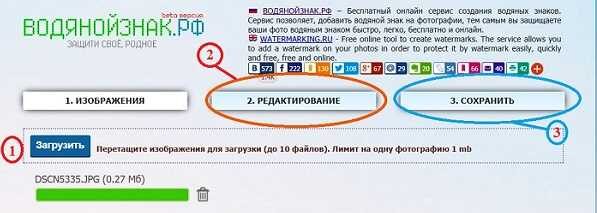
На первом шаге вы видите кнопку «Загрузить» и строку загрузки. На втором шаге появляются вкладки «Текст» и «Логотип», а под ними — настройки водяного знака. На третьем шаге — ссылки скачивания (например, «Скачать все архивом (.zip)»).
Чтобы было проще ориентироваться, вот скриншот с шагами и кнопкой «Загрузить» — именно так выглядит «каркас» сервиса:
Загрузка фотографий: одиночная и пакетная обработка
Кнопка «Загрузить» и список файлов
На шаге «1. Изображения» вы нажимаете кнопку «Загрузить» и выбираете файл(ы) на компьютере. После этого загруженные изображения попадают в блок «Загруженные файлы» — там видно, какие фото уже добавлены.
В интерфейсе предусмотрено удобное поведение для серии: вы добавляете несколько фото и дальше работаете в одном стиле — например, один и тот же текстовый водяной знак или один и тот же логотип на всей пачке.
Подсказка по лимитам загрузки
В подсказке на экране загрузки сервис ориентирует на пакетный режим: предлагается перетащить изображения для загрузки (обычно — до 10 файлов) и отдельно указан лимит на фото (в интерфейсе встречается ограничение 1 МБ на фотографию). Эти ограничения важны именно в практической работе: если фото «не прилипает» к загрузке, чаще всего причина в размере файла.
Что делать, если фото не загружается
Самые частые сценарии, когда загрузка не проходит гладко:
-
Фото слишком тяжёлое — сожмите изображение или сохраните в JPEG с более умеренным качеством, затем повторите «Загрузить».
-
Слишком много файлов — загрузите серию частями (например, два захода по 8–10 фото).
-
Нужно обработать разные форматы/разные пропорции — лучше сначала сделать две отдельные пачки: квадратные отдельно, горизонтальные отдельно. Тогда размер логотипа и положение будут выглядеть одинаково аккуратно.
Шаг «Редактирование»: два режима — «Текст» и «Логотип»
На втором шаге (2. РЕДАКТИРОВАНИЕ) вы переключаетесь между вкладками:
-
«Текст» — чтобы добавить надпись (ник, домен, название бренда, подпись «Sample» и т. п.).
-
«Логотип» — чтобы наложить водяной знак картинкой (чаще всего PNG с прозрачным фоном).
Главная идея интерфейса: слева вы меняете параметры, справа сразу видите, как это влияет на фото. Именно из-за этого Водянойзнак.рф используют как «быстрый редактор водяных знаков», когда не нужен полноценный дизайн-проект, а нужен результат за пару минут.
Текстовый водяной знак: вкладка «Текст» и все элементы управления
Как добавить надпись: «Введите текст»
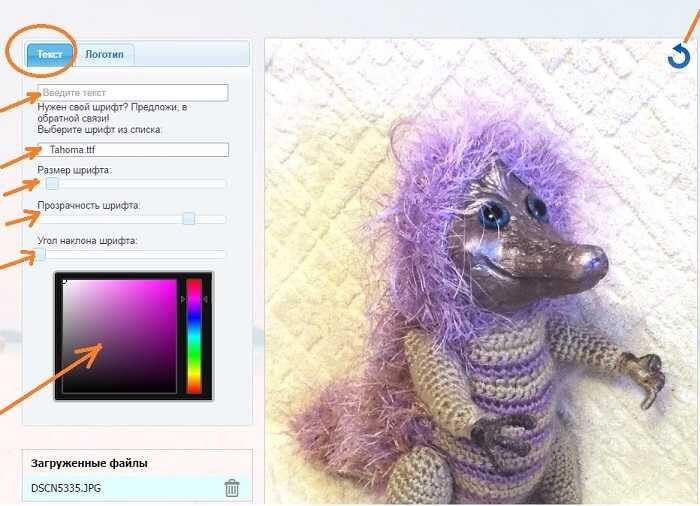
В режиме «Текст» вы начинаете с поля ввода (в интерфейсе оно расположено в блоке, где предлагается ввести текст). Как только вы набрали строку, надпись появляется на изображении в области предпросмотра.
Типовые варианты текста, которые удобно использовать:
-
@nickname(для соцсетей и портфолио); -
site.ru(для сайта/блога); -
«Название магазина» (для карточек товара);
-
«DEMO / SAMPLE» + ник (для превью, которые часто копируют).
После появления надписи её можно перетаскивать мышью по изображению и ставить в нужное место: угол, низ по центру, диагональ через объект.
Выбор шрифта: «Выберите шрифт из списка»
В ВОДЯНОЙЗНАК.РФ есть выпадающий список «Выберите шрифт из списка» — в нём присутствуют как привычные варианты вроде Tahoma, Times New Roman, Roboto, так и декоративные шрифты (например, Lobster, Impact, Comfortaa и другие).
Практика выбора шрифта:
-
Tahoma / Roboto — универсальные варианты для большинства фото, особенно для товарных и «рабочих» изображений.
-
Times New Roman — если нужна более «классическая» подпись.
-
Impact — когда нужен контраст и высокая читаемость на сложном фоне.
Начертание: Normal / Italic / Bold italic / Bold
Под списком шрифтов в интерфейсе есть переключатели начертания:
-
Normal
-
Italic
-
Bold italic
-
Bold
Что выбирать:
-
Bold — если фон пёстрый и надпись может «провалиться».
-
Normal — когда знак крупнее и прозрачнее.
-
Italic — если нужно чуть более «подписное» ощущение.
«Размер шрифта»: управляем читаемостью
Ползунок «Размер шрифта» отвечает за масштаб надписи. Это один из ключевых параметров, потому что именно размер определяет, насколько watermark будет заметен в ленте соцсетей и при просмотре с телефона.
Подход:
-
Если водяной знак стоит в углу — делайте размер достаточным, чтобы надпись читалась при уменьшенной картинке.
-
Если знак стоит в центре и полупрозрачный — размер можно увеличить, но снизить прозрачность, чтобы он не мешал восприятию.
«Прозрачность шрифта»: чтобы знак защищал, но не портил кадр
Ползунок «Прозрачность шрифта» регулирует, насколько текст заметен.
Практика:
-
Для аккуратного брендинга обычно выбирают среднюю прозрачность.
-
Для защитного режима — прозрачность можно сделать ниже (то есть знак заметнее), но компенсировать это положением и размером.
«Угол наклона шрифта»: диагональ против обрезки
Ползунок «Угол наклона шрифта» — важный инструмент, если вы хотите сделать диагональный водяной знак на фото. Наклон помогает защититься от простого кадрирования.
Сценарии:
-
Небольшой наклон — подпись «по низу» выглядит более динамично.
-
Умеренная диагональ — хорошо подходит для портфолио и изображений работ/изделий.
-
Более заметный наклон — для защитного варианта.
Цвет текста: палитра
В интерфейсе предусмотрена цветовая палитра, которая позволяет выбрать оттенок текста. Это удобно, когда нужно подобрать белый, чёрный, серый и фирменные оттенки.
Перетаскивание текста по фото
Текстовый водяной знак можно перетаскивать мышью и ставить туда, где нужно. Это делает сервис удобным для подгонки под конкретный кадр: вы можете быстро проверить, где надпись читается лучше.
Практические точки размещения:
-
нижний угол — для аккуратной подписи;
-
центр (мелко и прозрачно) — когда важно, чтобы знак нельзя было обрезать;
-
диагональ через ключевую область — когда защита важнее «чистоты» кадра.
Как выглядит вкладка «Текст» с настройками (скриншот)
Ниже — пример: вкладки «Текст / Логотип», выбор шрифта, ползунки «Размер шрифта», «Прозрачность шрифта», «Угол наклона шрифта», и цветовая палитра:
Режим «Размножить» для текста: сетка по всей площади
Переключатель «Размножить» в режиме текста превращает одну надпись в повторяющийся паттерн по всему изображению — это «водяной знак сеткой», который нельзя удалить простым обрезанием угла.
Как только вы включаете «Размножить», появляется дополнительная настройка:
-
«Отступ между текстом»
«Отступ между текстом»: плотность защиты
Это параметр, который определяет, насколько часто будет повторяться надпись.
-
Маленький отступ — жёсткая защита, но кадр выглядит «забитым».
-
Большой отступ — картинка чище, но остаются зоны, откуда можно вырезать фрагмент без знака.
Способ настроить сетку:
-
Сначала выберите умеренный наклон.
-
Затем выставьте прозрачность так, чтобы паттерн был заметен, но не перекрывал детали.
-
Потом подберите «Отступ между текстом»: цель — чтобы в любом фрагменте фото оставалась хотя бы часть вотермарка.
Водяной знак логотипом: вкладка «Логотип», кнопка «Загрузить логотип» и параметры
Если вам нужно добавить логотип на фото онлайн, вкладка «Логотип» — основной режим. Он особенно полезен для интернет-магазинов и карточек товара.
«Загрузить логотип»
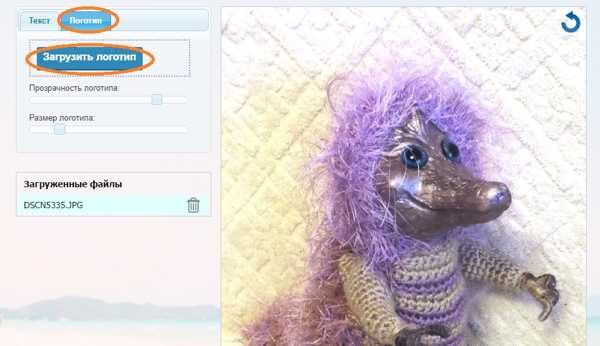
На вкладке логотипа есть кнопка «Загрузить логотип» — вы выбираете файл на компьютере, и логотип появляется на изображении.
Лучший вариант — логотип в PNG с прозрачным фоном, чтобы не было белого прямоугольника вокруг.
«Прозрачность логотипа»
Ползунок «Прозрачность логотипа» позволяет сделать знак мягким, чтобы логотип не «выламывал» композицию кадра.
«Размер логотипа»
Ползунок «Размер логотипа» отвечает за масштаб.
Перетаскивание логотипа по изображению
Как и текст, логотип можно перетаскивать мышью. Это позволяет точно поставить знак: например, чуть внутрь от края, чтобы его не срезали обрезкой.
Как выглядит вкладка «Логотип» (скриншот)
Ниже — пример интерфейса логотипа: вкладка «Логотип», кнопка «Загрузить логотип», ползунки «Прозрачность логотипа» и «Размер логотипа».
«Размножить» для логотипа: сетка из повторяющихся знаков
На вкладке логотипа тоже есть «Размножить» — режим, который строит паттерн из повторяющихся логотипов.
После включения появляется настройка:
-
«Отступ между картинками»
Как настроить сетку из логотипов, чтобы она работала
-
Не делайте логотип слишком большим — лучше средний размер.
-
Прозрачность держите умеренной: паттерн должен читаться, но не «закрашивать» объект.
-
«Отступ между картинками» подбирайте так, чтобы на любом фрагменте фото попадалась хотя бы одна метка.
Пакетная обработка: серия фото одним стилем
Водянойзнак.рф удобен именно для поточной работы. Типовой сценарий:
-
На шаге «Изображения» загрузили серию фото.
-
На шаге «Редактирование» настроили один стиль: например, текст
site.ru, шрифт Roboto, начертание Bold, средняя «Прозрачность шрифта», небольшой наклон и позиция в правом нижнем углу. -
Проверили на 2–3 изображениях из серии, перетаскивая знак (если где-то мешает важным деталям — чуть сдвинули).
-
Перешли к «Сохранить» и скачали всё разом архивом.
Сохранение результата: шаг «Сохранить», архив ZIP и скачивание по одному
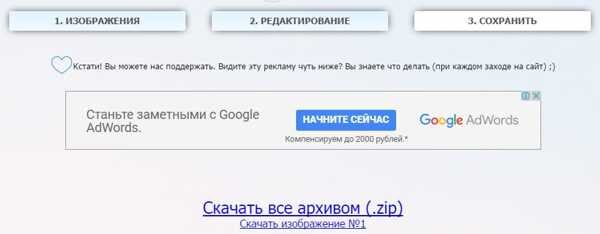
На шаге «3. Сохранить» сервис показывает варианты выгрузки:
-
«Скачать все архивом (.zip)» — удобно, когда вы обработали пачку фото.
-
«Скачать изображение №1» (и аналогично для остальных) — когда нужно забрать конкретный файл.
Нюанс поведения браузера при скачивании
Иногда при скачивании одиночного файла изображение может открываться в новой вкладке. В этом случае сохранение делается через «Сохранить изображение как…».
Практические сценарии: что реально делают в Водянойзнак.рф
Сценарий 1: аккуратная подпись в углу
-
Загрузить фото.
-
Перейти в 2. Редактирование.
-
Вкладка Текст.
-
Ввести
@nicknameилиsite.ru. -
В «Выберите шрифт из списка» выбрать Tahoma или Roboto.
-
Начертание — Bold или Normal.
-
Ползунок «Размер шрифта» — до читаемости на телефоне.
-
«Прозрачность шрифта» — средняя.
-
Выбрать цвет в палитре.
-
Перетащить надпись в нужный угол.
Сценарий 2: диагональный текст против обрезки
-
Вкладка Текст.
-
Ввести название бренда или домен.
-
Ползунок «Угол наклона шрифта» — установить диагональ.
-
«Размер шрифта» увеличить.
-
«Прозрачность шрифта» поднять.
-
Перетащить текст ближе к центру.
Сценарий 3: «Размножить» — сетка из текста
-
Вкладка Текст.
-
Ввести короткую надпись.
-
Включить «Размножить».
-
Подобрать «Отступ между текстом».
-
Настроить наклон и прозрачность.
Сценарий 4: логотип в углу
-
Вкладка Логотип.
-
Нажать «Загрузить логотип».
-
Ползунок «Размер логотипа» — подобрать под формат фото.
-
«Прозрачность логотипа» — сделать логотип мягче.
-
Перетащить логотип в угол, чуть сместив от края внутрь.
Сценарий 5: сетка из логотипов
-
Вкладка Логотип.
-
Включить «Размножить».
-
Настроить «Отступ между картинками».
-
Отрегулировать «Размер логотипа» и «Прозрачность логотипа».
Советы по подготовке логотипа и текста
Логотип: почему лучше PNG
PNG с прозрачным фоном — это чистый знак без «подложки». Водяной знак логотипом тогда выглядит как аккуратная метка, а не как вставленная картинка с белым прямоугольником.
Текст: коротко и читаемо
Для текстового watermark работает простое правило: короче — лучше. В большинстве случаев достаточно ника, домена или названия бренда из 1–2 слов.
Прозрачность и размер: не делайте знак «криком»
Плохой водяной знак — тот, который раздражает сильнее, чем защищает. В Водянойзнак.рф это лечится двумя ползунками: размер и прозрачность.
Типичные ошибки и как их быстро исправить
Ошибка 1: знак слишком непрозрачный
Решение: снизить заметность ползунком «Прозрачность шрифта» или «Прозрачность логотипа», затем при необходимости немного увеличить размер.
Ошибка 2: знак слишком мелкий
Решение: увеличить «Размер шрифта» / «Размер логотипа», проверить на нескольких фото серии.
Ошибка 3: знак легко обрезать
Решение: перенос ближе к центру, использование «Угол наклона шрифта» и диагонали либо включение «Размножить».
Ошибка 4: сетка слишком плотная
Решение: увеличить «Отступ между текстом» или «Отступ между картинками», сделать знак мягче прозрачностью.
Ограничения и нюансы работы сервиса
-
Водянойзнак.рф — сервис про скорость и простоту: здесь нет сложных дизайнерских функций, слоёв, масок и эффектов.
-
По загрузке ориентируйтесь на подсказки интерфейса: для серии лучше работать партиями, если файлов много.
-
Сервис существует давно и ориентирован на простую задачу водяных знаков.
Плюсы и минусы Водянойзнак.рф
| Параметр | Что на практике означает |
|---|---|
| Простая схема «Изображения → Редактирование → Сохранить» | быстро обрабатываете фото |
| Два режима: «Текст» и «Логотип» | можно поставить знак текстом или логотипом |
| Ползунки «Размер», «Прозрачность», «Угол наклона» | легко настроить стиль watermark |
| «Размножить» + «Отступ…» | делаете сетку по всей картинке |
| Скачивание архивом (.zip) | удобно для серии фото |
| Ограниченная гибкость | нет слоёв/сложных эффектов |
| Зависимость от браузера | тяжёлые файлы иногда требуют подготовки |
Сравнение с аналогами
Ниже — сравнение с конкретными сервисами и программами, которые часто рассматривают как альтернативу.
Watermarkly
Watermarkly — онлайн-сервис для водяных знаков и пакетной обработки; у него заметно шире набор вариантов оформления и сценариев оформления watermark.
Где Водянойзнак.рф удобнее:
-
когда нужна максимально простая панель без лишних шагов;
-
когда вы хотите быстро поставить текст/логотип, отрегулировать прозрачность и скачать.
Где Watermarkly сильнее:
-
когда важны расширенные варианты оформления, больше типографики и гибкости.
iLoveIMG (Watermark Image)
iLoveIMG предлагает инструмент водяного знака с привычной схемой: загрузка, применение штампа или текста и получение результата.
Водянойзнак.рф выигрывает:
-
простым интерфейсом: вкладки «Текст/Логотип», понятные ползунки, режим «Размножить».
iLoveIMG выигрывает:
-
если вы уже используете сервис для сжатия/конвертации и хотите всё делать в одном месте.
Canva
Canva — онлайн-редактор дизайна. В нём водяной знак обычно делают как элемент (логотип/текст) и регулируют прозрачность вручную.
Водянойзнак.рф удобнее:
-
когда нужен именно watermark без оформления макета;
-
когда важна скорость «поставил знак → скачал».
Canva удобнее:
-
когда водяной знак — часть дизайна (рамки, подписи, композиция, шаблоны).
Visual Watermark
Visual Watermark рассчитан на массовое нанесение водяных знаков на больших объёмах, с возможностями, которые подходят для потоковой обработки.
Водянойзнак.рф удобнее:
-
когда вы не хотите ничего устанавливать и вам достаточно базовых настроек.
Visual Watermark сильнее:
-
когда нужна серьёзная пакетная обработка больших массивов и расширенные настройки.
Adobe Lightroom (Classic / Mobile)
Lightroom — сценарий «водяной знак при экспорте»: удобен, если вы и так экспортируете обработанные фото из Lightroom.
Водянойзнак.рф удобнее:
-
когда нужно быстро поставить знак на уже готовое изображение без ведения каталога и экспорта из фоторедактора.
Lightroom удобнее:
-
когда у вас выстроен фотопроцессинг и watermark добавляется автоматически при экспорте.
FAQ: частые вопросы по Водянойзнак.рф
Как сделать водяной знак полупрозрачным?
В режиме «Текст» используйте «Прозрачность шрифта», а в режиме «Логотип» — «Прозрачность логотипа».
Как сделать диагональный watermark?
В режиме «Текст» используйте «Угол наклона шрифта» и перенесите надпись ближе к центру. Для усиленной защиты включите «Размножить».
Как скачать сразу много фото?
Перейдите на шаг «3. Сохранить» и используйте вариант «Скачать все архивом (.zip)».
Почему логотип выглядит как белый прямоугольник?
Это значит, что логотип загружен без прозрачного фона. Для аккуратного вида используйте PNG с прозрачностью.
Как сделать «сетку» из логотипов или текста?
Включите «Размножить» и отрегулируйте «Отступ между текстом» или «Отступ между картинками».
Мини-гайд по практике: как разместить водяной знак, чтобы его было трудно убрать
-
Не ставьте знак строго в угол, если фото часто воруют: угол легко обрезается.
-
Используйте наклон — диагональ труднее удалить «чисто».
-
Сетка («Размножить») — самый стойкий вариант, если защита важнее внешнего вида.
-
Проверяйте читаемость на разных участках кадра, перетаскивая watermark по предпросмотру.
-
Делайте знак частью композиции: прозрачность и размер — главные инструменты.
В итоге Водянойзнак.рф — это простой и быстрый онлайн-сервис для водяных знаков, который закрывает повседневную задачу: наложить текст или логотип, настроить размер/прозрачность/наклон, при необходимости включить сетку и скачать результат (в том числе ZIP для серии).
