
Visual Watermark — специализированная программа для добавления водяных знаков на фотографии. Ее основная задача — быстро нанести текст, логотип или комбинированный шаблон на одну фотографию либо сразу на целую папку изображений. Это не универсальный фоторедактор и не замена Photoshop, Lightroom или Affinity Photo. Программа сделана под более узкий и понятный сценарий: открыть фотографии, создать водяной знак, настроить внешний вид, выбрать параметры сохранения и получить отдельные готовые копии.
Главный смысл Visual Watermark — пакетное добавление водяных знаков. Программа удобна, когда нужно обработать не один кадр, а десятки или сотни файлов: фотографии для клиента, карточки товаров, изображения для сайта, превью для портфолио, снимки недвижимости, материалы для блога или социальных сетей. В таких задачах ручное добавление подписи на каждое изображение быстро превращается в рутину, а Visual Watermark закрывает эту рутину пошаговым интерфейсом.
Скачать Visual Watermark
- Ретушь фото
- Русский интерфейс
- Просто для новичков
- Не для ретуши фото
- Платная лицензия
- Узкая работа с водяными знаками
В программе можно сделать водяной знак на фото в нескольких форматах: обычная текстовая подпись, логотип, группа элементов, повторяющийся водяной знак, полупрозрачная надпись, повернутый watermark, знак с эффектом, тенью или фоном. Дополнительно Visual Watermark умеет менять размер готовых изображений, переименовывать файлы, сохранять метаданные и добавлять copyright metadata. Для программы для водяных знаков это важный набор: пользователь не просто накладывает подпись, а сразу готовит фото к публикации или передаче клиенту.
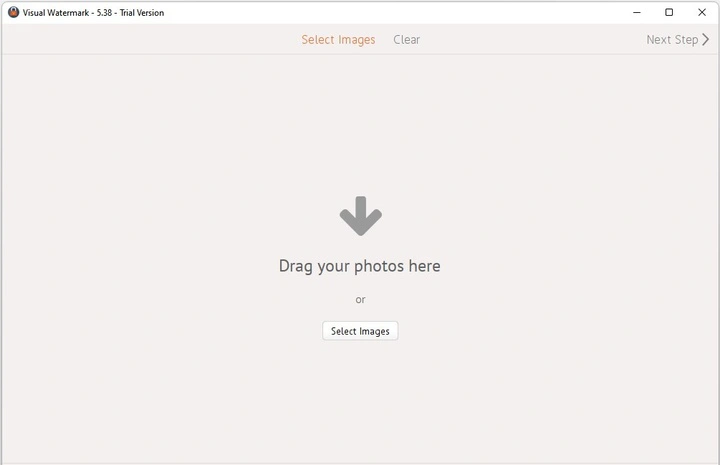
На стартовом экране Visual Watermark сразу видно логику программы: в центре находится зона Drag your photos here, ниже — кнопка Select Images, сверху — Select Images, Clear и Next Step. Это не перегруженный редактор с десятками панелей. Сценарий начинается с выбора фотографий, а остальные настройки появляются уже после добавления файлов.
Назначение программы: водяной знак, защита фото и брендирование
Visual Watermark нужен для трех основных задач:
-
Защита фото от несанкционированного использования.
Водяной знак не делает изображение полностью неуязвимым, но усложняет кражу, обрезку и повторное использование. Особенно это заметно, если знак расположен не только в углу, а ближе к центральной части кадра или повторяется по изображению. -
Брендирование изображений.
Логотип, название студии, сайт, никнейм, подпись фотографа или название магазина делают изображения узнаваемыми. Это актуально для фотографов, интернет-магазинов, агентств недвижимости, мастеров, дизайнеров и авторов контента. -
Подготовка фото к публикации.
Программа не ограничивается только наложением надписи. В одном процессе можно уменьшить размер фото, выбрать формат, настроить качество, переименовать файлы и добавить copyright metadata.
Visual Watermark особенно хорошо подходит для ситуаций, где важна повторяемость. Если у пользователя есть один фирменный стиль — например, логотип в правом нижнем углу, подпись в центре или диагональный повторяющийся watermark, — программу можно использовать как постоянный инструмент для одинаковой обработки всех новых изображений.
Чем Visual Watermark отличается от обычного фоторедактора
В обычном графическом редакторе водяной знак тоже можно добавить, но процесс часто получается громоздким. Нужно открыть изображение, вставить текст или логотип, настроить размер, выровнять элемент, сохранить копию, перейти к следующему файлу и повторить те же действия. Если фотографий много, работа становится медленной и монотонной.
Visual Watermark решает эту задачу иначе. Программа строится вокруг пакетной обработки:
-
пользователь добавляет сразу несколько изображений;
-
создает один шаблон водяного знака;
-
применяет его ко всей партии;
-
при необходимости корректирует отдельные фотографии через предпросмотр;
-
получает готовые копии в выбранной папке.
Поэтому Visual Watermark лучше воспринимать не как редактор изображений, а как рабочий инструмент для массового нанесения watermark. Он не предназначен для ретуши кожи, сложной цветокоррекции, удаления объектов или монтажа. Его сильная сторона — повторяемая обработка, где нужно быстро и аккуратно поставить водяной знак на фото.
Общая логика работы
Работа в Visual Watermark построена по шагам. Это удобно для пользователей, которым не нужно изучать сложные панели и меню. Основной процесс выглядит так:
-
Добавить фотографии.
-
Создать водяной знак.
-
Настроить внешний вид.
-
Выбрать параметры экспорта.
-
Проверить результат через предпросмотр.
-
Запустить обработку.
-
Открыть папку с готовыми изображениями.
Такая структура снижает вероятность ошибки. Пользователь не прыгает между окнами и не ищет скрытые функции. На каждом этапе видны только те элементы интерфейса, которые нужны именно сейчас.
После добавления изображений верхняя панель меняется: вместо стартовой зоны появляются миниатюры файлов и кнопки для перехода дальше. На этапе редактирования становятся доступны Add Text, Add Logo, Add Group. На этапе сохранения появляется блок Output Folder, кнопка Change, настройки формата, размера, переименования, metadata, а также кнопки Preview и Watermark Photos.
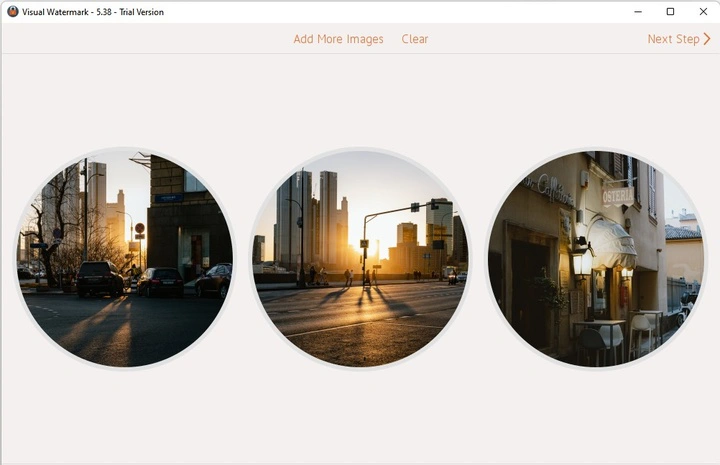
На этом экране видно, как программа показывает выбранные фотографии в виде крупных круглых миниатюр. Сверху расположены Add More Images, Clear и Next Step. Это удобно при пакетной обработке: перед созданием водяного знака можно быстро проверить, что в подборку попали нужные файлы.
Добавление фотографий
Visual Watermark позволяет начать работу двумя способами. Первый — перетащить фотографии в область Drag your photos here. Второй — нажать Select Images и выбрать файлы через системное окно. Для пакетной обработки удобнее сразу выделять все изображения, которые должны получить одинаковый водяной знак.
После выбора файлов программа показывает их миниатюры. Если в подборку попало лишнее изображение, можно очистить список кнопкой Clear и добавить фотографии заново. Если нужно расширить партию, используется Add More Images. Такой подход подходит для реальной работы с папками, где снимки часто лежат сериями: свадьба, предметная съемка, объект недвижимости, партия товаров, подборка для сайта.
Visual Watermark не требует открывать каждую фотографию отдельно. Это важно: программа рассчитана на обработку групп изображений, а не на одиночное ручное редактирование.
Создание текстового водяного знака
Кнопка Add Text добавляет текстовый водяной знак. Это самый быстрый способ подписать фото. В качестве текста можно использовать:
-
имя фотографа;
-
название студии;
-
название бренда;
-
адрес сайта;
-
никнейм в социальной сети;
-
строку copyright;
-
номер партии;
-
имя клиента;
-
название объекта;
-
подпись вроде Preview, Sample, Proof.
Текстовый watermark удобен тем, что его можно создать прямо внутри программы. Не нужен отдельный файл логотипа, не нужно заранее готовить PNG. Достаточно ввести нужную строку и настроить внешний вид.
В панели настроек доступны основные параметры текста:
| Параметр | Что делает |
|---|---|
| Text | задает содержимое надписи |
| Font | меняет шрифт |
| Color | задает цвет текста |
| Size | регулирует размер водяного знака |
| Transparency / Opacity | управляет прозрачностью |
| Rotation | поворачивает знак |
| Tile | включает повторение по изображению |
| Effect | добавляет визуальный эффект |
| Remove Group | удаляет группу элементов |
Visual Watermark поддерживает большое количество встроенных шрифтов и может использовать шрифты, установленные в системе. Это полезно, если водяной знак должен совпадать с фирменным стилем: например, компания использует определенную гарнитуру в логотипе, презентациях и на сайте.
Текст можно сделать строгим и нейтральным, декоративным, рукописным, крупным, едва заметным или, наоборот, жестким защитным. Для фотографий обычно лучше использовать читаемый шрифт без чрезмерной декоративности. Слишком тонкие рукописные шрифты красиво смотрятся на пустом фоне, но плохо читаются на сложных изображениях: лес, город, интерьер, одежда, фактура товара.
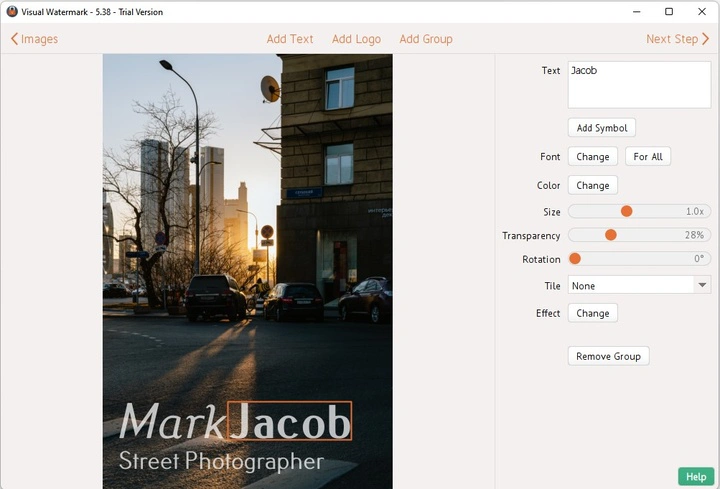
На скриншоте показан редактор шаблона: сверху находятся кнопки Add Text, Add Logo, Add Group, справа — свойства текста. В панели видны поле Text, кнопка Add Symbol, настройки Font, Color, Size, Transparency, Rotation, Tile и Effect. Это главный экран, где пользователь собирает внешний вид водяного знака.
Использование символов и переменных в тексте
В Visual Watermark есть кнопка Add Symbol. Она нужна для вставки дополнительных данных в текстовый водяной знак. В программу можно добавлять не только обычную строку, но и служебные элементы вроде номера изображения, имени файла, даты съемки или общего количества файлов в партии. Это удобно, когда водяной знак должен не просто обозначать автора, а помогать в организации фотографий.
Например, фотограф может сделать превью для клиента с подписью:
-
Photo 12 of 180;
-
Wedding Preview 024;
-
Client Selection 015;
-
DSC03682 — Proof.
Такой подход полезен при согласовании. Клиенту проще назвать номер кадра, а фотографу проще найти оригинал. Для интернет-магазина можно использовать имя файла или номер товара, если изображения заранее подготовлены по понятной схеме.
Добавление логотипа
Кнопка Add Logo добавляет графический водяной знак. Обычно это логотип компании, эмблема студии, знак бренда, подпись в PNG или готовая графическая плашка.
Для логотипа лучше использовать файл с прозрачным фоном. На практике это чаще всего PNG. Такой логотип аккуратно ложится на фотографию и не закрывает ее прямоугольным белым или черным блоком. Если у изображения логотипа есть непрозрачный фон, Visual Watermark дает возможность убрать его внутри программы.
Графический водяной знак подходит для:
-
товарных фото интернет-магазина;
-
фотографий агентства недвижимости;
-
снимков для портфолио;
-
публикаций студии;
-
изображений для маркетплейса;
-
материалов для блога;
-
превью для клиента.
Логотип можно масштабировать, двигать по кадру, менять прозрачность, поворачивать и повторять. Важно не делать его слишком маленьким: миниатюрный логотип в углу выглядит аккуратно, но почти не защищает изображение. Его легко обрезать или замазать. Если задача — именно защита фото водяным знаком, логотип лучше располагать ближе к важной части кадра или использовать повторение.
Группы водяных знаков
Кнопка Add Group добавляет комбинированный водяной знак. Группа может состоять из нескольких элементов: текст, логотип, подпись, иконка, декоративная линия. Это удобнее, чем собирать каждый элемент отдельно и каждый раз вручную выравнивать композицию.
Пример группы для фотографа:
-
иконка камеры;
-
имя автора;
-
строка Wedding Photographer;
-
сайт или никнейм.
Пример группы для интернет-магазина:
-
логотип магазина;
-
короткий адрес сайта;
-
подпись official store.
Пример группы для агентства недвижимости:
-
логотип агентства;
-
телефон или сайт;
-
подпись Property Preview.
Комбинированный шаблон выглядит профессиональнее, чем одиночная надпись. При этом его можно применять ко всей партии изображений. Важно сразу продумать, как группа будет смотреться на вертикальных и горизонтальных кадрах. Если группа широкая, на вертикальных фото она может занимать слишком много места. В таких случаях помогает автоматическое масштабирование и проверка через Preview.
Настройка внешнего вида водяного знака
Visual Watermark позволяет настраивать водяной знак так, чтобы он был одновременно заметным и не разрушал изображение. Главные параметры — размер, прозрачность, цвет, положение и угол поворота.
Размер
Размер задает визуальную силу водяного знака. Маленький знак больше подходит для брендинга, крупный — для защиты. Для публикаций в соцсетях часто выбирают небольшой логотип в углу. Для клиентских превью лучше работает крупная полупрозрачная подпись в центре.
Плохой вариант — слишком маленький водяной знак, который исчезает после сжатия или ресайза. На экране компьютера он может выглядеть нормально, но после публикации на сайте или в мессенджере станет почти нечитаемым.
Прозрачность
Прозрачность помогает сделать водяной знак менее грубым. Полностью непрозрачный текст выглядит жестко и часто портит фотографию. Полупрозрачный watermark меньше отвлекает от изображения, но слабее защищает. Баланс зависит от задачи.
Для портфолио обычно достаточно умеренной прозрачности. Для защищенных превью, которые клиент еще не оплатил, знак можно сделать заметнее. Для товарных фото в каталоге логотип обычно делают аккуратным, чтобы не мешать просмотру товара.
Цвет
Цвет должен контрастировать с фоном. Белый текст хорошо смотрится на темных участках, черный — на светлых. Но на пестрой фотографии один цвет может теряться. В таких случаях помогают тень, фон или эффект.
Хороший прием — использовать нейтральные цвета: белый, черный, серый, темно-серый. Яркие цвета подходят только тогда, когда они связаны с брендом и не конфликтуют с фотографией.
Поворот
Параметр Rotation поворачивает водяной знак. Диагональный watermark часто воспринимается как более защитный, потому что его сложнее аккуратно обрезать. При этом он сильнее вмешивается в композицию кадра.
Поворот особенно полезен для повторяющихся водяных знаков. Если включить Tile и слегка повернуть подпись, изображение получает плотную защитную сетку.
Эффекты
Блок Effect помогает сделать надпись читаемой на сложном фоне. В Visual Watermark доступны эффекты для текста и логотипов; они учитывают прозрачность, повторение и поворот. Программа также поддерживает тень и фон, чтобы водяной знак не терялся на темных и светлых участках фотографии.
На практике эффект стоит использовать осторожно. Слишком сильная тень, обводка или фон могут сделать водяной знак тяжелым. Но легкая тень часто спасает подпись на сложных фотографиях: городских улицах, лесу, интерьерах, одежде, товарных снимках с фактурным фоном.
Повторяющийся водяной знак и Tile
Функция Tile повторяет водяной знак по изображению. Это один из самых сильных вариантов видимой защиты. Если обычный логотип в углу можно обрезать, то повторяющуюся сетку удалить заметно сложнее. Особенно если знак проходит через разные части кадра: светлые, темные, фактурные, контрастные.
Tile подходит для:
-
клиентских превью;
-
фотостоковых пробников;
-
изображений до оплаты;
-
доказательных материалов;
-
черновых галерей;
-
фото, которые нельзя свободно использовать.
У повторяющегося водяного знака есть очевидный минус: он сильнее портит восприятие фотографии. Поэтому Tile не всегда подходит для портфолио, красивой публикации или рекламного поста. Если изображение должно продавать товар или показывать качество съемки, слишком плотная сетка может мешать.
Оптимальный вариант — полупрозрачный, не слишком крупный, слегка повернутый повторяющийся водяной знак. Он остается видимым, но не превращает изображение в сплошной текстовый фон.
Автоматическое масштабирование водяного знака
Одна из важных функций Visual Watermark — автоматическое изменение размера водяного знака для фотографий разного размера. Это решает типичную проблему пакетной обработки: в одной папке могут быть горизонтальные, вертикальные, квадратные, обрезанные и полноразмерные кадры. Если применить один и тот же абсолютный размер watermark ко всем файлам, результат будет неровным: на одних фото знак станет слишком большим, на других — слишком маленьким.
В блоке Output Settings есть настройка Auto-scale Watermarks. Она отвечает за то, чтобы водяной знак адаптировался к размеру изображения. Программа поддерживает обработку полноразмерных и обрезанных фотографий в одной партии, а Auto-Size меняет размер водяного знака для больших и маленьких изображений.
Это особенно важно для фотографов. В одной съемке могут быть:
-
вертикальные портреты;
-
горизонтальные общие планы;
-
кадры с сильным кропом;
-
широкие панорамные изображения;
-
фото, подготовленные для разных площадок.
Без автоматического масштабирования пришлось бы разделять файлы на группы и делать отдельные шаблоны. В Visual Watermark такую партию можно обработать одним процессом, а затем проверить спорные кадры через Preview.
Ручная корректировка через Preview
Автоматическое размещение удобно, но не всегда идеально. На некоторых фото водяной знак может закрыть лицо, товар, важную деталь интерьера или текст на объекте. Для таких случаев в Visual Watermark есть Preview. Эта кнопка находится на экране Output Settings и открывает режим предпросмотра.
Через Preview можно проверить, как водяной знак выглядит на разных фотографиях в партии. Если отдельный кадр требует корректировки, положение и размер можно поправить вручную. Это сильная сторона программы: она не заставляет выбирать между полной автоматикой и полной ручной работой. Основной шаблон применяется ко всем изображениям, но проблемные кадры можно довести отдельно.
Ручная корректировка особенно полезна, когда:
-
в партии есть вертикальные и горизонтальные фото;
-
водяной знак попадает на лицо;
-
логотип перекрывает товар;
-
подпись теряется на светлом фоне;
-
композиция сильно отличается от кадра к кадру;
-
часть изображений имеет нестандартную обрезку.
Preview лучше не пропускать при первой настройке шаблона. Даже если программа корректно размещает watermark автоматически, несколько секунд проверки помогают избежать неприятных ошибок в готовой папке.
Output Settings: сохранение готовых фотографий
Экран Output Settings отвечает за то, куда и в каком виде будут сохранены обработанные фотографии. Это важный этап, потому что здесь пользователь настраивает не водяной знак, а итоговые файлы.
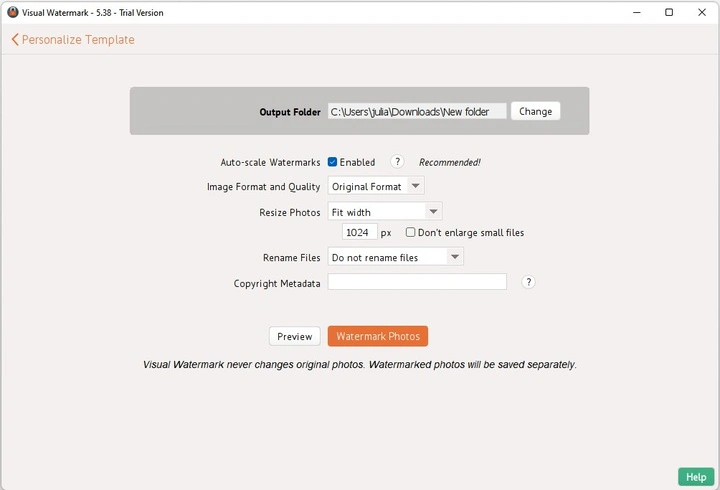
На экране Output Settings находятся:
| Элемент | Назначение |
|---|---|
| Output Folder | папка для готовых фотографий |
| Change | выбор другой папки |
| Auto-scale Watermarks | автоматическое масштабирование водяных знаков |
| Image Format and Quality | формат и качество результата |
| Resize Photos | изменение размера изображений |
| Rename Files | переименование файлов |
| Copyright Metadata | добавление авторских метаданных |
| Preview | предварительная проверка |
| Watermark Photos | запуск обработки |
Под настройками программа показывает важное предупреждение: Visual Watermark не изменяет исходные фотографии, а сохраняет обработанные копии отдельно. Это правильная логика для такой программы. Оригиналы должны оставаться нетронутыми, потому что водяной знак, уменьшение размера и сжатие — это операции для экспортных копий, а не для исходников.
Output Folder и организация файлов
Поле Output Folder задает папку, куда будут сохранены фотографии с водяным знаком. Кнопка Change позволяет выбрать другое место. Лучше заранее создать отдельную папку, например:
-
Watermarked;
-
Preview;
-
For Client;
-
For Website;
-
Catalog Watermarked;
-
Social Media Export.
Не стоит смешивать оригиналы и готовые файлы. Даже если программа сохраняет копии отдельно, аккуратная структура папок снижает риск путаницы. Особенно это важно, когда фотограф работает с большим заказом, а интернет-магазин обрабатывает сотни товарных изображений.
Хорошая схема выглядит так:
Project├── Originals├── Edited├── Watermarked└── Web ExportВ такой структуре понятно, где исходники, где отретушированные файлы, где фотографии с водяным знаком, а где уменьшенные версии для сайта.
Image Format and Quality
Настройка Image Format and Quality отвечает за формат и качество готовых файлов. Visual Watermark поддерживает JPEG, PNG, TIFF, GIF и BMP. Программа сохраняет JPEG с EXIF и IPTC, поддерживает высокое качество JPEG и работает с RGB, CMYK 8-bit и color managed pictures.
Для большинства задач используются два формата:
| Формат | Когда использовать |
|---|---|
| JPEG | фотографии для сайта, портфолио, клиента, соцсетей |
| PNG | изображения с графикой, скриншоты, картинки с прозрачностью или четкими краями |
JPEG обычно лучше подходит для фотографий, потому что дает меньший размер файла. PNG полезен там, где важна четкость текста, интерфейсов, схем, логотипов или графики.
При экспорте для интернета не всегда нужно сохранять максимальное качество. Большие файлы медленнее загружаются, занимают больше места и чаще становятся привлекательными для кражи. Для публикации лучше использовать разумное сжатие и уменьшенное разрешение.
Resize Photos: уменьшение изображений
Настройка Resize Photos позволяет изменить размер фотографий после добавления водяного знака. Это полезно для публикации в интернете. Большой оригинал с камеры может иметь ширину 5000–8000 пикселей, но для сайта, каталога или клиентского превью часто достаточно значительно меньшего размера.
Visual Watermark позволяет производить low-res изображения для публикации онлайн. Это логично для защиты: не стоит выкладывать полноразмерные исходники, если задача — показать фото, а не передать оригинал.
Типичные варианты:
| Сценарий | Пример размера |
|---|---|
| превью для клиента | 1200–2000 px по ширине |
| фото для сайта | 1000–1600 px по ширине |
| карточки товаров | зависит от требований площадки |
| блог | 1200–1920 px по ширине |
| быстрая отправка в мессенджер | 1000–1500 px по ширине |
На экране Output Settings видно поле с размером и опция Don’t enlarge small files. Она нужна, чтобы маленькие изображения не растягивались искусственно. Это правильная настройка: увеличение маленького файла не добавляет деталей, а только ухудшает вид.
Rename Files: переименование готовых изображений
Настройка Rename Files помогает дать обработанным фотографиям понятные имена. Это особенно удобно, если исходники называются стандартно: DSC03682.JPG, IMG_1045.JPG, PXL_20240518_113012.jpg.
Visual Watermark умеет переименовывать обработанные файлы и заменять технические имена на более понятные. Например, исходный DSC03682.JPG можно превратить в название вроде Jim and Sophie 1.jpg.
Сценарии использования:
-
свадебный фотограф готовит подборку
wedding-preview-001.jpg; -
магазин экспортирует
product-chair-001.jpg; -
агентство недвижимости делает
apartment-center-001.jpg; -
дизайнер отправляет клиенту
logo-preview-01.jpg; -
автор курса сохраняет
lesson-cover-001.jpg.
Переименование полезно не только для порядка. Оно помогает клиенту быстрее ориентироваться в файлах и снижает риск, что нужная фотография потеряется среди стандартных имен камеры.
Copyright Metadata
Поле Copyright Metadata добавляет авторскую информацию в метаданные изображения. Это не видимый водяной знак, а дополнительная запись внутри файла. В отличие от текста на фотографии, metadata не мешает просмотру изображения, но может помочь обозначить автора, контакт или владельца.
Visual Watermark умеет добавлять copyright metadata к фотографиям. Такие данные можно посмотреть через свойства файла в Windows или через Preview на Mac.
Важно понимать разницу:
| Вид защиты | Где находится | Видна на фото | Для чего нужна |
|---|---|---|---|
| Водяной знак | поверх изображения | да | визуальная защита и брендирование |
| Copyright Metadata | внутри данных файла | нет | указание автора и контактной информации |
| Уменьшение размера | в параметрах экспортной копии | нет | снижение ценности файла как исходника |
Metadata не стоит считать абсолютной защитой. Некоторые сайты и мессенджеры удаляют метаданные при загрузке или пересжатии. Но как дополнительный слой она полезна, особенно если фотографии передаются клиентам или публикуются на собственном сайте.
Запуск обработки
После настройки водяного знака и параметров сохранения используется кнопка Watermark Photos. Она запускает обработку выбранной партии. Программа применяет шаблон, создает копии, сохраняет их в указанную папку и не меняет оригинальные файлы.
Перед запуском лучше проверить четыре вещи:
-
правильно ли выбрана папка Output Folder;
-
включен ли Auto-scale Watermarks, если в партии разные размеры фото;
-
не слишком ли большой или маленький watermark;
-
подходит ли формат и размер экспорта.
После завершения обработки пользователь получает готовые фотографии с водяным знаком. Для регулярной работы полезно сохранить шаблон, чтобы не собирать его заново.
Шаблоны водяных знаков
Visual Watermark позволяет сохранить готовый шаблон водяного знака. Это важная функция для тех, кто обрабатывает изображения регулярно. Один раз созданный шаблон можно использовать снова: для новой съемки, новой партии товаров, новой подборки для сайта.
Шаблон полезен, когда нужно соблюдать единый стиль:
-
один и тот же логотип;
-
одинаковый размер;
-
одинаковая прозрачность;
-
одинаковое положение;
-
одинаковый шрифт;
-
одинаковая подпись;
-
одинаковая структура группы.
Например, фотограф может иметь три шаблона:
| Шаблон | Назначение |
|---|---|
Portfolio |
аккуратный логотип в углу |
Client Proof |
крупный полупрозрачный знак в центре |
Social |
никнейм и сайт для публикаций |
Интернет-магазин может сделать отдельные шаблоны для разных категорий товаров, а агентство недвижимости — для продажи, аренды и архивных материалов.
Visual Watermark также поддерживает синхронизацию шаблонов между участниками команды: шаблон, созданный одним участником, становится доступен остальным, при этом фотографии остаются на компьютере пользователя и не передаются через сеть.
Практическая инструкция: как поставить водяной знак на фото
Ниже — рабочий сценарий для настольной программы Visual Watermark.
Шаг 1. Открыть программу и добавить фотографии
После запуска Visual Watermark появляется стартовый экран с областью Drag your photos here. Фотографии можно перетащить в окно или добавить через кнопку Select Images.
Если нужно обработать несколько фото, выделяйте их сразу. Visual Watermark рассчитан именно на пакетную обработку, поэтому нет смысла открывать файлы по одному, если у них должен быть одинаковый watermark.
Шаг 2. Проверить список изображений
После добавления файлов программа показывает миниатюры. На этом этапе удобно проверить, что выбраны правильные фотографии. Если нужно добавить еще изображения, используется Add More Images. Если список собран неправильно, можно нажать Clear и начать выбор заново.
Шаг 3. Перейти к созданию шаблона
Кнопка Next Step переводит на экран редактирования водяного знака. Здесь появляются основные инструменты:
-
Add Text;
-
Add Logo;
-
Add Group.
Для простой подписи выбирается Add Text. Для фирменного знака — Add Logo. Для композиции из нескольких элементов — Add Group.
Шаг 4. Добавить текст
Нажмите Add Text и введите нужную подпись в поле Text. Это может быть имя, бренд, сайт, copyright-строка или слово Preview.
После ввода текста настройте:
-
шрифт через Font;
-
цвет через Color;
-
размер через Size;
-
прозрачность через Transparency;
-
угол через Rotation;
-
повторение через Tile;
-
эффект через Effect.
Текстовый водяной знак лучше проверять на разных фотографиях. Надпись, хорошо читаемая на темном фоне, может исчезнуть на светлом небе или белом товаре.
Шаг 5. Добавить логотип
Если нужен логотип, нажмите Add Logo. Лучше использовать логотип с прозрачным фоном. После добавления настройте размер, прозрачность, положение и при необходимости эффект. Для брендинга обычно подходит угол или нижняя часть фото. Для защиты лучше размещать логотип ближе к центральной зоне или использовать повторение.
Шаг 6. Собрать группу
Если нужен водяной знак из нескольких элементов, используйте Add Group. Например, можно объединить логотип, имя автора и сайт. Такой шаблон выглядит аккуратнее, чем набор случайно расставленных элементов.
Шаг 7. Настроить положение
Переместите водяной знак мышью на нужное место. Для портфолио чаще выбирают нижний угол. Для клиентских превью — центр или диагональное положение. Для максимальной защиты — повторение по всей фотографии.
Не ставьте знак на край, если важно защитить фото. Угловой watermark легко обрезается. Не ставьте знак на лицо или главный объект, если изображение должно выглядеть эстетично.
Шаг 8. Перейти к Output Settings
Нажмите Next Step. Откроется экран сохранения. Здесь нужно выбрать Output Folder, формат, размер, переименование и metadata.
Шаг 9. Выбрать папку результата
В блоке Output Folder проверьте папку сохранения. При необходимости нажмите Change и выберите другое место. Лучше сохранять готовые изображения отдельно от оригиналов.
Шаг 10. Настроить формат и размер
В Image Format and Quality выберите формат. Для обычных фото чаще используется JPEG. В Resize Photos задайте размер, если нужно подготовить изображения для сайта, клиента или соцсетей.
Если фотографии маленькие, включите Don’t enlarge small files, чтобы программа не растягивала их выше исходного размера.
Шаг 11. Настроить переименование
В Rename Files можно оставить исходные имена или задать новую схему. Для клиентских подборок, каталогов и больших партий переименование лучше включать: готовые файлы будут выглядеть аккуратнее.
Шаг 12. Добавить Copyright Metadata
В поле Copyright Metadata можно указать имя автора, компанию или контактную строку. Это дополнительная мера, которая не заменяет видимый водяной знак, но помогает закрепить авторскую информацию внутри файла.
Шаг 13. Проверить через Preview
Нажмите Preview и просмотрите несколько изображений из партии. Особенно важно проверить вертикальные кадры, фотографии с ярким фоном, снимки с людьми и изображения, где важный объект расположен рядом с водяным знаком.
Шаг 14. Запустить обработку
Если все выглядит корректно, нажмите Watermark Photos. Visual Watermark создаст готовые копии с водяным знаком в выбранной папке.
Пример настройки для фотографа
Для фотографа Visual Watermark полезен прежде всего при отправке превью клиенту. Например, после съемки нужно показать 150 фотографий, из которых клиент выберет 30 для ретуши. Отправлять полноразмерные изображения без защиты рискованно: клиент может использовать их до оплаты или передать дальше.
Оптимальная настройка для такого сценария:
| Параметр | Рекомендация |
|---|---|
| Тип знака | текст + логотип или группа |
| Размещение | центр или нижняя центральная зона |
| Прозрачность | средняя, чтобы знак был заметен |
| Размер | достаточно крупный |
| Tile | включать для строгой защиты |
| Resize Photos | уменьшить копии |
| Rename Files | включить нумерацию |
| Copyright Metadata | указать автора |
Для портфолио подход другой. Там не стоит закрывать изображение крупной надписью. Лучше использовать аккуратный логотип в углу или небольшую подпись. Но для клиентских proof-файлов приоритет другой: важнее защита, чем идеальная чистота кадра.
Пример настройки для интернет-магазина
Интернет-магазину Visual Watermark нужен для брендирования товарных фото. Если изображения расходятся по маркетплейсам, социальным сетям, каталогам и сайтам-партнерам, логотип помогает сохранить связь с магазином.
Типичная настройка:
-
логотип в одном из углов;
-
умеренная прозрачность;
-
одинаковый размер для всех карточек;
-
Resize Photos под требования сайта;
-
Rename Files по названию товара или артикулу;
-
одинаковый шаблон для всей категории.
Для товарных фотографий водяной знак не должен закрывать сам товар. Лучше размещать его на свободной области: фон, нижний угол, боковая часть изображения. Если товар занимает почти весь кадр, логотип стоит сделать небольшим, но контрастным.
Visual Watermark удобен тем, что позволяет обработать целую партию карточек. Для магазина это важнее, чем сложные дизайнерские возможности. Когда нужно подготовить 300 изображений, ручное добавление логотипа в обычном редакторе нерационально.
Пример настройки для агентства недвижимости
Агентства недвижимости часто публикуют фотографии квартир, домов, коммерческих помещений и земельных участков. Такие изображения легко копируют конкуренты, агрегаторы и частные пользователи. Visual Watermark помогает нанести логотип агентства или сайт на всю серию.
Рекомендуемый сценарий:
-
добавить все фото объекта;
-
создать группу: логотип + сайт;
-
разместить водяной знак в нижней части кадра;
-
включить Auto-scale Watermarks;
-
проверить вертикальные фото через Preview;
-
экспортировать уменьшенные копии;
-
сохранить шаблон для следующих объектов.
Для недвижимости важно не закрывать ключевые детали: планировку, окна, состояние отделки, вид из окна, фасад. Поэтому агрессивный центральный водяной знак подходит не всегда. Часто лучше использовать нижнюю часть кадра или полупрозрачный повторяющийся знак с низкой плотностью.
Пример настройки для SMM и контент-мейкера
Для автора контента Visual Watermark работает как инструмент узнаваемости. На фотографии можно добавить никнейм, название канала, сайт или короткую подпись. Это особенно полезно, если изображения могут репостить без указания автора.
Хороший watermark для соцсетей:
-
короткий;
-
читаемый;
-
одинаковый во всех публикациях;
-
не закрывает главный объект;
-
остается видимым после сжатия;
-
не выглядит как случайная надпись.
Для SMM чаще важнее брендирование, а не жесткая защита. Поэтому лучше использовать аккуратный текстовый водяной знак или небольшой логотип. Tile подходит только для черновиков, превью или материалов, которые нельзя свободно использовать.
Производительность и пакетная обработка
Visual Watermark особенно раскрывается на больших партиях изображений. В программе можно обработать группу файлов за один проход: выбрать изображения, применить шаблон и экспортировать копии. Программа использует ресурсы компьютера и обрабатывает изображения локально, поэтому при больших объемах не зависит от загрузки файлов в браузерную форму.
На скорость влияют:
-
количество фотографий;
-
размер исходных файлов;
-
формат изображений;
-
включенный ресайз;
-
качество JPEG;
-
сложность водяного знака;
-
производительность компьютера.
Если нужно обработать 10 фотографий, разница между программами может быть незаметной. Если нужно обработать 500 изображений, удобство пакетной обработки становится главным фактором. Visual Watermark подходит именно для таких повторяемых задач.
Локальная обработка и приватность
Настольный Visual Watermark работает с файлами на устройстве. Фотографии берутся с компьютера, а готовые копии сохраняются обратно на компьютер. Такой подход важен для приватных и коммерческих материалов: клиентские съемки, закрытые каталоги, фотографии документов, внутренние презентации, изображения объектов до публикации.
Локальная обработка дает несколько преимуществ:
| Преимущество | Почему важно |
|---|---|
| Не нужно передавать исходники в браузерный сервис | меньше рисков для конфиденциальных фото |
| Проще работать с большими партиями | не нужно ждать загрузки и выгрузки |
| Удобнее хранить структуру папок | результат сразу находится на компьютере |
| Можно работать с крупными файлами | меньше зависимости от ограничений онлайн-инструмента |
Это особенно актуально для фотографов и компаний, которые работают с чужими материалами. Клиентские фото лучше не загружать в случайные онлайн-сервисы без необходимости.
Форматы изображений и сохранение данных
Visual Watermark поддерживает популярные графические форматы: JPEG, PNG, TIFF, GIF и BMP. Для фотографий основным форматом остается JPEG, для графики и изображений с четкими краями — PNG. Поддержка TIFF полезна в рабочих процессах, где изображения проходят через профессиональную обработку, но для публикации в интернете такие файлы обычно слишком тяжелые.
Программа сохраняет EXIF и IPTC в JPEG, что важно для тех, кто не хочет полностью терять служебную информацию после нанесения водяного знака. Также есть возможность добавить copyright metadata.
При этом нужно понимать, что конечные площадки могут обращаться с файлами по-разному. Социальные сети и мессенджеры часто пересжимают изображения и могут удалять часть метаданных. Поэтому видимый водяной знак остается более надежным способом показать авторство прямо на изображении.
Защита от автоматического удаления водяных знаков
Обычный полупрозрачный watermark, одинаковый на сотнях изображений, теоретически можно пытаться удалять автоматическими алгоритмами. Visual Watermark решает эту проблему через небольшое изменение шаблона для разных фотографий: программа может создавать более устойчивые водяные знаки, которые сложнее одинаково удалить со всей партии.
На практике это не означает абсолютную защиту. Любой видимый водяной знак можно пытаться обрезать, замазать, восстановить или заменить. Но задача watermark не в том, чтобы сделать кражу невозможной при любых условиях. Его задача — усложнить несанкционированное использование и сделать авторство заметным.
Наиболее надежная стратегия состоит из нескольких действий:
-
не публиковать полноразмерные исходники;
-
уменьшать изображения перед публикацией;
-
размещать знак не только в углу;
-
использовать достаточный контраст;
-
применять Tile для защищенных превью;
-
добавлять copyright metadata;
-
сохранять оригиналы отдельно.
Visual Watermark удобен тем, что большую часть этой стратегии можно выполнить в одном рабочем процессе.
Плюсы Visual Watermark
Visual Watermark силен именно как специализированная программа для водяных знаков. Его преимущества заметны в регулярной работе с партиями изображений.
| Плюс | Что это дает |
|---|---|
| Пошаговый интерфейс | проще освоить программу без долгого обучения |
| Пакетная обработка | можно обрабатывать сразу много фото |
| Текстовые водяные знаки | быстрое создание подписи без готового логотипа |
| Логотипы | удобное брендирование изображений |
| Группы | можно собрать сложный шаблон из нескольких элементов |
| Tile | усиленная видимая защита |
| Auto-scale Watermarks | корректная работа с разными размерами фото |
| Preview | проверка и ручная корректировка |
| Resize Photos | подготовка уменьшенных копий |
| Rename Files | порядок в готовых файлах |
| Copyright Metadata | дополнительная авторская информация |
| Сохранение шаблонов | быстрый повторный workflow |
Главный плюс — программа не заставляет вручную повторять однотипные действия. Это заметно экономит время там, где водяной знак нужен постоянно.
Минусы Visual Watermark
Недостатки Visual Watermark связаны не столько с качеством программы, сколько с ее специализацией. Это узкий инструмент, и от него не стоит ждать возможностей полноценного редактора.
| Минус | Что это значит на практике |
|---|---|
| Нет глубокой ретуши | кожу, объекты, свет и цвет лучше править в фоторедакторе |
| Видимая защита не абсолютна | водяной знак можно пытаться удалить или обрезать |
| Сильный watermark портит восприятие | для портфолио нужно настраивать аккуратно |
| Слабый watermark плохо защищает | слишком прозрачный знак легко игнорировать |
| Нужно проверять разные кадры | один шаблон не всегда идеально ложится на всю партию |
| Бесплатный режим добавляет служебную отметку | для чистой коммерческой работы нужен вариант без ограничения |
Visual Watermark лучше использовать как часть рабочего процесса, а не как единственную меру защиты. Он хорошо ставит watermark, готовит копии и ускоряет рутину, но не заменяет юридическую защиту, грамотное хранение исходников и аккуратную публикацию.
Сравнение с аналогами
Visual Watermark конкурирует не с Photoshop, а с другими программами для пакетного watermark. В этом сегменте важны не художественные функции, а скорость, повторяемость, шаблоны, удобство интерфейса, работа с текстом и логотипом, поддержка массовой обработки.
| Программа | Сильные стороны | Где Visual Watermark выглядит лучше | Где аналог может быть сильнее |
|---|---|---|---|
| Visual Watermark | пакетные водяные знаки, текст, логотип, группы, Tile, Auto-scale, Preview, Resize, Rename, Metadata | быстрый и прямой workflow для фото | не универсальный редактор |
| uMark | 9 позиций, drag-and-drop, live preview, EXIF-watermarks, сохранение watermarks | проще воспринимается как пошаговый инструмент для массовой подписи фото | uMark сильнее в EXIF-водяных знаках и точном позиционировании |
| 123 Watermark | слои, профили, QR-коды, borders, cloud upload | Visual Watermark проще, если нужны текст/логотип/группа без усложнения | 123 Watermark шире по слоям, QR и профилям |
| iWatermark Pro | Text, Graphic, Logo, QR, Lines, Vector, Border, Banner, Text Arc, Metadata, batch processing | Visual Watermark понятнее для базового пакетного watermark | iWatermark Pro богаче по типам водяных знаков |
| PhotoBulk | массовый watermark, resize, optimize, rename, convert | Visual Watermark глубже сфокусирован именно на водяных знаках | PhotoBulk шире как bulk image editor |
uMark — близкий конкурент. Он делает акцент на позиционировании, real-time preview, EXIF и сохранении водяных знаков для повторного использования. В uMark можно использовать EXIF-данные как водяной знак, задавать позиции и сохранять готовые водяные знаки.
123 Watermark сильнее в многослойности. Он поддерживает текст, изображения, логотипы, QR-коды, borders, профили, EXIF-данные в водяных знаках и загрузку обработанных изображений в облачные сервисы. Это более насыщенный вариант для тех, кому нужны сложные слои и дополнительные сценарии.
iWatermark Pro предлагает широкий набор типов watermark: Text, Graphic, Logo, QR, Lines, Vector, Border, Banner, Text Arc, Signature, Metadata и другие варианты. Он интересен пользователям, которым нужны не только стандартные подписи и логотипы, но и более разнообразные формы маркировки.
PhotoBulk ближе к массовому редактору изображений. Он объединяет watermark, resize, optimize, rename и convert. Это хороший вариант для тех, кто на Mac делает много однотипной подготовки изображений, но Visual Watermark воспринимается более специализированным именно под защиту фото водяными знаками.
uMark
Visual Watermark и uMark решают похожую задачу: добавить водяной знак на фото и обработать партию изображений. Разница в акцентах.
Visual Watermark удобен, когда пользователь хочет идти по шагам: добавить изображения, собрать шаблон, выбрать экспорт, нажать Watermark Photos. Интерфейс воспринимается проще и прямолинейнее. Это хороший выбор для фотографа, магазина или SMM-специалиста, которому нужен повторяемый процесс без лишней настройки.
uMark интересен тем, кому нужны EXIF-watermarks, точное позиционирование, real-time preview и больше контроля над placement. Он лучше подходит для пользователей, которые хотят строить watermark на основе данных фотографии: дата съемки, имя файла, параметры камеры и другие метаданные.
Для типовой задачи быстро поставить логотип или подпись на 200 фотографий Visual Watermark выглядит более понятным. Для сложных шаблонов на базе EXIF uMark может быть предпочтительнее.
123 Watermark
123 Watermark заметно сильнее в слоях. В нем можно строить сложные конструкции из нескольких layer-элементов: текст, overlay image, borders, cross, QR Code. Также есть профили, счетчики, EXIF data и облачная отправка.
Visual Watermark проще. Его логика ближе к добавить фото — добавить текст или логотип — настроить — экспортировать. Для многих пользователей это преимущество. Чем меньше дополнительных сущностей, тем быстрее можно обработать изображения.
123 Watermark стоит рассматривать, если нужны QR-коды, сложные слои и автоматизированные профили. Visual Watermark лучше подходит для тех, кому нужен чистый и быстрый инструмент для водяного знака на фото без тяжелой конфигурации.
iWatermark Pro
iWatermark Pro богаче по типам водяных знаков. Он поддерживает графику, QR, линии, векторные элементы, borders, banners, text arc, signature, metadata и batch processing.
Visual Watermark делает ставку на массовый и понятный workflow для фотографий: текст, логотип, группы, повторение, автоподгонка, предпросмотр, ресайз, переименование и metadata. Он менее перегружен, если пользователю не нужны нестандартные виды watermark.
Выбор между ними зависит от сценария. Если нужен широкий набор форм watermark, стоит смотреть в сторону iWatermark Pro. Если задача — регулярно наносить подпись или логотип на фото, Visual Watermark проще и быстрее.
PhotoBulk
PhotoBulk — это bulk image editor: он умеет добавлять text/image watermark, resize, optimize, rename и convert множество изображений.
Visual Watermark тоже умеет ресайз и переименование, но его центр — именно водяные знаки. В нем больше внимания уделено созданию watermark: текст, логотип, группа, Tile, эффекты, прозрачность, поворот, Preview, copyright metadata.
PhotoBulk лучше подходит тем, кто в первую очередь хочет массово оптимизировать и конвертировать изображения, а watermark — только одна из операций. Visual Watermark лучше подходит тем, у кого главная задача — защита фото водяным знаком и стабильное брендирование.
Как выбрать стиль водяного знака
Хороший watermark зависит от цели. Нельзя сказать, что один вариант подходит всем. Для портфолио, клиента, магазина и защищенных превью нужны разные решения.
| Цель | Лучший тип водяного знака |
|---|---|
| красивое портфолио | небольшой логотип или подпись |
| защита клиентского превью | крупный полупрозрачный текст |
| сильная защита | Tile или центрированный watermark |
| интернет-магазин | логотип в стабильной позиции |
| соцсети | никнейм или брендовая подпись |
| согласование кадров | текст + номер изображения |
Если водяной знак нужен для красоты и узнаваемости, он должен быть аккуратным. Если для защиты — заметным. Попытка сделать один универсальный watermark для всех задач обычно приводит к компромиссу, который плохо работает везде.
Лучше создать несколько шаблонов Visual Watermark и выбирать их по ситуации.
Где размещать водяной знак
Размещение определяет и внешний вид, и уровень защиты.
Угол
Угловой watermark выглядит аккуратно и не мешает просмотру. Это хороший вариант для брендинга, портфолио и соцсетей. Но для защиты он слабый: угол можно обрезать.
Нижняя центральная часть
Хороший компромисс. Знак заметнее, чем в углу, но не всегда закрывает главный объект. Подходит для фотографов, агентств недвижимости и каталогов.
Центр
Центральный watermark сложнее удалить без повреждения изображения. Это хороший вариант для клиентских proof-файлов, но плохой для красивой публикации.
Диагональ
Диагональное размещение выглядит как защитная маркировка. Оно хорошо работает для превью и черновиков, но может выглядеть грубо в портфолио.
Повторение по всему изображению
Tile дает самую заметную видимую защиту. Его стоит использовать там, где изображение не должно быть свободно использовано без разрешения.
Типичные ошибки при работе с Visual Watermark
Слишком маленький знак
Маленький watermark выглядит аккуратно, но плохо защищает фото. После публикации в интернете он может стать нечитаемым.
Слишком высокая прозрачность
Если знак почти не виден, он не выполняет свою функцию. Прозрачность нужно снижать осторожно: watermark должен оставаться читаемым.
Размещение только в углу
Для брендинга это нормально. Для защиты — слабое решение. Угловой знак легко обрезать.
Один шаблон для всех задач
Портфолио, клиентские превью и товарные фото требуют разных настроек. Лучше сохранить несколько шаблонов.
Отсутствие Preview
Если не проверить партию перед экспортом, можно получить водяной знак на лице, товаре, важной детали интерьера или светлом участке, где текст не читается.
Экспорт полноразмерных изображений
Если задача — публикация, лучше уменьшать копии. Публикация крупных файлов снижает контроль над изображениями.
Непонятные имена файлов
Если оставить стандартные имена камеры, клиенту и самому пользователю сложнее ориентироваться в результате. Rename Files решает эту проблему.
Для кого подходит Visual Watermark
Visual Watermark подходит пользователям, которым нужен понятный инструмент для водяных знаков без сложного редактирования.
Программа хорошо подходит:
-
фотографам;
-
владельцам интернет-магазинов;
-
SMM-специалистам;
-
блогерам;
-
авторам курсов;
-
агентствам недвижимости;
-
дизайнерам;
-
маркетологам;
-
небольшим командам;
-
владельцам сайтов;
-
продавцам на маркетплейсах;
-
тем, кто регулярно отправляет клиентам preview-файлы.
Особенно полезна программа тем, кто работает сериями. Если нужно обработать одну картинку раз в месяц, можно обойтись простым редактором. Если нужно регулярно наносить watermark на десятки и сотни файлов, Visual Watermark становится заметно удобнее.
Кому Visual Watermark не подойдет
Visual Watermark не стоит выбирать как основной фоторедактор. Он не предназначен для сложной обработки изображений. Если нужно ретушировать кожу, менять фон, удалять объекты, работать со слоями, корректировать цвет, делать коллажи или готовить рекламные макеты, понадобится другой инструмент.
Программа также не решит юридические вопросы авторского права. Водяной знак помогает обозначить владельца и усложнить кражу, но не заменяет договоры, регистрацию прав, хранение оригиналов и нормальную работу с лицензиями.
Visual Watermark может быть избыточен тем, кто:
-
обрабатывает только одно фото за раз;
-
не использует водяные знаки регулярно;
-
работает исключительно внутри Lightroom или Photoshop;
-
ищет сложный дизайнерский редактор;
-
хочет полностью автоматические сценарии без проверки результата;
-
нуждается в невидимых криптографических водяных знаках, а не в видимой подписи.
Практические рекомендации по настройке
Для разных задач лучше использовать разные шаблоны.
Для портфолио
-
небольшой логотип;
-
нижний угол;
-
умеренная прозрачность;
-
без Tile;
-
без агрессивных эффектов;
-
сохранение высокого визуального качества.
Для клиента до оплаты
-
крупный текст;
-
центр или диагональ;
-
заметная прозрачность;
-
уменьшенный размер файла;
-
переименование с номерами;
-
copyright metadata.
Для интернет-магазина
-
логотип магазина;
-
стабильная позиция;
-
одинаковый размер;
-
Resize Photos под требования сайта;
-
Rename Files по артикулу или названию;
-
без закрытия товара.
Для недвижимости
-
логотип агентства;
-
сайт или телефон;
-
нижняя часть кадра;
-
Preview для вертикальных фото;
-
Auto-scale Watermarks;
-
отдельная папка результата.
Для соцсетей
-
никнейм;
-
короткая подпись;
-
читаемый шрифт;
-
небольшой размер;
-
контрастный цвет;
-
проверка после уменьшения.
Итоговая оценка Visual Watermark
Visual Watermark — сильная программа для тех, кому нужно быстро и предсказуемо добавить водяной знак на фото. Ее ценность не в сложной обработке изображений, а в правильной организации рутинного процесса: выбрать партию, собрать watermark, настроить размер и прозрачность, включить Auto-scale, проверить через Preview, сохранить готовые копии.
Программа хорошо подходит для фотографов, интернет-магазинов, агентств недвижимости, SMM-специалистов и авторов контента. Она помогает защищать фото водяным знаком, брендировать изображения, уменьшать копии для публикации, переименовывать файлы и добавлять copyright metadata.
Главная сильная сторона Visual Watermark — сочетание простоты и достаточной функциональности. В программе есть все, что нужно для реальной работы с водяными знаками: Add Text, Add Logo, Add Group, Tile, Transparency, Rotation, Effect, Output Folder, Image Format and Quality, Resize Photos, Rename Files, Copyright Metadata, Preview и Watermark Photos.
Главное ограничение тоже очевидно: это не полноценный фоторедактор и не абсолютная защита от кражи. Visual Watermark нужно использовать правильно: не выкладывать исходники, уменьшать экспортные копии, выбирать заметное размещение, проверять результат и сохранять отдельные шаблоны под разные задачи.
Для регулярного пакетного добавления водяных знаков Visual Watermark выглядит практичным и понятным решением.
