Bigjpg — это специализированный AI-увеличитель изображений, который решает одну конкретную задачу: увеличивает маленькие картинки, фотографии, иллюстрации и аниме-арты в 2×, 4×, 8× или 16× с сохранением линий, цвета и визуальной читаемости. Это не графический редактор в стиле Photoshop, не универсальная платформа для дизайна и не комбайн для ретуши. Bigjpg сфокусирован на апскейлинге: загрузить изображение, выбрать тип картинки, задать масштаб, включить нужный уровень шумоподавления и получить файл большего разрешения.
Главная идея программы — AI image upscaling через нейросетевое восстановление деталей. Bigjpg использует Deep Convolutional Neural Networks: за счёт этого сервис не просто растягивает пиксели, а анализирует линии, контуры, цветовые переходы и шум, после чего строит увеличенную версию изображения с более аккуратными краями. Особенно хорошо Bigjpg работает с аниме, рисунками, цифровыми иллюстрациями и изображениями с чёткими контурами; обычные фотографии тоже поддерживаются, но на них результат сильнее зависит от качества исходника.
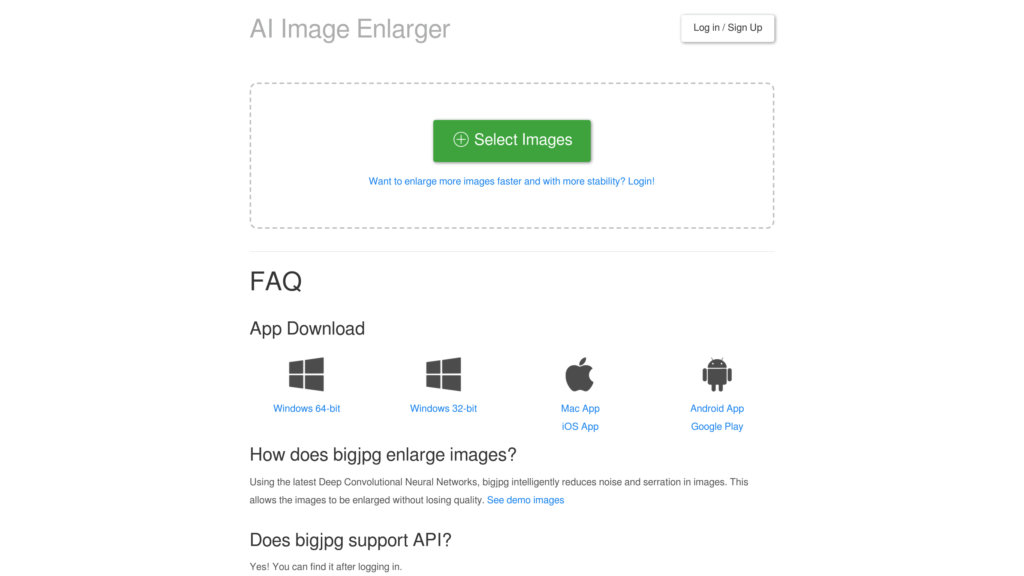
Bigjpg удобно рассматривать как инструмент для случаев, когда есть маленький JPG или PNG, но нужен файл крупнее: для публикации, печати, обложки, карточки товара, аватара, иллюстрации в статье, баннера, презентации или архива старых изображений. В интерфейсе нет перегруженных панелей, слоёв, масок, кистей и сложной терминологии. Пользователь работает с несколькими понятными элементами: Select Images, Start, Setting, Image type, Upscaling, Noise Reduction, OK, Download, Download All, Delete, History.
Bigjpg
- Ретушь фото
- Русский интерфейс
- Просто для новичков
- Не для ручной ретуши
- Работает в браузере
- Есть лимиты бесплатно
Что такое Bigjpg и чем он отличается от обычного увеличения картинки
Обычное изменение размера в графическом редакторе работает механически: программа берёт исходные пиксели и пересчитывает их в новое разрешение. При небольшом увеличении это может быть приемлемо, но при 2×, 4× и тем более 8× появляются типичные проблемы:
-
края становятся мягкими;
-
мелкий текст расплывается;
-
контуры объектов теряют чёткость;
-
шум и JPEG-артефакты становятся заметнее;
-
лица и фактуры могут выглядеть пластиково;
-
тонкие линии в рисунках превращаются в размытые полосы.
Bigjpg решает задачу иначе. Он применяет AI super-resolution: нейросеть восстанавливает вероятные детали и одновременно сглаживает дефекты исходника. Поэтому Bigjpg особенно полезен там, где важно сохранить форму линий: контуры персонажей, границы объектов, штриховку, цветовые заливки, декоративные элементы, логотипоподобные иллюстрации, комиксные кадры, аниме-арт, постеры и цифровые рисунки.
У программы есть два базовых режима типа изображения:
| Режим | Для чего использовать | Что важно учитывать |
|---|---|---|
| Artwork | Аниме, иллюстрации, рисунки, арты, комиксные изображения, цифровая графика | Сохраняет линии, цветовые области и края; лучший выбор для стилизованных картинок |
| Photo | Реальные фотографии, портреты, предметные снимки, пейзажи, сканы | Лучше подходит для естественных текстур, но результат зависит от резкости и шума в исходнике |
Такой выбор важен. Если загрузить аниме-арт как Photo, программа может обработать контуры менее агрессивно, чем нужно. Если загрузить фотографию как Artwork, есть риск получить слишком сглаженные детали или неестественно подчёркнутые границы. Bigjpg не требует сложных знаний, но правильный выбор режима напрямую влияет на качество результата.
Для каких задач подходит Bigjpg
Bigjpg стоит использовать не тогда, когда нужно улучшить всё, а когда задача формулируется конкретно: увеличить изображение без грубого размытия. Его сильная сторона — controlled image enlargement, то есть управляемое увеличение с выбором типа картинки, масштаба и шумоподавления.
Увеличение аниме, артов и цифровых иллюстраций
Это один из самых удачных сценариев для Bigjpg. У аниме-изображений и цифровых рисунков обычно есть чёткие контуры, ровные цветовые заливки и понятные границы между объектами. Нейросетевой апскейлинг Bigjpg хорошо работает именно с такими данными: линии остаются читаемыми, цвет не превращается в грязные пятна, а края выглядят аккуратнее, чем после стандартного resize.
Практические задачи:
-
увеличить маленький арт для обложки;
-
подготовить иллюстрацию для печати;
-
сделать аватар крупнее без заметной пикселизации;
-
увеличить комиксный кадр;
-
улучшить фан-арт, скачанный в низком разрешении;
-
подготовить изображение для постера или баннера.
Увеличение фотографий
Bigjpg поддерживает и обычные фотографии. В режиме Photo программа работает с естественными деталями: кожей, волосами, тканью, листвой, архитектурой, предметами, фоном. Но фотографии сложнее для AI-увеличения, чем рисунки. Если исходник сильно размыт, пересжат, снят в темноте или содержит много цифрового шума, Bigjpg не сможет магически восстановить настоящие детали, которых нет в файле.
Оптимальные фото-сценарии:
-
немного маленькая, но резкая фотография;
-
предметный снимок для карточки товара;
-
портрет нормального качества;
-
изображение для сайта;
-
фотография, которую нужно увеличить в 2× или 4×;
-
старый JPEG, где важнее общий вид, чем микродетали.
Подготовка изображений для публикаций
Bigjpg хорошо подходит для контента, где важна визуальная аккуратность, но не требуется глубокая ручная ретушь. Например, редактор сайта может быстро увеличить иллюстрацию к статье; SMM-специалист — подготовить картинку под пост; владелец интернет-магазина — сделать небольшие изображения товаров крупнее; автор блога — привести старые картинки к более современному размеру.
Здесь Bigjpg удобен тем, что не заставляет открывать сложный редактор. Не нужно создавать документ, менять DPI, настраивать интерполяцию, экспортировать через несколько окон. Достаточно загрузить изображение, выбрать параметры и скачать результат.
Подготовка к печати
Для печати Bigjpg можно использовать осторожно. Он помогает увеличить изображение, но не заменяет профессиональную предпечатную подготовку. Если исходная картинка маленькая, но достаточно чистая, увеличение в 2× или 4× может дать пригодный результат для небольшого постера, наклейки, открытки или декоративного изображения. Для крупноформатной печати нужно внимательно проверять результат в масштабе 100%, потому что любые AI-артефакты на бумаге могут стать заметнее.
Bigjpg полезен на этапе подготовки исходника, но финальную проверку размера, цветового профиля, полей, обрезки и требований типографии всё равно нужно делать отдельно.
Интерфейс программы Bigjpg
Интерфейс Bigjpg построен вокруг одной операции — увеличения изображения. В веб-версии центральный элемент экрана — зелёная кнопка Select Images. Она находится в зоне загрузки и запускает выбор файлов. В правой верхней части интерфейса есть Log in / Sign Up. После загрузки изображения появляются элементы управления задачей: кнопка запуска, удаление файла, настройки, а после обработки — скачивание результата.
В Bigjpg нет визуального шума. Это плюс для пользователей, которым нужен быстрый AI image enlarger без обучения. Но у такой простоты есть обратная сторона: ручного контроля меньше, чем в профессиональных апскейлерах. Нельзя детально регулировать восстановление лиц, силу шарпинга, тип модели, подавление JPEG-артефактов отдельным ползунком или локальную обработку выбранных зон. Bigjpg делает ставку на быстрый автоматический результат.
Основные элементы интерфейса
| Элемент | Назначение |
|---|---|
| Select Images | Загрузка одного или нескольких изображений |
| Log in / Sign Up | Вход или регистрация для истории, расширенных лимитов и стабильной обработки |
| Start | Запуск увеличения выбранного изображения |
| Delete | Удаление изображения из очереди |
| Setting | Окно настройки типа изображения, масштаба и шумоподавления |
| Image type | Выбор между Artwork и Photo |
| Upscaling | Выбор масштаба: 2x, 4x, 8x, 16x |
| Noise Reduction | Выбор шумоподавления: None, Low, Medium, High, Highest |
| OK | Подтверждение настроек |
| Download | Скачивание готового увеличенного файла |
| Download All | Скачивание всех готовых результатов |
| History | История обработок после входа в аккаунт |
| Delete All History | Очистка истории обработок |
В окне Setting пользователь выбирает три ключевых параметра: тип изображения, масштаб увеличения и шумоподавление. Это ядро всей программы. У Bigjpg нет десятков скрытых параметров: качество результата в основном зависит от правильного выбора этих трёх настроек.
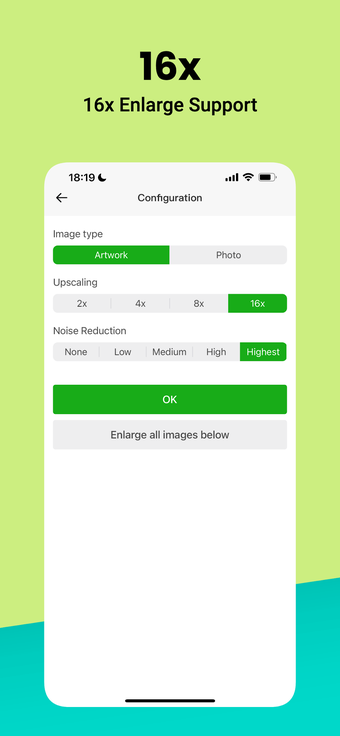
Настройки увеличения
Image type: Artwork или Photo
Image type — главный переключатель логики обработки. В Bigjpg доступны два варианта: Artwork и Photo. Artwork рассчитан на рисунки, аниме, иллюстрации и цифровое искусство. Photo нужен для обычных фотографий.
Для артов обычно лучше выбирать Artwork, потому что программа будет бережнее относиться к линиям, цветовым блокам и графическим краям. Для фотографий лучше выбирать Photo, потому что там важнее естественная текстура, плавные переходы и менее рисованный результат.
Примеры выбора:
| Исходник | Рекомендуемый режим |
|---|---|
| Аниме-портрет | Artwork |
| Манга-кадр | Artwork |
| Логотип в растровом виде | Artwork |
| Цифровой рисунок персонажа | Artwork |
| Фотография человека | Photo |
| Предметная фотография товара | Photo |
| Пейзаж | Photo |
| Скан старого фото | Photo |
Upscaling: 2×, 4×, 8×, 16×
Upscaling задаёт, во сколько раз увеличивается изображение. В Bigjpg используются варианты 2x, 4x, 8x, 16x. Бесплатный режим ограничен увеличением до 4×, а 8× и 16× относятся к расширенным возможностям. В тарифных возможностях Bigjpg максимальный коэффициент для платных пользователей — 16×.
Выбор масштаба должен быть практичным:
-
2x — самый безопасный вариант для большинства изображений;
-
4x — хороший баланс между размером и качеством;
-
8x — подходит для чистых рисунков и иллюстраций, но может усиливать дефекты;
-
16x — лучше использовать для исходников с чёткими линиями и без сильного шума.
Чем выше масштаб, тем больше программа вынуждена достраивать изображение. На хорошем аниме-арте это может выглядеть убедительно, а на плохой фотографии — искусственно. Поэтому максимальный коэффициент не всегда означает лучший результат. Для рабочих задач часто разумнее сделать качественное 2× или 4×, чем агрессивное 16× с заметными AI-артефактами.
Noise Reduction: None, Low, Medium, High, Highest
Noise Reduction управляет подавлением шума. В Bigjpg есть пять уровней: None, Low, Medium, High, Highest. В API этим режимам соответствуют значения от -1 до 3, где -1 означает отсутствие шумоподавления, а 3 — максимальный уровень.
Шумоподавление нужно подбирать осторожно:
| Уровень | Когда использовать | Возможный риск |
|---|---|---|
| None | Чистые арты, качественные изображения без шума | Останутся JPEG-артефакты, если они есть |
| Low | Лёгкий шум, небольшое сжатие | Минимальный риск потери деталей |
| Medium | Типичные JPEG-следы, умеренный цифровой шум | Может немного смягчить мелкие фактуры |
| High | Заметный шум, старые или пересжатые изображения | Может сгладить полезные детали |
| Highest | Сильно шумные исходники, где важнее чистота, чем фактура | Есть риск пластикового результата |
Для аниме и иллюстраций часто хватает None, Low или Medium. Для фотографий с цифровым шумом можно пробовать Medium или High. Highest лучше использовать только тогда, когда исходник действительно грязный, потому что максимальное шумоподавление способно убрать не только шум, но и часть мелких деталей.
Поддерживаемые платформы и варианты работы
Bigjpg можно использовать как веб-сервис, а также через приложения для настольных и мобильных платформ. В интерфейсе Bigjpg представлены варианты для Windows, Mac, iOS и Android. При этом базовая логика остаётся одинаковой: выбор изображения, настройка типа, масштаба и шумоподавления, запуск обработки, получение результата.
Для обзора важнее не место установки, а то, что Bigjpg сохраняет единый подход на разных устройствах. На мобильном экране видны те же сущности: Select Images, список файлов, кнопка Start, вкладки Start, History, Configuration. В настройках мобильного интерфейса также используются Image type, Upscaling, Noise Reduction, OK и Enlarge all images below.
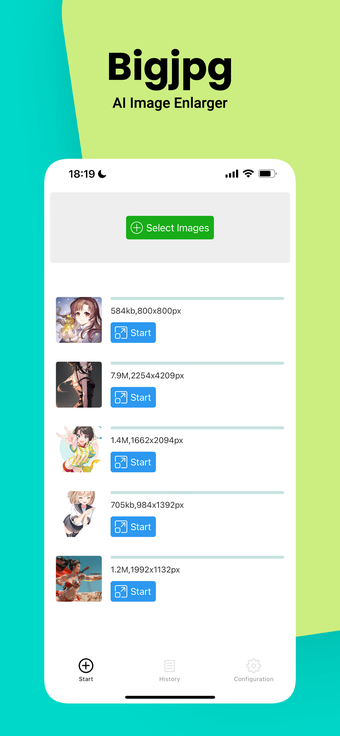
Мобильный сценарий удобен, когда нужно быстро увеличить изображение прямо с телефона: аватар, арт, сохранённую картинку, фотографию из галереи. Но для массовой обработки и внимательной проверки качества лучше работать с большого экрана, потому что артефакты увеличения проще заметить в 100% масштабе.
Как пользоваться Bigjpg: пошаговая инструкция
Шаг 1. Загрузить изображение через Select Images
Работа начинается с кнопки Select Images. После выбора файла Bigjpg добавляет изображение в список задач. В строке файла отображаются миниатюра, размер и служебная информация. Рядом находятся кнопки управления, включая Start и Delete.
Для хорошего результата лучше заранее проверить исходник. Bigjpg не предназначен для исправления полностью испорченных файлов. Если картинка уже сильно смазана, пересжата или содержит крупные блоки JPEG-сжатия, увеличение сделает её крупнее, но не обязательно качественнее.
Перед загрузкой стоит оценить:
-
есть ли резкость в исходнике;
-
нет ли чрезмерного шума;
-
не слишком ли маленький файл;
-
читаются ли основные детали;
-
не повреждена ли картинка;
-
подходит ли изображение под режим Artwork или Photo.
Шаг 2. Выбрать тип изображения
После загрузки нужно перейти к настройкам и выбрать Image type. Для иллюстраций, аниме и цифрового рисунка выбирается Artwork. Для реальных фото — Photo.
Это не формальность. Неправильный тип изображения может ухудшить результат. Например, фотография в режиме Artwork может стать слишком гладкой и неестественной. А аниме-арт в режиме Photo может получить менее чёткие линии.
Шаг 3. Выбрать масштаб Upscaling
Далее выбирается масштаб: 2x, 4x, 8x или 16x. Для большинства рабочих задач лучше начинать с 2× или 4×. Эти режимы дают более предсказуемый результат, особенно на фотографиях. 8× и 16× стоит применять, когда исходник чистый, а цель действительно требует сильного увеличения.
Практическое правило простое: если изображение нужно немного подтянуть для сайта или соцсетей, достаточно 2×. Если маленькую картинку нужно сделать заметно крупнее, но сохранить естественный вид, стоит пробовать 4×. Если это качественный арт с чёткими линиями, можно использовать 8× или 16× и затем внимательно проверить результат.
Шаг 4. Настроить Noise Reduction
После масштаба выбирается шумоподавление. Для чистых артов — None или Low. Для обычных JPEG-фото — Medium. Для шумных снимков — High. Highest лучше оставлять для сложных случаев, где важнее убрать шум, чем сохранить каждую мелкую фактуру.
Пример рабочих сочетаний:
| Задача | Image type | Upscaling | Noise Reduction |
|---|---|---|---|
| Аниме-аватар | Artwork | 4x | Low |
| Чистый цифровой арт | Artwork | 4x или 8x | None / Low |
| Маленькая фотография товара | Photo | 2x или 4x | Medium |
| Портрет из соцсетей | Photo | 2x | Low / Medium |
| Старый JPEG | Photo | 2x | Medium / High |
| Иллюстрация для печати | Artwork | 4x / 8x | Low |
Шаг 5. Нажать OK и запустить обработку
После выбора параметров нужно подтвердить настройки кнопкой OK. Затем изображение отправляется на обработку. Bigjpg показывает примерное оставшееся время после старта процесса. Скорость зависит от размера исходника, выбранного коэффициента увеличения, уровня шумоподавления и нагрузки на сервер.
Если обработка не удалась, это не всегда означает ошибку файла. Сбой может быть связан с сетью или текущим количеством пользователей. В таком случае задачу обычно запускают повторно.
Шаг 6. Скачать результат через Download или Download All
После завершения обработки появляется кнопка Download. Если обработано несколько изображений, используется Download All. В мобильном интерфейсе также есть отдельный экран истории, где готовые файлы отображаются списком с кнопками Download и общей кнопкой Download All.
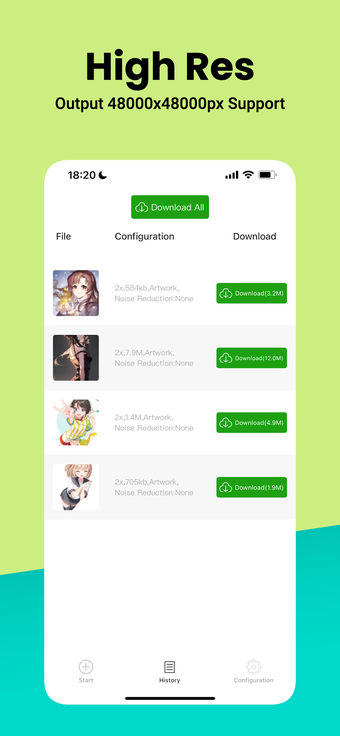
После скачивания результат нужно открыть в полном размере. Не стоит оценивать AI-увеличение только по миниатюре: на превью многие дефекты не видны. Проверять нужно края, лица, мелкий текст, однотонные области, волосы, фактуры ткани и фон.
Качество результата: где Bigjpg силён
Bigjpg лучше всего показывает себя на изображениях с понятной структурой. Чем чище исходник, тем аккуратнее результат. Особенно заметны преимущества на аниме-артах и иллюстрациях: нейросеть сохраняет цветовые области, уменьшает зубчатость линий и делает контуры более гладкими.
Сильные стороны качества
Bigjpg хорошо справляется с такими задачами:
-
увеличение аниме-изображений;
-
сохранение контуров в цифровых рисунках;
-
сглаживание лесенок на линиях;
-
уменьшение шума при апскейлинге;
-
увеличение небольших иллюстраций для публикаций;
-
подготовка изображений для просмотра на экранах высокого разрешения;
-
пакетная обработка при расширенном доступе;
-
быстрое получение результата без ручной настройки десятков параметров.
Фраза увеличение без потери качества в случае Bigjpg означает не абсолютное сохранение всех реальных деталей, а отсутствие типичного грубого размытия, которое появляется при обычном растягивании. Программа делает изображение визуально более пригодным для использования в большем размере.
Где результат может быть слабее
Bigjpg не стоит воспринимать как инструмент восстановления любой плохой картинки. Если лицо изначально сильно размыто, текст нечитаем, а объект занимает 20 пикселей, нейросеть не знает настоящих деталей. Она может построить правдоподобную версию, но это будет реконструкция, а не восстановление фактической информации.
Слабые сценарии:
-
сильно смазанные фото;
-
скриншоты с мелким текстом;
-
изображения с тяжёлым JPEG-сжатием;
-
тёмные шумные снимки;
-
лица в очень низком разрешении;
-
фотографии, где важна документальная точность;
-
технические схемы с мелкими подписями;
-
изображения, уже обработанные другим апскейлером.
Для технических чертежей, документов и мелких надписей Bigjpg нужно использовать осторожно. AI-апскейлер может дорисовать форму символов, но это не гарантирует точности. Для юридических, медицинских, инженерных и архивных задач, где важна достоверность, нейросетевое увеличение нужно проверять вручную.
Тарифы, лимиты и ограничения
Bigjpg можно использовать бесплатно, но бесплатный режим ограничен по количеству изображений, скорости, размеру файла и максимальному коэффициенту увеличения. В бесплатном плане указаны 20 изображений в месяц, медленная скорость, общий сервер, максимальный размер загрузки 5 MB и максимальное увеличение 4×.
Платные планы расширяют лимиты: дают высокий приоритет, сервер высокой производительности, загрузку до 50 MB, увеличение до 16×, офлайн-увеличение, параллельное увеличение и batch mode. В линейке представлены Basic, Standard и Premium с разным сроком действия и количеством изображений в месяц.
| План | Изображений в месяц | Максимальный размер загрузки | Максимальное увеличение | Скорость | Пакетный режим |
|---|---|---|---|---|---|
| Free | 20 | 5 MB | 4× | Slow | Нет |
| Basic | 500 | 50 MB | 16× | Top priority | Да |
| Standard | 1000 | 50 MB | 16× | Top priority | Да |
| Premium | 2000 | 50 MB | 16× | Top priority | Да |
Для разового увеличения нескольких картинок бесплатного режима может быть достаточно. Для регулярной работы с иллюстрациями, каталогами, сериями изображений и большими файлами бесплатный лимит быстро становится узким местом. Главные практические ограничения бесплатного режима — 5 MB на файл и 4× как максимальный коэффициент.
Пакетная обработка и история
Bigjpg поддерживает работу с несколькими изображениями, но полноценная массовая обработка относится к расширенным возможностям. В интерфейсе используются элементы Download All, Delete All History, Load More, а в платных планах заявлены Parallel Enlarging и Batch mode.
Пакетная обработка особенно полезна в таких задачах:
-
серия карточек товаров;
-
набор иллюстраций для сайта;
-
папка старых артов;
-
изображения для каталога;
-
подготовка графики для маркетплейса;
-
одинаковое увеличение нескольких аватаров;
-
обработка набора изображений для презентации.
История обработок доступна после входа. Это важно, потому что без входа браузер нужно держать открытым: если пользователь не авторизован, закрытие страницы может привести к потере результата. После входа поддерживается offline enlarging, и браузер можно закрыть, пока задача обрабатывается.
API Bigjpg
У Bigjpg есть API для интеграции увеличения изображений в сторонние процессы. Он доступен после входа. В API используются параметры style, noise, x2 и input. style принимает значения art и photo, что соответствует режимам иллюстрации и фотографии. noise задаёт шумоподавление от -1 до 3, а x2 задаёт коэффициент увеличения от 2× до 16×.
API нужен не обычному пользователю, а тем, кто хочет встроить AI-увеличение в автоматический рабочий процесс. Например:
-
обработка изображений в CMS;
-
подготовка карточек товаров;
-
автоматическое увеличение пользовательских аватаров;
-
интеграция в внутренний медиасервис;
-
обработка иллюстраций перед публикацией;
-
конвейер для дизайнерских ассетов.
Важно понимать, что API Bigjpg не превращает программу в полноценный графический движок. Он автоматизирует именно увеличение изображений с теми же ключевыми параметрами: тип, шумоподавление, масштаб и входной URL изображения.
Конфиденциальность и хранение файлов
Bigjpg обрабатывает изображения через серверную инфраструктуру, поэтому вопрос приватности важен. Загруженные и увеличенные изображения автоматически удаляются через 3 дня, а ссылки на изображения шифруются. Если пользователь сам не делится ссылкой, другие не получают доступ к результату.
Для обычных иллюстраций, артов, карточек товаров и публичных материалов этого достаточно. Но для чувствительных изображений — документов, закрытых коммерческих материалов, внутренних макетов, персональных данных, медицинских снимков — лучше оценивать риски отдельно. Любой облачный AI-апскейлер означает передачу файла на внешний сервер. Если политика проекта запрещает такую передачу, лучше выбирать локальные решения вроде Upscayl или Topaz Gigapixel с локальной обработкой.
Практические рекомендации по настройкам
Для аниме и цифровых артов
Лучший стартовый профиль:
-
Image type: Artwork
-
Upscaling: 4x
-
Noise Reduction: Low или None
Если исходник чистый, None сохранит максимум мелких деталей. Если видны JPEG-артефакты, лучше выбрать Low или Medium. Для артов с ровными заливками высокий уровень шумоподавления может быть допустим, но для детальных рисунков он способен сгладить текстуры.
Для фотографий людей
Лучший стартовый профиль:
-
Image type: Photo
-
Upscaling: 2x
-
Noise Reduction: Low или Medium
Портреты плохо переносят чрезмерную обработку. При 4× и высоком шумоподавлении кожа может стать слишком гладкой, волосы — менее естественными, а глаза — искусственно резкими. Если фотография нужна для профиля, публикации или небольшой печати, часто достаточно 2×.
Для предметных фото
Лучший стартовый профиль:
-
Image type: Photo
-
Upscaling: 2x или 4x
-
Noise Reduction: Medium
Для товаров важно сохранить края, фактуру и форму. Если фото пересжато, Medium помогает убрать цифровую грязь. Но если товар имеет мелкие детали — ткань, гравировку, фактурный пластик, текст на упаковке — лучше сравнить Low и Medium, потому что слишком сильное шумоподавление может съесть важные элементы.
Для старых JPEG
Лучший стартовый профиль:
-
Image type: Photo
-
Upscaling: 2x
-
Noise Reduction: Medium или High
Старые JPEG часто имеют блоки сжатия, цветовой шум и мягкие края. Bigjpg может сделать такой файл визуально приятнее, но не стоит сразу выбирать 8× или 16×. Сначала лучше получить стабильный 2×-результат, затем при необходимости повторить обработку с другим уровнем шумоподавления.
Для логотипов и графики
Если логотип существует только в растровом виде, Bigjpg можно использовать как временное решение. Режим Artwork и 2× или 4× помогают сделать картинку крупнее и сгладить края. Но для настоящей работы с логотипами лучше иметь векторный исходник. AI-увеличение не заменяет SVG, EPS или PDF-оригинал.
Типичные ошибки пользователей
Выбор слишком большого масштаба
Самая частая ошибка — сразу ставить 16×. Это выглядит заманчиво, но сильное увеличение не всегда даёт лучший результат. Если исходник маленький и грязный, 16× только увеличит проблемы. Лучше начать с 2× или 4×, проверить качество, а затем решать, нужен ли больший масштаб.
Неправильный Image type
Аниме-арт в режиме Photo и фотография в режиме Artwork часто дают не лучший результат. Bigjpg специально разделяет эти режимы, и это нужно использовать. Для стилизованных линий — Artwork; для реального мира — Photo.
Чрезмерное шумоподавление
Highest не означает лучшее качество. Это максимальное подавление шума, которое может сгладить детали. Если изображение чистое, лучше не использовать высокий уровень. Для хороших артов часто достаточно None или Low.
Оценка результата по уменьшенному превью
Миниатюра почти всегда выглядит лучше, чем полный размер. После обработки нужно открыть файл в 100% масштабе и проверить проблемные зоны: глаза, волосы, текст, края предметов, фон, мелкие узоры.
Ожидание полноценной реставрации
Bigjpg увеличивает изображение и снижает шум, но не является комплексным реставратором. Он не удаляет царапины как специализированные restoration tools, не раскрашивает чёрно-белые фото, не восстанавливает лица вручную, не заменяет фон и не исправляет композицию.
Сравнение с аналогами
Bigjpg конкурирует не с одним конкретным продуктом, а с несколькими типами AI-апскейлеров: профессиональными десктопными программами, облачными сервисами, open-source приложениями и универсальными AI-редакторами. По смыслу ближе всего к Bigjpg находятся Topaz Gigapixel, VanceAI Image Upscaler, Let’s Enhance и Upscayl.
Topaz Gigapixel
Topaz Gigapixel — более профессиональный инструмент. Он работает как standalone-приложение и как плагин, доступен для macOS и Windows, поддерживает локальный и облачный рендеринг, увеличивает изображения до 6× и предлагает девять AI-моделей для разных типов задач.
Bigjpg проще. В нём меньше настроек, проще интерфейс и быстрее старт. Он лучше подходит пользователю, которому нужно увеличить картинку без изучения моделей и профессионального рабочего процесса. Topaz Gigapixel сильнее для фотографов, печати, коммерческой ретуши и случаев, где нужен контроль над моделью обработки.
| Критерий | Bigjpg | Topaz Gigapixel |
|---|---|---|
| Основной подход | Быстрый веб-апскейлинг и простые настройки | Профессиональный AI-апскейлинг |
| Максимальный масштаб | До 16× в расширенных возможностях | До 6× |
| Контроль моделей | Минимальный | Несколько AI-моделей |
| Лучший сценарий | Аниме, арты, простое увеличение | Фото, печать, профессиональная обработка |
| Сложность | Низкая | Средняя |
| Локальная обработка | Не основной сценарий | Есть локальный рендеринг |
VanceAI Image Upscaler
VanceAI Image Upscaler — облачный AI-апскейлер с большим набором моделей и заявленным увеличением до 8× онлайн или до 40× в расширенном режиме. Он предлагает отдельные модели для текста, аниме, digital art и других типов изображений. Также заявлено удаление обработанных изображений через 24 часа.
По сравнению с VanceAI, Bigjpg выглядит более минималистичным. Он не пытается закрыть все типы улучшения изображений. Его преимущество — простота, понятные режимы Artwork и Photo, быстрый вход в задачу и хорошая работа с иллюстрациями. VanceAI интереснее тем, кому нужны разные AI-модели и более широкий набор фото-улучшений.
| Критерий | Bigjpg | VanceAI Image Upscaler |
|---|---|---|
| Фокус | Увеличение изображений | Увеличение и AI-улучшение |
| Режимы | Artwork, Photo | Несколько моделей под разные типы изображений |
| Максимальное увеличение | До 16× | До 8× онлайн, заявлено до 40× |
| Приватность | Удаление через 3 дня | Удаление обработанных изображений через 24 часа |
| Простота | Очень высокая | Высокая, но возможностей больше |
| Лучший сценарий | Арты, аниме, быстрый upscale | Разные типы изображений и более широкий AI-workflow |
Let’s Enhance
Let’s Enhance — веб-сервис для AI-увеличения и подготовки изображений к высокому разрешению. Он ориентирован на фото, AI-арт, логотипы, печать и крупные файлы; заявляет увеличение до 16× и работу с изображениями до 512 MP.
Let’s Enhance сильнее выглядит в коммерческих сценариях: печать, маркетинг, изображения для бизнеса, подготовка фото к высокому разрешению. Bigjpg проще и особенно понятен для иллюстраций и аниме. Если нужна быстрая обработка арта, Bigjpg часто удобнее. Если нужна более универсальная платформа для фото и печати, Let’s Enhance выглядит шире.
| Критерий | Bigjpg | Let’s Enhance |
|---|---|---|
| Фокус | AI-увеличение картинок | AI-увеличение и подготовка к высокому разрешению |
| Максимальное увеличение | До 16× | До 16× |
| Работа с печатью | Возможна, но без глубокого workflow | Сильный сценарий |
| Интерфейс | Очень простой | Более продуктовый и коммерческий |
| Лучший тип исходников | Аниме, иллюстрации, простые фото | Фото, AI-арт, логотипы, печатные задачи |
Upscayl
Upscayl — бесплатное open-source приложение для AI-увеличения изображений на Linux, macOS и Windows. Оно работает как десктопное приложение, поддерживает batch upscale и использует AI-модели, включая Real-ESRGAN; для работы требуется совместимая с Vulkan видеокарта.
Главное отличие — локальность. Bigjpg удобен как простой веб-инструмент, но файл отправляется на сервер. Upscayl обрабатывает изображения на компьютере, поэтому лучше подходит для приватных материалов и пользователей, которые не хотят загружать файлы в облачный сервис. Зато Bigjpg проще для слабых устройств: обработка выполняется не на локальном GPU пользователя.
| Критерий | Bigjpg | Upscayl |
|---|---|---|
| Тип | Веб-сервис и приложения | Open-source desktop |
| Обработка | Серверная | Локальная |
| Платформы | Веб, Windows, Mac, iOS, Android | Linux, macOS, Windows |
| Пакетная обработка | В расширенных возможностях | Есть |
| Требования к железу | Низкие на стороне пользователя | Нужна совместимая графика |
| Лучший сценарий | Быстро увеличить изображение без настройки системы | Приватная локальная обработка и open-source workflow |
Что Bigjpg делает лучше конкурентов
Bigjpg выигрывает там, где пользователю нужен простой, быстрый и узко специализированный AI image enlarger. Его не нужно изучать как профессиональный редактор. Весь рабочий процесс помещается в несколько действий: выбрать файл, указать Artwork или Photo, выбрать масштаб, выбрать шумоподавление, нажать OK, запустить обработку и скачать результат.
Сильные стороны Bigjpg:
-
простой интерфейс без лишних инструментов;
-
понятные режимы для фотографий и иллюстраций;
-
хорошая работа с аниме и цифровыми рисунками;
-
масштабирование до 16× в расширенном режиме;
-
уровни шумоподавления от None до Highest;
-
история обработок после входа;
-
пакетный режим в платных планах;
-
API для автоматизации;
-
поддержка разных платформ;
-
автоматическое удаление файлов через 3 дня.
Bigjpg особенно хорош для тех, кто не хочет выбирать между десятками моделей. В отличие от более сложных программ, он не перегружает пользователя. Это не всегда плюс для профессионалов, но плюс для массовых задач.
Ограничения Bigjpg
Bigjpg не нужно идеализировать. У него есть понятные ограничения, и они важны для честного обзора.
Нет полноценного редактирования
Bigjpg не заменяет Photoshop, Affinity Photo, GIMP или Photopea. В нём нет слоёв, выделений, цветокоррекции, пластики, удаления объектов, ретуши кистью, сложной работы с текстом и ручной коррекции деталей. Это AI-увеличитель, а не редактор.
Мало ручного контроля
Пользователь не выбирает конкретную AI-модель, не настраивает силу резкости отдельным ползунком, не задаёт локальные маски и не может отдельно обработать лицо, фон или текстуру. Всё сводится к типу изображения, масштабу и шумоподавлению.
Облачная обработка
Файлы обрабатываются серверно. Для обычных изображений это нормально, но для конфиденциальных материалов может быть неприемлемо. Автоматическое удаление через 3 дня снижает риск, но не отменяет сам факт передачи файла на внешний сервер.
Зависимость от качества исходника
Чем хуже исходник, тем меньше пользы от AI-увеличения. Bigjpg может уменьшить шум и сгладить края, но не восстановит настоящие детали из полностью размытого изображения.
Бесплатные лимиты
Бесплатный план ограничен 20 изображениями в месяц, 5 MB на файл и увеличением до 4×. Для регулярного использования этого мало.
Плюсы и минусы
| Плюсы | Минусы |
|---|---|
| Очень простой интерфейс | Нет полноценного редактирования |
| Хорошо подходит для аниме и иллюстраций | Мало ручных настроек |
| Есть режимы Artwork и Photo | Бесплатный режим ограничен |
| Есть шумоподавление | Сложные фото могут выглядеть искусственно |
| До 16× в расширенном режиме | Обработка зависит от сервера |
| Есть batch mode в платных планах | Не лучший выбор для конфиденциальных файлов |
| Есть API | Не заменяет профессиональные upscaling-решения |
| История после входа | Требуется проверка результата вручную |
Кому подойдёт Bigjpg
Bigjpg подходит пользователям, которым нужен быстрый AI-апскейлинг без сложного интерфейса. Это хороший выбор для авторов контента, блогеров, дизайнеров, SMM-специалистов, владельцев небольших сайтов, художников, коллекционеров артов, администраторов каталогов и людей, которые часто работают с маленькими изображениями.
Лучшие аудитории:
-
пользователи, увеличивающие аниме-арты;
-
авторы статей и блогов;
-
SMM-специалисты;
-
владельцы интернет-магазинов;
-
дизайнеры, которым нужен быстрый черновой upscale;
-
художники цифровой графики;
-
пользователи, которым нужно увеличить изображение без Photoshop;
-
разработчики, которым нужен простой API для enlargement workflow.
Кому Bigjpg не подойдёт
Bigjpg не лучший выбор для тех, кто требует максимального профессионального контроля. Фотографам, ретушёрам, типографиям и студиям может не хватить точной настройки моделей, локальной обработки, пакетного рабочего процесса на уровне production-pipeline и расширенного контроля результата.
Bigjpg также не подходит, если:
-
нужно редактировать изображение, а не только увеличить;
-
нужно восстанавливать старые фото с царапинами;
-
нужно работать с конфиденциальными файлами без облака;
-
требуется точная реконструкция текста;
-
нужно контролировать каждый параметр AI-модели;
-
нужно массово обрабатывать тысячи изображений в локальной инфраструктуре;
-
исходники сильно размыты и почти не содержат деталей.
Итоговая оценка
Bigjpg AI Image Enlarger — удачный узкоспециализированный инструмент для AI-увеличения изображений. Его главная ценность — простота и хорошая работа с иллюстрациями, аниме-изображениями и цифровыми артами. Он не пытается быть полноценным редактором, не перегружает пользователя настройками и даёт понятный workflow: Select Images, Image type, Upscaling, Noise Reduction, OK, Download.
Сильнее всего Bigjpg раскрывается в задачах, где нужно быстро увеличить картинку в 2× или 4× без грубого размытия. Для чистых иллюстраций можно использовать 8× и 16×, но результат всё равно нужно проверять вручную. Для фотографий программа полезна, но не всесильна: хорошие исходники она делает крупнее и аккуратнее, плохие — лишь частично улучшает.
Bigjpg стоит выбирать, когда нужен простой AI image upscaler для конкретной задачи: увеличить изображение, сохранить линии, уменьшить шум и получить готовый файл без сложной подготовки. Для профессиональной фотографии, приватной локальной обработки или глубокой реставрации лучше смотреть в сторону Topaz Gigapixel, Upscayl, Let’s Enhance или более специализированных инструментов.
