Watermark Maker: Add Logo&Text (Object Remover & Remove BG) — это прикладной iOS-инструмент, который заточен под одну задачу: быстро и аккуратно добавить водяной знак на фото или видео перед публикацией, отправкой клиенту или загрузкой в каталог. Здесь не пытаются заменить большие редакторы: логика приложения построена вокруг короткого сценария выбрал файлы → выбрал/создал watermark → настроил внешний вид → сохранил/поделился.
Важный момент: Watermark Maker работает не только с фотографиями, но и с видео, поддерживает пакетную обработку, шаблоны, а также отдельный блок для подготовки логотипов (в том числе с удалением фона).
Кому подойдет Watermark Maker
Приложение особенно удобно, если вы регулярно публикуете контент и вам нужно, чтобы на каждом изображении была узнаваемая подпись или логотип:
-
Контент-мейкерам и SMM: быстро поставить текстовый watermark с ником/сайтом, выставить прозрачность (opacity) и одинаковые отступы.
-
Фотографам: собрать пресет подписи/логотипа и штамповать пачки кадров, не заходя в полноценную ретушь.
-
Маркетплейсам и малому бизнесу: нанести логотип и контактную строку (например, домен) на карточки товара.
-
Дизайнерам и иллюстраторам: поставить аккуратный watermark, чтобы защитить авторские права при предпросмотре.
Когда Watermark Maker будет не лучшим выбором:
-
если вам нужна глубокая цветокоррекция, маски, слои, сложный монтаж;
-
если watermark должен умно обходить объекты и подстраиваться под фон как в продвинутых редакторах.
Watermark Maker
- Ретушь и коррекция
- Русский интерфейс
- Просто для новичков
- Нет для Windows
- Платные функции
- Реклама
Первый запуск и базовая логика работы
У Watermark Maker понятная структура из нижнего меню: Watermark / Stamp / Settings. Смысл разделения простой:
-
Watermark — библиотека ваших водяных знаков и шаблонов (своего рода менеджер пресетов).
-
Stamp — выбор файлов (фото/видео), подготовка пакета и вход в редактор штамповки.
-
Settings — служебные параметры (о нем ниже, без воды, только по сути того, как это влияет на работу).
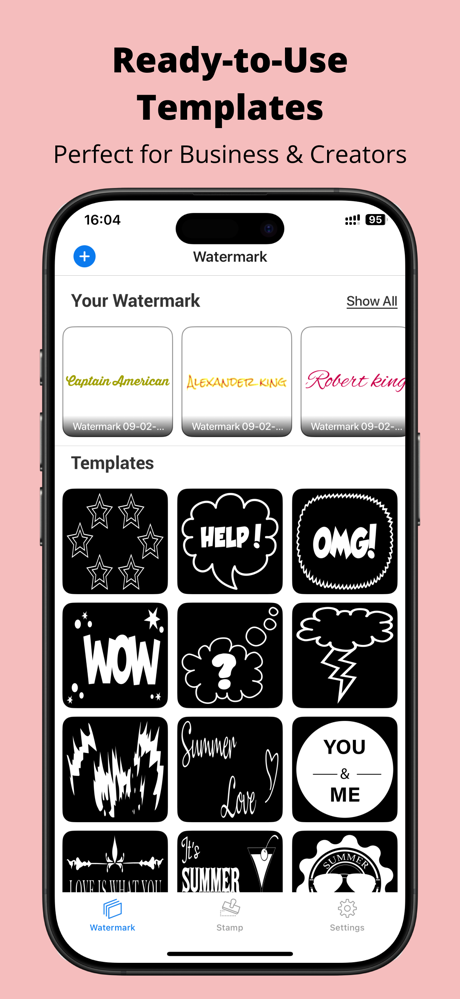
Ниже — типичный центр управления водяными знаками: сверху видно раздел Your Watermark (сохраненные варианты) и кнопку Show All, а ниже — сетка Templates с готовыми заготовками.
Интерфейс: что где находится и как это читается
Раздел Watermark (пресеты и шаблоны)
Экран построен максимально прагматично:
-
Your Watermark — ваши сохраненные варианты (например, подпись, логотип, © Имя Фамилия).
-
Show All — быстрый переход в полный список, чтобы не листать карусель.
-
Templates — готовые картинки-заготовки (в приложении они используются как штамп и как отправная точка для собственного дизайна).
По ощущениям это работает как библиотека: один раз нормально настроили watermark — дальше вы просто выбираете его, а не создаёте заново.
Раздел Stamp (выбор файлов и пакетная обработка)
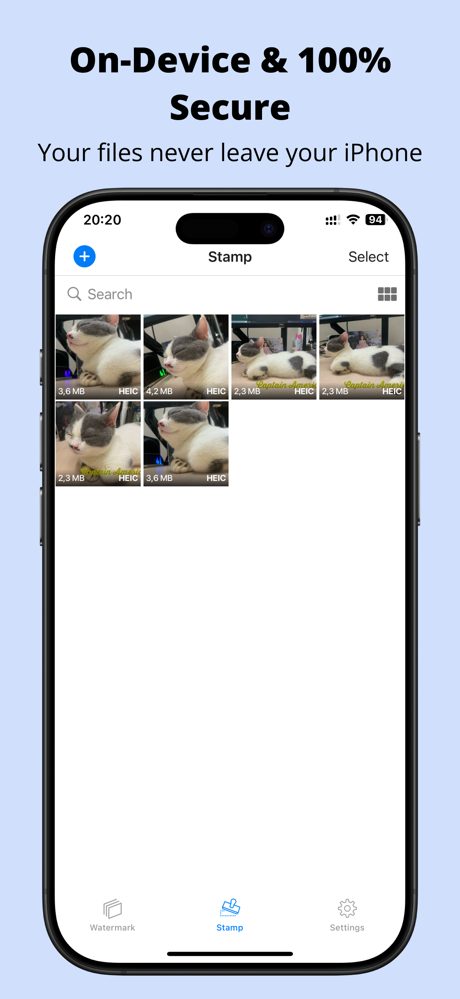
Здесь вы формируете набор файлов для пакетной обработки. На экране видны:
-
строка поиска Search,
-
кнопка Select справа сверху (классическая логика iOS для выбора нескольких элементов),
-
сетка превью файлов,
-
нижняя навигация Watermark / Stamp / Settings.
Экран Files(n): структура пакета и запуск штамповки
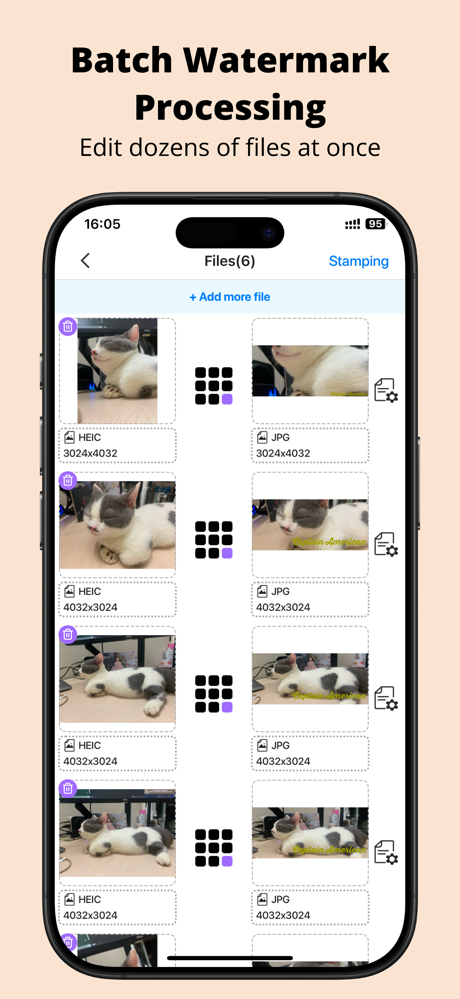
Когда вы набрали пакет, открывается экран вида Files(6) (цифра меняется по количеству). На нём важные элементы:
-
ссылка + Add more file — добрать ещё контент в пакет;
-
режим Stamping справа сверху — вы фактически переходите к нанесению;
-
каждая карточка показывает формат (например, HEIC/JPG) и разрешение (например, 3024×4032), плюс маленькая кнопка-иконка справа (для настроек конкретного элемента).
Stamping Editor: прикладные инструменты для нанесения watermark
Редактор нанесения сделан без лишних отвлечений: по центру — предпросмотр, снизу — панель инструментов:
-
Watermark
-
Signature
-
Overlay
-
Text
-
Sticker
Эта панель важна тем, что она определяет, какой тип водяного знака вы накладываете: готовый watermark-пресет, подпись, текст поверх, наклейку или оверлей.
Watermark Maker (конструктор водяного знака)
Это отдельный режим, в котором вы именно создаёте/правите сам watermark-шаблон. Сверху — заголовок Watermark Maker и кнопка Save. Снизу — блок инструментов создания:
-
Background
-
Overlay
-
Text
-
Signature
-
Sticker
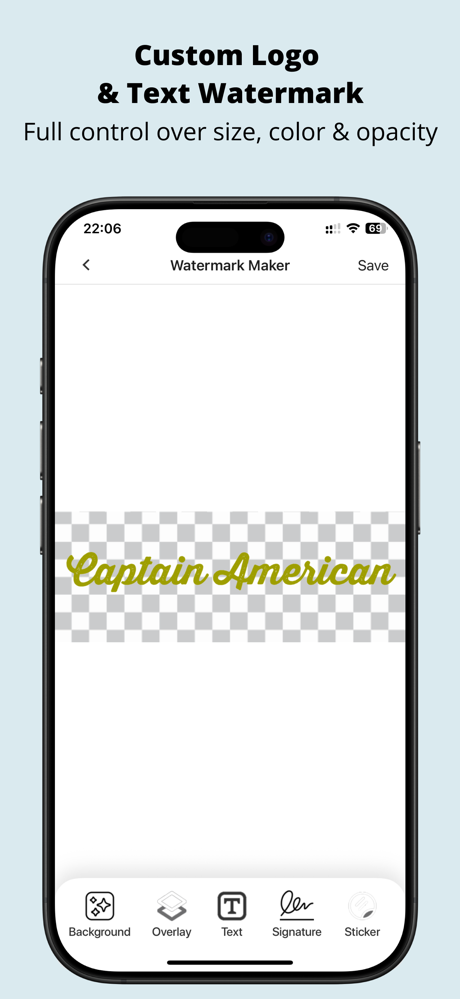
Создание текстового водяного знака (Text)
Текстовый watermark — самый частый сценарий: ник, сайт, © Имя Фамилия, короткий слоган. В Watermark Maker это делается через инструмент Text, после чего вы управляете внешним видом и геометрией.
На практике работа сводится к двум слоям настроек:
-
Содержимое и стиль текста (шрифт/межбуквенный интервал/цвет/прозрачность).
-
Размещение на холсте (позиция, поворот, размер, выравнивание, отступы).
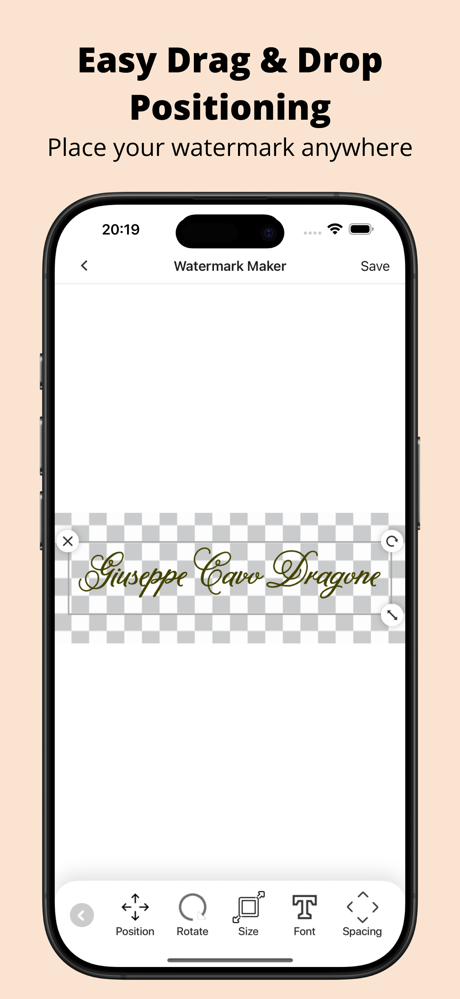
В интерфейсе это хорошо видно на отдельной нижней панели параметров, где вынесены основные операции:
-
Position — управление размещением,
-
Rotate — угол поворота,
-
Size — масштаб,
-
Font — выбор шрифта,
-
Spacing — межбуквенный интервал.
Как добиться профессионального вида текста
Чтобы текстовый watermark выглядел не как случайная подпись:
-
Прозрачность (opacity): держите её в рабочем диапазоне — watermark заметен, но не спорит с картинкой.
-
Поля (margins): отступайте от края кадра, особенно если фото пойдёт в соцсети (там обрезка и интерфейсные элементы легко съедают низ/углы).
-
Контраст: если текст сливается, помогает подложка и граница (border), чтобы строка не терялась на сложном фоне.
-
Единый пресет: лучше один раз сделать правильный шаблон и дальше применять его пакетно.
Водяной знак-логотип и оверлеи (Overlay)
Второй классический сценарий — водяной знак логотипом. В Watermark Maker это делается через Overlay: вы добавляете картинку поверх холста, масштабируете и задаете прозрачность/поворот.
Типовая схема:
-
Открыть конструктор Watermark Maker.
-
Нажать Overlay.
-
Импортировать логотип (идеально — PNG с прозрачностью).
-
Настроить Size, при необходимости Rotate, затем сохранить Save как ваш watermark-пресет.
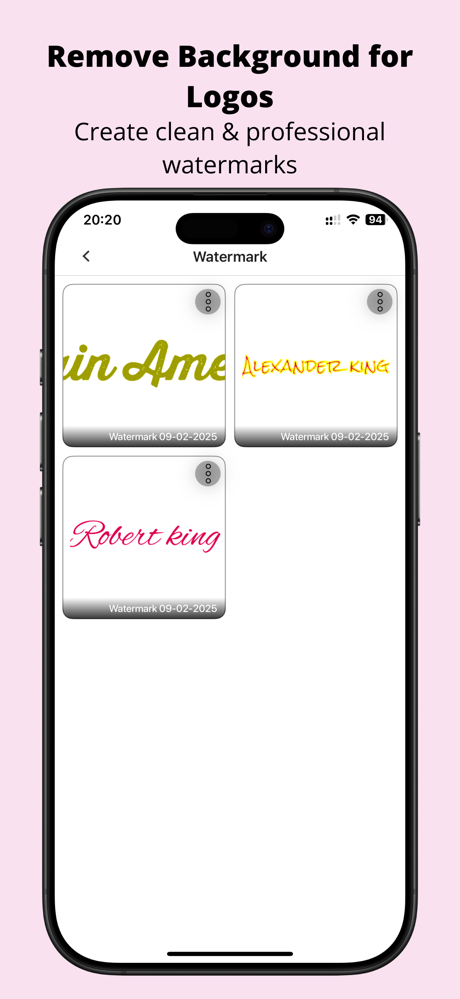
Отдельный плюс именно этого приложения — акцент на подготовке логотипов: предусмотрено удаление фона, чтобы watermark выглядел чистым и не тащил прямоугольный фон с исходной картинки.
Подпись и ручная сигнатура (Signature)
Инструмент Signature полезен, когда вы хотите именно эффект подписано рукой:
-
фотографы часто используют signature-подпись, потому что она воспринимается мягче, чем логотип;
-
иллюстраторы могут сделать signature-watermark частью стиля работы.
С точки зрения процесса это такой же объект на холсте: его можно позиционировать (drag & drop), вращать и масштабировать, а затем сохранять как пресет для повторного использования.
Шаблоны и пресеты: как один раз настроить watermark и не возвращаться к этому каждый день
Watermark Maker по-хорошему привязывает вас к пресетам: это то, что экономит время. В разделе Watermark сверху расположен блок Your Watermark, а ниже — Templates.
Как выжимать максимум из этой логики:
-
Сделайте 2–3 пресета под разные сценарии:
-
маленький логотип в углу;
-
тонкая строка снизу (ник + сайт + год);
-
диагональный защитный watermark для превью.
-
-
Сохраняйте каждый вариант через Save в конструкторе Watermark Maker — так он попадает в Your Watermark.
-
Для быстрых публикаций держите один дежурный пресет: минимальный по размеру и с корректной прозрачностью.
Пакетная обработка (Batch watermark): как накладывать водяной знак сразу на много файлов
Пакетная штамповка — одна из главных причин пользоваться Watermark Maker вместо ручного редактирования каждого файла. В приложении это реализовано максимально по делу:
-
Перейти в Stamp.
-
Нажать Select и отметить нужные фото/видео.
-
Сформировать пакет на экране Files(n).
-
При необходимости добавить файлы через + Add more file.
-
Запустить процесс через режим Stamping.
Важная деталь интерфейса: на экране Files(n) вы видите не только миниатюры, но и формат/разрешение (например, HEIC/JPG и 3024×4032). Это помогает быстро отловить случайно попавший файл не того размера или формата — полезно, когда вы готовите контент для соцсетей и маркетплейсов.
Экспорт: сохранение результата и быстрый шаринг
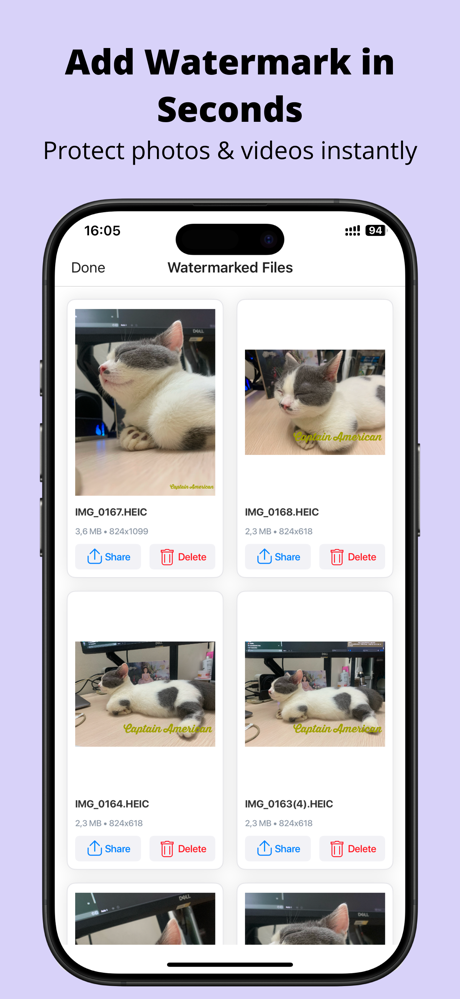
После обработки вы попадаете в библиотеку готовых файлов Watermarked Files. Это одна из самых практичных частей интерфейса, потому что здесь всё построено вокруг действий:
-
сверху слева — Done (выход),
-
каждый результат отображается карточкой, под ней — имя (например,
IMG_0167.HEIC), -
две большие кнопки действий под каждой карточкой:
-
Share
-
Delete
-
По форматам приложение работает прагматично: поддерживаются JPEG/PNG/TIFF для изображений и MP4 для видео — то есть закрывается большинство прикладных задач под публикацию и под архив.
Практические сценарии с пошаговыми инструкциями
Ниже — три сценария, которые реально встречаются каждый день. Я специально пишу шаги через точные элементы интерфейса, чтобы можно было повторить в точности.
Сценарий A: логотип в правом нижнем углу + аккуратная прозрачность
Цель: добавить водяной знак логотипом на фото так, чтобы он был заметен, но не мешал.
-
Откройте вкладку Watermark и нажмите на + (создание нового пресета).
-
Перейдите в конструктор Watermark Maker.
-
Нажмите Overlay и импортируйте логотип.
-
В нижней панели используйте Size, чтобы подобрать масштаб, затем Position, чтобы поставить логотип в правый нижний угол с отступом.
-
Если логотип наклонный или вы хотите динамику — подправьте Rotate.
-
Нажмите Save и сохраните watermark-пресет.
-
Перейдите в Stamp, нажмите Select, выберите фото, сформируйте Files(n) и запустите Stamping.
-
Проверьте результат в Watermarked Files и отправьте через Share.
Подсказка по качеству: если у вас логотип без прозрачности, используйте подготовку логотипа с удалением фона — watermark выглядит заметно чище.
Сценарий B: диагональный защитный watermark для предпросмотра
Цель: сделать watermark, который защищает изображение от копирования, но при этом оставляет возможность оценить работу.
-
Откройте Watermark Maker и добавьте Text.
-
Введите короткую фразу (например, ник/бренд).
-
Через Rotate задайте диагональ (обычно 25–45° смотрится лучше всего).
-
Подберите Spacing так, чтобы повтор/плотность были достаточными (здесь важно не убить картинку слишком частым рисунком).
-
Установите комфортный Size — текст должен читаться при уменьшении, но не превращаться в плакат.
-
Сохраните через Save.
-
Примените пресет в Stamping Editor на нужные кадры и проверьте в Watermarked Files.
Этот вариант особенно хорошо ложится на превью для портфолио и каталоги, где слив оригинала критичен.
Сценарий C: подпись снизу — имя + год + сайт (как у фотографов)
Цель: сделать ненавязчивую подпись, которая работает как защита авторских прав и как контакт.
-
В конструкторе Watermark Maker нажмите Text.
-
Настройте Font — лучше выбирать читаемый шрифт без лишних завитков.
-
Через Position опустите текст в нижнюю часть холста, оставив поля.
-
Подстройте Spacing, если строка выглядит сбитой (частая проблема при коротком домене и длинном имени).
-
При необходимости сделайте две строки (имя/год и сайт) и сохраните как отдельный пресет: так удобнее применять на разные типы контента.
-
Нажмите Save.
-
Примените к пакету через Stamp → Select → Files(n) → Stamping.
Полезные мелочи, которые реально ускоряют работу
Здесь перечислю не теорию, а именно то, что влияет на скорость.
1) Импорт не только из медиатеки
На экране выбора источника видны варианты:
-
Photo Library
-
iCloud Drive
-
Transfer over Wifi
-
Local Files
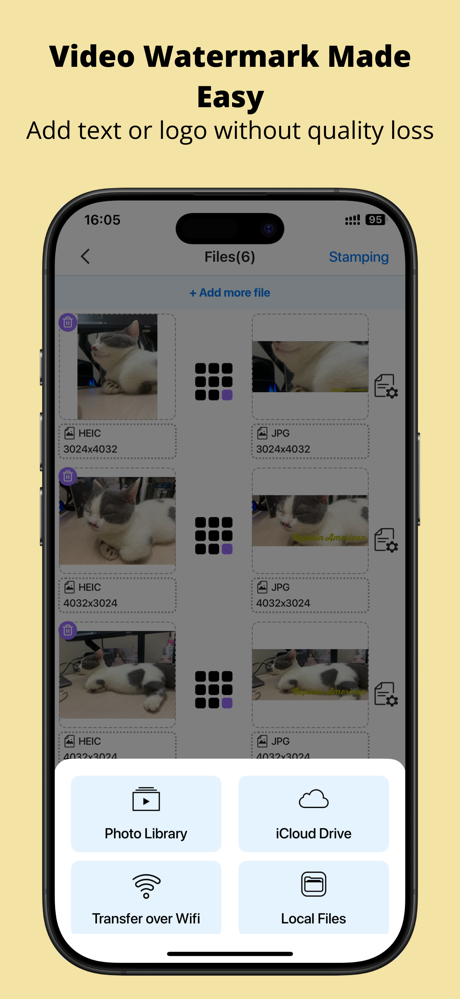
Это удобно, когда вы работаете не только с камерой, а с файлами из проектов, папок, облака или полученными от клиента.
2) Пофайловый контроль внутри пакета
На Files(n) у каждой миниатюры есть отдельная иконка справа — это тот случай, когда пакетная обработка не превращается в слепую штамповку: вы можете точечно проверить/подправить отдельные элементы.
3) Быстрая чистка результатов
В Watermarked Files не нужно заходить в контекстные меню: Delete доступна прямо на карточке результата. Это удобно, когда вы тестируете несколько вариантов opacity/позиции и оставляете только финальный.
Качество результата и поведение на больших пакетах
Watermark Maker делает ставку на производственную схему работы:
-
сначала вы создаёте watermark-шаблон (или берёте template),
-
затем применяете его к набору,
-
получаете копии в Watermarked Files, которые можно тут же отправить через Share или удалить.
Плюс в том, что приложение не заставляет жить в редакторе: основная рутина — это пакетная обработка, и интерфейс этому соответствует. При этом обработка выполняется на устройстве, что важно для коммерческих материалов и клиентских съемок.
Плюсы и минусы Watermark Maker (с конкретикой)
Плюсы
-
Очень ясная структура: Watermark (пресеты) отдельно, Stamp (применение) отдельно — не путаетесь в сценариях.
-
Пакетная обработка как основной режим, а не доп. функция: Files(n), + Add more file, Stamping — всё на виду.
-
Точные инструменты геометрии: Position / Rotate / Size / Font / Spacing вынесены отдельной панелью, не нужно выискивать настройки.
-
Чистая выдача результата: Watermarked Files с кнопками Share/Delete на каждой карточке результата.
-
Поддержка популярных форматов (JPEG/PNG/TIFF/MP4) и фокус на watermark для фото и видео.
-
Подготовка логотипов с удалением фона — полезно, если исходник логотипа грязный и не в PNG.
Минусы
-
Маркетинговые templates в библиотеке могут быть полезны как заготовка, но для профессионального watermark чаще всё равно делается свой пресет (логотип/подпись/©).
-
Философия быстро и просто: если вам нужно сложное взаимодействие watermark с содержимым (например, автоматическая адаптация к фону или интеллектуальные маски), придётся смотреть в сторону более тяжёлых редакторов.
Сравнение с аналогами
Ниже — сравнение не в целом, а по практическим критериям: пакетная обработка, типы watermark, удобство пресетов, поддерживаемые носители (фото/видео/документы), скорость рабочего цикла.
Таблица по ключевым сценариям
| Решение | Пакетная обработка | Типы watermark | На чем фокус | Когда лучше Watermark Maker |
|---|---|---|---|---|
| Watermark Maker: Add Logo&Text | Да (Files(n), Stamping) | Текст, логотип/overlay, подпись, стикеры + шаблоны | Фото + видео, пресеты, удаление фона у логотипов | Когда нужно быстро штамповать контент по понятному сценарию |
| iWatermark+ | Да, включая batch и множество типов watermark (в т.ч. невидимые) | Широкий набор (видимые/невидимые, QR и т.п.) | Профессиональное watermarking-решение | Когда вам не нужны невидимые типы и важнее простота/скорость |
| eZy Watermark Photos | Есть batch (в том числе обработка пачек в редакторе) | Текст/логотип/прочее (в рамках watermark) | Быстрые водяные знаки под мобильный контент | Когда важнее работа с видео + шаблоны/пресеты Watermark Maker |
| Watermarkly (веб/приложение) | Да, сильный упор на batch | Текст+логотип, multi-part, прозрачность | Браузерный workflow + часто PDF/видео | Когда нужно строго iOS-приложение и работа в пару тапов без браузера |
| Visual Watermark | Да, массовая обработка — ключевая идея | Текст/логотип, в т.ч. многострочные | Большие объемы, автоматическое позиционирование | Когда вы работаете с мобильного и вам важна скорость на устройстве |
Разбор по сути: что выбрать под вашу задачу
Если вам нужен максимально простой и быстрый мобильный поток
Watermark Maker выигрывает за счет разнесения пресеты отдельно — штамповка отдельно и очень прямых кнопок: Select → Files(n) → Stamping → Watermarked Files → Share.
Если вы хотите продвинутые типы watermark (включая невидимые, QR и т.п.)
Тут чаще выбирают iWatermark+ — он сильнее как решение по типам меток и сценариям защиты.
Watermark Maker в этом сравнении берёт не количеством типов, а скоростью и понятностью базовых операций.
Если вы работаете с огромными партиями и вам важно автоматическое позиционирование под разные кадры
Visual Watermark и Watermarkly обычно раскрываются лучше: у них философия обработать очень много и много опций под массовое производство.
Watermark Maker здесь хорош, когда основной рабочий инструмент — iPhone/iPad и вы обрабатываете контент прямо на ходу.
Итоговый вердикт
Watermark Maker: Add Logo&Text — это приложение, которое берут не за эффекты, а за быстрый, повторяемый и предсказуемый результат: поставить логотип или текстовый watermark на фото/видео, сохранить пресет, затем пакетно применить и раздать через Share.
Если вы регулярно делаете публикации, отправляете превью клиентам, готовите карточки товара или просто хотите защитить авторские права без лишних действий — Watermark Maker закрывает задачу уверенно: пресеты (Your Watermark), пакетная штамповка (Files(n) / Stamping) и понятный выход (Watermarked Files с Share/Delete).
