
WebPconv — узкий Windows-конвертер изображений, сделанный вокруг одной главной задачи: быстро переводить JPEG, PNG и GIF в WebP, а также выполнять обратную конвертацию WebP в более привычные форматы вроде PNG, JPEG, GIF, TIFF и BMP. Это не редактор изображений, не каталогизатор фото и не универсальная графическая студия. Сила программы именно в том, что она не пытается быть всем сразу: добавил файлы, выбрал режим ENCODE или DECODE, настроил качество, нажал кнопку запуска и получил результат.
WebPconv удобен для вебмастеров, контент-менеджеров, владельцев сайтов, блогеров и всех, кому нужно быстро уменьшить вес изображений перед публикацией. В программе есть пакетная обработка, параллельная конвертация, визуальное сравнение размера до и после обработки, настройки качества WebP, режим без потерь, сохранение метаданных, Resize и поддержка преобразования animated GIF в animated WebP. Эти возможности делают WebPconv полезным именно как настольный WebP-конвертер для Windows, а не как случайный вспомогательный инструмент.
При этом программу не стоит воспринимать как современный графический редактор. В ней нет полноценного предпросмотра до/после, нет инструментов обрезки, ретуши, цветокоррекции, слоёв, пакетных сценариев уровня XnConvert или автоматизации уровня ImageMagick. WebPconv хорош там, где нужна простая и быстрая конвертация картинок в WebP, но слабее там, где требуется сложная обработка изображений.
Скачать WebPconv
- Ретушь фото
- Русский интерфейс
- Просто для новичков
- Не для ретуши фото
- Упор на WebP-конвертацию
- Старая программа
Что такое WebPconv
WebPconv — это бесплатная программа для конвертации изображений в формат WebP и обратного преобразования WebP в другие форматы. В рабочем окне программа подписана как Romeolight WebPconv, а в каталогах ПО часто проходит как Voralent WebPconv. По сути это один и тот же инструмент: небольшой графический конвертер для Windows, который работает с пакетами изображений и даёт пользователю базовый набор WebP-параметров без необходимости открывать командную строку.
Главная логика программы построена вокруг двух вкладок:
-
ENCODE — режим кодирования, то есть преобразование исходных изображений в WebP;
-
DECODE — режим декодирования, то есть преобразование WebP обратно в PNG, JPEG, GIF, TIFF или BMP.
Такое разделение делает интерфейс понятным даже без русской локализации. Если нужно сделать .webp из .jpg или .png, используется ENCODE. Если нужно открыть скачанный WebP в программе, которая не поддерживает этот формат, используется DECODE.
WebPconv работает не с одним файлом, а с очередью. Пользователь добавляет изображения, программа показывает их в таблице, затем после запуска заполняет поля New Size, Status, Base 64 или аналогичные служебные колонки. Это позволяет сразу видеть, насколько уменьшился или увеличился итоговый файл, где сохранён результат и завершилась ли обработка успешно.
Формат WebP сам по себе рассчитан на веб-изображения: он поддерживает сжатие с потерями, сжатие без потерь, прозрачность и анимацию. Для сайта это особенно важно, потому что один формат может заменить JPEG для фотографий, PNG для графики с прозрачностью и GIF для простых анимаций. По данным Google, lossless WebP обычно меньше PNG, а lossy WebP — меньше сопоставимого JPEG при близком визуальном качестве.
WebPconv не заставляет пользователя разбираться в параметрах cwebp, dwebp и других консольных утилитах. Все основные настройки вынесены в графический интерфейс: Quality Factor, Compression Method, Strength of Deblocking Filter, Lossless Mode, Auto Filter, Alpha Clean-up, Resize, Format, JPEG Quality Level, Dither Strength и Enable Filter. Для обычной работы с изображениями этого достаточно.
Для каких задач подходит WebPconv
WebPconv лучше всего использовать там, где задача формулируется просто: нужно взять набор картинок и быстро получить WebP-файлы либо, наоборот, перевести WebP в более совместимый формат.
Подготовка изображений для сайта
Основной сценарий — оптимизация изображений для сайта. Если на странице используются тяжёлые JPEG-фотографии, PNG-баннеры, скриншоты интерфейса или графика для карточек товаров, WebPconv помогает уменьшить размер файлов перед загрузкой в CMS. В режиме ENCODE можно добавить сразу много файлов, задать качество и получить готовый набор .webp.
Для сайта это практично по трём причинам:
-
уменьшается вес изображений;
-
страница быстрее загружается;
-
контент проще подготовить массово, без ручного экспорта каждого файла.
WebPconv особенно удобен для статичных сайтов, блогов, лендингов, небольших интернет-магазинов и медиа-разделов, где изображения готовятся вручную перед публикацией.
Конвертация JPEG и PNG в WebP
Программа хорошо подходит для типичной задачи JPEG в WebP и PNG в WebP. В таблицу добавляются .jpg, .jpeg и .png, после чего WebPconv создаёт новые файлы в формате .webp.
Для фотографий обычно используется обычный lossy-режим с настройкой Quality Factor. Для PNG с прозрачностью можно оставить прозрачность и использовать параметры, связанные с alpha channel. Для скриншотов и интерфейсной графики нужно аккуратнее подбирать качество, потому что текст, тонкие линии и контрастные элементы быстрее показывают артефакты.
Обратная конвертация WebP в PNG или JPEG
Второй частый сценарий — обратная конвертация. Пользователь скачивает изображение из браузера, получает файл .webp, а затем не может открыть его в старом редакторе, загрузить в старую CMS или отправить в сервис, который принимает только JPEG/PNG. В этом случае используется вкладка DECODE.
В Decoding Mode программа позволяет выбрать выходной формат. В интерфейсе доступны варианты JPEG, PNG, GIF, TIFF и BMP. Для JPEG отдельно настраивается JPEG Quality Level, а для некоторых случаев можно использовать Dither Strength и Enable Filter.
Пакетная обработка папки с изображениями
WebPconv рассчитан на обработку нескольких файлов сразу. В этом его главное преимущество перед ручным сохранением через графический редактор. В рабочую область можно добавить десятки изображений, после чего программа обработает их очередью. WebPconv выполняет процессы конвертации параллельно, поэтому массовая подготовка набора картинок занимает меньше времени, чем последовательное ручное сохранение.
Сравнение размера до и после
WebPconv показывает исходный размер и новый размер файла. Это важная деталь: пользователь не просто получает результат, а сразу видит, есть ли реальная экономия. В таблице отображаются Original Size и New Size, а в строке состояния может появляться итоговое сообщение о суммарном уменьшении размера, например о количестве сэкономленных килобайт или мегабайт.
Конвертация animated GIF в animated WebP
WebPconv умеет преобразовывать animated GIF в animated WebP. Для сайта это полезно, когда GIF используется как короткая демонстрация, баннер, простая анимация интерфейса или декоративная вставка. Animated WebP часто оказывается выгоднее GIF по весу и качеству, потому что WebP поддерживает более современные варианты сжатия и прозрачность.
Быстрое получение Base64
В режиме кодирования WebPconv показывает колонку Base 64 и действие Copy Base64 to clipboard. Это полезно для небольших иконок и микрографики, которые нужно встроить в HTML или CSS как data:image/webp;base64. Такой подход не нужен для крупных изображений, но может быть удобен для мелких интерфейсных элементов.
Запуск и требования
WebPconv — Windows-приложение с небольшим размером и простым интерфейсом. Для работы старых сборок важна среда .NET Framework 3.5. Программа ориентирована на настольное использование: пользователь запускает окно, добавляет изображения и выполняет конвертацию через графический интерфейс, без терминала и без браузерных сервисов.
При первом запуске WebPconv открывается в светлом окне с крупной панелью управления сверху. Слева вверху расположена кнопка + для добавления файлов. Рядом находится круглая кнопка запуска с треугольником. Ещё правее — кнопка обновления/повтора. Ниже идут вкладки ENCODE и DECODE. Центральную часть занимает таблица файлов. В правом верхнем углу есть кнопка меню настроек в виде трёх горизонтальных линий.
У программы английский интерфейс. Это не критично, потому что набор элементов небольшой, но пользователю нужно запомнить базовую терминологию:
| Элемент | Что означает |
|---|---|
| ENCODE | Конвертация JPEG/PNG/GIF в WebP |
| DECODE | Конвертация WebP в PNG/JPEG/GIF/TIFF/BMP |
| Quality Factor | Уровень качества при кодировании WebP |
| Compression Method | Метод сжатия, баланс скорости и размера |
| Lossless Mode | Кодирование без потерь |
| Resize | Изменение размера изображения |
| Format | Формат результата при декодировании |
| JPEG Quality Level | Качество JPEG при обратной конвертации |
| Save to the Desktop as webp folder | Сохранение результата в папку webp на рабочем столе |
WebPconv не выглядит как современное приложение с ленточным меню, предпросмотром и мастером настроек. Интерфейс компактный, немного старомодный, но логичный: слева — очередь файлов, справа — параметры, сверху — кнопки запуска.
Интерфейс WebPconv
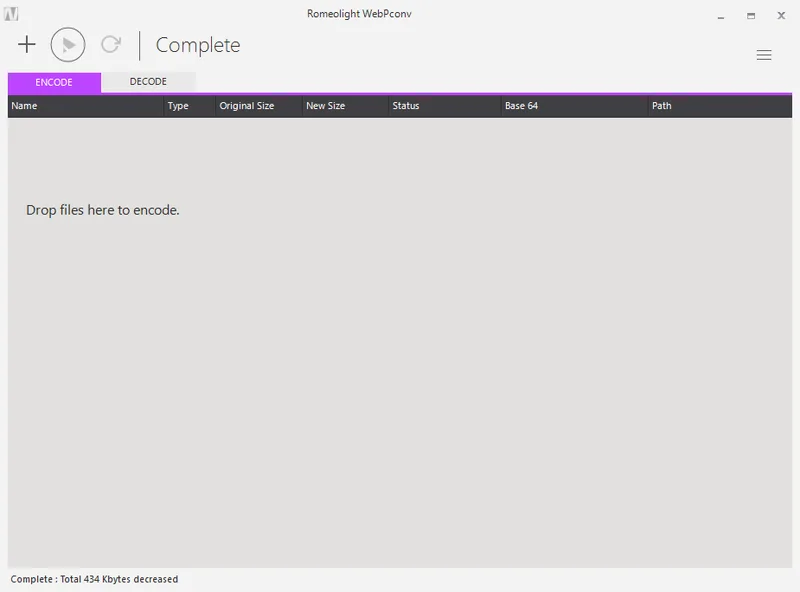
Главное окно WebPconv разделено на несколько понятных зон. Верхняя панель содержит основные кнопки, ниже находятся вкладки режимов, центральная область занята таблицей, а снизу выводится состояние обработки. При пустой очереди в рабочей зоне отображается подсказка Drop files here to encode. Она прямо показывает, что изображения можно просто перетащить в окно.
Основные элементы интерфейса:
| Зона | Элементы | Назначение |
|---|---|---|
| Верхняя панель | +, кнопка запуска, кнопка обновления | Добавление файлов, старт конвертации, повтор/обновление |
| Вкладки | ENCODE, DECODE | Переключение между прямой и обратной конвертацией |
| Таблица | Name, Type, Original Size, New Size, Status, Base 64, Path | Список файлов и результаты обработки |
| Правая панель настроек | ENCODING OPTION, DECODING OPTION, GENERAL OPTION | Параметры качества, формата, фильтрации, Resize и сохранения |
| Нижняя строка | статус вроде Ready, Complete | Текущее состояние и итог обработки |
Кнопка + отвечает за добавление изображений через диалог выбора файла. Перетаскивание файлов в окно работает быстрее, когда нужно обработать целую подборку. Круглая кнопка с треугольником запускает процесс. После завершения таблица заполняется новыми размерами и служебными статусами.
Визуально WebPconv использует контрастную фиолетовую акцентную линию. Активная вкладка выделяется фиолетовым цветом. Таблица построена просто: строки файлов, колонки с параметрами, путь к исходному файлу справа. Никаких лишних панелей и всплывающих мастеров нет.
Режим Encoding Mode: конвертация JPEG, PNG и GIF в WebP
Encoding Mode — главный режим WebPconv. Он используется, когда нужно получить WebP-файлы из исходных JPEG, PNG или GIF. Именно этот режим чаще всего нужен для оптимизации изображений для сайта.
Порядок работы выглядит так:
-
Открыть вкладку ENCODE.
-
Добавить изображения кнопкой + или перетащить файлы в область с подсказкой Drop files here to encode.
-
Открыть настройки через кнопку меню справа вверху.
-
Проверить блок ENCODING OPTION.
-
Выбрать Preset Type, Quality Factor, Compression Method и другие параметры.
-
Нажать круглую кнопку запуска с треугольником.
-
Дождаться статуса Complete.
-
Проверить Original Size, New Size, Status, Base 64 и Path.
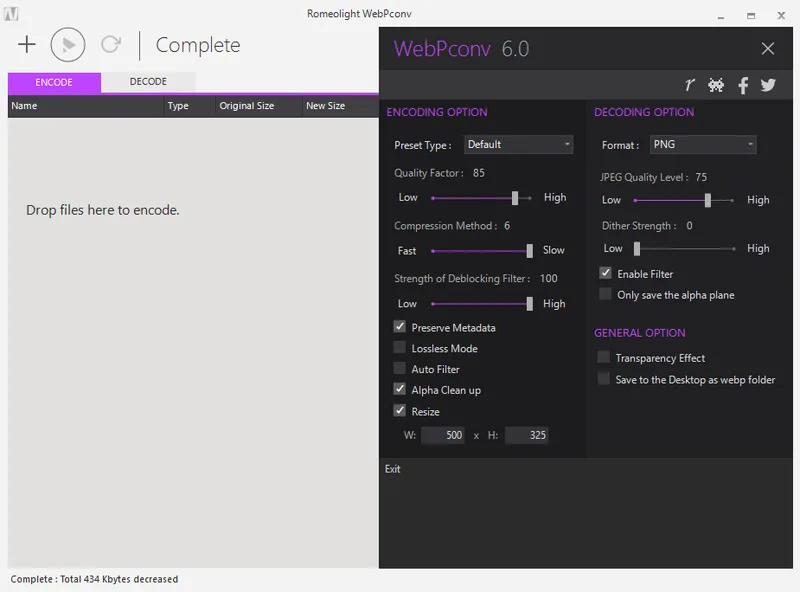
В режиме ENCODE программа создаёт WebP-версии исходных изображений. Если включён параметр Save to the Desktop as webp folder, результат сохраняется в отдельную папку webp на рабочем столе. Если этот параметр не используется, логика сохранения зависит от выбранного сценария и настроек программы.
Главная особенность WebPconv в том, что пользователь видит не только факт завершения, но и результат по каждому файлу. В таблице показывается исходный размер и новый размер. Если конвертация дала хорошую экономию, это сразу заметно. Если новый файл оказался крупнее, это тоже видно, и настройки можно изменить.
Что происходит после запуска
После нажатия кнопки запуска WebPconv начинает обработку очереди. В таблице постепенно появляются значения New Size и Status. Для WebP-вывода также может появляться кнопка или текст Copy Base64 to clipboard в колонке Base 64. Это означает, что результат можно скопировать в виде Base64-строки.
В нижней строке состояния после завершения появляется итоговое сообщение. На примере интерфейса видно сообщение вида Complete : Total 215.95 Mbytes decreased, то есть программа суммирует общий выигрыш по размеру.
Когда использовать ENCODE
Режим ENCODE нужен в следующих случаях:
-
подготовка изображений для сайта;
-
массовое уменьшение JPEG-фотографий;
-
перевод PNG-иконок и баннеров в WebP;
-
создание WebP-версий для карточек товаров;
-
преобразование GIF-анимаций в animated WebP;
-
получение Base64 для маленьких WebP-иконок;
-
тестирование разных уровней качества.
Этот режим не предназначен для редактирования изображения. В WebPconv нельзя нарисовать подпись, удалить фон, сделать ретушь или применить художественный фильтр. Программа работает как конвертер и оптимизатор, а не как графический редактор.
Настройки кодирования WebP
Блок ENCODING OPTION — самая важная часть WebPconv. Именно здесь определяется, каким будет итоговый WebP: максимально лёгким, максимально качественным, без потерь, с сохранёнными метаданными, с изменённым размером или с дополнительной обработкой прозрачных областей.
Preset Type
Параметр Preset Type задаёт тип исходного изображения. В раскрывающемся списке доступны варианты:
-
Default
-
Photo
-
Picture
-
Drawing
-
Icon
-
Text
Это быстрый способ подсказать кодировщику, с каким материалом он работает. Для обычных фотографий уместен Photo. Для смешанной графики — Picture. Для рисунков и иллюстраций — Drawing. Для маленьких значков — Icon. Для изображений с текстом — Text.
На практике можно начинать с Default, а затем менять тип, если результат не устраивает. Например, скриншот интерфейса с мелким текстом может выглядеть лучше при более аккуратных настройках, чем обычная фотография. Логотип с прозрачностью требует другого подхода, чем снимок с камеры.
Quality Factor
Quality Factor — главный регулятор качества. В WebPconv он задаётся числом от 0 до 100 и управляет качеством RGB-каналов. Чем выше значение, тем лучше визуальное качество и тем крупнее итоговый файл. Чем ниже значение, тем сильнее сжатие и тем выше риск артефактов. В интерфейсе это показано как ползунок от Low к High.
Практические ориентиры:
| Задача | Рекомендуемый подход |
|---|---|
| Фото для сайта | Начать с 75–85 |
| Большие фоновые изображения | Можно пробовать 70–80 |
| Скриншоты интерфейса | Лучше 85–95 или lossless |
| Логотипы | Часто лучше lossless |
| Иконки | Проверять визуально, иногда lossless |
| Изображения с текстом | Не опускать качество слишком низко |
| Архивные копии | Использовать высокий Quality Factor или Lossless Mode |
Важно понимать: Quality Factor 100 не равен автоматическому lossless-режиму. Для кодирования без потерь в WebPconv есть отдельный флажок Lossless Mode. Если нужен именно WebP без потерь, включается он.
Compression Method
Compression Method управляет балансом между скоростью кодирования и эффективностью сжатия. В интерфейсе WebPconv этот параметр оформлен как ползунок от Fast к Slow. Чем ближе настройка к медленной стороне, тем больше времени может занять обработка, но тем выше шанс получить меньший файл при сопоставимом качестве.
Для одиночных изображений можно выбирать более медленный метод. Для сотен файлов, особенно на слабом компьютере, лучше не выкручивать параметр без необходимости. WebPconv поддерживает параллельную обработку, но скорость всё равно зависит от размера изображений, процессора и выбранного метода сжатия.
Strength of Deblocking Filter
Strength of Deblocking Filter отвечает за сглаживание блочных артефактов. Это особенно заметно при сильном сжатии фотографий и изображений с плавными переходами цвета. В интерфейсе значение задаётся в диапазоне от Low к High.
Если фильтр слишком слабый, на изображении могут быть заметнее блоки и грубые переходы. Если слишком сильный, картинка может выглядеть мягкой и менее резкой. Для фотографий умеренное значение часто полезно. Для скриншотов интерфейса и текста слишком сильное сглаживание может навредить читаемости.
Preserve Metadata
Флажок Preserve Metadata отвечает за сохранение метаданных из исходного файла. Метаданные могут включать EXIF-информацию, цветовые профили и другие служебные данные. В WebPconv этот параметр полезен, если нужно сохранить сведения об изображении, но для веб-публикации его часто отключают ради меньшего веса и приватности.
Когда метаданные стоит сохранять:
-
фотографии используются в архиве;
-
важна информация о камере, дате, профиле цвета;
-
изображения проходят через рабочий процесс, где EXIF нужен другим программам.
Когда метаданные лучше не сохранять:
-
изображения публикуются на сайте;
-
нужно максимально уменьшить размер;
-
в EXIF может быть лишняя приватная информация;
-
файл используется как веб-графика, а не как фотоархив.
Lossless Mode
Lossless Mode включает кодирование WebP без потерь. В этом режиме изображение после декодирования должно сохранять исходные пиксели без визуальных изменений. Такой режим полезен для логотипов, схем, интерфейсных скриншотов, иконок, изображений с текстом и графики с резкими краями.
Недостаток очевиден: файл может быть крупнее, чем при lossy-сжатии. Для фотографий lossless WebP часто не нужен, потому что небольшое сжатие с потерями визуально почти незаметно, зато даёт большую экономию. Для PNG-графики с прозрачностью lossless может быть оправдан.
Auto Filter
Флажок Auto Filter позволяет программе автоматически подобрать фильтрацию для более сбалансированного качества. Это удобная настройка, когда пользователь не хочет вручную подбирать силу фильтрации. Для большинства обычных фотографий Auto Filter можно тестировать вместе с Quality Factor 75–85.
Для технических изображений, где важна резкость линий и текста, Auto Filter стоит проверять внимательнее. Автоматический результат не всегда оптимален для каждого типа графики.
Alpha Clean-up
Alpha Clean-up связан с изображениями, у которых есть прозрачность. Функция меняет невидимые RGB-значения под полностью прозрачными областями, чтобы улучшить сжимаемость. Это актуально для PNG с alpha channel: логотипов, стикеров, интерфейсных элементов, кнопок и декоративной графики.
Этот параметр не должен менять видимую часть изображения, потому что речь идёт о пикселях под прозрачными областями. Но после обработки графику всё равно нужно открыть и проверить: прозрачность, края и полупрозрачные переходы могут быть критичны для логотипов и UI-элементов.
Resize
Флажок Resize включает изменение размеров изображения. Ниже становятся важны поля W и H, где задаются ширина и высота. Это полезно, если нужно не только конвертировать файл в WebP, но и сразу уменьшить его физический размер.
Типичные задачи для Resize:
-
сделать изображения шириной 1200 px для статьи;
-
подготовить превью 500×325;
-
привести карточки товаров к одному размеру;
-
уменьшить скриншоты перед публикацией;
-
снизить вес фотографий ещё до сжатия.
Resize в WebPconv — это вспомогательная функция, а не полноценный модуль обработки размера. Здесь нет сложной обрезки по фокусу, интеллектуального кадрирования, пакетных шаблонов под разные экраны и расширенных алгоритмов ресемплинга. Но для простой задачи уменьшить и перевести в WebP этой функции достаточно.
Режим Decoding Mode: конвертация WebP в PNG, JPEG, GIF, TIFF и BMP
Decoding Mode нужен для обратной операции: из .webp сделать файл в более привычном формате. Это полезно, когда WebP не принимает редактор, CMS, мессенджер, старая программа просмотра или сервис загрузки изображений.
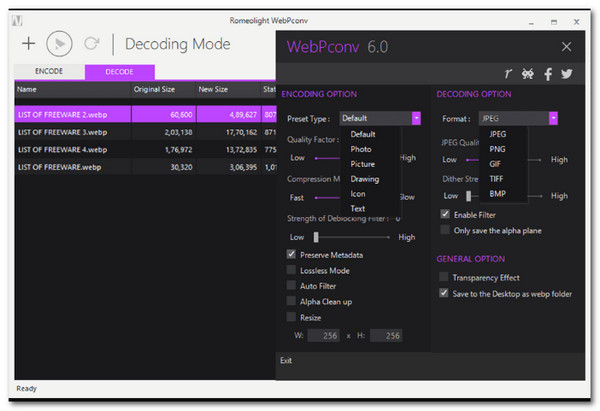
В режиме DECODE активной становится вкладка DECODE, а в правой панели используется блок DECODING OPTION. Главное поле здесь — Format. В раскрывающемся списке можно выбрать формат результата:
-
JPEG
-
PNG
-
GIF
-
TIFF
-
BMP
Порядок действий:
-
Перейти на вкладку DECODE.
-
Добавить один или несколько файлов
.webp. -
Открыть панель настроек.
-
В блоке DECODING OPTION выбрать Format.
-
Если выбран JPEG, настроить JPEG Quality Level.
-
При необходимости настроить Dither Strength.
-
Оставить или отключить Enable Filter.
-
Запустить обработку кнопкой с треугольником.
-
Проверить результат в таблице.
Когда выбирать PNG
PNG подходит, если исходный WebP содержит прозрачность или если нужно сохранить изображение без дополнительных потерь при обратной конвертации. Это хороший выбор для логотипов, стикеров, UI-элементов, схем и изображений с текстом. Минус PNG — больший размер по сравнению с JPEG и часто по сравнению с WebP.
Когда выбирать JPEG
JPEG подходит для фотографий, обложек, иллюстраций без прозрачности и изображений, где небольшой уровень потерь допустим. В WebPconv для этого есть параметр JPEG Quality Level. Чем выше качество, тем больше файл. Если поставить слишком низкое качество, появятся артефакты JPEG: блоки, грязь на градиентах, шум вокруг контрастных деталей.
Когда выбирать GIF
GIF можно использовать для совместимости, но это не лучший формат для современных изображений. Он ограничен палитрой и часто даёт крупные файлы при анимации. Обратная конвертация в GIF нужна в основном для старых систем или специфических сервисов.
Когда выбирать TIFF или BMP
TIFF и BMP нужны реже. TIFF может быть полезен для дальнейшей обработки в некоторых профессиональных или архивных сценариях. BMP — максимально простой, но обычно тяжёлый формат. Для веба BMP почти никогда не нужен.
JPEG Quality Level
JPEG Quality Level регулирует качество JPEG при декодировании WebP в JPEG. Это не настройка WebP, а настройка именно выходного JPEG-файла. Для фотографий можно начинать с 80–90. Для изображений с текстом лучше использовать PNG, потому что JPEG плохо переносит резкие края и мелкие буквы.
Dither Strength
Dither Strength управляет дизерингом. Эта настройка может быть полезна при переходе к форматам с ограничениями по цвету, особенно если результат должен выглядеть плавнее на градиентах. В большинстве обычных задач её можно оставить на низком значении или не трогать.
Enable Filter
Enable Filter включает фильтрацию при декодировании. Обычно этот флажок можно оставить включённым. Если результат выглядит слишком мягко или неестественно, настройку можно протестировать в другом положении.
Работа с animated GIF и animated WebP
WebPconv поддерживает преобразование animated GIF в animated WebP. Это одна из функций, из-за которой программа полезна не только для статичных картинок, но и для простых анимаций. В веб-практике animated WebP часто используют как более современную замену GIF: формат поддерживает lossy и lossless-подходы, прозрачность и обычно даёт меньший размер по сравнению с GIF.
Типичный сценарий:
-
Есть GIF-анимация для статьи, инструкции или интерфейсной демонстрации.
-
GIF слишком тяжёлый.
-
Пользователь добавляет его в WebPconv.
-
В режиме ENCODE программа создаёт animated WebP.
-
Полученный файл используется на сайте вместо GIF.
Animated WebP особенно полезен для:
-
коротких демонстраций интерфейса;
-
простых анимированных баннеров;
-
иллюстраций к инструкциям;
-
лёгких декоративных анимаций;
-
замены старых GIF-вставок в статьях.
Ограничение здесь такое же, как у всей программы: WebPconv не является редактором анимаций. В нём нельзя удобно вырезать кадры, менять длительность отдельных фреймов, редактировать тайминг, добавлять текст или собирать анимацию с нуля. Он именно конвертирует.
Пакетная обработка
Пакетная обработка — одна из ключевых причин использовать WebPconv. Если нужно преобразовать одно изображение, с задачей справится почти любой редактор или онлайн-конвертер. Но когда файлов 30, 100 или 500, ручной экспорт становится бессмысленной тратой времени. WebPconv решает эту проблему через очередь файлов.
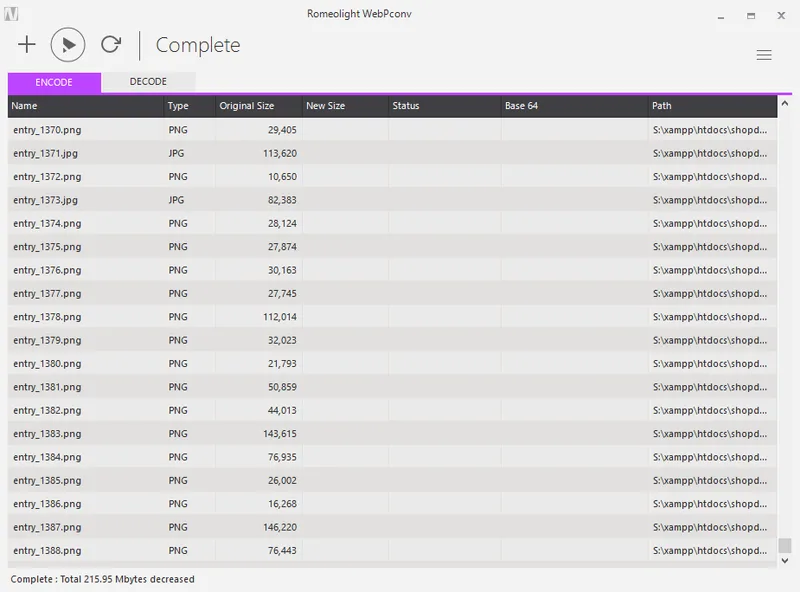
В таблице отображаются все добавленные изображения. Для каждого файла видны имя, тип, исходный размер и путь. После запуска появляются новые значения. Такой подход удобен, потому что пользователь контролирует не только сам факт конвертации, но и итоговую эффективность.
Пакетная обработка в WebPconv полезна в таких ситуациях:
-
подготовка всех изображений для одной статьи;
-
оптимизация папки с иллюстрациями;
-
конвертация товарных фотографий;
-
обработка скриншотов для базы знаний;
-
перевод старого набора PNG/JPEG в WebP;
-
обратная конвертация набора WebP в PNG/JPEG;
-
подготовка изображений для загрузки на сайт.
После завершения обработки таблица показывает результат по строкам. Если у части файлов результат получился неудачным, их можно обработать повторно с другими параметрами. Например, для фотографий снизить или повысить Quality Factor, для PNG-графики включить Lossless Mode, для крупных изображений добавить Resize.
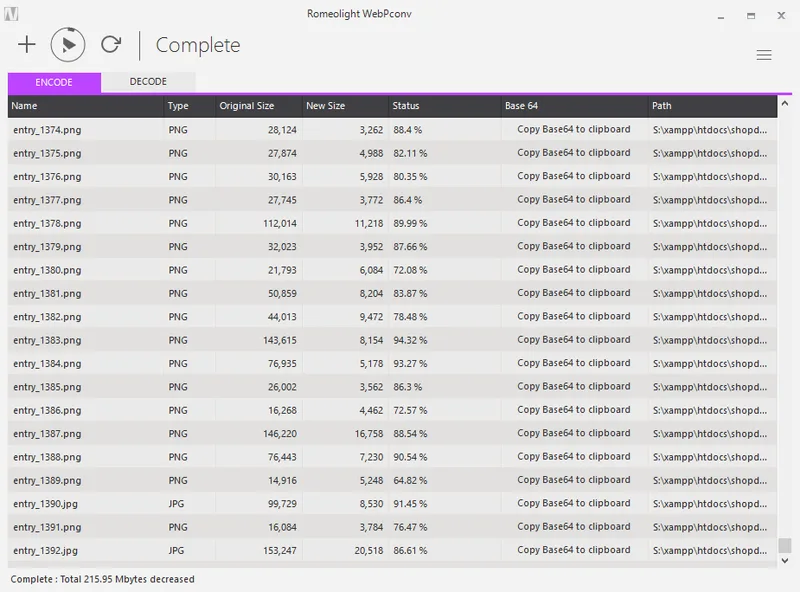
На скриншоте видно, что после обработки в таблице заполнены New Size, Status и Base 64. В колонке Status отображается процент уменьшения, а в Base 64 появляется действие Copy Base64 to clipboard. Внизу программа выводит общий итог по уменьшению размера. Это делает WebPconv удобным для быстрой оценки: пользователь сразу понимает, сколько места сэкономлено и какие файлы сжались лучше остальных.
Качество сжатия и размер файлов
WebPconv даёт хороший контроль над балансом качество — размер, но не нужно ожидать, что WebP всегда автоматически будет меньше любого исходника. Результат зависит от исходного формата, содержимого картинки, степени оптимизации исходника и выбранных настроек.
WebP обычно особенно хорошо показывает себя на:
-
больших JPEG-фотографиях;
-
PNG-изображениях с большим количеством цветов;
-
веб-баннерах;
-
иллюстрациях;
-
скриншотах без слишком мелкого текста;
-
изображениях с прозрачностью, где PNG получается тяжёлым;
-
простых анимациях, которые раньше хранились в GIF.
Слабее выигрыш может быть на:
-
уже сильно оптимизированных JPEG;
-
очень маленьких иконках;
-
простых PNG с малым количеством цветов;
-
технических схемах, где нужен lossless-режим;
-
изображениях, где пользователь ставит слишком высокий Quality Factor;
-
случаях, когда включено сохранение метаданных;
-
файлах, где Resize не используется, хотя исходное разрешение чрезмерно велико.
Главное правило: смотреть не только на проценты, но и на картинку. Если файл уменьшился на 80%, но на изображении появились заметные артефакты, настройка плохая. Если файл уменьшился всего на 15%, но визуально результат идеален и картинка важная, это может быть нормальным компромиссом.
Как читать результат в таблице
В таблице WebPconv важны несколько колонок:
| Колонка | Что показывает |
|---|---|
| Original Size | Размер исходного изображения |
| New Size | Размер результата после конвертации |
| Status | Процент изменения или состояние операции |
| Base 64 | Возможность скопировать результат в Base64 |
| Path | Путь к исходному или обработанному файлу |
Если New Size меньше Original Size, задача обычно выполнена успешно. Если размер вырос, это не всегда ошибка. Например, преобразование маленького PNG в lossless WebP или WebP в PNG может дать больший файл. При обратной конвертации WebP в PNG увеличение размера ожидаемо, потому что PNG часто хранит изображение менее компактно.
Как подобрать качество
Для фотографий стоит начать с Quality Factor 75–85. Если изображение выглядит хорошо, можно попробовать снизить качество и получить меньший файл. Если видны артефакты, качество повышается.
Для скриншотов интерфейса лучше начинать выше: 85–95. У интерфейсных скриншотов много текста, ровных линий и резких границ, поэтому агрессивное сжатие заметно быстрее.
Для логотипов, схем и графики с прозрачностью часто лучше включить Lossless Mode. Если размер получается слишком большим, можно попробовать обычный режим с высоким качеством, но обязательно проверить края и прозрачность.
Работа с прозрачностью
WebPconv полезен для PNG с alpha channel, потому что WebP поддерживает прозрачность. Это позволяет заменить тяжёлые PNG-логотипы, стикеры, кнопки и интерфейсные элементы более компактными WebP-файлами. WebP поддерживает прозрачность как в lossless, так и в lossy-сценариях, поэтому формат подходит не только для фотографий, но и для веб-графики.
В WebPconv за прозрачность особенно важны три параметра:
-
Lossless Mode
-
Alpha Clean-up
-
Format при декодировании
Если исходный PNG содержит прозрачность и нужно сохранить её в WebP, нельзя превращать файл в JPEG, потому что JPEG прозрачность не поддерживает. При прямой конвертации в WebP прозрачность может сохраняться, а при обратной конвертации лучше выбирать PNG, если alpha channel важен.
Когда использовать Lossless Mode для прозрачности
Lossless-режим стоит использовать, если изображение содержит:
-
логотип с прозрачным фоном;
-
иконку приложения;
-
схему;
-
интерфейсную кнопку;
-
текст на прозрачном фоне;
-
стикер;
-
графику с тонкими полупрозрачными краями.
В таких случаях даже небольшие артефакты могут быть заметны. Потеря чистоты на краях логотипа выглядит хуже, чем чуть больший размер файла.
Что делает Alpha Clean-up
Alpha Clean-up помогает улучшить сжатие прозрачных областей. В PNG под полностью прозрачными пикселями могут храниться невидимые цветовые данные. На вид изображения они не влияют, но могут мешать сжатию. Alpha Clean-up очищает такие участки, чтобы файл сжимался эффективнее.
Эту настройку можно использовать для логотипов и интерфейсной графики, но результат всё равно нужно проверять визуально. Особенно если у изображения есть мягкая тень, полупрозрачные края или сложное наложение на фон.
Resize в WebPconv
Функция Resize добавлена прямо в блок ENCODING OPTION. Она позволяет изменить размеры изображения во время конвертации. Это важная возможность, потому что часто вес файла зависит не только от формата и качества, но и от физического разрешения.
Например, фотография шириной 4000 px не нужна в полном размере для обычной статьи. Если сайт выводит её в колонке шириной 900–1200 px, хранить исходное разрешение бессмысленно. В WebPconv можно включить Resize, указать ширину и высоту в полях W и H, а затем сразу получить уменьшенный WebP.
Типовые сценарии:
| Задача | Пример настройки |
|---|---|
| Изображение для статьи | ширина 1200 px |
| Превью карточки | 500×325 |
| Миниатюра | 256×256 |
| Обложка раздела | 1600 px по ширине |
| Иконки | фиксированный квадратный размер |
| Старые большие фото | уменьшение до реального размера вывода |
Важно не использовать Resize без понимания пропорций. Если указать ширину и высоту, которые не соответствуют исходному соотношению сторон, изображение может растянуться или сжаться. Для карточек товаров это иногда допустимо только при заранее подготовленных исходниках. Для фотографий людей, предметов и пейзажей искажение пропорций выглядит плохо.
WebPconv не заменяет инструмент кадрирования. Если нужно обрезать изображение под конкретную композицию, лучше сначала подготовить его в редакторе, а уже затем конвертировать через WebPconv.
Метаданные и приватность
Флажок Preserve Metadata кажется второстепенным, но для веб-публикации он важен. Метаданные могут содержать техническую информацию о файле, камере, дате съёмки, ориентации, профиле цвета и других параметрах. Иногда это нужно сохранить. Иногда — наоборот, лучше удалить.
Для личных фото, которые публикуются в интернете, сохранение EXIF может быть нежелательным. Метаданные способны раскрывать лишние сведения о снимке. Кроме того, они увеличивают размер файла. Поэтому для обычной оптимизации картинок под сайт часто логично отключать Preserve Metadata.
Сохранять метаданные стоит, если:
-
изображения используются в архиве;
-
важна дата съёмки;
-
нужен цветовой профиль;
-
файлы затем обрабатываются в другом профессиональном ПО;
-
требуется сохранить техническую информацию.
Отключать метаданные стоит, если:
-
задача — минимальный вес файла;
-
картинка публикуется как веб-графика;
-
EXIF не несёт ценности;
-
изображение содержит приватные сведения;
-
это скриншот, баннер, иконка или иллюстрация для сайта.
Преимущество WebPconv в приватности связано с тем, что это локальная программа. Изображения обрабатываются на компьютере пользователя, а не загружаются в онлайн-конвертер. Для внутренних документов, неопубликованных дизайнов, клиентских изображений и личных фото это существенный плюс.
Производительность
WebPconv выполняет конвертацию нескольких файлов параллельно. Благодаря этому пакетная обработка идёт быстрее, чем если бы файлы конвертировались строго по одному. В программе также есть отображение прогресса в панели задач Windows, что удобно при обработке большого набора изображений.
Скорость зависит от нескольких факторов:
-
размера исходных файлов;
-
разрешения изображений;
-
количества файлов в очереди;
-
выбранного Compression Method;
-
включённого или отключённого Lossless Mode;
-
наличия Resize;
-
мощности процессора;
-
скорости диска.
Быстрее всего обычно обрабатываются небольшие JPEG и PNG без Resize и без максимального метода сжатия. Медленнее — крупные фотографии, большие PNG с прозрачностью, анимации и файлы в lossless-режиме.
При работе с большим набором картинок лучше не начинать сразу с экстремальных настроек. Практичнее взять несколько файлов, подобрать качество, проверить результат, а затем применять параметры ко всей папке. Это экономит время и снижает риск получить сотни файлов с неподходящим качеством.
Преимущества WebPconv
Простая логика работы
У WebPconv минимальная логика: ENCODE для создания WebP, DECODE для обратной конвертации. Пользователь не блуждает по сложному меню, не собирает сценарий из десятков операций и не пишет команды. Это делает программу удобной для людей, которым нужен именно WebP-конвертер.
Пакетная конвертация
Программа умеет обрабатывать несколько JPEG или PNG одновременно, а процессы конвертации выполняются параллельно. Для вебмастера или контент-менеджера это важнее, чем наличие редких форматов и художественных фильтров.
Настройки WebP-сжатия
В WebPconv есть основные параметры, которые реально влияют на результат:
-
Quality Factor
-
Compression Method
-
Strength of Deblocking Filter
-
Lossless Mode
-
Auto Filter
-
Alpha Clean-up
-
Preserve Metadata
Этого достаточно, чтобы подобрать баланс между качеством и размером для разных типов изображений.
Прямая и обратная конвертация
WebPconv полезен не только для создания WebP, но и для обратного преобразования. Это отличает его от простых односторонних конвертеров. Пользователь может как подготовить изображения для сайта, так и превратить скачанный WebP в PNG или JPEG.
Resize
Наличие Resize делает программу практичнее. Часто оптимизация изображения начинается не с формата, а с размера. Если картинка физически слишком большая, её нужно уменьшить. WebPconv позволяет сделать это в процессе конвертации.
Работа с animated GIF
Поддержка преобразования animated GIF в animated WebP делает программу полезной для оптимизации простых анимаций. Это не полноценная обработка видео или анимации, но для конвертации GIF-вставок подходит.
Наглядная статистика
Колонки Original Size, New Size и Status позволяют сразу оценивать результат. Это лучше, чем конвертер, который просто складывает файлы в папку и не показывает, что произошло.
Локальная обработка
WebPconv работает на компьютере пользователя. Изображения не нужно загружать на сторонний сервер. Для приватных материалов это весомое преимущество.
Недостатки и ограничения
Нет современного предпросмотра
Главный минус WebPconv — отсутствие удобного предпросмотра результата до сохранения. В Squoosh можно визуально сравнивать исходник и сжатую версию, двигать разделитель и сразу видеть артефакты. В WebPconv такого подхода нет. Нужно конвертировать, открыть итоговый файл и проверить глазами.
Интерфейс только на английском
В программе используются английские названия элементов: ENCODE, DECODE, Quality Factor, Compression Method, Lossless Mode, Resize. Для технически уверенного пользователя это не проблема, но новичку понадобится привыкнуть.
Узкая специализация
WebPconv не заменяет XnConvert, ImageMagick или графический редактор. В нём нет:
-
кадрирования;
-
поворота;
-
водяных знаков;
-
цветокоррекции;
-
пакетного переименования по шаблонам;
-
сложных пресетов;
-
работы с десятками современных форматов;
-
предпросмотра результата;
-
сценариев автоматизации.
Это именно WebP-конвертер.
Не всегда лучший результат по весу
Иногда WebP-файл может оказаться больше исходника. Это возможно при маленьких файлах, уже оптимизированных изображениях, lossless-режиме, сохранении метаданных или неудачных настройках. Поэтому нужно смотреть на New Size и Status, а не считать WebP автоматической гарантией меньшего размера.
Требуется визуальная проверка
Для фотографий можно быстрее подобрать качество, но для логотипов, скриншотов и изображений с текстом результат надо проверять. Особенно внимательно нужно смотреть:
-
мелкий текст;
-
тонкие линии;
-
края логотипов;
-
прозрачность;
-
тени;
-
градиенты;
-
цветовые переходы.
Ограниченная автоматизация
Если нужно встроить конвертацию в build-процесс сайта, CI/CD, серверную обработку или скрипт, WebPconv не лучший выбор. Для таких задач лучше подходят ImageMagick, libwebp CLI, Sharp, imagemin и другие инструменты, которыми можно управлять из командной строки.
Сравнение с аналогами
WebPconv нужно сравнивать не с абстрактными конвертерами изображений, а с конкретными инструментами, которые решают похожие задачи. У каждого из них своя роль.
| Программа | Платформа | Пакетная обработка | WebP туда/обратно | Предпросмотр | Сильная сторона | Где WebPconv удобнее |
|---|---|---|---|---|---|---|
| WebPconv | Windows | Да | Да | Нет | Простая WebP-конвертация | Когда нужен быстрый GUI только для WebP |
| XnConvert | Windows, macOS, Linux | Да | Да | Ограниченно | 80+ операций, много форматов | Когда не нужны лишние функции |
| ImageMagick | Windows, macOS, Linux | Да, через команды | Да | Нет | Автоматизация, скрипты, серверные задачи | Когда пользователь не хочет командную строку |
| Squoosh | Браузер | Ограниченно | Да | Да | Визуальное сравнение качества | Когда нужна массовая офлайн-обработка в Windows GUI |
| Converseen | Windows, macOS, Linux | Да | Да, через ImageMagick/Magick++ | Частично | Простая кроссплатформенная пакетная обработка | Когда нужен узкий WebP-инструмент под Windows |
| Vovsoft WEBP Converter | Windows | Да | Да | Нет | Современный простой WebP-конвертер | Когда нужны параметры WebPconv вроде фильтров и Base64 |
XnConvert
XnConvert мощнее WebPconv. Он поддерживает множество форматов, умеет применять более 80 операций, включая resize, crop, rotate, цветовые коррекции, фильтры, эффекты, работу с метаданными и сохранение пресетов. Это полноценный пакетный конвертер и обработчик изображений.
WebPconv проще. В нём меньше возможностей, но меньше и отвлекающих элементов. Если задача только в том, чтобы перегнать JPEG/PNG в WebP или WebP обратно в PNG/JPEG, WebPconv быстрее осваивается. XnConvert лучше для сложной обработки, WebPconv — для узкой WebP-задачи.
ImageMagick
ImageMagick — инструмент другого класса. Он работает через командную строку и умеет конвертировать, изменять размер, размывать, обрезать, дизерить, рисовать, объединять и выполнять множество других операций. Для разработчика или администратора это мощнее WebPconv, потому что ImageMagick легко включается в скрипты и автоматические процессы.
Но для пользователя, которому нужно открыть окно и обработать папку картинок без команд, WebPconv удобнее. Он не требует знания синтаксиса, параметров magick, mogrify, -quality, -resize и -define webp:*.
Squoosh
Squoosh — браузерное приложение GoogleChromeLabs для сжатия изображений. Его сильная сторона — визуальное сравнение качества и размера прямо в браузере. Изображение обрабатывается локально в браузере, а интерфейс удобен для ручного подбора качества одного файла.
WebPconv лучше подходит для пакетной работы в классическом Windows-окне. В нём проще добавить набор файлов и быстро получить результат. Squoosh удобнее, когда нужно внимательно сравнить качество одного изображения перед сохранением. WebPconv удобнее, когда нужно обработать много изображений без ручного анализа каждого.
Converseen
Converseen — кроссплатформенный пакетный конвертер и ресайзер, использующий ImageMagick/Magick++ и поддерживающий большое количество форматов. Он умеет конвертировать, изменять размер, поворачивать, отражать, переименовывать и сжимать изображения.
WebPconv проще и уже. Его не стоит выбирать для сложной пакетной обработки разных форматов. Но если задача ограничена WebP и пользователь работает на Windows, WebPconv воспринимается более прямолинейно: две вкладки, несколько WebP-настроек, таблица результата.
Vovsoft WEBP Converter
Vovsoft WEBP Converter — более современный Windows-конвертер, который работает с WebP в обе стороны и поддерживает много входных и выходных форматов. В нём есть пакетная обработка, installer и portable-варианты, а интерфейс построен вокруг добавления файлов и выбора выходного формата.
WebPconv выигрывает не современностью, а компактностью и конкретным набором WebP-параметров в одном окне: Quality Factor, Compression Method, Deblocking Filter, Lossless Mode, Alpha Clean-up, Base64. Vovsoft удобен как простой современный конвертер, WebPconv — как более технический маленький инструмент для управления WebP-сжатием.
Практические настройки для разных задач
Фото для сайта
Для обычных фотографий лучше использовать режим ENCODE, Preset Type: Photo или Default, Quality Factor примерно 75–85, Compression Method 4–6. Lossless Mode обычно не нужен. Preserve Metadata чаще отключается, если фото публикуется в интернете.
Рекомендуемый набор:
| Параметр | Значение |
|---|---|
| Preset Type | Photo или Default |
| Quality Factor | 75–85 |
| Compression Method | 4–6 |
| Strength of Deblocking Filter | среднее значение |
| Preserve Metadata | по необходимости |
| Lossless Mode | выключен |
| Resize | включить, если фото слишком большое |
Скриншоты интерфейса
Для скриншотов с текстом нельзя слишком снижать качество. Мелкие буквы, линии и иконки быстро портятся от агрессивного сжатия.
Рекомендуемый набор:
| Параметр | Значение |
|---|---|
| Preset Type | Text или Picture |
| Quality Factor | 85–95 |
| Compression Method | 5–6 |
| Lossless Mode | включить для важных скриншотов |
| Auto Filter | проверить визуально |
| Resize | только если нужно уменьшить размер вывода |
Логотипы и PNG с прозрачностью
Для логотипов важнее чистые края, чем минимальный размер. Лучше использовать Lossless Mode и проверить Alpha Clean-up.
Рекомендуемый набор:
| Параметр | Значение |
|---|---|
| Preset Type | Icon или Drawing |
| Lossless Mode | включен |
| Alpha Clean-up | включить и проверить результат |
| Preserve Metadata | обычно выключен |
| Resize | только при заранее известном размере |
| Quality Factor | второстепенно при lossless |
Иконки
Иконки бывают разными. Простые плоские иконки могут хорошо сжиматься без потерь. Сложные цветные иконки иногда можно кодировать с высоким Quality Factor.
Рекомендуемый подход:
-
сначала попробовать Lossless Mode;
-
сравнить размер;
-
если файл слишком большой, попробовать Quality Factor 90–95;
-
обязательно проверить края и прозрачность.
Архив изображений
Если WebP используется не только для сайта, а как компактный архив, лучше не гнаться за минимальным размером. Для фотографий можно ставить высокий Quality Factor, для графики — lossless. Preserve Metadata может быть включён, если важна информация о файлах.
Animated GIF
Для animated GIF стоит начать с обычного кодирования в animated WebP и затем проверить:
-
сохранилась ли анимация;
-
не нарушилась ли прозрачность;
-
не появились ли грубые артефакты;
-
насколько уменьшился размер;
-
корректно ли файл воспроизводится там, где он будет использоваться.
Обратная конвертация WebP в PNG/JPEG
Если нужно получить изображение для редактирования:
| Исходный WebP | Лучше выбрать |
|---|---|
| Фото без прозрачности | JPEG |
| Логотип | PNG |
| Стикер | PNG |
| Скриншот интерфейса | PNG |
| Простая графика | PNG |
| Большое фото для пересылки | JPEG |
| Файл для старого приложения | JPEG или PNG по требованиям приложения |
Инструкция: как конвертировать PNG/JPEG в WebP
Ниже — практический сценарий для самой частой задачи: перевести набор JPEG и PNG в WebP.
Шаг 1. Откройте WebPconv
После запуска откроется главное окно с вкладками ENCODE и DECODE. Для конвертации в WebP нужна вкладка ENCODE. Если она уже активна, ничего переключать не нужно.
Шаг 2. Добавьте изображения
Есть два способа:
-
нажать кнопку + в левом верхнем углу;
-
перетащить файлы мышью в область Drop files here to encode.
Если нужно обработать папку изображений, удобнее выделить файлы в проводнике Windows и перетащить их в окно WebPconv.
Шаг 3. Проверьте список файлов
После добавления файлы появятся в таблице. В колонках будут видны:
-
Name — имя файла;
-
Type — тип исходного изображения;
-
Original Size — исходный размер;
-
Path — путь к файлу.
Если в список попал лишний файл, его лучше удалить до запуска, чтобы не обрабатывать ненужные изображения.
Шаг 4. Откройте настройки
Нажмите кнопку меню в правом верхнем углу окна. Откроется тёмная панель с заголовком WebPconv 6.0 и блоками:
-
ENCODING OPTION
-
DECODING OPTION
-
GENERAL OPTION
Для прямой конвертации нужен блок ENCODING OPTION.
Шаг 5. Настройте качество
Для обычных фотографий можно выбрать:
-
Preset Type: Default или Photo;
-
Quality Factor: 75–85;
-
Compression Method: 4–6;
-
Lossless Mode выключен;
-
Preserve Metadata по необходимости.
Для скриншотов интерфейса:
-
Preset Type: Text или Picture;
-
Quality Factor: 85–95;
-
Compression Method: 5–6;
-
Lossless Mode включить, если важна идеальная чёткость.
Для логотипов:
-
Preset Type: Icon или Drawing;
-
Lossless Mode включен;
-
Alpha Clean-up включить и проверить результат;
-
Preserve Metadata обычно выключен.
Шаг 6. При необходимости включите Resize
Если изображения слишком крупные, включите Resize и задайте W и H. Например, для иллюстрации в статью можно поставить ширину 1200 px, если такой размер используется на сайте.
Не задавайте случайные ширину и высоту. Если пропорции будут неправильными, изображение исказится.
Шаг 7. Выберите папку результата
В блоке GENERAL OPTION можно использовать Save to the Desktop as webp folder. Тогда результат будет складываться в папку webp на рабочем столе. Это удобно, потому что исходники остаются отдельно, а готовые файлы легко найти.
Шаг 8. Запустите конвертацию
Нажмите круглую кнопку с треугольником в верхней панели. WebPconv начнёт обработку. Во время работы не нужно повторно нажимать запуск и менять настройки.
Шаг 9. Проверьте результат
После завершения в таблице появятся значения New Size и Status. В нижней строке будет итоговое сообщение Complete. Если размер уменьшился и визуально качество устраивает, файлы готовы к использованию.
Шаг 10. Откройте несколько итоговых файлов
Нельзя полагаться только на проценты. Откройте несколько готовых WebP:
-
самую большую фотографию;
-
скриншот с мелким текстом;
-
логотип с прозрачностью;
-
изображение с градиентом;
-
файл, который сжался сильнее остальных.
Если артефакты заметны, вернитесь к настройкам и увеличьте Quality Factor или включите Lossless Mode для проблемных типов изображений.
Инструкция: как конвертировать WebP в PNG или JPEG
Обратная конвертация нужна, когда WebP-файл требуется открыть, отредактировать, загрузить в несовместимый сервис или передать человеку, у которого нет поддержки WebP.
Шаг 1. Перейдите на вкладку DECODE
В верхней части окна выберите DECODE. Заголовок рабочей области изменится на Decoding Mode.
Шаг 2. Добавьте WebP-файлы
Нажмите + или перетащите .webp в окно программы. Файлы появятся в таблице. Для каждого будет виден исходный размер.
Шаг 3. Откройте настройки
Нажмите кнопку меню справа вверху. В блоке DECODING OPTION найдите поле Format.
Шаг 4. Выберите формат результата
Выберите:
-
PNG, если нужна прозрачность или максимальная точность;
-
JPEG, если это фотография и прозрачность не нужна;
-
GIF, если требуется совместимость с GIF;
-
TIFF, если файл нужен для дальнейшей обработки;
-
BMP, если нужен простой несжатый формат для старого ПО.
Шаг 5. Настройте JPEG Quality Level
Если выбран JPEG, задайте JPEG Quality Level. Для обычных фотографий разумно начинать с 85–90. Слишком низкое качество испортит изображение повторным сжатием.
Шаг 6. Проверьте дополнительные параметры
Обычно Enable Filter можно оставить включённым. Dither Strength трогают только при необходимости. Параметр Only save the alpha plane нужен не для обычной конвертации, а для специфической работы с alpha channel.
Шаг 7. Запустите декодирование
Нажмите кнопку запуска с треугольником. После завершения WebPconv заполнит таблицу результатами.
Шаг 8. Проверьте итоговый файл
Откройте PNG или JPEG и проверьте:
-
сохранилась ли прозрачность, если она была нужна;
-
не испортилось ли качество;
-
подходит ли размер;
-
открывается ли файл в нужной программе;
-
принимает ли файл сайт или сервис.
Частые ошибки
Пользователь перепутал ENCODE и DECODE
Если нужно сделать WebP из JPEG/PNG, используется ENCODE. Если нужно сделать PNG/JPEG из WebP, используется DECODE. Это самая частая путаница.
Итоговый файл стал больше
Это возможно. Причины:
-
включён Lossless Mode;
-
исходник уже был хорошо оптимизирован;
-
изображение очень маленькое;
-
сохранены метаданные;
-
выбран слишком высокий Quality Factor;
-
WebP декодируется в PNG;
-
исходный формат был компактнее для конкретной картинки.
Решение: проверить настройки, отключить Preserve Metadata, попробовать другой Quality Factor, использовать Resize или оставить исходник, если WebP не даёт выигрыша.
Пропала прозрачность
Обычно это происходит при обратной конвертации в JPEG. JPEG не поддерживает прозрачность. Для логотипов, стикеров и PNG-графики нужно выбирать PNG или WebP с alpha channel.
Качество заметно ухудшилось
Причины:
-
слишком низкий Quality Factor;
-
слишком агрессивное сжатие;
-
неподходящий Preset Type;
-
сильная фильтрация;
-
повторное сжатие уже сжатого изображения;
-
JPEG выбран там, где нужен PNG.
Решение: повысить Quality Factor, включить Lossless Mode для графики, проверить Deblocking Filter, использовать PNG при обратной конвертации.
WebP не открывается в нужной программе
Не все старые редакторы и просмотрщики корректно работают с WebP. В таком случае нужно открыть DECODE и преобразовать файл в PNG или JPEG.
Не запускается программа
Для старых Windows-сборок и старого ПО может быть важна установленная .NET Framework 3.5. Если программа не запускается, стоит проверить наличие нужных компонентов Windows.
Не тот выходной формат
В DECODE обязательно проверяйте поле Format. Если там выбран JPEG, прозрачность будет потеряна. Если выбран BMP, файл может стать очень большим. Если выбран PNG, фото может весить заметно больше JPEG.
Слишком крупные файлы после Resize
Если включён Resize, но указан большой размер, экономии может не быть. Resize полезен только тогда, когда итоговое разрешение действительно меньше исходного или соответствует реальному размеру вывода на сайте.
Base64 используется для крупных файлов
Колонка Copy Base64 to clipboard полезна для маленьких изображений, но не для больших фотографий. Встраивание крупных изображений в Base64 раздувает HTML/CSS и ухудшает поддержку. Для больших картинок лучше использовать обычные файлы .webp.
Безопасность работы с программой
WebPconv — старое настольное приложение, поэтому обращаться с ним нужно аккуратно. Безопасный подход простой: использовать чистый установщик или portable-сборку, проверять файл антивирусом, не запускать сомнительные загрузчики, не соглашаться на лишние рекламные компоненты и не скачивать программу из случайных архивов с неизвестным происхождением.
В самой работе с изображениями WebPconv безопаснее онлайн-конвертеров в одном важном аспекте: файлы обрабатываются локально. Это удобно для клиентских материалов, неопубликованных изображений, внутренних скриншотов, личных фотографий и графики, которую нельзя загружать на сторонние сайты.
Но локальная обработка не отменяет внимательности. Если файл получен из неизвестного источника, его всё равно лучше проверять. Изображения и графические контейнеры тоже могут быть частью вредоносных сценариев при уязвимом ПО. Для обычной конвертации это редкость, но базовая осторожность оправдана.
Кому стоит использовать WebPconv
Вебмастерам
WebPconv удобен для быстрой подготовки изображений к публикации. Можно взять папку с JPEG/PNG, прогнать через ENCODE, получить WebP и сравнить размер до и после.
Владельцам небольших сайтов
Если нет сложного автоматического пайплайна, WebPconv закрывает базовую потребность: уменьшить картинки перед загрузкой на сайт. Не нужно настраивать сервер, плагины, CDN или сборщик проекта.
Контент-менеджерам
Программа подходит для регулярной ручной подготовки изображений: статьи, карточки товаров, новости, баннеры, иллюстрации. Интерфейс простой, а результат виден в таблице.
Блогерам
Для блогов с большим количеством скриншотов и фотографий WebPconv помогает уменьшить вес страницы. Особенно полезна пакетная обработка и Resize.
Пользователям, которые часто получают WebP
Если браузер сохраняет изображения в WebP, а нужная программа их не открывает, WebPconv решает проблему через DECODE. Можно быстро получить PNG или JPEG.
Тем, кто не хочет командную строку
Многие WebP-инструменты работают через CLI. WebPconv даёт графический интерфейс: кнопки, вкладки, таблица, ползунки качества. Это проще для пользователей, которым не нужна автоматизация.
Кому лучше выбрать другую программу
Разработчикам и администраторам
Если конвертация должна работать автоматически, лучше использовать ImageMagick, libwebp CLI, Sharp, imagemin или другой инструмент, который легко встроить в скрипты и серверные процессы. WebPconv не предназначен для CI/CD и пакетной автоматизации на уровне проекта.
Дизайнерам
Если важно видеть результат до сохранения, лучше использовать Squoosh или редактор с качественным экспортом и предпросмотром. WebPconv показывает размер после обработки, но не даёт удобного визуального сравнения до запуска.
Пользователям с комплексной пакетной обработкой
Если нужно одновременно обрезать, поворачивать, менять яркость, накладывать водяной знак, переименовывать файлы и экспортировать в разные форматы, лучше выбрать XnConvert. Он гораздо мощнее как пакетный обработчик изображений.
Пользователям Linux и macOS
WebPconv ориентирован на Windows. Для Linux и macOS практичнее Converseen, XnConvert, ImageMagick или Squoosh, в зависимости от задачи.
Тем, кому нужен современный интерфейс
WebPconv выглядит как утилита своего времени. Если важны современный дизайн, активная поддержка, большие кнопки, мастер настроек и максимально простой UX, стоит смотреть на более новые WebP-конвертеры.
Итог
WebPconv — это узкий, простой и полезный конвертер изображений в WebP и обратно для Windows. Его главная задача — быстро обрабатывать JPEG, PNG, GIF и WebP без командной строки. Программа даёт пользователю две понятные вкладки: ENCODE для создания WebP и DECODE для обратного преобразования. Внутри есть всё, что нужно для базовой WebP-оптимизации: Quality Factor, Compression Method, Deblocking Filter, Lossless Mode, Auto Filter, Alpha Clean-up, Resize, выбор выходного формата и таблица с размером до и после обработки.
Сильные стороны WebPconv — пакетная обработка, простая структура интерфейса, локальная работа, поддержка прямой и обратной конвертации, animated GIF в animated WebP и наглядное отображение результата. Слабые стороны — отсутствие предпросмотра, старомодный интерфейс, английская локализация, ограниченная автоматизация и узкая специализация.
Использовать WebPconv стоит тогда, когда нужна конкретная задача: быстро подготовить изображения для сайта, уменьшить вес PNG/JPEG, преобразовать WebP в PNG/JPEG или обработать набор картинок без сложных редакторов. Для такой работы программа остаётся понятным и практичным инструментом.
