WebP Converter - AnyWebP — это настольная программа для конвертации WebP-изображений в распространенные форматы и обратного преобразования JPG/PNG/GIF в WebP. Ее основная задача не в редактировании картинок, не в цветокоррекции и не в создании графики с нуля, а в быстрой смене формата: WebP в JPG, WebP в PNG, WebP в GIF, JPG/PNG в WebP и GIF в WebP. Программа рассчитана на массовую обработку файлов, поэтому ее удобно использовать для папок с изображениями, медиатек сайтов, карточек товаров, иллюстраций для блога и любых ситуаций, где нужно не один раз сохранить картинку в другом формате, а быстро прогнать набор файлов через понятный интерфейс.
AnyWebP хорошо подходит для тех случаев, когда браузер сохраняет изображения в .webp, а дальше эти файлы нужно открыть в старом редакторе, отправить в сервис, загрузить в CMS или передать человеку, которому нужен обычный JPG/PNG. Программа также закрывает обратную задачу: подготовку WebP-файлов из JPG и PNG для сайта, чтобы уменьшить вес изображений и ускорить загрузку страниц. Формат WebP поддерживает сжатие с потерями и без потерь, прозрачность и анимацию, а его практический смысл для сайтов как раз связан с меньшим размером файлов при сохранении визуального качества.
Скачать WebP Converter
- Ретушь фото
- Русский интерфейс
- Просто для новичков
- Не для ретуши фото
- Упор на WebP-конвертацию
- Мало настроек обработки
Интерфейс WebP Converter - AnyWebP устроен максимально прямолинейно: пользователь добавляет изображения, выбирает направление конвертации, при необходимости открывает Options, задает путь сохранения и уровень сжатия, затем нажимает Convert. В программе нет перегруженных панелей, вкладок для сложного редактирования и десятков фильтров. Это узкий конвертер WebP-изображений, и в этом его главный смысл: он делает одну категорию задач, но делает ее без командной строки и без загрузки файлов на сторонний сервер.
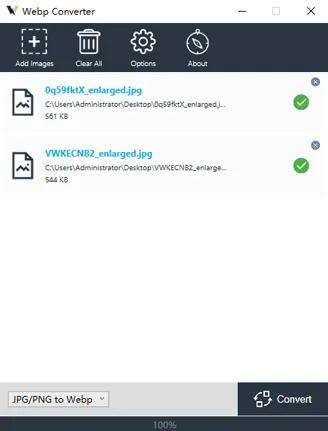
На скриншоте видно главное окно Windows-версии: сверху расположены кнопки Add Images, Clear All, Options и About, в центральной области отображается список добавленных файлов с путями и размером, внизу находится выпадающий список направления конвертации и кнопка Convert. Такой интерфейс удобен для поточной работы: добавил файлы, выбрал формат, запустил обработку.
Что такое WebP Converter - AnyWebP
WebP Converter - AnyWebP — это не универсальный графический редактор, а специализированный офлайн WebP converter. Он нужен для прямой конвертации между WebP и популярными форматами изображений. Программа работает с локальными файлами на компьютере, поэтому подходит для приватных изображений, рабочих материалов, клиентских картинок и любых файлов, которые нежелательно отправлять в онлайн-конвертер.
Главная логика AnyWebP строится вокруг двух направлений:
| Направление | Что делает программа | Типичный сценарий |
|---|---|---|
| WebP → JPG/JPEG | Делает WebP совместимым с редакторами, сайтами и сервисами, где нужен JPG | Картинка скачалась из браузера в WebP, но нужна в JPEG |
| WebP → PNG | Переводит WebP в PNG, когда важны прозрачность, графика, скриншоты или дальнейшее редактирование | Нужно открыть WebP в редакторе, который лучше работает с PNG |
| WebP → GIF | Преобразует WebP в GIF для совместимости со старыми инструментами | Нужно получить привычный GIF-формат |
| JPG/PNG → WebP | Создает WebP для сайта, блога, лендинга или интернет-магазина | Нужно уменьшить размер изображений перед публикацией |
| GIF → WebP | Конвертирует GIF-анимации в современный WebP | Нужно подготовить более легкую анимацию для веба |
Программа полезна именно там, где WebP становится промежуточной проблемой. Формат удобен для веба, но в реальной работе он часто мешает: не каждый старый редактор корректно открывает WebP, не каждая CMS принимает его одинаково предсказуемо, не все пользователи понимают, что делать с .webp. AnyWebP убирает этот барьер: файл остается картинкой, но получает нужное расширение и формат.
При обратной конвертации JPG/PNG в WebP программа работает как инструмент оптимизации изображений для сайта. Если у владельца сайта есть папка с фотографиями товаров, иллюстрациями к статьям или баннерами, он может перевести их в WebP и получить более легкие файлы. Это не заменяет полноценный процесс подготовки графики, но хорошо закрывает массовую рутинную операцию.
Для чего нужна программа
WebP Converter - AnyWebP нужен для практических задач, которые регулярно возникают у владельцев сайтов, контент-менеджеров, дизайнеров, маркетологов и обычных пользователей. В отличие от сложных пакетных конвертеров, здесь не нужно собирать цепочку действий, выбирать десятки параметров и изучать терминологию обработки изображений. Пользователь сразу видит, что программа делает: добавляет картинки и конвертирует их.
Конвертация WebP в JPG
Самый частый сценарий — изображение скачано из браузера в формате WebP, а дальше требуется обычный JPG. Это бывает при работе с иллюстрациями, обложками, карточками, изображениями товаров, фотографиями из CMS или материалами, полученными из веба. JPG удобнее для передачи, просмотра, вставки в документы, загрузки в старые системы и обработки в программах, которые не поддерживают WebP стабильно.
В AnyWebP для этого используется режим Webp to JPG. Пользователь добавляет WebP-файлы через Add Images или Add Files, выбирает нужное направление в нижнем выпадающем списке и нажимает Convert. Программа создает JPG-копии, сохраняя исходники отдельно.
Конвертация WebP в PNG
Режим Webp to PNG нужен, когда изображение планируется редактировать, использовать как графику, сохранить прозрачность или избежать лишней JPEG-компрессии. PNG удобен для скриншотов, интерфейсных элементов, логотипов, картинок с текстом, иконок и изображений, где важны резкие границы.
Если исходный WebP содержит прозрачность, выбор PNG обычно логичнее, чем JPG. JPG не поддерживает альфа-канал, поэтому прозрачный фон будет заменен заливкой. Для графики, интерфейсных элементов и элементов дизайна PNG остается более безопасным промежуточным форматом.
Конвертация JPG/PNG в WebP
Режим JPG/PNG to Webp нужен для оптимизации изображений перед публикацией в интернете. AnyWebP позволяет взять набор JPG или PNG и получить WebP-файлы с выбранным уровнем сжатия. Это удобно для карточек товаров, изображений в статьях, миниатюр, обложек, баннеров и фотографий.
В этом сценарии особенно важна настройка сжатия. Слишком слабое сжатие даст крупные файлы, слишком сильное — может заметно ухудшить качество. Поэтому WebP Converter - AnyWebP полезен не только как конвертер формата, но и как простой инструмент уменьшения размера картинок.
Конвертация GIF в WebP
AnyWebP поддерживает преобразование GIF в WebP. Это полезно для анимаций: GIF часто весит много, плохо оптимизируется и давно не является лучшим форматом для веб-анимации. WebP позволяет хранить анимированные изображения компактнее, сохраняя удобство использования в современных браузерах и на сайтах.
Массовая обработка изображений
Пакетная конвертация — один из главных сценариев использования AnyWebP. Программа рассчитана не только на один файл, а на обработку большого набора изображений. Пользователь может добавить несколько файлов, очистить очередь кнопкой Clear All, выбрать единый режим обработки и запустить конвертацию одним нажатием Convert.
Это особенно важно для контентных задач. Если нужно подготовить 80 изображений для сайта, ручное открытие каждого файла в редакторе быстро превращается в бессмысленную потерю времени. AnyWebP сокращает задачу до нескольких действий: добавить файлы, выбрать направление, задать сжатие, запустить конвертацию.
Интерфейс WebP Converter - AnyWebP
Главное окно программы разделено на четыре смысловые зоны: верхняя панель действий, список файлов, нижняя панель выбора формата и кнопка запуска конвертации. За счет этого интерфейс легко понять даже без инструкции.
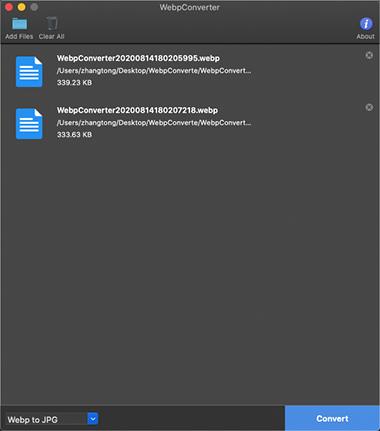
Mac-версия визуально отличается темной темой окна и кнопками Add Files, Clear All, About, но рабочая логика остается той же: добавить файлы, выбрать режим в нижнем списке и нажать Convert. На скриншоте выбран режим Webp to JPG, а в списке уже находятся два WebP-файла.
Верхняя панель
В Windows-версии на верхней панели находятся четыре основные кнопки:
| Кнопка | Назначение |
|---|---|
| Add Images | Добавляет изображения в очередь обработки |
| Clear All | Очищает список добавленных файлов |
| Options | Открывает окно настроек сохранения и сжатия |
| About | Показывает сведения о программе |
Кнопка Add Images используется в начале работы. Через нее выбираются исходные файлы: WebP, JPG, PNG или другие поддерживаемые изображения в зависимости от выбранного направления. Если выбран режим WebP в JPG/PNG, нужно добавлять WebP-файлы. Если выбран режим JPG/PNG в WebP, нужно добавлять JPG или PNG.
Кнопка Clear All нужна для очистки очереди. Она не является кнопкой удаления исходных файлов с диска; ее смысл — убрать список из окна программы и подготовить интерфейс к новой партии изображений.
Кнопка Options открывает настройки. В Windows-версии через нее задается путь сохранения и регулируется Image to Webp Compression. Это важный элемент при создании WebP из JPG/PNG, потому что именно уровень сжатия влияет на баланс размера и качества.
Кнопка About нужна для сведений о приложении. В повседневной конвертации она почти не используется.
Центральная область со списком файлов
После добавления изображения появляются в центральной части окна. Для каждого файла отображаются:
-
имя файла;
-
путь к файлу;
-
размер;
-
значок изображения;
-
элемент удаления отдельного файла;
-
индикатор успешной обработки после конвертации.
Такой список удобен для пакетной обработки. Пользователь видит, какие файлы уже добавлены, может удалить лишние позиции и убедиться, что в очередь попали правильные изображения. После обработки зеленые индикаторы помогают быстро понять, какие файлы были сконвертированы успешно.
Нижняя панель выбора режима
В нижней части окна находится выпадающий список с направлением конвертации. В Windows-версии на скриншотах видны варианты:
-
Webp to JPG;
-
Webp to PNG;
-
JPG/PNG to Webp.
Этот список лучше выбирать до добавления файлов. Если выбрать направление неправильно, программа не будет работать с неподходящими исходниками так, как ожидает пользователь. Например, при режиме JPG/PNG to Webp нужно добавлять JPG и PNG, а не WebP. При режиме Webp to JPG нужно добавлять именно WebP.
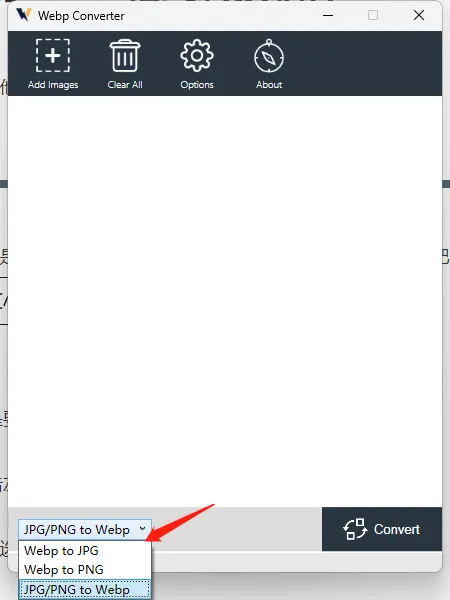
На скриншоте показан выпадающий список в нижней части окна. Это один из ключевых элементов интерфейса: именно здесь пользователь решает, будет ли программа делать WebP из обычных изображений или наоборот — извлекать JPG/PNG из WebP.
Кнопка Convert
Кнопка Convert расположена справа внизу. Она запускает обработку всей очереди. Это финальное действие после добавления файлов и выбора режима. В типичном сценарии пользователь не настраивает каждый файл отдельно, а применяет один выбранный режим ко всем изображениям в списке.
Кнопка Convert особенно удобна при пакетной конвертации. Список может содержать несколько файлов, и программа обработает их последовательно. После завершения рядом с файлами появляются индикаторы успешного выполнения.
Поддерживаемые форматы и направления конвертации
AnyWebP поддерживает основные направления, которые нужны в ежедневной работе с WebP. Программа не пытается заменить крупный универсальный конвертер со сотнями форматов, но закрывает ключевые сценарии: WebP в привычные форматы и привычные форматы в WebP.
| Направление | Когда использовать | Что учитывать |
|---|---|---|
| Webp to JPG | Нужно получить совместимый файл для отправки, просмотра, загрузки в сервис или обработки | JPG не сохраняет прозрачность |
| Webp to PNG | Нужен формат для графики, скриншотов, прозрачности или последующего редактирования | PNG может весить больше JPG |
| WebP to GIF | Нужно получить GIF из WebP для совместимости | GIF обычно менее эффективен для современных веб-задач |
| JPG/PNG to Webp | Нужно уменьшить размер изображений для сайта | Важно подобрать compression ratio |
| GIF to WebP | Нужно сделать анимированный WebP из GIF | Проверять итоговую анимацию нужно в браузере или просмотрщике с поддержкой WebP |
Для работы с сайтами наиболее важен режим JPG/PNG to Webp. Он позволяет быстро подготовить изображения для публикации. Для бытовых задач чаще используется Webp to JPG, потому что многие пользователи сталкиваются с WebP именно после сохранения картинок из браузера.
Как конвертировать WebP в JPG
Конвертация WebP в JPG в AnyWebP выполняется через нижний список режимов и кнопку Convert. Последовательность действий простая, но важен порядок: сначала лучше выбрать направление конвертации, затем добавлять файлы.
Пошаговая инструкция
-
Откройте WebP Converter - AnyWebP.
-
В нижнем выпадающем списке выберите Webp to JPG.
-
Нажмите Add Images в Windows-версии или Add Files в Mac-версии.
-
Выберите один или несколько
.webp-файлов. -
Проверьте список добавленных изображений в центральной области.
-
Нажмите Convert.
-
Дождитесь завершения обработки.
-
Проверьте полученные JPG-файлы в выбранной папке сохранения.
Такой способ подходит для одиночных файлов и для пачки изображений. Если нужно конвертировать серию картинок из статьи, галереи или каталога, файлы добавляются в один список и обрабатываются вместе.
Что происходит после нажатия Convert
После запуска программа проходит по очереди файлов и создает изображения в выбранном формате. В списке появляются индикаторы успешного выполнения. Исходные WebP-файлы не нужно вручную открывать в редакторе, экспортировать и переименовывать: AnyWebP автоматизирует этот однотипный процесс.
Когда выбирать JPG, а не PNG
JPG стоит выбирать, когда:
-
изображение является фотографией;
-
нужна максимальная совместимость;
-
файл будет отправляться в мессенджер, форму, CRM или старую CMS;
-
прозрачность не нужна;
-
важен небольшой размер файла;
-
картинка не содержит много мелкого текста или резких интерфейсных линий.
Для фотографий JPG обычно практичнее PNG, потому что PNG может получиться слишком тяжелым. Но если WebP содержит прозрачность, логотип, скриншот интерфейса или изображение с текстом, лучше рассмотреть Webp to PNG.
Как конвертировать WebP в PNG
Режим Webp to PNG нужен для графики, скриншотов, изображений с прозрачностью и файлов, которые будут редактироваться дальше. PNG сохраняет четкость линий и не добавляет типичные JPEG-артефакты вокруг текста и контрастных границ.
Пошаговая инструкция
-
В нижнем списке выберите Webp to PNG.
-
Нажмите Add Images или Add Files.
-
Добавьте WebP-файлы.
-
Удалите лишние файлы из списка через значок удаления, если они попали в очередь случайно.
-
Нажмите Convert.
-
Дождитесь появления индикаторов успешной обработки.
-
Откройте итоговые PNG-файлы и проверьте фон, прозрачность и четкость.
PNG особенно полезен, когда изображение потом будет открываться в редакторе, вставляться в макет, использоваться как исходник для дизайна или передаваться в систему, где JPG нежелателен.
Как конвертировать JPG и PNG в WebP
Режим JPG/PNG to Webp — один из самых полезных для владельцев сайтов. Он позволяет подготовить WebP-файлы из обычных изображений и уменьшить вес страниц. WebP как формат ориентирован на веб и позволяет создавать более компактные файлы по сравнению с традиционными PNG/JPEG в типичных сценариях.
Пошаговая инструкция
-
В нижнем выпадающем списке выберите JPG/PNG to Webp.
-
Нажмите Add Images.
-
Добавьте JPG и PNG-файлы.
-
Откройте Options.
-
Укажите папку в поле Save Path.
-
Нажмите Browse, если нужно выбрать другую папку.
-
Настройте Image to Webp Compression.
-
Закройте окно настроек.
-
Нажмите Convert.
-
Сравните исходный и итоговый размер файлов.
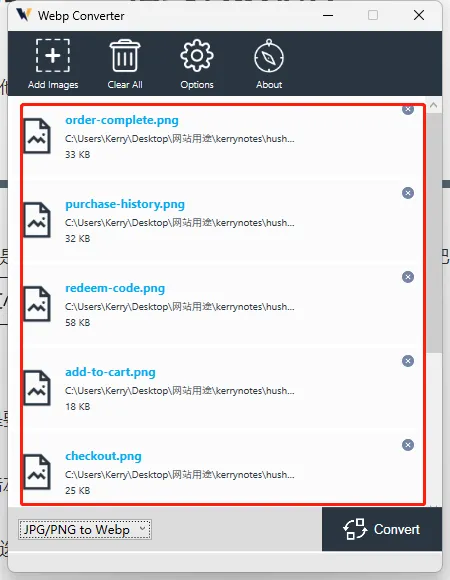
На скриншоте показан типичный сценарий пакетной обработки: в окно добавлено несколько PNG-файлов, а в нижней панели выбран режим JPG/PNG to Webp. Это именно тот режим, который нужен для подготовки изображений к публикации на сайте.
Как выбирать степень сжатия
В AnyWebP настройка сжатия расположена в окне Options и подписана как Image to Webp Compression. Это не декоративная настройка: она определяет, насколько сильно программа будет уменьшать файл при создании WebP.
Общая логика такая:
| Задача | Какой уровень сжатия выбирать |
|---|---|
| Фото товара, портфолио, обложка | Умеренное сжатие, чтобы не потерять визуальное качество |
| Иллюстрация для статьи | Среднее сжатие, если мелкие детали не критичны |
| Превью, миниатюры, изображения в списках | Более сильное сжатие, потому что картинка маленькая |
| Скриншоты интерфейса | Осторожное сжатие, чтобы не испортить текст |
| Логотипы и графика | Проверять результат вручную, иногда PNG остается предпочтительнее |
Главная ошибка — думать, что максимальное сжатие всегда лучше. Для сайта важен не только вес страницы, но и нормальный вид изображений. Если после конвертации фотография стала заметно мыльной, появились пятна на градиентах или расползлись мелкие детали, сжатие нужно ослабить.
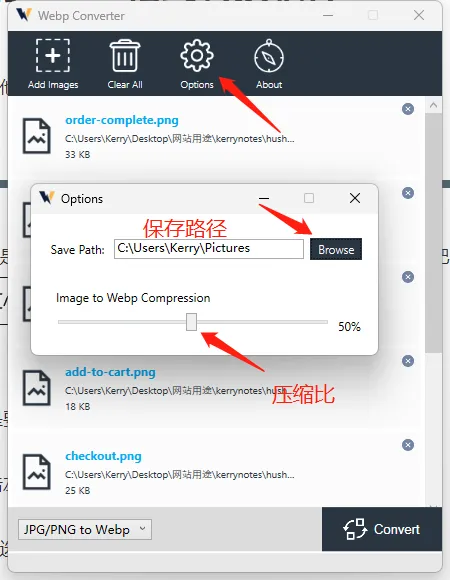
В окне Options находятся поле Save Path, кнопка Browse и ползунок Image to Webp Compression. Эти настройки важны именно при создании WebP из JPG/PNG: пользователь управляет местом сохранения и балансом между качеством и размером файла.
Пакетная конвертация
Пакетная конвертация — основная причина использовать WebP Converter - AnyWebP вместо ручной обработки в редакторе. Один файл можно открыть в Preview, Paint, Photoshop или другом инструменте, но десятки и сотни изображений вручную конвертировать бессмысленно. AnyWebP решает эту задачу через очередь файлов.
Как работает пакетная обработка
Пользователь добавляет несколько изображений в список. Для всех файлов выбирается единый режим обработки: например, JPG/PNG to Webp. После нажатия Convert программа проходит по очереди и создает итоговые файлы.
Это удобно в следующих случаях:
-
подготовка изображений для карточек товаров;
-
оптимизация иллюстраций перед загрузкой в CMS;
-
перевод старой медиатеки JPG/PNG в WebP;
-
конвертация скачанных WebP-файлов в JPG для редактора;
-
обработка изображений для лендинга;
-
подготовка картинок для рассылки;
-
преобразование иллюстраций для документации;
-
массовое сохранение WebP в PNG для дальнейшего дизайна.
Почему пакетный режим экономит время
Ручной сценарий выглядит так: открыть файл, выбрать экспорт, указать формат, задать папку, сохранить, повторить. Даже если на один файл уходит 20–30 секунд, папка из 100 изображений превращается в долгую механическую работу.
В AnyWebP процесс короче:
-
выбрать режим;
-
добавить все файлы;
-
открыть Options, если нужно;
-
нажать Convert.
Для контент-менеджера это принципиально. В работе с сайтом важна не только возможность конвертации, но и скорость рутинной подготовки материалов. AnyWebP как раз сделан для такого поточного сценария.
Очистка очереди
После завершения обработки можно нажать Clear All. Это убирает список из окна и позволяет начать новую задачу. Кнопка полезна, если нужно последовательно обработать разные наборы: например, сначала фотографии товаров в WebP, потом баннеры в PNG, потом скачанные WebP-файлы в JPG.
Настройки сохранения и сжатия
Настройки AnyWebP не перегружены. Основные параметры находятся в Options. Для программы такого типа это правильное решение: пользователь не должен разбираться в профилях кодирования, матрицах квантования и длинном списке технических опций. В интерфейсе оставлены именно те параметры, которые реально нужны большинству людей.
Save Path
Поле Save Path задает папку, куда будут сохраняться итоговые файлы. Это важно при пакетной обработке: если не контролировать путь сохранения, можно быстро получить путаницу между исходниками и результатом.
Практичный подход:
-
создать отдельную папку для результата;
-
не сохранять новые файлы вперемешку с исходниками;
-
использовать понятные названия папок:
webp-output,jpg-converted,png-export; -
после обработки проверить несколько файлов вручную;
-
только после проверки загружать изображения на сайт.
Browse
Кнопка Browse открывает выбор папки. Ее стоит использовать перед крупной конвертацией. Если обработка идет не одного файла, а большой партии, лучше заранее указать отдельное место сохранения. Это снижает риск перезаписи, дублирования и путаницы в медиатеке.
Image to Webp Compression
Ползунок Image to Webp Compression регулирует сжатие при создании WebP. На практике это главный параметр качества. Чем сильнее сжатие, тем меньше размер, но тем выше риск визуальных потерь.
Для фото обычно можно использовать более сильное сжатие, чем для изображений с текстом. Фотографии лучше скрывают небольшие потери, а вот скриншоты интерфейса, диаграммы, карточки с мелкими подписями и изображения с резкими границами быстрее показывают артефакты.
Когда не стоит слишком сильно сжимать
Сильное сжатие нежелательно, если изображение:
-
содержит мелкий текст;
-
используется в портфолио;
-
показывает товар крупным планом;
-
содержит градиенты;
-
имеет много деталей;
-
будет дополнительно обрабатываться после конвертации;
-
используется как основная обложка страницы;
-
должно выглядеть одинаково на больших экранах.
В таких случаях лучше сохранить более крупный WebP, но не испортить визуальное качество. Экономия нескольких десятков килобайт не всегда оправдана, если картинка становится заметно хуже.
Работа офлайн и приватность
AnyWebP работает как офлайн-конвертер: обработка изображений выполняется на устройстве пользователя, без необходимости отправлять файлы на сервер. Для рабочих изображений это важнее, чем кажется. Онлайн-конвертеры удобны, но они всегда создают вопрос: куда загружается файл, как долго он хранится, кто имеет к нему доступ и что происходит с метаданными.
Для личных фото, клиентских материалов, внутренних скриншотов, еще не опубликованных товарных изображений и файлов из закрытых проектов локальная обработка безопаснее. Пользователь сам выбирает файлы на компьютере, запускает конвертацию и получает результат на своем диске. Mac-версия также работает по этой же логике локальной обработки.
Это не делает AnyWebP инструментом для шифрования или защиты данных, но снимает типичный риск онлайн-конвертеров: файл не нужно передавать внешнему сервису ради простой смены формата.
Качество результата
Качество результата в AnyWebP зависит от направления конвертации и выбранных настроек. Важно понимать: конвертер не улучшает исходное изображение. Если WebP уже был сильно сжат, перевод в JPG не вернет потерянные детали. Если PNG с мелким текстом слишком агрессивно преобразовать в WebP, текст может выглядеть хуже. Программа меняет формат и применяет сжатие, но не делает исходник качественнее.
WebP в JPG
При конвертации WebP в JPG качество зависит от исходного WebP. Если исходник был нормальным, JPG получится пригодным для просмотра, отправки и публикации. Если WebP был сильно пережат, итоговый JPG сохранит уже имеющиеся дефекты. Это обычное ограничение повторной конвертации сжатых изображений.
JPG подходит для:
-
фотографий;
-
иллюстраций без прозрачности;
-
изображений для отправки;
-
материалов для документов;
-
загрузки в сервисы, где WebP не принимается.
JPG не подходит, если нужно сохранить прозрачность или получить идеальную четкость текста.
WebP в PNG
PNG лучше подходит для графики. Если WebP содержит прозрачность, PNG обычно является более безопасным вариантом. Также PNG удобен для скриншотов, интерфейсов, схем, изображений с текстом и контрастными краями.
Но PNG может получиться тяжелее исходника. Это нормально: PNG не всегда является форматом для минимального размера, его задача — сохранить изображение без типичных JPEG-потерь.
JPG/PNG в WebP
При создании WebP из JPG или PNG результат зависит от сжатия. Правильно выбранный compression ratio дает хороший баланс: файл становится меньше, а визуально остается нормальным. Слишком сильное сжатие ухудшит картинку.
Для сайта важно проверять результат не только по размеру файла, но и глазами. Особенно это касается главных изображений страниц, фотографий товаров и баннеров. Миниатюры можно сжимать смелее, крупные изображения — осторожнее.
GIF в WebP
GIF в WebP полезен для веб-анимации. Итоговый файл может быть легче и современнее, но после конвертации нужно проверить движение, цикличность и внешний вид. Если анимация используется в интерфейсе или статье, ее лучше открыть в браузере и убедиться, что она воспроизводится корректно.
Практические сценарии использования
Для владельца сайта
Владелец сайта использует AnyWebP для подготовки изображений перед публикацией. Например, есть папка с JPG-фотографиями товаров. Их можно добавить в программу, выбрать JPG/PNG to Webp, настроить Image to Webp Compression и получить WebP-версии для загрузки в CMS.
Такой сценарий особенно полезен для:
-
интернет-магазинов;
-
блогов;
-
корпоративных сайтов;
-
лендингов;
-
портфолио;
-
новостных проектов;
-
каталогов услуг.
Главный эффект — уменьшение веса изображений. Чем больше изображений на странице, тем важнее оптимизация. WebP помогает сократить объем графики, а AnyWebP делает этот процесс доступным без командной строки.
Для контент-менеджера
Контент-менеджер часто получает изображения в разных форматах: часть в JPG, часть в PNG, часть уже в WebP. Задача — привести все к нужному виду для сайта. AnyWebP удобен тем, что не требует каждый раз открывать сложный редактор. Для рутинной обработки достаточно выбрать направление и запустить пакетную конвертацию.
Типичный рабочий процесс:
-
собрать изображения в папку;
-
отделить исходники, которые нужно перевести в WebP;
-
выбрать JPG/PNG to Webp;
-
добавить файлы;
-
настроить сжатие;
-
нажать Convert;
-
проверить несколько изображений;
-
загрузить результат в CMS.
Если же контент-менеджер получил WebP-файлы, которые не принимает конкретная система, сценарий обратный: выбрать Webp to JPG или Webp to PNG и подготовить совместимые копии.
Для дизайнера
Дизайнеру AnyWebP полезен как быстрый промежуточный инструмент. Например, клиент прислал WebP-файлы, а их нужно открыть в редакторе, где удобнее работать с PNG. В этом случае выбирается Webp to PNG, добавляются файлы, запускается Convert — и дизайнер получает обычные PNG-копии.
При этом AnyWebP не заменяет Photoshop, Affinity Photo, GIMP или Figma. Он не предназначен для ретуши, работы со слоями, цветокоррекции или макетирования. Его роль — быстро подготовить файлы к дальнейшей работе.
Для обычного пользователя
Обычный пользователь сталкивается с WebP, когда сохраняет картинку из браузера, а потом не может открыть ее в привычной программе или отправить туда, где нужен JPG. AnyWebP решает эту проблему без объяснений про кодеки, плагины и командную строку.
Самый простой сценарий:
-
открыть программу;
-
выбрать Webp to JPG;
-
добавить файл;
-
нажать Convert.
Для бытовой задачи этого достаточно. Не нужно понимать особенности формата WebP — достаточно получить JPG или PNG.
Для SEO-специалиста
SEO-специалисту AnyWebP полезен при оптимизации изображений для сайта. Изображения часто влияют на скорость загрузки страниц, особенно если на сайте много фотографий, обложек и карточек. WebP помогает уменьшить вес графики, а программа позволяет быстро подготовить нужные файлы.
При этом грамотная оптимизация не сводится только к смене формата. После конвертации нужно проверять:
-
размер изображения в пикселях;
-
вес файла;
-
визуальное качество;
-
корректность отображения в CMS;
-
наличие нужных alt-текстов уже на стороне сайта;
-
поведение изображений на мобильной версии.
AnyWebP закрывает именно этап формата и сжатия. Остальную оптимизацию нужно делать в рамках работы с сайтом.
Подробная инструкция: подготовка изображений для сайта
Допустим, есть папка с фотографиями для сайта. Они сохранены в JPG и PNG, но нужно получить WebP, чтобы уменьшить вес страниц.
Шаг 1. Разобрать исходники
Перед конвертацией лучше не кидать в программу все подряд. Разумнее разделить изображения:
| Тип файла | Что сделать |
|---|---|
| Фотографии | Конвертировать в WebP |
| Логотипы с прозрачностью | Проверить, нужен ли WebP или оставить PNG |
| Скриншоты с текстом | Конвертировать осторожно, проверять четкость |
| Иконки | Не всегда есть смысл трогать, особенно если они SVG |
| Баннеры | Конвертировать, но проверить качество вручную |
Такой подход лучше, чем массово преобразовать всю папку и потом обнаружить, что часть графики стала хуже.
Шаг 2. Выбрать режим JPG/PNG to Webp
В нижнем списке AnyWebP выбирается JPG/PNG to Webp. Это направление нужно выбрать до добавления файлов, чтобы программа работала с правильными исходниками.
Шаг 3. Добавить изображения
Через Add Images добавляются нужные JPG и PNG. Если файлов много, проще выбрать несколько сразу. После добавления нужно проверить список: в нем должны быть только те изображения, которые действительно нужно перевести в WebP.
Шаг 4. Открыть Options
Кнопка Options открывает окно настроек. Здесь задается папка сохранения и регулируется Image to Webp Compression.
Шаг 5. Настроить сохранение
Через Save Path и Browse выбирается отдельная папка. Лучше не сохранять результат в ту же директорию, где лежат исходники, особенно при большом количестве файлов.
Шаг 6. Настроить сжатие
Для обычных фотографий можно использовать средний уровень сжатия. Для главных изображений и баннеров лучше выбрать более щадящий вариант. После первой партии стоит открыть несколько файлов и проверить качество.
Шаг 7. Запустить Convert
Кнопка Convert запускает обработку. После завершения в списке появляются зеленые отметки. Это означает, что файлы прошли конвертацию.
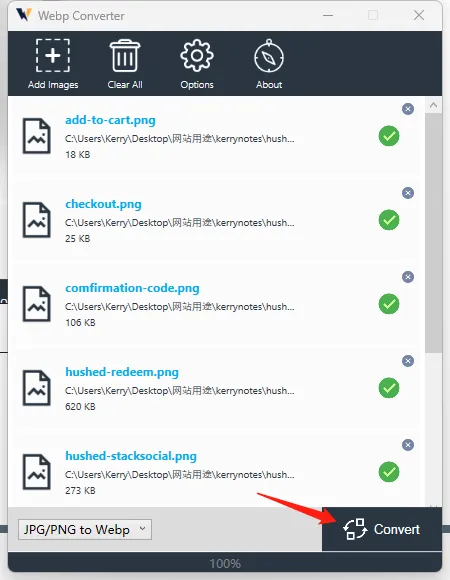
На скриншоте видны зеленые индикаторы напротив файлов и кнопка Convert в нижней правой части окна. Это типичный вид после обработки партии изображений.
Шаг 8. Проверить результат
После конвертации нужно открыть итоговую папку и проверить:
-
все ли файлы созданы;
-
корректно ли открываются WebP;
-
насколько уменьшился размер;
-
нет ли заметных артефактов;
-
не испортились ли цвета;
-
сохранилась ли прозрачность там, где она нужна;
-
правильно ли выглядят изображения в браузере.
Проверка обязательна. Конвертация изображений — это не только техническое действие, но и контроль качества.
Подробная инструкция: конвертация WebP в JPG для совместимости
Этот сценарий нужен, когда WebP-файлы не принимаются сервисом, плохо открываются в редакторе или неудобны для отправки.
Шаг 1. Выбрать Webp to JPG
В нижнем списке выбирается Webp to JPG. Это ключевой момент: если оставить JPG/PNG to Webp, программа будет ожидать другие исходники.
Шаг 2. Добавить WebP-файлы
Через Add Images или Add Files выбираются WebP-изображения. Если нужно обработать несколько файлов, их можно добавить одной партией.
Шаг 3. Проверить очередь
В центральной части окна отображаются имена файлов, пути и размеры. Перед запуском стоит убедиться, что случайно не добавлены лишние изображения.
Шаг 4. Запустить Convert
После нажатия Convert программа создает JPG-файлы. Такой результат удобно использовать для отправки, загрузки в старые системы, вставки в документы и обработки в редакторах.
Шаг 5. Проверить качество
JPG — формат с потерями, поэтому после конвертации стоит проверить изображение. Если исходный WebP уже был низкого качества, итоговый JPG не станет лучше. Для фотографий это обычно приемлемо, но для изображений с текстом лучше рассмотреть PNG.
Подробная инструкция: WebP в PNG для редактирования
Если WebP нужно дальше редактировать, часто лучше выбрать PNG.
Когда PNG лучше JPG
PNG предпочтительнее, если изображение:
-
содержит прозрачный фон;
-
является логотипом;
-
содержит текст;
-
является скриншотом;
-
содержит элементы интерфейса;
-
будет использоваться в дизайне;
-
должно сохранить четкие контуры.
Порядок действий
-
Выбрать Webp to PNG.
-
Добавить WebP-файлы через Add Images.
-
Проверить список.
-
Нажать Convert.
-
Открыть PNG в нужном редакторе.
PNG может быть тяжелее JPG, но при редактировании это часто оправдано. Лучше получить более крупный, но чистый файл, чем маленький JPG с артефактами.
Что важно знать о WebP при работе в AnyWebP
WebP — современный формат для веб-графики. Он поддерживает сжатие с потерями и без потерь, прозрачность и анимацию. Для сайтов это делает формат полезным: можно уменьшить вес изображений, сохранив приемлемое качество. WebP lossless-изображения могут быть меньше PNG, а lossy WebP — меньше сопоставимых JPEG при эквивалентном качестве.
Но из этого не следует, что WebP всегда лучше. Есть несколько практических ограничений.
WebP не всегда нужен для каждого изображения
Если на сайте используется SVG-иконка, ее не нужно превращать в WebP. Если есть маленький PNG-логотип с прозрачностью и идеальной четкостью, иногда проще оставить его как есть. Если изображение уже оптимизировано и весит мало, выигрыш от конвертации может быть незначительным.
WebP не исправляет плохой исходник
Если исходный JPG уже пережат, WebP не восстановит детали. Если WebP скачан в низком разрешении, перевод в PNG не сделает его четким. AnyWebP работает с тем качеством, которое есть в исходнике.
Повторная конвертация может ухудшать изображение
Особенно осторожно нужно относиться к цепочкам вроде JPG → WebP → JPG. Каждый этап с потерями может добавлять артефакты. Для сайта лучше хранить исходники отдельно, а WebP делать как производный формат.
Прозрачность требует внимания
Если исходник содержит прозрачность, итоговый формат нужно выбирать осознанно. PNG и WebP поддерживают прозрачность, JPG — нет. Поэтому WebP с прозрачным фоном не стоит бездумно переводить в JPG, если фон важен.
Сильные стороны WebP Converter - AnyWebP
Простой интерфейс
Главный плюс AnyWebP — понятность. В интерфейсе нет сложной структуры: кнопки Add Images, Clear All, Options, About, список файлов, выбор направления и Convert. Это снижает порог входа. Пользователю не нужно знать команды, параметры кодека или синтаксис пакетной обработки.
Офлайн-работа
Локальная обработка важна для приватности и стабильности. Файлы не нужно отправлять в онлайн-сервис. Это удобно при работе с клиентскими материалами, неопубликованными изображениями, внутренними скриншотами и личными фото.
Пакетная обработка
AnyWebP рассчитан на массовую конвертацию. Это делает программу полезной для сайтов и контентных задач. Один файл можно конвертировать разными способами, но когда файлов много, пакетный режим становится ключевым преимуществом.
Поддержка прямого и обратного направления
Программа работает не только как WebP to JPG converter. Она также делает JPG/PNG to WebP. Это важно: пользователь закрывает обе задачи в одном интерфейсе. Сегодня нужно извлечь JPG из WebP, завтра — подготовить WebP для сайта.
Настройка сжатия
Ползунок Image to Webp Compression позволяет контролировать размер итогового WebP. Это делает программу полезнее простого слепого конвертера, где пользователь не влияет на результат.
Подходит для Windows и Mac
AnyWebP работает на двух основных настольных платформах. Для смешанных команд это удобно: один и тот же тип задачи можно выполнять и на Windows, и на Mac, без перехода на командную строку или разные онлайн-сервисы.
Минусы и ограничения
Это не графический редактор
AnyWebP не предназначен для ретуши, кадрирования, сложной цветокоррекции, слоев, масок, текста и ручной оптимизации каждого изображения. Он делает конвертацию. Если нужно редактировать картинку, понадобится отдельный редактор.
Мало продвинутых настроек
В сравнении с ImageMagick, cwebp или профессиональными инструментами AnyWebP дает намного меньше технического контроля. Здесь нет подробных параметров кодирования WebP, тонкой настройки альфа-канала, профилей, скриптов и автоматических цепочек обработки. Для большинства пользователей это плюс, но для разработчиков и инженеров — ограничение.
Нужно вручную проверять качество
Программа не знает, насколько изображение важно для сайта. Она не отличает второстепенную миниатюру от главного баннера. Поэтому пользователь сам должен проверять результат, особенно при сильном сжатии.
Не стоит использовать как единственный этап оптимизации сайта
AnyWebP помогает уменьшить вес изображений, но полноценная оптимизация сайта шире. Нужно также проверять размеры в пикселях, lazy loading, адаптивные изображения, кэширование, CDN, alt-тексты и структуру загрузки. Конвертер решает только задачу формата и сжатия.
Возможны различия результата на разных типах изображений
Фотографии, скриншоты, логотипы, анимации и графика ведут себя по-разному. Один уровень сжатия не подходит для всех изображений. Если обрабатывать все одинаково, часть файлов будет выглядеть нормально, а часть — хуже, чем нужно.
Сравнение с аналогами
AnyWebP нужно сравнивать не с абстрактными конвертерами, а с конкретными программами и сервисами, которые реально используются для похожих задач: XnConvert, ImageMagick, Squoosh, IrfanView и cwebp/dwebp.
XnConvert
XnConvert — мощный кроссплатформенный пакетный конвертер изображений. Он поддерживает большое количество форматов, включая WebP, и позволяет применять более 80 операций: resize, crop, rotate, коррекцию яркости, контраста, фильтры, эффекты, работу с метаданными и пресеты.
На фоне XnConvert программа AnyWebP выглядит проще и уже. Это не недостаток, а разница назначения.
| Критерий | AnyWebP | XnConvert |
|---|---|---|
| Основная задача | Конвертация WebP туда и обратно | Универсальная пакетная обработка изображений |
| Интерфейс | Очень простой | Более сложный |
| Поддержка действий | Конвертация и сжатие | Десятки операций обработки |
| Подходит новичку | Да | Да, но требует больше времени |
| Подходит для сложных цепочек | Ограниченно | Да |
| Лучший сценарий | WebP ↔ JPG/PNG/GIF | Массовая обработка разных форматов с эффектами и трансформациями |
AnyWebP лучше, если нужно быстро решить конкретную задачу WebP. XnConvert лучше, если нужно не только конвертировать, но и одновременно менять размер, кадрировать, добавлять водяной знак, корректировать цвет и сохранять пресеты.
ImageMagick
ImageMagick — инструмент командной строки для конвертации и обработки изображений. Через команду magick можно конвертировать форматы, изменять размер, кадрировать, размывать, объединять изображения и выполнять сложные операции. Для WebP у ImageMagick есть набор параметров кодирования, включая настройки качества, lossless, alpha-quality и другие опции.
| Критерий | AnyWebP | ImageMagick |
|---|---|---|
| Тип интерфейса | Графический | Командная строка |
| Порог входа | Низкий | Средний или высокий |
| Автоматизация | Ограниченная | Очень сильная |
| Массовая обработка | Через список файлов | Через команды и скрипты |
| Тонкая настройка WebP | Базовая | Подробная |
| Лучший пользователь | Контент-менеджер, обычный пользователь | Разработчик, администратор, технический специалист |
ImageMagick мощнее, но не удобнее для обычного пользователя. Если нужно регулярно обрабатывать тысячи файлов по скрипту, AnyWebP будет слабым вариантом. Если нужно быстро конвертировать WebP в JPG без изучения команд, ImageMagick будет избыточен, а AnyWebP — практичнее.
Squoosh
Squoosh — веб-приложение для сжатия изображений прямо в браузере. Оно уменьшает размер картинок через разные форматы и выполняет обработку локально, без отправки изображения на сервер.
Squoosh силен в визуальном сравнении качества. Пользователь видит, как меняется изображение, может настраивать параметры и сравнивать результат. AnyWebP больше похож на настольный пакетный конвертер: добавить файлы, выбрать направление, нажать Convert.
| Критерий | AnyWebP | Squoosh |
|---|---|---|
| Тип | Настольная программа | Веб-приложение |
| Основной сценарий | Пакетная конвертация WebP | Визуальная оптимизация одного изображения |
| Интерфейс | Очередь файлов и Convert | Сравнение до/после |
| Удобство для массовой рутины | Выше | Ниже |
| Удобство для тонкой визуальной настройки | Ниже | Выше |
| Нужен браузер | Нет как основной рабочий сценарий | Да |
Squoosh лучше, когда нужно вручную подобрать качество для важного изображения. AnyWebP лучше, когда нужно быстро обработать набор файлов.
IrfanView
IrfanView — компактный просмотрщик изображений для Windows с функциями просмотра, конвертации, оптимизации, печати, слайд-шоу и batch processing. Поддержка дополнительных форматов, включая WebP, связана с плагинами.
| Критерий | AnyWebP | IrfanView |
|---|---|---|
| Основная роль | WebP-конвертер | Просмотрщик и базовый редактор |
| Фокус на WebP | Да | Нет, WebP — один из форматов |
| Пакетная конвертация | Да | Да |
| Удобство просмотра | Ограниченное | Высокое |
| Настройка через плагины | Не основной сценарий | Важная часть возможностей |
| Лучший сценарий | Быстро WebP ↔ JPG/PNG | Просмотр, сортировка, базовая обработка изображений |
IrfanView лучше как просмотрщик и универсальный инструмент для Windows. AnyWebP удобнее, если нужна простая программа именно для WebP без настройки плагинов и лишних функций.
cwebp/dwebp
cwebp и dwebp — эталонные консольные инструменты из набора libwebp: cwebp конвертирует PNG/JPEG в WebP, а dwebp преобразует WebP в PNG или PPM.
| Критерий | AnyWebP | cwebp/dwebp |
|---|---|---|
| Интерфейс | Графический | Командная строка |
| Простота | Высокая | Низкая для неподготовленного пользователя |
| Автоматизация | Ограниченная | Высокая |
| Точность настройки | Базовая | Высокая |
| Лучший сценарий | Ручная пакетная конвертация | Скрипты, сборки, автоматическая обработка |
| Целевая аудитория | Пользователи, контент-менеджеры | Разработчики, технические специалисты |
cwebp/dwebp лучше для автоматизации и интеграции в пайплайны. AnyWebP лучше для людей, которым нужна кнопка Convert, а не команда в терминале.
Кому подойдет WebP Converter - AnyWebP
AnyWebP стоит использовать тем, кому нужен простой WebP конвертер для Windows или Mac без изучения сложных инструментов.
Программа подойдет:
-
владельцам сайтов;
-
контент-менеджерам;
-
блогерам;
-
SEO-специалистам;
-
маркетологам;
-
администраторам интернет-магазинов;
-
дизайнерам для промежуточной подготовки файлов;
-
пользователям, которые часто получают WebP;
-
тем, кто не хочет загружать изображения в онлайн-конвертер;
-
тем, кому нужна пакетная конвертация WebP;
-
тем, кому достаточно базовой настройки качества.
Главное преимущество AnyWebP — скорость выполнения типовой задачи. Когда нужно просто превратить WebP в JPG или JPG/PNG в WebP, программа не заставляет пользователя проходить через сложную схему.
Кому лучше выбрать другой инструмент
AnyWebP не нужно выбирать во всех случаях. Есть ситуации, где другой инструмент будет разумнее.
Разработчикам и администраторам
Если конвертация должна запускаться автоматически, по расписанию, при сборке сайта или в серверном пайплайне, лучше использовать cwebp/dwebp или ImageMagick. AnyWebP рассчитан на ручной запуск через графический интерфейс.
Тем, кому нужны сложные цепочки обработки
Если нужно одновременно изменить размер, обрезать изображение, добавить водяной знак, изменить яркость, удалить метаданные и сохранить в несколько форматов, лучше подойдет XnConvert или ImageMagick.
Тем, кто хочет визуально подбирать качество
Если для одного важного изображения нужно точно сравнить качество до и после, удобнее Squoosh. Там сильнее визуальный контроль результата.
Тем, кто много просматривает изображения
Если основная задача — не конвертация, а просмотр, сортировка, быстрые правки и навигация по папкам, лучше IrfanView, XnView MP или другой просмотрщик. AnyWebP не является полноценным менеджером изображений.
Частые вопросы
Можно ли конвертировать WebP в JPG без интернета?
Да. AnyWebP работает как офлайн-конвертер. Пользователь добавляет WebP-файлы локально, выбирает Webp to JPG и запускает Convert. Файлы обрабатываются на устройстве.
Можно ли сделать WebP из PNG?
Да. Для этого используется режим JPG/PNG to Webp. PNG-файлы добавляются через Add Images, затем в Options можно настроить путь сохранения и Image to Webp Compression.
Можно ли сделать WebP из JPG?
Да. JPG добавляется в том же режиме JPG/PNG to Webp. Это один из основных сценариев AnyWebP для подготовки изображений к публикации на сайте.
Поддерживается ли пакетная обработка?
Да. В программу можно добавить несколько файлов, выбрать единый режим и нажать Convert. AnyWebP рассчитан на обработку больших наборов изображений, а не только одиночных файлов.
Что выбрать: WebP to JPG или WebP to PNG?
WebP to JPG выбирают для фотографий, совместимости и небольшого размера. WebP to PNG выбирают для прозрачности, скриншотов, логотипов, интерфейсной графики и изображений с текстом.
Почему файл после конвертации стал больше?
Такое возможно при переводе WebP в PNG или при слабом сжатии. WebP часто компактнее, чем PNG/JPG, поэтому обратная конвертация не обязана уменьшать размер. Формат меняется ради совместимости или редактирования, а не всегда ради экономии места.
Сохраняется ли качество?
Качество зависит от исходника и настроек. Если исходный файл уже был сжат с потерями, конвертация не восстановит детали. При создании WebP из JPG/PNG нужно внимательно выбирать уровень сжатия и проверять результат.
Подходит ли AnyWebP для интернет-магазина?
Да, если задача — подготовить изображения товаров в WebP или перевести WebP в JPG/PNG для совместимости. Для интернет-магазина особенно полезны пакетная обработка и настройка сжатия. Но итоговые изображения все равно нужно проверять визуально, особенно для крупных фото товаров.
Можно ли конвертировать GIF в WebP?
Да. AnyWebP поддерживает GIF to WebP, что полезно для более современной веб-анимации.
Нужно ли удалять исходные файлы после конвертации?
Нет, лучше хранить исходники отдельно. WebP, JPG и PNG могут использоваться для разных задач. Исходные файлы полезны, если понадобится повторно подобрать настройки сжатия или получить другой формат.
Практические советы по работе с AnyWebP
Выбирайте режим до добавления файлов
Это снижает риск ошибки. Если сначала выбрать JPG/PNG to Webp, а потом добавлять JPG/PNG, логика работы будет предсказуемой. Если нужно WebP в JPG, сначала выберите Webp to JPG.
Не смешивайте разные задачи в одной очереди
Не стоит одновременно добавлять файлы для сайта, скриншоты, логотипы и фотографии, если для них нужны разные настройки качества. Лучше разбить обработку на несколько партий.
Делайте отдельную папку для результата
Используйте Save Path и Browse, чтобы сохранять итоговые файлы отдельно. Это особенно важно при массовой обработке.
Проверяйте несколько файлов после каждой партии
Не нужно открывать все 300 изображений, но несколько файлов из каждой категории проверить стоит: фотографию, скриншот, картинку с текстом, изображение с прозрачностью.
Не сжимайте все одинаково
Для миниатюр можно использовать более сильное сжатие. Для главных изображений страниц — более аккуратное. Для скриншотов с текстом — еще осторожнее.
Храните исходники
Если WebP получился слишком сжатым, лучше повторить конвертацию из исходного JPG/PNG, а не конвертировать уже испорченный WebP обратно.
Итоговая оценка
WebP Converter - AnyWebP — удачный инструмент для тех, кому нужен простой офлайн-конвертер WebP-изображений без командной строки и сложных настроек. Он закрывает главные рабочие сценарии: Webp to JPG, Webp to PNG, JPG/PNG to Webp, пакетную обработку и настройку сжатия через Options. Интерфейс с кнопками Add Images, Clear All, Options, About и Convert понятен сразу, а работа со списком файлов делает программу удобной для массовой подготовки изображений.
Сильнее всего AnyWebP раскрывается в рутинных задачах: перевести скачанные WebP в JPG, подготовить PNG/JPG для сайта в WebP, обработать папку изображений перед публикацией, быстро получить совместимый формат для редактора или CMS. Это не замена XnConvert, ImageMagick, Squoosh или профессиональному редактору, но и не должна быть заменой. Ее ценность в другом: быстро, локально и понятно выполнить конвертацию WebP туда и обратно.
Для владельца сайта, контент-менеджера или обычного пользователя WebP Converter - AnyWebP выглядит практичнее многих тяжелых решений. Он не перегружает интерфейс лишними функциями и не заставляет учить команды. При этом дает то, что действительно нужно в ежедневной работе с WebP: выбор направления, пакетную очередь, настройку сжатия и кнопку Convert.
