
Converseen — практичная программа для пакетной обработки изображений: конвертации форматов, изменения размера, поворота, отражения, переименования, сжатия и подготовки файлов для публикации. Это не фоторедактор в стиле Photoshop и не менеджер фотоколлекции. Сильная сторона Converseen — массовые операции: взять папку с десятками или сотнями изображений, задать правила обработки и получить готовый набор файлов в нужном формате, размере и качестве.
Программа работает на Windows, Linux, macOS, FreeBSD и других системах, а обработка форматов построена на ImageMagick. За счет этого Converseen поддерживает больше 100 форматов изображений, включая JPG/JPEG, PNG, GIF, TIFF, WebP, SVG, JPEG-2000, DPX, EXR, HEIC/HEIF и другие. В самой программе можно настроить размер, разрешение, имя выходного файла, формат экспорта и параметры качества.
Скачать Converseen
- Ретушь фото
- Русский интерфейс
- Просто для новичков
- Не для ретуши фото
- Упор на конвертацию
- Интерфейс утилитарный
Converseen особенно удобен в задачах, где обычный просмотрщик изображений уже неудобен, а полноценный графический редактор избыточен. Например, нужно перевести 300 PNG-файлов в WebP, уменьшить фотографии до ширины 1200 пикселей, подготовить JPEG для сайта, конвертировать страницы PDF в изображения или привести архив картинок к единому формату.
Что умеет Converseen
Converseen решает конкретные задачи пакетной обработки изображений. Программа позволяет выполнить одиночную или массовую конвертацию, изменить размер одного или сразу множества файлов, сжать изображения для веб-страниц, повернуть и отразить картинки, переименовать набор файлов через прогрессивную нумерацию или через префикс/суффикс, выбрать фильтр ресэмплинга при ресайзе, конвертировать PDF в группу изображений и извлечь изображение из Windows icon-файла .ico.
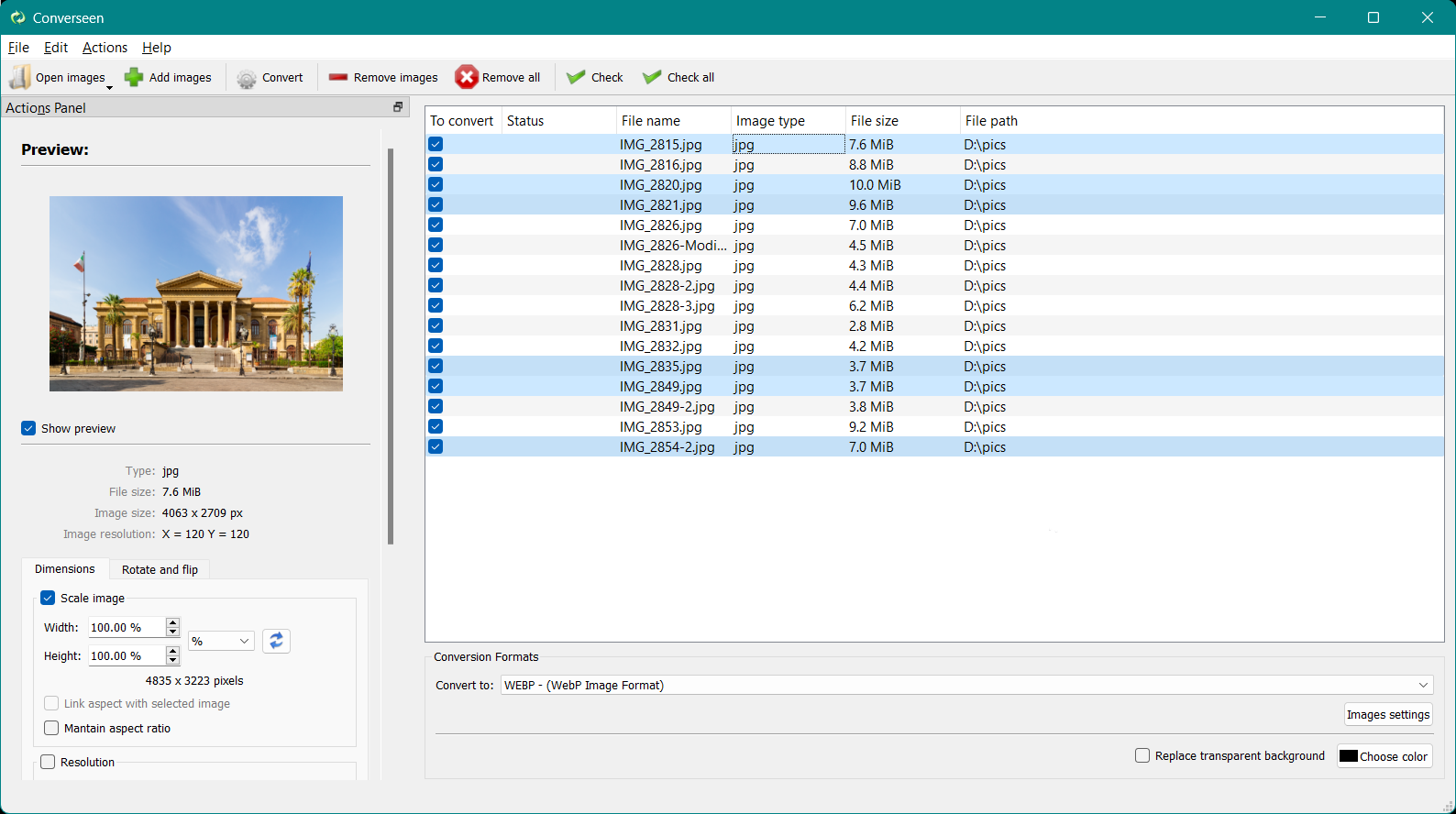
Главное достоинство Converseen — программа собирает самые частые операции в одном окне. Пользователь добавляет изображения, отмечает нужные файлы, выбирает формат в блоке Conversion Formats, задает действия в Actions Panel, указывает папку сохранения в Output options и запускает обработку кнопкой Convert.
Типичные задачи, для которых подходит Converseen:
-
массовая конвертация JPG в WebP;
-
перевод PNG в JPEG с заменой прозрачного фона;
-
уменьшение фотографий по ширине, высоте или проценту;
-
пакетный ресайз изображений для сайта, маркетплейса, блога или CMS;
-
подготовка миниатюр;
-
сжатие JPEG, PNG/MNG и WebP;
-
удаление метаданных;
-
изменение DPI;
-
поворот фотографий на
+90°,-90°или180°; -
горизонтальное и вертикальное отражение;
-
переименование файлов перед публикацией;
-
импорт PDF-страниц как отдельных изображений.
Converseen не пытается быть универсальным графическим редактором. В нем нет слоев, кистей, ретуши, цветокоррекции, масок и сложной работы с RAW. Это именно пакетный конвертер изображений и batch image resizer с графическим интерфейсом.
Интерфейс программы
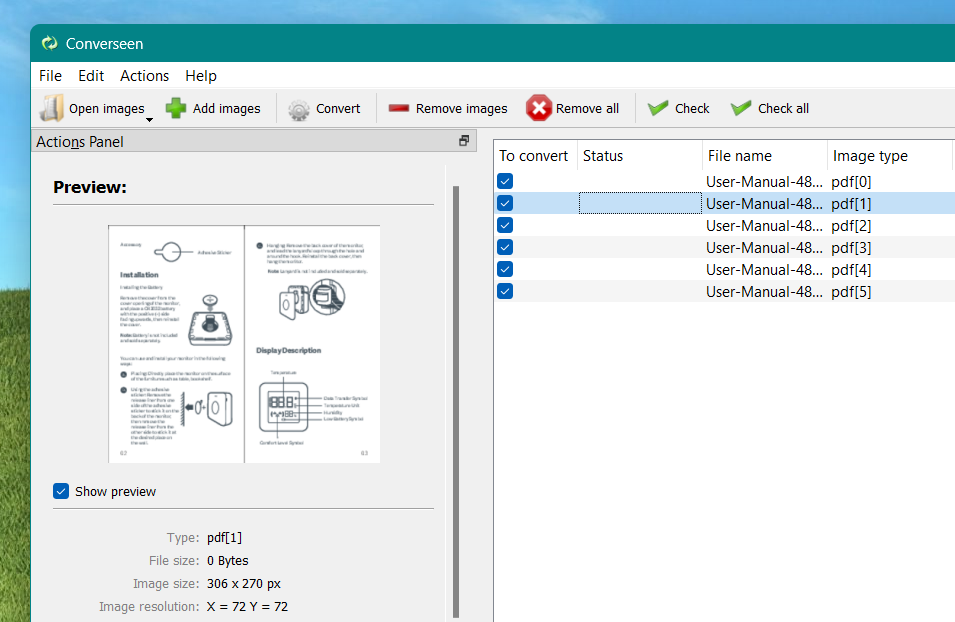
Интерфейс Converseen построен вокруг одного основного окна. В верхней части находятся меню File, Edit, Actions, Help и панель быстрых действий. На панели видны кнопки Open images, Add images, Convert, Remove images, Remove all, Check, Check all. Эти элементы нужны для базового управления списком файлов и запуском обработки.
Центральная область занята таблицей файлов. В ней отображаются колонки:
| Колонка | Что показывает |
|---|---|
To convert |
отмечен ли файл для обработки |
Status |
состояние обработки |
File name |
имя исходного файла |
Image type |
тип изображения |
File size |
размер файла |
File path |
путь к файлу |
Слева находится Actions Panel. В нем размещены блок предварительного просмотра Preview, флажок Show preview, информационные строки Type, File size, Image size, Image resolution, вкладки Dimensions и Rotate and flip. Ниже в главном окне находятся блоки Conversion Formats, Output options, Rename и File Overwrite Settings.
Такое устройство интерфейса удобно тем, что весь сценарий обработки виден сразу. Не нужно переходить по цепочке мастер-окон: список файлов, предпросмотр, размер, формат, папка сохранения и переименование находятся в одном рабочем пространстве.
Логика работы в Converseen
Рабочий процесс в Converseen обычно выглядит так:
-
Добавить файлы через
Open images,Add imagesилиImport directory. -
Отметить нужные изображения в колонке
To convert. -
Выбрать формат в поле
Convert to:. -
При необходимости открыть
Images settingsи настроить качество. -
Включить
Scale image, если нужен ресайз. -
Настроить
Resolution, если нужно изменить DPI. -
Включить
Rotate imageилиFlip image, если нужны поворот и отражение. -
Указать папку в
Save in:. -
Настроить
Rename, если нужно изменить имена выходных файлов. -
Проверить
File Overwrite Settings. -
Нажать
Convert.
Именно такая последовательность делает Converseen удобным пакетным инструментом. Пользователь один раз задает правила, а программа применяет их ко всем отмеченным изображениям.
Добавление изображений и управление списком
Для добавления файлов используется кнопка Open images. Она открывает изображения и формирует рабочий список. Кнопка Add images добавляет новые файлы к уже существующему списку, не очищая его. Это удобно, когда изображения лежат в разных папках и их нужно обработать одной задачей.
Для работы с папками используется команда Import directory. Она нужна, когда требуется взять сразу каталог с изображениями, а не выбирать файлы вручную. После импорта пользователь видит все найденные файлы в таблице и может отметить только нужные.
Управление списком сделано через несколько кнопок:
| Кнопка | Назначение |
|---|---|
Open images |
открыть изображения и добавить их в список |
Add images |
добавить изображения к текущему набору |
Import directory |
импортировать папку |
Remove images |
убрать выбранные изображения из списка |
Remove all |
полностью очистить список |
Check |
отметить выбранные элементы |
Check all |
отметить все элементы |
Uncheck Items |
снять отметку с выбранных элементов |
Uncheck all items |
снять отметку со всех элементов |
Invert Checked Items |
инвертировать отметки |
Важная деталь: добавление файла в таблицу еще не означает, что он будет обработан. Для конвертации файл должен быть отмечен в колонке To convert. Это типичная причина, почему у новых пользователей ничего не происходит: файлы есть в списке, но они не выбраны для обработки.
Предпросмотр и информация о файле
В левой панели Converseen есть блок Preview. Когда включен флажок Show preview, программа показывает миниатюру выбранного изображения. Под предпросмотром отображаются основные сведения:
-
Type; -
File size; -
Image size; -
Image resolution.
Эта информация помогает быстро понять, с каким файлом идет работа. Например, можно сразу увидеть, что изображение имеет размер 4063 x 2709 px, весит несколько мегабайт и имеет определенное разрешение по X и Y. При пакетной обработке это полезно: пользователь может щелкать по строкам таблицы и проверять, какие изображения попали в список.
Предпросмотр не заменяет полноценный просмотрщик изображений, но для контроля перед конвертацией его достаточно. Он помогает не перепутать папку, не обработать случайные файлы и проверить, что PDF-страницы или изображения действительно импортированы корректно.
Конвертация изображений в другой формат
Главный блок для конвертации называется Conversion Formats. В нем есть поле Convert to: и кнопка Images settings. Через Convert to: выбирается выходной формат. Например, можно выбрать WEBP - (WebP Image Format) и перевести все отмеченные изображения в WebP.
Converseen полезен как бесплатный конвертер изображений именно потому, что не ограничивается несколькими популярными форматами. Он работает с большим набором типов файлов через ImageMagick и подходит как для обычных сценариев JPG/PNG/WebP, так и для менее массовых форматов вроде TIFF, SVG, JPEG-2000, DPX, EXR, HEIC/HEIF.
Чаще всего Converseen используют для таких конвертаций:
| Исходный формат | Выходной формат | Зачем это делать |
|---|---|---|
| PNG | WebP | уменьшить вес изображений для сайта |
| JPG | WebP | ускорить загрузку страниц |
| PNG | JPG | получить совместимый файл без прозрачности |
| TIFF | JPG/PNG | подготовить изображение для обычного просмотра |
| HEIC/HEIF | JPG/PNG | открыть фото в программах без поддержки HEIC |
| JPG/PNG/WebP | получить страницы документа как изображения | |
| SVG | PNG | получить растровую версию в нужном размере |
Кнопка Convert запускает обработку. Перед запуском нужно проверить три вещи: отмечены ли файлы в To convert, выбран ли правильный формат в Convert to:, указана ли безопасная папка сохранения.
Настройки качества и сжатия
Кнопка Images settings открывает окно Image settings. В нем настраиваются параметры JPEG, PNG/MNG, WebP, фильтр интерполяции и удаление метаданных. Это один из самых важных разделов Converseen, потому что именно здесь задается баланс между качеством и размером выходного файла.
JPEG
Для JPEG используется параметр Quality 1 - 100. Значение 1 дает минимальное качество и максимальное сжатие. Значение 100 сохраняет лучшее качество, но сжатие становится менее эффективным. По умолчанию логично держаться в среднем или высоком диапазоне, если изображение предназначено для публикации, но не должно выглядеть заметно испорченным.
Практически это работает так:
| Значение качества JPEG | Результат |
|---|---|
| 1–40 | сильное сжатие, видимые артефакты, подходит только для черновиков |
| 50–70 | заметная экономия веса, приемлемо для части веб-задач |
| 75–85 | хороший компромисс для сайта и отправки |
| 90–100 | высокий вес, лучшее визуальное качество |
JPEG не подходит для изображений с прозрачностью. Если исходный PNG имеет прозрачный фон, при переводе в JPEG прозрачность будет заменена цветом. Для этого в главном окне есть опция Replace transparent background и кнопка Choose color.
PNG/MNG
Для PNG/MNG используется параметр Quality 0 - 9. Здесь важно не путать PNG с JPEG. PNG использует lossless-сжатие, поэтому повышение уровня сжатия не ухудшает качество изображения. Значение влияет на способ упаковки данных и время обработки, а не на визуальную деградацию картинки.
Для PNG типичная логика такая:
-
если важна скорость, можно использовать более низкий уровень сжатия;
-
если важен меньший размер файла, можно использовать более высокий уровень;
-
качество изображения при этом не должно ухудшаться из-за самого PNG-сжатия.
PNG стоит использовать для скриншотов интерфейса, схем, изображений с текстом, логотипов и графики с прозрачностью.
WebP
Для WebP в Converseen доступны параметры Enable Lossless Compression, Compression Method, Quality и Enable Dithering. Это делает программу удобной для подготовки изображений к вебу: можно выбрать обычное сжатие с заданным качеством или lossless-режим, если нужно сохранить изображение без потерь.
При работе с WebP важно понимать задачу:
| Задача | Настройка |
|---|---|
| Фотографии для сайта | обычный WebP с качеством в среднем/высоком диапазоне |
| Графика с четкими краями | проверить lossless-режим |
| Максимальное уменьшение веса | снизить Quality, но проверить результат визуально |
| Сохранение качества без потерь | включить Enable Lossless Compression |
WebP хорошо подходит для сайтов, блогов, лендингов, карточек товаров и изображений, где важен небольшой размер файла.
Удаление метаданных
В окне Image settings есть флажок Remove image's metadata. Он нужен, когда из выходных изображений требуется убрать лишнюю служебную информацию. Метаданные могут содержать модель камеры, дату съемки, параметры объектива, геоданные и другие сведения, если они присутствуют в исходнике.
Для веб-публикации удаление метаданных часто полезно: файл становится чище, иногда немного легче, а лишняя информация не уходит вместе с изображением.
Изменение размера изображений
Ресайз выполняется на вкладке Dimensions в левой панели. Чтобы изменить размер, нужно включить флажок Scale image, после чего становятся актуальными поля Width и Height. Размер можно задавать в процентах или пикселях. В интерфейсе также есть функция Load Image Sizes, которая возвращает исходные размеры в поля ширины и высоты, если выбран режим px, или возвращает 100%, если выбран процентный режим.
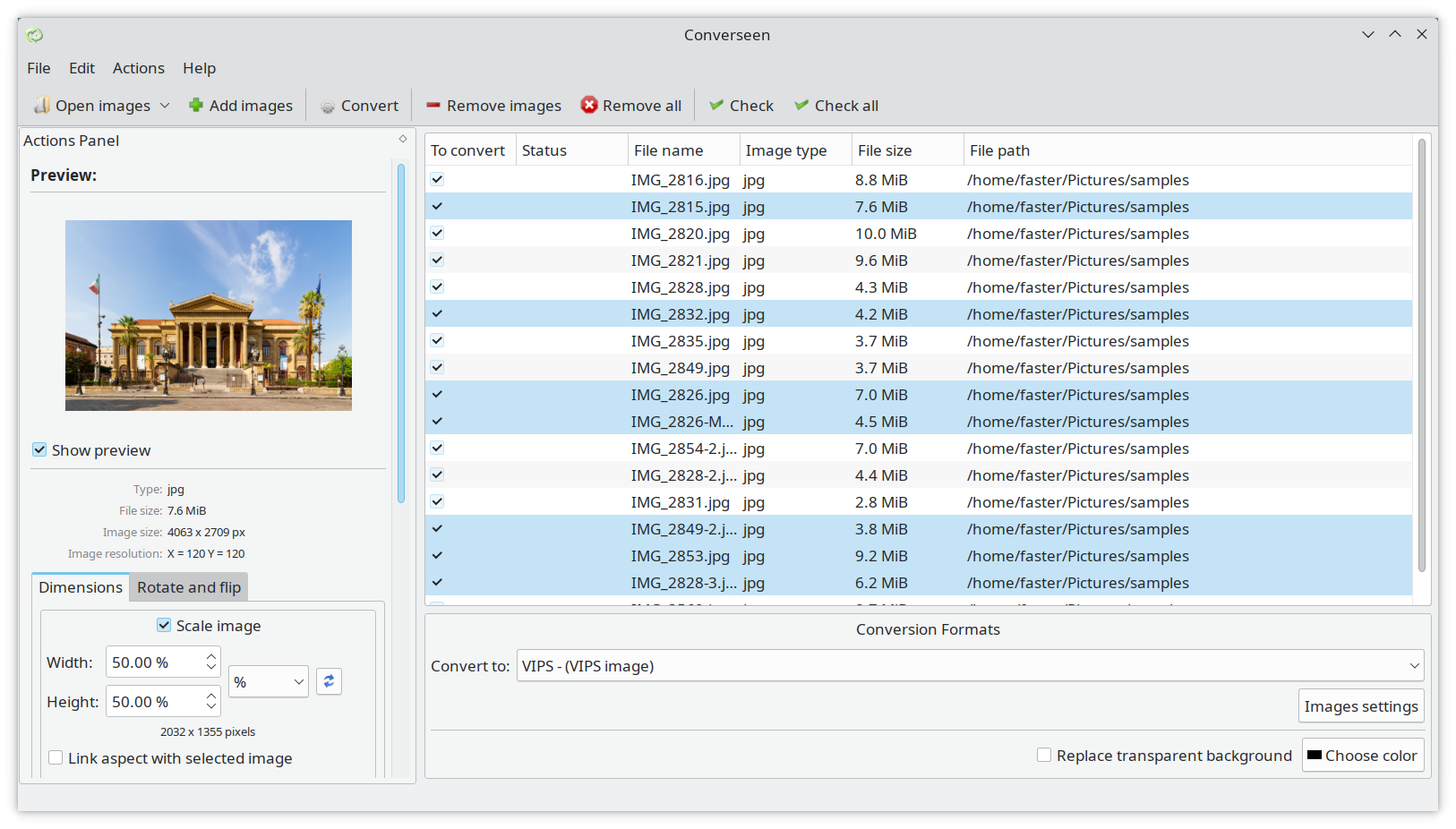
Вкладка Dimensions содержит несколько важных элементов:
| Элемент | Назначение |
|---|---|
Scale image |
включает изменение размера |
Width |
задает ширину |
Height |
задает высоту |
% / px |
выбор единицы измерения |
Load Image Sizes |
подставляет исходные размеры или возвращает 100% |
Link Aspect Ratio with Selected Image |
связывает соотношение сторон с выбранным изображением |
Maintain aspect ratio |
сохраняет пропорции |
Опция Maintain aspect ratio критически важна при массовой обработке фотографий. Если ее отключить и задать ширину и высоту жестко, изображения могут растянуться или сплющиться. Если включить сохранение пропорций, Converseen рассчитывает недостающую сторону автоматически.
В программе также поддерживается практичный прием: можно поставить 0 для стороны, которую нужно игнорировать. Например, если указать Height 800 px, а Width 0 px, высота останется 800 пикселей, а ширина будет рассчитана автоматически с сохранением пропорций. Аналогично работает процентный режим.
Примеры настройки размера
| Задача | Что задать |
|---|---|
| Уменьшить фото вдвое | Scale image, Width 50%, Height 50% |
| Сделать ширину 1200 px | Width 1200 px, Height 0 px, Maintain aspect ratio |
| Сделать высоту 800 px | Height 800 px, Width 0 px, Maintain aspect ratio |
| Подготовить миниатюры | задать нужную ширину или процент |
| Не менять формат, только размер | выбрать исходный или нужный формат и включить только Scale image |
Для сайтов лучше задавать размер в пикселях. Проценты удобны для быстрого уменьшения архива фотографий, когда точный размер не принципиален.
Настройка разрешения DPI
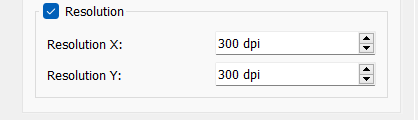
В Converseen есть блок Resolution с полями Resolution X и Resolution Y, единица измерения — dpi. Эта функция нужна для задания разрешения изображения, особенно когда файлы готовятся для печати, PDF-конвертации или программ, которые учитывают DPI.
Важно не переоценивать DPI. Если изображение имеет размер 800 × 600 пикселей, простая смена DPI не добавит новых деталей. DPI влияет на то, как изображение интерпретируется при выводе на печать или в некоторых документах. Реальное количество пикселей меняется через Scale image, а не через один только Resolution.
Практический пример:
-
Scale imageменяет фактический размер в пикселях; -
Resolution XиResolution Yзадают плотность вывода; -
для PDF-страниц повышение DPI может дать более крупные и детальные растровые изображения при конвертации;
-
для уже маленькой фотографии изменение DPI не превращает ее в качественный большой файл.
Поворот и отражение изображений
Поворот и отражение находятся на вкладке Rotate and flip. В этом блоке есть две группы настроек: Rotate image и Flip image. Для поворота доступны варианты No rotation, +90°, -90°, 180°. Для отражения доступны No flip, Horizontally, Vertically.
Эта функция нужна в простых, но частых случаях:
-
фотографии сняты вертикально, но открываются боком;
-
нужно развернуть сканы;
-
требуется зеркально отразить набор изображений;
-
нужно привести серию файлов к одной ориентации;
-
PDF-страницы после импорта требуют разворота.
Поворот в Converseen удобен именно как пакетная операция. Если нужно повернуть 80 изображений на 90 градусов, нет смысла открывать каждое в редакторе. Достаточно добавить файлы, отметить их, выбрать нужный вариант в Rotate image и запустить Convert.
Выходная папка и сохранение результата
Блок Output options отвечает за место сохранения обработанных файлов. В нем есть поле Save in:, кнопка выбора папки и опция Image's directory. Если выбран отдельный путь, все выходные файлы сохраняются в указанную папку. Если включить Image's directory, результат сохраняется рядом с исходными изображениями.
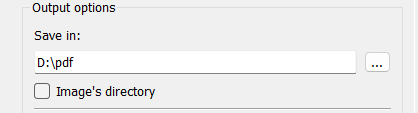
При пакетной обработке безопаснее сохранять результат в отдельную папку. Это снижает риск случайной перезаписи исходников. Особенно это важно, если одновременно включены Rename и параметры перезаписи.
Для рабочих проектов удобна такая схема:
-
исходники лежат в папке
original; -
обработанные изображения сохраняются в папку
converted; -
после проверки результата исходники остаются нетронутыми;
-
если результат устраивает, его можно переносить в CMS, на сайт или в архив.
Переименование файлов
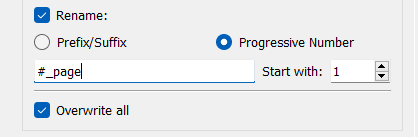
В Converseen есть блок Rename:. Он нужен, чтобы выходные изображения получили новые имена. Это особенно полезно, когда исходные файлы называются вроде IMG_2815.jpg, IMG_2816.jpg, Screenshot_2026-05-17.png, а для сайта или каталога нужны понятные имена.
В блоке переименования доступны два режима:
| Режим | Как работает |
|---|---|
Prefix/Suffix |
добавляет префикс или суффикс к имени |
Progressive Number |
использует последовательную нумерацию |
Также есть поле маски, значение по умолчанию вроде #_copy, и поле Start with: для начального номера. Символ # используется как место, куда подставляется прогрессивный номер.
Практические варианты:
| Задача | Настройка |
|---|---|
| Не потерять исходное имя | использовать суффикс вроде _webp |
| Сделать набор страниц PDF | Progressive Number, маска #_page |
| Подготовить каталог товаров | маска вроде product_# |
| Сделать копии без конфликта имен | маска #_copy |
| Начать нумерацию не с 1 | изменить Start with: |
Переименование важно не только для удобства, но и для безопасности. Если выходной файл получает то же имя и то же расширение, что исходный, появляется риск перезаписи. Поэтому перед запуском обработки нужно проверить блок File Overwrite Settings.
File Overwrite Settings
File Overwrite Settings — один из самых важных блоков в Converseen. Он определяет, что произойдет, если обработанный файл получит имя, которое уже существует в папке назначения. Доступны варианты Always Ask, Skip Existing Files, Overwrite Existing Files.
| Режим | Поведение |
|---|---|
Always Ask |
программа спросит, что делать при конфликте имен |
Skip Existing Files |
существующий файл будет сохранен, новый файл с конфликтующим именем пропускается |
Overwrite Existing Files |
существующий файл будет перезаписан |
Самый безопасный режим — Always Ask. Он подходит для ручной работы, когда файлов немного и пользователь хочет контролировать конфликты.
Skip Existing Files полезен при повторной обработке большой папки. Например, часть файлов уже была сконвертирована, а часть еще нет. Тогда Converseen пропустит готовые файлы и не затронет их.
Overwrite Existing Files нужно использовать осторожно. Этот режим может навсегда заменить старый файл новым, если имя совпадет. Для массовой обработки лучше не включать его без отдельной папки результата и понятной схемы переименования.
Конвертация PDF в изображения
Converseen умеет превращать PDF-документ в набор изображений. Можно импортировать весь PDF или выбрать отдельные страницы. После импорта страницы появляются в главном окне как элементы списка, их можно просмотреть, отметить и конвертировать в JPG, PNG, WebP и другие форматы.
Рабочий сценарий выглядит так:
-
Открыть меню
File. -
Выбрать
Import PDF file. -
Дождаться сканирования страниц.
-
В окне
Import multipage documentотметить нужные страницы. -
Нажать
Import. -
Проверить страницы в главном окне.
-
Выбрать формат в
Convert to:. -
Указать папку в
Save in:. -
Настроить
Rename, обычно черезProgressive Number. -
Нажать
Convert.
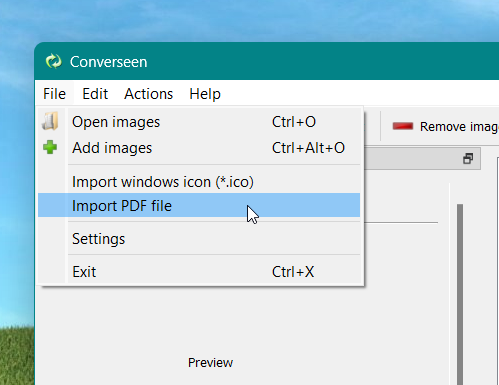
Для PDF особенно полезно включать переименование через Progressive Number. Тогда страницы получают последовательные имена, например 1_page.png, 2_page.png, 3_page.png, и их легко сортировать.
Converseen также позволяет настроить разрешение при конвертации PDF. По умолчанию PDF-страницы экспортируются с разрешением 150 dpi; при необходимости можно включить Resolution и задать собственное значение.
Работа с многостраничными документами
После выбора PDF открывается окно Import multipage document. В нем есть текст Check the pages or subimages you want to import, таблица страниц и кнопки управления выбором. Таблица содержит колонки Subpage, Page, Pixel size, Density, Depth. В верхней части окна находятся кнопки Check, Check all, Uncheck, Uncheck all, внизу — Cancel, Import, Help.
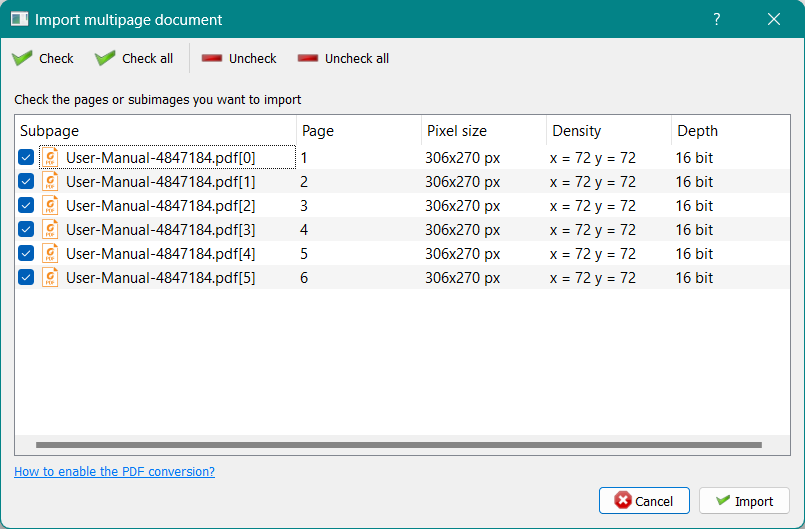
Это окно удобно тем, что пользователь не обязан конвертировать весь PDF целиком. Можно выбрать только нужные страницы. Например, из инструкции на 80 страниц можно импортировать только 3–5 страниц со схемами, а затем сохранить их как PNG.
После импорта страницы отображаются в главном окне Converseen. Их можно просматривать через Preview, видеть номер страницы в списке и обрабатывать как обычные изображения.
Важные условия для PDF
Конвертация PDF зависит от системных компонентов. На Windows для работы с PDF нужен Ghostscript. На Linux при установке из репозиториев или из исходного кода нужен Ghostscript и настройка ImageMagick для обработки PDF. На macOS необходимые компоненты включены в пакет программы.
Если PDF не импортируется, причина обычно не в самом Converseen, а в окружении обработки PDF. Типичные признаки проблемы:
-
пункт импорта доступен, но страницы не появляются;
-
PDF открывается с ошибкой;
-
программа не может просканировать документ;
-
при работе на Linux ImageMagick блокирует PDF из-за политики безопасности;
-
на Windows отсутствует Ghostscript.
Для обычных изображений вроде JPG, PNG и WebP эти условия не нужны. Они касаются именно PDF-конвертации.
Импорт Windows icon-файлов
В меню Converseen есть команда Import windows icon (*.ico). Она предназначена для работы с иконками Windows. Программа может извлечь изображение из .ico и дальше обработать его как обычный файл: конвертировать, изменить размер, сохранить в другом формате.
Это не полноценный редактор иконок. В Converseen нет специализированного создания наборов иконок под разные размеры, нет ручной правки пикселей и нет продвинутой работы с ресурсами приложений. Но если нужно извлечь изображение из .ico и получить PNG или другой формат, функция полезна.
Настройки программы
В окне Settings находятся базовые параметры Converseen. Здесь есть блок Language, поле Language:, блок Themes, поле Style:, блок Overwriting settings, варианты Ask first и Overwrite all existing images, а также опция Checks for updates automatically. Внизу расположены кнопки Ok и Cancel.
Настройки не перегружены. Converseen не требует долгой предварительной конфигурации: большинство операций задается прямо в главном окне перед запуском обработки.
Важнее всего обратить внимание на поведение при перезаписи. Если в настройках включить агрессивную перезапись, это может повлиять на привычный сценарий работы. Для безопасной пакетной обработки лучше придерживаться логики: сначала отдельная папка результата, затем проверка, и только потом замена исходных файлов, если она действительно нужна.
Практический сценарий: конвертировать изображения в WebP
WebP — один из самых частых форматов для Converseen, потому что он хорошо подходит для сайта и помогает уменьшить вес изображений. Программа позволяет быстро перевести набор JPG или PNG в WebP и одновременно изменить размер.
Порядок действий:
-
Нажать
Open imagesилиImport directory. -
Добавить нужные изображения.
-
Нажать
Check all, если нужно обработать все файлы. -
В блоке
Conversion Formatsоткрыть списокConvert to:. -
Выбрать
WEBP - (WebP Image Format). -
Нажать
Images settings. -
Настроить
Quality. -
При необходимости включить
Enable Lossless Compression. -
В
Output optionsуказать папку черезSave in:. -
В
Renameдобавить суффикс или включитьProgressive Number. -
Проверить
File Overwrite Settings. -
Нажать
Convert.
Для фотографий обычно нужен обычный WebP с хорошим качеством. Для графики с резкими линиями, логотипов и скриншотов можно проверить lossless-режим. После обработки обязательно стоит открыть несколько файлов и сравнить их с исходниками.
Практический сценарий: уменьшить изображения до нужной ширины
Пакетное изменение размера изображений — одна из основных функций Converseen. Например, есть папка фотографий по 4000–6000 пикселей шириной, а для сайта нужны изображения шириной 1200 пикселей.
Порядок действий:
-
Добавить изображения через
Open images,Add imagesилиImport directory. -
Отметить файлы через
CheckилиCheck all. -
Перейти на вкладку
Dimensions. -
Включить
Scale image. -
Выбрать единицы
px. -
В поле
Widthввести1200. -
В поле
Heightввести0. -
Включить
Maintain aspect ratio. -
Выбрать формат в
Convert to:. -
Указать папку в
Save in:. -
Нажать
Convert.
Такой способ сохраняет пропорции: ширина становится 1200 пикселей, а высота рассчитывается автоматически. Если задать и ширину, и высоту без сохранения пропорций, изображения могут исказиться.
Практический сценарий: сжать JPEG для отправки
Если нужно отправить фотографии по почте, загрузить их в форму или уменьшить архив, Converseen можно использовать как массовый компрессор JPEG.
Порядок действий:
-
Добавить фотографии.
-
Отметить их через
Check all. -
В
Convert to:выбрать JPEG-формат. -
Открыть
Images settings. -
В блоке
JpegзадатьQuality 1 - 100. -
При необходимости включить
Scale imageи уменьшить размер. -
Сохранить результат в отдельную папку.
-
Запустить
Convert.
Для отправки часто достаточно качества около среднего или выше среднего, но точное значение зависит от содержимого изображения. Фотографии с большим количеством деталей хуже переносят сильное сжатие. Скриншоты интерфейса лучше хранить в PNG или WebP, потому что JPEG может портить текст и линии.
Практический сценарий: подготовить изображения для сайта
Для сайта важны три вещи: подходящий формат, разумный размер в пикселях и умеренный вес файла. Converseen закрывает все три пункта.
Рабочая схема:
-
исходные фотографии добавить через
Import directory; -
выбрать WebP в
Convert to:; -
открыть
Images settingsи задать качество; -
включить
Scale image; -
поставить ширину, например 1200 или 1600 пикселей;
-
включить
Maintain aspect ratio; -
включить
Remove image's metadata; -
сохранить результат в отдельную папку;
-
проверить несколько файлов визуально.
Для карточек товаров, обложек статей и иллюстраций к материалам такой сценарий экономит время. Вместо ручной обработки каждого изображения пользователь один раз задает правила и получает готовую папку файлов.
Практический сценарий: сделать изображения из PDF
Converseen полезен, когда PDF нужно разобрать на отдельные картинки: страницы инструкции, презентации, каталога или документа.
Порядок действий:
-
Выбрать
File→Import PDF file. -
Дождаться сканирования документа.
-
В
Import multipage documentотметить нужные страницы. -
Нажать
Import. -
В главном окне проверить страницы через
Preview. -
В
Convert to:выбрать PNG, JPG или WebP. -
При необходимости включить
Resolutionи задать DPI. -
В
RenameвключитьProgressive Number. -
Указать папку результата.
-
Нажать
Convert.
PNG лучше подходит для страниц с текстом, схемами и интерфейсами. JPG обычно подходит для страниц с фотографиями. WebP удобен, если полученные изображения будут размещаться на сайте.
Практический сценарий: переименовать набор изображений
Converseen можно использовать не только для изменения формата и размера, но и для приведения имен файлов к нормальному виду. Это удобно при подготовке изображений для каталога, архива, сайта или набора страниц.
Например, нужно получить файлы:
-
product_1.webp; -
product_2.webp; -
product_3.webp.
Для этого нужно:
-
Добавить изображения.
-
Отметить нужные файлы.
-
Выбрать формат.
-
Включить
Rename:. -
Выбрать
Progressive Number. -
В маску ввести
product_#. -
В
Start with:поставить1. -
Указать папку сохранения.
-
Запустить
Convert.
Если нужно сохранить исходные имена, но добавить пометку, лучше использовать Prefix/Suffix. Например, к файлам можно добавить суффикс _small или _web.
Поддерживаемые форматы
Converseen поддерживает больше 100 форматов изображений благодаря ImageMagick. В обзоре важнее не перечислять все подряд, а понимать основные группы.
| Группа | Примеры | Для чего используется |
|---|---|---|
| Обычные фотоформаты | JPG, JPEG, PNG | сайты, документы, отправка, публикация |
| Веб-форматы | WebP, SVG | веб-графика, оптимизация, масштабируемая графика |
| Анимация и простая графика | GIF | простая анимация, старые веб-материалы |
| Печатные и архивные форматы | TIFF | сканы, полиграфия, архивы |
| Современные мобильные форматы | HEIC, HEIF | фотографии с современных устройств |
| Профессиональные форматы | DPX, EXR | видео, графика, профессиональные пайплайны |
| Документы и страницы | конвертация страниц в изображения |
Для обычного пользователя самыми важными будут JPG, PNG, WebP, TIFF, HEIC/HEIF и PDF. Для веб-мастера особенно важны PNG → WebP, JPG → WebP, изменение размера и удаление метаданных. Для работы со сканами важны PDF, PNG и TIFF.
Производительность и удобство
Converseen удобен тем, что не требует знания командной строки. По сути, это графический интерфейс для массовых операций, которые иначе часто делают через ImageMagick CLI, скрипты или функции пакетной обработки в просмотрщиках. Пользователь видит список файлов, отмечает нужные строки и запускает обработку кнопкой Convert.
Скорость обработки зависит от нескольких факторов:
-
количества изображений;
-
исходного размера файлов;
-
выбранного формата;
-
уровня сжатия;
-
включенного ресайза;
-
скорости диска;
-
возможностей процессора;
-
особенностей конкретного формата.
Конвертация больших TIFF, HEIC или PDF-страниц будет тяжелее, чем обработка небольших JPG. WebP с высоким качеством и lossless-сжатием может обрабатываться дольше, чем простая JPEG-конвертация. Это нормальная особенность пакетной обработки изображений.
С точки зрения удобства Converseen выигрывает у командной строки, когда нужен ручной контроль и визуальный предпросмотр. Но если требуется автоматическая ежедневная серверная обработка по расписанию, скрипты ImageMagick будут гибче.
Плюсы Converseen
Converseen хорош не количеством маркетинговых обещаний, а практичной реализацией типовых операций. Главные плюсы программы:
-
бесплатная и открытая программа;
-
кроссплатформенность: Windows, Linux, macOS, FreeBSD и другие системы;
-
поддержка большого количества форматов;
-
понятная пакетная конвертация изображений;
-
удобное изменение размера по процентам и пикселям;
-
сохранение пропорций через
Maintain aspect ratio; -
возможность задавать одну сторону как
0, чтобы вторая рассчитывалась автоматически; -
настройки качества JPEG, PNG/MNG и WebP;
-
lossless-режим для WebP;
-
удаление метаданных;
-
поворот и отражение;
-
конвертация PDF в изображения;
-
выбор отдельных страниц PDF;
-
переименование через
Prefix/SuffixиProgressive Number; -
защита от перезаписи через
Always AskиSkip Existing Files; -
предпросмотр выбранного изображения;
-
простая структура интерфейса без лишней перегрузки.
Converseen особенно хорошо подходит пользователям, которым нужна не творческая обработка, а рутинная техническая подготовка изображений.
Минусы и ограничения
У Converseen есть ограничения, и их лучше учитывать заранее.
Во-первых, интерфейс функциональный, но не выглядит как современное приложение с визуальными пресетами и пошаговыми сценариями. Он понятный, но сухой: таблица, панели, чекбоксы, поля и кнопки. Для batch image converter это нормально, но пользователям, привыкшим к крупным визуальным мастерам, программа может показаться старомодной.
Во-вторых, Converseen не является редактором изображений. В нем нельзя нормально ретушировать фото, работать со слоями, делать локальную цветокоррекцию, выделять объекты, рисовать кистью или собирать сложные макеты. Для таких задач нужны GIMP, Photoshop, Krita, Affinity Photo или другие редакторы.
В-третьих, для PDF на Windows и Linux могут потребоваться дополнительные условия. Если в системе не настроена обработка PDF, импорт может не работать.
В-четвертых, при неправильной настройке перезаписи можно потерять исходники. Особенно опасен режим Overwrite Existing Files, если выходная папка совпадает с исходной, формат остается тем же, а схема переименования не задана.
В-пятых, Converseen не заменяет специализированные оптимизаторы изображений. Он умеет сжимать файлы и настраивать качество, но если цель — выжать минимальный вес до байта с тонкой оптимизацией, узкие инструменты вроде Caesium Image Compressor, RIOT или специализированные web-оптимизаторы могут дать больше контроля.
Безопасность и приватность
Converseen работает как локальный инструмент пакетной обработки. Программа не передает информацию в другие сетевые системы.
Это важно для пользователей, которые обрабатывают личные фотографии, сканы документов, внутренние изображения для сайта или рабочие материалы. При обычном сценарии файлы не нужно загружать в онлайн-конвертер: они обрабатываются на компьютере.
При этом безопасность все равно зависит от пользователя. Не стоит включать перезапись без резервной копии. Не стоит обрабатывать единственный экземпляр архива без отдельной папки результата. Для важных материалов лучше сначала выполнить тест на нескольких файлах, проверить результат, а уже потом запускать массовую конвертацию всей папки.
Сравнение с аналогами
Converseen находится между простыми просмотрщиками с пакетной функцией и мощными инструментами автоматизации. Его задача — дать удобный GUI для массовой конвертации и ресайза без перегрузки.
| Программа | Основное назначение | Пакетная конвертация | Ресайз | PDF в изображения | Сильная сторона | Где Converseen лучше | Где Converseen уступает |
|---|---|---|---|---|---|---|---|
| Converseen | пакетный конвертер и ресайзер | да | да | да | простая массовая обработка | проще для конвертации и ресайза без лишних модулей | меньше продвинутых действий |
| XnConvert | пакетная обработка с множеством действий | да | да | зависит от сценария | цепочки операций и пресеты | проще и прямее для базовых задач | XnConvert гибче по эффектам и действиям |
| FastStone Photo Resizer | пакетный ресайз и конвертация | да | да | ограниченно | удобен на Windows | Converseen кроссплатформенный | FastStone удобнее для части Windows-пользователей |
| IrfanView Batch Conversion | просмотрщик с мощной пакетной обработкой | да | да | через плагины/настройки | быстрый просмотр и batch-инструменты | Converseen сфокусирован именно на конвертации | IrfanView шире как просмотрщик |
| ImageMagick CLI | командная строка для обработки изображений | да | да | да | автоматизация и скрипты | Converseen удобнее без терминала | CLI гибче и лучше для серверных сценариев |
| Caesium Image Compressor | сжатие изображений | частично | да | нет | уменьшение веса файлов | Converseen шире по форматам и PDF | Caesium сильнее как узкий компрессор |
| RIOT | оптимизация веса изображений | ограниченно | да | нет | ручной контроль компрессии | Converseen лучше для массовой конвертации | RIOT удобнее для визуального сравнения сжатия |
XnConvert
XnConvert мощнее как комбайн пакетной обработки. В нем больше действий, эффектов, пресетов и визуальных настроек. Если нужно построить сложную цепочку — изменить размер, обрезать, добавить водяной знак, изменить цвет, применить фильтр и сохранить в нескольких вариантах — XnConvert будет сильнее.
Converseen лучше, когда нужна простая и быстрая задача: добавить изображения, выбрать формат, изменить размер, настроить качество, сохранить. Он меньше перегружает пользователя и хорошо подходит для регулярных базовых операций.
FastStone Photo Resizer
FastStone Photo Resizer удобен для пользователей Windows, которым нужен пакетный ресайз, переименование и конвертация. Он хорошо вписывается в Windows-сценарии и понятен тем, кто работает с фотографиями.
Converseen выигрывает кроссплатформенностью. Его можно использовать на Linux и macOS, а интерфейс и логика остаются похожими. Для пользователей Linux Converseen часто выглядит более естественным выбором, чем Windows-ориентированные инструменты.
IrfanView
IrfanView — это прежде всего быстрый просмотрщик изображений, у которого есть сильный пакетный режим. Он удобен, когда пользователь одновременно просматривает, сортирует, открывает и обрабатывает изображения.
Converseen не пытается быть просмотрщиком. Он сразу открывается как рабочий инструмент для batch image conversion. Если нужна отдельная программа именно для пакетной конвертации и изменения размера, Converseen выглядит проще и логичнее.
ImageMagick CLI
ImageMagick через командную строку мощнее и гибче. С его помощью можно автоматизировать сложные операции, писать скрипты, запускать обработку на сервере, подключать ее к пайплайнам и выполнять нестандартные преобразования.
Converseen удобнее, когда пользователь не хочет писать команды. Он дает графический интерфейс, предпросмотр, таблицу файлов, настройки качества и понятную кнопку Convert. Это хороший вариант для тех, кому нужна сила ImageMagick в более доступной форме.
Caesium Image Compressor
Caesium Image Compressor сфокусирован на уменьшении веса изображений. Его выбирают, когда главная цель — компрессия и визуальный контроль результата.
Converseen шире: он не только сжимает, но и конвертирует, меняет размер, поворачивает, отражает, переименовывает и работает с PDF. Если задача — универсальная пакетная обработка, Converseen практичнее. Если задача — только оптимизация веса, Caesium может быть удобнее.
Кому подходит Converseen
Converseen подходит пользователям, которым регулярно нужно обрабатывать много изображений одинаковым способом. Программа особенно полезна для:
-
владельцев сайтов;
-
контент-менеджеров;
-
блогеров;
-
редакторов карточек товаров;
-
пользователей Linux;
-
авторов документации;
-
людей, которые часто уменьшают фотографии перед отправкой;
-
тех, кто конвертирует PDF-страницы в изображения;
-
тех, кому нужен GUI для пакетной обработки через ImageMagick;
-
пользователей, которым нужно быстро перевести JPG/PNG в WebP.
Хороший пример: есть папка из 200 фотографий после съемки. Нужно сделать копии шириной 1600 пикселей, перевести их в WebP, удалить метаданные и назвать gallery_1, gallery_2, gallery_3. В Converseen это делается в одном окне.
Кому лучше выбрать другую программу
Converseen не лучший выбор, если задача выходит за пределы пакетной технической обработки.
Лучше выбрать другой инструмент, если нужно:
-
ретушировать фотографии;
-
работать со слоями;
-
убирать объекты с изображения;
-
делать сложную цветокоррекцию;
-
создавать коллажи и макеты;
-
визуально сравнивать разные уровни сжатия в реальном времени;
-
строить сложные цепочки эффектов;
-
запускать автоматическую обработку на сервере;
-
организовывать фотоколлекцию с тегами, рейтингами и каталогами.
Для ретуши нужен редактор. Для каталогизации — менеджер фотографий. Для серверной автоматизации — ImageMagick CLI или скрипты. Для тонкой оптимизации веса — специализированный компрессор. Converseen силен именно в массовой конвертации, ресайзе и подготовке файлов.
Типичные ошибки при работе с Converseen
Файлы добавлены, но не обрабатываются
Причина обычно в том, что изображения не отмечены в колонке To convert. Нужно нажать Check all или вручную поставить галочки у нужных строк.
Выбран не тот выходной формат
Перед запуском нужно проверить поле Convert to:. Если случайно выбран не WebP, а другой формат, вся партия будет сохранена не так, как планировалось.
Перезаписаны исходники
Это происходит, когда папка результата совпадает с исходной, имена файлов не изменены, формат тот же, а в File Overwrite Settings выбран небезопасный режим. Для важных изображений лучше использовать отдельную папку результата.
Изображения исказились после ресайза
Причина — отключенное Maintain aspect ratio или жестко заданные ширина и высота. Для фотографий почти всегда нужно сохранять пропорции.
Пользователь меняет DPI и ждет повышения качества
DPI не добавляет деталей. Если исходник маленький, повышение DPI не сделает его настоящим большим изображением. Для изменения фактического размера нужно работать с пикселями через Scale image.
PDF не импортируется
На Windows и Linux для PDF требуется корректная настройка обработки PDF. На Windows нужен Ghostscript, на Linux — Ghostscript и разрешение обработки PDF в ImageMagick.
PNG стал JPEG и потерял прозрачность
JPEG не поддерживает прозрачность. Если исходное изображение имеет альфа-канал, нужно либо сохранить его в PNG/WebP, либо включить Replace transparent background и выбрать цвет через Choose color.
Рекомендации по форматам
Выбор формата важен не меньше, чем выбор размера.
| Задача | Формат |
|---|---|
| Фото для сайта | WebP или JPEG |
| Скриншоты интерфейса | PNG или WebP |
| Логотипы с прозрачностью | PNG или WebP |
| Архивные сканы | TIFF или PNG |
| Страницы PDF с текстом | PNG |
| Страницы PDF с фотографиями | JPEG или WebP |
| Максимальная совместимость | JPEG |
| Современная веб-оптимизация | WebP |
Для сайта часто лучшая схема — уменьшить изображение до нужного размера и сохранить в WebP. Для документов с текстом лучше не злоупотреблять JPEG, потому что он может портить четкость букв. Для прозрачных изображений нужно избегать JPEG, если прозрачность важна.
Оптимальный порядок безопасной пакетной обработки
При массовой обработке лучше придерживаться строгого порядка:
-
Сделать копию исходной папки или выбрать отдельную папку результата.
-
Добавить изображения в Converseen.
-
Отметить только нужные файлы.
-
Выбрать формат.
-
Настроить качество.
-
Настроить размер.
-
Проверить поворот и отражение.
-
Настроить переименование.
-
Выбрать
Always AskилиSkip Existing Files. -
Запустить обработку.
-
Открыть несколько готовых файлов и проверить качество.
-
Только после проверки удалять или заменять исходники.
Такой подход защищает от двух главных проблем: случайной перезаписи и массового получения файлов с неправильными параметрами.
Итоговая оценка
Converseen — сильный бесплатный пакетный конвертер изображений для повседневных задач. Он подходит для тех, кому нужно быстро обработать много файлов: изменить формат, уменьшить размер, сжать, повернуть, отразить, переименовать, подготовить изображения для сайта или получить картинки из PDF.
Главное преимущество Converseen — сочетание простого графического интерфейса и широкого набора форматов через ImageMagick. Программа не перегружает лишними функциями, но закрывает большинство рутинных задач пакетной обработки. Она особенно полезна на Linux и в кроссплатформенных рабочих процессах, где нужен один понятный инструмент для Windows, macOS и Linux.
Слабые стороны тоже очевидны: это не фоторедактор, не каталогизатор, не продвинутый визуальный конструктор цепочек обработки и не узкий профессиональный оптимизатор веса. Но как бесплатный batch image converter и batch image resizer Converseen выполняет свою работу уверенно: быстро собрать список файлов, выбрать параметры, нажать Convert и получить готовый набор изображений.
FAQ
Converseen бесплатный?
Да. Converseen — бесплатная программа с открытым исходным кодом, распространяемая на условиях GNU GPL.
Converseen подходит для пакетной конвертации?
Да. Это основная задача программы. Converseen позволяет выполнять одиночную и массовую конвертацию изображений, отмечать нужные файлы в списке и запускать обработку кнопкой Convert.
Можно ли изменить размер сразу у множества изображений?
Да. Для этого нужно добавить изображения, отметить их, включить Scale image на вкладке Dimensions, задать Width и Height, выбрать режим % или px, затем запустить конвертацию.
Можно ли сохранить пропорции при ресайзе?
Да. Для этого используется опция Maintain aspect ratio. Также можно указать 0 для одной стороны, чтобы Converseen рассчитал ее автоматически.
Поддерживает ли Converseen WebP?
Да. В программе есть формат WebP и отдельные настройки Enable Lossless Compression, Compression Method, Quality, Enable Dithering.
Можно ли конвертировать PDF в JPG или PNG?
Да. PDF импортируется через File → Import PDF file, после чего страницы можно выбрать в окне Import multipage document и сохранить как изображения.
Можно ли выбрать только отдельные страницы PDF?
Да. В окне Import multipage document можно отметить нужные страницы через Check, Check all, Uncheck, Uncheck all, а затем нажать Import.
Можно ли удалить метаданные изображений?
Да. В окне Image settings есть флажок Remove image's metadata. Он удаляет метаданные из выходных изображений.
Можно ли настроить качество JPEG?
Да. Для JPEG используется параметр Quality 1 - 100, где 1 — минимальное качество и максимальное сжатие, а 100 — лучшее качество и менее эффективное сжатие.
Можно ли сжимать PNG без потери качества?
Да. PNG использует lossless-сжатие. В Converseen для PNG/MNG доступен уровень Quality 0 - 9, который влияет на сжатие, но не должен ухудшать визуальное качество PNG.
Что делает Replace transparent background?
Replace transparent background заменяет прозрачный фон выбранным цветом. Это полезно при конвертации PNG с прозрачностью в JPEG, потому что JPEG не поддерживает альфа-канал.
Для чего нужен Progressive Number?
Progressive Number используется для последовательного переименования файлов. Символ # в маске заменяется номером, а поле Start with: задает начальное значение.
Что выбрать в File Overwrite Settings?
Для безопасной работы лучше использовать Always Ask или Skip Existing Files. Overwrite Existing Files стоит выбирать только тогда, когда пользователь точно понимает, какие файлы будут заменены.
Подходит ли Converseen для редактирования фотографий?
Нет. Converseen предназначен для пакетной конвертации, ресайза, сжатия, поворота, отражения и переименования. Для ретуши и художественной обработки нужен полноценный графический редактор.
Чем Converseen отличается от ImageMagick?
ImageMagick чаще используют через командную строку и скрипты. Converseen дает графический интерфейс для массовой обработки изображений и делает типовые операции доступными без написания команд.
