
WidsMob MediaVault — узкоспециализированная программа для защиты личных фотографий и видео на компьютере. Она не пытается быть полноценным фоторедактором, каталогизатором уровня Lightroom или универсальным файловым менеджером. Её задача проще и конкретнее: создать закрытую медиатеку, куда пользователь импортирует личные фото и видео, прячет их за паролем, раскладывает по альбомам, просматривает внутри программы и при необходимости экспортирует обратно в обычную папку.
Главная идея WidsMob MediaVault строится вокруг локального защищённого хранилища. Пользователь запускает приложение, задаёт пароль, импортирует файлы через Import Files или Import Folder, а затем работает с ними в отдельной библиотеке. Для закрытия доступа используется кнопка Lock, а для дополнительной защиты — уровни безопасности Standard и High. При добавлении медиафайлов программа применяет AES-256-шифрование, поддерживает импорт популярных фотоформатов, включая JPG, PNG, BMP, GIF, HEIC и RAW, а также видеоформаты MP4 и MOV.
WidsMob MediaVault особенно полезна в ситуациях, когда на компьютере есть фотографии и видеоролики, которые не должны лежать в обычных папках вроде Изображения, Видео, Загрузки или на рабочем столе. Это могут быть семейные архивы, личные документы в виде снимков, приватные видеозаписи, материалы с телефона, импортированные HEIC-фото, RAW-файлы с камеры или отдельные папки, которые нужно убрать из общего доступа на домашнем или рабочем компьютере.
При этом WidsMob MediaVault не нужно воспринимать как волшебную кнопку безопасности. Это не облачный сервис, не система резервного копирования и не корпоративный криптографический комплекс. Программа решает конкретную бытовую задачу: скрыть фото и видео от случайного просмотра, закрыть медиатеку паролем и оставить пользователю удобный способ просматривать защищённые файлы без постоянного ручного открытия зашифрованных контейнеров.
Скачать WidsMob MediaVault
- Ретушь фото
- Русский интерфейс
- Просто для новичков
- Не для ретуши фото
- Упор на защиту медиа
- Платная лицензия
Общая логика программы
WidsMob MediaVault работает как отдельная приватная медиатека. Вместо того чтобы просто поставить пароль на папку в проводнике, пользователь переносит фото и видео внутрь приложения. После этого файлы отображаются не как обычная папочная структура Windows или macOS, а как библиотека с разделами, миниатюрами, альбомами и встроенным просмотром.
Типовой сценарий выглядит так:
-
Пользователь запускает WidsMob MediaVault.
-
При первом запуске задаёт пароль.
-
Открывает главное окно программы.
-
Импортирует отдельные файлы или целую папку.
-
Раскладывает материалы по разделам Photos, Video, Favorites, Albums или по собственным альбомам.
-
Просматривает фотографии и воспроизводит видео прямо внутри WidsMob MediaVault.
-
Нажимает Lock, чтобы закрыть доступ к медиатеке.
-
При следующем открытии вводит пароль.
Такой подход удобнее обычной зашифрованной папки, когда речь идёт именно о фото и видео. Пользователю не нужно каждый раз открывать контейнер, искать файлы по проводнику, запускать внешний просмотрщик и вручную следить, какие материалы остались в открытом виде. В WidsMob MediaVault всё собрано в одном интерфейсе: импорт, просмотр, избранное, альбомы, экспорт и блокировка.
Интерфейс WidsMob MediaVault
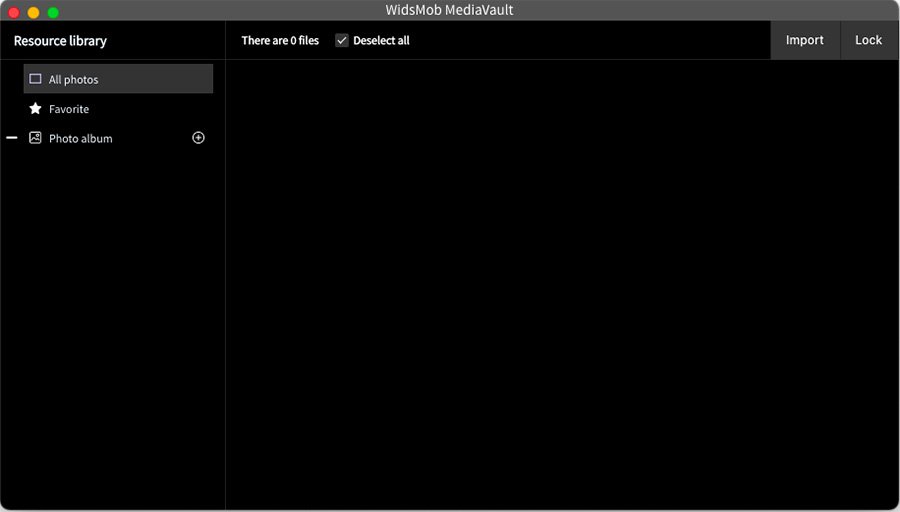
Главное окно WidsMob MediaVault сделано в тёмной теме и выглядит как медиабиблиотека, а не как классический файловый шифратор. В левой части находится навигационная панель, в центральной — область с миниатюрами импортированных фото и видео, в верхней части — управляющие кнопки.
В macOS-интерфейсе хорошо видны разделы Resource library, All photos, Favorite, Photo album, а справа вверху расположены кнопки Import и Lock. Это отражает базовую философию программы: сначала пользователь добавляет файлы, затем работает с ними в библиотеке и в любой момент закрывает доступ к хранилищу.
В Windows-версии структура похожа, но интерфейс выглядит чуть иначе. В верхнем меню видны пункты File, View, Help, рядом расположены кнопки импорта, поиска, сортировки, добавления в избранное, удаления, экспорта и Lock. Слева находится дерево Library, где отдельно показаны Photos, Video, Favorites и Albums.
Основные элементы интерфейса:
| Элемент | Назначение |
|---|---|
| Library | Основной раздел библиотеки, где хранятся импортированные файлы |
| Photos | Раздел с фотографиями |
| Video | Раздел с видеороликами |
| Favorites / Favorite | Папка избранного для часто используемых или важных файлов |
| Albums / Photo album | Пользовательские альбомы |
| Import Files | Импорт отдельных фото и видео |
| Import Folder / Import Folders | Импорт целой папки |
| Lock | Блокировка медиатеки |
| Export | Выгрузка выбранных файлов обратно на компьютер |
| Settings | Настройки аккаунта, пароля и безопасности |
| Security | Раздел выбора уровня защиты |
| Account | Раздел смены пароля |
Интерфейс WidsMob MediaVault не перегружен. В нём нет сложной панели цветокоррекции, десятков фильтров, модулей публикации или облачных рабочих пространств. Это плюс для пользователя, которому нужно защищённое хранилище фото и видео, а не комбайн для обработки медиаконтента.
Первый запуск и создание пароля
При первом запуске WidsMob MediaVault предлагает задать пароль. Это обязательный этап, потому что доступ к хранилищу строится вокруг пароля пользователя. В окне настройки есть поля Password и Password confirm, а также кнопка Done. Пароль должен быть не короче 6 символов.
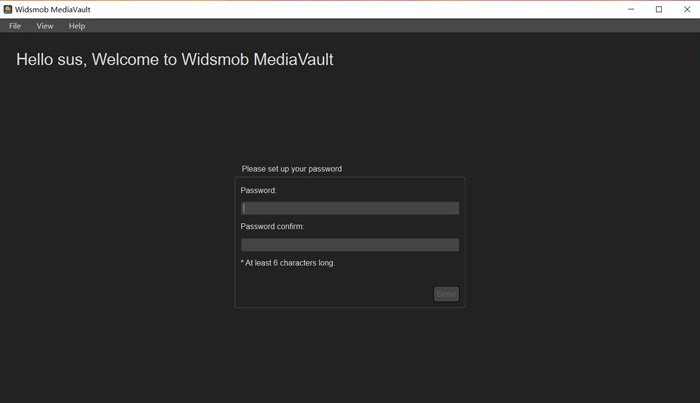
На этом этапе важно не относиться к паролю формально. WidsMob MediaVault защищает доступ к личной медиатеке, поэтому слабые варианты вроде 123456, password, даты рождения или имени питомца плохо подходят. Программа принимает пароль от 6 символов, но практичнее использовать более длинную комбинацию: буквы в разных регистрах, цифры и специальные символы.
Правильная схема первого запуска:
-
Открыть WidsMob MediaVault.
-
Ввести пароль в поле Password.
-
Повторить его в поле Password confirm.
-
Проверить, что пароль введён без ошибки.
-
Нажать Done.
-
Перейти к импорту фото и видео.
Если пароль забыть, доступ к защищённой библиотеке становится проблемой. Поэтому для обычного пользователя разумнее хранить пароль в менеджере паролей, а не на бумажке рядом с компьютером и не в текстовом файле на рабочем столе.
Импорт фотографий и видео
Импорт — центральная операция в WidsMob MediaVault. Пока пользователь не добавил файлы, хранилище пустое. Для добавления используются кнопки Import Files и Import Folder / Import Folders. Первый вариант подходит для выборочного добавления нескольких фотографий или видеороликов, второй — для загрузки целой папки.
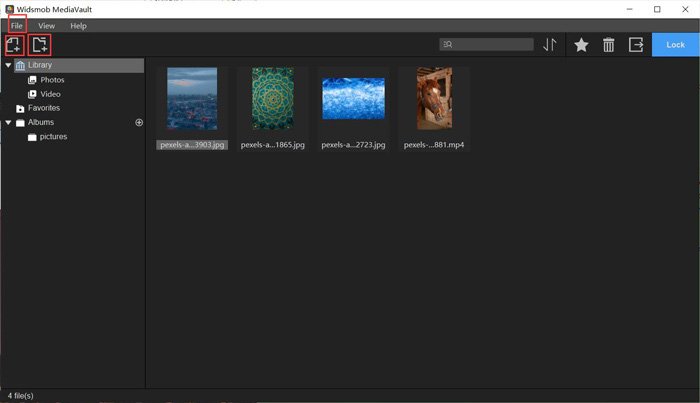
В Windows-интерфейсе кнопки импорта расположены в верхней левой части окна. Иконка с файлом используется для добавления отдельных файлов, иконка с папкой — для импорта папки. Также импорт доступен через меню File, где можно выбрать соответствующую команду.
Как импортировать отдельные файлы
Порядок действий:
-
Открыть WidsMob MediaVault.
-
Ввести пароль, если медиатека заблокирована.
-
Нажать Import Files.
-
В системном окне выбора файлов открыть нужную папку.
-
Выделить фотографии и видео.
-
Нажать Open.
-
Дождаться появления миниатюр в библиотеке.
После импорта файлы появляются в центральной области окна. Для изображений отображается миниатюра, для видео — превью и имя файла. В нижней строке интерфейса показывается количество добавленных элементов, например 4 file(s).
Как импортировать папку
Импорт папки удобен, когда нужно перенести в защищённое хранилище целый набор материалов: папку с фотографиями с телефона, архив с поездки, подборку видеороликов или экспорт с камеры.
Порядок действий:
-
Нажать Import Folder или Import Folders.
-
Выбрать папку на компьютере.
-
Подтвердить выбор.
-
Дождаться добавления файлов.
-
Проверить, что фотографии попали в Photos, а видео — в Video.
Импорт папки экономит время, но требует аккуратности. Если в папке лежит много случайных изображений, скриншотов, дубликатов или временных файлов, они тоже могут попасть в библиотеку. Лучше заранее подготовить папку: удалить лишнее, привести имена файлов в порядок, разложить материалы по темам.
Что происходит после импорта
После добавления в WidsMob MediaVault файлы становятся частью внутренней медиатеки программы. Если пользователь затем удаляет оригиналы из обычных папок компьютера, они перестают находиться через привычный просмотр проводника или Finder. Это важный момент: WidsMob MediaVault не просто показывает уже существующую папку, а создаёт отдельное защищённое место для медиафайлов.
Но удаление оригиналов нужно делать осознанно. Если это единственная копия важных фото и видео, сначала стоит убедиться, что файлы корректно открываются внутри WidsMob MediaVault, и только потом чистить исходную папку. Для ценных архивов нужен отдельный резервный экземпляр: внешний диск, NAS, резервная папка или другой способ хранения. WidsMob MediaVault защищает от постороннего просмотра, но не отменяет риск поломки диска, случайного удаления или потери пароля.
Поддерживаемые форматы
WidsMob MediaVault рассчитана именно на фотографии и видео, поэтому поддержка форматов здесь важнее, чем в обычной программе для скрытия папок. Приложение принимает распространённые форматы изображений и видео: JPG, PNG, BMP, GIF, HEIC, RAW, MP4, MOV. В Mac App Store для WidsMob MediaVault Pro дополнительно перечислены JPEG, TIFF, PNG, GIF, HEIC, WebP, RAW и популярные видеоформаты, включая MOV и MP4.
| Тип файлов | Форматы |
|---|---|
| Обычные фото | JPG, JPEG, PNG, BMP, TIFF |
| Современные фото с телефона | HEIC |
| Веб-изображения | GIF, WebP |
| Фото с камеры | RAW |
| Видео | MP4, MOV и другие популярные видеоформаты |
Для владельцев iPhone особенно важна поддержка HEIC и MOV. Современные смартфоны часто сохраняют фото в HEIC, а видео — в MOV или MP4. WidsMob MediaVault позволяет добавить такие файлы в защищённую медиатеку и просматривать их без ручной переконвертации в JPG или другие более старые форматы.
Для фотографов важна поддержка RAW. Это не делает WidsMob MediaVault профессиональным RAW-конвертером, но позволяет хранить исходники в защищённой библиотеке. Пользователь может спрятать не только готовые JPEG-файлы, но и исходные материалы с камеры.
Работа с библиотекой
После импорта WidsMob MediaVault превращается в приватную медиатеку. В отличие от обычной папки, здесь есть разделение по типам файлов, избранное, альбомы, сортировка и быстрые действия над выбранными элементами.
Основные разделы библиотеки:
Photos
Раздел Photos предназначен для фотографий и изображений. Здесь отображаются импортированные JPG, PNG, HEIC, RAW, GIF, TIFF, WebP и другие поддерживаемые графические файлы. Пользователь видит миниатюры, может открыть изображение двойным щелчком, добавить его в избранное, перенести в альбом, экспортировать или удалить.
Video
Раздел Video собирает импортированные видеоролики. WidsMob MediaVault не только хранит видео, но и воспроизводит его внутри программы. Это важное отличие от простых утилит для скрытия папок: пользователю не нужно доставать файл наружу, чтобы проверить содержимое ролика.
Favorites / Favorite
Раздел Favorites или Favorite используется для быстрых закладок. В него удобно отправлять материалы, к которым пользователь обращается чаще всего: важные фото, документы в виде снимков, выбранные видео, лучшие кадры из большого архива.
Albums / Photo album
Альбомы нужны для тематической организации. Например:
-
Документы;
-
Семейный архив;
-
Видео;
-
Фото с телефона;
-
RAW исходники;
-
Рабочие материалы;
-
Личное.
Альбомы помогают не превращать защищённое хранилище в одну большую свалку миниатюр. Это особенно важно, если в WidsMob MediaVault хранится не 20–30 файлов, а сотни фотографий и видеозаписей.
Создание альбомов
Для создания альбома используется значок plus рядом с Albums или Photo album. После нажатия появляется окно, где нужно задать имя новой папки или альбома. Затем можно импортировать файлы прямо в нужный альбом или переносить уже добавленные элементы из общей библиотеки.
Логика работы простая:
-
Открыть левую панель библиотеки.
-
Найти раздел Albums.
-
Нажать значок plus.
-
Ввести название нового альбома.
-
Подтвердить создание.
-
Добавить в альбом нужные фото и видео.
Хорошая практика — не делать слишком много мелких альбомов. Если создать отдельный альбом на каждую дату или случайный набор файлов, навигация станет неудобной. Лучше группировать материалы по устойчивым категориям: Документы, Семья, Видео с телефона, Скан-копии, Личный архив, Работа.
Просмотр фотографий
WidsMob MediaVault позволяет открывать фото прямо внутри защищённого хранилища. Для просмотра достаточно дважды щёлкнуть по миниатюре. После этого изображение открывается в отдельном режиме просмотра, где можно оценить детали, увеличить или уменьшить масштаб, подогнать картинку под окно программы.
В меню View доступны команды:
| Команда | Что делает |
|---|---|
| Actual Size | Показывает изображение в оригинальном размере |
| Fit In | Подгоняет фото под размер окна |
| Zoom In | Увеличивает изображение |
| Zoom Out | Уменьшает изображение |
Эти команды делают WidsMob MediaVault не просто сейфом, а полноценным просмотрщиком приватных изображений. Пользователь может проверить качество фото, сравнить кадры, посмотреть детали на увеличении и не выгружать файл наружу.
В нижней части режима просмотра отображается лента миниатюр. Это удобно, если в альбоме лежит несколько похожих кадров: можно быстро переключаться между ними и не возвращаться каждый раз в общую сетку.
Воспроизведение видео
Видеофайлы WidsMob MediaVault открывает во встроенном проигрывателе. В режиме просмотра видео отображается крупное окно воспроизведения, снизу находится панель управления с кнопкой запуска, таймлайном, индикатором времени, громкостью и кнопкой полноэкранного режима.
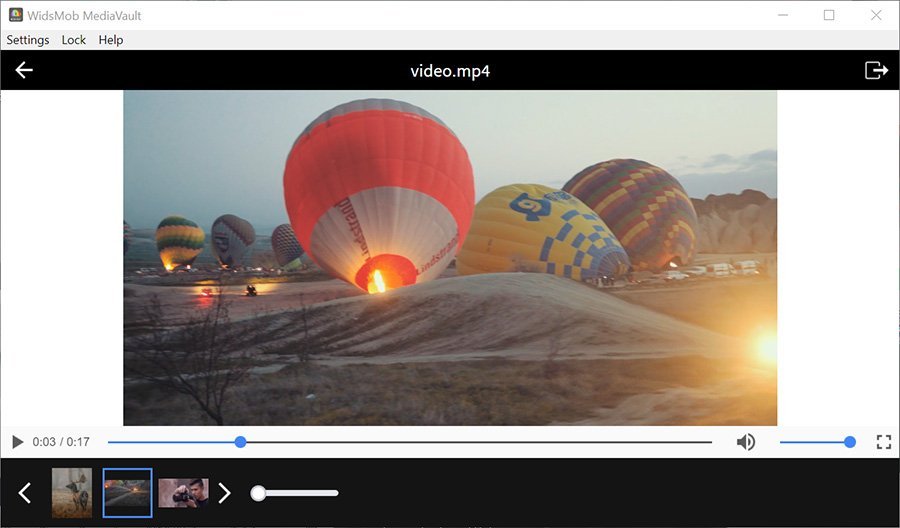
Встроенное воспроизведение — один из сильных практических аргументов в пользу WidsMob MediaVault. В обычных программах для скрытия папок видео часто приходится сначала извлекать или открывать внешним плеером. Здесь пользователь остаётся внутри защищённой среды: открыл медиатеку, выбрал ролик, посмотрел, закрыл через Lock.
Типовой сценарий просмотра видео:
-
Перейти в раздел Video или открыть альбом с видеороликами.
-
Дважды щёлкнуть по нужному файлу.
-
Нажать кнопку воспроизведения.
-
Использовать ползунок таймлайна для перемотки.
-
Настроить громкость.
-
При необходимости открыть видео на весь экран.
-
Вернуться назад к миниатюрам.
Для личных видеороликов это удобнее, чем хранить их в обычной папке, где любой пользователь компьютера может увидеть имя файла, миниатюру или открыть запись через стандартный видеоплеер.
Блокировка через Lock
Кнопка Lock — один из главных элементов WidsMob MediaVault. Она закрывает доступ к медиатеке и возвращает программу в состояние, где для просмотра файлов снова требуется пароль. В интерфейсе кнопка находится на видном месте: в правой части верхней панели.
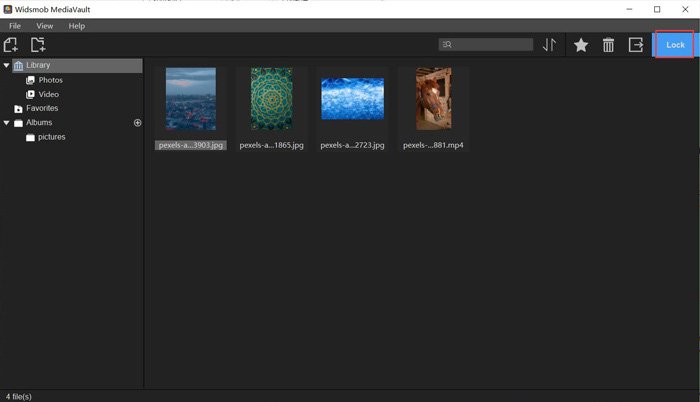
Практически это работает как быстрый способ закрыть личные материалы, когда рядом появляется другой человек или нужно отойти от компьютера. Не требуется закрывать программу, искать системную блокировку экрана или вручную сворачивать окна с фото. Достаточно нажать Lock.
Кнопка Lock особенно важна на общих компьютерах: дома, в офисе, в студии, в учебной среде. Даже если пользователь не удаляет WidsMob MediaVault из панели задач, содержимое медиатеки остаётся закрытым до повторного ввода пароля.
Автоматическая блокировка при сворачивании
В настройках безопасности есть параметр Automatically locks when the application is minimized. Если он включён, WidsMob MediaVault автоматически блокирует доступ к медиатеке при сворачивании окна.
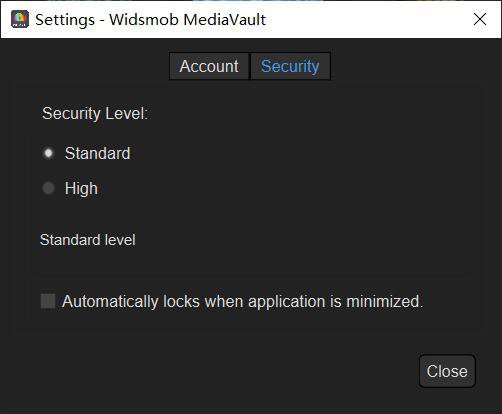
Это полезная настройка для реального использования. Многие пользователи привыкли быстро сворачивать окна, когда переключаются между задачами. Без автоблокировки приватная медиатека может остаться открытой: достаточно снова развернуть окно, и содержимое будет видно. С включённой автоблокировкой сворачивание становится дополнительным защитным действием.
Чтобы включить автоблокировку:
-
Открыть меню File.
-
Выбрать Settings.
-
Перейти в раздел Security.
-
Отметить Automatically locks when the application is minimized.
-
Нажать Close.
После этого программа будет строже вести себя при сворачивании. Для личного хранилища фото и видео эту опцию лучше включить сразу после первого импорта.
Уровни безопасности Standard и High
В WidsMob MediaVault есть два уровня безопасности: Standard и High. Они настраиваются в разделе Security. По умолчанию используется Standard, а High добавляет повторный запрос пароля для более чувствительных действий: экспорта, отправки изображений и входа в настройки.
| Уровень | Поведение |
|---|---|
| Standard | Обычная защита паролем, блокировка медиатеки, быстрый доступ после входа |
| High | Повторный ввод пароля при экспорте, отправке изображений и входе в Preferences / настройки |
Standard подходит для личного компьютера, где главным риском является случайный просмотр файлов другими людьми. Например, если ноутбуком иногда пользуются родственники или коллеги, стандартной блокировки может быть достаточно.
High логичнее использовать, если компьютер регулярно передают другим людям, если за ним работают несколько пользователей или если внутри WidsMob MediaVault лежат особенно чувствительные файлы. В этом режиме недостаточно один раз войти в медиатеку: для некоторых действий программа снова требует пароль.
Высокий уровень безопасности немного снижает удобство, но это оправданная плата за контроль. Особенно это касается экспорта. Без повторного запроса пароля человек, получивший доступ к уже открытой медиатеке, мог бы быстро выгрузить файлы наружу. В режиме High такая операция требует дополнительного подтверждения.
Смена пароля
Смена пароля выполняется через настройки аккаунта. В меню File нужно открыть Settings, перейти в раздел Account и выбрать Change Password. После этого программа показывает окно с полями Old password, New password, Confirm new password и кнопками OK / Cancel.
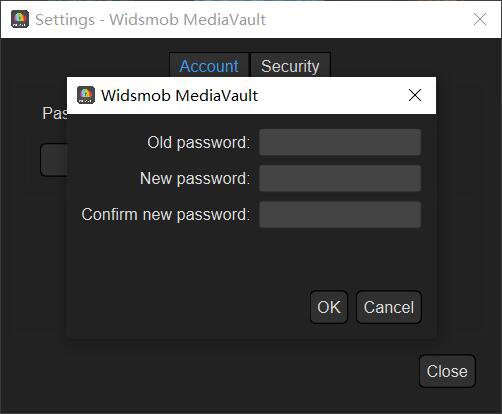
Порядок действий:
-
Открыть File.
-
Нажать Settings.
-
Перейти в Account.
-
Нажать Change Password.
-
Ввести текущий пароль в поле Old password.
-
Ввести новый пароль в New password.
-
Повторить новый пароль в Confirm new password.
-
Нажать OK.
Менять пароль стоит в трёх случаях: если старый пароль слишком простой, если его мог увидеть другой человек, если программа используется на общем компьютере и доступ нужно периодически обновлять.
Экспорт файлов
Экспорт нужен, когда фото или видео требуется вернуть из защищённого хранилища в обычную папку. Например, пользователь хочет отправить файл, обработать его в другом редакторе, перенести на внешний диск или добавить в другой архив.
В интерфейсе Windows-версии кнопка экспорта расположена на верхней панели и выглядит как иконка выхода/выгрузки. Для экспорта нужно выбрать один или несколько файлов, указать папку назначения и нажать Export. При необходимости можно создать новую папку через New Folder.
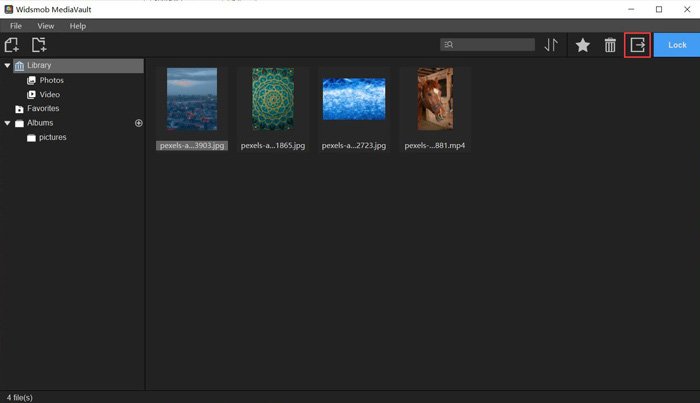
Порядок экспорта:
-
Открыть нужный раздел: Photos, Video, Favorites или альбом.
-
Выбрать файл.
-
Нажать кнопку экспорта.
-
Указать папку назначения.
-
При необходимости нажать New Folder.
-
Нажать Export.
-
Проверить файл в целевой папке.
Экспорт — операция, к которой стоит относиться внимательно. Пока файл находится внутри WidsMob MediaVault, он защищён паролем и не лежит открыто в обычной папке. После экспорта появляется внешняя копия, которая уже не закрыта интерфейсом MediaVault. Поэтому после использования экспортированного файла его нужно либо удалить, либо перенести в другое защищённое место.
Удаление файлов из хранилища
WidsMob MediaVault позволяет удалять ненужные медиафайлы из библиотеки. На верхней панели Windows-интерфейса есть иконка корзины. Её удобно использовать для очистки архива от дубликатов, случайных импортов, испорченных кадров и лишних видео.
Но удаление внутри защищённого хранилища — не то же самое, что удаление обычной миниатюры из альбома. Перед удалением важно понимать, есть ли у файла резервная копия. Если пользователь уже удалил оригинал из обычной папки, а затем удаляет файл из WidsMob MediaVault, он может потерять единственный экземпляр.
Рациональный порядок очистки:
-
Открыть файл и убедиться, что он действительно не нужен.
-
Проверить, нет ли у него значения как у единственной копии.
-
Удалить дубликаты и случайные файлы.
-
Не удалять важные архивные материалы без резервной копии.
Избранное
Раздел Favorites полезен, когда в защищённом хранилище много файлов, но часть из них нужна чаще остальных. Добавление в избранное не требует создания отдельного альбома и не меняет исходную структуру. Это быстрый способ собрать важные материалы в одном месте.
Примеры использования Favorites:
-
хранить часто используемые сканы документов;
-
отметить лучшие фото из большого архива;
-
собрать несколько важных видеороликов;
-
быстро находить материалы, которые скоро нужно экспортировать;
-
отделить актуальные файлы от старых.
Кнопка со звездой на верхней панели используется именно для такого сценария. Выбранный файл можно добавить в избранное, после чего он появляется в соответствующем разделе.
Сортировка и поиск
В интерфейсе WidsMob MediaVault есть поле поиска и элементы сортировки. Это особенно полезно после импорта больших папок, когда в библиотеке появляются десятки или сотни файлов. Вместо ручного пролистывания миниатюр пользователь может найти материал по имени файла или изменить порядок отображения.
Для приватной медиатеки сортировка важна не меньше, чем для обычного фотоархива. Если файлы импортированы с телефона, их названия часто выглядят как IMG_0001, IMG_0002, VID_0003. Если материалы пришли из разных источников, имена могут быть ещё менее понятными. Поэтому перед импортом лучше привести папку в порядок: переименовать важные файлы, разбить их по папкам, удалить мусор.
Работа с исходными файлами после импорта
Один из самых частых вопросов по таким программам: что делать с оригиналами после добавления в защищённую библиотеку. В WidsMob MediaVault логика такая: пользователь импортирует фото и видео в закрытое хранилище, а затем сам решает, удалять ли исходные копии из обычных папок. Если оригиналы удалить, материалы перестают быть доступными через стандартные папки компьютера и остаются внутри MediaVault.
Правильный подход зависит от цели:
| Цель | Что делать с оригиналами |
|---|---|
| Просто скрыть от случайного просмотра | Импортировать в WidsMob MediaVault, затем удалить обычные копии |
| Сделать защищённый рабочий архив | Импортировать, проверить открытие, хранить резервную копию отдельно |
| Временно спрятать несколько файлов | Импортировать, не удалять оригиналы до завершения работы |
| Хранить единственный личный архив | Не полагаться только на MediaVault, сделать бэкап |
Нельзя путать приватность и надёжность хранения. Удаление оригиналов повышает приватность, но уменьшает количество копий. Для ценных фото и видео нужен баланс: одна защищённая рабочая медиатека и хотя бы одна резервная копия, которая хранится отдельно.
Практическая инструкция: как спрятать личные фото и видео
Ниже — рабочий сценарий использования WidsMob MediaVault с нуля.
Шаг 1. Подготовить папку с файлами
Перед импортом лучше собрать нужные материалы в одну папку. Это может быть папка с фотографиями, экспорт с телефона, видео с камеры или подборка личных документов в виде изображений.
Желательно заранее:
-
удалить случайные скриншоты;
-
убрать дубликаты;
-
переименовать важные файлы;
-
отделить фото от видео, если архив большой;
-
проверить, что файлы открываются обычным просмотрщиком.
Шаг 2. Открыть WidsMob MediaVault и задать пароль
При первом запуске нужно заполнить Password и Password confirm, затем нажать Done. Пароль должен быть достаточно длинным и неочевидным.
Шаг 3. Импортировать файлы
Для выборочного импорта нажимается Import Files, для целой папки — Import Folder или Import Folders. После выбора файлов нужно нажать Open.
Шаг 4. Проверить библиотеку
После импорта нужно открыть разделы Photos и Video и убедиться, что файлы появились в медиатеке. Фотографии должны отображаться миниатюрами, видео — как отдельные элементы с возможностью воспроизведения.
Шаг 5. Создать альбомы
Если файлов много, нужно создать несколько альбомов через значок plus рядом с Albums. Например:
-
Личное;
-
Видео;
-
Документы;
-
Фото с телефона;
-
Архив.
Шаг 6. Добавить важное в Favorites
Часто используемые файлы стоит добавить в Favorites. Это ускоряет доступ к ним без изменения основной структуры альбомов.
Шаг 7. Настроить Security
В File → Settings → Security нужно выбрать уровень безопасности. Для обычного использования подходит Standard, для более строгого контроля — High. Также стоит включить Automatically locks when the application is minimized.
Шаг 8. Проверить Lock
После настройки нужно нажать Lock и убедиться, что программа действительно требует пароль для повторного доступа.
Шаг 9. Удалить обычные копии, если это требуется
Если цель — скрыть материалы из обычных папок, после проверки импорта можно удалить исходные копии. Перед этим нужно убедиться, что файлы открываются внутри WidsMob MediaVault и что для важных материалов есть резервная копия.
Практическая инструкция: как создать защищённый альбом
Защищённый альбом в WidsMob MediaVault — это не отдельный пароль на каждую папку, а тематическая группа внутри общей запароленной медиатеки. Такой подход удобен: общий доступ закрывает основной пароль, а альбомы помогают поддерживать порядок.
Порядок действий:
-
Войти в WidsMob MediaVault.
-
В левой панели найти Albums или Photo album.
-
Нажать значок plus.
-
Ввести название альбома.
-
Подтвердить создание.
-
Импортировать файлы или перенести уже добавленные элементы.
-
Проверить, что альбом отображается в левой панели.
-
Нажать Lock после завершения работы.
Для большой личной медиатеки лучше использовать короткие и понятные названия альбомов. Название Разное быстро превращается в хаос. Названия Документы, Семья, Видео, RAW, Архив телефона работают лучше.
Практическая инструкция: как просмотреть видео без экспорта
WidsMob MediaVault позволяет смотреть видео прямо внутри программы, поэтому экспортировать ролик только ради просмотра не нужно.
Порядок действий:
-
Открыть WidsMob MediaVault.
-
Перейти в Video или нужный альбом.
-
Дважды щёлкнуть по ролику.
-
Нажать кнопку воспроизведения.
-
Использовать таймлайн для перемотки.
-
При необходимости открыть полноэкранный режим.
-
Вернуться назад к библиотеке.
-
Нажать Lock после просмотра.
Такой сценарий снижает риск случайно оставить видео в открытой папке после экспорта. Если файл нужен только для просмотра, его лучше не выгружать наружу.
Практическая инструкция: как безопасно экспортировать файл
Экспорт нужен, когда файл требуется использовать вне WidsMob MediaVault. Например, отправить, обработать, распечатать, перенести или загрузить в другую программу.
Порядок действий:
-
Открыть защищённую медиатеку.
-
Выбрать нужный файл.
-
Нажать кнопку экспорта.
-
Выбрать временную папку или создать новую через New Folder.
-
Нажать Export.
-
Использовать файл по назначению.
-
После завершения удалить внешнюю копию, если она больше не нужна.
-
Очистить корзину, если файл был чувствительным.
Если включён уровень High, программа дополнительно потребует пароль при экспорте. Это правильное поведение для приватного хранилища: экспорт — один из главных способов вывести защищённый файл наружу.
Что WidsMob MediaVault делает хорошо
Главное достоинство WidsMob MediaVault — узкая специализация. Программа не распыляется на лишние функции и работает вокруг одной понятной задачи: спрятать фото и видео в защищённую медиатеку.
Сильные стороны:
-
защита паролем;
-
AES-256-шифрование при скрытии файлов;
-
импорт отдельных файлов и папок;
-
поддержка фото и видео;
-
встроенный просмотр изображений;
-
встроенное воспроизведение видео;
-
разделы Photos, Video, Favorites, Albums;
-
создание альбомов;
-
быстрый Lock;
-
автоблокировка при сворачивании;
-
уровни безопасности Standard и High;
-
экспорт выбранных файлов;
-
понятный тёмный интерфейс.
WidsMob MediaVault особенно удобна для тех, кому не нужен сложный криптоконтейнер. В VeraCrypt, например, нужно создавать том, монтировать его как диск, следить за файловой структурой и открывать изображения сторонними программами. В WidsMob MediaVault пользователь работает с приватной галереей: видит миниатюры, альбомы, избранное и встроенный плеер.
Где программа ограничена
Ограничения WidsMob MediaVault вытекают из её специализации. Это не универсальная программа для всех видов данных и не профессиональная система управления цифровыми активами.
Что важно учитывать:
-
программа ориентирована на фото и видео, а не на любые типы файлов;
-
нет полноценного набора инструментов редактирования;
-
нет развитой системы тегов уровня DAM-каталогов;
-
нет облачной синхронизации как основной идеи;
-
безопасность зависит от качества пароля;
-
после экспорта файл снова становится обычной внешней копией;
-
защищённое хранилище не заменяет резервное копирование;
-
интерфейс скорее утилитарный, чем современный галерейный.
Это не недостатки в абсолютном смысле. Просто WidsMob MediaVault нужно использовать по назначению. Если пользователю нужен защищённый фото- и видеосейф — программа подходит. Если нужен редактор RAW, облачный архив, корпоративная DLP-система или криптографическая инфраструктура — это другой класс ПО.
Безопасность: что реально защищает WidsMob MediaVault
WidsMob MediaVault защищает личную медиатеку от бытовых и повседневных рисков: случайного просмотра, доступа через обычные папки, любопытства других пользователей компьютера, открытия фото и видео без пароля. Для этого используются пароль, закрытая библиотека, AES-256-шифрование при скрытии файлов, блокировка и уровни безопасности.
Реальные сценарии, где программа полезна:
-
ноутбук иногда дают родственникам;
-
за компьютером работают несколько человек;
-
личные фото не должны появляться в стандартной галерее;
-
видеоархив не должен лежать в папке Videos;
-
нужно скрыть HEIC, RAW, MP4 и MOV-файлы;
-
нужно быстро закрывать медиатеку через Lock;
-
нужно хранить материалы локально, без облака.
Но WidsMob MediaVault не должна восприниматься как защита от всех возможных угроз. Если компьютер заражён вредоносным ПО, если пароль слабый, если пользователь экспортировал файлы и оставил их в открытой папке, если нет резервной копии — сама программа не решит эти проблемы.
Удобство в повседневной работе
WidsMob MediaVault удобна именно потому, что не заставляет пользователя думать как системный администратор. Обычный рабочий цикл выглядит просто: открыть, ввести пароль, импортировать, посмотреть, разложить, заблокировать.
Особенно удобно следующее:
Миниатюры
Для фото и видео важна визуальная навигация. В WidsMob MediaVault файлы показываются миниатюрами, поэтому пользователь быстро понимает, что находится внутри библиотеки.
Встроенный просмотр
Фотографии открываются прямо в программе. Команды Actual Size, Fit In, Zoom In, Zoom Out закрывают базовые потребности просмотра.
Встроенный видеоплеер
Видео можно посмотреть без экспорта. Есть воспроизведение, перемотка, громкость, полноэкранный режим.
Альбомы
Альбомы позволяют хранить архив не хаотично, а по категориям.
Lock
Кнопка Lock решает частую бытовую проблему: быстро закрыть личные материалы, не выходя из программы.
High security level
Повторный запрос пароля при экспорте и входе в настройки снижает риск того, что кто-то быстро выгрузит файлы из уже открытой медиатеки.
Как лучше организовать медиатеку
Чтобы WidsMob MediaVault оставалась удобной, важно сразу продумать структуру. Ошибка многих пользователей — импортировать всё подряд, а затем пытаться разобраться в сотнях миниатюр.
Практичная структура может выглядеть так:
| Альбом | Что хранить |
|---|---|
| Документы | Фото паспортов, чеков, договоров, справок |
| Личное | Приватные фотографии |
| Видео | Личные видеоролики |
| Телефон | Импорт с iPhone или Android |
| RAW | Исходники с камеры |
| Архив | Старые материалы, к которым редко обращаются |
| Временное | Файлы, которые скоро будут экспортированы или удалены |
Хорошее правило: если файл нужен часто, добавить его в Favorites; если файл относится к конкретной теме, отправить его в альбом; если файл случайный или временный, не оставлять его в основной библиотеке надолго.
Типичные ошибки пользователей
Ошибка 1. Слабый пароль
Пароль из 6 символов формально может пройти минимальное требование, но для личного архива лучше использовать более длинную фразу. Слабый пароль снижает смысл всей защиты.
Ошибка 2. Нет резервной копии
WidsMob MediaVault защищает доступ, но не является полноценной системой бэкапа. Если файл важен, у него должна быть резервная копия.
Ошибка 3. Экспортированные файлы остаются на рабочем столе
После экспорта файл выходит из защищённой медиатеки. Если пользователь оставил его в открытой папке, защита MediaVault уже не помогает.
Ошибка 4. Импорт всего подряд
Большая неструктурированная библиотека быстро становится неудобной. Лучше использовать альбомы и избранное.
Ошибка 5. Отключённая автоблокировка
Если не включить Automatically locks when the application is minimized, при сворачивании окно может оставаться доступным после разворачивания. Для приватной медиатеки автоблокировка полезна.
Ошибка 6. Удаление оригиналов без проверки
Перед удалением исходных файлов нужно убедиться, что импорт прошёл корректно и материалы открываются внутри программы.
Сценарии использования
Личный архив на домашнем компьютере
WidsMob MediaVault подходит для хранения личных фотографий и видео на общем семейном компьютере. Пользователь импортирует материалы, удаляет обычные копии, включает автоблокировку и открывает медиатеку только по паролю.
Архив с телефона
После переноса файлов с iPhone или Android пользователь может добавить HEIC, JPEG, MP4, MOV и другие материалы в MediaVault. Это удобно, если часть мобильной галереи не должна оставаться в обычной папке импорта.
Фото документов
В программе можно хранить снимки документов, чеков, договоров, QR-кодов, служебных материалов. Важно помнить, что для документов особенно нужен резервный архив.
Видеохранилище
WidsMob MediaVault поддерживает не только фото, но и видео. Встроенный проигрыватель позволяет просматривать ролики без извлечения наружу.
Временное защищённое рабочее пространство
Программа подходит для временного хранения материалов, которые нужно скрыть на период работы: импортировать, отсмотреть, выбрать нужное, экспортировать часть, остальное удалить.
Сравнение с аналогами
WidsMob MediaVault находится между простыми мобильными фотосейфами и универсальными криптографическими инструментами. Она удобнее, чем обычное скрытие папок, когда речь идёт о фото и видео, но проще и уже, чем полноценные системы шифрования дисков.
| Программа | Платформа и фокус | Чем отличается от WidsMob MediaVault |
|---|---|---|
| WidsMob MediaVault | Windows и macOS, защищённая медиатека фото и видео | Локальное хранилище с альбомами, избранным, встроенным просмотром фото и воспроизведением видео |
| Keepsafe Photo Vault | iOS и Android, мобильный фотосейф | Больше ориентирован на смартфоны, PIN, Fingerprint / Touch ID, Face ID, приватное облачное резервирование и мобильные альбомы |
| Private Photo Vault | iOS и Android, скрытие фото и видео | Мобильное приложение с PIN / Pattern lock, импортом фото, приватной камерой, альбомами, decoy password и break-in report в мобильной среде |
| Folder Lock | Windows и мобильные платформы, универсальная защита файлов | Шире по назначению: файлы, папки, виртуальные хранилища, AES-256, secure wallets, backup; меньше сфокусирован на медиагалерее |
| Wise Folder Hider | Windows, скрытие файлов, папок и USB | Простая утилита для скрытия файлов/папок, поддерживает основной и дополнительный пароль, USB-накопители и скрытие объектов; не является медиатекой с просмотром фото и видео |
| VeraCrypt | Windows, macOS, Linux, шифрование дисков и контейнеров | Сильный open-source-инструмент для зашифрованных томов и скрытых томов, но без удобной фото-видеогалереи, миниатюр, альбомов и встроенного медиапросмотра |
Keepsafe Photo Vault
Keepsafe Photo Vault лучше подходит для смартфонов и планшетов. Там важны PIN, биометрия, приватное облачное резервирование, мобильная галерея и защита файлов прямо на телефоне. WidsMob MediaVault логичнее использовать на компьютере, где нужно закрыть локальную медиатеку с фото и видео, импортированными из разных источников.
Если основной архив находится на телефоне, Keepsafe выглядит естественнее. Если фото и видео уже перенесены на Windows или macOS, WidsMob MediaVault удобнее как настольный фотосейф.
Private Photo Vault
Private Photo Vault — тоже мобильный инструмент. Его сильная сторона — защита фото и видео внутри iPhone, iPad или Android-устройства, PIN / Pattern lock, приватная камера, защищённые альбомы и мобильные сценарии. WidsMob MediaVault работает иначе: это настольная программа, куда удобно переносить большие папки, видеоархивы, RAW-файлы и материалы с компьютера.
Private Photo Vault лучше подходит для скрытия фото прямо в телефоне. WidsMob MediaVault — для локального компьютерного архива.
Folder Lock
Folder Lock шире по возможностям. Он ориентирован на защиту файлов и папок разных типов, виртуальные хранилища, кошельки, заметки, резервное копирование и общую безопасность данных. WidsMob MediaVault уже, но удобнее именно для медиа: у него есть фото-видеобиблиотека, миниатюры, просмотр, плеер, альбомы и избранное.
Если нужно защищать документы, архивы, папки проектов и разные типы данных, Folder Lock может быть практичнее. Если нужно именно защищённое хранилище фотографий и видео, WidsMob MediaVault воспринимается проще.
Wise Folder Hider
Wise Folder Hider — это утилита для скрытия файлов, папок и USB-накопителей. Она подходит, когда нужно спрятать объект из проводника и поставить дополнительный пароль. Но она не превращает скрытые изображения и видео в удобную медиатеку.
WidsMob MediaVault выигрывает у Wise Folder Hider в сценариях просмотра: миниатюры, альбомы, встроенный просмотр изображений, видеоплеер, избранное. Wise Folder Hider лучше, если задача — просто спрятать любую папку, а не организовать приватную галерею.
VeraCrypt
VeraCrypt — более серьёзный и универсальный инструмент шифрования. Он подходит для зашифрованных контейнеров, скрытых томов, дисков и системных сценариев. Но для обычного пользователя, который хочет спрятать фото и видео, VeraCrypt может оказаться избыточным: нужно создавать том, монтировать его, работать с файловой системой, открывать медиа во внешних программах.
WidsMob MediaVault проще. Он не требует думать о размере контейнера, буквах дисков и монтировании. Пользователь работает с понятной медиатекой: импорт, миниатюры, альбомы, просмотр, Lock. Зато VeraCrypt сильнее как универсальное решение для шифрования и подходит тем, кому нужна не приватная галерея, а полноценная защита дисков и контейнеров.
Плюсы WidsMob MediaVault
-
Программа сфокусирована именно на фото и видео.
-
Есть защита паролем.
-
Используется AES-256-шифрование при скрытии файлов.
-
Поддерживаются популярные фотоформаты, включая HEIC и RAW.
-
Поддерживаются видеоформаты, включая MP4 и MOV.
-
Можно импортировать отдельные файлы и целые папки.
-
Есть встроенный просмотр фотографий.
-
Есть встроенное воспроизведение видео.
-
Поддерживаются альбомы.
-
Есть раздел Favorites.
-
Кнопка Lock расположена на видном месте.
-
Есть автоблокировка при сворачивании.
-
Есть уровни безопасности Standard и High.
-
Можно экспортировать выбранные файлы.
-
Интерфейс не перегружен лишними функциями.
Минусы WidsMob MediaVault
-
Это не профессиональный DAM-каталог.
-
Нет развитого редактирования фото.
-
Нет полноценной системы тегов и метаданных уровня Lightroom-подобных решений.
-
Программа не заменяет резервное копирование.
-
После экспорта файл снова оказывается вне защищённой медиатеки.
-
Пользователь должен помнить пароль.
-
Интерфейс выглядит утилитарно.
-
Для универсального шифрования всех типов данных лучше подходят другие инструменты.
-
Для мобильного фотосейфа удобнее Keepsafe Photo Vault или Private Photo Vault.
-
Для open-source-криптоконтейнеров лучше подходит VeraCrypt.
Кому стоит использовать WidsMob MediaVault
WidsMob MediaVault подходит пользователям, которым нужно локальное защищённое хранилище фотографий и видео на компьютере. Особенно хорошо программа вписывается в бытовые и полупрофессиональные сценарии, где важны простота, приватность и быстрый доступ.
Программа подойдёт, если нужно:
-
скрыть личные фото и видео на Windows или macOS;
-
хранить приватную медиатеку за паролем;
-
импортировать HEIC, RAW, JPG, PNG, MP4, MOV;
-
просматривать фото без экспорта;
-
смотреть видео внутри защищённой программы;
-
разложить материалы по альбомам;
-
быстро закрывать доступ кнопкой Lock;
-
включить автоблокировку при сворачивании;
-
иметь более удобную альтернативу обычной скрытой папке.
Кому лучше выбрать другой инструмент
WidsMob MediaVault не стоит выбирать, если нужна совсем другая задача.
Лучше смотреть в сторону других решений, если требуется:
| Задача | Более подходящий тип программы |
|---|---|
| Полное шифрование диска или контейнера | VeraCrypt |
| Защита любых папок и файлов, не только медиа | Folder Lock или Wise Folder Hider |
| Мобильный фотосейф на iPhone или Android | Keepsafe Photo Vault или Private Photo Vault |
| Профессиональная каталогизация фотоархива | Lightroom, Photo Supreme, NeoFinder и подобные DAM-инструменты |
| Облачная синхронизация приватной галереи | мобильные фотосейфы с облачным бэкапом |
| Редактирование RAW и цветокоррекция | специализированные RAW-конвертеры и фоторедакторы |
Итоговая оценка
WidsMob MediaVault — конкретная и понятная программа для защиты личных фотографий и видео. Её сильная сторона не в универсальности, а в точном попадании в задачу: импортировать медиафайлы, спрятать их за паролем, зашифровать при скрытии, показать в удобной библиотеке, дать просмотр фото, воспроизведение видео, альбомы, избранное, экспорт и быструю блокировку через Lock.
Это хороший вариант для пользователя, который хочет не просто скрыть папку, а получить приватную фото- и видеогалерею на компьютере. WidsMob MediaVault удобнее простых утилит скрытия папок, когда речь идёт о медиаконтенте, и проще VeraCrypt, когда не нужен полноценный зашифрованный диск. Но программу нельзя считать заменой резервному копированию, профессиональному каталогизатору или универсальной системе шифрования.
Оптимальный сценарий для WidsMob MediaVault — локальная защищённая медиатека: личные фотографии, видео, HEIC-файлы с телефона, RAW-исходники, MP4/MOV-ролики, документы в виде снимков и другие материалы, которые должны быть скрыты от посторонних глаз, но при этом оставаться удобными для просмотра и организации.
