NeoFinder — это не обычный файловый менеджер и не очередная галерея для просмотра фотографий. Его основная задача — создать отдельную поисковую базу по вашим дискам, папкам, сетевым томам, архивным носителям, фото- и видеоархивам. После каталогизации программа помнит структуру папок, имена файлов, размеры, даты, комментарии, метаданные и миниатюры, даже если сам диск уже отключен от Mac и лежит на полке. Именно поэтому NeoFinder особенно полезен там, где Finder и Spotlight перестают быть удобными: в архивах на внешних HDD и SSD, старых DVD и Blu-ray, NAS, LTO-архивах, рабочих видеодисках, фотоархивах за много лет и коллекциях файлов, разбросанных по десяткам носителей.
В основе NeoFinder лежит простая логика: каждый носитель или выбранная папка один раз сканируется, после чего в базе появляется каталог. Каталог — это снимок содержимого диска или папки. В нем можно перемещаться почти как в Finder, но физический носитель при этом не обязан быть подключен. Для архива это принципиально: можно найти нужный RAW, PDF, видеоролик, музыкальный файл или папку проекта, увидеть, на каком диске он лежит, и только после этого подключить конкретный носитель.
NeoFinder хорошо подходит не только для домашнего хранения файлов, но и для профессиональных медиабиблиотек. Программа умеет работать с фото, видео, музыкой, PDF, архивами, текстовыми файлами, шрифтами, дисковыми образами и серверными томами. В медиаархивах она полезна не столько как просмотрщик, сколько как система учета: где лежит файл, какие у него метаданные, есть ли превью, какие ключевые слова назначены, к какому проекту он относится и на каком носителе находится оригинал.
Скачать NeoFinder
- Ретушь фото
- Русский интерфейс
- Просто для новичков
- Только для macOS
- Не для ретуши фото
- Платная лицензия
Для каких задач подходит NeoFinder
Главный сценарий — поиск файлов на отключенных дисках. Это типичная проблема фотографов, видеографов, дизайнеров, звукорежиссеров, монтажеров и людей, которые годами складывали данные на внешние накопители. Без каталогизатора приходится подключать диск за диском, ждать монтирования, искать вручную или через Spotlight, затем отключать носитель и пробовать следующий. NeoFinder меняет порядок работы: сначала поиск по базе, затем подключение только нужного диска.
Для фотоархива NeoFinder закрывает сразу несколько задач. Он создает миниатюры, читает EXIF, IPTC и XMP, показывает данные камеры и объектива, позволяет использовать рейтинги, ключевые слова, описания, данные о людях и местах. Для фотографа это превращает разрозненную коллекцию папок в управляемую библиотеку: можно искать снимки по году, месту съемки, камере, рейтингу, ключевому слову, формату или папке проекта. Важная деталь — программа работает не только с JPEG, но и с RAW, TIFF, DNG, PDF и другими форматами, поэтому ее можно использовать как каталогизатор исходников, а не только финальных экспортов.
Для видеоархива NeoFinder полезен тем, что каталогизирует видеоролики с техническими данными, миниатюрами и контактными листами. В проектной работе это экономит время: монтажеру не нужно открывать каждый файл, чтобы понять, что внутри. Программа может создавать несколько кадров-превью для видео, отображать таймстампы и использовать Movie Contact Sheet для наглядного обзора длинного ролика. Для библиотек с .mov, .mp4, .m4v, .avi, .mkv и профессиональными форматами это важнее, чем просто список имен файлов.
Для офисного или студийного архива NeoFinder удобен как база учета носителей: можно каталогизировать серверные тома, NAS, USB-диски, сетевые папки, LTO-данные, DVD, Blu-ray, Audio-CD и облачные хранилища, которые доступны как тома или подключаются через поддерживаемые механизмы. Программа сохраняет путь, метаданные и структуру данных, а затем позволяет быстро искать материалы по всей библиотеке.
Чем NeoFinder отличается от Finder и Spotlight
Finder показывает то, что доступно сейчас. Spotlight индексирует локальные и подключенные данные, но не является полноценным архивным каталогизатором для сотен отключенных носителей. NeoFinder работает иначе: он создает собственную базу каталогов. После сканирования диска можно открыть его структуру в NeoFinder, даже если диск отключен. Это ключевое отличие.
В Finder поиск часто начинается с догадки: кажется, файл был на этом диске. В NeoFinder поиск начинается с запроса: имя, расширение, тип файла, дата, размер, метаданные, ключевое слово, рейтинг, EXIF, IPTC, XMP, путь, комментарий, аудиоданные, видеоданные. Программа возвращает найденные элементы и показывает, в каком каталоге и на каком носителе они лежат.
NeoFinder также отличается от облачных галерей. iCloud Photos, Google Photos и подобные сервисы удобны для синхронизации и просмотра личной медиатеки, но они не предназначены для учета физических архивных носителей, серверных томов, дисковых образов, LTO-отчетов, старых DVD и проектных папок с файлами разных типов. NeoFinder ближе к цифровой инвентарной системе: он не пытается заменить редактор изображений или облачную библиотеку, а дает контроль над тем, что где хранится.
Интерфейс NeoFinder
Интерфейс NeoFinder устроен вокруг библиотеки каталогов. В левой части находится раздел LIBRARY — список каталогов, папок каталогов, альбомов, умных папок и групп. Когда пользователь создает каталог внешнего диска, папки или сетевого тома, новый элемент появляется именно здесь. Это рабочий центр программы: из LIBRARY выбирают архивный диск, группу проектов, папку с каталогами или результат поиска.
Основная область окна показывает содержимое выбранного каталога. В зависимости от режима отображения NeoFinder может выглядеть как список файлов, сетка миниатюр, детальный каталог или галерейный просмотр. Для медиаархивов особенно полезны режимы с превью: можно быстро отличать похожие фотографии, смотреть эскизы видео, ориентироваться в PDF и графике.
Справа используется Inspector. Это панель с подробностями выбранного элемента. Она показывает только те секции, которые применимы к текущему файлу или каталогу: Preview, Get Info, Photo, EXIF, XMP/IPTC, Catalog и другие блоки. Inspector можно показать или скрыть через команду Inspector в меню File или кнопкой Inspector в правом нижнем углу окна. Внутри секций используются раскрывающиеся треугольники, поэтому панель можно держать компактной или раскрывать только нужные данные.
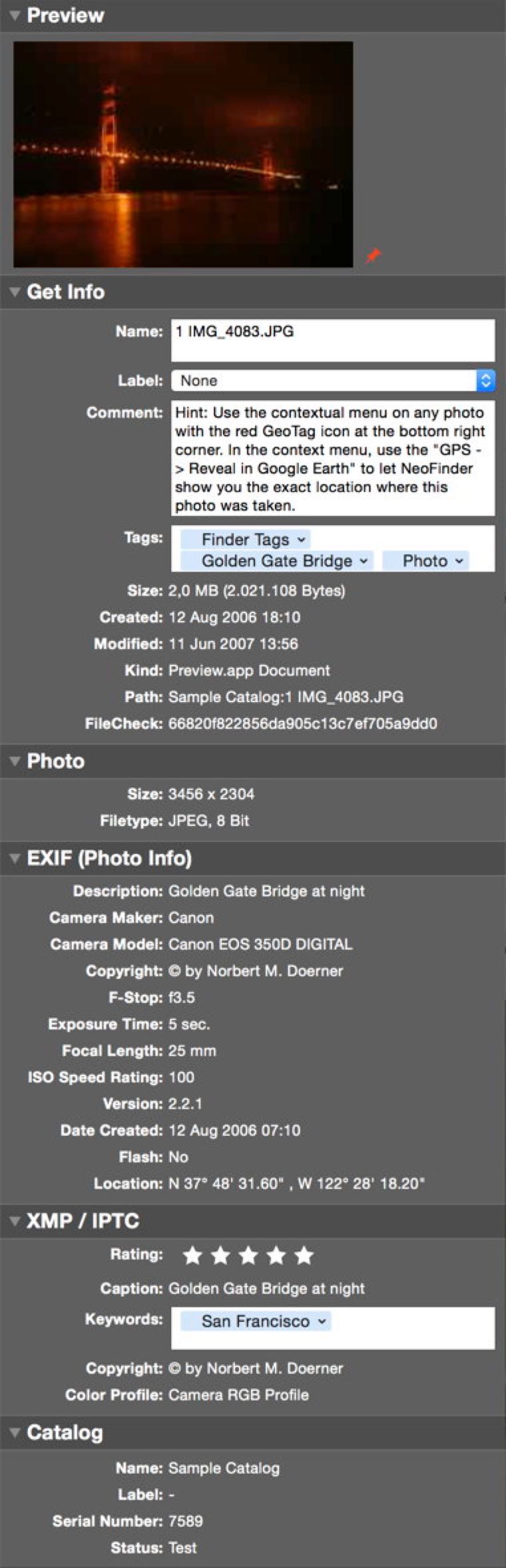
Inspector важен не только для просмотра. Через него удобно проверять, что именно попало в каталог: размер, даты, путь, FileCheck, теги Finder, комментарии, рейтинг, подпись, ключевые слова, GPS-координаты и другую информацию. Для каталога он показывает данные самого каталога, а при выборе нескольких элементов способен суммировать информацию: например, общий размер выбранных файлов или длительность нескольких аудиофайлов.
Создание первого каталога
Первый рабочий шаг в NeoFinder — создание каталога. Каталогизировать можно весь том, отдельную папку, сетевой ресурс, внешний диск или другой подключенный носитель. Для обычного внешнего HDD или SSD порядок такой:
-
Подключить диск к Mac.
-
Открыть NeoFinder.
-
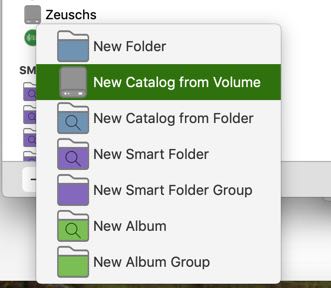
Нажать кнопку Plus в нижнем левом углу окна.
-
Выбрать New Catalog from Volume.
-
Указать нужный том.
-
Дождаться завершения сканирования.
-
Найти новый каталог в разделе LIBRARY.
Ту же операцию можно выполнить через меню File → New Catalog from Volume. Еще один быстрый способ — перетащить иконку тома с Desktop прямо в LIBRARY. После этого NeoFinder начинает каталогизацию и показывает прогресс. Во время сканирования можно продолжать работать с программой: каталогизация идет в фоне. Для крупных NAS и серверных томов полезна кнопка Pause: если сеть нужна для другой срочной задачи, каталогизацию можно приостановить и затем продолжить.
Важно понимать, что NeoFinder не переносит файлы в свою базу и не меняет структуру диска при обычной каталогизации. Он считывает данные и сохраняет информацию в каталоге. Оригиналы остаются там, где лежали. Это делает программу безопасной для архивов: можно построить индекс, не нарушая существующую систему папок.
Каталогизация папки вместо всего диска
NeoFinder не заставляет сканировать весь носитель целиком. Если на диске есть только одна важная папка, можно создать каталог именно из нее. Это удобно, когда внешний диск содержит рабочий мусор, временные рендеры, кэши и только одну папку, которую нужно учитывать. Такой подход уменьшает размер каталога, ускоряет сканирование и делает результаты поиска чище.
Для папок логика та же: пользователь создает каталог из выбранного места, NeoFinder читает структуру, даты, размеры, метаданные и миниатюры, затем добавляет новый каталог в LIBRARY. В дальнейшем этот каталог можно обновлять, переименовывать, группировать и использовать в поиске вместе с другими.
Что происходит после каталогизации
После создания каталога диск можно отключить. В NeoFinder все равно останется его структура: папки, имена файлов, эскизы, размеры, даты и доступные метаданные. При выборе файла программа показывает, где он находится. Если оригинальный том снова подключен, можно использовать команды для перехода к оригиналу в Finder или открытия файла. Если диск отключен, NeoFinder все равно показывает информацию из базы и миниатюры, если они были созданы.
Для архивного хранения это решает одну из самых неприятных задач: не нужно держать десятки дисков постоянно подключенными. Каталогизатор файлов macOS становится центральной картой архива.
Batch Catalog: массовая каталогизация носителей
Если нужно обработать не один диск, а целую стопку HDD, CD, DVD, Blu-ray или других носителей, используется Batch Catalog. Команда находится в меню File и называется Catalog Many Volumes. После запуска появляется окно, где можно подключать носители по очереди. NeoFinder автоматически замечает новый том на Desktop, начинает создавать каталог, затем извлекает диск и дает перейти к следующему.
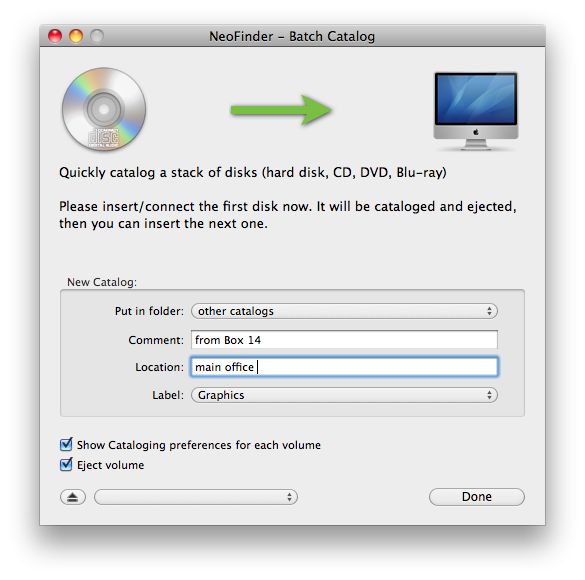
В окне NeoFinder – Batch Catalog есть несколько важных полей и настроек:
| Элемент | Что делает |
|---|---|
| Put in folder | помещает новые каталоги в выбранную папку библиотеки NeoFinder |
| Comment | добавляет общий комментарий к создаваемым каталогам |
| Location | фиксирует физическое место хранения носителя, например main office или Box 14 |
| Label | назначает цветовую или смысловую метку |
| Show Cataloging preferences for each volume | показывает настройки каталогизации перед обработкой каждого носителя |
| Eject volume | автоматически извлекает носитель после завершения каталогизации |
| Done | завершает режим массовой каталогизации |
Batch Catalog особенно полезен при разборе старого архива. Например, есть коробка дисков с проектами за десять лет. В NeoFinder можно указать общий комментарий архив 2014–2018, прописать Location как шкаф 2, полка 3 и последовательно прогнать все носители. В дальнейшем поиск покажет не только имя файла, но и конкретное место, где лежит диск.
При работе с несколькими приводами или несколькими подключенными внешними дисками NeoFinder умеет обрабатывать несколько появившихся томов. Это ускоряет первичную инвентаризацию большой коллекции. При этом окно Batch Catalog не блокирует работу: новые каталоги можно сразу переименовывать, раскладывать по папкам и проверять, не останавливая общий процесс.
Настройки каталогизации
Качество будущего поиска зависит от того, что именно NeoFinder сохранит во время сканирования. Настройки каталогизации задают глубину и детализацию каталога. Они влияют на скорость обработки, размер базы и количество данных, доступных при поиске.
В Cataloging Preferences есть несколько групп настроек. Важные для практической работы блоки — Metadata, Archive Files и Ignore. Настройки, выбранные при создании каталога, сохраняются внутри самого каталога и используются при его последующем обновлении. Для отдельного каталога настройки можно открыть через кнопку Cataloging Settings… в Inspector, если выбран сам каталог в LIBRARY.
Metadata
Блок Metadata отвечает за то, какие дополнительные сведения будут извлечены из файлов. Для фото и видео NeoFinder может создавать миниатюры выбранного размера, читать EXIF, IPTC, XMP, ID3 и другие метаданные, извлекать обложки и аудиопревью песен. Чем больше данных включено, тем полезнее будет каталог, но тем дольше длится сканирование.
Для фотоархива стоит включать:
-
создание thumbnails;
-
чтение EXIF;
-
чтение IPTC/XMP;
-
Finder Tags и OpenMeta Keywords, если они используются;
-
GPS-данные;
-
рейтинги и ключевые слова;
-
FileCheck, если важен контроль целостности.
Для видеоархива важны:
-
thumbnails для видео;
-
чтение технических видеоданных;
-
мини-контактные листы, если нужно видеть несколько кадров из ролика;
-
аудиодорожки, субтитры, кодеки и длительность;
-
поддержка FFmpeg, если в архиве много нестандартных контейнеров.
Include Levels
Параметр Include Levels определяет глубину каталогизации. По умолчанию NeoFinder каталогизирует весь том, но глубину можно ограничить. Это полезно, если нужно сохранить только верхнюю структуру архива, а не миллионы файлов внутри служебных папок. При этом есть практическое ограничение: корректный расчет размеров папок возможен только при полном включении уровней.
Для реального архива обычно лучше использовать полный уровень, если диск не содержит огромных временных директорий. Для технических томов, где много кэшей, билдов и системных папок, иногда разумнее ограничить глубину или исключить лишнее через Ignore и правила исключения.
Discover image sequences
Настройка Discover image sequences полезна для видео- и VFX-процессов. Если папка содержит последовательность кадров, NeoFinder может учитывать ее как одну файловую последовательность, что ускоряет обработку и делает каталог компактнее. Для фотографов эту настройку нужно использовать осторожно: серии снимков с камеры могут быть ошибочно восприняты как последовательность, и тогда часть фотографий будет неочевидно сгруппирована.
Read Finder comments
Опция Read Finder comments считывает комментарии Finder. Если в рабочем процессе уже используются комментарии к файлам и папкам, это ценный источник данных для поиска. Если комментарии не используются, на сетевых томах, SMB, ExFAT или NTFS эту настройку можно отключить ради скорости.
Generate FileCheck
Generate FileCheck создает контрольное значение для файлов. Оно нужно для проверки, изменилось ли содержимое файла после каталогизации. Это не просто поиск дубликатов по имени, а способ убедиться, что данные не были повреждены или изменены. В архиве фотографа, видеостудии или LTO-процессе FileCheck полезен как элемент контроля целостности. Минус очевиден: расчет контрольных значений замедляет первичную каталогизацию.
Archive Files
В разделе Archive Files NeoFinder может заглядывать внутрь архивов и дисковых образов. Он поддерживает ZIP, TAR, RAR, StuffIt и другие форматы, а также может читать содержимое disk image-файлов с расширениями вроде .dmg, .img, .iso, .cdr и .sparseimage. Это полезно, если старые проекты упакованы в архивы: поиск найдет файл внутри ZIP или ISO без ручного распаковывания каждого контейнера.
Ignore
Раздел Ignore управляет тем, что не стоит включать в каталог. Можно пропускать invisible files, Alias и SymLink files, Package Contents и Finder Labels. Для приложений и macOS-пакетов особенно важен пункт Ignore Package Contents: если его не использовать, NeoFinder может каталогизировать внутренности .app-бандлов, что редко нужно в медиаархиве и заметно увеличивает шум в результатах.
Presets: All Data и Super Fast
В меню с шестеренкой есть пресеты All Data и Super Fast. All Data собирает максимум информации и подходит для важного фото- или видеоархива, где нужна детальная индексация. Super Fast создает быстрый каталог файлов и папок без метаданных. Такой режим полезен для первичного учета диска, когда нужно быстро понять структуру и названия, но не требуются EXIF, XMP, превью и контрольные суммы.
Поиск в NeoFinder: QuickFind и Find Editor
Поиск — центральная функция NeoFinder. Без мощного поиска каталогизатор был бы просто списком дисков. Здесь программа раскрывается именно как база архива: можно искать по названиям, типам, датам, размерам, путям, комментариям, ключевым словам, EXIF, IPTC/XMP, ID3, длительности, разрешению, Finder Tags и другим параметрам.
QuickFind
QuickFind — быстрый поиск по библиотеке. Он подходит для простых запросов: часть имени файла, название проекта, номер съемки, имя клиента, расширение, слово из комментария. Для повседневной работы это самый короткий путь: ввести запрос и сразу получить результаты по каталогам.
QuickFind особенно удобен, когда пользователь не знает точных параметров файла. Например, нужно найти Iceland, invoice, A-roll, wedding_2019 или scan. Если файл был каталогизирован и слово есть в имени, комментарии или сохраненном текстовом поле, NeoFinder вернет результат.
Find Editor
Find Editor — более точный инструмент. Он открывается кнопкой Find Editor на панели инструментов. В верхней части задается логика поиска: All of the following are true для AND-условий или Any of the following… для OR-условий. Ниже выбирается область поиска: все каталоги, выбранные каталоги или каталоги с определенной меткой. Справа доступна кнопка Spotlight, если нужно подключить поиск Spotlight для локальных файлов.
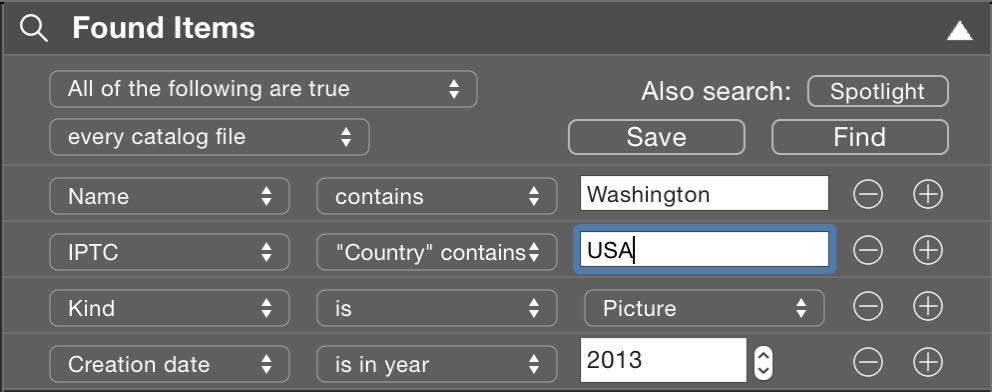
Каждая строка Find Editor состоит из трех частей:
| Часть строки | Пример | Назначение |
|---|---|---|
| Тип поля | Name, Kind, Creation date, IPTC, EXIF, Path | что именно проверять |
| Условие | contains, is, ends with, is in year | как сравнивать |
| Значение | Washington, .nef, Picture, 2013 |
что искать |
В запрос можно добавить до 16 критериев. Это позволяет строить очень конкретные выборки. Например:
-
Kind is Picture + EXIF Capture Date is in year 2022 + Keywords contains Iceland;
-
Name ends with .nef + Rating is 5 stars;
-
Path contains Client_A + Modification date is within the last 21 days;
-
Resolution is at least 4K UHD + Kind is Movie;
-
Any Text contains invoice + поиск по выбранной группе каталогов.
Поиск по расширениям
Для поиска по расширению используется параметр Name и условие ends with. Важно указывать точку перед расширением: .nef, .cr3, .mov, .pdf, .psd. Это точнее, чем искать просто nef, потому что строка без точки может встретиться в середине имени.
Path
Параметр Path помогает искать файлы, лежащие внутри папок с определенным названием. Например, можно найти все элементы из папок, где встречается Exports, Final, RAW, Client, Archive, Wedding, Footage. Для больших проектных дисков это полезнее поиска по имени файла, потому что многие файлы камеры называются одинаково: IMG_0001.CR3, C0001.MP4, A001_C001.mov.
Даты и относительные периоды
Find Editor умеет искать по датам создания, изменения и EXIF Capture Date. Можно указать конкретный год, дату или относительный период: дни, недели, месяцы, годы. Такой запрос можно сохранить как Smart Folder, чтобы постоянно видеть свежие добавления или изменения в каталоге.
Практические примеры:
-
все папки, созданные за последние 21 день;
-
все фото, снятые весной;
-
все видео, измененные за последний месяц;
-
все документы за конкретный год;
-
все RAW из периода между двумя датами.
Any Text
Параметр Any Text ищет не только по имени и комментарию, но и по другим текстовым полям, сохраненным в каталоге. Сюда попадают artist, composer, genre, comments, EXIF и IPTC-текстовые поля. Для архивов с описанными фотографиями и музыкой это быстрый способ искать по смыслу, а не только по имени файла.
Поиск по разрешению
Параметр Resolution полезен для фото и видео. NeoFinder предлагает предустановленные значения: мегапиксели для фотографий, HD, Full HD, UHD, 4K, 8K и другие варианты. Можно искать файлы с точным разрешением, минимальным или максимальным значением. В связке с Kind это дает точные выборки: например, все видео 4K и выше или все фотографии 20 MP и больше.
Keywords, Finder Tags и XMP
Параметр Keywords ищет по Finder Tags и каталогизированным XMP/IPTC keywords. Если нужно искать только XMP-ключевые слова, используются параметры из секции XMP. Это важно для профессионального фотоархива, где Finder Tags могут использоваться для одного уровня организации, а XMP Keywords — для полноценного описания снимков.
Регулярные выражения
Find Editor поддерживает regex в ряде параметров. Это мощный инструмент для сложных архивов. Например, можно искать папки, содержащие 2010 или 2020, через выражение (2010|2020). Для пользователя без технического фона это не обязательная функция, но для администраторов, редакторов архивов и людей с большим количеством шаблонных имен она заметно расширяет поиск.
Метаданные: XMP, EXIF, IPTC, Finder Tags
NeoFinder полезен не только тем, что находит файлы, но и тем, что позволяет описывать их. В фото- и видеоархиве имя файла часто почти бесполезно: DSC_4812.NEF, IMG_2044.CR3, A001_C003_0101.mov. Без метаданных такие файлы невозможно быстро отличить по смыслу. NeoFinder работает с XMP, EXIF, IPTC, Finder Tags, рейтингами, ключевыми словами, персонами, местами и пользовательскими аннотациями.
XMP Editor
Интегрированный XMP Editor используется для добавления и редактирования описаний, рейтингов, keywords, persons, captions и других полей. XMP важен тем, что это стандартный формат метаданных, который понимают многие программы для работы с изображениями и медиа. Если фотоархив должен быть переносимым и не заперт в одной базе, XMP-подход предпочтительнее хаотичных локальных заметок.
В практической работе XMP Editor нужен для таких задач:
-
проставить рейтинг снимкам после отбора;
-
добавить Caption к серии;
-
прописать copyright и contact information;
-
назначить ключевые слова;
-
добавить людей через Persons;
-
добавить места через Places;
-
подготовить файлы к передаче клиенту или в редакцию;
-
унифицировать описание старых съемок.
Metadata Presets
Metadata Presets ускоряют однотипное заполнение. Если фотограф постоянно добавляет copyright, имя автора, контакт, город, проект или стандартный набор ключевых слов, нет смысла вводить это вручную каждый раз. Пресет создается в Metadata Presets Editor, где слева находится список существующих пресетов, а под ним кнопки + и - для добавления и удаления. Пресет можно переименовать кликом по имени.
Типичный пример: после импорта съемки с камеры пользователь применяет XMP preset Studio Copyright, где уже заполнены автор, права, контакт и базовые ключевые слова. Затем к конкретным кадрам добавляются уточнения: клиент, место, модель, событие, рейтинг.
Controlled Vocabulary и Hierarchical Keywords
Для большого архива опасны разные варианты одного и того же тега: New York, NYC, Нью-Йорк, newyork. Через Controlled Vocabulary и hierarchical keywords NeoFinder помогает поддерживать единый словарь. Это особенно важно в студии, где несколько людей описывают файлы. Один и тот же объект, город, клиент или тип съемки должен называться одинаково, иначе поиск будет неполным.
Иерархические ключевые слова позволяют строить структуру: например, Travel > Europe > Spain > Madrid или Clients > BrandName > Campaign 2024. В результате пользователь может искать как по точному тегу, так и по верхнему уровню структуры.
Finder Tags
NeoFinder умеет читать Finder Tags и OpenMeta Keywords. Это делает его удобным для пользователей, которые уже размечали файлы средствами macOS. Теги Finder можно использовать как быстрые статусы: selected, to retouch, sent, archive, important. В связке с XMP Keywords получается двухуровневая система: Finder Tags — для текущего рабочего состояния, XMP — для долговременного описания содержимого.
EXIF и EXIF Editor
EXIF содержит технические данные съемки: камера, объектив, дата, выдержка, диафрагма, ISO, фокусное расстояние, GPS и другие параметры. NeoFinder показывает EXIF в Inspector и позволяет использовать эти данные в поиске. Для фотографа это практически полезно: можно найти все снимки с конкретной камеры, все кадры с определенного года, все фото с GPS или без него, все изображения по EXIF Capture Date.
В NeoFinder также есть EXIF Editor для текстовых значений вроде Camera name, Maker или lens name, а также инструменты для коррекции Capture Date, если камера была настроена на неправильный часовой пояс или дату.
Просмотр фото: миниатюры, Gallery и Light Table
NeoFinder не заменяет Lightroom, Capture One или Photoshop, но для просмотра, отбора и поиска фотографий он дает достаточно инструментов. Главное — миниатюры сохраняются в каталоге. Это значит, что даже при отключенном диске пользователь может визуально понять, что находится внутри папки.
Thumbnails
При каталогизации фото NeoFinder создает thumbnails. Размер миниатюр выбирается в настройках каталогизации. Чем крупнее миниатюры, тем удобнее визуальный просмотр, но тем больше каталог и дольше первичная обработка. Для архива, где часто нужно искать фото на отключенных дисках, миниатюры стоит включать. Для технических бэкапов, где важны только имена файлов, можно ограничиться быстрым каталогом.
Light Table
Light Table — встроенный режим отбора фотографий. Он запускается кнопкой Light Table на панели инструментов, командой Light Table в меню View или клавишей +. NeoFinder открывает почти полноэкранное окно с фотографией, управляющим cockpit и опциональной histogram.
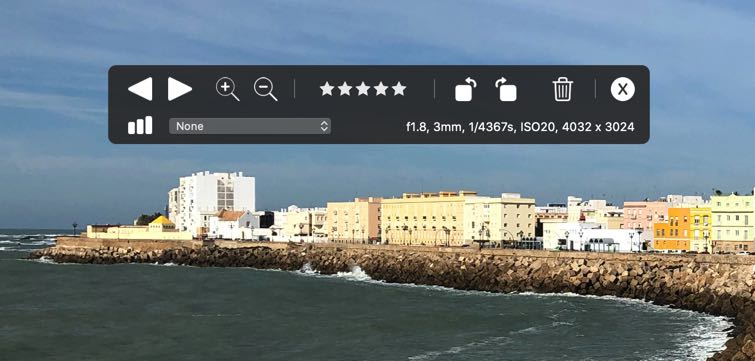
В cockpit доступны:
| Элемент | Задача |
|---|---|
| стрелки назад/вперед | переход к предыдущему или следующему изображению |
| Plus и Minus | увеличение и уменьшение масштаба |
| звезды | быстрая установка рейтинга |
| кнопки rotate | поворот по часовой или против часовой стрелки |
| Trash | удаление изображения из каталога и помещение оригинала в Trash на его томе |
| X | закрытие Light Table |
| Histogram | показ RGB-гистограммы |
| Label popup | назначение цветовой метки |
Для отбора съемки это удобнее обычного просмотра в Finder. Можно быстро пролистывать кадры, увеличивать до пиксельного уровня, проверять резкость, ставить рейтинги, назначать цветовые метки и удалять брак. Горячие клавиши ускоряют процесс: + увеличивает масштаб, - уменьшает, X ставит 100%, H включает histogram, Esc закрывает окно, 0–5 назначают рейтинг, Del удаляет текущий файл, стрелки переходят между кадрами.
Если оригинальный файл доступен на подключенном диске, Light Table загружает оригинал. Если том отключен, NeoFinder использует миниатюру из каталога и добавляет к имени файла пометку (NeoFinder) в заголовке окна. Это честная логика: программа показывает то, что сохранено в базе, но не притворяется, что оригинал доступен.
Photo Contact Sheet
Photo Contact Sheet создает PDF-контактные листы. Команда находится в меню Item и называется Photo Contact Sheet…. Пользователь открывает папку, Album или Found Results, затем запускает команду и задает параметры. Можно выбрать количество элементов в строке, сортировку по имени, рейтингу, дате создания или изменения, EXIF capture date, длительности, размеру файла и другим параметрам. Также можно настроить фон и данные, которые будут показаны рядом с изображениями.
Контактные листы полезны для:
-
передачи клиенту предварительного отбора;
-
печатного обзора съемки;
-
внутренней сверки архива;
-
документирования содержимого диска;
-
отбора кадров без открытия каждого файла.
Web Galleries
NeoFinder умеет создавать web galleries через команду Export Web Gallery в меню File или контекстном меню. Пользователь выбирает каталог или папку, задает параметры и получает HTML-галерею. Это удобно для передачи подборки клиенту, публикации локальной HTML-страницы или создания самостоятельного обзора проекта. Создание web galleries относится к возможностям Business License.
Импорт фото и видео с камеры
NeoFinder может использоваться не только после того, как файлы уже разложены по дискам. В нем есть Image Capture для импорта фото и видео с цифровых камер, карт памяти и iOS-устройств. Запускается он через File → Import from Camera… или через кнопку камеры на панели инструментов.
Окно Image Capture показывает меню Camera, где видны подключенные камеры и смонтированные карты памяти. После выбора источника NeoFinder начинает показывать изображения и видео: сначала как общие иконки с размером и датой создания, затем с миниатюрами. Это позволяет сразу понять, что именно находится на карте, не открывая отдельное приложение.
Важная функция — переименование при импорте. NeoFinder распознает файлы разных типов с одинаковым базовым именем и увеличивает индекс только для элементов с другим именем. Это полезно при съемке RAW+JPEG: пара RAW и JPEG получает одинаковое новое имя, различаясь только расширением. Такой подход предотвращает хаос, когда исходник и JPEG-версия одной фотографии получают разные номера.
Через XMP Presets можно добавить метаданные к свежим импортированным файлам сразу на этапе загрузки. Если пресетов еще нет, кнопка Edit открывает редактор XMP Presets. После завершения импорта NeoFinder может обновить существующий каталог, создать новый каталог для destination folder, показать обновленный каталог, открыть в Finder последний загруженный файл, закрыть окно Image Capture и извлечь камеру или карту памяти.
Практический рабочий процесс фотографа может выглядеть так:
-
Подключить камеру или карту памяти.
-
Открыть Import from Camera….
-
Выбрать источник в меню Camera.
-
Указать папку назначения.
-
Настроить переименование.
-
Применить XMP Preset с авторскими и проектными данными.
-
Импортировать файлы.
-
Обновить или создать каталог.
-
Открыть съемку в NeoFinder.
-
Отобрать кадры через Light Table и поставить рейтинги.
Такой сценарий делает NeoFinder не просто архивным каталогизатором, а входной точкой для фотоархива.
Работа с видеоархивом
Видеофайлы сложнее фотографий: по имени ролика часто невозможно понять содержание, один кадр-превью может быть случайным, а технические параметры имеют большое значение. NeoFinder решает это через видеометаданные, thumbnails, mini video contact sheets и Movie Contact Sheet.
Программа каталогизирует видеоформаты вроде .mov, .avi, .m4v, .mkv, .flv и другие, умеет работать с FFmpeg для расширения поддержки, а также с профессиональными форматами вроде BlackMagic RAW .braw, RED .r3d и Nikon .nev. Для рабочего архива это важно: видеографы и монтажеры часто хранят не только финальные MP4, но и исходники, контейнеры камер, прокси, рендеры и проектные материалы.
Mini Video Contact Sheet
При каталогизации NeoFinder может создавать не один кадр, а мини-контактный лист 2×2 для видео. Четыре кадра распределяются по длине ролика, каждый содержит time stamp. Это резко повышает полезность каталога: вместо случайного первого кадра пользователь видит, что происходит в разных частях файла.
Для видеостудии это практичная функция. Например, в папке лежат десятки клипов C001, C002, C003. По названию ничего не понятно. По одному кадру тоже не всегда ясно. Четыре кадра с таймстампами позволяют быстро отличить интервью, b-roll, дрон, перебивки и технический дубль.
Movie Contact Sheet
Movie Contact Sheet запускается для выбранного видео через меню Item → Movie Contact Sheet или через контекстное меню. В окне настроек выбираются строки и столбцы, формат итогового изображения, цвет фона, цвет текста, расположение заголовка, time stamp в каждом кадре, рамка, тень и другие параметры. Кнопка Start генерирует контактный лист с кадрами и технической информацией, включая видео- и аудиокодеки.
Можно выбрать несколько видеороликов и создать контактные листы сразу для многих файлов. Опция Save to movie file folder сохраняет результат рядом с оригинальным видео. Это удобно для проектных папок: рядом с каждым длинным роликом появляется наглядный JPEG или другой выбранный формат, который можно быстро открыть и понять содержание.
Аудиоданные, субтитры и кодеки
NeoFinder собирает информацию об аудиодорожках внутри видео: codec name, number of channels, sample rate, language. Также каталогизируется наличие субтитров и их языки. Для медиаархивов это важно: можно отличать файлы с разными дорожками, находить материалы с нужным языком, проверять техническую пригодность роликов без открытия в монтажной программе.
Музыкальная библиотека и аудиофайлы
NeoFinder работает не только с изображениями и видео. Для аудиоархивов он читает MP3, AAC, M4A, AIFF, FLAC, ALAC, BWF, WAV, CAF, AMR, OGG, Sony DSF и DSD, WMA и SoundDesigner2. Программа может сохранять ID3-данные, ISRC, обложки, lyrics и аудиопревью.
Это делает NeoFinder полезным для:
-
музыкальных коллекций на внешних дисках;
-
архивов сэмплов;
-
звуковых библиотек для монтажа;
-
аудиозаписей интервью;
-
архивов подкастов;
-
студийных проектов с большим количеством WAV и BWF.
В поиске можно использовать длительность, имя исполнителя, жанр, комментарии, ID3 и другие текстовые поля. В Inspector для нескольких выбранных аудиофайлов NeoFinder может показывать суммарную длительность и общий размер, что удобно при подготовке подборок и архивов.
Дубликаты и уникальные файлы
В больших архивах дубликаты неизбежны. Один и тот же файл может попасть на несколько дисков, быть скопирован в папку клиента, экспортирован под тем же именем или сохранен рядом с RAW. NeoFinder имеет отдельный инструмент Find Duplicates. Он запускается кнопкой Find Duplicates на панели инструментов.
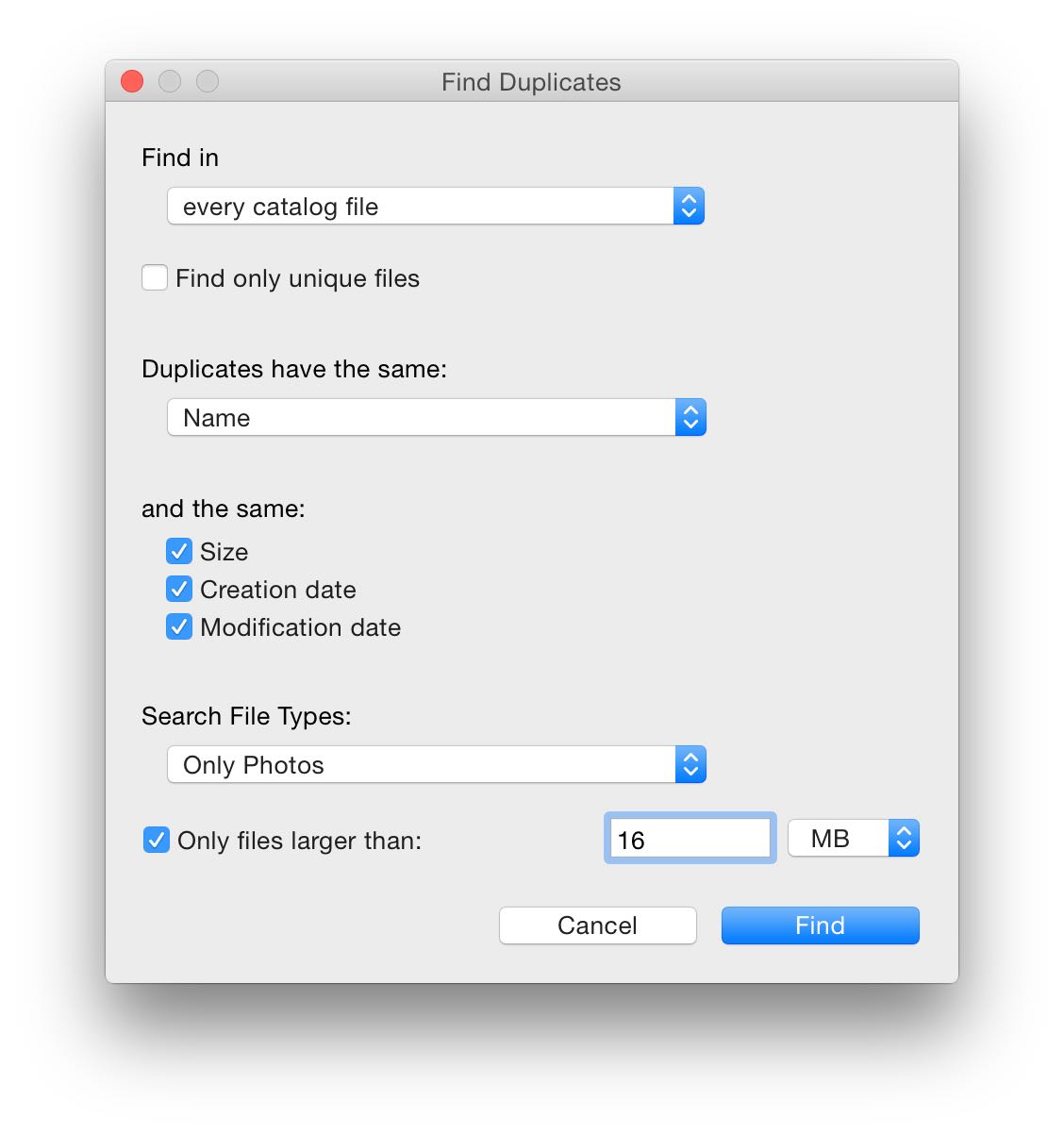
В окне Find Duplicates задаются:
| Настройка | Что означает |
|---|---|
| Find in | где искать: во всех каталогах, выбранных каталогах или каталогах с меткой |
| Find only unique files | искать не повторы, а уникальные файлы |
| Duplicates have the same | считать одинаковыми по Name, FileCheck MD5 или ISRC |
| Size | дополнительно требовать одинаковый размер |
| Creation date | учитывать одинаковую дату создания |
| Modification date | учитывать одинаковую дату изменения |
| Search File Types | искать среди всех файлов, только фото, только видео и т.д. |
| Only files larger than | отсечь мелкие совпадения |
| Find | запустить поиск |
Поиск по имени полезен для первичного анализа. Поиск по FileCheck (MD5) надежнее, потому что сравнивает содержимое, а не только название. Для музыки можно использовать ISRC. Дополнительные условия по размеру и датам уменьшают ложные совпадения.
После поиска можно использовать контекстное меню и команду Select duplicates, чтобы быстро выделить повторяющиеся элементы. Затем найденные дубликаты можно собрать в Album через Make Album of selected items. Это удобно, когда не нужно сразу удалять файлы, а сначала требуется вынести повторяющиеся элементы в отдельную рабочую группу.
Поиск уникальных файлов
Опция Find only unique files решает обратную задачу: найти файлы, которые существуют только один раз в выбранных каталогах. Это полезно перед чисткой архива. Если файл уникален, удалять его опаснее; если он встречается на нескольких носителях, можно внимательнее проверить, где хранится основная копия и где резервная.
FileCheck и контроль целостности
FileCheck в NeoFinder — это не декоративная функция. Для архивов она помогает контролировать, изменилось ли содержимое файла. При включении Generate FileCheck программа создает контрольное значение для каждого файла. Позже командой Verify FileCheck data можно проверить файл или целый каталог на изменения.
Практические случаи:
-
проверить, не поврежден ли старый диск с фото;
-
убедиться, что архивная копия совпадает с рабочей;
-
искать дубликаты по содержимому;
-
выявлять файлы, которые изменились после каталогизации;
-
контролировать важные проектные данные перед переносом.
Минус FileCheck — скорость. На больших дисках расчет контрольных значений может занимать много времени. Поэтому для быстрых, черновых каталогов его можно не включать, а для финальных архивных носителей — включать обязательно.
AutoUpdater и обновление каталогов
Каталог — это снимок состояния носителя. Если на диске появились новые файлы, старый каталог сам по себе не узнает об этом. Его нужно обновить. Вручную это делается через команду обновления каталога, а для регулярных рабочих томов используется AutoUpdater.
AutoUpdater открывается через меню File. В окно расписаний можно добавить каталог перетаскиванием из LIBRARY, кнопкой + или контекстным меню. Удаление из расписания выполняется кнопкой -. Для выбранного каталога доступна кнопка Update now, которая запускает обновление немедленно. AutoUpdater относится к функциям Business License.
AutoUpdater может обновлять каталог:
-
при запуске NeoFinder;
-
когда смонтирован том, соответствующий каталогу;
-
по расписанию в заданное время;
-
повторно каждые 1, 2, 3, 4, 6, 8 или 12 часов;
-
в выбранные дни недели.
Для серверных томов и NAS это особенно полезно. Например, студия хранит активные проекты на сетевом томе, и каждый вечер NeoFinder обновляет каталог. Утром пользователи ищут по свежей базе и видят новые материалы. Если сеть медленная, можно отключить параллельные обновления и выполнять расписания по одному, чтобы не перегружать хранилище.
AutoUpdater ведет журнал действий в нижней части окна. Это важно для контроля: видно, какие каталоги обновлялись, когда и с каким результатом. При переносе рабочих процессов на другой Mac расписания можно экспортировать и импортировать через tools-кнопку в окне AutoUpdater.
AutoMount для серверных томов
AutoMount нужен, когда каталог относится к серверному тому. При каталогизации или обновлении серверного тома NeoFinder сохраняет дополнительные данные, которые позволяют подключать этот том при необходимости. Например, если пользователь выбирает Reveal in Finder для файла из такого каталога, программа может смонтировать соответствующий серверный том.
В Inspector для каталога можно увидеть, есть ли у него AutoMount-данные. Также серверный том можно подключить вручную из контекстного меню. В связке с AutoUpdater это превращает NeoFinder в удобный инструмент для сетевого архива: программа знает, где находится том, как его подключить и когда обновить каталог.
Для студии это практический сценарий: активные проекты лежат на NAS, старые — на внешних дисках, часть данных — на сервере. NeoFinder объединяет все эти источники в одну поисковую систему. Пользователь не обязан помнить сетевые пути и имена томов: он ищет материал по базе, затем открывает оригинал.
Организация библиотеки каталогов
Когда каталогов становится много, одной плоской LIBRARY недостаточно. В NeoFinder можно создавать папки каталогов, альбомы, умные папки и группы. Это позволяет выстроить структуру под реальную систему хранения.
Пример для фотографа:
-
Photo Archive-
2018 -
2019 -
2020 -
Commercial -
Personal -
RAW drives -
Delivered JPEG
-
Пример для видеостудии:
-
Video Projects-
Clients -
A-Roll -
B-Roll -
Drone -
Archive HDD -
NAS -
LTO Reports
-
Пример для домашнего архива:
-
Family Archive-
Old DVDs -
Photos -
Documents -
Music -
Scans -
Backup disks
-
Папки в LIBRARY не обязаны повторять физическое хранение. Они нужны для навигации внутри NeoFinder. Один каталог может называться по серийному номеру диска, а папки библиотеки могут отражать смысл: проекты, годы, клиенты, типы данных.
Labels и Location
В NeoFinder полезно заполнять метки, комментарии и location. Для одного диска это может казаться лишним, но для 50–100 носителей становится критично. Поле Location отвечает на вопрос: где физически лежит носитель. Это может быть main office, archive box 03, studio NAS, safe, LTO case 7. Comment дает дополнительный контекст: финальные экспорты, исходники с камеры, старый RAID до миграции.
Labels помогают быстро отделять типы носителей или статус:
| Label | Возможное значение |
|---|---|
| Archive | финальный архив |
| Working | рабочий диск |
| Backup | резервная копия |
| Client | клиентские материалы |
| Needs review | требует проверки |
| Damaged | проблемный носитель |
| LTO | ленточный архив |
| NAS | сетевой том |
Чем аккуратнее заполнены эти поля, тем полезнее NeoFinder как архивная система.
Экспорт каталогов и обмен данными
NeoFinder может экспортировать каталоги в текстовые форматы для обработки в других программах: базах данных, Excel, FileMaker Pro и подобных инструментах. Для экспорта выбираются один или несколько каталогов в LIBRARY, затем используется команда Export в меню File. Если выбрано несколько каталогов, NeoFinder создает один текстовый файл со всеми элементами. Также можно экспортировать список Found Items, когда в окне показаны результаты поиска.
Экспорт полезен, когда нужно:
-
передать список файлов клиенту;
-
подготовить отчет по архиву;
-
сравнить каталоги во внешней базе;
-
выгрузить содержимое дисков в таблицу;
-
задокументировать LTO-носитель;
-
сделать аудит архива.
Для LTO-процессов NeoFinder также поддерживает специализированные форматы вроде Hedge Canister export. Это показывает, что программа ориентирована не только на бытовое хранение, но и на реальные медиапроизводственные архивы.
Обмен с Windows через abeMeda
Для Windows-части рабочих процессов существует abeMeda. NeoFinder и abeMeda могут использоваться в связке для обмена каталогами между macOS и Windows. В смешанной студии это важно: архив может создаваться на Mac, а просматриваться или использоваться на Windows-рабочем месте. На практике каталоги можно держать на общем сервере или NAS, либо передавать между системами.
Импорт из других каталогизаторов
NeoFinder рассчитан на миграцию из других систем. Он умеет импортировать большое количество внешних каталогов и экспортов: Extensis Portfolio, Canto Cumulus, MediaDex, WhereIsIt, DiskCatalogMaker text export, Cache-A XML, BRU text export, PreRoll Post CSV LTO catalogs, Yoyotta LTO reports, storageDNA LTO reports, DiskLibrary, Disk Recall, DiskWizard, Iomega FindIt, DiskTracker, WinCatalog .w3cat, Delicious Library XML, iView, PhaseOne MediaPro, Microsoft Expression Media XML и другие форматы.
Для пользователя это означает, что NeoFinder можно использовать не только с нуля. Если старый архив уже был частично описан в другой программе, есть шанс перенести данные, а не пересканировать и не переписывать всё вручную. Особенно это ценно для студий, где архив создавался годами и смена DAM-системы обычно болезненна.
Интеграция с Finder и рабочими процессами macOS
NeoFinder интегрирован в типичный macOS-процесс. Он поддерживает Finder context menu, Services menu, QuickLook, Drag & Drop, Open with, Default Applications, AppleScript, FileMaker Pro и другие сценарии.
Практические примеры:
-
перетащить том или папку в LIBRARY для каталогизации;
-
использовать Services menu в Finder для быстрого создания каталога;
-
открыть найденный оригинал через Finder;
-
использовать QuickLook внутри NeoFinder;
-
перетащить найденные файлы в другой рабочий процесс;
-
автоматизировать повторяющиеся операции через AppleScript;
-
связать каталог с FileMaker-базой.
Для простого пользователя важнее первые пункты: drag-and-drop, контекстное меню, QuickLook. Для студий и администраторов важны AppleScript и FileMaker, потому что они позволяют включить NeoFinder в существующие производственные цепочки.
Работа с геоданными
NeoFinder умеет читать GPS-координаты из фото и видео, показывать их на карте и использовать GeoFinder для поиска материалов по видимой области карты. Можно добавлять или редактировать GeoTags, учитывать altitude и view direction, получать название места и региона, а также экспортировать фотографии с геотегами в KMZ для Google Earth и других картографических сценариев.
Для тревел-фотографа, документалиста, журналиста или видеографа это полезно сразу в нескольких ситуациях:
-
найти все снимки, сделанные в конкретном городе;
-
проверить, какие поездки уже описаны геотегами;
-
добавить GPS к старым фото;
-
подготовить подборку материалов по региону;
-
связать фотоархив с картой маршрутов.
GeoFinder не заменяет отдельную GIS-систему, но для медиаархива это удобный способ искать не только по словам, но и по месту съемки.
Альбомы, Smart Folders и найденные результаты
NeoFinder позволяет не только искать, но и собирать найденные материалы. Album полезен для ручной подборки: можно добавить файлы из разных каталогов, не перемещая оригиналы. Это подходит для клиентской подборки, референсов, отбора кадров, списка файлов на удаление или группы материалов для экспорта.
Smart Folder полезна для динамических результатов. Например, можно сохранить поиск все фото с рейтингом 5 звезд, все видео 4K, все файлы, созданные за последние 30 дней, все изображения без keywords. В отличие от обычного альбома, Smart Folder обновляет содержимое согласно условиям поиска.
Found Items — это текущий результат поиска. Его можно просматривать, сортировать, экспортировать, использовать для контактных листов или превращать в альбом. Эта логика удобна: поиск в NeoFinder не заканчивается списком; найденное можно сразу превратить в рабочую подборку.
Сценарий работы фотографа
Для фотографа NeoFinder может стать центральной базой фотоархива, особенно если снимки хранятся на внешних дисках, а не в одной библиотеке Lightroom.
Рабочий процесс:
-
Импортировать фото и видео через Import from Camera….
-
Переименовать файлы при импорте.
-
Применить XMP Preset с автором, copyright и проектом.
-
Создать или обновить каталог папки назначения.
-
Открыть съемку в NeoFinder.
-
Использовать Light Table для отбора.
-
Проставить рейтинги и color labels.
-
Добавить keywords, persons, places и captions через XMP Editor.
-
Найти лучшие кадры через Find Editor.
-
Создать Photo Contact Sheet или Web Gallery.
-
Переместить финальный архив на внешний диск.
-
Обновить каталог архивного носителя.
Такой процесс не отменяет RAW-конвертер. Lightroom, Capture One, DxO или другой редактор остаются для обработки изображений. NeoFinder отвечает за учет, поиск, описание и контроль архива.
Сценарий работы видеографа и монтажера
Для видеографа главная проблема — не обработка одного ролика, а поиск нужного материала среди десятков дисков. NeoFinder полезен как каталогизатор footage-архива.
Практический процесс:
-
После проекта создать структуру папок:
Camera Original,Audio,Stills,Project Files,Exports. -
Каталогизировать рабочий диск через New Catalog from Volume или папку проекта.
-
Включить video thumbnails и mini contact sheets.
-
Добавить комментарии к каталогу: клиент, проект, дата, статус.
-
Указать Location физического диска.
-
Для длинных клипов создать Movie Contact Sheet.
-
Использовать Find Editor для поиска по расширению, разрешению, дате, имени проекта, пути.
-
Найденные клипы собрать в Album.
-
При повторной работе подключить только нужный диск.
Видеофайлы часто имеют технические имена, поэтому в NeoFinder особенно важно использовать комментарии, папки, labels и контактные листы. Это превращает архив из кучи дисков в управляемую медиатеку.
Сценарий для домашнего архива
Домашний архив обычно состоит из старых внешних дисков, DVD, папок со сканами, документов, фотографий с телефонов, музыки, видео и резервных копий. NeoFinder помогает навести порядок без радикальной миграции данных.
Разумный порядок:
-
Пронумеровать физические диски и коробки.
-
Каталогизировать каждый носитель.
-
В поле Location указать, где лежит диск.
-
В Comment записать краткое содержание.
-
Включить thumbnails для фото и видео.
-
Использовать Find Duplicates для крупных повторов.
-
Создать папки LIBRARY по годам или типам данных.
-
Сохранить важные поиски как Smart Folders.
Для семьи это практичнее, чем пытаться сразу переносить всё в одну новую структуру. NeoFinder позволяет сначала понять, что уже есть и где оно лежит.
Сценарий для студии или редакции
В студии NeoFinder ценен как единая поисковая база по рабочим и архивным носителям. Здесь важны не только сами каталоги, но и дисциплина заполнения метаданных.
Рабочая модель:
| Зона | Как использовать NeoFinder |
|---|---|
| NAS с активными проектами | регулярное обновление через AutoUpdater |
| внешние архивные диски | каталогизация с Location и labels |
| LTO-отчеты | импорт и экспорт для учета |
| фотоархив | XMP, ratings, keywords, persons, places |
| видеоархив | thumbnails, Movie Contact Sheet, codec metadata |
| клиентские подборки | Albums, Contact Sheets, Web Galleries |
| смешанная среда Mac/Windows | обмен через abeMeda |
В такой среде NeoFinder выигрывает не красотой интерфейса, а предсказуемостью. Каждый материал получает место в базе, поиск работает по нескольким источникам, а физические носители перестают быть черным ящиком.
Сравнение с аналогами
NeoFinder находится между простыми каталогизаторами дисков и тяжелыми DAM-системами. Его нужно сравнивать не с абстрактными программами для файлов, а с конкретными инструментами: DiskCatalogMaker, abeMeda, Adobe Bridge, Eagle, Photo Mechanic Plus и WinCatalog.
| Программа | Сильные стороны | Где NeoFinder выглядит сильнее |
|---|---|---|
| DiskCatalogMaker | быстрый каталогизатор дисков для Mac, Finder-like интерфейс, batch scan, thumbnails, поиск, архивы | NeoFinder глубже ориентирован на медиаархивы, XMP/IPTC, видео, Photo Contact Sheet, Movie Contact Sheet, AutoUpdater, GeoFinder и студийные процессы |
| abeMeda | близкая логика каталогизации для Windows, полезен в смешанных средах | NeoFinder — основной macOS-инструмент с более естественной интеграцией в Mac-процесс |
| Adobe Bridge | сильный просмотр текущих creative assets, metadata, collections, filters, labels, ratings | Bridge не является специализированным каталогизатором отключенных дисков и физических архивных носителей |
| Eagle | удобная визуальная библиотека референсов, дизайна, изображений, видео, PDF, шрифтов и ассетов | Eagle лучше для дизайнерских коллекций, но NeoFinder лучше для учета реальных дисков, NAS, архивных томов и офлайн-поиска |
| Photo Mechanic Plus | быстрый фото-DAM с каталогами, metadata search и offline media | NeoFinder универсальнее по типам архивов: диски, видео, музыка, документы, NAS, LTO, архивы, серверные тома |
| WinCatalog | сильный Windows-каталогизатор дисков, офлайн-поиск, thumbnails, Exif, ID3, архивы, ISO | NeoFinder нативнее для macOS и лучше встроен в Mac/Finder/QuickLook/XMP-процессы |
DiskCatalogMaker ближе всего к NeoFinder по базовой идее: каталогизировать диски и искать по ним, когда они недоступны. Он имеет понятный Finder-like интерфейс, batch scan mode, thumbnails, Quick Look, поиск по атрибутам, поиск дубликатов и поддержку архивных форматов. Для пользователя, которому нужен простой диск-каталог на Mac, DiskCatalogMaker может быть достаточным. Но NeoFinder заметно шире именно как каталогизатор медиаархивов: у него сильнее развиты XMP/IPTC, Light Table, GeoFinder, video contact sheets, AutoUpdater, интеграции и миграция из DAM-систем.
Adobe Bridge силен в работе с текущими творческими файлами. Он позволяет просматривать, организовывать, редактировать метаданные, использовать collections, filters, advanced metadata search, keywords, labels и ratings. Для дизайнера или фотографа, работающего с активной папкой, Bridge удобен. Но его логика не строится вокруг учета отключенных носителей, физического архива, Location, Batch Catalog стопки дисков и поиска по полке внешних HDD. NeoFinder лучше там, где нужно знать не только что это за файл, но и на каком диске он лежит.
Eagle — сильная программа для визуального ассет-менеджмента: референсы, изображения, видео, GIF, аудио, PDF, шрифты, быстрый preview, hover preview, удобная визуальная организация. Он хорош для дизайнеров, иллюстраторов, UI/UX-команд и людей, которые собирают библиотеку вдохновения или рабочих ассетов. NeoFinder решает другую задачу: он не пытается быть красивой коллекцией референсов, а индексирует реальные диски, папки, NAS и архивные носители. Если цель — хранить референсы внутри управляемой визуальной библиотеки, Eagle уместнее. Если цель — найти исходник на отключенном диске за 2018 год, NeoFinder уместнее.
Photo Mechanic Plus был ориентирован на фотографов и каталоги, которые могут охватывать несколько дисков и папок, включая offline media. Его сильная сторона — фотоцентричный workflow и метаданные. Но NeoFinder универсальнее: он не ограничивается фотографиями, а одинаково уверенно работает с дисками, видео, музыкой, PDF, архивами, серверными томами и LTO-процессами. Для чисто фотографического отбора Photo Mechanic традиционно силен, но для общей цифровой инвентаризации NeoFinder практичнее.
WinCatalog — сильный аналог для Windows. Он каталогизирует HDD, USB, network drives, CD, DVD и другие носители, хранит thumbnails, Exif, ID3, содержимое архивов и ISO, позволяет искать по каталогу без подключения исходного диска. По концепции он близок к NeoFinder, но находится в Windows-экосистеме. Для Mac-пользователя NeoFinder естественнее: Finder, QuickLook, macOS Services, AppleScript, XMP-процессы, GeoFinder и связка с abeMeda для Windows.
Плюсы NeoFinder
NeoFinder силен там, где обычные файловые инструменты становятся беспомощными. Его главные преимущества:
-
поиск по отключенным внешним дискам;
-
учет физических носителей через каталоги, комментарии, labels и Location;
-
каталогизация HDD, SSD, USB, DVD, Blu-ray, Audio-CD, NAS, серверных томов и облачных томов;
-
thumbnails для фото, видео и документов;
-
чтение EXIF, IPTC, XMP, ID3 и других метаданных;
-
интегрированный XMP Editor;
-
Find Editor с логикой AND/OR и большим количеством критериев;
-
поиск по Finder Tags и XMP/IPTC keywords;
-
Light Table для отбора фотографий;
-
Photo Contact Sheet и Web Gallery;
-
Movie Contact Sheet и mini video contact sheets;
-
Find Duplicates и поиск unique files;
-
FileCheck для контроля изменений;
-
AutoUpdater для регулярного обновления каталогов;
-
AutoMount для серверных томов;
-
экспорт каталогов в текстовые форматы;
-
импорт из большого количества старых каталогизаторов и DAM-систем;
-
интеграция с Finder, QuickLook, Services menu и AppleScript.
Главная ценность программы — не отдельная кнопка, а совокупность функций. NeoFinder закрывает полный цикл: создать каталог, описать данные, найти нужное, проверить дубликаты, подготовить контактный лист, обновить серверный архив, экспортировать отчет.
Минусы и ограничения
NeoFinder — специализированный инструмент. Если у пользователя один ноутбук, один небольшой диск и все файлы лежат в iCloud, программа может оказаться избыточной. Ее сила раскрывается в больших архивах, а не в аккуратной папке Documents.
Первичная каталогизация больших дисков может занимать много времени, особенно если включены крупные thumbnails, FileCheck, чтение метаданных, архивов и видео. Это нормальная плата за детальную базу. Режим Super Fast ускоряет процесс, но сокращает объем полезной информации.
Каталог — это снимок состояния. Если содержимое диска меняется, каталог нужно обновлять. Для DVD или Blu-ray это не проблема: такие носители не меняются. Для активного NAS или рабочего диска нужна дисциплина: ручное обновление или AutoUpdater.
NeoFinder не является полноценным RAW-редактором. Он помогает искать, отбирать, описывать и организовывать фото, но не заменяет обработку в Lightroom, Capture One, DxO, Photoshop, Affinity Photo или других редакторах.
NeoFinder также не является облачной командной DAM-платформой с веб-интерфейсом для большого числа удаленных пользователей. Он отлично работает в macOS- и сетевых сценариях, но если нужна корпоративная веб-система с ролями, браузерным доступом и онлайн-approval workflow, нужно смотреть в сторону других DAM-решений.
Практические рекомендации по настройке
Для фотоархива лучше начинать не с максимальной автоматизации, а с аккуратной структуры:
| Задача | Рекомендация |
|---|---|
| Поиск по отключенным дискам | каталогизировать каждый физический диск отдельно |
| Быстрый визуальный поиск | включить thumbnails |
| Поиск по съемкам | читать EXIF Capture Date |
| Профессиональные подписи | использовать XMP Editor и Metadata Presets |
| Единые ключевые слова | включить Controlled Vocabulary |
| Физический учет | заполнять Location |
| Контроль копий | использовать FileCheck для финальных архивов |
| Отбор кадров | использовать Light Table и рейтинги |
| Клиентские подборки | использовать Albums и Photo Contact Sheet |
Для видеоархива стоит уделить внимание другим настройкам:
| Задача | Рекомендация |
|---|---|
| Быстро понять содержание роликов | включить video thumbnails |
| Длинные видео | создавать Movie Contact Sheet |
| Архив камер | учитывать профессиональные форматы и FFmpeg |
| Поиск клипов | использовать Path, Kind, Resolution, Date |
| Студийная структура | задавать Labels и Comments для каталогов |
| NAS | использовать AutoMount и AutoUpdater |
| Повторы | Find Duplicates по FileCheck или имени + размеру |
Для общего файлового архива:
| Задача | Рекомендация |
|---|---|
| Быстрая инвентаризация | начать с Super Fast |
| Документы и PDF | включить текстовые и документные данные там, где нужно |
| Старые архивы | включить чтение ZIP, TAR, RAR, ISO |
| Коробки с дисками | использовать Batch Catalog |
| Физическое хранение | обязательно заполнять Location |
| Отчеты | использовать Export |
Как лучше организовать имена каталогов
Название каталога должно помогать найти физический носитель. Плохой вариант — My Passport, Untitled, Backup, Archive. Хороший вариант — сочетание серийного номера, года, типа данных и физической метки.
Примеры:
-
HDD-014_PhotoArchive_2019-2020; -
SSD-003_ClientProjects_2024; -
DVD-Box02_Disc-017_FamilyScans; -
NAS-Studio_ActiveProjects; -
LTO-Set05_Editorial_Archive; -
USB-008_Documents_OldMac.
Если диск уже имеет неудачное имя, каталог в NeoFinder можно переименовать более осмысленно. Это не обязательно меняет имя физического тома, зато делает LIBRARY понятной.
Как использовать комментарии
Комментарии в NeoFinder стоит писать кратко, но содержательно. Их цель — объяснить то, что не видно из имени.
Примеры комментариев:
-
RAW и JPEG со свадебных съемок, без финальных PSD; -
финальные видеоэкспорты, исходники на HDD-021; -
сканы документов до сортировки; -
копия старого NAS перед миграцией; -
архив клиента, не удалять без проверки договора; -
поврежденный диск, часть файлов восстановлена.
Такие комментарии потом находятся через поиск и помогают не открывать лишние диски.
Как использовать Location
Location должно быть физическим, а не абстрактным. Archive — плохое Location, потому что не говорит, где носитель. Box 4 / Shelf B / Office — хорошее Location.
Практичная схема:
-
Office / Shelf 2 / Box 04; -
Studio / NAS / Projects; -
Home / Safe / LTO Case 1; -
Storage / Cabinet A / Drawer 3; -
Client returned / not in office.
Если архив часто перемещается, Location нужно обновлять. Иначе NeoFinder точно найдет файл, но человек все равно не найдет диск.
Как не превратить NeoFinder в хаос
Самая частая ошибка — каталогизировать все подряд без структуры. Программа выдержит большое количество каталогов, но пользователю будет тяжело. Лучше сразу принять правила:
-
Каждый физический носитель получает уникальное имя.
-
Location заполняется всегда.
-
Comments используются для важных пояснений.
-
Папки LIBRARY отражают тип архива.
-
Для активных томов есть регулярное обновление.
-
Для финальных носителей включается FileCheck.
-
Для фото и видео создаются thumbnails.
-
Для проектов используются keywords, ratings и labels.
-
Старые дубликаты не удаляются сразу, а сначала собираются в Album.
-
Любые массовые действия выполняются после проверки.
NeoFinder не требует идеальной дисциплины, но чем лучше заведены правила, тем ценнее база через год или пять лет.
Кому стоит использовать NeoFinder
NeoFinder стоит использовать, если данные разбросаны по нескольким носителям и их нужно искать без постоянного подключения. Особенно программа подходит:
-
фотографам с архивом RAW и JPEG на внешних дисках;
-
видеографам с большим количеством footage;
-
монтажерам, работающим с проектными HDD и NAS;
-
дизайнерам с библиотеками исходников;
-
студиям и редакциям;
-
владельцам домашних архивов на DVD, Blu-ray и HDD;
-
людям, которые хранят старые проекты на холодных носителях;
-
пользователям NAS, которым не хватает удобного поиска;
-
тем, кто хочет видеть thumbnails и метаданные отключенных файлов;
-
архивистам, которым нужен учет физического местоположения носителей.
Для таких задач NeoFinder работает именно как каталогизатор файлов macOS и цифровой архив, а не как декоративная медиагалерея.
Кому NeoFinder не нужен
NeoFinder не нужен, если весь архив маленький и всегда находится на одном подключенном диске. В этом случае Finder, Spotlight и обычная структура папок могут быть достаточными.
Программа также не нужна тем, кто ожидает редактор фотографий. NeoFinder не предназначен для цветокоррекции, ретуши, слоев, масок, RAW-проявки или монтажа видео. Он помогает найти, описать, просмотреть и учесть материал, но не заменяет специализированные редакторы.
Если вся медиатека живет в облачной системе и пользователь не хранит офлайн-диски, NeoFinder тоже может быть лишним. Его главный смысл — контроль над локальными, сетевыми и архивными носителями.
Итог
NeoFinder — зрелый и специализированный каталогизатор файлов, дисков и медиаархивов для macOS. Его сильная сторона — не просто список файлов, а полноценная база по отключенным носителям, фото, видео, музыке, документам, архивам, NAS и серверным томам. Программа сохраняет структуру, метаданные, thumbnails, комментарии, labels и location, а затем дает искать по этому массиву без подключения каждого диска.
В фотоархиве NeoFinder ценен благодаря XMP Editor, EXIF/IPTC/XMP, рейтингу, ключевым словам, Light Table, Photo Contact Sheet и геоданным. В видеоархиве — благодаря thumbnails, mini video contact sheets, Movie Contact Sheet, техническим метаданным и поддержке профессиональных форматов. В студии — благодаря Batch Catalog, AutoUpdater, AutoMount, экспорту, импорту из других систем и сетевым сценариям.
Это программа для тех, у кого архив уже стал достаточно большим, чтобы помнить его в голове невозможно. NeoFinder превращает набор внешних дисков, серверных папок и старых носителей в управляемую searchable-базу. Его главная польза проста: сначала найти файл в каталоге, а уже потом доставать нужный диск.
