WidsMob Portrait Pro — это настольная программа для ретуши портретов, которая делает упор на быстрый результат: вы загружаете кадр, программа автоматически распознаёт лицо и предлагает готовые пресеты, а дальше вы либо применяете обработку в один клик, либо тонко настраиваете кожу, черты лица и макияж ползунками. В результате получается понятный, повторяемый рабочий процесс: импорт → пресет/ручная ретушь → сравнение Before/After → экспорт.
Главная ценность WidsMob Portrait Pro в том, что она не требует от пользователя сложной подготовки: большинство операций (сглаживание кожи, удаление дефектов, осветление глаз, отбеливание зубов, слим-эффект лица) лежат прямо в правой панели и применяются к выбранному лицу, а при необходимости — к серии снимков через пакетный режим и кнопку Apply to all.
Быстрый паспорт и логика работы
Что делает программа:
-
Автоматическая ретушь портретов через готовые пресеты (уровни и комбинации эффектов).
-
Ручная ретушь кожи: выбор зоны кожи + сглаживание + тон + яркость.
-
Улучшение портрета (Enhancements): круги под глазами, дефекты, глаза, улыбка, щеки, форма лица, нос, блеск, зубы.
-
Виртуальный макияж (Makeup): румяна, помада, цветные линзы, цвет глаз, ресницы, подводка, тени.
-
Сравнение Before/After и контроль детализации через Zoom/просмотр.
-
Экспорт в распространённые форматы с настройкой качества и размеров.
Как устроен процесс внутри интерфейса:
-
вы добавляете фотографии (одну или папку),
-
выбираете лицо (если на кадре несколько людей),
-
применяете пресет или вручную регулируете блоки Skin / Enhancements / Makeup,
-
при необходимости сохраняете комбинацию как пользовательский пресет,
-
выгружаете один снимок или серию через Export.
Скачать WidsMob Portrait Pro
- Ретушь и коррекция
- Русский интерфейс
- Просто для новичков
- Платная лицензия
- Мало инструментов
- Только портреты
Установка и первый запуск
После установки программа стартует с максимально простого экрана: на сером фоне две крупные кнопки импорта — Select Photos и Select Folder. Это важная деталь: WidsMob Portrait Pro сразу подсказывает два базовых сценария — обработка одиночного кадра или пакетная обработка папки.
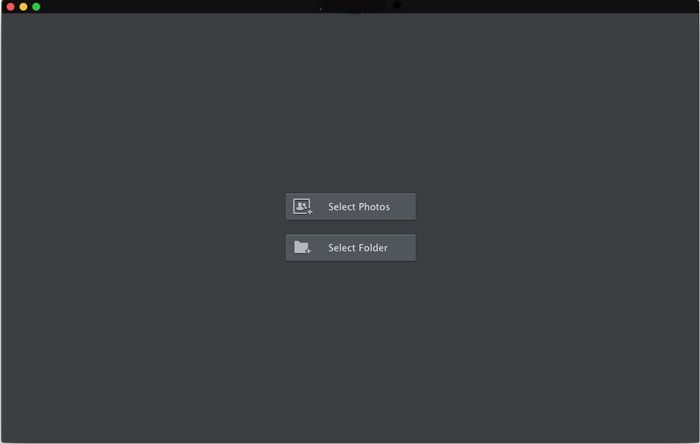
Практический совет по первому запуску простой: если вы тестируете ретушь на новых для себя настройках — начните с Select Photos и одного сложного портрета (кожа, тени под глазами, блики). Так вы быстрее поймёте, какие ползунки дают натуральный результат, а какие легко пережать.
Интерфейс и навигация по рабочему окну
Центральная зона: предпросмотр и сравнение
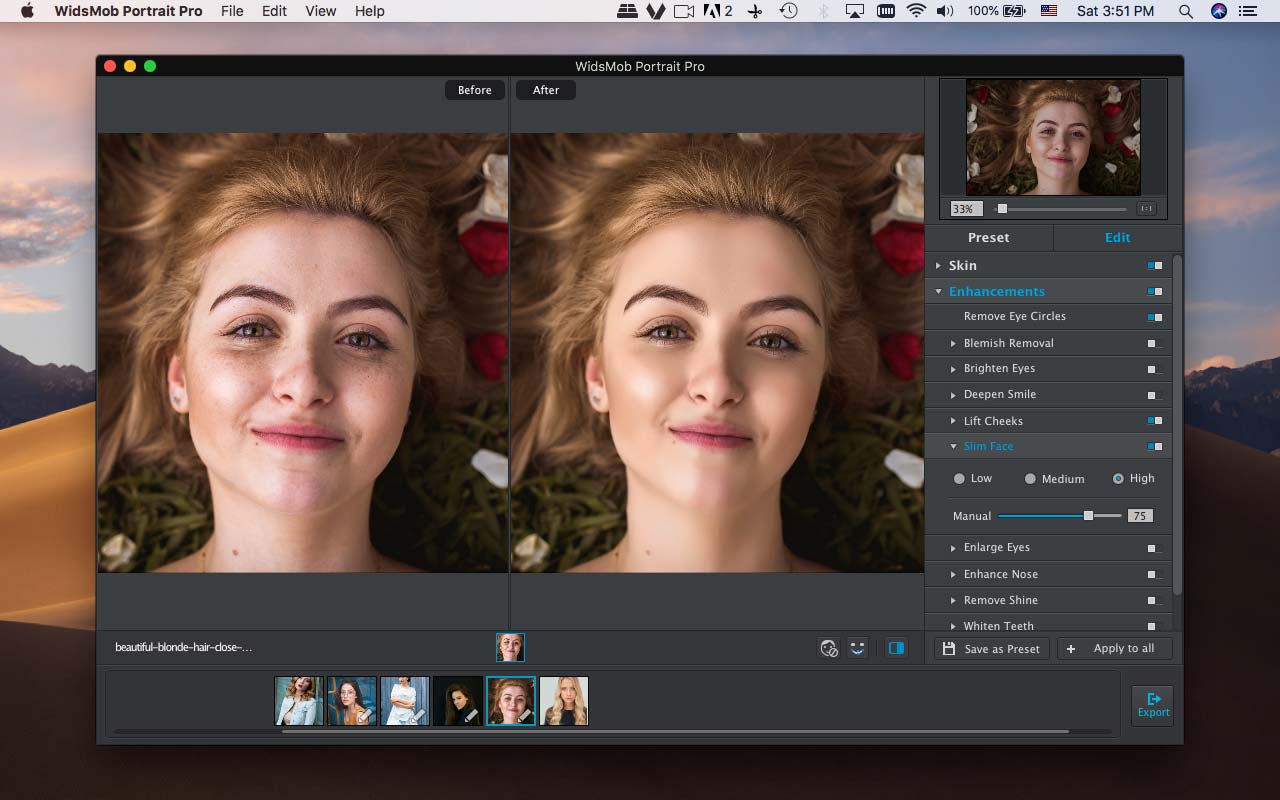
В центре находится рабочее поле с изображением. В верхней части области предпросмотра обычно видны переключатели Before и After — они позволяют смотреть исходник и обработанный вариант в одном и том же масштабе. Это очень полезно именно для портретной ретуши: вы контролируете, не убилась ли текстура кожи, не поплыла ли форма лица, не стал ли макияж слишком контрастным.
Нижняя лента: миниатюры и переключение кадров
Снизу — лента миниатюр импортированных портретов. Она нужна для быстрого перебора серии: вы кликаете по миниатюре и мгновенно переходите к следующему кадру, сохраняя выбранный режим (Preset/Edit) и логику работы.
Правая панель: управление эффектами
Правая боковая панель — сердце программы. В верхней части панели есть переключение режимов:
-
Preset — список готовых пресетов.
-
Edit — ручная настройка блоков Skin, Enhancements, Makeup.
Чуть ниже — превью лица (маленькое окно) и масштаб предпросмотра (процент/ползунок), чтобы удобнее контролировать детали и общую картинку.
Кнопки, которые реально ускоряют работу
В интерфейсе WidsMob Portrait Pro есть несколько рабочих кнопок, которые вы будете нажимать постоянно:
-
Apply to all — применяет текущий набор эффектов/пресет ко всем импортированным фото (ключевая вещь для пакетной обработки).
-
Save as Preset (и рядом + для добавления) — сохраняет вашу комбинацию настроек как пользовательский пресет, чтобы потом применять в один клик.
-
Export — выгрузка результата (один снимок или список выбранных).
Импорт фотографий: одиночный кадр и папка (Batch)
Select Photos — когда важна точность
Select Photos — выбор одного или нескольких файлов. Если вы делаете ретушь вдумчиво, настраиваете кожу вручную и хотите добиться максимально натурального вида — чаще всего удобнее работать именно так: загрузить 1–3 кадра и довести каждый.
Select Folder — когда нужно обработать серию
Select Folder добавляет целую папку. После этого внизу появляется лента миниатюр — вы быстро проходите серию и применяете одинаковую логику ретуши. Для задач вроде семейная фотосессия, портреты сотрудников, серия селфи в одном свете это особенно практично.
Важный нюанс: пакетная обработка хорошо работает, когда свет и тон кожи примерно одинаковы. Если в папке есть портреты в разном освещении (лампы/улица/контровик), лучше разделить папку на 2–3 группы и обрабатывать группами разными пресетами.
Детекция лица и работа с несколькими людьми в кадре
Как только вы импортируете портрет, программа автоматически распознаёт лицо и основные зоны (кожа, глаза, губы) — и сразу делает доступными блоки ретуши и макияжа. Это чувствуется в работе: вы не рисуете маски с нуля, а начинаете с готовой разметки и корректируете её только при необходимости.
Если в одном кадре несколько людей, WidsMob Portrait Pro показывает найденные портреты под изображением (как отдельные миниатюры лиц). Переключение делается кликом по нужному лицу — и дальше все ползунки применяются к выбранному человеку.
Lock Faces — защита от случайной ретуши
В списке инструментов есть Lock Faces: он нужен, когда вы хотите ретушировать только одного человека, а остальные лица оставить нетронутыми (например, в групповой фотографии). Логика простая: запираете лишние лица — и программа не применяет к ним эффекты.
Adjust Key Points — точность для макияжа и геометрии
Если программа чуть промахнулась с позициями глаз/губ/контура, включается Adjust Key Points. Этот этап особенно важен перед макияжем (помада, подводка, тени): неправильно выставленные точки почти всегда дают съехавшую косметику. В нормальном сценарии вы тратите на это 10–20 секунд: подправили опорные точки — и дальше ползунки ложатся ровно.
Ретушь кожи: блок Skin и выбор зоны обработки
Adjust Skin Area — когда нужно ретушировать не всё лицо
Сильная сторона WidsMob Portrait Pro — возможность выбрать и скорректировать именно зону кожи. Для портрета это критично: вы обычно хотите сгладить кожу щёк и лба, но не трогать брови, волосы, губы и особенно — текстуру одежды/фона.
В режиме Adjust Skin Area открывается отдельное окно Adjust skin area с инструментами кисти:
-
выбор режима инструмента (добавить/убрать зону),
-
настройка Brush Size,
-
быстрые кнопки изменения размера кисти,
-
подтверждение OK или отмена Cancel.
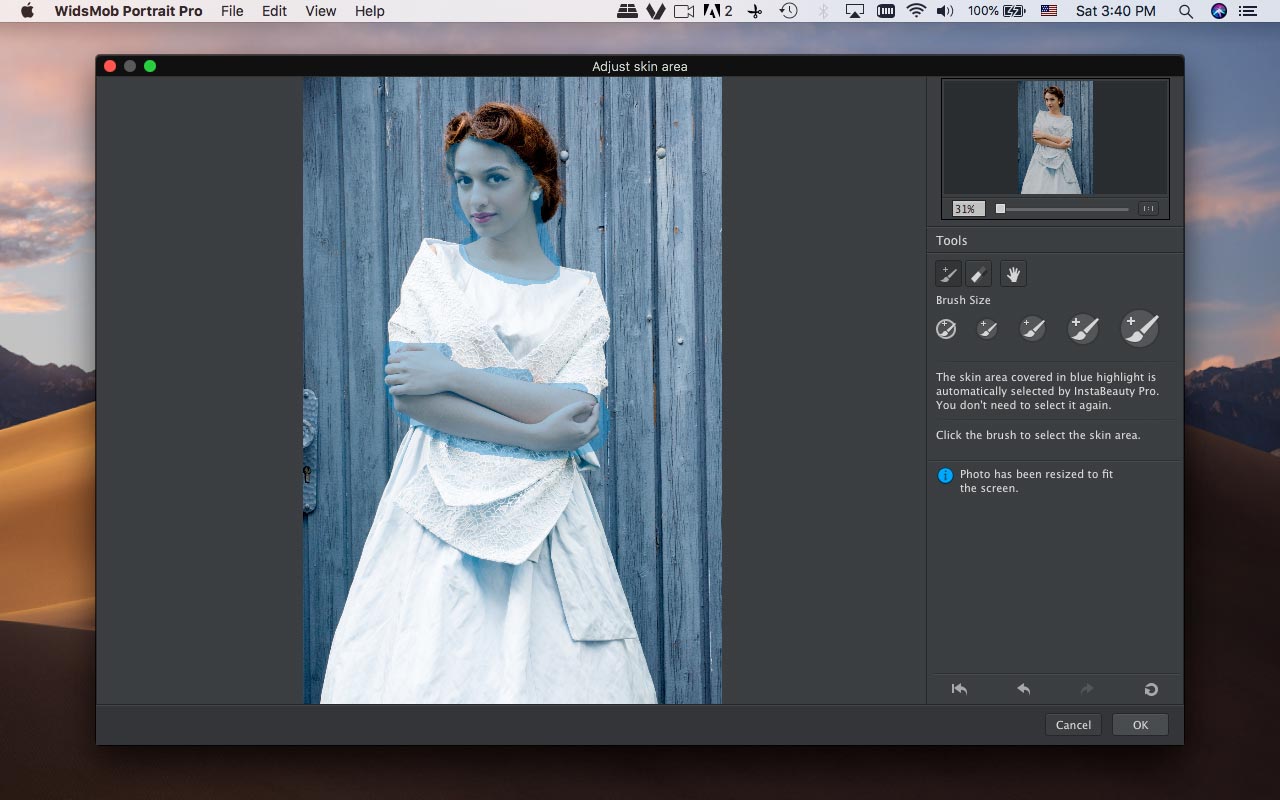
Как работать с зоной кожи на практике:
-
откройте Adjust Skin Area,
-
приблизьте лицо в правом мини-превью (или увеличьте масштаб),
-
кистью докрасьте только реальные участки кожи (щеки, лоб, подбородок, шея),
-
аккуратно исключите губы, брови, линию роста волос и ноздри — там сглаживание часто выглядит неестественно,
-
нажмите OK и вернитесь к ползункам Skin.
Smoothing, Change Skin Tone, Brighten Skin — три базовых ползунка
В блоке Skin обычно используются три ключевые регулировки:
-
Smoothing — сглаживание текстуры (убирает мелкие неровности, смягчает поры/микроконтраст).
-
Change Skin Tone — корректировка оттенка кожи (полезно при уходе в зеленцу/желтизну от света).
-
Brighten Skin — осветление кожи (чтобы убрать уставший вид и выровнять общий тон).
Чтобы не получить пластик:
-
начинайте с умеренного Smoothing и проверяйте лицо на 100% масштабе;
-
если нужно подтянуть свежесть, чаще лучше слегка добавить Brighten Skin, чем выкручивать сглаживание;
-
при сложном освещении тон лучше править через Change Skin Tone небольшими шагами — иначе появляется эффект маски.
Улучшение портрета: блок Enhancements (работа с чертами лица)
Блок Enhancements в WidsMob Portrait Pro собран как набор точечных улучшений. Это не одна ручка на всё, а отдельные ползунки под типовые проблемы портретов. В правой панели они идут списком, и каждый можно включить/выключить, настраивая интенсивность.
Removal Eye Circles — круги под глазами
Removal Eye Circles помогает смягчить тени/синеву под глазами. Лучший подход — делать это аккуратно: слишком сильное значение стирает естественный объём и превращает нижнее веко в плоскую область.
Проверка: включите Before/After и смотрите именно на переход нижнее веко → щека. Если переход стал одинаково ровным — вы переборщили.
Blemish Removal — дефекты кожи
Blemish Removal убирает локальные дефекты: прыщики, мелкие пятна, точечные неровности. Это один из тех инструментов, которые в паре со Smoothing дают быстрый косметический результат, но важно не смешивать понятия:
-
Blemish Removal — точечная чистка,
-
Smoothing — общая работа с текстурой.
Если у вас портрет в хорошем свете, часто достаточно чуть поднять Blemish Removal и почти не трогать Smoothing.
Brighten Eyes — свежий взгляд
Brighten Eyes осветляет область глаз, делает взгляд более выразительным. Важно помнить: глаз — очень маркерная зона, люди быстро замечают неестественные изменения. Поэтому используйте инструмент как лёгкое усиление, а не как фонарь.
Deepen Smile — выразительность улыбки
Deepen Smile подчёркивает улыбку (обычно — за счёт локального контраста/тональной коррекции в зоне рта). Здесь главное — не получить эффект нарисованных губ. Если параллельно включена помада в Makeup, Deepen Smile лучше уменьшить.
Lift Cheeks — лёгкий лифтинг
Lift Cheeks визуально поднимает область щёк. Эффект уместен для портретов в лоб и селфи, но может выглядеть странно в сложном ракурсе (3/4, сильный поворот головы). Поэтому при нестандартной позе лучше использовать Lift Cheeks мягко и всегда проверять Before/After на общем кадре, а не только крупно.
Slim Face — коррекция формы лица
Slim Face — один из самых востребованных инструментов, но и самый рискованный по естественности. В WidsMob Portrait Pro он сочетается с выбором уровня (Low/Medium/High) и ручной интенсивностью. Правильная тактика:
-
сначала выберите уровень (например, Medium),
-
потом подберите Manual так, чтобы край лица не поплыл по фону,
-
обязательно проверьте уши/волосы/линию челюсти — там чаще всего вылезают артефакты.
Enlarge Eyes и Enhance Nose — точечная пластика
Enlarge Eyes увеличивает глаза, Enhance Nose корректирует нос. Эти инструменты удобно использовать в коммерческих beauty кадрах и селфи, но для деловых портретов их лучше держать в минимальных значениях — иначе человек перестаёт быть похожим на себя.
Remove Shine — удаление блеска
Remove Shine помогает убрать блики на коже (лоб, нос, скулы). Это полезно для портретов в жёстком свете или при жирной коже. Важно: удаление блеска должно убирать именно горячие точки, но не превращать кожу в матовую пудру без живого света.
Whiten Teeth — отбеливание зубов
Whiten Teeth делает улыбку аккуратнее. Нормальная схема:
-
чуть-чуть отбелить,
-
потом посмотреть Before/After,
-
при необходимости компенсировать, если зубы стали светящимися и выпадают из экспозиции кадра.
Makeup: виртуальный макияж (Blush, Lipstick, Eye Shadow и другие)
Вкладка Makeup в WidsMob Portrait Pro сделана так, чтобы макияж собирался как набор слоёв: вы раскрываете нужный пункт (например, Lipstick) и получаете управление цветом и интенсивностью. В типовом интерфейсе виден блок Color (с числовыми значениями RGB), а ниже — ползунки вроде Intensity и Gloss для помады.
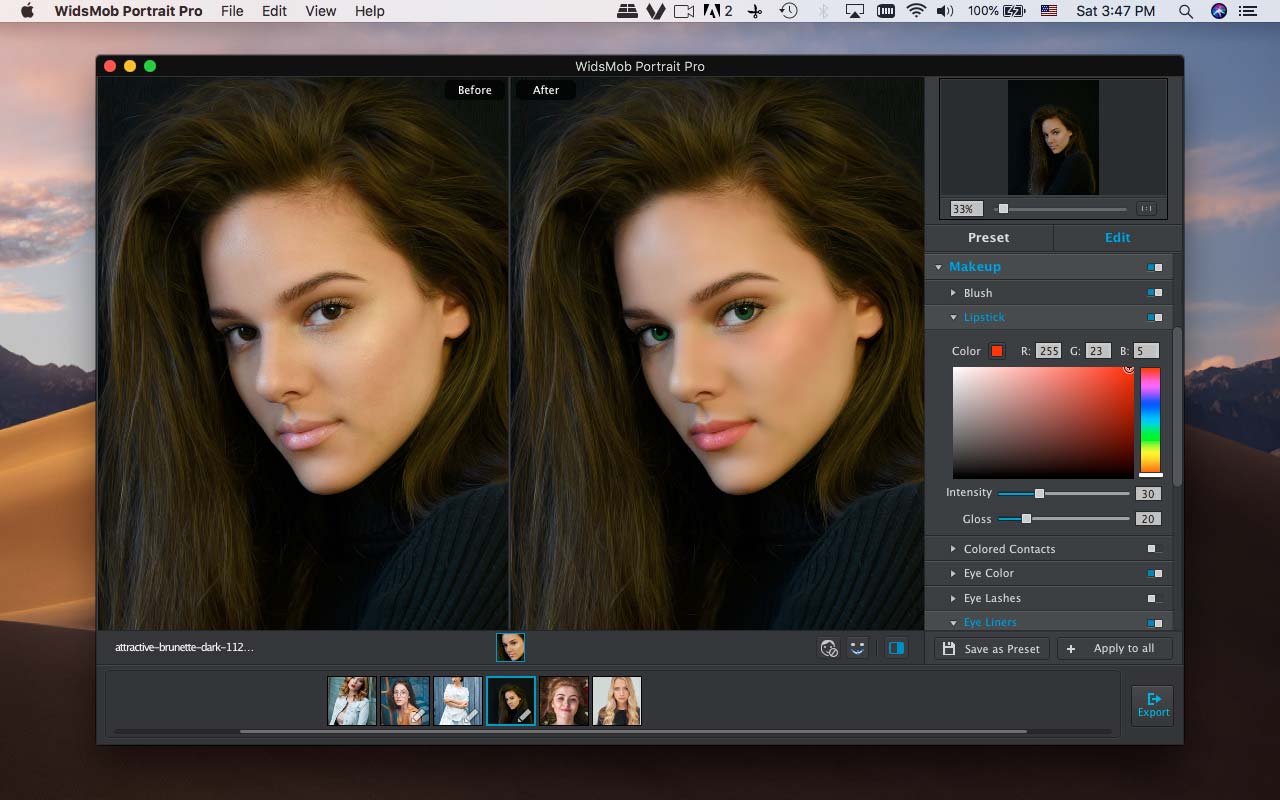
Blush — румяна
Blush добавляет румянец. На практике этот инструмент спасает портреты в ровном свету, где лицо выглядит плоско. Чтобы результат был естественным:
-
подбирайте оттенок под общий тон кожи,
-
держите интенсивность ниже средней,
-
всегда проверяйте края зоны (чтобы не было резкой границы).
Lipstick — помада
Lipstick — один из самых наглядных инструментов, потому что изменения сразу бросаются в глаза. В WidsMob Portrait Pro удобно, что можно регулировать не только цвет, но и финиш через Gloss: это помогает адаптировать помаду под свет (матовый/глянцевый эффект).
Colored Contacts и Eye Color — линзы и цвет глаз
Colored Contacts работает как наложение линз, а Eye Color — как изменение оттенка радужки. В реальных портретах важно не уйти в пластмассовый глаз: держите эффект мягким и всегда смотрите на:
-
наличие блика,
-
границу радужки,
-
совпадение по цветовой температуре с кадром.
Eye Lashes, Eye Liners, Eye Shadow — ресницы, подводка, тени
Эти три пункта часто дают лучший результат после корректировки Adjust Key Points, потому что точность посадки макияжа зависит от расположения глаз и линии века. Если тени или подводка уезжают, почти всегда достаточно уточнить ключевые точки — и эффект становится ровным.
Preset: готовые пресеты и быстрые комбинации эффектов
В режиме Preset WidsMob Portrait Pro показывает список готовых вариантов. В типичном наборе встречаются пресеты:
-
Slight Smoothing
-
Medium Smoothing
-
Major Smoothing
-
комбинации вида Smoothing + Maintain Freckles, Smoothing + Remove Shine, Smoothing + Slim Face, Smoothing + Whiten Teeth, Smoothing + Brighten Eyes, Smoothing + Multiple Effects.
Смысл этих пресетов в том, что они сразу собирают популярные сценарии ретуши: либо мягкое сглаживание, либо сглаживание + конкретная косметическая правка.
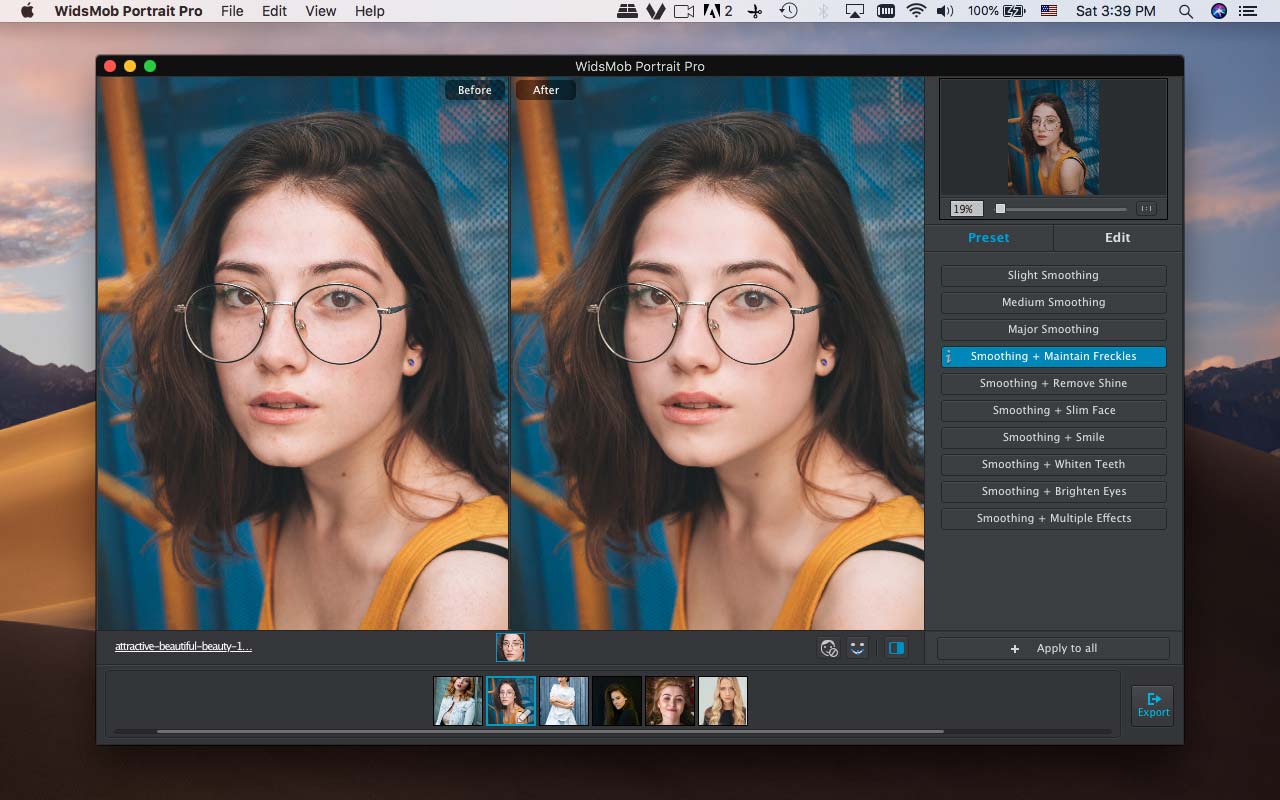
Apply to all — ключ к пакетной обработке
Под списком пресетов расположена кнопка Apply to all. Когда вы нашли удачную обработку, вы одним кликом переносите её на все импортированные портреты. Это работает особенно хорошо для серий, снятых в одном месте и свете (одинаковая экспозиция и оттенок кожи).
Сохранение собственных пресетов: Save as Preset / + / custom
В интерфейсе есть логика собрать — сохранить — применить. Когда вы вручную настроили Skin/Enhancements/Makeup и хотите повторять стиль:
-
нажимаете Save as Preset или добавляете пресет через кнопку +,
-
задаёте имя (чтобы потом выбирать его из списка Presets),
-
применяете к другим кадрам одним кликом.
Отдельно в руководящей логике программы присутствует кнопка custom для запоминания набора настроек как пользовательского пресета — это тот же принцип: сначала доводите эффекты, затем фиксируете их как шаблон.
Before/After и контроль качества: View, Zoom и проверка деталей
Быстрое сравнение
Сравнение результата с исходником — обязательная привычка в ретуши портретов. В WidsMob Portrait Pro это решено двумя способами:
-
кнопки Before / After над предпросмотром,
-
пункт в меню View → Before/After и горячая клавиша Command + B (на macOS).
Увеличение: Zoom Actual Size, Zoom Fit, Zoom In/Out
Для контроля ретуши кожи важно смотреть не только как выглядит целиком, но и что происходит с текстурой. В меню View доступны:
-
Zoom Actual Size (просмотр в реальном масштабе),
-
Zoom Fit (вписать в экран),
-
Zoom In / Zoom Out,
-
Fit to Face (быстро сфокусироваться на лице),
-
Enter Full Screen (полноэкранный режим).
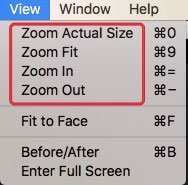
Практическая схема проверки:
-
сделайте первичную ретушь в режиме Zoom Fit,
-
перейдите в Zoom Actual Size и проверьте кожу (особенно зоны щёк и под глазами),
-
включите Before/After и убедитесь, что лицо осталось живым,
-
вернитесь в общий вид и проверьте, не поплыло ли по краю лица на фоне (актуально для Slim Face/Enlarge Eyes).
Пакетная обработка: как устроен Batch-подход в программе
WidsMob Portrait Pro поддерживает пакетный сценарий двумя ключевыми механизмами:
-
импорт папки через Select Folder,
-
массовое применение настроек через Apply to all (пресет или текущий набор эффектов).
На практике рабочий цикл выглядит так:
-
импортируете папку,
-
выбираете самый типичный кадр,
-
настраиваете ретушь (лучше через Preset, затем доводка в Edit),
-
сохраняете как пресет (если нужно),
-
жмёте Apply to all,
-
экспортируете серию.
Экспорт: окно Export, форматы, качество, списки
Кнопка Export открывает отдельное окно, где собраны настройки вывода. В нём есть понятные поля и списки:
-
Rename to (переименование результата),
-
Resize to (выбор размера; часто используется Original Size),
-
Format (например, JPEG),
-
Quality (ползунок/значение),
-
блок Export list со списком выбранных файлов,
-
чекбокс Only export retouched photos,
-
блок Add export preset (список пресетов экспорта),
-
кнопки Cancel и Start для завершения операции.
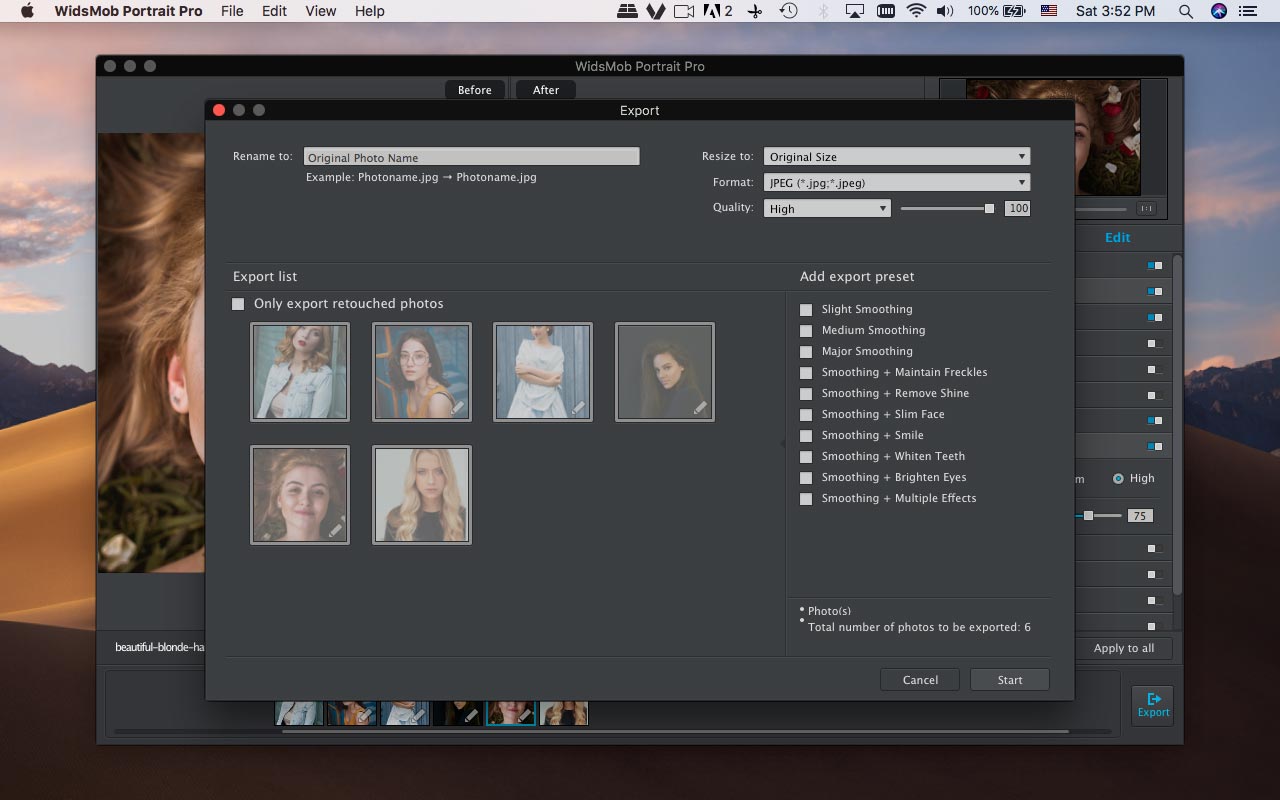
Форматы вывода и практический выбор
В повседневной работе чаще всего используют:
-
JPEG — для публикации и отправки,
-
PNG — если важна сохранность деталей без потерь (и если размер файла не критичен),
-
BMP — как тяжёлый формат без сжатия в специфических задачах.
Quality: как не испортить ретушь на выходе
Если вы делаете портреты для соцсетей или отправки клиенту, качество JPEG лучше держать ближе к высокому: ретушь кожи и макияж как раз те области, где компрессия JPEG заметна сильнее всего (появляются квадраты и грязь на градиентах кожи).
Качество ретуши и типичные артефакты: на что смотреть
1) Пластиковая кожа
Причина почти всегда одна: слишком высокий Smoothing + отсутствие контроля в Zoom Actual Size. Решение: уменьшить Smoothing и добрать результат лёгким Brighten Skin и аккуратным Blemish Removal.
2) Поплывшая геометрия лица
Чаще всего это Slim Face, Enlarge Eyes, иногда Enhance Nose. Проверяйте край лица по отношению к фону: если фон ломается, снижайте интенсивность и выбирайте более мягкий уровень.
3) Нереалистичные глаза
Слишком сильный Brighten Eyes или агрессивные Colored Contacts/Eye Color. Глаза должны оставаться в общей цветовой температуре кадра и сохранять естественную контрастность (без неонового свечения).
4) Слишком белые зубы
Whiten Teeth лучше воспринимается, когда работает как лёгкое выравнивание, а не как отбеливание до бумаги. Если зубы стали самым светлым объектом в кадре — уменьшайте.
Практический мини-туториал 1: быстрая ретушь селфи за 2–3 минуты
-
Нажмите Select Photos и выберите селфи.
-
Перейдите в Preset и начните с Slight Smoothing или Medium Smoothing.
-
Включите Before/After (кнопками над предпросмотром) и оцените, не стало ли лицо плоским.
-
Перейдите в Edit → Skin:
-
слегка поднимите Brighten Skin,
-
Change Skin Tone используйте только если оттенок явно уехал.
-
-
В Edit → Enhancements:
-
добавьте чуть Removal Eye Circles,
-
при необходимости включите Blemish Removal,
-
очень умеренно — Brighten Eyes.
-
-
Если нужно — в Makeup → Lipstick добавьте лёгкий оттенок и минимальный Gloss.
-
Нажмите Export, выберите формат и качество, затем Start.
Суть этого сценария — не трогать геометрию лица без необходимости, а работать на косметическом уровне: кожа, глаза, лёгкий макияж.
Практический мини-туториал 2: нейтральный портрет для резюме/LinkedIn
-
Импортируйте фото через Select Photos.
-
В Preset выберите максимально сдержанный пресет (обычно Slight Smoothing).
-
Переключитесь в Edit и сделайте аккуратную ретушь:
-
Skin → Smoothing на низком уровне,
-
Enhancements → Removal Eye Circles чуть-чуть,
-
Enhancements → Remove Shine только если есть явные блики,
-
Whiten Teeth — минимально и только если улыбка открытая.
-
-
Не используйте яркий макияж и сильную коррекцию формы лица — для делового портрета важнее узнаваемость.
-
Сравните Before/After и проверьте лицо в Zoom Actual Size.
-
Экспортируйте в JPEG с высоким качеством.
Практический мини-туториал 3: пакетная обработка семейных фото (одинаковый свет)
-
Нажмите Select Folder и добавьте папку со снимками.
-
Внизу выберите средний по свету портрет (не самый тёмный и не самый пересвеченный).
-
В Preset примените базовый пресет (обычно Medium).
-
В Edit:
-
доведите кожу (Smoothing/Brighten Skin),
-
добавьте Blemish Removal (умеренно),
-
уберите блеск (если серия снята со вспышкой).
-
-
Нажмите Apply to all — программа применит текущую обработку ко всей серии.
-
Нажмите Export:
-
отметьте нужные кадры в Export list,
-
при необходимости включите Only export retouched photos,
-
нажмите Start.
-
Сравнение с аналогами
Ниже — сравнение WidsMob Portrait Pro с несколькими популярными программами-аналогами, которые решают схожие задачи: портретная ретушь, улучшение лица, макияж, пакетный поток и контроль натуральности.
| Программа | Сильные стороны в портретах | Где WidsMob Portrait Pro выигрывает | Где уступает |
|---|---|---|---|
| PortraitPro | Развитая портретная пластика, глубокие настройки лица/глаз/кожи, сильная специализация под портрет | Проще старт и понятнее пресеты + ползунки без перегрузки, быстрый пакетный сценарий через Apply to all | PortraitPro часто даёт больше тонкого контроля по деталям и инструментам деформации лица |
| Adobe Photoshop | Максимально ручная ретушь: слои, маски, инструменты для портрета; есть AI-инструменты для сглаживания кожи | WidsMob быстрее для стандартной ретуши сразу по лицу без слоёв и сложной подготовки | Photoshop гибче и точнее в сложных случаях (локальная ретушь, монтаж, продвинутая работа с текстурой/светом) |
| Luminar Neo | AI-инструменты для портретов и удобная креативная обработка | WidsMob более прямолинеен именно как портретный ретушер + макияж, без лишних творческих модулей | Luminar сильнее, если помимо ретуши нужен общий художественный стиль кадра |
| ON1 Portrait AI | Автоматизация портретной ретуши с распознаванием лица, выраженный упор на поток и серии | WidsMob удобен тем, что макияж и базовые улучшения лежат в одном окне и быстро настраиваются пресетами | ON1 часто интереснее тем, кто строит поток папка → авто-ретушь → серия на больших объёмах |
| Affinity Photo 2 | Сильная ручная ретушь, частотное разделение, клонирование, работа слоями | WidsMob быстрее и проще для портретов на каждый день, особенно с макияжем и пресетами | Affinity выигрывает, если нужна максимально точная ручная ретушь и контроль каждого участка кожи |
Какой вывод по выбору
-
Если вам нужна быстрая ретушь портретов и макияж без сложного обучения — WidsMob Portrait Pro попадает точно в задачу: пресеты, понятные блоки Skin/Enhancements/Makeup, удобное сравнение Before/After и экспорт серии.
-
Если вы строите профессиональную ретушь с максимальной ручной точностью — Photoshop или Affinity Photo 2 дадут больше контроля.
-
Если важен потоковый AI-подход на больших объёмах — ON1 Portrait AI часто выбирают из-за сценария папка → ретушь → пакет.
-
Если кроме ретуши нужен креативный общий стиль — Luminar Neo может быть удобнее.
Плюсы и минусы WidsMob Portrait Pro по итогам практического использования
Плюсы
-
Очень быстрый старт: Select Photos / Select Folder и сразу работа по лицу.
-
Логичная структура: Preset для в один клик, Edit для тонкой настройки.
-
Отдельный блок Makeup с понятными параметрами (цвет/интенсивность/блеск).
-
Удобный пакетный сценарий через Apply to all и экспорт списком.
-
Контроль через Before/After и меню View с быстрым зумом.
Минусы (реальные ограничения подхода)
-
Геометрические правки (Slim Face/Enlarge Eyes/Enhance Nose) требуют аккуратности: при сильных значениях легко потерять естественность.
-
Пакетная обработка работает лучше на сериях с одинаковым светом; при разном освещении нужно делить портреты на группы.
-
Для ювелирной ручной ретуши текстуры кожи удобнее программы со слоями, потому что там проще локально исправлять сложные зоны.
Итог
WidsMob Portrait Pro — практичная программа для тех, кому нужна ретушь портретов без лишней сложности: сгладить кожу, убрать дефекты, освежить взгляд, слегка скорректировать черты лица и при желании добавить макияж — всё это делается в одном интерфейсе через вкладки Preset и Edit, с постоянным контролем Before/After и быстрым экспортом, включая пакетный сценарий.
