
Wondershare PixCut — это практичный AI-инструмент для задач, которые в обычном графическом редакторе часто превращаются в рутину: удалить фон онлайн, быстро получить прозрачный фон PNG, подготовить серию карточек товара в одном стиле, убрать лишние элементы с кадра, а также увеличить изображение без заметной деградации деталей. Главное, что отличает PixCut от просто фоторедактора — он построен вокруг нескольких конкретных рабочих сценариев и предлагает максимально короткую цепочку действий: загрузил → получил результат → при необходимости уточнил маску/фон → скачал.
PixCut особенно хорошо ложится в процессы, где важны скорость и повторяемость результата:
-
подготовка фото для маркетплейсов (Ozon/WB/Shopify-витрины и т. п.);
-
производство креативов для рекламы и соцсетей;
-
оформление презентаций, лендингов и баннеров, когда нужны вырезанные объекты;
-
обработка потока изображений: одинаковые ракурсы, каталоги, серии предметных фото.
При этом PixCut не пытается заменить полноценный редактор уровня Photoshop. Его сильная сторона — быстро и предсказуемо решать именно те задачи, ради которых обычно открывают тяжёлые программы: вырезать объект, заменить фон, добавить корректную тень, привести размер к стандарту, выгрузить аккуратный PNG.
Форматы работы: веб-интерфейс, приложения и экосистема
PixCut чаще всего используют через веб-интерфейс: открыл страницу, выбрал нужный модуль (удаление фона, пакетный режим, удаление объектов/водяных знаков, увеличение/улучшение качества) и сразу работаешь. Такой формат удобен, когда не хочется связываться с установкой и обновлениями, а задача — сделать здесь и сейчас.
Дополнительно у PixCut есть варианты для работы на разных платформах (десктоп/мобильные решения в линейке BG Remover), что важно тем, кто хочет обрабатывать изображения локально или просто привык к приложению. Но логика везде схожая: PixCut сохраняет привычные действия и названия, чтобы не переучиваться между версиями.
Отдельно стоит экосистемный момент: PixCut часто встречается в связке с дизайнерскими процессами и e-commerce-цепочками. На практике это выглядит так: вы делаете вырезку и экспортируете прозрачный PNG → дальше собираете карточку товара или баннер в Canva/Figma/Photoshop/любом редакторе макетов. PixCut именно закрывает этап подготовки изображения: фон, чистота краёв, единый размер, тень, фон-заливка.
Wondershare PixCut
- Ретушь и коррекция
- Русский интерфейс
- Просто новичкам
- Нужен интернет
- Лимиты бесплатно
- Платный экспорт
Интерфейс PixCut: ключевые зоны и логика
1) Экран выбора инструмента
В PixCut всё начинается с выбора конкретного модуля: Remove Background (удалить фон), Bulk BG Remover (пакетно удалить фон), Remove Watermark / Remove Objects (убрать объекты/водяные знаки), Enlarge / Upscale (увеличить изображение). Это удобно: не нужно искать функцию внутри одного перегруженного редактора — вы входите сразу в нужный сценарий.
2) Экран загрузки
Практически в каждом модуле есть одинаковая точка входа:
-
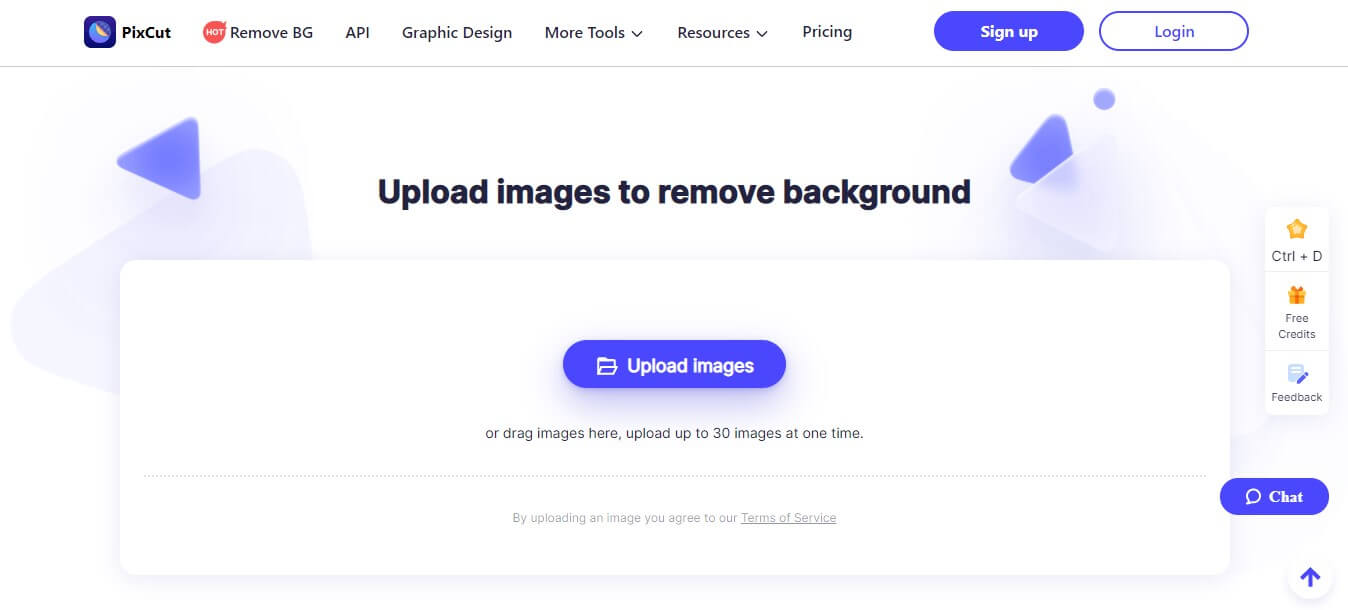
крупная кнопка Upload Image (для одиночной обработки) или Upload images (для пакетной);
-
поддержка Drag & Drop;
-
возможность вставить изображение из буфера или по URL (в зависимости от инструмента).
3) Экран результата
После обработки PixCut показывает результат в формате до/после и выводит основные действия:
-
скачать результат (часто есть разделение на стандартное качество и HD-качество);
-
перейти к правкам (если это фон: уточнить маску, восстановить/стереть; если это фон: заменить фон; если это объект: выделить область кистью и удалить).
4) Панель правок
Если вы не просто скачиваете как есть, PixCut предлагает понятную структуру правок:
-
режим уточнения маски (стереть/восстановить);
-
управление размером кисти (Brushstroke Size);
-
быстрые действия вроде Change Background, Add Shadow, Custom Size.
Эта логика делает PixCut удобным даже для новичка: интерфейс не требует понимания слоёв и каналов, но при этом даёт нужный минимум контроля.
Удаление фона: как PixCut делает вырезку и что важно понимать
Удаление фона с фото — базовая задача PixCut. Сервис строит маску автоматически: отделяет главный объект (человек, товар, животное, предмет) от заднего плана и формирует результат с прозрачностью. На практике это означает:
-
вы загружаете JPG/PNG;
-
через несколько секунд получаете прозрачный фон PNG (или изображение без фона);
-
при необходимости уточняете края кистью;
-
скачиваете.
Где PixCut особенно стабилен
-
предметка на относительно простом фоне (стол, стенд, однотонные поверхности);
-
портреты с читаемым контуром (голова, плечи, одежда без шума по краям);
-
продукты с выраженной формой (обувь, сумки, техника, косметика, упаковка);
-
логотипы и графика (особенно если логотип контрастный).
Где требуется ручная доводка
Даже хороший AI-вырез не всегда идеален. Чаще всего правки нужны, когда:
-
волосы/мех на сложном фоне (много мелких деталей);
-
полупрозрачные элементы (стекло, фата, тонкие ткани);
-
сложные тени и отражения (товары на глянцевых поверхностях);
-
фон сливается с объектом (похожие цвета/текстуры).
Именно здесь важна функция ручного уточнения: PixCut позволяет восстановить или стереть куски маски кистью, чтобы сделать контур аккуратным.
Инструкция: удалить фон у одного изображения (пошагово)
Ниже — практический сценарий сделать фон прозрачным PNG для одной фотографии. Я описываю процесс так, как он выглядит в реальном интерфейсе PixCut: с теми же кнопками и логикой действий.
Шаг 1. Откройте модуль Remove Background и загрузите изображение
На стартовом экране вы видите крупную кнопку Upload Image. Это главный вход в процесс. Нажмите её и выберите файл, либо просто перетащите фото на область загрузки.
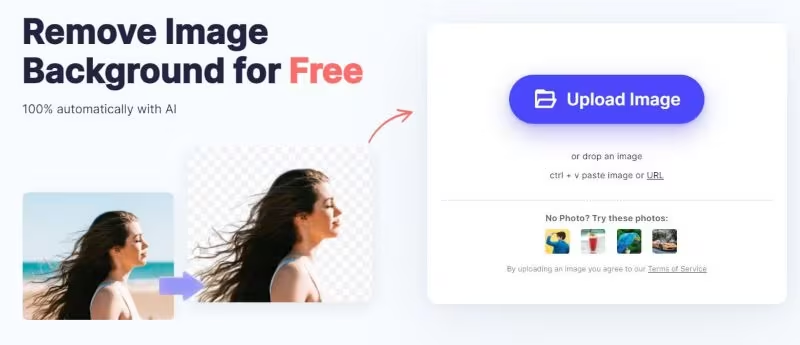
Что важно на этом шаге:
-
если фото тяжёлое и выглядит сильно сжатым, лучше использовать исходник максимального качества;
-
если объект занимает маленькую часть кадра, AI может сомневаться — иногда полезно заранее кадрировать изображение так, чтобы объект был крупнее.
Шаг 2. Дождитесь автоматической обработки
PixCut сам строит маску: отделяет фон, оставляет объект и показывает прозрачность на шахматке. В типичных ситуациях (товар/человек на понятном фоне) этот шаг занимает считанные секунды.
Шаг 3. Проверьте результат и выберите вариант скачивания
На экране результата PixCut показывает сравнение Origin / BG Removed и предлагает кнопки скачивания. Чаще всего вы увидите два режима:
-
Download Free — стандартное качество (удобно для быстрых задач, черновиков, теста);
-
Download HD — высокое качество (то, что обычно требуется для карточек товара, печати, профессиональных макетов).
Как правильно оценивать качество:
-
увеличьте изображение (особенно по краям объекта);
-
проверьте сложные зоны: волосы, края одежды, ремешки, тонкие детали;
-
посмотрите, нет ли дыр в объекте или наоборот — кусков фона, которые остались.
Шаг 4. Если нужно — откройте правки и уточните маску
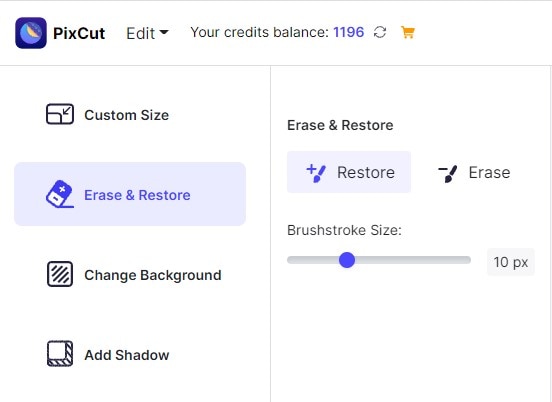
Когда вы видите, что AI вырезал объект почти идеально, но где-то съел кусок или оставил лишнее, переходите к ручной доводке. В PixCut это делается через модуль уточнения маски: вы управляете кистью и переключаетесь между режимами Restore (восстановить) и Erase (стереть).
Ручная доводка: Erase & Restore, кисть и контроль краёв
PixCut хорош тем, что не заставляет вас додумывать, где искать ручные инструменты. В режиме редактирования вы видите понятную структуру:
-
слева — список доступных блоков: Custom Size, Erase & Restore, Change Background, Add Shadow;
-
справа — панель действий для текущего блока;
-
в Erase & Restore — переключатель Restore / Erase и ползунок Brushstroke Size.
Как добиваться аккуратного контура (практика)
-
Начинайте с крупной кисти, уберите очевидные ошибки (лишний фон по краям или съеденные участки объекта).
-
Переходите на меньший размер и проходите сложные зоны: волосы, пальцы, края одежды, тонкие ремешки.
-
Если объект обрезался — переключитесь на Restore и верните недостающий фрагмент.
-
Если на объект налип фон — вернитесь в Erase и аккуратно подчистите.
-
На финале полезно проверить объект на разных фонах: иногда контур кажется нормальным на белом фоне, но на тёмном проявляются артефакты. В PixCut это удобно делать через Change Background.
Пакетное удаление фона (Bulk BG Remover): когда это реально спасает время
Пакетная обработка — один из самых сильных сценариев PixCut для e-commerce. Когда у вас не 3 фото, а 30–300, ручной режим превращается в бутылочное горлышко. В Bulk BG Remover вы загружаете сразу пачку файлов и получаете результаты серией.
Типовые кейсы, где Bulk особенно полезен:
-
одинаковый товар в нескольких ракурсах;
-
серия товаров на одном стенде;
-
поток фото для каталога или карточек маркетплейса;
-
подготовка материалов для баннеров и промо-подборок.
Как выглядит вход в Bulk
В пакетном режиме вы увидите кнопку Upload images и подсказку про загрузку пачки. Дальше PixCut строит вырезки по очереди и предлагает выгрузить результаты.
Инструкция: пакетная обработка без потери качества (рабочая схема)
Шаг 1. Соберите пакет правильно.
Старайтесь не смешивать простые и сложные изображения в одну пачку. Например, товар на белом фоне и портрет с волосами на сложном фоне — это разные по сложности типы. Если смешать, вы потратите время на проверки.
Шаг 2. Загрузите 3–5 файлов тестом.
Даже если вам нужно обработать 50 фото, разумно сначала проверить несколько: так вы поймёте, как PixCut справляется именно с вашим светом, фоном и деталями.
Шаг 3. После проверки загружайте основной пакет.
Если первые результаты выглядят чисто, можно смело прогонять серию.
Шаг 4. Контроль качества — по чек-листу.
Не проверяйте всё подряд хаотично. Смотрите системно:
-
края (особенно там, где фон близок по цвету);
-
тонкие детали (ремешки, провода, пальцы, волосы);
-
внутренние дырки (ручки сумок, вырезы, отверстия);
-
тени (не съелись ли важные контактные тени).
Шаг 5. Выгрузка и единый стандарт.
После пакетной вырезки обычно нужно привести изображения к стандарту: одинаковый размер, одинаковое поле вокруг товара, одинаковая тень/фон. Это удобно делать через Custom Size и Add Shadow там, где это нужно.
Удаление водяных знаков и объектов: логика инструмента Remove Objects
В PixCut удаление объектов построено вокруг простого принципа: вы отмечаете лишний фрагмент кистью и запускаете удаление. На практике инструмент используют не только для буквальных водяных знаков, но и для:
-
мелких дефектов на фоне (пятнышки, царапины, мусор);
-
лишних предметов, попавших в кадр;
-
надписей на стене/ценников/стикеров (если фон достаточно однородный);
-
проводов, мелких деталей, которые шумят в карточке товара.
Какие элементы интерфейса вы встречаете
В модуле удаления объектов обычно присутствуют:
-
режим выделения Select и снятия выделения Deselect;
-
настройка размера кисти Brushstroke Size;
-
кнопка запуска удаления Remove Objects;
-
финальная кнопка Download в правом верхнем углу, когда результат готов.
Практические ограничения (чтобы результат выглядел натурально)
PixCut лучше всего справляется, когда вокруг удаляемого объекта есть материал, из которого можно восстановить фон:
-
однородные поверхности (стена, небо, стол, фон-лист);
-
мягкие градиенты;
-
повторяющиеся текстуры без сложного рисунка.
Сложнее всего:
-
узоры (кирпич, плитка, ткань с рисунком, мелкая фактура);
-
большие объекты, закрывающие важную часть сцены;
-
области рядом с контрастными границами (например, буквы на границе объекта и фона).
Инструкция: удалить объект кистью (пошагово)
-
Откройте Remove Watermark / Remove Objects.
-
Нажмите Upload Image и загрузите файл.
-
Приблизьте изображение, если объект мелкий.
-
Включите Select, настройте Brushstroke Size и аккуратно закрасьте лишний объект.
-
Нажмите Remove Objects и дождитесь обработки.
-
Если появились артефакты — отмените действие, уменьшите кисть, выделите точнее и повторите.
-
Когда результат устраивает — Download.
Профессиональный приём: лучше выделять объект с небольшим запасом по краям, но не заходить слишком далеко в полезную область. Иначе восстановление может съесть текстуру объекта рядом.
Увеличение изображения и улучшение качества: Enlarge / Upscale и апскейл в реальной работе
Ещё один частый запрос в e-commerce и дизайне — картинка маленькая, а нужна больше. PixCut закрывает это через модуль увеличения: вы загружаете изображение, сервис масштабирует его и старается сохранить детализацию (а не просто растянуть пиксели).
Где это применяют чаще всего:
-
карточки товара, когда исходник пришёл в недостаточном разрешении;
-
баннеры, обложки, креативы, где важна читаемость деталей;
-
старые фотографии/сканы, которые выглядят мыльно;
-
изображения для печати, где важна резкость.
Вот как выглядит вход в модуль увеличения: та же знакомая кнопка Upload Image, понятная форма загрузки и быстрое получение результата.
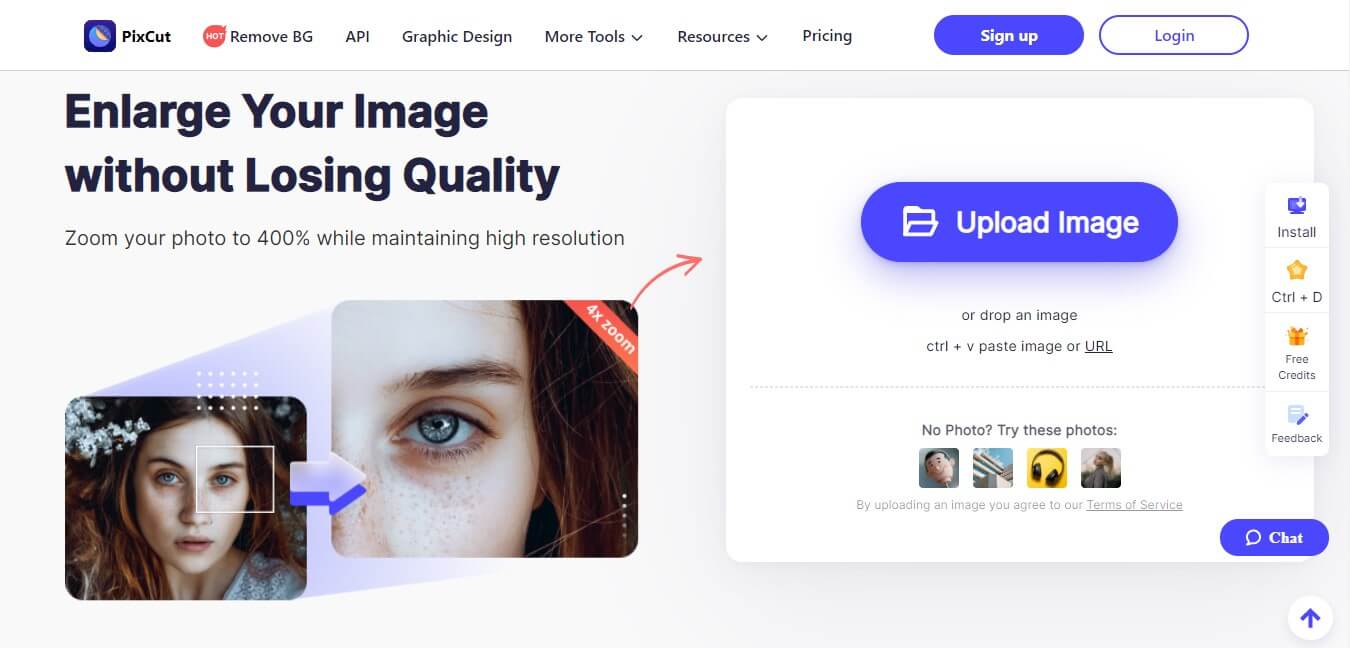
На что смотреть после апскейла
Чтобы оценить, улучшилось ли изображение по делу, проверяйте не общий вид, а конкретные зоны:
-
глаза, ресницы, волосы (для портретов);
-
текст, мелкие элементы упаковки (для товаров);
-
границы предметов на контрасте (не появились ли ореолы);
-
шум в тенях (иногда апскейл делает его более заметным).
Если цель — печать или крупный баннер, почти всегда разумно прогнать тестовый апскейл на одном файле, сравнить с исходником и только потом масштабировать всю серию.
Практические сценарии: как PixCut экономит время в поле
1) Карточки товара и маркетплейсы
Типичный рабочий поток выглядит так:
-
вырезать товар на прозрачность (Remove Background);
-
при необходимости подправить маску (Erase & Restore);
-
привести размер под требования (Custom Size);
-
добавить естественную контактную тень (Add Shadow);
-
экспортировать PNG или JPG под карточку.
PixCut хорош именно тем, что в одном месте закрывает эти шаги без перепрыгивания между программами. Для маркетплейса это особенно важно: там ценят чистый контур, одинаковый масштаб и отсутствие грязи по краям.
2) Быстрые баннеры и креативы
Для рекламы и SMM PixCut чаще используют как вырезчик:
-
достали объект из фото;
-
сделали PNG;
-
дальше собираете макет в любом редакторе.
Именно поэтому запросы типа удалить фон онлайн и сделать фон прозрачным PNG для PixCut — базовые.
3) Презентации и обучающие материалы
В презентациях часто нужно вырезать человека, предмет или иллюстрацию и поставить на чистый фон. PixCut помогает сделать это быстро и с хорошими краями, чтобы объект не выглядел вклеенным.
4) Каталоги и серийная обработка
Когда у вас десятки фото в одной стилистике, Bulk BG Remover экономит часы. В таких задачах обычно важно не идеальное качество на уровне ретушёра, а стабильность и скорость: PixCut даёт повторяемый результат, а сложные кадры можно отдельно доводить кистью.
Качество результата: типичные ошибки и как их избежать
Ошибка 1. Съеденные края на сложных объектах
Чаще всего это происходит на волосах, мехе и тонких деталях. Решение — ручная доводка:
-
используйте Restore на съеденных местах;
-
уменьшайте Brushstroke Size, когда работаете по контуру;
-
проверяйте результат на контрастном фоне через Change Background.
Ошибка 2. Лишние куски фона вокруг объекта
Если фон похож по цвету на объект, AI может оставить ореол. Исправление:
-
пройдитесь Erase по краям тонкой кистью;
-
не давите большим размером — лучше два аккуратных прохода.
Ошибка 3. Потеря естественной тени
Для товаров тень важна: без неё объект выглядит приклеенным. В PixCut это решается через Add Shadow. Если тень слишком сильная или неестественная — лучше сделать тень мягче и ближе к контактной зоне, чем рисовать круг под товаром.
Ошибка 4. Слишком маленький объект в кадре
Если объект занимает мало места, вырезка может быть менее точной. Практический приём: предварительно кадрируйте фото так, чтобы объект занимал большую часть кадра, а затем уже удаляйте фон.
Экспорт, качество, кредиты и контроль результата
PixCut строит процесс так, чтобы вы могли:
-
оценить результат до скачивания;
-
выбрать стандартное качество или HD-качество (в зависимости от задачи);
-
при необходимости вернуться в правки и улучшить маску/фон/тень.
В повседневной работе удобно держать правило:
-
Download Free — для проверки и быстрых задач;
-
Download HD — для финальной выгрузки в маркетплейс, печать, коммерческие макеты.
Это особенно полезно, когда вы не уверены в качестве исходника: сначала проверяете вырезку на стандартном режиме, а потом уже сохраняете итог в лучшем качестве.
API и автоматизация: когда PixCut становится частью конвейера
PixCut используют не только руками. В реальных бизнес-процессах часто встречается сценарий автоматизации: когда изображения загружаются пачками из CMS/каталога, проходят удаление фона и складываются обратно в хранилище. Для этого PixCut предлагает API-подход: один и тот же механизм вырезки, но подключенный к сервису или приложению.
Когда это оправдано:
-
у магазина тысячи товаров и регулярные обновления;
-
есть поток поставщиков с разными фонами, и нужно привести всё к единому виду;
-
требуется быстрая генерация прозрачных PNG для карточек и баннеров.
Ключевой плюс в том, что качество вырезки перестаёт зависеть от того, кто сидит за компьютером: алгоритм и параметры дают повторяемый результат.
Плюсы и минусы Wondershare PixCut
Плюсы
-
Очень быстрый старт: понятные кнопки Upload Image / Upload images и минимум шагов до результата.
-
Сильный сценарий удалить фон онлайн: получаете прозрачный фон, быстро делаете PNG.
-
Ручная доводка маски: Erase & Restore, кисть, размер мазка — достаточно контроля, чтобы исправить типичные ошибки AI.
-
Пакетная обработка (bulk): удобно для серий фото и e-commerce.
-
Полезные доп. инструменты: Change Background, Add Shadow, Custom Size — всё, что нужно для карточек товара.
Минусы
-
На сложных изображениях (волосы на сложном фоне, стекло, полупрозрачные ткани) результат без ручной доводки может быть неидеален.
-
Удаление объектов сильно зависит от текстуры фона: чем сложнее рисунок, тем больше итераций может понадобиться.
-
Для задач, где нужен ювелирный контроль по слоям, кривым, каналам и ручной ретуши, PixCut всё же не заменяет полноценный профессиональный редактор.
Сравнение с аналогами
Ниже — сравнение PixCut с популярными альтернативами, которые чаще всего рассматривают под те же задачи: удаление фона с фото, подготовка PNG, быстрые правки и e-commerce-поток.
remove.bg
remove.bg — сильный специализированный сервис, который делает ровно одну вещь: вырезает объект. Он очень удобен, когда вам нужно просто получить прозрачный PNG и уйти дальше.
PixCut выигрывает, когда вам нужно не только вырезать, но и:
-
подправить края через Erase & Restore,
-
заменить фон через Change Background,
-
добавить тень (Add Shadow),
-
обработать серию фото в bulk.
Если задача — вырезать и забыть, remove.bg часто быстрее по ментальной нагрузке. Если задача — подготовить карточку товара под стандарт, PixCut закрывает больше шагов внутри одного рабочего окна.
PhotoRoom
PhotoRoom ориентирован на создание визуалов под e-commerce и соцсети, особенно на мобильных устройствах. Там сильны шаблоны, готовые сцены, оформление карточек под ключ.
PixCut больше про подготовку чистого материала: вырезка, фон, тень, размер, апскейл. Если вам нужно быстро собрать креатив с текстом, шаблоном и композициями — PhotoRoom может быть удобнее. Если вам нужно быстро и стабильно сделать чистые PNG-вырезки и привести серию к стандарту — PixCut выглядит более прямолинейным.
Canva Background Remover
В Canva удаление фона — часть дизайна: вы сразу вставляете вырезанный объект в макет. Это удобно, когда вы живёте внутри Canva и делаете всё там.
PixCut удобнее, когда вам нужна отдельная стадия подготовки изображения (вырезка + доводка + экспорт PNG) и вы потом используете результат где угодно.
Ключевой выбор простой:
-
если вы собираете макеты внутри Canva — логично удалять фон там же;
-
если вам важны пакетность, доводка и подготовка серии — PixCut чаще практичнее.
Adobe Photoshop
Photoshop — эталон по глубине: выбор по каналам, маски, точная работа с волосами, ручная ретушь, контент-заполнение, слои и смарт-объекты.
PixCut выигрывает временем: для типовой предметки и портретов вырезать фон и получить PNG он делает это за минуты, без ручного труда.
Если вам нужно:
-
идеальная маска на сложных волосах,
-
сложная композитинг-сборка,
-
точная цветокоррекция и ретушь,
то Photoshop сильнее.
Если нужно быстро получить стабильный результат и обработать поток — PixCut объективно экономит часы.
Clipdrop
Clipdrop — набор AI-инструментов (удаление фона, очистка, релайтинг и т. п.), иногда даёт очень эффектные результаты на креативных задачах.
PixCut более приземлённый: он хорошо держит e-commerce-сценарий и потоковую обработку. Если вам важны креативные AI-функции (пересвет, генеративные фоны) — Clipdrop может быть интереснее. Если вам важны прозрачные PNG, единые размеры, тени и массовая подготовка картинок — PixCut выглядит более практичным.
Fotor
Fotor — универсальный онлайн-редактор: много фильтров, эффектов, базовая ретушь.
PixCut делает меньше вещей, но быстрее приводит к результату по ключевым задачам: фон, вырезка, пакетность, подготовка изображений под витрину.
Кому PixCut подойдёт лучше всего
PixCut особенно хорош, если вы:
-
продавец на маркетплейсах и вам нужен понятный конвейер вырезка → стандарт → экспорт;
-
маркетолог или SMM-специалист, который регулярно достаёт объект из фото и собирает креативы;
-
дизайнер, которому нужен быстрый инструмент для подготовки PNG-элементов без погружения в тяжёлую ретушь;
-
владелец каталога/магазина, где важны скорость и повторяемость результата.
А вот если вы работаете с художественной ретушью, сложными композитами и хотите полный контроль на уровне профессионального графического пайплайна — PixCut логичнее использовать как быстрый этап подготовки, а финальную доводку делать в Photoshop или аналогах.
Итог
Wondershare PixCut — сильный прикладной инструмент, который уверенно закрывает самые востребованные задачи: удалить фон онлайн, получить прозрачный фон PNG, обработать серию изображений в bulk, довести края кистью через Erase & Restore, заменить фон, добавить тень и при необходимости увеличить изображение через модуль апскейла. Он экономит время там, где ручная работа в редакторе превращается в монотонную обработку десятков однотипных кадров.
Если вам нужен быстрый и понятный сервис для подготовки изображений под витрину, карточки товара, презентации и креативы — PixCut даёт именно то, что ожидаешь от современного AI-инструмента: скорость, стабильность и минимальное количество лишних действий.
