
DVD Shrink позволяет разобрать структуру DVD-Video, уменьшить объём видеоданных до заданного размера, оставить нужные звуковые дорожки и субтитры, собрать вариант только с фильмом или сохранить исходное меню и дополнения, а затем вывести результат в папку VIDEO_TS либо ISO-образ. Программа особенно полезна, когда двухслойный DVD-9 требуется уложить в объём однослойного DVD-5 без перекодирования звука и без превращения диска в MP4 или MKV: она работает именно со структурой DVD и MPEG-2-видео, распределяя доступное место между фильмом, меню и дополнительными материалами.
Основная логика DVD Shrink строится вокруг двух режимов. Full Disc сохраняет навигационную структуру диска и позволяет перераспределять степень сжатия между меню, основным фильмом и дополнениями. Re-author создаёт новую последовательность выбранных титулов: можно взять только главный фильм, несколько эпизодов или фрагменты разных исходников, но интерактивное меню исходного DVD при таком способе не переносится как рабочее меню.
Перед запуском обработки программа анализирует DVD, показывает дерево титулов, длительность и размер каждого элемента, списки аудио- и subpicture-потоков и индикатор итогового объёма. Это позволяет ещё до резервного копирования понять, что именно занимает место, отказаться от ненужных дорожек, снизить качество второстепенных роликов или, наоборот, сохранить основной фильм без сжатия, если он уже помещается в выбранный целевой размер.
Скачать DVD Shrink
- Конвертация видео
- Сжатие файлов
- Просто для новичков
- Нет меню в Re-author
- Не выводит MP4 и MKV
- Слаб с новыми защитами
Что именно делает DVD Shrink
DVD Shrink работает с DVD-Video как с набором связанных видеотитулов, меню, звуковых дорожек, субтитров и навигационных данных. Его ключевая задача — получить корректную DVD-структуру меньшего размера, а не преобразовать содержимое в универсальный видеофайл. Поэтому результатом становятся VOB, IFO и BUP в каталоге VIDEO_TS или образ диска. Внутри VOB остаётся MPEG-2-видео и исходные звуковые потоки; программа не превращает AC-3, DTS, LPCM или MPEG Audio в AAC и не делает H.264/H.265-кодирование.
На практике это важное различие. Если нужен DVD, который ведёт себя как DVD — с теми же разделами, дорожками и, в режиме Full Disc, меню, — DVD Shrink решает задачу напрямую. Если цель состоит в получении одного файла для телефона, медиасервера или веб-публикации, его результат обычно является промежуточным: дальнейшее преобразование выполняется другим конвертером.
- Full Disc — сохранить структуру DVD целиком и управлять сжатием отдельных разделов.
- Re-author — собрать новый DVD из выбранных титулов и фрагментов без полноценного исходного меню.
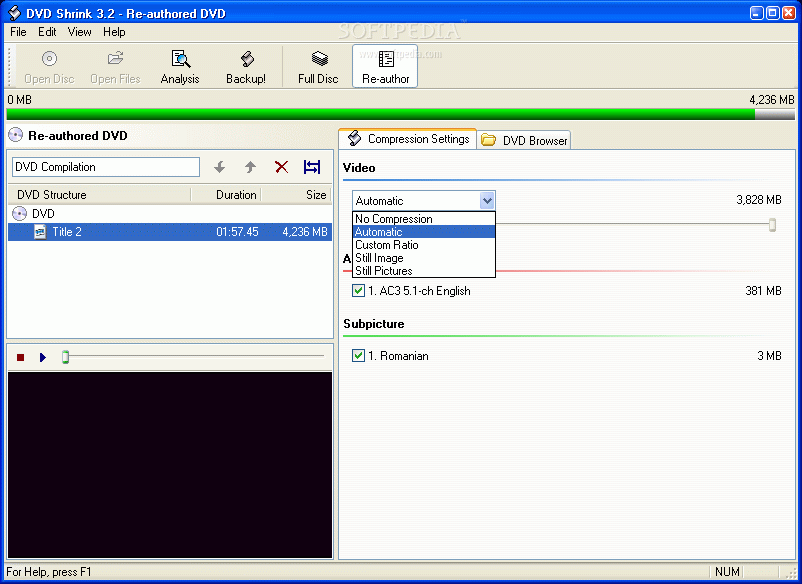
- Compression Settings — выбрать Automatic, No Compression, Custom Ratio, Still Image или Still Pictures для видео.
- Analysis и Deep Analysis — оценить содержимое и точнее распределить степень компрессии.
- Backup — записать подготовленный DVD в папку, образ или передать результат поддерживаемому модулю записи.
Форматы и структура DVD-Video
Чтобы правильно пользоваться DVD Shrink, полезно воспринимать DVD не как один длинный файл, а как навигационную систему. В корне видеодиска находится каталог VIDEO_TS. Файлы IFO описывают структуру воспроизведения, главы, связи меню, атрибуты дорожек и команды переходов. BUP являются резервными копиями важных IFO, а VOB содержат мультиплексированные видео-, аудио- и subpicture-потоки. При уменьшении DVD программа должна сохранить согласованность этих частей, иначе аппаратный или программный проигрыватель может потерять главы, дорожки или переходы.
DVD Shrink не предлагает пользователю редактировать IFO-команды вручную. Вместо этого интерфейс показывает более понятное дерево: Menus, Main Movie, Extras и, при наличии, Unreferenced Material. Внутри категорий находятся Title и отдельные VTS. Выбор элемента в дереве меняет правую панель Compression Settings, где видно, сколько места занимает его видео и какие аудио- и subpicture-потоки относятся к выбранному разделу.
Именно поэтому удаление или сильное уменьшение лишнего содержимого влияет не только на объём конкретного элемента. Освободившееся место может быть отдано основному фильму. В режиме Automatic процент качества для Main Movie способен вырасти после снятия ненужных аудиодорожек или после перевода Extras в Still Image. Это один из центральных принципов работы программы: сначала уменьшить то, что не важно, и лишь затем сжимать основной видеоматериал.
Главное окно и элементы управления
На верхней панели находятся Open Disc, Open Files, Analysis, Backup!, Full Disc и Re-author. Эти кнопки отражают обычную последовательность работы: открыть источник, изучить структуру, выбрать способ сборки, при необходимости выполнить углублённый анализ и запустить Backup. Отдельный пункт File позволяет открыть образ диска, а через Edit доступны Preferences и настройки панели инструментов.
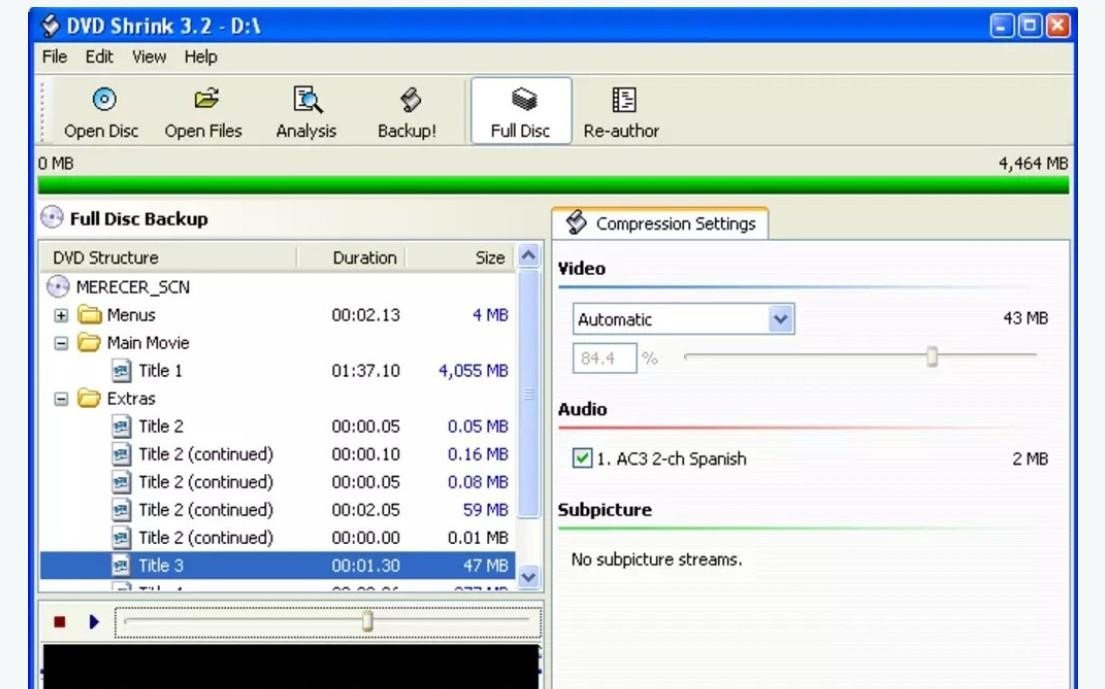
В Full Disc левая часть окна занята DVD Structure. В колонках рядом с названием видны длительность и оценка размера. Справа расположена вкладка Compression Settings с параметрами Video, Audio и Subpicture. Под деревом есть небольшой проигрыватель предварительного просмотра. В верхней части окна проходит шкала целевого объёма: зелёная зона означает, что проект укладывается в заданный предел, красный участок показывает превышение.
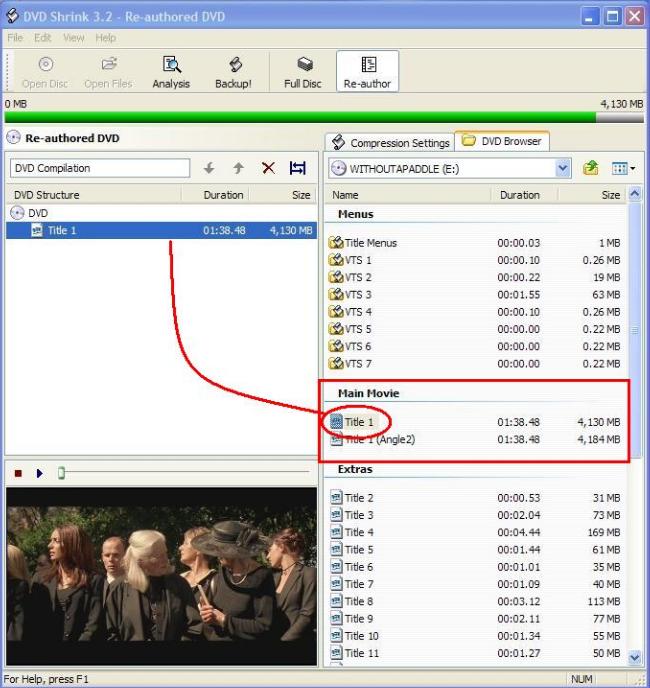
В Re-author компоновка меняется. Слева находится создаваемая DVD Compilation, справа появляется DVD Browser, откуда титулы перетаскиваются в новую структуру. Порядок добавленных титулов можно менять, а ненужные позиции удалять. Для каждого добавленного фильма или эпизода доступны собственные Compression Settings и команда Set Start/End Frames.
Открытие физического диска через Open Disc
Open Disc используется, когда исходный DVD находится в оптическом приводе. После нажатия появляется небольшое окно выбора DVD Drive. Здесь нет сложных параметров: выбирается привод с нужным диском, после чего начинается первичный анализ. На этом этапе DVD Shrink читает навигацию, определяет титулы и потоковую структуру и оценивает объём видео.
Во время анализа отдельное окно показывает процент выполнения, текущую скорость чтения, скорость анализа в кадрах в секунду и примерное оставшееся время. Флажок Enable video preview включает отображение кадров из анализируемого содержимого. Для диагностики это удобно, но при проблемном приводе или слабой системе предварительный просмотр разумно отключить: он не нужен для самой обработки.
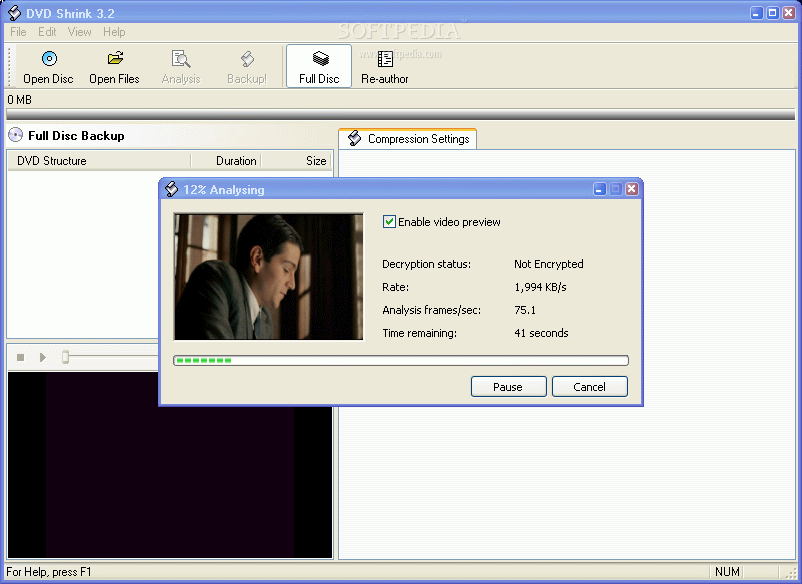
После завершения анализа дерево DVD заполняется категориями и титулами. Если диск небольшой и при выбранном Target DVD Size всё помещается без транскодирования, Automatic показывает 100 %. Если объём превышает цель, программа сразу рассчитывает степень уменьшения. На этом этапе можно не запускать Backup, а сначала перераспределить место между разделами.
Открытие папки VIDEO_TS через Open Files
Open Files предназначен для уже скопированной на диск структуры DVD-Video. Обычно выбирается каталог, внутри которого находится VIDEO_TS с IFO, BUP и VOB. Такой сценарий полезен, когда чтение с оптического носителя уже выполнено другой программой или когда нужно повторно обработать собственный DVD-проект. После выбора папки DVD Shrink выполняет ту же логическую проверку и показывает дерево титулов.
Преимущество работы с папкой на жёстком диске в том, что скорость обработки не зависит от повторных обращений к оптическому приводу, а ошибки чтения носителя отделяются от ошибок структуры. Если DVD Shrink уверенно открывает VIDEO_TS на диске, но не читает оригинальный носитель, проблему следует искать в состоянии диска, приводе, региональной настройке или защите, а не в параметрах компрессии.
Open Files не означает импорт произвольных MPEG, AVI, MP4 или MKV. Программа ожидает именно DVD-Video. Если передать папку с одиночным VOB без согласованных IFO или структуру, созданную нестандартным авторингом, она может сообщить об Invalid DVD Navigation Structure или Invalid File Structure. В таком случае сначала нужно исправить саму DVD-структуру либо подготовить её в совместимом авторинговом инструменте.
Открытие ISO и MDS
DVD Shrink умеет работать с образами DVD через команду Open Disc Image в меню File. Это удобно для уже сохранённых ISO. Для больших ISO на файловой системе FAT32 программа умеет разделять образ и создавать MDS, который описывает части. MDS также может быть открыт как образ. Такой механизм нужен именно из-за ограничения FAT32 на размер одного файла и не меняет содержимое DVD-Video внутри образа.
При работе с образом логика настройки остаётся той же: DVD Structure, Compression Settings, Full Disc/Re-author и Backup. С точки зрения DVD Shrink источник уже является доступной DVD-структурой, поэтому дальнейшая компрессия не зависит от того, пришли данные с физического диска, из VIDEO_TS или из образа.
Full Disc: сохранение исходной навигации
Full Disc выбирают, когда важны меню и обычная логика перемещения по DVD. Программа показывает все разделы диска и сохраняет навигационные связи. Однако сохранить всё не означает, что всё обязано получать одинаковое качество. Для меню, основного фильма и дополнений можно задавать разные способы обработки. Это позволяет отдать основную часть объёма фильму, не разрушая структуру диска.
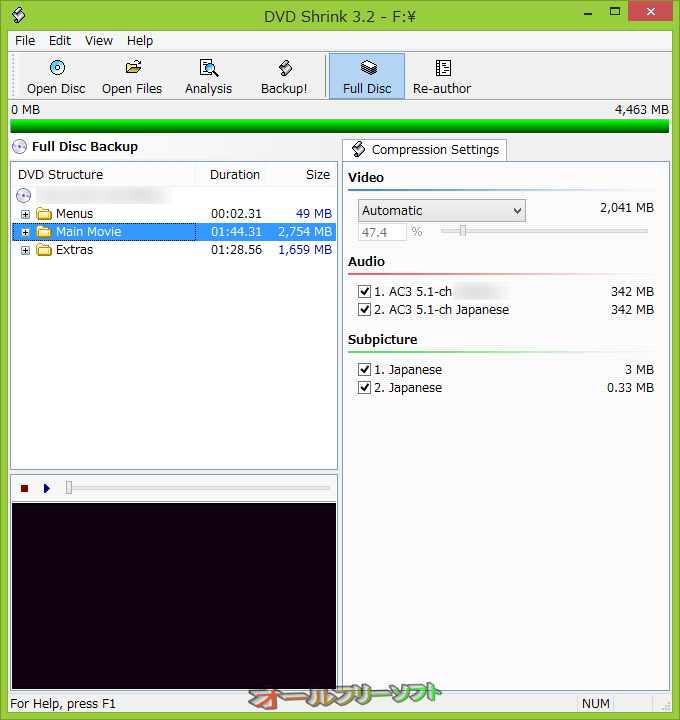
Самый простой вариант — оставить Automatic для всех разделов. DVD Shrink распределит необходимую компрессию, чтобы итог попал в Target DVD Size. Более осмысленная настройка начинается с выбора Main Movie, Extras и Menus по отдельности. Например, основной фильм можно оставить на Automatic, а дополнительным материалам задать более низкий Custom Ratio. Освобождённое место автоматически увеличит доступный битовый объём для фильма.
Если какой-либо бонусный ролик не нужен, Full Disc не всегда позволяет просто удалить его как элемент структуры: удаление могло бы нарушить меню. Вместо этого видео можно заменить на Still Image или Still Pictures. Навигационная позиция останется, но объём видеоданных резко уменьшится. Это характерный для DVD Shrink способ убрать содержимое, сохраняя совместимость меню.
Шкала размера: как читать зелёную, красную и свободную область
Горизонтальная шкала в верхней части окна показывает оценку итогового размера относительно цели. Правый предел связан с Target DVD Size, установленным в Preferences. Если проект не помещается, появляется красная часть. Пока она есть, итоговый набор файлов может оказаться больше выбранного носителя, поэтому до запуска Backup стоит выяснить, какой именно раздел не удаётся уменьшить.
Свободное место тоже информативно. Если проект заметно меньше цели и основной фильм стоит в Automatic, стоит проверить, не ограничен ли он другим режимом компрессии. Custom Ratio фиксирует выбранное отношение и не обязан занимать всё доступное пространство. No Compression не увеличивает видео сверх исходного объёма. Поэтому небольшой незаполненный остаток не всегда означает ошибку.
Процент рядом с видео — это отношение размера результата к исходному видеопотоку. Чем ближе значение к 100 %, тем меньше удаляется видеоданных и тем выше ожидаемая сохранность исходного качества. Низкий процент означает более сильную компрессию. Это важно не путать с процентом сжатия: 60 % в DVD Shrink — не 60 % удалённых данных, а примерно 60 % исходного объёма видео после транскодирования.
Re-author: сборка DVD только из нужных титулов
Re-author нужен, когда меню не требуется или когда важно максимально освободить место под основной фильм. После переключения справа появляется DVD Browser. В нём видны Menus, Main Movie и Extras исходного диска. Нужный Title перетаскивается в левую область DVD Structure создаваемой компиляции. Туда можно добавить один фильм, несколько эпизодов или несколько отдельных титулов.
При таком способе исходные меню не сохраняют интерактивность. Если перетащить меню как титул, оно воспроизводится как обычный видеоклип, но кнопки выбора не работают как меню. Поэтому типичный Re-author-проект состоит из одного Main Movie и начинается непосредственно с фильма. Переход к другим добавленным титулам выполняется последовательным воспроизведением или средствами проигрывателя.
Сильная сторона Re-author — минимизация лишнего. Если исходный DVD-9 содержит фильм, несколько языковых дорожек, комментарии, трейлеры и игры, Full Disc вынужден распределять место между всеми нужными элементами структуры. В Re-author можно оставить только сам фильм, один нужный звук и один набор субтитров. В результате степень видеосжатия часто заметно снижается.
Порядок титулов и эпизодные диски
Добавленные Title можно перемещать вверх и вниз в левом списке. Это удобно для телесериалов или дисков с несколькими самостоятельными записями. Порядок в списке определяет порядок последовательного воспроизведения. Если один эпизод не нужен, его можно удалить из компиляции кнопкой с крестиком, не затрагивая исходные файлы.
Для нескольких эпизодов полезно сначала добавить все нужные Title, затем выбрать корневой элемент DVD в левой структуре и настроить общие Audio/Subpicture, если требуется одинаковый набор языков. После этого имеет смысл просмотреть отдельные эпизоды: состав дорожек иногда различается, и глобальное снятие флажка не заменяет контроль каждого титула.
Компиляция из нескольких источников
Re-author допускает сборку титулов из разных DVD-источников. Практический подход состоит в открытии дополнительных окон/источников и перетаскивании нужных титулов в одну компиляцию. Это подходит, например, для объединения двух сторон двустороннего диска или для создания диска с несколькими короткими фильмами. DVD Shrink не создаёт для такой компиляции новое навигационное меню, поэтому результат следует воспринимать как последовательность титулов.
Если два длинных фильма не помещаются без сильной компрессии, программой можно распределить качество через Custom Ratio и убрать лишние дорожки. Но само наличие нескольких титулов не превращает DVD Shrink в полноценный авторинг-пакет: он не рисует кнопки, не строит сложные меню и не предоставляет редактор навигационных команд.
Set Start/End Frames: обрезка фильма без таймлайна
В Re-author у выбранного титула доступна команда Set Start/End Frames. Она задаёт, с какой позиции начинается и на какой заканчивается включённый в компиляцию участок. Диалог содержит отдельные области для Start Frame и End Frame, элементы перехода по времени и главам и оценку общей длительности и размера выбранного фрагмента.
Функция удобна для удаления длинных начальных заставок, титров в конце или для извлечения отдельного фрагмента DVD. Границы можно быстро привязать к главам, а затем уточнить позицию кнопками перехода. Это не нелинейный монтаж: внутри одного выбранного титула нельзя вырезать несколько произвольных внутренних участков и автоматически склеить остатки. Для нескольких отдельных фрагментов проще добавить один и тот же Title несколько раз и назначить каждой копии свои Start/End.
При компиляции нескольких частей нужно помнить о переходах. Между отдельными Title возможна короткая пауза, зависящая от проигрывателя и структуры. DVD Shrink не создаёт бесшовный монтаж MPEG-2 на уровне кадров и не перерабатывает звук ради непрерывного соединения.
Compression Settings: пять режимов видео
В выпадающем списке Video находятся режимы Automatic, No Compression, Custom Ratio, Still Image и Still Pictures. Они действуют на выбранный элемент структуры. Если выделена категория, настройка может применяться к входящим в неё титулам, а для неодинаковых параметров интерфейс способен показывать смешанное состояние.
Automatic
Automatic — основной режим. DVD Shrink рассчитывает степень транскодирования так, чтобы весь проект уложился в целевой объём. Если пользователь снимает аудиодорожку, переводит Extras в более сильное сжатие или уменьшает другой Title, Automatic перерасчитывается и отдаёт освободившееся место оставшимся автоматическим видеопотокам.
Этот режим особенно удобен для основного фильма: второстепенным материалам задаются ограничения, а Main Movie оставляется на Automatic. Тогда программа использует максимально возможный объём для фильма в пределах Target DVD Size. Если проект и без того помещается, Automatic становится фактически эквивалентен отсутствию компрессии и показывает 100 %.
No Compression
No Compression сохраняет исходный объём выбранного MPEG-2-видео и не применяет к нему транскодирование. Это не означает копирование всего DVD бит в бит: пользователь всё равно может удалить аудио или субтитры, изменить структуру через Re-author, убрать layer break и изменить некоторые навигационные параметры. Но само выбранное видео не уменьшается.
Режим полезен для архива, когда основной фильм должен остаться без видеосжатия, а лишние дорожки и дополнения можно удалить. Если итоговый проект превышает цель, шкала покажет красную область. DVD Shrink не станет тайно сжимать участок, который явно установлен в No Compression.
Custom Ratio
Custom Ratio даёт ползунок и процент, которым вручную задаётся отношение результата к исходному размеру видеопотока. Чаще всего его применяют не к главному фильму, а к Menus или Extras. Уменьшая их до приемлемого минимума, пользователь освобождает место, которое Automatic направляет в Main Movie.
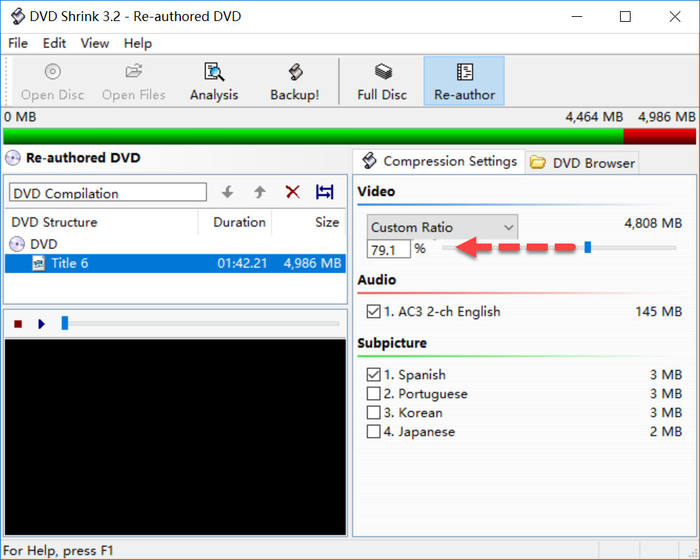
Слишком низкий Custom Ratio быстро проявляется блоками, потерей деталей и неустойчивостью текстур, особенно в динамичных сценах. Поэтому логичнее сначала убрать ненужные аудиодорожки и субтитры, затем сильнее ужать короткие бонусы, и только после этого снижать качество основного фильма вручную.
Still Image
Still Image заменяет видеосодержимое титула одной неподвижной картинкой. Можно использовать предусмотренное изображение либо выбрать собственное. Навигационная позиция остаётся, но вместо исходного видео воспроизводится статический кадр. Это один из наиболее экономных способов нейтрализовать ненужный ролик в Full Disc, не ломая ссылки меню на соответствующий Title.
Метод особенно эффективен для рекламных роликов и бонусов, которые пользователь не собирается смотреть, но не хочет вручную переписывать DVD-навигацию. Нужно учитывать, что сам пункт меню может остаться доступным: при выборе он приведёт к статической замене, а не исчезнет.
Still Pictures
Still Pictures также резко уменьшает видеопоток, но вместо одного пользовательского изображения создаёт последовательность неподвижных кадров из исходного ролика. Визуально содержимое превращается в редкую смену картинок. Аудио может оставаться доступным, поэтому режим подходит там, где важно сохранить звук или хотя бы узнаваемую последовательность содержимого при минимальном расходе места.
С точки зрения экономии объёма Still Image обычно радикальнее и понятнее, а Still Pictures полезен как компромисс. Оба режима стоит применять к второстепенным элементам, а не к основному фильму, если качество просмотра имеет значение.
Как DVD Shrink уменьшает MPEG-2
DVD Shrink относится к транскодерам DVD-Video. Он работает с уже сжатым MPEG-2 и уменьшает объём видеопотока без обычного полного цикла декодировать каждый кадр — заново закодировать каждый кадр. За счёт такого подхода обработка заметно проще и быстрее, чем полноценное повторное кодирование классическим MPEG-2-энкодером. При умеренном уменьшении это даёт хороший практический баланс между временем и качеством.
Ограничение метода проявляется при сильной компрессии. Транскодер располагает меньшей свободой для перераспределения деталей, чем полноценный энкодер, поэтому блоки, ringing вокруг контрастных границ и потеря текстуры становятся заметнее, если процент Automatic или Custom Ratio приходится сильно снижать. Deep Analysis и AEC помогают распределить ущерб разумнее, но не отменяют фундаментальное ограничение битрейта.
Отсюда следует простой порядок действий. Сначала стоит исключить ненужные звуковые дорожки и субтитры, затем уменьшить или заменить бонусные ролики, затем решить, действительно ли нужно сохранять меню, и только после этого оценивать процент для основного фильма. Чем меньше данных требуется выжать из Main Movie, тем меньше оснований включать агрессивные режимы коррекции.
Аудиодорожки: выбор без перекодирования
Под разделом Video в Compression Settings находится список Audio. DVD Shrink показывает номер потока, формат, число каналов, язык и оценочный размер. Пользователь может снять флажки с тех дорожек, которые не нужны в резервной копии. Это один из наиболее выгодных способов освободить место: удаляется целый аудиопоток, а качество оставшегося видео при этом не ухудшается.
Программа не является аудиоконвертером. Она не превращает DTS в AC-3, не снижает битрейт AC-3 и не переводит LPCM в сжатый формат. Сохранённые дорожки переносятся как часть DVD-Video. Поэтому, если исходник содержит крупную DTS-дорожку и более компактный AC-3 на том же языке, DVD Shrink позволяет выбрать одну из них, но не сделать облегчённую DTS или автоматически перекодировать её.
Нужно учитывать и дорожки комментариев. В IFO они могут быть помечены тем же языком, что основной звук, и по одному названию English AC3 невозможно понять назначение. Встроенный Preview позволяет прослушать выбранный титул и переключить аудиоканал через контекстное меню. Перед снятием флажков на незнакомом диске это надёжнее, чем судить только по номеру и размеру потока.
Если аудио должно запускаться автоматически в Re-author, одного сохранения флажка недостаточно. Следует открыть контекстное меню соответствующего Title и настроить Set Default Streams. Тогда нужный поток станет стартовым, а остальные сохранённые дорожки останутся доступными для ручного переключения проигрывателем.
Subpicture: субтитры, forced-потоки и графика меню
DVD-субтитры являются графическими subpicture-потоками, а не текстовыми SRT-файлами. В Compression Settings DVD Shrink перечисляет доступные языки и позволяет исключить ненужные потоки. Их объём обычно намного меньше звуковых дорожек, но на диске с большим числом языков суммарная экономия всё равно может быть полезной.
Особое внимание требуется forced subpictures. На некоторых фильмах короткие переводы иностранных реплик, надписей или вывесок находятся в отдельном потоке, который DVD-проигрыватель включает принудительно. Если бездумно снять все subpicture-флажки, такие переводы исчезнут. Настройки Stream Selections позволяют более осторожно формировать автоматический выбор и, при необходимости, сохранять forced-потоки.
Часть subpicture относится к меню. Удаление или неверное ремаппирование потоков может влиять не только на титры фильма, но и на выделение кнопок. Поэтому Full Disc требует большей осторожности, чем Re-author. Если главная цель — один фильм без меню, Re-author логически проще: пользователь явно выбирает нужные дорожки для одного Title и не обязан сохранять сложную навигационную среду исходного диска.
Set Default Streams: какой звук и субтитры включатся первыми
В Re-author контекстное меню добавленного титула содержит Set Default Streams. В диалоге выбирается аудиодорожка для запуска и поведение субтитров: можно назначить конкретный subpicture-поток или сделать стартовое состояние скрытым. Это полезно после отказа от исходного меню, потому что меню выбора языка больше нет.
Типичный сценарий — сохранить оригинальную и дублированную дорожку, но запускать оригинал, одновременно включив русские субтитры. Другой вариант — выбрать дубляж и скрыть субтитры по умолчанию. Настройка определяет стартовое состояние, а не запрет: сохранённые потоки в нормальном DVD-проигрывателе можно переключить вручную.
Если после Re-author субтитры неожиданно включаются или проигрыватель выбирает не тот звук, следует проверить две вещи: сам Set Default Streams и порядок потоков после исключения лишних дорожек. В сложных DVD дополнительное значение имеет Logical remapping of enabled streams, который может перенумеровывать оставшиеся потоки.
Preferences: общие настройки перед работой
Окно Edit → Preferences объединяет вкладки Preferences, Preview, Output Files, Stream Selections и File I/O. Они задают не конкретную компрессию одного фильма, а общую логику DVD Shrink: целевой размер, поведение предпросмотра, правила выходной структуры, автоматический выбор дорожек и способ чтения данных.
Эти параметры разумно проверить до открытия большого проекта. Например, если Target DVD Size оставлен на DVD-5, двухслойный источник сразу получит расчёт сильной компрессии. Если задача состоит в создании DVD-9 без уменьшения видео, достаточно изменить цель, и Automatic может подняться к 100 %. Аналогично заранее настроенные Stream Selections способны скрыть ненужные языки ещё при открытии диска.
Target DVD Size: DVD-5, DVD-9 и Custom
Target DVD Size — центральный параметр первой вкладки. Готовые профили DVD-5 и DVD-9 соответствуют типовым однослойным и двухслойным носителям, а Custom позволяет ввести собственный предел в мегабайтах. DVD Shrink использует этот предел при расчёте Automatic и при отображении верхней шкалы объёма.
Выбор DVD-5 нужен не потому, что исходный диск обязательно однослойный, а потому, что результат должен поместиться в заданную ёмкость. Поэтому классический сценарий DVD-9 → DVD-5 начинается именно с этого значения. Если же создаётся архив на диске без последующей записи на DVD, Custom может использоваться как сознательный лимит размера.
Небольшой запас относительно номинальной ёмкости иногда полезен, если дальнейшая запись выполняется старым приводом или на носители с нестабильным качеством у внешнего края. DVD Shrink не требует всегда заполнять носитель до последнего мегабайта: пользователь может задать меньший Custom, принимая чуть более сильное сжатие ради запаса.
Hide audio and subpicture streams of insignificant size
Флажок Hide audio and subpicture streams of insignificant size уменьшает визуальный шум в списке потоков. Однако короткие служебные или forced-субтитры тоже могут быть небольшими. Поэтому при разборе необычного диска и поиске пропавших субтитров эту опцию лучше временно отключить и проверить полный список.
Automatically open VIDEO_TS subfolders
Automatically open VIDEO_TS subfolders ускоряет работу с папками. Когда пользователь указывает каталог уровнем выше VIDEO_TS, программа автоматически переходит к DVD-структуре. Для единичного диска разница невелика, но при обработке архива из нескольких папок настройка убирает повторяющиеся действия.
Run analysis and backup in low priority mode
Низкий приоритет уменьшает конкуренцию DVD Shrink с другими задачами за процессорное время. При включённом режиме обработка может идти дольше, зато система остаётся отзывчивее. Если компьютер используется только для резервного копирования и скорость важнее, флажок можно снять. К качеству видео эта настройка отношения не имеет.
Preview: проверка содержимого до удаления потоков
Вкладка Preview в Preferences отвечает за встроенный проигрыватель. Здесь можно включить или отключить видео- и аудиопредпросмотр, выбрать режим аудио и DirectX video renderer. Настройки влияют только на то, как DVD Shrink показывает материал внутри своего окна; выходные VOB от них не получают другой формат звука или картинки.
Preview особенно полезен в трёх случаях. Во-первых, когда на диске много коротких Extras и по названиям Title непонятно, где фильм, а где реклама. Во-вторых, когда несколько аудиодорожек имеют одинаковый язык. В-третьих, когда нужно визуально проверить Start/End Frames. Если предпросмотр даёт чёрный кадр или сбой, можно выбрать другой renderer либо отключить его и продолжить обработку.
Не следует оценивать по Preview абсолютное качество будущего телевизионного воспроизведения. Окно служит навигации и контролю содержимого, а не цветокоррекции. Различия в масштабировании, DirectShow-фильтрах и выводе звука компьютером могут не совпадать с поведением аппаратного DVD-плеера.
Output Files: параметры создаваемой DVD-структуры
Вкладка Output Files содержит Remove macrovision protection, Remove P-UOPs, Remove layer break, Split VOB files into 1GB size chunks и Logical remapping of enabled streams. Эти параметры затрагивают структуру и поведение результата, а не степень компрессии MPEG-2.
Remove macrovision protection
Параметр относится к аналоговой защите Macrovision в выходной структуре. Он не улучшает качество и не нужен для обычного домашнего DVD-проекта без такой защиты. Правовой режим снятия технических ограничений различается по юрисдикциям, поэтому применять функции обхода защиты следует только к материалу и в сценариях, где у пользователя есть законное право на такое действие.
Remove P-UOPs
P-UOPs — Prohibited User Operations, то есть запреты на отдельные команды проигрывателя. Они могут запрещать пропуск ролика, вызов меню, смену дорожки или переход вперёд в определённой части диска. Remove P-UOPs снимает такие ограничения в создаваемой структуре. Это не удаляет сам ролик: если требуется избавиться от него, нужно использовать Re-author либо заменить его видео в Full Disc.
Remove layer break
На двухслойном DVD переход между слоями может сопровождаться короткой паузой. Remove layer break убирает связанный с этим разрыв из выходной структуры, что уместно при создании однослойного результата или папки. При прямом переносе на двухслойный носитель вопрос точки перехода может быть важен для программы записи, поэтому выбор следует соотносить с дальнейшим способом авторинга и прожига.
Split VOB files into 1GB size chunks
Для обычного DVD-Video VOB принято делить на сегменты примерно по 1 ГБ. DVD Shrink умеет делать это автоматически, и флажок рекомендуется оставлять включённым для типовой совместимой структуры VIDEO_TS. Отключать его имеет смысл лишь в специальном сценарии, когда результат не предназначен для стандартного DVD-проигрывателя и пользователь осознанно работает с крупными VOB.
Logical remapping of enabled streams
Если часть звуковых дорожек или субтитров исключена, в исходной нумерации появляются дыры. Logical remapping перенумеровывает оставшиеся потоки и исправляет прямые навигационные ссылки так, чтобы структура выглядела более последовательной. Обычно это полезно, но на сложных дисках с нетипичными командами меню возможны случаи, когда ремаппинг меняет ожидаемое поведение. Если после Full Disc неправильно переключаются дорожки, этот параметр стоит рассматривать как один из диагностических переключателей.
Stream Selections: автоматический выбор языков
Вкладка Stream Selections задаёт предпочтения, применяемые при открытии DVD. Для Audio можно выбрать язык и тип кодирования, для Subpicture — предпочитаемый язык. Есть отдельная опция Disable all subpicture except menus and forced streams. Она полезна, когда обычные субтитры не нужны, но пользователь не хочет потерять графику меню и принудительные подписи.
Автоматический выбор экономит время на дисках с большим числом языков, однако не заменяет ручную проверку. Одно и то же обозначение языка может относиться к основной дорожке, комментарию или аудиоописанию. Кроме того, некоторые DVD содержат неопределённые языковые коды. Поэтому для важного проекта после автоматической фильтрации нужно открыть Main Movie и убедиться, что оставлены именно требуемые потоки.
Если пользователь обычно сохраняет, например, русский и оригинальный английский звук, одной глобальной настройки языка может быть недостаточно. В таком случае удобнее использовать Stream Selections как первичный фильтр, а окончательный состав формировать в Compression Settings каждого диска.
File I/O: чтение диска, RPC2 и интеграция записи
Вкладка File I/O содержит Enable overlapped I/O, чтение 32KB blocks, проверку RPC2 drive region code и параметры, связанные с Nero. Overlapped I/O позволяет перекрывать операции чтения и обработки и на некоторых приводах увеличивает скорость. Если конкретный привод начинает вести себя нестабильно, этот флажок можно отключить для проверки.
Read 32KB blocks меняет размер чтения по сравнению с обычным поведением. Это узкоспециализированная настройка, которую нет необходимости включать без причины. На проблемном старом приводе она может использоваться как диагностический вариант, но сама по себе не устраняет повреждения поверхности диска и не исправляет CRC.
Check RPC2 drive region code контролирует региональное состояние аппаратного привода при открытии DVD. Если прошивка привода модифицирована или региональная логика работает нестандартно, именно эта проверка способна мешать открытию. В таком случае временное отключение проверки помогает отделить ошибку региона от ошибки структуры DVD. Менять регион привода без необходимости не стоит: RPC2-устройства обычно ограничивают число аппаратных изменений.
Enable burning with Nero активирует возможность передать готовый результат в Nero через предусмотренный интерфейс, если совместимая версия установлена. DVD Shrink при этом остаётся прежде всего транскодером и подготовщиком структуры; запись является интеграцией с внешним механизмом. Поэтому сбой Nero не обязательно означает сбой компрессии или повреждение созданной VIDEO_TS.
Analysis: быстрый анализ и отдельная кнопка
Первичный анализ происходит при открытии диска и нужен для оценки структуры и примерного объёма. Отдельная кнопка Analysis запускает более глубокий анализ видеоматериала. Его результаты программа запоминает, поэтому при повторной работе с тем же источником уже выполненный анализ может не требоваться заново.
Глубокий анализ полезен по двум причинам. Во-первых, он точнее оценивает распределение сложности сцен и помогает равномернее раздать доступный объём. Во-вторых, он уменьшает риск промаха по целевому размеру. На фильме с чередованием спокойных и очень динамичных сцен это важнее, чем на коротком простом материале.
Если сжатие вообще не требуется, Deep Analysis не приносит практической пользы: нечего перераспределять. Поэтому соответствующий флажок может быть недоступен, когда видео идёт без компрессии или когда результаты анализа уже существуют.
Backup!: окно, в котором определяется конечный результат
Кнопка Backup! открывает отдельное окно с вкладками Target Device, DVD Region, Quality Settings, Options и Burn Settings. Здесь уже не выбирают, какие титулы войдут в проект: эта работа должна быть закончена в главном окне. Backup настраивает способ вывода, дополнительные алгоритмы качества, регион и поведение процесса.
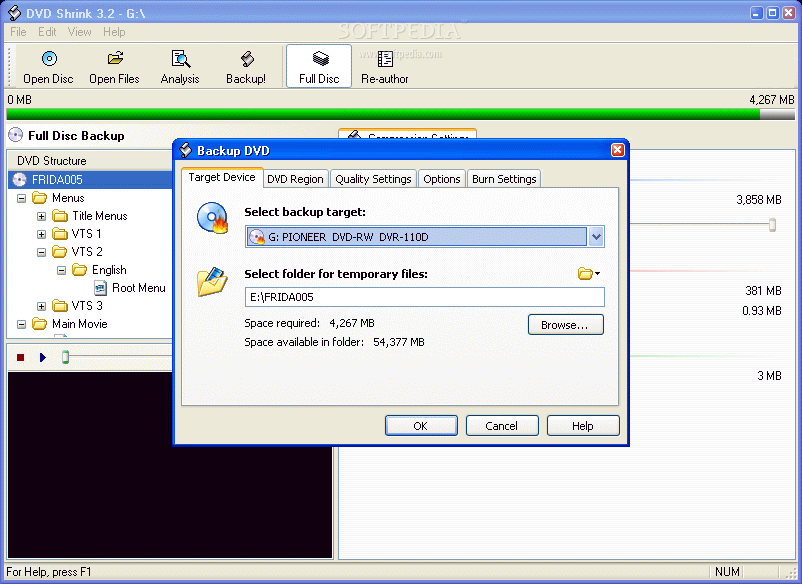
Если после открытия Backup обнаруживается неправильный итоговый размер или лишняя дорожка, лучше отменить окно и вернуться к DVD Structure, а не искать настройку внутри Target Device. Разделение обязанностей в интерфейсе чёткое: состав и компрессия задаются до Backup, а Backup определяет, куда и как записать уже подготовленную структуру.
Target Device: папка, ISO и передача во внешнюю запись
В Target Device доступные пункты зависят от установленных компонентов. Базовый вариант Hard Disk Folder создаёт DVD-файлы на накопителе. Другой типичный вариант — ISO Image File. В старых рабочих связках встречается ISO Image File and burn with DVD Decrypter, а при доступной интеграции Nero или CopyToDVD появляются соответствующие варианты прямой записи.
Hard Disk Folder удобен для проверки. После завершения можно открыть VIDEO_TS в программном DVD-плеере, проверить меню, звук, субтитры и главы и только затем записывать на носитель. Такой раздельный процесс проще диагностировать: если папка воспроизводится правильно, а физический диск — нет, причина обычно находится на этапе прожига или в совместимости носителя.
ISO удобен для архивирования и для программ записи, которые ожидают цельный образ. Он сохраняет файловую систему диска как единый объект. При выборе ISO важно учитывать файловую систему накопителя: FAT32 не принимает файл размером более 4 ГБ. DVD Shrink умеет разделить такой образ и сформировать MDS, но на NTFS или другой современной файловой системе обычно проще сохранить обычный цельный ISO.
Выбор внешнего прожига не повышает качество компрессии. Он лишь автоматизирует следующую операцию. Если интеграция не определяется, разумнее вывести папку или ISO и записать их отдельно, чем менять параметры видео ради попытки заставить работать кнопку Burn.
Выбор временной и конечной папки
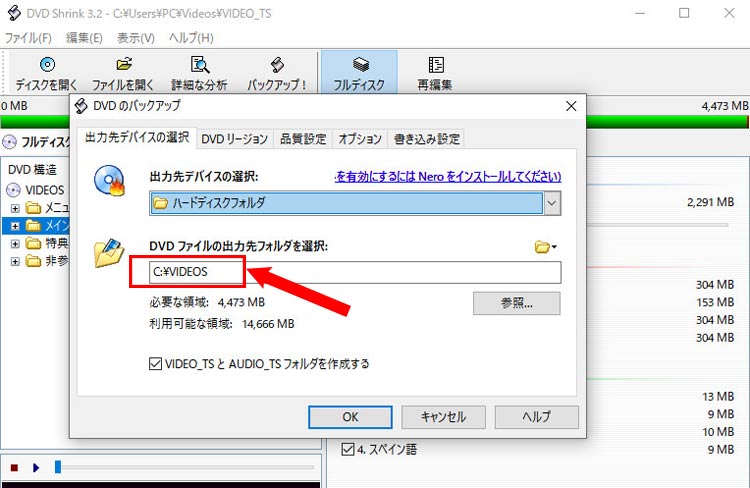
В зависимости от цели Target Device показывает путь к временным файлам или к конечному каталогу. Окно сообщает Space required и Space available. Для надёжной работы свободного места должно быть больше, чем требует проект: помимо конечного результата в некоторых цепочках используются временные файлы.
Нежелательно направлять вывод в папку исходного DVD, особенно если затем открывать этот же каталог как источник. Лучше использовать отдельный путь. Это упрощает отмену операции, повторную обработку и сравнение размеров и исключает случайную подмену исходных IFO.
DVD Region: региональные флаги результата
Вкладка DVD Region позволяет выбрать региональные параметры создаваемого DVD или отметить Region Free. Это настройка выходной структуры, а не аппаратного региона оптического привода. Она не равнозначна переключению RPC2-привода и не отменяет ограничения самого устройства на чтение диска.
Для собственного незащищённого DVD-проекта обычно достаточно Region Free. Если резервная копия должна строго повторять региональную политику исходника, нужно сохранить соответствующие флаги. Provider ID — служебное поле и для типовой домашней обработки не требует специальных изменений.
Quality Settings: Deep Analysis и AEC
Вкладка Quality Settings — ключевое место для работы с заметной компрессией. Флажок Perform deep analysis before backup to improve quality включает дополнительный анализ перед транскодированием. Второй флажок Compress video with high quality adaptive error compensation активирует AEC — Adaptive Error Compensation.
Deep Analysis рассматривает сложность материала более полно и помогает DVD Shrink точнее распределить требуемое уменьшение между сценами. Он также улучшает попадание в заданный размер. Цена — дополнительное время до начала основной обработки. Если Deep Analysis уже выполнялся отдельной кнопкой Analysis, повторный флажок может быть недоступен.
AEC работает иначе. При компрессии возникают ошибки и артефакты. Алгоритм сравнивает исходные и обработанные данные, чтобы уменьшать распространение ошибок на последующие кадры. Это требует больше вычислений. На умеренной компрессии разница может быть небольшой, а при сильном уменьшении сложного материала AEC полезнее.
Sharp и Smooth
После включения AEC появляется выбор характера коррекции. Sharp сохраняет ощущение резкости и контурных деталей, но при недостаточном битрейте может делать артефакты вокруг границ заметнее. Smooth отдаёт предпочтение более плавной картинке и способен скрыть часть грубых блоков ценой мелкой текстуры. В интерфейсе также встречаются более выраженные крайние варианты sharp/smooth.
Нет универсально лучшего режима. Для рисованной анимации, крупных надписей и контрастных линий нередко логичнее Sharp. Для зернистого кино, тумана, воды, листвы и другого сложного материала Smooth может выглядеть спокойнее. При очень высоком проценте Automatic различия между профилями обычно менее существенны, чем при жёстком сжатии.
Если качество действительно критично, первым шагом всё равно должно быть уменьшение объёма ненужного содержимого. AEC не создаёт недостающий битрейт. Перевод десятиминутного бонуса в Still Image часто даёт фильму больший выигрыш, чем переключение между двумя AEC-профилями.
Options: приоритет, выключение и звуковой сигнал
Вкладка Options управляет поведением длительного Backup. Run backup in low priority mode снижает приоритет процесса, Shut down computer when backup is complete выключает компьютер после успешного завершения, а Play sound when complete воспроизводит выбранный WAV или стандартный сигнал.
Эти настройки не влияют на структуру DVD и качество транскодирования. Они полезны для длинных заданий. Например, Deep Analysis + AEC можно оставить на ночь и включить автоматическое выключение. Если в ходе обработки ожидается ручная смена носителя для записи, автоматическое выключение лучше не использовать до проверки конкретного сценария.
Burn Settings
Содержимое Burn Settings зависит от выбранной цели. Для ISO может быть доступна метка тома, для прямой записи — также параметры скорости и связанные с совместимостью опции. Если выбран Hard Disk Folder, часть полей неактивна, потому что физической записи в этой операции нет.
Volume Label лучше задавать короткой латиницей или аккуратным набором допустимых символов, если результат предназначен для старых аппаратных проигрывателей. DVD Shrink ограничивает длину метки и передаёт её в создаваемую структуру/образ. На качество фильма метка не влияет, но помогает различать диски и ISO в архиве.
Для прямого прожига максимальная скорость не всегда оптимальна. Если старый проигрыватель плохо читает результат, более низкая скорость записи и качественный носитель могут оказаться важнее любых изменений Compression Settings. Ошибка воспроизведения физического диска не должна автоматически трактоваться как ошибка транскодера.
Практический сценарий: DVD-9 целиком на DVD-5
Для сохранения меню и всех основных разделов двухслойного диска на однослойный носитель сначала устанавливают Target DVD Size = DVD-5 и открывают источник в Full Disc. После быстрого анализа программа сама назначит Automatic. На этом этапе не стоит сразу нажимать Backup: необходимо посмотреть процент Main Movie и понять, насколько агрессивно будет сжато видео.
Если основной фильм получил высокий процент, например близкий к исходному объёму, можно оставить Automatic и только проверить состав дорожек. Если процент заметно ниже, первый резерв качества — аудио. Дубли, комментарии, второй многоканальный вариант и ненужные языки способны занимать сотни мегабайт. После снятия их флажков процент видео пересчитывается автоматически.
Следующий резерв — Extras. Для коротких материалов допустим более низкий Custom Ratio, а ненужные ролики можно перевести в Still Image. Меню обычно занимают мало относительно фильма, но длинные анимированные меню тоже можно сильнее сжать, если их визуальное качество не критично. Главный фильм при этом лучше оставить на Automatic, чтобы он получил всё освободившееся пространство.
Когда шкала полностью зелёная и состав дорожек проверен, имеет смысл включить Deep Analysis. При значительной компрессии можно добавить AEC. Только после этого запускается Backup в папку или ISO. Разделение на этапы важно: сначала оптимизация содержимого, затем улучшение качества оставшейся компрессии.
Практический сценарий: только основной фильм с максимальным качеством
Если меню и бонусы не нужны, Re-author обычно даёт лучший результат. После открытия диска переключаются в Re-author, находят самый длинный Title в Main Movie и перетаскивают его в левую область. Затем в Compression Settings оставляют только нужные аудиодорожки и subpicture. Если итоговый объём меньше цели, Automatic станет 100 % и видео не понадобится уменьшать.
Если фильм всё ещё больше DVD-5, стоит решить, нужны ли все сохранённые дорожки. Часто один полный многоканальный звук и один набор субтитров позволяют заметно повысить процент. В отличие от Full Disc здесь нет необходимости расходовать место на меню и бонусы, поэтому Re-author особенно выгоден для очень длинных фильмов.
Далее через Set Default Streams назначают стартовый звук и состояние субтитров. При необходимости через Set Start/End Frames исключают длинные финальные титры. Последний шаг необязателен: если титры важны или фильм уже помещается с хорошим качеством, экономия нескольких минут видео не оправдывает изменение оригинального содержания.
Практический сценарий: эпизодный DVD
На диске сериала Main Movie может содержать несколько Title примерно одинаковой длительности. В Re-author их добавляют в нужном порядке. После этого каждый эпизод стоит открыть в Preview, чтобы убедиться, что порядок соответствует содержанию, а короткие служебные Title не были ошибочно приняты за серии.
Если набор дорожек одинаков, можно настроить его для всей компиляции, однако контроль отдельных Title всё равно полезен. Иногда одна серия содержит дополнительный комментарий или иной набор субтитров. В результате одна и та же позиция 2 не обязательно означает одинаковый язык на всех эпизодах.
DVD Shrink позволяет менять порядок эпизодов и удалять лишние, но не создаёт удобное меню выбора серии. Если меню обязательно, лучше работать в Full Disc либо использовать отдельный DVD-authoring. Re-author в этом случае подходит для автоматического последовательного воспроизведения, а не для построения новой экранной навигации.
Практический сценарий: сохранить меню, но убрать рекламу и бонусы
Это классическая задача Full Disc. Удалить Title физически нельзя без риска разрушить навигацию, зато его видеопоток можно заменить. Выбирается ненужный ролик в Extras, Video переводится в Still Image, при необходимости выбирается нейтральная картинка. Пункт меню останется, но больше не будет расходовать сотни мегабайт на исходный видеоролик.
Если бонус всё же хочется оставить узнаваемым, вместо Still Image выбирают Still Pictures. Получается последовательность статичных кадров с существенно меньшим объёмом. Для рекламных роликов, предупреждений или материалов как снимали, которые редко пересматриваются, это способ сохранить структуру и отдать основное место фильму.
После изменения каждого второстепенного элемента нужно снова смотреть на процент Main Movie. Цель — не минимизировать весь проект любой ценой, а повысить качество той части, ради которой создаётся копия. Нередко достаточно обработать один-два крупных бонуса, а остальные оставить без изменений.
Практический сценарий: архив без видеокомпрессии
Если свободного места достаточно и нужен DVD-Video без уменьшения основного изображения, Target DVD Size можно установить в DVD-9 или Custom, а для важных титулов выбрать No Compression. В Re-author при этом можно удалить лишние дорожки и оставить только фильм. Такой результат не является побитовой копией исходного диска, но MPEG-2-видеопоток выбранного титула не подвергается транскодированию.
Для полного архива с исходным меню Full Disc + No Compression подходит только тогда, когда общий объём помещается в выбранную цель. Если некоторые разделы выставлены в No Compression, а проект превышает лимит, красную зону придётся устранять вручную: удалить потоки, уменьшить Extras или повысить Target DVD Size.
Сохранять ISO или VIDEO_TS — вопрос дальнейшего использования. ISO удобен как единый архивный объект, VIDEO_TS проще проверять и частично использовать без монтирования образа. Содержимое фильма при одинаковых настройках DVD Shrink от выбора контейнера вывода не становится качественнее или хуже.
Практический сценарий: вырезать вступление и финальные титры
После добавления Main Movie в Re-author открывают Set Start/End Frames. Для начала можно использовать список глав, чтобы быстро перейти к первой нужной главе и к последней главе перед титрами. Затем позицию уточняют доступными кнопками. Внизу диалога меняются Total Duration и Total Size, поэтому ещё до подтверждения видно, сколько места удалось освободить.
Обрезка особенно полезна, если проект превышает DVD-5 совсем немного. Удаление нескольких минут титров иногда поднимает Automatic до более приемлемого процента без дополнительных компромиссов. Но если фильм имеет сцену после титров, её легко потерять. Preview перед фиксацией конечной точки здесь обязателен.
Стартовые логотипы студий обычно занимают мало, поэтому удалять их ради экономии бессмысленно, если не преследуется цель немедленного начала фильма. DVD Shrink ценен тем, что позволяет принимать решение на уровне структуры и размера, а не заставляет обрезать всё автоматически.
Практический сценарий: собрать два коротких фильма на один DVD
В Re-author можно добавить несколько Main Movie из разных источников. Для каждого сохраняют нужные дорожки, затем оценивают общий объём. Если два фильма суммарно превышают цель, Custom Ratio позволяет вручную распределить компрессию, но чаще удобнее оставить оба на Automatic и сначала удалить из каждого лишний звук.
Порядок титулов в DVD Structure определяет последовательность. Если первый фильм должен иметь оригинальный звук и субтитры, а второй — дубляж без субтитров, Set Default Streams задаётся отдельно для каждого Title. Общего меню выбора фильма DVD Shrink не создаёт.
Такой проект полезен для домашней подборки короткометражек, учебных роликов или собственных DVD. Для коммерческих дисков дополнительно нужно учитывать право на копирование и изменение содержимого. Техническая возможность программы сама по себе не определяет допустимость использования.
Как выбирать между Full Disc и Re-author
| Задача | Режим | Почему |
|---|---|---|
| Сохранить меню и бонусы | Full Disc | Навигационная структура остаётся рабочей |
| Оставить только фильм | Re-author | Не расходуется место на меню и Extras |
| Собрать несколько эпизодов | Re-author | Можно выбирать и переставлять Title |
| Сохранить меню, но убрать рекламу | Full Disc | Still Image уменьшает ролик без удаления ссылки |
| Вырезать начало или конец титула | Re-author | Доступен Set Start/End Frames |
| Нужен новый дизайн меню | Не DVD Shrink | Программа не является полноценным authoring-редактором |
Главная развилка простая: Full Disc сохраняет навигацию, Re-author экономит место ценой меню. Ошибка многих пользователей состоит в попытке одновременно получить свободу Re-author и полностью рабочее исходное меню. Эти свойства противоречат самой логике двух режимов.
Как распределять качество между фильмом и дополнениями
DVD Shrink позволяет относиться к проекту неравномерно. Это принципиально важно, потому что зритель обычно оценивает качество основного фильма, а не рекламного ролика или короткой заставки. Если все разделы оставить в Automatic, программа распределит компрессию по своей логике. Ручная настройка даёт возможность целенаправленно заплатить качеством Extras за Main Movie.
Практический порядок такой: Main Movie — Automatic, важные Extras — умеренный Custom Ratio, неважные — Still Image или Still Pictures, Menus — Automatic либо более сильный Custom Ratio при длинной анимации. После каждого изменения процент фильма пересчитывается. Если Main Movie уже достиг 100 %, дальнейшее уменьшение бонусов не улучшит его качество и лишь оставит свободное место.
Не стоит стремиться к символическим значениям Custom Ratio для всего диска. На сложном бонусном материале слишком сильная компрессия может выглядеть хуже, чем Still Pictures, а статическое меню с текстом при чрезмерном уменьшении иногда показывает заметные артефакты вокруг букв. Приоритеты должны зависеть от реального содержания.
Когда включать Deep Analysis
Deep Analysis оправдан, когда видео действительно приходится уменьшать. Чем сильнее компрессия и чем разнообразнее сцены, тем больше пользы от более точной оценки. Длинный фильм с тёмными эпизодами, дымом, водой, травой, быстро движущейся камерой и зерном обычно сложнее, чем студийная лекция со статичным фоном.
Если Automatic показывает 95–100 %, разница от Deep Analysis может быть трудно заметна. Если процент заметно ниже, дополнительный анализ чаще имеет смысл. Для массовой обработки собственных дисков можно сначала оценить проект без него, а включать только там, где компрессия действительно существенна.
Deep Analysis не является вторым полноценным кодированием в современном понимании двухпроходного энкодера. Его задача — собрать дополнительные сведения для транскодера DVD Shrink и точнее распределить уменьшение. Результат по-прежнему создаётся тем же механизмом MPEG-2-транскодирования.
Когда включать AEC
AEC имеет смысл при видимых рисках артефактов: низком проценте, сложных текстурах, динамике и большом экране. Он требует больше процессорного времени, потому что DVD Shrink сравнивает исходные и сжатые данные и старается компенсировать ошибки, способные влиять на последующие изображения.
Для быстрого чернового результата AEC можно не включать. Для окончательного DVD-5 из насыщенного DVD-9 обычно разумно сначала оптимизировать содержимое, затем выполнить Deep Analysis и, если Main Movie всё ещё требует заметной компрессии, включить AEC. В таком порядке дополнительные вычисления тратятся только после того, как исчерпаны способы освободить место без потери основного видео.
Выбор Sharp/Smooth следует делать по характеру материала. Если сомнений нет и специальных требований тоже нет, Sharp — естественная отправная точка. Smooth стоит пробовать, когда блочность и грубые переходы в сложных сценах раздражают сильнее, чем небольшая потеря микродеталей.
Что получается на выходе: VIDEO_TS и ISO
При Hard Disk Folder DVD Shrink создаёт DVD-Video в виде файлов IFO, BUP и VOB. Если установлен флажок Create VIDEO_TS and AUDIO_TS subfolders, выход оформляется привычными каталогами VIDEO_TS и AUDIO_TS. AUDIO_TS у DVD-Video обычно пуст, но его наличие исторически повышало совместимость с некоторыми программами записи и бытовыми плеерами.
IFO содержит навигационные таблицы, BUP дублирует критичные IFO, а VOB разделены примерно на гигабайтные части при стандартной настройке Split VOB files. В режиме Full Disc структура сохраняет меню и связанные переходы. В Re-author создаётся более простая навигация для выбранных титулов.
ISO объединяет ту же структуру в один образ. Это не другой способ компрессии: если Full Disc и Quality Settings одинаковы, качество MPEG-2 не зависит от того, выбран ISO или Hard Disk Folder. Различие только в форме хранения и дальнейшем процессе записи.
Как проверить результат перед записью
Самый безопасный порядок — сначала вывести Hard Disk Folder или ISO, затем проверить его в DVD-проигрывателе на компьютере. Для Full Disc нужно пройти меню, запустить основной фильм, открыть несколько глав, переключить сохранённые аудио- и subpicture-потоки и проверить хотя бы один бонусный материал. Для Re-author достаточно убедиться в правильном порядке Title, стартовом языке и границах Start/End.
Особенно важно проверить места, где пользователь менял структуру: ролики, заменённые Still Image, пункты меню после удаления дорожек, переходы между эпизодами и субтитры с forced-фрагментами. Если файл воспроизводится корректно с диска, но после прожига появляются зависания, причина часто находится в носителе, скорости записи или приводе, а не в DVD Shrink.
Проверка программным плеером не гарантирует стопроцентную совместимость со всеми бытовыми устройствами, потому что старые плееры могут быть чувствительнее к структуре и носителю. Тем не менее она отделяет логические ошибки проекта от физических проблем записи.
Если проект не помещается в целевой размер
Красный участок шкалы означает, что выбранные ограничения не позволяют уложиться в Target DVD Size. Сначала нужно найти элементы с No Compression или слишком высоким Custom Ratio. Если Main Movie стоит Automatic, а проект всё равно превышает предел, причиной может быть несжимаемый объём аудио, субтитров и других элементов или уже достигнутый минимальный предел транскодирования некоторых титулов.
Не следует сразу прогонять готовый результат через DVD Shrink второй раз. Повторная компрессия увеличивает потери. Более качественный порядок: снять ненужный звук, убрать субтитры, заменить неважные Extras, применить Re-author при отказе от меню и лишь затем рассматривать повторное уменьшение.
Если цель выбрана слишком мала относительно длительности, никакая настройка AEC не превращает DVD Shrink в волшебный кодек. Для экстремально длинного материала лучше использовать два диска, DVD-9 или современный формат с более эффективным кодированием, если сохранение DVD-Video не является обязательным.
Если Automatic показывает слишком низкий процент
Низкий процент — следствие общего бюджета. Нужно оценить не только Main Movie, но и Menus, Extras, Audio и Subpicture. На концертных и музыкальных DVD несколько многоканальных дорожек могут занимать особенно много места. На коллекционных изданиях значительный объём уходит на бонусы. DVD Shrink не различает важное и неважное без участия пользователя.
Эффективная оптимизация обычно идёт по убыванию безболезненности: удалить явно ненужные дорожки, удалить ненужные субтитры, снизить качество Extras, заменить часть Extras, отказаться от меню через Re-author, подрезать необязательные фрагменты и только после этого сильнее сжимать сам фильм.
Если после такой оптимизации Automatic остаётся очень низким, стоит оценить альтернативный процесс. Полноценный MPEG-2-энкодер может дать лучшее качество при той же конечной ёмкости, но потребует больше времени и другой программы. DVD Shrink ценен скоростью и простотой, а не максимальной эффективностью при любом коэффициенте.
Ошибки чтения: CRC и I/O device error
Сообщения Data Redundancy Check Error (CRC Error) и The request could not be performed because of an I/O device error означают, что DVD Shrink не получил корректные данные от источника. Причиной может быть повреждённая поверхность, загрязнение, слабое чтение конкретного привода, нестабильный кабель/контроллер или структура защиты, которая намеренно содержит проблемные участки.
Первый диагностический шаг — проверить, читается ли диск обычным DVD-проигрывателем на компьютере и на другом приводе. Диск следует аккуратно очистить от центра к краю. Если ошибка всегда возникает в одном месте и на нескольких приводах, вероятно физическое повреждение. Если обычное воспроизведение работает, а DVD Shrink падает на конкретной защищённой структуре, проблема может быть не физической.
Переключение Compression Settings не исправляет CRC, потому что ошибка возникает до стадии нормального транскодирования. Аналогично AEC и Deep Analysis не предназначены для восстановления нечитаемых секторов. Сначала нужен корректно читаемый источник.
Invalid DVD Navigation Structure и Invalid File Structure
Invalid DVD Navigation Structure означает, что DVD Shrink не может согласовать IFO/VOB и навигационные таблицы с ожидаемой моделью DVD-Video. Причина бывает в повреждённых IFO, некорректном авторинге, неполной папке VIDEO_TS или в защите, использующей намеренно сложную структуру.
Если ошибка появляется при Open Files, следует убедиться, что скопирована вся VIDEO_TS, а не только VOB. Для собственного DVD-проекта полезно проверить его программой авторинга и при необходимости пересобрать. Простое переименование VOB в другой формат не восстановит навигацию, которую ожидает DVD Shrink.
Если папка создана сторонним риппером и выглядит полной, имеет смысл проверить, открывается ли она программным DVD-плеером как DVD, а не как набор отдельных файлов. Когда плеер тоже не видит меню и глав, проблема почти наверняка находится в структуре источника.
Out of memory, Programming error и Parameter Incorrect
Сообщения Out of memory, Programming error - Exception occurred и Parameter Incorrect у DVD Shrink не всегда указывают на буквальную нехватку оперативной памяти. Официальная страница поддержки относит такие ошибки, среди прочего, к симптомам новых или необычных схем защиты и проблемных структур DVD.
Если ошибка воспроизводится только на одном диске, а другие источники обрабатываются нормально, это сильный признак особенностей конкретного DVD. Если падают все проекты, следует проверить путь вывода, свободное место, права записи, состояние исходных файлов и базовую стабильность самой среды.
В Re-author иногда удаётся открыть отдельный корректный Title даже при проблемах полного диска, но это не универсальный ремонт. Когда структура намеренно запутана, правильнее сначала получить нормализованный DVD-источник законным инструментом, а уже затем использовать DVD Shrink для компрессии.
Copy Protection Error и новые схемы защиты
DVD Shrink умеет работать с CSS и некоторыми типичными для своей эпохи механизмами, однако не следует ожидать, что он распознает все более поздние методы защиты. Ошибка может выглядеть как Copy Protection Error, Invalid Navigation Structure, CRC, Out of memory или нарушение порядка воспроизведения глав.
Технически правильный подход — отделить чтение/нормализацию источника от транскодирования. Если пользователь имеет законное право на копирование, сначала нужен корректный DVD-Video на диске, который DVD Shrink способен открыть через Open Files. После этого его сильные стороны — анализ, удаление потоков, Re-author и компрессия — снова работают предсказуемо.
Нельзя считать любой CRC признаком защиты: реальный поцарапанный диск даёт то же сообщение. Поэтому диагностика должна начинаться с состояния носителя и повторяемости ошибки, а не с предположения о конкретной защите.
Регион диска и RPC2-привод
Если проблема возникает только с дисками другого региона, нужно различать три уровня: региональные флаги DVD, аппаратный регион RPC2-привода и настройки DVD Region для результата Backup. Последняя вкладка не открывает исходный диск; она лишь задаёт регион создаваемой копии.
Проверка Check RPC2 drive region code в File I/O предназначена для чтения. На некоторых модифицированных приводах её отключение решает конфликт проверки, но это не делает любой привод регионально независимым. Аппаратные ограничения прошивки остаются отдельным фактором.
Не стоит многократно переключать регион привода для эксперимента: многие RPC2-устройства ограничивают число изменений. Если задача связана с собственными дисками из разных регионов, безопаснее сначала разобраться с конкретной моделью привода и её правилами.
Чёрный Preview или проблемы с предпросмотром
Если DVD Structure загружается, размеры считаются и Backup работает, но окно Preview чёрное, это не повод менять компрессию. В Preferences → Preview можно выбрать другой DirectX video renderer или временно выключить видео. Предпросмотр построен на системной мультимедийной подсистеме и может конфликтовать с конкретной конфигурацией вывода.
При странном звуке предпросмотра стоит проверить режим аудио Preview. Стерео-прослушивание многоканальной дорожки в окне не является доказательством повреждения AC-3 в результате. Выходной поток не перекодируется в соответствии с тем, что слышит встроенный плеер.
Если после удаления дорожек меню переключает не то
Такое поведение связано с нумерацией потоков и навигационными командами. Logical remapping of enabled streams пытается перенумеровать оставшиеся дорожки и исправить прямые ссылки. На стандартном DVD это обычно упрощает структуру. На сложном меню с косвенными командами ремаппинг способен дать нежелательный результат.
Если проблема появилась после удаления нескольких дорожек в Full Disc, стоит сделать тестовую копию с другим состоянием Logical remapping и проверить меню до записи. В Re-author ситуация проще, потому что исходные меню отсутствуют, а default streams задаются непосредственно для новых титулов.
Если субтитры пропали или включаются сами
Когда нужный subpicture вообще не виден в списке, проверяют Hide audio and subpicture streams of insignificant size и Stream Selections. Когда поток сохранён, но не включается автоматически, проверяют Set Default Streams. Когда он показывается всегда, хотя ожидалось скрытое состояние, нужно проверить default-настройку конкретного Title и поведение проигрывателя.
Forced-субтитры требуют отдельного внимания: иногда фильм содержит обычный и forced-поток одного языка. Удаление маленького потока ради нескольких мегабайт может убрать переводы отдельных сцен. Поэтому перед окончательным Backup лучше просмотреть места с иностранной речью.
Недостаточно места, неверный путь и временные файлы
Перед Backup окно Target Device показывает, сколько места требуется и сколько доступно в выбранной папке. Если свободного места недостаточно, DVD Shrink не может завершить вывод независимо от того, насколько хорошо подобраны настройки качества. Для Hard Disk Folder нужен объём под конечный VIDEO_TS; при цепочке с последующей записью или внешним модулем могут дополнительно использоваться временные данные.
Лучше выбирать локальный путь с запасом и простым именем. Сетевой каталог, съёмный накопитель с нестабильным подключением или папка с ограниченными правами добавляют лишние причины для сбоя. Если программа сообщает о неверной папке, сначала проверяют возможность вручную создать в ней обычный файл и наличие свободного места.
Не рекомендуется сохранять результат поверх исходной VIDEO_TS. Даже если приложение разрешает путь, смешивание исходных и выходных IFO/VOB делает диагностику сложнее. Отдельные папки source и output позволяют повторить процесс без риска повредить исходный набор.
FAT32 и ISO больше 4 ГБ
Файловая система FAT32 ограничивает размер одного файла примерно четырьмя гигабайтами. Полный ISO DVD-5 уже близок к этому пределу и обычно его превышает. DVD Shrink умеет делить ISO на части и создавать MDS, чтобы такой результат можно было использовать дальше, но для современного накопителя проще выбрать файловую систему без этого ограничения.
С папкой VIDEO_TS проблема менее заметна, потому что VOB при стандартной настройке и так разбиваются примерно по 1 ГБ. Поэтому на FAT32 Hard Disk Folder зачастую практичнее цельного ISO. Если нужен именно единый образ, стоит сохранить его на NTFS или другом носителе, поддерживающем большие файлы.
Если Nero не появляется или прямой прожиг не работает
Интеграция Nero зависит от установленного совместимого компонента и настроек File I/O. Если пункт записи отсутствует, это не блокирует DVD Shrink: выбирают Hard Disk Folder или ISO и записывают результат отдельно. Такой раздельный процесс часто даже удобнее, потому что позволяет проверить содержимое до прожига.
Если транскодирование завершилось, но внешний модуль записи сообщил ошибку, нужно разделить стадии. Проверяют созданную папку или образ. Если они воспроизводятся нормально, повторная компрессия не нужна. Диагностировать следует Nero, привод, носитель и скорость записи.
Кнопка прямой записи — дополнительная автоматизация, а не собственный независимый движок прожига DVD Shrink. Это важно учитывать при сравнении с программами, где авторинг и запись являются центральной частью продукта.
Почему физический DVD может зависать, хотя VIDEO_TS исправна
После успешного Backup могут возникнуть паузы, зависания или отказ старого бытового плеера читать диск. Если VIDEO_TS или ISO на компьютере работает корректно, причины ищут в качестве болванки, стратегии записи конкретного привода, скорости прожига, типе DVD-R/DVD+R и совместимости плеера.
Сильная видеокомпрессия сама по себе обычно проявляется визуальными артефактами, а не физическими ошибками чтения. Поэтому резкое зависание всегда в одном месте на записанном диске, особенно ближе к внешнему краю, скорее указывает на носитель или прожиг. Переключение AEC с Sharp на Smooth такую проблему не исправит.
Ограничения DVD Shrink, которые важно учитывать заранее
Первое ограничение — ориентация исключительно на DVD-Video. Программа не предназначена для Blu-ray, UHD Blu-ray, AVCHD и обычных файлов MP4/MKV. Она не выполняет современное H.264/H.265/AV1-кодирование и не создаёт медиатечные файлы с метаданными.
Второе — Re-author не создаёт полноценное интерактивное меню. Можно собирать титулы, менять их порядок, задавать границы и default streams, но нельзя построить новое меню с кнопками выбора эпизодов. Для такой задачи нужен DVD-authoring.
Третье — аудио не перекодируется. Нельзя снизить битрейт AC-3, превратить DTS в AC-3 или нормализовать громкость. Экономия достигается выбором, какие потоки сохранить.
Четвёртое — транскодер MPEG-2 не заменяет качественный современный энкодер при экстремальном уменьшении. DVD Shrink особенно рационален, когда нужно быстро и управляемо уложить DVD-9 в DVD-5 или переразместить содержимое, но при очень низком проценте качество закономерно падает.
Пятое — встроенное чтение защищённых дисков не справляется со всеми схемами. Ошибки структуры, CRC и другие сбои на отдельных коммерческих дисках могут требовать отдельного этапа получения корректного источника. Использовать обход технических ограничений следует только там, где это разрешено законом и правами на материал.
Что DVD Shrink не делает
- не конвертирует DVD напрямую в MP4, MKV, MOV или WebM;
- не кодирует H.264, HEVC или AV1;
- не создаёт новые дизайнерские DVD-меню в Re-author;
- не редактирует видео на многодорожечном таймлайне;
- не накладывает фильтры, титры, цветокоррекцию или водяные знаки;
- не перекодирует аудиодорожки в другой формат или битрейт;
- не исправляет физически нечитаемые сектора DVD;
- не является универсальной программой прожига независимо от внешних модулей.
Такое разграничение помогает не приписывать программе функции современных DVD-ripper и видеоконвертеров. Её специализация уже: анализ DVD-Video, транскодирование MPEG-2, выбор потоков и структурная пересборка.
Настройки для разных приоритетов
| Приоритет | Рекомендуемая логика | Чего избегать |
|---|---|---|
| Максимум качества фильма | Re-author, убрать лишние дорожки, Main Movie на Automatic/No Compression, Deep Analysis при необходимости | Сохранять бонусы ценой низкого процента фильма |
| Сохранить меню | Full Disc, Main Movie Automatic, Extras Custom Ratio или Still Image | Пытаться удалить Title так, будто это Re-author |
| Быстрее закончить | Без Deep Analysis и AEC, умеренная компрессия | Включать максимальные quality-функции без необходимости |
| Сильное сжатие | Сначала убрать содержимое, затем Deep Analysis + AEC | Сразу снижать Custom Ratio основного фильма |
| Архив без уменьшения видео | No Compression, DVD-9/Custom, удалить только ненужные потоки | Считать результат побитовой копией диска |
| Сериал без меню | Re-author, нужные эпизоды по порядку, Set Default Streams | Ожидать меню выбора эпизодов |
Как понимать качество без числовых обещаний
У DVD Shrink нет универсального порога, ниже которого видео плохое, а выше — идеальное. Два фильма с одинаковым процентом могут выглядеть по-разному из-за зерна, движения, длительности GOP, исходного битрейта и сложности изображения. Поэтому проценты удобны для сравнения вариантов одного и того же проекта, а не как абсолютная оценка качества.
Например, удаление второй аудиодорожки может поднять фильм с одного процента до другого. Это объективно означает меньшую степень видеосжатия. Но перевод Sharp в Smooth нельзя оценить одним числом: меняется характер артефактов. Для критичного проекта нужен короткий тест на сложных сценах и просмотр на том типе экрана, где DVD будет использоваться.
Также не следует путать качество источника и качество транскодирования. Если исходный DVD уже содержит заметный шум, ringing или блоки, No Compression сохранит их. DVD Shrink не занимается реставрацией, шумоподавлением или повышением разрешения.
Как работать с длинным фильмом
Длительный фильм на DVD-9 часто является лучшим кандидатом для Re-author. Меню и Extras здесь особенно дорого стоят, потому что основной Title сам по себе занимает значительную часть диска. Сохранение только фильма, одной аудиодорожки и нужных субтитров обычно повышает процент заметнее, чем подбор тонких параметров AEC.
Если после удаления лишнего фильм всё равно требует сильного уменьшения, включают Deep Analysis и AEC. Подрезание финальных титров через Set Start/End Frames — дополнительный инструмент, но применять его следует осознанно. Несколько минут титров дают ограниченную экономию и могут содержать важную сцену.
Как работать с концертным DVD
Концертные диски отличаются большим значением аудио. Пользователь может захотеть сохранить и многоканальную, и стереодорожку, а иногда ещё DTS. Здесь механическое удаление звука ради видеокачества не всегда оправдано. Следует заранее решить, какой вариант прослушивания важен.
Re-author удобен, если нужен сам концерт без интервью и меню. Full Disc лучше, если главы и меню выбора песен являются частью опыта. В последнем случае разумнее сильнее сжимать интервью и дополнительные ролики, чем жертвовать нужной аудиодорожкой.
Как работать с анимацией
Анимация часто содержит чёткие контуры и большие однотонные области. При сильной MPEG-2-компрессии ringing вокруг линий может быть заметнее, чем на мягком киноизображении. Поэтому Sharp способен сохранить субъективную чёткость, но одновременно подчеркнуть контурные артефакты. Smooth иногда выглядит аккуратнее на градиентах.
Лучшее средство всё равно — повысить доступный битрейт. Если диск содержит много коротких бонусов, их перевод в Still Image даёт больше пользы, чем бесконечный перебор AEC-профилей на низком проценте.
Сравнение DVD Shrink с аналогами
Прямыми аналогами DVD Shrink являются программы, которые работают именно с DVD-Video: копируют структуру, уменьшают DVD-9 до DVD-5, позволяют выбрать основной фильм или управлять содержимым диска. Конвертеры, ориентированные прежде всего на MP4/MKV, решают соседнюю, но не ту же задачу и поэтому не являются полной заменой режимам Full Disc и Re-author.
| Программа | Лучше подходит для | Главное ограничение |
|---|---|---|
| DVD Shrink | Быстрого уменьшения DVD-Video, Full Disc и сборки main movie/эпизодов через Re-author | Re-author не сохраняет рабочее меню и нет современных видеоформатов |
| DVD Rebuilder | Качественного повторного кодирования DVD-Video при сильном уменьшении | Более сложная цепочка и значительно более длительная обработка |
| DVD2One | Простого быстрого транскодирования DVD до заданного объёма | Меньше возможностей ручной структурной настройки, чем у DVD Shrink |
| CloneDVD | Копирования DVD с выбором титулов и сохранением удобной навигации | Коммерческая модель и зависимость от отдельного решения для части защищённых источников |
| Nero Recode | Транскодирования DVD в экосистеме Nero и последующей записи | Сильнее привязан к набору Nero и его рабочему процессу |
| DVDFab DVD Copy | Современной работе с DVD-копиями, несколькими режимами копирования и более новыми дисками | Для простой задачи уменьшить готовую VIDEO_TS функциональность может быть избыточной |
Практический выбор зависит от приоритета. DVD Shrink особенно удобен, когда уже есть читаемый DVD-Video и нужно быстро понять структуру, оставить только нужные потоки, перераспределить качество и получить DVD-5. Если основная проблема — очень сильная компрессия при максимальном качестве, DVD Rebuilder с полноценным MPEG-2-энкодером логичнее. Если требуется работа с более новыми защищёнными дисками и актуальная копировальная цепочка, современное DVD-copy решение удобнее. Если же нужен MP4/MKV для медиасервера, следует выбирать риппер/конвертер, а не пытаться заставить DVD Shrink выполнять несвойственную ему задачу.
Частые вопросы о DVD Shrink
Можно ли сохранить DVD без сжатия?
Да. Для нужного видео выбирают No Compression или получают 100 % в Automatic, если проект помещается в целевой объём. При этом результат не обязательно будет побитовой копией всего исходного диска: могут измениться структура, состав потоков и другие параметры, выбранные пользователем.
Можно ли получить MP4 или MKV?
Нет. Выход DVD Shrink — DVD-Video в папке/образе. Для MP4 или MKV нужен отдельный конвертер. DVD Shrink можно использовать как предварительный этап, например чтобы оставить только основной фильм и нужные дорожки, но окончательное преобразование выполняется другой программой.
Можно ли в Re-author сохранить меню?
Нет в смысле рабочего интерактивного меню. Меню можно добавить как видеоматериал, но его кнопки не становятся рабочей навигацией новой компиляции. Если меню обязательно, нужен Full Disc либо отдельный authoring.
Почему после удаления аудиодорожки качество видео стало выше?
Потому что целевой размер проекта фиксирован. Удалённое аудио освобождает место, и Automatic может отдать его MPEG-2-видео. Это один из самых эффективных способов повысить качество без изменения самого видеопотока вручную.
Что лучше: Deep Analysis или AEC?
Они решают разные задачи и могут использоваться вместе. Deep Analysis точнее оценивает материал и распределение компрессии. AEC пытается уменьшить распространение артефактов при транскодировании. При заметном сжатии разумно сначала выполнить Deep Analysis, затем включить AEC, если дополнительное время приемлемо.
Почему Deep Analysis недоступен?
Обычно потому, что анализ уже выполнен для этого источника либо компрессия видео не требуется. DVD Shrink сохраняет результаты анализа и не предлагает бессмысленно повторять его.
Что делать, если Main Movie не помещается даже без Extras?
Проверить аудиодорожки, subpicture и границы Title. Если нужный фильм с минимальным набором потоков всё равно слишком велик, остаются компрессия, DVD-9, разделение на несколько дисков или переход к другому формату. Повторное сжатие уже сжатого результата — наименее предпочтительный вариант.
Можно ли удалить рекламный ролик и сохранить меню?
В Full Disc обычно используют Still Image или Still Pictures. Пункт меню и навигационная ссылка остаются, но объём исходного видео резко уменьшается. Полное удаление титула с сохранением всех связей — не типовая задача DVD Shrink.
Почему ISO не сохраняется на флешку FAT32?
Из-за ограничения FAT32 на размер отдельного файла. Можно использовать выход в VIDEO_TS, разделённый ISO/MDS или накопитель с файловой системой, поддерживающей большие файлы.
Можно ли перекодировать DTS в AC-3, чтобы сэкономить место?
Нет. DVD Shrink умеет оставить или исключить аудиопоток, но не конвертирует его. Для изменения аудиокодека нужна отдельная цепочка demux/encode/authoring либо программа, которая выполняет эти операции автоматически.
Почему сохранённый DVD начинается сразу с фильма?
Так обычно ведёт себя Re-author: исходное меню не переносится как навигация, поэтому первый добавленный Title запускается напрямую. Если нужен старт с меню, следует работать в Full Disc.
Почему после Re-author нет выбора эпизода на экране?
Потому что Re-author формирует последовательность титулов, а не новое меню. Порядок можно изменить, но экран выбора эпизодов программа не создаёт. Для этого потребуется DVD-authoring.
Нужно ли включать AEC при 100 %?
Нет практической причины: если видео не транскодируется, компенсировать артефакты компрессии DVD Shrink нечего. Дополнительные quality-настройки полезны именно там, где объём MPEG-2 уменьшается.
Оптимальная последовательность действий
- Открыть диск, VIDEO_TS или образ и дождаться анализа структуры.
- Решить, требуется ли исходное меню: Full Disc для меню, Re-author для выборочной компиляции.
- Проверить Main Movie и Extras через Preview, особенно если титулы названы одинаково.
- Оставить только нужные Audio и Subpicture, не забывая о forced-субтитрах.
- В Full Disc снизить приоритет Extras через Custom Ratio/Still Image; в Re-author добавить только нужные Title.
- Проверить верхнюю шкалу и процент основного фильма.
- При заметной компрессии выполнить Deep Analysis и при необходимости включить AEC.
- В Re-author настроить Set Default Streams и Start/End Frames.
- Вывести сначала в Hard Disk Folder или ISO, если требуется проверка перед записью.
- Просмотреть меню, главы, звук и субтитры, а уже затем записывать физический носитель.
Такой порядок использует сильные стороны DVD Shrink и не перекладывает на алгоритм качества задачи, которые проще решить структурно. Удаление одной лишней многоканальной дорожки или ненужного бонуса нередко полезнее, чем более тяжёлый режим обработки уже после того, как основному фильму не оставили достаточно места.
Кому подходит DVD Shrink
Программа хорошо подходит пользователю, которому нужно работать именно с DVD-Video: уменьшить DVD-9, сохранить меню, убрать ненужные языки, сделать вариант только с фильмом, собрать несколько эпизодов или подготовить ISO/VIDEO_TS. Интерфейс показывает структуру достаточно подробно, чтобы решения по качеству принимались до запуска длительной обработки.
Она хуже подходит для задач современной медиатеки. Если цель — получить один компактный файл H.264/H.265, встроить текстовые субтитры, изменить разрешение, обработать Blu-ray или автоматически распознать новые дисковые защиты, нужен другой класс программ. DVD Shrink не следует оценивать по функциям, для которых он не создавался.
Итог
Сильная сторона DVD Shrink — точный контроль над тем, что именно занимает место в DVD-Video. Full Disc сохраняет меню и позволяет жертвовать качеством второстепенных разделов ради Main Movie; Re-author освобождает максимум объёма, оставляя только выбранные Title и потоки. Automatic, Custom Ratio, Still Image, Deep Analysis и AEC образуют понятную цепочку от простой автоматической компрессии до более аккуратной ручной настройки.
Главное ограничение тоже вытекает из специализации: результат остаётся DVD-Video, а Re-author не строит новое рабочее меню. Поэтому DVD Shrink рационален там, где нужен именно DVD с контролируемым размером и составом, а не универсальная конвертация. Лучшее качество достигается не максимальным числом включённых опций, а правильным приоритетом: сначала удалить ненужные данные, затем отдать освободившееся место фильму и только после этого тратить время на Deep Analysis и AEC.
