XMedia Recode — это не просто программа для смены формата видео. Это полноценный медиаконвертер для Windows, в котором можно перекодировать ролики и аудиофайлы, вытащить звук из видео, сменить контейнер без потери качества, добавить или удалить субтитры, отредактировать главы, применить фильтры, собрать очередь заданий и затем запустить пакетную обработку одной кнопкой.
Главная сила XMedia Recode — сочетание бесплатности и очень детальной настройки. Программа работает с большим числом контейнеров и кодеков, поддерживает H.264, H.265/HEVC, AV1, VP9, AAC, AC3, FLAC, MP3, Opus и другие форматы, умеет обрабатывать незашифрованные Blu-ray и DVD, а также предлагает аппаратное ускорение через Intel Quick Sync, NVIDIA NVENC и AMD. При этом интерфейс у неё не глянцевый, а рабочий: здесь сразу видно, что программа сделана для тех, кто действительно конвертирует медиафайлы, а не просто нажимает одну кнопку раз в год.
Если сформулировать кратко, то XMedia Recode особенно хороша в четырёх сценариях: когда нужен бесплатный видеоконвертер для Windows, когда требуется пакетная обработка видео, когда важна тонкая настройка кодеков и параметров потока, и когда нужно сделать remux MP4/MKV без повторного кодирования. Именно в этих задачах программа раскрывается лучше всего.
Что представляет собой XMedia Recode
XMedia Recode — бесплатная программа для конвертации видео и аудио, рассчитанная на Windows. У неё есть обычные установочные сборки, 32-битные и 64-битные версии, а также portable-варианты. Это важно не только для совместимости, но и для практики: обычная установка удобнее для постоянной работы, а portable-версия хороша, когда нужно держать конвертер на внешнем диске или флешке и запускать его на разных машинах без полноценной инсталляции.
Программа не ограничивается формальным конвертировать AVI в MP4. В XMedia Recode можно менять кодек и контейнер отдельно, копировать потоки без перекодирования, выстраивать дорожки в нужном порядке, задавать язык аудио и субтитров, настраивать фреймрейт, режим управления битрейтом, каналы и частоту дискретизации, применять видео- и аудиофильтры, работать с главами, а затем складывать все задания в очередь. За счёт этого XMedia Recode — это одновременно и видеоконвертер, и аудиоконвертер, и инструмент базовой подготовки медиафайлов к воспроизведению на конкретных устройствах или в нужном контейнере.
Для пользователя это означает простую вещь: XMedia Recode не навязывает один сценарий работы. Здесь можно действовать по-разному. Один человек просто открывает файл, выбирает MP4 и жмёт Encode. Другой собирает сложную схему: видео перекодирует в H.265, звук оставляет в копии, внешние субтитры импортирует отдельно, добавляет crop, deinterlace и watermark, выставляет нужный GOP length, затем отправляет всё в очередь. Обе модели использования для этой программы абсолютно нормальны.
Скачать XMedia Recode
- Конвертация видео
- Сжатие файлов
- Пресеты устройств
- Сложный интерфейс
- Сложно новичкам
- Много настроек
Установка, версии и общий подход к работе
XMedia Recode ориентирована на Windows и выпускается в нескольких вариантах: 64-bit installer, 32-bit installer, а также portable-сборки. Для современной системы логичнее использовать 64-битный вариант, особенно если речь идёт о больших исходниках, аппаратном ускорении и регулярной пакетной обработке. Portable-версия полезна тогда, когда не хочется оставлять программу установленной в системе или нужно запускать её как переносной видеоконвертер без привязки к конкретному ПК.
По ощущениям XMedia Recode — это программа, которую лучше ставить не на всякий случай, а под конкретные задачи. Она не пытается быть сверхупрощённой. Здесь нормально, что перед стартом конвертации вы сначала добавляете файл, затем выбираете формат, потом отдельно проверяете вкладки Video, Audio, Subtitle, Filter/Preview и Queue. Такой подход делает работу чуть медленнее на старте, но зато даёт предсказуемый результат на выходе. Именно поэтому XMedia Recode часто выбирают люди, которым нужно не просто получить новый файл, а понимать, что именно с ним произошло.
Интерфейс XMedia Recode: как устроено главное окно
Главное окно XMedia Recode построено довольно логично. В верхней части находится панель с базовыми командами вроде Open Disk, Open File, Add to queue, Encode, Help и Exit. Ниже идёт список добавленных файлов или титулов, а основная рабочая область поделена на вкладки: Format, Video, Audio, Subtitle, Filters/Preview, Chapter Editor, Tag, Queue. Такой интерфейс сразу показывает характер программы: сначала вы загружаете источник, затем последовательно проходите по вкладкам и собираете параметры вывода.
Во вкладке Format задаются контейнер, профиль, тип выходного потока и базовая логика конвертации. Во вкладке Video — всё, что связано с видеопотоком: кодек, фреймрейт, битрейт, цветовой режим, потоки и дополнительные параметры кодирования. Во вкладке Audio — выбор кодека, каналов, sample rate, режима битрейта и языка дорожки. Subtitle отвечает за импорт, удаление, порядок и конвертацию субтитров. Filters/Preview — это вся обработка, от обрезки кадра до текста, деинтерлейса и водяных знаков. Chapter Editor управляет главами. Queue собирает задания перед запуском кодирования.
Именно из-за такой структуры XMedia Recode удобно воспринимать как программу-конструктор. Она не скрывает параметры за пресетами. Даже когда вы работаете по-быстрому, вы всё равно видите, из чего собран результат: какой контейнер выбран, какой кодек выставлен, копируется поток или перекодируется, добавлены ли субтитры, есть ли фильтры, ушло ли задание в очередь. Это повышает предсказуемость и резко снижает количество сюрпризов после конвертации.

На практике интерфейс XMedia Recode становится понятным после первого же сценария. Вы открываете файл через Open File, выбираете выходной контейнер в Format, при необходимости идёте в Video и Audio, затем указываете папку через Browse, добавляете задание в очередь через Add to queue и только после этого запускаете Encode. Это не самый магический UX, зато он очень рабочий и прозрачный.
Какие задачи реально решает XMedia Recode
Чтобы обзор программы XMedia Recode не уходил в абстракции, важно зафиксировать её реальные сильные сценарии. Это не редактор монтажа, не медиасервер и не проигрыватель. Это программа для перекодирования, перепаковки и подготовки медиафайлов.
| Задача | Как это делает XMedia Recode |
|---|---|
| Конвертация видео в другой формат | Выбор контейнера и кодека через Format и Video |
| Конвертация аудио | Работа с Audio и выводом только аудиопотока |
| Извлечение аудио из видео | Выбор Audio only и нужного аудиокодека |
| Remux без потери качества | Включение Stream only copy |
| Добавление внешних субтитров | Импорт через вкладку Subtitle |
| Встраивание текста или субтитров в картинку | Через фильтры в Filters/Preview |
| Кадрирование, ресайз, поворот, deinterlace | Через Filters/Preview |
| Управление главами | Через Chapter Editor |
| Пакетная обработка | Через Add to queue и вкладку Queue |
| Конвертация незашифрованных DVD/Blu-ray | Через открытие диска и выбор титула |
Эта таблица — не рекламное перечисление, а точная логика того, как XMedia Recode используется в реальности. У программы нет ощущения заявлено много, а работает два пункта. Наоборот, её ценность как раз в том, что она последовательно закрывает большую часть бытовых и полупрофессиональных задач вокруг видеофайлов: смена формата, пережатие, подготовка под ТВ или смартфон, замена контейнера, работа с дорожками, субтитрами и главами.
Особенно полезна XMedia Recode там, где многие более простые конвертеры начинают мешать. Например, если нужно оставить видео без перекодирования, а звук перекодировать; если нужно добавить внешние субтитры как отдельный поток; если нужно не просто обрезать ролик, а ещё выровнять звук, убрать интерлейс и задать нужный фреймрейт. В таких сценариях XMedia Recode ощущается именно как программа для работы с медиапотоками, а не как примитивный конвертер по кнопке.
Поддерживаемые форматы, контейнеры и кодеки
Одна из причин, почему XMedia Recode часто попадает в подборки вроде лучший бесплатный видеоконвертер для Windows, — очень широкий охват форматов. Программа работает с популярными контейнерами и кодеками, среди которых MP4, MKV, MOV, AVI, WebM, WMV, WMA, AAC, AC3, FLAC, MP3, H.264, H.265/HEVC, AV1, VP9 и многие другие. Для практического пользователя это означает, что большинство бытовых и рабочих сценариев она закрывает без внешних костылей и промежуточных перекодирований.
Очень важно, что XMedia Recode нормально разделяет контейнер и кодек. Это не мелочь, а основа грамотной конвертации. MP4, MKV или MOV — это контейнер, а H.264, HEVC, AV1, AAC, Opus или AC3 — это кодеки внутри него. В XMedia Recode эта логика визуально читается правильно: контейнер выбирается в Format, а параметры видеокодека и аудиокодека настраиваются уже во вкладках Video и Audio. Благодаря этому программа подходит не только тем, кто хочет просто MP4, но и тем, кто понимает разницу между MP4 с H.264 + AAC и MP4 с HEVC + Opus.
Для MP4 XMedia Recode поддерживает широкий набор аудио-, видео- и subtitle-кодеков. В этой программе MP4 — не урезанный режим только H.264 и AAC, а полноценный рабочий контейнер, куда можно положить разные сочетания потоков в зависимости от задачи. Это делает XMedia Recode особенно удобной для тех, кто занимается не только домашними роликами, но и системной подготовкой медиатеки.
Вкладка Format: контейнер, профиль и тип потока
Вкладка Format — это стартовая точка почти любой работы в XMedia Recode. Здесь задаются Profile, Format, File Extension и тип выходного потока. Важнее всего то, что именно здесь вы решаете, будет ли результат состоять только из видео, только из аудио или из обоих потоков вместе. В сценарии вытащить музыку из клипа это критично: вместо обычного Video and Audio выбирается Audio only, и программа сразу превращается из видеоконвертера в аудиоконвертер.
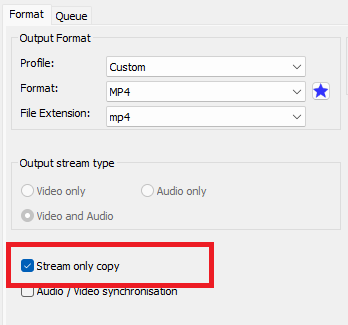
Также в этой же вкладке находится одна из самых полезных функций XMedia Recode — Stream only copy. Это режим, при котором поток не перекодируется, а просто перепаковывается в другой контейнер. Именно он нужен, когда вы хотите сделать remux MKV в MP4 без потери качества, быстро и без лишней нагрузки на систему. Для многих пользователей это вообще ключевая причина держать XMedia Recode на компьютере: программа умеет не только пережимать, но и аккуратно менять упаковку файла.
В практической работе вкладка Format экономит массу времени. Если здесь всё выставлено правильно, то дальше остаётся лишь детально настроить потоки или вовсе оставить значения по умолчанию. То есть XMedia Recode умеет работать и как продвинутый конвертер видео с ручными настройками, и как более быстрый инструмент для простой смены формата.

Вкладка Video: где XMedia Recode становится действительно серьёзным инструментом
Во вкладке Video сосредоточено всё, что отвечает за видеопоток. Здесь есть Mode, Codec, Language, FourCC, Delay(ms), Framerate, Rate control mode, Maximum bitrate, Minimum bitrate, Threads, Color mode, Display mode, GOP length и дополнительные параметры, зависящие от выбранного кодека. Для простого конвертера такой набор был бы избыточным, но для XMedia Recode это как раз нормальная глубина контроля.
Параметр Mode определяет, будет видеопоток перекодирован или скопирован. Это базовый переключатель, который моментально меняет смысл всей операции. Если выбрать convert, вы можете менять кодек, фреймрейт и битрейт. Если выбрать copy, XMedia Recode оставит видеопоток как есть. Дальше идёт Codec — один из главных пунктов для тех, кто ищет программу для перекодирования видео. Здесь и появляются реальные решения: H.264 для совместимости, H.265/HEVC для лучшей эффективности, AV1 для более современного сжатия, VP9 для отдельных сценариев совместимости и веб-использования.
Framerate нужен тогда, когда важно сохранить исходную частоту кадров или привести ролик к другому стандарту. Rate control mode и битрейтные параметры отвечают за баланс качества, размера и скорости кодирования. Maximum bitrate и Minimum bitrate полезны в тех случаях, когда нужен более контролируемый результат на динамичных сценах. Threads позволяет задействовать многопоточность, а Color mode и Display mode важны при более аккуратной работе с цветом и типом развёртки. GOP length уже интересен тем, кто хочет влиять не только на размер, но и на поведение кодека по ключевым кадрам.
Здесь же хорошо видно отличие XMedia Recode от простых массовых конвертеров. В большинстве лёгких решений пользователь получает два-три ползунка вроде качество и размер. В XMedia Recode можно действительно собрать осмысленный видеопрофиль под задачу: для старого телевизора, для медиаплеера, для архива, для быстрой предпросмотровой копии, для смартфона, для стриминговой совместимости или для экономии места на диске. Именно поэтому XMedia Recode так ценят те, кому нужны не красивые слова, а контроль над видеопотоком.

Как настраивать Video без лишнего усложнения
Несмотря на количество параметров, в XMedia Recode не обязательно трогать всё подряд. Для большинства пользователей разумный базовый подход выглядит так:
-
выбрать Mode: Convert;
-
задать Codec;
-
оставить Framerate в исходном значении, если нет конкретной причины менять;
-
выбрать подходящий Rate control mode;
-
задать битрейт или качество;
-
не трогать FourCC, если не работаете со старыми AVI-сценариями;
-
не менять GOP length, Color mode и Display mode, если не знаете, зачем это нужно.
Такой подход хорош тем, что даёт предсказуемый результат и не заставляет превращать обычную конвертацию в маленькое исследование кодеков. XMedia Recode позволяет углубиться в детали, но не заставляет этого делать каждый раз. Для простых преобразований достаточно выбрать контейнер, видеокодек и адекватный режим качества. А вот когда нужна точная настройка H.264, H.265 или AV1, программа уже предоставляет пространство для ручной работы.
Вкладка Audio: не придаток к видео, а полноценный блок настройки
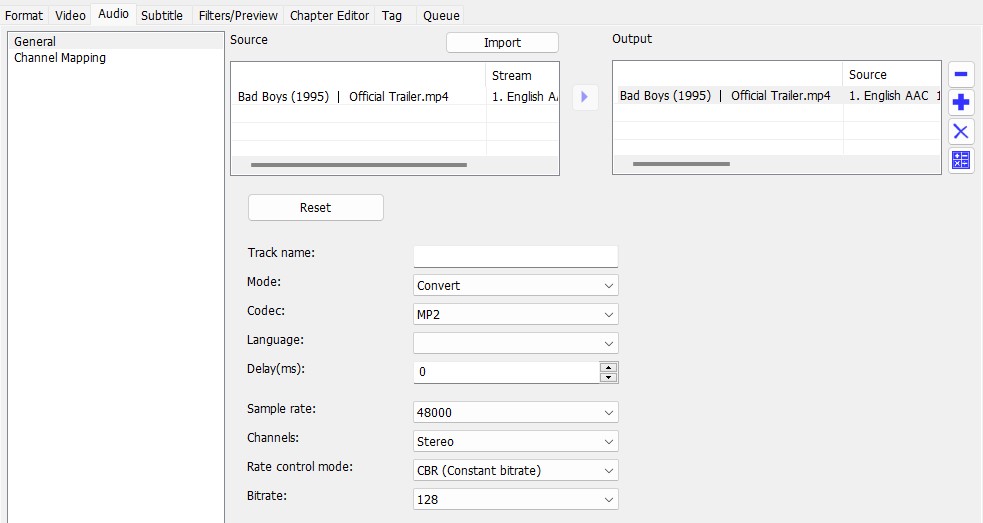
Во многих видеоконвертерах раздел аудио сделан по остаточному принципу. В XMedia Recode всё иначе. Во вкладке Audio есть собственная структура с выбором дорожек, импортом внешних потоков, режимом обработки и параметрами кодирования. Доступны Mode, Codec, Language, Delay(ms), Channels, Sample rate, Bitrate mode, Bitrate. Это делает программу полноценным инструментом и для видео, и для аудио.
Параметр Mode здесь так же важен, как и во вкладке Video: дорожку можно перекодировать или копировать. Codec задаёт формат выходного звука — MP3, AAC, AC3, FLAC, Opus, Vorbis и другие. Channels определяет схему каналов: если нужен обычный стереовыход для смартфона или ноутбука, одно решение; если важнее совместимость с домашним кинотеатром или исходной дорожкой, другое. Sample rate и Bitrate mode отвечают уже за более тонкую настройку звучания и веса файла.
На практике вкладка Audio особенно полезна в трёх сценариях. Первый — извлечение аудио из видео. Второй — нормальная подготовка звука при конвертации фильма или клипа, когда нужно не просто как-нибудь сохранить дорожку, а привести её к понятным параметрам. Третий — перекодирование или копирование одной аудиодорожки при сохранении видеопотока без изменений. В этих случаях XMedia Recode удобнее многих конкурентов, потому что позволяет не спутывать звук с видео в одну неразделимую настройку.
Что удобно делать через Audio в реальной работе
Если нужен MP3 из MP4, XMedia Recode делает это без странных обходных путей. Вы открываете ролик, во вкладке Format переключаете тип вывода на Audio only, затем во вкладке Audio выбираете кодек, например MP3, AAC, FLAC или Opus, настраиваете битрейт, sample rate и каналы, после чего добавляете задание в очередь. Это быстрый и абсолютно штатный сценарий для программы.
Если же задача другая — например, оставить видео как есть, но заменить аудиокодек или уменьшить битрейт дорожки, XMedia Recode тоже ведёт себя гибко. Видеопоток можно копировать, а аудиопоток конвертировать. Это типичный пример того, почему XMedia Recode — не просто конвертер форматов, а инструмент работы с потоками внутри контейнера.
Работа с субтитрами: сильная сторона XMedia Recode
Поддержка субтитров — одна из причин, почему XMedia Recode ценят не только за конвертацию видео. Во вкладке Subtitle можно добавлять внешние субтитры, удалять существующие, менять порядок дорожек, выбирать режим обработки, кодек и язык. Программа работает с распространёнными форматами внешних субтитров, включая SRT, ASS и SUB, а также умеет добавлять и извлекать subtitle-файлы при конвертации.
Для практики это означает, что XMedia Recode подходит и для простой задачи подшить внешние субтитры к фильму, и для более аккуратной работы, когда в контейнере нужно сохранить несколько дорожек с разными языками. Вкладка Subtitle построена так, чтобы пользователь видел исходные дорожки и выходные дорожки отдельно, а затем руками формировал нужную структуру. Это гораздо удобнее, чем в конвертерах, где работа с субтитрами сводится к одному тумблеру включить или выключить.
Отдельно стоит отметить, что у XMedia Recode есть два разных подхода к субтитрам. Первый — добавить их как отдельный поток через Subtitle. Второй — встроить текст или субтитры непосредственно в картинку через фильтры Filters/Preview. Это важно, потому что сценарии разные: где-то нужен отключаемый subtitle-track, а где-то наоборот нужно зажечь субтитры в видео навсегда, чтобы они отображались на любом устройстве.

Как в XMedia Recode добавить внешние субтитры
Логика здесь прямая и понятная:
-
Открыть исходный файл.
-
Перейти во вкладку Subtitle.
-
Нажать Import и выбрать файл субтитров.
-
Выделить импортированную дорожку.
-
Добавить subtitle stream в output.
-
При необходимости задать язык и режим обработки.
-
Добавить задание в очередь и нажать Encode.
Для пользователя это один из самых удачных участков интерфейса XMedia Recode. Программа не прячет субтитры в глубине настроек и не смешивает их с видеофильтрами. Если нужен отдельный поток — идёте в Subtitle. Если нужен burn-in — идёте в Filters/Preview и добавляете соответствующий фильтр. Такая логика избавляет от путаницы.
Filters/Preview: здесь XMedia Recode превращается в инструмент предобработки
Вкладка Filters/Preview — одна из самых интересных частей программы. Здесь можно не только посмотреть, что происходит с роликом, но и выстроить цепочку фильтров для видео и аудио. Для видеотрека доступны, в частности, Color correction, Deinterlace, Delogo, Resolution, Rotate, Subtitle rendering, Text rendering, Video fade in / fade out, Watermark, а также кадрирование, padding, start time и end time. Для аудио есть 18 band equalizer, fade in/fade out, Chorus, Delay, Echo, Tempo, Vibrato effect, Volume correction.
Это важный момент: XMedia Recode — это не редактор в классическом монтажном смысле, но у неё отличный набор инструментов именно для подготовки исходника перед конвертацией. Если вам нужно слегка подправить материал перед экспортом — убрать чёрные поля, изменить разрешение, повернуть кадр, убрать интерлейс, выровнять звук, добавить простой текст, нанести watermark или встроить субтитры — всё это можно сделать внутри программы без отдельного видеоредактора.
Очень полезно и то, что фильтры можно выстраивать как последовательность. Это позволяет собирать осмысленный workflow: сначала обрезать начало и конец, затем убрать интерлейс, потом изменить разрешение, после этого наложить watermark, а уже затем запустить кодирование. Для старых DVD-источников, ТВ-записей, архивных роликов и всевозможных бытовых исходников такая цепочка особенно ценна. XMedia Recode в этом плане заметно практичнее, чем многие чистые конвертеры без отдельной зоны предпросмотра и фильтров.

Какие фильтры здесь полезнее всего
Если смотреть не по списку, а по реальной пользе, то у XMedia Recode особенно востребованы следующие фильтры:
-
Start Time / End Time — быстрый способ обрезать видео по времени;
-
Crop — удаление лишних полей;
-
Resolution — изменение разрешения;
-
Rotate — поворот видео без внешнего редактора;
-
Deinterlace — критично для старых телевизионных и DVD-источников;
-
Delogo — полезно, если нужно убрать небольшой логотип в кадре;
-
Color correction — базовая коррекция яркости, контраста, гаммы и насыщенности;
-
Subtitle rendering — прожиг субтитров в картинку;
-
Text rendering — наложение текста, таймкода или прокручивающейся строки;
-
Watermark — добавление водяного знака;
-
Volume correction — выравнивание уровня звука.
В этом и проявляется зрелость XMedia Recode. Программа понимает, что конвертация видео почти никогда не бывает изолированной задачей. Пользователь редко хочет только другой контейнер. Обычно ему нужно одновременно сделать файл совместимым, чуть легче, чуть чище, чуть удобнее для воспроизведения. XMedia Recode как раз и закрывает эту реальную потребность.
Chapter Editor: редкий, но очень полезный модуль
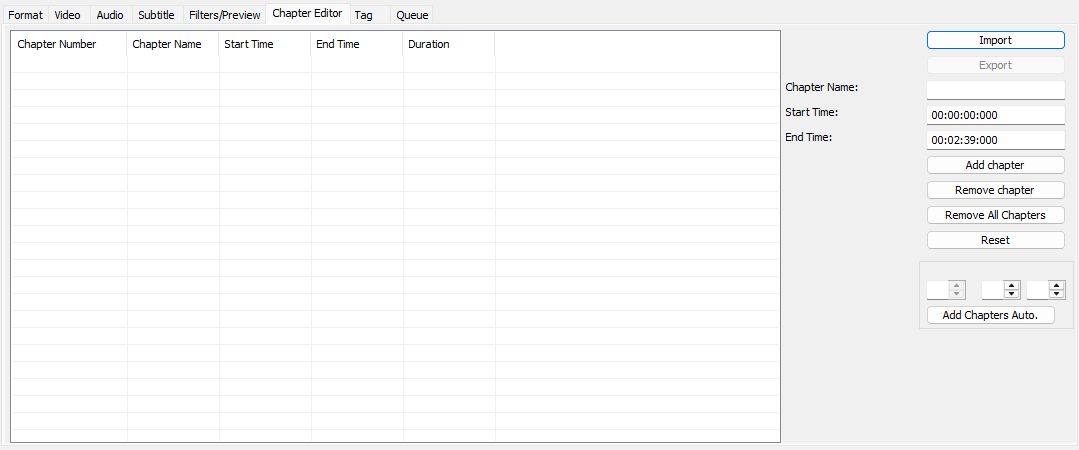
Работа с главами — функция, которую многие конкуренты либо не умеют, либо прячут на периферию. В XMedia Recode для этого есть отдельная вкладка Chapter Editor. В ней можно создавать, редактировать и удалять главы, задавать Chapter Name, Start Time, End Time, а также использовать Add chapter, Remove chapter, Remove All Chapters, Reset и Add Chapters Auto.. Кроме того, программа поддерживает импорт chapter-информации из txt-файла.
Эта возможность особенно полезна в двух ситуациях. Первая — когда вы собираете длительные ролики или записи, которые потом хочется удобно навигировать в совместимом плеере. Вторая — когда вы конвертируете DVD/Blu-ray-материал и хотите сохранить логику переходов по разделам. Для обычного короткого клипа это не обязательно, но для лекций, длинных выступлений, концертов, обучающих видео и архивных материалов главы заметно повышают удобство пользования файлом.
Удобно и то, что Chapter Editor в XMedia Recode не выглядит чужеродно. Это не случайная галочка ради галочки, а полноценный отдельный блок интерфейса. Если программа уже умеет работать с контейнерами, потоками, субтитрами и фильтрами, то наличие нормального редактора глав здесь логично завершает картину.
Пошаговая инструкция: как конвертировать видео в MP4
XMedia Recode очень часто используют именно для конвертации в MP4, и этот сценарий у программы отточен хорошо. Базовая последовательность такая:
-
Нажать Open File и выбрать исходное видео.
-
Перейти во вкладку Format.
-
В поле Format выбрать MP4.
-
При необходимости перейти во вкладку Video и выбрать кодек.
-
Во вкладке Audio проверить или изменить аудиокодек.
-
Во вкладке Filters/Preview добавить фильтры, если они нужны.
-
Через Browse выбрать папку назначения.
-
Нажать Add to queue.
-
Нажать Encode.
Что особенно удобно, MP4 в XMedia Recode не превращён в упрощённый режим. После выбора контейнера вы всё равно можете гибко настроить видеокодек и аудиокодек. То есть конвертация видео в MP4 здесь не означает потерю контроля над результатом. Можно собрать максимально совместимый MP4 с H.264 и AAC, можно уйти в H.265, а можно строить более современную схему с другими кодеками в пределах поддерживаемого контейнера.

Что выбрать для обычной MP4-конвертации
Если нужна просто надёжная и совместимая конвертация без экспериментов, самый спокойный вариант такой:
-
контейнер: MP4;
-
видеокодек: MPEG-4 AVC / H.264;
-
аудиокодек: AAC или другой совместимый кодек;
-
фреймрейт: оставить исходный;
-
фильтры: не трогать, если нет явной причины;
-
тип потока: Video and Audio.
В XMedia Recode этого достаточно, чтобы получить нормальный MP4-файл для большинства устройств и плееров. А уже когда нужно ужать сильнее, уменьшить размер, перенастроить звук или встроить субтитры, вы просто углубляетесь во вкладки программы и дорабатываете схему.
Пошаговая инструкция: как поменять контейнер без потери качества
Один из лучших сценариев для XMedia Recode — remux, то есть смена контейнера без перекодирования. Например, если у вас есть MKV, а нужен MP4 для совместимости с телевизором, плеером или мобильным устройством, и сами кодеки внутри уже подходят.
Алгоритм работы такой:
-
Нажать Open File.
-
Выбрать исходный MOV или MKV.
-
Во вкладке Format выбрать MP4.
-
Включить Stream only copy.
-
Выбрать папку назначения через Browse.
-
Нажать Add to queue.
-
Нажать Encode.
В этом режиме XMedia Recode не перекодирует потоки, а просто меняет упаковку файла. Поэтому операция проходит заметно быстрее обычной конвертации, а качество не меняется. Именно здесь программа показывает себя как очень полезный инструмент для тех, кто работает с медиатекой, телевизорами, приставками и всеми устройствами, которым нужен правильный контейнер, но не обязательно новый кодек.
Пошаговая инструкция: как извлечь аудио из видео
Если вам нужен не видеоконвертер, а программа для извлечения аудио из видео, XMedia Recode тоже отлично подходит. Здесь нет ощущения, что аудиоэкспорт — побочная функция. Алгоритм простой:
-
Открыть видео через Open File.
-
Перейти во вкладку Format.
-
В блоке типа выходного потока выбрать Audio only.
-
В поле Format выбрать подходящий контейнер или аудиоформат.
-
Во вкладке Audio выбрать кодек: MP3, AAC, FLAC, Opus и т.д.
-
Указать битрейт, каналы и sample rate.
-
Выбрать папку назначения.
-
Нажать Add to queue и затем Encode.
Если нужен файл на каждый день, чаще всего выбирают MP3 или AAC. Если важнее сохранить качество без потерь, логичнее смотреть в сторону FLAC. Если хочется получить хорошее сжатие при современном кодеке, имеет смысл выбрать Opus. В этом плане XMedia Recode удобна именно тем, что не ограничивает пользователя одной-двумя дорожками и одним-двумя аудиоформатами.
Пошаговая инструкция: как добавить субтитры к видео
Для отдельного subtitle-потока схема следующая:
-
Открыть видео.
-
Перейти во вкладку Subtitle.
-
Нажать Import.
-
Выбрать файл .SRT, .ASS или .SUB.
-
Добавить импортированную дорожку в output.
-
При необходимости выставить язык и режим.
-
Проверить контейнер и остальные настройки.
-
Отправить файл в очередь.
-
Запустить Encode.
Если же нужно не добавить отключаемые субтитры, а встроить их в изображение навсегда, тогда схема другая: переход в Filters/Preview, выбор Video Track, кнопка Add Filter, затем Subtitle rendering или Text rendering с настройкой параметров отображения. Это уже другой сценарий, но XMedia Recode умеет и его.
Пакетная обработка и очередь заданий
Пакетная обработка — ещё одно место, где XMedia Recode заметно выигрывает у многих более простых программ. Логика здесь не автоматическая, а дисциплинированная: вы настраиваете файл, затем нажимаете Add to queue, после чего переходите к следующему. Когда вся очередь готова, остаётся нажать Encode. Такой подход особенно удобен, когда нужно прогнать серию файлов с одинаковыми параметрами или когда каждый исходник требует небольшой индивидуальной правки перед общим запуском.
Это кажется мелочью только до тех пор, пока не начинается реальная работа. Допустим, у вас папка старых клипов, записи выступлений, серия лекций или архив семейных видео. В XMedia Recode можно быстро пройтись по каждому файлу, подправить контейнер, звук, фильтры или главы, отправить всё в очередь и только потом одним запуском начать кодирование. Такой workflow гораздо удобнее, чем стартовать каждую конвертацию по отдельности.
Аппаратное ускорение и производительность
XMedia Recode поддерживает аппаратное ускорение через AMD, NVIDIA и Intel. Для NVIDIA есть NVENC, для Intel — Quick Sync, также поддерживаются аппаратно ускоряемые сценарии на AMD. Это важно не только на бумаге: при больших исходниках и длинных роликах разница по времени между программным и аппаратным кодированием может быть очень заметной. Для NVIDIA ускорение особенно полезно в длинных очередях и при работе с тяжёлыми файлами.
Но здесь важно понимать характер выигрыша. XMedia Recode не делает вид, что GPU — волшебная кнопка. Аппаратное ускорение полезно, когда критична скорость, когда вы работаете с длинными очередями или просто не хотите часами ждать итоговый файл. В то же время при максимально щепетильной работе с качеством часть пользователей всё равно предпочитает более вдумчивое программное кодирование. Хорошо то, что XMedia Recode не навязывает один подход: она даёт и GPU-ускорение, и нормальную ручную настройку.
Для Intel Quick Sync XMedia Recode особенно удобна на современных платформах с интегрированной графикой, а для NVIDIA поддержка NVENC встраивается в общую логику выбора видеокодека. Поэтому XMedia Recode — действительно программа для конвертации видео с аппаратным ускорением, а не просто конвертер, у которого где-то в глубине настроек случайно лежит опция GPU.
Конвертация DVD и Blu-ray
XMedia Recode умеет работать с Blu-ray и DVD, но здесь есть важная граница: программа рассчитана на незашифрованные диски и структуры без защиты. То есть это не инструмент для обхода copy protection, а именно конвертер для тех случаев, когда исходный материал доступен без шифрования. Такой подход делает программу полезной для оцифровки собственных видеоархивов, бэкапов и домашних коллекций, если задача состоит именно в переводе материала в современный цифровой формат.
С практической точки зрения XMedia Recode удобна здесь тем же, чем и в обычной файловой конвертации: после выбора титула можно отдельно настраивать видеокодек, звук, субтитры, фильтры, главы и итоговый контейнер. То есть DVD или Blu-ray здесь не обрабатываются как особый чёрный ящик — программа даёт ту же привычную гибкость, что и при работе с обычными медиафайлами.
Практические сценарии, в которых XMedia Recode особенно хороша
Подготовка видео для телевизора и медиаплеера
Очень частая ситуация: исходный файл отлично воспроизводится на компьютере, но телевизор или приставка не понимают контейнер, дорожку или субтитры. В XMedia Recode это решается либо простым remux через Stream only copy, либо полноценной перекодировкой в MP4 с H.264 и подходящим аудиокодеком. Программа для смены формата видео здесь работает именно так, как от неё ждут: быстро, предсказуемо и без лишней магии.
Архивирование коллекции
Если нужно привести медиатеку к единому виду, XMedia Recode очень удобна благодаря очереди заданий. Можно пройтись по папке, привести контейнеры к MP4 или MKV, унифицировать аудиодорожки, встроить или удалить субтитры, задать главы и запустить пакетную обработку видео. Для домашнего архива или библиотеки учебных роликов это сильный сценарий.
Оцифровка старых и проблемных источников
Когда исходник требует не только конвертации, но и базовой очистки, XMedia Recode тоже на месте. Deinterlace, crop, resize, color correction, fade, text rendering, volume correction — всё это позволяет подготовить старые записи, ТВ-захваты, оцифрованные кассеты и архивные ролики без перехода в другой софт. Для такого класса задач программа особенно удобна.
Извлечение звука
В качестве аудиоконвертера XMedia Recode удобна тем, что не превращает звук в вторичную функцию. Можно быстро вытащить дорожку, перекодировать её в нужный формат и получить управляемый результат по битрейту, каналам и sample rate. Это полезно и для подкастов, и для музыки, и для лекций, и для звуковых дорожек из видеоархива.
Плюсы XMedia Recode
У XMedia Recode много сильных сторон, но самые важные выглядят так:
-
программа бесплатная и рассчитана на регулярную работу, а не на демо-использование;
-
есть installer и portable-сборки;
-
широкая поддержка контейнеров и кодеков;
-
нормальная работа с видео-, аудио- и subtitle-потоками по отдельности;
-
есть Stream only copy для смены контейнера без потери качества;
-
есть мощная вкладка Filters/Preview с набором реально полезных фильтров;
-
поддерживается пакетная обработка через очередь;
-
есть Chapter Editor, что для бесплатного конвертера вообще редкость;
-
поддерживается аппаратное ускорение через NVIDIA, Intel и AMD.
Главный плюс XMedia Recode даже не в отдельной функции, а в характере программы. Она даёт пользователю контроль. Здесь можно и быстро перекодировать видео, и вдумчиво собрать сложный выходной файл со своими дорожками, субтитрами, фильтрами и параметрами кодирования. Это делает XMedia Recode одной из самых универсальных бесплатных программ в своём классе.
Минусы XMedia Recode
Недостатки у программы тоже есть, и их лучше понимать заранее.
Во-первых, интерфейс XMedia Recode нельзя назвать дружелюбным для новичка. Он логичный, но технический. Человеку, который раньше пользовался только максимально упрощёнными конвертерами, может показаться, что вкладок и настроек здесь слишком много. Программу нужно не просто открыть, а немного освоить. Это плата за гибкость.
Во-вторых, XMedia Recode — это Windows-ориентированное решение. Если нужен видеоконвертер для macOS или Linux, придётся смотреть на другие программы. Для пользователей Windows это не проблема, но как универсальный кроссплатформенный инструмент XMedia Recode не позиционируется.
В-третьих, DVD и Blu-ray здесь работают только в незашифрованном виде. Для архивных задач и собственных материалов этого хватает, но как универсальное решение для любых дисков XMedia Recode не выступает.
Наконец, визуально программа выглядит утилитарно. Если для вас критичен современный интерфейс, крупные плитки, подсказки и упор на однокнопочный сценарий, то XMedia Recode может показаться сухой. Но это именно тот случай, когда строгий внешний вид сопровождается очень сильной функциональностью.
Сравнение с аналогами
Когда речь заходит о том, какой видеоконвертер выбрать, XMedia Recode обычно сравнивают с HandBrake, Shutter Encoder, Format Factory и Movavi Video Converter. Все эти программы решают близкие задачи, но делают это по-разному. XMedia Recode в этой группе занимает место бесплатного, функционального и довольно техничного инструмента для Windows, который даёт хороший баланс между глубиной настроек и реальной пригодностью для повседневной конвертации.
HandBrake
HandBrake — это open-source видеотранскодер с сильной репутацией, бесплатный и кроссплатформенный: Windows, macOS, Linux. Его ключевая сила — очень хороший, зрелый и понятный workflow именно для перекодирования видео в современные распространённые кодеки. Если человеку нужен в первую очередь классический транскодер без акцента на главы, отдельную работу с subtitle-потоками и расширенную перепаковку контейнеров, HandBrake может понравиться больше.
Но XMedia Recode на этом фоне выглядит более универсальной как медиаконвертер именно в Windows-среде. У неё шире ощущение работы с контейнером и потоками, а не только с транскодированием. Здесь сильнее выражены сценарии remux, управление дорожками, главы, гибкая работа с субтитрами и более явно выделенные модули фильтров. Поэтому если HandBrake удобнее как концентрированный транскодер, то XMedia Recode чаще удобнее как многофункциональная программа для смены формата видео и тонкой доводки файла.
Shutter Encoder
Shutter Encoder — тоже очень сильный конкурент. Он построен на FFmpeg, ориентирован на широкий охват кодеков и рассчитан на пользователей, которым важны доступность, эффективность и серьёзная работа с медиа. Его часто любят видеоредакторы и люди из постпродакшна, потому что он закрывает много технических сценариев и делает это в более современном интерфейсе.
На стороне XMedia Recode — простая и понятная логика вкладок по типам потоков, отдельный Chapter Editor и очень хорошая структура именно под сценарий открыл файл → настроил видео → настроил аудио → настроил субтитры → проверил фильтры → отправил в очередь. Shutter Encoder может быть более модным и кроссплатформенным решением, но XMedia Recode часто приятнее тем, кто хочет жёстко разделённый и понятный интерфейс без ощущения, что перед ним ещё одна FFmpeg-оболочка.
Format Factory
Format Factory позиционируется как многофункциональный медиаконвертер с поддержкой видео, аудио, изображений и других типов файлов. Это делает его универсальным инструментом для самых разных преобразований, а не только для видео. Если нужен один инструмент на все случаи — от MP4 до изображений и других бытовых задач, такой подход может быть удобен.
Но именно как программа для перекодирования видео XMedia Recode выглядит более собранной и профессионально ориентированной. У неё лучше выделены потоки, точнее организованы вкладки Video / Audio / Subtitle / Filters/Preview / Chapter Editor, сильнее сценарии remux и пакетной обработки, понятнее работа с субтитрами и фильтрами. Поэтому XMedia Recode выигрывает там, где нужен именно видеоконвертер с ручными настройками, а не общий мультимедийный переключатель форматов.
Movavi Video Converter
Movavi Video Converter делает ставку на простоту, высокую скорость, большую библиотеку форматов, batch processing, lossless compression и AI video upscaling. Это хороший выбор для тех, кому важен более современный интерфейс, минимальный порог входа и более коммерческая подача функций.
Но XMedia Recode выигрывает у Movavi сразу в нескольких принципиальных точках. Во-первых, это бесплатный конвертер видео, а не коммерческий продукт с акцентом на покупку. Во-вторых, у XMedia Recode более прозрачная ручная настройка потоков и больше ощущения инженерного контроля над результатом. В-третьих, её удобнее рекомендовать тем, кто хочет понимать, что именно он делает с контейнером, кодеком, дорожками и субтитрами. Movavi удобнее для быстрых и простых задач, XMedia Recode сильнее там, где нужна гибкость и предсказуемость.
Сводная таблица сравнения
| Программа | Платформа | Модель | Сильная сторона | Где XMedia Recode лучше |
|---|---|---|---|---|
| HandBrake | Windows, macOS, Linux | Бесплатная, open source | Классический видеотранскодер | Больше контроля над потоками, субтитрами, главами и remux |
| Shutter Encoder | Windows, macOS, Linux | Бесплатная, open source | FFmpeg-ориентированная универсальность | Более понятная таблично-вкладочная логика работы |
| Format Factory | Windows | Бесплатная | Широкая бытовая мультимедийность | Сильнее именно как видеоконвертер с точной настройкой |
| Movavi Video Converter | Windows, Mac | Коммерческая | Простота, скорость, современный UX | Бесплатность и более глубокий контроль над медиапотоками |
Если нужен лучший баланс между ценой, функциональностью и глубиной настройки именно на Windows, XMedia Recode выглядит очень убедительно. HandBrake чуть лучше как чистый транскодер, Shutter Encoder — как более современный FFmpeg-инструмент, Format Factory — как мультимедийный комбайн, Movavi — как удобный коммерческий продукт. Но XMedia Recode выигрывает сочетанием бесплатности, глубины и практической полезности в реальных сценариях конвертации.
Кому подойдёт XMedia Recode
XMedia Recode хорошо подойдёт пользователю Windows, который регулярно работает с видео и не хочет переплачивать за коммерческий конвертер. Это удачный выбор для тех, кто хранит домашний видеоархив, готовит ролики для телевизора и мобильных устройств, хочет конвертировать аудио и видео в разные форматы, периодически добавляет субтитры и не боится заглядывать в настройки кодеков.
Программа особенно понравится тем, кто быстро перерастает простые конвертеры. Если вам уже мало опций уровня выбрать качество и выбрать MP4, XMedia Recode окажется очень кстати. Здесь удобно настраивать H.264 и H.265, работать с AV1, менять контейнер без перекодирования, собирать очередь, конвертировать DVD в MP4, извлекать аудио и выстраивать аккуратную структуру файла с дорожками, субтитрами и главами.
А вот человеку, которому нужен максимально простой интерфейс, минимум вкладок и нулевая необходимость думать о контейнерах, потоках и кодеках, XMedia Recode может показаться избыточной. Программа не сложная, но всё же рассчитана на пользователя, который готов потратить немного времени на понимание логики конвертации.
Итог
XMedia Recode — одна из самых удачных бесплатных программ для конвертации видео на Windows. Она сочетает широкий охват форматов, грамотную работу с видео- и аудиопотоками, поддержку субтитров, фильтров и глав, удобную очередь заданий и аппаратное ускорение. Особенно хорошо XMedia Recode показывает себя там, где нужен не просто новый файл на выходе, а реальный контроль над контейнером, кодеком, дорожками и параметрами обработки.
Если вам нужен бесплатный видеоконвертер для Windows с нормальной пакетной обработкой, поддержкой remux, возможностью извлекать аудио, добавлять субтитры, использовать фильтры и детально настраивать кодеки, XMedia Recode действительно заслуживает внимания. Это не самая глянцевая программа, но как рабочий инструмент для конвертации видео, аудио и медиафайлов в целом она очень сильна. В своём классе XMedia Recode остаётся одним из самых практичных и функциональных решений.
