
Avidemux — это практичный видеоредактор и конвертер, рассчитанный на технические задачи: быстро обрезать ролик, вырезать середину, перекодировать в другой формат, применить цепочку фильтров и сохранить результат без лишней суеты. Его ценят за прямой контроль над тем, что именно происходит с видео и аудио: можно оставить потоки без перекодирования (режим Copy), а можно задать конкретный кодек, параметры качества и контейнер.
В отличие от таймлайн-редакторов, где вы строите монтаж из клипов на дорожках, Avidemux работает с одним текущим потоком (плюс дорожки аудио, если они есть) и опирается на маркеры A/B, точную навигацию и понятную логику сделал выделение → применил действие → сохранил. Поэтому он отлично подходит для задач уровня обрезать видео без перекодирования, убрать рекламу, перемультиплексировать MKV в MP4, пересчитать разрешение и пересжать H.264/H.265, починить постоянный рассинхрон, подвинув аудио на нужные миллисекунды.
Что такое Avidemux и чем он отличается от полноценного монтажа
Главная идея Avidemux — простые операции над видеофайлом без превращения процесса в проектный монтаж. Вы открываете файл, двигаетесь по нему покадрово или по ключевым кадрам, отмечаете фрагмент маркерами A и B, при необходимости удаляете выделенное (например, рекламный блок), добавляете фильтры (ресайз, деинтерлейс, шумоподавление, цветовые правки), настраиваете кодирование и сохраняете.
Отсюда вытекают сильные стороны:
-
Быстрые правки. Вырезать кусок и сохранить — это базовый сценарий, который делается в несколько действий, без лишних панелей и сложной логики.
-
Copy-режим. Когда нужно сохранить качество как есть, Avidemux позволяет выбрать Video Output: Copy и Audio Output: Copy — и фактически выполнить нарезку/ремукс без пересжатия.
-
Точный контроль кодирования. Если нужно перекодировать, вы явно выбираете кодер в Video Output, настраиваете качество (например, через CRF/квантайзер или битрейт), выбираете контейнер в Output Format и получаете ожидаемый результат.
-
Пакетная обработка. Через список заданий (Joblist) удобно прогонять несколько роликов по одной схеме.
-
Сценарии и проекты. Avidemux умеет сохранять настройки и действия в проектный файл (формат с расширением
.js), что полезно для повторяемых операций.
Ограничения тоже понятны заранее:
-
Нет классического многодорожечного таймлайна, переходов между клипами, сложных титров и композиции слоёв.
-
Вставка в середину другого видео как в NLE-монтаже не является сильной стороной: команда Append добавляет материал в конец.
-
Резка в Copy-режиме жёстко связана с ключевыми кадрами: идеально по любому кадру без перекодирования работает не всегда.
Если воспринимать Avidemux как точный инструмент для нарезки, фильтров и кодирования, а не как замену монтажному комбайну, он раскрывается максимально эффективно.
Скачать Avidemux
- Простой монтаж видео
- Поддержка форматов
- Лёгкий интерфейс
- Минимум функций
- Нет эффектов
- Только Windows
Первый запуск и базовая настройка поведения
После старта Avidemux имеет смысл один раз заглянуть в окно Preferences и настроить то, что влияет на комфорт работы: язык интерфейса, поведение при открытии файлов, отображение предупреждений, параметры навигации и некоторые опции вывода/декодирования.
Ниже — пример того, как выглядит окно настроек, где вкладка User interface отвечает за человеческие вещи вроде языка и подсказок.
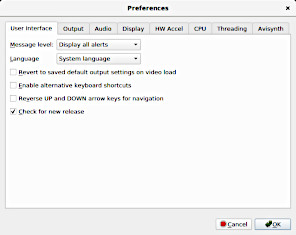
Практичные настройки, которые обычно трогают в первую очередь:
-
Language / System language — если нужно принудительно переключить язык интерфейса.
-
Message level / Display all alerts — чтобы не пропустить важные предупреждения при сохранении в Copy-режиме или при работе с нестандартными потоками.
-
Опции навигации и горячих клавиш — особенно если вы часто режете по A/B и хотите делать это клавиатурой.
Важно: Avidemux рассчитан на потоковую работу. Сценарий открыл файл → сделал правку → сразу сохранил здесь основной, поэтому настройки стоит подогнать под свою скорость.
Интерфейс Avidemux — разбор элементов, которые реально используются
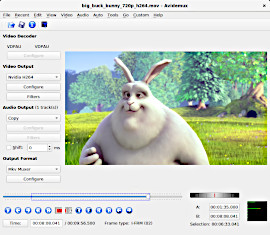
Интерфейс Avidemux выглядит технично, но он логичен: слева и/или справа — блоки вывода, в центре — предпросмотр, снизу — навигация по кадрам и ключевым кадрам, а справа внизу — маркеры A/B и информация о выделении.
Ниже — характерный вид главного окна, где хорошо заметны ключевые панели Video Output, Audio Output и Output Format, а также маркеры A/B.
Главное меню
Верхнее меню устроено так, чтобы все базовые действия находились по смыслу:
-
File — открыть файл, добавить клип через Append, сохранить результат через Save → Save Video, сохранить проект (Save Project as…), отправить текущие настройки в очередь (Add to Joblist / Queue) и открыть список задач (Show Joblist).
-
Edit — операции над выделением и шагами редактирования: Delete (удалить диапазон [A,B)), Undo/Redo, а также настройки (в ряде сборок Preferences доступен здесь).
-
View — масштаб предпросмотра, параметры отображения.
-
Video — всё, что относится к видео: выбор фильтров (Video → Filters), иногда дополнительные параметры.
-
Audio — выбор дорожки (Select Track), параметры обработки звука, смещение Shift.
-
Tools — вспомогательные инструменты, включая Scripting Shell (полезно для проектов/скриптов).
-
Auto — готовые пресеты под типовые устройства/задачи (если вы хотите быстро получить совместимый файл, не копаясь в тонких параметрах).
-
Custom — пользовательские пресеты/скрипты, которые вы добавляете для своих типовых операций.
Панель выходов: Video Output / Audio Output / Output Format
Это сердце Avidemux. Тут вы выбираете, что будет происходить с потоками:
-
Video Output:
-
Copy — оставить видеопоток без перекодирования (direct stream copy).
-
Кодеры (например, H.264 через x264, H.265 через x265 и др.) — если нужно перекодирование.
-
Кнопки Configure и Filters — настройки кодера и цепочка фильтров.
-
-
Audio Output:
-
Output Format:
-
Выбор контейнера/мультиплексора: MP4 Muxer, MKV Muxer, AVI Muxer и другие варианты.
-
Кнопка Configure — контейнерные настройки (там, где это актуально).
-
Очень типичный сценарий работы Avidemux выглядит так: вы сначала решаете, будет ли перекодирование (Copy или кодер), затем выбираете контейнер, затем сохраняете.
Навигация по ролику: кадры, ключевые кадры, точность
Снизу в Avidemux находятся кнопки воспроизведения и навигации, а также индикаторы позиции. Для быстрой нарезки важны две вещи:
-
Покадровый шаг — чтобы поставить маркер максимально точно.
-
Переход по ключевым кадрам — особенно в Copy-режиме, потому что резать без перекодирования проще и надёжнее именно по ключевым кадрам.
Внизу также часто отображается информация о типе текущего кадра (например, I-frame) и длительность выделения.
Маркеры A и B: логика выделения
В Avidemux вы почти всегда работаете диапазоном [A, B):
-
Маркер A — начало выделения.
-
Маркер B — конец выделения.
-
Диапазон считается от A включительно до B не включительно (это важно при точной нарезке кадров).
Управлять маркерами можно и кнопками на панели, и горячими клавишами. В ежедневной работе удобнее клавиатура:
-
Ctrl + Page Up — поставить маркер A
-
Ctrl + Page Down — поставить маркер B
-
Ctrl + Home — сбросить маркеры (вернуть выделение к по умолчанию)
Такой набор позволяет делать нарезку практически без мышки: перемотка, точная подстройка, A, B, действие.
Поддерживаемые форматы и контейнеры: что удобно в реальной работе
Avidemux уверенно чувствует себя в сценариях открыл распространённый файл → сделал простую операцию → сохранил. На практике чаще всего встречаются контейнеры:
-
MP4 — универсальный вариант для H.264/H.265 + AAC, подходит для телефонов, ТВ и большинства плееров.
-
MKV — удобен для хранения и технических задач, часто содержит несколько аудиодорожек и субтитры.
-
AVI — встречается как наследие старых камер/захватов; с современными кодеками бывает капризным.
-
MPEG-PS/TS — полезно для некоторых записей и ТВ-материалов.
Важный момент: Avidemux — это не просто конвертер видео, он позволяет делать ремукс (перепаковку в другой контейнер без пересжатия) и быстро исправлять технические вещи. Например, если вам нужно переместить видео из MKV в MP4 без потери качества, вы выставляете Copy для видео и аудио и выбираете MP4 Muxer. Это именно тот случай, где Avidemux экономит время.
Быстрая нарезка без перекодирования: Copy-режим как главный козырь
Самый частый запрос к Avidemux звучит так: обрезать видео без перекодирования. Это делается через Copy-режим. Суть: вы не пересжимаете видео и звук, а сохраняете исходные потоки, просто меняя границы или контейнер.
Пошагово: сохранить фрагмент [A,B) без потери качества
-
Откройте файл через File → Open… (или перетащите видео в окно Avidemux).
-
В панели вывода выставьте:
-
Video Output: Copy
-
Audio Output: Copy
-
-
В Output Format выберите контейнер, в который хотите сохранить:
-
чаще всего MP4 Muxer или MKV Muxer
-
-
Перемотайте к месту, где должен начинаться нужный фрагмент.
-
Поставьте маркер начала:
-
кнопкой A или горячей клавишей Ctrl + Page Up
-
-
Перемотайте к месту окончания фрагмента.
-
Поставьте маркер конца:
-
кнопкой B или Ctrl + Page Down
-
-
Сохраните результат:
-
File → Save → Save Video…
-
задайте имя файла с правильным расширением (например,
.mp4или.mkv)
-
Чтобы было проще ориентироваться, смотрите на три выпадающих списка слева/справа (Video/Audio/Format) — это ваш пульт управления для Copy-операций.
Нюанс, о котором важно знать: резка по ключевым кадрам
Copy-режим работает максимально надёжно, когда границы стоят на ключевых кадрах. Если поставить A/B между предсказанными кадрами, Avidemux может:
-
сдвинуть точку реза к ближайшему ключевому кадру,
-
или сохранить с небольшим смещением,
-
или потребовать перекодирование для идеальной точности.
Практический способ работать аккуратно:
-
Для грубой разметки используйте перемотку и предпросмотр.
-
Для точной установки границы переходите по ключевым кадрам (кнопками навигации по keyframe) и уже потом ставьте A/B.
-
Если принципиально вот этот конкретный кадр должен быть первым — переходите на перекодирование (даже с быстрыми настройками), либо используйте гибридный подход: вырезка по ключевому кадру в Copy-режиме + точная подрезка с перекодированием на маленьком участке.
Удалить рекламу и склеить края без перекодирования
Классическая задача: вырезать середину (рекламный блок) и получить один файл, где начало и конец склеены.
-
Поставьте A в начале рекламы.
-
Поставьте B в конце рекламы.
-
Выполните Edit → Delete — диапазон [A,B) будет удалён, а оставшиеся части сдвинутся.
-
Если нужно вырезать ещё один блок — повторите.
-
Сохраните через File → Save → Save Video… (в Copy-режиме это будет без пересжатия, если границы корректны).
Этот сценарий — причина, почему Avidemux часто держат под рукой даже те, кто монтирует в больших редакторах: убрать лишнее и быстро сохранить проще именно здесь.
Перекодирование и конвертация: когда Copy не подходит
Когда нужно уменьшить размер файла, сменить кодек, привести видео к стандартному разрешению и частоте кадров или получить совместимость с конкретным устройством — включается режим перекодирования.
В Avidemux перекодирование строится вокруг трёх решений:
-
Какой кодек видео выбрать (Video Output)
-
Какой кодек аудио выбрать (Audio Output)
-
В какой контейнер упаковать результат (Output Format)
Video Output: выбор кодера и Configure
Если вы выбираете, например, H.264/H.265, дальше почти всегда идёте в кнопку Configure рядом с выбранным кодером. Там находятся параметры качества.
Практичная логика настройки (без лишней теории):
-
Если нужен предсказуемый баланс качества и размера — выбирайте режим качества (CRF/Constant Quality, если он доступен в настройках кодера) и подберите значение:
-
меньше число — выше качество и больше размер,
-
больше число — сильнее сжатие и меньше размер.
-
-
Если нужен жёсткий размер/битрейт (например, под ограничение платформы) — используйте режим битрейта.
-
Если кодер предлагает пресет скорости (preset) — это прямой рычаг быстрее/качественнее:
-
быстрые пресеты экономят время, но ухудшают эффективность сжатия,
-
медленные пресеты дольше считают, но дают лучшее качество при том же размере.
-
Если вы делаете конвертер видео Avidemux под повседневные задачи, обычно хватает:
-
H.264 для универсальной совместимости,
-
H.265 для более сильного сжатия при хорошем качестве (если ваши устройства и плееры его поддерживают).
Audio Output: Copy, AAC, MP3 и смещение Shift
Аудио в Avidemux часто оставляют как есть:
-
Audio Output: Copy — если звук нормальный и совместим с выбранным контейнером.
-
Перекодирование звука нужно, когда:
-
нужно уменьшить размер,
-
нужно привести к совместимому формату (часто AAC для MP4),
-
исходная дорожка нестандартна или конфликтует с контейнером.
-
Отдельно стоит поле Shift. Это одна из самых полезных технических функций программы: вы задаёте смещение в миллисекундах, чтобы исправить постоянный рассинхрон (например, звук стабильно на 200–300 мс раньше/позже картинки).
Пример практики:
-
если звук опережает видео — задайте отрицательное смещение,
-
если звук отстаёт — положительное,
после чего сохраните файл (часто это можно сделать даже без перекодирования видео, сохранив Video Output в Copy, если контейнер и дорожки позволяют).
Output Format: контейнер как финальный пакет
Контейнер выбирается под задачу:
-
MP4 Muxer — для универсального файла под большинство устройств.
-
MKV Muxer — если важны гибкость, несколько дорожек, удобство хранения.
-
AVI Muxer — если вы поддерживаете старые процессы, но для современного H.264/H.265 обычно предпочтительнее MP4/MKV.
Сохранение результата: где именно экспорт
В Avidemux сохранение результата выполняется через:
-
File → Save → Save Video…
Именно эта команда запускает кодирование (если вы выбрали кодер) и упаковку в контейнер (Output Format).
Фильтры в Avidemux: практичная обработка перед сохранением
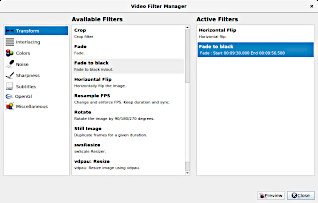
Фильтры — второй большой смысл Avidemux после Copy-нарезки. Они открываются через Video → Filters и позволяют собрать цепочку обработки: от ресайза и деинтерлейса до шумоподавления и цветовых коррекций.
Окно менеджера фильтров выглядит так: слева категории, по центру список доступных фильтров, справа — активная цепочка.
Как устроены фильтры: Available и Active
В менеджере фильтров всегда два ключевых столбца:
-
Available Filters — всё, что можно добавить.
-
Active Filters — то, что уже применится при сохранении.
Логика проста:
-
Выбираете фильтр.
-
Добавляете его в активные.
-
Настраиваете параметры.
-
Проверяете предпросмотр.
-
При необходимости меняете порядок фильтров (порядок действительно влияет на результат).
Полезные категории и сценарии
Ниже — то, что в Avidemux используют чаще всего, без косметики ради косметики.
Resize / Scale: привести к нужному разрешению
Сценарии:
-
Подготовить 4K-ролик для быстрой отправки, сделав 1080p.
-
Привести серию видео к одному размеру перед склейкой или пакетной обработкой.
-
Сделать 720p для экономии места.
Практика:
-
сначала решите, сохраняете ли пропорции,
-
если есть выбор алгоритма масштабирования — выбирайте более качественный для финального рендера и более быстрый для черновиков.
Deinterlace: убрать гребёнку со старого видео
Если исходник интерлейсный (например, старые записи ТВ/камер), деинтерлейсинг даёт заметный прирост визуального качества: исчезают характерные полосы на движении. В Avidemux деинтерлейс обычно ставят до ресайза: так фильтр работает с исходной структурой кадра.
Denoise: шумоподавление, которое действительно помогает сжатию
Шум — враг кодирования: из-за него кодек тратит битрейт на случайные детали. Умеренное шумоподавление:
-
делает картинку спокойнее,
-
улучшает эффективность H.264/H.265,
-
часто уменьшает размер при том же визуальном качестве.
Главное — не перегнуть: слишком сильный denoise превращает лицо и детали в пластик.
Sharpen: осторожная резкость
Шарп в Avidemux полезен, когда исходник слегка мыльный (например, после масштабирования). Но резкость легко испортить ореолами на контрастных границах. Правило простое: лучше минимально и по делу, чем на максимум.
Color / Levels / Contrast: базовая коррекция
Avidemux не имитирует полноценную цветокоррекцию, но базовые вещи решает:
-
поправить контраст,
-
чуть поднять яркость,
-
скорректировать насыщенность.
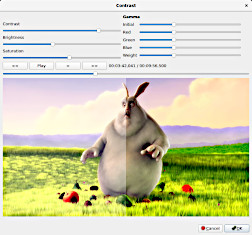
Пример окна настройки контраста хорошо показывает философию: несколько ползунков, быстрый предпросмотр, применил — сохранил.
Play filtered: проверка результата до сохранения
В интерфейсе Avidemux есть режим предпросмотра с применёнными фильтрами (обычно это чекбокс Play filtered). Это принципиально важно: некоторые фильтры выглядят по-разному в статике и на движении, и лучше увидеть это до кодирования, чем после.
Склейка клипов и удаление лишнего: что Avidemux делает хорошо
Вырезать середину и склеить края (типичный анти-реклама сценарий)
Это один из самых сильных сценариев Avidemux:
-
Найдите начало блока, который нужно убрать.
-
Поставьте A.
-
Найдите конец блока.
-
Поставьте B.
-
Нажмите Edit → Delete.
-
Повторите для остальных фрагментов.
-
Сохраните через File → Save → Save Video….
Если вы делаете это в Copy-режиме (Video/Audio Output = Copy), результат сохраняется быстро и без потери качества, а Avidemux аккуратно удерживает синхронизацию видео и аудио внутри оставшегося материала.
Склеить несколько файлов в один: File → Append
Avidemux умеет склеивать клипы, но делает это в своей логике: добавление идёт в конец через команду File → Append….
Рабочий порядок действий:
-
Откройте первый файл (File → Open…).
-
Добавьте второй файл (File → Append…).
-
Повторите для остальных.
-
Если клипы совместимы (одинаковые параметры потока), выставьте Video Output: Copy, Audio Output: Copy, выберите контейнер в Output Format и сохраните.
Ключ к успеху — совместимость. Склейка из разных источников часто ломается не потому, что Avidemux не умеет, а потому, что параметры клипов отличаются: разрешение, частота кадров, кодек, профиль, аудиочастота. Если клипы разные, правильный подход такой:
-
либо привести всё к единому стандарту перекодированием,
-
либо склеивать только однородные куски.
Извлечь аудио или заменить дорожку: практичные варианты
Avidemux удобен, когда нужно:
-
извлечь дорожку (демультиплекс),
-
заменить аудио на другое (например, подложить чистовую озвучку),
-
выбрать конкретную дорожку из нескольких.
Для этого используется меню Audio, где есть логика выбора трека (Select Track) и настройка того, что именно пойдёт в выходной файл через Audio Output. В типичном сценарии вы выбираете нужный трек, ставите Audio Output: Copy и сохраняете в контейнер, который поддерживает такую дорожку.
Пакетная обработка и Joblist: очередь заданий без ручной рутины
Когда задач много (например, десяток роликов нужно привести к одному разрешению и сжать), Avidemux удобнее использовать через Joblist.
Базовая логика:
-
Настройте всё для текущего ролика: фильтры, Video Output, Audio Output, Output Format.
-
Вместо немедленного сохранения добавьте задачу в очередь:
-
File → Add to Joblist… (в некоторых сборках пункт может называться Queue, но смысл тот же)
-
-
Откройте список задач:
-
File → Show Joblist или горячая клавиша Ctrl + J
-
-
Запустите выполнение:
-
кнопкой Run All Jobs (или запуск выбранного задания)
-
Что удобно:
-
вы один раз собираете рецепт (например, ресайз + H.264 + AAC + MP4),
-
добавляете несколько проектов,
-
запускаете очередь и получаете серию готовых файлов.
Отдельный плюс: задания хранятся как проекты .js. Это упрощает повторяемые операции и перенос настроек.
Горячие клавиши и ускорение работы
Avidemux особенно выигрывает, когда вы режете и сохраняете быстро. Минимальный набор сочетаний, который реально экономит время:
-
Ctrl + Page Up — поставить маркер A
-
Ctrl + Page Down — поставить маркер B
-
Ctrl + Home — сброс маркеров
-
Ctrl + Z / Ctrl + Y — Undo / Redo
-
Delete — удалить выделенный диапазон (в зависимости от фокуса и сборки; надёжнее через Edit → Delete)
-
Ctrl + J — открыть Joblist
Схема навёлся → A → навёлся → B → Delete → Save Video превращает Avidemux в быстрый инструмент для регулярной нарезки.
Производительность и качество: как получать предсказуемый результат
Скорость в Avidemux зависит от трёх факторов:
-
Режим Copy или перекодирование
Copy обычно максимально быстрый, потому что пересчёта видео нет. -
Фильтры
Тяжёлые фильтры (denoise, сложные ресайзы) могут замедлять даже на мощном ПК. -
Настройки кодера
Медленные пресеты дают лучшее сжатие, но требуют больше времени.
Практичная стратегия, если вы работаете часто:
-
Для быстрых черновиков: умеренный пресет скорости, без тяжёлых фильтров.
-
Для финала: аккуратная цепочка фильтров + более качественный пресет кодера.
-
Если нужно сохранить максимум качества при минимуме действий — Copy-режим и резка по ключевым кадрам.
Типичные проблемы и как их решают именно в Avidemux
Нельзя резать идеально по кадру в Copy-режиме
Это нормальная особенность прямого копирования потоков. Решения:
-
ставить A/B по ключевым кадрам (переход по keyframe),
-
либо переключаться на перекодирование для финального файла, если важен конкретный кадр.
Рассинхрон звука и видео
Если рассинхрон постоянный (всё время одинаковая разница), в Avidemux это решается прямо в интерфейсе:
-
в секции Audio Output используйте Shift и задайте смещение в миллисекундах,
-
сохраните файл (часто без перекодирования видео).
Если рассинхрон плывёт (в начале нормально, потом уезжает), это уже не история про Shift: чаще всего причина в переменной частоте кадров или проблемном исходнике. В таких случаях Avidemux всё равно полезен как инструмент перекодирования в более стабильный формат и частоту кадров.
Фильтры в превью есть, а в итоге не применились
В Avidemux фильтры применяются при сохранении. Чтобы гарантировать результат:
-
проверьте, что фильтры находятся в Active Filters,
-
убедитесь, что вы сохраняете именно через File → Save → Save Video…,
-
используйте предпросмотр с Play filtered, чтобы видеть обработку до кодирования.
Сравнение с аналогами
Avidemux чаще всего сравнивают с программами, которые решают похожие практичные задачи: нарезка без перекодирования, массовое перекодирование, лёгкий монтаж и техничная обработка.
LosslessCut
LosslessCut — это очень быстрый инструмент для нарезки без пересжатия и для работы по ключевым кадрам. Если задача — просто быстро резать и выкидывать куски, LosslessCut часто быстрее по интерфейсу: меньше настроек, меньше кнопок.
Avidemux выигрывает там, где кроме нарезки нужно:
-
применить фильтры,
-
перекодировать с контролем качества,
-
сместить аудио через Shift,
-
собрать очередь заданий через Joblist.
HandBrake
HandBrake — один из самых сильных перекодировщиков с пресетами под устройства и грамотной логикой кодирования. Для чистого транскодирования HandBrake очень удобен: выбрал пресет, поправил пару параметров, стартовал.
Avidemux выигрывает там, где важна комбинация:
-
точная нарезка по A/B,
-
Copy-операции (ремукс/обрезка без потери),
-
ручная цепочка фильтров и быстрый контроль результата на одном экране.
Shotcut
Shotcut — это уже таймлайн-редактор. Он удобнее, если вам нужен монтаж из клипов, переходы, несколько дорожек, графика и более монтажная логика.
Avidemux выигрывает в скорости технических операций: открыть файл, вырезать кусок, сохранить без перекодирования; или быстро перекодировать с фильтрами без сборки проекта на таймлайне.
DaVinci Resolve
DaVinci Resolve — это профессиональная экосистема: монтаж, цвет, звук, эффекты. Но за мощь платят сложностью и требовательностью к железу.
Avidemux здесь выступает как скальпель: быстро подготовить материал, обрезать, привести к стандарту, исправить постоянный рассинхрон, сделать конвертацию — и уже потом (если нужно) нести в Resolve.
VirtualDub2
VirtualDub2 любят за работу с некоторыми источниками и наследие VirtualDub-подхода, включая фильтры и технические операции.
Avidemux выигрывает современными сценариями с MP4/MKV, удобной панелью Video/Audio/Format, Copy-режимом и встроенной логикой Joblist/проектов.
Ниже — компактная таблица по типовым задачам.
| Задача | Avidemux | LosslessCut | HandBrake | Shotcut | DaVinci Resolve | VirtualDub2 |
|---|---|---|---|---|---|---|
| Обрезать видео без перекодирования | Сильная сторона (Copy + A/B) | Очень сильная сторона | Не про это | Можно, но тяжелее | Можно, но избыточно | Часто зависит от формата |
| Вырезать рекламу и сохранить быстро | Удобно (Edit→Delete + Save Video) | Удобно, если рез по ключевым | Не основной сценарий | Можно | Можно | Возможно, но менее универсально |
| Ремукс MKV→MP4 без потери | Удобно (Copy + MP4 Muxer) | Удобно | Часто перекодирует | Обычно через экспорт | Обычно через экспорт | Не всегда удобно |
| Перекодировать с контролем качества | Уверенно (Video Output + Configure) | Ограниченно | Очень сильно | Хорошо | Отлично, но сложнее | Зависит от сборки/кодеков |
| Фильтры перед кодированием | Есть цепочки, понятный менеджер | Минимум | Есть, но другая логика | Есть (таймлайн) | Максимум | Сильная школа фильтров |
| Пакетная обработка | Joblist, проекты .js | Ограниченно | Очередь задач | Через проекты/экспорт | Через проекты/рендер | Скрипты/пакеты по ситуации |
| Исправить постоянный AV-десинк | Shift (ms) | По ситуации | Не основной сценарий | Можно | Можно | По ситуации |
Для кого Avidemux подходит лучше всего
Avidemux особенно хорош, если ваши задачи звучат так:
-
Нужно быстро подрезать видео и сохранить без потери качества.
-
Надо вырезать пару фрагментов (реклама/паузы) и получить один файл.
-
Хочу конвертировать в MP4/MKV и контролировать кодек и качество.
-
Нужно применить фильтры: ресайз, деинтерлейс, немного шумоподавления.
-
Есть постоянный рассинхрон — хочу сдвинуть аудио на 200–300 мс.
-
Нужно прогнать пачку роликов по одной схеме через Joblist.
Если же вам нужен полноценный монтаж с дорожками, переходами, титрами и сложной композицией, Avidemux будет чувствоваться не тем инструментом — он не пытается заменить монтажные системы, он ускоряет технические операции.
Итоги
Avidemux — один из тех редких инструментов, который закрывает реальные бытовые и рабочие задачи без лишней сложности: точная нарезка через маркеры A/B, режим Copy для сохранения без перекодирования, понятные панели Video Output / Audio Output / Output Format, удобные фильтры и возможность поставить обработку в очередь через Joblist. Если вам нужен быстрый, контролируемый редактор-конвертер для конкретных операций с видеофайлами, Avidemux в этой нише работает уверенно и предсказуемо.
