
HitPaw Video Enhancer улучшает качество видео с помощью ИИ: увеличивает разрешение, подавляет шум и следы сжатия, восстанавливает детали и лица, интерполирует кадры, стабилизирует съёмку и позволяет предварительно сравнить результат перед экспортом.
Рабочий процесс построен вокруг специализированных моделей, а не вокруг длинной цепочки ручных фильтров. Пользователь импортирует клип, выбирает сценарий восстановления, смотрит короткий фрагмент до и после обработки, задаёт параметры вывода и только затем запускает полный рендер. Такой подход особенно удобен, когда проблема понятна заранее: сильное сжатие, мягкая картинка, шум в тенях, плохая детализация лица, низкая частота кадров или дрожание камеры.
Программа поддерживает обычные видеоконтейнеры и кодеки, пакетную работу, локальный рендер на доступном оборудовании и ускорение отдельных задач в облаке. При этом результат зависит от исходного материала: нейросеть способна реконструировать правдоподобные детали, но не может достоверно вернуть информацию, которой в файле никогда не было. Поэтому наиболее полезная стратегия — сравнивать несколько моделей на одном коротком участке и выбирать не самый резкий, а самый естественный вариант.
Скачать HitPaw Video Enhancer
- Конвертация видео
- Сжатие файлов
- Просто для новичков
- Экспорт в пробе недоступен
- Высокая нагрузка на GPU
- Облако требует кредитов
Для каких задач подходит HitPaw Video Enhancer
Основная специализация программы — восстановление и повышение визуального качества уже готового видео. Это не монтажная система с многодорожечной временной шкалой, а инструмент, в котором исходный ролик проходит через одну из моделей улучшения. В типичном проекте удаётся убрать часть цифрового шума, ослабить блоки и ringing после сильной компрессии, сделать мягкие контуры заметнее, увеличить разрешение и подготовить материал к дальнейшему монтажу или публикации.
Наиболее предсказуемые задачи — апскейл SD и HD, очистка старых цифровых записей, восстановление домашнего видео, улучшение роликов после повторного перекодирования, обработка анимации и работа с портретами. Отдельные модули решают смежные проблемы: повышают частоту кадров, стабилизируют тряску, добавляют цвет чёрно-белому материалу, корректируют тусклую цветопередачу, осветляют ночные сцены, ремонтируют повреждённые файлы и удаляют фон или статичный водяной знак.
Полезно отделять повышение разрешения от реального восстановления деталей. Простое изменение размера увеличивает число пикселей, но не улучшает структуру изображения. AI-модели пытаются оценить, какие текстуры, края и мелкие элементы могли существовать в исходной сцене. На хорошем материале это делает контуры чище и уменьшает ощущение мыла, а на крайне маленьком или пересжатом видео может появиться синтетическая фактура. Поэтому апскейл до 4K или 8K не следует воспринимать как гарантию 4K- или 8K-детализации.
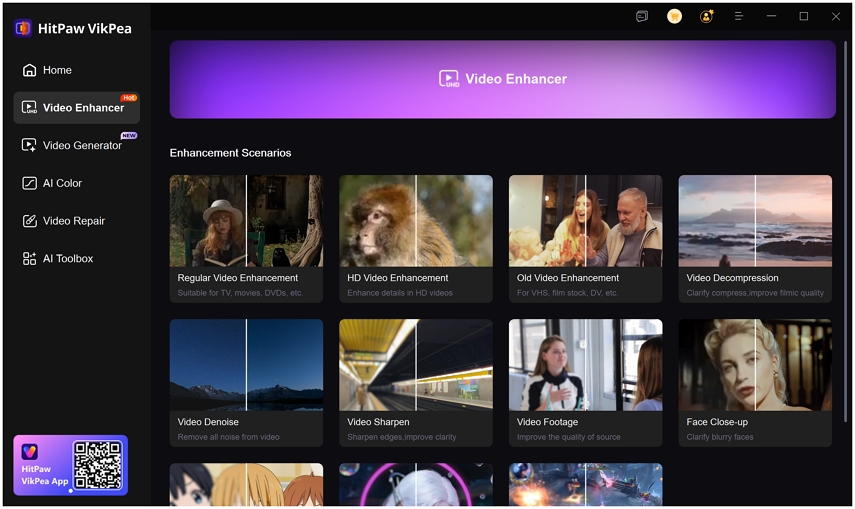
Интерфейс и логика работы
После запуска основные функции расположены в левой навигационной панели. Для повышения качества используется раздел Video Enhancer. Рядом находятся AI Color, Video Repair и AI Toolbox, а в дополнительных инструментах доступны операции вроде стабилизации, интерполяции кадров, удаления фона и водяных знаков. Внутри Video Enhancer центральная область отведена под просмотр, снизу находится список импортированных исходников, а справа — модели и параметры экспорта.
Такое устройство интерфейса позволяет не открывать отдельный диалог для каждого шага. После загрузки клипа можно переключать модели в правой колонке, изменять разрешение, обрезку, частоту кадров, битрейт, формат и папку сохранения, не покидая основное окно. Для файлов с разными проблемами удобнее держать их как отдельные задачи, а для однотипной серии — импортировать несколько роликов и применять одинаковый набор настроек.
В верхней части окна доступны общие команды, настройки и доступ к очередям. В панели просмотра есть стандартное воспроизведение, текущая позиция, шкала времени и команда Preview. Предварительный просмотр особенно важен: полный AI-рендер может занимать значительно больше времени, чем обычное перекодирование, и проверка нескольких секунд помогает не тратить ресурсы на неудачно выбранную модель.
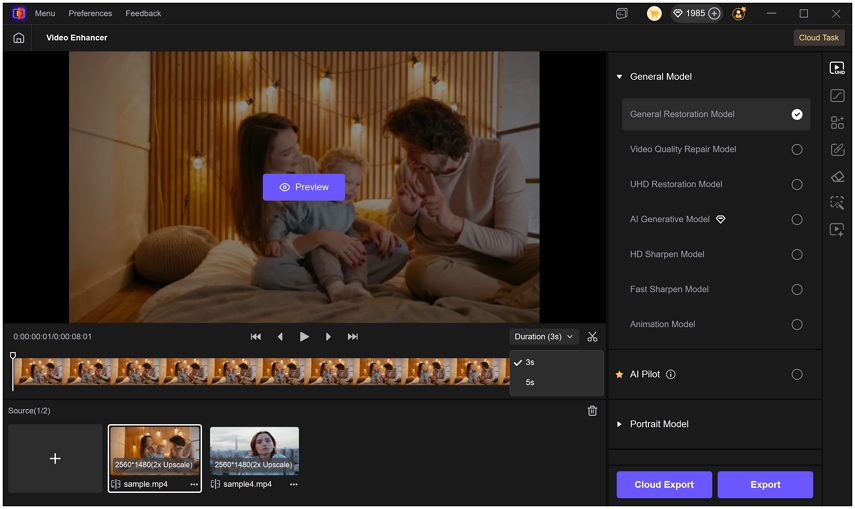
Импорт и подготовка исходника
Видео можно добавить через область выбора файла или перетащить мышью. В технической документации заявлены 3G2, 3GP, ASF, AVI, DivX, F4V, FLV, H.261, H.263, H.264, HEVC, M4V, MKV, MOV, MP4, MPEG, MPEG-4, MPG, MXF, OGV, RM, RMVB, WebM, WMV, MTS, TRP, TS, VOB, VRO, Xvid, GIF и ряд других типов. Наличие расширения в списке означает возможность импорта контейнера, но конкретный файл всё равно может не открыться из-за повреждения, необычного кодека, нестандартных временных меток или проблем с дорожками.
Перед улучшением желательно определить реальное разрешение, частоту кадров и характер дефекта. Ролик 1920×1080 с сильным шумом требует другой обработки, чем чистый 640×360. Если главная проблема — компрессионные блоки, следует начинать с моделей восстановления качества или декомпрессии. Если картинка чистая, но слегка мягкая, лучше проверить HD Sharpen или Fast Sharpen. Портретный материал стоит сначала протестировать в Portrait Model, а рисованную анимацию — в Animation Model.
Не стоит заранее повышать разрешение сторонним ресайзером: лишнее масштабирование создаёт новые интерполированные пиксели и может затруднить анализ исходной структуры. Аналогично, агрессивное предварительное шумоподавление иногда стирает текстуры, которые AI-модель могла использовать для реконструкции. Если есть доступ к исходнику до публикации в мессенджере или социальной сети, лучше работать именно с ним.
General Model: основной набор моделей улучшения
В группе General Model собраны алгоритмы для разных типов дефектов. Текущий интерфейс включает General Restoration, Video Quality Repair, UHD Restoration, AI Generative, HD Sharpen, Fast Sharpen и Animation. Это не разные уровни одного и того же фильтра: модели обучены под отличающиеся сценарии и по-разному балансируют восстановление деталей, подавление шума, скорость и степень вмешательства в исходное изображение.
Выбор модели лучше делать по причине деградации. Старое видео с шумом и следами кодирования обычно требует комплексного восстановления. Современный ролик 1080p, который выглядит чуть мягко, не нуждается в столь сильной реконструкции. А низкокачественный фрагмент, где значительная часть мелких деталей уже потеряна, может выиграть от генеративной модели, но именно там выше риск появления правдоподобных, однако не исходных элементов.
Для многих моделей предусмотрена карточка с кратким описанием и относительными характеристиками. В более управляемых режимах доступны ручные параметры Detail Restoration, Sharpen, Denoise, Decompress и Dehalo. Их смысл полезно понимать до начала рендера: Detail Restoration отвечает за реконструкцию мелких структур, Sharpen подчёркивает границы, Denoise уменьшает шум, Decompress борется с артефактами кодирования, Dehalo ослабляет светлые или тёмные ореолы около контрастных краёв.
General Restoration Model
General Restoration Model рассчитана на универсальное восстановление старых, шумных и деградировавших записей. Она подходит, когда в одном клипе одновременно заметны мягкость, зерно, потеря деталей и артефакты сжатия. В отличие от простого повышения резкости модель пытается обработать несколько типов дефектов совместно, поэтому её разумно использовать как первый вариант для архивных и бытовых записей с неоднородным качеством.
Ручные параметры позволяют смещать акцент. Detail Restoration имеет смысл повышать, если мелкие текстуры заметно потеряны, но исходник всё ещё содержит структуру. Sharpen помогает при мягких границах, однако чрезмерное значение подчёркивает шум и может создавать искусственный контур. Denoise полезен для высоких ISO, тёмных сцен и старых цифровых камер. Decompress стоит увеличивать при блочности, ringing и квадратах после низкого битрейта. Dehalo нужен, когда вокруг контрастных предметов видны ореолы.
Практическая настройка начинается с умеренных значений. Сначала следует убрать самый заметный дефект, затем посмотреть лицо, волосы, траву, мелкий текст и диагональные линии. Если после очистки кожа становится пластиковой, Denoise или Detail Restoration выбран слишком агрессивно. Если края начинают светиться, нужно уменьшить Sharpen или увеличить Dehalo. Оценивать результат только по общей картинке в уменьшенном окне недостаточно: полезно приблизить сложный участок и посмотреть его в движении.
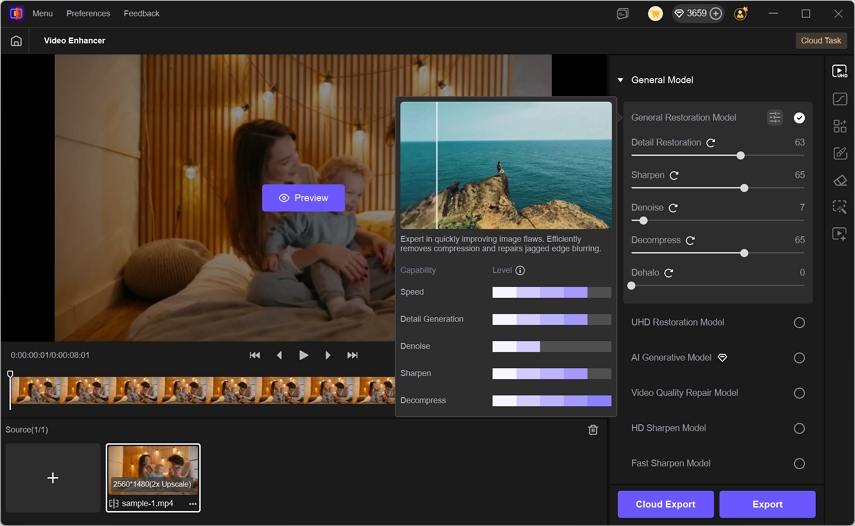
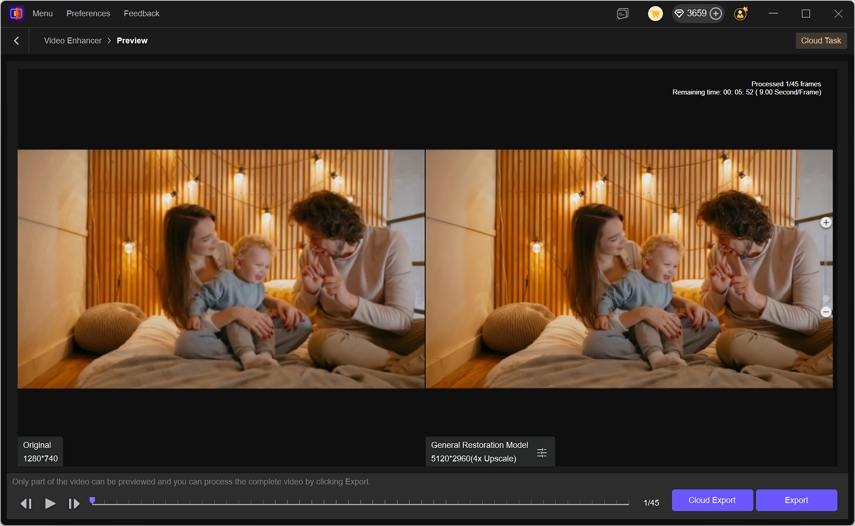
Короткий Preview показывает оригинал и обработанный фрагмент рядом. Для архивного материала стоит выбрать участок с лицом и мелкой фактурой, а не статичную стену или небо. Если модель хорошо восстанавливает неподвижный кадр, но даёт плавающие детали между соседними кадрами, полный ролик будет выглядеть хуже, чем отдельный скриншот. Видеовосстановление нужно оценивать по временной стабильности так же внимательно, как по резкости одного кадра.
Video Quality Repair Model
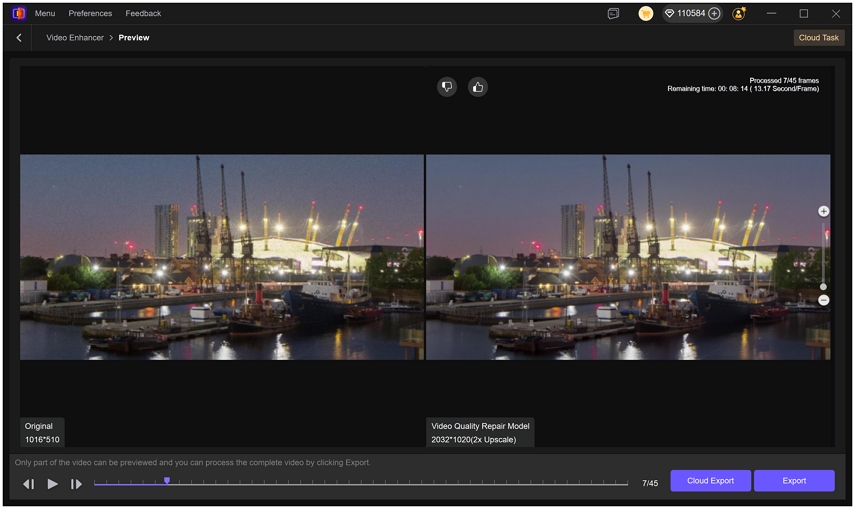
Video Quality Repair Model ориентирована на записи с заметными артефактами компрессии, шумом, размытием и потерей структуры. Такой материал часто появляется после многократного экспорта, загрузки в социальные сети, старых MPEG-кодеков или слишком низкого битрейта. Модель пытается ослабить блоки и шум, одновременно вернуть визуальную ясность, поэтому подходит для клипов, где обычный sharpen лишь делает дефекты ещё заметнее.
На пересжатом видео сначала нужно смотреть на границы крупных цветовых пятен, тёмные градиенты и мелкие повторяющиеся фактуры. Успешная обработка уменьшает лестницы, квадратные блоки и грязь вокруг контуров без превращения текстуры в акварель. Если исходник содержит субтитры или мелкие титры, их следует проверять отдельно: алгоритм может воспринимать компрессионный шум вокруг букв как часть изображения и менять форму тонких штрихов.
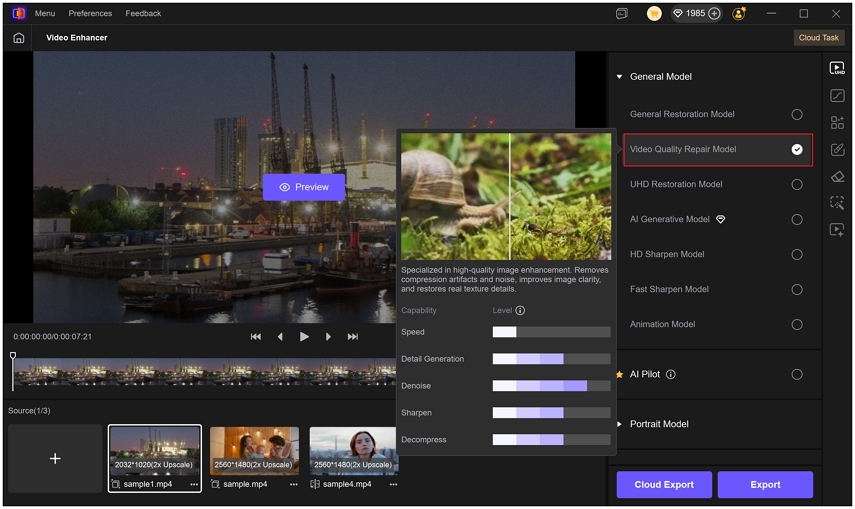
При сравнении до и после важен не максимальный локальный контраст, а баланс. Слишком жёсткая реконструкция способна сделать лицо или архитектуру впечатляющими на стоп-кадре, но создать мерцание в движении. Если есть выбор между чуть более мягким стабильным результатом и очень резким, где детали меняются от кадра к кадру, для длинного видео обычно лучше первый.
UHD Restoration Model
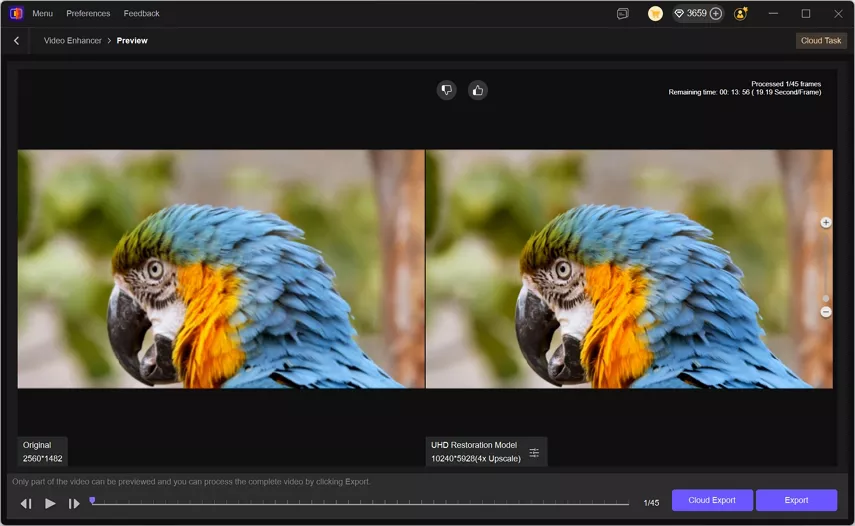
UHD Restoration Model предназначена прежде всего для исходников примерно от 720p и выше, в которых уже есть достаточно полезной информации, но не хватает чистоты, деталей или аккуратной обработки компрессии. В таких материалах задача состоит не в том, чтобы выдумать картинку заново, а в том, чтобы улучшить существующие текстуры и убрать цифровые дефекты при сохранении естественного вида.
Набор регулируемых параметров похож на General Restoration: Detail Restoration, Sharpen, Denoise, Decompress и Dehalo. Для хорошего HD- или UHD-источника значения обычно требуется поднимать осторожнее. Если камера уже записала чёткую фактуру, чрезмерная реконструкция может дать двойные края на волосах, слишком подчёркнутые поры или неестественно жёсткую растительность.
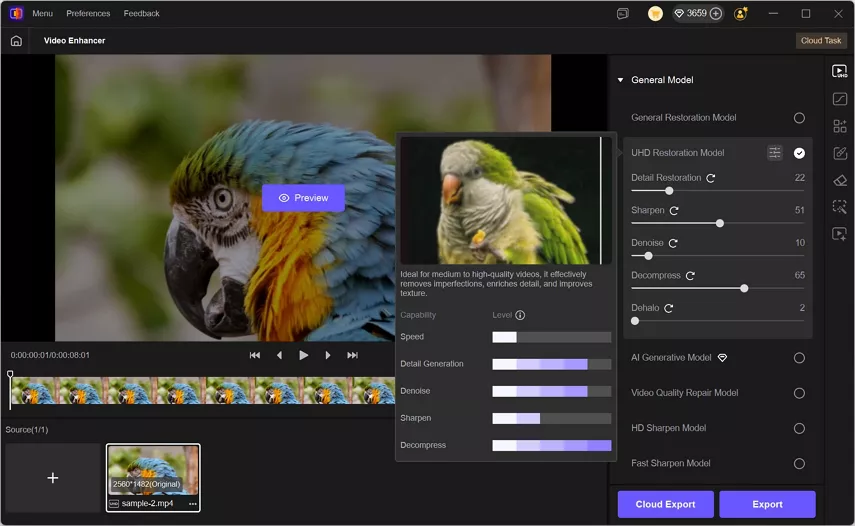
UHD Restoration полезна в рабочем процессе, где материал сначала очищается и только затем масштабируется. Например, 1080p-клип с умеренным шумом можно улучшить и вывести в 4K, чтобы получить более аккуратный мастер для монтажа или просмотра на большом экране. Но увеличение разрешения не должно заменять корректный битрейт: слишком сильное последующее сжатие сведёт часть выигрыша на нет.
AI Generative Model
AI Generative Model рассчитана на низкоразрешённые и сильно деградировавшие записи, где обычному восстановлению не хватает исходной информации. В ней доступны варианты для общего материала и портретов. Модель способна заметно перестраивать мелкие детали, поэтому её следует применять там, где допустима реконструкция, а не когда требуется документальная точность каждого пикселя.
Особенно осторожно нужно относиться к лицам, номерным знакам, надписям, мелким предметам и историческим материалам. Генеративная сеть может создать визуально убедительный вариант, но такой результат не становится доказательством того, что эти детали действительно присутствовали в оригинале. Для семейного видео это часто приемлемо, а для судебной, научной или архивной экспертизы — нет.
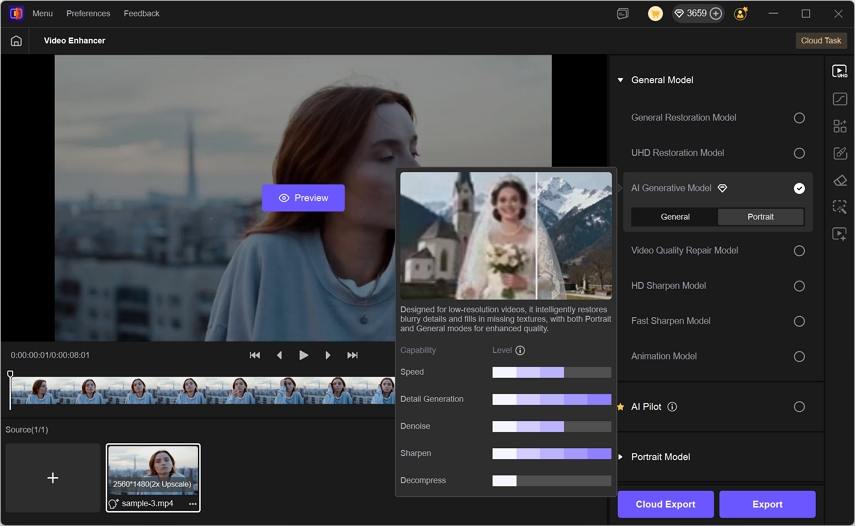
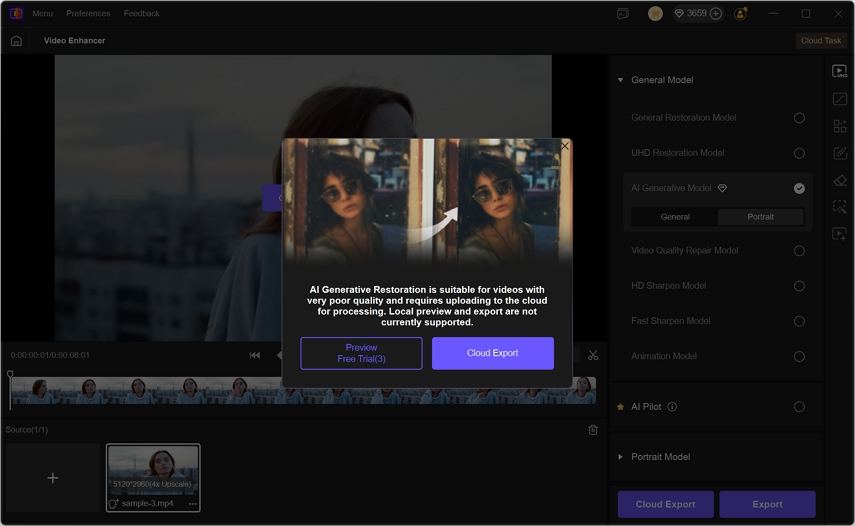
По официальному руководству полный рендер AI Generative выполняется через облачную обработку из-за высокой вычислительной нагрузки. Это меняет практику работы: кроме качества и скорости приходится учитывать подключение к сети и расход кредитов. Перед отправкой длинного ролика лучше выбрать короткий репрезентативный участок, проверить Preview и только после этого запускать Cloud Export.
HD Sharpen Model и Fast Sharpen Model
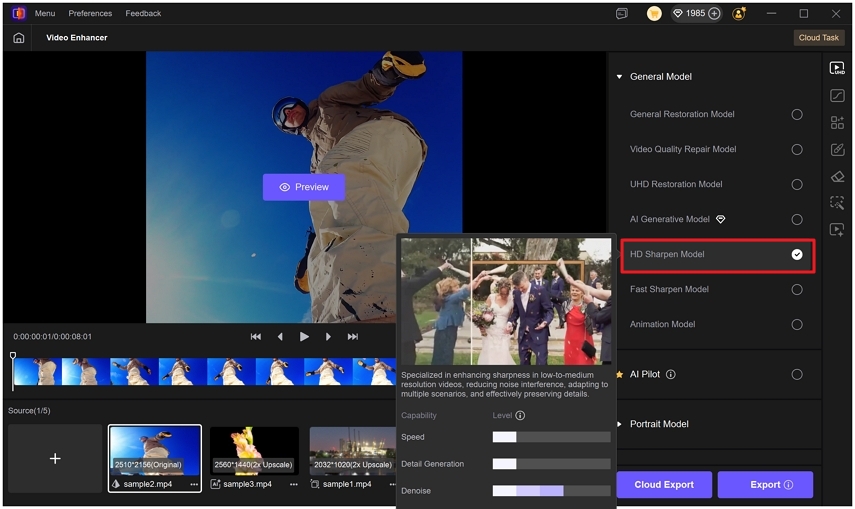
HD Sharpen Model предназначена для видео, которое уже имеет приличное разрешение, но выглядит мягко из-за оптики, фокуса, масштабирования или умеренного сжатия. Она усиливает воспринимаемую чёткость без необходимости запускать более тяжёлую комплексную реставрацию. Хорошие кандидаты — 1080p- и 4K-клипы с сохранённой фактурой, где проблема заключается именно в недостаточно выраженных краях.
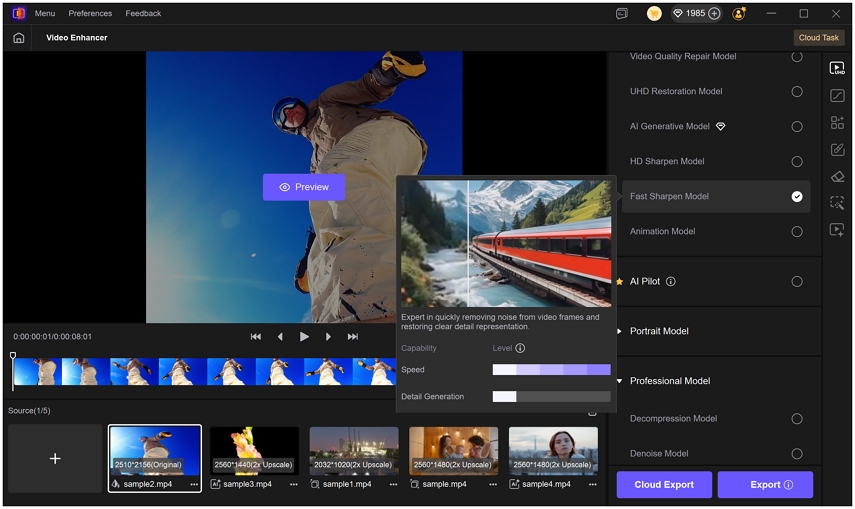
Fast Sharpen Model решает похожую задачу, но делает акцент на скорости. Её удобно проверять на пакетах однотипных файлов, черновых версиях или материале, где нужно быстро получить умеренное повышение ясности. Сравнивать HD Sharpen и Fast Sharpen лучше на одинаковом фрагменте: если разница небольшая, более быстрый вариант экономит время; если в важном проекте нужна максимально аккуратная детализация, стоит выбрать модель, дающую более естественные текстуры.
Ни одна sharpen-модель не исправляет реальный промах фокуса так же, как идеально снятый исходник. Усиление краёв и нейросетевая реконструкция могут сделать мягкую сцену визуально убедительнее, но не восстановят достоверно микродетали, отсутствующие в записи. Особенно хорошо это видно на мелком тексте: он может стать контрастнее, но не обязательно станет правильным.
Animation Model
Animation Model настроена на рисованную и компьютерную графику, где важны ровные контуры, однородные заливки и стабильные цветовые границы. Натуральное видео содержит мелкий шум и сложные текстуры, а в анимации типичный дефект выглядит иначе: линии становятся рваными, блоки кодека портят плоские области, а апскейл создаёт звонкие края. Специализированная модель учитывает эти особенности.
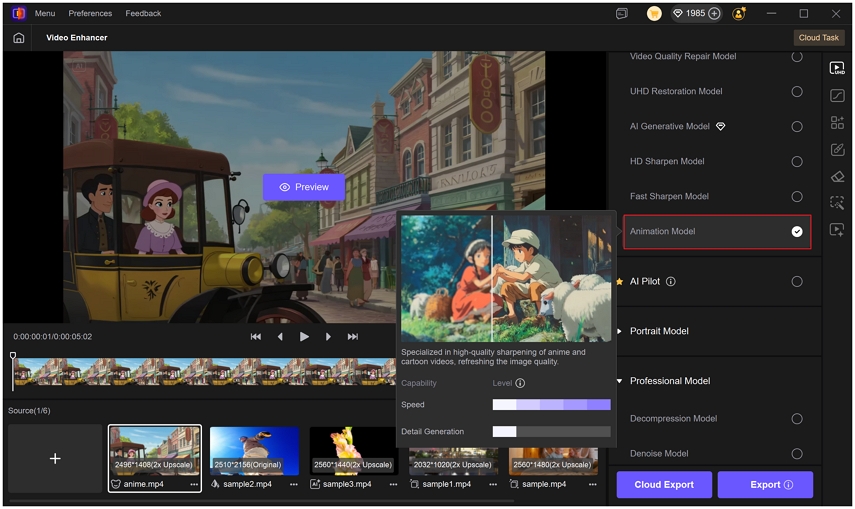
На аниме и мультфильмах следует оценивать волосы, тонкие линии лица, контуры одежды, титры и движущиеся границы. Хорошая обработка делает линии чище без заметного ползания между кадрами. Если исходный материал уже содержит сильный ringing, перед агрессивным повышением резкости важно проверить, не усиливает ли модель светлые ореолы.
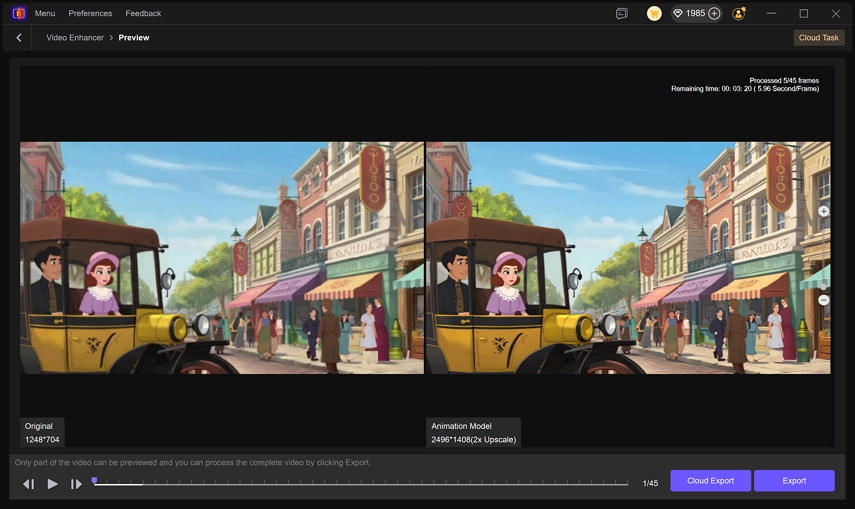
Animation Model полезна и для некоторых игровых роликов, экранной графики и стилизованной 3D-анимации, но выбор всё равно зависит от конкретного изображения. Реалистичная игра с большим количеством натуральных текстур может лучше выглядеть в General Restoration или HD Sharpen, тогда как цел-шейдинг и рисованные кат-сцены чаще выигрывают от Animation.
AI Pilot: автоматический подбор обработки
AI Pilot предназначен для ситуации, когда пользователь не уверен, какая модель подходит лучше. После импорта он анализирует клип и оценивает типичные проблемы: сжатие, шум, размытие и зернистость. Для каждого параметра отображается относительный уровень, после чего программа предлагает стратегию улучшения. Это сокращает количество проб, но не отменяет визуальную проверку.
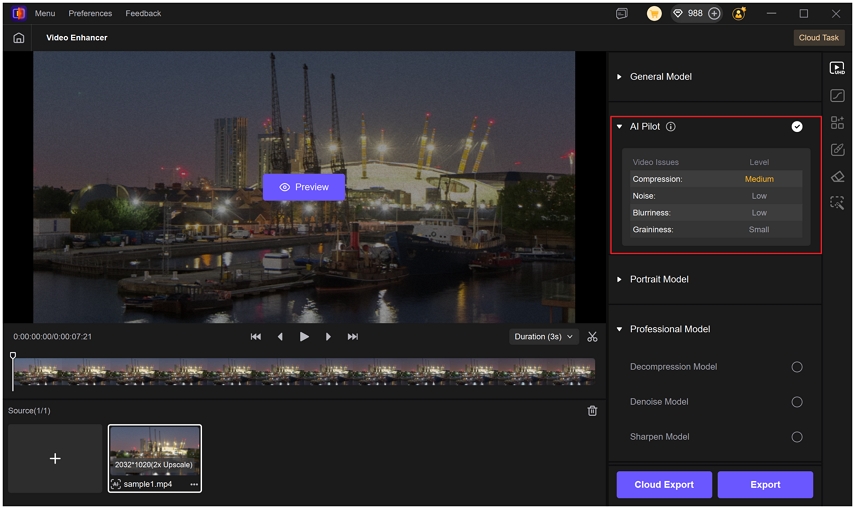
Автоматический анализ особенно удобен для смешанных источников: роликов из разных телефонов, скачанных клипов, старых архивов и материала, который уже неизвестно сколько раз перекодировался. В таком наборе сложно заранее определить одинаковую модель для всех файлов. AI Pilot помогает получить стартовую точку, после чего можно сравнить предложенный результат с ручным выбором General Restoration, Video Quality Repair или Sharpen.
Нельзя считать числовую или категориальную оценку объективным измерением качества. Алгоритм анализирует признаки изображения, но художественный замысел может отличаться от его предположений: плёночное зерно иногда оставляют сознательно, мягкая оптика может быть частью стиля, а низкая контрастность — задумкой оператора. Если автоматический режим удаляет нужную фактуру, лучше перейти к ручной модели.
Portrait Model: восстановление лиц
Портретный модуль предназначен для кадров с людьми, где лицо является главным объектом. В нём разделяются Portrait Restoration и Portrait Generation. Первый ориентирован на аккуратное восстановление существующих черт, второй — на более сильную реконструкцию, когда исходная область лица слишком маленькая, размытая или повреждённая.
Portrait Restoration подходит для интервью, домашних записей, свадебных видео, влогов и старых клипов, где лицо ещё читается, но страдает от шума или мягкости. В текущем интерфейсе доступны режимы для общего восстановления и более детальной работы с достаточно качественными крупными планами. Детальный вариант имеет смысл на исходниках высокого разрешения, где сеть может опираться на реальную структуру кожи, волос и глаз.
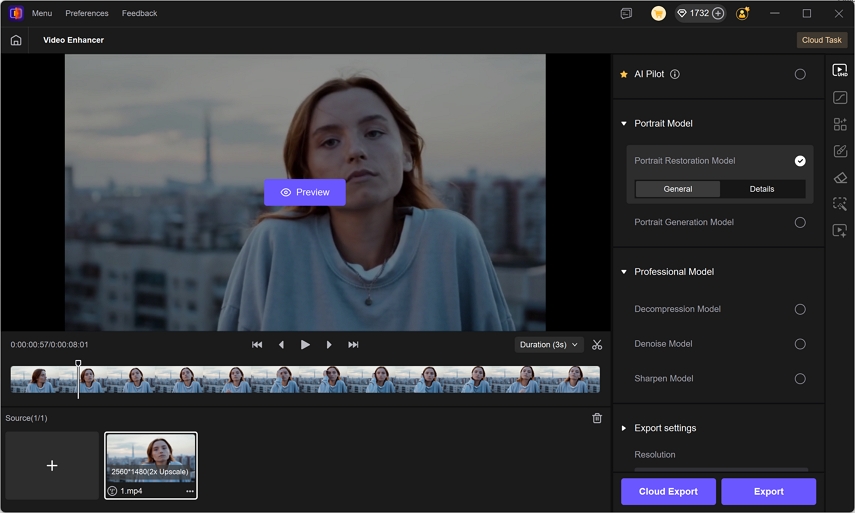
Portrait Generation следует воспринимать как реконструкцию, а не как криминалистическое восстановление. Чем меньше исходное лицо, тем больше свободы у модели при построении глаз, ресниц, зубов, волос и мелких складок. Для художественного ролика это может выглядеть эффектно, но при работе с архивными персонажами важно сохранять оригинал и не выдавать сгенерированные детали за достоверно восстановленные.
При оценке портретной модели нужно смотреть не только на отдельный кадр, но и на мимику. Глаза, рот и линия подбородка не должны менять форму при повороте головы. Если в одном кадре результат идеален, а в соседнем лицо выглядит иначе, лучше выбрать менее агрессивный режим или сократить степень восстановления. В видео временная устойчивость важнее эффектного стоп-кадра.
Preview: как сравнивать модели до полного рендера
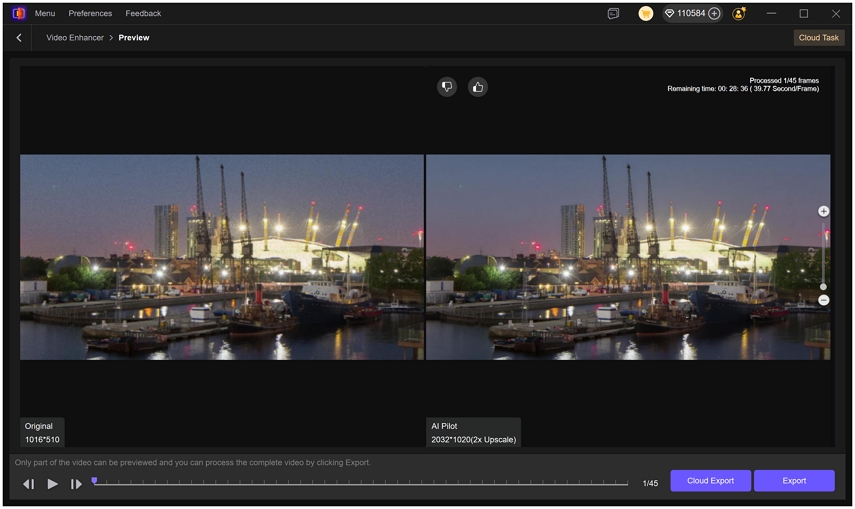
Preview обрабатывает короткий отрезок от текущей позиции на временной шкале и показывает сравнение до и после. В зависимости от режима можно выбрать несколько секунд предпросмотра. Это ключевой инструмент экономии времени: вместо обработки всего фильма пользователь проверяет сложный участок и меняет модель до тех пор, пока не найдёт приемлемый баланс.
Для теста следует брать не случайный момент, а проблемный. Для шумоподавления — тёмную сцену с градиентами. Для восстановления лица — средний или крупный план с движением. Для декомпрессии — область с мелкими текстурами и контрастными границами. Для анимации — динамический фрагмент с тонкими линиями. Для стабилизации — участок с выраженной дрожью, а для интерполяции — быстрое движение и панораму.
Сравнение side-by-side помогает увидеть общую разницу, но иногда полезнее увеличить изображение и посмотреть один и тот же объект. Если программа предлагает историю ранее применённых моделей, её можно использовать для переключения между вариантами без постоянного запоминания настроек. Рекомендуется оценивать детали при масштабе, близком к 100%, и обязательно смотреть ролик в движении.
Настройки экспорта
В блоке Export Settings задаются Resolution, Crop Settings, Frame Rate, Bit Rate, Format и Save to. Эти параметры влияют не только на размер файла, но и на то, насколько хорошо сохранится работа AI-модели. Даже удачная реконструкция может быть испорчена слишком низким битрейтом, а неоправданно высокий битрейт даст большой файл без заметной дополнительной пользы.
Разрешение можно выбирать из стандартных вариантов или задавать пользовательское значение. Для апскейла важно сохранять исходное соотношение сторон, если только обрезка не является осознанной частью задачи. Программа позволяет выводить SD и HD в более высокие разрешения и масштабировать материал вплоть до 4K и 8K. По умолчанию для ряда сценариев предлагается увеличение в два раза, но конкретный предел зависит от выбранной модели.
Crop Settings определяет, как кадр вписывается в целевое разрешение. При стабилизации или несовпадении пропорций часть изображения может быть обрезана либо заполнена алгоритмом. Перед длительным экспортом стоит проверить края кадра, особенно если важные объекты находятся близко к рамке. Автоматическое заполнение удобно, но не гарантирует, что каждый пограничный элемент будет реконструирован идеально.
Frame Rate нужно менять только при понятной цели. Если исходник снят в 25 или 30 кадров/с и движение выглядит нормально, повышение частоты само по себе не улучшит пространственную детализацию. Для плавности следует использовать Frame Interpolation, которая синтезирует промежуточные кадры. Простая запись более высокого FPS без интерполяции не создаёт новой информации о движении.
Bit Rate отвечает за объём данных в выходном потоке. После апскейла разрешение возрастает, поэтому прежний низкий битрейт может оказаться недостаточным. Автоматический режим удобен как базовый вариант, но для мастеров, предназначенных для дальнейшего монтажа, имеет смысл сохранять достаточно высокий битрейт и избегать повторного жёсткого сжатия на каждом этапе.
Официальный список выходных контейнеров включает MP4, MOV, MKV, M4V, AVI и GIF. Выбирать формат следует по совместимости с дальнейшим монтажом, проигрывателем или площадкой. Для обычной публикации чаще всего практичен MP4, для промежуточной работы могут быть полезны MOV или MKV, а GIF предназначен для коротких зацикленных фрагментов и не является заменой полноценного видеомастера.
Пакетная обработка
Если требуется улучшить серию клипов с одинаковыми характеристиками, их можно импортировать вместе и применить общий сценарий. Это удобно для материалов одной камеры, архива из одинаковых кассетных захватов, набора анимационных эпизодов или нескольких роликов после одного и того же сервиса сжатия. Пакет не означает, что каждый файл обязательно должен иметь идентичный результат: перед массовым запуском стоит проверить хотя бы один репрезентативный клип.
При пакетной обработке главный риск — применить слишком агрессивные параметры к материалам, которые внешне похожи, но технически различаются. Например, часть архива может быть 720p с сильным шумом, а часть — чистые 1080p. Единый Denoise способен стереть полезную фактуру в более качественных файлах. Поэтому большие партии разумно делить по разрешению, типу дефекта и содержанию.
Очередь также помогает лучше использовать время рендера. Можно подготовить несколько задач, выбрать папки вывода и оставить программу работать последовательно. При этом необходимо следить за свободным местом: улучшенный файл часто занимает больше исходника, особенно после увеличения разрешения и битрейта. Для десятков длинных клипов объём может вырасти на сотни гигабайт.
Локальный экспорт и Cloud Export
В нижней части интерфейса доступны Export и Cloud Export. Обычный Export использует ресурсы компьютера, включая поддерживаемое GPU-ускорение. Cloud Export отправляет задачу на серверы и снимает значительную часть вычислительной нагрузки с локальной системы. Для тяжёлых моделей и слабого компьютера это может заметно сократить время ожидания, но облачная обработка требует подключения и расходует отдельные кредиты.
Поддержка облака зависит от модели. Если соответствующая кнопка не отображается, выбранный алгоритм может не поддерживать удалённый рендер. В официальной документации для Windows и macOS перечислены General Restoration, Video Quality Repair, HD Sharpen, Fast Sharpen, Animation, Portrait и Colorize среди моделей, совместимых с ускорением. Генеративные режимы и некоторые цветовые инструменты также используют облако по своей логике.
Перед Cloud Export программа показывает информацию о задаче и расходе кредитов. Для длинного файла это важнее, чем для короткого клипа: желательно заранее проверить Preview, итоговое разрешение и формат. Если задача уже запущена с неверными параметрами, повторный рендер может потребовать дополнительные кредиты. В очереди Cloud Task видны выполняющиеся и завершённые задания.
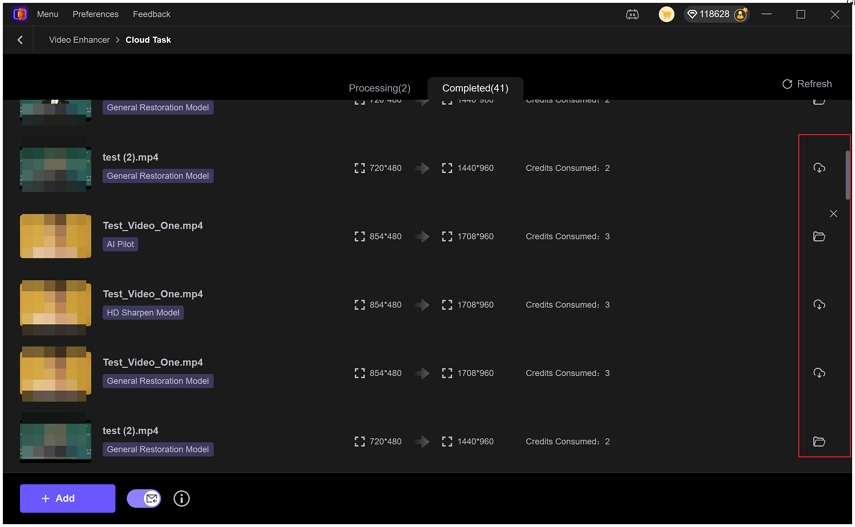
После завершения облачная копия может оставаться в списке задач до загрузки на компьютер. Для чувствительного материала следует учитывать сам факт передачи файла на удалённые серверы и выбирать локальный Export, если требования проекта не допускают облачную обработку. Для обычных домашних роликов это вопрос удобства, а для корпоративных, медицинских или конфиденциальных записей — часть политики хранения данных.
AI Color: работа с цветом и освещением
Раздел AI Color объединяет инструменты, которые решают не столько проблему пространственного разрешения, сколько проблему цвета и тонального диапазона. В нём встречаются SDR to HDR, Colorize, Color Enhancement и Low-light Enhancement. Для старого или тусклого материала эти операции могут быть полезнее простого апскейла: если видео тёмное или почти бесцветное, увеличение числа пикселей не сделает его визуально выразительнее.
SDR to HDR предназначен для расширения воспринимаемого динамического диапазона и более насыщенного представления ярких и тёмных областей. Такой результат нужно смотреть на HDR-совместимом тракте, иначе оценка будет неполной. Кроме того, преобразование не создаёт реальный дополнительный диапазон, который камера не записала; алгоритм перераспределяет тон и цвет на основе имеющейся информации.
Color Enhancement усиливает блеклые цвета и может сделать изображение более живым. Здесь легко перейти грань: чрезмерная насыщенность особенно заметна на коже, небе, зелени и неоновых источниках. Если после обработки лица уходят в оранжевый или красный оттенок, а светлые области теряют градации, лучше уменьшить вмешательство или выбрать другой модуль.
Low-light Enhancement создан для тёмных сцен. Он повышает видимость деталей в тенях и одновременно пытается контролировать шум. Чем сильнее недоэкспонирован исходник, тем больше компромисс: осветление вытягивает вместе с полезной структурой цифровой шум и цветовые пятна. В таких случаях имеет смысл сравнить Low-light с General Restoration, потому что один режим может лучше сохранить атмосферу, а другой — дать более чистое изображение.
Colorize и AI Colorist
Colorize автоматически добавляет цвет в чёрно-белое или серое видео. Это не ручная раскраска с исторически проверенной палитрой: нейросеть определяет вероятные оттенки по объектам, освещению и контексту. Получившийся цвет может быть убедительным, но не обязательно соответствует реальному цвету одежды, автомобиля, стены или вывески в момент съёмки.
AI Colorist расширяет идею: доступны сценарии Colorize Only и Colorize + Enhance. Первый делает акцент на цвете и может сохранить исходное разрешение, второй одновременно раскрашивает, очищает и повышает детализацию, а в настройках вывода можно выбрать более высокое разрешение вплоть до 4K. Для архивов разумно сохранять два файла — неизменённый оригинал и обработанную интерпретацию.
При оценке колоризации нужно просмотреть сцены со сменой освещения, движением людей и крупными однотонными поверхностями. Нежелательные признаки — мерцание оттенка между кадрами, внезапное изменение цвета одного предмета и протекание цвета через границу объекта. Если такие артефакты заметны, лучше использовать более консервативный режим или разбить материал на отдельные сцены.
Frame Interpolation: повышение частоты кадров
Frame Interpolation синтезирует промежуточные кадры между существующими и позволяет увеличить частоту движения. В руководстве доступны множители 2× и 4×. Например, 15 кадров/с можно приблизить к 30 или 60, а 30 кадров/с — к 60 или 120 в зависимости от допустимого режима. Цель интерполяции — сделать движение более плавным, а не повысить пространственную резкость каждого кадра.
Лучше всего алгоритм работает на предсказуемом движении, где объекты последовательно перемещаются между соседними кадрами. Сложнее всего — быстрые перекрытия, вспышки, дым, вода, вращающиеся спицы, резкие монтажные склейки и объекты, внезапно появляющиеся из-за края кадра. В таких местах синтезированный кадр может содержать двойные контуры или деформацию.
Для проверки стоит выбрать фрагмент с быстрым движением и просмотреть его покадрово. Если синтетические кадры выглядят приемлемо, затем нужно оценить обычное воспроизведение: некоторые ошибки заметны только в движении как краткий рывок. На роликах с монтажными склейками важно убедиться, что интерполяция не пытается смешать последний кадр одной сцены с первым кадром следующей.
Интерполяция полезна для плавного slow motion, старых записей с низким FPS, анимации и игровых клипов. Для киношного материала 24p повышение до 60p меняет характер движения и может создать эффект излишней плавности. Это не техническая ошибка, а вопрос визуального языка, поэтому исходную частоту кадров следует сохранять, если именно она соответствует задумке.
Стабилизация видео
Stabilization анализирует движение камеры и компенсирует нежелательную дрожь. Подход полезен для съёмки с рук, ходьбы, экшн-камеры, телефона и некоторых дронов. Алгоритм перемещает и корректирует кадры так, чтобы главный визуальный поток был стабильнее, а затем решает, что делать с пустыми краями, возникающими после компенсации.
В настройках экспорта можно выбрать разрешение, Crop Settings, битрейт, формат и путь сохранения. Автоматическое заполнение помогает уменьшить необходимость сильной обрезки, но при больших движениях камеры не стоит ожидать полностью неизменного кадрирования. Чем сильнее дрожь, тем больше геометрических преобразований требуется и тем сложнее сохранить все края исходного кадра.
Особое внимание нужно уделять rolling shutter: вертикальные линии могут изгибаться при быстрых движениях сенсора. Обычная стабилизация уменьшает глобальную тряску, но не всегда полностью исправляет геометрические искажения каждого ряда матрицы. Если после обработки дом или столб дышит, лучше снизить силу вмешательства или предварительно исправить rolling shutter специализированным инструментом.
Пакетная стабилизация имеет смысл для клипов, снятых в одной манере, но даже внутри одной съёмки могут быть разные движения — ходьба, панорама, статичный кадр. Если применить одинаковую агрессивную стабилизацию к спокойной панораме, программа может попытаться компенсировать намеренное движение камеры. Поэтому длинные проекты лучше проверять по сценам.
Video Repair: восстановление повреждённых файлов
Video Repair отличается от улучшения картинки: задача этого модуля — вернуть воспроизводимость или исправить структурные проблемы файла. В интерфейсе представлены сценарии вроде устранения мерцания, ремонта невоспроизводимого видео, исправления потери изображения, коррекции ролика, восстановления звука и устранения лагов. Есть интеллектуальное определение типа повреждения.
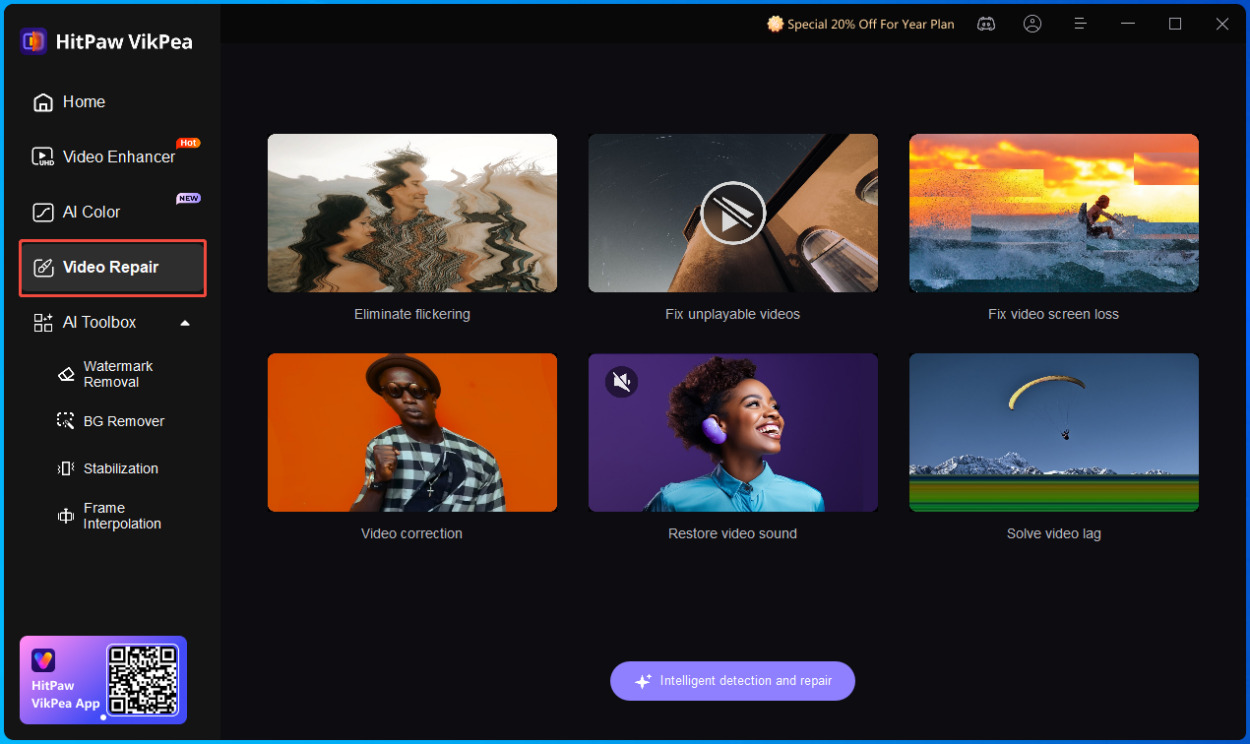
Повреждённые файлы можно добавлять перетаскиванием, в том числе несколько сразу. После запуска ремонта результат попадает в список завершённых задач, откуда его можно просмотреть и экспортировать. Если файл физически обрезан, содержит уничтоженные ключевые кадры или отсутствующую часть медиаданных, программа не сможет гарантированно восстановить то, чего нет. Repair полезен прежде всего при нарушениях контейнера и типовых структурных ошибках.
При важных записях следует работать с копией, а оригинал оставить неизменным. Это особенно существенно для файлов с карты памяти после сбоя записи: любые дополнительные операции над исходным носителем могут уменьшить вероятность восстановления. После ремонта нужно проверить не только начало ролика, но и перемотку, звук, длительность и синхронизацию ближе к концу.
Удаление фона и водяных знаков
BG Remover автоматически отделяет объект от заднего плана. В вариантах обработки встречаются прозрачный фон, размытие фона и заполнение цветом или изображением. Такой модуль удобен для портретных роликов, презентаций и контента, где не использовался хромакей. Качество сегментации зависит от контраста объекта с фоном, движения волос, прозрачных деталей и motion blur.
На сложных границах полезно просматривать несколько секунд, а не один кадр. Волосы, пальцы, тонкие предметы, полупрозрачная ткань и быстрые движения могут давать мерцание маски. Если контур нестабилен, лучше использовать исходник с более ровным светом или специализированный редактор с ручной доработкой маски.
Watermark Removal позволяет выделить область с логотипом или надписью и задать участок времени, где она присутствует. Алгоритм заполняет выбранную область по соседним пикселям и контексту. Лучше всего удаляются небольшие статичные элементы на относительно простом фоне. Большая надпись поверх лица, сложной текстуры или быстро движущейся сцены может оставить заметные следы.
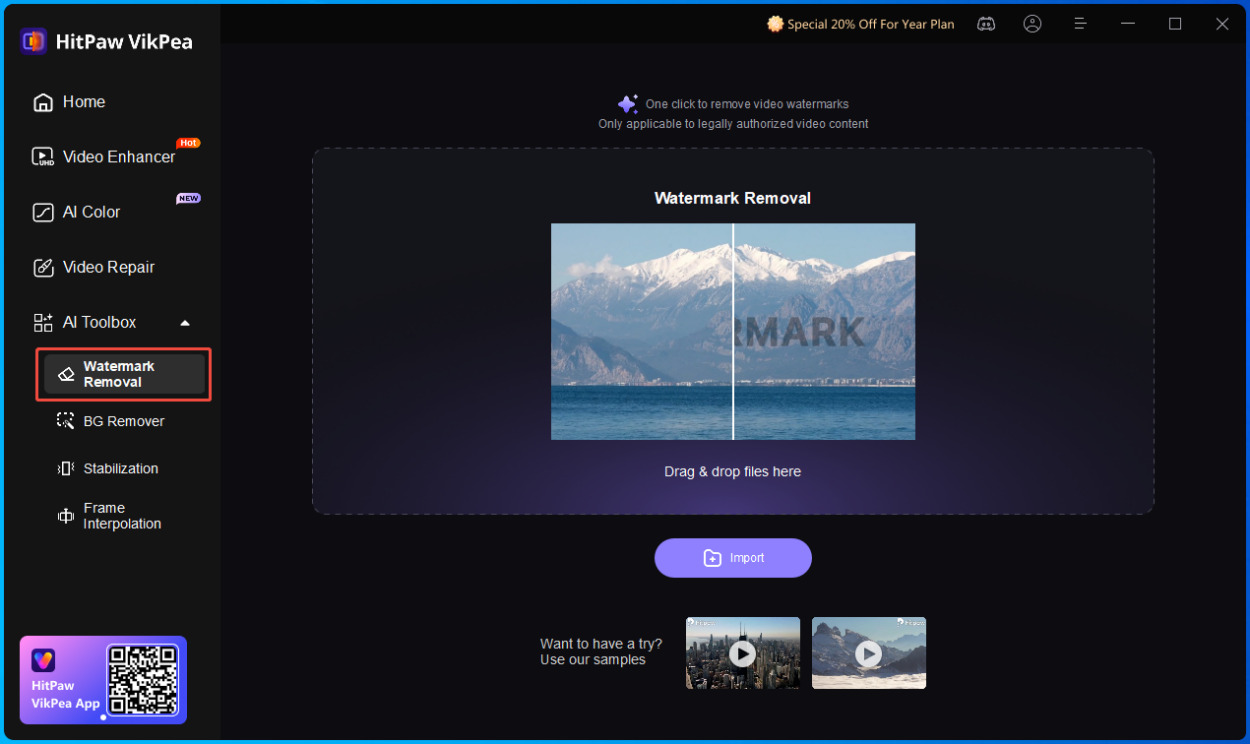
Инструмент следует применять только к материалу, который пользователь вправе изменять. Технически программа помогает убрать собственный логотип, временную отметку, ошибочную графику или служебную надпись из разрешённого видео. Удаление чужих обозначений не изменяет авторские и лицензионные ограничения исходного контента.
Professional Model: точечная коррекция дефектов
Professional Model объединяет Decompression, Denoise и Sharpen. В отличие от универсального восстановления, эти режимы предназначены для ситуации, когда причина плохого изображения уже известна и не нужно одновременно менять всё. Такой подход полезен в производственном процессе: можно отдельно убрать компрессионную грязь, отдельно снизить шум или отдельно увеличить читаемость контуров, контролируя силу каждого вмешательства.
У специализированных режимов есть автоматическая обработка и ручная настройка интенсивности. Автоматический вариант подходит для быстрого старта, а ползунок силы позволяет уменьшить обработку, если модель начинает менять фактуру. Это особенно важно для профессионального материала, где предпочтительнее сохранить немного исходного шума, чем получить гладкую, но синтетическую поверхность.
Decompression Model
Decompression Model нацелена на повреждения, появившиеся из-за агрессивного кодирования: blockiness, ringing, banding, потерю высокочастотных деталей и грязь вокруг границ. Это не распаковка контейнера и не восстановление исходного битрейта. Алгоритм анализирует кадры и пытается визуально компенсировать последствия сжатия, то есть реконструирует более естественную текстуру поверх уже испорченного изображения.
Типичный кандидат — ролик, скачанный с площадки после нескольких поколений перекодирования. На нём видны квадраты в тёмных областях, ступенчатые градиенты неба, размытые листья и ореолы вокруг текста. Для такого материала увеличение резкости часто ухудшает ситуацию, потому что делает границы блоков заметнее. Декомпрессия, напротив, сначала пытается очистить структуру, после чего можно осторожно повысить разрешение.
В режиме Custom Processing интенсивность стоит поднимать постепенно. Слишком сильная декомпрессия способна сгладить естественное зерно и мелкую фактуру ткани, кожи или травы. На хорошем исходнике эффект может быть хуже, чем отсутствие обработки. Оптимальный уровень определяется не названием модели, а тем, насколько явно артефакты кодирования присутствуют в конкретном видео.
После Preview нужно проверить три зоны: однородный градиент, мелкую фактуру и контрастный край. Если градиент стал чище, фактура сохранилась, а вокруг края не возник новый ореол, настройки близки к удачным. Если лицо стало восковым, а трава превратилась в однотонную массу, следует уменьшить интенсивность или попробовать Video Quality Repair.
Professional Denoise Model
Denoise Model предназначена для шума и зерна, особенно в ночных и слабо освещённых сценах. В цифровом видео шум проявляется как хаотичные изменения яркости и цвета между кадрами. Чем сильнее поднимается экспозиция на недосвеченном материале, тем заметнее эти колебания. Нейросетевое шумоподавление анализирует не только один кадр, но и характер структуры, пытаясь отделить полезную деталь от случайного шума.
Автоматический режим подходит для обычной бытовой съёмки, а ручная сила Denoise нужна, когда хочется сохранить определённую фактуру. Плёночное зерно, текстура кожи и мелкие волосы могут выглядеть для алгоритма как шум. Если удалить их полностью, изображение станет чистым, но потеряет естественность. В таком случае лучше оставить часть шума, особенно если после экспорта ролик всё равно будет сжат.
Для ночной улицы хороший тест — тёмное небо, стены в тени и лицо под слабым источником света. Если после обработки цветные пятна исчезли, а края фонарей и лица не размазались, Denoise работает удачно. Если мелкие источники света начинают исчезать или двигаться, интенсивность завышена. На движущихся объектах важно проверить отсутствие следов и шлейфов между кадрами.
Шумоподавление желательно выполнять до сильного sharpen. Иначе резкость сначала усилит шум, после чего Denoise придётся бороться уже с подчёркнутым дефектом. Исключение — материал, где модель сама объединяет несколько операций. В ручном конвейере логика обычно такая: убрать наиболее разрушительные артефакты, затем восстановить структуру и только в конце добавить умеренную резкость.
Professional Sharpen Model
Sharpen Model фокусируется на контурах и локальной детализации. Она полезна, когда изображение мягкое, но относительно чистое: например, слегка промахнутый фокус, сглаживание после ресайза или слишком мягкая обработка камеры. В ней также доступны автоматическая и ручная настройка силы, что удобнее универсальной модели, если не требуется одновременно менять шум и компрессию.
Самая частая ошибка — оценивать резкость по одному неподвижному объекту. В движении переусиленные края могут мерцать, а мелкие детали — менять форму. Особенно это заметно на волосах, сетках, кирпичной кладке, листве и тонких надписях. Поэтому после удачного стоп-кадра нужно просмотреть несколько секунд с движением и проверить стабильность.
Sharpen не следует использовать как способ восстановить полностью отсутствующий фокус. Если объектив сфокусировался на фоне, а лицо превратилось в большое размытое пятно, алгоритм может лишь создать вероятную структуру. Для такого случая Portrait Generation или AI Generative способны дать более выраженный визуальный результат, но он будет реконструкцией, а не достоверным возвращением исходных деталей.
Slow Motion: замедление с дорисовкой промежуточных кадров
Режим Slow Motion использует интерполяцию кадров, чтобы замедлить движение без обычного повторения одного и того же кадра. Доступны варианты 2× и 4×. При двухкратном замедлении программа должна создать дополнительные положения объекта между соседними исходными кадрами, а при четырёхкратном — синтезировать ещё больше промежуточных фаз движения.
Качество зависит от исходной выдержки и motion blur. Если каждый кадр сильно размазан, алгоритму трудно определить точную форму движущегося объекта. Короткая выдержка и чистые границы дают интерполяции больше информации. Спортивное видео, игровые записи и танец часто подходят хорошо, но тонкие конечности, быстрое вращение и пересечения объектов остаются сложными случаями.
В настройках Slow Motion можно задать разрешение, FPS, формат и путь вывода, а в расширенных параметрах — обрезку, битрейт, видеокодирование и цветовое пространство. При создании замедления для дальнейшего монтажа лучше не снижать качество на этом этапе: финальное кодирование разумнее выполнить уже после монтажа, чтобы не добавлять лишнее поколение сжатия.
Video Beauty и портретная ретушь
Video Beauty предназначен не для технического восстановления старого видео, а для эстетической обработки лиц в движении. Модуль отслеживает лицо и позволяет применять Skin Retouch, эффекты изменения черт и виртуальный макияж. Такие функции уместны для влогов, коротких роликов и презентаций, но требуют осторожности: сильная ретушь может заметно изменить внешность.
Face Tracking нужен для того, чтобы эффект оставался привязан к лицу при поворотах и движении. В Skin Retouch доступны готовые варианты сглаживания и коррекции тона, а интенсивность можно регулировать. Эффекты вроде увеличения глаз, уменьшения лица, носа или изменения губ относятся к художественной коррекции, а не к восстановлению исходного качества.
Виртуальный макияж работает поверх отслеживаемых областей лица. На хорошем фронтальном материале результат обычно стабильнее, чем на сильном профиле, закрытом волосами лице или при резких движениях. Перед экспортом нужно просмотреть моменты, где человек поворачивается, закрывает часть лица рукой или выходит из кадра: именно там чаще всего проявляются ошибки трекинга.
Для архива и документального видео Video Beauty лучше не смешивать с реставрацией. Если цель — сохранить историческую внешность человека, достаточно Portrait Restoration и умеренного восстановления деталей. Ретушь кожи и изменение формы лица создают уже интерпретацию, поэтому такой файл следует хранить отдельно от реставрированной версии.
Как выбрать модель под конкретный дефект
| Проблема исходника | С чего начать | Что проверить в Preview |
|---|---|---|
| Сильное общее старение, шум и мягкость | General Restoration | Лица, текстуры, стабильность деталей |
| Квадраты и грязь после сжатия | Video Quality Repair или Decompression | Блоки, градиенты, ореолы |
| Хорошее HD-видео, но не хватает чистоты | UHD Restoration | Естественность фактуры и краёв |
| Мягкое видео без сильного шума | HD Sharpen или Professional Sharpen | Двойные края и мерцание |
| Нужно быстро улучшить большую серию | Fast Sharpen | Достаточность качества на типовом клипе |
| Очень низкое разрешение | AI Generative | Правдоподобность, а не достоверность деталей |
| Главный объект — лицо | Portrait Restoration | Глаза, рот, кожа, устойчивость мимики |
| Лицо почти не читается | Portrait Generation | Отсутствие заметной смены черт |
| Аниме, мультфильм, цел-шейдинг | Animation | Линии, плоские цвета, мерцание |
| Ночная съёмка с зерном | Professional Denoise | Тени, цветной шум, сохранение деталей |
| Чёрно-белый архив | Colorize или AI Colorist | Постоянство цветов между кадрами |
| Тёмное цветное видео | Low-light Enhancement | Шум после осветления и сохранение атмосферы |
| Низкая частота кадров | Frame Interpolation | Двойные контуры и ошибки на перекрытиях |
| Тряска камеры | Stabilization | Обрезка, деформация краёв, панорамы |
Таблица задаёт стартовую точку, а не жёсткое правило. Один и тот же клип может содержать несколько проблем. Например, старый ролик 480p одновременно шумит, имеет блоки сжатия и мягкие лица. В таком случае имеет смысл сравнить General Restoration, Video Quality Repair и Portrait на одном отрезке, а не пытаться применить все режимы по очереди.
Последовательное многократное улучшение тоже не всегда полезно. Каждый AI-проход меняет изображение и может добавить собственные артефакты. Если первый рендер уже чистый и детальный, второй проход sharpen способен лишь подчеркнуть синтетическую фактуру. Лучше получить необходимый результат за минимальное число преобразований.
Практический сценарий: старое семейное видео
Для домашней записи с VHS, старой камеры или раннего цифрового устройства первым шагом должно быть сохранение исходника без изменений. Если видео оцифровано с кассеты, важно иметь мастер с максимально высоким разумным битрейтом и без предварительного агрессивного шумоподавления. С ним легче понять, какие дефекты принадлежат самой записи, а какие появились при кодировании.
После импорта стоит проверить несколько сцен: яркую улицу, тёмное помещение, крупный план лица и быстрое движение. Если дефекты разнообразны, стартовой моделью будет General Restoration. Для очевидных MPEG-блоков можно параллельно протестировать Video Quality Repair или Decompression. Не нужно сразу ставить максимальный апскейл: сначала важно выбрать характер восстановления.
Если лица имеют ключевое значение, отдельный короткий тест Portrait Restoration покажет, не даёт ли специализированная модель более естественный результат. Для очень маленьких лиц сильная генерация может изменить внешность, поэтому при семейном архиве обычно предпочтительнее более мягкая реставрация. Важно сохранить оригинальный файл и не заменять им исходник.
Чёрно-белый материал можно дополнительно раскрасить, но цветную версию лучше считать отдельной интерпретацией. Если историческая точность важна, AI-цвет не следует принимать за фактический. Удобный архивный набор состоит из исходника, нейтрально восстановленной версии без колоризации и отдельной творческой версии с цветом.
После выбора модели задаётся итоговое разрешение. Для очень слабого 480p не всегда полезно идти сразу в 8K: файл вырастет огромным, а реальная детальность останется ограниченной. Часто 1080p или 4K достаточно для современного просмотра и дальнейшего монтажа. Итог следует проверить на телевизоре или мониторе того размера, где его действительно будут смотреть.
Практический сценарий: пересжатое видео из социальной сети
Ролики после социальных платформ часто страдают не от низкого разрешения как такового, а от низкого битрейта. Разрешение может оставаться 1080p, но мелкие текстуры разваливаются, тёмные участки покрыты блоками, а вокруг текста видны ореолы. Простой апскейл такого файла увеличит дефекты вместе с изображением.
Начинать стоит с Video Quality Repair или Decompression. На Preview нужно выбрать сцену с листвой, волосами, тканью, мелким текстом или градиентом. Если модель успешно уменьшает блоки без потери структуры, только после этого имеет смысл повышать разрешение. В противном случае 4K-файл будет лишь более крупной копией повреждённого материала.
При повторной публикации следует учитывать, что площадка снова перекодирует видео. Поэтому мастер нужно экспортировать с запасом по качеству, но без бессмысленно огромного потока. Слишком агрессивная резкость также плохо переживает повторное сжатие: вокруг контуров могут появиться новые ringing-артефакты. Чуть более мягкий чистый мастер часто даёт лучший итог после загрузки.
Если исходный ролик скачан уже с переменной частотой кадров, а затем планируется монтаж, полезно проверить синхронизацию звука и видео в монтажной программе. Само улучшение изображения не исправляет автоматически все временные особенности контейнера. При проблемах с VFR иногда разумно сначала создать корректный мастер с постоянной частотой кадров специализированным транскодером.
Практический сценарий: портрет, интервью и влог
Для интервью качество лица важнее микродеталей заднего плана. Если исходник немного мягкий, Portrait Restoration обычно логичнее сильного общего sharpen. Модель анализирует лицо отдельно и старается восстановить черты без необходимости резко усиливать весь кадр. На Preview следует смотреть глаза, брови, волосы, губы и мелкие движения мимики.
Если лицо занимает большую часть кадра и исходник 1080p или выше, детальный портретный режим может использовать больше реальной информации. На маленьком лице в общем плане агрессивная реконструкция опаснее: любой улучшенный глаз или рот будет в значительной степени синтезирован. Для такого материала лучше умеренный режим и реалистичные ожидания.
Видео Beauty следует применять только после решения технических проблем. Сначала нужно убрать шум и восстановить чёткость, затем — если это действительно нужно — выполнять косметическую ретушь. Если поменять порядок, сильное шумоподавление после макияжа может размыть границы наложенных эффектов, а sharpen способен сделать виртуальную ретушь слишком заметной.
Для фонового отделения полезно, чтобы человек хорошо отличался от окружения. При волосах на фоне схожего цвета, сильном размытии движения или полупрозрачных деталях маска может колебаться. Важный ролик лучше снять с более контролируемым светом или использовать полноценный ключинг, чем рассчитывать на автоматическое удаление фона как на универсальную замену.
Практический сценарий: анимация и игровой материал
Анимация часто содержит резкие контуры и крупные однотонные области, поэтому дефекты сжатия в ней заметнее, чем на натуральной текстуре. Animation Model помогает очистить линии и повысить разрешение без обычного размягчения. На тестовом фрагменте нужно смотреть тонкие волосы, контуры глаз, субтитры и диагональные линии.
Для старого аниме источником проблемы может быть не только цифровое разрешение, но и телесин, интерлейс или неравномерный каденс. HitPaw Video Enhancer не следует считать специализированным инструментом для восстановления всех особенностей старого телевещательного мастера. Если заметны гребёнка и неправильная последовательность полей, сначала полезно корректно деинтерлейсить и восстановить каденс, а затем запускать AI-апскейл.
Игровой материал нужно разделять по типу. Реалистичная 3D-графика часто хорошо обрабатывается General Restoration или Sharpen, тогда как стилизованная анимация может выигрывать от Animation. Интерполяция кадров подходит для низкого FPS, но интерфейсные элементы, быстрые вспышки и частицы иногда дают ошибки синтеза. Проверка HUD и текста обязательна.
Если исходная запись уже 60 или 120 кадров/с, дальнейшая интерполяция обычно не имеет смысла. В таком случае больше пользы даёт очистка компрессии и корректный битрейт. Повышение FPS увеличивает количество кадров и размер данных, но не улучшает текстуры внутри каждого кадра.
Практический сценарий: низкое освещение
Тёмный ролик может одновременно иметь недоэкспонирование, хроматический шум, потерю цвета и смаз из-за длинной выдержки. Low-light Enhancement повышает читаемость сцены, а Professional Denoise очищает шум. Эти инструменты решают разные части проблемы, поэтому их нужно сравнивать, а не автоматически применять один после другого.
Если главная проблема — почти чёрные тени, Low-light даёт более заметный эффект. Если экспозиция приемлема, но картинка покрыта зерном, Denoise обычно безопаснее. В обоих случаях следует смотреть яркие источники: фонари и вывески не должны превращаться в белые пятна без деталей. Осветление теней не должно происходить ценой полного клиппинга света.
Сильный шум часто маскирует настоящую текстуру. После его удаления изображение может казаться мягче, и появляется желание добавить Sharpen. Делать это нужно осторожно: если полезных деталей в тени не было, резкость подчеркнёт искусственные границы. Лучше получить чуть мягкий, но стабильный результат, чем контрастный рисунок, который мерцает между кадрами.
Практический сценарий: дрожащая съёмка с телефона
Для телефонного видео полезно сначала определить, что именно выглядит плохо: дрожь камеры, motion blur, rolling shutter или всё вместе. Stabilization исправляет глобальное движение кадра, но не может полностью заморозить размазанный объект внутри каждого кадра. Если выдержка была длинной, после стабилизации картинка станет спокойнее, но отдельные кадры останутся смазанными.
Сначала стоит протестировать стабилизацию без дополнительного апскейла. Так проще оценить, насколько меняется кадрирование и появляются ли деформации. Затем можно выбрать улучшение качества. Если одновременно стабилизировать и резко повышать разрешение, будет сложнее понять источник артефакта и подобрать более аккуратные настройки.
На прогулочной съёмке особое внимание нужно уделить краям. Автоматическое заполнение может достраивать область за пределами исходного кадра, а сильная компенсация — обрезать изображение. Если по краю проходят лица, текст или архитектурные линии, они могут быть затронуты сильнее центральной части.
Форматы ввода и вывода
Поддержка большого числа контейнеров полезна для архива, но формат файла и кодек — не одно и то же. MKV или MOV может содержать разные видеокодеки, разрешения, цветовые форматы и аудиодорожки. Поэтому два файла с одинаковым расширением иногда ведут себя по-разному. Если один импортируется, а второй нет, причина часто находится внутри контейнера.
| Тип | Подтверждённые форматы |
|---|---|
| Вход | 3G2, 3GP, ASF, AVI, DivX, F4V, FLV, H261, H263, H264, HEVC, M4V, MKV, MOV, MP4, MPEG, MPEG4, MPG, MXF, OGV, RM, RMVB, WEBM, WMV, 3GP2, DMSM, DVDmedia, DVR-MS, MTS, TRP, TS, VOB, VRO, Xvid, GIF |
| Выход | MP4, MOV, MKV, M4V, AVI, GIF |
Для дальнейшего монтажа важно учитывать не только контейнер, но и кодек, цветовое пространство и частоту кадров. Если программа предлагает расширенные параметры кодирования, следует выбирать совместимость с монтажной системой. Для обычного обмена MP4 является наиболее универсальным вариантом, но профессиональный конвейер может требовать другой контейнер.
GIF в выходном списке нужен для коротких анимированных фрагментов. Он имеет ограниченную палитру и не предназначен для сохранения полноценного видео с тем же качеством, что MP4 или MOV. Использовать его как мастер после AI-восстановления не имеет смысла, если только конечная цель изначально не является анимированной картинкой.
Системные требования и оборудование
AI-обработка заметно тяжелее обычного ресайза. Для Windows официальные минимальные требования указывают Windows 10 или 11, не менее 8 ГБ оперативной памяти, DirectX 12, экран от 1366×768 и несколько гигабайт свободного места. В рекомендуемой конфигурации фигурируют Windows 10/11 x64, 16 ГБ RAM, процессор уровня Intel Core i5 или AMD Ryzen 5 и видеокарта уровня NVIDIA RTX 3060 либо AMD RX 5700.
Для macOS заявлена система macOS 13 или новее. В рекомендуемой конфигурации — Apple M1 или более производительный эквивалент и 16 ГБ памяти. Фактическая скорость зависит от конкретной модели, разрешения, длительности и выбранного алгоритма. Один и тот же компьютер может быстро обрабатывать Fast Sharpen и значительно дольше — генеративную модель.
Свободное место нужно считать с запасом. Помимо установочных файлов и моделей, программа создаёт выходные видео, которые после апскейла могут быть значительно крупнее. Если 1080p преобразуется в 4K, количество пикселей возрастает в четыре раза, а выбранный битрейт также может увеличиться. Для длинных проектов несколько гигабайт запаса недостаточно.
GPU-ускорение особенно важно для локального рендера. Если система работает на интегрированной графике или старом адаптере, задача может выполняться, но время ожидания станет большим. В такой ситуации Cloud Export способен снять часть нагрузки, хотя за это придётся платить кредитами и передавать материал на сервер.
Перед многочасовым рендером полезно закрыть тяжёлые игры, 3D-программы и другие приложения, активно использующие видеопамять. Недостаток VRAM и RAM может приводить к замедлению, выгрузке данных в системную память или ошибкам. На Windows при нехватке RAM помогает корректно настроенная виртуальная память, но она значительно медленнее физической памяти и не заменяет достаточный объём RAM.
Как оценивать качество результата
Успешная AI-обработка — это не максимальная резкость. Критерии лучше разделить на пространственные и временные. К пространственным относятся естественность контуров, сохранение текстур, отсутствие ореолов, блоков и чрезмерного сглаживания. К временным — стабильность деталей между кадрами, отсутствие мерцания, прыгающих черт лица и интерполяционных деформаций.
На лицах нужно смотреть глаза, зубы, волосы и линию кожи. На архитектуре — прямые линии, решётки и окна. На природе — листву, траву, воду и облака. На анимации — тонкие контуры и плоские заливки. На тексте — форму букв. Эти зоны быстро показывают, создаёт ли модель полезную структуру или просто увеличивает локальный контраст.
Лучше сравнивать при одинаковом масштабе и на одном устройстве. Если оригинал смотрится в маленьком окне, а результат — на полном экране, улучшение будет казаться сильнее из-за размера. Также следует отключить дополнительные улучшатели телевизора или плеера, иначе трудно понять, что сделал именно HitPaw Video Enhancer.
Для серьёзного проекта полезно сохранить два или три коротких теста с разными моделями и посмотреть их подряд. Человеческое восприятие быстро адаптируется к одному варианту, поэтому A/B-сравнение выявляет чрезмерную резкость и пластичность лучше, чем долгое изучение одного рендера.
Управление производительностью
Скорость рендера нельзя оценивать только по длине видео. Нагрузка примерно пропорциональна числу обрабатываемых пикселей и кадров, но разные нейросети имеют различную сложность. Десять секунд 4K могут потребовать больше времени, чем минута 720p, а генеративная реконструкция обычно тяжелее быстрого повышения резкости. Поэтому короткий Preview полезен и как приблизительная оценка затрат.
При ограниченной видеопамяти следует избегать одновременного запуска других GPU-задач. Браузер с аппаратным декодированием, 3D-приложение, игра или монтажная программа способны занять существенную часть VRAM. Если рендер неожиданно замедляется, первым делом стоит закрыть такие процессы и перезапустить задачу, а не менять модель на более слабую.
Для длинных проектов имеет смысл разбивать материал по сценам только тогда, когда это не усложняет последующую сборку. Преимущество коротких отрезков — легче подобрать модель и повторить отдельный неудачный фрагмент. Недостаток — дополнительные операции с контейнерами и риск получить разные параметры на соседних частях. Если весь фильм снят одинаково, удобнее оставить один файл.
Cloud Export особенно полезен при слабом локальном GPU или модели, для которой серверная обработка является основным способом рендера. Но облако не отменяет время загрузки исходника и скачивания результата. На медленном соединении выигрыш в вычислении может частично потеряться на передаче большого 4K-файла. Для десятков гигабайт локальный рендер иногда практичнее, даже если сам GPU медленнее.
Пробная версия и ограничения экспорта
Пробный режим позволяет проверить интерфейс и Preview, но полноценный экспорт улучшенного видео ограничен. Это важное практическое ограничение: оценить алгоритм на коротком фрагменте можно до покупки, а сохранить готовый мастер для обычного использования — только после разблокировки соответствующих возможностей. Отдельные облачные модели и AI Colorist используют систему кредитов даже в лицензированном сценарии.
Поэтому перед оплатой разумно проверить именно тот тип материала, который планируется обрабатывать. Если пользователь в основном работает с аниме, тестировать нужно Animation, а не общий пример. Для семейного архива важнее Portrait и General Restoration. Для роликов после социальных сетей — Video Quality Repair и Decompression. Удачный рекламный пример не гарантирует, что конкретный исходник даст такой же результат.
Кредиты следует считать частью стоимости облачного рабочего процесса, а не заменой лицензии. Cloud Acceleration, Cloud Export, AI Generative и некоторые облачные функции могут расходовать отдельный баланс. Если проект состоит из длинных роликов, полезно заранее оценить необходимость облака и возможность выполнить хотя бы часть задач локально.
Типичные ошибки и способы решения
Видео не импортируется
Если формат заявлен как поддерживаемый, но конкретный файл не открывается, сначала нужно проверить его в другом проигрывателе. Файл может быть повреждён, иметь нестандартные временные метки, редкий профиль кодека или необычную комбинацию дорожек. Контейнер MP4 сам по себе не гарантирует совместимость всех возможных потоков внутри него.
Практическое решение — создать копию в распространённом видеокодеке и контейнере без лишнего изменения качества. Если исходник повреждён, сначала следует использовать Video Repair или специализированный remux/repair-инструмент. Нельзя бесконечно перекодировать проблемный файл с низким битрейтом: каждое поколение сжатия добавит новые артефакты, с которыми потом придётся бороться AI-модели.
Preview выглядит хорошо, а полный экспорт отличается
Короткий Preview охватывает только выбранный участок. Другая сцена может иметь иной шум, свет или движение, поэтому одинаковая модель ведёт себя по-разному. Перед длинным экспортом полезно проверить несколько отрезков: начало, середину, конец и самые сложные сцены. Если программа позволяет менять текущую позицию перед Preview, этим стоит пользоваться.
Разница также может появиться из-за выходного битрейта или другого разрешения. Предпросмотр демонстрирует действие модели, а итоговый файл дополнительно проходит кодирование. Если экспорт настроен слишком экономно, тонкие детали могут снова потеряться. Следует увеличить битрейт или выбрать более подходящий формат, а затем сравнить короткий тест.
После улучшения лицо стало неестественным
Это признак слишком сильной реконструкции либо неверного выбора портретного режима. Сначала следует перейти с Portrait Generation на Portrait Restoration или использовать общий режим. Если исходное лицо очень маленькое, попытка восстановить ресницы, зубы и поры почти неизбежно включает генерацию. Более мягкий результат часто выглядит правдоподобнее.
Нужно проверить не только фронтальный кадр, но и поворот головы. Если черты плывут при движении, модель не получает достаточно устойчивой информации. Уменьшение силы, другой режим или меньший коэффициент апскейла способны улучшить временную стабильность.
Появились ореолы вокруг контуров
Светлые или тёмные линии около резких границ возникают при чрезмерном sharpen или уже присутствуют в пересжатом источнике. В General Restoration и UHD Restoration можно уменьшить Sharpen и повысить Dehalo. Для сильно пересжатого файла лучше сначала использовать Decompression или Video Quality Repair, а не усиливать края.
Ореолы особенно заметны вокруг текста, веток на фоне неба и контрастных силуэтов. Проверять их нужно при масштабе около 100%. На маленьком предпросмотре они могут казаться дополнительной резкостью, но на большом экране выглядят как искусственная обводка.
Шум исчез, но изображение стало пластмассовым
Слишком сильный Denoise удаляет вместе с шумом мелкую естественную структуру. Нужно снизить интенсивность или выбрать General Restoration с более умеренным шумоподавлением. На коже полезно оставить небольшую фактуру; абсолютно гладкая поверхность редко выглядит натурально, особенно в движении.
Если после Denoise хочется компенсировать потерю деталей сильным Sharpen, это часто создаёт ещё более искусственный результат. Лучше вернуться к менее агрессивному шумоподавлению. Правильный баланс достигается сохранением части исходной текстуры, а не последовательным удалением и искусственным возвращением контраста.
После интерполяции появились двойные объекты
Двойные контуры возникают, когда алгоритм неправильно оценил движение между кадрами. Это типично для быстрых перекрытий, вспышек, вращения, сложных частиц и резких склеек. Можно уменьшить коэффициент интерполяции, выбрать другой участок или не применять функцию к проблемной сцене.
Если артефакт появляется только на монтажной склейке, рациональнее разделить клип по склейке и интерполировать части отдельно. Алгоритму не придётся синтезировать переход между двумя несвязанными изображениями. Для сложных проектов такой монтажный подход надёжнее одной глобальной операции.
Стабилизация слишком сильно обрезает кадр
Компенсация движения требует свободного пространства по краям. При сильной тряске алгоритм либо обрезает больше, либо заполняет отсутствующие области. Если Auto Fill даёт заметную реконструкцию, можно предпочесть меньшую стабилизацию и сохранить композицию. Идеально неподвижный кадр не всегда стоит потери важных объектов у края.
Намеренная панорама также может восприниматься как движение, которое нужно исправить. Если программа борется с художественным движением камеры, лучше разрезать клип и стабилизировать только участок с дрожью или использовать менее агрессивную обработку.
Экспорт занимает слишком много времени
Нужно проверить выбранную модель, разрешение и доступность GPU. Увеличение 1080p до 8K создаёт значительно больше пикселей, чем апскейл до 4K. Если конечный экран или площадка не требует 8K, снижение целевого разрешения часто даёт самый большой выигрыш без заметной потери практической пользы.
Fast Sharpen быстрее тяжёлых реставрационных моделей, но выбирать его только ради скорости не стоит, если источник требует декомпрессии или восстановления лиц. Компромисс должен соответствовать задаче. Для слабого компьютера можно рассмотреть Cloud Export, учитывая кредитный расход и передачу файла на сервер.
Недостаточно памяти или программа закрывается
Следует освободить RAM и VRAM, закрыть тяжёлые приложения, убедиться в наличии свободного места и при необходимости проверить системную виртуальную память. Очень большие разрешения и длинные клипы повышают требования к ресурсам. Если ошибка повторяется, можно обработать более короткий фрагмент или снизить выходное разрешение, чтобы определить, связана ли проблема с нагрузкой.
Обновление графического драйвера тоже может быть полезно, особенно после установки новой видеокарты или крупного обновления системы. Но драйвер не исправит физический недостаток памяти: если модель не помещается в доступную VRAM, придётся уменьшать нагрузку или использовать облачную обработку.
После экспорта вырос размер файла
Это ожидаемо при повышении разрешения и битрейта. В 4K в четыре раза больше пикселей, чем в 1080p при одинаковом соотношении сторон, поэтому сохранение деталей требует больше данных. Размер также зависит от кодека, частоты кадров и сложности изображения. Шумный ролик хуже сжимается, чем чистая анимация с крупными однотонными областями.
Если файл слишком велик, лучше сначала определить целевую площадку. Для архива можно сохранить качественный мастер, а для публикации сделать отдельную сжатую копию. Сжимать единственный мастер до минимального размера невыгодно: повторное улучшение позже придётся выполнять уже на ухудшенной версии.
Что HitPaw Video Enhancer не заменяет
Программа не является полноценным нелинейным видеоредактором. В ней есть обрезка фрагмента и ряд специализированных инструментов, но она не предназначена для сложной многодорожечной сборки, цветового грейдинга по узлам, композитинга, титров и аудиомикса. Для большого проекта улучшенные клипы обычно экспортируют и затем собирают в монтажной системе.
Она также не является средством криминалистического восстановления. Генеративные модели создают вероятные детали. Улучшенный номерной знак, лицо или текст нельзя считать достоверным доказательством того, что именно эти детали присутствовали в исходнике. Для юридических и научных задач оригинал должен оставаться основным источником.
Стабилизация не заменяет короткую выдержку и механическую стабилизацию при съёмке, а Low-light не заменяет достаточное освещение. Frame Interpolation не превращает смазанное 15 fps видео в настоящий материал, снятый камерой при 60 fps. AI повышает удобство и визуальное качество, но не отменяет физических ограничений исходной записи.
Сравнение HitPaw Video Enhancer с аналогами
| Программа | Лучше подходит для | Главное ограничение |
|---|---|---|
| HitPaw Video Enhancer | Быстрого AI-восстановления, портретов, анимации, шумоподавления, апскейла, стабилизации и цветовых задач в одном понятном процессе | Пробный режим ограничивает экспорт, а часть облачных функций расходует кредиты |
| Topaz Video | Профессионального апскейла, денойза, восстановления, стабилизации и интерполяции с большим выбором специализированных моделей | Высокая вычислительная нагрузка и более сложный подбор параметров для максимального качества |
| AVCLabs Video Enhancer AI | Универсального улучшения, 4K/8K-апскейла, колоризации, интерполяции, стабилизации и работы с лицами | Некоторые многофреймовые режимы зависят от платформы и требуют мощного оборудования |
| UniFab Video Enhancer AI | Апскейла до очень высоких разрешений, денойза, улучшения лиц и комплексного набора AI-модулей | Многие операции организованы как отдельные модули большого пакета, что не всем нужно |
| Video2X | Бесплатного открытого апскейла и интерполяции на Real-ESRGAN, Real-CUGAN, Anime4K и RIFE | Нет такого набора портретной, цветовой и ремонтной автоматизации, как у коммерческих комбайнов |
HitPaw Video Enhancer логичнее выбирать, когда нужен понятный сценарий импорт — модель — Preview — экспорт и требуется несколько разных видов восстановления без глубокого погружения в параметры нейросетей. Topaz Video сильнее ориентирован на пользователей, готовых сравнивать профессиональные модели и тонко настраивать обработку. AVCLabs близок по идее универсального AI-улучшателя и предлагает широкий набор функций, поэтому выбор между ними часто определяется тем, какая модель лучше справляется именно с конкретным исходником.
UniFab интересен тем, кому одновременно нужны многочисленные AI-инструменты и высокие целевые разрешения. Video2X отличается философией: это открытый framework для суперразрешения и интерполяции с известными движками, полезный технически подготовленным пользователям и тем, кому не нужны портретная реставрация, колоризация и коммерческие облачные сервисы.
Практический вывод прост: у AI-улучшателей нет универсального победителя для любого файла. Если основная задача — старое семейное видео и лица, нужно сравнивать портретные модели. Если важна сложная кино-реставрация и тонкая настройка, следует смотреть на более профессиональные варианты. Если нужен быстрый результат в нескольких типовых сценариях и удобное переключение моделей, HitPaw Video Enhancer является одним из наиболее прямолинейных решений.
Как построить безопасный рабочий процесс
- Сохранить исходный файл отдельно и не перезаписывать его.
- Определить главную проблему: шум, сжатие, мягкость, лицо, цвет, тряска или FPS.
- Выбрать две наиболее подходящие модели и сделать Preview на одном сложном участке.
- Проверить изображение при увеличении и в движении, а не только по стоп-кадру.
- Задать целевое разрешение, сохранив правильное соотношение сторон.
- Выбрать разумный битрейт и формат под дальнейший монтаж или публикацию.
- Для облачной обработки проверить расход кредитов до запуска длинного файла.
- После экспорта просмотреть начало, середину и конец, проверить звук и синхронизацию.
- Хранить восстановленный мастер отдельно от версии, предназначенной для соцсетей.
Такая последовательность кажется медленнее одного нажатия, но на практике экономит время. Основные потери происходят не из-за настройки, а из-за многочасового рендера с неверной моделью. Две короткие пробы обычно дешевле и быстрее одного полного ошибочного экспорта.
Частые вопросы
Можно ли сделать 480p-видео настоящим 4K?
Программа может вывести файл в 4K и реконструировать недостающие детали, но физически потерянная информация не возвращается с гарантией. Чем лучше исходник, тем больше реальных признаков использует модель. На очень слабом 480p часть нового рисунка будет предположением нейросети. Визуальное улучшение может быть заметным, но оно не равно съёмке исходной сценой 4K-камерой.
Когда выбирать 8K?
8K имеет смысл, если нужен крупный мастер, последующий кроп, показ на соответствующем оборудовании или конкретный производственный конвейер. Для обычного просмотра 1080p и 4K часто рациональнее. Более высокое разрешение увеличивает время рендера, размер файла и требования к памяти, но не гарантирует пропорционального роста видимой детализации.
Можно ли улучшить очень размытое лицо?
Portrait Generation и AI Generative способны создать визуально более ясное лицо, однако чем меньше исходной информации, тем сильнее результат зависит от генерации. Для семейного ролика это может быть приемлемо как творческая реставрация. Для идентификации человека или доказательной работы такой результат ненадёжен.
Нужно ли всегда выбирать самый сильный режим?
Нет. Сильная обработка быстрее приводит к искусственной коже, ореолам, плавающим деталям и чрезмерно резким краям. Часто лучший вариант — средняя интенсивность, которая уменьшает дефект, но сохраняет характер исходника. Предпросмотр существует именно для поиска этого баланса.
Почему после апскейла файл намного больше?
Увеличивается число пикселей и часто повышается необходимый битрейт. Если одновременно включена интерполяция кадров, растёт и количество кадров в секунду. В итоге кодек должен хранить намного больше данных. Снизить размер можно изменением битрейта и формата, но слишком сильное сжатие уничтожит часть полученной детализации.
Можно ли обрабатывать несколько файлов?
Да, пакетная обработка предусмотрена для ряда сценариев. Она особенно полезна, когда клипы сняты одной камерой и имеют похожие дефекты. Если файлы сильно различаются по качеству, лучше разделить их на группы и подобрать настройки для каждой, иначе универсальная модель окажется слишком агрессивной для части материала.
Что лучше: Cloud Export или обычный Export?
Обычный Export предпочтителен, если компьютер достаточно мощный, файл конфиденциален или не хочется расходовать кредиты. Cloud Export удобен при тяжёлой модели, слабом GPU или необходимости ускорить расчёт. Выбор зависит от размера проекта, скорости сети, политики хранения и стоимости облачной обработки.
Можно ли улучшить видео без видеокарты высокого класса?
Минимальные конфигурации допускают работу на более скромном оборудовании, но тяжёлые задачи будут выполняться медленно. Для постоянной работы с 4K, несколькими AI-моделями и длинными файлами мощный GPU даёт заметное преимущество. Если модернизация компьютера нецелесообразна, часть задач можно переносить в облако.
Какой формат лучше сохранять?
Для обычной совместимости подходит MP4. Если материал пойдёт в конкретную монтажную систему, следует ориентироваться на её предпочтения и поддерживаемые кодеки. Сам контейнер не определяет качество: важны кодек, битрейт, частота кадров и цветовые параметры. Для архива желательно сохранять мастер с минимально необходимым дополнительным сжатием.
Нужно ли применять несколько моделей подряд?
Только если есть конкретная причина. Например, сильная компрессия может потребовать декомпрессии, а затем умеренного апскейла. Но последовательное применение нескольких улучшателей ради эффекта часто создаёт синтетическую фактуру. Каждый следующий проход нужно оправдывать наблюдаемым дефектом, а не желанием сделать изображение ещё резче.
Подходит ли программа для профессионального монтажа?
Она хорошо подходит как подготовительный или восстановительный этап: очистить исходник, увеличить разрешение, стабилизировать или интерполировать кадры, а затем передать файл в NLE. Для сложного монтажа, работы со звуком, композитинга и точного цветового грейдинга нужна отдельная монтажная система.
Как выбирать целевое разрешение без лишнего апскейла
Целевое разрешение следует привязывать к задаче, а не к максимальному значению в списке. Для старого 360p или 480p исходника увеличение до 1080p уже даёт достаточно пространства для современного просмотра и монтажа. Переход сразу к 8K увеличивает объём вычислений и размер файла, но не заставляет модель извлечь из нескольких сотен исходных строк настоящую сверхвысокую детализацию.
Для 720p и 1080p разумным ориентиром часто становится 4K, особенно если готовый материал будут смотреть на большом экране, кадрировать или стабилизировать. Удвоение линейного размера означает четырёхкратное увеличение числа пикселей, поэтому рендер и кодирование становятся значительно тяжелее. Если исходник уже 4K, повышение до 8K стоит использовать только при реальной производственной необходимости.
Нужно учитывать и содержание кадра. Анимация с чистыми линиями иногда переносит большой коэффициент масштабирования лучше, чем шумный ночной ролик. На натуральном видео с очень слабой исходной фактурой нейросеть быстрее начинает создавать синтетический рисунок. Поэтому один и тот же коэффициент нельзя считать универсально безопасным.
При выборе пользовательского разрешения важно сохранять пропорции. Например, источник 1920×1080 имеет отношение сторон 16:9; увеличение до 3840×2160 сохраняет геометрию. Произвольная пара чисел с другим отношением сторон растянет изображение, если Crop Settings не компенсирует расхождение. Для вертикального видео действует тот же принцип: ориентация сама по себе не требует переворачивать или обрезать кадр.
Битрейт, повторное сжатие и мастер-файл
AI-модель улучшает визуальную структуру до стадии кодирования, а затем выходной кодек снова сжимает изображение. Если битрейт выбран слишком низко, часть восстановленных текстур исчезнет. Особенно быстро деградируют волосы, трава, вода, дым, конфетти и мелкие узоры: такие области плохо сжимаются из-за большого количества быстро меняющихся деталей.
Для промежуточного мастера лучше избегать минимального битрейта. Если файл позже попадёт в монтаж, а затем ещё раз будет экспортирован и загружен на площадку, каждое поколение кодирования добавит потери. Сохранение более качественного промежуточного файла уменьшает суммарную деградацию. Финальную компактную копию удобнее создавать уже после завершения всей обработки.
Очень высокий битрейт тоже не создаёт новых деталей. После определённого уровня он лишь увеличивает размер файла. Поэтому задача состоит в том, чтобы не допустить заметного повторного разрушения результата, а не выставить максимальное значение. Автоматический режим подходит для большинства бытовых задач, а ручная настройка нужна, когда есть требования конкретной платформы или монтажного конвейера.
После экспорта полезно сравнить мастер с Preview на проблемных участках. Если в Preview волосы и текстуры выглядели аккуратно, а в файле появились новые квадраты или смазанность, причина может быть уже не в AI-модели, а в параметрах кодирования. В этом случае не нужно менять нейросеть: достаточно повторить короткий экспорт с более подходящим битрейтом или форматом.
Контроль цвета после восстановления
Улучшение детализации и изменение цвета лучше оценивать отдельно. Если одновременно включить сильное восстановление, HDR-преобразование и насыщенную цветокоррекцию, сложно понять, какой этап создал нежелательный оттенок или пересвет. Для важного проекта полезно сначала получить нейтрально восстановленную версию, затем отдельно проверить AI Color.
На коже следует контролировать переходы между светом и тенью, на небе — плавность градиента, на ярких вывесках — сохранение деталей в светах. Если после Color Enhancement насыщенность выглядит привлекательнее на одном кадре, но меняется от сцены к сцене, для длинного ролика лучше выбрать более умеренный режим. Временная стабильность цвета так же важна, как правильный оттенок в отдельном кадре.
При колоризации чёрно-белого архива полезно смотреть повторяющиеся объекты. Одежда персонажа, автомобиль или стена не должны без причины менять цвет после движения или смены плана. Если оттенок нестабилен, материал можно разбить по сценам, чтобы алгоритму было легче поддерживать контекст внутри более однородного фрагмента.
SDR to HDR имеет смысл только в цепочке, где дальнейшее оборудование и формат действительно поддерживают HDR. Если конечная публикация всё равно будет SDR, преобразование может усложнить процесс без практической пользы. В такой ситуации лучше ограничиться обычным Color Enhancement и сохранить предсказуемое отображение на большинстве экранов.
Проверка готового файла перед публикацией
После длительного рендера нельзя ограничиваться просмотром первого кадра. Нужно открыть экспортированный файл в обычном проигрывателе и проверить начало, несколько мест в середине и конец. Следует убедиться, что длительность ожидаемая, картинка не зависает, перемотка работает, а звук — если он присутствовал в исходной задаче — остаётся синхронным с изображением.
Затем проверяются те участки, ради которых запускалась обработка: лицо, тёмная сцена, сложная текстура, быстрый поворот камеры или анимационная линия. Если артефакт возник только в одном коротком месте, не всегда нужно повторно рендерить весь проект с другой моделью. Иногда рациональнее обработать проблемную сцену отдельно и заменить её на монтаже.
Для публикации в сети стоит создать отдельную копию из качественного мастера. Площадки всё равно применяют своё кодирование, поэтому хранить единственный файл в социальном битрейте невыгодно. Мастер остаётся источником для будущих загрузок и новых форматов, а компактные копии можно пересоздать без повторного AI-восстановления.
Архивные проекты желательно сопровождать исходником и понятным названием обработанной версии. Если применялась генеративная реконструкция, колоризация или косметическая ретушь, это полезно отражать хотя бы в имени файла или сопроводительной записи. Тогда через несколько лет будет ясно, какой файл является исходным свидетельством, а какой — улучшенной интерпретацией.
Итоговый подход к работе
HitPaw Video Enhancer наиболее эффективен, когда пользователь формулирует конкретную проблему до запуска нейросети. General Restoration подходит для комплексно деградировавшего материала, Video Quality Repair и Decompression — для последствий сжатия, UHD Restoration — для достаточно качественного HD/UHD, Sharpen — для мягких контуров, Portrait — для лиц, Animation — для рисованной графики. AI Pilot помогает выбрать стартовую модель, а Preview позволяет подтвердить выбор до полного рендера.
Дополнительные инструменты расширяют сферу применения: AI Color работает с цветом и слабым освещением, Frame Interpolation и Slow Motion — с плавностью движения, Stabilization — с дрожью камеры, Video Repair — с повреждёнными файлами, BG Remover и Watermark Removal — с отдельными задачами очистки кадра. Однако объединять все эти операции в одну цепочку без необходимости не стоит: каждое вмешательство должно решать заметный дефект.
Главное ограничение AI-восстановления остаётся неизменным: алгоритм умеет строить правдоподобный результат, но не превращает отсутствующую информацию в достоверный факт. Поэтому качественный рабочий процесс всегда сохраняет оригинал, использует короткие сравнения, выбирает умеренные настройки и оценивает видео в движении. При таком подходе программа способна существенно улучшить читаемость старых, шумных, пересжатых и мягких роликов без ненужного усложнения процесса.
