
Inviska MKV Info позволяет разобрать содержимое файлов MKV и MKA без изменения медиаданных: увидеть видео-, аудио- и субтитровые дорожки, параметры контейнера, главы и вложения, сравнить структурный вывод mkvinfo с идентификацией mkvmerge и сохранить результаты в текстовые отчёты для проверки, диагностики или передачи коллегам.
Основная задача программы — не воспроизводить и не конвертировать Matroska, а отвечать на технический вопрос что именно находится внутри этого контейнера. Это удобно, когда у файла несколько звуковых дорожек, субтитров, глав или встроенных шрифтов и нужно быстро установить их состав, языки, идентификаторы и свойства. Окно построено вокруг одного выбранного файла: путь показывается в строке File, а результаты раскладываются по трём вкладкам с разным способом представления одних и тех же или взаимодополняющих сведений.
Для чтения структуры Inviska MKV Info использует инструменты MKVToolNix, поэтому рабочая настройка начинается с указания каталога MKVToolNix в Preferences. Сама оболочка организует запуск анализаторов, отображает вывод как дерево и текст, позволяет переключать обычный и подробный режимы сканирования и отдельно сохранять отчёт mkvinfo и результат идентификации mkvmerge. Если путь к MKVToolNix задан неверно, интерфейс может открываться, но анализ файла не будет выполняться.
Скачать Inviska MKV Info
- Конвертация видео
- Сжатие файлов
- Просто для новичков
- Требует MKVToolNix
- Только MKV и MKA
- Нет редактирования
Для каких задач подходит Inviska MKV Info
Программа полезна прежде всего там, где важна структура Matroska, а не визуальный просмотр ролика. Например, перед передачей готового фильма заказчику можно проверить, действительно ли в MKV присутствуют нужные версии звука и субтитров; перед ремультиплексированием — уточнить идентификаторы дорожек; при проблемах воспроизведения — посмотреть, какой кодек, язык или флаг записан в контейнере; при работе с субтитрами ASS — выяснить, есть ли внутри файла вложенные шрифты. Для MKA тот же подход применяется к аудиоконтейнеру без ожидания видеодорожки.
Inviska MKV Info показывает сведения, которые уже записаны в файле или обнаружены MKVToolNix. Она не должна использоваться как средство додумывания отсутствующих параметров. Если у дорожки нет имени, если язык не указан явно или если контейнер не содержит глав, интерфейс не создаёт эти данные автоматически. То же относится к качеству изображения: разрешение и кодек можно увидеть, но резкость, артефакты, цветовые ошибки и художественное качество требуют просмотра видео.
| Задача | Что даёт Inviska MKV Info | Что потребуется дополнительно |
|---|---|---|
| Проверить состав MKV | Дорожки, главы, вложения и структурные элементы | Проигрыватель для фактической проверки воспроизведения |
| Уточнить параметры видео | Codec ID, размеры кадра, частота или длительность кадра и другие записанные свойства | Средство контроля качества изображения, если нужна визуальная оценка |
| Разобраться со звуком | Тип дорожки, Codec ID, частота дискретизации, число каналов, язык и имя при наличии | Редактор или ремультиплексор, если параметры нужно изменить |
| Проверить субтитры | Тип субтитров, идентификаторы, язык, имя, флаги и связанные элементы, если они присутствуют | Редактор субтитров для исправления текста или таймингов |
| Сохранить диагностику | Отдельные текстовые отчёты mkvinfo и mkvmerge | Текстовый редактор или система учёта для сравнения отчётов |
Связка с MKVToolNix: что нужно настроить до анализа
Inviska MKV Info является графической оболочкой вокруг нескольких операций MKVToolNix. Для структурного разбора используется mkvinfo, а для краткой идентификации содержимого — mkvmerge в режиме определения типа и дорожек. Поэтому наличие окна Inviska само по себе ещё не означает, что анализаторы доступны. В File → Preferences предусмотрено поле MKVToolNix Location: в нём задаётся каталог, где находятся необходимые исполняемые компоненты.
В поле MKVToolNix Location следует указывать именно расположение инструментов MKVToolNix, а не папку с исследуемыми фильмами и не каталог, куда предполагается сохранить отчёт. Это три независимых пути. Ошибка особенно легко возникает, если MKVToolNix установлен отдельно, переносился между каталогами или на компьютере есть несколько его копий. В такой ситуации стоит сначала определить, какой набор инструментов требуется использовать, затем указать соответствующий каталог и только после этого открывать MKV.
Совместимость здесь имеет практический смысл: формат диагностического вывода формируют внешние инструменты, поэтому при очень новом или, наоборот, значительно более старом MKVToolNix отдельные строки могут отличаться. Это не означает, что Inviska сама перекодирует файл по-разному. Она передаёт путь анализатору и показывает полученные сведения. Если после замены MKVToolNix изменился вид третьей вкладки или появились другие названия свойств, сравнивать следует фактические поля и значения, а не рассчитывать на неизменность оформления.
Для первичной диагностики зависимости полезно разделять две ситуации. Если Inviska не находит MKVToolNix вообще, проблема находится в пути или комплектности внешнего набора. Если mkvinfo и mkvmerge запускаются отдельно, но оболочка не получает от них ожидаемый результат, причина уже относится к взаимодействию конкретных версий или к обработке пути. Такой порядок проверки экономит время: он не смешивает ошибку контейнера с ошибкой конфигурации.
Что означает поле Default Tab
В Preferences можно выбрать вкладку, которая будет активна по умолчанию после анализа. Это настройка представления, а не способ изменить глубину чтения файла. Если чаще требуется древовидная структура, логично начинать с MKVInfo Tree; если технические данные обычно копируются в переписку или заметки, удобнее MKVInfo Text; если задача связана с идентификаторами дорожек для дальнейшего использования в инструментах MKVToolNix, полезной стартовой точкой становится MKVMerge Identify.
Выбор Default Tab не отключает остальные вкладки. После открытия файла можно свободно переключаться между ними. Такое переключение не создаёт новую медиакопию и не меняет контейнер. Важно отличать его от изменения Scan Level: уровень сканирования способен запустить повторный структурный проход, тогда как смена вкладки — только переход к другому уже подготовленному представлению.
Restore scan level from previous session
Флажок Restore scan level from previous session относится к тому, какой уровень сканирования будет восстановлен при следующем запуске. Он полезен тем, кто регулярно работает в Verbose и не хочет каждый раз переключать режим вручную. Однако подробный проход заметно объёмнее обычного, поэтому оставлять Verbose постоянно включённым имеет смысл только при задачах, где действительно нужны позиции элементов, Cues, SeekHead и более глубокая структура.
Если требуется быстрая проверка десятка отдельных файлов вручную, Standard обычно рациональнее: сначала получают основную информацию о сегменте и дорожках, а Verbose включают только для конкретного файла, где краткого разбора недостаточно. Это снижает количество лишнего текста и упрощает чтение дерева.
Главное окно и логика интерфейса
Главное окно Inviska MKV Info устроено предельно линейно. В верхней строке меню расположены File, Scan Level и Help. Ниже находится поле File с путём к текущему источнику и кнопкой выбора файла справа. Центральную часть занимают вкладки MKVInfo Tree, MKVInfo Text и MKVMerge Identify. В нижней части размещены кнопки Save MKVInfo Output, Save MKVMerge Output и Clear Output. Такая компоновка подчёркивает назначение: открыть один контейнер, прочитать его структуру, при необходимости сохранить результат.
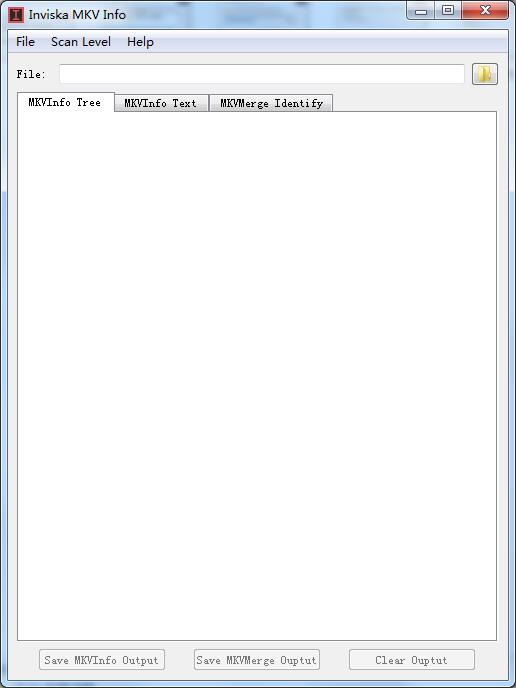
В интерфейсе нет временной шкалы, окна предпросмотра, панели кодеков для перекодирования или списка выходных профилей. Это не недостающие скрытые функции, а следствие специализации программы. Она работает с информацией о контейнере. Поэтому попытка найти в ней команду вырезать дорожку, изменить битрейт или исправить язык приводит к неверному ожиданию: для подобных действий предназначены другие инструменты.
Открытие файла через меню, кнопку и перетаскивание
Исходный MKV или MKA можно выбрать через File → Open File, через кнопку с папкой рядом со строкой File либо перетащить в окно. После выбора путь отображается сверху, что важно при работе с несколькими похожими копиями. Перед тем как фиксировать результаты, стоит ещё раз сверить имя и каталог: отчёт будет относиться именно к тому файлу, чей путь указан в строке, а не к последнему ролику, который воспроизводился в другой программе.
Перетаскивание удобно для разовой проверки, но рабочее окно не превращается в очередь. Новый файл заменяет текущий контекст анализа. Если сведения по предыдущему контейнеру нужны для сравнения, их следует сохранить заранее. В этом отношении Inviska MKV Info отличается от программ с пакетным списком: здесь модель работы рассчитана на один объект и отдельные текстовые отчёты.
MKVInfo Tree: чтение структуры как иерархии
Вкладка MKVInfo Tree превращает структурный вывод mkvinfo в дерево. Это полезно именно для Matroska, потому что многие свойства имеют смысл только в контексте родительского элемента. Например, частота дискретизации должна относиться к конкретной аудиодорожке, а язык главы — к конкретному ChapterDisplay. Древовидное представление помогает не перепутать соседние значения в длинном отчёте.
Практически дерево удобно раскрывать от общего к частному. Сначала смотрят EBML head и Segment, затем Segment information и Tracks. После этого раскрывают нужную Track entry и уже внутри неё читают Video, Audio или данные субтитров. При необходимости переходят к Chapters, Attachments, Tags и навигационным структурам. Такой маршрут быстрее, чем раскрывать все узлы сразу и затем искать нужную строку среди сотен элементов.
Если включён подробный режим, дерево становится значительно крупнее. Появляются сведения о кластерах, позициях и навигационных элементах. В этом случае сворачивание ветвей — способ управлять экранным представлением, но не способ уменьшить уже полученный отчёт. Полный объём данных определяется режимом сканирования, а не числом раскрытых узлов.
MKVInfo Text: последовательный текстовый вывод
Вкладка MKVInfo Text показывает сведения mkvinfo в последовательном текстовом виде. По смыслу это не второй независимый анализатор, а другой способ прочитать тот же структурный разбор. Текст удобен, если нужно быстро скопировать фрагмент, выполнить поиск после сохранения в редакторе или сопоставить два отчёта средствами сравнения файлов.
Длинные строки могут требовать горизонтальной прокрутки. Если окончание значения не помещается в видимой области, это ещё не означает, что оно обрезано в самом отчёте. Сохранённый текст лучше открыть в редакторе с поиском и переносом строк. Особенно это полезно для длинных имён вложений, названий дорожек, UID и технических строк CodecPrivate.
Текстовый вид также удобнее, когда результат нужно передать специалисту. Вместо снимка экрана можно сохранить исходный вывод и приложить его к заявке или внутренней задаче. При этом перед внешней отправкой следует проверить, не содержит ли отчёт служебных имён файлов, внутренних названий дорожек и других данных, которые не должны покидать проект.
MKVMerge Identify: идентификация для дальнейшей работы с дорожками
Третья вкладка показывает результат идентификации, который предоставляет mkvmerge. Её назначение отличается от полного структурного дерева. Здесь удобно увидеть, какие объекты mkvmerge распознаёт в исходном файле, какие типы дорожек обнаружены и какие идентификаторы использует инструмент. Эти идентификаторы особенно важны, когда после анализа планируется отдельная операция в MKVToolNix — например, выбор конкретной дорожки при ремультиплексировании или извлечении другим приложением.
Не следует считать любой номер в дереве тем самым ID. У Matroska есть TrackNumber и TrackUID, а mkvmerge в режиме идентификации выдаёт собственный идентификатор входной дорожки для командных операций. Они решают разные задачи и могут иметь разные значения. При подготовке инструкции коллеге лучше записывать не только ID, но и тип дорожки, язык, имя и кодек: так меньше риск выбрать не тот поток в файле с несколькими похожими вариантами.
Формат идентификационного вывода зависит от возможностей используемого MKVToolNix. Современный mkvmerge умеет отдавать машиночитаемую JSON-структуру, а старые варианты использовали краткий текст. Inviska предназначена для отображения результата, поэтому внешний вид третьей вкладки в разных рабочих связках может различаться. Для пользователя важнее семантика полей, чем ожидание конкретной пунктуации.
Clear Output: что именно очищается
Кнопка Clear Output очищает результаты текущего анализа в окне. Она не удаляет исходный MKV, не стирает дорожки и не меняет метаданные. Это безопасная операция интерфейса, которая возвращает рабочую область к состоянию без выбранного результата. Если отчёт нужен в дальнейшем, его следует сохранить до очистки.
Такое различие кажется очевидным, но оно важно при работе с ценными исходниками. Inviska MKV Info в целом следует модели чтения: команды интерфейса оперируют путём, представлением и текстовыми результатами. Любые действия, которые реально меняют Matroska, должны выполняться в других программах, желательно с отдельной копией исходника.
Standard и Verbose: два уровня структурного разбора
Меню Scan Level задаёт глубину чтения структурного вывода. Для повседневной проверки обычно используется Standard. Он позволяет быстро получить основные сведения о контейнере и дорожках, не превращая окно в многостраничную карту каждого технического элемента. Verbose нужен тогда, когда вопрос касается расположения данных внутри Matroska, навигационных таблиц или элементов, которые обычный проход не показывает с достаточной подробностью.
Разница между режимами — не качество анализа в смысле хороший и плохой. Standard отвечает на большинство вопросов о составе: сколько дорожек, какие у них типы, что указано в заголовках, какие главы и вложения присутствуют в доступной структуре. Verbose расширяет количество выводимых деталей, в том числе может показывать SeekHead, Cues и позиции элементов. Чем больше файл и чем сложнее его структура, тем больше текста появляется в подробном режиме.
Переключение уровня при уже открытом файле приводит к повторному чтению. Поэтому если задача сводится к проверке языка звука или размеров видеокадра, включать Verbose только на всякий случай нет необходимости. Напротив, если нужно понять, где расположены кластеры, присутствуют ли навигационные записи или почему краткий структурный вывод не показывает ожидаемый элемент, подробный проход становится обоснованным.
Почему Verbose может работать заметно дольше
Matroska хранит медиаданные в кластерах, а mkvinfo в обычной конфигурации не обязан перечислять каждую структуру до конца файла. Подробный режим заставляет анализатор читать больше элементов и формировать больше строк. Это означает дополнительное чтение диска, обработку и построение дерева. На большом фильме разница заметнее, чем на коротком тестовом клипе.
Длительный Verbose сам по себе не доказывает повреждение контейнера. Прежде чем считать задержку ошибкой, нужно учесть размер файла, носитель, количество дорожек и объём структуры. Если программа показывает окно процесса и позволяет прервать операцию, Abort следует воспринимать как отмену текущего прохода. После отмены полученный неполный результат нельзя использовать как доказательство отсутствия элементов в конце файла.
Когда подробный режим действительно нужен
- когда требуется увидеть позиции элементов и понять физическую организацию контейнера;
- когда анализируются SeekHead и Cues, а не только список дорожек;
- когда в Standard ожидаемый раздел не виден и нужно проверить, расположен ли он дальше по файлу;
- когда сравниваются две сборки Matroska на уровне структуры, а не только по видимым метаданным;
- когда специалисту нужен полный текст mkvinfo для дальнейшего ручного разбора.
Для остальных задач разумно начинать со Standard. Такой порядок даёт компактный ответ и оставляет Verbose как инструмент углубления, а не как обязательную процедуру при каждом открытии.
Как читать структуру Matroska в MKVInfo Tree
Чтобы пользоваться Inviska MKV Info осмысленно, полезно понимать несколько уровней Matroska. Контейнер построен на EBML — расширяемом бинарном формате с иерархическими элементами. В дереве это проявляется буквально: есть верхние узлы и вложенные элементы, а отдельные значения относятся к конкретным родительским объектам. Поэтому одинаково названные поля в разных ветвях могут описывать разные дорожки, главы или теги.
Типичный разбор начинается с EBML head, затем переходит к Segment. Внутри сегмента находятся сведения о самом сегменте, дорожки, кластеры с медиаданными, главы, вложения, теги и навигационные структуры. Конкретный набор зависит от файла. Отсутствие элемента в одном MKV нормально, если автор контейнера его не использовал. Например, простой ролик может обходиться без глав и вложений, а фильм с оформленными ASS-субтитрами часто содержит встроенные шрифты.
EBML head
EBML head описывает базовые параметры документа EBML, в том числе тип документа и ограничения версий чтения. Для пользователя Inviska этот раздел обычно не является главным источником сведений о качестве видео, но помогает подтвердить, что анализатор имеет дело с документом соответствующего семейства. Важнее не пытаться трактовать служебные версии EBML как версию кодека или программы кодирования: это другой уровень структуры.
Если файл имеет расширение .mkv, но инструмент не может распознать корректный заголовок, простого переименования расширения недостаточно. Расширение — только имя файла, а реальный формат определяется структурой. В такой ситуации нужно проверить, открывается ли источник непосредственно средствами MKVToolNix и не был ли он повреждён или ошибочно назван.
Segment и Segment information
Segment — основная область Matroska, в которой живёт содержимое. Segment information может включать длительность, масштаб времени, идентификаторы сегмента, название, дату и сведения о приложении записи или мультиплексирования. Не все поля обязательны. Если определённого текстового значения нет, программа не должна подставлять его из имени файла или из соседней дорожки.
Writing application или похожее поле указывает на программный компонент, который записал контейнер. Оно не равно названию камеры и не доказывает, в каком редакторе создавался исходный монтаж до упаковки. Один и тот же поток мог пройти через несколько программ, а финальный контейнер — быть собран отдельно. Поэтому такие строки полезны как техническая подсказка, но не как удостоверение происхождения материала.
Tracks и Track entry
Раздел Tracks содержит описания дорожек. Каждая Track entry относится к отдельному потоку или объекту дорожки: видео, аудио, субтитрам и другим поддерживаемым типам. Внутри находятся номер, уникальный идентификатор, тип, Codec ID, язык, имя и специфические для видео или аудио параметры. Именно здесь чаще всего проводят проверку состава клиентского MKV.
При нескольких дорожках важно сохранять контекст. Например, два аудиопотока могут иметь одинаковый кодек, но разные языки, названия или число каналов. Если просто выписать первую найденную строку Sampling frequency без указания, к какой Track entry она относится, отчёт становится неоднозначным. Древовидный режим снижает риск такой ошибки: свойства визуально остаются внутри нужной ветви.
Cluster
Кластеры содержат медиаблоки и временную организацию воспроизведения. Для обычной проверки какие дорожки есть в файле подробный разбор каждого Cluster не нужен. Именно поэтому Standard сохраняет отчёт компактным. При глубокой диагностике Verbose может показать больше сведений о кластерах и расположении элементов, но число строк быстро растёт.
Наличие большого количества Cluster — нормальная особенность контейнера, а не признак дублирования видео. Это структурные части одного сегмента. Для оценки битрейта, визуального качества и содержимого кадра нужно использовать соответствующие инструменты; само количество кластеров не является метрикой качества.
Chapters
Главы представляют навигационную структуру. В Matroska они могут иметь временные границы, имена и языковые варианты отображения. Inviska MKV Info позволяет увидеть эти элементы в структурном выводе, что полезно после ремультиплексирования: можно убедиться, что деление на эпизоды, сцены или разделы не исчезло.
Глава и Cue — не одно и то же. ChapterAtom описывает пользовательскую навигационную единицу, тогда как Cues обслуживают поиск и позиционирование по медиаданным. Наличие Cues не означает, что у фильма есть именованные главы, а отсутствие глав не говорит об отсутствии навигационных записей контейнера.
Attachments
Attachments содержат вложенные файлы. В Matroska туда часто помещают шрифты, изображения или другие ресурсы, связанные с воспроизведением. Для каждого вложения могут быть доступны имя, MIME-тип, размер и идентификатор. Inviska показывает эти сведения, но не является инструментом их извлечения: прочитать список и сохранить сами вложенные файлы — разные операции.
Практический сценарий — проверка оформленных ASS-субтитров. Если субтитры используют нестандартные гарнитуры, отсутствие нужного шрифта во вложениях может привести к замене шрифта проигрывателем. Inviska помогает увидеть перечень приложенных файлов, но не подтверждает автоматически, что конкретный стиль ASS действительно ссылается именно на данный шрифт. Для этого нужно отдельно изучить субтитры.
Tags
Теги могут описывать сегмент, дорожки и другие объекты. В структурном выводе mkvinfo они встречаются как отдельная ветвь, если файл содержит соответствующие элементы. Заголовок, комментарий, исполнитель или пользовательские значения следует воспринимать как редактируемые метаданные, а не как криптографически достоверные сведения. Любой корректно работающий редактор Matroska может их изменить.
Если задача состоит в проверке соответствия техническому заданию, полезно разделять жёсткие свойства потока и описательные теги. Codec ID или размеры видеокадра относятся к техническому составу, а свободный текст — к описанию. Несоответствие одного типа требует иной реакции, чем несоответствие другого.
SeekHead
SeekHead хранит ссылки на важные элементы верхнего уровня и помогает быстро находить их внутри сегмента. В подробном отчёте интерес представляют идентификатор целевого элемента и позиция, на которую указывает запись. Это уже низкоуровневый слой диагностики. Обычному пользователю, который просто проверяет число аудиодорожек, SeekHead не даёт практического выигрыша.
Если исследуется необычное поведение перемотки или построение файла после нестандартного ремультиплексирования, сведения о SeekHead могут быть полезны специалисту вместе с Cues и позициями элементов. Но Inviska сама не перестраивает эти структуры и не предлагает кнопку ремонта. Любое исправление должно выполняться отдельно.
Cues
Cues — индексоподобная навигационная структура, связывающая временные точки с местом медиаданных. Она помогает приложениям быстро переходить к нужному участку без последовательного чтения всего файла. В Verbose вывод может стать очень длинным, потому что навигационных записей много. Это нормально и не означает, что программа продублировала дорожки.
При диагностике следует избегать слишком прямолинейного вывода Cues есть — перемотка обязана работать идеально. На фактическое поведение проигрывателя влияют его реализация, кодек, ключевые кадры и другие свойства потока. Inviska показывает структуру контейнера, но не моделирует работу всех возможных проигрывателей.
Видео: какие поля смотреть в первую очередь
Для видеодорожки обычно интересны Track number, Track UID, Track type, Codec ID, язык и имя, а также вложенная секция Video. Набор конкретных строк зависит от того, что записано в контейнере и что выводит выбранный MKVToolNix. Не стоит ожидать одинакового списка у каждого MKV. Один файл содержит только базовые размеры, другой — дополнительные характеристики отображения или кодека.
Codec ID описывает способ кодирования дорожки в терминах Matroska. Это важнее расширения файла: два файла .mkv могут содержать совершенно разные видеокодеки. Поэтому фраза это MKV ничего не говорит сама по себе о поддержке декодирования на телевизоре или телефоне. Для совместимости нужно сопоставлять контейнер и фактические кодеки дорожек.
Pixel width и Pixel height
Pixel width и Pixel height описывают размер закодированного изображения в пикселях. Именно эти поля обычно сравнивают с техническим требованием вроде 1920×1080 или 3840×2160. Однако одно совпадение размеров не подтверждает качество: низкодетализированное изображение, растянутое до нужного разрешения, формально будет иметь те же размеры.
Если размеры неожиданны, сначала убедитесь, что вы смотрите ветвь нужной видеодорожки. В контейнере теоретически может быть больше одного видеообъекта. Затем сопоставьте значения с параметрами отображения, если они присутствуют, и только после этого делайте вывод о геометрии.
Display width и Display height
Параметры отображения позволяют задать предполагаемое соотношение при воспроизведении, не изменяя число закодированных пикселей. Поэтому PixelWidth/PixelHeight и DisplayWidth/DisplayHeight отвечают на разные вопросы. Первые описывают растровую сетку потока, вторые — как контейнер предлагает отображать её.
Если проигрыватель показывает вытянутое изображение, а пиксельные размеры выглядят нормальными, сравнение этих двух пар значений помогает найти контейнерную причину. Inviska не исправляет Display width или Display height, но показывает исходные данные, на основании которых можно решить, нужен ли редактор заголовков.
Default duration и частота кадров
В Matroska частота кадров не всегда хранится как единственное прямое поле FPS. Для дорожки может использоваться Default duration — длительность кадра по умолчанию, из которой выводится номинальная частота. Дополнительные инструменты способны вычислять или интерпретировать частоту иначе. Поэтому при переменной частоте кадров один контейнерный параметр нельзя безоговорочно считать статистикой каждого реально закодированного кадра.
Если задача требует проверить CFR/VFR, реальную последовательность таймстампов или отклонения по отдельным кадрам, одного структурного отчёта Inviska недостаточно. Он полезен для заголовков и организации Matroska, а детальный временной анализ лучше выполнять специализированными средствами, читающими пакеты и кадры.
Codec private
CodecPrivate — служебные данные, необходимые конкретному кодеку или формату дорожки. Их наличие не означает шифрование и не является признаком скрытого содержимого. В текстовом выводе такие данные могут выглядеть как размер или техническая последовательность, которая мало полезна без знания спецификации кодека.
При обычной проверке доставочного файла CodecPrivate редко нужно интерпретировать вручную. Оно становится интересным при глубокой диагностике несовместимости, когда специалист сравнивает заголовки двух файлов или исследует, почему декодер воспринимает одну дорожку иначе. Inviska обеспечивает доступ к структурной информации, но не декодирует содержимое CodecPrivate в пользовательский мастер настройки.
Язык и имя видеодорожки
Язык и Track name — метаданные, которые помогают пользователю и приложениям идентифицировать дорожку. Они не меняют кодек и не влияют на качество изображения. Язык может быть не задан явно; имя вообще является свободным текстом. Поэтому отсутствие названия не делает поток неисправным, а красивое название не гарантирует, что внутри действительно лежит обещанная редакция.
Для контроля нескольких версий лучше сопоставлять сразу несколько признаков: ID, тип, Codec ID, размеры и имя. Такой набор устойчивее, чем ориентация на одну строку. Особенно это важно, когда контейнер собирался автоматически и названия дорожек могли копироваться из шаблона.
Аудиодорожки: как не перепутать язык, каналы и кодек
В аудиоветви обычно интересуют Codec ID, Sampling frequency, Channels, Bit depth при наличии, Language и Track name. Набор отражает описание дорожки в Matroska и сведения, которые способен вывести анализатор. Если поле отсутствует, не нужно подставлять значение из типичных настроек конкретного кодека: лучше оставить его неизвестным и при необходимости проверить специализированным анализатором.
Когда в файле несколько звуковых версий, сначала фиксируют идентификатор и язык, затем каналность и кодек. Например, одна дорожка может быть многоканальной оригинальной, а другая — стереоверсией перевода. Если читать отчёт без привязки к Track entry, легко объединить свойства двух разных потоков в одну вымышленную конфигурацию.
Sampling frequency
Sampling frequency — частота дискретизации аудио. Для проверки технического задания значение следует брать из конкретной аудиодорожки. В файле может быть несколько потоков с разными частотами, и контейнер не обязан приводить их к единому значению. Inviska только показывает записанную или распознанную информацию; пересэмплирования в ней нет.
Если требуется изменить частоту дискретизации, понадобится перекодирование аудио отдельным инструментом. Простая смена метаданных в контейнере не превращит 44,1 кГц в 48 кГц. Это хороший пример границы между инспектором и конвертером: первый помогает обнаружить несоответствие, но не исправляет сам поток.
Channels
Количество каналов помогает отличить моно, стерео и многоканальные дорожки. Однако число каналов само по себе не описывает точную раскладку динамиков во всех возможных кодеках. Если задача требует убедиться в конкретной конфигурации 5.1, 7.1 или объектном аудио, полезно дополнить контейнерный отчёт сведениями декодера или MediaInfo/ffprobe.
Для повседневной сверки наличие ожидаемого количества каналов уже полезно. Если заказчик ждёт отдельную стереодорожку, а в отчёте у нужного языка показано больше каналов, это повод проверить подготовку. Но окончательное заключение лучше делать после воспроизведения или анализа самого аудиопотока.
Codec ID аудио
Codec ID позволяет понять, какой формат звука находится внутри Matroska. Это существенно для устройств с ограниченным набором декодеров. Телевизор может поддерживать MKV как контейнер, но не конкретный аудиокодек. Поэтому при жалобе есть видео, но нет звука первым техническим шагом становится проверка Codec ID нужной аудиодорожки и сопоставление с возможностями устройства.
Inviska при этом не устанавливает кодеки в систему и не проверяет их наличие в проигрывателе. Она сообщает структуру файла. Диагностика продолжается уже на стороне программного или аппаратного декодера.
Language и Track name
Языковой код используется проигрывателями при автоматическом выборе дорожки, но фактическое поведение зависит от настроек плеера. Track name — дополнительная подпись вроде Commentary или Stereo, если автор файла её указал. Ни одно из этих полей не заменяет прослушивание: ошибочно размеченная дорожка может иметь код rus, но содержать другой язык.
При подготовке технического отчёта безопаснее формулировать поле Language имеет значение …, а не утверждать содержание аудио без прослушивания. Такой стиль отделяет факт контейнера от интерпретации.
Субтитры: тип дорожки, язык и флаги
Субтитровые дорожки в Matroska могут быть текстовыми или графическими. По Codec ID можно понять семейство формата. Для текстовых вариантов часто встречаются обозначения S_TEXT/UTF8 или S_TEXT/ASS. Эти идентификаторы говорят о способе хранения, но не оценивают качество перевода и не показывают пользователю все строки субтитров как редактор.
Ветка Track entry для субтитров обычно содержит тот же набор общих идентификаторов: номер, UID, тип, язык, имя и флаги, если они записаны. Для ASS/SSA дополнительные сведения могут быть связаны с CodecPrivate. Вложения шрифтов ищутся отдельно в Attachments, а не внутри каждой субтитровой дорожки.
Default flag
Флаг Default участвует в выборе дорожки, но не является универсальной командой, которую все проигрыватели обязаны трактовать одинаково. Плеер может учитывать пользовательские предпочтения языка, собственные правила и другие флаги. Поэтому неожиданно включившиеся субтитры следует диагностировать по совокупности метаданных и настроек проигрывателя.
Если в отчёте Default установлен не так, как требует рабочий процесс, Inviska лишь фиксирует факт. Исправление выполняется средствами редактирования заголовков Matroska или ремультиплексированием. Важно не искать в Info скрытую кнопку сделать дорожку основной — такой операции в программе нет.
Forced flag
Forced обычно используется для субтитров, которые должны показываться в особых ситуациях, например для отдельных реплик на иностранном языке. Однако само наличие флага не проверяет, действительно ли внутри дорожки только такие реплики. Анализатор видит метаданные, а смысл содержимого определяется автором файла.
При жалобе на автоматическое появление субтитров стоит сопоставить Forced, Default, язык, имя дорожки и настройки проигрывателя. Такой системный подход надёжнее, чем вывод по одному флагу.
ASS и вложенные шрифты
Формат ASS может использовать стили, размеры, позиции и конкретные шрифты. Если нужной гарнитуры нет в системе и она не вложена в Matroska, проигрыватель способен заменить её. Inviska помогает проверить наличие файлов-шрифтов в Attachments по имени и MIME-типу. Это хороший диагностический шаг при проблеме субтитры выглядят иначе.
Но соответствие шрифта стилю нужно проверять отдельно. Сам список вложений не показывает, какой стиль ASS использует конкретный файл шрифта, и не гарантирует, что шрифт валиден. Инспектор помогает собрать факты, а не выполняет полноценный аудит оформления субтитров.
Вложения: что можно выяснить без извлечения
Раздел Attachments особенно полезен в сложных релизах, где вместе с дорожками в контейнер помещены шрифты, обложки или вспомогательные файлы. Для вложения анализатор обычно показывает имя файла, MIME-тип, размер и уникальный идентификатор, если эти значения присутствуют. Уже этого достаточно, чтобы понять, есть ли в MKV ожидаемые ресурсы и не забыли ли их при повторной сборке.
Размер вложения не следует путать с размером медиадорожки. Это самостоятельный файл внутри контейнера. Если в списке видно несколько вариантов одной гарнитуры, например обычное и полужирное начертание, каждый из них должен рассматриваться отдельно. Одинаковое расширение также не означает одинаковое содержимое: два TTF могут быть разными шрифтами.
Inviska MKV Info не предоставляет интерфейс выбора вложения и кнопки сохранения его на диск. Для извлечения нужен mkvextract или другая программа соответствующего класса. Поэтому разумный рабочий процесс состоит из двух этапов: сначала через Info определить, что именно встроено, затем при необходимости извлечь конкретные объекты внешним инструментом.
MIME-тип и расширение файла
MIME-тип описывает заявленный тип содержимого вложения, а имя файла обычно содержит расширение. Они могут помогать друг другу, но не являются взаимозаменяемыми гарантиями. Если контейнер создан неаккуратно, имя и MIME-тип теоретически могут противоречить друг другу. Inviska покажет записанные значения; содержимое файла придётся проверять после извлечения.
Для диагностики субтитров полезно в первую очередь искать шрифтовые типы и сопоставлять их с названиями файлов. Если же внутри находится изображение обложки, один факт его присутствия не означает, что конкретный проигрыватель будет показывать эту обложку: поддержка вложений зависит от проигрывателя.
Главы: временные точки и многоязычные названия
В Matroska глава может быть организована через EditionEntry и ChapterAtom. Внутри отдельного атома хранятся временные границы и варианты отображаемого названия. Поэтому дерево глав бывает глубже, чем простой список 00:00 — начало, 10:00 — часть 2. Для технической проверки важно сохранять эту иерархию и не сводить все идентификаторы к одному порядковому номеру.
Если глава имеет несколько ChapterDisplay, у неё могут существовать подписи на разных языках. Inviska позволяет увидеть соответствующие структурные элементы. Это удобно при локализации диска или длинного фильма: после ремультиплексирования можно проверить, сохранились ли языковые варианты и временные позиции.
Наличие ChapterTimeStart говорит о временной точке начала. В зависимости от структуры могут присутствовать и другие параметры. Анализатор показывает контейнерные данные, но не проверяет содержательный смысл названия. Если глава подписана Финал, а временная точка выставлена на середину фильма, это логическая ошибка автора, которую нужно обнаруживать сопоставлением с воспроизведением.
Почему список глав нужно проверять после ремультиплексирования
При пересборке Matroska дорожки можно сохранить, а главы — случайно исключить или заменить. Воспроизведение видео и звука после этого останется возможным, поэтому проблема легко проходит незамеченной. Быстрое открытие результата в Inviska MKV Info позволяет проверить наличие Chapters отдельно от медиапотоков.
Если главы нужны как часть поставки, полезно сохранить отчёт до и после пересборки и сравнить число, временные позиции и названия. Такой метод не доказывает побитовое равенство исходника и результата, но хорошо выявляет потерю или изменение структуры навигации.
Track number, Track UID и ID mkvmerge — это не одно и то же
Одна из частых ошибок при чтении Matroska — смешивание нескольких идентификаторов. Track number является номером дорожки внутри контейнера в смысле Matroska. Track UID — уникальное значение, предназначенное для устойчивой идентификации дорожки в структуре. Отдельно mkvmerge при идентификации входного файла назначает ID, который используется его командами для выбора конкретного входного потока.
Значения могут совпасть случайно, но полагаться на это нельзя. Если инструкция говорит выбрать track 1, необходимо понимать, о каком пространстве идентификаторов идёт речь. Для команды mkvmerge следует брать тот ID, который показывает именно идентификация mkvmerge. Для анализа связей внутри структуры важны Track number и UID из mkvinfo.
| Идентификатор | Где встречается | Для чего нужен |
|---|---|---|
| Track number | Структурный вывод Matroska | Номер дорожки как элемента контейнера |
| Track UID | Структурный вывод Matroska | Уникальная идентификация дорожки внутри метаданных и связей |
| ID mkvmerge | MKVMerge Identify | Выбор входной дорожки в командах и операциях MKVToolNix |
В технических заметках удобно писать значения с префиксом, например mkvmerge ID 2, Track UID …. Это исключает двусмысленность. Особенно полезно такое правило в командах, где несколько специалистов работают с одним файлом и обмениваются только текстовыми инструкциями.
Сохранение отчётов: две кнопки для двух типов данных
В нижней части окна находятся Save MKVInfo Output и Save MKVMerge Output. Они сохраняют разные результаты. Первая команда относится к структурному тексту mkvinfo, на основе которого строится дерево; вторая — к идентификационному выводу mkvmerge. Нажатие одной кнопки не создаёт универсальный файл, включающий всё содержимое всех вкладок.
Перед сохранением полезно выбрать понятное имя файла, в котором отражены источник и тип отчёта. Например, внутренний шаблон может различать structure и identify. Это особенно важно, когда в одной папке анализируются несколько редакций фильма. Иначе через несколько дней трудно определить, какой TXT относится к какому контейнеру и какой кнопкой он был создан.
Сохранённый отчёт подходит для архива, сравнения и передачи в техподдержку. Он не является проектом Inviska: повторное открытие TXT в программе не восстановит состояние дерева и не привяжет его к исходному MKV. Если нужен повторный анализ, контейнер следует открыть заново.
Как сравнивать два файла по отчётам
Для проверки до/после удобно сохранить отчёт одного типа для обоих файлов, затем использовать обычный инструмент сравнения текста. При этом нужно учитывать, что после пересборки закономерно меняются некоторые UID, даты, позиции элементов и сведения о приложении записи. Не всякое отличие означает потерю функционально важного содержимого.
Сначала сравнивают состав дорожек, их Codec ID, языки, имена, размеры видеокадра, параметры аудио, главы и вложения. Затем, если задача требует, переходят к UID и низкоуровневым позициям. Такой порядок помогает отделить значимые изменения от ожидаемых последствий нового мультиплексирования.
Почему отчёт лучше сохранять после завершения сканирования
Если Verbose ещё выполняется или был прерван, текст может не представлять полный проход. Сохранённый в этот момент документ не следует воспринимать как законченный технический снимок. Для воспроизводимой проверки важно дождаться завершения и записать, какой режим использовался.
При стандартном режиме аналогичное правило проще: убедиться, что вкладки заполнены и путь к файлу верен. Сам факт существования TXT на диске не подтверждает, что анализировалась нужная копия. Поэтому имя источника в документации проекта желательно сверять отдельно.
Практический сценарий: проверка финального MKV перед передачей
Предположим, готовый файл должен содержать одно видео, две аудиодорожки, русские и английские субтитры, главы и шрифты для ASS. Inviska MKV Info позволяет разложить эту задачу на проверяемые пункты без вмешательства в файл. Сначала открывают MKV в Standard и убеждаются, что путь соответствует финальной версии, а не черновику из соседней папки.
- На MKVMerge Identify фиксируют количество и типы дорожек. Для каждого потока записывают ID, язык и краткое описание, которое реально присутствует в выводе.
- В MKVInfo Tree раскрывают Tracks и поочерёдно проверяют видеодорожку, оба аудиопотока и субтитры. Для видео сверяют Codec ID и размеры; для аудио — кодек, частоту дискретизации и число каналов; для субтитров — Codec ID, язык, имя и флаги.
- Открывают Chapters и проверяют наличие ожидаемых глав. Если названия локализованы, сверяют языковые варианты.
- Открывают Attachments и убеждаются, что шрифты, необходимые оформлению, действительно вложены. Если список отличается от подготовленного пакета, фиксируют расхождение для дальнейшего исправления другим инструментом.
- Сохраняют оба отчёта с однозначными именами и только после этого переходят к просмотру в проигрывателе.
Такой порядок не заменяет контрольное воспроизведение. Он дополняет его. Проигрыватель отвечает на вопрос как файл ведёт себя в конкретной реализации, а структурный анализ — что контейнер сообщает о своём составе. Совпадение обоих уровней даёт более надёжную проверку, чем один только визуальный запуск.
Практический сценарий: поиск причины отсутствующего звука
Если телевизор показывает изображение, но не воспроизводит звук, Inviska помогает быстро выяснить, какие аудиодорожки вообще находятся в контейнере. Сначала на MKVMerge Identify проверяют наличие audio track. Затем в дереве читают Codec ID, язык и количество каналов нужного потока.
После этого параметры сопоставляют с документацией устройства. Если контейнер MKV поддерживается, а конкретный аудиокодек нет, причина становится понятнее. Если кодек поддерживается, следующий уровень проверки — фактическое декодирование в другом проигрывателе и анализ самого потока. Inviska не диагностирует драйвер звука, HDMI-настройки или прошивку телевизора.
Если дорожек несколько, стоит проверить, не выбрана ли на устройстве другая. Метаданные языка и Default помогают понять предполагаемый выбор, но плеер может применять свои правила. Поэтому структура файла — важная часть диагностики, но не единственный фактор.
Практический сценарий: субтитры выглядят не так, как в авторской версии
Для ASS/SSA первым шагом служит проверка Codec ID субтитров и Attachments. Если в контейнере нет используемых шрифтов, проигрыватель может подставлять системные. Если шрифты есть, следующий вопрос — корректно ли проигрыватель использует их и соответствует ли содержимое вложений стилям субтитров.
Также проверяют язык, Track name, Default и Forced, чтобы убедиться, что автоматически включается нужная дорожка. Если в файле два варианта субтитров с одинаковым языком, одно имя дорожки может оказаться главным способом различить полные и только надписи. Но это соглашение автора, а не обязательное правило Matroska.
Inviska на этом этапе даёт карту метаданных. Редактирование ASS, замена шрифтов и повторное встраивание выполняются вне программы. Это важно для безопасного процесса: инспектор остаётся инструментом контроля, а изменения вносятся осознанно другим ПО.
Практический сценарий: сравнение исходника и ремультиплексированного файла
Ремультиплексирование может менять структуру контейнера, не перекодируя медиапотоки. Поэтому сравнение только размера файла недостаточно. Один MKV может стать меньше из-за другой организации метаданных, а дорожки при этом останутся теми же. И наоборот, похожий размер не гарантирует сохранения глав или вложений.
В Inviska сначала сравнивают типы и количество дорожек, затем параметры каждой дорожки, главы и Attachments. Writing application и UID могут измениться закономерно. Если целью операции было только убрать ненужную звуковую дорожку, отсутствие других изменений в ключевых разделах будет важнее побайтового совпадения структурных позиций.
Если требуется доказать отсутствие перекодирования на уровне медиаданных, одного отчёта Inviska недостаточно. Для этого используют хеширование извлечённых потоков или другие методы сравнения. Info помогает проверить контейнерную сторону задачи и быстро заметить очевидные структурные расхождения.
Практический сценарий: анализ MKA
MKA использует Matroska как контейнер для аудио. Inviska MKV Info поддерживает такие файлы наряду с MKV, поэтому отсутствие видеодорожки в MKA не является ошибкой. Основное внимание смещается на аудиопотоки, главы, теги и вложения, если они присутствуют.
Этот вариант полезен для многодорожечных аудиосборок. Можно проверить языки, кодеки, частоты дискретизации и число каналов у каждого потока, а также наличие глав. При этом программа не служит аудиоплеером и не измеряет громкость, динамический диапазон или пиковые уровни.
Что Inviska MKV Info не делает
Чёткое понимание ограничений избавляет от большинства неверных ожиданий. Программа читает и представляет техническую информацию. Она не содержит функций, которые меняют медиапотоки или сам контейнер. Ни одна из вкладок не является скрытым редактором.
- Не конвертирует. Нельзя выбрать MP4, AVI, MOV или другой выходной формат и запустить перекодирование.
- Не извлекает дорожки. Список видео, аудио, субтитров и вложений можно увидеть, но их сохранение выполняется другими средствами.
- Не редактирует заголовки. Язык, имя, Default, Forced и прочие поля показываются как данные для чтения.
- Не ремонтирует контейнер. SeekHead, Cues и позиции можно исследовать, но автоматического восстановления нет.
- Не воспроизводит видео и звук. Отсутствуют окно просмотра, таймлайн и элементы управления воспроизведением.
- Не выполняет пакетную очередь анализа в интерфейсе. Рабочая модель строится вокруг одного открытого файла.
- Не оценивает качество картинки и звука. Технические поля не заменяют визуальный и слуховой контроль.
Эти ограничения одновременно являются причиной простоты интерфейса. Для задачи прочитать структуру Matroska не нужно проходить через мастер конвертации или множество панелей редактирования. Но если после диагностики требуется изменение, рабочий процесс продолжится уже в другом инструменте.
Типичные ошибки и способы их разбирать
Программа открывается, но файл не анализируется
Первым делом проверяют MKVToolNix Location. Путь должен вести к рабочему набору инструментов, а не к ярлыку, папке с видео или каталогу отчётов. Если расположение недавно менялось, сохранённая настройка могла стать недействительной. После исправления пути файл открывают заново.
Следующий шаг — проверить тот же источник непосредственно средствами MKVToolNix. Если mkvinfo не читает его самостоятельно, проблема не относится к графическому дереву Inviska. Если внешние инструменты работают, а оболочка нет, нужно учитывать совместимость конкретных версий и особенности пути.
Вкладки пустые после открытия
Пустой результат может быть следствием неуспешного запуска внешней утилиты, неподходящего файла или проблемы с доступом. Сначала сверяют строку File и убеждаются, что выбран настоящий MKV/MKA. Затем проверяют путь к MKVToolNix. Не стоит начинать с переустановки кодеков воспроизведения: mkvinfo разбирает контейнер и не зависит от DirectShow-фильтров, используемых обычным плеером.
Standard не показывает ожидаемый элемент
Обычный структурный проход рассчитан на компактность. Если вопрос касается элемента, который может находиться дальше по файлу, имеет смысл переключить Scan Level на Verbose и дождаться завершения повторного чтения. После этого нужно искать нужную ветвь снова, а не считать старый Standard-отчёт обновлённым автоматически.
Даже Verbose не должен использоваться для предположений о данных, которых анализатор не обнаружил. Если критичный раздел отсутствует, стоит подтвердить результат ещё одним инструментом и при необходимости проверить целостность контейнера.
Verbose долго не заканчивается
Большой объём структуры естественно увеличивает время. Если подробность была включена случайно, операцию можно отменить и вернуться к Standard. Если же требуются Cues и позиции элементов, лучше дождаться окончания. Принудительное завершение процесса или Abort означает, что результат может быть неполным.
При повторяющейся аномальной задержке полезно проверить файл на быстром локальном диске и запустить mkvinfo отдельно. Это помогает отделить медленный носитель, сетевой путь и сам контейнер от поведения оболочки.
После смены MKVToolNix текст выглядит иначе
Формат и терминология внешнего вывода могут изменяться между версиями инструментов. Поэтому при автоматическом сравнении старого и нового TXT возможны различия, которые не означают изменение исходного MKV. Сначала проверяют семантически важные значения, а уже затем оформление строк.
Если проект требует воспроизводимых отчётов, имеет смысл фиксировать используемую версию MKVToolNix во внутренней документации. Inviska сама не нормализует вывод разных поколений анализатора в вечный единый формат.
Язык дорожки не указан или выглядит неожиданно
Языковые метаданные могут быть отсутствующими, использовать значения по умолчанию или быть просто ошибочно заполнены автором. Не следует исправлять содержимое отчёта вручную и затем считать контейнер исправленным. Если язык принципиален для автоматического выбора в проигрывателях, поле нужно изменить редактором заголовков или при ремультиплексировании, а затем повторно проверить.
Имя дорожки на русском есть, но меню программы английское
Текст внутри контейнера и язык интерфейса — независимые вещи. Unicode-имя дорожки или главы может отображаться корректно даже в англоязычном интерфейсе. Это не означает наличие русской локализации команд. При сохранении отчёта важно открыть файл в редакторе с корректной поддержкой Unicode, если возникают проблемы с отображением символов.
Сохранённый отчёт кажется обрезанным
Сначала проверяют, какой именно тип отчёта был сохранён. Save MKVInfo Output и Save MKVMerge Output создают разные документы. Затем учитывают Scan Level: стандартный структурный вывод короче подробного по определению. Если Verbose был прерван, ожидаемого хвоста может не быть.
В дереве слишком много строк и трудно найти нужную
Вернитесь к вопросу, на который нужно ответить. Для проверки звука нет необходимости раскрывать Cluster и Cues. Сверните всё лишнее, откройте Tracks и нужную Track entry. Если глубокие элементы вообще не нужны, переключитесь на Standard. В текстовом отчёте после сохранения можно использовать поиск по известному термину вроде Codec ID или Attachment.
Непонятно, какой ID использовать в другой программе
Если другая команда относится к mkvmerge и выбирает входную дорожку, ориентируйтесь на MKVMerge Identify. Если речь идёт о внутренней структуре Matroska, сохраняйте Track number и Track UID с явной подписью. Не копируйте число без контекста. Это одна из тех ситуаций, где две дополнительные подписи экономят больше времени, чем попытка запомнить правила нумерации.
Файл открывается в плеере, но анализатор сообщает проблему
Успешное воспроизведение не является полной проверкой структуры. Плееры способны игнорировать некоторые ошибки, восстанавливать часть информации или просто не обращаться к проблемному элементу. Если mkvinfo выдаёт предупреждение, его следует рассмотреть отдельно. Inviska помогает увидеть сообщение, но не определяет автоматически его критичность для каждого сценария.
Анализ успешен, но телевизор файл не воспроизводит
Корректная структура Matroska и поддержка устройством — разные уровни. Нужно сопоставить Codec ID видео и аудио, разрешение, профиль и другие требования с документацией телевизора. Inviska не имеет базы совместимости всех устройств и не выдаёт сертификацию будет работать.
Методика чтения отчёта без ложных выводов
Технический отчёт полезен только при правильной интерпретации. Лучший подход — формулировать утверждение на том уровне, который реально подтверждается полем. Если в Track entry указан язык eng, корректно написать в метаданных дорожки язык обозначен как eng. Утверждать, что все реплики действительно английские, можно только после проверки содержимого.
Аналогично, значение Writing application подтверждает запись контейнера конкретной программой лишь в том смысле, в каком это поле присутствует в файле. Оно не описывает всю цепочку производства. Размер кадра подтверждает геометрию потока, но не резкость. Наличие шрифта подтверждает вложение файла, но не гарантирует его применение конкретным стилем субтитров.
Такое разграничение особенно важно при диагностике спорных случаев. Inviska MKV Info удобна тем, что даёт первичные технические факты. Чем меньше к ним добавлено предположений, тем полезнее результат для следующего специалиста.
Порядок проверки одной дорожки
- Определите её тип и ID на MKVMerge Identify.
- Найдите соответствующую Track entry в дереве.
- Запишите Track number и UID, если они нужны для задачи.
- Проверьте Codec ID.
- Проверьте язык и имя, не принимая их за доказательство содержимого.
- Перейдите к специфическим полям Video или Audio.
- Если есть флаги Default/Forced, зафиксируйте их отдельно.
- Сопоставьте результат с воспроизведением или требованиями целевого устройства.
Этот порядок хорошо работает и для нескольких дорожек, если повторять его по отдельности. Он не даёт свойствам разных потоков смешаться в один набор.
Как использовать отчёты в техническом задании и поддержке
Если файл отправляется в поддержку, структурный отчёт лучше сопровождать кратким описанием проблемы: что ожидалось, что происходит фактически, какой контейнер анализировался и какой результат показывает нужная ветвь. Один огромный Verbose-TXT без контекста заставляет получателя самостоятельно искать проблему среди тысяч строк.
Внутри команды полезно стандартизировать минимальный набор: имя файла, размер, состав дорожек, Codec ID, языки, ключевые параметры видео и аудио, наличие глав и вложений. Полный mkvinfo сохраняется как приложение, а краткая сводка — в карточке задачи. Inviska удобна именно тем, что даёт исходные данные для такой сводки.
Если файл содержит конфиденциальные названия проектов, имена клиентов или внутренние пути, перед внешней отправкой отчёт нужно прочитать. Текстовый формат делает это проще, но автоматически обезличивать данные Inviska не умеет.
Сравнение Inviska MKV Info с аналогами
Прямые альтернативы различаются не столько количеством мультимедийных функций, сколько глубиной и формой технического анализа. Inviska ориентирована именно на Matroska и сочетает читаемое дерево mkvinfo с отдельной идентификацией mkvmerge. MediaInfo делает более универсальную сводку для множества контейнеров, ffprobe удобен для автоматизации, MediaConch — для формализованной проверки и сохранности, а MKVToolNix GUI объединяет информационный инструмент с другими операциями семейства MKVToolNix.
| Программа | Лучше подходит для | Главное ограничение |
|---|---|---|
| Inviska MKV Info | Ручного чтения структуры MKV/MKA, дерева mkvinfo и идентификации дорожек в одном простом окне | Только анализ; зависит от MKVToolNix и не редактирует контейнер |
| MKVToolNix GUI Info tool | Работы с Matroska в среде MKVToolNix, когда рядом нужны мультиплексор, редактор заголовков или глав | Интерфейс шире и сложнее для пользователя, которому нужен только просмотр сведений |
| MediaInfo | Быстрой технической сводки по видео и аудио разных контейнеров, включая кодеки, битрейты, цветовые и звуковые параметры | Не ориентирована на последовательный низкоуровневый разбор элементов Matroska в стиле mkvinfo |
| ffprobe | Скриптов, автоматизации, JSON/XML-подобных структурированных выводов, анализа потоков, пакетов и кадров | Командная строка требует точной настройки параметров и менее удобна для разовой ручной проверки |
| MediaConch | Контроля соответствия политикам и формализованной проверки файлов для архивных и профессиональных процессов | Избыточна для простой задачи посмотреть дорожки и вложения одного MKV |
Практический выбор зависит от вопроса. Для ручной проверки одного MKV, когда важны иерархия элементов и понятные вкладки, Inviska остаётся удобной формой работы с выводом MKVToolNix. Если нужно видеть максимально универсальные характеристики разных форматов — рациональнее MediaInfo. Если сведения должны автоматически попадать в скрипт или базу данных — ffprobe или машиночитаемая идентификация mkvmerge дают более подходящий интерфейс. Для изменения Matroska проще сразу переходить к инструментам MKVToolNix GUI, потому что Inviska намеренно не меняет файл.
Inviska MKV Info и MKVToolNix GUI Info tool
Обе программы работают с информацией Matroska и используют концепции mkvinfo, но рабочий контекст различается. В MKVToolNix GUI информационный инструмент соседствует с мультиплексированием, редактором заголовков и редактором глав. Это удобно, если анализ сразу переходит в исправление. Inviska отделяет чтение от редактирования и оставляет только минимальный набор действий: открыть, выбрать глубину, просмотреть три представления и сохранить отчёты.
Для новичка такое ограничение может быть преимуществом: меньше риск случайно перейти к изменению заголовков. Для специалиста, который постоянно правит Matroska, наоборот, дополнительная оболочка может оказаться лишним шагом. Функциональная граница определяется сценарием, а не тем, какой интерфейс сильнее в абсолютном смысле.
Inviska MKV Info и MediaInfo
MediaInfo описывает технические характеристики в унифицированном виде и поддерживает множество аудио- и видеоконтейнеров. Она удобна для ответа на вопросы о битрейте, профиле кодека, цветовых параметрах, частоте кадров, звуке и метаданных. Inviska, напротив, концентрируется на том, как Matroska организована изнутри, и показывает структурный вывод mkvinfo.
Поэтому эти инструменты часто дополняют друг друга. MediaInfo даёт компактную характеристику медиапотоков, а Inviska помогает понять структуру Matroska, UID, главы, вложения и низкоуровневые элементы. Если значения расходятся, нужно выяснить, какое именно поле читает каждый анализатор и не сравниваются ли разные уровни представления.
Inviska MKV Info и ffprobe
ffprobe особенно силён там, где анализ нужно повторить для сотен файлов и автоматически обработать результат. Он умеет выбирать разделы и поля, выводить сведения о форматах, потоках, программах, главах, пакетах и кадрах. Для человека, который хочет просто раскрыть дерево одного MKV, командные параметры могут быть избыточны.
Inviska не требует составлять командную строку, зато не предоставляет такой гибкости автоматизации. Если задача со временем выросла из единичной проверки в регулярный контроль медиатеки, переход к ffprobe или прямым командам MKVToolNix становится логичным. Сохранённые Inviska-отчёты при этом остаются полезны как читаемая документация отдельных случаев.
Inviska MKV Info и MediaConch
MediaConch ориентирована на проверку соответствия, политики и сохранность аудиовизуальных файлов. Она может работать с Matroska и выдавать формализованные результаты, что ценно для архивных учреждений и регламентированных процессов. Inviska намного проще: она показывает структуру, но не оценивает файл по набору институциональных правил.
Если требуется ответ есть ли в контейнере такие-то дорожки, Inviska легче. Если нужно автоматически проверять большую коллекцию по политике и фиксировать нарушения, подход MediaConch ближе к задаче. Эти программы находятся рядом по тематике анализа, но решают разные уровни контроля.
Краткий справочник по командам интерфейса
| Элемент | Назначение | Что не делает |
|---|---|---|
| File → Open File | Выбирает MKV или MKA для анализа | Не импортирует файл в библиотеку и не создаёт копию |
| File → Preferences | Открывает настройки расположения MKVToolNix и поведения интерфейса | Не меняет параметры самого медиаконтейнера |
| Scan Level → Standard | Запускает обычный структурный разбор | Не ухудшает и не упрощает медиаданные |
| Scan Level → Verbose | Запрашивает более подробный структурный вывод | Не повышает качество анализа видео как изображения |
| MKVInfo Tree | Показывает вывод mkvinfo в иерархии | Не редактирует выделенный элемент |
| MKVInfo Text | Показывает структурный вывод как текст | Не является отдельным независимым анализатором |
| MKVMerge Identify | Показывает идентификацию mkvmerge и ID входных дорожек | Не выполняет мультиплексирование |
| Save MKVInfo Output | Сохраняет структурный текст | Не сохраняет медиадорожки |
| Save MKVMerge Output | Сохраняет идентификационный вывод | Не создаёт новый MKV |
| Clear Output | Очищает сведения в рабочем окне | Не удаляет данные из исходного файла |
Как построить проверку, если техническое задание сложное
При большом количестве требований лучше не читать дерево сверху вниз без плана. Составьте чек-лист и свяжите каждый пункт с конкретным разделом. Например, разрешение проверяется в Video, число каналов — в Audio, язык — в Track entry, главы — в Chapters, шрифты — в Attachments. Такой подход превращает длинный отчёт в набор конкретных проверок.
Если требование сформулировано как должно воспроизводиться на телевизорах модели X, одной строки Inviska недостаточно. Сначала извлекаются факты о контейнере, затем они сравниваются со спецификацией устройства и подтверждаются реальным воспроизведением. Техническая дисциплина здесь состоит в том, чтобы не подменять испытание интерпретацией метаданных.
Для повторяемых процессов полезно сохранять одинаковый набор отчётов по каждому финальному файлу. Даже если позднее команда перейдёт на другой анализатор, архивные TXT помогут восстановить, какие дорожки и структурные элементы были обнаружены на момент передачи.
Минимальный чек-лист для видеодоставки
- сверить путь и имя финального MKV;
- проверить количество видеодорожек;
- проверить Codec ID и размеры изображения;
- проверить все аудиодорожки по языку, кодеку, частоте дискретизации и каналам;
- проверить субтитры, их язык, формат и флаги;
- проверить наличие глав, если они требуются;
- проверить Attachments, если оформление зависит от встроенных ресурсов;
- сохранить структурный и идентификационный отчёты;
- выполнить отдельное контрольное воспроизведение.
Вопросы и ответы по Inviska MKV Info
Можно ли с помощью программы узнать кодек видео?
Да, в структурной информации видеодорожки отображается Codec ID, а идентификационный вывод mkvmerge также описывает распознанные дорожки. При этом Codec ID — не то же самое, что коммерческое название профиля во всех случаях. Если нужен полный профиль, уровень, цветовые характеристики или параметры битстрима, полезно дополнить результат MediaInfo или ffprobe.
Показывает ли Inviska MKV Info битрейт?
Главное назначение программы — структурный вывод MKVToolNix, и набор видимых полей определяется содержимым Matroska и выводом используемых инструментов. Не следует считать наличие битрейта обязательным для каждой дорожки. Если точный средний, минимальный или максимальный битрейт является требованием, используйте анализатор, который специально вычисляет или читает соответствующие значения.
Можно ли открыть MP4?
Рабочий сценарий Inviska MKV Info ориентирован на MKV и MKA. Даже если отдельные компоненты MKVToolNix умеют распознавать другие входные форматы для своих задач, это не превращает Info в универсальный инспектор MP4. Для MP4 рациональнее использовать MediaInfo или ffprobe.
Можно ли открыть WebM?
WebM связан с семейством Matroska, но пользовательский интерфейс Inviska документирован прежде всего для MKV и MKA. Не стоит строить рабочий процесс вокруг неподтверждённого поведения фильтра открытия. Если нужен стабильный анализ WebM, используйте инструмент с явной поддержкой этого формата.
Можно ли изменить язык дорожки?
Нет. Язык показывается для проверки. Для изменения применяют редактор заголовков MKVToolNix или ремультиплексирование, после чего результат можно снова открыть в Inviska и убедиться, что новое значение записано.
Можно ли удалить ненужную аудиодорожку?
Нет. Программа помогает определить ID и свойства ненужного потока, но удаление выполняется при создании нового контейнера в мультиплексоре. Исходный файл следует считать объектом чтения.
Можно ли извлечь субтитры или шрифт?
Нет. Субтитровая дорожка и Attachments видны в отчёте, но функции извлечения в интерфейсе Info нет. Для сохранения отдельных элементов используется mkvextract или специализированная оболочка.
Можно ли исправить неправильный Default flag?
В Info — нет. Флаг можно обнаружить и задокументировать, а изменить его следует другим средством. После изменения полезно повторить анализ, чтобы подтвердить результат.
Почему Track UID такой большой и не похож на ID?
UID служит уникальным идентификатором внутри структуры и не обязан быть маленьким порядковым числом. ID mkvmerge предназначен для выбора входной дорожки в операциях инструмента и имеет другую задачу. Сравнивать эти значения как старый и новый номер некорректно.
Почему у видео есть Pixel width и Display width?
Pixel width относится к закодированному растровому размеру, а Display width — к предполагаемому отображению. Разница позволяет контейнеру описывать соотношение сторон без изменения фактического количества пикселей. Для диагностики растяжения нужно смотреть обе группы параметров.
Можно ли по Writing application узнать, чем снято видео?
Нет. Это поле относится к записи или мультиплексированию контейнера и не удостоверяет камеру. Между съёмкой и финальным MKV могут быть монтаж, перекодирование и повторная упаковка.
Почему язык может быть und?
Такое значение означает неопределённый язык в контексте используемого представления. Это не код неизвестного конкретного языка. Если автоматический выбор дорожек зависит от языка, метаданные следует исправить в контейнере и проверить повторно.
Что означает отсутствие Track name?
Имя дорожки — необязательная подпись. Поток может быть полностью работоспособным без неё. Для идентификации тогда используют тип, ID, язык, Codec ID и специфические параметры.
Почему в Standard нет Cues?
Обычный режим предназначен для компактного структурного чтения и не выводит тот же объём низкоуровневых элементов, что Verbose. Если Cues важны для исследования, включите подробный уровень и дождитесь полного прохода.
Может ли программа определить повреждённый MKV?
Она может показать ошибки или неполный результат, которые выдаёт анализатор, но не является самостоятельным валидатором с универсальным заключением файл исправен/повреждён. Разные повреждения проявляются по-разному. Для серьёзной проверки нужно сочетать mkvinfo, воспроизведение и при необходимости другие средства валидации.
Нужно ли устанавливать кодеки Windows для анализа?
Для структурного чтения mkvinfo не требуется обычный набор DirectShow-кодеков, который нужен некоторым проигрывателям. Критична доступность MKVToolNix. Если видео не воспроизводится, а структура читается, это как раз показывает разницу между анализом контейнера и декодированием медиапотока.
Почему отчёт одного и того же файла отличается на двух компьютерах?
В первую очередь сравните версии и конфигурацию MKVToolNix, а также выбранный Scan Level. Разные поколения анализатора могут менять формат текста и набор выводимых деталей. Если ключевые свойства контейнера совпадают, различие оформления не обязательно означает изменение файла.
Можно ли использовать Inviska для пакетной проверки сотен файлов?
Интерфейс рассчитан на ручную работу с одним текущим источником. Для массовой обработки логичнее использовать командные инструменты mkvmerge, mkvinfo или ffprobe со скриптом. Inviska остаётся удобной для детального разбора отдельных исключений, найденных автоматической проверкой.
Сохраняет ли программа изменения в исходном MKV?
Она не выполняет редактирование контейнера. Сохранение относится к текстовым отчётам. Это принципиальное отличие: кнопка Save MKVInfo Output не является аналогом Save file в редакторе видео.
Можно ли доверять одному отчёту при приёмке файла?
Отчёт хорошо подтверждает структуру и метаданные, но не заменяет все виды контроля. Для приёмки обычно нужны как минимум проверка технических полей и воспроизведение. Если требования включают громкость, отсутствие кадровых ошибок, цвет или целостность медиапотока, применяются дополнительные анализаторы.
Рабочая стратегия: от простого вопроса к глубокому анализу
Самый эффективный способ использовать Inviska MKV Info — не начинать с максимальной подробности. Сначала сформулируйте вопрос: есть ли в файле вторая аудиодорожка, какой язык у субтитров, вложены ли шрифты, сохранились ли главы. Откройте файл в Standard и найдите нужную ветвь. Если ответ получен, Verbose не требуется.
Если вопрос касается внутренней организации, переходите к подробному режиму и сохраняйте структурный отчёт. При необходимости сравните его с результатом mkvmerge, а затем — с MediaInfo или ffprobe. Несколько независимых представлений полезны не потому, что одно обязательно ошибочно, а потому, что они отвечают на разные технические вопросы.
После анализа отделите факт от действия. Inviska сообщает, что в контейнере есть или чего нет. Решение — менять ли язык, удалять дорожку, пересобирать файл, заменять шрифт — принимается уже с учётом технического задания. Такой подход сохраняет исходник нетронутым и делает диагностику воспроизводимой.
Поля, которые особенно важно трактовать в контексте
Длинный структурный отчёт создаёт иллюзию, что каждое число само по себе является готовым диагнозом. На практике большинство значений нужно читать вместе с родительской ветвью и соседними свойствами. Это касается идентификаторов, временных величин, языков и флагов. Inviska помогает сохранить контекст за счёт дерева, но окончательная интерпретация остаётся задачей пользователя.
Duration
Длительность может встречаться на разных уровнях и не всегда должна механически совпадать до последней единицы с тем, что показывает проигрыватель. Контейнерные значения, длительности отдельных потоков и расчёты по таймстампам могут различаться по способу получения. Если расхождение существенно, полезно сравнить несколько анализаторов и фактическое воспроизведение, а не объявлять один показатель единственно правильным.
При проверке финального ролика длительность удобна как быстрый индикатор грубой ошибки: например, если ожидается часовой фильм, а контейнер описан как несколько минут. Для точного контроля синхронизации уже требуется анализ таймстампов аудио и видео, который выходит за рамки простого чтения заголовка.
Timestamp scale
Масштаб временных отметок задаёт единицу, в которой интерпретируются связанные временные значения сегмента. Это служебный параметр Matroska, а не частота кадров и не частота дискретизации звука. Ошибка в трактовке возникает, когда любое число, связанное со временем, пытаются напрямую перевести в FPS. Нужно смотреть, к какому элементу относится значение и в каких единицах его выводит анализатор.
Track type
Track type — базовый признак роли дорожки: видео, аудио, субтитры и другие типы. Он надёжнее пользовательского имени. Если дорожка названа English Audio, но тип у неё subtitle, нужно доверять структурному типу, а подпись рассматривать как свободный текст автора. Это простой способ избежать ошибок в контейнерах с неаккуратными названиями.
Track enabled и похожие флаги
В Matroska существуют флаги, влияющие на состояние и предпочтительность дорожки. Их наличие и отображение зависят от структуры файла и версии анализатора. Не следует сводить все флаги к одному понятию включено по умолчанию: Enabled, Default и Forced имеют разные смыслы. При диагностике автоматического выбора нужно фиксировать каждый доступный флаг отдельно.
UID сегмента
Уникальный идентификатор сегмента нужен для связей и идентификации на уровне Matroska. Он не является контрольной суммой содержимого и не доказывает, что два файла побайтово одинаковы. После пересборки UID может измениться даже при сохранении медиапотоков. Поэтому использовать его как замену хешу файла нельзя.
Имя сегмента
Название сегмента — описательное поле. Оно может быть пустым, совпадать с названием фильма или содержать внутреннюю подпись сборщика. Имя файла на диске от него не зависит. При переименовании MKV в проводнике Segment title автоматически не меняется, и наоборот.
Дата сегмента
Дата в структуре относится к метаданным контейнера и не обязана совпадать со временем создания файла в файловой системе. Копирование, загрузка из сети и распаковка архива меняют файловые временные метки независимо от внутренних полей Matroska. Для расследования происхождения эти источники данных нужно рассматривать отдельно.
Диагностика по симптому: что искать в Inviska
| Симптом | Что проверить | Чего нельзя заключить только по отчёту |
|---|---|---|
| Нет звука | Наличие audio track, Codec ID, язык, каналы, Default | Что динамики, драйвер или HDMI работают корректно |
| Нет субтитров | Subtitle track, Codec ID, язык, Forced/Default, вложенные шрифты | Что текст субтитров синхронизирован и корректен |
| Неправильные пропорции | Pixel width/height и Display width/height | Что проблема точно находится в контейнере, а не в настройке плеера |
| Не работают главы | Chapters, временные точки и названия | Что конкретный проигрыватель поддерживает все особенности глав |
| Медленная перемотка | Cues, SeekHead, общую структуру в Verbose | Что индекс — единственная причина поведения проигрывателя |
| ASS выглядит иначе | Codec ID субтитров и Attachments со шрифтами | Что вложенный шрифт действительно используется стилем |
| Устройство не принимает MKV | Codec ID дорожек, размеры, аудиопараметры | Что контейнер автоматически совместим только из-за расширения .mkv |
Симптом: воспроизводится не та аудиодорожка
Сначала перечислите все аудиопотоки на MKVMerge Identify. Затем для каждого в дереве запишите язык, имя и флаги Default. Если два потока имеют один язык, проигрыватель может руководствоваться дополнительными правилами или порядком. Отчёт показывает разметку контейнера, но окончательный выбор зависит от приложения.
После исправления метаданных в другом инструменте полезно снова открыть файл и проверить, что изменилось именно нужное поле. Не стоит считать операцию завершённой только потому, что редактор сообщил об успешном сохранении: повторная независимая проверка ловит ошибки выбора дорожки.
Симптом: после ремультиплексирования исчезли шрифты
Сравните Attachments до и после. Проверяйте не только количество, но и имена, MIME-типы и размеры, если они выводятся. Если список стал короче, проблема относится к этапу сборки нового контейнера. Если список тот же, а оформление изменилось, нужно исследовать сами субтитры, соответствие имён шрифтов и поведение проигрывателя.
Симптом: главы есть, но названия пустые
Раскройте ChapterAtom и связанные ChapterDisplay. Временные точки и отображаемые строки — разные элементы. Возможно, структура глав присутствует, но текстовые названия не записаны или записаны только для другого языка. Это не то же самое, что полное отсутствие Chapters.
Симптом: один анализатор показывает 23.976, другой 24 FPS
Сначала уточните, какие именно данные сравниваются: значение из контейнера, вычисленная средняя частота, округлённое представление или анализ реальных таймстампов. Inviska через mkvinfo прежде всего показывает структурные сведения. Для строгой проверки частоты кадров полезно обратиться к инструменту, который анализирует поток и временные метки, а затем сопоставить результаты.
Симптом: файл стал меньше после правки метаданных
Размер контейнера зависит не только от медиапотоков, но и от служебных данных, организации кластеров, тегов, вложений и способа записи. Само изменение размера не доказывает перекодирование. Сравните состав дорожек и ключевые параметры, а если важно доказать идентичность потоков, используйте отдельное извлечение и хеширование.
Как читать MKVMerge Identify вместе с деревом
Три вкладки эффективнее использовать не изолированно, а как две перспективы на один файл. MKVMerge Identify даёт компактную карту объектов и удобные ID. MKVInfo Tree раскрывает внутренние свойства. Рабочий приём прост: найти дорожку в Identify, записать её тип и ID, затем отыскать соответствующую Track entry по типу, языку и другим признакам и уже там изучать детали.
Такой подход особенно полезен в файле с несколькими однотипными потоками. Если три аудиодорожки имеют одинаковый Codec ID, их различают по языку, имени, каналам и порядку. Полагаться только на позицию вторая сверху рискованно при сравнении двух разных сборок, потому что порядок мог измениться.
Обратный маршрут тоже полезен. Если в дереве обнаружена необычная Track entry, стоит проверить, как mkvmerge идентифицирует её и какой ID назначает. Это помогает подготовить точную последующую команду без догадок.
Когда стоит сохранить Standard и Verbose как отдельные документы
Для обычной работы достаточно одного структурного отчёта. Но при сложной диагностике полезно сохранить Standard как компактную сводку, а Verbose — как расширенное приложение. Названия файлов должны однозначно указывать режим. Тогда коллега может начать с короткого документа и обращаться к подробному только при необходимости.
Не нужно пытаться вручную объединять оба вывода в один огромный текст: Verbose уже включает значительно больше деталей. Раздельное хранение оправдано не для полноты, а для удобства коммуникации. В тикете или карточке задачи можно приложить оба, но кратко указать, в каком разделе расширенного отчёта находится интересующий элемент.
Работа с путями, сетевыми папками и именами файлов
Если источник находится на сетевом ресурсе, медленный доступ может сильнее проявляться в Verbose, потому что анализатор читает больше данных. При странном поведении полезно повторить проверку на локальной копии, не изменяя сам файл. Это диагностический приём: он помогает отделить скорость и доступность хранилища от структуры Matroska.
Пути с пробелами и Unicode-символами должны передаваться внешним утилитам корректно, но при проблеме стоит проверить более простой путь и прямой запуск mkvinfo. Не нужно переименовывать рабочий мастер-файл без необходимости; лучше создать диагностическую копию в коротком каталоге и сравнить поведение.
Если разные копии имеют одинаковое имя, строка File становится особенно важной. В техническом отчёте желательно фиксировать полный путь или собственный идентификатор сборки. Иначе легко проанализировать правильный по названию, но неправильный по расположению файл.
Что делать после того, как проблема найдена
Дальнейший инструмент выбирается по типу расхождения. Ошибка имени, языка или флага дорожки относится к редактированию заголовков. Ненужная дорожка, глава или вложение — к ремультиплексированию. Неподдерживаемый кодек — к перекодированию соответствующего потока. Некорректный текст субтитров — к редактору субтитров. Повреждённая структура требует отдельной диагностики MKVToolNix и, возможно, пересборки из доступных потоков.
После любого изменения файл нужно снова открыть в анализаторе. Это замыкает контрольный цикл: обнаружить, исправить подходящим средством, подтвердить. Без финальной проверки легко оставить вторичную ошибку — например, исправить язык, но случайно потерять вложение при пересборке.
Итог по применению
Inviska MKV Info подходит для ситуаций, когда нужен понятный ручной доступ к технической структуре Matroska. Три вкладки разделяют иерархическое чтение mkvinfo, его текстовое представление и идентификацию mkvmerge; Standard и Verbose позволяют выбирать глубину; отдельные команды сохраняют оба вида отчёта. Наиболее полезны разделы Tracks, Chapters и Attachments, а при глубокой диагностике — SeekHead, Cues и позиции элементов.
Ключевое ограничение программы одновременно задаёт правильный способ работы: она не исправляет найденные проблемы. Сначала с её помощью фиксируют состав и метаданные, затем изменения выполняют соответствующим редактором, мультиплексором или конвертером, после чего результат анализируют повторно. В таком процессе Inviska выступает именно как технический инспектор MKV/MKA и не подменяет инструменты обработки.
