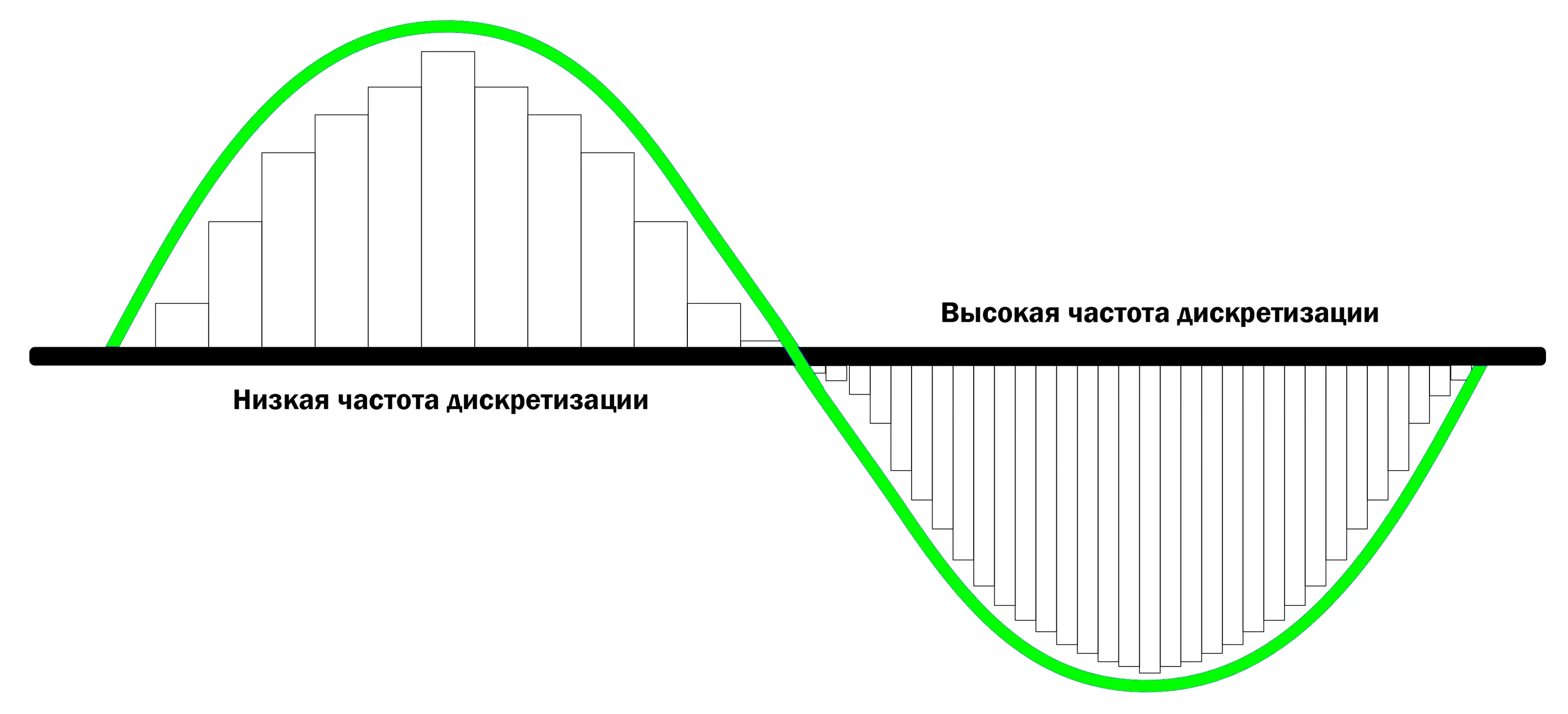
Цифровой аудиофайл нельзя представить без частоты дискретизации. Этот параметр встречается в свойствах WAV и FLAC, настройках микрофона, параметрах аудиоинтерфейса, окне экспорта аудиоредактора и конфигурации монтажного проекта. Пользователь видит значения 44,1, 48, 96 или 192 кГц, но не всегда понимает, чем они отличаются и нужно ли выбирать самое большое число.
Частотная дискретизация звукового сигнала определяет, сколько раз за одну секунду система измеряет амплитуду аналоговой волны при оцифровке. Чем чаще выполняются измерения, тем более высокий частотный диапазон можно корректно сохранить. При этом максимальное значение не является универсальным признаком высокого качества. Для обычной музыки достаточно 44,1 кГц, для видеомонтажа стандартным рабочим вариантом остаются 48 кГц, а 96 кГц применяются при записи исходников, сложной обработке и саунд-дизайне.
Чтобы выбрать подходящий параметр, нужно различать несколько самостоятельных характеристик: частоту дискретизации, частоту самого звука, разрядность, битрейт, число каналов, кодек и формат файла. Они связаны между собой, но не заменяют друг друга. Например, преобразование MP3-файла с низким битрейтом в WAV 96 кГц увеличит размер, но не вернёт удалённые при сжатии детали.
Что такое частота дискретизации звука
Звук возникает из-за колебаний среды. При разговоре голосовые связки создают колебания воздуха, микрофон преобразует их в электрический сигнал, а аналого-цифровой преобразователь переводит этот сигнал в набор чисел. Исходная волна непрерывна: её амплитуда меняется плавно и существует в каждый момент времени. Компьютер хранит не бесконечную кривую, а последовательность отдельных измерений.
Каждое такое измерение называется отсчётом или сэмплом. Частота дискретизации показывает количество отсчётов за секунду.
Например:
-
44 100 Гц означают 44 100 измерений за одну секунду;
-
48 000 Гц означают 48 000 измерений за одну секунду;
-
96 000 Гц означают 96 000 измерений за одну секунду;
-
192 000 Гц означают 192 000 измерений за одну секунду.
Для удобства тысячи герц обозначают в килогерцах:
-
44 100 Гц = 44,1 кГц;
-
48 000 Гц = 48 кГц;
-
96 000 Гц = 96 кГц;
-
192 000 Гц = 192 кГц.
В англоязычных программах используются обозначения Sample Rate и Sampling Rate. В русскоязычных интерфейсах встречаются варианты частота дискретизации, дискретизация и частота выборки. Термин сэмплрейт обозначает тот же самый параметр.
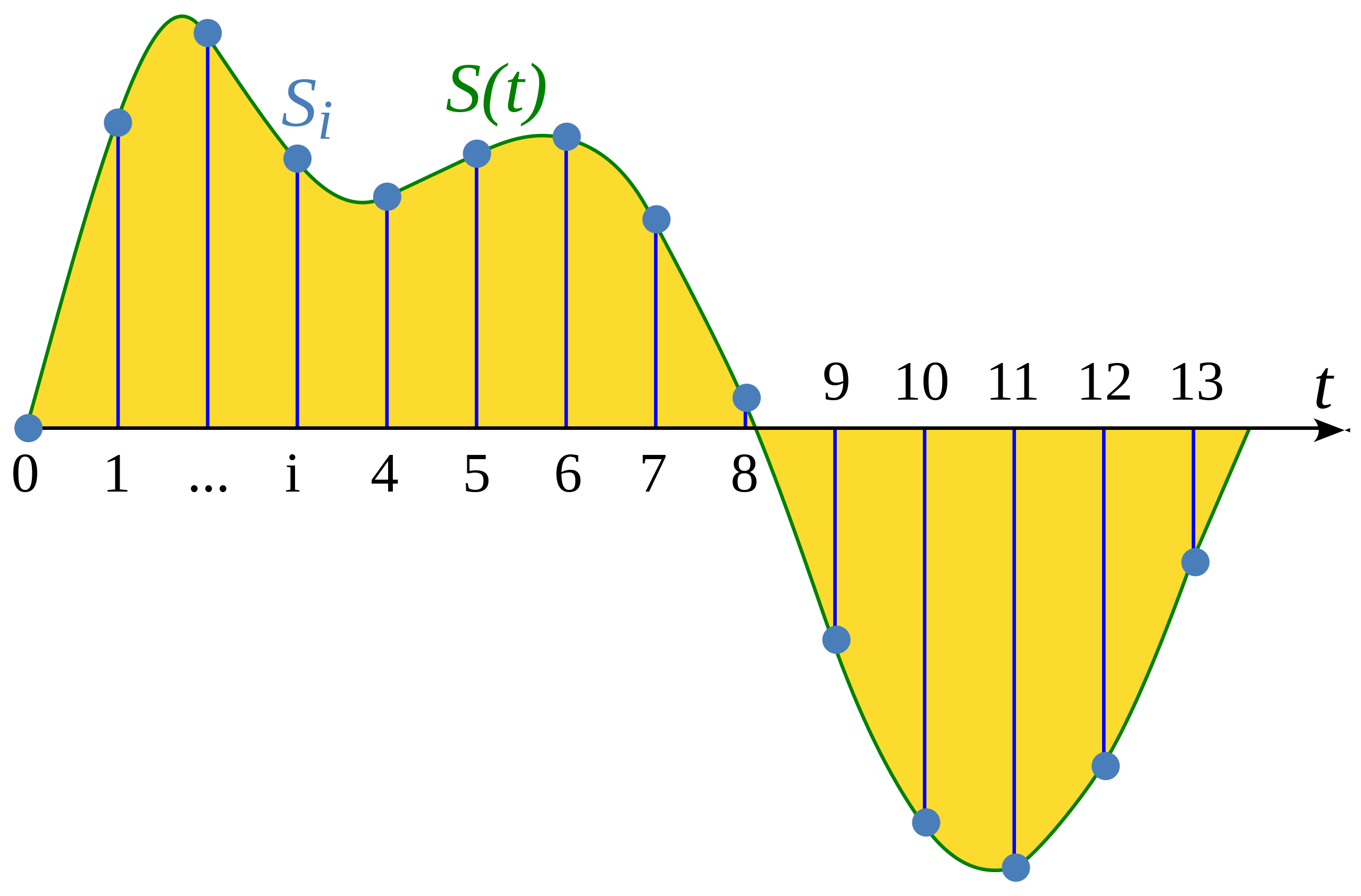
На схеме непрерывная линия обозначает аналоговую волну, а точки — отдельные измерения её амплитуды. Расстояние между точками связано с частотой дискретизации: чем выше значение, тем меньше временной промежуток между соседними отсчётами.
Как аналоговый звук превращается в цифровой файл
Оцифровка выполняется в несколько этапов. Каждый этап решает отдельную задачу и влияет на итоговый результат.
1. Микрофон преобразует колебания воздуха в электрический сигнал
Мембрана микрофона реагирует на изменение давления воздуха. Её движение превращается в электрический сигнал, форма которого соответствует звуковой волне. На этом этапе сигнал остаётся аналоговым: он меняется непрерывно.
2. Фильтр ограничивает частотный диапазон
Перед оцифровкой сигнал проходит через антиалиасинговый фильтр. Он подавляет частоты выше допустимой границы. Такая подготовка нужна для защиты записи от алиасинга — появления ложных частот после дискретизации.
3. АЦП измеряет амплитуду через равные интервалы времени
Аналого-цифровой преобразователь, сокращённо АЦП, выполняет измерения с заданной периодичностью. При частоте 48 кГц за одну секунду создаётся 48 000 отсчётов для каждого канала.
Стереозапись содержит два канала, поэтому при 48 кГц создаётся:
-
48 000 отсчётов левого канала;
-
48 000 отсчётов правого канала;
-
96 000 числовых значений за секунду суммарно.
4. Значение каждого отсчёта округляется
Компьютер хранит конечное число уровней амплитуды. Процесс округления называется квантованием. Точность квантования зависит от разрядности: 16, 24 или 32 бита.
5. Данные сохраняются в файле
Несжатый PCM-звук обычно записывается в WAV. Сжатие без потерь применяется во FLAC. Форматы MP3, AAC и OGG уменьшают размер за счёт удаления части данных по алгоритмам психоакустической модели.
6. При воспроизведении выполняется обратное преобразование
Цифро-аналоговый преобразователь, сокращённо ЦАП, превращает последовательность чисел обратно в электрический сигнал. Затем усилитель передаёт его на динамики или наушники.
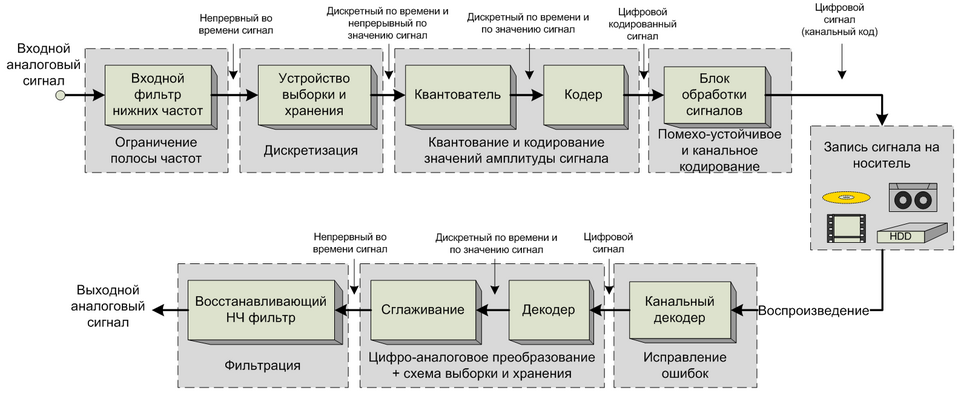
Цифровой звук не воспроизводится как ступенчатая линия из отдельных прямоугольников. ЦАП и выходной фильтр формируют непрерывный сигнал. Отсчёты содержат достаточно информации для восстановления волны в пределах допустимого частотного диапазона.
Частота звука и частота дискретизации — разные параметры
Одна из самых распространённых ошибок заключается в смешении частоты колебаний и частоты дискретизации. Оба параметра измеряются в герцах, но описывают разные процессы.
| Параметр | Что обозначает | Пример |
|---|---|---|
| Частота звуковой волны | Количество колебаний сигнала за секунду, связанное с высотой тона | Тон 1 000 Гц |
| Частота дискретизации | Количество измерений амплитуды за секунду при оцифровке | 44 100 Гц |
| Разрядность | Количество бит для хранения амплитуды одного отсчёта | 16 или 24 бита |
| Число каналов | Количество независимых звуковых дорожек | Моно или стерео |
| Битрейт | Объём данных, передаваемый или сохраняемый за секунду | 320 кбит/с |
| Кодек | Алгоритм кодирования и декодирования данных | PCM, FLAC, MP3, AAC |
| Контейнер или расширение | Способ упаковки данных в файл | WAV, FLAC, MP3, M4A |
Тон 1 кГц содержит 1 000 колебаний за секунду. При записи в WAV 44,1 кГц АЦП измеряет этот сигнал 44 100 раз за секунду. На один период тона приходится около 44 отсчётов. Для сигнала 10 кГц на один период остаётся примерно 4,4 отсчёта. Чем ближе частота сигнала к верхней границе, тем меньше измерений приходится на один период.
Высокая частота дискретизации не означает, что музыка автоматически становится выше по тону. При правильном ресемплинге длительность композиции, темп и высота нот сохраняются. Изменение скорости и тональности появляется при неправильной интерпретации отсчётов.
Теорема Котельникова и частота Найквиста
Основной принцип цифровой записи описывает теорема отсчётов. В русскоязычной литературе она известна как теорема Котельникова, а в зарубежных материалах — как теорема Найквиста — Шеннона.
Для корректного восстановления сигнала частота дискретизации должна превышать удвоенную максимальную частоту полезного спектра:
Fs > 2 × Fmax
Где:
-
Fs— частота дискретизации; -
Fmax— максимальная частота полезного сигнала.
Половина частоты дискретизации называется частотой Найквиста:
Fnyquist = Fs / 2
Примеры:
| Частота дискретизации | Частота Найквиста | Верхняя теоретическая граница |
|---|---|---|
| 8 кГц | 4 кГц | Узкополосная речь |
| 16 кГц | 8 кГц | Расширенная передача речи |
| 44,1 кГц | 22,05 кГц | Музыка и обычное прослушивание |
| 48 кГц | 24 кГц | Видео, озвучка, мультимедиа |
| 96 кГц | 48 кГц | Студийная запись и обработка |
| 192 кГц | 96 кГц | Специализированные задачи |
Человеческий слух обычно рассматривают в диапазоне приблизительно от 20 Гц до 20 кГц. Верхняя граница уменьшается с возрастом и зависит от индивидуальных особенностей. Значение 44,1 кГц позволяет сохранить слышимый диапазон и оставляет небольшой промежуток для работы фильтра между 20 и 22,05 кГц. Частота 48 кГц увеличивает этот промежуток до 24 кГц.
Удвоение максимальной частоты не является рекомендацией записывать материал ровно на предельном значении. Реальные фильтры имеют переходную полосу: они не обрезают спектр вертикальной линией. Поэтому в цифровом аудио используется запас.
Что такое алиасинг
Алиасинг возникает, когда в оцифровываемом сигнале присутствуют частоты выше половины частоты дискретизации. Система не может корректно представить такие колебания и записывает ложные компоненты в слышимом диапазоне.
Пример:
-
исходный сигнал содержит частоту 30 кГц;
-
запись выполняется с частотой 44,1 кГц;
-
граница Найквиста составляет 22,05 кГц;
-
компонент 30 кГц находится выше допустимого предела;
-
после дискретизации появляется ложный тон 14,1 кГц.
Расчёт:
44,1 − 30 = 14,1 кГц
Ложная частота отсутствовала в исходном сигнале, но попала в цифровую запись. Она воспринимается как свист, металлический оттенок, неестественные призвуки или сложный набор артефактов.
Алиасинг отличается от других проблем:
| Проблема | Причина | Типичное проявление |
|---|---|---|
| Алиасинг | Частоты выше границы Найквиста | Ложные тоны, металлические призвуки |
| Клиппинг | Превышение допустимой амплитуды | Хрип, жёсткое искажение пиков |
| Фоновый шум | Шумы помещения, электроники или предусилителя | Шипение, гул, постоянный фон |
| Артефакты MP3 | Сильное сжатие с потерями | Размытые атаки, дребезг, «водянистый» звук |
| Дроп-ауты | Прерывание потока данных | Щелчки, пропуски, короткие провалы |
Для борьбы с алиасингом перед АЦП используется низкочастотный фильтр. При уменьшении частоты дискретизации в редакторе качественный алгоритм также сначала удаляет компоненты выше новой границы, а затем пересчитывает отсчёты.
Повышение частоты уже записанного файла не устраняет алиасинг. Ложные компоненты становятся частью цифровой записи и требуют отдельной обработки.
Дискретизация по времени и квантование по амплитуде
Частота дискретизации определяет временную точность измерений. Разрядность отвечает за точность хранения амплитуды каждого измерения. Эти характеристики работают независимо.
Представьте координатную сетку:
-
горизонтальная ось показывает время;
-
вертикальная ось показывает амплитуду;
-
частота дискретизации определяет плотность точек по горизонтали;
-
разрядность определяет количество доступных уровней по вертикали.
Сколько уровней хранит разрядность
Количество возможных значений рассчитывается по формуле:
Количество уровней = 2N
Где N — разрядность.
| Разрядность | Количество уровней амплитуды |
|---|---|
| 8 бит | 256 |
| 16 бит | 65 536 |
| 24 бита | 16 777 216 |
| 32 бита | 4 294 967 296 дискретных значений для целочисленного представления |
В редакторах также применяется 32-битное число с плавающей точкой. Такой формат удобен для промежуточной обработки: он предоставляет большой запас по уровню и снижает риск необратимой потери данных внутри проекта. Это не означает, что микрофон физически записывает сигнал с такой же полезной точностью. Реальные характеристики зависят от АЦП, предусилителя, уровня собственного шума и акустических условий.
Теоретический динамический диапазон
Для идеального PCM-сигнала ориентировочный динамический диапазон рассчитывается так:
Динамический диапазон ≈ 6,02 × N + 1,76 дБ
| Разрядность | Теоретический динамический диапазон |
|---|---|
| 8 бит | Около 50 дБ |
| 16 бит | Около 98 дБ |
| 24 бита | Около 146 дБ |
Шестнадцати бит достаточно для готового музыкального файла и обычного прослушивания. Запись и последующую обработку удобнее выполнять в 24 битах: дополнительный запас снижает требования к идеально точной установке входного уровня и упрощает работу с тихими фрагментами.
Зачем нужен dithering
При уменьшении разрядности часть младших разрядов удаляется. Простое округление создаёт коррелированные искажения, особенно заметные на затуханиях и тихих участках. Дизеринг добавляет очень слабый специально сформированный шум и превращает эти искажения в менее заметный фон.
Дизеринг применяется на финальном этапе при переходе, например, из 24 бит в 16 бит. Повторное добавление дизеринга после каждого промежуточного действия не требуется.
Чем частота дискретизации отличается от битрейта
Битрейт показывает объём данных за секунду. Для несжатого PCM-аудио он рассчитывается напрямую:
Битрейт PCM = частота дискретизации × разрядность × количество каналов
Пример для WAV 44,1 кГц, 16 бит, стерео:
44 100 × 16 × 2 = 1 411 200 бит/с
То есть:
1 411,2 кбит/с
Размер несжатого PCM-звука
| Параметры PCM | Поток данных | Примерный размер одной минуты |
|---|---|---|
| 44,1 кГц, 16 бит, моно | 705,6 кбит/с | 5,0 МБ |
| 44,1 кГц, 16 бит, стерео | 1 411,2 кбит/с | 10,1 МБ |
| 48 кГц, 24 бита, стерео | 2 304 кбит/с | 16,5 МБ |
| 96 кГц, 24 бита, стерео | 4 608 кбит/с | 33,0 МБ |
| 192 кГц, 24 бита, стерео | 9 216 кбит/с | 65,9 МБ |
Небольшая служебная часть WAV-файла добавляет несколько байтов к итоговому размеру, но для длинной записи разница практически незаметна.
У сжатых форматов расчёт выглядит иначе. MP3 320 кбит/с сохраняет намного меньше данных, чем WAV 1 411,2 кбит/с. Кодек удаляет часть информации и применяет сжатие. Поэтому нельзя сравнивать качество только по частоте дискретизации.
Файл MP3 44,1 кГц с битрейтом 128 кбит/с и файл FLAC 44,1 кГц могут иметь одинаковый сэмплрейт, но различаться по степени сохранности исходного сигнала.
Формат, кодек и контейнер: как не запутаться
Частота дискретизации не определяет расширение файла. Один и тот же сэмплрейт встречается в разных форматах.
| Формат | Тип хранения | Основная область применения |
|---|---|---|
| WAV | Обычно несжатый PCM | Запись, монтаж, обмен исходниками |
| FLAC | Сжатие без потерь | Архив, музыкальная коллекция, доставка мастер-файлов |
| MP3 | Сжатие с потерями | Совместимость, компактные файлы |
| AAC | Сжатие с потерями | Видео, мобильные устройства, потоковое воспроизведение |
| OGG Vorbis | Сжатие с потерями | Веб-проекты, игры, приложения |
| ALAC | Сжатие без потерь | Экосистема Apple |
| AIFF | Обычно несжатый PCM | Профессиональная работа, экосистема Apple |
Для редактирования лучше использовать WAV или FLAC. Повторное сохранение MP3 приводит к дополнительным потерям. Формат с потерями подходит для финальной доставки, когда важен небольшой размер.
Стандартные значения частоты дискретизации
Частота дискретизации выбирается под задачу. Самые распространённые значения сформировались из требований телефонии, музыки, видео и студийного производства.
| Частота | Верхняя теоретическая граница | Где применяется |
|---|---|---|
| 8 кГц | 4 кГц | Узкополосная телефония |
| 11,025 кГц | 5,5125 кГц | Старые игровые и мультимедийные проекты |
| 16 кГц | 8 кГц | Речь, голосовые данные, распознавание речи |
| 22,05 кГц | 11,025 кГц | Компактные голосовые материалы, устаревшие проекты |
| 32 кГц | 16 кГц | Отдельные речевые и мультимедийные сценарии |
| 44,1 кГц | 22,05 кГц | Музыка, Audio CD, обычные аудиофайлы |
| 48 кГц | 24 кГц | Видео, озвучка, стриминг, монтаж |
| 88,2 кГц | 44,1 кГц | Профессиональная обработка с выводом в 44,1 кГц |
| 96 кГц | 48 кГц | Запись исходников, обработка, саунд-дизайн |
| 176,4 кГц | 88,2 кГц | Специализированные студийные задачи |
| 192 кГц | 96 кГц | Измерения, архивирование отдельных исходников, специальные проекты |
Низкие значения не подходят для полноценной музыки. Запись речи с частотой 8 кГц остаётся разборчивой, но звучит узко: высокочастотные детали теряются. Значение 16 кГц улучшает естественность речи и часто применяется при подготовке данных для распознавания голоса.
Для музыки и видео основное сравнение сводится к двум вариантам: 44,1 и 48 кГц.
Что выбрать: 44,1 или 48 кГц
Оба значения покрывают слышимый диапазон. Разница связана прежде всего с целевой средой, совместимостью проекта и количеством лишних преобразований.
Когда использовать 44,1 кГц
Частота 44,1 кГц подходит для:
-
музыкальных файлов;
-
публикации треков;
-
подготовки материалов под Audio CD;
-
домашней коллекции FLAC;
-
обычного прослушивания;
-
редактирования исходника, который уже записан в 44,1 кГц;
-
подкаста без привязки к видеоряду.
Когда использовать 48 кГц
Частота 48 кГц подходит для:
-
видеомонтажа;
-
озвучки роликов;
-
записи звука для YouTube;
-
экранных записей;
-
стримов;
-
работы с видеокамерами;
-
монтажа интервью;
-
синхронизации речи с изображением;
-
подготовки аудиодорожек для мультимедийного проекта.
Основное правило
Рабочую частоту выбирают в начале проекта и сохраняют на всех этапах:
-
В настройках микрофона или аудиоинтерфейса.
-
В программе записи.
-
В параметрах проекта.
-
В окне экспорта.
-
В финальном файле.
Для ролика с монтажом и озвучкой удобнее сразу записывать голос в 48 кГц. Для музыкального альбома с финальным мастерингом под обычное распространение подходит 44,1 кГц. При наличии студийной цепочки запись выполняют в 48 или 96 кГц, а финальный экспорт готовят под требования площадки.
Постоянное переключение между 44,1 и 48 кГц не улучшает звук. Оно добавляет лишние этапы ресемплинга.
Когда нужны 88,2, 96 и 192 кГц
Высокая частота дискретизации используется осознанно. Она полезна не потому, что любое воспроизведение автоматически становится лучше, а потому, что отдельные процессы обработки получают дополнительный запас данных.
Запись исходников перед сложной обработкой
96 кГц применяются при работе с вокалом, инструментами, полевыми записями и звуковыми эффектами, которые пройдут через длинную цепочку обработки. Исходник сохраняется в высоком качестве, а финальная версия экспортируется в 44,1 или 48 кГц.
Замедление аудио
При сильном замедлении верхние частоты опускаются в слышимый диапазон. Исходник 96 кГц содержит больше материала для такого преобразования. Это особенно полезно в саунд-дизайне: запись удара, скрипа, механизма или окружающего шума можно растянуть и превратить в новый эффект.
Изменение высоты тона
Питч-шифтинг и некоторые спектральные операции работают аккуратнее при наличии запаса. Это важно для экспериментального монтажа, создания эффектов и обработки отдельных инструментов.
Измерительные задачи
Запись ультразвукового диапазона применяется в научных, технических и специализированных проектах. Для таких задач 96 и 192 кГц имеют прямой смысл: верхняя граница Найквиста поднимается до 48 и 96 кГц.
Архивирование исходников
Высокая частота подходит для хранения мастер-записей, которые будут обрабатываться повторно. Для обычной пользовательской коллекции музыки 192 кГц создают лишний объём данных без практической пользы.
Недостатки высоких значений
Частоты 96 и 192 кГц увеличивают:
-
размер файлов;
-
нагрузку на процессор;
-
требования к скорости накопителя;
-
нагрузку на плагины;
-
время резервного копирования;
-
объём облачного хранилища;
-
продолжительность передачи данных;
-
риск конфликтов с устройствами, которые не поддерживают выбранный режим.
Файл 192 кГц, 24 бита, стерео занимает примерно в 6,5 раза больше места, чем WAV 44,1 кГц, 16 бит, стерео.
Почему нельзя улучшить готовый файл простым увеличением частоты
Апсемплинг не восстанавливает отсутствующие данные. При преобразовании файла 44,1 кГц в 96 кГц редактор создаёт дополнительные отсчёты математическим способом. Полезный диапазон исходника остаётся прежним.
Преобразование:
MP3 128 кбит/с, 44,1 кГц → WAV 96 кГц, 24 бита
не возвращает:
-
детали, удалённые MP3-кодеком;
-
исходные высокие частоты;
-
динамику, потерянную после перегрузки;
-
естественные атаки инструментов;
-
чистоту голоса после шумной записи;
-
данные выше исходной границы Найквиста.
Размер файла увеличится, но качество не станет выше.
По той же причине увеличение разрядности готового WAV с 16 до 24 бит не создаёт новые детали. Дополнительные разряды полезны на этапе записи и обработки, а не после завершённого экспорта.
Что такое ресемплинг
Ресемплинг — это пересчёт аудиоданных на другую частоту дискретизации. При корректном преобразовании длительность, темп и высота тона сохраняются.
Существуют два направления:
-
даунсемплинг — уменьшение частоты, например с 96 до 48 кГц;
-
апсемплинг — увеличение частоты, например с 44,1 до 96 кГц.
Как выполняется даунсемплинг
При уменьшении частоты редактор:
-
Определяет новую границу Найквиста.
-
Фильтрует частоты выше допустимой границы.
-
Пересчитывает набор отсчётов.
-
Создаёт файл с новой частотой.
Например, при преобразовании 96 кГц в 48 кГц новая граница Найквиста составляет 24 кГц. Компоненты выше этой границы удаляются до пересчёта.
Как выполняется апсемплинг
При увеличении частоты редактор:
-
Анализирует существующие отсчёты.
-
Вычисляет промежуточные значения.
-
Формирует более плотную последовательность.
-
Сохраняет файл с новым параметром.
Новые точки вычисляются на основе уже имеющихся данных. Они не являются восстановленными деталями исходной аналоговой записи.
Чем ресемплинг отличается от изменения интерпретации
Настоящий ресемплинг сохраняет длительность и высоту тона. Простая подмена частоты воспроизведения меняет скорость.
Пример:
-
исходник записан в 48 кГц;
-
программа ошибочно интерпретирует его как 44,1 кГц;
-
воспроизведение становится медленнее;
-
тональность опускается;
-
длительность увеличивается.
Для исправления такого файла нужно восстановить правильную интерпретацию, а не выполнять обычный ресемплинг.
Как подобрать параметры под конкретную задачу
| Задача | Рекомендуемая частота | Рабочая разрядность | Финальный формат |
|---|---|---|---|
| Музыка для обычного прослушивания | 44,1 кГц | 16 бит | FLAC, WAV, MP3 или AAC |
| Подготовка музыкального мастер-файла | 44,1 или 48 кГц | 24 бита | WAV или FLAC |
| Запись вокала перед обработкой | 48 или 96 кГц | 24 бита | WAV |
| Запись речи для подкаста | 44,1 или 48 кГц | 24 бита на этапе обработки | WAV, затем MP3 или AAC |
| Озвучка ролика | 48 кГц | 24 бита | WAV, затем формат монтажного проекта |
| Видеомонтаж | 48 кГц | 24 бита | WAV, AAC или параметры проекта |
| Стрим и экранная запись | 48 кГц | По настройкам программы | AAC или другой поддерживаемый кодек |
| Распознавание речи | 16 кГц | По требованиям системы | WAV PCM или другой требуемый формат |
| Архив исходников | 48 или 96 кГц | 24 бита | WAV или FLAC |
| Саунд-дизайн с сильным замедлением | 96 кГц | 24 бита | WAV |
| Измерения и ультразвуковой диапазон | 96 или 192 кГц | По требованиям оборудования | WAV |
Для обычной записи голоса в домашних условиях не нужно выбирать 192 кГц. Намного сильнее на результат влияют микрофон, расстояние до мембраны, акустика помещения, уровень входного сигнала, отсутствие клиппинга и качество предусилителя.
Как изменить частоту дискретизации аудио
АудиоМАСТЕР
АудиоМАСТЕР подходит для быстрого преобразования аудиофайла без командной строки. В программе можно открыть запись, при необходимости обрезать её, изменить громкость, применить обработку и сохранить результат с новой частотой дискретизации.
Набор доступных значений зависит от выбранного формата. Для WAV предоставляется диапазон от 8 000 до 96 000 Гц, а общий набор поддерживаемых вариантов в программе достигает 192 000 Гц.
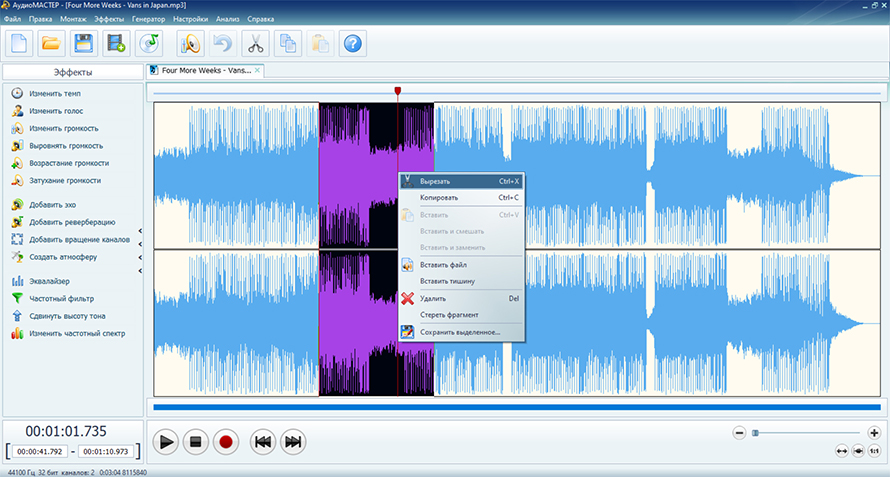
Пошаговая инструкция
-
Запустите программу.
-
Нажмите кнопку
Открыть файл. -
Выберите исходную запись в проводнике.
-
Дождитесь появления волновой формы.
-
Откройте меню
Файл. -
Нажмите
Сохранить как…. -
Выберите формат на верхней панели мастера сохранения:
WAV,MP3,MP2,WMA,AAC,AC3,OGGилиFLAC. -
Установите требуемое значение в поле
Дискретизация. -
Настройте
Четкостьдля формата, который поддерживает выбор разрядности. -
Проверьте число каналов:
MonoилиStereo. -
Для сжатого формата задайте битрейт.
-
Нажмите
Сохранить. -
Укажите папку, имя файла и подтвердите экспорт.
Для исходника, который будет использоваться в ролике, выберите WAV 48 кГц. Для музыкального файла под обычное прослушивание подходят WAV или FLAC 44,1 кГц. Для компактной копии используйте MP3 или AAC после завершения редактирования.
Что проверить после сохранения
-
Частота соответствует целевой задаче.
-
Число каналов не изменилось случайно.
-
Разрядность подходит для дальнейшей работы.
-
Сжатый формат получил достаточный битрейт.
-
Файл воспроизводится с нормальной скоростью.
-
Голос не стал выше или ниже.
-
В записи не появились щелчки.
Плюсы
-
Русскоязычный интерфейс.
-
Понятный мастер сохранения.
-
Изменение параметра выполняется без командной строки.
-
Поддерживаются популярные аудиоформаты.
-
В одном окне доступны редактирование и экспорт.
Минусы
-
Программа предназначена для Windows.
-
Доступные значения зависят от выбранного формата.
-
Для пакетной автоматизации удобнее использовать консольные инструменты.
Audacity
Audacity разделяет несколько операций:
-
изменение частоты отдельной дорожки;
-
настройку частоты проекта;
-
выбор частоты итогового файла при экспорте.
Эти действия нельзя смешивать. Для пересчёта конкретной дорожки используется команда Tracks → Resample. Для сохранения готового файла значение задаётся в окне Export Audio.
Ресемплинг отдельной дорожки
-
Запустите Audacity.
-
Перетащите аудиофайл в окно программы или откройте его через
File→Open. -
Выделите дорожку.
-
Откройте меню
Tracks. -
Нажмите
Resample. -
Укажите новое значение в поле
New sample rate. -
Подтвердите действие кнопкой
OK. -
Дождитесь завершения пересчёта.
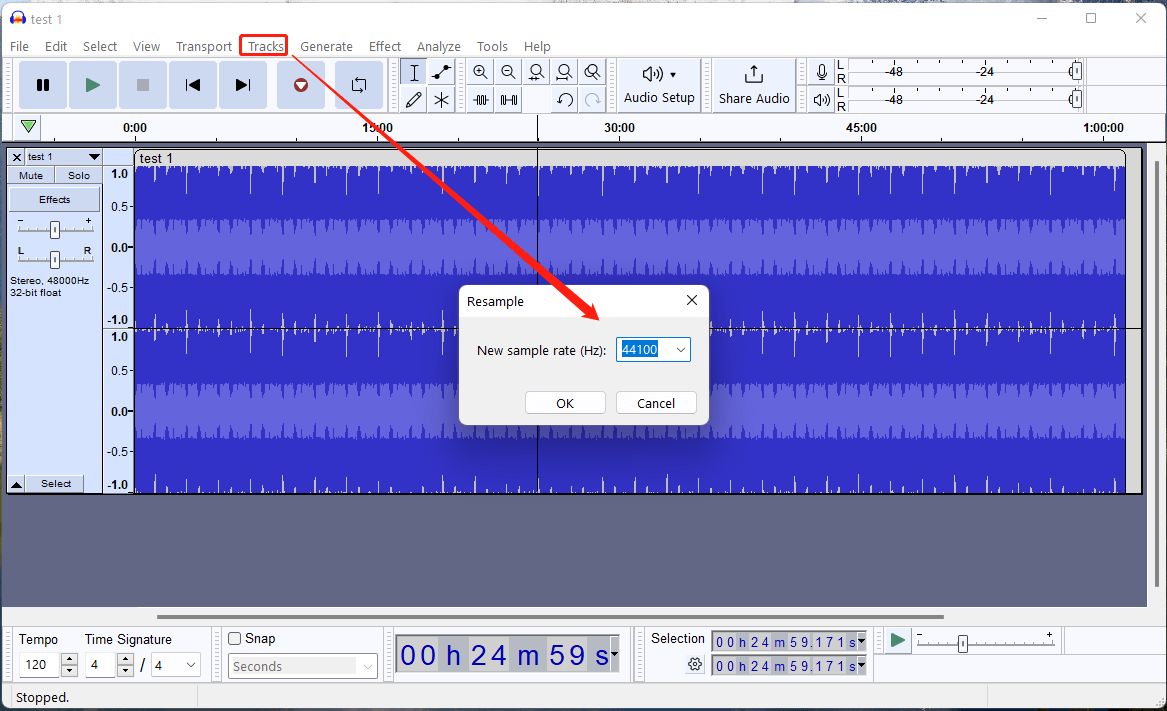
Команда Resample добавляет или удаляет отсчёты. Длительность дорожки и высота тона сохраняются.
Экспорт готового файла
-
Откройте меню
File. -
Выберите
Export Audio. -
Укажите папку и имя файла.
-
Выберите формат.
-
Задайте значение в поле
Sample Rate. -
Настройте параметры кодирования.
-
Проверьте число каналов.
-
Нажмите
Export.
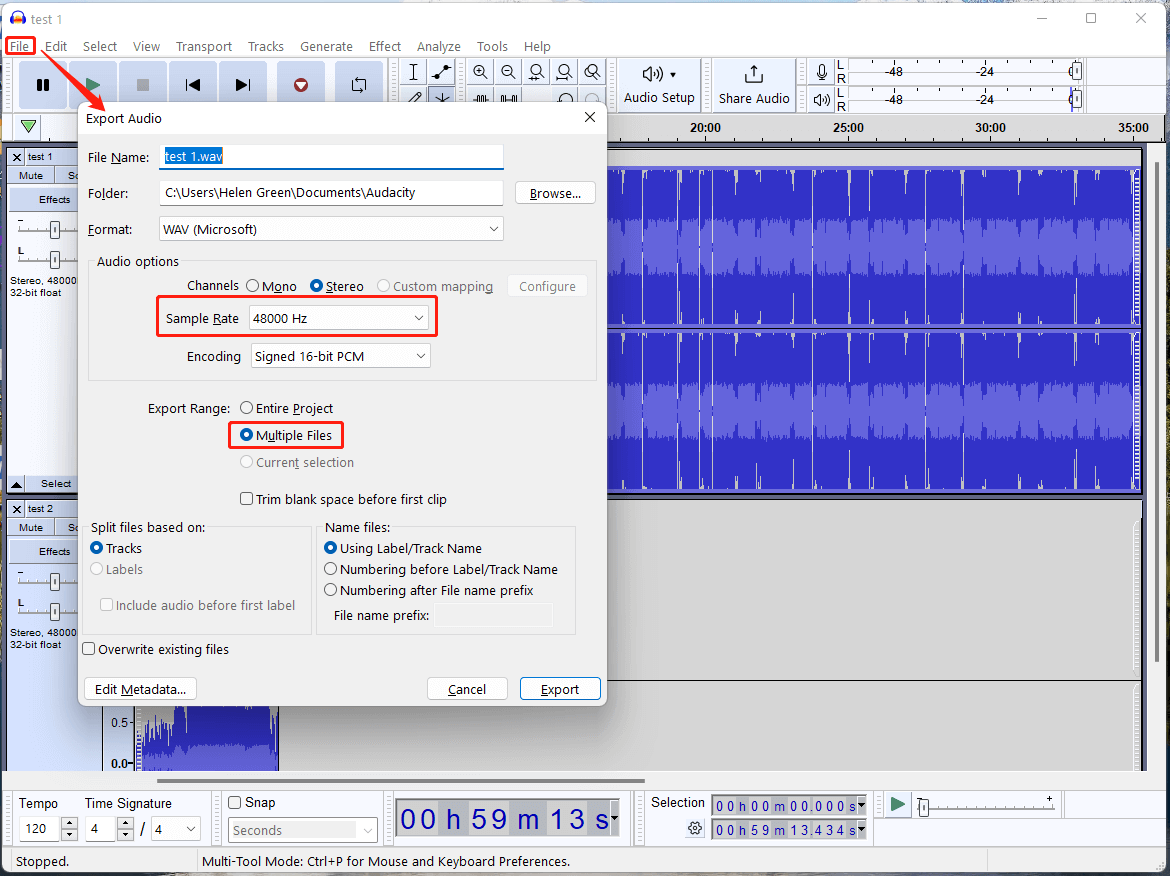
Когда менять дорожку, а когда достаточно экспорта
Ресемплинг дорожки нужен при подготовке проекта с едиными параметрами. Например, монтажная сессия работает в 48 кГц, а один из голосовых файлов записан в 44,1 кГц. После пересчёта все материалы становятся согласованными.
Настройки экспорта достаточно, когда задача сводится к созданию готовой копии. Например, исходный WAV 96 кГц нужно сохранить в FLAC 48 кГц для передачи монтажёру.
Плюсы
-
Бесплатное использование.
-
Поддержка Windows, macOS и Linux.
-
Отдельный ресемплинг дорожек.
-
Выбор сэмплрейта при экспорте.
-
Подходит для учебных и практических задач.
Минусы
-
Нужно различать частоту дорожки, проекта и экспортируемого файла.
-
Интерфейс содержит больше настроек, чем простые конвертеры.
-
Для массовой обработки большого числа файлов командная строка работает быстрее.
Adobe Audition
Adobe Audition подходит для профессиональной обработки, восстановления записей и подготовки исходников под монтаж. В редакторе важно различать команды Convert Sample Type и Interpret Sample Rate.
Первая команда пересчитывает данные и создаёт постоянное преобразование. Вторая меняет интерпретацию существующих отсчётов и применяется для исправления файла с неправильной частотой в заголовке.
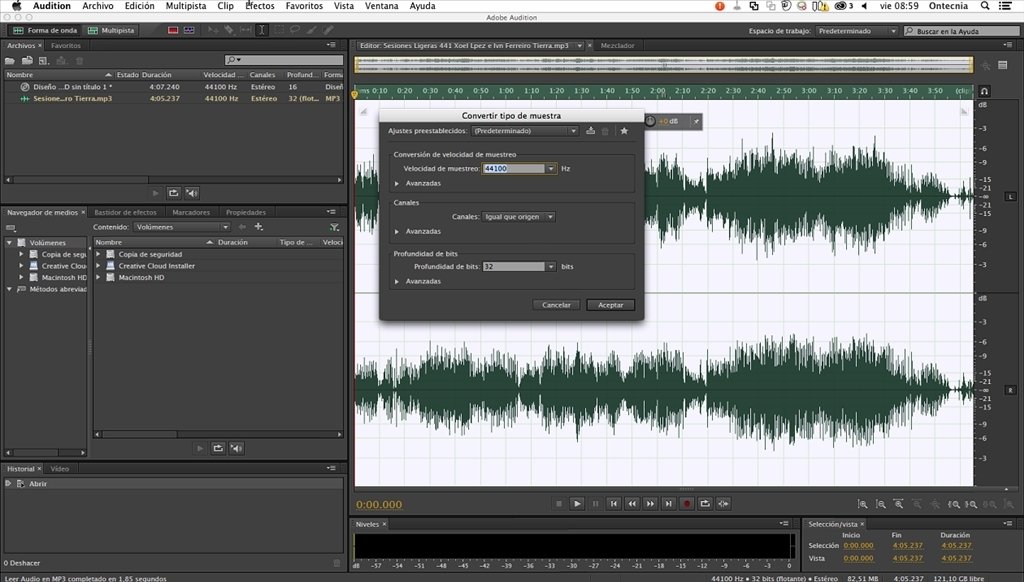
Постоянное преобразование частоты
-
Откройте исходный файл.
-
Перейдите в режим
Waveform Editor. -
Откройте меню
Edit. -
Выберите
Convert Sample Type. -
Укажите значение в поле
Sample Rate. -
Проверьте блок
Channels. -
Установите нужную разрядность.
-
Раскройте раздел
Advanced. -
При понижении частоты задайте высокое значение
Quality. -
Включите
Pre/Post Filterдля защиты от алиасинга. -
Подтвердите преобразование.
-
Сохраните файл.
Высокое значение Quality особенно важно при даунсемплинге. Редактор сохраняет больше высокочастотных деталей в пределах нового допустимого диапазона, но тратит больше времени на обработку.
Исправление неправильной интерпретации
Команда Edit → Interpret Sample Rate нужна для другой ситуации:
-
файл воспроизводится слишком медленно или слишком быстро;
-
голос звучит ниже или выше нормы;
-
длительность не совпадает с ожидаемой;
-
данные записаны правильно, но заголовок содержит неверную частоту.
После установки корректного значения звук возвращается к нормальной скорости. Затем файл сохраняют с правильными параметрами.
Плюсы
-
Профессиональные алгоритмы обработки.
-
Управление качеством пересчёта.
-
Антиалиасинговая фильтрация.
-
Отдельная команда для исправления ошибочной интерпретации.
-
Удобная работа с WAV и мастер-файлами.
Минусы
-
Интерфейс сложнее редакторов для начинающих.
-
Преобразование в
Waveform Editorизменяет файл после сохранения. -
Высококачественный пересчёт больших записей требует времени.
FFmpeg удобен для автоматизации, пакетной обработки и работы без графического интерфейса. Частота выходного аудио задаётся параметром -ar.
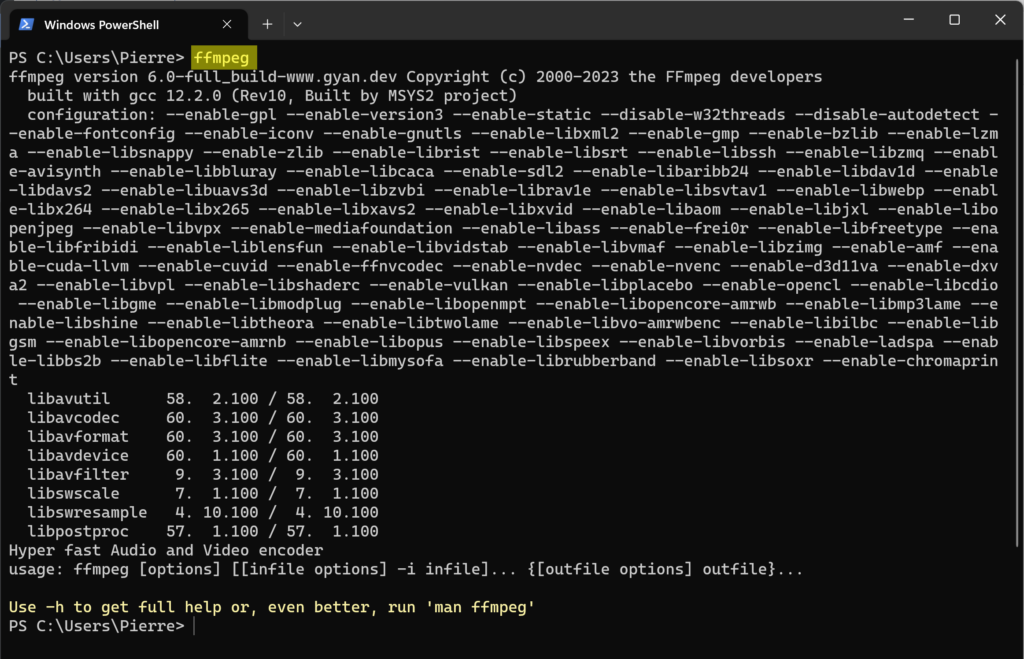
Преобразование WAV в WAV 48 кГц
ffmpeg -i input.wav -ar 48000 -c:a pcm_s24le output_48k.wav
Команда создаёт WAV-файл:
-
с частотой 48 кГц;
-
с кодеком PCM;
-
с разрядностью 24 бита.
Преобразование FLAC в FLAC 48 кГц
ffmpeg -i input.flac -ar 48000 -c:a flac output_48k.flac
FLAC сохраняет звук без потерь и уменьшает размер по сравнению с несжатым WAV.
Создание MP3 44,1 кГц
ffmpeg -i input.wav -ar 44100 -c:a libmp3lame -b:a 320k output_44k.mp3
Команда создаёт MP3:
-
44,1 кГц;
-
320 кбит/с;
-
кодирование через
libmp3lame.
Явный вызов аудиофильтра ресемплинга
ffmpeg -i input.wav -af "aresample=48000" -c:a pcm_s24le output.wav
Фильтр aresample выполняет пересчёт аудиоданных. Такой синтаксис удобен в сложной цепочке фильтров.
Обработка нескольких файлов
В PowerShell можно выполнить пакетное преобразование WAV-файлов:
Get-ChildItem *.wav | ForEach-Object {
    ffmpeg -i $_.FullName -ar 48000 -c:a pcm_s24le "$($_.BaseName)_48k.wav"
}
Каждый исходник получит отдельную копию с суффиксом _48k.
Проверка результата через ffprobe
ffprobe -v error -select_streams a:0 ^
-show_entries stream=codec_name,sample_rate,channels,channel_layout,bits_per_sample ^
-of default=noprint_wrappers=1 output_48k.wav
Для PowerShell и терминала Linux переносы можно заменить одной строкой:
ffprobe -v error -select_streams a:0 -show_entries stream=codec_name,sample_rate,channels,channel_layout,bits_per_sample -of default=noprint_wrappers=1 output_48k.wav
В выводе появятся:
-
кодек;
-
частота дискретизации;
-
число каналов;
-
схема каналов;
-
разрядность.
Плюсы
-
Бесплатное использование.
-
Работа в Windows, macOS и Linux.
-
Пакетная обработка.
-
Автоматизация через сценарии.
-
Поддержка большого числа форматов.
-
Точная проверка параметров через ffprobe.
Минусы
-
Нет привычного графического интерфейса.
-
Ошибка в имени файла или параметре приводит к сбою команды.
-
Для уверенной работы нужно понимать кодеки и синтаксис терминала.
Как изменить формат аудиоустройства в Windows
Настройка аудиоустройства и преобразование готового файла — разные операции. Изменение параметров микрофона в Windows не переписывает существующий WAV или MP3. Системный формат влияет на захват и воспроизведение звука через устройство в общем режиме.
В Windows 11 доступно два пути настройки.
Через приложение Параметры
-
Нажмите
Win + I. -
Откройте
Система. -
Перейдите в раздел
Звук. -
Нажмите
Все звуковые устройства. -
Выберите микрофон, динамики или наушники.
-
Найдите поле
Формат. -
Установите частоту дискретизации и разрядность.
-
Закройте окно параметров.
Через классическое окно свойств
-
Нажмите правой кнопкой мыши по значку громкости.
-
Откройте
Параметры звука. -
Нажмите
Дополнительные параметры звука. -
Перейдите на вкладку
Записьдля микрофона илиВоспроизведениедля динамиков. -
Выберите устройство.
-
Нажмите
Свойства. -
Перейдите на вкладку
Дополнительно. -
Найдите список
Формат по умолчанию. -
Выберите нужный вариант.
-
Нажмите
Применить. -
Нажмите
ОК.
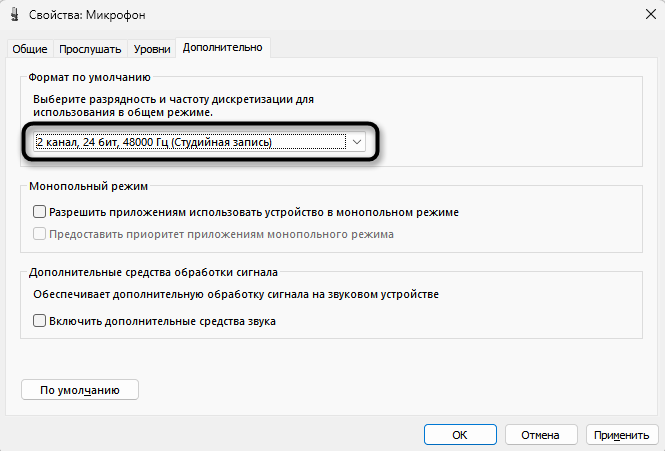
Для записи озвучки под видео установите 48 кГц в Windows и в программе записи. Для музыкального проекта в 44,1 кГц согласуйте то же значение на всех этапах.
Что означает общий режим
В общем режиме несколько программ используют одно устройство одновременно. Windows приводит потоки к формату, установленному по умолчанию. Несовпадение не всегда приводит к заметной проблеме, но добавляет лишний пересчёт.
Что означает монопольный режим
В монопольном режиме приложение получает прямой доступ к устройству и задаёт собственные параметры. Этот режим применяется в профессиональных редакторах, плеерах и отдельных драйверах.
ASIO-драйвер аудиоинтерфейса также управляет параметрами отдельно от общего режима Windows. Для студийной записи частоту проверяют не только в системных свойствах, но и в панели драйвера аудиоинтерфейса.
Как проверить частоту дискретизации файла
Перед публикацией, передачей монтажёру или архивированием проверьте итоговый файл. Название и расширение не гарантируют правильные характеристики.
Через свойства файла в Windows
-
Нажмите правой кнопкой мыши по аудиофайлу.
-
Откройте
Свойства. -
Перейдите на вкладку
Подробно. -
Найдите раздел со звуковыми параметрами.
Windows показывает доступные метаданные. Набор полей зависит от формата и кодека.
Через MediaInfo
MediaInfo отображает:
-
формат;
-
кодек;
-
битрейт;
-
режим битрейта;
-
число каналов;
-
частоту дискретизации;
-
разрядность;
-
длительность.
Этот способ удобен для быстрой проверки отдельных файлов без запуска аудиоредактора.
Через ffprobe
Используйте команду:
ffprobe -v error -select_streams a:0 -show_entries stream=codec_name,sample_rate,channels,bits_per_sample -of default=noprint_wrappers=1 input.wav
Пример результата:
codec_name=pcm_s24le
sample_rate=48000
channels=2
bits_per_sample=24
Через редактор
В АудиоМАСТЕР параметры отображаются в рабочем окне и мастере сохранения. В Audacity частоту можно проверить в параметрах дорожки и окне экспорта. В Adobe Audition данные файла доступны в интерфейсе редактора и в окне Convert Sample Type.
Почему одного числа недостаточно
Файл способен заявлять частоту 96 кГц, но не содержать полезного спектра выше 20 кГц. Такая ситуация появляется после апсемплинга исходника 44,1 кГц. Для глубокого анализа используют спектрограмму: она показывает реальное распределение частот.
Типичные ошибки при работе с частотой дискретизации
Файл стал воспроизводиться медленнее
Причина — неправильная интерпретация частоты. Например, запись 48 кГц открывается как 44,1 кГц.
Что делать:
-
Не выполняйте обычный ресемплинг.
-
Восстановите правильную интерпретацию.
-
В Adobe Audition используйте
Edit→Interpret Sample Rate. -
Укажите реальную частоту.
-
Сохраните исправленный файл.
Голос стал выше, а запись сократилась
Причина обратная: файл с меньшей исходной частотой интерпретируется как запись с большей частотой. Восстановите правильное значение заголовка.
После экспорта увеличился размер, но звук не улучшился
Причина — апсемплинг. Файл 44,1 кГц сохранён как 96 или 192 кГц. Верните параметр, соответствующий исходнику и задаче.
После уменьшения частоты пропали высокие частоты
Это нормальное следствие даунсемплинга. Верхняя граница Найквиста стала ниже. При переходе с 96 на 48 кГц частоты выше 24 кГц удаляются.
В записи появились щелчки
Проверьте:
-
совпадение частоты микрофона и проекта;
-
настройки драйвера;
-
буфер аудиоинтерфейса;
-
подключение USB-устройства;
-
нагрузку на процессор;
-
работу монопольного режима;
-
одновременный запуск нескольких программ записи.
Редактор показывает 48 кГц, а микрофон работает в 44,1 кГц
Согласуйте значения в Windows, панели драйвера и программе записи. Для видеопроекта установите 48 кГц во всех точках цепочки.
MP3 после повторного сохранения звучит хуже
Причина — повторное сжатие с потерями. Для промежуточной обработки используйте WAV или FLAC. MP3 создавайте один раз на финальном этапе.
WAV 24 бита занимает слишком много места
Используйте FLAC. Он сохраняет исходные данные без потерь и уменьшает размер файла. Для монтажа WAV остаётся удобнее из-за простоты декодирования и широкой совместимости.
Устройство не предлагает 96 или 192 кГц
Список значений определяется возможностями драйвера и оборудования. Выберите доступную частоту. Для обычной записи речи и видеомонтажа достаточно 48 кГц.
В свойствах Windows список форматов неактивен
Устройство или драйвер фиксирует доступный режим. Проверьте панель управления аудиоинтерфейса. Профессиональные устройства часто используют собственное приложение или ASIO-драйвер.
Что сильнее влияет на качество записи, чем повышение сэмплрейта
Частота дискретизации важна, но не исправляет слабые места тракта. Результат заметнее улучшают базовые условия записи.
Правильный уровень входного сигнала
Перегрузка создаёт клиппинг. Обрезанные пики нельзя полноценно восстановить после записи. Оставляйте запас по уровню и проводите тест перед основным дублем.
Расстояние до микрофона
Слишком большое расстояние усиливает влияние комнаты. Слишком маленькое создаёт взрывные согласные и выраженный эффект близости. Для речи используйте поп-фильтр и стабильное положение перед микрофоном.
Акустика помещения
Голые стены, стекло и пустые углы создают отражения. Мягкие поверхности, шторы, мебель и звукопоглощающие панели уменьшают нежелательную реверберацию.
Качество микрофона и предусилителя
Собственный шум, чувствительность, направленность и перегрузочная способность влияют на запись сильнее, чем переход с 48 на 192 кГц.
Выбор разрядности
Для записи используйте 24 бита. Такой формат предоставляет запас при настройке уровня и последующей обработке.
Отсутствие лишних преобразований
Каждый этап должен иметь понятную цель. Не переводите файл между 44,1, 48 и 96 кГц без необходимости. Не сохраняйте промежуточные версии в MP3.
Плюсы и минусы высокой частоты дискретизации
Плюсы
-
Дополнительный запас для саунд-дизайна.
-
Более удобная работа с сильным замедлением.
-
Поддержка ультразвукового диапазона в измерительных задачах.
-
Гибкость при обработке студийных исходников.
-
Возможность хранить мастер-запись для дальнейшего монтажа.
-
Запас для отдельных спектральных операций.
Минусы
-
Увеличение размера файлов.
-
Рост нагрузки на процессор.
-
Увеличение требований к накопителю.
-
Более тяжёлые проекты в DAW.
-
Более длительное копирование.
-
Повышенный расход облачного хранилища.
-
Дополнительная нагрузка на плагины.
-
Отсутствие новых деталей при повышении частоты готового файла.
-
Ограничения совместимости с отдельными устройствами.
Частые вопросы
Что означает частота дискретизации 44,1 кГц?
За одну секунду создаётся 44 100 отсчётов для каждого канала. Теоретическая верхняя граница составляет 22,05 кГц.
Какая частота лучше для музыки?
Для готовой музыки подходит 44,1 кГц. Для записи и сложной обработки исходников применяются 48 или 96 кГц с последующим экспортом под целевой формат.
Какая частота нужна для видео?
Для видео, озвучки, экранных записей и монтажных проектов выбирайте 48 кГц.
Какая частота подходит для микрофона?
Для речи, подкаста и видеоролика достаточно 48 кГц. Запись вокала с глубокой последующей обработкой выполняют в 48 или 96 кГц, 24 бита.
Что лучше: 44,1 или 48 кГц?
Оба значения корректно покрывают слышимый диапазон. Выбор зависит от проекта: 44,1 кГц подходят для музыки, 48 кГц — для видео и мультимедиа.
Нужно ли включать 192 кГц в Windows?
Для повседневного воспроизведения такая настройка не нужна. Она увеличивает объём вычислений и не улучшает обычный музыкальный файл.
Улучшится ли MP3 после сохранения в WAV 96 кГц?
Нет. WAV станет тяжелее, но удалённые кодеком MP3 данные не восстановятся.
Меняется ли высота голоса при ресемплинге?
При правильном ресемплинге высота голоса и длительность сохраняются. Изменение тональности указывает на неправильную интерпретацию частоты.
Чем разрядность отличается от частоты дискретизации?
Частота дискретизации определяет число измерений по времени. Разрядность определяет точность хранения амплитуды каждого измерения.
Что выбрать для WAV: 16 или 24 бита?
Для записи и обработки выбирайте 24 бита. Для готового файла под обычное прослушивание достаточно 16 бит.
Что выбрать для FLAC?
FLAC сохраняет исходные параметры без потерь. Для музыкальной коллекции подходит 44,1 кГц, 16 бит. Для архивной копии мастер-записи сохраняйте исходные 24 бита и исходную частоту.
Что такое частота Найквиста?
Это половина частоты дискретизации. Она определяет верхнюю теоретическую границу спектра, который можно корректно представить.
Что такое алиасинг?
Это появление ложных частот при оцифровке сигнала с компонентами выше границы Найквиста.
Нужно ли пересчитывать файл 44,1 кГц перед импортом в видеоредактор?
Для видеопроекта с рабочей частотой 48 кГц приведите исходники к 48 кГц один раз качественным ресемплингом. Это упрощает монтаж и исключает повторные автоматические преобразования.
Почему запись 96 кГц занимает намного больше места?
Количество отсчётов увеличивается в два раза по сравнению с 48 кГц. При одинаковой разрядности и числе каналов поток данных также увеличивается вдвое.
Влияет ли число каналов на размер файла?
Да. Стереофайл содержит два независимых канала и занимает примерно вдвое больше места, чем монофайл с теми же параметрами.
Краткая памятка
-
Частота дискретизации показывает число отсчётов за секунду.
-
Значение 44,1 кГц подходит для музыки и обычного прослушивания.
-
Значение 48 кГц удобно для видео, озвучки, стримов и экранных записей.
-
Значение 96 кГц применяется для студийных исходников, обработки и саунд-дизайна.
-
Значение 192 кГц требуется для ограниченного набора специальных задач.
-
Высокая частота не исправляет плохой исходник.
-
Апсемплинг не восстанавливает удалённые детали.
-
При правильном ресемплинге длительность и высота тона не меняются.
-
Для записи используйте 24 бита.
-
Для промежуточной обработки выбирайте WAV или FLAC.
-
MP3 и AAC создавайте на финальном этапе.
-
Настройки микрофона, драйвера, проекта и экспорта должны быть согласованы.
-
Для видеоролика выбирайте 48 кГц на всех этапах.
-
Для музыкального файла без привязки к видео достаточно 44,1 кГц.
-
После преобразования всегда проверяйте параметры итогового файла.

Чтобы оставить комментарий, авторизуйтесь или зарегистрируйтесь.