
MKVToolNix GUI и набор утилит MKVToolNix — это одна из самых точных и практичных программ для работы с контейнером Matroska. Её сила не в перекодировании и не в декоративном монтаже, а в том, что она позволяет грамотно собрать MKV-файл из видео, аудио, субтитров, глав и вложений, быстро поправить заголовки дорожек без полного remux, разобрать структуру контейнера и извлечь нужные элементы, когда этого требует задача. Проект работает с Matroska и WebM, доступен на Windows, macOS, Linux и других Unix-подобных системах, а сам MKVToolNix считается одной из ключевых программ для работы с контейнером Matroska.
Что представляет собой MKVToolNix на практике
Когда о программе говорят как о редакторе MKV, это слишком расплывчатое описание. MKVToolNix — не видеоредактор в духе Avidemux и не конвертер в духе XMedia Recode. Это специализированный инструмент для контейнерной работы: добавить в один MKV несколько аудиодорожек, встроить внешние субтитры, прописать правильный язык дорожки, назначить default track flag, поставить forced display flag, вложить шрифты для ASS/SSA, отредактировать заголовок файла, прикрепить cover image, подготовить chapters и потом запустить multiplexing либо сразу, либо через job queue. Именно в таких сценариях программа раскрывается лучше всего.
Важный момент: MKVToolNix — это не один исполняемый файл с одной-единственной функцией, а целый набор инструментов. Внутри проекта есть mkvmerge, mkvinfo, mkvextract, mkvpropedit, а поверх них работает MKVToolNix GUI, который объединяет основные сценарии в графическом интерфейсе. Поэтому программа одинаково уместна и для обычного пользователя, который хочет быстро собрать аккуратный MKV с нужными дорожками, и для продвинутого пользователя, который привык мыслить категориями remux, track headers, attachments и chapter XML.
Сильнее всего MKVToolNix проявляет себя там, где нужен контроль. Не сделать видео поменьше, не наложить фильтр, а именно контролировать контейнер Matroska: что попадёт в итоговый файл, в каком порядке, с какими флагами, с какими именами, метками языков, тегами и главами. И если задача звучит как нужно собрать правильный MKV, чаще всего это означает, что нужен именно MKVToolNix.
Из чего состоит проект
Основной состав проекта выглядит так:
| Компонент | Для чего нужен |
|---|---|
| MKVToolNix GUI | Графическая оболочка для основных операций: multiplexer, header editor, chapter editor, info tool, job queue |
| mkvmerge | Создание Matroska/WebM, объединение потоков, remux, работа с главами, вложениями и тегами |
| mkvpropedit | Быстрое изменение свойств существующего Matroska-файла без полного remux |
| mkvinfo | Анализ структуры контейнера и его элементов |
| mkvextract | Извлечение дорожек, тегов, вложений, глав, timecodes, cues |
Такое разделение очень логично. mkvmerge отвечает за сборку итогового контейнера. mkvpropedit нужен тогда, когда файл уже собран, но вы хотите, например, поменять title, язык дорожки или флаги, не создавая новый MKV заново. mkvinfo показывает внутреннюю структуру Matroska. mkvextract занимается извлечением частей файла. В GUI это ощущается как единая экосистема: одна программа, но несколько специализированных режимов работы.
Отдельно удобно, что GUI умеет открываться сразу в нужном режиме: multiplexing, info tool, chapter editor или header editor. Для пользователя это значит, что программа не заставляет всё делать через одно окно. В ней есть отдельные инструменты под конкретные задачи, и благодаря этому интерфейс остаётся собранным и профессиональным, а не перегруженным случайными функциями.
Проект активно развивается. В новых версиях появляются дополнительные функции для multiplexer, chapter editor, очереди заданий и сохранения настроек. Это важно для программы такого класса: контейнерная работа требует точности, а MKVToolNix не выглядит заброшенным инструментом из прошлого — это живой и актуальный пакет.
Скачать MKVToolnix
- Монтаж видео
- Эффекты и титры
- Просто новичкам
- Только MKV
- Нет эффектов
- Сложно новичкам
Интерфейс MKVToolNix GUI
С точки зрения интерфейса MKVToolNix GUI устроен очень рационально. Слева расположен вертикальный список инструментов: Multiplexer, Info tool, Header editor, Chapter editor, Job queue, Job output. Уже по этой колонке понятно, что программа мыслит не эффектами и не пресетами, а этапами работы с контейнером: собрать, посмотреть, поправить заголовки, поправить главы, поставить задачи в очередь, изучить логи. Это очень правильная архитектура для Matroska-редактора.
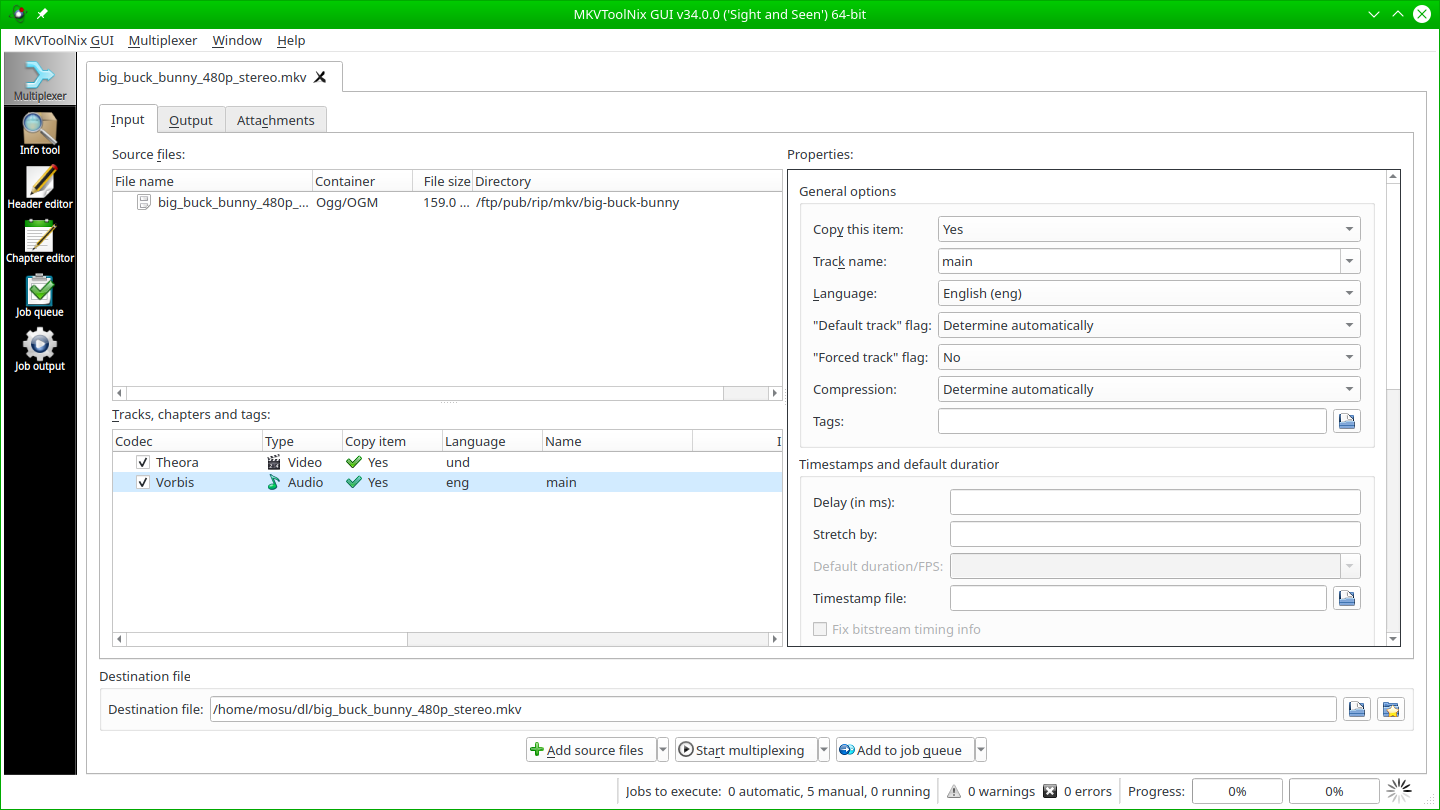
В обычной повседневной работе вы чаще всего будете проводить время именно в Multiplexer. Это центральный режим программы. Вверху там находятся вкладки Input, Output, Attachments. Ниже — список исходных файлов, ещё ниже — список дорожек, глав и тегов. Справа расположена панель Properties, где меняются параметры выбранного элемента. Внизу — строка Destination file, а под ней основные кнопки: Add source files, Start multiplexing, Add to job queue. Такая компоновка очень удачна: сначала вы добавляете материал, затем настраиваете, что именно попадёт в итоговый MKV, потом указываете выходной файл и запускаете задачу.
У интерфейса есть важная особенность: он не старается казаться простым ценой потери контроля. Наоборот, GUI сразу показывает, что программа серьёзная. Это не тот случай, где всё спрятано за мастерами и автоматикой. MKVToolNix даёт доступ к названиям дорожек, языкам, флагам default, forced, hearing impaired, visual impaired, commentary, к параметрам задержки, duration, compression, tags и другим деталям, которые реально важны при remux. И именно поэтому он так ценится среди тех, кто работает с релизами, коллекциями сериалов, аниме, Blu-ray remux и мультиязычными дорожками.
Платформы и характер программы
MKVToolNix поддерживает Windows, macOS, Linux и другие Unix-подобные системы. Это не привязанный к одной платформе редактор, а зрелый кроссплатформенный проект. Для такой категории софта это серьёзный плюс: если вы работаете дома на Windows, а на сервере или рабочей машине используете Linux, логика инструмента остаётся той же самой.
Но ещё важнее другое: MKVToolNix не пытается быть универсальным комбайном. У него очень конкретная специализация — Matroska и всё, что связано с MKV/WebM, дорожками, вложениями, заголовками и главами. За счёт этой узкой специализации программа глубже и точнее большинства решений всё-в-одном. Там, где общий конвертер предлагает сменить формат и сжать файл, MKVToolNix позволяет выстроить контейнер правильно: назначить корректные track names, грамотно выставить языки, встроить нужные шрифты, убрать лишние дорожки и получить аккуратный итоговый MKV без перекодирования.
Основной режим: Multiplexer
Если описывать MKVToolNix одним словом, то это будет multiplexing. Именно здесь начинается почти вся практическая работа. Логика простая: программа берёт исходные потоки из файлов и формирует новый контейнер Matroska или WebM. При этом сами дорожки можно не перекодировать, а просто аккуратно перепаковать в новый контейнер. Именно это и делает mkvmerge: объединяет потоки и создаёт готовый Matroska-файл.
После запуска Multiplexer вы нажимаете Add source files и добавляете один или несколько файлов. Это могут быть уже готовые MKV, MP4, внешние SRT/ASS/SSA субтитры, дополнительные аудиодорожки, иногда главы или плейлисты в поддерживаемых сценариях. После добавления источник появляется в верхнем списке Source files, а все найденные дорожки — в нижней области Tracks, chapters and tags. Уже на этом этапе видно, почему программа так удобна для remux: она не ограничивается одним входным видео, а работает со структурой контейнера как с набором компонентов.
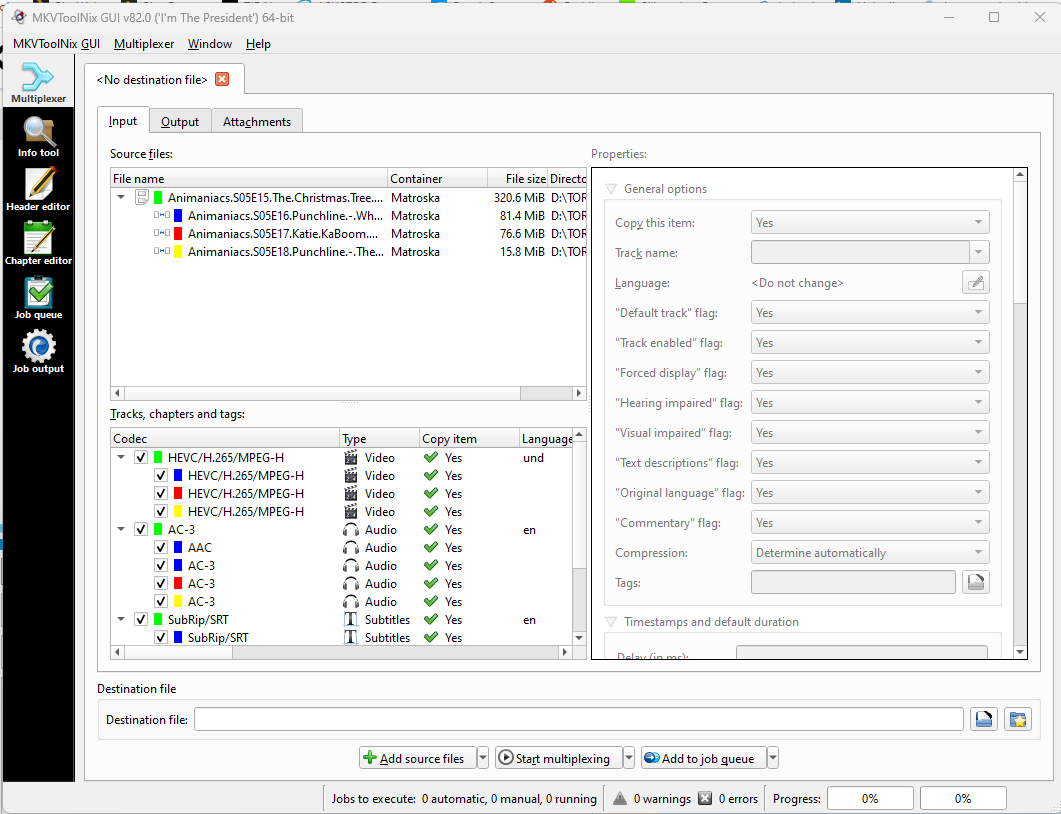
На скриншоте хорошо видно, как устроен рабочий процесс. Слева сверху перечислены исходные файлы, ниже — дорожки и их типы: Video, Audio, Subtitles. В колонках видны кодеки, языки и статус включения в mux. Справа открыта панель Properties, где находятся ключевые параметры выбранной дорожки. Это именно тот интерфейс, который нужен при подготовке нормального MKV-издания: все важные данные на месте, и не приходится гадать, что попадёт в итоговый контейнер.
Как здесь организована работа с дорожками
Каждая дорожка — отдельная сущность. Вы можете включать и отключать её для итогового mux, переименовывать, менять Language, задавать Track name, выставлять Default track flag, Forced display flag, а также специальные флаги вроде Hearing impaired, Visual impaired, Text descriptions, Original language, Commentary. Для тех, кто собирает медиатеку с несколькими языками и несколькими типами субтитров, это критически важные настройки. Именно они потом определяют, как плеер покажет дорожки пользователю и что выберет по умолчанию.
Практически это означает следующее. Допустим, у вас есть фильм с видеодорожкой из одного файла, английским оригиналом из второго, русским дубляжом из третьего и внешними SRT-субтитрами. В MKVToolNix вы можете собрать всё в один контейнер, назвать аудиодорожки English DTS-HD MA 5.1 и Русский дубляж AC-3 5.1, выставить оригиналу нужный язык, дубляжу другой язык, субтитрам — forced display flag, если это forced subs, а основной аудиодорожке — default track flag. После этого итоговый MKV будет не просто работать, а вести себя предсказуемо и аккуратно в любом нормальном плеере.
Почему MKVToolNix удобен именно для remux
Большинство пользователей приходит в MKVToolNix, когда понимает, что им не нужен перекодированный файл. Им нужен нормальный remux MKV. То есть видео и аудио уже устраивают, но контейнер хочется собрать правильно. В этом сценарии MKVToolNix почти идеален: он позволяет убрать лишние дорожки, добавить недостающие, переставить порядок, назначить корректные флаги и подготовить финальный контейнер без ухудшения качества, потому что при обычном multiplexing нет этапа повторного кодирования.
Очень полезно и то, что программа хорошо подходит для пакетной логики. Если вы делаете серию эпизодов с одинаковой схемой дорожек, можно выстроить повторяемый workflow: загрузить исходники, разметить нужные аудио- и subtitle tracks, прописать назначения, проверить Destination file и отправить задачу в Job queue. Это гораздо удобнее, чем пытаться вручную дособирать контейнер в универсальных редакторах.
Вкладка Input: сердце настройки файла
Во вкладке Input сосредоточена основная аналитика по входным файлам. Именно здесь вы смотрите, что реально обнаружила программа: какие видео-, аудио- и subtitle tracks присутствуют, какие chapters были найдены, какие теги и вложения пришли вместе с исходником. Это особенно важно, когда вы работаете не с одним MP4, а с уже готовыми Matroska-файлами из разных источников. Один файл может нести вложенные шрифты, второй — главы, третий — несколько аудиодорожек. В MKVToolNix это всё видно в общей схеме, и вы можете принять решение, что оставлять, а что выключить из mux.
Для видео коллекций это удобно ещё и тем, что программа не маскирует структуру контейнера. Она не прячет дорожки за упрощёнными надписями. Видно тип, язык, кодек и статус копирования в итоговый файл. Поэтому MKVToolNix часто выбирают люди, которым нужно не просто открыть MKV, а понимать, что именно внутри контейнера и как это повлияет на финальный результат.
Вкладка Output: куда и как будет собран итоговый файл
В нижней части окна Multiplexer расположена строка Destination file. Это одна из тех мелочей, которые определяют удобство программы в реальной работе. Пока вы настраиваете дорожки, место назначения уже перед глазами. Не нужно открывать отдельное окно экспорта в конце процесса. Вы сразу видите, куда будет записан итоговый MKV, и можете быстро скорректировать имя файла, папку и логику вывода.
У MKVToolNix есть развитая логика для имени результата и поведения после завершения multiplexing. Программа умеет работать с автоматическим именованием, а также поддерживает сохранение и последующее восстановление multiplex-настроек через .mtxcfg. Более того, в новых версиях GUI появилась возможность сохранять все открытые вкладки multiplexer в один .mtxcfg и затем восстанавливать их позже, что очень полезно в больших проектах или длинных сессиях работы с сериалами и многосерийными релизами.
Это делает программу удобной не только для разового remux, но и для организованной работы. Можно отложить пачку задач, вернуться к ней позже, открыть все вкладки с настройками и продолжить точно с того места, где вы остановились. Для программ такого класса это большой плюс: не просто сделал один файл и забыл, а полноценная рабочая среда для контейнерной сборки.
Вкладка Attachments: шрифты, обложки и прочие вложения
Для тех, кто работает с ASS/SSA субтитрами, вкладка Attachments — одна из самых полезных частей всей программы. Matroska умеет хранить вложения внутри контейнера: шрифты, изображения, иногда другие служебные файлы. Если субтитры используют нестандартные гарнитуры, а вы не приложите нужные .ttf или .otf, оформление может развалиться на стороне проигрывателя. MKVToolNix позволяет держать это под контролем прямо в составе итогового MKV.
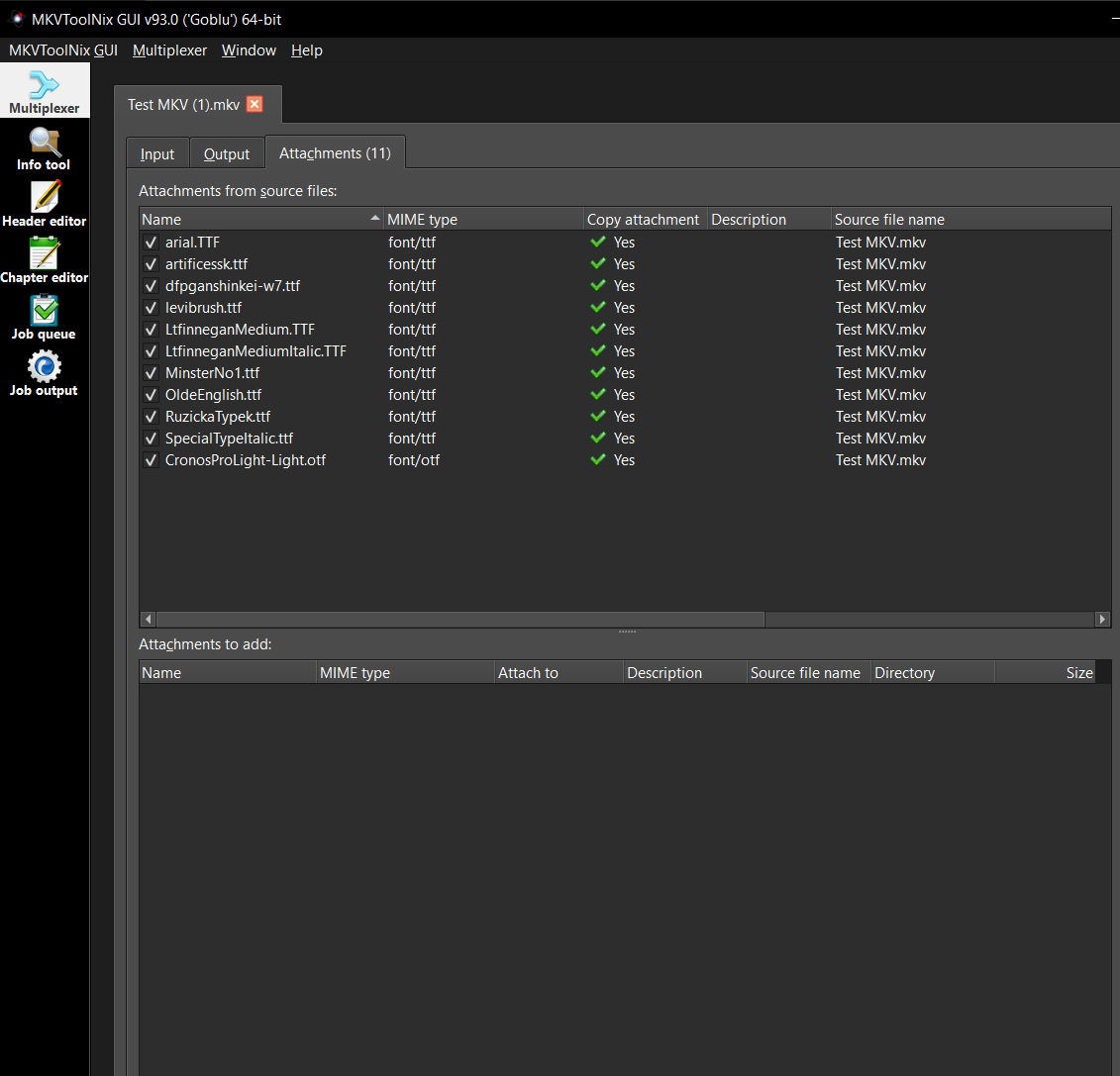
На скриншоте видно две области: Attachments from source files и Attachments to add. В верхней части перечислены вложения, уже найденные в исходнике, с колонками Name, MIME type, Copy attachment, Description, Source file name. Внизу — область для новых вложений. Именно здесь удобно добавлять шрифты для ASS/SSA или, например, изображения-обложки. Такой интерфейс избавляет от типичной проблемы: когда пользователь забывает про вложенные шрифты, а потом удивляется, почему субтитры выглядят не так, как должны.
В реальном использовании это выглядит так. Вы открываете исходный MKV или набор файлов, переходите на Attachments, проверяете, какие вложения уже есть, и при необходимости добавляете новые. Для аниме-релизов, музыкальных клипов и любых проектов со стилизованными ASS-субтитрами это не опция, а часть обязательной подготовки файла. В этом и проявляется сила MKVToolNix: программа не считает вложения чем-то второстепенным, а встраивает их в нормальный контейнерный workflow.
Нужно понимать и ограничение. В GUI нет отдельного полноценного компонента, полностью соответствующего возможностям mkvextract, поэтому массовое извлечение разных сущностей из Matroska через интерфейс здесь не вынесено в самостоятельный инструмент. Но для вложений есть удобный обходной путь через Header editor: там можно открыть файл, найти attachment в дереве элементов и сохранить его содержимое. Для точечной работы этого достаточно, а если нужна полноценная extraction-логика по tracks, tags, chapters, timecodes и cues, уже лучше обращаться к mkvextract.
Header editor: сильнейший инструмент для быстрых правок
Одна из лучших причин использовать MKVToolNix — это Header editor. Именно он превращает программу из ещё одного muxer в серьёзный рабочий инструмент. Его задача — не пересобрать контейнер целиком, а быстро изменить свойства уже существующего Matroska-файла. Речь идёт о segment title, заголовках дорожек, языках, флагах, вложениях и других элементах заголовка. Такой сценарий покрывает mkvpropedit, который специально предназначен для изменения свойств существующих Matroska-файлов без полного remux.
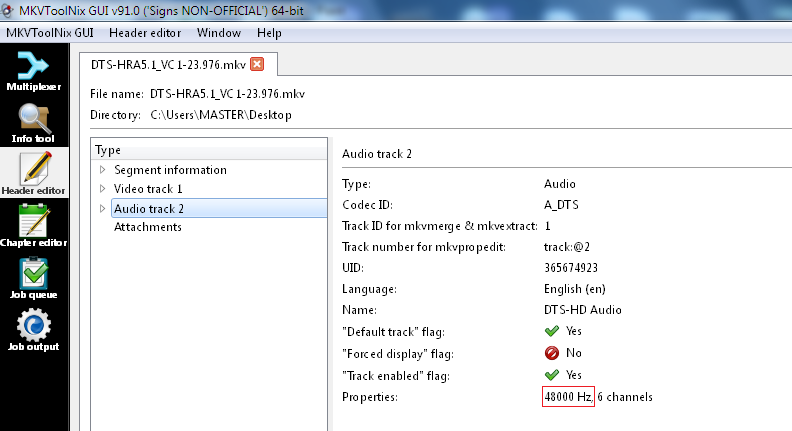
На скриншоте видно, как устроен этот режим. Слева — дерево элементов: Segment information, Video track 1, Audio track 2, Attachments. Справа — конкретные поля выбранной сущности: Type, Codec ID, Track ID for mkvmerge & mkvextract, Track number for mkvpropedit, UID, Language, Name, флаги дорожки и свойства вроде частоты и каналов. Такой интерфейс очень хорошо передаёт философию MKVToolNix: контейнер — это не чёрный ящик, а структура, с которой можно работать точно и адресно.
Когда Header editor лучше, чем новый remux
Практическая польза здесь огромна. Допустим, у вас уже есть большой MKV-файл, который полностью устраивает по содержимому, но вы хотите:
-
поменять название фильма в поле title;
-
исправить язык одной аудиодорожки;
-
переименовать дорожку в более понятный вид;
-
выставить или снять default track flag;
-
поправить некоторые attachment-related данные.
В такой ситуации новый remux не нужен. Header editor и mkvpropedit делают это напрямую по существующему файлу. Для больших ремуксов это экономит и время, и место на диске, и лишние операции. Именно поэтому MKVToolNix настолько ценят люди, которые не любят бессмысленные пересборки контейнера ради одной правки названия или языка.
Что здесь особенно удобно
Во-первых, дерево элементов устроено логично. Не нужно вспоминать абстрактные термины из спецификации Matroska, чтобы понять, где лежит нужное поле. Во-вторых, Header editor хорошо подходит для финального полирования релиза. Часто бывает, что remux уже готов, но в конце хочется привести контейнер в порядок: поправить language code, сделать нормальные track names, проверить attachments, удостовериться, что forced subtitles отмечены корректно. Вот это и есть идеальная зона применения Header editor.
Ограничение Header editor
Нужно понимать грань его возможностей. Header editor не заменяет multiplexer. Если вы хотите физически добавить новую аудиодорожку, встроить новые субтитры или изменить состав содержимого контейнера, это работа для Multiplexer. Header editor — это именно правка существующих заголовков и связанных с ними свойств. Но в своей области он один из лучших инструментов вообще.
Chapter editor: нормальная работа с главами, а не формальность
Во многих программах главы присутствуют только для галочки. В MKVToolNix это полноценный рабочий модуль. Через Chapter editor можно редактировать главы как самостоятельную структуру: создавать, переименовывать, упорядочивать, импортировать и сохранять. mkvmerge поддерживает как простой формат глав, знакомый по OGM, так и XML-формат, который раскрывает полноценные возможности Matroska chapters. Кроме того, главы могут считываться и из других форматов, включая MP4, Ogg, Blu-ray и DVD.
Это очень важно в реальной работе. Если вы собираете фильм, концерт, сериал с несколькими сценами или аниме-эпизод с логическими блоками, грамотно оформленные chapters делают файл намного удобнее. Плееры быстрее перемещаются по структуре, навигация становится понятной, а итоговый MKV выглядит завершённым. MKVToolNix здесь хорош тем, что не ограничивает вас одной строкой импортировать главы, а даёт отдельный инструментарий для их полноценного редактирования.
У chapter editor развивалась и функциональность вокруг реальной практики: в нём появились операции по добавлению глав из существующего файла в текущую вкладку, копированию выбранных элементов в другую открытую вкладку, улучшения работы с кодировками и логикой редактирования древовидной структуры. Для тех, кто регулярно готовит аккуратные релизы, это не мелочь, а признак зрелого инструмента.
Info tool: когда нужно посмотреть внутрь контейнера
Если multiplexer нужен для сборки, а header editor — для быстрых правок, то Info tool отвечает за анализ. Этот режим тесно связан с mkvinfo, который выводит информацию об элементах Matroska и помогает разбирать структуру файла значительно глубже, чем обычные медиаплеерные свойства.
В практическом смысле Info tool полезен в двух типах ситуаций. Первая — вы хотите понять, что реально находится в контейнере, особенно если поведение файла кажется странным. Вторая — вы ищете причину проблемы: неверные timestamps, неожиданное поведение chapters, странные флаги, необычные metadata. В таких случаях простой просмотр в стиле есть видео, есть аудио уже не помогает, а вот структурный анализ через mkvinfo действительно полезен.
Хорошо и то, что MKVToolNix не разрывает связь между анализом и сборкой. Если во время multiplexing что-то пошло не так, программа предлагает не гадать, а смотреть Job output и анализировать происходящее. А если нужно глубже понять структуру самого контейнера — идти в Info tool. Такой разделённый, но связанный workflow делает программу очень зрелой.
Job queue и Job output: почему программа удобна для серии задач
Внизу окна Multiplexer находятся две ключевые кнопки: Start multiplexing и Add to job queue. Это один из тех интерфейсных элементов, который сразу показывает, что MKVToolNix рассчитан не только на единичный файл, но и на рабочую серию задач. Можно запустить mux сразу, а можно отправить работу в очередь и набрать пачку из нескольких файлов или эпизодов.
Отдельный плюс — наличие Job output. Когда при multiplexing появляется ошибка, программа не оставляет вас с бессмысленным сообщением уровня что-то пошло не так. Логи задач доступны в отдельном инструменте, и именно туда имеет смысл смотреть в первую очередь. Если mux не прошёл, проблема может быть в append, в несовместимых параметрах дорожек или в автоматическом определении последовательностей файлов. И Job output помогает быстро понять, где именно сбой.
Полезная мелочь для больших потоков работы
У MKVToolNix есть полезная логика действий после завершения. Это видно даже в интерфейсе кнопки Start multiplexing: там можно выбрать, что делать потом — оставить настройки как есть, создать новые multiplex settings и закрыть текущие или удалить исходные файлы из настроек после выполнения задачи. Такой подход экономит время при серийной работе. Когда вы обрабатываете не один фильм, а целый сезон, такие мелочи реально влияют на скорость.
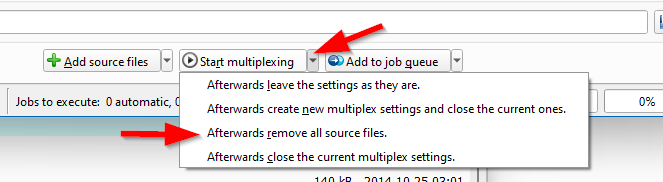
Этот момент хорошо показывает характер программы. MKVToolNix заботится не только о правильности контейнера, но и об организации процесса. Поэтому он подходит не только для раз в месяц поправить один MKV, но и для постоянной работы с большими объёмами материалов.
Практическая инструкция: как собрать один MKV из видео, нескольких аудио и субтитров
Один из самых частых сценариев для MKVToolNix — собрать один итоговый MKV из нескольких источников. Например: видео из одного файла, русский дубляж из второго, оригинальный английский звук из третьего, внешние субтитры из .srt или .ass. Делается это так:
-
Откройте Multiplexer.
-
Нажмите Add source files.
-
Добавьте основной видеофайл, затем аудиофайлы, затем субтитры.
-
В списке Tracks, chapters and tags проверьте, какие дорожки появились.
-
Снимите галочки или отключите те tracks, которые не должны попасть в итоговый контейнер.
-
Для нужных дорожек в Properties задайте Language и Track name.
-
Для основной звуковой дорожки выставьте Default track flag.
-
Для forced-субтитров выставьте Forced display flag.
-
В поле Destination file укажите итоговый путь и имя файла.
-
Нажмите Start multiplexing или отправьте задачу в Add to job queue.
Сильная сторона MKVToolNix здесь в том, что программа не мешает. Она не заставляет проходить мастер, не пытается угадать за вас всю логику оформления, но даёт все нужные рычаги. В итоге вы сами решаете, какой язык будет у дорожки, какое имя она получит, какая дорожка станет default, а какая останется дополнительной. Для нормального релиза это именно тот уровень контроля, который и нужен.
Практическая инструкция: как встроить внешние субтитры
Субтитры — один из самых типичных сценариев использования MKVToolNix. Чтобы добавить внешние субтитры в MKV, достаточно открыть Multiplexer, нажать Add source files и выбрать не только видео, но и нужный .srt, .ass или другой поддерживаемый файл субтитров. После добавления субтитровая дорожка появится в списке tracks. Дальше остаётся правильно оформить её свойства: язык, имя, статус по умолчанию, forced-флаг при необходимости.
Если это обычные субтитры полного перевода, forced-флаг им чаще всего не нужен. Если это надписи или краткие форсированные фрагменты, forced display flag как раз уместен. Здесь MKVToolNix очень удобен: нужное поле не спрятано глубоко в диалоги, а лежит прямо в Properties выбранной дорожки. Это мелочь, но именно из таких деталей и складывается удобство программы.
Для ASS/SSA-субтитров важно не забывать про шрифты. Если они используют нестандартные гарнитуры, сразу переходите во вкладку Attachments и добавляйте необходимые .ttf или .otf. Тогда итоговый MKV будет самодостаточным: проигрывателю не придётся искать шрифты в системе, и оформление сохранится правильно.
Практическая инструкция: как встроить шрифты для ASS/SSA
Этот сценарий стоит разобрать отдельно, потому что он очень характерен для MKVToolNix.
-
Откройте Multiplexer и добавьте видео с ASS/SSA-субтитрами.
-
Перейдите на вкладку Attachments.
-
Посмотрите, есть ли нужные шрифты в области Attachments from source files.
-
Если их нет, добавьте шрифты в область новых вложений.
-
Проверьте MIME type и имена вложений.
-
Соберите итоговый MKV обычным multiplexing.
Для аниме, караоке-оформления, стилизованных титров и сложных шаблонов субтитров это обязательная операция. Именно из-за грамотной работы с attachments MKVToolNix остаётся одним из главных инструментов для тех, кто делает аккуратные контейнеры с внешне незаметной, но очень важной внутренней корректностью.
Практическая инструкция: как быстро поменять title, язык или имя дорожки без полного remux
Здесь в дело вступает Header editor.
-
Переключитесь в Header editor.
-
Откройте нужный MKV-файл.
-
В дереве слева выберите Segment information, если хотите изменить title всего файла.
-
Если нужно изменить конкретную дорожку, выберите Video track, Audio track или Subtitle track.
-
Справа поправьте нужные поля: Language, Name, флаги и другие доступные свойства.
-
Сохраните изменения.
Это лучший сценарий для финальной доводки контейнера. Вы уже собрали файл, он работает, но вас не устраивает, что одна аудиодорожка названа слишком общо, у другой неправильно проставлен язык, а заголовок сегмента содержит мусор. Вместо повторного remux вы просто открываете Header editor и за несколько минут приводите контейнер в порядок. Для больших файлов это огромная экономия времени.
Практическая инструкция: как извлечь вложение из MKV
Несмотря на то что в GUI нет отдельного полноценного extraction-модуля уровня mkvextract, для вложений в программе предусмотрен удобный маршрут через Header editor. Открываете файл, в дереве находите Attachments, выбираете нужное вложение и сохраняете его содержимое. Для шрифтов, вложенных изображений и похожих элементов это работает вполне удобно.
Если же задача шире — извлечь не attachment, а дорожки, chapters, tags, timecodes или cues — тогда нужен mkvextract, который именно для этого и предназначен. Он поддерживает extraction tracks, tags, attachments, chapters, cue sheets, timestamps и cues. То есть MKVToolNix как проект закрывает и эту задачу, просто не всё выведено в отдельный графический режим.
Практическая инструкция: как работать с серией эпизодов
Когда нужно обработать целый сезон, MKVToolNix становится особенно полезным. Здесь важно не только то, что программа умеет remux, но и то, что она умеет организовать повторяемый процесс. Логика работы обычно такая:
-
Открываете первый эпизод и настраиваете схему дорожек.
-
Проверяете языки, имена, default и forced flags.
-
Указываете Destination file.
-
Не запускаете задачу сразу, а добавляете её в Job queue.
-
Переходите к следующему эпизоду и повторяете схему.
-
Когда все задания готовы, запускаете очередь.
Если структура у файлов повторяется, программа хорошо вписывается в рутинный workflow. А если хочется ещё и сохранить текущий набор вкладок и настроек, можно использовать .mtxcfg, чтобы потом вернуться к проекту без потери конфигурации. Это особенно удобно, если работа разбита на несколько сессий.
Особенности, которые особенно ценятся в MKVToolNix
Точность в отношении контейнера
Это, пожалуй, главная причина популярности программы. MKVToolNix не просто умеет делать MKV, а делает это глубоко и осмысленно. Вы управляете дорожками, attachments, chapters, tags, language codes и флагами контейнера. Такой уровень детализации редко встречается в обычных конвертерах.
Нормальная работа с metadata и track flags
Многие пользователи недооценивают значение правильных заголовков и флагов до тех пор, пока не сталкиваются с плеером, который выбирает не ту дорожку, не те субтитры или показывает безымянный список Track 1 / Track 2. В MKVToolNix такие вещи решаются прямо и правильно: есть имя дорожки, язык, default, forced, специальные accessibility- и commentary-флаги. Это не косметика, а реальная эксплуатационная ценность.
Удачная связка GUI и CLI
Даже если вы пользуетесь только графическим интерфейсом, удобно знать, что под капотом стоит сильный набор консольных инструментов. Это делает проект гибким. Сегодня вы собираете один MKV через GUI, завтра хотите автоматизировать пачку задач скриптом — и экосистема уже к этому готова. mkvmerge, mkvpropedit, mkvinfo, mkvextract логично дополняют GUI, а не существуют отдельно сами по себе.
Активное развитие
Для специализированного инструмента это очень важно. У MKVToolNix появляются новые функции для multiplexer, очереди заданий, работы с настройками, flags, patterns и сохранения .mtxcfg. Это значит, что программа не застыла в прошлом и продолжает шлифоваться именно под реальные контейнерные задачи.
Ограничения программы
Это не видеоредактор
Если вам нужно вырезать фрагменты по таймлайну, применять фильтры, кадрировать, менять скорость, красить картинку, кодировать в H.264, H.265 или AV1 и экспортировать под устройство, MKVToolNix не про это. У него другая специализация. Программа управляет контейнером Matroska, а не занимается визуальным монтажом и перекодированием.
Это не универсальный extractor внутри GUI
Да, проект включает mkvextract, и он умеет извлекать tracks, tags, attachments, chapters, timecodes и cues. Но в графическом интерфейсе нет отдельного самостоятельного extraction-модуля, эквивалентного всем возможностям mkvextract. Для вложений выход есть через Header editor, но полная extraction-логика остаётся за консольной частью или сторонними оболочками.
Порог входа выше, чем у простых конвертеров
Пользователь, который никогда не работал с понятиями вроде default track, forced subtitles, attachments или chapter XML, поначалу может посчитать интерфейс строгим. Но это плата за точность. MKVToolNix не делает вид, будто контейнер Matroska — это одна большая кнопка сохранить как MKV. Он честно показывает структуру файла и даёт с ней работать. Именно поэтому программа так хороша после короткого привыкания.
Работа с командной строкой: когда это имеет смысл
Даже если основной сценарий у вас графический, знать про командные утилиты MKVToolNix всё равно полезно. mkvmerge отвечает за создание Matroska и WebM и объединение потоков, mkvpropedit — за правку свойств без полного remux, mkvinfo — за структурный анализ контейнера, mkvextract — за extraction. На практике это означает, что GUI покрывает повседневные операции, а консольная часть помогает там, где нужен массовый или более точечный контроль.
Например, один раз вы вручную настраиваете идеальный remux через GUI, а потом повторяете схожую операцию по серии файлов уже через mkvmerge. Или меняете заголовки нескольких файлов через mkvpropedit, когда не хочется открывать их по одному. Или вытаскиваете все attachments и chapters через mkvextract, если нужен именно extraction-поток, а не точечная правка. Это делает MKVToolNix инструментом не только для разовых задач, но и для системной работы.
Сценарии, в которых MKVToolNix особенно хорош
Есть несколько типичных задач, где программа ощущается почти незаменимой.
Первая — remux MKV без перекодирования. Нужно собрать несколько источников в один контейнер, оставить качество без изменений и получить нормальные дорожки, языки и флаги. Это классический кейс MKVToolNix.
Вторая — редактирование дорожек MKV уже после сборки. Неверный title, не тот язык, пустое имя дорожки, неправильно отмеченные forced subs — всё это быстро решается через Header editor без полного remux.
Третья — добавление внешних субтитров и шрифтов. Здесь комбинация Multiplexer и Attachments особенно сильна. Можно встроить subtitle track и сразу вложить нужные шрифты, чтобы итоговый контейнер был самодостаточным.
Четвёртая — подготовка медиатеки. Если у вас большая библиотека фильмов и сериалов, в которой вы хотите нормальные названия дорожек, единообразные языки и корректные chapters, MKVToolNix справляется с этим намного лучше, чем большинство общих конвертеров.
Сравнение с аналогами
MKVToolNix правильно сравнивать не с абстрактными редакторами видео, а с конкретными программами, которые решают смежные задачи: rip, remux, extraction, lossless cut, simple edit, transcoding. Именно на этом фоне хорошо видно, чем он силён, а что лучше делать в другом софте.
| Программа | Основной профиль | Где сильнее MKVToolNix | Где слабее MKVToolNix |
|---|---|---|---|
| gMKVExtractGUI | GUI-оболочка для mkvextract и mkvinfo |
Extraction tracks, chapters и attachments через удобный интерфейс | Не заменяет multiplexer и header editor MKVToolNix |
| MakeMKV | Rip DVD и Blu-ray в MKV | Извлечение содержимого диска в MKV с сохранением структуры | Не даёт такого уровня контроля над дорожками и заголовками после сборки |
| LosslessCut | Быстрая lossless-резка и перестановка сегментов | Резка, merge, concat, lossless stream editing | Не так силён в контейнерной настройке Matroska |
| Avidemux | Простой видеомонтаж, фильтры, кодирование | Cut, filter, encode workflow | Не настолько специализирован в Matroska headers, attachments, flags |
| XMedia Recode | Конвертация и базовое редактирование | Перекодирование, device profiles, basic editing | Не даёт глубину контейнерной работы уровня MKVToolNix |
gMKVExtractGUI
gMKVExtractGUI — это очень узкоспециализированная графическая оболочка вокруг mkvextract и mkvinfo. Она полезна тогда, когда вам в первую очередь нужно именно извлекать дорожки, главы и вложения, не работая глубоко с multiplexer и header editor. Но её сила уже сама по себе показывает преимущество MKVToolNix как проекта: gMKVExtractGUI строится именно на утилитах MKVToolNix. Поэтому как дополнение она уместна, а как замена — нет. Если вам нужен полный цикл собрать, проверить, поправить и извлечь, MKVToolNix значительно шире.
MakeMKV
MakeMKV решает другую задачу. Это инструмент, который берёт содержимое DVD или Blu-ray и превращает его в набор MKV-файлов, стараясь сохранить максимум исходной информации и не меняя сами потоки. В этом смысле MakeMKV отлично подходит для стадии получения материала с диска. Но когда файл уже создан и вам нужно аккуратно оформить контейнер, добавить или заменить внешние дорожки, переписать заголовки, встроить шрифты, поработать с chapter logic и attachments — здесь уже начинается территория MKVToolNix. И на практике эти программы часто не конкурируют, а работают последовательно: MakeMKV для rip, MKVToolNix для доводки и remux.
LosslessCut
LosslessCut отлично подходит для быстрой lossless-резки, удаления лишних кусков, перестановки сегментов, merge, concat и некоторых stream-editing операций. Если задача звучит как вырезать рекламу, отрезать начало и конец или быстро склеить куски без рекодинга, LosslessCut зачастую удобнее и быстрее. Но когда задача становится контейнерной — назначить языки, отредактировать header information, встроить subtitles, attachments и chapters — MKVToolNix начинает выигрывать. У этих программ разная точка силы: LosslessCut — про фрагменты и сегменты, MKVToolNix — про структуру контейнера.
Avidemux
Avidemux — это свободный видеоредактор, ориентированный на простые задачи резки, фильтров и кодирования. Он умеет автоматизацию, job queue и простую монтажную логику, но его главный фокус — работа с видео как медиаматериалом, а не с Matroska как контейнером. Поэтому для подрезать ролик, перекодировать и применить фильтр Avidemux вполне логичен. Для точного remux MKV, работы с attachments, flags, title, chapter structure и заголовками дорожек MKVToolNix куда уместнее.
XMedia Recode
XMedia Recode — это сильный бесплатный конвертер с базовым редактированием, поворотом, масштабированием, настройкой аудио и аппаратным ускорением. Он хорош тогда, когда нужно именно конвертировать материал или даже просто переупаковать контейнер в более массовом пользовательском сценарии. Но как только задача уходит в область правильно оформить Matroska-контейнер, у XMedia Recode уже нет той глубины, которую даёт MKVToolNix. Иными словами: XMedia Recode — про conversion и editing, MKVToolNix — про Matroska authoring, remux и редактирование заголовков.
Вывод по аналогам
Если нужен rip диска — сильнее выглядит MakeMKV.
Если нужен extraction через отдельную удобную GUI-оболочку — уместен gMKVExtractGUI.
Если нужна lossless-резка — быстрее будет LosslessCut.
Если нужен простой монтаж и фильтры — разумно смотреть в сторону Avidemux.
Если нужен конвертер и перекодирование — логичнее XMedia Recode.
Но если задача звучит как собрать, отредактировать и привести в порядок MKV-контейнер, то MKVToolNix остаётся самым профильным и самым точным выбором.
Для кого эта программа подходит лучше всего
MKVToolNix особенно хорошо подходит нескольким типам пользователей.
Во-первых, тем, кто собирает медиатеку фильмов и сериалов и хочет, чтобы контейнеры были аккуратными: правильные названия дорожек, порядок аудио, понятные субтитры, встроенные шрифты, главы, обложка, чистые attachments.
Во-вторых, тем, кто делает ремуксы или часто работает с несколькими audio- и subtitle tracks. Здесь особенно ценится тонкий контроль над языками, default и forced flags и порядком дорожек.
В-третьих, тем, кто хочет править существующие MKV без полного remux. Header editor в этой роли чрезвычайно удобен.
В-четвёртых, тем, кто работает с ASS и SSA субтитрами и вложенными шрифтами. Вкладка Attachments и общая идеология Matroska здесь делают программу очень сильной.
А вот если вам нужен в первую очередь монтаж, цветокоррекция, резка по таймлайну и перекодирование, то MKVToolNix будет не лучшим первым выбором — просто потому, что это не его профиль.
Итог
MKVToolNix — это одна из самых сильных программ для работы с Matroska-контейнером. Её ценность не в красивых эффектах и не в обещаниях починить всё одной кнопкой, а в точности. Она позволяет делать то, что действительно нужно при серьёзной работе с MKV: собирать контейнеры через multiplexer, управлять дорожками и subtitle tracks, добавлять attachments, держать под контролем chapters, анализировать структуру через info tool и быстро править заголовки через header editor без полного remux.
У программы высокий порог входа по сравнению с простыми конвертерами, но это оправдано. MKVToolNix не упрощает контейнерную работу до бессмысленного уровня. Он даёт профессиональный набор инструментов и делает это очень честно. Если вам нужен именно контроль над MKV, а не просто экспорт в формат .mkv, это один из лучших вариантов вообще.
