DesignSpark Mechanical — это программа для прямого 3D-моделирования, инженерного проектирования, быстрого прототипирования и подготовки моделей к производству. Она ориентирована на создание твердых тел, корпусов, механических деталей, посадочных элементов, монтажных отверстий, простых сборок и моделей для 3D-печати. В отличие от классических параметрических CAD-систем, где пользователь строит длинную историю операций, DesignSpark Mechanical делает ставку на direct modeling: геометрия редактируется напрямую через грани, ребра, поверхности, тела и компоненты.
Главная идея программы — быстро перейти от замысла к объемной модели. Пользователь рисует эскиз, вытягивает его в твердое тело, двигает элементы, удаляет лишнюю геометрию, вырезает отверстия, объединяет тела и экспортирует результат в нужный инженерный формат. Поэтому DesignSpark Mechanical хорошо подходит для задач, где важны скорость, понятная логика работы и возможность без сложной подготовки получить рабочую 3D-модель.
Программа особенно сильна в моделировании объектов, которые строятся из понятных инженерных операций: вытянуть контур, округлить ребро, сделать отверстие, добавить стойку, вырезать окно под разъем, совместить корпус с готовым компонентом, проверить размеры, подготовить STL для 3D-печати или оформить техническую документацию в расширенных планах. В ней удобно проектировать корпуса электроники, крепежные элементы, панели, крышки, кронштейны, переходники, простые механизмы, монтажные приспособления и детали, которые нужно быстро доработать после импорта из другой CAD-системы.
Скачать DesignSpark Mechanical
- Планировка дома
- Расстановка мебели
- 3D-визуализация
- Сложнее новичкам
- Мало BIM-функций
- Упор на механику
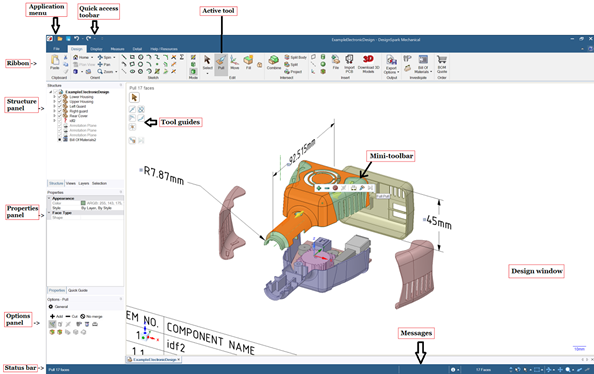
DesignSpark Mechanical нельзя рассматривать как абстрактную программу для 3D. Это конкретный инженерный CAD-инструмент со своей логикой, своими командами и своей терминологией. Основные рабочие команды здесь называются Select, Pull, Move, Fill, Combine, Blend, Split Body, Split, Project, Measure. В интерфейсе активно используются Ribbon bar, Design tab, Display tab, Structure tree, Options panel, Properties panel, tool guides и mini-toolbar. Именно эти элементы формируют типичный рабочий процесс в программе.
Для кого предназначена DesignSpark Mechanical
DesignSpark Mechanical подходит тем, кому нужен практичный 3D CAD без перегруженного входа в профессиональную параметрическую среду. В программе можно быстро создать деталь, поправить геометрию, подготовить корпус под электронную плату, вставить готовую модель компонента, сделать вырезы под разъемы и экспортировать результат для дальнейшего производства или печати.
Основные группы пользователей:
-
инженеры-конструкторы, которым нужно быстро подготовить концепт детали;
-
разработчики корпусов электроники;
-
проектировщики небольших механических узлов;
-
мейкеры и пользователи 3D-принтеров;
-
специалисты по прототипированию;
-
студенты технических направлений;
-
преподаватели инженерной графики и CAD-моделирования;
-
пользователи DesignSpark PCB, которым нужна механическая часть проекта;
-
небольшие производственные команды;
-
специалисты, которым нужно редактировать импортированную геометрию без сложной истории построения.
Для разработчика электроники DesignSpark Mechanical удобна тем, что позволяет быстро перейти от платы и компонентов к физическому корпусу. Например, можно спроектировать коробку для устройства, добавить стойки под печатную плату, задать вырезы под USB, питание и кнопки, проверить габариты и подготовить модель крышки. Для владельца 3D-принтера программа полезна тем, что позволяет создавать простые и средние по сложности детали с точными размерами, а затем экспортировать модель в STL или OBJ.
Для инженера DesignSpark Mechanical ценна прямым редактированием. Если нужно быстро изменить высоту корпуса, сдвинуть бобышку, закрыть отверстие, убрать фаску или объединить два тела, не приходится перестраивать историю операций. Пользователь выбирает нужную грань или объект и применяет Pull, Move, Fill или Combine.
Общая логика работы в DesignSpark Mechanical
Рабочий процесс в DesignSpark Mechanical строится вокруг прямого взаимодействия с геометрией. Пользователь не обязан заранее продумывать идеальную последовательность параметрических операций. Деталь можно изменять на любом этапе: вытянуть грань, сместить поверхность, удалить выступ, закрыть отверстие, скруглить ребро, вырезать, объединить.
Типичная последовательность работы выглядит так:
-
Создается новый Design.
-
На плоскости строится 2D-эскиз.
-
Командой Pull эскиз превращается в объемное тело.
-
Через Pull добавляются выступы, отверстия, фаски и скругления.
-
Командой Move перемещаются грани, тела или компоненты.
-
Командой Fill удаляются лишние элементы модели.
-
Командой Combine выполняются булевы операции: вырезание или объединение.
-
Через Structure tree контролируется состав модели.
-
Через Measure проверяются размеры, масса, объем и пересечения.
-
Модель сохраняется, экспортируется или используется для дальнейшего оформления.
Программа особенно удобна, когда объект развивается итерационно. Например, сначала создается простой прямоугольный корпус, затем добавляются стенки, после этого пользователь размещает модель разъема, вырезает под него окно, добавляет крепежные стойки, округляет ребра, проверяет размеры, убирает лишнюю геометрию и экспортирует модель для 3D-печати. Такой сценарий хорошо соответствует самой философии DesignSpark Mechanical: быстрое инженерное моделирование без необходимости постоянно возвращаться к истории построения.
Лицензии и рабочие планы Explorer, Creator и Engineer
DesignSpark Mechanical используется в составе планов Explorer, Creator и Engineer. Разница между ними важна не только с точки зрения цены, но и с точки зрения инженерного workflow: базовое моделирование доступно в Explorer, а расширенный обмен форматами, чертежи, GD&T и MBD относятся к более функциональным планам.
| Возможность | Explorer | Creator | Engineer |
|---|---|---|---|
| Базовое 3D-моделирование | Да | Да | Да |
| Direct modeling | Да | Да | Да |
| Sketch, Select, Pull, Move, Fill, Combine | Да | Да | Да |
| Sketch with equations | Да | Да | Да |
| Sketch with applied constraints | Да | Да | Да |
| BOM generator | Да | Да | Да |
| Доступ к библиотеке 3D-моделей | Да | Да | Да |
| Экспорт STL | Да | Да | Да |
| Расширенный импорт STEP, IGES, STL, DXF, DWG | Нет | Да | Да |
| Расширенный экспорт STEP, IGES, DXF, DWG | Нет | Да | Да |
| Drawing sheets | Ограниченно | Да | Да |
| GD&T | Ограниченно | Да | Да |
| Model-Based Definition | Ограниченно | Да | Да |
| Расширенные инженерные аннотации | Ограниченно | Да | Да |
Explorer подходит для старта, базового проектирования и подготовки простых моделей, особенно если основная задача — создать собственную геометрию и экспортировать ее для 3D-печати. Creator и Engineer нужны тем, кто работает с CAD-обменом, импортирует STEP/IGES/STL, передает модели в другие инженерные системы, готовит чертежи, работает с производственными аннотациями и хочет использовать DesignSpark Mechanical как более серьезный инструмент в цепочке разработки.
Интерфейс DesignSpark Mechanical
Интерфейс DesignSpark Mechanical построен как классическое инженерное рабочее пространство с верхней лентой команд, центральным окном модели и боковыми панелями. Важная особенность программы — команды не спрятаны глубоко в меню. Основные операции вынесены на Ribbon bar, а активный инструмент подсвечивается визуально. Это удобно для обучения: пользователь сразу видит, работает ли он сейчас в Select, Pull, Move, Fill или Combine.
Ключевые элементы интерфейса:
| Элемент | Назначение |
| Application menu | Команды работы с файлами и общие параметры программы |
| Quick Access toolbar | Быстрый доступ к часто используемым действиям |
| Ribbon bar | Основная лента инструментов |
| Design tab | Вкладка с командами моделирования |
| Display tab | Вкладка отображения и визуального вида модели |
| Measure | Инструменты измерения и проверки |
| Design window | Центральная рабочая область с 3D-моделью |
| Structure tree | Дерево структуры модели, тел и компонентов |
| Options panel | Настройки активного инструмента |
| Properties panel | Свойства выбранного объекта |
| Tool guides | Подсказки и режимы работы текущей команды |
| Mini-toolbar | Контекстные параметры возле курсора |
| Status bar | Сообщения о текущем действии и состоянии команды |
В Design window отображается модель, эскизная сетка, выбранные грани, стрелки манипуляторов и tool guides. Когда пользователь выбирает команду Pull или Move, рядом с выбранной геометрией появляются направляющие, стрелки и мини-панели. Это снижает количество действий: многие параметры доступны прямо рядом с объектом.
Structure tree играет роль навигации по проекту. В нем отображаются компоненты, solids, surfaces, curves и другие элементы. Через дерево можно скрывать и показывать объекты, выбирать отдельные тела, контролировать состав сборки, переименовывать элементы и понимать, из каких объектов состоит текущий Design.
Direct modeling: почему это важно
DesignSpark Mechanical работает по логике direct modeling. Это означает, что объект редактируется не через длинную историю построения, а через прямое воздействие на его геометрию. Пользователь выбирает грань, ребро, поверхность, тело или компонент и применяет действие: вытянуть, сдвинуть, удалить, округлить, вырезать, объединить.
В параметрической CAD-системе изменение детали часто требует найти нужную операцию в дереве построения, открыть эскиз, изменить размер, пересчитать модель и проверить, не сломались ли последующие зависимости. В DesignSpark Mechanical подход проще: нужно увеличить высоту корпуса — выбирается верхняя грань и применяется Pull; нужно сдвинуть отверстие — выбирается его геометрия и используется Move; нужно удалить фаску — выбирается фаска и применяется Fill.
Преимущества direct modeling в DesignSpark Mechanical:
-
быстрое редактирование импортированных моделей;
-
низкий порог входа для пользователей без глубокого CAD-опыта;
-
удобная работа с простыми и средними по сложности деталями;
-
быстрая подготовка прототипов;
-
понятное изменение граней, ребер и тел;
-
хорошая применимость к корпусам электроники;
-
быстрый переход от эскиза к STL;
-
удобная доработка моделей для 3D-печати.
Direct modeling особенно полезен при работе с чужой геометрией. Если в проекте есть STEP-модель корпуса, кронштейна или компонента, DesignSpark Mechanical позволяет не восстанавливать историю построения, а изменять само твердое тело. Можно убрать ненужное отверстие, изменить форму выреза, добавить бобышку, сдвинуть стенку или подготовить упрощенную версию детали.
Основные объекты в DesignSpark Mechanical
Внутри DesignSpark Mechanical модель состоит из объектов. Для пользователя важно понимать несколько базовых терминов, потому что они постоянно встречаются в Structure tree и в командах моделирования.
| Объект | Что означает |
| Body | Тело: solid или surface |
| Solid | Твердое тело с объемом |
| Surface | Поверхность без замкнутого объема |
| Component | Компонент, который может содержать solids, surfaces и вложенные компоненты |
| Curve | Кривая, в том числе импортированная |
| Design | 2D- или 3D-модель в документе |
| Document | Файл DesignSpark Mechanical с моделями и листами чертежей |
| Face | Грань твердого тела или поверхности |
| Edge | Ребро |
| Vertex | Вершина |
| Plane | Плоскость |
| Axis | Ось |
Для прямого моделирования это не формальность. Пользователь постоянно выбирает faces, edges, solids и components. Например, один клик может выбрать грань, двойной клик — связанный контур или цепочку ребер, тройной клик — целое твердое тело. При работе с корпусом это ускоряет операции: можно выбрать одну стенку, все ребра, отдельный вырез или весь компонент.
Создание первой детали через Sketch, Select и Pull
Базовая логика DesignSpark Mechanical раскрывается через связку Sketch, Select и Pull. Это фундаментальный сценарий: нарисовать плоскую геометрию, выбрать ее и вытянуть в объем.
Пример создания кубической детали:
-
Создается новый Design.
-
На Ribbon bar выбирается вкладка Design.
-
Включается Plan view, чтобы смотреть на рабочую плоскость сверху.
-
В блоке Sketch выбирается Rectangle.
-
На сетке строится прямоугольник или квадрат.
-
Размер задается с клавиатуры.
-
Пользователь переключается в Home view.
-
Выбирается Pull.
-
Плоский контур вытягивается вверх.
-
Вводится точная высота.
-
Получается твердое тело.
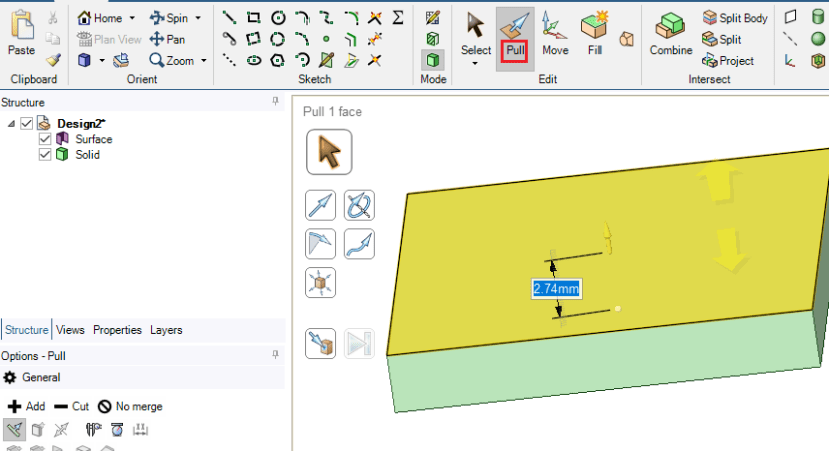
Такой рабочий процесс хорошо показывает стиль программы. В DesignSpark Mechanical пользователь не строит сложную параметрическую схему с отдельной операцией Extrude в дереве истории. Он выбирает поверхность и тянет ее. Размер можно задать сразу числом, что сохраняет инженерную точность. Если нужно получить куб 25 × 25 × 25 мм, размеры задаются при построении эскиза и при вытягивании.
После получения базового тела можно сразу продолжить моделирование. Например, выбрать ребра куба и через Pull сделать скругление. Затем на грани построить окружность, вытянуть ее наружу и получить цилиндрический выступ. Потом повторить операцию на других сторонах. В результате простая геометрия быстро превращается в механическую деталь с выступами, радиусами и посадочными элементами.
Инструмент Select
Select — базовый инструмент выбора объектов. Он используется постоянно: перед Pull, Move, Fill, Combine, измерением, удалением или изменением свойств. В DesignSpark Mechanical выбор работает не только с целыми телами, но и с отдельными элементами геометрии.
Что можно выбирать через Select:
-
отдельные faces;
-
edges;
-
vertices;
-
surfaces;
-
solids;
-
components;
-
sketch curves;
-
контуры;
-
группы одинаковых элементов;
-
объекты в Structure tree.
Выбор в DesignSpark Mechanical связан с тем, как команда интерпретирует объект. Если выбрать плоскую грань и применить Pull, грань сместится и изменит объем. Если выбрать ребро и применить Pull, можно получить фаску или скругление. Если выбрать цилиндрическую поверхность отверстия и применить Fill, отверстие будет закрыто или изменено с учетом окружающей геометрии. Если выбрать solid и применить Move, будет перемещено все тело.
Для точного выбора важны фильтры selection. Они помогают ограничить выбор только гранями, ребрами, телами или другими объектами. Это особенно полезно при работе со сложными моделями, где рядом находятся отверстия, фаски, стенки, ребра жесткости и несколько компонентов.
Инструмент Pull
Pull — один из главных инструментов DesignSpark Mechanical. Он отвечает за вытягивание, смещение, вырезание, добавление материала, изменение размеров и формирование скруглений. В традиционных CAD-системах эти действия часто разнесены по разным командам: Extrude, Cut, Offset Face, Fillet, Chamfer. В DesignSpark Mechanical значительная часть таких операций выполняется через Pull.
Основные сценарии применения Pull:
-
вытянуть 2D-контур в твердое тело;
-
увеличить или уменьшить высоту детали;
-
вытянуть грань наружу;
-
вдавить грань внутрь;
-
создать цилиндрический выступ;
-
сформировать отверстие;
-
изменить толщину стенки;
-
сделать скругление по ребру;
-
задать радиус округления;
-
добавить материал;
-
удалить материал;
-
работать с импортированной геометрией.
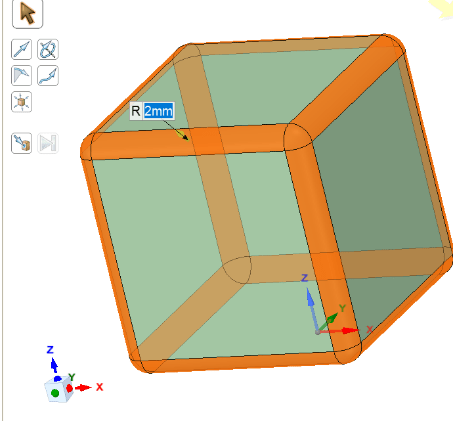
Pull особенно удобен при проектировании корпусов. Например, пользователь создает основание корпуса, затем выбирает верхнюю грань и задает высоту. После этого можно выбрать внутренний контур и сделать полость, выбрать окружность на дне корпуса и вытянуть монтажную стойку, выбрать ребра крышки и добавить радиусы.
Для точного моделирования важно не просто тянуть мышкой, а вводить значения. DesignSpark Mechanical позволяет задавать числовые размеры при выполнении операции. Это делает Pull не только быстрым, но и инженерно точным инструментом. Пользователь может вытянуть стенку на 2 мм, сделать выступ высотой 7 мм, задать радиус 1,5 мм или поднять корпус на строго заданную величину.
Инструмент Move
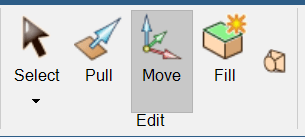
Move используется для перемещения, поворота и позиционирования объектов. Команда работает с гранями, телами, компонентами и выбранной геометрией. В DesignSpark Mechanical Move важен не только для простого смещения, но и для сборки деталей, совмещения поверхностей и размещения компонентов относительно корпуса.
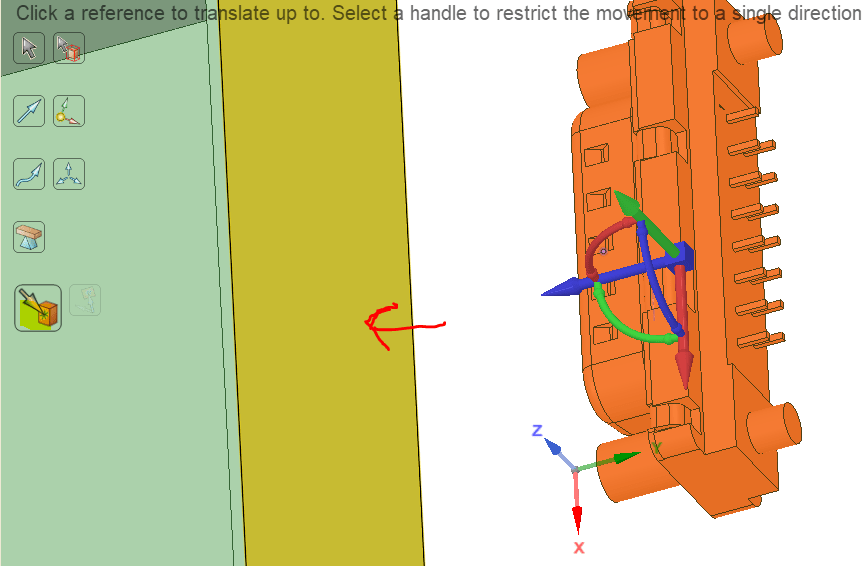
После выбора Move на модели появляется move anchor — манипулятор с цветными осями и дугами поворота. Через него можно двигать объект по X, Y, Z, поворачивать вокруг осей, менять положение anchor и выравнивать элементы по ссылочной геометрии.
Основные задачи Move:
-
сдвинуть тело в нужную сторону;
-
повернуть компонент;
-
совместить грань одного объекта с гранью другого;
-
разместить разъем на стенке корпуса;
-
выставить плату внутри корпуса;
-
разнести детали перед редактированием;
-
собрать несколько тел в один узел;
-
скопировать объект и расположить копии;
-
подготовить компонент для булевой операции Combine.
В инженерной задаче Move часто используется вместе с командой Up to. Например, есть корпус и модель разъема. Разъем нужно поставить так, чтобы его внутренняя опорная грань точно совпала с внешней стенкой корпуса. Пользователь выбирает компонент, активирует Move, ставит anchor на нужную грань, выбирает ось перемещения и использует Up to для совмещения с целевой поверхностью. После такого позиционирования разъем можно использовать как cutter object в Combine, чтобы вырезать точное окно в стенке корпуса.
Move полезен и для сборок. Например, можно создать два кубических элемента — один с выступом, другой с отверстием — и совместить их по трем осям. Такой сценарий показывает, как DesignSpark Mechanical работает с позиционированием без сложных сборочных сопряжений: пользователь вручную и визуально контролирует положение объектов, используя точные ориентиры, грани и оси.
Инструмент Fill
Fill — один из самых практичных инструментов DesignSpark Mechanical для ремонта и упрощения моделей. Он удаляет выбранные features и заменяет их окружающей геометрией. На практике это означает, что пользователь может убрать отверстие, скругление, фаску, выступ, цилиндрический элемент или лишнюю поверхность без ручного перестроения детали.
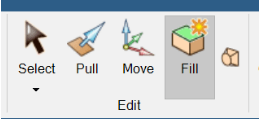
Fill особенно полезен при работе с импортированными CAD-файлами. Часто в модель попадает лишняя детализация: отверстия, небольшие фаски, декоративные скругления, технологические элементы, которые мешают переработке или 3D-печати. Вместо того чтобы строить новую геометрию, пользователь выбирает ненужный элемент и применяет Fill. Программа продолжает соседние поверхности так, чтобы закрыть удаляемую область.
Типовые задачи Fill:
-
удалить скругленный угол;
-
убрать фаску с отверстия;
-
закрыть отверстие;
-
восстановить плоскую грань;
-
удалить цилиндрический выступ;
-
убрать декоративный элемент;
-
очистить модель перед экспортом;
-
подготовить геометрию к дальнейшему редактированию;
-
упростить деталь для прототипирования.
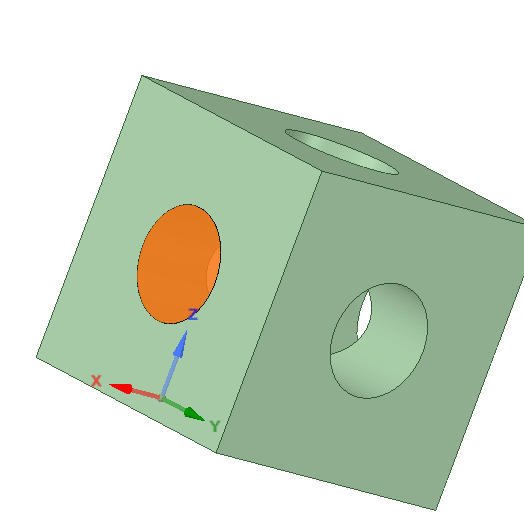
При работе с Fill важно правильно выбирать геометрию. Если выбрать только часть сложного элемента, программа может закрыть область не так, как ожидается. Например, у отверстия с фаской сначала лучше удалить фаску, а затем закрыть цилиндрическое отверстие. Если выступ состоит из цилиндрической поверхности, скругления и торцевой грани, для корректного удаления нужно выбрать все связанные поверхности выступа. Такой подход дает чистую восстановленную грань.
Инструмент Combine
Combine отвечает за булевы операции. В DesignSpark Mechanical он используется для двух главных задач: вырезать форму одного тела из другого или объединить соседние/пересекающиеся тела в один объект. Это ключевой инструмент для инженерного проектирования корпусов, посадочных мест, технологических отверстий и сборочных элементов.
Типовые сценарии Combine:
-
вырезать окно под разъем;
-
создать отверстие сложной формы;
-
сделать посадочное место под компонент;
-
объединить логотип с корпусом;
-
соединить несколько solid-тел;
-
удалить пересекающуюся часть;
-
подготовить корпус под вставку покупного компонента;
-
объединить пересекающиеся элементы в одну деталь;
-
получить чистую геометрию после операций с несколькими телами.
Логика работы Combine обычно строится вокруг target object и cutter object. Target object — это тело, которое изменяется. Cutter object — это тело, форма которого используется для вырезания. Например, если разъем должен пройти через стенку корпуса, корпус выбирается как target object, а модель разъема — как cutter object. После операции в стенке появляется вырез, соответствующий геометрии разъема.
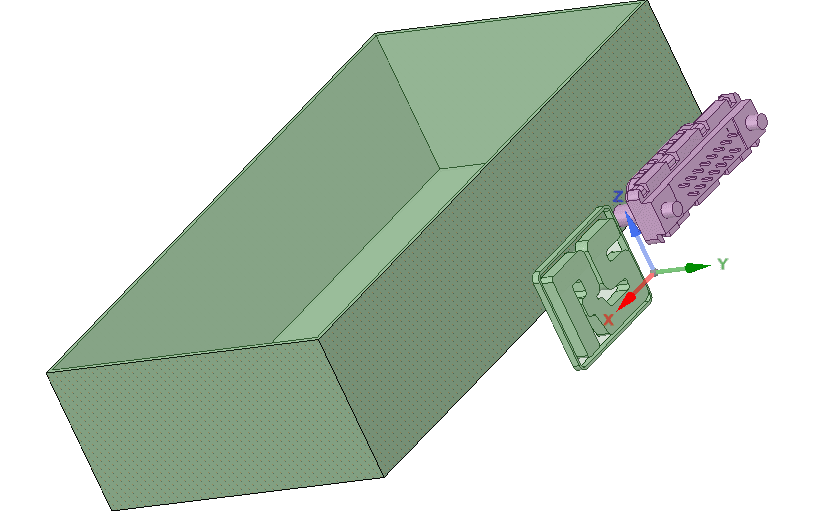
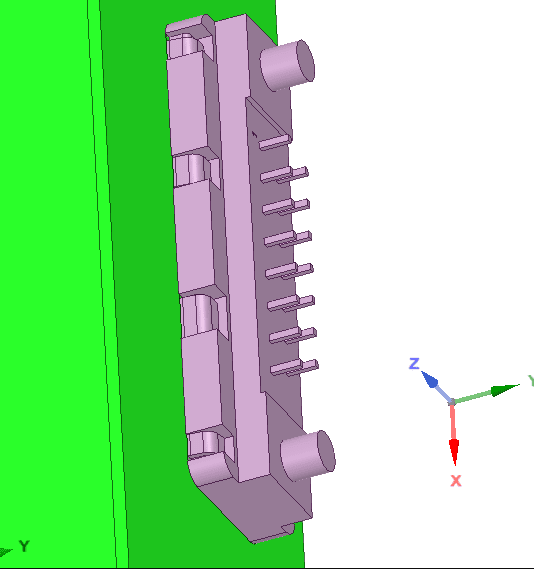
После вырезания в Structure tree могут появиться дополнительные solids — фрагменты стенки, которые образовались при пересечении геометрии. Их можно скрыть, удалить или обработать дальше. Это нормальная часть direct modeling: программа показывает результат операции как набор геометрических объектов, а пользователь принимает решение, какие элементы оставить.
Combine также используется в режиме Merge. В этом случае пользователь не вырезает одно тело из другого, а объединяет выбранные объекты. Например, если на поверхность корпуса размещен объемный логотип или отдельный выступ, через Merge его можно включить в основной solid. Это удобно для подготовки единой модели к печати или производству.
Structure tree: управление телами и компонентами
Structure tree — важная часть DesignSpark Mechanical. В нем отображается структура текущего проекта: компоненты, тела, поверхности, кривые и другие объекты. При простом моделировании дерево может выглядеть почти незаметным, но при работе с корпусами, разъемами, логотипами, несколькими solids и сборками оно становится главным способом контроля.
Что удобно делать через Structure tree:
-
выбирать отдельное тело;
-
скрывать и показывать объект;
-
проверять количество solids в модели;
-
контролировать, что появилось после Combine;
-
находить компонент в сложной сцене;
-
отделять корпус от крышки;
-
работать с несколькими частями сборки;
-
переименовывать объекты;
-
отслеживать, какие тела должны попасть в итоговый экспорт.
Например, при вырезании окна под разъем Combine может создать несколько новых solid-объектов. В рабочей области они визуально выглядят как части стенки, но в Structure tree видно, сколько объектов реально появилось. Пользователь может снять флажок видимости с разъема, выделить ненужные фрагменты стенки и удалить их. После очистки дерево снова показывает только нужные solids: корпус, разъем, крышку или другие основные компоненты.
В проектах корпусов Structure tree помогает поддерживать порядок. Хорошая практика — держать отдельно:
-
корпус;
-
крышку;
-
плату;
-
разъемы;
-
кнопки;
-
крепежные стойки;
-
декоративные элементы;
-
вспомогательные cutter-тела;
-
импортированные компоненты.
Такой порядок особенно важен перед экспортом STL или передачей модели в другой CAD-формат. Если в дереве остались лишние cutter-объекты, скрытые поверхности или временные solids, их нужно удалить или исключить из итоговой модели.
Эскизы, ограничения и уравнения
Sketch в DesignSpark Mechanical используется для создания 2D-контуров и кривых, из которых затем формируется объемная геометрия. В простом сценарии пользователь выбирает Rectangle, Circle, Line или Arc, строит форму на плоскости и превращает ее в solid через Pull. В более точных задачах применяются размеры, ограничения и уравнения.
Основные элементы работы с эскизами:
-
линии;
-
прямоугольники;
-
окружности;
-
дуги;
-
кривые;
-
контуры;
-
размеры;
-
construction line;
-
геометрические constraints;
-
equation-driven curves.
Ограничения помогают фиксировать отношения между элементами эскиза. Например, можно задать collinearity, tangency или symmetry. Это полезно при построении отверстий, симметричных вырезов, повторяемых элементов, профилей корпусов и деталей, где геометрия должна сохранять правильные взаимосвязи.
Уравнения расширяют возможности Sketch. Через parametric equations можно создавать кривые в 2D- и 3D-пространстве. В DesignSpark Mechanical доступны типовые математические формы, включая Archimedes spiral, Catenary, Sine wave, Helix, Slinky, Spirals, Lemniscate, Trochoid, Tractrix, Lissajous и Viviani’s curve. Это полезно не только для декоративных форм, но и для инженерных профилей, спиралей, направляющих, пружиноподобных элементов и нестандартных траекторий.
В повседневной работе с корпусами Sketch чаще используется прагматично: создать контур основания, нарисовать вырез под экран, задать круг под отверстие, построить прямоугольное окно под разъем, разметить вентиляционные прорези или наметить форму крышки. Но наличие constraints и equations делает программу более гибкой, чем простое вытягивание объемов.
Моделирование корпусов электроники
Одна из сильных практических областей DesignSpark Mechanical — проектирование корпусов электроники. Здесь программа раскрывает преимущества direct modeling: корпус редко создается идеально с первого раза. Обычно пользователь несколько раз меняет габариты, положение отверстий, толщину стенок, высоту стоек и форму вырезов под компоненты. В DesignSpark Mechanical такие изменения выполняются быстро.
Типовой корпус включает:
-
основание;
-
боковые стенки;
-
крышку;
-
стойки под печатную плату;
-
отверстия под винты;
-
окна под разъемы;
-
прорези вентиляции;
-
посадочные места под кнопки;
-
вырез под дисплей;
-
ребра жесткости;
-
фаски и скругления;
-
технологические зазоры.
Рабочий процесс:
-
Нарисовать прямоугольный контур основания.
-
Вытянуть его через Pull.
-
Создать полость корпуса.
-
Задать толщину стенок.
-
Добавить стойки под плату.
-
Построить отверстия под крепеж.
-
Импортировать или вставить 3D-модель разъема.
-
Позиционировать разъем через Move.
-
Вырезать окно через Combine.
-
Удалить лишние элементы через Fill.
-
Добавить скругления по наружным ребрам.
-
Проверить размеры.
-
Подготовить STL или другой формат.
При таком проектировании важно учитывать технологичность. Для 3D-печати стенки не должны быть слишком тонкими, отверстия нужно закладывать с учетом допуска, крышку лучше проектировать с зазором, а стойки под винты — с достаточной толщиной вокруг отверстия. DesignSpark Mechanical не заменяет инженерный расчет, но дает удобную геометрическую среду для быстрой подготовки такой модели.
Работа с готовыми 3D-моделями компонентов
DesignSpark Mechanical удобна при проектировании вокруг реальных компонентов. Для корпусов электроники это особенно важно: разъем, выключатель, дисплей, плата, клеммник или датчик имеют реальные габариты, и корпус должен учитывать их положение. Вместо того чтобы вручную измерять каждый элемент и строить условную болванку, можно использовать готовую 3D-модель компонента.
Применение готовых моделей дает несколько преимуществ:
-
точнее проверяется посадка;
-
проще вырезать окно под разъем;
-
легче контролировать габариты;
-
быстрее проектируются крепления;
-
уменьшается риск ошибки в размерах;
-
проще согласовать механику и электронику;
-
удобнее формировать спецификацию.
Интеграция с библиотекой 3D-моделей полезна для типовых инженерных задач. Пользователь может вставить модель компонента в проект, разместить ее через Move, проверить пересечения и использовать как cutter object для Combine. Например, модель разъема можно приложить к стенке корпуса и получить вырез, который соответствует реальной форме разъема. После этого сам компонент можно оставить в сборке для визуального контроля или скрыть перед экспортом корпуса.
При работе с компонентами важно отделять реальные детали от вспомогательных объектов. В Structure tree удобно держать импортированные модели отдельно: PCB, USB connector, switch, display, battery holder. Это помогает не перепутать, что является частью корпуса, а что нужно только для проверки посадки.
Импорт и экспорт файлов
Форматы файлов в DesignSpark Mechanical зависят от используемого плана. Это важный момент, потому что CAD-обмен напрямую влияет на реальный инженерный workflow. Для базового моделирования и 3D-печати достаточно одних возможностей, а для работы с производством, подрядчиками и другими CAD-системами нужны STEP, IGES, DXF, DWG и другие форматы.
| План | Импорт | Экспорт |
| Explorer | RSDOC, RSDOCX, DSPCB IDF, TXT Point Curve, JPG, BMP, PNG | RSDOCX, STL, OBJ, 3D PDF |
| Creator | RSDOC, RSDOCX, DSPCB IDF, OBJ, SKP, DXF, DWG, STEP, IGES, STL, TXT Point Curve, JPG, BMP, PNG, AVI, WMV, MKV | RSDOCX, AMF, DXF, DWG, STEP, IGES, GLB, OBJ, VDB, 3D PDF, SKP, STL, XAML, JPG, PNG |
| Engineer | RSDOC, RSDOCX, DSPCB IDF, OBJ, SKP, DXF, DWG, STEP, IGES, STL, TXT Point Curve, JPG, BMP, PNG, AVI, WMV, MKV | RSDOCX, AMF, DXF, DWG, STEP, IGES, GLB, OBJ, VDB, 3D PDF, SKP, STL, XAML, JPG, PNG |
Для 3D-печати особенно важен STL. Explorer позволяет экспортировать STL, поэтому базовый сценарий создать модель и отправить ее в слайсер доступен без перехода в более тяжелый CAD-процесс. OBJ также полезен для моделей, где важна передача сеточной геометрии.
Для инженерного обмена важнее STEP и IGES. Эти форматы применяются для передачи твердотельной CAD-геометрии между разными системами. Если нужно получить модель от поставщика, передать деталь в производство, открыть файл из другой CAD-системы или согласовать корпус с подрядчиком, Creator и Engineer дают более подходящий набор возможностей.
DXF и DWG полезны для 2D-контуров, лазерной резки, плоских профилей, чертежей и обмена с CAD-средами, где используется чертежная геометрия. SKP полезен при обмене со SketchUp, а GLB/GLTF — при задачах, связанных с визуализацией и 3D-представлением.
Подготовка моделей для 3D-печати
DesignSpark Mechanical хорошо подходит для подготовки моделей к 3D-печати, особенно если речь идет о функциональных деталях: корпусах, крышках, держателях, переходниках, креплениях, дистанционных стойках, кронштейнах и простых механизмах. Программа позволяет моделировать геометрию в точных размерах, а затем экспортировать результат в STL.
Типовой workflow для 3D-печати:
-
Создать твердотельную модель.
-
Проверить, что все тела замкнуты и не содержат лишних surfaces.
-
Убедиться, что толщина стенок достаточна.
-
Удалить мелкие лишние элементы через Fill.
-
Проверить отверстия и посадочные места.
-
Добавить фаски или скругления, если они нужны для прочности и удобства сборки.
-
Разделить модель на части, если корпус печатается основанием и крышкой.
-
Проверить габариты через Measure.
-
Экспортировать STL.
-
Открыть STL в слайсере и проверить ориентацию, поддержку и масштаб.
Для 3D-печати особенно важна чистота модели. Если в корпусе остались временные cutter-тела, скрытые фрагменты после Combine или незамкнутые поверхности, слайсер может интерпретировать геометрию неправильно. Поэтому перед экспортом нужно проверить Structure tree и оставить только те solids, которые действительно должны печататься.
DesignSpark Mechanical также удобна для доработки моделей перед печатью. Например, можно импортировать геометрию, закрыть ненужные отверстия, убрать тонкие выступы, увеличить стенку через Pull, добавить монтажные отверстия и сохранить новый STL. Это практичный сценарий для мейкеров и инженерных лабораторий, где готовая модель часто требует адаптации под конкретный принтер, крепеж или компонент.
Чертежи, GD&T и Model-Based Definition
В расширенных сценариях DesignSpark Mechanical используется не только для 3D-модели, но и для подготовки инженерной документации. В Creator и Engineer доступны инструменты drawing sheets, деталировки, 2D engineering drawings, BoM tables, hole tables, notes, welding symbols, surface finish tool и геометрические допуски.
Для производства одной STL-модели чертеж может быть не нужен. Но если деталь передается в механообработку, литье, изготовление на стороне или используется в инженерной документации, одного 3D-файла часто недостаточно. Требуются размеры, допуски, обозначения отверстий, материал, покрытие, шероховатость, примечания и спецификация.
GD&T в DesignSpark Mechanical позволяет описывать геометрические требования к детали. Это особенно важно для элементов, где критичны:
-
плоскостность;
-
параллельность;
-
перпендикулярность;
-
позиционный допуск отверстий;
-
соосность;
-
базовые поверхности;
-
контроль формы;
-
посадочные элементы.
Model-Based Definition расширяет подход: производственные требования можно передавать прямо через 3D-модель с semantic GD&T и 3D dimension annotations. Такой workflow удобен там, где 3D-модель становится главным носителем информации, а 2D-чертеж играет вспомогательную роль или заменяется аннотированной моделью.
BOM и связь с комплектующими
BOM generator в DesignSpark Mechanical полезен при проектах, где модель включает несколько компонентов. Для корпуса электроники это типичная ситуация: есть сам корпус, крышка, плата, крепеж, разъемы, выключатели, дисплей, прокладка, стойки и другие элементы. Спецификация помогает контролировать состав изделия и не терять компоненты при переходе от модели к сборке.
BOM в практическом проекте может включать:
-
название компонента;
-
количество;
-
описание;
-
артикул;
-
поставщика;
-
материал;
-
примечание;
-
принадлежность к узлу;
-
связь с 3D-моделью.
Для малых инженерных команд это особенно ценно. Проект корпуса часто начинается как быстрая модель, но затем превращается в реальное изделие. Когда появляются покупные разъемы, крепеж, клеммы и механические элементы, становится важно вести список компонентов. DesignSpark Mechanical помогает объединить геометрию и состав изделия в одном процессе.
Measure и проверка геометрии
Measure в DesignSpark Mechanical используется для контроля размеров, расстояний, массы, объема и других параметров. В прямом моделировании это обязательный этап: поскольку пользователь часто редактирует геометрию напрямую, нужно регулярно проверять результат.
Основные задачи Measure:
-
измерить длину;
-
проверить расстояние между отверстиями;
-
измерить диаметр;
-
проверить толщину стенки;
-
оценить габарит корпуса;
-
проверить высоту стойки;
-
измерить зазор между компонентами;
-
оценить объем;
-
проверить массу;
-
найти пересечения тел;
-
оценить качество поверхностей.
Для корпуса электроники Measure помогает контролировать посадку платы. Например, можно проверить расстояние между стойками, высоту от дна корпуса до крышки, зазор между разъемом и стенкой, диаметр отверстий под винты и общие габариты детали. Для 3D-печати Measure нужен, чтобы убедиться, что модель соответствует допустимому размеру стола принтера и не содержит слишком тонких участков.
Проверка body interference важна при сборках. Если компонент пересекается с корпусом, крышка не закрывается или разъем слишком глубоко входит в стенку, это видно на этапе модели. Исправление выполняется через Move, Pull, Fill или Combine.
Display tab и визуальное отображение модели
Display tab отвечает за визуальное представление модели. Для инженерной работы важна не только точная геометрия, но и удобное отображение: оттенение, контуры, цветовая схема, качество сглаживания, ориентация вида и визуальная читаемость деталей.
В Display удобно настраивать:
-
стиль отображения;
-
shading;
-
видимость ребер;
-
качество визуализации;
-
anti-aliasing;
-
цветовую схему;
-
ориентацию вида;
-
представление поверхностей;
-
визуальную проверку модели.
Для технической модели цвет часто используется не ради красоты, а ради ясности. Например, корпус можно оставить зеленым, разъем сделать фиолетовым, плату — отдельным цветом, cutter-тела — временно яркими. Это помогает понимать, какие элементы являются частью итоговой детали, а какие нужны только для позиционирования или вырезания.
Display tab также полезна при подготовке иллюстраций для обсуждения проекта. Если нужно показать заказчику или коллеге форму корпуса, расположение разъема, крышку и посадку платы, визуально аккуратная модель воспринимается лучше, чем набор непонятных серых тел.
Настройка программы под рабочий процесс
DesignSpark Mechanical можно адаптировать под повседневную работу. Настраиваются keyboard shortcuts, views, rendering and shading settings, anti-aliasing, color schemes, toolbar layout и другие элементы интерфейса. Это важно, потому что в CAD-программе скорость работы сильно зависит от привычных команд и удобства доступа к ним.
Что стоит настроить в первую очередь:
-
быстрый доступ к Select, Pull, Move, Fill, Combine;
-
удобные виды Home, Plan View, Spin, Pan, Zoom;
-
цветовую схему рабочей области;
-
отображение ребер;
-
поведение мыши;
-
часто используемые сочетания клавиш;
-
видимость Structure tree;
-
расположение Options и Properties;
-
шаблонные параметры отображения.
Для пользователя, который часто моделирует корпуса, на первом плане будут Pull, Move, Fill, Combine, Measure и Structure tree. Для пользователя, который работает с чертежами, важнее быстрый доступ к drawing sheets, annotations, dimensions и BoM tables. Для моделирования под 3D-печать особенно важны измерения, экспорт STL, видимость тел и контроль чистоты solids.
Практический сценарий: корпус для электронной платы
Рассмотрим практический workflow в DesignSpark Mechanical: создание корпуса для небольшой электронной платы. Это один из самых типичных сценариев для программы, потому что он сочетает эскиз, прямое моделирование, работу с компонентами, вырезы, измерения и подготовку к печати.
Шаг 1. Создание основания
Сначала создается новый Design. На Design tab включается Plan view, выбирается Rectangle и на рабочей плоскости строится контур основания. Размеры вводятся численно: например, длина и ширина корпуса задаются по габаритам платы с дополнительным запасом на стенки и зазоры. После этого команда Pull вытягивает прямоугольник на высоту основания.
На этом этапе получается простой solid. Его можно сразу переименовать в Structure tree, например Base. Такая привычка помогает не запутаться, когда в проекте появятся крышка, плата, разъемы и cutter-тела.
Шаг 2. Формирование стенок
Чтобы превратить основание в корпус, нужно создать полость. Один из вариантов — построить внутренний контур на верхней грани, затем использовать Pull для удаления материала вниз. Толщина стенок задается размером между наружным и внутренним контуром. Для 3D-печати обычно выбирают толщину, которая соответствует материалу, соплу принтера и требуемой прочности.
После формирования полости можно выбрать верхние ребра и добавить небольшие скругления. Скругления делают корпус визуально аккуратнее, снижают концентрацию напряжений и убирают острые края.
Шаг 3. Стойки под плату
Стойки создаются через Sketch и Pull. На дне корпуса строятся окружности по координатам крепежных отверстий платы. Затем окружности вытягиваются вверх, превращаясь в цилиндрические бобышки. После этого в стойках делаются отверстия под винт или саморез.
Если отверстия должны быть сквозными, Pull используется в режиме удаления материала. Если отверстие должно быть глухим, глубина задается численно. После этого можно добавить фаску или скругление на верхней кромке стойки.
Шаг 4. Вставка платы и компонентов
Плата и компоненты добавляются как отдельные объекты. Их удобно держать в Structure tree отдельно от корпуса. Плату можно использовать как визуальный ориентир: проверить, совпадают ли стойки с крепежными отверстиями, хватает ли места по высоте, не пересекаются ли крупные компоненты с крышкой.
Разъемы и кнопки размещаются через Move. Если разъем должен выходить через стенку корпуса, его ставят в нужное положение, совмещают с поверхностью стенки и проверяют ориентацию.
Шаг 5. Вырезы под разъемы
После позиционирования разъема применяется Combine. Корпус выбирается как target object, разъем или вспомогательное тело — как cutter object. В стенке появляется вырез. Затем лишние фрагменты очищаются, а сам разъем можно скрыть или оставить видимым для проверки.
Вырезы под разъемы часто требуют технологического зазора. Если точная геометрия разъема дает слишком плотную посадку, вокруг выреза нужно добавить небольшой допуск. Это можно сделать отдельной вспомогательной геометрией или последующим Pull по граням выреза.
Шаг 6. Крышка
Крышку можно создать как отдельный solid. Обычно она повторяет внешний контур корпуса и имеет внутренний бортик, который входит в основание. Здесь важны зазоры: крышка не должна быть слишком тугой, особенно если модель идет на FDM-печать. Бортик строится через Sketch и Pull, ребра скругляются, отверстия под винты создаются по тем же координатам, что и стойки.
Шаг 7. Проверка
Перед экспортом проверяются:
-
общие габариты;
-
толщина стенок;
-
расстояние между стойками;
-
высота платы;
-
положение разъемов;
-
зазоры между компонентами и крышкой;
-
чистота Structure tree;
-
отсутствие лишних solids;
-
корректность отверстий;
-
замкнутость печатаемых тел.
Шаг 8. Экспорт
Если корпус и крышка печатаются отдельно, каждый solid экспортируется отдельно. Для слайсера используется STL или OBJ. Если проект передается в другую CAD-систему или на производство, в расширенных планах применяются STEP, IGES, DXF или DWG.
Практический сценарий: доработка импортированной детали
Еще один частый сценарий — пользователь получает готовую модель и должен изменить ее под свои задачи. Например, есть кронштейн, но отверстия расположены не там; есть корпус, но нужно добавить новый вырез; есть STL или STEP-геометрия, которую нужно упростить перед печатью.
Workflow доработки:
-
Импортировать модель.
-
Осмотреть Structure tree и понять, какие тела есть в документе.
-
Через Measure проверить ключевые размеры.
-
Через Fill удалить ненужные отверстия, фаски или выступы.
-
Через Pull изменить стенки, высоты и вырезы.
-
Через Sketch и Pull добавить новую геометрию.
-
Через Move сдвинуть элементы, если они выделяются как редактируемая геометрия.
-
Через Combine вырезать новые посадочные места.
-
Очистить модель от временных тел.
-
Экспортировать результат.
Именно здесь direct modeling особенно удобен. Пользователь работает не с исходной историей построения, которой у импортированного файла обычно нет, а с реальной геометрией. Это превращает DesignSpark Mechanical в инструмент быстрого ремонта и адаптации моделей.
Преимущества DesignSpark Mechanical
DesignSpark Mechanical сильна не за счет максимального количества функций, а за счет удачного сочетания простоты и инженерной направленности. Программа не пытается быть универсальной системой для всех отраслей, но хорошо закрывает задачи быстрого моделирования, прототипирования, корпусов, редактирования геометрии и подготовки моделей.
Основные преимущества:
| Преимущество | Что это дает на практике |
| Direct modeling | Быстрое редактирование граней, ребер и тел |
| Pull, Move, Fill, Combine | Основные инженерные операции выполняются понятными командами |
| Низкий порог входа | Модель можно начать строить без многонедельного изучения |
| Удобство для корпусов | Хорошо подходит для электроники, крышек, стоек и вырезов |
| Экспорт STL | Подходит для 3D-печати |
| Работа с компонентами | Можно проектировать вокруг реальных деталей |
| Structure tree | Удобный контроль состава модели |
| Measure | Проверка размеров, массы, объема и пересечений |
| Расширенные форматы в платных планах | Возможен полноценный CAD-обмен |
| Чертежи и GD&T в расширенных планах | Подходит для более формальной инженерной документации |
Главное достоинство DesignSpark Mechanical — скорость. В нем удобно быстро набросать форму, сделать деталь, проверить идею, распечатать прототип, внести изменения и повторить цикл. Для небольших инженерных команд и индивидуальных разработчиков это часто важнее, чем сложная параметрика.
Недостатки и ограничения
DesignSpark Mechanical не является прямой заменой тяжелым промышленным CAD-системам во всех сценариях. Ее сильная сторона — direct modeling, но этот подход не всегда оптимален для сложных изделий с глубокой параметрической логикой, большими сборками и строгим управлением зависимостями.
Основные ограничения:
-
direct modeling не заменяет полноценную историю построения в сложных параметрических проектах;
-
часть профессиональных возможностей доступна только в Creator и Engineer;
-
широкий импорт и экспорт CAD-форматов зависит от плана;
-
для больших сборок программа менее удобна, чем специализированные промышленные CAD-системы;
-
для сложной кинематики и расчетов нужны другие инструменты;
-
для CAM-производства лучше подходят системы с развитым CAM-модулем;
-
для корпоративного PDM/PLM workflow DesignSpark Mechanical не является главным инструментом;
-
для командной облачной разработки есть более специализированные решения.
Эти ограничения не делают программу слабой. Они просто показывают ее реальную нишу. DesignSpark Mechanical лучше всего работает там, где нужна быстрая инженерная геометрия, а не полный цикл промышленного проектирования сложного изделия.
Сравнение с аналогами
DesignSpark Mechanical конкурирует не с одной программой, а с несколькими группами CAD-инструментов: простыми моделлерами, open-source CAD, облачными CAD, промышленными параметрическими системами и универсальными CAD/CAM-платформами. Поэтому сравнивать ее нужно с конкретными программами по задачам.
| Программа | Подход | Сильные стороны | Где DesignSpark Mechanical удобнее | Где аналог сильнее |
| Autodesk Fusion | Параметрическое, прямое, surface, mesh, CAM, CAE, PCB | Универсальная платформа для разработки и производства | Быстрее для простых корпусов и прямой правки геометрии | CAM, симуляции, комплексный product development |
| FreeCAD | Open-source параметрический CAD | Бесплатность, модульность, история построения | Проще для новичка и быстрее для direct modeling | Гибче для open-source workflow и параметрических экспериментов |
| SketchUp | Простое 3D-моделирование, архитектурный уклон | Быстрые объемные наброски, архитектура, визуальные модели | Лучше для инженерных solids, STL и механических деталей | Быстрее для архитектурных концептов и пространственных эскизов |
| SolidWorks | Профессиональный параметрический MCAD | Сложные сборки, чертежи, промышленная разработка | Доступнее и проще для быстрых прототипов | Намного сильнее в сложных изделиях, сборках и производственной документации |
| Autodesk Inventor | Промышленный параметрический CAD | Машиностроение, сборки, чертежи, механические узлы | Быстрее для простых правок и концептов | Сильнее в параметрике, больших сборках и производственных процессах |
| Onshape | Облачный параметрический CAD с PDM | Совместная работа, версии, браузерный доступ | Локальнее и проще для быстрого direct modeling | Сильнее в командной работе и управлении данными |
| Tinkercad | Простое браузерное моделирование | Обучение, базовые формы, детские и учебные проекты | Значительно инженернее и точнее | Проще для самых базовых учебных задач |
DesignSpark Mechanical и Autodesk Fusion
Autodesk Fusion сильнее как универсальная CAD/CAM/CAE-платформа. В нем есть параметрическое моделирование, direct modeling, surface, mesh, CAM, симуляции, электроника и облачная совместная работа. DesignSpark Mechanical проще и легче воспринимается, когда задача ограничена корпусом, прототипом, STL-моделью или прямой правкой геометрии.
Если нужно быстро сделать корпус для платы и распечатать его, DesignSpark Mechanical может быть удобнее. Если нужно пройти путь от параметрической модели к CAM-обработке, симуляции и производственным траекториям, Fusion сильнее.
DesignSpark Mechanical и FreeCAD
FreeCAD привлекателен как open-source параметрический CAD. Он подходит тем, кому важны открытость, расширяемость, модули и возможность глубоко контролировать историю построения. DesignSpark Mechanical выигрывает в простоте direct modeling: меньше нужно разбираться с рабочими средами, деревом операций и зависимостями.
Для пользователя, которому нужно быстро вытянуть корпус, удалить отверстие, вырезать окно под разъем и экспортировать STL, DesignSpark Mechanical выглядит более прямолинейным. Для пользователя, которому нужна открытая параметрическая среда с макросами и расширениями, FreeCAD интереснее.
DesignSpark Mechanical и SketchUp
SketchUp удобен для архитектурных набросков, интерьеров, объемных концепций и визуального моделирования. Но для инженерных деталей, корпусов, посадочных отверстий, точной твердотельной геометрии и работы с CAD-форматами DesignSpark Mechanical подходит лучше.
SketchUp проще воспринимается как инструмент пространственного эскиза. DesignSpark Mechanical лучше подходит как 3D CAD программа для инженерного проектирования.
DesignSpark Mechanical и SolidWorks
SolidWorks — промышленная система для машиностроения, сложных сборок, чертежей, конфигураций и производственной разработки. DesignSpark Mechanical не конкурирует с ним в крупных корпоративных проектах. Зато DesignSpark Mechanical быстрее и проще для небольших задач: корпус, прототип, крепление, доработка модели, STL.
Если проект требует развитой параметрики, PDM, сложной сборки, конфигураций и производственного контроля, SolidWorks сильнее. Если нужно быстро получить рабочую 3D-модель без тяжелого CAD-процесса, DesignSpark Mechanical удобнее.
DesignSpark Mechanical и Onshape
Onshape ориентирован на облачную командную работу, управление версиями и совместную разработку. Он силен там, где несколько инженеров работают с одной моделью, нужны ветвления, ревизии, approvals и встроенный PDM. DesignSpark Mechanical больше подходит для локального и индивидуального direct modeling, когда задача — быстро создать или поправить геометрию.
Кому стоит выбрать DesignSpark Mechanical
DesignSpark Mechanical стоит выбрать, если нужна программа для 3D-моделирования, которая быстро дает практический результат. Она особенно подходит пользователям, которым важны direct modeling, простые команды, инженерная точность и подготовка моделей к физическому изготовлению.
Подходящие сценарии:
-
быстрое создание корпуса электроники;
-
моделирование крышек, панелей, держателей и креплений;
-
подготовка модели для 3D-печати;
-
доработка импортированной геометрии;
-
создание прототипов;
-
работа с готовыми 3D-моделями компонентов;
-
вырезание посадочных мест;
-
создание технически понятных solids;
-
обучение базовому инженерному 3D-моделированию;
-
подготовка простых сборок.
Explorer подходит для начального уровня и простых задач. Creator и Engineer лучше выбирать тем, кому нужны расширенные форматы, чертежи, GD&T, MBD и более полноценный CAD-обмен.
Кому лучше выбрать другую программу
Другую CAD-систему стоит рассмотреть, если проект требует сложной параметрической структуры, больших сборок, развитой симуляции, CAM, корпоративного документооборота или глубокой командной работы.
DesignSpark Mechanical не будет лучшим выбором, если нужны:
-
сложные параметрические семейства деталей;
-
большие промышленные сборки;
-
развитые сопряжения;
-
встроенный CAM для обработки;
-
сложные CAE-расчеты;
-
корпоративный PDM/PLM;
-
облачная совместная работа в реальном времени;
-
управление ревизиями на уровне предприятия;
-
advanced surfacing для сложных промышленных поверхностей.
В этих сценариях лучше смотреть в сторону SolidWorks, Autodesk Inventor, Autodesk Fusion, Onshape или специализированных инженерных решений. DesignSpark Mechanical сильнее в другом: быстрое прямое моделирование, понятное редактирование и практическая подготовка прототипов.
Итоговая оценка DesignSpark Mechanical
DesignSpark Mechanical — сильная программа для прямого 3D-моделирования, инженерного проектирования и быстрого прототипирования. Она особенно хорошо подходит для корпусов электроники, функциональных деталей, креплений, крышек, переходников, простых сборок и подготовки моделей к 3D-печати. Ее основные инструменты — Select, Pull, Move, Fill и Combine — закрывают большинство повседневных задач direct modeling.
Программа ценна тем, что позволяет работать с геометрией напрямую. Нужно вытянуть стенку — используется Pull. Нужно поставить компонент — используется Move. Нужно убрать отверстие — используется Fill. Нужно вырезать окно под разъем — используется Combine. Такая логика делает DesignSpark Mechanical понятной и быстрой, особенно для пользователей, которым важен результат, а не сложная CAD-структура.
Сильные стороны программы:
-
быстрая работа с solids;
-
понятный direct modeling;
-
удобные Pull, Move, Fill, Combine;
-
хорошая применимость к корпусам и прототипам;
-
экспорт STL для 3D-печати;
-
работа с компонентами и библиотеками моделей;
-
Structure tree для контроля состава проекта;
-
Measure для проверки размеров;
-
расширенные возможности CAD-обмена в Creator и Engineer;
-
чертежи, GD&T и MBD в профессиональных сценариях.
DesignSpark Mechanical лучше всего воспринимать как практичный инженерный инструмент для быстрых моделей и реальных задач. Это не игрушечный 3D-редактор и не перегруженная промышленная система, а удобная CAD-среда для тех, кто хочет проектировать детали, корпуса и прототипы без лишней сложности.
