House Planner — это онлайн планировщик домов, который решает очень конкретную задачу: помогает быстро собрать внешний облик здания, подобрать материалы фасада и кровли, проверить сочетание фактур и цветов, подогнать размеры строения и сразу увидеть результат в 3D. В этом и заключается его главная сила. Программа не уводит пользователя в сложное архитектурное проектирование, не заставляет строить модель по линиям и осям, а сразу дает понятный старт: выбрать готовый макет, открыть редактор и заняться экстерьером.
На практике House Planner воспринимается именно как программа для подбора фасада дома и визуализации наружной отделки. Здесь удобно примерять штукатурку, кирпич, дерево, сайдинг, менять покрытие крыши, смотреть, как работают рамы, лестницы, террасы, стекла, цоколь и другие элементы в общей композиции. Для частного владельца дома это один из самых быстрых способов перейти от абстрактных идей к предметному сравнению вариантов: светлая штукатурка или дерево, темная фальцевая кровля или черепица, контрастные рамы или спокойная монохромная схема.
House Planner особенно хорош тогда, когда нужно не нарисовать дом в вакууме, а принять реальное решение по внешнему виду постройки. Перед ремонтом фасада, перед обшивкой старого дома, перед заменой кровли, перед обсуждением с семьей или заказчиком — во всех таких сценариях сервис показывает себя лучше, чем универсальные программы, перегруженные функциями. Вы открываете браузер, выбираете тип дома и за несколько минут получаете уже не идею в голове, а визуально проверяемый 3D-проект дома онлайн.
Скачать Хаус Планер
- Планировка дома
- Русский интерфейс
- Просто для новичков
- Ограниченные функции
- Старый интерфейс
- Редкие обновления
Что House Planner делает лучше всего
Если описывать программу коротко, то ее логика сводится к следующей цепочке: готовый макет → настройка размеров → подбор материалов → 3D-визуализация → сохранение результата. Это делает сервис предсказуемым, понятным и удобным даже для человека, который раньше не открывал ни одного редактора для проектирования частного дома.
House Planner закрывает сразу несколько типовых задач:
-
подобрать отделку фасада для конкретного дома;
-
выбрать цвет крыши и стен так, чтобы они не спорили друг с другом;
-
проверить, как смотрятся цоколь, терраса, ступени, оконные рамы и двери в одной композиции;
-
быстро примерить несколько вариантов экстерьера без черчения с нуля;
-
подогнать длину, ширину и высоту строения;
-
получить изображение для согласования с семьей, подрядчиком или продавцом материалов;
-
сохранить результат в PNG и сделать несколько кадров с разных ракурсов.
Важно и то, что House Planner не ограничивается одним типом здания. В каталоге есть одноэтажные и двухэтажные дома, модели с террасой, а также блок Другие строения. Для пользователя это означает, что сервис подходит не только для классического коттеджа, но и для дачных построек, хозяйственных объектов и небольших архитектурных форм на участке.
Для кого эта программа подходит лучше всего
House Planner рассчитан прежде всего на тех, кому нужен не академический проект, а наглядное решение по внешнему облику дома. Это хороший инструмент для владельца частного дома, дачи, бани, гаража или гостевого домика, который хочет подобрать отделку фасада онлайн без лишнего освоения сложного софта.
Программа также отлично подходит прорабу, фасадчику, продавцу стройматериалов и дизайнеру-консультанту. В подобных ролях House Planner работает как быстрый визуальный аргумент: вместо долгого объяснения на словах можно показать три-четыре варианта экстерьера и сразу обсудить, какой смотрится чище, современнее, дороже или практичнее. Это особенно полезно при выборе между близкими решениями, когда спор идет не о конструкции, а о том, чем именно облицевать стены и какую кровлю поставить.
Новичкам сервис тоже подходит очень хорошо. Интерфейс русскоязычный, программа запускается в браузере, регистрация для старта не нужна, а основная логика не требует ни опыта в BIM, ни навыков в CAD. Пользователь не строит все с пустого листа: он берет уже готовую объемную основу и сосредотачивается на том, что реально важно на этапе выбора внешней отделки.
Первый запуск и общий сценарий работы
Стартовая логика в House Planner выстроена очень удачно. После входа пользователь видит развилку с тремя основными сценариями, и для обзора именно House Planner нас интересует пункт Подобрать материалы фасада и кровли с кнопкой Начать онлайн. Уже на этом экране видно позиционирование программы: это не универсальный проектировщик всего подряд, а конкретный онлайн-конструктор для экстерьера.
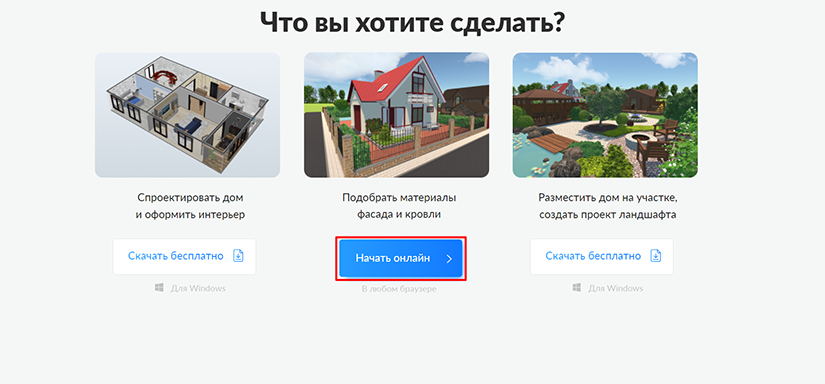
На уровне UX это важное решение. Пользователь не тратит время на лишние разделы и сразу попадает в поток работы: сначала открывает именно фасадный модуль, затем выбирает макет, потом редактирует материалы и размеры. Такой сценарий делает House Planner удобным даже для человека, который зашел в сервис всего на десять-пятнадцать минут, чтобы примерить новый цвет фасада дома или подобрать кровлю.
Следующий экран — Выбор проекта. Это один из ключевых этапов во всей программе. Здесь House Planner сразу показывает, как устроен его подход: вместо черчения с нуля пользователь выбирает подходящий 3D-макет из каталога и уже от него отталкивается дальше. Слева отображаются категории: Дома одноэтажные, Дома двухэтажные, Дома с террасой, Другие строения. После выбора подходящей модели используется кнопка Продолжить.
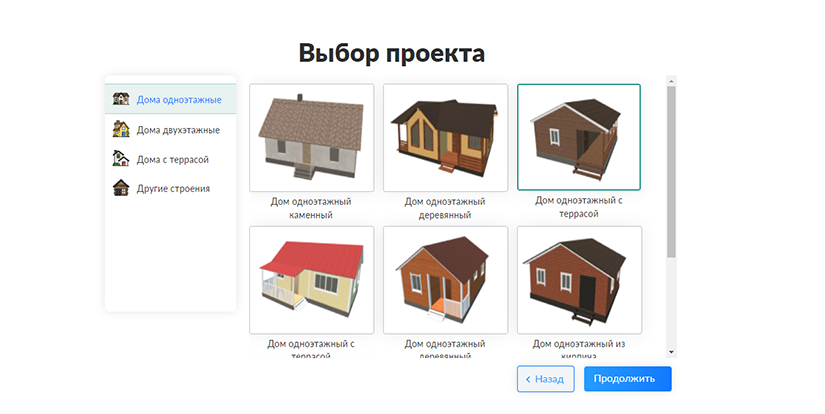
Именно этот экран лучше всего объясняет, чем House Planner отличается от многих конкурентов. Программа не просит пользователя сначала рисовать контур здания, расставлять стены и окна. Она предлагает готовую основу: одноэтажный дом, двухэтажный коттедж, дом с террасой, стилизованные решения вроде фахверка, Райта, хай-тека и другие варианты, после чего работа сразу переходит в плоскость визуального подбора. Для сервиса, заточенного под внешний вид дома онлайн, это разумный и практичный подход.
Каталог моделей: в чем его сила и где его границы
Главное преимущество каталога House Planner — скорость старта. Пользователь не тратит силы на построение коробки здания, а выбирает макет, максимально похожий на свой дом, и работает уже с ним. Для большинства бытовых задач этого более чем достаточно. Если человек собирается менять фасад, кровлю или крыльцо, ему важнее увидеть визуальный результат, чем рисовать исходную геометрию вручную.
В каталоге есть более 50 готовых трехмерных макетов. Среди них встречаются небольшие одноэтажные дома, более крупные двухэтажные коттеджи, модели с мансардами, верандами и террасами, а также хозяйственные строения. Для онлайн планировщика домов это солидный набор: он покрывает большую часть типовых задач загородного строительства и ремонта.
Но именно здесь проходит и граница программы. House Planner не пытается быть профессиональной CAD-системой, где любой объем можно вылепить с нуля до последнего выступа. Он работает по модели взял подходящий шаблон — адаптировал — получил экстерьер. Если задача пользователя совпадает с этой логикой, сервис дает очень быстрый и убедительный результат. Если нужна полностью уникальная архитектура с нестандартной пластикой и точным выпуском проектной документации, тогда нужны уже другие инструменты.
Что можно и чего нельзя ожидать от каталога
Ниже — практическая рамка, которая помогает правильно воспринимать программу.
| Сценарий | Насколько хорошо подходит House Planner |
|---|---|
| Подобрать фасад частного дома онлайн | Отлично |
| Проверить сочетание крыши и стен | Отлично |
| Примерить несколько вариантов отделки | Отлично |
| Подобрать внешний вид дачи, бани, гаража, беседки | Хорошо |
| Быстро показать заказчику 3D-варианты экстерьера | Отлично |
| Создать полноценный архитектурный проект с нуля | Ограниченно |
| Выпустить рабочие чертежи и инженерные схемы | Не для этого |
| Продумать интерьер на уровне расстановки мебели по всем комнатам | Не основной сценарий |
Эта таблица напрямую вытекает из структуры House Planner: каталог готовых макетов, настройка размеров, подбор наружных материалов, 3D-визуализация, сохранение PNG и отсутствие упора на проектирование инженерной части.
Рабочее окно и логика интерфейса
После выбора проекта пользователь попадает в основной редактор. Именно здесь становится понятно, почему House Planner так удобен для подбора фасада дома онлайн. Интерфейс устроен просто: большую часть экрана занимает 3D-сцена с домом, а справа расположена панель параметров и материалов. Сверху присутствуют кнопки Выбрать другой проект, а в некоторых сценариях — Проект с нуля, Добавить интерьер, Добавить ландшафт. Справа вверху вынесены параметры площади и размеров, ниже — разворачиваемые секции с редактируемыми элементами.
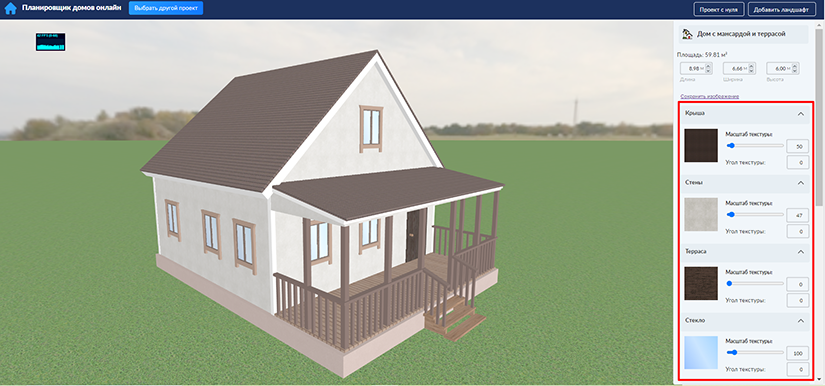
На практике такое разделение очень удобно. В центре пользователь видит сам дом, поворачивает камеру и оценивает пропорции, а справа по очереди проходит по узлам: крыша, стены, терраса, стекла и прочие детали. При таком подходе программа не перегружает. Не нужно одновременно держать в голове десятки меню. House Planner ведет пользователя от общей картинки к деталям, причем все изменения сразу отражаются в 3D.
Отдельно стоит отметить правую панель. В ней выводятся не только текстуры, но и базовые параметры объекта: Площадь, Длина, Ширина, Высота. Это важный нюанс. House Planner остается сервисом визуального проектирования экстерьера, но не сводится к простому перекрашиванию картинки. Он дает возможность привести макет к более реалистичным габаритам, а значит, итоговая визуализация выглядит не отвлеченной, а ближе к реальному дому.
Какие элементы можно редактировать
Состав правой панели зависит от выбранного макета, и House Planner позволяет работать с наружными элементами довольно подробно. В типовых шаблонах доступны секции вроде Крыша, Стены, Терраса, Стекла. В более сложных моделях список расширяется: Лестница, Ворота гаража, Парапет балкона, Стеклянные ограждения, Пол и колонна, Стекло, Рама окна, Стены и пол, Ручка.
Это значит, что House Planner позволяет настраивать не только общий тон фасада, но и второстепенные, на первый взгляд, детали, которые сильно влияют на восприятие всего дома. Часто именно такие мелочи и решают, будет ли экстерьер смотреться собранным. Например, неудачная рамка окна способна испортить впечатление от хорошей штукатурки, а слишком светлые ступени могут выбиться из композиции даже при правильно подобранной кровле. В House Planner такие вещи удобно проверять сразу на живой 3D-модели.
Работа с материалами и текстурами
Подбор отделки — центральная задача программы. House Planner предлагает десятки вариантов материалов и цветов для стен и кровли, причем пользователь работает не просто со списком названий, а с визуальными образцами. Для стен доступно 70 вариантов отделки, для кровельных покрытий — 18, а всего в подборе фасадов и крыши используется более 100 текстур и цветов.
Особенно хорошо реализован сам процесс смены текстуры. Когда пользователь раскрывает секцию справа, он видит не абстрактные пункты меню, а миниатюры материалов. Это может быть кирпич разных оттенков, дерево, панели, штукатурка, фактуры кровли и другие варианты. После выбора используется кнопка Применить, а рядом есть Отменить — логика простая и понятная.
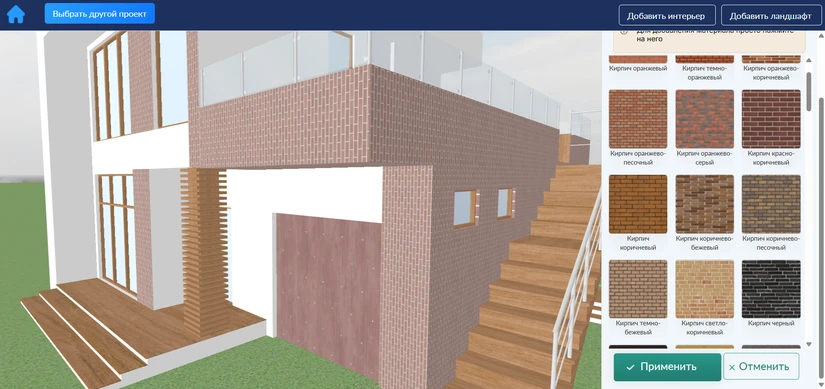
Для фасадного сервиса большое значение имеют не только сами текстуры, но и параметры их отображения. В House Planner рядом с отдельными элементами доступны настройки Масштаб текстуры и Угол текстуры. Это очень полезная возможность. Если оставить неподходящий масштаб, материал начинает выглядеть игрушечным: кирпичи становятся слишком мелкими, доска — слишком широкой, а кровля — непропорциональной. House Planner дает быстро поправить это прямо в редакторе и добиться более убедительного результата.
С практической точки зрения именно здесь сервис превращается из онлайн-игрушки в реально полезный инструмент. Когда пользователь подбирает внешний вид дома онлайн, ему важно не просто увидеть цвет, а понять, как материал работает на площади всего здания. Масштаб и угол текстуры влияют на это почти так же сильно, как выбор самой фактуры. Если в программе этого нет, визуализация получается условной. В House Planner этот нюанс учтен.
Как House Planner помогает подбирать цвет крыши и фасада
Для многих пользователей главная проблема начинается не на этапе выбора материала, а на этапе сочетания. Белая штукатурка и темная крыша? Светлое дерево и графит? Кирпич и черные рамы? House Planner удобен тем, что дает проверять такие связки не в виде разрозненных образцов, а на объемной модели дома. Это совсем другой уровень восприятия. На палитре цвета могут казаться совместимыми, а в объеме один из них внезапно перетягивает внимание или делает дом визуально тяжелым.
House Planner особенно полезен при подборе контрастных схем. Например, когда пользователь хочет совместить белые стены с темной кровлей, дерево со светлой штукатуркой, кирпич с металлическими вставками или нейтральный фасад с выразительными рамами. В таких случаях программа позволяет быстро сделать несколько вариантов одного и того же дома и сравнить их не по памяти, а по сохраненным изображениям. Это намного надежнее, чем пытаться держать сочетания в голове.
Настройка размеров и работа с площадью
Одна из сильных сторон House Planner — возможность подогнать макет под реальные габариты. В редакторе присутствуют поля Длина, Ширина, Высота, а площадь пересчитывается автоматически. Для пользователя это важнее, чем может показаться на первый взгляд. Один и тот же фасадный материал выглядит по-разному на небольшом дачном домике и на крупном двухэтажном коттедже. Если оставить шаблон без корректировки размеров, можно получить красивую, но не очень реалистичную картинку.
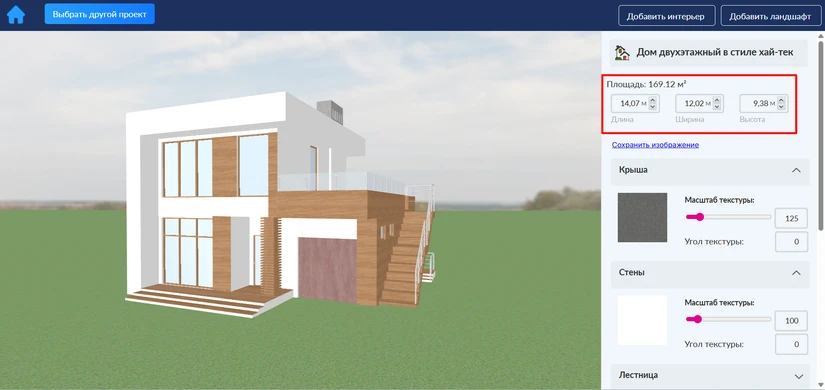
Подстройка размеров особенно полезна в трех сценариях. Первый — когда пользователь нашел в каталоге дом, очень похожий на свой, но не совпадающий по пропорциям. Второй — когда нужно сравнить, как будет смотреться одна и та же отделка на более компактной или, наоборот, вытянутой версии здания. Третий — когда проект согласуется с подрядчиком и важно приблизить модель к реальным размерам дома, чтобы не спорить потом о том, почему на картинке штукатурка выглядела иначе.
Здесь House Planner выдерживает удачный баланс. С одной стороны, у программы есть конкретные числовые параметры и автоматический расчет площади. С другой — она не превращается в тяжелую инженерную среду. Пользователь может изменить габариты в пару действий и сразу вернуться к визуальной оценке фасада, кровли и декоративных элементов. Для домашнего проектирования экстерьера именно такой баланс и нужен.
3D-визуализация: почему именно она делает программу полезной
Вся логика House Planner подчинена 3D-восприятию. Сервис не пытается соревноваться с чертежными программами в глубине документации, зато выигрывает в наглядности. Пользователь сразу работает с объемным домом, может оценить его с разных сторон, приблизить детали, изменить ракурс и проверить, как смотрятся стены, крыша, терраса, окна и ступени в единой композиции.
Это особенно важно при выборе наружной отделки дома. Фасад — вещь пространственная. Его нельзя адекватно оценить только по образцу материала или по отдельной фотографии здания с похожим цветом. Нужна именно объемная модель, на которой видно, как работает фронтон, как крыша давит или не давит на стены, как оформлены входная группа и веранда, как смотрятся боковые поверхности, карнизы и остекление. House Planner решает именно эту задачу — и решает быстро.
Отдельный плюс состоит в том, что программа подталкивает сохранять несколько кадров с разных ракурсов. Это правильный подход. У дома почти никогда нет одного главного фасада в практическом смысле: то, что хорошо смотрится спереди, может оказаться спорным на боковой плоскости. House Planner позволяет это проверить до закупки материала.
Сохранение результата и обмен проектом
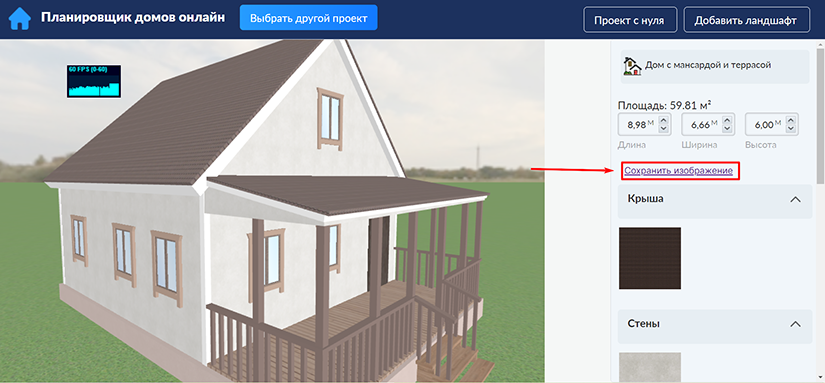
В House Planner результат можно сохранить как изображение в PNG. Причем итоговый файл сохраняется без водяных знаков и в высоком разрешении. Это один из тех моментов, которые сильно влияют на реальную полезность сервиса. Если картинку потом нельзя нормально показать строителю, семье или консультанту в магазине, от визуализации мало толку. В House Planner этот вопрос закрыт.
Кнопка Сохранить изображение вынесена в правую часть редактора и расположена рядом с параметрами модели. По интерфейсу это сделано правильно: сначала пользователь подгоняет размеры и материалы, затем сразу фиксирует результат. Без долгих экспортных мастеров и лишних действий.
Кроме сохранения PNG, проект можно передавать по ссылке. Для частного пользователя это удобно, когда нужно быстро собрать обратную связь: показать супругу, родителям, подрядчику, строителю или друзьям два-три варианта внешней отделки дома. Вместо пересказа на словах отправляется готовая визуализация, и обсуждение сразу становится предметным.
Дополнительные полезные функции в редакторе
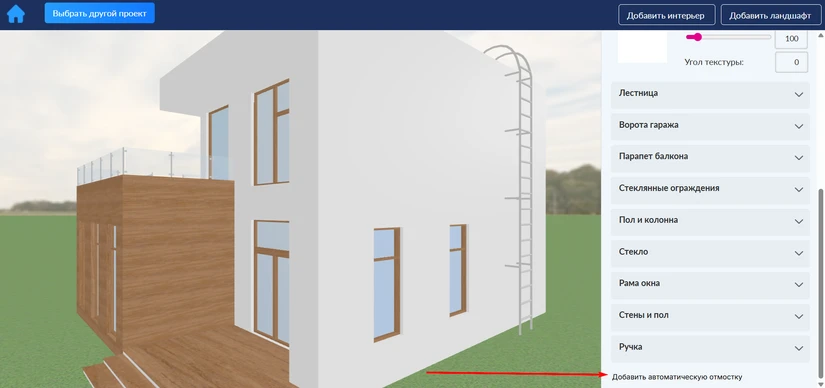
Хотя House Planner позиционируется как легкий онлайн-сервис, в нем есть ряд мелких, но очень полезных функций. Например, в некоторых проектах в нижней части списка параметров доступна команда Добавить автоматическую отмостку. Для визуализации экстерьера это не мелочь. Отмостка меняет восприятие примыкания дома к земле, делает картинку более завершенной и помогает реалистичнее представить, как дом будет выглядеть на участке после отделки.
Еще один показательный момент — наличие кнопок Добавить интерьер и Добавить ландшафт в верхней части отдельных сценариев работы. Для обзора House Planner это не главный акцент, но он показывает, что сервис не замыкается на одной только смене цвета стен. У пользователя есть возможность расширить визуальную задачу и связать внешний вид дома с соседними модулями. При этом ядро программы все равно остается фасадным: дом, размеры, материалы, кровля, наружные элементы, 3D-вид и сохранение результата.
Пошаговая инструкция: как сделать проект дома в House Planner
Ниже — практический сценарий работы, который лучше всего показывает характер программы.
Шаг 1. Открыть фасадный модуль
На стартовом экране House Planner выбирается сценарий Подобрать материалы фасада и кровли, затем нажимается Начать онлайн. Это запускает именно тот режим, в котором программа работает как конструктор фасада дома онлайн.
Шаг 2. Выбрать тип проекта
На экране Выбор проекта нужно перейти в нужную категорию: одноэтажные дома, двухэтажные дома, дома с террасой или другие строения. Затем выбирается макет, максимально похожий на реальный объект, и нажимается Продолжить. Этот шаг принципиален: чем ближе исходный шаблон к вашему дому, тем меньше времени уйдет на доводку.
Шаг 3. Подогнать габариты
После загрузки проекта следует сразу посмотреть на блок с параметрами Площадь, Длина, Ширина, Высота. Даже если макет кажется похожим, почти всегда есть смысл подправить пропорции. Если этого не сделать, материалы и цветовые пятна могут восприниматься не так, как на реальном доме. House Planner дает возможность быстро приблизить модель к жизни.
Шаг 4. Определиться с крышей
Редактирование экстерьера удобнее всего начинать с кровли. В House Planner секция Крыша вынесена отдельно, поэтому пользователь сразу видит покрытие и параметры текстуры. Это правильный порядок. Крыша занимает заметную долю визуального объема дома, и от ее фактуры зависит, какую отделку стен будет проще подбирать дальше. Темная фальцевая, классическая черепица, более нейтральное покрытие — именно крыша задает верхний тон всей композиции.
Шаг 5. Перейти к стенам и крупным плоскостям
Дальше открываются Стены, а затем, если есть, Терраса, Стекла, Пол и колонна, Стены и пол и другие секции. На этом этапе нужно решить, будет ли фасад спокойным или контрастным. House Planner удобен тем, что позволяет быстро перебрать несколько схем: нейтральная штукатурка, дерево, кирпич, смешанные варианты. Важно не просто выбирать красивый материал, а смотреть, как он ведет себя на площади всей стены.
Шаг 6. Поправить масштаб и угол текстуры
После выбора материала стоит обязательно проверить Масштаб текстуры и Угол текстуры. Это один из самых недооцененных этапов работы в House Planner. Без него даже хороший материал может выглядеть ненатурально. Для дерева важно направление волокон и ширина доски, для кирпича — размер кладки, для кровельных покрытий — читаемость рисунка. House Planner дает исправить это сразу, без перехода в отдельные сложные настройки.
Шаг 7. Доработать мелкие элементы
Когда общая схема уже сложилась, имеет смысл пройтись по деталям: рамы, стекла, лестница, ограждения, ручки, ворота гаража, парапет балкона. Именно на этом этапе проект перестает быть черновым и становится собранным. House Planner позволяет не ограничиваться только крышей и стенами, и это отличает его от совсем примитивных фасадных визуализаторов.
Шаг 8. Добавить отмостку и оценить посадку дома
Если в выбранном шаблоне доступна функция Добавить автоматическую отмостку, ее стоит использовать. Дом сразу начинает восприниматься более реально: появляется понятная линия примыкания к земле, фасад получает завершение, а общий вид перестает напоминать объект на пустом фоне. Для финальной картинки это действительно полезная мелочь.
Шаг 9. Проверить модель с разных ракурсов
После настройки материалов нужно не торопиться с выводами по одному углу обзора. House Planner изначально рассчитан на 3D-восприятие, поэтому правильно покрутить модель и посмотреть дом со всех сторон. Это помогает увидеть, не слишком ли тяжелой получилась боковая плоскость, не спорит ли терраса с основным фасадом, не теряется ли кровля на фоне стен.
Шаг 10. Сохранить несколько кадров
Последний этап — нажать Сохранить изображение и зафиксировать сразу несколько вариантов. Лучший способ работать в House Planner — не искать идеальный вариант с первого раза, а сохранить три-четыре версии и сравнить их уже вне редактора. Именно так программа раскрывается максимально хорошо: как инструмент не мгновенного угадывания, а быстрого перебора и визуального отбора решений.
Насколько глубоко House Planner позволяет проработать экстерьер
Для онлайн-сервиса глубина настройки у House Planner весьма достойная. Он не ограничивается банальной сменой цвета всего дома целиком. Пользователь работает поэлементно и может собирать более сложные сочетания: одна фактура на стены, другая на террасу, отдельная настройка рам, свои решения для лестницы, стекла, ограждений и прочих узлов. За счет этого даже один и тот же шаблон можно превратить в несколько очень разных по характеру домов.
House Planner особенно удачен для поиска стилистики. Если пользователь не до конца понимает, что ему ближе — скандинавский экстерьер, дом с акцентом на дерево, спокойная штукатурка, контрастный современный фасад, вариант с кирпичом или что-то в духе хай-тека, — программа дает возможность все это быстро прогнать на одном и том же объеме. Отсюда и главный практический плюс: не нужно гадать по референсам из интернета, можно смотреть прямо на своем типе дома.
При этом House Planner не уходит в фальшивую профессиональность. Он не пытается изображать из себя систему для выпуска рабочей документации и расчета узлов. И именно поэтому не ломается под собственной сложностью. Для подбора наружной отделки дома это честный, прикладной и очень логично устроенный инструмент.
Где программа особенно полезна на практике
Перед ремонтом существующего дома
Это, пожалуй, самый естественный сценарий. Когда дом уже стоит, но нужно обновить фасад, перекрыть крышу, заменить отделку террасы, покрасить рамы или пересобрать входную группу, House Planner помогает быстро примерить несколько вариантов и перестать спорить на уровне абстрактных предпочтений.
Перед строительством и закупкой материалов
House Planner полезен и до начала работ. Даже если конструктив уже выбран, внешний вид дома часто остается предметом сомнений. Программа позволяет еще до закупки посмотреть, как сочетаются штукатурка, кирпич, дерево, кровля и второстепенные элементы. После этого проще общаться и с продавцами материалов, и с подрядчиком по фасаду.
Для презентации заказчику
Если человек работает с клиентами, House Planner превращается в удобный демонстрационный инструмент. Вместо словесного описания можно прямо на встрече показать, как дом выглядит с разной кровлей, разными стенами, другой террасой или с более темными рамами. Это особенно ценно в ситуациях, когда заказчик затрудняется сформулировать свои пожелания, но быстро реагирует на визуальные сравнения.
Для дачных и хозяйственных построек
Программа удобна не только для больших коттеджей. Благодаря блоку Другие строения и общей логике работы House Planner подходит для бань, гаражей, беседок и других объектов, внешний вид которых тоже хочется привести к единому стилю с основным домом. В обычной жизни это очень частая задача: чтобы участок смотрелся не разрозненно, а как единый ансамбль.
Сильные стороны House Planner
Ниже — концентрат того, за что программу действительно стоит ценить.
| Сильная сторона | Почему это важно |
|---|---|
| Быстрый старт | Не нужно строить модель с нуля |
| Готовые макеты | Проще подобрать основу под свой дом |
| Русский интерфейс | Низкий порог входа |
| Работа в браузере | Не требуется сложная настройка рабочего места |
| Настройка размеров | Визуализация ближе к реальности |
| Поэлементная отделка | Можно менять не только стены, но и детали |
| Масштаб и угол текстуры | Материалы выглядят убедительнее |
| 3D-визуализация | Экстерьер оценивается объемно, а не по палитре |
| PNG без водяных знаков | Результат подходит для согласования и сравнения |
Эти преимущества хорошо видны в самой логике интерфейса House Planner: кнопка Начать онлайн, каталог макетов, числовые поля размеров, правая панель редактируемых элементов, настройки текстуры и функция сохранения изображения без водяных знаков.
Ограничения программы, о которых важно знать заранее
House Planner хорош именно потому, что сосредоточен на одной задаче. Но из этого логично вытекают и ограничения. Программа не предназначена для полноценного архитектурного проектирования с нуля, не заменяет CAD и BIM-среду, не рассчитана на инженерные коммуникации, рабочие чертежи и сложное моделирование внутренних пространств на уровне профессионального дизайн-проекта.
Внутри своей специализации сервис работает уверенно, но его лучше воспринимать как инструмент выбора экстерьера и предварительной визуальной проработки. Если нужен чертежный конвейер, расчет конструкций, электрика, сантехника, спецификации и вся документационная часть, одного House Planner будет мало. Зато там, где нужно быстро решить, как будет выглядеть дом снаружи, программа закрывает задачу гораздо быстрее и проще многих больших систем.
Еще одна особенность — зависимость от каталога шаблонов. Она не мешает в типовых сценариях, но становится заметной, если дом очень нестандартный по форме. В таких случаях House Planner все равно полезен как ориентир по отделке, однако идеального совпадения по архитектуре ожидать не стоит. Программа сильнее всего работает там, где можно найти близкий макет и адаптировать его по размерам и материалам.
Сравнение с аналогами
Для сравнения имеет смысл брать не абстрактные другие программы, а конкретные сервисы и приложения, с которыми House Planner действительно может пересекаться в пользовательском выборе: Planner 5D, Planoplan, Sweet Home 3D и Мой Дом 3D. В этих продуктах сильны разные сценарии: где-то лучше построение плана с нуля, где-то глубже интерьер, где-то сильнее документация, а где-то — быстрый подбор внешнего вида дома. Сводные различия ниже помогают понять, для каких задач каждая программа подходит лучше.
| Программа | В чем сильнее всего | Что у нее лучше, чем у House Planner | Где House Planner удобнее |
|---|---|---|---|
| Planner 5D | Построение floor plan, 2D/3D, мебель, 4K-рендеры | Больше свободы при создании плана с нуля, сильнее интерьерная часть | Быстрее старт для фасада и кровли, меньше лишних действий |
| Planoplan | Планировки с нуля, визуализация, виртуальные туры, чертежи | Глубже профессиональная проработка интерьеров и документации | Проще и быстрее подобрать экстерьер без освоения большого редактора |
| Sweet Home 3D | Бесплатный 2D-план с параллельным 3D-просмотром, экспорт изображений и видео | Удобен для планировки комнат и мебели, сильнее связка 2D+3D | House Planner лучше заточен именно под внешний вид дома и фасадные материалы |
| Мой Дом 3D | Поэтажные планы, внешняя и внутренняя отделка, мебель, коммуникации, смета | Шире охват задач: от коробки дома до инженерной части и интерьеров | Для чисто фасадной задачи House Planner быстрее и менее перегружен |
Planner 5D
Planner 5D — это гораздо более широкий по охвату сервис. Он позволяет создавать floor plan с нуля, работать с 3D home design, использовать AI-функции и визуализировать проект в реалистичных 4K-рендерах. Это хороший выбор, когда пользователю нужен более универсальный инструмент для планировки дома, интерьера и мебели, а не только внешнего облика.
Но именно в задаче подобрать фасад дома онлайн House Planner оказывается практичнее. В Planner 5D обычно нужно пройти через этап построения плана и общей сцены, тогда как House Planner сразу выдает готовый макет и переводит пользователя к выбору материалов стен, крыши, рам и других наружных элементов. Поэтому для человека, которому нужен именно фасад, House Planner оказывается быстрее почти на каждом шаге.
Planoplan
Planoplan ориентирован на 3D interior modeling, позволяет создавать помещения с нуля, добавлять стены, перегородки, окна, двери и мебель, а также делать фотореалистичные визуализации, виртуальные туры, профессиональные чертежи, развертки, технические планы и сметы. Это уже решение для более глубокой проектной работы.
На этом фоне House Planner выигрывает именно простотой и скоростью входа. Если пользователю не нужен полноценный интерьерный пакет, а нужно понять, какой фасад выбрать для загородного дома, какая кровля лучше сочетается со штукатуркой и как будет смотреться терраса в общем объеме, House Planner делает это быстрее и без погружения в тяжелый редактор. Для экстерьера частного дома это часто оказывается важнее количества функций.
Sweet Home 3D
Sweet Home 3D — известная бесплатная программа, которая помогает рисовать план дома в 2D, расставлять мебель и параллельно смотреть результат в 3D. У нее сильная связка плана и объема, а также есть экспорт PDF, изображений, видео и 3D-файлов. Для интерьерной и планировочной работы это очень достойный набор возможностей.
Но House Planner устроен иначе. Он не просит рисовать 2D-план, а стартует сразу с трехмерного шаблона дома и ориентирован не на мебель, а на фасад, кровлю и наружные элементы. Поэтому человеку, который выбирает между спроектировать комнаты и подобрать внешний вид дома, важно не путать эти задачи. Для первой сильнее Sweet Home 3D, для второй удобнее House Planner.
Мой Дом 3D
Мой Дом 3D — наиболее широкий по функционалу продукт из этой четверки. Он умеет поэтажные планы, внешнюю и внутреннюю отделку, мебель, технику, декор, проектирование коммуникаций и расчет сметы. Это уже инструмент для тех, кто хочет пройти цепочку от планировки и коробки дома до интерьера и инженерной части.
На фоне Мой Дом 3D House Planner выглядит более узкоспециализированным, но именно в этом его плюс. Если задача — не делать весь проект целиком, а просто продумать фасад, кровлю, террасу, рамы и общий внешний вид дома, House Planner дает короче путь к результату. Он не требует переключаться между этажами, каталогами мебели, коммуникациями и сметами. Для фасадной задачи это часто оказывается преимуществом, а не недостатком.
Что особенно удачно реализовано именно в House Planner
У House Planner есть одно качество, которое не всегда видно по списку функций, но очень чувствуется в работе: программа помогает не просто сделать картинку, а принять решение. В этом смысле она ближе не к визуальной игрушке, а к инструменту прикладного выбора. Вы не тратите часы на освоение интерфейса и не растворяетесь в бесконечных возможностях. Вы берете свой тип дома, подгоняете размеры, примеряете материалы, сохраняете три-четыре варианта и буквально через короткое время понимаете, какой фасад вам действительно нужен.
Удачно сделан и баланс между крупными и мелкими элементами. В дешевых визуализаторах обычно можно поменять только общий цвет стен и крыши. В House Planner логика тоньше: программа позволяет доводить проект до более собранного состояния, потому что включает лестницы, рамы, стекла, ограждения, ручки, ворота, колонны и другие детали. Именно за счет этого итоговая 3D-визуализация не выглядит случайной.
Кроме того, House Planner удачно выдерживает дистанцию между реализмом и простотой. У него есть размеры, площадь, масштаб текстуры, угол текстуры, сохранение без водяных знаков, но при этом нет ощущения громоздкости. Это редкий и очень полезный баланс для программы, рассчитанной на широкую аудиторию.
Как получить от House Planner максимум пользы
Есть несколько рабочих приемов, которые особенно хорошо раскрывают программу.
Во-первых, лучше не пытаться сразу найти идеальный дом, а выбирать наиболее близкий по массе и силуэту шаблон. House Planner задуман так, чтобы основу можно было подправить по длине, ширине и высоте, поэтому слишком долгая охота за полным совпадением в каталоге обычно не нужна. Гораздо важнее быстро выйти в редактор и перейти к подбору фасада.
Во-вторых, стоит начинать не со стен, а с кровли. Когда крыша определена, дальше намного легче подобрать материал стен, цоколя и террасы. В House Planner это особенно удобно, потому что кровля вынесена в отдельную секцию и может быстро задавать общий характер проекта — спокойный, контрастный, традиционный или современный.
В-третьих, важно сохранять не один, а несколько вариантов. Даже если какой-то фасад кажется удачным сразу, в сравнении с альтернативой он может проиграть. House Planner хорош именно тем, что позволяет делать неограниченное количество рендеров и сохранять их как PNG. Поэтому правильная стратегия — собрать серию вариантов и уже потом смотреть, какой внешний вид дома выигрывает при спокойном сравнении.
В-четвертых, не стоит игнорировать мелкие элементы. На итоговое впечатление от экстерьера часто сильнее всего влияют не стены, а рамки, лестница, ограждения, стекло, ручки и цвет второстепенных деталей. В House Planner все это удобно проверяется, и именно этим программа ценна для внимательной визуальной доводки проекта.
Итоги
House Planner — это очень удачная программа для тех, кому нужен именно подбор фасада дома, подбор кровли, визуализация экстерьера и быстрый 3D проект дома онлайн без черчения с нуля. Ее сильные стороны очевидны уже после первого запуска: понятный сценарий входа, готовые макеты, нормальная настройка размеров, поэлементная отделка, удобная работа с текстурами и сохранение результата без водяных знаков.
Главное достоинство House Planner в том, что программа честно решает свою задачу и не распыляется. Она не обещает заменить профессиональные проектные комплексы, зато отлично помогает выбрать внешний вид дома, проверить сочетание крыши и фасада, собрать аккуратный экстерьер и быстро зафиксировать результат в виде изображений для обсуждения и сравнения. Именно поэтому House Planner особенно хорош для владельцев частных домов, дачников, подрядчиков и всех, кто хочет принимать решения по отделке не наугад, а по наглядной 3D-модели.
Если смотреть на программу как на специализированный онлайн планировщик домов для наружной отделки, House Planner производит очень цельное впечатление. Он быстрый, прикладной, понятный и действительно полезный. А для задач, связанных с фасадом, кровлей, террасой, деталями экстерьера и общим обликом здания, этого более чем достаточно.
