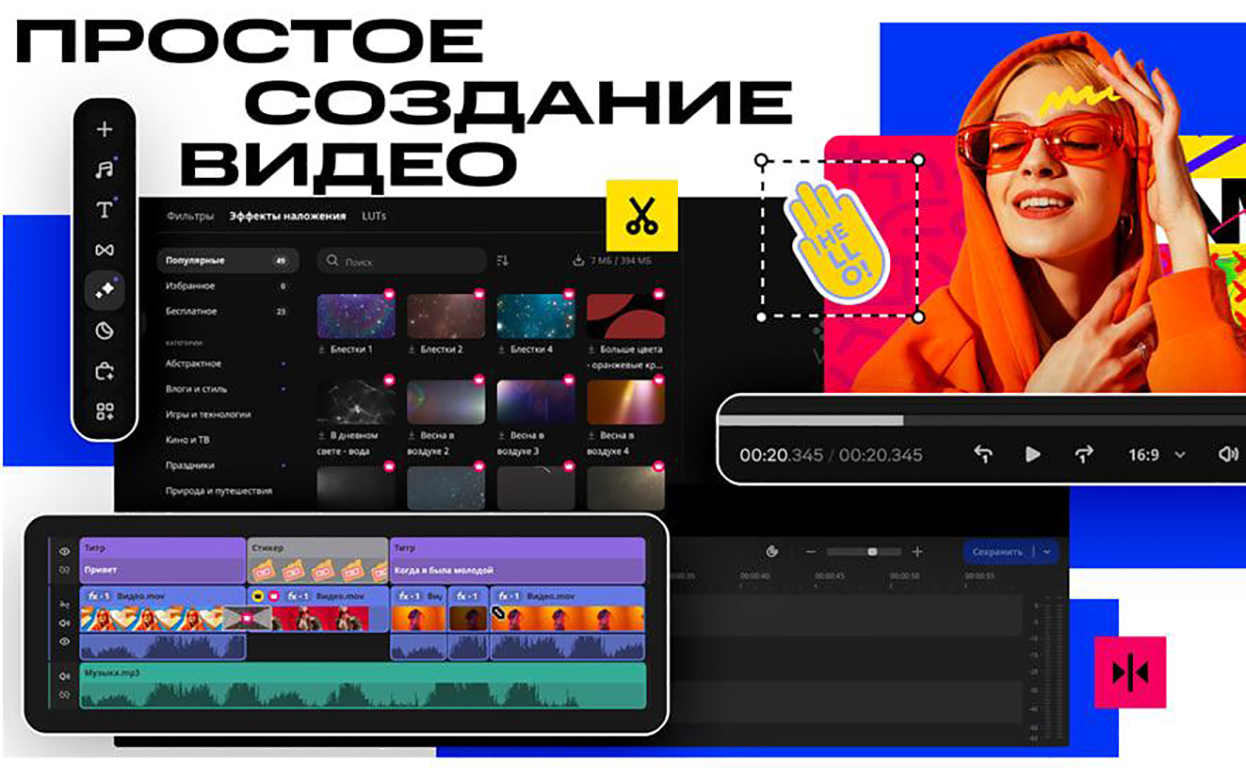
Сделать видео своими руками — это не только открыть редактор и склеить несколько фрагментов. Готовый ролик состоит из идеи, сценария, исходных материалов, монтажа, звука, титров, цветовой обработки и правильного экспорта. Даже короткое видео для соцсетей выигрывает от простой подготовки: понятной цели, аккуратной структуры, стабильного кадра и чистого звука.
Новичку не нужен сложный съёмочный комплект. Для первого результата достаточно смартфона, нормального освещения, спокойного фона и редактора, который подходит под задачу. На Windows удобно начинать с простого видеоредактора, на Mac — с iMovie, на телефоне — с мобильного редактора, а для ролика из шаблона подходит онлайн-сервис. Для более сложной работы подключают программы с многодорожечным монтажом, цветокоррекцией, стабилизацией и расширенными настройками экспорта.
Из чего состоит готовое видео
Любой ролик строится по одной логике: сначала зритель понимает тему, затем получает основную информацию, после этого видит завершение. Разница только в масштабе. Семейное видео держится на эмоциях и хронологии, обучающий ролик — на ясности, реклама — на выгоде, обзор — на демонстрации деталей, а вертикальное видео — на быстром удержании внимания.
| Этап | Что сделать | Что получится |
|---|---|---|
| Идея | Сформулировать тему ролика в одном предложении | Понятная основа для сценария |
| Сценарий | Разбить ролик на начало, основную часть и финал | Материалы не превращаются в хаотичную нарезку |
| Съёмка или подбор файлов | Записать видео, подготовить фото, музыку, текст | Есть всё, что нужно для монтажа |
| Черновой монтаж | Удалить лишнее, расставить фрагменты по порядку | Появляется скелет будущего ролика |
| Звук | Добавить музыку, голос, выровнять громкость | Видео становится приятнее смотреть |
| Титры | Добавить название, пояснения, подписи, финальный экран | Зритель быстрее понимает содержание |
| Обработка | Настроить яркость, цвет, кадрирование, стабилизацию | Картинка выглядит аккуратнее |
| Экспорт | Сохранить MP4 в нужном разрешении и формате | Ролик готов к публикации или отправке |
Главная ошибка новичков — начинать с эффектов. Сначала собирают смысловой каркас, затем улучшают картинку. Переходы, фильтры и анимация работают только тогда, когда ролик уже понятен без них.
Подготовка перед монтажом
Перед открытием редактора нужно решить три вопроса: зачем создаётся ролик, где он будет опубликован и из каких материалов он собирается. Это экономит время на монтаже и защищает от частой ситуации, когда готовый файл приходится переделывать из-за неверного формата.
Определите цель ролика
Для домашнего архива цель простая: сохранить событие и настроение. Для YouTube важна структура: вступление, основная часть, вывод. Для соцсетей нужна динамика: первые секунды сразу показывают суть. Для бизнеса ролик должен быстро объяснять продукт, услугу или предложение. Для обучения нужен чёткий порядок действий, а для презентации товара — крупные планы, понятные подписи и демонстрация результата.
Примеры формулировок:
| Тип ролика | Рабочая цель |
|---|---|
| Домашнее видео | Показать поездку, праздник или событие без длинных пауз |
| Видео из фото | Собрать историю из снимков, музыки и подписей |
| Ролик для YouTube | Объяснить тему так, чтобы зритель досмотрел до конца |
| Вертикальный ролик | Быстро показать идею, процесс или результат |
| Обучающее видео | Провести зрителя по шагам без лишних отвлечений |
| Рекламный ролик | Показать проблему, решение и действие |
| Видео о товаре | Продемонстрировать внешний вид, детали и пользу |
Напишите короткий сценарий
Сценарий для простого ролика не похож на литературный текст. Это рабочая схема: что видно в кадре, что звучит, какой текст появляется на экране и сколько длится фрагмент.
Для ролика на 30–60 секунд хватает такой структуры:
-
Начало: показать результат или проблему.
-
Основная часть: 3–5 кадров с действиями, деталями или преимуществами.
-
Финал: вывод, адрес, подпись, призыв к действию или спокойное завершение.
Для видео из фото сценарий тоже нужен. Разложите снимки по смыслу: подготовка, событие, эмоции, финал. Не ставьте похожие фотографии подряд. Одна сильная фотография работает лучше, чем пять почти одинаковых кадров.
Подберите формат кадра
Формат выбирается до съёмки и монтажа. Перевод горизонтального ролика в вертикальный после монтажа приводит к обрезанным лицам, потерянным деталям и пустым зонам по краям.
| Где будет ролик | Соотношение сторон | Практическое применение |
|---|---|---|
| YouTube, презентация, телевизор | 16:9 | Обзоры, инструкции, домашние фильмы, записи мероприятий |
| Shorts, Reels, TikTok | 9:16 | Вертикальные ролики, быстрые инструкции, клипы с человеком в кадре |
| Лента соцсетей | 1:1 или 4:5 | Анонсы, товары, короткие промо |
| Сайт или карточка товара | 16:9, 1:1, 4:5 | Демонстрация продукта и процесса |
| Архив | исходный формат или 16:9 | Семейные ролики и личные проекты |
Для универсального варианта используйте 1920×1080, 25 или 30 кадров в секунду и MP4. Для вертикального ролика — 1080×1920. Для квадратного — 1080×1080. Эти параметры подходят для большинства бытовых, обучающих и промо-задач.
Соберите материалы в одну папку
Перед монтажом создайте папку проекта. Внутри удобно держать отдельные подпапки:
-
video— исходные видео; -
photo— фотографии; -
audio— музыка, голос, эффекты; -
text— сценарий, подписи, список титров; -
logo— логотипы и фирменные элементы; -
export— готовые файлы.
Такой порядок особенно полезен при большом ролике. Редактор хранит в проекте ссылки на исходники, поэтому перенос файлов после начала монтажа приводит к пропавшим клипам. Папка проекта решает эту проблему.
Проверьте качество исходников
Слабый исходник сложно исправить монтажом. Перед сборкой ролика посмотрите все файлы: нет ли сильной тряски, смазанного кадра, слишком тёмных сцен, перегруженного звука, случайных пауз и дублей.
Оставьте только рабочие фрагменты. Для каждого эпизода сохраните 1–3 лучших дубля. При выборе ориентируйтесь не только на картинку, но и на звук. Видео с немного менее красивым кадром, но чистой речью часто лучше, чем красивый кадр с шумом и эхо.
Подготовьте звук
Звук воспринимается быстрее картинки. Зритель закрывает ролик из-за резкого шума, слишком громкой музыки, неразборчивой речи и скачков громкости. Для самостоятельного видео достаточно соблюдать несколько правил:
-
записывать голос ближе к микрофону;
-
выключать телевизор, вентилятор, шумную технику;
-
не ставить музыку громче речи;
-
оставлять одинаковый уровень громкости между сценами;
-
проверять результат в наушниках и через динамики телефона.
Для обучающего ролика удобно сначала смонтировать картинку, затем записать дикторский текст по готовой структуре. Так озвучка ложится точнее, а монтаж не приходится подгонять под случайные паузы.
Базовая схема монтажа
Перед разбором программ зафиксируем универсальный порядок. Он одинаково работает на Windows, macOS, Android, iOS и в браузере.
-
Создайте новый проект и выберите формат кадра.
-
Импортируйте видео, фото, музыку и графику.
-
Перетащите материалы на таймлайн.
-
Удалите лишнее в начале и конце фрагментов.
-
Разрежьте длинные клипы на короткие сцены.
-
Расставьте сцены по смыслу.
-
Добавьте переходы только там, где они помогают соединить эпизоды.
-
Вставьте титры, подписи и пояснения.
-
Добавьте музыку и голос.
-
Выровняйте громкость.
-
Настройте яркость, контраст, цвет и кадрирование.
-
Проверьте ролик целиком.
-
Сохраните в MP4.
-
Откройте готовый файл и посмотрите его вне редактора.
Черновой монтаж лучше делать быстро. На первом проходе важны порядок сцен и логика. Красивые эффекты, шрифты и цвет добавляются после того, как ролик уже нормально смотрится от начала до конца.
Как сделать видео на Windows
ВидеоМОНТАЖ
ВидеоМОНТАЖ — удобный первый вариант для Windows, когда нужно сделать видео самому без сложной профессиональной среды. Программа работает с Windows 11, 10, 8 и 7, поддерживает обрезку, склейку, эффекты, титры, музыку, сохранение в популярные форматы и подготовку роликов для YouTube. Внутри есть инструменты кадрирования, стабилизации, цветовой коррекции, переходы, заставки и разные режимы сохранения.
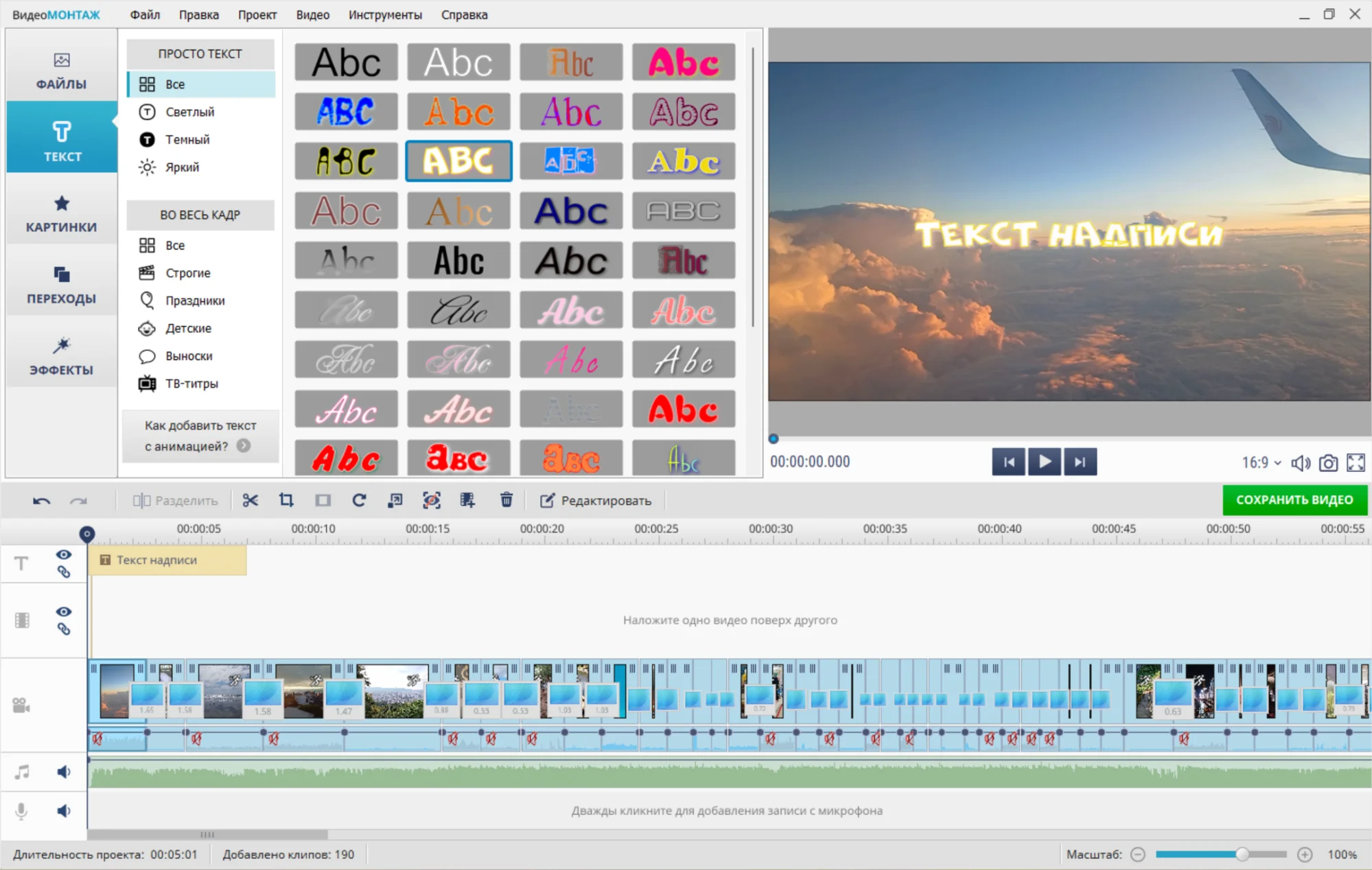
Для новичка сильная сторона программы — понятная последовательность работы. Сначала добавляются файлы, затем они расставляются в проекте, после этого подключаются переходы, титры, музыка и экспорт. Такой порядок хорошо подходит для семейных видео, поздравлений, роликов из фото, коротких презентаций, обзоров товаров и простых клипов для соцсетей.
Что подготовить
Для проекта в ВидеоМОНТАЖ заранее соберите видео, фотографии, музыку, логотип и текстовые подписи. Для ролика из фото подготовьте изображения в нужном порядке. Для обучающего видео выпишите фразы, которые появятся на экране: название шага, пояснение, предупреждение, финальная подсказка.
Пошаговая работа
-
Запустите программу и создайте новый проект.
-
Добавьте видео и фотографии через кнопку добавления файлов.
-
Перенесите материалы в нужном порядке.
-
Обрежьте лишние фрагменты в начале и конце.
-
Разделите длинные сцены на короткие эпизоды.
-
Добавьте плавные переходы между смысловыми частями.
-
Откройте раздел с титрами и вставьте название ролика.
-
Добавьте подписи к важным сценам.
-
Перейдите к музыке и добавьте аудиофайл.
-
Уменьшите громкость музыки под речь или важные звуки.
-
Проверьте яркость, контраст и кадрирование.
-
Перейдите к сохранению и выберите MP4.
-
Укажите разрешение 1920×1080 для стандартного горизонтального ролика.
-
Запустите экспорт и откройте готовый файл после сохранения.
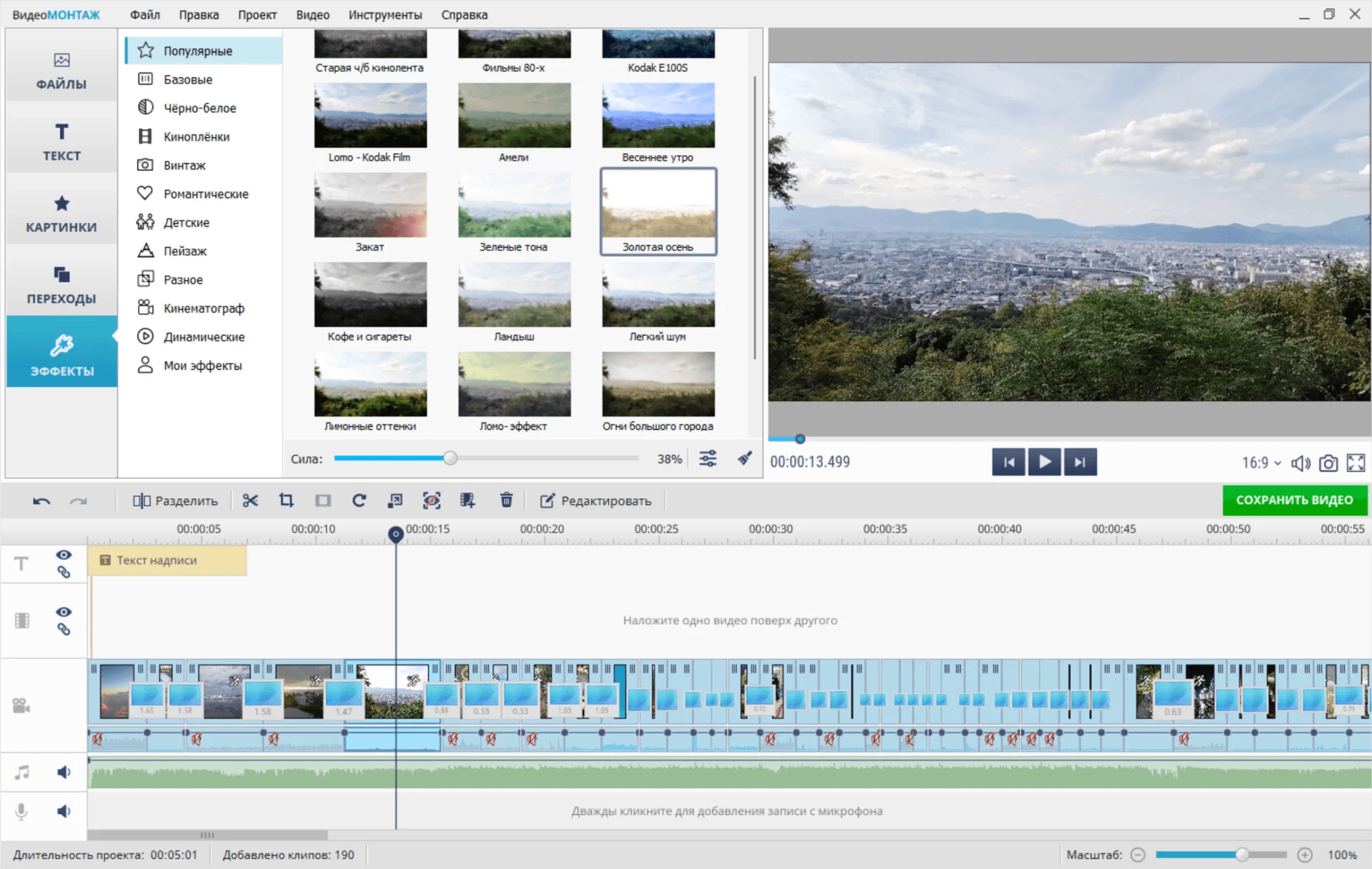
Для ролика из фото используйте плавную смену кадров. Не ставьте слишком много разных переходов: один-два спокойных варианта выглядят аккуратнее. Для семейного видео достаточно лёгкого появления, растворения или простого склеивания без эффекта. Для рекламного ролика используйте короткие сцены, крупные планы и текстовые акценты.
Настройки экспорта
Для большинства задач выбирайте MP4, разрешение Full HD и стандартную частоту кадров. Для публикации в соцсетях заранее подготовьте вертикальную версию. Горизонтальный ролик 16:9 хорошо смотрится на компьютере и YouTube, но в вертикальной ленте занимает мало места на экране телефона.
Плюсы
-
Понятная логика работы для новичка.
-
Есть инструменты для обрезки, склейки, титров, музыки и переходов.
-
Подходит для роликов из фото и видео.
-
Не требует профессиональной подготовки.
-
Есть готовые элементы оформления.
-
Удобен для домашнего видео и простых промо-роликов.
Минусы
-
Для сложной многокамерной работы лучше брать профессиональный редактор.
-
Продвинутая цветокоррекция уступает специализированным решениям.
-
При большом количестве эффектов проект нужно чаще проверять на плавность воспроизведения.
-
Для сложной графики и композитинга возможностей недостаточно.
Типичные ошибки
Новички часто ставят переход после каждого кадра. В результате ролик выглядит перегруженным. Используйте переход только там, где меняется сцена, место или смысловая часть. Ещё одна ошибка — громкая музыка. Голос и важные звуки должны оставаться разборчивыми. Перед экспортом прослушайте весь ролик с начала до конца.
Clipchamp
Clipchamp подходит для быстрого ролика на Windows и в браузере. Интерфейс состоит из таймлайна, панели инструментов, плавающей панели и панели свойств. Материалы добавляются через импорт и перетаскиваются на timeline; для редактирования доступны trim, split, delete, crop, rotate, flip, picture-in-picture, fades, filters, effects, color, audio, speed, stock music, text, stickers и export в верхней правой части окна.
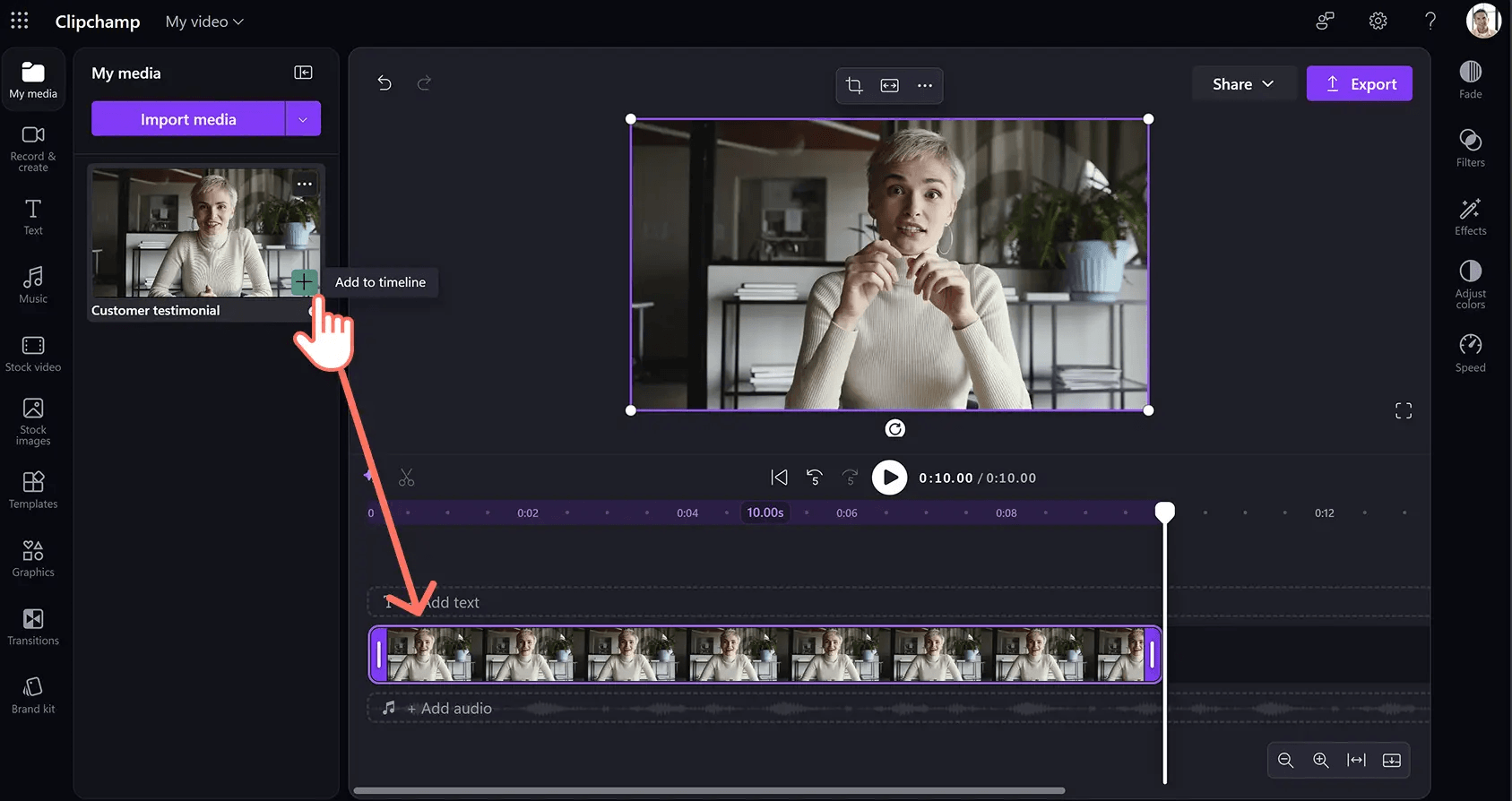
Clipchamp удобен для роликов из шаблонов, коротких презентаций, видео с текстовыми вставками и простых публикаций. В нём легко собрать ролик из нескольких клипов, добавить надписи, музыку, стикеры и экспортировать результат без долгого изучения профессионального интерфейса.
Что подготовить
Для работы подготовьте 5–15 коротких фрагментов. Clipchamp особенно хорошо воспринимается в проектах, где монтаж строится из небольших блоков: заставка, 3–5 сцен, текст, музыка, финальный экран. Для рекламного ролика заранее напишите заголовок, подзаголовок, 2–3 преимущества и финальную фразу.
Пошаговая работа
-
Откройте Clipchamp и создайте новое видео.
-
Нажмите Import media и добавьте файлы.
-
Перетащите первый клип на timeline.
-
Добавьте остальные фрагменты в нужном порядке.
-
Выделите клип и укоротите его за края на таймлайне.
-
Используйте Split для разделения длинного фрагмента.
-
Удалите неудачные куски через Delete.
-
Откройте Text и добавьте заголовок.
-
Настройте размер, цвет и положение текста в кадре.
-
Добавьте музыку или звуковой эффект.
-
Проверьте громкость каждого клипа.
-
Откройте Export и сохраните ролик.
Для короткого вертикального видео выбирайте формат 9:16 до активной сборки. Так текст, лицо и важные объекты сразу размещаются правильно. Для горизонтального ролика оставляйте безопасные поля по краям, чтобы подписи не упирались в границу кадра.
Плюсы
-
Работает в понятной визуальной логике.
-
Есть шаблоны, стоки, текстовые элементы и музыка.
-
Подходит для коротких роликов и публикаций.
-
Удобно быстро заменить клипы в шаблоне.
-
Экспорт расположен заметно и не требует сложного меню.
Минусы
-
Для тяжёлых проектов с большим количеством дорожек удобнее настольный редактор.
-
Профессиональная цветокоррекция ограничена.
-
Многое зависит от стабильности браузера и мощности компьютера.
-
Для сложного монтажа интерфейс быстро становится тесным.
Типичные ошибки
В Clipchamp часто делают слишком длинные сцены. Для динамичного ролика режьте фрагменты на короткие блоки. В рекламном видео первый кадр должен сразу показывать товар, результат или проблему. Не начинайте с абстрактной заставки на 5–7 секунд.
Shotcut
Shotcut — бесплатный редактор с монтажной шкалой, дорожками, фильтрами и экспортом. Он подходит для пользователей, которые хотят освоить классическую логику нелинейного монтажа: медиафайлы добавляются в проект, переносятся на таймлайн, режутся, совмещаются, обрабатываются фильтрами и сохраняются в итоговый файл. В Shotcut таймлайн поддерживает видео- и аудиодорожки, линейку времени, playhead, заголовки дорожек, добавление треков, обрезку и удаление фрагментов.
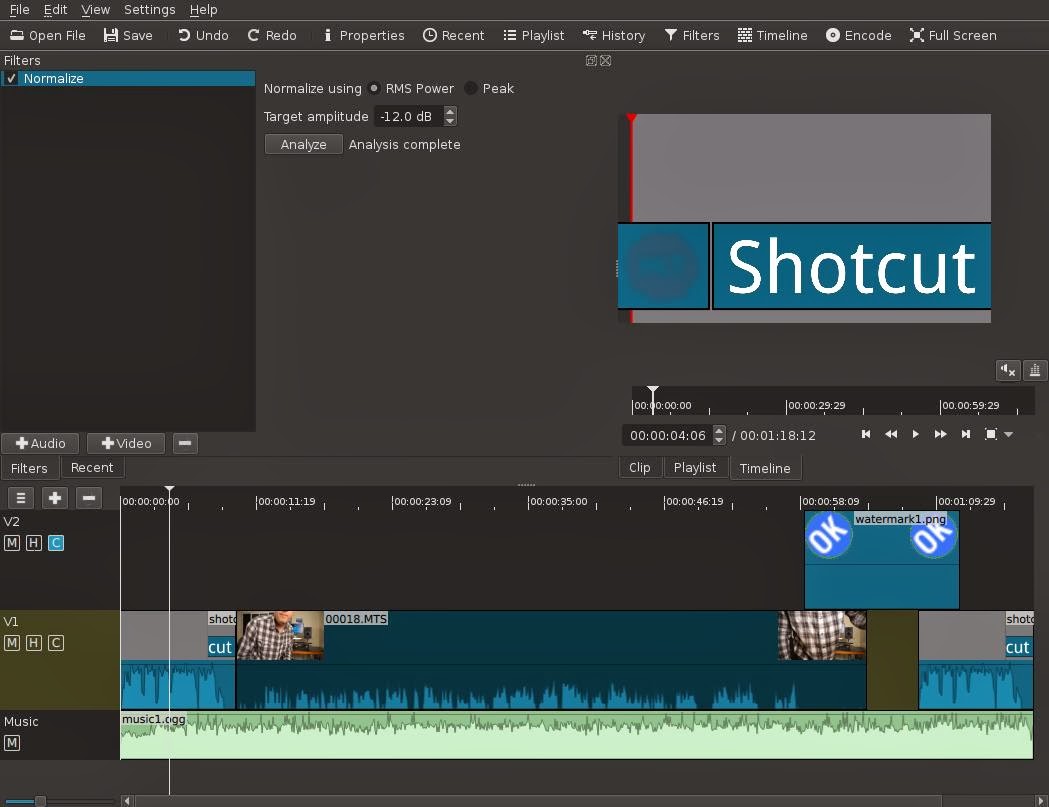
Shotcut лучше выбирать для бесплатного монтажа на компьютере, когда нужны дорожки, точная нарезка, фильтры и ручной контроль. Для абсолютного новичка интерфейс выглядит менее дружелюбно, чем простые редакторы, но после пары проектов становится понятной основная схема.
Что подготовить
Соберите исходники в папку проекта. Для удобства переименуйте клипы по порядку: 01_intro, 02_scene, 03_detail, 04_result. Это упрощает импорт и снижает риск перепутать дубли. Для ролика с голосом держите отдельный WAV или MP3-файл.
Пошаговая работа
-
Запустите Shotcut.
-
Создайте проект и укажите папку сохранения.
-
Добавьте исходные файлы в плейлист.
-
Перетащите первый клип на таймлайн.
-
Добавьте остальные фрагменты.
-
Используйте playhead для выбора места разреза.
-
Разделите клип и удалите лишние части.
-
Добавьте аудиодорожку для музыки.
-
Настройте фильтры изображения: яркость, контраст, цвет.
-
Используйте фильтры звука для громкости.
-
Проверьте порядок сцен.
-
Откройте экспорт.
-
Выберите подходящий пресет или формат MP4.
-
Сохраните файл.
Для плавного перехода в Shotcut один клип можно наложить на другой на таймлайне. При наложении создаётся переход между фрагментами. Длительность перехода зависит от ширины перекрытия. Для спокойного ролика достаточно короткого перехода, для динамичного ролика используйте обычную склейку.
Плюсы
-
Бесплатный редактор с классическим таймлайном.
-
Есть дорожки, фильтры, переходы и гибкий экспорт.
-
Подходит для изучения основ видеомонтажа.
-
Работает с большим количеством форматов.
-
Даёт больше контроля, чем простые шаблонные редакторы.
Минусы
-
Интерфейс требует привыкания.
-
Новичку нужно разобраться с панелями и дорожками.
-
Нет такого количества готовых шаблонов, как в онлайн-сервисах.
-
Для быстрого поздравительного ролика программа выглядит избыточной.
Типичные ошибки
В Shotcut легко случайно сдвинуть аудио относительно видео. После крупных правок проверяйте синхронизацию: хлопок, речь, шаги и движение должны совпадать со звуком. При монтаже интервью не удаляйте паузы слишком резко — оставляйте естественное дыхание речи.
DaVinci Resolve
DaVinci Resolve подходит для серьёзного монтажа, цветокоррекции, работы со звуком и подготовки роликов в высоком качестве. В одной среде объединены монтаж, цвет, эффекты, аудио и экспорт. Рабочее пространство разделено на страницы Cut, Edit, Fusion, Color, Fairlight, Media и Deliver; страница Edit содержит трековую раскладку, окна просмотра, инструменты trimming, titles, transitions и effects. Бесплатная версия поддерживает работу до UHD 3840×2160 с частотой до 60 fps, а Studio добавляет расширенные возможности.
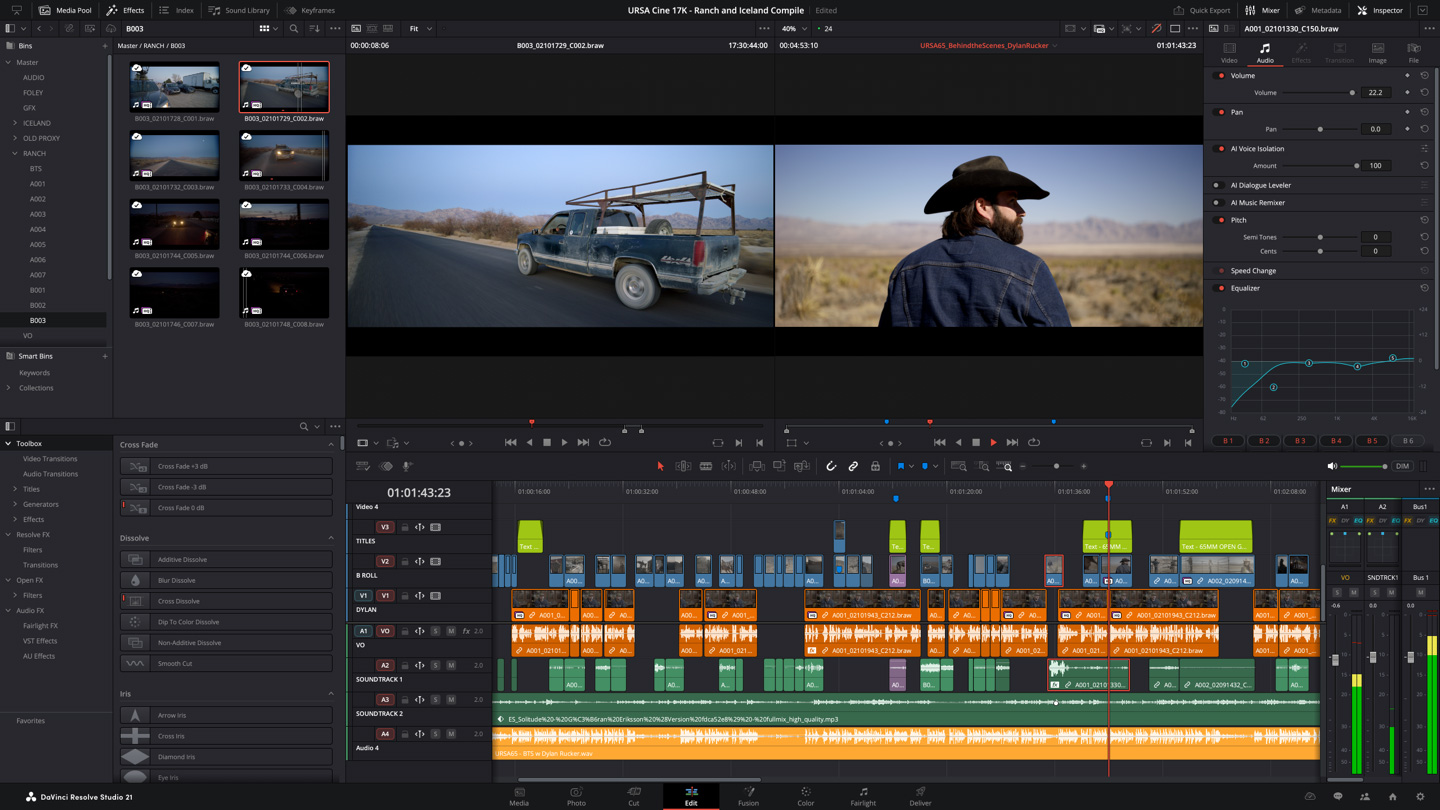
Для первого самостоятельного ролика DaVinci Resolve берут тогда, когда важен рост. Программа сложнее, но даёт профессиональную логику: импорт на Media, монтаж на Edit, цвет на Color, звук на Fairlight, сохранение на Deliver.
Что подготовить
Для комфортной работы в Resolve нужен порядок в исходниках. Разделите видео по папкам: A-roll, B-roll, audio, music, graphics. A-roll — основной материал, например речь ведущего. B-roll — дополнительные кадры: детали, перебивки, процесс, крупные планы. Такой подход делает ролик богаче и помогает скрывать склейки.
Пошаговая работа
-
Откройте DaVinci Resolve.
-
Создайте новый проект.
-
На странице Media импортируйте файлы.
-
Создайте timeline с нужной частотой кадров.
-
Перейдите на Edit.
-
Перетащите основной клип на таймлайн.
-
Разрежьте материал на смысловые части.
-
Удалите паузы, ошибки и повторы.
-
Разместите дополнительные кадры поверх основного видео.
-
Добавьте титры через Titles.
-
Добавьте музыку на отдельную аудиодорожку.
-
На Color выровняйте яркость, контраст и баланс белого.
-
На Fairlight проверьте громкость речи.
-
На Deliver выберите формат MP4 или подходящий пресет.
-
Запустите рендеринг.
В Resolve удобно делать ролики для YouTube, интервью, обзоры, обучающие материалы, музыкальные клипы и проекты с цветовой обработкой. Для короткого семейного видео программа избыточна, но для регулярного создания контента она даёт запас возможностей.
Плюсы
-
Профессиональный монтаж, цвет, звук и экспорт в одной программе.
-
Удобная работа с дорожками и большим проектом.
-
Сильные инструменты цветокоррекции.
-
Подходит для YouTube, интервью, обучающих и коммерческих роликов.
-
Бесплатная версия закрывает много задач.
Минусы
-
Высокий порог входа для новичка.
-
Требуется производительный компьютер.
-
Много страниц и панелей, в которых нужно разобраться.
-
Для простого видео из фото программа слишком сложная.
Типичные ошибки
Не начинайте изучение Resolve с Fusion и сложных эффектов. Сначала освойте Media, Edit, Color и Deliver. Для первых проектов достаточно склейки, титров, музыки, базового цвета и правильного экспорта. Сложные узлы, маски и графику подключайте после уверенной работы с таймлайном.
Как создать видео на macOS
iMovie
iMovie — базовый и удобный вариант для Mac. Он подходит для домашнего видео, роликов из фото, школьных проектов, презентаций, простых YouTube-видео и коротких клипов. В iMovie на Mac клипы можно перетаскивать на шкале, обрезать, разделять через Modify > Split Clip или Command-B, менять порядок и увеличивать масштаб шкалы через View > Zoom In. На iPhone и iPad доступны обрезка, разделение и другие базовые действия с клипами.
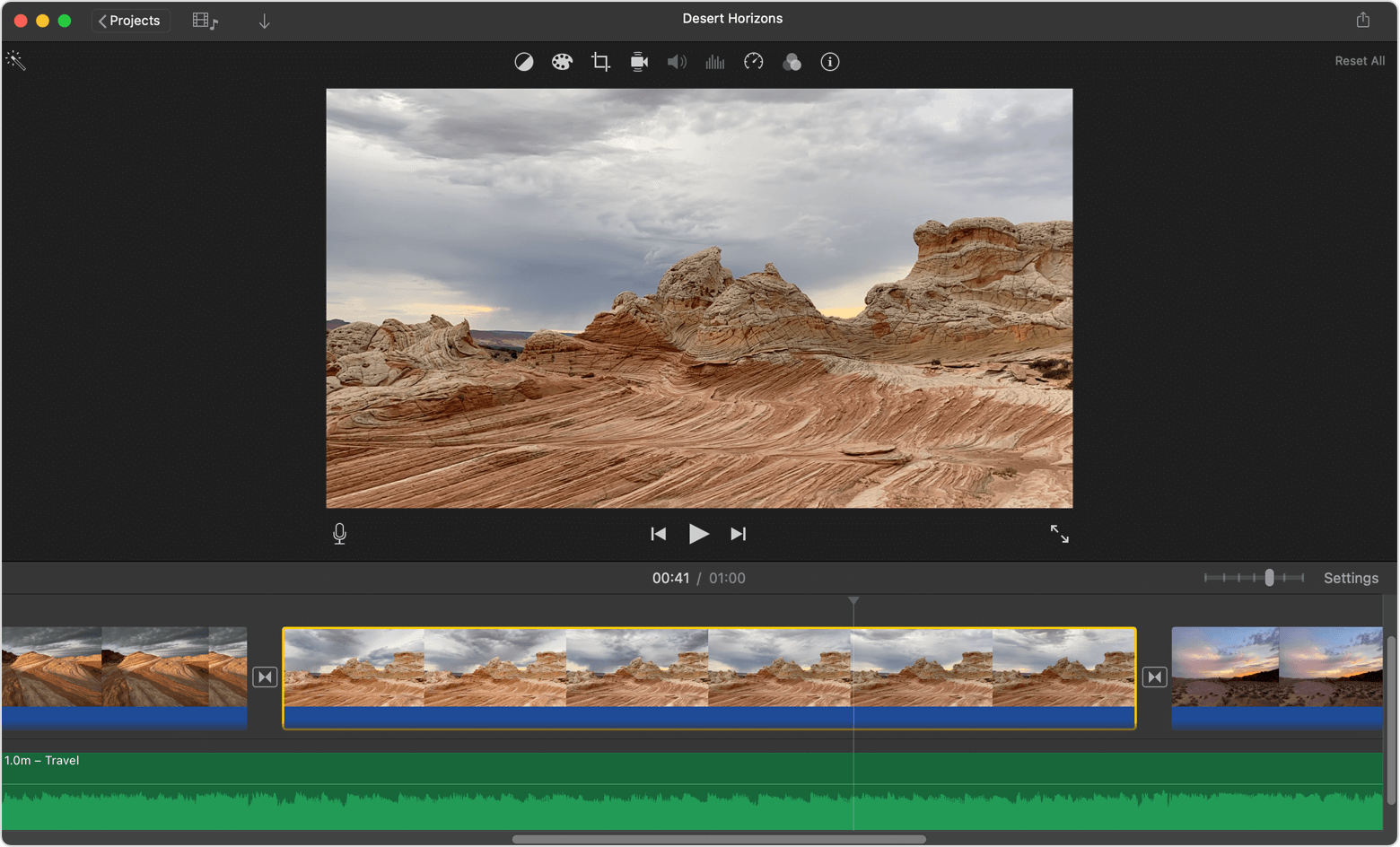
Главное преимущество iMovie — спокойный интерфейс без перегруза. Новичок видит медиатеку, окно просмотра и таймлайн. Этого достаточно, чтобы собрать аккуратный ролик, добавить титры, музыку, переходы и сохранить файл.
Что подготовить
Для iMovie подготовьте исходники в приложении Фото или в отдельной папке. Для семейного видео заранее отберите лучшие фрагменты, потому что импорт всех дублей превращает монтаж в длинный просмотр. Для ролика из фото выберите снимки в нужном порядке и уберите технически слабые кадры.
Пошаговая работа
-
Откройте iMovie.
-
Создайте новый проект Movie.
-
Импортируйте видео и фотографии.
-
Перетащите первый фрагмент на таймлайн.
-
Добавьте остальные клипы по порядку.
-
Укоротите клип, потянув его край.
-
Разделите клип в нужном месте через Modify > Split Clip.
-
Удалите лишнюю часть.
-
Добавьте переход между смысловыми сценами.
-
Откройте Titles и выберите стиль титра.
-
Добавьте фоновую музыку.
-
Уменьшите громкость музыки под речь.
-
Проверьте ролик целиком.
-
Сохраните результат через Share.
Для видео из фото используйте одинаковую длительность кадров: 3–5 секунд. Ключевые снимки оставляйте дольше, проходные — короче. Музыку подбирайте по настроению, а не по громкости. Слишком активная композиция разрушает спокойный семейный ролик.
Плюсы
-
Простой интерфейс для новичка.
-
Удобная работа с клипами и фотографиями.
-
Есть титры, переходы, темы и музыка.
-
Хорошо подходит для домашнего видео.
-
Быстрый экспорт и понятная логика проекта.
Минусы
-
Мало профессиональных инструментов цветокоррекции.
-
Ограниченная работа со сложной графикой.
-
Для многодорожечного монтажа удобнее Final Cut Pro или DaVinci Resolve.
-
Шаблоны и титры быстро узнаются при частом использовании.
Типичные ошибки
В iMovie часто оставляют слишком длинные фрагменты. Просмотрите ролик после сборки и сократите каждый эпизод, который не несёт новой информации. Для семейного видео оставляйте эмоции, движение и смену планов, а технические паузы вырезайте.
Final Cut Pro
Final Cut Pro — профессиональный редактор для macOS. Рабочее окно включает браузер, viewer, inspector, timeline и другие области. Timeline содержит монтаж фильма, а Magnetic Timeline автоматически подстраивает клипы при перемещении, удалении и вставке фрагментов.
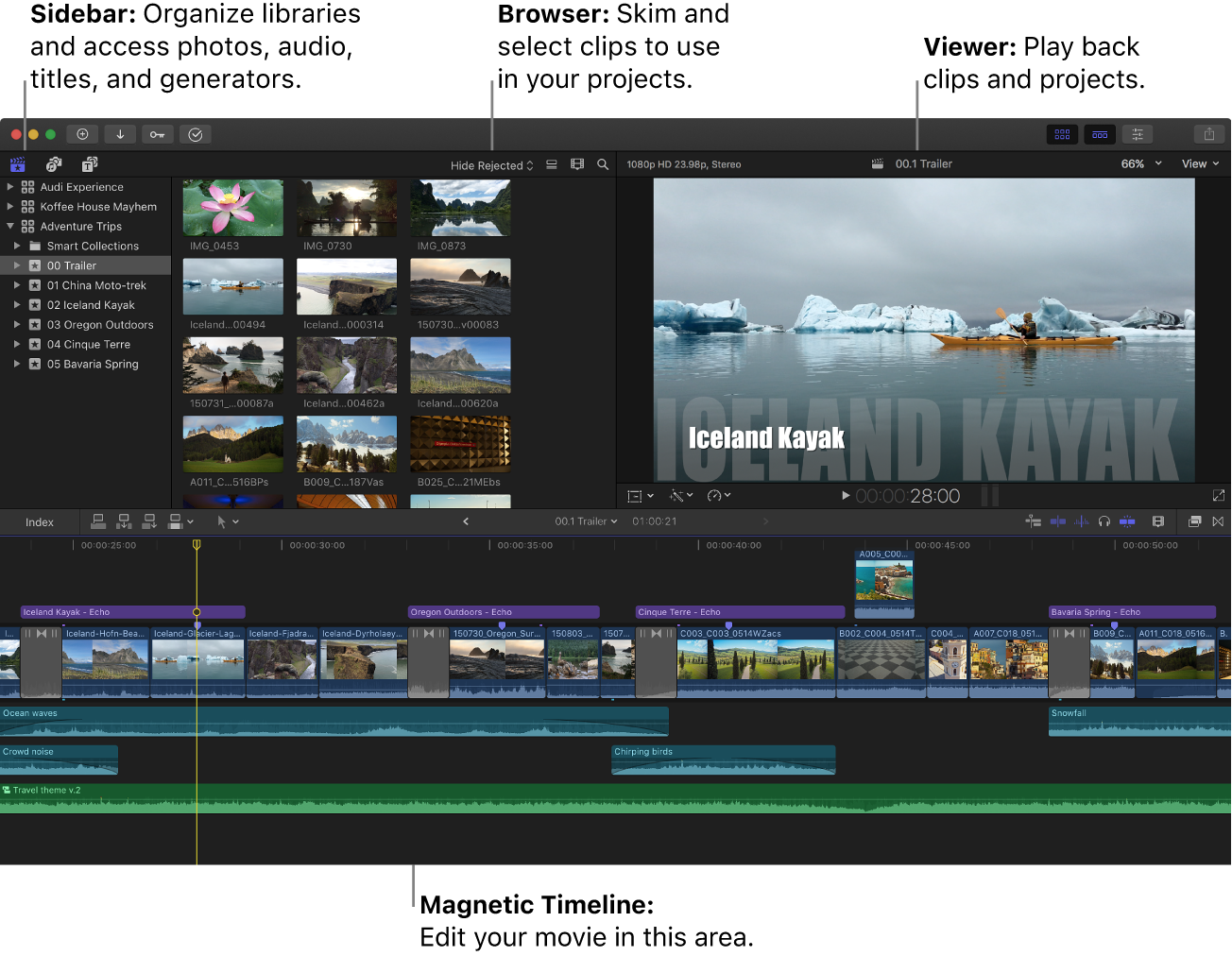
Final Cut Pro берут для регулярного монтажа: YouTube-канала, интервью, событийных роликов, коммерческих проектов, презентаций и сложной сборки с большим количеством материалов. Он быстрее раскрывается на проектах, где есть несколько типов исходников: основная речь, дополнительные кадры, музыка, графика, логотип, шумы и субтитры.
Что подготовить
Для Final Cut Pro важно правильно организовать библиотеку. Создайте Library для всего проекта, Event для конкретной съёмки и Project для монтажной версии. Для длинного ролика используйте понятные названия клипов, избранные фрагменты и маркеры. Это ускоряет монтаж и снижает количество лишнего материала на таймлайне.
Пошаговая работа
-
Создайте Library.
-
Создайте Event для исходников.
-
Импортируйте видео, звук, музыку и графику.
-
Создайте Project с нужным форматом.
-
Перетащите основной клип на Magnetic Timeline.
-
Укоротите фрагменты через trimming.
-
Добавьте дополнительные кадры поверх основного видео.
-
Используйте connected clips для перебивок.
-
Добавьте titles и lower thirds.
-
Настройте transitions только между нужными сценами.
-
Выровняйте звук в inspector.
-
Выполните базовую цветокоррекцию.
-
Добавьте логотип или финальный экран.
-
Экспортируйте мастер-файл.
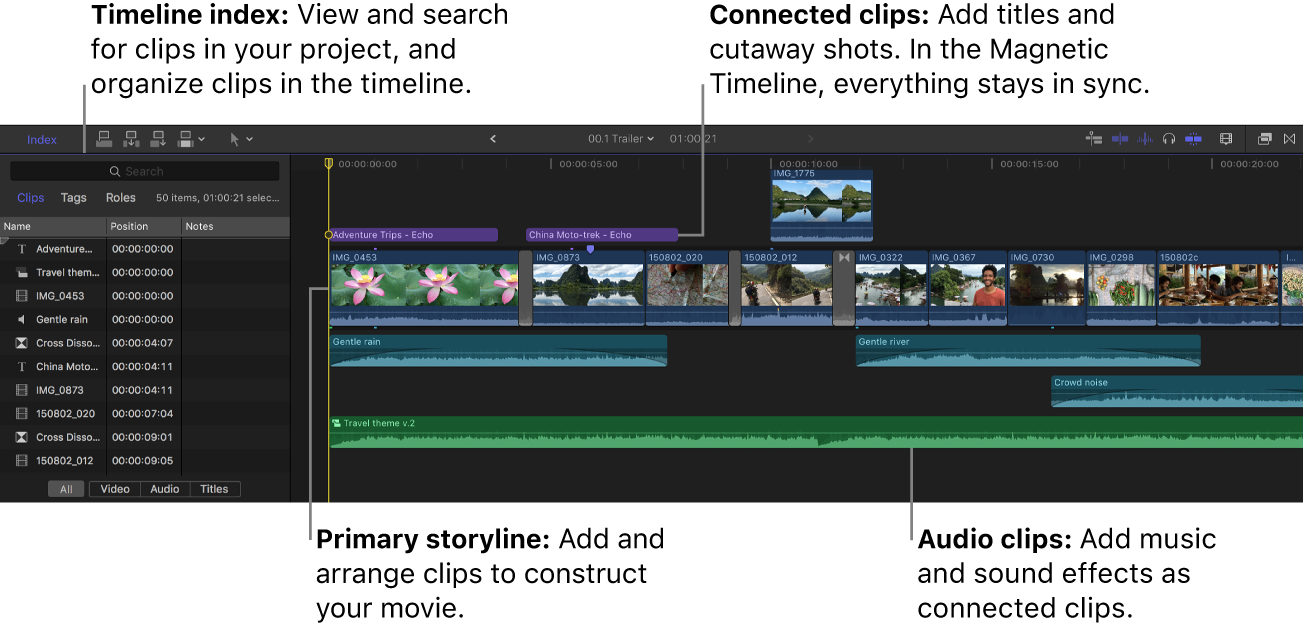
В Final Cut Pro удобно собирать ролик по слоям. Основная дорожка держит сюжет, дополнительные клипы закрывают склейки и показывают детали, музыка задаёт темп, титры поясняют смысл. Для видео о товаре это особенно полезно: пока звучит голос, зритель видит крупный план, упаковку, комплектацию, использование и результат.
Плюсы
-
Быстрый профессиональный монтаж на Mac.
-
Magnetic Timeline ускоряет перестановку фрагментов.
-
Удобная организация Library, Event и Project.
-
Хорошо подходит для больших проектов.
-
Есть развитая работа с титрами, цветом, звуком и экспортом.
Минусы
-
Требуется время на освоение логики библиотеки и таймлайна.
-
Программа рассчитана на macOS.
-
Для единичного домашнего ролика функциональность избыточна.
-
После простых редакторов интерфейс кажется непривычным.
Типичные ошибки
Не складывайте все исходники в один хаотичный Event. Разделяйте материалы по датам, сценам или типам. Для большого проекта это критично: поиск нужного кадра занимает меньше времени, а монтаж не превращается в ручной перебор файлов.
DaVinci Resolve на Mac
На macOS DaVinci Resolve используют для тех же задач, что и на Windows: монтаж, цвет, звук, эффекты и финальный рендер. Он особенно полезен, когда ролик снят на разные камеры и требует выравнивания цвета. Для обучающего видео Resolve удобен за счёт точной работы с таймлайном и звуком, а для визуального контента — за счёт страницы Color.
Пошаговая работа
-
Создайте проект.
-
Импортируйте исходники.
-
Проверьте frame rate проекта.
-
Соберите черновой монтаж на Edit.
-
Добавьте дополнительные кадры на верхние дорожки.
-
Уберите шумные и пустые фрагменты.
-
Добавьте титры.
-
Перейдите на Color и выровняйте изображение.
-
Перейдите на Fairlight и настройте звук.
-
На Deliver выберите формат и качество.
-
Сохраните готовый файл.
Плюсы
-
Один проект закрывает монтаж, цвет, звук и экспорт.
-
Подходит для сложной визуальной обработки.
-
Удобен для YouTube, обзоров, интервью и обучающих роликов.
-
Есть большой запас возможностей для роста.
-
Логика проекта одинаковая на Windows и macOS.
Минусы
-
Требует мощного компьютера.
-
Интерфейс перегружен для простого ролика.
-
Новичку нужно освоить страницы программы.
-
Для короткого видео из фото быстрее использовать iMovie.
Как сделать видеоролик на Android
CapCut
CapCut удобен для вертикальных роликов, клипов для соцсетей, коротких инструкций, видео с субтитрами, музыкой и быстрым темпом. В мобильной версии доступны обрезка, split, merge, speed, keyframe animation, slow-motion, chroma key, stabilization, auto captions, text-to-speech, motion tracking, background removal, текст, фильтры, эффекты, музыка, экспорт до 4K 60 fps и форматирование перед публикацией.
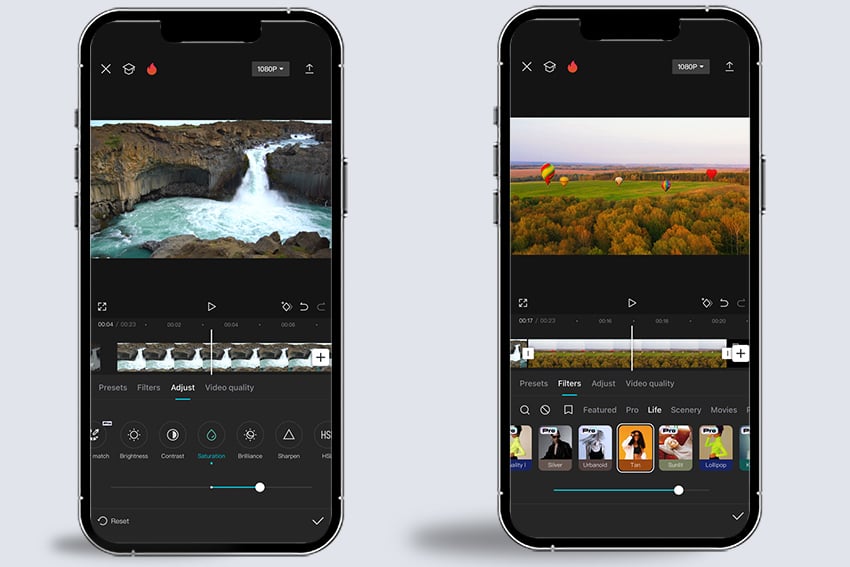
Для Android CapCut хорош тем, что основные действия выполняются прямо на телефоне: снять, добавить в проект, разрезать, подписать, наложить музыку, выбрать формат 9:16 и сохранить. Такой способ подходит для Shorts, Reels, TikTok, сторис, быстрых обзоров, рецептов, распаковок и мини-инструкций.
Что подготовить
Перед монтажом выберите формат 9:16 для вертикального ролика. Снимайте объект по центру, оставляйте место сверху и снизу для текста. Для ролика с человеком держите лицо в верхней трети кадра, а важные действия — ближе к центру. Музыку и подписи добавляйте после сборки сцен, а не до неё.
Пошаговая работа
-
Откройте CapCut.
-
Создайте новый проект.
-
Выберите видео и фотографии из галереи.
-
Расставьте клипы на таймлайне.
-
Нажмите на клип и укоротите его за края.
-
Используйте Split для разрезания.
-
Удалите лишние части.
-
Добавьте Text для заголовка.
-
Настройте шрифт, размер и длительность текста.
-
Добавьте Audio или импортируйте свою музыку.
-
Используйте Captions для субтитров.
-
Проверьте, что текст не перекрывается интерфейсом соцсетей.
-
Выберите разрешение.
-
Нажмите экспорт и сохраните ролик.
Плюсы
-
Удобен для вертикального видео.
-
Есть инструменты текста, музыки, субтитров и эффектов.
-
Монтаж выполняется прямо на смартфоне.
-
Подходит для быстрых роликов в соцсети.
-
Простая работа с короткими клипами.
Минусы
-
На маленьком экране сложнее точно двигать фрагменты.
-
Длинный ролик быстрее монтировать на компьютере.
-
Большие файлы занимают много памяти телефона.
-
Сложная цветокоррекция и многослойная графика удобнее на десктопе.
Типичные ошибки
Главная ошибка мобильного монтажа — мелкий текст. На экране редактора он кажется читаемым, но в ленте соцсети становится слишком маленьким. Делайте надписи крупными, короткими и контрастными. Не ставьте важный текст в самый низ: там его перекрывают кнопки приложения.
InShot
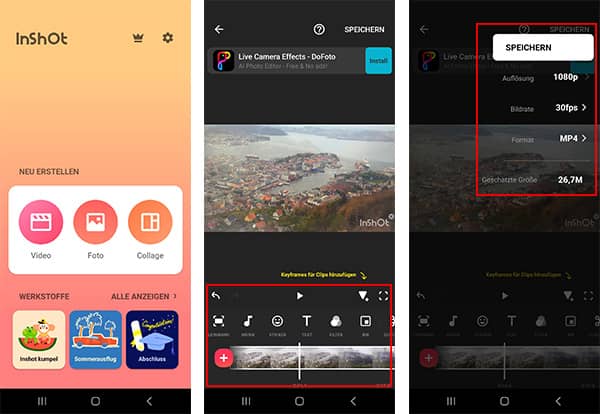
InShot подходит для быстрого монтажа на телефоне: видео, фото, коллажи, музыка, текст, стикеры, фильтры, изменение формата и сохранение под соцсети. В мобильной работе он удобен для простых роликов: поздравлений, коротких клипов, товаров, сторис, личного блога и видео из фото.
Что подготовить
Для проекта в InShot лучше заранее определить формат: 9:16 для вертикального ролика, 1:1 для квадратного, 16:9 для горизонтального. Для ролика из фото подготовьте 8–20 снимков. Для товара снимите общий план, деталь, использование и финальный результат.
Пошаговая работа
-
Откройте InShot.
-
Нажмите Video.
-
Выберите клипы и фотографии.
-
Перейдите в Canvas и задайте формат.
-
Укоротите каждый фрагмент.
-
Используйте Split для разделения.
-
Добавьте Music или звук из файла.
-
Нажмите Text и вставьте подписи.
-
Добавьте Sticker только там, где он помогает смыслу.
-
Проверьте Filter и Adjust.
-
Нажмите Save.
-
Выберите разрешение и частоту кадров.
-
Сохраните результат в галерею.
Для видео из фото используйте одинаковый стиль текста и одинаковые переходы. Не смешивайте несколько шрифтов в одном коротком ролике. Визуальная дисциплина делает даже простой проект более аккуратным.
Плюсы
-
Быстрый монтаж на Android и iPhone.
-
Простая работа с форматом кадра.
-
Подходит для роликов в соцсети.
-
Есть текст, музыка, стикеры и фильтры.
-
Удобно делать видео из фото.
Минусы
-
На длинных роликах телефонный интерфейс утомляет.
-
Точная работа со звуком ограничена.
-
Сложные проекты лучше собирать на компьютере.
-
Избыток стикеров и эффектов быстро портит визуальный стиль.
Типичные ошибки
В InShot легко увлечься стикерами. Для личного ролика это не всегда проблема, но для бизнеса, товара и обучения лишние украшения снижают доверие. Оставляйте только те элементы, которые объясняют, выделяют или направляют внимание.
Как делать видеоролики на iOS
iMovie на iPhone и iPad
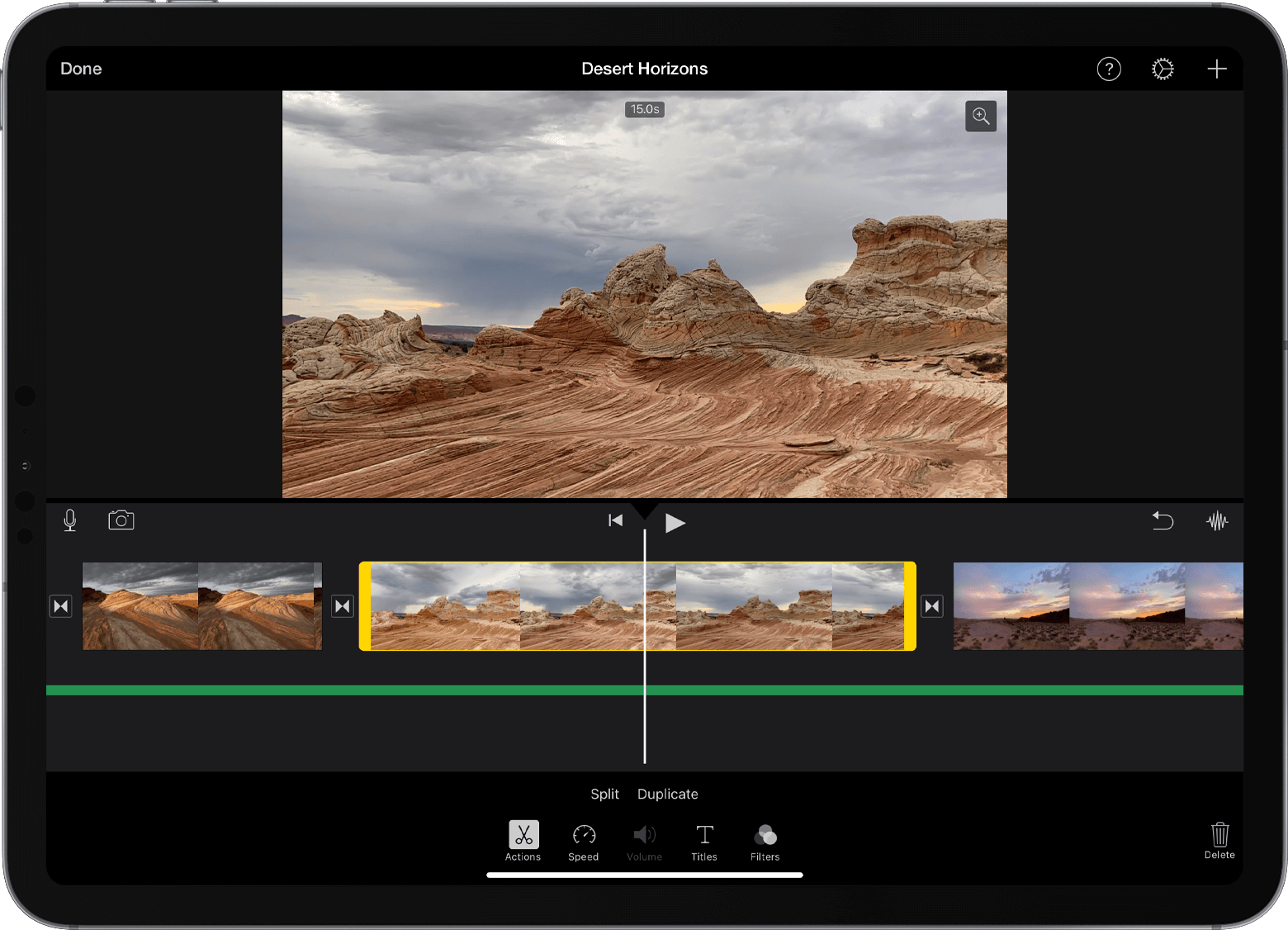
iMovie на iPhone и iPad подходит для тех, кто хочет быстро собрать видео из снятых материалов без установки сложного редактора. В мобильной версии удобно обрезать клипы, менять порядок, добавлять титры, музыку и сохранять ролик в Фото.
Что подготовить
Снимите материалы в одном формате. Для ролика на YouTube держите телефон горизонтально, для Reels и Shorts — вертикально. Перед импортом удалите из Фото явный брак: случайные записи пола, закрытый объектив, дрожание, неудачные дубли.
Пошаговая работа
-
Откройте iMovie.
-
Создайте новый Movie-проект.
-
Выберите фото и видео.
-
Добавьте материалы в проект.
-
Нажмите на клип на шкале времени.
-
Укоротите фрагмент за край.
-
Разделите клип в нужном месте.
-
Удалите лишнюю часть.
-
Добавьте Title для вступления.
-
Добавьте музыку.
-
Проверьте громкость.
-
Сохраните ролик в Фото.
-
Откройте готовое видео и проверьте начало, звук и финал.
Плюсы
-
Простое создание видео на iPhone и iPad.
-
Хорошо подходит для домашних роликов.
-
Быстрое сохранение результата.
-
Удобная обрезка и перестановка фрагментов.
-
Нет перегруженного профессионального интерфейса.
Минусы
-
Меньше инструментов, чем в настольных редакторах.
-
На маленьком экране неудобно собирать длинный проект.
-
Ограниченные возможности сложной графики.
-
Для регулярного контента часто нужен более гибкий редактор.
Типичные ошибки
Не смешивайте горизонтальные и вертикальные фрагменты без причины. При объединении разных форматов часть кадров получит поля или будет сильно обрезана. Для одного ролика придерживайтесь одного формата, а проблемные фрагменты используйте как вставки с фоном или рамкой.
CapCut на iPhone
CapCut на iPhone удобно использовать для вертикального ролика с быстрым монтажом, музыкой, надписями и субтитрами. Логика похожа на Android-версию: новый проект, выбор файлов, таймлайн, обрезка, split, текст, музыка, эффекты, экспорт.
Что подготовить
Для iPhone сразу снимайте в том формате, в котором ролик будет опубликован. Вертикальные видео для соцсетей записывайте без сильного приближения. Оставляйте место для подписи сверху или по центру. Для ролика с речью записывайте звук в тихом месте.
Пошаговая работа
-
Откройте CapCut.
-
Создайте новый проект.
-
Добавьте материалы из Фото.
-
Укоротите каждый фрагмент.
-
Разделите длинные сцены.
-
Удалите лишние паузы.
-
Добавьте Text.
-
Подстройте длительность подписи.
-
Добавьте музыку.
-
Выровняйте звук.
-
Добавьте субтитры.
-
Выберите качество.
-
Экспортируйте ролик.
-
Проверьте видео в галерее.
Плюсы
-
Быстрый монтаж вертикальных роликов.
-
Удобная работа с текстом и музыкой.
-
Подходит для регулярного контента.
-
Не требует компьютера.
-
Хорошо работает с короткими видео.
Минусы
-
Длинные проекты сложнее контролировать на телефоне.
-
Память устройства быстро заполняется исходниками и экспортами.
-
Сложную графику удобнее делать на компьютере.
-
Точный монтаж звука требует внимательности.
Как создать видеоролик онлайн
Canva
Canva удобна для роликов из шаблонов, презентационных видео, анонсов, обложек, коротких промо и публикаций в соцсетях. Сервис используется для дизайна, презентаций, постеров, видео и других визуальных материалов; для видео подходят шаблоны, текст, изображения, музыка и экспорт.
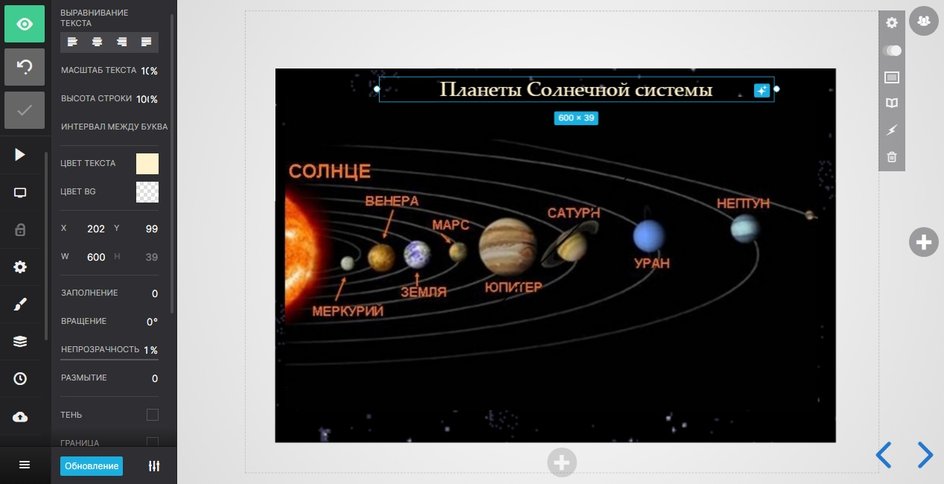
Canva лучше выбирать не для сложного монтажа, а для визуально оформленных роликов: карточка товара, приглашение, афиша, короткая презентация, анонс мероприятия, обложка с анимацией, видео из фото с подписями.
Что подготовить
Перед работой подготовьте текст. В шаблонном ролике текст важнее эффектов: заголовок, 2–4 тезиса, финальная фраза. Для бизнеса используйте фотографии товара, логотип, фирменные цвета и короткие подписи. Для семейного видео подготовьте лучшие фото и спокойную музыку.
Пошаговая работа
-
Откройте Canva.
-
Создайте дизайн в формате видео.
-
Выберите шаблон под нужную площадку.
-
Замените стандартные фотографии своими.
-
Отредактируйте заголовки.
-
Удалите лишние страницы.
-
Настройте длительность кадров.
-
Добавьте музыку.
-
Проверьте анимации.
-
Убедитесь, что текст читается на телефоне.
-
Скачайте ролик в MP4.
Плюсы
-
Много шаблонов для визуальных роликов.
-
Удобная работа с текстом и дизайном.
-
Подходит для рекламы, анонсов и презентаций.
-
Не требует установки программы.
-
Быстро создаёт аккуратный результат.
Минусы
-
Сложный видеомонтаж удобнее делать в редакторе с таймлайном.
-
Шаблон нужно тщательно адаптировать, иначе ролик выглядит типовым.
-
Точная работа со звуком ограничена.
-
Большие видеопроекты собираются менее удобно, чем в настольных программах.
Типичные ошибки
Не оставляйте шаблонный текст без переработки. Замените не только слова, но и структуру: уберите лишние блоки, сократите длинные фразы, подставьте свои фото, проверьте фирменные цвета. Хороший ролик в Canva выглядит как индивидуальный материал, а не как заполненная заготовка.
VEED
VEED подходит для роликов с субтитрами, онлайн-монтажа, добавления изображений поверх видео, текста, музыки и быстрых публикаций. В редакторе можно загружать изображения и видео, располагать элементы на таймлайне, менять размер, поворачивать, обрезать, добавлять текст, субтитры, аудио, эмодзи и экспортировать результат. Сервис работает в браузере и поддерживает сценарии, где ролик собирается без установки программы.
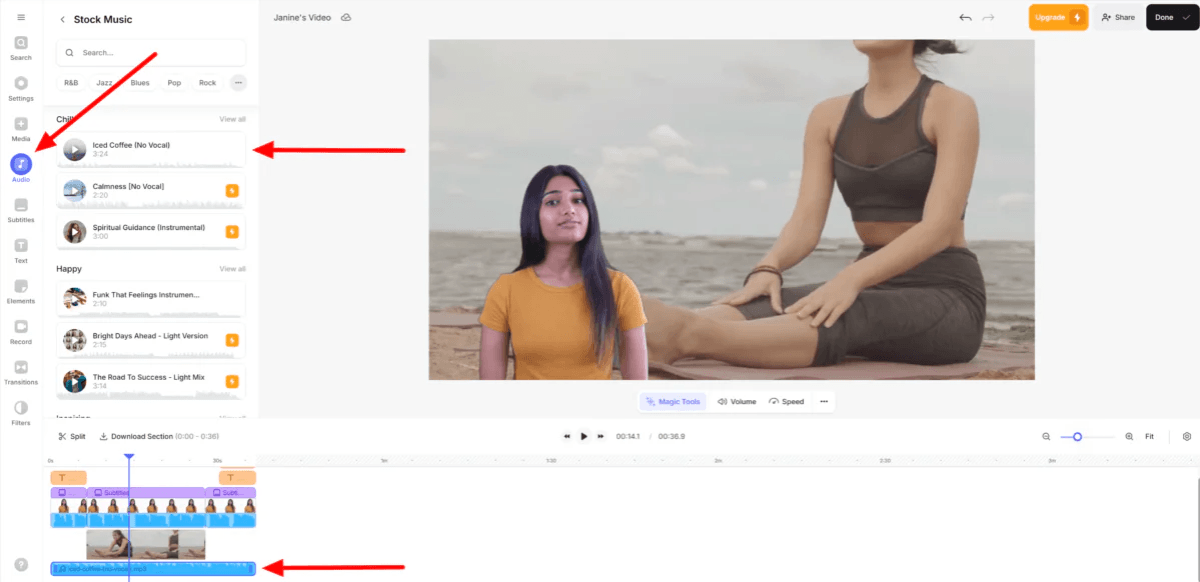
VEED полезен для обучающих роликов, коротких объяснений, видео с субтитрами, роликов из фотографий и контента, где нужно быстро добавить текстовые пояснения. Для простого видео из фото достаточно загрузить изображения, расставить их по порядку, добавить музыку, текст и скачать готовый файл.
Что подготовить
Для ролика с субтитрами заранее очистите речь от длинных пауз. Для видео из фото подготовьте изображения одинакового качества. Для ролика с пояснениями напишите короткие фразы: одна мысль на один экран. Длинные предложения разбивайте на несколько кадров.
Пошаговая работа
-
Откройте VEED.
-
Загрузите видео или фотографии.
-
Разместите материалы на таймлайне.
-
Укоротите лишние фрагменты.
-
Добавьте текст или субтитры.
-
Настройте положение текста.
-
Добавьте музыку.
-
Разместите изображения поверх видео при необходимости.
-
Проверьте длительность каждого элемента.
-
Экспортируйте готовый ролик.
Плюсы
-
Работает в браузере.
-
Удобен для субтитров и текстовых пояснений.
-
Подходит для роликов из фото.
-
Не требует установки программы.
-
Быстро собирает короткие материалы для соцсетей и обучения.
Минусы
-
Длинные проекты удобнее монтировать в настольной программе.
-
Работа зависит от скорости интернета и браузера.
-
Для профессионального цвета и сложного звука возможностей меньше.
-
При большом количестве элементов проект становится труднее контролировать.
Типичные ошибки
В онлайн-редакторах часто перегружают экран текстом. Делайте подписи короткими: 3–7 слов на строку, не больше 2 строк одновременно. В обучающем ролике текст должен помогать, а не повторять всю озвучку дословно.
Sora
Sora подходит для создания видеосцен по текстовому описанию, когда нет съёмки, актёров, локации или сложного оборудования. Инструмент создаёт видео по описанию, а также даёт способы доработки: обрезка, перестановка, склейка, продление, повторная генерация и изменение клипов. Такой подход полезен для идейных сцен, визуализаций, фантазийных кадров, заставок и фрагментов, которые затем собираются в обычном видеоредакторе.

Sora не заменяет монтаж. Сгенерированные сцены всё равно нужно отобрать, расставить по смыслу, дополнить музыкой, титрами, логотипом, голосом и финальным экспортом. Лучший результат получается при работе короткими эпизодами: один кадр — одно действие.
Что подготовить
Перед генерацией опишите сцену максимально конкретно: кто в кадре, что происходит, где находится объект, какое освещение, какая камера, какое настроение, какой стиль. Для ролика из нескольких сцен составьте список кадров. Не пытайтесь одним описанием получить весь фильм. Генерируйте фрагменты, затем собирайте их в редакторе.
Пример структуры описания:
| Элемент | Что указать |
|---|---|
| Объект | человек, товар, интерьер, город, животное, техника |
| Действие | идёт, открывает, показывает, поворачивается, едет |
| Камера | крупный план, общий план, плавный проезд, вид сверху |
| Свет | дневной, мягкий, студийный, вечерний, контровой |
| Стиль | реалистичный, кинематографичный, анимационный |
| Длительность | короткая сцена для дальнейшего монтажа |
Пошаговая работа
-
Напишите список сцен.
-
Для первой сцены составьте подробное описание.
-
Сгенерируйте несколько вариантов.
-
Выберите самый удачный дубль.
-
Повторите работу для остальных сцен.
-
Скачайте подходящие фрагменты.
-
Откройте видеоредактор.
-
Расставьте сцены по сценарию.
-
Добавьте титры и звук.
-
Сократите слабые моменты.
-
Экспортируйте итоговый ролик.
Плюсы
-
Позволяет создать визуальные сцены без съёмки.
-
Полезна для заставок, идейных фрагментов и визуализаций.
-
Даёт варианты, из которых можно выбрать лучший.
-
Экономит время на сложных локациях и постановках.
-
Хорошо сочетается с обычным монтажом.
Минусы
-
Результат требует отбора и редактирования.
-
Сложный сюжет лучше собирать из отдельных сцен.
-
Текст, логотипы и мелкие детали требуют проверки.
-
Реалистичность зависит от качества описания и выбранного дубля.
-
Для финального ролика всё равно нужен монтаж.
Типичные ошибки
Самая частая ошибка — пытаться получить готовый ролик одним описанием. Работайте как режиссёр монтажа: сцена 1, сцена 2, сцена 3, финальный кадр. Затем собирайте видео в DaVinci Resolve, ВидеоМОНТАЖ, iMovie или другом редакторе.
Как сделать видео из фото и музыки
Видео из фото — самый доступный формат для новичка. Его делают для поздравлений, поездок, портфолио, школьных проектов, семейного архива, отчёта о мероприятии и презентации товара. Главная задача — не просто перелистать снимки, а построить историю.

Порядок работы
-
Отберите фотографии.
-
Разложите их по смыслу.
-
Удалите дубли.
-
Поставьте сильный кадр в начало.
-
Добавьте титр с названием.
-
Настройте длительность каждого снимка.
-
Добавьте спокойные переходы.
-
Подберите музыку.
-
Выровняйте длительность ролика под музыку.
-
Добавьте финальный кадр.
-
Сохраните MP4.
Для ролика на 1 минуту достаточно 12–20 фотографий. Для поздравления не используйте слишком быстрый темп: зритель должен успеть рассмотреть лица. Для динамичного промо можно ускорить смену кадров и добавить короткие текстовые блоки.
Как выбрать музыку
Музыка должна поддерживать настроение, а не спорить с ним. Для семейного ролика подходят мягкие композиции без резких перепадов. Для рекламы — ритмичная, но не агрессивная музыка. Для обучения — спокойный фон, который не мешает голосу.
Ошибки при создании видео из фото
-
Слишком много одинаковых снимков.
-
Резкие переходы между спокойными кадрами.
-
Мелкий текст.
-
Слишком длинное вступление.
-
Музыка громче голоса.
-
Экспорт в низком разрешении.
-
Отсутствие финального кадра.
Как сделать обучающее видео
Обучающее видео должно проводить зрителя по шагам. В нём важны порядок, крупные планы, чистый звук, понятные подписи и отсутствие лишних эффектов. Стиль здесь подчинён ясности.
Структура обучающего ролика
| Часть | Содержание |
|---|---|
| Вступление | Что зритель научится делать |
| Подготовка | Что нужно заранее |
| Шаги | Последовательные действия |
| Проверка | Как понять, что всё сделано правильно |
| Ошибки | Что чаще всего идёт не так |
| Финал | Краткое повторение результата |
Съёмка
Для обучающего ролика снимайте крупнее. Руки, экран, кнопки, инструменты и результат должны быть хорошо видны. Не снимайте важные действия слишком далеко. Лучше записать отдельный крупный план, чем потом пытаться приблизить маленькую деталь в монтаже.
Монтаж
Вырезайте длинные паузы, но не ускоряйте процесс до неразборчивости. Для сложного действия оставляйте немного времени после каждого шага. Добавляйте стрелки, подписи и выделения, когда зритель должен обратить внимание на конкретную кнопку, область или деталь.
Звук
Для обучающего видео голос важнее музыки. Фоновая композиция должна быть очень тихой. При объяснении сложного шага музыку лучше убрать совсем. Речь записывайте в тишине, без эха и случайных шумов.
Как сделать рекламный ролик самому
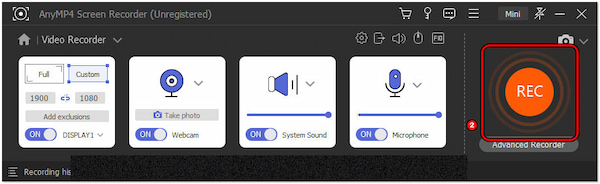
Рекламный ролик не обязан быть дорогим. Он обязан быстро объяснять, что предлагается, кому это нужно и что сделать дальше. Для самостоятельной рекламы лучше использовать короткий формат: 10–30 секунд.
Структура рекламного ролика
-
Первый кадр показывает товар, услугу или проблему.
-
Следующий блок демонстрирует решение.
-
Затем идут 2–3 преимущества.
-
Финал содержит действие: написать, перейти, заказать, посмотреть, прийти.
Что снять
-
общий план товара;
-
крупный план детали;
-
товар в использовании;
-
результат;
-
упаковку или комплектацию;
-
человека, который взаимодействует с продуктом;
-
финальный кадр с названием.
Монтаж рекламного ролика
Сцены должны быть короткими. Один кадр — одна мысль. В рекламе не нужно объяснять всё сразу. Цель короткого видео — заинтересовать и довести зрителя до следующего действия. Для подробностей подходит отдельный обзор, карточка товара или страница описания.
Плюсы самостоятельного рекламного ролика
-
Быстро запускается без большой команды.
-
Легко переделать под разные акции.
-
Можно снять товар в реальных условиях.
-
Подходит для тестирования разных подач.
-
Не требует сложной студии для простых задач.
Минусы самостоятельного рекламного ролика
-
Нужна дисциплина в сценарии.
-
Плохой звук сразу снижает качество.
-
Самостоятельный свет требует проб и проверки.
-
Нужны несколько дублей для выбора.
-
Без монтажа ролик выглядит сырой.
Как снимать видео самостоятельно
Хороший монтаж начинается во время съёмки. Чем аккуратнее исходники, тем меньше времени уходит на исправления. Смартфона достаточно, но нужно контролировать свет, звук, устойчивость и композицию.
Камера
Держите смартфон двумя руками или используйте штатив. Не снимайте важный фрагмент на ходу без стабилизации. Для ролика о товаре снимите общий план, средний план и деталь. Для человека в кадре оставляйте место над головой, но не слишком много пустого пространства.
Свет
Самый простой свет — окно. Поверните человека лицом к источнику света, а не спиной. При съёмке товара поставьте его так, чтобы не было резкой тени на важной части. Смешанный свет разных температур портит цвет: например, окно даёт холодный оттенок, лампа — тёплый. Для чистой картинки оставляйте один основной источник.
Звук
Записывайте речь ближе к микрофону. Не снимайте рядом с открытым окном, шумной дорогой, холодильником, вентилятором и телевизором. После первого дубля сразу прослушайте запись. Так вы обнаружите шум до того, как снимете весь материал.
Композиция
Не ставьте объект случайно. Человек, товар или действие должны занимать заметное место в кадре. Для соцсетей оставляйте свободную область под текст. Для YouTube держите важные элементы ближе к центру. Для обучающего видео убирайте лишние предметы с фона.
Дубли
Снимайте минимум два дубля важного кадра. Первый дубль часто получается техническим, второй — спокойнее, третий — самый уверенный. При монтаже наличие дублей спасает ролик от неудачных пауз, смазанного движения и случайного шума.
Настройки экспорта
Экспорт — финальный этап, на котором хороший монтаж легко испортить. Неправильное разрешение, низкий битрейт, случайный формат и неверное соотношение сторон дают мыло, полосы, обрезанный текст и проблемы при публикации.
| Задача | Формат | Разрешение | Соотношение |
|---|---|---|---|
| YouTube | MP4 | 1920×1080 или 3840×2160 | 16:9 |
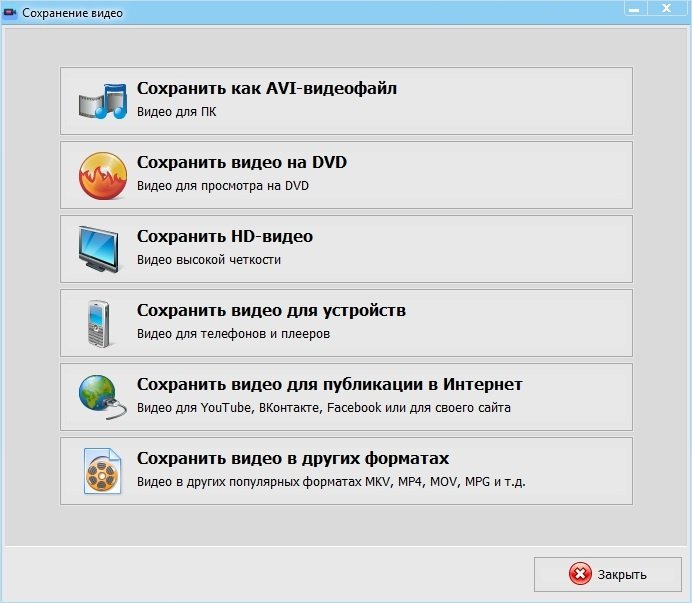
| Shorts, Reels, TikTok | MP4 | 1080×1920 | 9:16 |
| Презентация | MP4 | 1920×1080 | 16:9 |
| Семейный архив | MP4 | 1920×1080 | 16:9 |
| Квадратная публикация | MP4 | 1080×1080 | 1:1 |
| Вертикальная реклама | MP4 | 1080×1920 | 9:16 |
Для первого ролика используйте MP4 и 1080p. 4K нужен для крупного экрана, запаса при кадрировании и профессиональной публикации. Для мессенджеров Full HD обычно достаточно: файл меньше, отправка быстрее, качество остаётся нормальным.
Как выбрать способ под задачу
| Задача | Лучший вариант |
|---|---|
| Простое видео на Windows | ВидеоМОНТАЖ |
| Бесплатный монтаж на Windows | Shotcut |
| Сложный монтаж и цвет | DaVinci Resolve |
| Простое видео на Mac | iMovie |
| Профессиональный монтаж на Mac | Final Cut Pro |
| Вертикальные ролики на Android | CapCut |
| Быстрый монтаж на телефоне | InShot |
| Видео из шаблона | Canva |
| Субтитры и онлайн-монтаж | VEED |
| Генерация сцен без съёмки | Sora |
Частые ошибки при создании видео своими руками
Нет понятной цели
Ролик без цели превращается в набор случайных кадров. Перед монтажом запишите одну фразу: что зритель должен понять, почувствовать или сделать после просмотра. Эта фраза помогает удалить лишнее.
Слишком длинное начало
Первые секунды решают многое. Не начинайте ролик с пустого кадра, долгой заставки или общего плана без действия. Покажите результат, проблему, интересный момент или главный объект.
Слишком много переходов
Переход не заменяет смысл. Частая смена эффектов делает видео любительским. Используйте обычную склейку, плавное появление и редкие переходы между разделами.
Плохой звук
Слабый звук портит впечатление сильнее, чем небольшая ошибка в картинке. Проверяйте громкость речи, убирайте резкие шумы, не ставьте музыку поверх слов.
Мелкий текст
Текст должен читаться на телефоне. Проверяйте готовый ролик не только на мониторе, но и на смартфоне. Крупный короткий текст лучше длинной мелкой подписи.
Случайный формат
Горизонтальное видео не всегда хорошо превращается в вертикальное. Выбирайте формат до съёмки и монтажа. Для соцсетей заранее делайте 9:16, для YouTube — 16:9.
Непроверенный экспорт
После сохранения откройте готовый MP4 отдельно от редактора. Проверьте начало, конец, звук, титры, резкость, отсутствие чёрных полей и правильный формат кадра.
Финальный чек-лист перед публикацией
-
Ролик начинается без пустой паузы.
-
В первые секунды понятно, о чём видео.
-
Все лишние дубли удалены.
-
Сцены идут в логичном порядке.
-
Музыка не перекрывает речь.
-
Текст читается на телефоне.
-
Формат соответствует площадке.
-
Нет случайных чёрных полос.
-
Экспорт выполнен в MP4.
-
Готовый файл открыт и проверен.
-
Исходный проект сохранён отдельно.
-
Финальная версия лежит в отдельной папке.
Итог
Сделать видео своими руками проще, когда работа разбита на понятные этапы: идея, сценарий, съёмка, монтаж, звук, титры, обработка и экспорт. Для первого ролика на Windows удобен ВидеоМОНТАЖ, для Mac — iMovie, для телефона — CapCut или InShot, для шаблонного ролика — Canva, для серьёзной обработки — DaVinci Resolve или Final Cut Pro.
Начинайте с простого ролика на 30–90 секунд. Соберите историю, уберите лишнее, добавьте чистый звук, понятные титры и сохраните в правильном формате. После нескольких таких проектов монтаж перестаёт казаться сложным: остаётся только улучшать съёмку, темп, звук и визуальный стиль.

Чтобы оставить комментарий, авторизуйтесь или зарегистрируйтесь.