Google Docs — браузерный текстовый редактор Google для создания, совместного редактирования и публикации документов. Сервис сохраняет файлы в Google Drive, поддерживает комментарии, режим предложений, историю версий, шаблоны, экспорт в PDF и Word, а также работу без сети после предварительной настройки офлайн-доступа.
Основная версия Google Docs открывается как веб-приложение и не требует обязательной установки на Windows, macOS или Linux. Для полноценной работы нужен совместимый современный браузер, включённые JavaScript и cookies, а для хранения собственных документов и управления доступом обычно используется аккаунт Google.
Редактор рассчитан прежде всего на тексты, которые проходят через несколько авторов, редакторов и согласующих. Он особенно удобен для заметок встреч, инструкций, учебных работ, технической документации и черновиков, но при сложной допечатной верстке, безупречном обмене DOCX и профессиональном редактировании существующего PDF приходится учитывать ограничения облачного формата.
Открыть Google Docs
- Редактирование PDF
- Русский интерфейс
- Просто новичкам
- Нужен аккаунт Google
- Сложный DOCX меняется
- PDF правится через импорт
Что представляет собой Google Docs
Google Docs относится к семейству редакторов Google Workspace и является именно веб-сервисом для текстовых документов, а не настольным пакетом с отдельным номером сборки. Пользователь открывает редактор по официальному адресу, создаёт файл или загружает существующий документ и работает в интерфейсе, который обновляется на стороне Google. Поэтому привычного окна О программе с версией наподобие 24.3 или 2026.1 здесь нет: актуальной считается развернутая в аккаунте веб-версия, а доступность отдельных функций зависит от типа аккаунта, этапа выпуска и административных настроек организации.
Не следует смешивать Google Docs с Google Drive, мобильным приложением Google Документы, офлайн-расширением и сторонними программами, использующими похожее название. Drive отвечает за хранение, папки, поиск и права доступа; Docs — за редактирование содержимого текстового файла. Приложения Android и iOS устанавливаются отдельно и имеют иной интерфейс и набор команд. В браузере на компьютере доступны самые полные средства компоновки, публикации, дополнений, настройки страниц и совместной рецензии.
По назначению сервис ближе всего к Microsoft Word for the web, Zoho Writer и ONLYOFFICE Docs. Его сильная сторона — не максимальная глубина типографики, а единая рабочая копия документа, которую несколько участников могут читать и менять одновременно. Вместо пересылки файлов финал, финал-2 и точно-финал команда работает с одним объектом, а спорные изменения оставляет в виде предложений и комментариев.
Онлайн-сервис или устанавливаемая программа
Официальная справка называет продукт онлайн-текстовым процессором, а продуктовая страница предлагает создавать, форматировать и совместно редактировать документы через веб-интерфейс.
Локальные компоненты остаются дополнительными. Мобильные клиенты нужны для Android и iPhone/iPad, а офлайн-режим на компьютере предварительно сохраняет выбранные файлы и данные редактора в профиле браузера. Google Drive для компьютера может синхронизировать файлы и облегчать доступ к облачному хранилищу, но не превращает Google Docs в самостоятельный настольный текстовый процессор. Если пользователь удалит браузерный профиль, выйдет из аккаунта или очистит локальные данные, подготовленные офлайн-копии могут стать недоступны до новой синхронизации.
Такое различие важно для безопасности и администрирования. Установка приложения обычно контролируется средствами операционной системы, тогда как доступ к Google Docs регулируется аккаунтом, политиками Workspace, настройками общего доступа и состоянием браузера. В корпоративной среде администратор может отключать отдельные сервисы, ограничивать публикацию, внешнее совместное использование, дополнения или функции искусственного интеллекта, даже если сама страница редактора открывается.
Запуск Google Docs в браузере
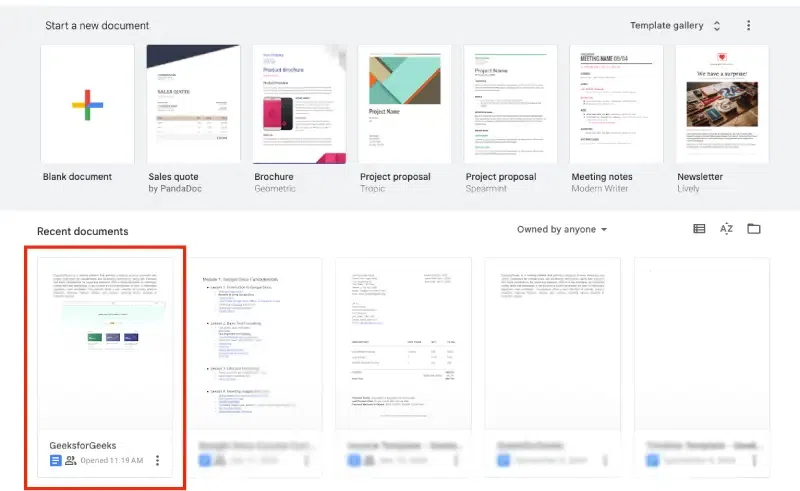
Для начала работы достаточно перейти на главную страницу Docs или открыть текстовый файл из Google Drive. Новый пустой документ создаётся через плитку с плюсом, а шаблоны помогают быстро получить структуру резюме, письма, отчёта, проектного предложения или заметок встречи. Название вводится в верхней части окна; после этого документ появляется в Drive и обычно сохраняется автоматически по мере редактирования.
Google рекомендует использовать одну из двух последних версий совместимого браузера, включить JavaScript и разрешить cookies. На практике наиболее предсказуемо работают актуальные Chrome, Edge, Firefox и Safari, однако отдельные возможности могут отличаться. При неполадках сначала проверяют не только скорость сети, но и расширения, блокировщики скриптов, режим повышенной защиты, корпоративный прокси и наличие нескольких одновременно авторизованных аккаунтов.
Первый запуск лучше проводить в обычном окне браузера, а не в гостевом или приватном режиме: так сохраняются параметры, разрешения микрофона, языковые настройки и данные офлайн-доступа. Если документ должен быть доступен без интернета, это нужно настроить заранее, пока соединение стабильно. Сам факт того, что файл недавно открывался, ещё не гарантирует полноценное офлайн-редактирование.
Интерфейс редактора
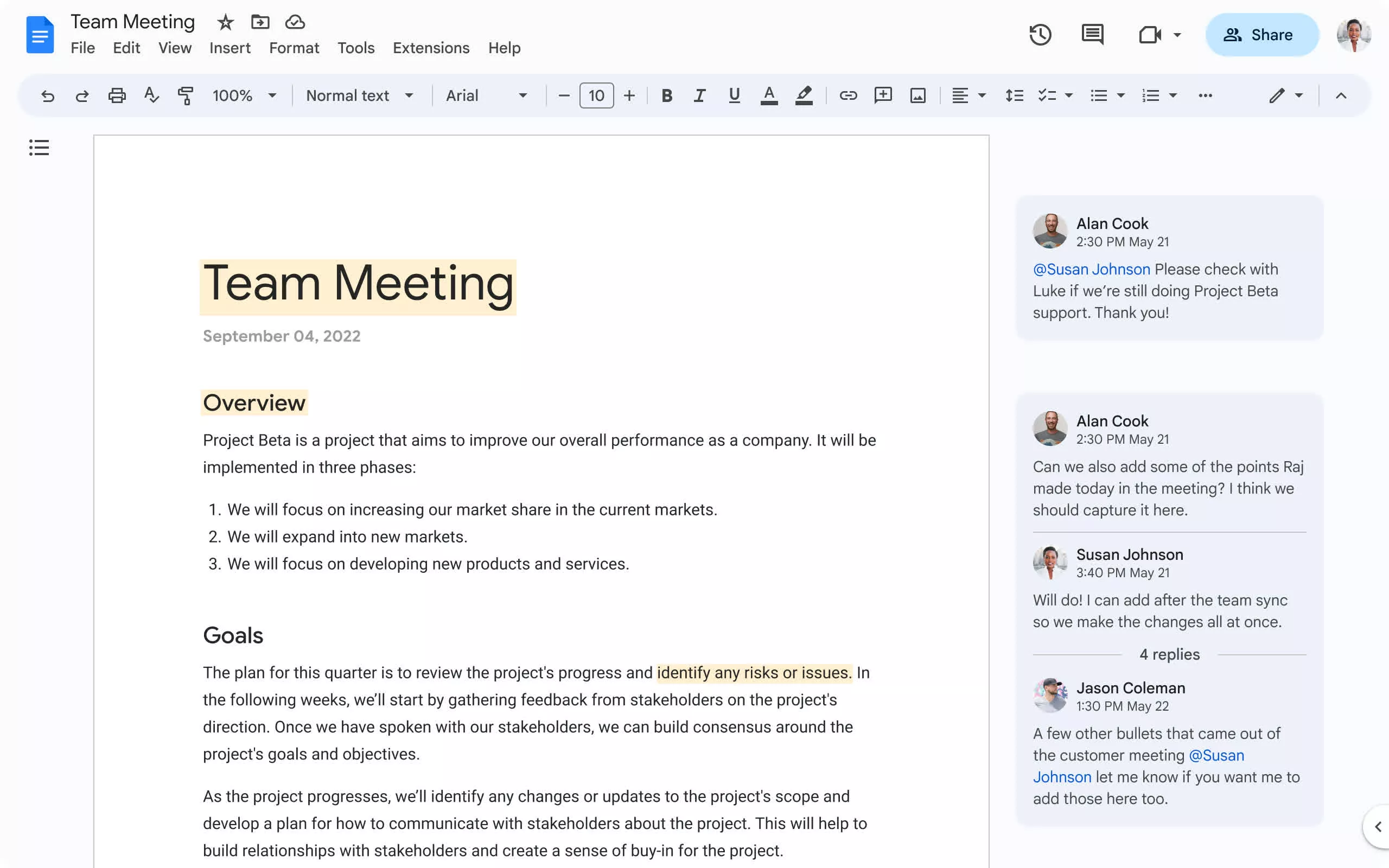
В верхней части окна расположены название файла, значки перемещения и статуса сохранения, меню Файл, Правка, Вид, Вставка, Формат, Инструменты, Расширения и Справка. Ниже находится панель быстрых команд: отмена и повтор, печать, масштаб, стиль абзаца, шрифт, размер, начертание, цвет, ссылка, комментарий, выравнивание, интервалы и списки. Состав панели меняется в зависимости от ширины окна и выбранного объекта.
Справа находятся управление доступом, комментарии, история изменений и дополнительные панели. Слева могут отображаться вкладки документа и структура заголовков. Центральная область показывает либо страницы с полями и разрывами, либо непрерывное полотно в режиме без страниц. Большинство команд можно найти через поиск инструментов, что полезно после изменения интерфейса или при работе на другом языке.
Новичку полезно разделять три уровня настройки. Панель инструментов меняет выделенный фрагмент; меню Формат содержит более подробные параметры текста и абзаца; стили заголовков задают семантическую структуру всего документа. Если вручную делать каждый заголовок крупным и жирным, структура и навигация не появятся. Если применять Заголовок 1, Заголовок 2 и последующие уровни, Docs строит оглавление и боковую схему.
Набор текста и базовое форматирование
Google Docs поддерживает обычный ввод, вставку из буфера, поиск и замену, проверку орфографии и грамматики, автозамену, списки, табуляцию, колонки и стили абзацев. Для русского текста доступны переносы и языковая проверка в рамках возможностей сервиса, но качество подсказок зависит от выбранного языка документа и конкретной конструкции. Перед вычиткой стоит открыть Файл — Язык и убедиться, что выбран русский, иначе подчёркивания и предложения могут быть нерелевантными.
Форматирование можно копировать инструментом Формат по образцу, а лишнее оформление — убрать командой очистки формата. Это особенно полезно после вставки текста из сайта, письма или PDF, когда вместе с буквами приезжают чужие шрифты, интервалы и цвет фона. Для стабильного результата лучше сначала вставлять проблемный фрагмент без форматирования, затем назначать стиль абзаца и только после этого выделять отдельные слова.
Стили позволяют изменить внешний вид всех однотипных заголовков. Пользователь оформляет один заголовок, открывает меню стиля и обновляет соответствующий уровень по выделенному образцу. После этого можно сохранить набор как стили по умолчанию для новых документов. Такой подход быстрее ручной правки и снижает риск, что одинаковые разделы будут выглядеть по-разному.
Страницы и режим без страниц
В режиме Страницы документ имитирует бумажный лист: доступны формат бумаги, ориентация, поля, колонтитулы, номера страниц, разрывы и водяные знаки. Этот режим нужен для договоров, отчётов, курсовых, писем и материалов, которые предстоит печатать или отдавать в PDF с предсказуемой пагинацией. Макет следует проверять при том же размере бумаги, который будет использоваться на принтере.
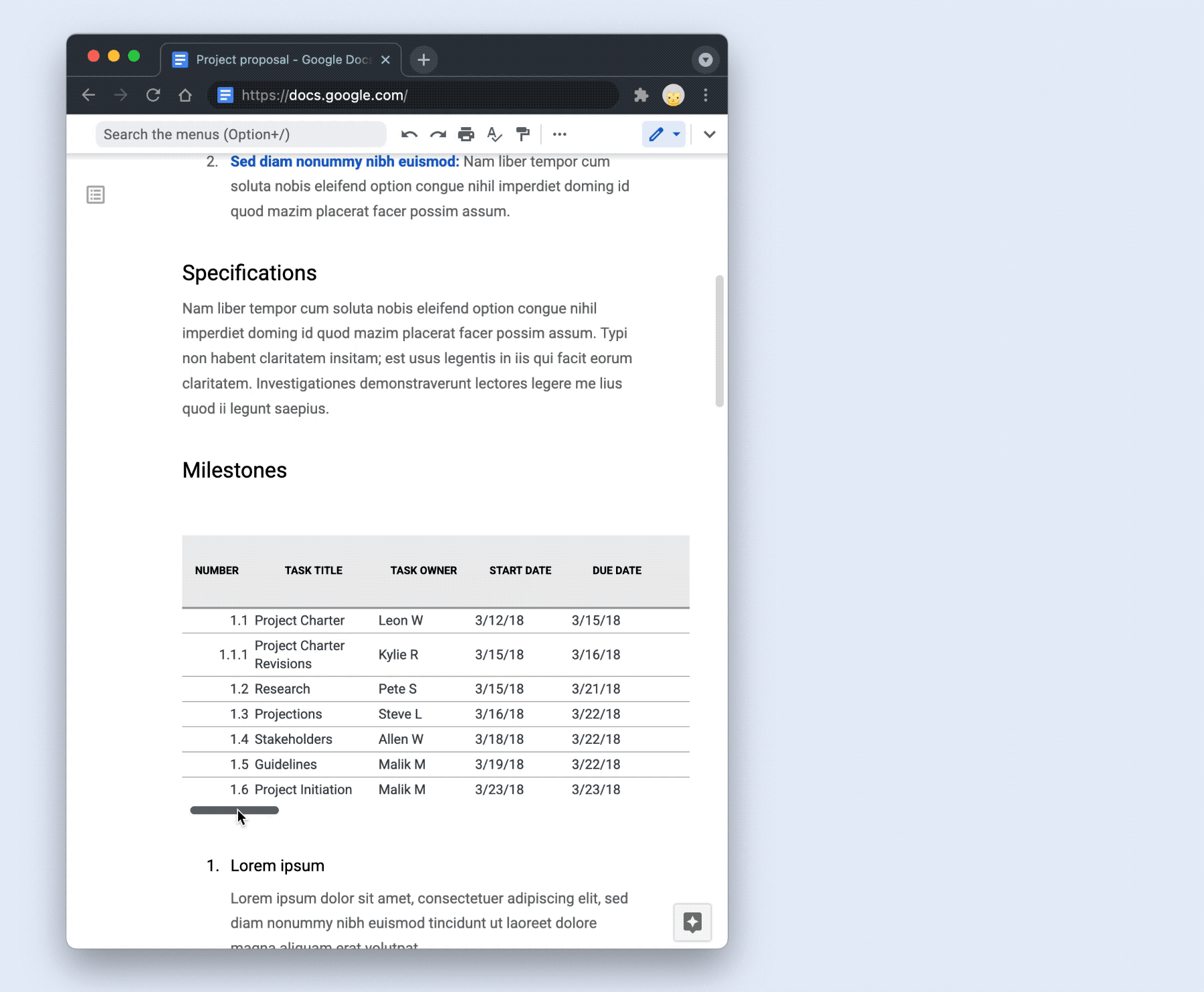
Режим Без страниц убирает фиксированные границы листа и расширяет рабочую область под окно. Он удобен для широких таблиц, планов, внутренних инструкций и документов, которые читают на экране. Ширину текста можно менять через меню вида. При этом часть страницезависимых элементов недоступна или отображается иначе: например, водяные знаки, колонтитулы и точные границы печатных листов требуют возврата к страничному формату.
Переключение не уничтожает текст, но может изменить восприятие макета. Перед экспортом в PDF разумно вернуться в Страницы, проверить разрывы, положение изображений, таблицы, сноски и колонтитулы. Если этого не сделать, браузер или Docs самостоятельно разобьют непрерывное полотно на листы, и важный заголовок может оказаться внизу страницы, а таблица — разорваться в неудобном месте.
Вкладки и структура длинного документа
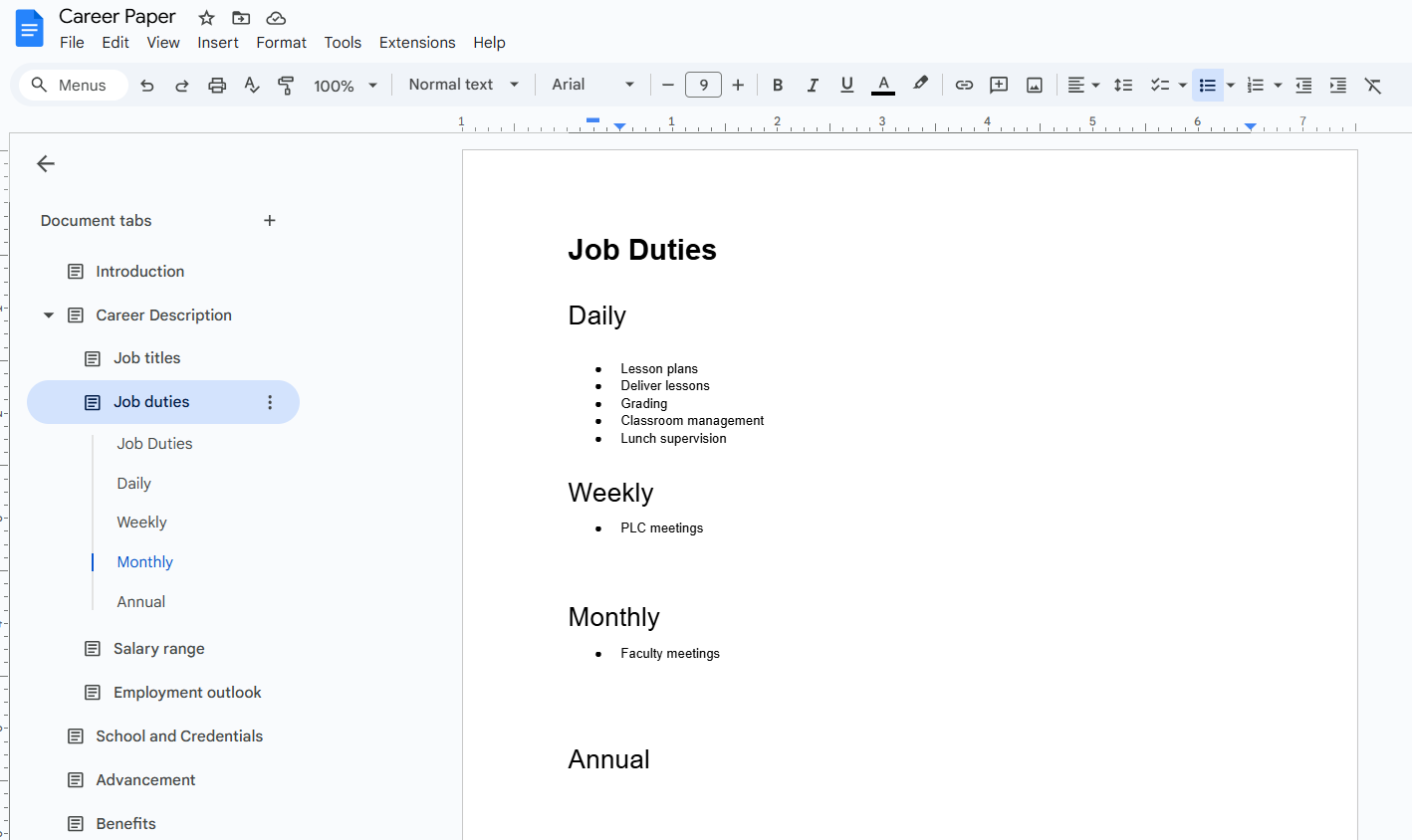
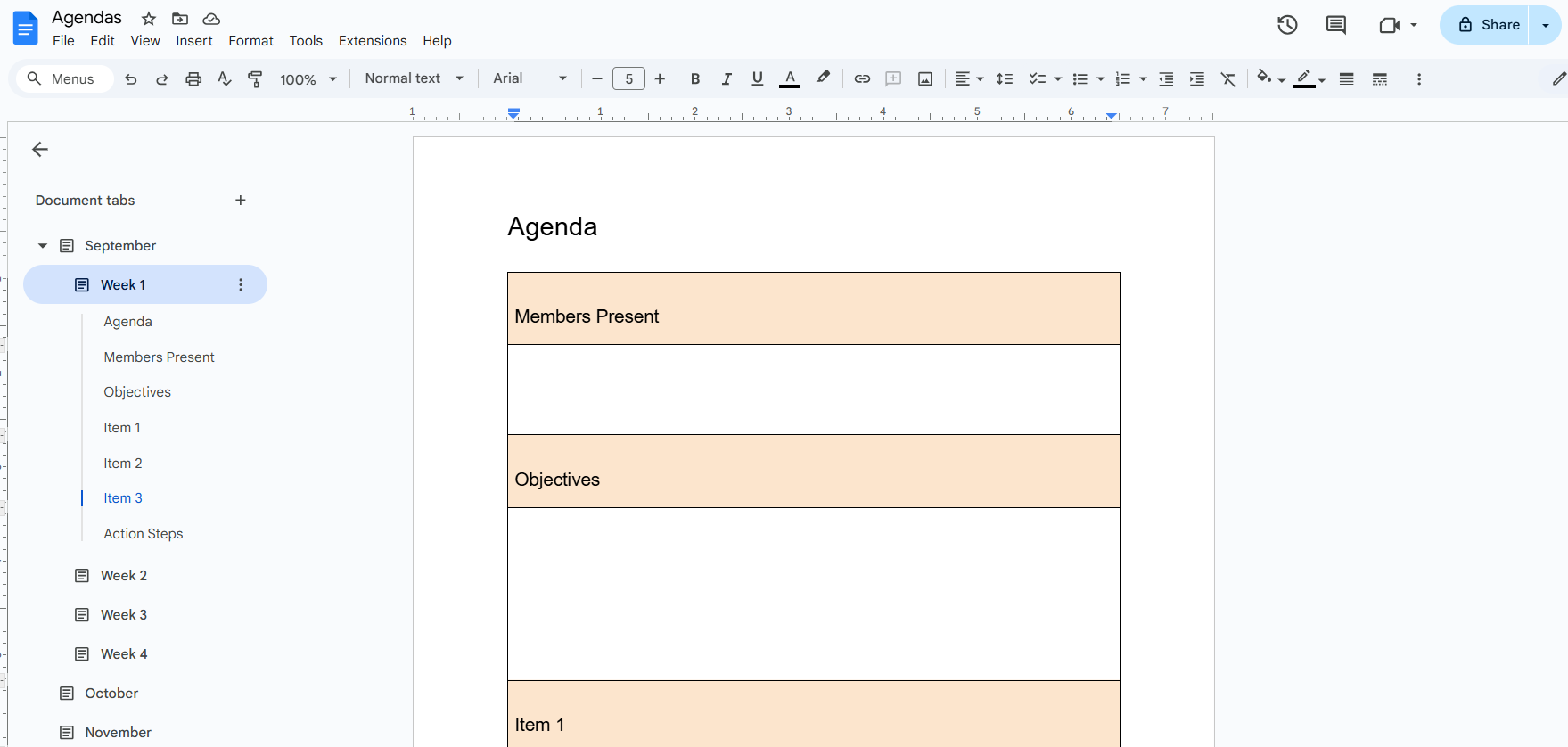
Вкладки документа позволяют хранить несколько логических частей внутри одного файла. В левой панели создаются вкладки и вложенные подвкладки; каждой можно дать название, назначить эмодзи, дублировать, перемещать и открывать по прямой ссылке. Это подходит для регулярных протоколов, проектных папок, методических материалов и руководств, где один файл объединяет связанные, но самостоятельные разделы.
Вкладки не заменяют заголовки. Вкладка отделяет крупный блок содержимого, а структура показывает заголовки внутри выбранного блока. Хорошая схема использует оба механизма: например, вкладки по месяцам, подвкладки по неделям и заголовки для повестки, решений и поручений. Если превратить каждую короткую заметку в отдельную вкладку, навигация станет перегруженной и поиск контекста замедлится.
При скачивании или печати документа со вкладками следует внимательно выбрать текущую вкладку или все вкладки. Ссылки на конкретную вкладку удобны для согласования, но получатель всё равно увидит только то, что разрешено общими правами файла. Перед передачей DOCX или PDF нужно проверить, как вкладки были собраны в линейный документ и не потерялся ли ожидаемый порядок.
Совместное редактирование
Главное практическое отличие Google Docs от локального редактора — одновременная работа нескольких участников. Их курсоры и выделения видны в документе, изменения поступают почти сразу, а статус сохранения показывает, дошли ли данные до облака. Это уменьшает число конфликтующих копий, но не отменяет редакционной дисциплины: заранее нужно решить, кто имеет право менять текст напрямую, кто предлагает правки, а кто только комментирует.
В режиме редактирования изменения сразу становятся частью текущего текста. В режиме предложений вставки и удаления помечаются, после чего владелец или редактор принимает либо отклоняет их. Режим просмотра запрещает изменение содержимого. Для внешнего рецензента безопаснее выдать право комментирования или включить предложения, чем предоставлять полное редактирование.
Если несколько человек одновременно переписывают один абзац, логическая коллизия всё равно возможна: система сохранит операции, но итоговая мысль может стать противоречивой. Полезно распределять разделы, использовать упоминания в комментариях и фиксировать решения. Для особенно ответственного текста после коллективной сессии назначают одного выпускающего редактора, который вычищает повторы, проверяет терминологию и принимает предложения.
Комментарии, задачи и согласование
Комментарий привязывается к выделенному фрагменту или позиции курсора. В нём можно задать вопрос, предложить формулировку, упомянуть участника и вести ветку ответов. После решения комментарий закрывают, но он остаётся в истории комментариев. Такой механизм лучше переписки в отдельном мессенджере, потому что обсуждение сохраняет связь с конкретным предложением и доступно всем уполномоченным участникам.
Упоминание пользователя может превратить замечание в поручение, если интерфейс предлагает назначить действие. Для рабочего процесса важно не использовать комментарии как бесконечный чат. Каждый комментарий должен содержать проверяемую просьбу: уточнить источник цифры, выбрать один вариант заголовка, подтвердить юридическую формулировку или исправить таблицу. Общие замечания уровня надо лучше лишь создают очередь без понятного критерия завершения.
Панель комментариев умеет показывать все обсуждения, нужные пользователю, а также разворачивать, сворачивать или скрывать карточки. При большом количестве замечаний полезно сначала отфильтровать поручения, затем пройти нерешённые ветки по разделам. Закрывать комментарий следует после фактического внесения правки, а не сразу после ответа сделаю.
Общий доступ и права
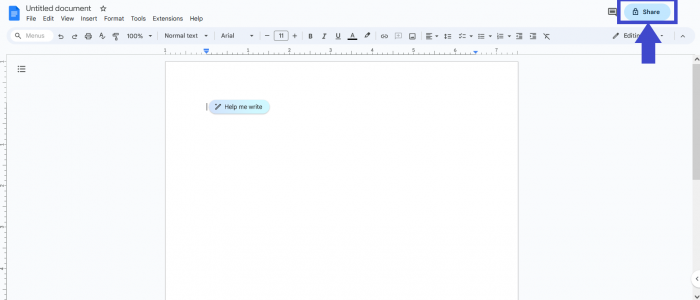
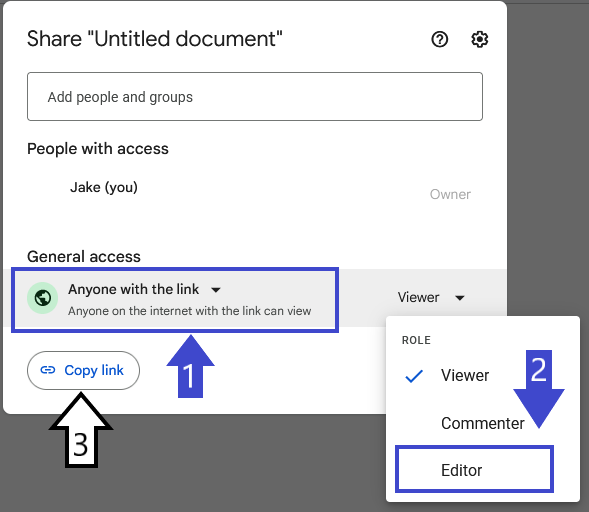
Доступ выдаётся конкретным людям и группам либо через ссылку. Основные роли — читатель, комментатор и редактор. В организациях могут действовать ограничения домена: внешнее приглашение запрещается, ссылка работает только для сотрудников, а скачивание или копирование блокируется политикой. Поэтому инструкция включите доступ всем по ссылке подходит не для каждого рабочего аккаунта и может противоречить требованиям безопасности.
Перед отправкой ссылки нужно проверить роль в окне доступа и открыть документ в приватном окне либо попросить коллегу проверить его. Частая ошибка — скопировать адрес из строки браузера, не изменив закрытый режим. Другая ошибка — дать редактора вместо комментатора, после чего внешний участник случайно меняет структуру. Для публичной раздачи окончательной версии безопаснее подготовить PDF или опубликовать копию, чем открывать исходник на редактирование.
Владелец может прекратить доступ, изменить роль или запретить редакторам управлять разрешениями. Однако уже скачанную копию отозвать невозможно. Конфиденциальные документы нельзя защищать только сложностью ссылки: нужно использовать адресные приглашения, минимальные права, корпоративные политики и при необходимости отдельную систему с контролем хранения и журналом событий.
История версий и восстановление
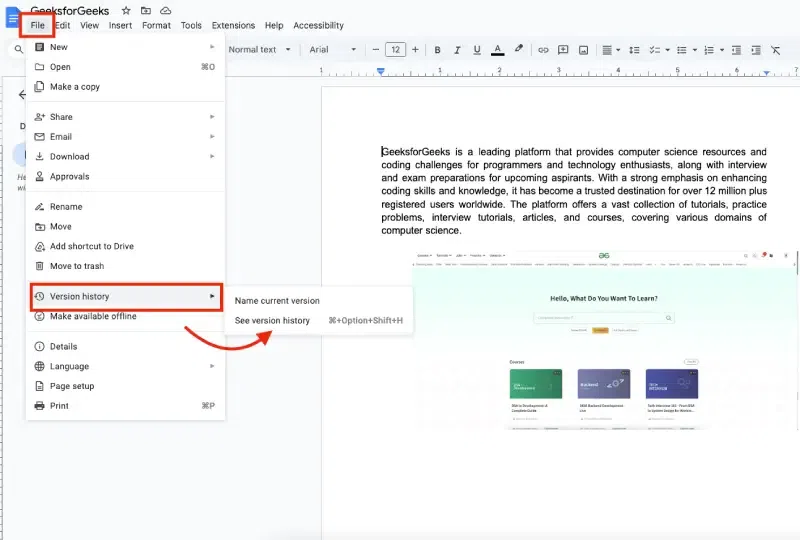
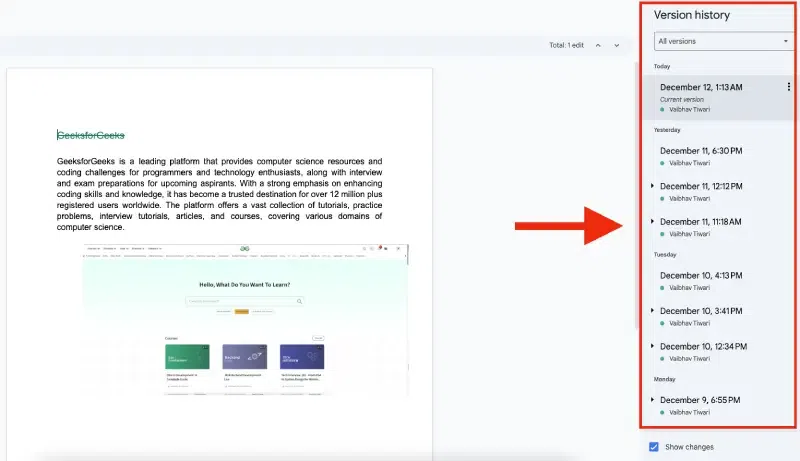
Google Docs автоматически формирует историю изменений. В ней видны сохранённые состояния, время и участники; выбранную версию можно просмотреть, восстановить или скопировать. Важным этапам полезно давать имена: Согласовано юристом, До правок заказчика, Версия для печати. Именование облегчает возврат после крупной переработки и отделяет смысловые вехи от множества автоматических записей.
История версий не равна резервному копированию всей инфраструктуры. Если пользователь удалил файл и очистил корзину, потерял аккаунт или организация применила политику удаления, одной истории внутри документа недостаточно. Для важных материалов делают периодические выгрузки в DOCX или PDF, копии в разрешённом хранилище и используют корпоративные средства сохранения данных.
При поиске пропавшего абзаца сначала открывают историю, выбирают состояние до удаления и сравнивают изменения. Необязательно восстанавливать старую версию поверх текущей: можно создать копию старого состояния и перенести только нужный фрагмент. Это безопаснее, когда после ошибки другие участники уже внесли полезные правки.
Автосохранение и работа при нестабильной сети
В нормальном режиме изменения сохраняются автоматически, но пользователь должен следить за индикатором статуса. Если сеть оборвалась, вкладка зависла или браузер показывает ошибку синхронизации, нельзя сразу закрывать окно. Сначала копируют критичный новый текст в локальный редактор, проверяют состояние соединения и ждут подтверждения сохранения. При конфликте полезнее сохранить резервный фрагмент вручную, чем многократно перезагружать страницу.
Ошибка Не удалось сохранить изменения часто связана с расширением браузера, повреждёнными cookies, исчерпанным доступом к файлу, несколькими аккаунтами или временным сбоем. Диагностика идёт от простого: проверить статус доступа, сеть и свободное место, открыть документ в другом поддерживаемом браузере, временно отключить расширения, очистить данные сайта и повторно войти. До очистки данных следует сохранить несинхронизированный текст отдельно.
Большие документы с множеством изображений, таблиц и длинной историей могут реагировать медленнее. Практическое решение — разделить рукопись на главы, проект на вкладки или отдельные файлы, а затем собрать финальную версию. Это снижает нагрузку на браузер и уменьшает риск, что один тяжёлый объект заблокирует редактирование всего материала.
Офлайн-режим
Офлайн-доступ на компьютере включается заранее в настройках Google Drive и работает через поддерживаемый браузерный профиль. После активации пользователь отмечает нужные файлы доступными без сети или разрешает системе подготовить недавние документы. При отсутствии интернета они открываются локально, а изменения синхронизируются после восстановления соединения.
У режима есть ограничения. Нельзя рассчитывать, что все файлы организации автоматически доступны офлайн; некоторые функции, связанные с внешними данными, комментариями, дополнениями или публикацией, требуют сети. Несколько аккаунтов в одном профиле могут создавать путаницу, поэтому для разных рабочих учётных записей разумно использовать отдельные профили браузера. На общем компьютере офлайн-доступ повышает риск утечки, поскольку данные сохраняются локально.
Перед поездкой нужно провести контрольный тест: включить режим самолёта или отключить сеть, открыть нужный документ, внести тестовую строку и после возвращения соединения убедиться, что она синхронизировалась. Такой тест надёжнее предположения, что зелёная отметка или недавнее открытие гарантируют доступ.
Импорт файлов Word и других форматов
Google Docs открывает документы Microsoft Word и другие распространённые текстовые форматы. Файл можно редактировать в исходном офисном формате либо преобразовать в собственный формат Docs для использования возможностей сервиса. Поддерживаются, в частности, DOC, DOCX, ODT, RTF, TXT и HTML; точный путь зависит от устройства и способа загрузки. После импорта необходимо проверять макет, а не считать конвертацию безусловно точной.
Чаще всего меняются шрифты, межстрочные интервалы, поля, нумерация, обтекание изображений, сложные таблицы, поля форм и элементы, завязанные на функции настольного Word. Макросы VBA, нестандартные надстройки и сложная издательская компоновка не превращаются в эквивалентные функции Google Docs. Если документ должен вернуться автору в DOCX без визуальных изменений, сначала делают копию, проводят тестовый круг импорта и экспорта и сравнивают страницы.
Для обычных деловых текстов совместимость достаточно практична: абзацы, основные стили, списки, таблицы, изображения, ссылки и комментарии обычно сохраняются приемлемо. Для шаблонов с точными полями, автоматическими полями Word, перекрёстными ссылками и сложными секциями лучше назначить один основной формат и не конвертировать файл туда-обратно на каждом этапе.
Экспорт и скачивание
Через меню Файл — Скачать документ можно сохранить в DOCX, ODT, RTF, PDF, TXT, EPUB и как веб-страницу в ZIP; в актуальном веб-интерфейсе также поддерживается работа с Markdown. Набор доступных пунктов может зависеть от аккаунта и этапа обновления. Экспорт создаёт отдельный локальный файл и не заменяет облачный оригинал.
DOCX выбирают для дальнейшего редактирования в Word или совместимом пакете, PDF — для чтения и печати с фиксированным макетом, ODT — для LibreOffice, TXT — когда нужен только текст, EPUB — для электронных книг, HTML — для извлечения структуры и изображений. После выгрузки проверяют не только первую страницу, но и таблицы, колонтитулы, переносы, сноски, специальные символы и последние страницы.
Если большой документ не скачивается как PDF обычной командой, официальная справка предлагает печать с выбором сохранения в PDF через системный диалог браузера. Этот обходной путь полезен, но может иначе обрабатывать фон, поля и колонтитулы. Для юридически значимой или типографской версии необходимо сравнить результат с экраном и не полагаться на сам факт успешного создания файла.
Работа с PDF
Google Docs не является полноценным редактором PDF. Он может открыть или импортировать PDF через Google Drive и попытаться распознать содержимое, но результат превращается в редактируемый документ, а не сохраняет исходную объектную структуру PDF. Текстовые страницы обрабатываются лучше сканов; сложная верстка, колонки, формы, подписи, векторные элементы и точное позиционирование часто теряются.
Для задачи исправить пару слов и сохранить исходный дизайн такой подход неудобен. Сначала происходит преобразование, затем ручное восстановление макета, после чего документ снова экспортируется в PDF. Специализированный PDF-редактор, включая PDF Commander, лучше подходит для изменения страниц, аннотаций, объединения, разделения и других операций с готовым PDF. Google Docs уместен, когда важнее извлечь текст и переписать его как новый документ.
Перед импортом скана нужно оценить качество: прямой лист, достаточное разрешение, контраст, отсутствие теней и правильный язык увеличивают шанс распознавания. После OCR обязательно сверяют числа, фамилии, даты, таблицы и знаки препинания. Распознанный текст нельзя считать точной копией без ручной вычитки.
Изображения, таблицы и другие объекты
В документ можно вставлять изображения с компьютера, из Drive, Photos и других доступных источников, менять размер, обрезать, поворачивать и настраивать обтекание. Для устойчивого макета лучше использовать изображения разумного разрешения и не растягивать маленькие файлы. Альтернативный текст помогает пользователям экранных дикторов и должен описывать смысл изображения, а не повторять подпись.
Таблицы подходят для небольших структурированных наборов данных, чек-листов и сравнений. Они поддерживают объединение ячеек, границы, фон, вертикальное выравнивание и распределение строк и столбцов. Для расчётов, фильтров, больших массивов и формул правильнее использовать Google Sheets и вставлять результат или ссылку. Попытка превратить Docs в электронную таблицу приводит к неудобному обновлению и замедлению.
Диаграммы можно связать с Google Sheets, чтобы обновлять данные. Однако перед экспортом или передачей прав нужно проверить, имеет ли получатель доступ к исходной таблице и обновлена ли вставленная копия. Если документ должен быть автономным, финальную диаграмму фиксируют и проверяют подписи, легенду и читаемость в PDF.
Умные элементы и строительные блоки
Меню, вызываемое символом @, вставляет людей, файлы, даты, события, места и другие элементы, а также быстрые шаблоны. Умный чип показывает контекст без длинного сырого адреса: карточку человека, состояние файла или дату. Строительные блоки помогают создавать заметки встречи, черновики писем, таблицы отслеживания и повторяемые структуры.
Такие элементы полезны внутри команды Google Workspace, но требуют проверки при экспорте. Интерактивный чип в DOCX или PDF может превратиться в обычный текст или ссылку, а часть сведений будет недоступна внешнему получателю. Для документа, который выйдет за пределы организации, нужно просмотреть выгруженный файл и заменить критически важные интерактивные элементы явным текстом.
Некоторые блоки и функции доступны только определённым редакциям Workspace. Нельзя обещать каждому личному аккаунту одинаковый набор. Если команда строит процесс вокруг конкретного блока, администратор должен подтвердить лицензию и доступность, а автор — предусмотреть простой резервный вариант на случай передачи документа наружу.
Markdown, код и техническая документация
Google Docs поддерживает ввод некоторых конструкций Markdown, а современная веб-версия умеет импортировать и экспортировать Markdown. Это удобно для технических авторов, которые обсуждают текст в Docs, а публикуют его в репозитории или статическом генераторе. В настройках можно включить преобразование при вставке и копирование как Markdown.
Совместимость не означает, что Docs превращается в строгий Markdown-редактор. Внутри документа хранится форматированное содержимое, поэтому специфичные расширения синтаксиса, служебные метаданные, нестандартные контейнеры и точные пробелы могут измениться. После экспорта файл следует проверить в целевой системе, особенно списки, таблицы, блоки кода, ссылки и вложенные элементы.
Для фрагментов программного кода доступны блоки кода в определённых редакциях Workspace. Они повышают читаемость и добавляют подсветку языков, но не заменяют репозиторий: нет полноценного контроля веток, тестов и сборки. Документ подходит для обзора архитектуры, спецификации и обсуждения примеров, а исходный код должен оставаться в системе управления версиями.
Голосовой ввод и доступность
В браузерной версии можно открыть голосовой ввод через меню Инструменты, разрешить доступ к микрофону, выбрать язык и диктовать текст. Поддерживаются команды пунктуации и некоторые команды редактирования, причём их набор зависит от языка. Точность повышается в тихом помещении, с качественным микрофоном и чёткой речью.
Диктовка экономит время для черновика, но не отменяет редактирование. Сервис может спутать омонимы, фамилии, аббревиатуры, числа и профессиональные термины. После записи нужно прочитать текст целиком, восстановить абзацы, проверить знаки, единицы измерения и имена. Для конфиденциальной информации учитывают корпоративную политику обработки голоса.
Google Docs также поддерживает работу с экранными дикторами, клавиатурную навигацию, альтернативный текст и режимы высокой совместимости. Автор доступного документа использует настоящие заголовки, осмысленные ссылки, простые таблицы и описания изображений. Цвет не должен быть единственным способом передать статус, а порядок чтения следует проверять без мыши.
Шаблоны и повторяемые процессы
Галерея шаблонов ускоряет создание резюме, писем и проектных документов, а организации могут распространять собственные шаблоны. Хороший шаблон содержит стили, подсказки, обязательные поля, таблицу согласования и примеры, но не хранит реальные персональные данные. Перед публикацией шаблона удаляют комментарии, историю чувствительных правок и доступ внешних участников.
Для повторяемой встречи удобно сочетать вкладки, блок заметок и таблицу поручений. Каждой встрече выделяют подвкладку, внутри используют одинаковые заголовки: повестка, решения, ответственные, срок. Благодаря этому поиск и экспорт предсказуемы. Слишком сложный шаблон, напротив, заставляет участников обходить поля и копировать документ в сторонний редактор.
Если документ предназначен для заполнения большим числом людей, Google Forms может быть лучше: он контролирует поля и собирает ответы в таблицу. Docs выбирают, когда нужен свободный связный текст, совместная редактура и сложное объяснение, а не однотипная анкета.
Дополнения и автоматизация
Меню Расширения открывает дополнения Workspace Marketplace и сценарии Google Apps Script. Они могут добавлять библиографию, слияние данных, перевод, проверку стиля и интеграции. Каждое дополнение запрашивает разрешения, поэтому нужно оценивать разработчика, объём доступа, политику конфиденциальности и необходимость функции. Неизвестное расширение не следует подключать к документам с персональными или коммерческими данными.
Apps Script позволяет создавать документы по шаблону, заменять маркеры, формировать отчёты, работать с Drive и отправлять уведомления. Автоматизация полезна для регулярных задач, но требует обработки ошибок, журналирования и контроля квот. Сценарий, который работает на личном аккаунте автора, может не запускаться у коллеги из-за прав, политики домена или отсутствия доступа к связанным файлам.
Перед внедрением автоматизации фиксируют владельца, список разрешений, место хранения исходного кода и процедуру восстановления. Если сотрудник покинет организацию, личный скрипт и шаблон не должны исчезнуть вместе с его аккаунтом. Для критичных процессов лучше использовать общий ресурс и документированную передачу владения.
Настройки языка, автозамены и уведомлений
Язык документа влияет на проверку правописания, голосовой ввод и некоторые интеллектуальные подсказки. Он не всегда совпадает с языком интерфейса аккаунта. Для многоязычного материала приходится переключать язык или проверять отдельные блоки другими средствами. Автоматическое определение может ошибаться на коротких фрагментах и терминах.
В настройках можно управлять автоматическими заменами, Markdown, умными подсказками и другими помощниками. Если Docs неожиданно меняет кавычки, дефисы или вводимые последовательности, сначала проверяют автозамену, а не предполагают повреждение файла. Корпоративный администратор может ограничивать часть умных функций или обработку данных.
Уведомления о комментариях и изменениях полезны, но большой документ способен создавать поток писем. Для каждого проекта стоит выбрать разумный режим: все комментарии, только упоминания или конкретные события. Критичные поручения нельзя оставлять без ответственного и срока, полагаясь только на автоматическое письмо.
Печать и подготовка PDF
Перед печатью документ переводят в режим страниц, выбирают формат бумаги и проверяют поля. Затем просматривают предварительный результат: разрывы, одинокие строки, таблицы, изображения, номера страниц, колонтитулы и сноски. Браузерный диалог может добавлять собственные поля и колонтитулы, поэтому параметры Docs и печати должны быть согласованы.
Для стабильного PDF используют встроенное скачивание или печать в PDF, после чего открывают полученный файл отдельной программой. Проверка особенно важна при нестандартных шрифтах: если шрифт недоступен или заменён, переносы изменятся. Для типографии уточняют требования к размеру страницы, цвету, вылетам и встроенным шрифтам; Google Docs не является профессиональной системой допечатной подготовки.
Если PDF предназначен для электронной раздачи, полезно проверить копирование текста, кликабельность ссылок, закладки и доступность. Визуально красивый скан без текстового слоя неудобен для поиска и экранных дикторов. Для окончательного редактирования страниц, удаления лишних листов или объединения нескольких PDF применяют специализированный редактор.
Сравнение Google Docs с аналогами
| Программа | Лучше подходит для | Главное ограничение |
|---|---|---|
| Google Docs | Совместных облачных черновиков, комментариев и быстрого доступа из браузера | Сложная верстка DOCX может измениться |
| Microsoft Word for the web | Команд, работающих в экосистеме Microsoft 365 и с файлами Word | Часть профессиональных функций доступна только в настольном Word |
| Zoho Writer | Онлайн-документов и процессов согласования в экосистеме Zoho | Интеграции Google и Microsoft не являются для него основными |
| ONLYOFFICE Docs | Совместной работы с интерфейсом и форматами, близкими к Microsoft Office | Для самостоятельного размещения требуется серверная инфраструктура |
| LibreOffice Writer | Локального редактирования без обязательного облака и подписки | Совместная работа в реальном времени не является базовым сценарием |
| PDF Commander | Редактирования, сборки и обработки готовых PDF-документов | Не заменяет облачный текстовый процессор для одновременного авторства |
Практический выбор зависит от конечного формата. Google Docs лучше, когда несколько людей должны быстро писать и согласовывать один текст. Word подходит для сложного DOCX и настольной верстки; ONLYOFFICE — для совместимости с офисными форматами и контролируемого размещения; Zoho Writer — для процессов внутри Zoho; LibreOffice — для автономной локальной работы. PDF Commander выбирают не вместо текстового черновика, а на стадии, когда материал уже стал PDF и требуется править сам файл, страницы и оформление.
Сильные стороны Google Docs
- одна облачная копия вместо цепочки пересылаемых файлов;
- редактирование несколькими участниками в реальном времени;
- комментарии, предложения, упоминания и история версий;
- запуск в браузере на разных настольных системах;
- экспорт в PDF, DOCX, ODT, RTF, TXT, EPUB, HTML и Markdown;
- вкладки, структура, шаблоны, умные чипы и блоки;
- предварительно настраиваемый офлайн-доступ;
- интеграция с Google Drive, Sheets, Calendar и другими сервисами.
Наибольшую ценность сервис даёт там, где документ живёт как процесс: участники добавляют сведения, обсуждают формулировки, принимают правки и возвращаются к истории. Для одиночного автора простой заметки эти возможности могут казаться избыточными, зато в распределённой команде они заменяют значительную часть пересылки вложений и ручного сведения изменений.
Ограничения и слабые стороны
Полная функциональность зависит от аккаунта, сети, браузера и политик Workspace. Хотя основной редактор бесплатен для личного аккаунта, отдельные строительные блоки, корпоративные средства, шифрование и функции Gemini могут требовать определённой редакции или дополнения. Поэтому инструкция должна отделять базовые функции от платных или управляемых возможностей.
Совместимость с DOCX высокая для обычного текста, но не абсолютная. Чем сложнее исходный макет, тем выше риск смещения. PDF импортируется через преобразование, а не редактируется как исходный PDF. Офлайн-режим требует подготовки, а большие документы могут замедляться. Наконец, хранение в облаке не подходит организациям, которым политика запрещает размещать данные у внешнего поставщика без специального договора и настроек.
Эти ограничения не делают сервис плохим; они задают границы. Google Docs оптимален для содержания и сотрудничества, а не для макросов Word, верстки журнала, инженерного чертежа, сложной анкеты или точечного изменения уже подписанного PDF.
Практический процесс: совместный отчёт
Создайте документ из утверждённого шаблона, задайте название и переместите его в общую папку. В первой вкладке разместите цель, период и владельца, далее создайте вкладки по разделам. Назначьте авторам права редакторов, согласующим — комментаторов. В начале зафиксируйте правила: факты сопровождаются ссылкой во внутреннем рабочем контексте, спорные формулировки вносятся предложениями, решения по комментариям закрывает ответственный.
После заполнения проведите структурную проверку: одинаковые уровни заголовков, единая терминология, подписи таблиц и изображений, актуальные цифры. Затем один редактор принимает предложения и устраняет конфликты. Дайте версии имя После редакторской проверки, экспортируйте DOCX или PDF и сравните результат с документом. Только после этого меняйте доступ на чтение и распространяйте финальную ссылку или файл.
Практический процесс: учебная работа
Студенту полезно создать структуру из заголовков до написания текста, настроить язык и вести библиографию последовательно. Руководителю выдаётся право комментирования или предложений. Замечания не удаляются молча: студент отвечает, вносит исправление и закрывает ветку после проверки. История версий помогает увидеть развитие текста, но не является доказательством авторства сама по себе и должна использоваться в соответствии с правилами учебного заведения.
Перед сдачей нужно скачать требуемый формат, открыть файл вне Google Docs и проверить титульный лист, нумерацию, сноски, рисунки и список литературы. Если система приёма требует PDF, нельзя отправлять ссылку на закрытый облачный документ. Если требуется DOCX, следует убедиться, что шрифты и поля сохранились после конвертации.
Практический процесс: техническая инструкция
Для инструкции используйте вкладки по продуктам или версиям, а внутри — заголовки по операциям. Каждый шаг должен содержать действие и ожидаемый результат. Скриншоты делают в одинаковом масштабе, обрезают до значимой области и снабжают альтернативным текстом. Умные чипы полезны для внутренних ссылок на владельцев и файлы, но критические адреса и названия дублируют обычным текстом перед внешним экспортом.
Код и команды помещают в блоки, а предупреждения формулируют явно. После правок инструкция проходит техническую проверку человеком, который не участвовал в написании: он выполняет шаги с нуля. Именованная версия фиксирует опубликованное состояние, а новая вкладка или копия используется для следующего релиза, чтобы не менять инструкцию, на которую уже ссылаются пользователи.
Типовые ошибки и способы устранения
Документ не открывается или бесконечно загружается
Проверьте доступ к файлу, состояние аккаунта и работу других сервисов Google. Откройте документ в поддерживаемом браузере без сторонних расширений, затем очистите данные сайта только после сохранения несинхронизированного текста. Если проблема возникает с одним тяжёлым файлом, создайте копию или откройте более раннюю версию. Корпоративному пользователю стоит уточнить у администратора, не заблокирован ли Docs политикой.
Изменения не сохраняются
Не закрывайте вкладку. Скопируйте новый текст в локальный файл, дождитесь восстановления сети, проверьте индикатор сохранения и права редактирования. Выйти и войти в аккаунт можно после резервирования текста. Если ошибка повторяется, временно отключите расширения, проверьте свободное место и попробуйте другой профиль браузера.
После экспорта съехала верстка
Вернитесь в режим страниц, задайте нужный формат бумаги, замените редкие шрифты, проверьте таблицы и плавающие изображения. Для DOCX уменьшите число циклов конвертации и открывайте результат в целевой версии Word. Для PDF попробуйте встроенное скачивание и печать в PDF, затем выберите вариант с более точным макетом.
Нет нужной функции
Убедитесь, что используется браузерная версия на компьютере, а не мобильное приложение. Проверьте тип аккаунта, язык интерфейса, этап развертывания и политику администратора. Некоторые функции доступны только отдельным редакциям Workspace. Не устанавливайте сомнительное дополнение только ради пункта меню без оценки разрешений.
Офлайн-файл не открывается
Подключитесь к сети, войдите в правильный профиль и повторно включите офлайн-доступ. Отметьте конкретный документ доступным без сети и проведите тест. Если раньше офлайн-режим был включён для другого аккаунта, используйте отдельный профиль браузера или очистите локальные данные после резервирования необходимых файлов.
Импортированный PDF превратился в набор фрагментов
Это ожидаемое ограничение преобразования. Попробуйте более качественный текстовый PDF или OCR для скана, затем вручную восстановите структуру. Если нужно сохранить исходный дизайн и изменить несколько элементов, используйте специализированный PDF-редактор, а не конвертацию в Docs.
Безопасность и конфиденциальность
По умолчанию документ не становится общедоступным только потому, что он создан в Docs; доступ определяется владельцем и политиками организации. Тем не менее пользователь отвечает за выбранные права, содержание комментариев и подключённые дополнения. Перед публикацией проверяют список участников, режим ссылки, наличие персональных данных, скрытых замечаний и связанных файлов.
Для рабочих документов следует использовать корпоративный аккаунт, а не личную почту сотрудника. Это упрощает передачу владения, аудит и применение политик. Доступ увольняемого сотрудника закрывают, а важные файлы передают владельцу или общему диску. Конфиденциальные данные не вставляют в сторонние дополнения и AI-функции без разрешения организации.
Скачанный PDF или DOCX выходит из модели доступа Google. После отправки его можно копировать независимо от исходного документа. Поэтому для постоянно обновляемой инструкции удобнее ссылка только для чтения, а для фиксированного отчёта — подписанная и учтённая версия файла. Выбор определяется тем, что важнее: актуальность или неизменность.
Совместимость с мобильными устройствами
На Android и iOS Google предлагает отдельное приложение Docs. Оно позволяет создавать, читать, редактировать и делиться документами, работать с комментариями и офлайн-файлами, однако размещение команд отличается от браузера, а часть сложных настроек доступна только на компьютере. Нельзя описывать мобильную кнопку как универсальный путь для настольной версии.
Мобильный клиент хорош для срочной правки, проверки комментариев и заметок встречи. Для сложной таблицы, настройки страниц, массовой работы с предложениями и точной компоновки удобнее большой экран. Перед поездкой документы отмечают для офлайн-доступа внутри приложения и проверяют фактическое открытие без сети.
Когда Google Docs выбирать не стоит
Выберите другой инструмент, если документ содержит сложные макросы Word, поля, формы, издательскую верстку, управляемые шрифты или должен сохранять пиксельно точный DOCX после обмена. Настольный Word или профессиональная издательская система дадут больше контроля. Для локальной работы без облака подойдёт LibreOffice Writer.
Не используйте Docs как основной редактор существующего PDF, если требуется переставлять страницы, править существующие объекты, ставить штампы, объединять файлы или сохранять исходный макет. Для этого предназначен PDF-редактор. Не храните в одном гигантском файле многолетнее хранилище, если редактор начинает тормозить: разделите материал и создайте индекс.
Наконец, сервис не подходит, когда политика организации запрещает облачную обработку данных. В таком случае выбор определяется не удобством интерфейса, а требованиями права, договора и информационной безопасности.
Итоговая оценка
Google Docs — зрелый онлайн-текстовый процессор, особенно сильный в совместной работе. Он быстро запускается в браузере, автоматически сохраняет изменения, поддерживает предложения, комментарии, историю, вкладки и множество форматов экспорта. Для большинства обычных текстов его возможностей достаточно, а единая облачная копия заметно упрощает согласование.
Лучший результат получается при правильном распределении ролей, использовании стилей и обязательной проверке экспортированного файла. Сервис не следует оценивать как прямую замену всех функций настольного Word или редактора PDF. Он решает другой центр задачи: создание и развитие содержания несколькими людьми. Когда конечный формат требует точной верстки или правки существующего PDF, работу завершают в специализированной программе.
Перед запуском рабочего процесса достаточно ответить на три вопроса: кто владеет файлом, кто имеет право менять текст и в каком формате документ будет передан наружу. Эти решения определяют структуру, права, режим предложений, необходимость офлайн-копии и способ финальной проверки. При таком подходе Google Docs остаётся удобным редактором, а не источником случайных версий и потерянных согласований.
Форматы файлов и контроль преобразования
Google Docs использует собственный облачный формат документа, однако рабочий процесс редко ограничивается только им. Текст может прийти в DOCX, ODT, RTF, TXT, HTML, EPUB или PDF, а законченный результат часто требуется скачать в одном из этих форматов. Важно различать открытие файла без преобразования, редактирование совместимого офисного файла и создание копии в формате Google. Эти варианты по-разному влияют на сохранение исходника, доступность функций совместной работы и последующий экспорт.
DOCX обычно открывается непосредственно в редакторе, и исходное расширение сохраняется, пока пользователь не создаст отдельный документ Google. Такой режим удобен для короткого согласования файла, который должен вернуться владельцу в Word. Преобразование в формат Google раскрывает облачные функции полнее, но после обратной выгрузки возможны отличия в стилях, колонтитулах, таблицах, полях и переносах. Чем сложнее исходная верстка, тем важнее сравнить результат в настольном Word, а не судить только по окну браузера.
ODT лучше подходит для обмена с LibreOffice, но одинаковые названия стилей не гарантируют одинакового отображения. RTF и TXT переносят прежде всего текст: сложная структура, изображения и часть разметки могут быть упрощены. HTML и EPUB удобны для публикационных цепочек, однако экспорт следует проверить в конечной системе, потому что редактор не является полноценным средством веб-верстки или подготовки электронной книги. Markdown полезен для технических текстов, но его поддержка ориентирована на распространённую разметку, а не на все расширения конкретных генераторов сайтов.
| Формат | Когда использовать | Что проверить |
|---|---|---|
| Google Docs | Совместная работа и история | Права, владелец, комментарии |
| DOCX | Обмен с Microsoft Word | Стили, поля, таблицы, шрифты |
| ODT | Обмен с LibreOffice | Стили и положение объектов |
| Фиксированная передача и печать | Разрывы, ссылки, качество изображений | |
| RTF или TXT | Перенос содержания без сложной верстки | Кодировка и потеря структуры |
| HTML или EPUB | Публикация и электронное чтение | Навигация, таблицы, альтернативный текст |
| Markdown | Документация и репозитории | Списки, код, таблицы и расширения синтаксиса |
Надёжная проверка выполняется по маршруту, который пройдёт реальный получатель. Скачанный DOCX открывают именно в Word нужной организации, PDF просматривают отдельной программой и при необходимости печатают тестовую страницу, Markdown прогоняют через целевой генератор, а EPUB — через используемую читалку. Совпадение текста в редакторе ещё не подтверждает сохранность оформления после конвертации.
Как уменьшить потери при работе с DOCX
Используйте распространённые шрифты, встроенные стили заголовков и обычные таблицы. Не стройте макет пробелами, табуляцией и пустыми строками: разные движки переноса неизбежно разложат такой документ по-разному. Плавающие изображения, многоуровневые секции, сложные поля и объекты Word лучше проверить до начала совместной правки. Если они критичны, содержание согласуют в Docs, а финальную компоновку выполняют в Word на одной назначенной копии.
Не следует многократно гонять файл по кругу DOCX — Google Docs — DOCX. Каждый цикл способен вносить небольшие изменения, которые накапливаются. Рациональнее выбрать основной формат на период редактирования, хранить исходник отдельно и сделать один контролируемый экспорт в конце. В названии полезно указывать назначение копии, а не только слово финал, чтобы участники понимали, какой файл предназначен для правок, проверки и отправки.
PDF как результат и как исходник
При экспорте в PDF Google Docs фиксирует текущую печатную компоновку. Перед этим нужно включить режим страниц, проверить формат листа, поля, номера, разрывы, подписи к изображениям и ширину таблиц. Ссылки обычно сохраняют кликабельность, но их внешний вид и доступность адресатов следует проверить. Для документов с фоновыми элементами и водяным знаком важна пробная выгрузка: экранное отображение и PDF могут отличаться.
Открытие PDF в Docs решает другую задачу. Сервис извлекает редактируемое содержание и пытается восстановить структуру, но не обещает пиксельного совпадения с исходником. Скан требует распознавания, многоколоночная страница может получить неверный порядок чтения, а формы, штампы и сложные схемы часто превращаются в изображения или отдельные фрагменты. Если требуется изменить существующий объект без перестройки макета, нужен специализированный PDF-редактор.
Оглавление, закладки, ссылки, сноски и библиография
Длинный документ легче поддерживать, когда навигация создаётся из структуры, а не вручную набранных номеров страниц. Заголовки назначаются стилями, после чего Docs может вставить оглавление с переходами к разделам. При изменении текста оглавление обновляют; ручная правка его строк не заменяет обновление структуры. В электронной версии ссылки на заголовки важнее номера страниц, а в печатной версии требуется дополнительно проверить пагинацию после окончательной верстки.
Закладка отмечает конкретную позицию внутри документа. На неё можно поставить ссылку из другого абзаца или передать адрес коллегам. Это удобно для регламента, в котором один и тот же пункт упоминается в нескольких местах. Закладки следует давать стабильным положениям, а не случайной строке в черновике: после крупной перестройки нужно проверить, ведут ли внутренние ссылки к ожидаемому контексту.
Сноски подходят для пояснений и ссылок, которые не должны перегружать основной текст. Для нумерации страниц, колонтитулов и типографской работы с нижней частью листа используется режим страниц. При переходе в непрерывный режим часть страницезависимых элементов скрывается или теряет смысл, поэтому научный или юридический документ лучше готовить в страничном формате с самого начала.
Панель цитирования помогает хранить библиографические записи, вставлять внутритекстовые ссылки и собирать список литературы. Это ускоряет учебную работу, но не освобождает автора от проверки: имя, год, название, издатель, адрес публикации и дата обращения должны соответствовать оригиналу. Встроенный инструмент не проверяет научную добросовестность и не определяет, подходит ли выбранный стиль требованиям конкретного журнала или кафедры.
Практическая схема для исследовательской работы
- Сначала задайте стили заголовков и структуру глав.
- Внесите источники в панель цитирования единообразно.
- Используйте сноски только для пояснений, а не как замену структуре.
- Добавьте оглавление после появления основных разделов.
- Перед сдачей обновите оглавление и перечитайте каждую ссылку.
- Экспортируйте PDF и проверьте страницы, библиографию и кликабельность.
Автоматизация наиболее полезна там, где она устраняет механическую работу. Она не должна скрывать ошибки исходных данных. Если одна фамилия введена в двух вариантах или разные участники используют разные правила оформления, итоговый список останется неоднородным. Для коллективной рукописи нужен единый редактор библиографии и короткая памятка о том, как создавать записи.
Таблицы, диаграммы и данные из Google Sheets
Таблица в Docs предназначена для компактного представления сведений внутри текста: характеристик, сроков, ролей, небольших расчётов и сравнений. В ней можно добавлять и удалять строки и столбцы, объединять ячейки, настраивать границы, фон, выравнивание и отступы. Для большого массива данных, фильтрации, формул и регулярного обновления лучше использовать Google Sheets, а в документ помещать только итоговую таблицу или диаграмму.
Диаграмма, вставленная из Sheets со связью, может обновляться по данным исходной таблицы. Это уменьшает ручное копирование в ежемесячных отчётах, но создаёт зависимость: документ и таблица должны оставаться доступными, а автор отчёта обязан нажать обновление и проверить результат. Связь не означает, что любая правка таблицы автоматически становится утверждённой частью отчёта. Перед выпуском фиксируют дату данных и сохраняют контрольный PDF.
Широкая таблица лучше выглядит в режиме без страниц, но итоговый PDF всё равно потребует разбиения на листы. Возможные решения — сократить число столбцов, разделить таблицу на смысловые части, изменить ориентацию страницы или вынести подробности в Sheets. Уменьшение шрифта до трудно читаемого размера обычно маскирует проблему, а не решает её.
При импорте DOCX таблицы с нестандартными границами, вложенными объектами и фиксированной высотой строк могут измениться. После экспорта проверяют повтор заголовков, перенос строк, положение примечаний и разрыв между страницами. Если таблица является юридически значимой формой, окончательный шаблон лучше утвердить в том приложении, где его будут заполнять и печатать.
Организация файлов в Google Drive
Документ Google Docs хранится в Drive, поэтому порядок работы зависит не только от текста, но и от структуры файлов. Папка проекта должна иметь понятного владельца, ограниченный список редакторов и единые правила названий. Случайные файлы Копия документа, Новый документ и Финал 7 быстро делают поиск ненадёжным, особенно когда каждый участник создаёт собственную копию вместо совместной правки.
Для личного аккаунта владельцем обычно остаётся создатель. В организации передача владения и внешний доступ могут быть ограничены администратором. Файлы на общем диске принадлежат организации, а не отдельному сотруднику, поэтому такой вариант лучше для процедур и материалов, которые должны пережить смену команды. Однако права общего диска также требуют настройки: членство в группе может дать доступ к большему числу документов, чем ожидал автор.
Ярлыки помогают показать один документ в нескольких рабочих местах без создания копий. Это полезно, когда регламент относится к двум подразделениям. Удаление ярлыка не удаляет исходник, а перемещение самого файла может изменить привычный путь и доступ. Перед реорганизацией большого проекта проверяют общие ссылки, владельца и автоматизации, которые обращаются к папке.
Поиск Drive находит название, содержание, владельца, тип и дату изменения, но хорошее имя всё равно важно. Практичное название содержит предмет и период, например Отчёт по поддержке — июнь 2026, а статус хранится в согласованном поле или в начале документа. Дублировать в имени всю историю согласования не требуется: для этого есть версии, комментарии и журнал изменений.
Производительность больших документов
Google Docs способен обслуживать длинные тексты, но отзывчивость зависит от числа страниц, изображений, таблиц, комментариев, предложений и открытых панелей, а также от браузера и компьютера. Медленная прокрутка не всегда означает сбой сервиса. Сначала закрывают лишние вкладки, проверяют расширения и сеть, затем оценивают структуру самого файла. Особенно тяжело редактировать документ, в котором остались тысячи принятых и непринятых предложений или множество больших изображений.
Разделение нужно делать по рабочей логике. Главы книги, месяцы протоколов и независимые регламенты могут жить в отдельных файлах с индексом. Не стоит разрезать короткий документ только ради скорости: это усложняет поиск и права. Хороший критерий — может ли часть иметь собственного владельца, цикл согласования и дату выпуска. Если да, отдельный файл часто удобнее одной огромной рукописи.
Перед разделением сохраняют именованную версию, создают индекс со ссылками и переносят разделы по одному. После переноса проверяют комментарии, внутренние ссылки и доступ. Простое копирование текста способно оставить обсуждения в старом файле и лишить новый документ истории. Для нормативной работы фиксируют, какая версия была действующей в момент разделения.
Изображения предварительно уменьшают до разумного размера, а данные держат в Sheets. Вставка десятков фотографий напрямую с камеры увеличивает загрузку, хотя на странице они показываются маленькими. Для длинной инструкции лучше использовать оптимизированные кадры и описательные подписи. Если файл продолжает зависать, создают копию без комментариев для диагностики и поочерёдно исключают тяжёлые разделы.
Работа с договорами, регламентами и контролируемыми версиями
Docs удобен для подготовки текста договора и сбора замечаний, но юридическая значимость результата определяется не самим редактором. Участники должны согласовать роли, порядок принятия предложений и лицо, которое выпускает окончательную редакцию. Комментарий не равен утверждению, а отметка решено не доказывает согласие стороны с формулировкой.
Для контролируемого документа создают шаблон со стилями, реквизитами, колонтитулами и таблицей изменений. Рабочие правки ведут в предложениях, спорные места обсуждают в комментариях, а после согласования назначенный редактор принимает изменения и сохраняет именованную версию. Затем документ экспортируют в PDF, проверяют каждую страницу и передают через установленный канал.
История версий помогает понять, кто и когда менял текст, но не заменяет специализированную систему документооборота, электронную подпись и журнал юридически значимых действий. Доступ к истории зависит от прав и хранения аккаунта. Если организация обязана соблюдать сроки хранения, неизменность и формальные маршруты утверждения, Docs используют как редакционную среду либо подключают к утверждённому процессу, а не объявляют его единственным реестром.
Водяной знак, номера страниц и колонтитулы полезны для статуса Черновик, кода документа и реквизитов. Они доступны в страничной компоновке и должны проверяться после экспорта. Нельзя рассчитывать, что надпись Конфиденциально сама запретит распространение. Реальную защиту дают права доступа, политики, шифрование, обучение сотрудников и контроль конечных копий.
Ответы на частые практические вопросы
Можно ли пользоваться Google Docs без установки?
Да. Основной редактор работает в поддерживаемом браузере, поэтому для компьютера не требуется отдельный установочный пакет Docs. Пользователь открывает официальный адрес сервиса и входит в аккаунт. Расширение или локальный компонент может понадобиться для офлайн-режима в поддерживаемой конфигурации, но он не превращает сервис в самостоятельную настольную программу.
Обязательно ли входить в аккаунт Google?
Для создания, хранения и управления собственными документами аккаунт нужен. Отдельный опубликованный файл или документ с подходящим публичным доступом иногда можно прочитать без входа. Возможность редактирования анонимным посетителем зависит от настроек владельца и политики организации, поэтому карточка доступа остаётся главным источником ответа для конкретного файла.
Можно ли редактировать Word без преобразования?
Совместимые файлы DOCX открываются и редактируются в офисном режиме, сохраняя исходное расширение. Для полного использования облачных возможностей иногда удобнее создать копию в формате Google. В обоих случаях сложный макет нужно проверить после выгрузки в Word, особенно если документ содержит секции, поля, редкие шрифты или плавающие объекты.
Почему документ выглядит иначе у коллеги?
Причиной могут быть разный масштаб, ширина окна, режим страниц, доступность шрифтов, браузер, включённые расширения или открытие скачанной копии в другой программе. Сначала сравните один и тот же облачный файл и его параметры. Для окончательного вида передавайте проверенный PDF, а не полагайтесь на одинаковое отображение редактируемого DOCX во всех приложениях.
Как вернуть удалённый абзац?
Сразу используйте отмену, а для более раннего состояния откройте историю версий. Найдите момент до удаления и сравните изменения. Полное восстановление версии заменяет текущее состояние, поэтому ценный новый текст сначала копируют или сохраняют отдельной версией. Иногда безопаснее скопировать нужный абзац из старого состояния, а не откатывать весь документ.
Сохраняются ли изменения автоматически?
При нормальном соединении Docs автоматически передаёт изменения в Drive и показывает состояние сохранения. Однако сеть может прерваться, аккаунт — потерять доступ, а браузер — закрыться до синхронизации. Перед выходом из важного документа проверяют индикатор, а при ошибке копируют несохранённый фрагмент локально и не перезагружают страницу без необходимости.
Можно ли работать в самолёте или без сети?
Да, если офлайн-доступ был заранее включён в поддерживаемом браузере или мобильном приложении, а нужный файл отмечен доступным без сети. Настройку проверяют до поездки: отключают соединение и открывают документ. Общий компьютер для этого не подходит, потому что локальная копия и данные аккаунта требуют защиты.
Как убрать комментарии из финального файла?
Сначала разберите нерешённые обсуждения и предложения в рабочем документе. Затем экспортируйте итог и откройте его отдельно. Поведение комментариев зависит от формата и приложения-получателя, поэтому нельзя считать скрытую панель доказательством удаления. Для внешней передачи обычно создают очищенный PDF и сохраняют рабочий исходник с историей внутри организации.
Почему PDF плохо преобразовался?
PDF описывает расположение элементов, а не обязательно логическую структуру текста. Скан может состоять только из изображения, многоколоночная страница — иметь сложный порядок чтения, а встроенные шрифты — нестандартное кодирование. Docs пытается извлечь содержание, но для точного макета нужен PDF-редактор, а для скана — качественное распознавание и ручная вычитка.
Можно ли восстановить документ после случайной перезаписи?
История версий обычно позволяет найти состояние до массовой правки, если файл и аккаунт сохранились. Сначала назовите текущую версию, затем просмотрите предыдущие состояния. Если нужный текст находится в одном разделе, перенесите только его. Для удалённого файла дополнительно проверяют корзину Drive и обращаются к администратору в рамках доступного периода восстановления.
Как передать документ человеку без Google Docs?
Для чтения отправьте проверенный PDF или откройте доступ по ссылке только на просмотр. Для дальнейшего редактирования выберите DOCX или ODT с учётом программы получателя. В сообщении укажите, является ли файл копией или основным рабочим документом. После экспорта обязательно откройте его на чистом устройстве или в целевой программе.
Подходит ли Google Docs для верстки книги?
Для рукописи, комментариев и структурного редактирования — да. Для сложной типографики, автоматической нумерации иллюстраций, точного управления стилями, цветом и выпуском печатного макета лучше специализированная издательская система. Практичный процесс использует Docs для содержания и согласования, а финальную верстку выполняет один ответственный специалист.
Финальная проверка рабочего документа
Перед передачей просмотрите файл последовательно, а не только по визуально заметным местам. Убедитесь, что название и владелец понятны, права соответствуют роли получателя, предложения приняты или отклонены, комментарии закрыты по существу, а заголовки образуют логичную структуру. Затем проверьте таблицы, изображения, ссылки, сноски, колонтитулы и последнюю страницу.
Скачайте именно тот формат, который получит адресат, и откройте его вне Google Docs. Сравните ключевые страницы с облачным исходником, проверьте поиск текста, переходы по ссылкам и качество изображений. Для печати оцените поля и размер шрифта на реальном листе. Зафиксируйте утверждённое состояние именованной версией и сохраните итоговый файл в согласованном месте.
Вывод
Google Docs лучше всего раскрывается как единая рабочая среда для текста, обсуждений и совместных решений. Его сильная сторона не в имитации каждой функции настольного редактора, а в том, что участники видят одну актуальную копию, могут предлагать изменения, возвращаться к предыдущим состояниям и передавать результат в распространённых форматах.
Надёжность процесса зависит от дисциплины: структурных стилей, минимальных прав, понятного владельца, проверки офлайн-доступа и обязательного контроля экспорта. Сложный DOCX, существующий PDF, издательский макет или юридически значимый маршрут требуют дополнительных инструментов. Когда границы сервиса учтены заранее, Google Docs экономит время на согласовании и остаётся предсказуемым редактором для повседневных и командных документов.
