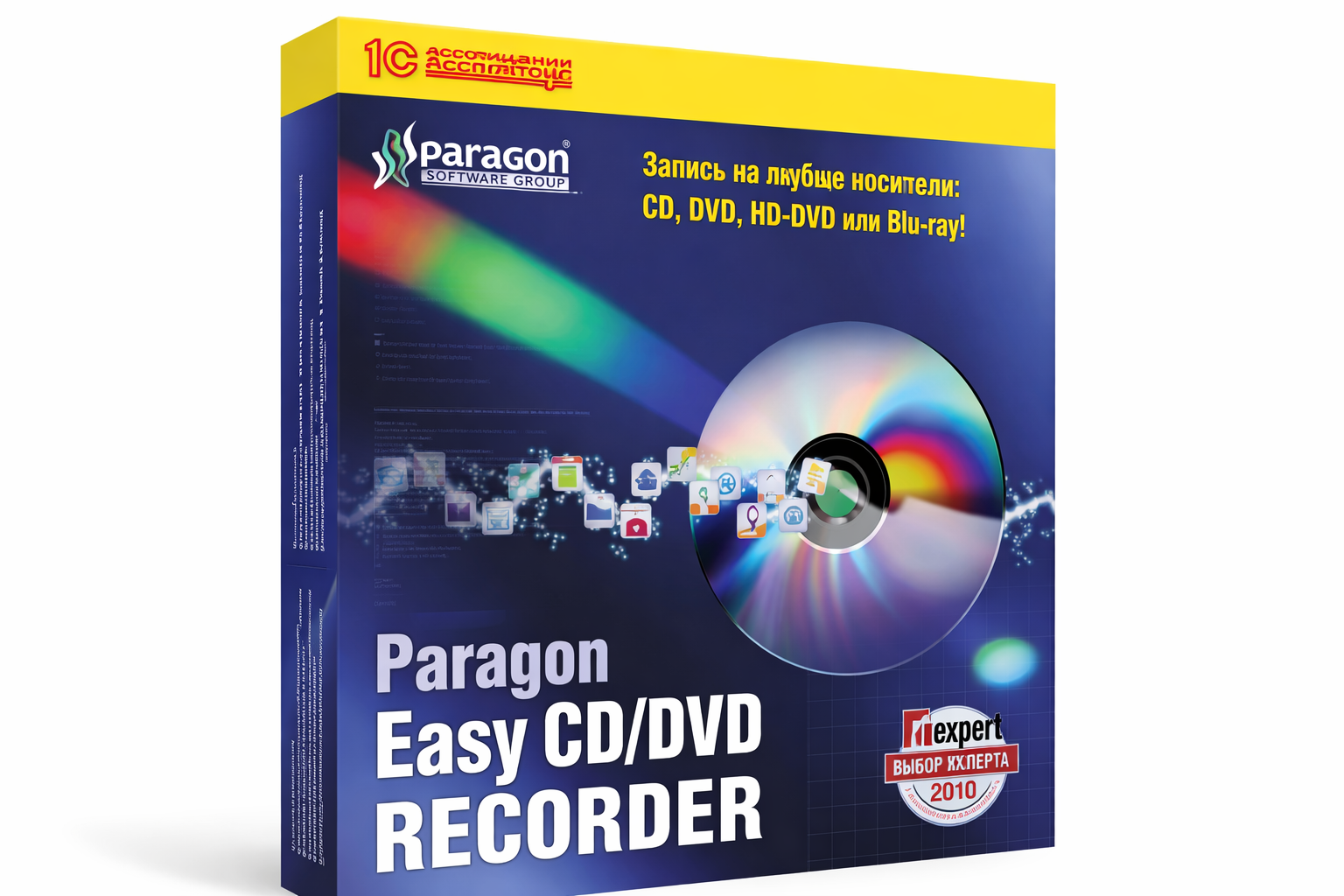
Paragon Easy CD/DVD Recorder — это программа для записи CD и DVD, построенная вокруг максимально простой логики работы: выбрать устройство, добавить файлы и папки, запустить запись. В её основе лежит пошаговый мастер, а на стартовом экране вынесены два главных сценария: Create data disc и Erase rewritable disc. Для более тонкой настройки предусмотрен Expert mode, где появляются параметры файловой системы, режима записи, мультисессии, скорости, тестового прожига и загрузочного расширения. Программа работает с CD-R, CD-RW, DVD-R, DVD+R, DVD-RW и DVD+RW и рассчитана именно на запись дисков с данными, а не на мультимедийный редактор или универсальный пакет для развлечений.
Paragon Easy CD/DVD Recorder хорошо показывает свою идею уже в первом окне: минимум отвлекающих элементов, понятная развилка по задачам и линейный процесс без перегруженного главного меню. Это программа для тех случаев, когда нужно быстро записать архив, документы, фотографии, рабочие папки или резервную копию файлов на оптический носитель, а не собирать сложный проект с десятками вкладок. В этом и состоит её главная особенность: она не пытается быть всем сразу, а концентрируется на конкретной задаче — запись файлов на CD и DVD с понятным контролем хода операции.
Для чего нужна программа
Paragon Easy CD/DVD Recorder предназначена прежде всего для записи дисков с данными. Это ключевой момент, потому что вся архитектура интерфейса подчинена именно этой задаче. В обычном режиме пользователь проходит через мастер без лишних терминов: выбирает привод, формирует содержимое проекта и запускает запись. Такой подход особенно удобен, когда нужно быстро перенести архивы, папки с фотографиями, рабочие документы, резервные копии или набор файлов для передачи на другой компьютер.
Вторая важная функция программы — стирание перезаписываемых дисков. Для этого на стартовом экране вынесен отдельный пункт Erase rewritable disc. Программа умеет работать с RW-носителями и предлагает как быстрый вариант стирания, так и полный, что особенно полезно при повторном использовании CD-RW, DVD-RW и DVD+RW. Эта функция не спрятана глубоко в меню, а доступна сразу, что делает Paragon Easy CD/DVD Recorder удобной утилитой для бытовой и офисной работы с оптическими носителями.
Третье направление — мультисессионная запись. Если диск уже содержит сессии и ещё допускает дозапись, программа открывает окно Multisession disc и предлагает либо импортировать одну из записанных сессий в новую, либо продолжить работу без импорта через вариант No import. Для программ такого класса это важная возможность, потому что она позволяет не записывать носитель одним заходом, а дополнять его по мере необходимости.
Наконец, в расширенном режиме программа умеет настраивать файловую систему диска, выбирать режим записи, включать Test mode, Power calibration, задавать Boot image для загрузочного диска, а также управлять скоростью через раздел Speed. Поэтому Paragon Easy CD/DVD Recorder нельзя сводить к одному лишь простому прожигу — внутри неё есть и практичные инструменты для аккуратной работы с записью.
Скачать Paragon Easy CD/DVD Recorder
- Запись и создание ISO
- Русский интерфейс
- Просто для новичков
- Устаревшая программа
- Мало функций
- Нет обновлений
Системные требования, носители и совместимость
Paragon Easy CD/DVD Recorder рассчитана на классические версии Windows и не требует мощного железа. Ей достаточно Windows 98/Me/NT/2000/XP/Server 2003, процессора уровня Intel Pentium 300 МГц, 64 МБ RAM, около 12 МБ свободного места на диске, стандартного SVGA-адаптера, мыши и записывающего CD/DVD-устройства. Поддерживаются приводы с интерфейсами IDE, SCSI и USB. По носителям программа работает с CD-R, CD-RW, DVD-R, DVD+R, DVD-RW и DVD+RW.
Краткая таблица совместимости
| Параметр | Что поддерживает программа |
|---|---|
| Операционные системы | Windows 98, Me, NT, 2000, XP, Server 2003 |
| Процессор | Intel Pentium 300 МГц или эквивалент |
| Оперативная память | 64 МБ |
| Место на диске | 12 МБ |
| Интерфейсы приводов | IDE, SCSI, USB |
| Поддерживаемые носители | CD-R, CD-RW, DVD-R, DVD+R, DVD-RW, DVD+RW |
Эти системные требования хорошо показывают характер программы: она создавалась как лёгкое и доступное решение для обычной записи дисков в домашних и рабочих сценариях. На практике это означает быстрый запуск, отсутствие тяжёлой оболочки и упор на базовые операции, а не на сопутствующие мультимедийные модули.
Установка и первый запуск
После установки программа запускается в виде мастера. На первом экране пользователь выбирает одну из двух операций: Create data disc либо Erase rewritable disc. В нижней части стартового окна расположен флажок Expert mode. Именно эта деталь задаёт всю философию Paragon Easy CD/DVD Recorder: можно остаться в простом режиме и пройти минимальный набор шагов, а можно сразу включить расширенное управление параметрами записи.
В обычном режиме программа ведёт пользователя строго по линейной схеме. Это удобно, когда задача типовая: записать папку документов, архив фотографий или набор рабочих файлов на CD/DVD. В таком режиме программа сама использует параметры по умолчанию, которые подходят для большинства стандартных операций. Если же нужен больший контроль — например, выбор файловой системы, мультисессии или проверочный прожиг — тогда имеет смысл активировать Expert mode ещё до перехода к следующим шагам.
Интерфейс Paragon Easy CD/DVD Recorder
Интерфейс у программы мастер-ориентированный. Он не устроен как современный лаунчер с плитками, модулями и дашбордами. Здесь каждое окно соответствует конкретному этапу операции, а переход происходит через кнопку Next. Такой подход делает Paragon Easy CD/DVD Recorder предсказуемой: пользователь всегда понимает, на каком шаге он находится и что будет дальше.
Главное окно
Главное окно содержит только две операции:
-
Create data disc
-
Erase rewritable disc
Ниже расположен флажок Expert mode. С точки зрения удобства это сильное решение: здесь нет лишнего экрана выбора типов проектов, нет десятков иконок, нет соблазна уйти в несвязанные функции. Вся логика программы начинается с конкретной задачи.
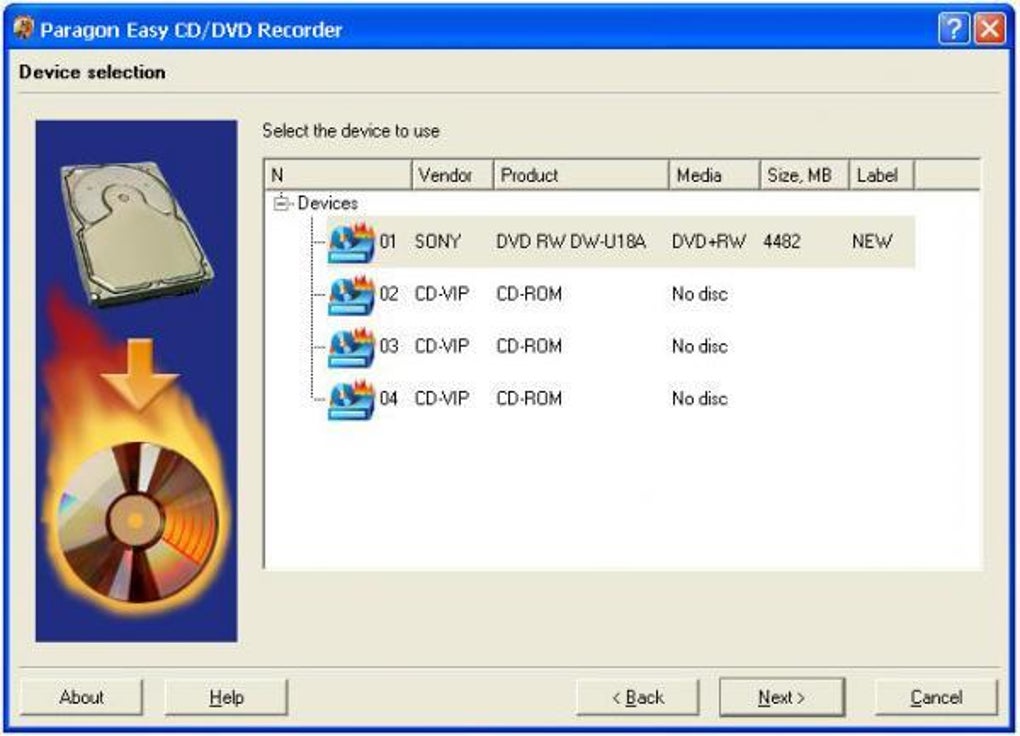
Device selection
После выбора операции появляется окно Device selection. В нём программа показывает список доступных CD/DVD-устройств и выводит по каждому устройству полезную информацию:
-
vendor;
-
model;
-
type of inserted media;
-
size of inserted media in MB;
-
label, если он существует.
Это не декоративные сведения. Именно здесь удобно проверять, какой привод реально выбран, какой тип диска в него вставлен и какой объём доступен. Для систем с несколькими приводами это особенно важно: Paragon Easy CD/DVD Recorder не заставляет гадать, где именно находится нужный диск.
Окно добавления файлов и папок
Следующий ключевой этап — формирование содержимого будущего диска. Для этого служат кнопки:
-
Add File(s)
-
Add Dir(s)
-
New Dir
-
Rename
При добавлении файлов программа строит древовидный список будущего содержимого диска. Это полезно не только для визуального контроля, но и для ручной организации проекта. Можно добавить отдельные файлы, целые каталоги, создать новую папку прямо внутри проекта и разложить содержимое по структуре так, как оно должно выглядеть на готовом носителе. Внизу окна расположена полоса объёма; когда проект превышает доступный размер диска, соответствующая часть шкалы подсвечивается красным.
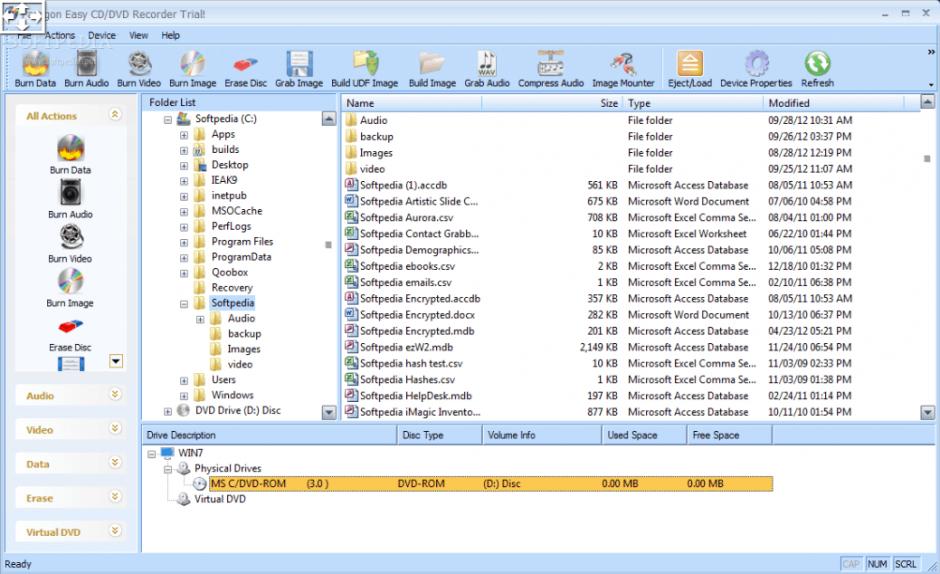
Progress
Когда содержимое диска уже собрано, открывается окно Progress. Именно здесь запись запускается кнопкой Start, а в процессе отображаются:
-
процент выполнения;
-
elapsed time;
-
current operation step.
Такой формат обратной связи не выглядит перегруженным, но даёт всё необходимое для контроля операции. Для программы записи дисков это важнее эффектной анимации: пользователь видит, что процесс идёт, сколько уже выполнено и на каком этапе находится запись.
Plain Mode и Expert mode
Paragon Easy CD/DVD Recorder фактически состоит из двух уровней сложности. Plain Mode — это вариант для стандартной записи без детальной настройки. Пользователь проходит мастер, не сталкиваясь с тонкими техническими параметрами. Такой режим удобен в большинстве бытовых задач: записать фотоархив, диск с документами, набор установочных файлов, папку проекта или резервную копию данных.
Expert mode расширяет контроль над процессом. После активации появляются дополнительные окна и параметры для записи и стирания. В случае стирания открывается диалог Set erase options. В случае записи данных программа добавляет окна File system type и Burning options. Кроме того, именно здесь полноценно раскрывается работа с мультисессией и загрузочным расширением.
Разделение на два режима — одно из самых удачных решений в этой программе. Новичок не видит незнакомых параметров раньше времени, а опытный пользователь не лишается контроля. За счёт этого Paragon Easy CD/DVD Recorder остаётся доступной, но не примитивной.
Основные возможности программы
Создание диска с данными
Базовый сценарий записи начинается с пункта Create data disc. После выбора привода пользователь формирует содержимое будущего диска, добавляя файлы и папки через Add File(s) и Add Dir(s). Если нужно организовать содержимое внутри проекта, можно создать каталог через New Dir, а затем переименовать его кнопкой Rename. После этого программа переходит к финальному окну и предлагает стартовать запись через Start.
Практически это делает программу удобной для нескольких очень типичных задач:
-
запись архива документов;
-
перенос фотографий на DVD;
-
сборка диска с рабочими файлами;
-
запись резервной копии папок;
-
подготовка носителя для старого ПК или оборудования.
Paragon Easy CD/DVD Recorder не требует от пользователя отдельно собирать проект в сложном конструкторе. Всё делается в одном последовательном потоке, и именно за счёт этого программа ощущается быстрой.
Стирание CD-RW и DVD-RW
Сценарий Erase rewritable disc выделен в отдельную ветку интерфейса. Программа проверяет, что в привод вставлен именно перезаписываемый носитель, пригодный для очистки, и не даёт продолжить работу с неподходящим диском. В Device selection можно посмотреть тип носителя и объём, после чего в расширенном режиме открывается окно Set erase options.
В этом окне доступны два варианта:
-
Erase disc in the fast way
-
Erase disc in the full way
Быстрое стирание очищает только TOC — таблицу содержимого диска. Это занимает несколько минут и подходит, когда нужно оперативно вернуть диск в использование. Полное стирание работает дольше, но позволяет избежать накопления ошибок на изношенных носителях и лучше подходит для RW-дисков, которые используются много раз. Также здесь есть флажок Eject disc after performing the operation и раздел Speed с вариантом Fastest, который автоматически подбирает оптимальную скорость с учётом привода и самого диска.
Работа с мультисессией
Функция мультисессии особенно важна для тех, кто записывает данные постепенно. Если вставленный диск уже содержит одну или несколько записанных сессий и ещё допускает дозапись, программа автоматически открывает окно Multisession disc. В нём отображается список уже существующих сессий с типом, размером, длительностью и метками, а также общий размер и длительность диска.
Пользователь может:
-
импортировать одну из существующих сессий в новую;
-
выбрать вариант No import и начать новую сессию отдельно.
Это даёт гибкость. Если нужно продолжить ранее собранный диск как единый проект, лучше импортировать существующую сессию. Если же задача — просто дописать новую порцию файлов без привязки к предыдущей структуре, можно выбрать No import. При выборе No import программа затем предлагает определить файловую систему новой сессии. Если импортируется существующая сессия, используется её файловая система.
Выбор файловой системы
В Expert mode Paragon Easy CD/DVD Recorder открывает окно File system type, где доступны три варианта:
-
ISO9660 Level 1, Level 2
-
ISO9660 + Jouliet UNICODE name extensions
-
UDF Universal Disc Format
Эта настройка важна на практике. Если нужен максимально консервативный формат для широкой совместимости, логичным выбором становится ISO9660. Если в проекте используются длинные имена файлов и папок либо требуются Unicode-символы, предпочтительнее вариант ISO9660 + Jouliet UNICODE name extensions. Когда нужен более гибкий формат файловой системы для современных задач записи данных, полезен UDF. Именно наличие такого выбора выводит программу за пределы совсем уж упрощённых домашних прожигателей.
Bootable extension
Ещё одна функция из расширенного режима — Bootable extension. Она позволяет сделать диск загрузочным. Для этого используется поле Boot image, куда указывается полный путь к образу, который должен применяться при записи. Рядом доступна кнопка Browse, открывающая стандартный файловый браузер для выбора этого образа на локальном диске.
На практике это означает, что Paragon Easy CD/DVD Recorder способна не просто записать данные, но и подготовить загрузочный CD/DVD, если у пользователя уже есть корректный загрузочный образ. Для старых системных сценариев и сервисных задач это весьма полезная функция.
Burning options
После формирования содержимого диска в Expert mode открывается окно Burning options. В нём сосредоточены параметры, которые больше всего влияют на поведение записи. Здесь есть раздел Mode, где можно выбрать:
-
Track-at-once
-
Session-at-once
В Track-at-once лазер выключается после завершения каждой дорожки и снова включается для следующей. В Session-at-once все дорожки текущей сессии записываются без выключения лазера между ними. Для пользователя это означает возможность контролировать характер прожига в зависимости от сценария записи.
Ниже находится блок Options, в котором собраны важные флажки:
-
Test mode simulation of burning
-
Create multisession disc
-
Power calibration
-
Write raw data
-
Write subchannel data
-
Eject disc after performing the operation
Внизу есть секция Speed с вариантом Fastest, который автоматически подбирает оптимальную скорость записи.
Как пользоваться Paragon Easy CD/DVD Recorder
Как записать диск с данными
Ниже — нормальный рабочий сценарий записи данных в Paragon Easy CD/DVD Recorder.
Шаг 1. Запустите программу
После запуска откроется стартовое окно мастера. Если задача стандартная, можно оставить обычный режим. Если требуется гибкая настройка параметров записи, сразу активируйте Expert mode внизу окна.
Шаг 2. Выберите Create data disc
В стартовом окне отметьте Create data disc и нажмите Next. После этого программа откроет окно Device selection.
Шаг 3. Укажите привод
В Device selection выберите нужный записывающий привод. Здесь видны vendor, model, тип вставленного носителя, размер и label. Это позволяет быстро убедиться, что запись будет идти именно на тот диск, который нужен. Нажмите Next.
Шаг 4. При необходимости настройте файловую систему
Если включён Expert mode, программа покажет диалог File system type. Выберите один из вариантов:
-
ISO9660
-
ISO9660 + Jouliet UNICODE name extensions
-
UDF
Для типовой записи данных с современными именами файлов обычно удобнее второй или третий вариант. Если нужна строгая совместимость, разумно оставаться на ISO9660.
Шаг 5. Добавьте файлы и папки
Откроется окно формирования содержимого диска. Здесь используются кнопки:
-
Add File(s) — добавить отдельные файлы;
-
Add Dir(s) — добавить папки;
-
New Dir — создать новый каталог внутри проекта;
-
Rename — переименовать папку в проекте.
Если нужно добавить несколько файлов или каталогов, программа поддерживает выбор через клавишу Ctrl в файловом браузере. Содержимое сразу отображается в древовидном списке будущего диска. Внизу окна находится индикатор объёма; когда проект превышает доступное пространство на носителе, часть шкалы становится красной.
Шаг 6. Настройте параметры записи
После нажатия Next в расширенном режиме откроется Burning options. Здесь можно выбрать Track-at-once или Session-at-once, при необходимости активировать Test mode, Create multisession disc, Power calibration, Write raw data, Write subchannel data, а также установить скорость через Speed. По умолчанию удобен вариант Fastest.
Шаг 7. Нажмите Start
В окне Progress нажмите Start. Программа начнёт запись и будет показывать процент выполнения, elapsed time и current operation step. После успешного завершения появится сообщение об успешном окончании процесса.
Что особенно удобно в этом сценарии
Paragon Easy CD/DVD Recorder хорошо ощущается именно в простых задачах: не нужно отдельно искать модуль записи данных, не нужно проходить через запутанный главный экран и не нужно изучать десятки необязательных опций. Для большинства сценариев записать диск с файлами программа действительно ведёт пользователя от старта до результата короткой и понятной цепочкой действий.
Как стереть CD-RW или DVD-RW
Стирание RW-дисков — вторая важнейшая функция программы.
Шаг 1. Выберите Erase rewritable disc
На стартовом экране отметьте Erase rewritable disc и нажмите Next.
Шаг 2. Проверьте устройство и носитель
В Device selection выберите привод с нужным диском. Программа ожидает, что в приводе уже находится готовый к стиранию RW-носитель; если это не так, она предупреждает пользователя и не позволяет продолжить операцию.
Шаг 3. Определите способ стирания
Если активирован Expert mode, откроется окно Set erase options. Здесь доступны два варианта:
-
Erase disc in the fast way
-
Erase disc in the full way
Быстрое стирание подходит, когда нужно срочно освободить диск для повторной записи. Полное стирание лучше использовать на часто применяемых или уже изношенных RW-носителях.
Шаг 4. Настройте дополнительные параметры
В том же окне можно:
-
включить Eject disc after performing the operation;
-
выбрать скорость в разделе Speed;
-
оставить Fastest для автоматического подбора.
Шаг 5. Запустите стирание
После нажатия Next программа запускает процесс и показывает процент выполнения, elapsed time и current operation step. По завершении пользователь возвращается к стартовой странице мастера.
Как создать мультисессионный диск
Мультисессия в Paragon Easy CD/DVD Recorder реализована аккуратно и без лишней путаницы.
Когда появляется окно Multisession disc
Оно открывается только в том случае, если на вставленном диске уже есть одна или несколько сессий и носитель ещё позволяет добавить новую. То есть программа не навязывает мультисессию всегда, а предлагает её по ситуации.
Что показывает это окно
В Multisession disc программа отображает таблицу существующих сессий. Для каждой сессии указываются:
-
type;
-
size;
-
duration;
-
label.
Под таблицей показаны общие размер и длительность диска. Слева от строк расположены радиокнопки выбора сессии для импорта. Верхняя строка отведена под вариант, когда пользователь не хочет импортировать ни одну из записанных сессий.
Какой вариант выбрать
Если нужно продолжить диск как единый проект и видеть уже записанное содержимое в новой сессии, выбирайте импорт существующей сессии. Если требуется просто записать новую часть данных без привязки к прошлой структуре, выбирайте No import. При No import следующим шагом становится выбор файловой системы новой сессии. Если импортируется существующая сессия, программа сохраняет файловую систему импортированной части и ведёт пользователя прямо к окну добавления файлов и папок.
Как сделать загрузочный диск
Функция создания загрузочного диска находится не в отдельном мастере, а внутри расширенных параметров проекта.
Как это делается
-
Включите Expert mode.
-
Запустите сценарий Create data disc.
-
После выбора привода перейдите к окну File system type.
-
Используйте раздел Bootable extension.
-
В поле Boot image укажите путь к нужному загрузочному образу.
-
При необходимости нажмите Browse и выберите файл через браузер.
-
Продолжайте формирование проекта и переходите к записи.
Что важно понимать
Paragon Easy CD/DVD Recorder не генерирует загрузочный образ сама. Она использует уже существующий Boot image, который подставляется в проект. Поэтому в этой задаче программа выступает как инструмент прожига загрузочного диска, а не как генератор boot-структуры с нуля.
Практика использования
На практике Paragon Easy CD/DVD Recorder сильнее всего проявляет себя там, где нужна простая запись данных на CD/DVD без лишнего окружения. Это программа, которая не перегружает пользователя. В ней нет ощущения, что сначала нужно изучить оболочку, потом режимы, потом шаблоны и только после этого дойти до кнопки записи. Сценарий короткий и рабочий.
Для домашнего использования особенно удобны следующие сценарии:
-
запись фотографий на DVD для хранения;
-
перенос документации и проектов на диск;
-
создание резервной копии важных папок;
-
повторное использование RW-носителей;
-
дозапись файлов на мультисессионный диск.
Для небольшого офиса программа тоже выглядит уместно. Она быстро справляется с подготовкой дисков для передачи данных, записи архивных копий и обслуживанием перезаписываемых носителей. За счёт режима мастера снижается вероятность ошибки на этапах выбора проекта, а за счёт Expert mode сохраняется возможность тонкой настройки там, где это действительно нужно.
Плюсы и минусы
Плюсы
-
Чёткая логика работы через мастер.
-
На стартовом экране сразу доступны Create data disc и Erase rewritable disc.
-
Есть Expert mode для расширенной настройки записи.
-
Поддерживаются ISO9660, ISO9660 + Jouliet UNICODE name extensions и UDF.
-
Есть мультисессионная запись с окном Multisession disc.
-
Поддерживаются быстрый и полный режимы стирания RW-дисков.
-
Можно создавать загрузочный диск через Bootable extension и Boot image.
-
Есть параметры Test mode, Power calibration, Write raw data, Write subchannel data и автоматический выбор скорости Fastest.
Минусы
-
Основной акцент сделан именно на data burning, поэтому программа не выглядит универсальной студией для всех типов дисковых проектов.
-
Значительная часть гибких функций скрыта в Expert mode, и без его включения пользователь не увидит важные параметры файловой системы и прожига.
-
При сложных сценариях с образами и узкоспециализированными задачами другие программы могут предложить более развитые рабочие режимы.
Сравнение с аналогами
Nero Burning ROM
Nero Burning ROM заметно шире по набору задач. У Nero есть развитая работа с мультисессией, поддержка более разнообразных проектов записи и более мощная экосистема вокруг дисков. В то же время Paragon Easy CD/DVD Recorder выигрывает в простоте входа: стартовое окно сразу сводит пользователя к двум понятным действиям, а сценарий записи данных не заставляет проходить через сложную систему выбора проекта. Для человека, которому нужен именно диск с данными, Paragon воспринимается проще и прямолинейнее. Для тех, кому нужна более тяжёлая и многослойная среда с широкими возможностями authoring, Nero объективно богаче.
CDBurnerXP
CDBurnerXP — более универсальный бесплатный инструмент. Он умеет записывать CD и DVD, поддерживает Blu-ray и HD-DVD, умеет создавать и прожигать ISO, а также ориентирован на широкий круг задач. На этом фоне Paragon Easy CD/DVD Recorder выглядит уже не как универсал, а как специализированная программа для удобной записи данных и работы с RW-дисками. С точки зрения интерфейса у Paragon сильнее выражен мастер и линейная подача, тогда как CDBurnerXP — более многофункциональная площадка для разных сценариев записи.
ImgBurn
ImgBurn — это инструмент другого характера. Его официальный набор режимов включает Build и Write, причём программа заметно сильнее завязана на работу с образами и техническими сценариями записи. Paragon Easy CD/DVD Recorder, напротив, проще в задаче взять файлы и папки, собрать проект и записать диск. Если пользователь часто работает именно с ISO и образами, ImgBurn предлагает более профильную среду. Если же нужен понятный мастер для записи данных на CD/DVD, Paragon выглядит менее требовательной к подготовке.
BurnAware Free
BurnAware Free покрывает более широкий набор операций: запись дисков, резервное копирование, проверку, создание образов, копирование, стирание, восстановление данных, извлечение аудиотреков. Кроме того, BurnAware отдельно поддерживает Data Disc, выбор файловой системы UDF, ISO или ISO+UDF, а также быстрое и полное стирание RW-носителей. На этом фоне Paragon Easy CD/DVD Recorder выглядит более узкой и концентрированной программой: у неё нет такого спектра задач, но в своей основной роли она остаётся понятной и последовательной.
Сводная таблица сравнения
| Программа | Сильная сторона | Где Paragon выглядит лучше | Где аналог сильнее |
|---|---|---|---|
| Nero Burning ROM | Очень широкий набор сценариев записи и мультисессии | Проще старт и понятнее мастер для обычной записи данных | Богаче по возможностям authoring |
| CDBurnerXP | Бесплатность, ISO, поддержка Blu-ray и HD-DVD | Более линейный сценарий записи данных | Универсальнее по функциям |
| ImgBurn | Работа с образами и техническими режимами Build/Write | Проще записывать обычные файлы и папки | Сильнее в задачах с image-файлами |
| BurnAware Free | Широкий набор ежедневных задач, проверка, ISO, копирование | Более строгий и короткий мастер | Больше инструментов в одном пакете |
Где программа показывает себя лучше всего
Paragon Easy CD/DVD Recorder особенно удобна там, где не нужен медиакомбайн, а требуется выполнить одну конкретную задачу быстро и без лишних развилок.
Лучшие сценарии
-
Архивирование документов на CD/DVD
Когда нужно записать структуру папок без лишней подготовки, достаточно выбрать Create data disc, добавить каталоги через Add Dir(s) и стартовать запись. -
Запись фотоархива
Программа хорошо подходит для переносов больших наборов фотографий на DVD, потому что позволяет быстро оценить заполнение носителя по нижней шкале объёма. -
Подготовка резервной копии файлов
Простая логика мастера делает программу удобной для резервного копирования данных компьютера на CD/DVD. -
Повторное использование RW-носителей
Отдельный сценарий стирания с быстрым и полным режимом делает программу удобной для дисков, которые регулярно идут в оборот. -
Дозапись на мультисессионные диски
Если нужно пополнять носитель постепенно, окно Multisession disc решает эту задачу без лишней путаницы.
Частые ограничения и рабочие нюансы
Проект не помещается на диск
Paragon Easy CD/DVD Recorder сразу показывает это по нижней полосе заполнения: когда объём проекта превышает доступный объём носителя, часть шкалы окрашивается в красный. Это один из самых практичных элементов интерфейса, потому что проблема видна ещё до запуска записи. В таком случае нужно либо убрать часть данных, либо использовать носитель большего объёма.
Программа не даёт стереть диск
Обычно причина в том, что в приводе нет RW-носителя либо вставленный диск не готов к стиранию. В Device selection программа требует корректный перезаписываемый диск и показывает предупреждение, если это условие не выполнено.
Возникают ошибки на старом RW-диске
В этом случае логичнее использовать Erase disc in the full way, а не быстрое стирание. Быстрый режим очищает только TOC и лучше работает на хорошем оборудовании и не слишком изношенных носителях. Для часто использовавшихся RW-дисков полный режим надёжнее.
Нужно больше контроля над записью
Если обычный режим кажется слишком простым, стоит включить Expert mode. Именно там открываются параметры файловой системы, режимов прожига, мультисессии, тестовой симуляции, калибровки и специальных параметров записи. Без этого режима программа действительно работает очень прямолинейно.
Неясно, какую скорость выбрать
В большинстве случаев разумно оставлять Fastest. Этот вариант подбирает скорость автоматически с учётом параметров привода и диска. Ручная настройка нужна главным образом при работе с проблемными или низкокачественными носителями. Это относится и к стиранию, и к записи.
Общая оценка интерфейса и удобства
Paragon Easy CD/DVD Recorder построена так, чтобы пользователь почти всегда понимал, что делать дальше. Ключевые действия названы прямолинейно: Create data disc, Erase rewritable disc, Add File(s), Add Dir(s), New Dir, Rename, Start. За счёт этого интерфейс программы воспринимается рабочим инструментом, а не декоративной оболочкой.
Особенно удачно реализован переход от простого режима к расширенному. Во многих программах для записи дисков либо сразу перегружают интерфейс опциями, либо, наоборот, слишком жёстко ограничивают пользователя. Здесь есть ясный рубеж в виде Expert mode. Это делает программу удобной для двух аудиторий сразу: тем, кому нужна простая запись CD/DVD, и тем, кому нужен больший контроль над параметрами прожига.
Итог
Paragon Easy CD/DVD Recorder — это специализированная программа для записи данных на CD и DVD, стирания RW-носителей и работы с мультисессионными проектами через пошаговый мастер. Её сильная сторона не в количестве модулей, а в том, что она очень чётко решает свои базовые задачи: запись файлов на CD и DVD, очистка RW-дисков, настройка файловой системы, дозапись сессий, выбор режима прожига и создание загрузочного диска через Boot image.
Если нужен обзор именно конкретной программы для записи дисков, Paragon Easy CD/DVD Recorder производит цельное впечатление. У неё понятный интерфейс, чётко названные кнопки, логичная структура мастера и достаточный набор практических функций в Expert mode. Она особенно хорошо подходит для задач вроде записи документов, архивов, фото, резервных копий и повторного использования RW-дисков, где важны не декоративные возможности, а предсказуемый результат.
