Nero Burning ROM — это специализированная программа для записи CD, DVD и Blu-ray Disc, создания образов, копирования дисков, подготовки Audio CD, прожига готовых DVD-Video и AVCHD-структур, а также защиты архивов с помощью SecurDisc. Программа построена вокруг классического сценария работы: сначала выбирается тип носителя и формат проекта в окне New Compilation, затем в основное окно добавляются файлы, после чего запись запускается через окно Burn Compilation. В этом и заключается ее главная особенность: Nero Burning ROM не прячет параметры за упрощенными мастерами, а дает прямой доступ к настройкам проекта, файловой системы, мультисессии, проверки и метода записи.
Для обзора это важный момент: речь идет не о классе программ для прожига, а о вполне конкретном продукте с узнаваемой логикой интерфейса и собственным набором функций. У Nero Burning ROM есть отдельные режимы для Data CD/DVD/Blu-ray, Audio CD, bootable disc, DVD-Video, AVCHD, создания и записи ISO/NRG-образов, копирования дисков, rip audio CD, Encode Files, а также режимы с SecurDisc и Nero DiscSpan. Именно поэтому программа интересна не только тем, кто хочет просто записать файлы на диск, но и тем, кому нужен контролируемый процесс с точной настройкой каждого этапа.
Скачать Nero Burning ROM
- Запись и создание ISO
- Русский интерфейс
- Просто для новичков
- Платная лицензия
- Сложный интерфейс
- Нагружает систему
Что представляет собой Nero Burning ROM на практике
Если убрать маркетинговую оболочку и смотреть только на рабочую механику, Nero Burning ROM — это инструмент для пяти основных задач:
-
запись дисков с данными в форматах ISO, UDF и UDF/ISO;
-
создание и прожиг Audio CD;
-
копирование CD, DVD и Blu-ray;
-
создание, сохранение и запись образов;
-
защита данных и распределение больших проектов на несколько носителей.
Программа умеет работать с CD, DVD и Blu-ray Disc, поддерживает прожиг готовых видеоструктур, позволяет создавать загрузочные диски по стандарту El Torito, извлекать треки с Audio CD через Extras > Save Audio Tracks, конвертировать аудио через Extras > Encode Files, а в настройках записи дает доступ к таким параметрам, как Determine maximum speed, Verify written data, метод записи и тип завершения сессии.
В результате Nero Burning ROM хорошо подходит для сценариев, где важна не только сама запись, но и управляемость процесса. Например, когда нужно:
-
записать архив на DVD или Blu-ray с понятной файловой системой;
-
собрать Audio CD для автомобильного проигрывателя;
-
сохранить музыкальные треки с диска в MP3, AAC, FLAC или APE;
-
сделать ISO-образ проекта вместо физического диска;
-
записать готовую папку
VIDEO_TSна DVD-Video; -
подготовить загрузочный диск из boot image;
-
разбить большой набор файлов на несколько дисков через Nero DiscSpan;
-
зашифровать и подписать архив на диске через SecurDisc.
Поддерживаемые носители и логика форматов
Nero Burning ROM работает с оптическими носителями CD, DVD и Blu-ray Disc. Внутри программы пользователь сначала выбирает тип носителя в выпадающем списке, а затем формат проекта. Для обычной записи файлов это, как правило, один из трех вариантов: ISO, UDF или UDF/ISO. Смысл в том, что выбор делается не вообще, а под конкретную задачу. Если нужен максимальный упор на классическую совместимость с обычными дисками данных, используют ISO. Если проект предполагает более современную файловую структуру и работу с большими файлами — UDF. Если нужен компромисс между совместимостью и практичностью, часто выбирают UDF/ISO.
Отдельно важно понимать, что Nero Burning ROM умеет записывать готовый DVD-Video, а не создавать его из произвольного MP4 или AVI внутри того же окна, где собирается обычный data-disc. Для записи DVD-Video в Nero Burning ROM нужна уже подготовленная структура с файлами .VOB, .IFO и .BUP. Точно так же программа умеет прожигать AVCHD и работать с образами, но логика у нее всегда одна: пользователь выбирает правильный тип проекта и уже внутри него собирает носитель под нужный стандарт.
Интерфейс Nero Burning ROM: как он устроен
Интерфейс программы построен вокруг двух ключевых окон: New Compilation и основного рабочего экрана. В New Compilation выбирается тип диска, профиль проекта и его параметры. После нажатия New открывается основное окно, где слева находится область Disc Content, а справа — File Browser для добавления папок и файлов. В верхней части интерфейса размещены меню File, Edit, View, Recorder, Extras, Window, Help, а рядом — кнопки для открытия проекта, создания нового, запуска прожига и перехода к копированию. Для выбора устройства записи используется Recorder selection menu, а расширенная информация о приводе и его возможностях открывается через окно Choose Recorder.
Сильная сторона интерфейса Nero Burning ROM — в его предсказуемости. Программа не заставляет сначала выбрать файлы, а потом догадываться, как именно они будут записаны. Здесь все наоборот: сначала задается тип проекта, затем его структура, и только после этого добавляются данные. Благодаря этому меньше шансов случайно записать Audio CD как обычный диск с MP3, выбрать неправильный формат для загрузочного диска или собрать видео в неподходящей структуре.
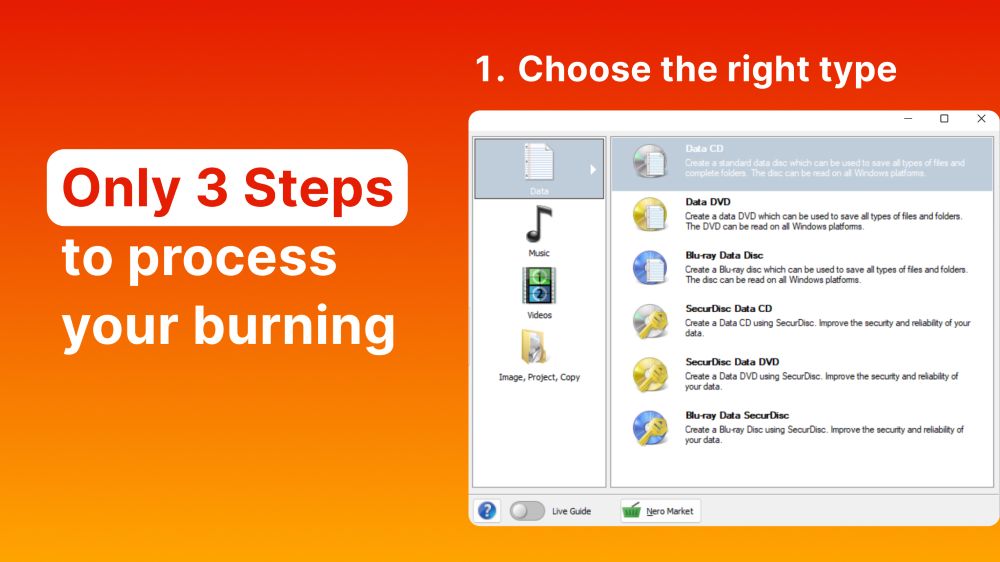
На изображении хорошо виден основной принцип Nero: сначала выбирается категория проекта, затем конкретный тип диска. Такой подход особенно удобен, когда нужно быстро переключаться между Data CD, Data DVD, Blu-ray Data Disc, SecurDisc Data CD/DVD/Blu-ray и проектами для видео. Именно окно New Compilation определяет почти всю дальнейшую логику работы.
Первое окно New Compilation: почему оно так важно
Многие программы для записи дисков сводят весь процесс к одной кнопке. Nero Burning ROM работает иначе: New Compilation — это не формальность, а центр конфигурации всего проекта. В зависимости от выбранного типа диска меняется набор вкладок и доступных параметров. Среди них обычно встречаются:
-
Multisession;
-
ISO;
-
UDF;
-
Label;
-
Dates;
-
Burn;
-
Boot — в загрузочных проектах;
-
Nero DiscSpan — в поддерживаемых UDF-компиляциях.
Это один из тех случаев, когда сухой интерфейс оказывается практичнее модных оболочек. Если пользователь знает, какой диск ему нужен, то именно в New Compilation можно сразу выбрать правильную комбинацию параметров: одноразовая запись или мультисессия, формат файловой системы, метка тома, поведение при завершении записи, создание образа через Image Recorder вместо физического прожига и так далее.
Основной экран: добавление файлов, структура проекта и контроль объема
После создания проекта окно New Compilation закрывается, и Nero Burning ROM показывает рабочий экран компиляции. Слева отображается Disc Content, то есть структура будущего диска. Справа находится File Browser, откуда файлы и папки перетаскиваются в проект. Под областью компиляции расположен индикатор заполнения носителя — он сразу показывает, сколько места уже занято и не выходит ли сборка за пределы CD, DVD или Blu-ray. При составлении Audio CD индикатор работает по времени звучания, при обычном диске данных — по объему.
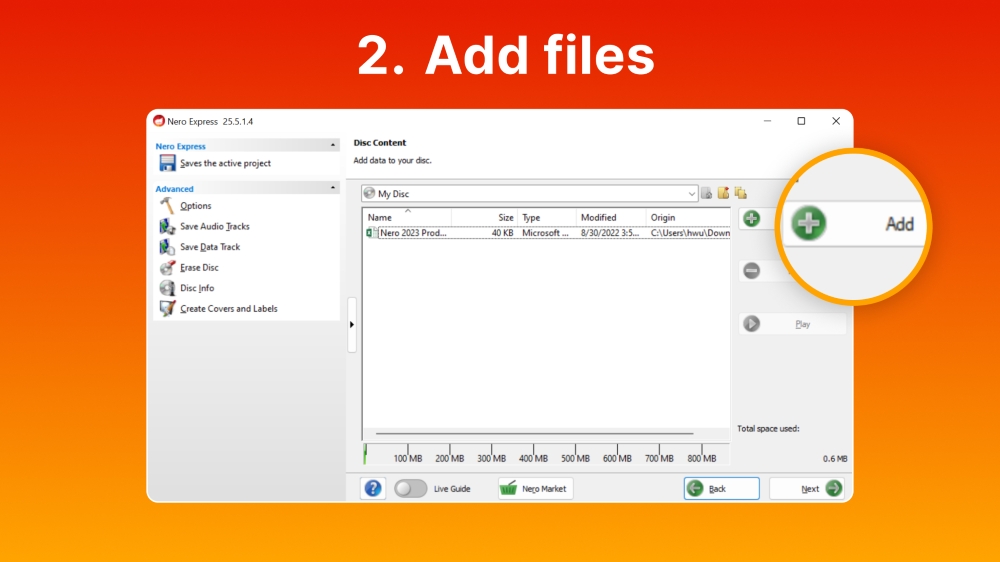
В обычной повседневной работе именно этот экран используется чаще всего. Здесь собирается структура data-disc, сюда переносятся файлы Audio CD, здесь же становится понятно, хватает ли места на диске, нужно ли менять носитель, включать Nero DiscSpan или убирать лишние данные. Логика простая: сначала настраивается шаблон проекта, затем наполняется сам диск.
Как записать обычный диск с данными
Запись диска с данными — базовая задача Nero Burning ROM, но именно на ней хорошо видно, почему программа ценится у пользователей, которым нужен контроль, а не просто кнопка Записать.
Пошаговый сценарий
-
Нажать New.
-
В выпадающем списке выбрать тип носителя: CD, DVD или Blu-ray Disc.
-
В списке компиляций выбрать нужный формат, например CD/DVD-ROM (ISO), CD/DVD-ROM (UDF) или комбинированный формат.
-
При необходимости настроить вкладки Multisession, ISO, UDF, Label, Dates, Burn.
-
Нажать New.
-
Перетащить файлы и папки в Disc Content.
-
Убедиться по индикатору заполнения, что проект помещается на носитель.
-
Запустить запись через кнопку Burn.
-
В окне Burn Compilation выбрать устройство, скорость, способ записи и дополнительные параметры.
-
Нажать Burn.
Что дает выбор между ISO, UDF и UDF/ISO
На практике различие между этими форматами важно не как теория, а как вопрос совместимости и удобства. Для простого архива документов, фотографий и небольших файлов часто достаточно ISO. Для более сложных наборов данных, длинных имен файлов и современных сценариев хранения чаще удобнее UDF. Комбинированный вариант подходит тогда, когда хочется сохранить более широкую совместимость без отказа от преимуществ UDF. В Nero Burning ROM этот выбор делается до добавления файлов, поэтому структура диска определяется сразу, а не задним числом.
Multisession: когда использовать, а когда нет
Во вкладке Multisession доступны режимы Start Multisession disc, Continue Multisession disc и No Multisession. Мультисессия полезна, когда диск планируется дописывать частями. Например, если архив пополняется постепенно. Но у этого режима есть последствия: при продолжении сессий Nero импортирует уже существующую структуру, а в некоторых сценариях совместимость и простота чтения важнее, чем возможность дописывания. Если нужна законченная, однократная запись без дальнейших дополнений, обычно выбирают No Multisession.
Burn Compilation: где задаются ключевые параметры записи
Окно Burn Compilation — это место, где Nero Burning ROM перестает быть просто файловым менеджером и превращается в профессиональный инструмент прожига. Здесь выбирается устройство записи, количество копий, скорость, метод записи и дополнительные параметры контроля. Один из самых полезных пунктов — Determine maximum speed. Этот параметр проверяет, насколько быстро можно читать подготовленные данные, и при необходимости снижает выбранную скорость записи, чтобы избежать buffer underrun. Для практики это особенно полезно при записи больших проектов, Audio CD и дисков с чувствительными данными.
Кроме того, в этом окне используется Choose Recorder, если нужно выбрать другое устройство или перейти на Image Recorder, чтобы сохранить проект как образ. Для опытного пользователя именно этот этап часто важнее самого нажатия на кнопку записи: грамотно подобранная скорость и режим прожига напрямую влияют на совместимость и читаемость диска.
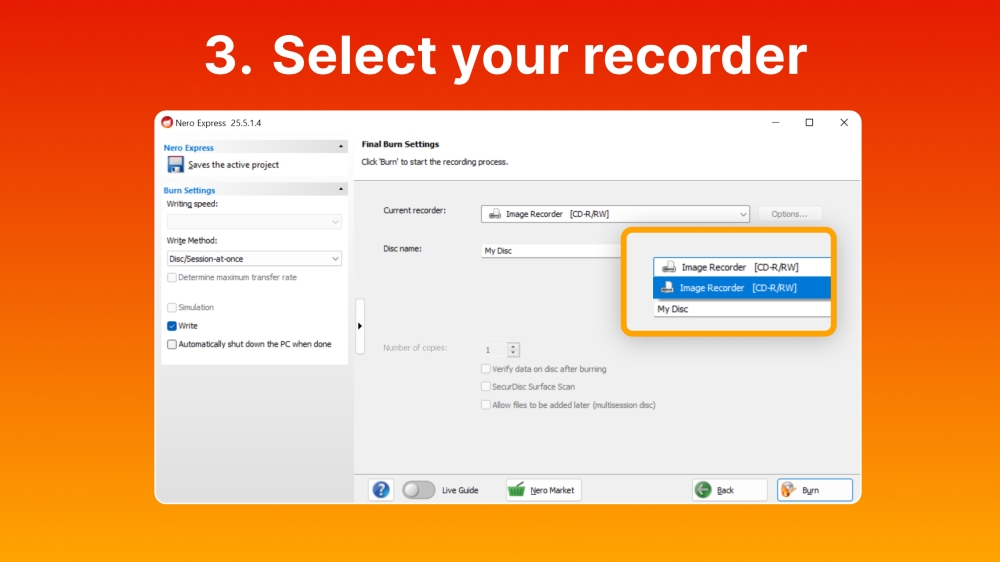
На этом этапе хорошо видно, как Nero Burning ROM разделяет подготовку проекта и финальную запись. Пользователь сначала собирает содержимое диска, а потом отдельно подтверждает параметры прожига: рекордер, write speed, метод записи, симуляцию, проверку данных после записи и число копий. Такая логика удобна для тех случаев, когда один и тот же проект записывается несколько раз на разные носители или сначала сохраняется в ISO, а уже потом прожигается физически.
Настройки записи, которые действительно влияют на результат
У Nero Burning ROM много параметров, но не все одинаково важны. На практике на качество результата сильнее всего влияют следующие настройки.
Determine maximum speed
Этот параметр проверяет, с какой скоростью исходные данные могут подаваться на запись, и при необходимости уменьшает выбранную скорость. Смысл прост: лучше слегка замедлить прожиг, чем получить ошибку из-за нестабильного потока данных. Для больших проектов и для старых приводов это особенно полезно.
Verify written data
Проверка после записи — один из самых рациональных параметров в Nero Burning ROM. Она увеличивает длительность процесса, но позволяет сразу убедиться, что записанный диск читается корректно. Когда на носитель отправляется архив, набор установочных файлов, резервная копия или другой важный проект, верификация оправдана практически всегда.
Simulation before burn
Режим симуляции нужен прежде всего в сценариях копирования и сложных прожигов, когда важно убедиться, что сам процесс пройдет без сбоев до фактической записи. Это хороший вариант для предварительной проверки нестандартных сборок и записи с сомнительного источника.
Disc-at-once и Track-at-once
Для Audio CD у Nero Burning ROM отдельно отмечено, что такие диски следует записывать методом disc-at-once. Это логично: аудиодиск должен получаться цельным и максимально совместимым с проигрывателями. В общем случае выбор метода записи зависит от типа проекта, но для музыкальных CD этот параметр особенно важен.
Audio CD: один из самых сильных режимов программы
Запись Audio CD — одна из тех функций, где Nero Burning ROM до сих пор выглядит особенно уверенно. Программа не сводит музыку к обычному data-disc с MP3-файлами, а умеет создавать именно Audio CD, который читается бытовыми плеерами, магнитолами и старыми проигрывателями как полноценный музыкальный диск. Внутри проекта Audio CD пользователь добавляет звуковые файлы в компиляцию, контролирует общую длительность и потом записывает их в формате аудиодиска. В окне работы с аудиокомпиляцией также доступны параметры CDA Settings, влияющие на обработку треков при записи.
Как собрать Audio CD
Пошагово это выглядит так:
-
нажать New;
-
выбрать тип носителя CD;
-
выбрать проект Audio CD;
-
при необходимости задать параметры аудиодиска;
-
нажать New;
-
перетащить аудиофайлы в Disc Content;
-
проверить общую длительность по индикатору;
-
открыть Burn Compilation;
-
установить подходящую скорость;
-
записать диск методом disc-at-once.
Чем Audio CD отличается от обычной записи MP3 на диск
Это принципиальный момент. Если записать MP3-файлы на data CD, получится обычный диск с файлами, который откроется только на устройствах, умеющих читать MP3 как данные. Если же выбрать проект Audio CD, Nero Burning ROM формирует именно музыкальный диск стандарта CD-DA. Для старой техники, автомобильных магнитол и бытовых проигрывателей это решающая разница. Поэтому в обзоре Nero Burning ROM нельзя смешивать запись музыки и создание Audio CD — для программы это два разных сценария.
Rip Audio CD: сохранение треков на жесткий диск
Функция Extras > Save Audio Tracks — одна из самых полезных в Nero Burning ROM, если у пользователя есть коллекция Audio CD и ее нужно перенести в файлы. Программа анализирует вставленный аудиодиск, получает метаданные из CD TEXT, Gracenote и локальной базы, показывает доступные треки, а затем позволяет сохранить их на жесткий диск в нужном формате. Процесс идет через отдельное окно Save Audio Tracks to Hard Drive, где есть вкладки Source и Output, а запуск выполняется кнопкой Copy.
Как работает сохранение треков
Практический сценарий выглядит так:
-
открыть меню Extras;
-
выбрать Save Audio Tracks;
-
вставить Audio CD в привод;
-
дождаться анализа диска и загрузки метаданных;
-
выбрать нужную запись в выпадающем списке CD;
-
отметить треки, которые нужно сохранить;
-
перейти на вкладку Output;
-
выбрать формат в поле File Format;
-
задать схему именования в Mode for Creating File Names;
-
нажать Copy.
Какие форматы поддерживаются
Nero Burning ROM работает с аудиоконвертацией и rip audio CD не в урезанном, а в практическом формате: программа использует MP3, MP3 PRO, AAC, FLAC и APE, а также получает названия песен и информацию об альбоме через Gracenote. Это делает функцию Save Audio Tracks удобной не только для оцифровки коллекции, но и для аккуратной организации музыкальной библиотеки с нормальными именами файлов и метаданными.
Ограничение, которое нужно учитывать
Nero Burning ROM не сохраняет аудиофайлы с copy-protected Audio CD. В практическом плане это означает, что функция рассчитана на обычные аудиодиски, а не на носители с защитой от копирования.
Encode Files: встроенная перекодировка аудио
Помимо rip audio CD, в Nero Burning ROM есть отдельный режим Encode Files. Он нужен для перекодирования уже имеющихся аудиофайлов из одного формата в другой, например из WAV в MP3. Это не главный режим программы, но он хорошо дополняет аудиоблок: один инструмент отвечает за извлечение треков с Audio CD, второй — за конвертацию уже существующих файлов. Для пользователя это удобно, потому что базовые задачи с музыкальной коллекцией можно закрывать внутри одной программы, не переключаясь между отдельными конвертерами.
Копирование CD, DVD и Blu-ray
Функция копирования в Nero Burning ROM сделана как отдельный сценарий, а не как побочный режим обычной записи. Из главного окна доступна кнопка Copy, после которой открывается окно настройки операции. В процессе можно выбрать тип диска и профиль копирования, а затем задать параметры чтения и записи. При необходимости программа использует временный образ, что особенно удобно, если в системе установлен только один привод: сначала считывается исходный диск, затем пользователю предлагается вставить пустой носитель для прожига копии.
Когда копирование особенно удобно
Копирование через Nero Burning ROM полезно в трех типичных случаях:
-
нужно быстро сделать дубликат data-disc;
-
требуется копия Audio CD с сохранением информации об альбоме и CD text;
-
нужно перенести содержимое оптического носителя в виде образа, а затем прожечь его повторно.
Что важно в режиме копирования
В копировании у Nero Burning ROM есть практический плюс: программа позволяет предварительно задать параметры чтения и записи, а также использовать симуляцию. Это заметно лучше сценария, где пользователь просто нажимает копировать диск и надеется, что все пройдет без проблем. Для поцарапанных носителей, нестабильных приводов и старых Audio CD такой подход действительно полезен.
Создание и запись образов: ISO и NRG
Nero Burning ROM умеет не только прожигать диски, но и создавать образы. Для этого используется Image Recorder. Важный момент в логике программы такой: пользователь может собрать любой проект обычным способом, а вместо физического привода выбрать Image Recorder и сохранить результат как образ. Для Nero доступны как минимум форматы NRG и ISO, причем ISO поддерживается как универсальный вариант для дальнейшей записи и распространения.
Как создать ISO-образ
-
Открыть Nero Burning ROM.
-
В выпадающем меню рекордера выбрать Image Recorder.
-
Создать нужный проект через New Compilation.
-
Добавить файлы в Disc Content.
-
Нажать Burn.
-
Вместо записи на физический привод сохранить результат как образ.
Как записать готовый ISO
Вторая сторона этой функции — обратная запись образа на диск. Если ISO уже существует, Nero Burning ROM позволяет открыть его и прожечь на носитель как отдельную задачу. Это удобно для установочных дисков, архивов, резервных копий и заранее подготовленных проектов, которые нужно дублировать без повторной сборки.
DVD-Video и AVCHD: работа с готовыми видеоструктурами
Один из часто неправильно понимаемых сценариев в программах для записи дисков — прожиг видео. Nero Burning ROM решает его строго: программа умеет burn DVD-Video и burn AVCHD, но работает именно с готовыми структурами этих форматов. Для DVD-Video это папка с файлами .VOB, .IFO, .BUP, для AVCHD — соответствующая готовая видеоструктура. Смысл в том, что Nero Burning ROM записывает диск в нужном стандарте, а не конструирует его из случайного видеофайла на лету.
Когда этот режим полезен
Этот режим особенно удобен в тех случаях, когда DVD-Video или AVCHD уже подготовлены другой программой, а теперь нужно именно корректно прожечь структуру на диск. Nero Burning ROM в таком сценарии выступает не как видеоредактор, а как точный инструмент записи стандартизированного видеодиска. Для пользователя это означает меньше сюрпризов: если структура корректна, программа прожигает ее именно как видео, а не как папку с файлами.
Bootable Disc: создание загрузочного диска
Подготовка загрузочного диска в Nero Burning ROM реализована отдельным типом проекта. Для него в New Compilation появляется вкладка Boot, где задается источник загрузочных данных. Программа поддерживает два варианта: Bootable logical drive и Image file. В первом случае шаблон загрузки берется с логического диска, во втором — из образа. Для образа можно использовать Browse и выбрать нужный boot image, а затем при необходимости включить Enable expert settings и задать Kind of emulation.
Практическая инструкция
-
Нажать New.
-
Выбрать тип носителя.
-
Выбрать Boot compilation type.
-
На вкладке Boot определить источник:
-
Bootable logical drive;
-
Image file.
-
-
При выборе image-файла нажать Browse.
-
При необходимости включить Enable expert settings.
-
Выбрать Kind of emulation.
-
Нажать New.
-
Добавить файлы в ISO-часть проекта.
-
Записать диск через Burn.
Что дает DosBootimage
В Nero Burning ROM предусмотрен готовый загрузочный образ DosBootimage.ima. Он подставляется по умолчанию в соответствующих сценариях и используется как стандартный шаблон загрузочного диска. Это удобно, когда нужен не собственный сложный boot image, а быстрый базовый вариант для обслуживания системы или старта утилит.
Nero DiscSpan: запись больших проектов на несколько дисков
Одна из отличительных функций Nero Burning ROM — Nero DiscSpan. Она нужна тогда, когда объем данных превышает емкость одного носителя. Вместо того чтобы вручную разбивать архив на части, программа позволяет записать проект на несколько дисков с учетом специальных правил распределения данных. Вкладка Nero DiscSpan доступна для UDF-компиляций и включает несколько режимов: Enable Nero DiscSpan, Allow the splitting of files which exceed, Allow Nero DiscSpan without file splitting, Enable SmartFit, а также автоматическое добавление Nero DiscMerge на последний диск.
Как это работает на практике
При включении Enable Nero DiscSpan Nero Burning ROM анализирует общий объем проекта и рассчитывает количество носителей. Если дополнительно разрешено Allow the splitting of files which exceed, программа может делить слишком большие файлы, чтобы плотнее использовать место на дисках. Если включить Enable SmartFit, данные распределяются динамически, не обязательно в исходном порядке, чтобы уменьшить число носителей. При этом на последний диск добавляется Nero DiscMerge, который помогает затем собрать содержимое обратно на компьютере и, если нужно, восстановить исходный порядок и объединить split-файлы.
Ограничение DiscSpan
У Nero DiscSpan есть принципиальное ограничение: этот режим несовместим с мультисессией. Для его работы на вкладке Multisession должен быть выбран вариант No Multisession. Это логично: диски, участвующие в распределенном проекте, должны быть частью одной единой схемы, а не постепенно наращиваемой мультисессии.
Когда DiscSpan действительно полезен
Функция особенно уместна в двух сценариях. Первый — большой офлайн-архив, который по каким-то причинам нужно хранить именно на оптических носителях. Второй — перенос проекта на несколько дисков без ручной подготовки многотомных архивов. В остальных случаях, когда нет жесткой привязки к CD/DVD/Blu-ray, удобнее может быть обычный внешний накопитель. Но если задача именно в записи на диски, DiscSpan у Nero Burning ROM реализован значительно глубже, чем у большинства аналогов.
SecurDisc: защита, подпись и избыточность данных
Еще одна фирменная функция Nero Burning ROM — SecurDisc. С ее помощью программа создает защищенные диски с несколькими уровнями безопасности: 256-bit encryption, password protection, digital signature, а также механизмами повышения читаемости при повреждении носителя за счет регулируемой избыточности данных. Внутри Nero Burning ROM для этого используются отдельные типы SecurDisc-компиляций.
Что это дает в реальном использовании
SecurDisc особенно полезен не в абстрактных тестах, а в конкретном прикладном хранении:
-
архив документов на оптическом носителе;
-
резервная копия, которую нужно защитить паролем;
-
передача диска с материалами, для которых важна подлинность и контроль доступа;
-
хранение данных на носителях, которые могут получить физические повреждения.
Почему это не декоративная функция
Во многих программах защита данных заканчивается тем, что пользователь просто пишет архив с паролем и сам потом не помнит, как его открыть. В Nero Burning ROM SecurDisc встроен именно в логику носителя. Дополнительно для работы с защищенным содержимым используется Nero SecurDisc Viewer, который умеет копировать данные на жесткий диск и проверять целостность. Для тех, кто хранит офлайн-архивы на оптических носителях, это действительно практичная возможность, а не формальная галочка в списке функций.
Дополнительные функции, про которые часто забывают
Помимо основных сценариев, в Nero Burning ROM есть ряд вспомогательных возможностей, которые делают программу более полноценной.
Стирание перезаписываемых дисков
Для RW-носителей доступны операции стирания. Это удобно, если диск используется как рабочий носитель для временных сборок, тестовых прожигов и повторяемых архивов. Вместо поиска отдельной утилиты все делается из той же среды Nero.
Работа с обложками и метками
В интерфейсе присутствует окно Burn Label, а также функции для оформления дисков и работы с label-печатью. Кроме того, Nero historically поддерживает LightScribe и Labelflash при наличии соответствующего оборудования. Это уже узкоспециализированный сценарий, но в логике программы он по-прежнему встроен.
Сохранение данных в образ вместо физической записи
Один из самых недооцененных сценариев: собрать проект полностью, проверить его, а вместо прожига выбрать Image Recorder и получить образ. Для тестирования, тиражирования или подготовки установочных дисков это нередко удобнее, чем сразу писать на физический носитель.
Удобство использования: сильные и слабые стороны интерфейса
Интерфейс Nero Burning ROM нельзя назвать современным в дизайнерском смысле, зато он хорошо приспособлен к самой задаче. Программа последовательно ведет пользователя через три этапа: выбор типа проекта, сборку содержимого, финальную настройку записи. В этой структуре почти нет сюрпризов. Именно поэтому даже при большом числе параметров Nero не выглядит хаотичной: каждый блок отвечает за свою часть работы.
Плюсы интерфейса:
-
точный выбор типа компиляции до начала работы;
-
явные вкладки для ISO, UDF, Burn, Multisession, Boot, DiscSpan;
-
удобное разделение Disc Content и File Browser;
-
нормальный доступ к рекордеру и его параметрам через Choose Recorder;
-
отсутствие скрытых решений, которые программа принимает без пользователя.
Минусы интерфейса:
-
новичку поначалу может быть неочевидно, какой именно тип проекта нужен;
-
программа требует понимать разницу между data-disc, Audio CD, DVD-Video, bootable disc и образом;
-
внешний вид вторичен по отношению к функциональности и выглядит утилитарно.
Но для обзора конкретной программы это скорее особенность, чем недостаток. Nero Burning ROM не пытается быть медиацентром или мастером на все кнопки. Это именно программа для записи дисков с серьезным уклоном в управляемость.
Сравнение с аналогами
Ashampoo Burning Studio
Ashampoo Burning Studio проще для первого знакомства. У нее более прямолинейная логика мастеров, меньше ощущения технической панели, и для бытовой записи диска с файлами она зачастую воспринимается легче. Но Nero Burning ROM сильнее там, где нужен детальный контроль над проектом: отдельные режимы компиляций, более выраженная работа с ISO/NRG, SecurDisc, DiscSpan, точные настройки прожига, явный контроль мультисессии и загрузочных дисков. Если задача — просто записать фотографии на DVD, Ashampoo может показаться дружелюбнее. Если задача — управлять форматом носителя и параметрами записи, Nero Burning ROM заметно глубже.
CDBurnerXP
CDBurnerXP долгое время ценили за бесплатность и компактность. Для простых задач вроде записи data-disc или быстрого прожига ISO он действительно удобен. Но по набору специализированных функций Nero Burning ROM шире: у нее есть Save Audio Tracks, Encode Files, SecurDisc, Nero DiscSpan, отдельная логика bootable disc, более развернутые параметры копирования и более глубокая аудиочасть. Там, где пользователю нужна именно легкая бесплатная программа для записи дисков, CDBurnerXP может хватить. Там, где нужен полноценный рабочий инструмент с тонкими настройками, Nero Burning ROM объективно функциональнее.
ImgBurn
ImgBurn — очень сильный инструмент, если задача крутится вокруг образов, проверки, прожига ISO и точечной работы с оптическими носителями. У него отличная репутация в узких сценариях с image-файлами и ручным контролем записи. Но Nero Burning ROM шире по набору интегрированных возможностей: программа лучше закрывает музыкальные сценарии, умеет rip audio CD, поддерживает SecurDisc и DiscSpan, дает готовые режимы для DVD-Video и bootable disc в одной оболочке. ImgBurn можно считать более узким и техническим инструментом для образов, а Nero Burning ROM — более универсальным и законченным решением именно для всего цикла работы с дисками.
AnyBurn
AnyBurn выигрывает легкостью и скоростью освоения. Это хороший вариант для простой записи, копирования и базовой работы с образами. Но он уступает Nero Burning ROM по уровню глубины. У Nero лучше реализованы профили проектов, больше внимания уделено аудио, защите данных, распределению проекта на несколько дисков и расширенным параметрам прожига. Если пользователю нужна максимально простая утилита для редких задач, AnyBurn может быть удобнее. Если работа с дисками регулярная и разнообразная, Nero Burning ROM заметно сильнее.
Где Nero Burning ROM выглядит особенно убедительно на фоне аналогов
Сводно сильные стороны Nero Burning ROM по сравнению с реальными аналогами выглядят так:
| Критерий | Nero Burning ROM | Ashampoo Burning Studio | CDBurnerXP | ImgBurn | AnyBurn |
|---|---|---|---|---|---|
| Тонкая настройка проекта | Очень высокая | Средняя | Средняя | Высокая | Базовая |
| Audio CD и rip audio CD | Сильная реализация | Средняя | Базовая | Ограниченная | Базовая |
| Работа с ISO и образами | Сильная | Хорошая | Хорошая | Очень сильная | Хорошая |
| Bootable disc | Есть отдельный режим | Есть, но проще | Есть | Сильный ручной контроль | Есть |
| SecurDisc | Есть | Нет такого уровня | Нет | Нет | Нет |
| DiscSpan | Есть | Нет прямого аналога | Нет | Нет | Нет |
| Простота для новичка | Средняя | Высокая | Высокая | Средняя/низкая | Высокая |
По сути, Nero Burning ROM занимает нишу между бытовой программой для прожига и техническим инструментом для ручной записи. Она не самая простая, но одна из самых многослойных по возможностям.
Кому Nero Burning ROM подходит лучше всего
Эта программа особенно хорошо подходит нескольким категориям пользователей.
Тем, кто регулярно записывает data-disc
Если нужно часто делать архивы, резервные копии, диски с установочными файлами, фотоколлекциями, рабочими документами и медиаданными, Nero Burning ROM удобна за счет нормального управления структурой проекта, мультисессией, форматом файловой системы и проверкой после записи.
Тем, кто работает с музыкальными дисками
Здесь Nero Burning ROM особенно сильна. Программа умеет создавать Audio CD, копировать Audio CD, извлекать треки через Save Audio Tracks, использовать Gracenote, сохранять метаданные и перекодировать аудиофайлы. Для работы с CD-коллекцией это один из наиболее удобных комплексных инструментов.
Тем, кому нужны ISO, bootable disc и копирование
Если пользователь периодически пишет образы, собирает загрузочные диски, сохраняет проекты как ISO и потом тиражирует их, Nero Burning ROM подходит лучше, чем большинство простых прожигателей. Здесь как раз и раскрываются Image Recorder, Boot compilation, Choose Recorder, настройки метода записи и контроль формата проекта.
Тем, кто хранит данные на оптических носителях всерьез
Если речь идет не о единичной записи фильма на DVD, а о реальном офлайн-хранении архива, Nero Burning ROM предлагает больше, чем базовая запись. SecurDisc, проверка, управление скоростью, прожиг на несколько носителей через DiscSpan — все это делает программу полезной для аккуратного архивирования.
Кому программа подходит меньше
Nero Burning ROM будет избыточной, если от программы нужен только самый примитивный сценарий: вставить пустой диск, нажать одну кнопку и записать набор файлов без разницы, в каком формате и с какими параметрами. В таком случае легкие аналоги могут казаться проще. Также Nero Burning ROM не предназначена для того, чтобы просто взять MP4 и автоматически превратить его в DVD-Video без подготовки структуры прямо в режиме обычной записи данных. Для нее важна корректная постановка задачи и выбор правильного типа проекта.
Плюсы и минусы Nero Burning ROM
Плюсы
-
точная логика выбора проекта через New Compilation;
-
полноценная запись CD, DVD и Blu-ray;
-
сильная реализация Audio CD;
-
удобный rip audio CD через Extras > Save Audio Tracks;
-
поддержка метаданных и Gracenote;
-
создание и запись ISO/NRG-образов через Image Recorder;
-
отдельный режим bootable disc;
-
Nero DiscSpan для больших проектов;
-
SecurDisc с шифрованием, паролем и цифровой подписью;
-
полезные параметры Determine maximum speed, проверка данных и симуляция;
-
удобное копирование дисков.
Минусы
-
программа требует понимать разницу между типами компиляций;
-
новичку часть интерфейса сначала кажется перегруженной;
-
бытовые сценарии просто записать что угодно как-нибудь здесь менее приоритетны, чем корректная постановка проекта.
Частые вопросы о Nero Burning ROM
Можно ли в Nero Burning ROM записать ISO на диск?
Да. Программа умеет как создавать ISO через Image Recorder, так и записывать уже готовые ISO-образы на физический носитель.
Можно ли сделать загрузочный диск?
Да. Для этого используется отдельный Boot compilation type с настройками Bootable logical drive или Image file, а также параметрами Enable expert settings и Kind of emulation.
Можно ли копировать аудиодиски?
Да. Nero Burning ROM умеет копировать Audio CD, а также сохранять треки с Audio CD на жесткий диск через Save Audio Tracks.
Подходит ли программа для DVD-Video?
Да, если у пользователя уже есть готовая структура DVD-Video. Nero Burning ROM записывает такие проекты в корректном формате.
Есть ли защита данных?
Да. Для этого используются SecurDisc-компиляции с паролем, 256-bit encryption, digital signature и механизмами повышения читаемости при повреждении диска.
Можно ли разбить большой проект на несколько дисков?
Да. Для этого в UDF-компиляциях предусмотрен режим Nero DiscSpan с дополнительными опциями распределения и разбиения файлов.
Итог
Nero Burning ROM — это зрелая программа для записи дисков, которая до сих пор остается сильной именно там, где нужны не декоративные, а рабочие функции. Она уверенно справляется с записью data-disc, созданием Audio CD, копированием CD/DVD/Blu-ray, прожигом DVD-Video, сохранением образов, созданием загрузочных дисков, извлечением треков с Audio CD, аудиоконвертацией и защитой архивов через SecurDisc. Ее сила не в эффектном интерфейсе, а в том, что почти каждая важная операция здесь вынесена в отдельный, логично устроенный режим.
Если нужен именно обзор конкретной программы, а не абстрактного софта для прожига, то у Nero Burning ROM профиль очень четкий. Это программа для тех, кому важны запись CD/DVD/Blu-ray в понятном формате, точная настройка проекта, работа с образами, Audio CD, bootable disc, rip audio CD и защищенные архивы на оптических носителях. В этом сегменте Nero Burning ROM остается одной из самых функционально насыщенных и практичных программ.
