Free Sound Recorder — это не аудиостудия, не многодорожечный редактор и не монтажный комбайн. Это прикладная программа для записи звука с компьютера и внешних источников: она умеет захватывать системный звук Windows, запись с микрофона, потоковое аудио, интернет-радио, звук из браузера, плееров и приложений, а затем сразу сохранять результат в MP3, WAV, WMA или OGG.
На практике Free Sound Recorder особенно хорош там, где нужен именно быстрый захват аудио, а не долгое последующее редактирование. Это может быть запись звука с компьютера, сохранение интернет-трансляции, захват лекции с микрофона, оцифровка кассеты через Line In, запись голоса для чернового подкаста, сохранение эфира интернет-радио по расписанию, фиксация аудио из Windows Media Player, iTunes, RealPlayer, VoIP-разговоров и других программ, которые выводят звук через звуковую карту.
Сильная сторона программы в том, что она не распыляется на лишние сценарии. Здесь нет перегруженного монтажного таймлайна, десятков дорожек и сложной маршрутизации сигнала. Зато есть конкретные рабочие элементы интерфейса: Show mixer window, Recording Mixer, Recording Device, Options, Settings, Change, Start recording, Stop recording, Schedule, File List, Automatic Gain Control, Voice Active System. Именно из них и складывается весь пользовательский опыт.
Скачать Free Sound Recorder
- Редактирование аудио
- Русский интерфейс
- Просто для новичков
- Старый интерфейс
- Мало функций
- Есть реклама
Для каких задач Free Sound Recorder подходит лучше всего
Если смотреть на программу как на инструмент, а не как на набор формальных функций, то лучше всего она раскрывается в нескольких сценариях.
Запись системного звука Windows
Это главный сценарий. Free Sound Recorder записывает всё, что проходит через звуковую карту: музыку из браузера, звук роликов, стримы, веб-радио, подкасты, аудио из медиаплееров, разговоры через интернет-телефонию, любой локальный или потоковый звук, который воспроизводит компьютер. Вы не экспортируете исходный файл из сервиса — вы именно делаете запись звука с компьютера в реальном времени.
Запись с микрофона
Free Sound Recorder умеет работать и как обычная программа для записи голоса. Если нужно быстро зафиксировать речь, комментарий, урок, созвон, диктовку, караоке, домашнюю репетицию или короткий вокальный дубль, достаточно выбрать Mic Volume или соответствующее устройство в Recording Device, выставить уровень и начать запись. Для такого сценария особенно полезны Automatic Gain Control и Voice Active System.
Оцифровка внешних источников
Программа рассчитана не только на внутреннее аудио. Она умеет принимать сигнал с внешних устройств через звуковую карту: Line In, CD Audio, Phone Line, Aux Volume, а также с LP-проигрывателей, кассетных дек, CD/DVD-плееров, радио и других источников, если они физически подключены к компьютеру. В этом режиме Free Sound Recorder выступает как утилита для оцифровки аналогового звука.
Запись по расписанию
Это одна из самых практичных функций программы. Schedule позволяет не сидеть у компьютера в момент старта записи. Можно настроить однократный захват эфира, ежедневную запись передачи или еженедельный сценарий для регулярной радиопрограммы. В старых рекордерах такая функция встречалась не всегда, а здесь она реализована прямо в окне параметров.
Запись интернет-радио и потоковых трансляций
В программе есть встроенная логика работы с веб-радио: список станций, окно Add and Edit Stations, поиск по ключевым словам, категории жанров и раздел My Stations. Это не просто внешний захват всего подряд, а вполне оформленный сценарий для регулярной записи интернет-аудио.
Первое впечатление от интерфейса
Интерфейс Free Sound Recorder выдержан в классическом стиле старых Windows-утилит для аудиозахвата. Современным его не назвать, но это как раз тот случай, когда внешний вид подчинён задаче. Главное окно не пытается впечатлять анимацией и не прячет нужные команды в глубокие меню. Всё важное лежит на поверхности: индикаторы уровня, статус записи, текущий формат записи, транспортные кнопки, быстрый вызов Options, Schedule, Help, блок управления файлами и список записей.
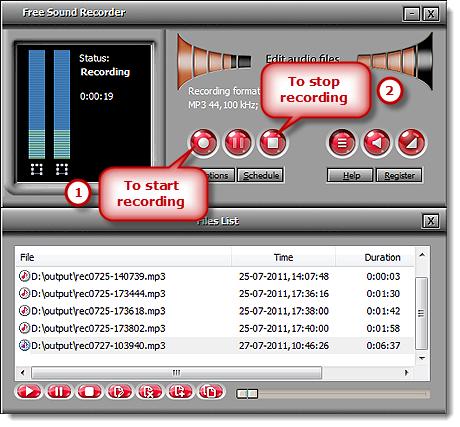
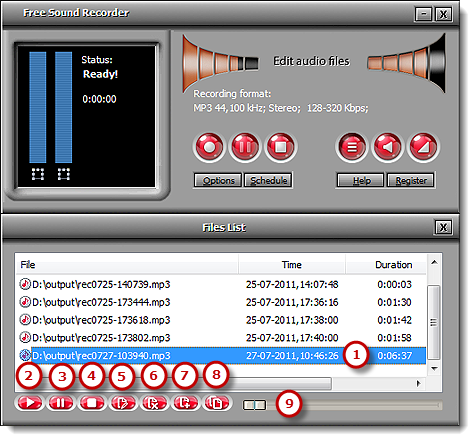
В левой части главного окна отображаются уровни сигнала и статус — Ready!, затем во время работы меняется состояние на Recording, а рядом растёт счётчик времени. Это важная мелочь: программа постоянно показывает, что запись идёт реально, а не просто думает. В центре расположены основные кнопки управления: старт, пауза, стоп и дополнительные действия. Ниже находятся Options и Schedule, то есть то, что чаще всего требуется до запуска. А в нижней части разворачивается рабочий блок File List, куда попадают все записанные файлы с именем, временем и длительностью.
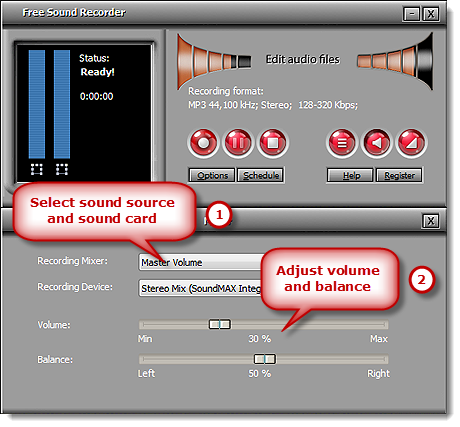
С точки зрения эргономики интерфейс у Free Sound Recorder линейный. Вы не блуждаете по вкладкам, а двигаетесь по очевидному маршруту: открыть Show mixer window, выбрать Recording Mixer, выбрать Recording Device, настроить громкость и баланс, при необходимости зайти в Options, после чего нажать Start recording. Такой подход хорошо подходит и для новичка, и для пользователя, которому важно быстро сделать запись без лишних действий.
Что именно умеет записывать программа
Free Sound Recorder не ограничивается одной кнопкой записать звук. Внутри у него довольно широкий список источников, и это важно, потому что от выбранного источника напрямую зависит результат.
Источники в Recording Mixer
После нажатия Show mixer window открывается блок выбора звукового источника. В списке Recording Mixer доступны разные варианты входа, среди которых встречаются:
-
Stereo Mix -
Phone Line -
Aux Volume -
Video Volume -
Mic Volume -
Line In -
CD Audio
Именно через этот список выбирается, что программа будет слушать. Если нужен системный звук, обычно выбирают Stereo Mix или аналогичный источник от драйвера звуковой карты. Если нужен микрофон — Mic Volume. Если сигнал приходит с внешнего проигрывателя — Line In или другой физический вход.
Выбор устройства в Recording Device
Второй важный параметр — Recording Device. Здесь определяется уже не тип сигнала как таковой, а конкретное устройство захвата. Если в системе несколько звуковых карт, USB-микрофонов, аудиоинтерфейсов или виртуальных входов, именно в этом выпадающем списке задаётся, с чем будет работать программа. После выбора устройства можно подстроить Volume и Balance.
Практическая связка источник + устройство
Ниже — удобная схема того, как обычно настраивают Free Sound Recorder в реальных сценариях.
| Задача | Что выбрать в Recording Mixer |
Что выбрать в Recording Device |
Комментарий |
|---|---|---|---|
| Запись звука с компьютера | Stereo Mix или аналогичный системный источник |
активную звуковую карту или аудиоустройство | лучший сценарий для стримов, веб-видео, музыки, браузера |
| Запись голоса | Mic Volume |
микрофон или USB-гарнитуру | удобно для диктовки, заметок, уроков, интервью |
| Оцифровка кассеты или плеера | Line In |
вход звуковой карты | нужен корректный физический кабель и нормальный уровень сигнала |
| Захват CD или внешнего источника | CD Audio, Aux Volume, Phone Line и другие |
нужное устройство | зависит от конкретной аппаратной схемы |
Эта логика и делает Free Sound Recorder не просто очередным диктофоном, а именно универсальной утилитой записи аудио с ПК и внешних носителей.
Окно Options: где настраивается программа
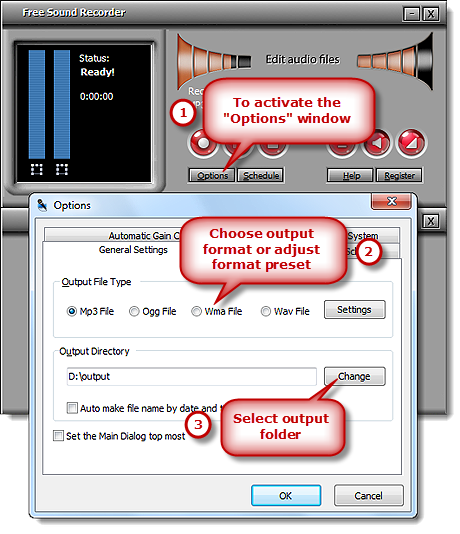
Options — это центр всех ключевых параметров. Именно здесь задаются формат выходного файла, качество, выходная папка, автонейминг, поведение окна поверх остальных, а также вкладки Automatic Gain Control, Voice Active System, Hot Key и Schedule. По сути, если главная панель отвечает за запуск записи, то Options отвечает за то, каким будет конечный результат.
General Settings
На вкладке General Settings задаются базовые параметры записи.
-
В блоке
Output File Typeвыбирается тип файла:Mp3 File,Ogg File,Wma File,Wav File. -
Кнопка
Settingsоткрывает пресеты или параметры качества. -
Кнопка
Changeменяет папку для сохранения. -
Флажок
Auto make file name by date and timeвключает автоматическое имя файла по дате и времени. -
Опция
Set the Main Dialog top mostудерживает основное окно поверх остальных окон.
С точки зрения реальной работы здесь всё устроено удачно. Пользователь не обязан сразу думать о десятке технических настроек. Программа сначала предлагает понятный выбор формата, затем — пресет качества. Это особенно удобно, когда запись системного звука нужна быстро: открыть Options, выбрать MP3, нажать Settings, взять подходящий preset и идти дальше. В этом смысле Free Sound Recorder удачно балансирует между простотой и контролем над результатом.
Hot Key
Отдельная вкладка Hot Key позволяет переназначать горячие клавиши для операций записи. Free Sound Recorder умеет использовать, например, F2, F3 и другие клавиши, которые пользователь назначит сам. Это полезно, когда запись запускается часто и нужно обходиться без постоянных кликов мышью.
Schedule
Хотя на главной панели есть отдельная кнопка Schedule, по факту это тоже часть общей логики настроек. Здесь включается Enable Schedule Recording, выбирается тип расписания и задаются точные моменты старта и остановки записи. Об этом ниже будет отдельный блок, потому что функция действительно важная.
Форматы записи и качество
Free Sound Recorder пишет напрямую в четыре формата:
-
MP3 -
WAV -
WMA -
OGG
Это очень удачный набор для программы такого класса. Он покрывает почти все типовые сценарии.
Когда какой формат выбирать
| Формат | Когда использовать | Сильная сторона |
|---|---|---|
MP3 |
музыка, подкасты, голос, интернет-аудио, универсальное хранение | компактный размер и высокая совместимость |
WAV |
архивная запись, дальнейшая обработка, минимум компромиссов | формат без потерь, удобно для последующего редактирования |
WMA |
старые Windows-сценарии и совместимость с некоторыми библиотеками | нативно вписывается в классическую Windows-среду |
OGG |
запись для тех, кто предпочитает открытые форматы | хороший баланс качества и размера |
В повседневном использовании чаще всего выбирают либо MP3, либо WAV. Первый формат удобнее для быстрых результатов: записал стрим, лекцию или эфир и сразу сохранил компактный файл. WAV разумнее ставить тогда, когда запись потом ещё будет чиститься, подрезаться или прогоняться через внешний редактор. Free Sound Recorder поддерживает оба сценария без лишней суеты: выбрали формат, указали качество в Settings, нажали запись.
Пресеты качества
Важная особенность Free Sound Recorder — не только наличие форматов, но и работа с preset-подходом. Программа автоматически определяет поддерживаемые форматы звуковой карты и предлагает готовые настройки качества. Для многих пользователей это заметно удобнее, чем ручной подбор всех параметров с нуля. Новичок может взять предустановку, а опытный пользователь — подстроить конфигурацию под себя через Settings.
Как записать звук с компьютера: пошаговая инструкция
Запись системного звука — самый популярный сценарий Free Sound Recorder. Программа как раз и создана для таких задач: сохранить звук из браузера, вебинара, видеоурока, проигрывателя, стрима, интернет-радио или любого приложения, которое выводит аудио через звуковую карту.
Шаг 1. Откройте Show mixer window
Сначала в главном окне нажмите Show mixer window. Появится нижний блок, где выбираются источник записи и устройство захвата. Без этого шага программа не знает, откуда именно ей брать сигнал.
Шаг 2. Укажите источник в Recording Mixer
Для записи внутреннего аудио обычно выбирают Stereo Mix или сходный системный источник, который предоставляет драйвер звуковой карты. Если на компьютере доступен именно он, Free Sound Recorder начинает слушать всё, что проходит через компьютерный аудиовывод.
Шаг 3. Проверьте Recording Device
В поле Recording Device выберите активное аудиоустройство. Если в системе одна звуковая карта, здесь обычно всё просто. Если устройств несколько, важно не ошибиться, иначе можно получить тишину вместо записи.
Шаг 4. Настройте Volume и Balance
Ниже регулируются Volume и Balance. Уровень нужно выставить так, чтобы сигнал был достаточно громким, но без перегруза. Для обычной записи музыки и стримов баланс почти всегда оставляют в центре. Эта часть интерфейса простая, но очень полезная: она сразу позволяет проверить, действительно ли источник захватывается корректно.
Шаг 5. Откройте Options
Теперь нажмите Options и задайте три вещи:
-
выходной формат;
-
качество через
Settings; -
папку через
Change.
Если вы делаете запись звука с компьютера для повседневного прослушивания, чаще всего оптимален MP3. Если собираетесь потом редактировать материал, имеет смысл поставить WAV. Для серии записей очень удобно включить автонейминг по дате и времени, чтобы не переименовывать каждый файл вручную.
Шаг 6. Нажмите Start recording
После настройки источника и параметров остаётся нажать Start recording. В статусной зоне вы сразу увидите, что программа перешла в режим записи, а счётчик времени начал идти.
Шаг 7. Остановите запись через Stop recording
Когда нужный фрагмент закончится, нажмите Stop recording. Файл будет автоматически сохранён в выбранную папку и сразу появится в File List с деталями: имя, расположение, время и длительность. Оттуда его можно сразу прослушать встроенным плеером.
Что особенно удобно в этом сценарии
В Free Sound Recorder запись системного звука не размазана по разным панелям. Пользователь не ищет петлю loopback, не настраивает проект, не думает о дорожках. Вся задача укладывается в последовательность Show mixer window → Recording Mixer → Recording Device → Options → Start recording. Для утилиты записи аудио это очень сильная архитектура.
Как записать голос с микрофона
Хотя программу часто выбирают именно ради записи системного звука Windows, как voice recorder она тоже работает уверенно. Главная разница по сравнению с предыдущим сценарием в том, что в Recording Mixer нужно выбрать Mic Volume, а в Recording Device — сам микрофон или USB-гарнитуру. После этого принцип тот же: выставить уровень, выбрать формат, нажать запись.
Практический порядок действий
-
Нажмите
Show mixer window. -
В
Recording MixerвыберитеMic Volume. -
В
Recording Deviceукажите микрофон. -
Скажите несколько фраз и посмотрите на индикаторы уровня.
-
Подкорректируйте
Volume, чтобы запись не была слишком тихой и не клиповала. -
В
Optionsвыберите формат и папку. -
Нажмите
Start recording.
Когда включать Automatic Gain Control
Если вы записываете речь и громкость постоянно гуляет — то ближе, то дальше от микрофона, то тише, то громче, — лучше включить Automatic Gain Control. Эта функция автоматически понижает слишком сильный сигнал и поднимает слабый. Для разговорного материала, заметок, созвонов и простых домашних записей AGC заметно упрощает работу.
Когда полезен Voice Active System
Если вы пишете длинную речь с большими паузами, Free Sound Recorder можно настроить через Voice Active System так, чтобы пропускать тишину или останавливаться после заданного интервала молчания. В итоге запись не разбухает пустыми участками, а файл становится гораздо компактнее и чище по структуре.
Automatic Gain Control: как работает автоматическая подстройка громкости
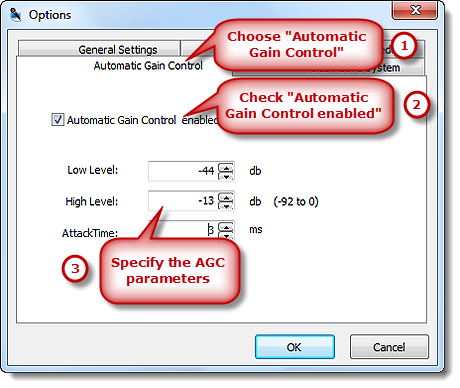
Automatic Gain Control — один из самых полезных инструментов программы при записи голоса и нестабильного сигнала. В Free Sound Recorder эта функция находится на отдельной вкладке Automatic Gain Control в окне Options. Чтобы она начала работать, нужно включить флажок Automatic Gain Control enabled, а затем задать три параметра:
-
Low Level -
High Level -
Attack Time
Что означают параметры AGC
Low Level задаёт нижний порог. Если уровень сигнала опускается ниже него, программа начинает поднимать громкость.
High Level задаёт верхний порог. Если сигнал становится слишком сильным, программа снижает уровень.
Attack Time определяет скорость реакции, с которой AGC меняет громкость. Чем меньше значение, тем быстрее программа подстраивается под скачки сигнала.
Когда AGC особенно полезен
AGC хорошо работает в таких сценариях:
-
запись речи одним микрофоном, когда человек двигается относительно капсюля;
-
домашние созвоны и комментарии;
-
быстрые голосовые заметки;
-
запись лекций, где громкость оратора неравномерна;
-
запись внешнего источника с нестабильным уровнем.
Когда AGC лучше не злоупотреблять
Если вы записываете музыку, где важна естественная динамика, слишком агрессивная автоматическая подстройка громкости может сделать звук менее естественным. В таких случаях Free Sound Recorder лучше использовать с аккуратной ручной настройкой уровня и более консервативными параметрами AGC, либо вовсе без него, если исходный сигнал уже хорошо выставлен. Это уже вопрос не возможностей программы, а вкуса и конкретного материала.
Voice Active System: запись без тишины
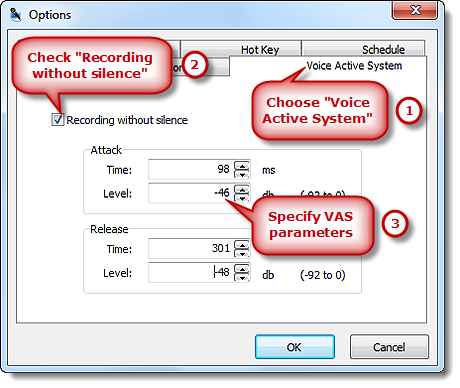
Voice Active System — ещё одна сильная функция Free Sound Recorder. Она нужна для тех случаев, когда в записи много пустых промежутков и нет смысла сохранять каждую секунду молчания. На вкладке Voice Active System включается опция Recording without silence, после чего можно задать:
-
Attack Time -
Attack Level -
Release Time -
Release Level
Логика работы VAS
Attack Level и Attack Time определяют, когда программа решит, что началась тишина.
Release Level и Release Time определяют, когда программа сочтёт, что тишина закончилась и снова пошёл полезный сигнал. Для тихого, чистого аудио значения уровней можно ставить ниже, например около -60 dB, а для более шумного материала — выше, например около -30 dB. Release Time имеет смысл увеличивать, если нужно игнорировать щелчки, краткие шумы и случайные всплески; но слишком большое значение может уже съедать короткие слова и окончания фраз.
Где функция реально помогает
Voice Active System хорошо проявляет себя в таких задачах:
-
диктовка и расшифровка;
-
запись лекций и учебных материалов;
-
фиксация переговоров с длинными паузами;
-
домашние наброски для подкаста;
-
запись голоса на микрофон в шумной комнате, где важно сократить лишние пустоты.
В таких сценариях Free Sound Recorder превращается из обычного sound recorder в более умный инструмент, который экономит место и делает файл удобнее для дальнейшего прослушивания.
Планировщик записи Schedule
Для многих пользователей именно Schedule — та функция, ради которой Free Sound Recorder вообще имеет смысл держать на компьютере. Если запись запускается не в момент вашего присутствия, а по времени, программа закрывает очень практичную задачу: можно заранее подготовить эфир, подкаст, интернет-радио, трансляцию, аудиоурок или любую другую звуковую передачу.
Как открывается планировщик
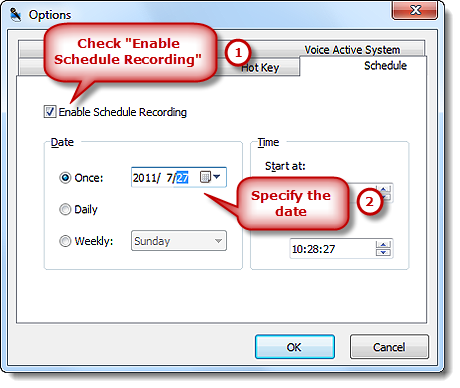
Планировщик вызывается кнопкой Schedule в главном окне. Дальше в настройках нужно поставить флажок Enable Schedule Recording. После этого становятся доступны типы расписания:
-
Once -
Daily -
Weekly
Что означают режимы расписания
Once — однократная запись в указанный день и время.
Daily — ежедневная запись в заданный интервал, начиная с Start Date и до Expire Date.
Weekly — еженедельный сценарий по выбранным дням недели, от понедельника до воскресенья.
Настройка времени
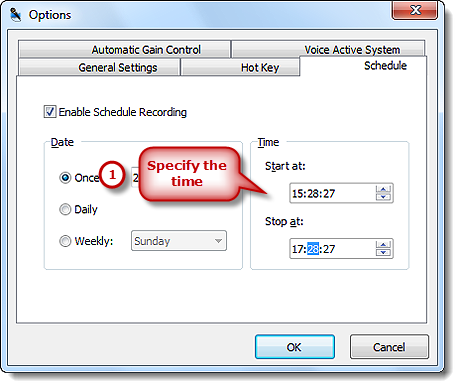
В разделе Time можно точно задать Start at и Stop at, причём время настраивается вплоть до секунд. Поля можно менять либо вводом с клавиатуры, либо стрелками Up/Down. После этого остаётся нажать OK, и расписание будет сохранено.
Где планировщик действительно полезен
Вот типичные сценарии, в которых Schedule экономит время:
-
запись интернет-радио, если эфир идёт в неудобное время;
-
регулярный захват ежедневной передачи;
-
запись еженедельного музыкального шоу;
-
сохранение трансляции или вебинара, который нельзя слушать вживую;
-
автоматизация рутинной записи без ручного старта.
У многих похожих программ всё заканчивается кнопкой Record. У Free Sound Recorder есть полноценная логика отложенного старта, и это делает его ощутимо полезнее в бытовом применении.
File List: управление готовыми записями
После завершения записи Free Sound Recorder не бросает пользователя один на один с выходной папкой. Все файлы автоматически появляются в File List, и оттуда с ними можно работать дальше. Для утилиты записи аудио это важный плюс: не нужно каждый раз лезть в проводник Windows, искать нужный файл и только потом проверять, записалось ли всё корректно.
Что показывает список
В File List отображаются по крайней мере такие данные:
-
имя файла;
-
местоположение;
-
время;
-
длительность;
-
размер.
Какие действия доступны
По материалам интерфейса и tutorial через File List можно выполнять следующие операции:
-
просматривать детальную информацию о файлах;
-
воспроизводить выбранный файл, в том числе через
Ctrl+P; -
ставить воспроизведение на паузу;
-
останавливать воспроизведение;
-
открывать редактирование через
Cool Record Edit ProиCtrl+E; -
удалять один или несколько файлов из списка;
-
добавлять файлы в список;
-
копировать выбранный файл;
-
перемещаться по записи ползунком на playback bar.
Почему это важно на практике
File List делает Free Sound Recorder собранным инструментом, а не просто кнопкой для захвата сигнала. После записи вы сразу видите результат, можете открыть последний файл, убедиться, что источник выбран правильно, быстро удалить неудачный дубль, скопировать нужный файл, добавить внешний материал в список или открыть запись на редактирование. Для серийной работы это реально удобно.
Редактирование записей: что делает Free Sound Recorder после записи
Free Sound Recorder ориентирован прежде всего на захват аудио, но не обрывает workflow сразу после завершения файла. Из File List запись можно открыть в Cool Record Edit Pro по кнопке или сочетанием Ctrl+E. Это важный момент: основная программа отвечает за запись и управление файлами, а более глубокая обработка переносится в редактор.
Как запускается редактирование
Есть как минимум три способа открыть редактор:
-
щёлкнуть правой кнопкой по файлу и выбрать
Edit current file in Cool Record Edit Pro; -
выделить файл в списке и нажать соответствующую кнопку ниже;
-
использовать
Ctrl+E.
Какие операции доступны в редакторе
Связка с редактором закрывает такие типовые задачи:
-
Cut -
Copy -
Paste -
Crop -
Delete -
Echo -
Fade in -
Fade out -
Amplify -
Chorus -
Normalize -
Compressor -
Undo -
Redo
То есть логика программы выстроена правильно: сначала вы делаете запись звука с компьютера, микрофона или внешнего входа, затем сразу из той же рабочей среды переходите к подрезке, нормализации или простому улучшению результата. Для многих бытовых задач этого более чем достаточно.
Встроенный сценарий работы с интернет-радио
Одна из интересных сторон Free Sound Recorder — наличие встроенного radio player и отдельного механизма поиска станций. Программа умеет не только писать то, что уже играет в системе, но и работать со списком радиостанций через собственный интерфейс. Это особенно удобно, если запись интернет-аудио — регулярная задача, а не разовый случай.
Как это устроено
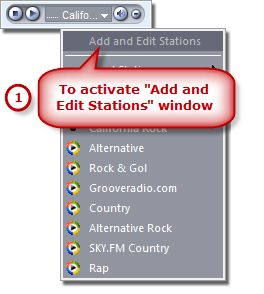
На панели радио есть выпадающее меню. Через стрелку открывается список станций, а отдельный пункт Add and Edit Stations запускает окно управления источниками. Там можно искать станции по ключевым словам, выбирать категории музыки, добавлять найденные потоки, определять собственные станции и вести свой список. После добавления всё это появляется в разделе My Stations.
Поиск станций
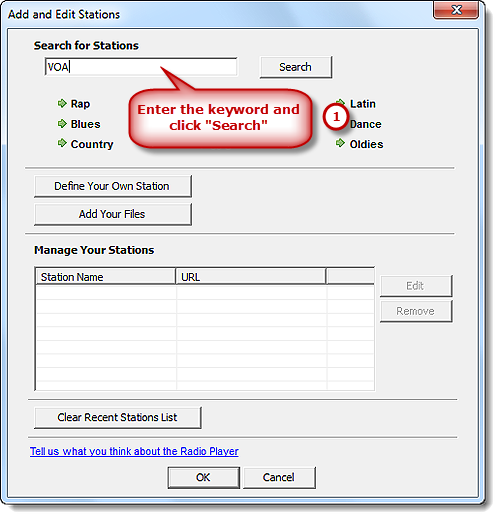
Окно Add and Edit Stations позволяет ввести ключевое слово, нажать Search и получить список станций. Дополнительно доступны жанровые категории вроде Rap, Rock, Blues, Country и других направлений, что упрощает поиск тематических потоков. После поиска можно выбрать одну или несколько станций и добавить их в свой список.
Ручное добавление станций
Если нужной станции нет в результатах поиска, Free Sound Recorder позволяет использовать Define Your Own Station и Add Your Files. Также в списке можно редактировать название станции, URL потока, тип плеера или вовсе удалить позицию. После сохранения станция появляется в My Stations, откуда её уже удобно запускать и записывать.
Почему это полезно
Для пользователя, который регулярно работает с веб-радио, Free Sound Recorder оказывается не просто рекордером, а маленьким центром работы с эфиром: найти станцию, добавить её в собственный список, включить, задать формат записи, сохранить эфир, при необходимости поставить всё это по расписанию. В своей нише программа очень собранная.
Сравнение с аналогами
Когда сравниваешь Free Sound Recorder с другими программами, становится видно, что он занимает довольно узкую, но понятную позицию. Он не пытается быть полноформатной DAW и не соревнуется в глубине монтажа. Его задача — быстро и удобно записывать звук с компьютера, микрофона и внешних входов, плюс давать базовые инструменты управления и автоматизации. А вот дальше уже начинаются отличия от конкретных аналогов.
Сводное сравнение
| Программа | Основной профиль | В чём сильнее Free Sound Recorder | В чём Free Sound Recorder выглядит лучше |
|---|---|---|---|
| Audacity | мощный аудиоредактор и рекордер | многодорожечный монтаж, широчайший импорт и экспорт, плагины, спектрограмма, WASAPI loopback даже без Stereo Mix |
проще и быстрее в сценарии выбрал источник → нажал запись, меньше лишней сложности для бытовой записи |
| ocenaudio | быстрый аудиоредактор с сильной визуализацией | real-time preview эффектов, spectrogram view, multiselection и общий акцент на удобном редактировании | удобнее как отдельный рекордер с Schedule, Voice Active System, Automatic Gain Control и управлением источником через Recording Mixer |
| Ashampoo Audio Recorder Free | современный Windows-рекордер | loopback, запись отдельных браузеров и приложений, больше выходных форматов, медиабиблиотека, trimming, переименование и built-in player | классическая схема выбора конкретного источника записи через микшер и более прямолинейный workflow старой школы |
| Moo0 Audio Recorder | сверхпростой one-click рекордер | очень быстрый старт, режимы PC Audio / PC Audio and Voice / Only Voice, простой таймер |
больше контроля над источником и устройством записи, больше рабочих настроек через Options, наличие AGC, VAS, File List и встроенного сценария интернет-радио |
Audacity
Audacity — это уже не просто sound recorder, а полноценный бесплатный аудиоредактор и рекордер. Он поддерживает большое количество форматов, плагины, спектрограмму, многодорожечную работу и особенно удобен тем, что на Windows умеет записывать компьютерное аудио через Windows WASAPI и loopback, даже если в системе нет собственного Stereo Mix. По глубине возможностей Audacity мощнее.
Но у Free Sound Recorder другое преимущество: он гораздо быстрее приводит пользователя к результату в бытовом сценарии. Если задача — не смонтировать подкаст из нескольких дорожек, а просто сделать запись звука с компьютера, выбрать MP3, нажать Start recording и получить файл, Free Sound Recorder ощущается проще и прямее.
ocenaudio
ocenaudio позиционируется как кроссплатформенный аудиоредактор с акцентом на удобство обработки. Его сильные стороны — real-time preview эффектов, мощный spectrogram view, удобная работа с редактированием и визуальным анализом сигнала. Для чистки звука и оперативной правки ocenaudio выглядит современнее.
Зато Free Sound Recorder лучше как специализированная программа для записи аудио. У него есть отдельная логика для выбора Recording Mixer, Recording Device, автоимён файлов, Schedule, Voice Active System, Automatic Gain Control и интернет-радио. То есть ocenaudio сильнее как editor, а Free Sound Recorder — как утилита захвата.
Ashampoo Audio Recorder Free
Ashampoo Audio Recorder Free заметно современнее по интерфейсу и шире по набору форматов. Он умеет писать с микрофона и loopback, захватывать звук из отдельных браузеров и приложений, работает с MP3, WMA, OGG, WAV, FLAC, OPUS, APE, имеет built-in player, media library и простую подрезку. Это очень сильный современный аналог.
Но Free Sound Recorder не теряется на его фоне. Он просто другой по философии. Здесь меньше блеска, зато очень прозрачный контроль над тем, какой источник и какое устройство реально пишутся. Для старой школы Windows-аудио, где пользователь привык видеть Stereo Mix, Line In, Mic Volume и руками управлять входом, Free Sound Recorder ощущается даже более предметным.
Moo0 Audio Recorder
Moo0 Audio Recorder делает ставку на мгновенный one-click запуск. У него есть режимы PC Audio, PC Audio and Voice, Only Voice, поддержка MP3 и Wave, а при желании можно открыть панель таймеров. Для самых простых бытовых задач это очень быстрый вариант.
Free Sound Recorder на этом фоне серьёзнее и гибче. Он даёт отдельное окно микшера, детальный выбор источника, AGC, VAS, Schedule, File List, встроенную логику интернет-радио и переход к редактору. Да, он не настолько минималистичен, но и диапазон задач у него шире.
Сильные стороны Free Sound Recorder
1. Программа действительно заточена под запись, а не под демонстрацию лишних функций
Это заметно буквально с первого окна. Free Sound Recorder быстро подводит пользователя к записи и не заставляет проходить длинную цепочку лишних шагов. Для аудитории, которой нужен именно audio recorder, а не учебник по саунд-дизайну, это огромный плюс.
2. Широкий набор источников
Stereo Mix, Mic Volume, Line In, Phone Line, Aux Volume, Video Volume, CD Audio — для подобной программы это очень приличный набор. Он позволяет использовать Free Sound Recorder и как рекордер системного звука Windows, и как простой инструмент оцифровки внешних устройств.
3. Прямая запись в несколько форматов
То, что программа сразу сохраняет в MP3, WAV, WMA и OGG, избавляет от лишнего конвертирования. Это удобно и для архива, и для быстрой публикации, и для бытового хранения.
4. Хорошая автоматизация
Schedule, автонейминг, переназначаемые hotkeys, Voice Active System, Automatic Gain Control — всё это делает программу не просто записывающей, а реально удобной в регулярном использовании.
5. Удобный File List
Встроенный список файлов — это не мелочь. Когда утилита после записи сразу показывает результат и даёт им управлять, работать становится намного быстрее.
6. Внятный сценарий для интернет-радио
Встроенное окно Add and Edit Stations, поиск станций, собственный раздел My Stations и связка с записью делают Free Sound Recorder особенно интересным для тех, кто слушает и сохраняет эфиры.
Недостатки и спорные моменты
1. Интерфейс визуально старый
Free Sound Recorder выглядит как программа из эпохи классических Windows-утилит. Кому-то это понравится, потому что всё под рукой. Но если нужен современный интерфейс с аккуратной типографикой, адаптивностью и более свежей графикой, программа покажется старомодной.
2. Основная сила — запись, а не монтаж
Да, связка с Cool Record Edit Pro даёт доступ к редактированию, эффектам и базовой обработке. Но логика Free Sound Recorder всё-таки про захват аудио. Если нужен развитый монтаж внутри одного приложения, аналоги вроде Audacity или ocenaudio подойдут лучше.
3. Сценарий записи системного звука зависит от доступных источников
Когда в системе есть Stereo Mix или эквивалентный источник, всё работает очень прямолинейно. Но сам подход через выбор микшера и устройства сильнее привязан к конфигурации драйвера и звуковой карты, чем, например, подход Audacity через WASAPI loopback. Это не недостаток конкретной кнопки, а особенность архитектуры такого класса программ.
4. Упор на Windows-классический сценарий
Free Sound Recorder лучше всего ощущается как традиционная Windows-программа для записи звука. В этом его сила, но и ограничение тоже: он не пытается выглядеть универсальным современным центром постобработки или студийной средой.
Кому эта программа подойдёт лучше всего
Free Sound Recorder стоит выбирать в трёх случаях.
Если нужна простая запись звука с компьютера
Когда задача — записать стрим, звук из браузера, подкаст, интернет-аудио или любой системный сигнал без сложного монтажа, программа попадает точно в цель.
Если нужна программа для записи голоса и лекций
Микрофонный режим, AGC, VAS, быстрый MP3-выход и нормальный список файлов делают её удобной для бытовой работы с речью.
Если нужна запись по расписанию
Для эфиров, веб-радио и повторяющихся задач Schedule — один из самых полезных аргументов в пользу Free Sound Recorder.
Итоги
Free Sound Recorder — это крепкая, специализированная программа для записи звука, которая делает ровно то, что обещает: помогает записывать системный звук Windows, микрофон, внешние аудиоисточники и интернет-трансляции, сразу сохраняет результат в MP3, WAV, WMA или OGG, умеет работать с Recording Mixer и Recording Device, предлагает Automatic Gain Control, Voice Active System, Schedule, hotkeys и File List, а также закрывает сценарий с интернет-радио через Add and Edit Stations и My Stations.
Её нельзя назвать универсальным аудиоредактором на все случаи жизни, но это и не нужно. В своей нише Free Sound Recorder хорош именно тем, что остаётся конкретным инструментом. Выбираете источник, задаёте формат, запускаете запись и получаете готовый файл без лишнего шума вокруг процесса. Для этой программы это, пожалуй, главный вывод: Free Sound Recorder силён не масштабом возможностей, а тем, насколько уверенно и последовательно он решает задачу записи аудио на ПК.
