Аудиоредактор нужен не только музыкантам. Через такие программы записывают дикторский голос, чистят интервью, режут лекции, готовят подкасты, делают рингтоны, выравнивают громкость дорожек, восстанавливают старые кассетные записи, извлекают звук из видео и экспортируют результат в MP3, WAV, FLAC, OGG, AAC или другой удобный формат. Разница между простым редактором и профессиональной DAW заметна сразу: первый быстрее решает бытовые задачи, вторая рассчитана на многодорожечную запись, сведение, MIDI, плагины и автоматизацию.
В этом рейтинге программы разделены по платформам. Для каждого способа дадим: задачи, форматы, инструменты интерфейса, инструкция, плюсы, минусы и сценарий выбора.
Как выбрать аудиоредактор
Для голосовой записи важны запись с микрофона, шумоподавление, нормализация громкости, компрессор, лимитер, удаление пауз и понятный экспорт. Для музыки нужны многодорожечный монтаж, MIDI, VST, микшер, автоматизация, посылы, шины и работа с проектами. Для нарезки MP3 лучше подходят узкие редакторы, которые режут файл без повторного кодирования. Для реставрации записей нужны подавление гула, удаление щелчков, спектральный анализ и точные фильтры.
АудиоМАСТЕР закрывает домашнюю обработку: запись с микрофона, склейку, обрезку, конвертацию, извлечение звука из видео, эффекты, работу с MP3, FLAC, OGG, WAV и AC3; программа рассчитана на Windows 11, 10, 8, 7 и XP. Audacity подходит для бесплатной работы с записью, нормализацией и компрессией: в справке Audacity Normalize находится через Effect > Volume and Compression > Normalize, а Compressor — через Effect > Volume and Compression > Compressor. Ocenaudio поддерживает VST-плагины и предпрослушивание эффектов в реальном времени. WavePad работает с записью, копированием, вставкой, шумоподавлением, нормализацией, эквалайзером, VST и пакетной обработкой.
Сравнение программ
| Программа | Платформа | Сложность | Лучшие задачи | Многодорожечность | Русский интерфейс |
|---|---|---|---|---|---|
| АудиоМАСТЕР | Windows | низкая | голос, нарезка, эффекты, конвертация | нет | да |
| Audacity | Windows, macOS, Linux | средняя | запись, чистка, подкасты | базовая | да |
| Adobe Audition | Windows, macOS | высокая | подкасты, реставрация, саунд-дизайн | да | нет |
| Ocenaudio | Windows, macOS, Linux | низкая | быстрая правка, эффекты | нет | да |
| WavePad | Windows, macOS, Android, iOS | средняя | запись, эффекты, пакетная обработка | ограниченно | да |
| REAPER | Windows, macOS, Linux | высокая | подкасты, музыка, сведение | да | через языковой пакет |
| GoldWave | Windows, web-версия Infinity | средняя | восстановление, пакетная обработка | нет | частично |
| mp3DirectCut | Windows | низкая | нарезка MP3 без пересжатия | нет | да |
| Cakewalk by BandLab | Windows | высокая | музыка, MIDI, сведение | да | нет |
| GarageBand | macOS, iOS | низкая | песни, демо, вокал | да | да |
| Logic Pro | macOS, iPadOS | высокая | профессиональная музыка | да | да |
| Ardour | Windows, macOS, Linux | высокая | запись, сведение, Linux-студия | да | да |
| BandLab | браузер, Android, iOS | низкая | онлайн-запись, коллаборации | да | частично |
| Soundtrap | браузер | низкая | подкасты, учебные проекты | да | частично |
| Dolby On | Android, iOS | низкая | мобильная запись | нет | да |
Лучшие аудиоредакторы для Windows
АудиоМАСТЕР
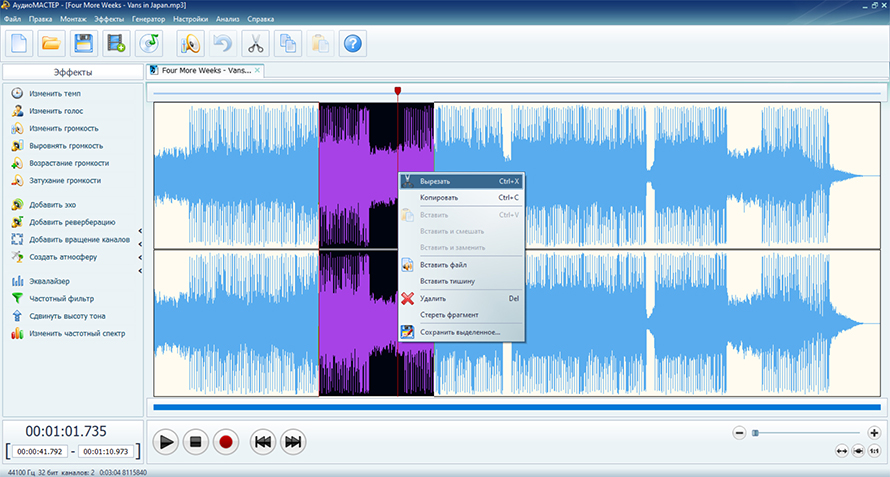
АудиоМАСТЕР — удобный аудиоредактор для Windows, который хорошо подходит для домашней записи, нарезки песен, подготовки рингтонов, чистки голоса, изменения громкости и конвертации. Его главное преимущество — русскоязычный интерфейс без профессиональной перегрузки. Пользователь видит волну, панель эффектов, кнопки воспроизведения и понятные команды для удаления, копирования, вставки и сохранения выделенного фрагмента.
В программе выполняются базовые задачи: записать звук с микрофона, открыть MP3 или WAV, вырезать лишний кусок, соединить несколько файлов, изменить громкость, добавить эхо, изменить темп, изменить голос, наложить атмосферный звук, извлечь аудио из видео, сохранить трек в MP3, FLAC, WAV или OGG. Для шумов используется эквалайзер и пресеты, включая подавление шума. В меню эффектов есть инструменты для изменения голоса, высоты, скорости и частотного спектра.
Как обработать голос в АудиоМАСТЕРЕ:
-
Запустите программу и выберите «Открыть файл» или «Записать звук с микрофона».
-
Выделите участок с ошибкой прямо на волне.
-
Нажмите правой кнопкой по выделению и выберите «Удалить».
-
Откройте «Эквалайзер» и примените пресет для подавления шума.
-
Через «Изменить громкость» выровняйте уровень записи.
-
Нажмите «Файл» и сохраните результат в нужном формате.
Плюсы:
-
полностью русскоязычный интерфейс;
-
простая обрезка и склейка без сложной терминологии;
-
запись с микрофона;
-
конвертация популярных аудиоформатов;
-
извлечение звука из видео;
-
эффекты для голоса, атмосферы, эха и темпа;
-
подходит для новичков.
Минусы:
-
нет полноценной многодорожечной DAW-среды;
-
профессиональная реставрация ограничена;
-
для сложного сведения музыки нужны REAPER, Cakewalk, Cubase или FL Studio.
АудиоМАСТЕР стоит выбрать для записи речи, обработки уроков, дикторских дорожек, нарезки песен и быстрой подготовки аудио без долгого обучения.
Audacity
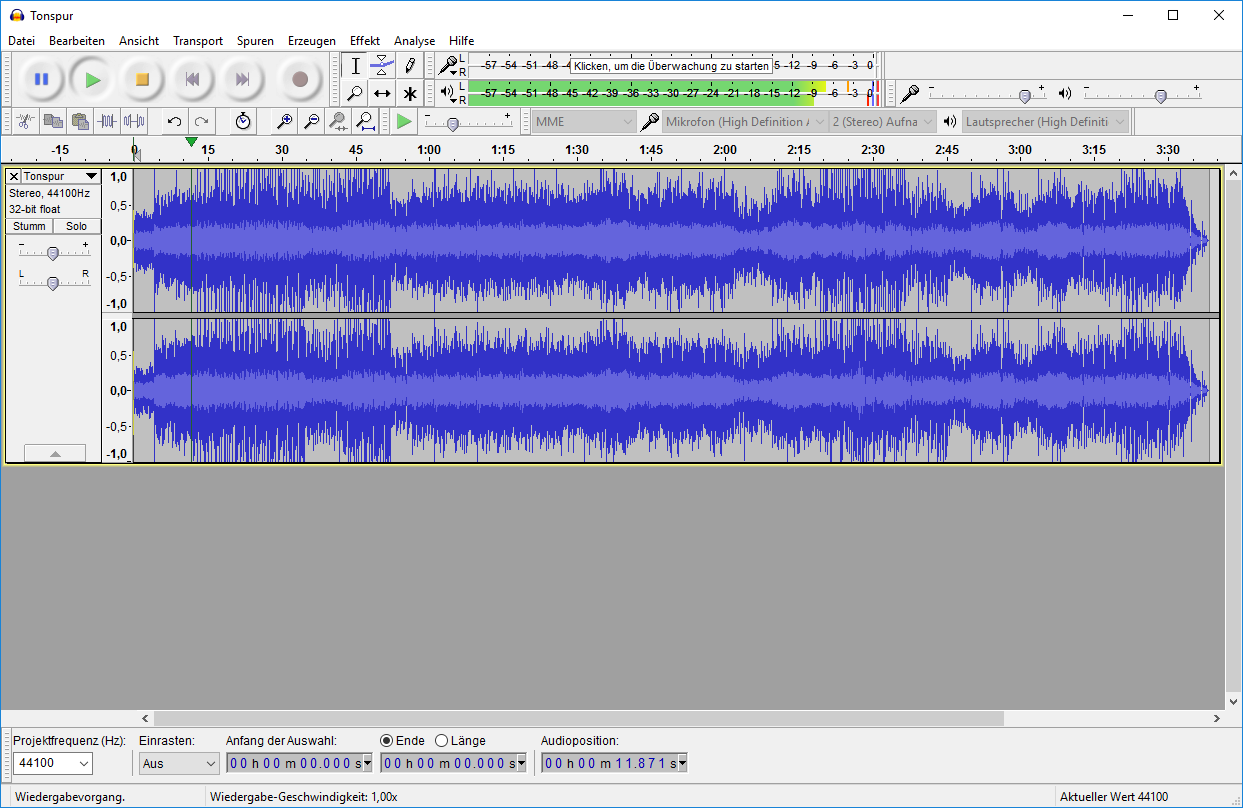
Audacity — один из самых известных бесплатных аудиоредакторов. Он работает на Windows, macOS и Linux, записывает звук с микрофона, открывает несколько дорожек, обрабатывает выделенные фрагменты, поддерживает эффекты, плагины и экспорт. В Audacity удобно чистить голос, выравнивать громкость, делать подкасты, нарезать лекции, готовить фрагменты для видео и создавать простые многодорожечные проекты.
Главные элементы интерфейса: панель транспорта с кнопками Record, Play, Stop, Pause, Selection Tool, Time Shift Tool, шкала времени, область дорожек, меню Effect, Generate, Analyze, Tracks. Для голосовой обработки чаще используются Noise Reduction, Normalize, Loudness Normalization, Compressor, Limiter, Filter Curve EQ, Fade In, Fade Out, Truncate Silence.
Как убрать шум в Audacity:
-
Откройте файл через File > Open.
-
Найдите участок, где слышен только фон.
-
Выделите его и откройте Effect > Noise Removal and Repair > Noise Reduction.
-
Нажмите Get Noise Profile.
-
Выделите всю дорожку через Ctrl+A.
-
Снова откройте Noise Reduction и примените обработку.
-
Перейдите в Effect > Volume and Compression > Normalize.
-
Экспортируйте итог через File > Export Audio.
Плюсы:
-
бесплатная программа с открытым исходным кодом;
-
работает на трёх настольных системах;
-
много эффектов для речи и музыки;
-
есть спектрограмма и анализ;
-
поддерживаются плагины;
-
подходит для подкастов и учебных записей.
Минусы:
-
интерфейс перегружает новичков;
-
некоторые операции требуют понимания терминов;
-
монтаж MP3 выполняется через декодирование и новый экспорт;
-
профессиональное сведение удобнее делать в DAW.
Audacity лучше всего подходит тем, кто хочет бесплатный редактор для записи, чистки, нормализации и несложного монтажа.
Adobe Audition
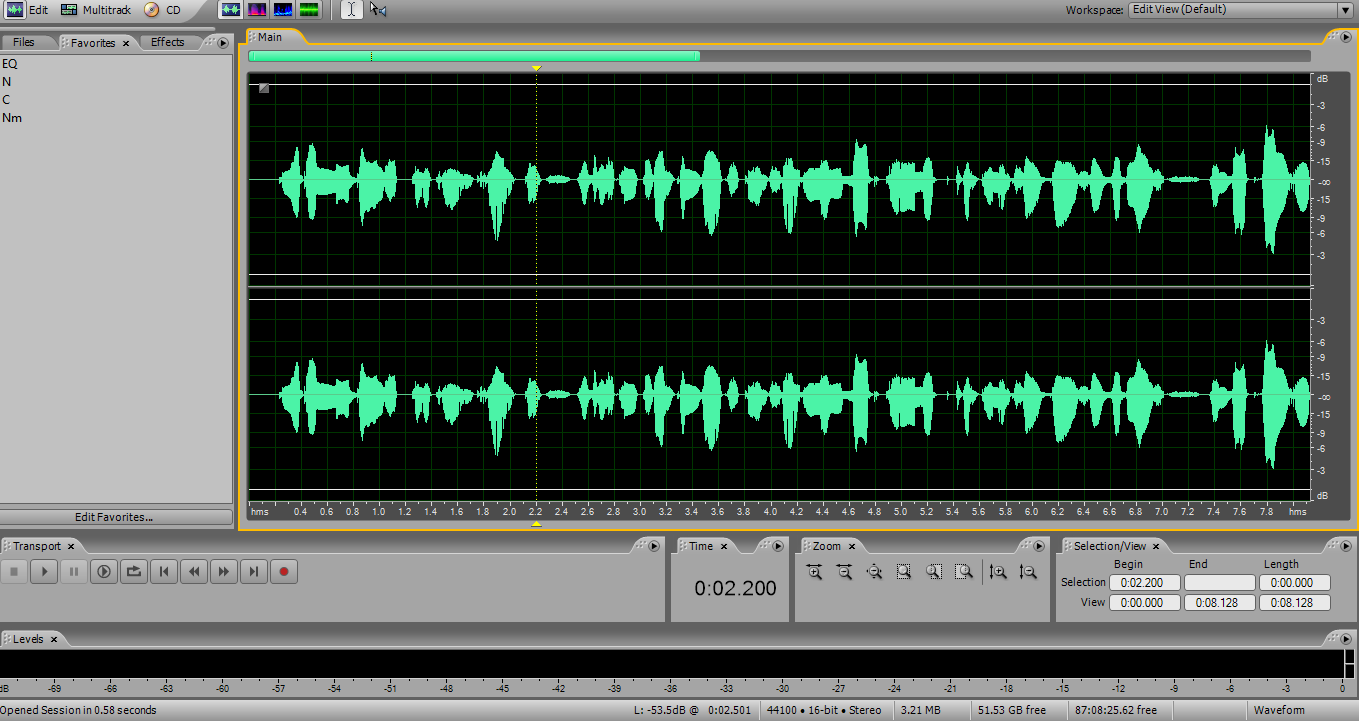
Adobe Audition — профессиональный редактор для подкастов, дикторской записи, реставрации, радиопроизводства, монтажа интервью и саунд-дизайна. В нём есть два рабочих режима: Waveform для точной обработки одного файла и Multitrack для проекта с несколькими дорожками. Такой подход удобен при записи ведущего, гостя, музыки, отбивок и фоновых звуков.
В интерфейсе используются панели Files, Effects Rack, Essential Sound, Mixer, Multitrack, Waveform, Spectral Frequency Display, History, Markers. Для чистки речи важны DeNoise, Adaptive Noise Reduction, DeReverb, Parametric Equalizer, Dynamics Processing, Hard Limiter, Match Loudness, Speech Volume Leveler. Спектральный редактор помогает удалить щелчок, кашель, писк, гул или случайный звук по визуальному отпечатку.
Как обработать подкаст в Adobe Audition:
-
Создайте Multitrack Session.
-
Перетащите голосовые дорожки на отдельные треки.
-
В Effects Rack добавьте DeNoise, Parametric Equalizer и Dynamics Processing.
-
В Essential Sound отметьте дорожку как Dialogue.
-
Примените Reduce Noise, Reduce Rumble и Loudness.
-
Добавьте музыку на отдельную дорожку и уменьшите её громкость в Mixer.
-
Выполните File > Export > Multitrack Mixdown > Entire Session.
Плюсы:
-
сильная чистка голоса;
-
удобный спектральный редактор;
-
полноценный многодорожечный монтаж;
-
панель Essential Sound ускоряет обработку речи;
-
есть Match Loudness для серии файлов;
-
хорошо подходит для подкастов, видео и радио.
Минусы:
-
подписочная модель;
-
интерфейс рассчитан на опытного пользователя;
-
для создания музыки с MIDI удобнее Logic Pro, Cubase, Ableton Live или FL Studio;
-
требует времени на настройку цепочек эффектов.
Adobe Audition стоит выбирать для профессиональной речи, интервью, озвучки, документальных роликов и реставрации проблемных записей.
Ocenaudio
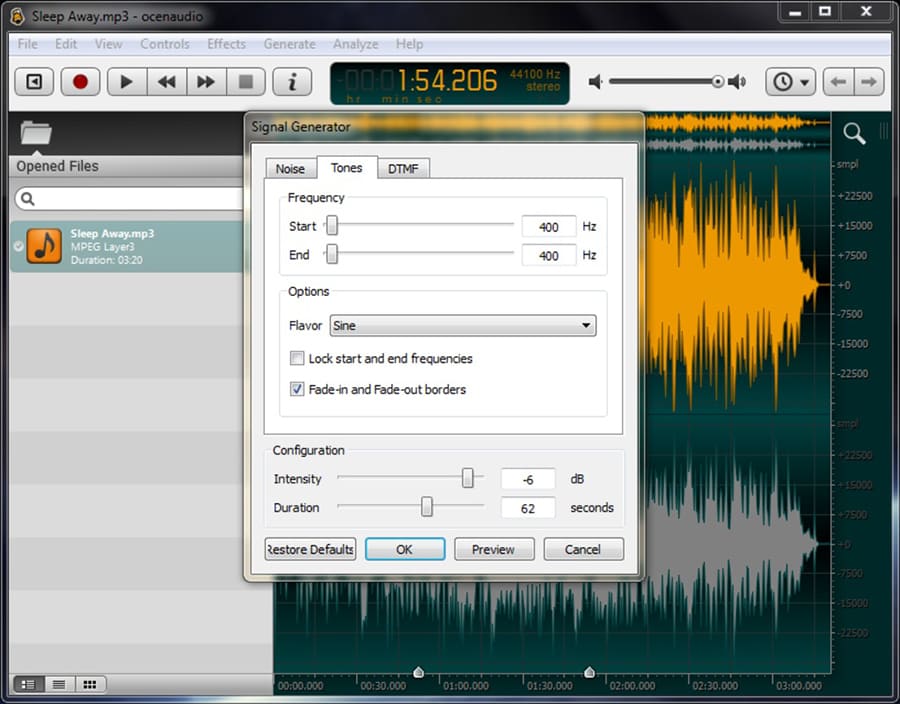
Ocenaudio — лёгкий редактор для быстрой обработки одного аудиофайла. Он заметно проще Audacity, при этом содержит эффекты, спектральный вид, анализ, поддержку VST и предпрослушивание результата до применения. Программа хорошо подходит для обрезки, усиления, нормализации, удаления тишины, базового шумоподавления и экспорта.
В верхнем меню находятся File, Edit, View, Controls, Effects, Generate, Analyze. В Effects доступны Amplitude, Filter, Equalization, Noise Reduction, Time and Pitch, Delay, Reverb, Dynamics Processing. Пользователь выделяет фрагмент на волне, применяет эффект и сразу слышит результат в окне настроек.
Как быстро выровнять громкость в Ocenaudio:
-
Откройте аудиофайл.
-
Выделите весь трек через Ctrl+A.
-
Перейдите в Effects > Amplitude > Normalize.
-
Настройте уровень и прослушайте результат.
-
Примените эффект.
-
Сохраните копию через File > Save As.
Плюсы:
-
лёгкий интерфейс;
-
быстро открывает длинные файлы;
-
есть предпрослушивание эффектов;
-
поддерживаются VST-плагины;
-
удобно редактировать голосовые заметки и лекции.
Минусы:
-
нет полноценного многодорожечного режима;
-
слабее Audition в реставрации;
-
меньше обучающих материалов, чем у Audacity;
-
пакетная обработка ограничена.
Ocenaudio стоит ставить рядом с основной DAW как быстрый инструмент для правки WAV, MP3 и голосовых файлов.
WavePad
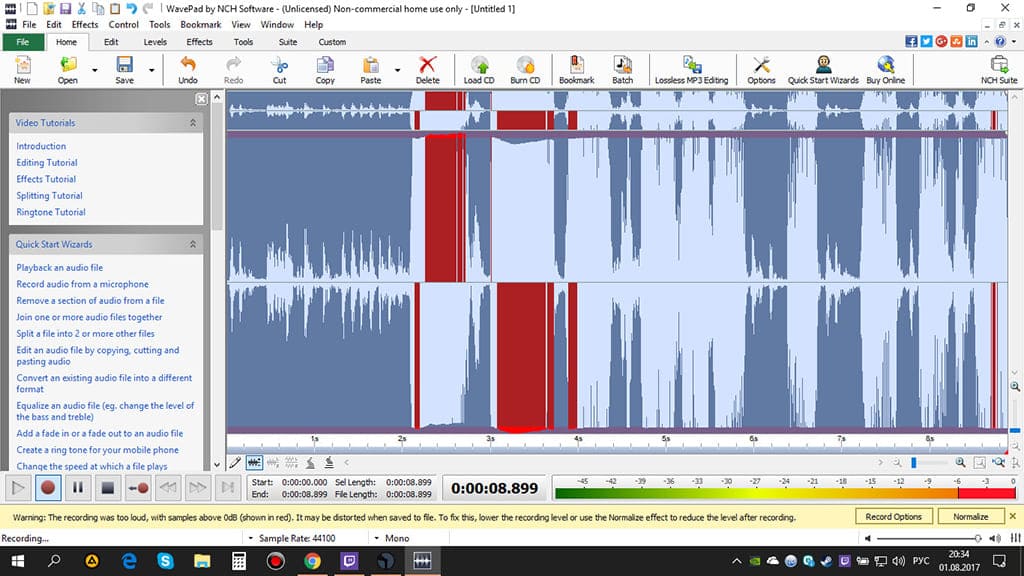
WavePad — редактор от NCH Software для записи, нарезки, реставрации, пакетной обработки и добавления эффектов. В нём есть вкладки Home, Edit, Levels, Effects, Tools, Suite, а также отдельные инструменты для шумоподавления, реверберации, эквалайзера, изменения скорости и высоты тона. WavePad работает как универсальный редактор для голоса, музыки, аудиокниг и рингтонов.
Программа поддерживает MP3, WAV, WMA, AU, AIF, FLAC, OGG, AAC, M4A, MID, AMR и другие форматы; в ней есть Batch Processing, Effect Chain, Spectral Analysis, Text-to-Speech, Voice Changer, Noise Reduction и Auto Trim. Для домашней работы это удобный промежуточный вариант между простым АудиоМАСТЕРом и более сложным Audacity.
Как убрать шум в WavePad:
-
Откройте запись.
-
Перейдите во вкладку Effects.
-
Выберите Cleanup или Noise Reduction.
-
Запустите Noise Reduction.
-
Прослушайте фрагмент после обработки.
-
Добавьте Normalize или Compressor для выравнивания.
-
Сохраните результат через File > Save File As.
Плюсы:
-
много встроенных эффектов;
-
есть пакетная обработка;
-
поддерживается VST;
-
работает на Windows, macOS и мобильных системах;
-
есть инструменты записи и анализа.
Минусы:
-
часть функций доступна в платных версиях;
-
интерфейс с большим числом кнопок требует привыкания;
-
некоторые задачи отправляют к другим приложениям NCH;
-
профессиональная многодорожечная работа ограничена.
WavePad удобен тем, кто регулярно обрабатывает файлы партиями, делает голосовые записи и хочет иметь больше эффектов, чем в простом редакторе.
Sound Forge Pro
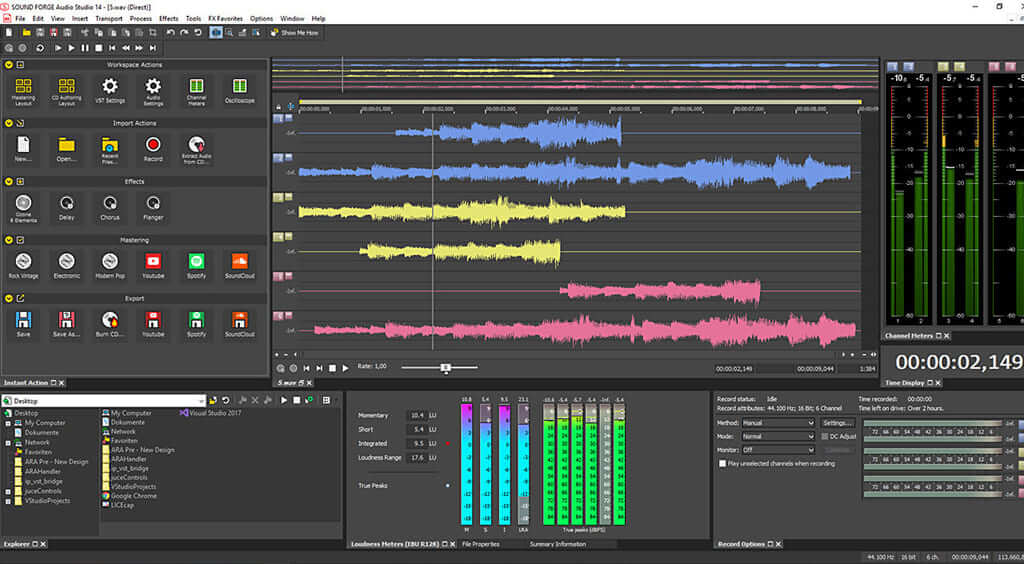
Sound Forge Pro — профессиональный редактор для точной волновой правки, мастеринга, восстановления и записи. Он ориентирован на работу с отдельным файлом, а не на аранжировку с десятками дорожек. Его выбирают для подготовки мастер-файлов, очистки архивных записей, оцифровки винила и кассет, обработки сэмплов и финального контроля.
В интерфейсе используются рабочая волна, маркеры, регионы, панели Meter, Plug-In Chain, Instant Action, Cleaning, Process, Effects, Tools. Для реставрации доступны Noise Reduction, Click and Crackle Removal, DeClipper, DeHisser, DeEsser, спектральные инструменты и цепочки плагинов. Для мастеринга используются лимитеры, эквалайзеры, нормализация и измерители уровня.
Как удалить щелчки в Sound Forge:
-
Откройте запись через File > Open.
-
Найдите проблемные места по волне или спектру.
-
Перейдите в Cleaning.
-
Выберите Click and Crackle Removal.
-
Настройте интенсивность обработки.
-
Прослушайте результат на проблемном фрагменте.
-
Сохраните файл в WAV, FLAC или MP3.
Плюсы:
-
точный монтаж на уровне волны;
-
сильные инструменты реставрации;
-
подходит для мастеринга;
-
удобная работа с маркерами и регионами;
-
поддерживает профессиональные форматы.
Минусы:
-
интерфейс сложнее бытовых редакторов;
-
полноценная DAW-логика выражена слабее, чем в REAPER;
-
платная лицензия;
-
новичку требуется обучение.
Sound Forge Pro лучше всего подходит для финальной обработки, чистки старых записей и подготовки аудиоматериала к публикации.
REAPER
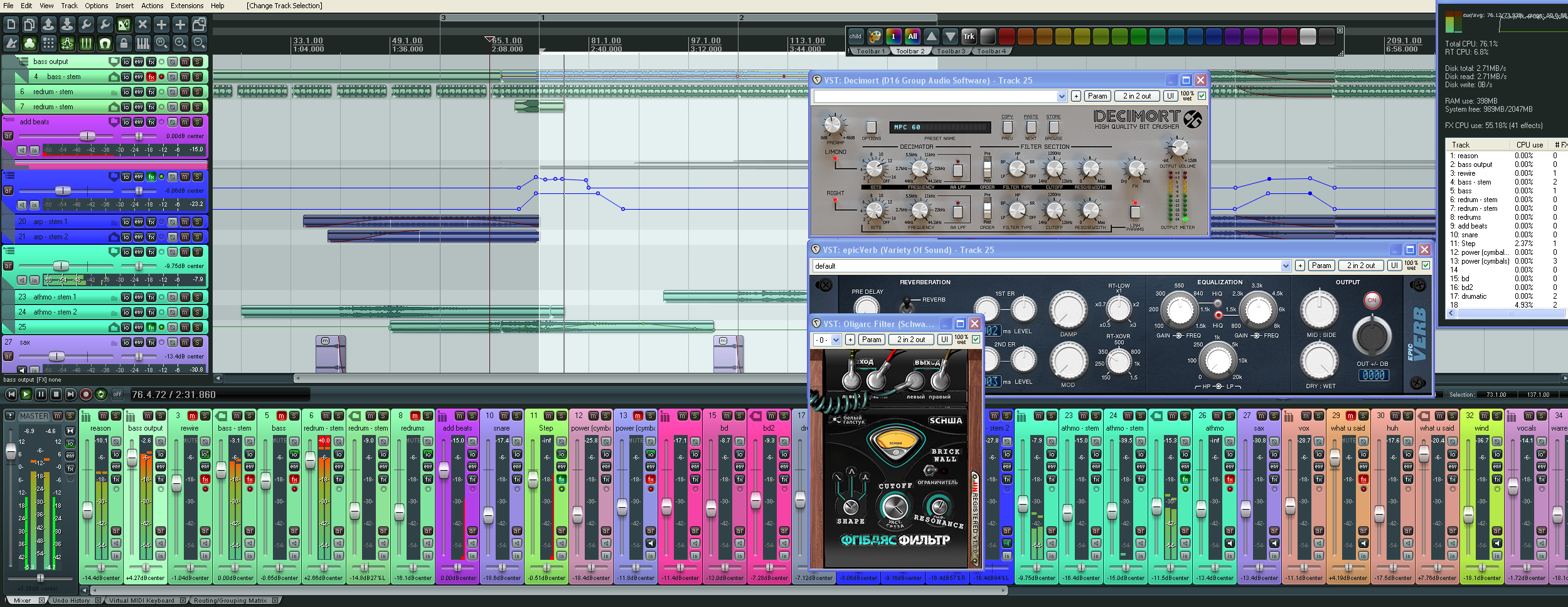
REAPER — мощная DAW для записи, монтажа, сведения и мастеринга. Она работает с аудио и MIDI, поддерживает VST, JSFX, автоматизацию, маршрутизацию, шины, папки дорожек, темп-карты, скрипты и гибкую настройку интерфейса. В сравнении с Adobe Audition REAPER лучше подходит для длинных многодорожечных проектов: подкастов с несколькими микрофонами, музыки, озвучки сериалов, саунд-дизайна и проектов с большим количеством дублей.
В интерфейсе важны Track Control Panel, Arrange View, Mixer, Media Explorer, FX, Routing, Envelopes, Actions. Через Insert > New Track добавляется дорожка, через Record Arm активируется запись, через FX открываются плагины, а Render отвечает за экспорт. Официальная страница REAPER описывает программу как цифровую рабочую станцию для многодорожечной записи, редактирования, обработки, сведения и мастеринга.
Как записать голос в REAPER:
-
Создайте новый проект.
-
Нажмите Ctrl+T для новой дорожки.
-
Нажмите кнопку Record Arm на треке.
-
В поле Input выберите микрофон.
-
Включите мониторинг через значок динамика.
-
Нажмите Record на транспортной панели.
-
После записи примените FX: ReaEQ, ReaComp, ReaGate, ReaLimit.
-
Экспортируйте через File > Render.
Плюсы:
-
полноценная DAW при небольшом размере;
-
гибкая маршрутизация;
-
сильный набор встроенных ReaPlugs;
-
отлично подходит для подкастов и музыки;
-
поддерживает скрипты и кастомизацию;
-
работает на Windows, macOS и Linux.
Минусы:
-
интерфейс не самый дружелюбный для новичка;
-
многое настраивается вручную;
-
русская локализация зависит от языкового пакета;
-
для быстрой нарезки одного MP3 проще взять mp3DirectCut.
REAPER стоит выбрать тем, кто хочет недорогую профессиональную среду для записи и сведения без ограничений бытового редактора.
GoldWave
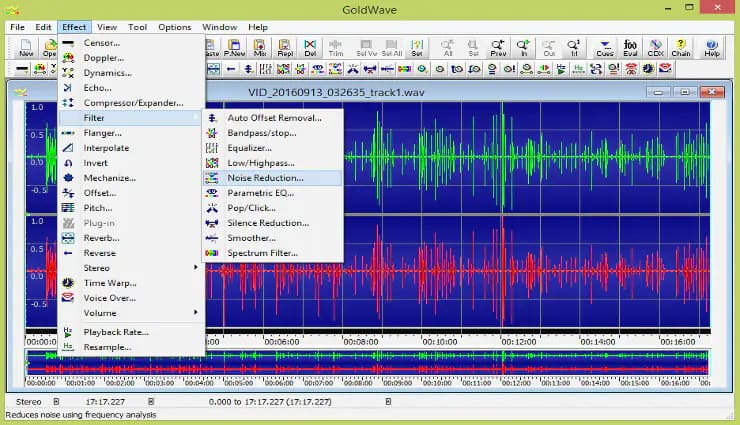
GoldWave — классический редактор для записи, реставрации, анализа, эффектов и конвертации. Он особенно хорош для пользователей, которым нужен один файл, набор точных операций и пакетная обработка. GoldWave умеет записывать источник звука, обрезать, микшировать, делать Crossfade, применять Equalizer, Auto Gain, Voice Over, Censor, Echo, Reverb, Flanger, Noise Reduction, Pop/Click, Spectrum Filter, Cue Points и File Merger. На странице продукта также указана Batch Processing для обработки целых папок, включая m4a, wav, wma, mp3, ogg, aiff, au, vox и FLAC.
Как обработать старую запись в GoldWave:
-
Откройте файл.
-
Выделите проблемный участок или весь трек.
-
Примените Noise Reduction для шипения.
-
Используйте Pop/Click для щелчков.
-
Откройте Equalizer и уберите гул в нижних частотах.
-
Добавьте Auto Gain для выравнивания.
-
Сохраните файл в WAV или FLAC.
Плюсы:
-
быстрый волновой редактор;
-
хорошая пакетная обработка;
-
есть инструменты реставрации;
-
поддерживает анализ и визуализацию;
-
подходит для больших файлов.
Минусы:
-
интерфейс выглядит старомодно;
-
нет полноценной современной DAW-среды;
-
часть возможностей требует привыкания;
-
для MIDI и музыки лучше выбрать Cakewalk, REAPER или FL Studio.
GoldWave удобен для архива записей, аудиокниг, лекций, кассет и файлов, которые нужно массово нормализовать или конвертировать.
AVS Audio Editor
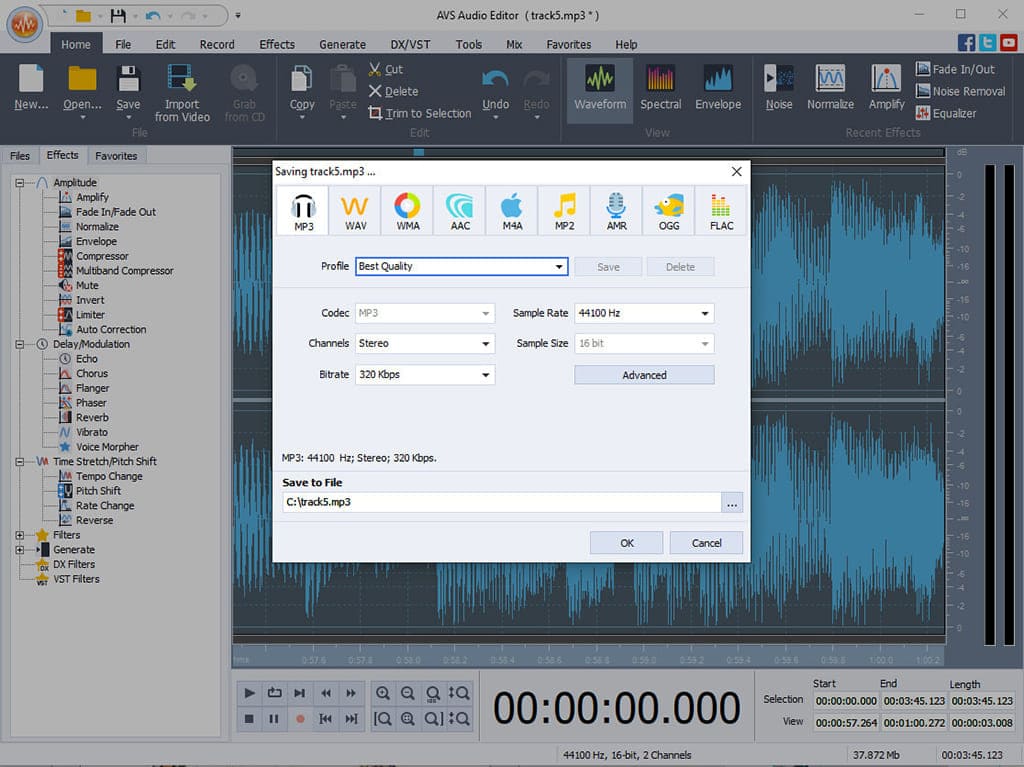
AVS Audio Editor — редактор для Windows с записью, микшированием, обрезкой, эффектами, фильтрами, конвертацией и созданием голосовых файлов. Его интерфейс рассчитан на пользователей, которые хотят видеть крупные кнопки, вкладки и прямые команды. Программа подходит для подготовки рингтонов, обработки музыки, записи речи и простого объединения дорожек.
В AVS Audio Editor есть вкладки Home, File, Edit, Effects, Generate, Mix, Tools. Пользователь загружает файл, выделяет фрагмент, применяет эффект, добавляет вторую дорожку в раздел Mix, регулирует громкость и сохраняет итог. Для базовой работы доступны Amplify, Normalize, Fade In, Fade Out, Equalizer, Noise Reduction, Reverb, Echo, Chorus, Flanger.
Как соединить два трека в AVS Audio Editor:
-
Откройте первый файл через File > Open.
-
Перейдите в Mix.
-
Добавьте второй файл.
-
Разместите дорожки последовательно или друг над другом.
-
Настройте громкость каждой дорожки.
-
Добавьте Fade In и Fade Out на стыках.
-
Сохраните результат.
Плюсы:
-
понятный интерфейс;
-
есть запись с микрофона;
-
поддерживаются эффекты и фильтры;
-
можно микшировать несколько файлов;
-
подходит для рингтонов и домашнего монтажа.
Минусы:
-
бесплатная версия ограничена;
-
профессиональные инструменты слабее Audition и Sound Forge;
-
интерфейс перегружен вкладками;
-
для музыки с MIDI не подходит.
AVS Audio Editor стоит использовать как бытовой редактор для простых проектов, где нужны запись, склейка, фильтры и экспорт.
mp3DirectCut
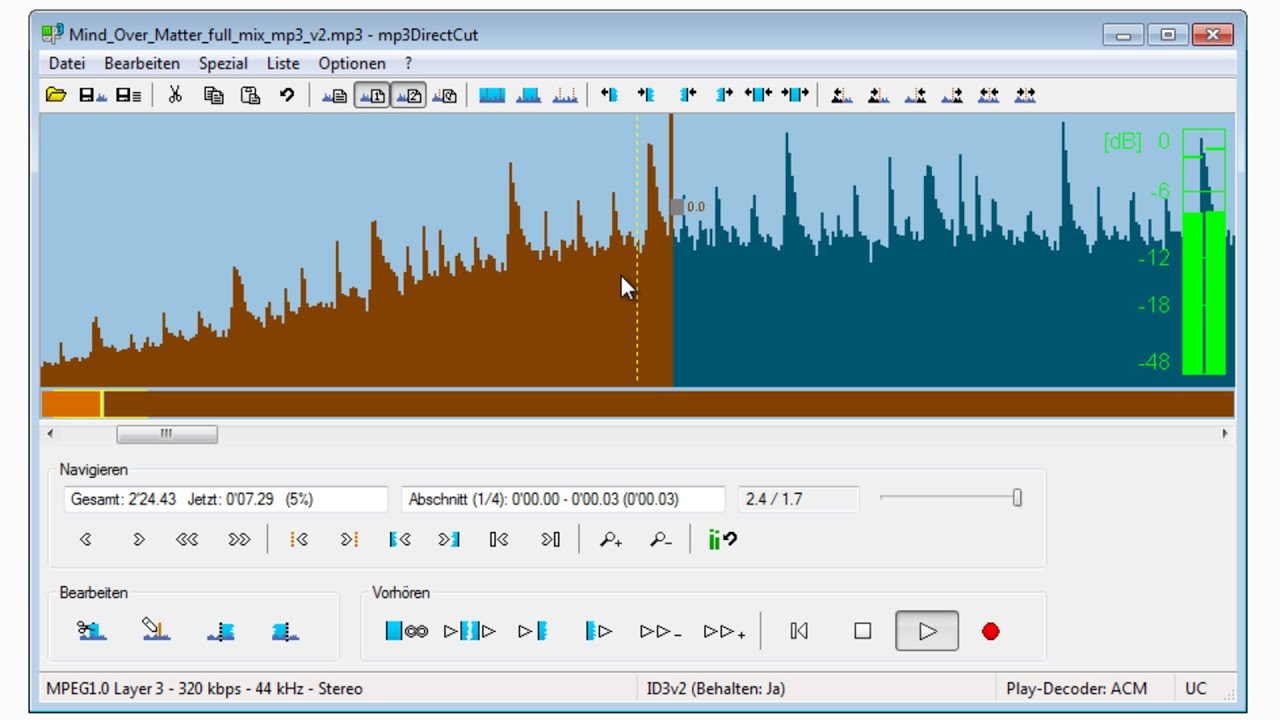
mp3DirectCut — узкий редактор для MP3 и AAC, который режет файл напрямую, без полного декодирования в PCM и нового сжатия. Это важно для лекций, радиозаписей, DJ-сетов, аудиокниг и длинных MP3, где повторное кодирование ухудшает качество. Интерфейс выглядит технически, зато работает быстро даже с крупными файлами.
В программе есть File, Edit, Special, List, Settings, визуализация битрейта, маркеры, Cue, Auto Cue, Pause Detection, Gain, Fade, ID3 tag editor. Через Special удобно находить паузы и делить длинную запись на части.
Как разрезать длинный MP3 в mp3DirectCut:
-
Откройте файл через File > Open.
-
Прослушайте запись и найдите границу.
-
Поставьте маркер начала и конца.
-
Используйте Cut или Save Selection.
-
Для автоматического деления откройте Special > Auto Cue или Pause Detection.
-
Сохраните фрагменты без повторного кодирования.
Плюсы:
-
монтаж MP3 без пересжатия;
-
высокая скорость;
-
удобен для длинных записей;
-
есть поиск пауз;
-
поддерживаются fade in и fade out;
-
есть редактор тегов.
Минусы:
-
интерфейс устаревший;
-
работает не как универсальный редактор WAV;
-
нет сложных эффектов;
-
не подходит для сведения.
mp3DirectCut — лучший вариант, когда задача сводится к быстрой и аккуратной нарезке MP3 без потери качества.
Wavosaur
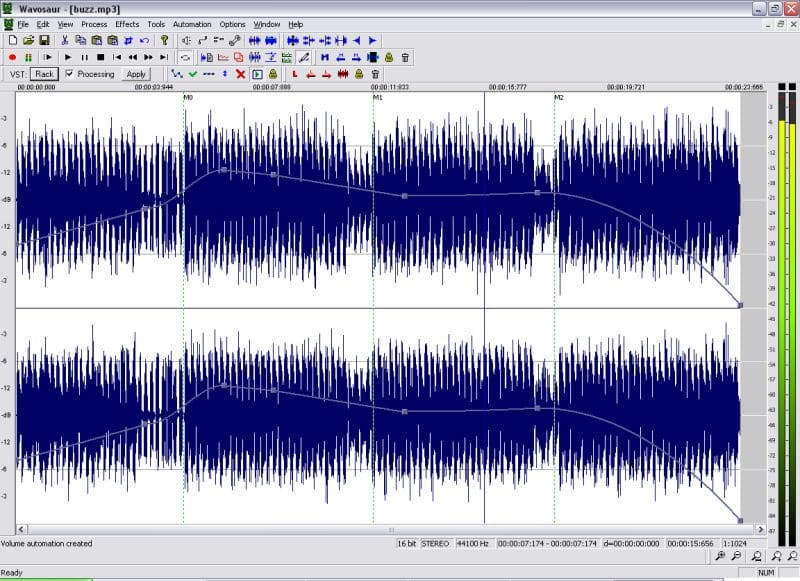
Wavosaur — компактный редактор для Windows, который работает без тяжёлой установки, открывает WAV и MP3, поддерживает VST-плагины, запись, обрезку, нормализацию, петли, анализ и пакетные команды. Его удобно держать как технический инструмент для быстрых правок, подготовки сэмплов и проверки формы волны.
В интерфейсе есть File, Edit, Process, Effects, Tools, Options, VST Rack. Через Process доступны Normalize, Volume, Fade In, Fade Out, Silence, Reverse, Resample. Через Tools запускаются анализ, спектр, статистика и batch processor.
Как подготовить сэмпл в Wavosaur:
-
Откройте WAV-файл.
-
Выделите лишнюю тишину в начале.
-
Нажмите Edit > Trim или Delete.
-
Примените Process > Normalize.
-
Добавьте Fade Out на конце.
-
Сохраните результат как WAV.
Плюсы:
-
очень лёгкий редактор;
-
есть VST Rack;
-
подходит для сэмплов;
-
быстрые базовые операции;
-
не перегружает систему.
Минусы:
-
интерфейс старого типа;
-
нет комфортного многодорожечного монтажа;
-
мало встроенных современных эффектов;
-
новичку не хватает подсказок.
Wavosaur хорош как вспомогательный редактор для точной правки, нормализации и подготовки коротких звуков.
Cakewalk by BandLab
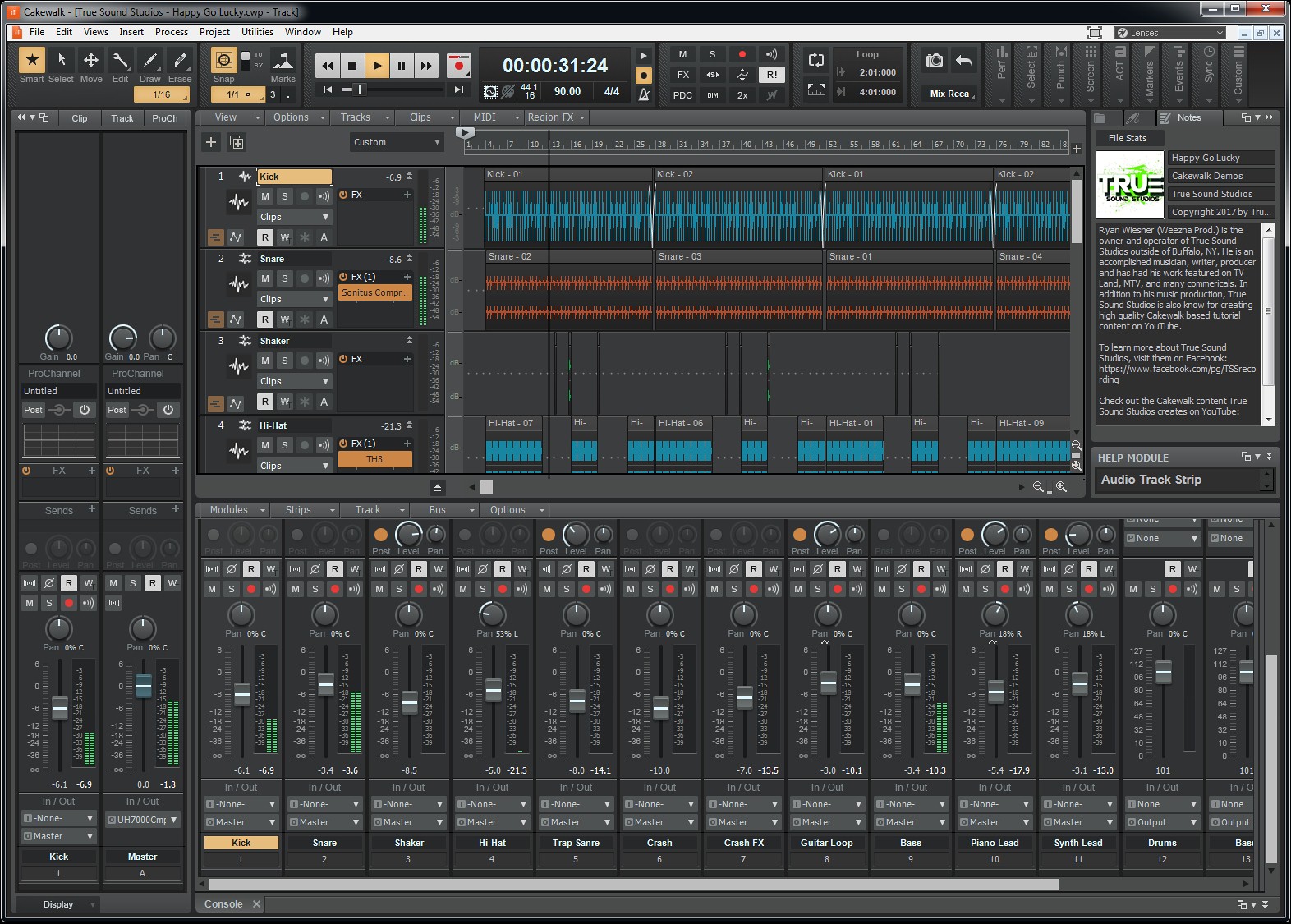
Cakewalk by BandLab — полноценная DAW для Windows, выросшая из SONAR. Она подходит для записи вокала, гитары, клавишных, MIDI, виртуальных инструментов, сведения и мастеринга. В отличие от простых редакторов, Cakewalk работает с проектом: дорожки, шины, плагины, автоматизация, Piano Roll, Console View, Step Sequencer, ProChannel.
В интерфейсе важны Track View, Inspector, Browser, Console, Control Bar, Piano Roll. Вокал записывается на аудиодорожку, инструментальная партия — на MIDI-трек, обработка добавляется через FX Rack и ProChannel. Для домашней студии это сильный бесплатный вариант, особенно при наличии аудиоинтерфейса и MIDI-клавиатуры.
Как записать вокал в Cakewalk:
-
Создайте новый проект.
-
Добавьте Audio Track.
-
Выберите вход аудиоинтерфейса.
-
Нажмите Record Arm.
-
Включите мониторинг.
-
Запишите дубль.
-
Добавьте EQ, Compressor и Reverb в FX Rack.
-
Экспортируйте через File > Export > Audio.
Плюсы:
-
полноценная DAW для Windows;
-
работа с аудио и MIDI;
-
есть микшер и автоматизация;
-
поддерживаются VST-плагины;
-
подходит для домашней студии.
Минусы:
-
выше порог входа;
-
интерфейс насыщен панелями;
-
для простой нарезки слишком сложен;
-
доступность и развитие зависят от экосистемы BandLab.
Cakewalk нужен тем, кто записывает песни, аранжировки и инструментальные партии, а не просто режет MP3.
Лучшие аудиоредакторы для macOS
GarageBand
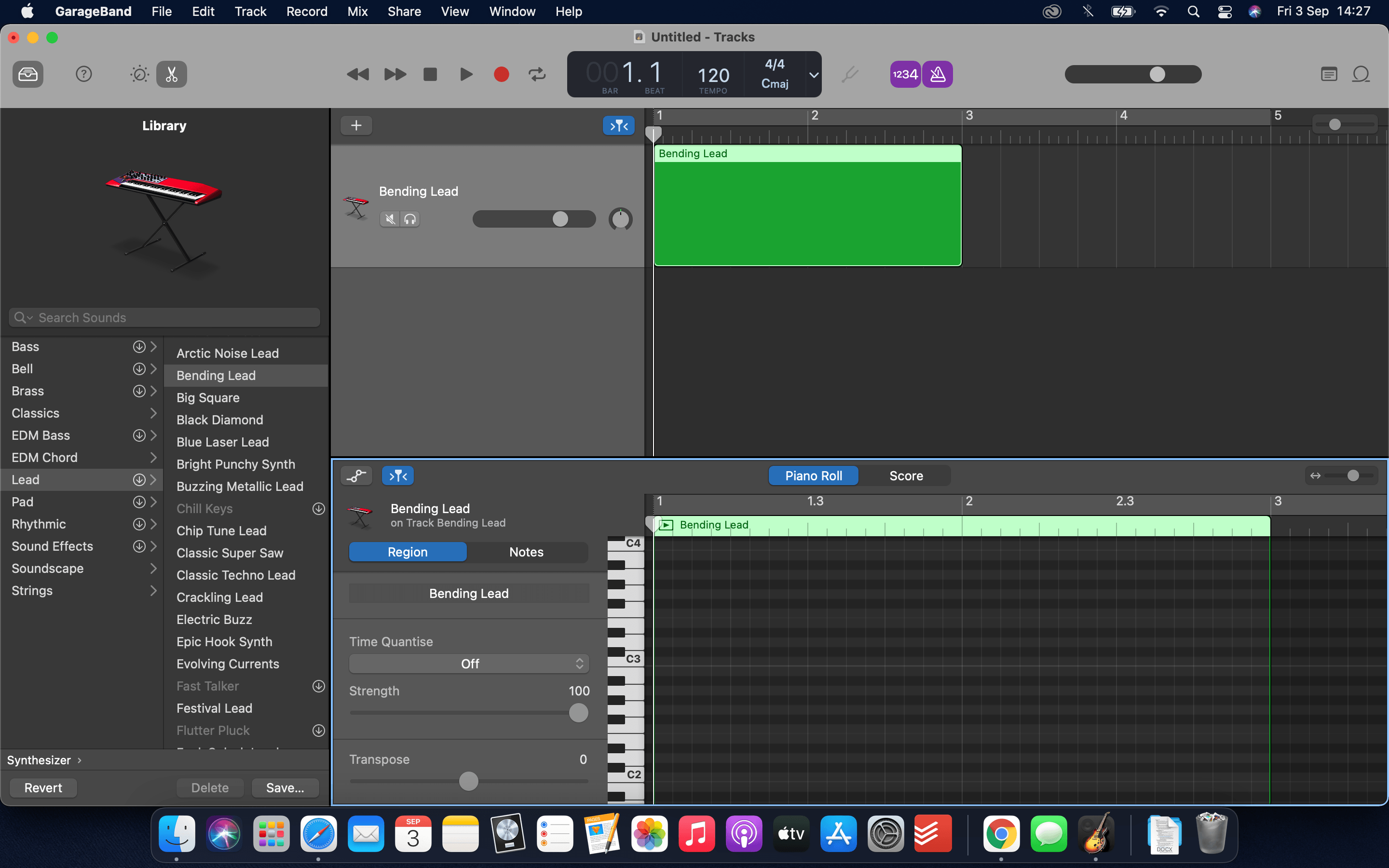
GarageBand — бесплатная музыкальная студия Apple для Mac, iPhone и iPad. Она хорошо подходит для первых песен, демо, вокала, гитары, лупов, подкастов и учебных проектов. Apple описывает GarageBand как полноценную студию на Mac с библиотекой звуков, инструментами, пресетами для гитары и голоса, Drummer и петлями.
В программе есть Tracks Area, Library, Smart Controls, Editors, Loops Browser, Drummer, Amp Designer. Пользователь создаёт проект, выбирает Audio Track или Software Instrument, записывает партию, редактирует регион, добавляет компрессию, эквалайзер, реверберацию и экспортирует трек.
Как записать вокал в GarageBand:
-
Создайте Empty Project.
-
Выберите Audio > Record using a microphone.
-
Укажите входной микрофон.
-
Откройте Library и выберите вокальный пресет.
-
Нажмите Record.
-
В Smart Controls настройте Compressor, EQ и Reverb.
-
Экспортируйте через Share > Export Song to Disk.
Плюсы:
-
бесплатно для устройств Apple;
-
простой старт;
-
есть лупы, инструменты и Drummer;
-
подходит для вокала и демо;
-
синхронизируется с экосистемой Apple.
Минусы:
-
нет версии для Windows;
-
профессиональные настройки ограничены;
-
крупные проекты удобнее вести в Logic Pro;
-
редактирование речи не такое глубокое, как в Audition.
GarageBand стоит выбрать владельцам Mac, которым нужна простая студия для музыки, вокала и первых проектов.
Logic Pro
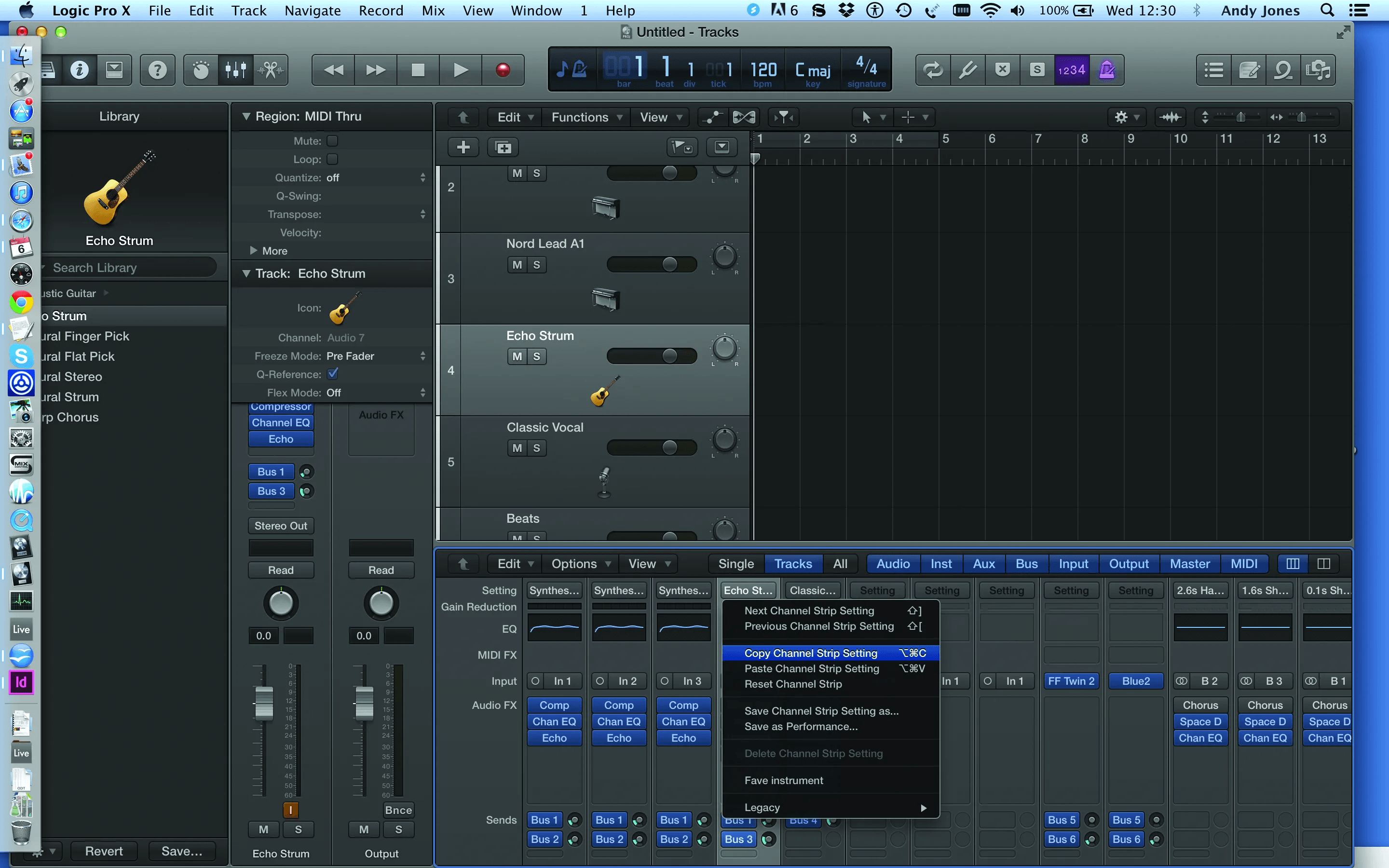
Logic Pro — профессиональная DAW Apple для записи, аранжировки, сведения, мастеринга и работы с MIDI. Это логичное продолжение GarageBand: проекты открываются в более мощной среде, где есть Flex Time, Flex Pitch, Track Stacks, Smart Tempo, Alchemy, Step Sequencer, Live Loops, Mixer, Automation, Drummer и большой набор плагинов.
Logic Pro удобен для записи вокала, создания битов, оркестровых партий, электронной музыки, саундтрека, сведения альбома. Для аудиоредактирования важны Audio File Editor, Track Editor, Fade Tool, Marquee Tool, Flex Mode, Region Inspector. Для обработки вокала используются Channel EQ, Compressor, DeEsser, Pitch Correction, Space Designer, Chromaverb, Multipressor, Adaptive Limiter.
Как выровнять вокал в Logic Pro:
-
Запишите голос на Audio Track.
-
Включите Flex на дорожке.
-
Выберите Flex Pitch для коррекции нот.
-
Исправьте неточные ноты в редакторе.
-
Добавьте Channel EQ и Compressor.
-
Уберите сибилянты через DeEsser.
-
Добавьте реверберацию через Bus Send.
-
Экспортируйте Bounce Project or Section.
Плюсы:
-
мощная DAW для macOS;
-
глубокая работа с MIDI и аудио;
-
большой набор инструментов и эффектов;
-
сильные средства коррекции вокала;
-
подходит для профессиональной музыки.
Минусы:
-
доступен только в экосистеме Apple;
-
требует производительного Mac;
-
для простой обрезки избыточен;
-
интерфейс требует освоения.
Logic Pro стоит выбрать для серьёзной записи музыки, вокала, аранжировок и сведения.
Ableton Live
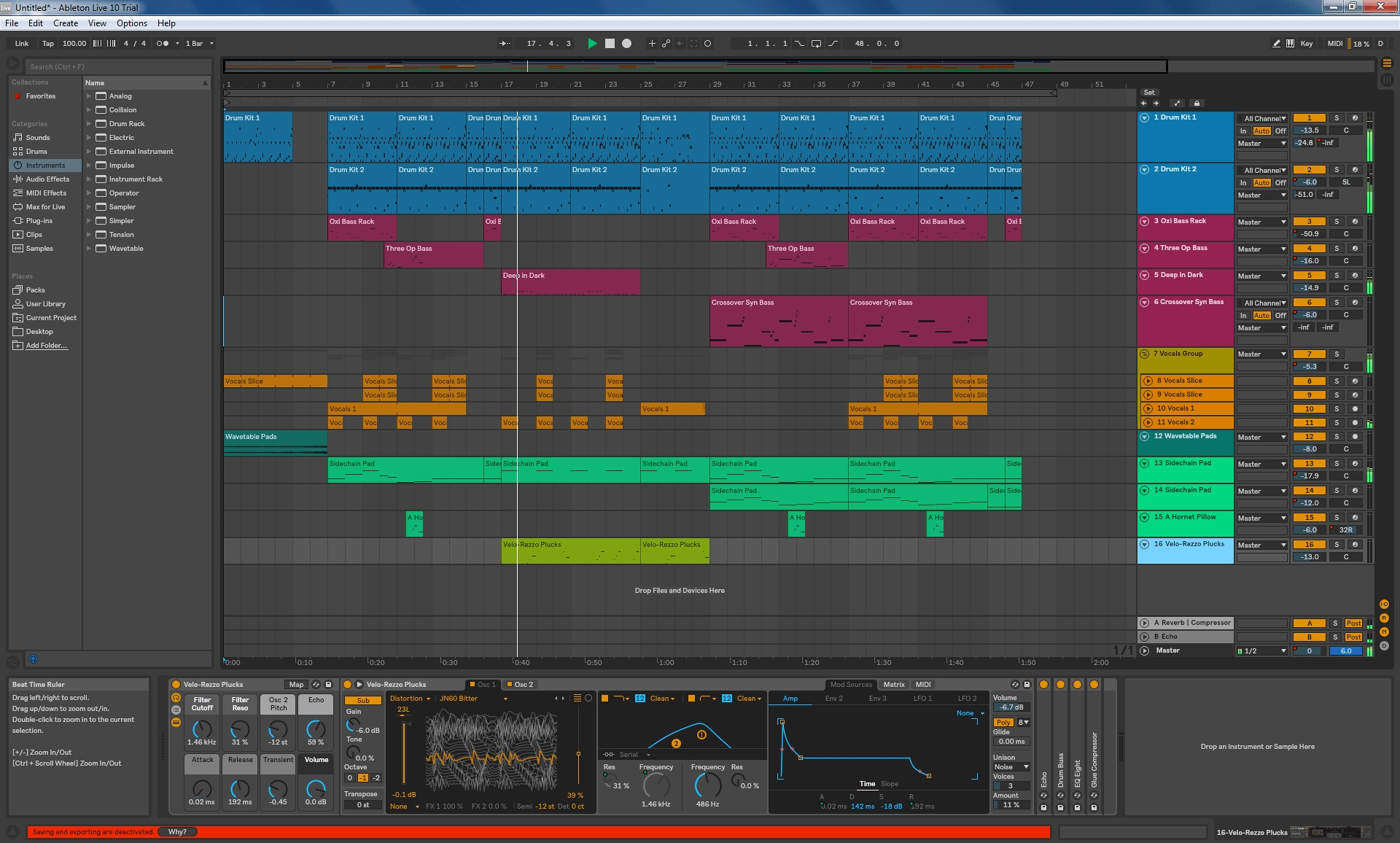
Ableton Live одинаково силён на Windows и macOS, но среди пользователей Mac особенно популярен для электронной музыки, лайвов, сэмплов и быстрых идей. Его особенность — два режима: Session View для запуска клипов и Arrangement View для линейной аранжировки. Ableton описывает Live как программу для создания и исполнения музыки, где Session View позволяет свободно смешивать музыкальные идеи без жёсткой временной линии, а Arrangement View используется для организации музыки по таймлайну.
В Live есть Browser, Session View, Arrangement View, Clip View, Device View, Mixer, Sends, Returns, Warping. Для редактирования аудио важны Warp Markers, Consolidate, Freeze, Flatten, Slice to New MIDI Track, Normalize в экспорте, автоматизация громкости и эффектов. Для звука используются EQ Eight, Compressor, Glue Compressor, Limiter, Reverb, Delay, Saturator, Drum Rack, Simpler, Sampler.
Как нарезать вокальный сэмпл в Ableton Live:
-
Перетащите аудио в Arrangement View.
-
Включите Warp в Clip View.
-
Расставьте Warp Markers по фразам.
-
Разрежьте клип через Ctrl+E.
-
Выберите Slice to New MIDI Track.
-
Назначьте фрагменты на Drum Rack.
-
Добавьте EQ Eight и Compressor.
-
Экспортируйте через File > Export Audio/Video.
Плюсы:
-
уникальный Session View;
-
сильная работа с лупами и темпом;
-
удобный Warp;
-
богатые встроенные эффекты;
-
подходит для лайвов и электронной музыки.
Минусы:
-
дорогие старшие редакции;
-
классическая запись групп удобнее в Logic Pro или Pro Tools;
-
для диалогового монтажа Audition проще;
-
интерфейс непривычен после традиционных DAW.
Ableton Live стоит выбрать для битмейкинга, электронной музыки, лайв-сетов, сэмплов и быстрых аранжировок.
Fission
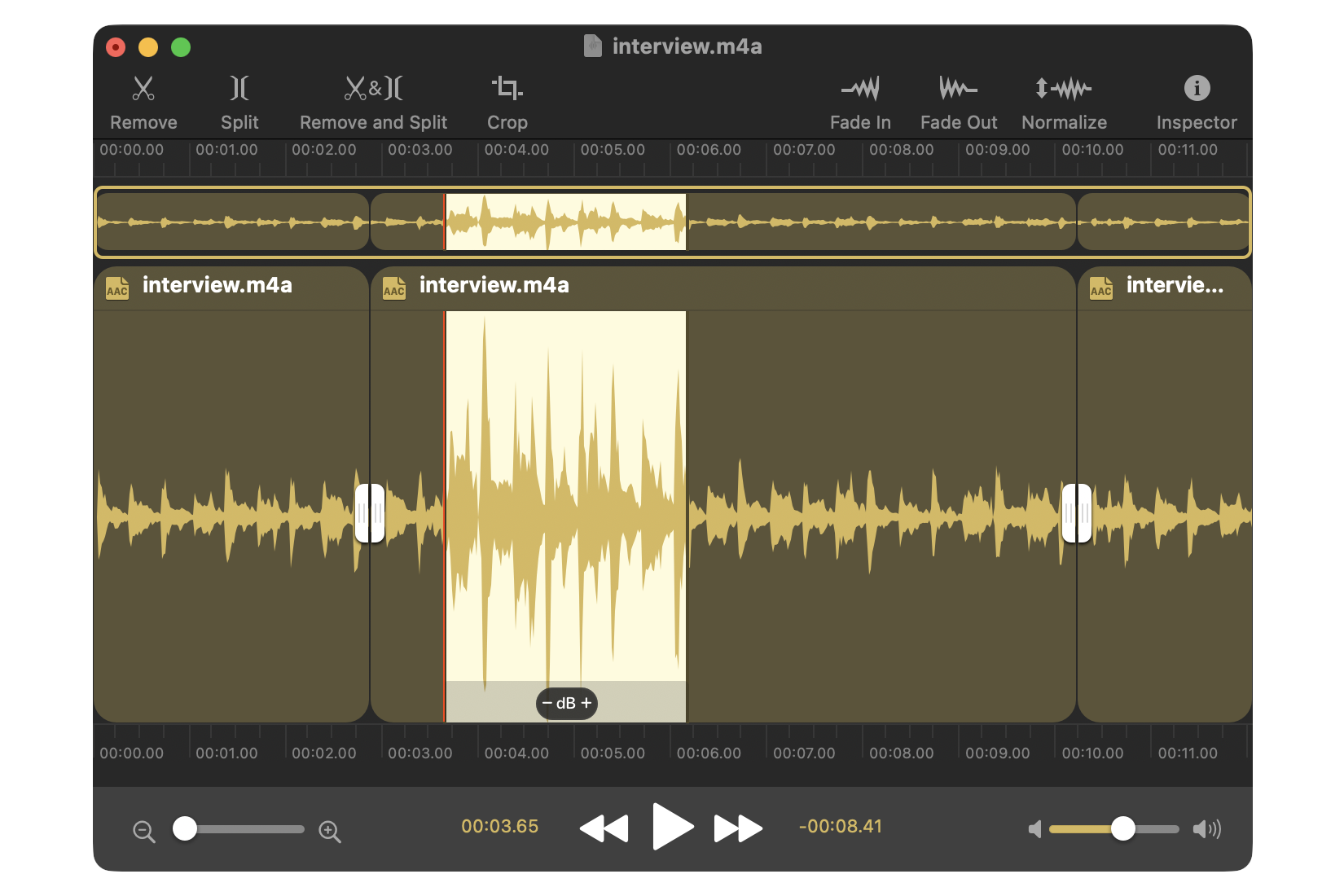
Fission — аудиоредактор для macOS от Rogue Amoeba, ориентированный на быструю нарезку, обрезку и экспорт без лишней DAW-сложности. Его часто используют для MP3, AAC, Apple Lossless, FLAC, AIFF и WAV, когда нужно вырезать кусок, разделить файл на главы, подготовить рингтон, удалить тишину или быстро сохранить фрагмент.
В интерфейсе основное внимание уделено форме волны и маркерам. Пользователь выделяет участок, удаляет его, делит файл на регионы, добавляет fade и сохраняет. Программа удобна для подкастов, лекций, диктофонных записей и треков, где не нужна многодорожечная аранжировка.
Как вырезать фрагмент в Fission:
-
Откройте аудиофайл.
-
Найдите ненужный участок на волне.
-
Выделите его мышью.
-
Нажмите Delete.
-
Проверьте стык.
-
Сохраните файл или экспортируйте копию.
Плюсы:
-
очень быстрый редактор для macOS;
-
простой интерфейс;
-
удобная работа с главами и фрагментами;
-
подходит для подкастов и лекций;
-
не перегружает пользователя микшером.
Минусы:
-
нет Windows-версии;
-
нет полноценного многодорожечного монтажа;
-
слабее Audition в шумоподавлении;
-
платная программа.
Fission стоит выбирать тем, кто часто режет готовые записи на Mac и не хочет открывать большую DAW.
Лучшие аудиоредакторы для Linux
Ardour
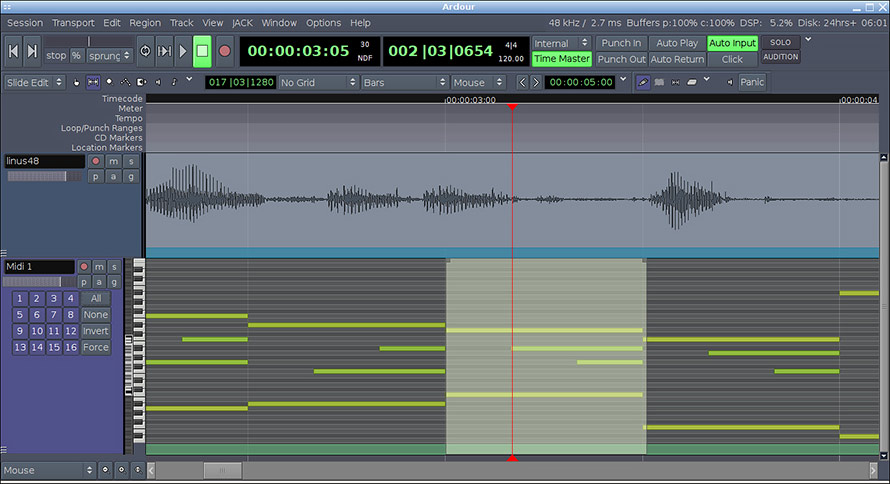
Ardour — одна из главных DAW для Linux, также доступная для Windows и macOS. Она предназначена для записи, редактирования, сведения и мастеринга. В ней есть неразрушающее редактирование, дорожки, шины, автоматизация, плагины LV2, VST и AudioUnit на macOS. Официальная страница Ardour подчёркивает неразрушающий нелинейный монтаж, unlimited undo/redo, automation и поддержку нескольких форматов плагинов.
В интерфейсе важны Editor, Mixer, Tracks, Regions, Buses, Plugin slots, Automation lanes. Ardour подходит для домашней студии на Linux, записи живых инструментов, сведения подкастов, работы с многоканальными проектами и постобработки.
Как записать инструмент в Ardour:
-
Создайте Session.
-
Выберите Add Track/Bus.
-
Укажите Audio Track.
-
Назначьте вход аудиоинтерфейса.
-
Активируйте запись на треке.
-
Нажмите Record и Play.
-
Добавьте плагины EQ и Compressor.
-
Экспортируйте через Session > Export.
Плюсы:
-
сильная DAW для Linux;
-
неразрушающий монтаж;
-
поддержка LV2, VST и AudioUnit;
-
гибкая маршрутизация;
-
подходит для записи живых инструментов.
Минусы:
-
настройка аудиосистемы на Linux требует опыта;
-
интерфейс сложнее бытовых редакторов;
-
часть плагинов зависит от платформы;
-
для простого MP3-реза избыточен.
Ardour — главный выбор для Linux-студии, где нужны запись, микшер, плагины и профессиональная структура проекта.
LMMS
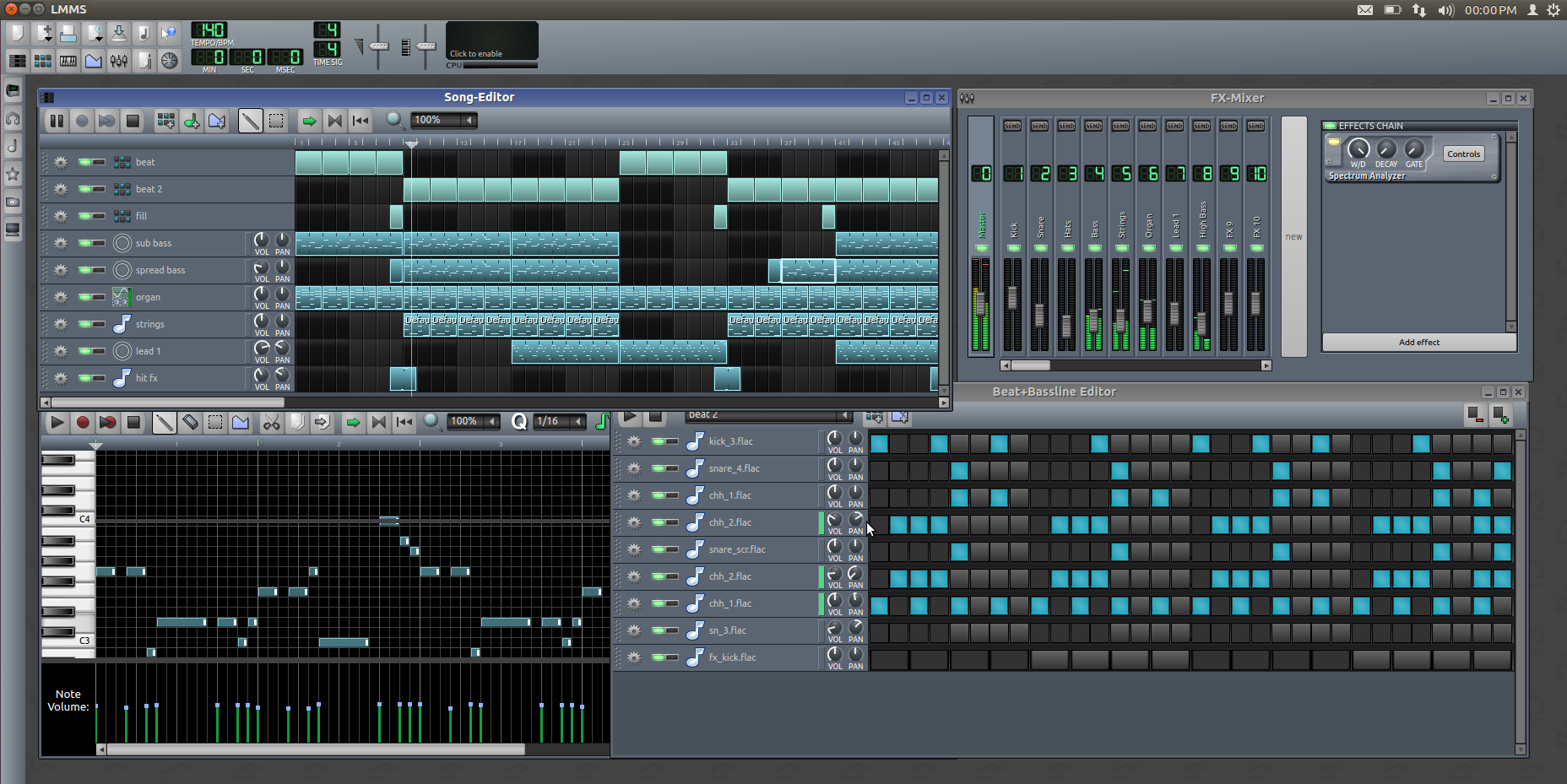
LMMS — бесплатная программа для создания музыки, ориентированная на биты, синтезаторы, MIDI, паттерны и электронные жанры. Это не классический волновой редактор для чистки речи, а среда для композиции. В ней есть Song Editor, Beat+Bassline Editor, Piano Roll, FX Mixer, Automation Editor, набор синтезаторов и эффектов.
LMMS подойдёт для начинающих битмейкеров на Linux и Windows. В программе удобно делать барабанные партии, басы, мелодии, автоматизацию фильтров и экспортировать трек. Для записи вокала и монтажа речи лучше использовать Ardour или Audacity.
Как создать бит в LMMS:
-
Откройте новый проект.
-
Добавьте инструмент в Beat+Bassline Editor.
-
Расставьте удары бочки, малого барабана и хай-хэта.
-
Откройте Piano Roll для мелодии.
-
Добавьте эффекты в FX Mixer.
-
Настройте автоматизацию.
-
Экспортируйте трек.
Плюсы:
-
бесплатная среда для музыки;
-
есть синтезаторы и эффекты;
-
удобен Piano Roll;
-
подходит для электронных жанров;
-
работает на Linux и Windows.
Минусы:
-
не лучший выбор для записи вокала;
-
нет привычного аудиомонтажа речи;
-
интерфейс требует привыкания;
-
профессиональное сведение удобнее в Ardour или REAPER.
LMMS стоит брать для создания музыки с нуля, а не для реставрации или редактирования интервью.
Qtractor
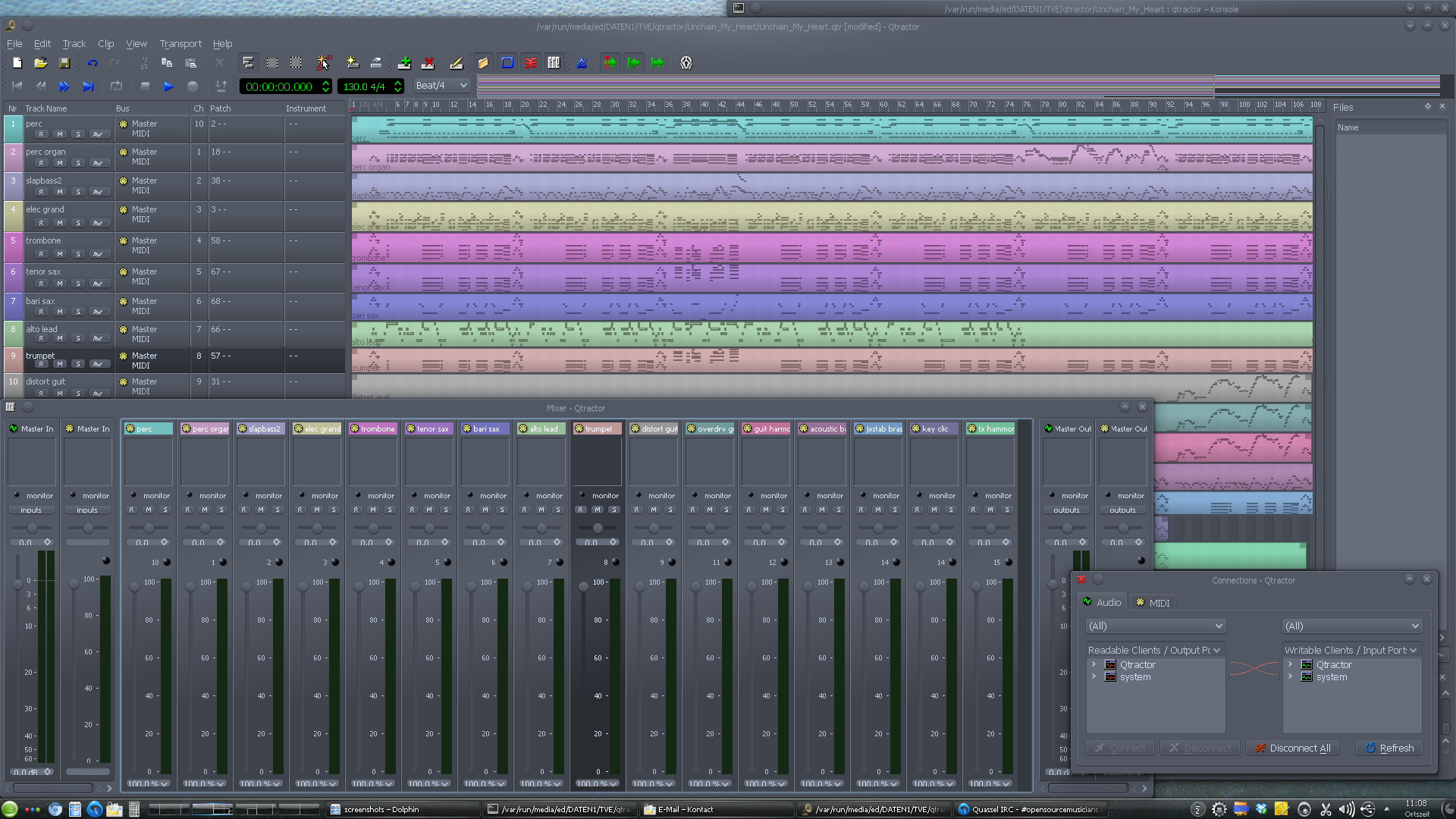
Qtractor — Linux-секвенсор для аудио и MIDI, рассчитанный на работу с JACK, ALSA, плагинами LV2, LADSPA, DSSI и VST. Он занимает промежуточное положение между лёгкими редакторами и полноценными DAW. Qtractor подходит для записи дорожек, MIDI-партий, сведения небольших проектов и работы с плагинами в Linux-среде.
Интерфейс содержит таймлайн, список треков, MIDI-редактор, микшер и слоты эффектов. Пользователь создаёт аудиодорожку, выбирает вход, записывает материал, добавляет плагины и экспортирует итог.
Как записать дорожку в Qtractor:
-
Создайте новый Session.
-
Добавьте Audio Track.
-
Назначьте вход через Connections.
-
Активируйте запись.
-
Нажмите Record.
-
Добавьте эффект в Mixer.
-
Экспортируйте проект в аудиофайл.
Плюсы:
-
хорошо интегрируется с Linux-аудио;
-
есть аудио и MIDI;
-
поддерживаются плагины;
-
легче Ardour;
-
подходит для небольших проектов.
Минусы:
-
требует понимания JACK/ALSA;
-
интерфейс технический;
-
меньше обучающих материалов;
-
для новичков Audacity проще.
Qtractor удобен пользователям Linux, которым нужна компактная DAW без тяжёлой структуры Ardour.
Лучшие онлайн-аудиоредакторы
AudioMass
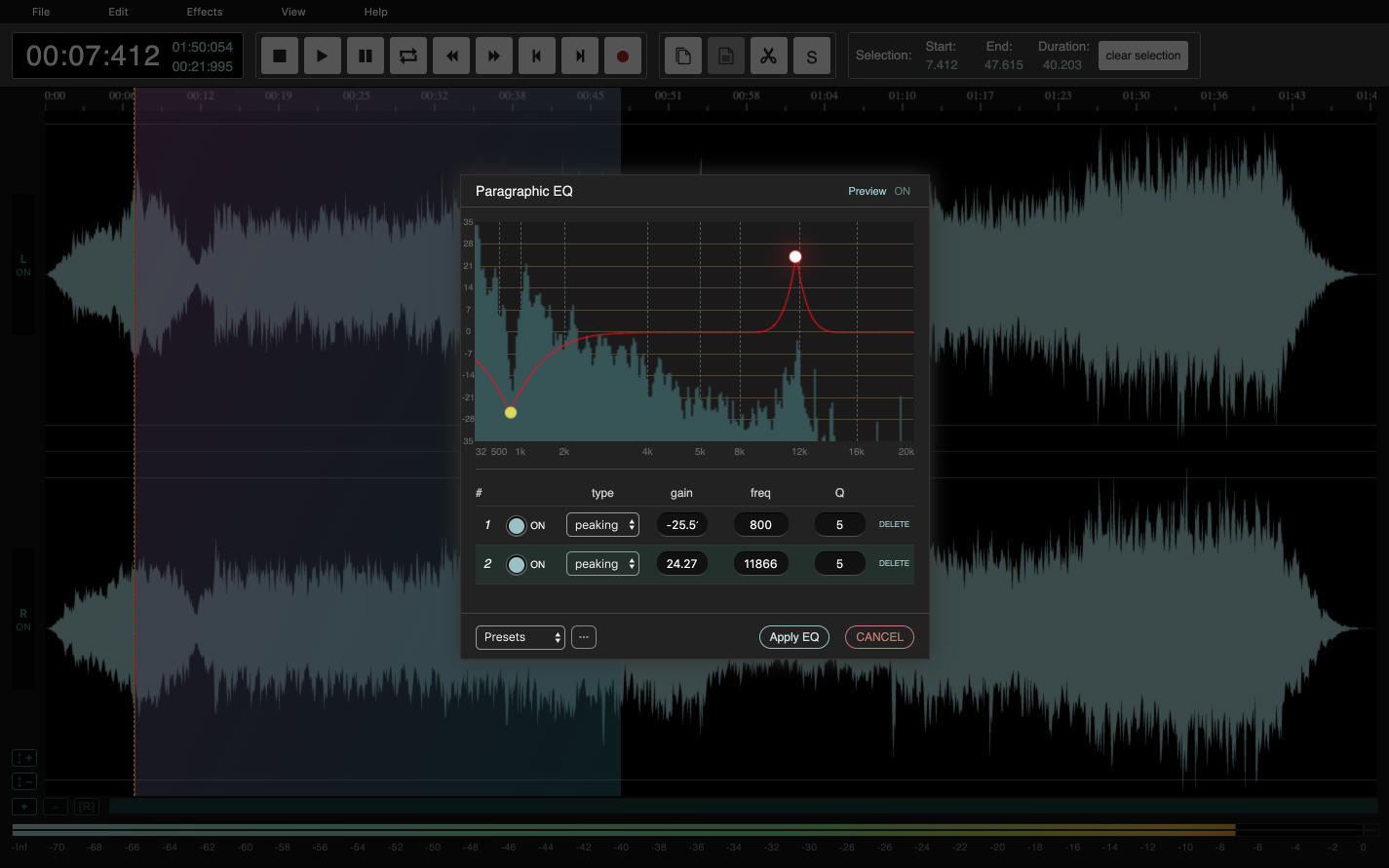
AudioMass — браузерный редактор для обрезки, нормализации, эффектов, записи через микрофон и экспорта. Он запускается без установки и подходит для быстрого редактирования на чужом компьютере. В интерфейсе есть waveform, меню File, Edit, Effects, Analyze, Record и Export.
В AudioMass удобно открыть WAV или MP3, вырезать фрагмент, сделать Normalize, Fade In, Fade Out, Reverse, Delay, Distortion, Speed Up, Gain, Compressor. Такой сервис не заменяет DAW, но хорошо решает срочную задачу: удалить кусок, усилить звук и скачать итог.
Как обрезать файл в AudioMass:
-
Откройте страницу сервиса.
-
Перетащите аудиофайл в окно.
-
Выделите ненужный участок.
-
Нажмите Delete.
-
Добавьте Fade In и Fade Out.
-
Экспортируйте файл.
Плюсы:
-
работает в браузере;
-
не требует установки;
-
есть запись и эффекты;
-
интерфейс похож на настольный редактор;
-
удобен для срочных задач.
Минусы:
-
зависит от браузера и мощности компьютера;
-
неудобен для больших проектов;
-
нет профессиональной реставрации;
-
онлайн-работа не подходит для конфиденциальных материалов.
AudioMass стоит использовать для быстрой правки, когда настольной программы нет под рукой.
BandLab
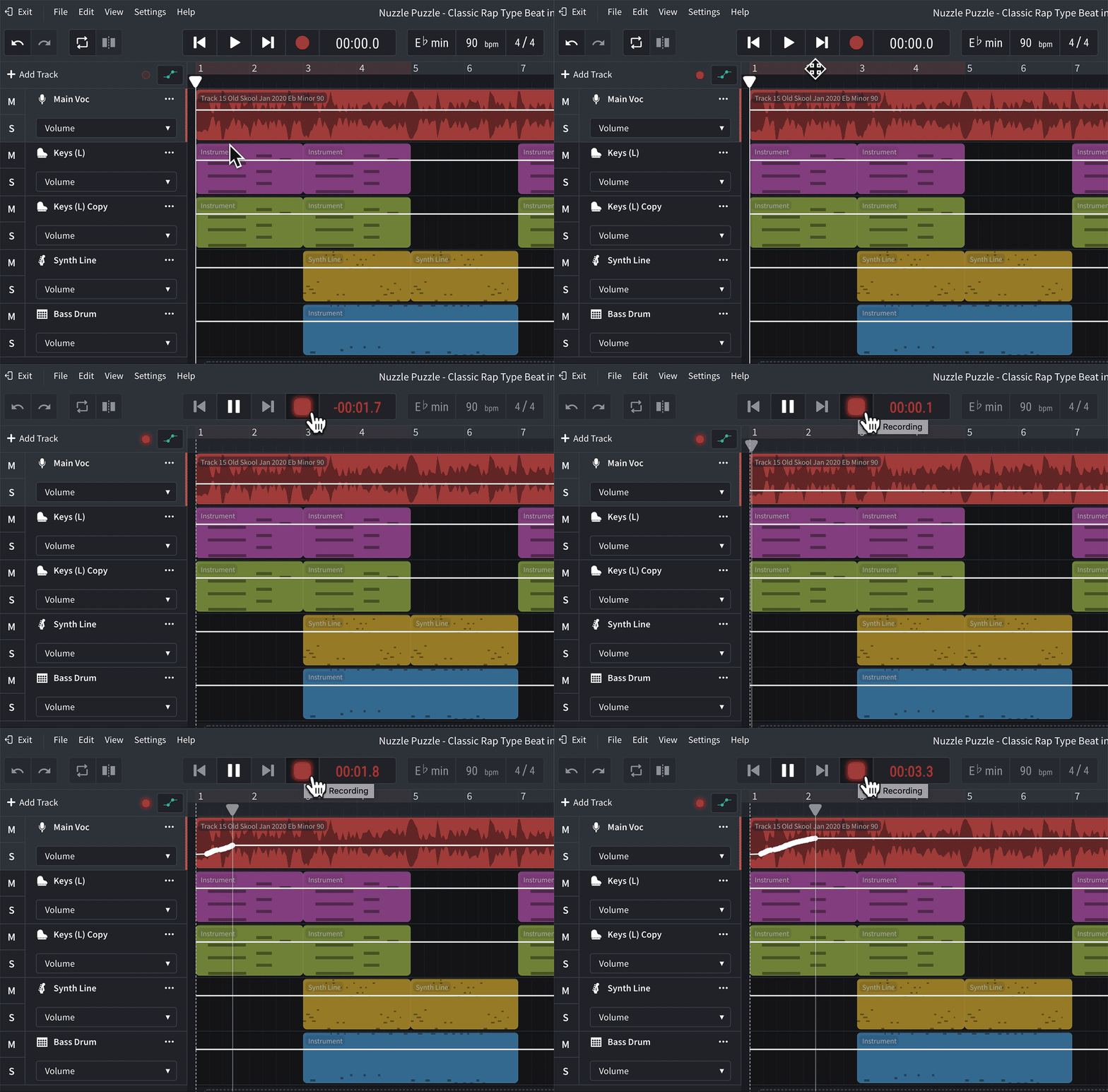
BandLab — онлайн-студия для записи музыки, вокала, битов и совместных проектов. В отличие от простых браузерных резаков, BandLab работает как облачная DAW: дорожки, инструменты, лупы, эффекты, микшер, запись с микрофона, сохранение проекта в аккаунте и совместная работа.
Интерфейс содержит Mix Editor, Track, Browse Loops, Instruments, Effects, Mastering. Пользователь создаёт проект, записывает голос, добавляет beat, обрабатывает дорожки эффектами и публикует или скачивает результат.
Как записать вокал в BandLab:
-
Создайте новый проект.
-
Выберите Voice/Mic.
-
Разрешите доступ к микрофону.
-
Нажмите Record.
-
Добавьте эффект Vocal.
-
Подберите пресет компрессии и реверберации.
-
Экспортируйте микс.
Плюсы:
-
полноценная онлайн-студия;
-
есть мобильные приложения;
-
удобна совместная работа;
-
есть лупы и виртуальные инструменты;
-
подходит для демо и социальных публикаций.
Минусы:
-
нужен аккаунт;
-
работа зависит от интернета;
-
задержка записи зависит от устройства;
-
для точной профессиональной записи лучше настольная DAW.
BandLab стоит выбрать для быстрых музыкальных идей, коллабораций и записи демо в браузере.
Soundtrap
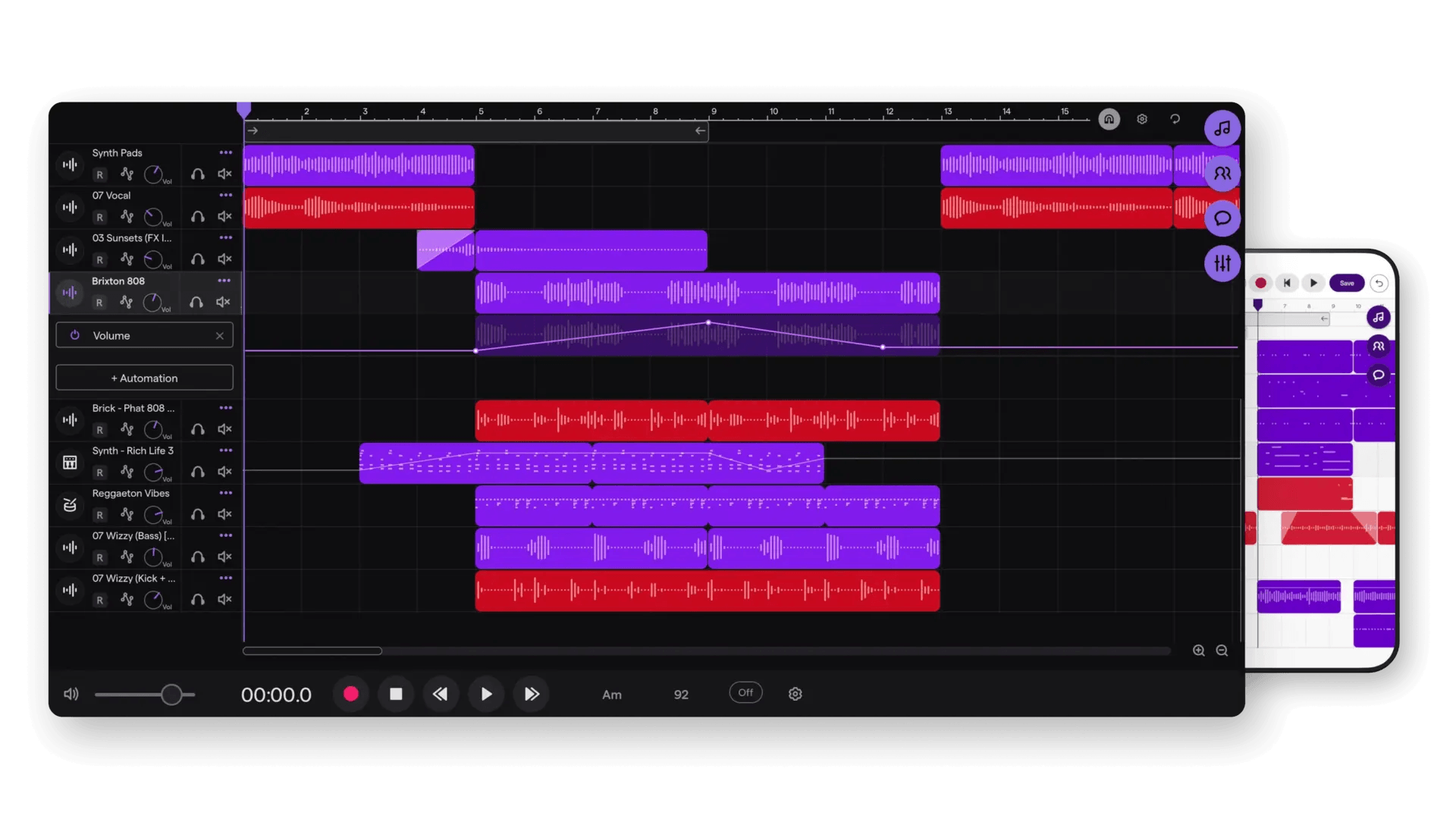
Soundtrap — онлайн-DAW для музыки, подкастов и учебных проектов. В нём есть дорожки, петли, инструменты, запись голоса, эффекты, автоматическое сохранение и совместная работа. Soundtrap удобен в образовательной среде: проект открывается в браузере, участники записывают партии и редактируют их без установки.
Интерфейс похож на упрощённую DAW: таймлайн, дорожки, лупы, инструменты, регуляторы громкости и эффекты. Для подкаста можно записать ведущих, добавить интро, вырезать паузы, снизить громкость музыки и экспортировать микс.
Как сделать подкаст в Soundtrap:
-
Создайте Podcast Project.
-
Добавьте дорожку Voice.
-
Запишите речь.
-
Добавьте музыку на отдельную дорожку.
-
Разрежьте паузы.
-
Настройте громкость дорожек.
-
Экспортируйте эпизод.
Плюсы:
-
работает в браузере;
-
подходит для учебных проектов;
-
есть совместная работа;
-
есть режимы для музыки и подкастов;
-
понятный интерфейс.
Минусы:
-
многие функции завязаны на тариф;
-
нужна стабильная сеть;
-
профессиональный микс удобнее делать в DAW;
-
меньше контроля, чем в REAPER или Logic Pro.
Soundtrap подходит преподавателям, ученикам, начинающим подкастерам и командам, которым важна совместная работа.
Bear Audio Tool
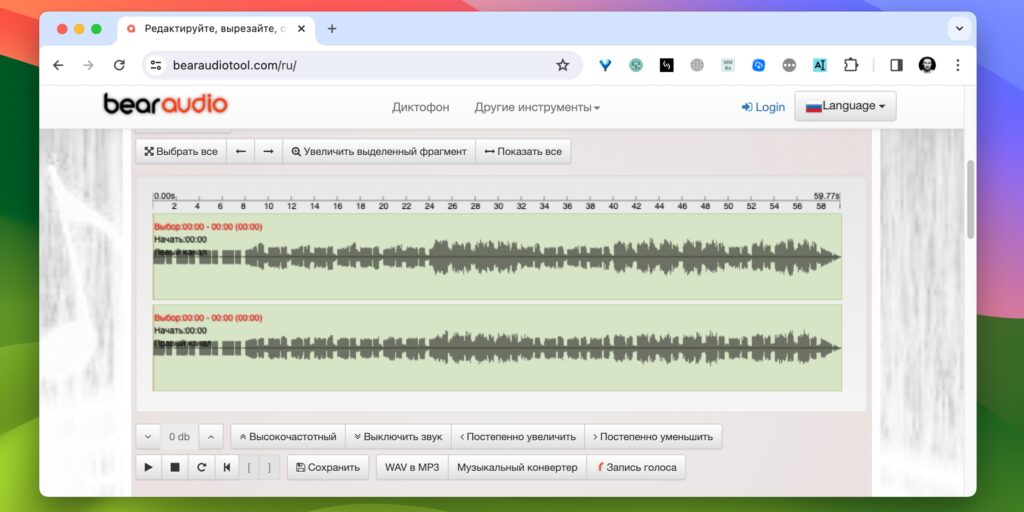
Bear Audio Tool — онлайн-редактор для обрезки, склейки, изменения громкости, конвертации и простых эффектов. Он не рассчитан на полноценное сведение, зато быстро закрывает бытовые задачи: обрезать песню, объединить несколько фрагментов, сделать fade, изменить громкость и скачать результат.
В интерфейсе есть зона загрузки, волна, выделение фрагмента, команды Cut, Delete, Crop, Fade In, Fade Out, Mute, Volume. Для небольшой записи этого достаточно.
Как склеить аудио в Bear Audio Tool:
-
Загрузите первый файл.
-
Добавьте второй файл.
-
Расставьте фрагменты в нужном порядке.
-
Уберите лишние куски.
-
Добавьте плавное появление и затухание.
-
Скачайте итог.
Плюсы:
-
быстрый запуск;
-
простой интерфейс;
-
есть обрезка и склейка;
-
подходит для коротких файлов;
-
не требует установки.
Минусы:
-
ограничен по профессиональным задачам;
-
не подходит для длинных проектов;
-
зависит от загрузки файла в браузер;
-
нет полноценной чистки шумов.
Bear Audio Tool полезен для разовой правки, когда нужно быстро собрать один файл из нескольких фрагментов.
123apps Audio Cutter
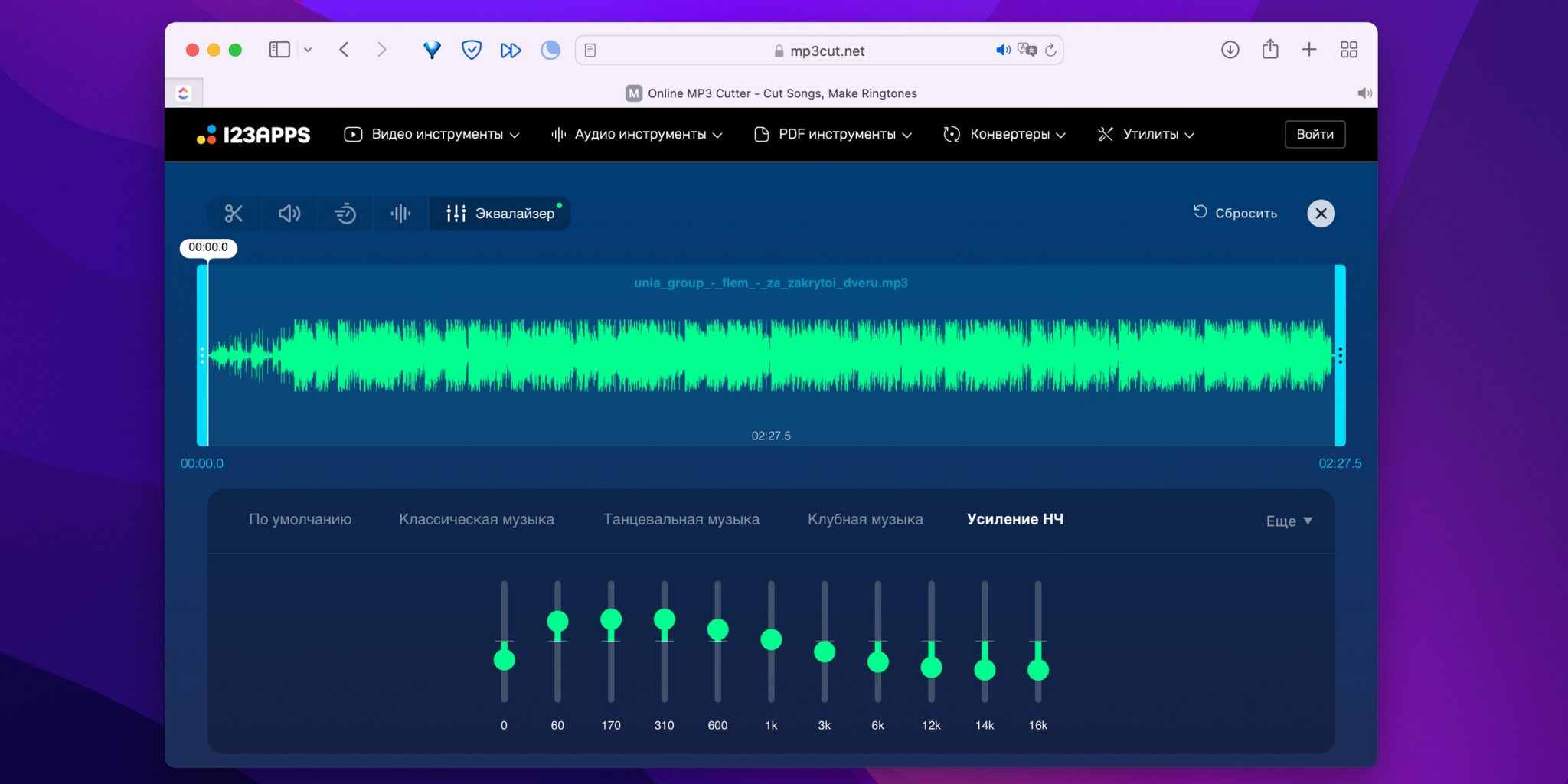
123apps Audio Cutter — простой онлайн-инструмент для обрезки треков и создания рингтонов. Он подходит для MP3, WAV, FLAC, M4A и других файлов, позволяет выбрать начало и конец, добавить Fade In и Fade Out, а затем скачать результат.
Это не полноценный аудиоредактор, а быстрый сервис для одной операции. Его удобно использовать для песен, диктофонных записей, фрагментов лекций и коротких звуковых вставок.
Как обрезать песню в 123apps Audio Cutter:
-
Нажмите Open file.
-
Выберите аудио.
-
Передвиньте левую и правую границу.
-
Включите плавное появление или затухание.
-
Выберите формат.
-
Нажмите Save.
Плюсы:
-
максимально простой сценарий;
-
работает в браузере;
-
есть fade in и fade out;
-
подходит для рингтонов;
-
не требует установки.
Минусы:
-
нет многодорожечного монтажа;
-
нет глубокой обработки голоса;
-
неудобен для больших файлов;
-
конфиденциальные записи лучше обрабатывать локально.
123apps Audio Cutter стоит открыть тогда, когда нужно быстро вырезать нужный фрагмент и не нужна полноценная программа.
Лучшие аудиоредакторы для Android и iOS
Dolby On
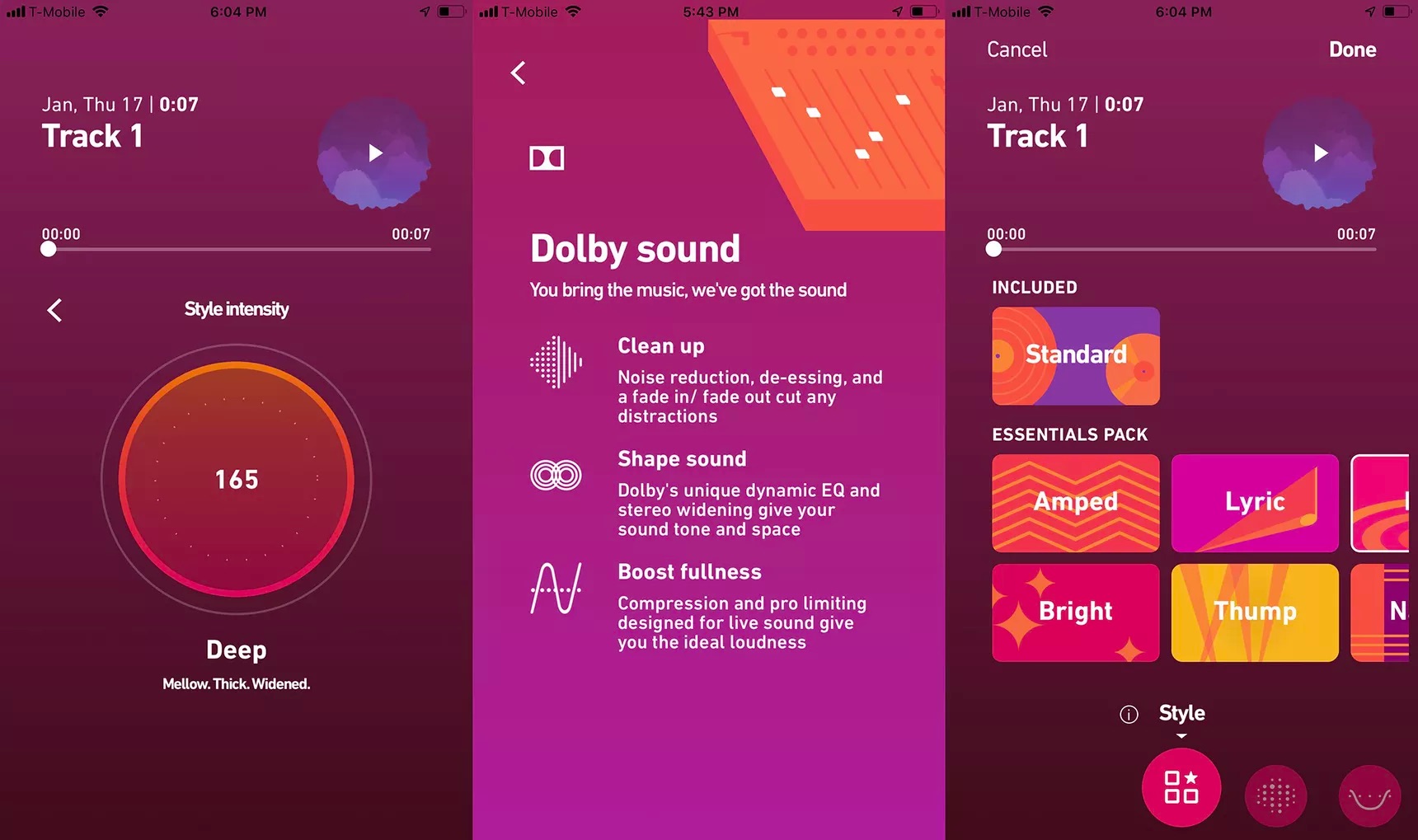
Dolby On — мобильное приложение для записи голоса, музыки, репетиций, интервью и идей. Оно автоматически улучшает звук, снижает шум, выравнивает громкость, добавляет тональную обработку и позволяет быстро поделиться записью. Для телефона это удобнее обычного диктофона, особенно при записи вокала, гитары или речи.
В интерфейсе основная кнопка Record, библиотека записей, обработка звука, стили, экспорт и публикация. Приложение подходит для быстрых заметок, демо и мобильного контента.
Как записать голос в Dolby On:
-
Откройте приложение.
-
Нажмите Record.
-
Запишите речь или музыку.
-
Остановите запись.
-
Выберите вариант обработки.
-
Обрежьте начало и конец.
-
Экспортируйте файл.
Плюсы:
-
быстрый мобильный старт;
-
автоматическое улучшение записи;
-
подходит для вокала и речи;
-
удобный экспорт;
-
хорошо заменяет простой диктофон.
Минусы:
-
мало ручного контроля;
-
нет полноценного многодорожечного монтажа;
-
точная реставрация недоступна;
-
результат зависит от микрофона телефона.
Dolby On стоит держать на смартфоне для быстрых записей, демо и голосовых заметок с автоматической обработкой.
Lexis Audio Editor
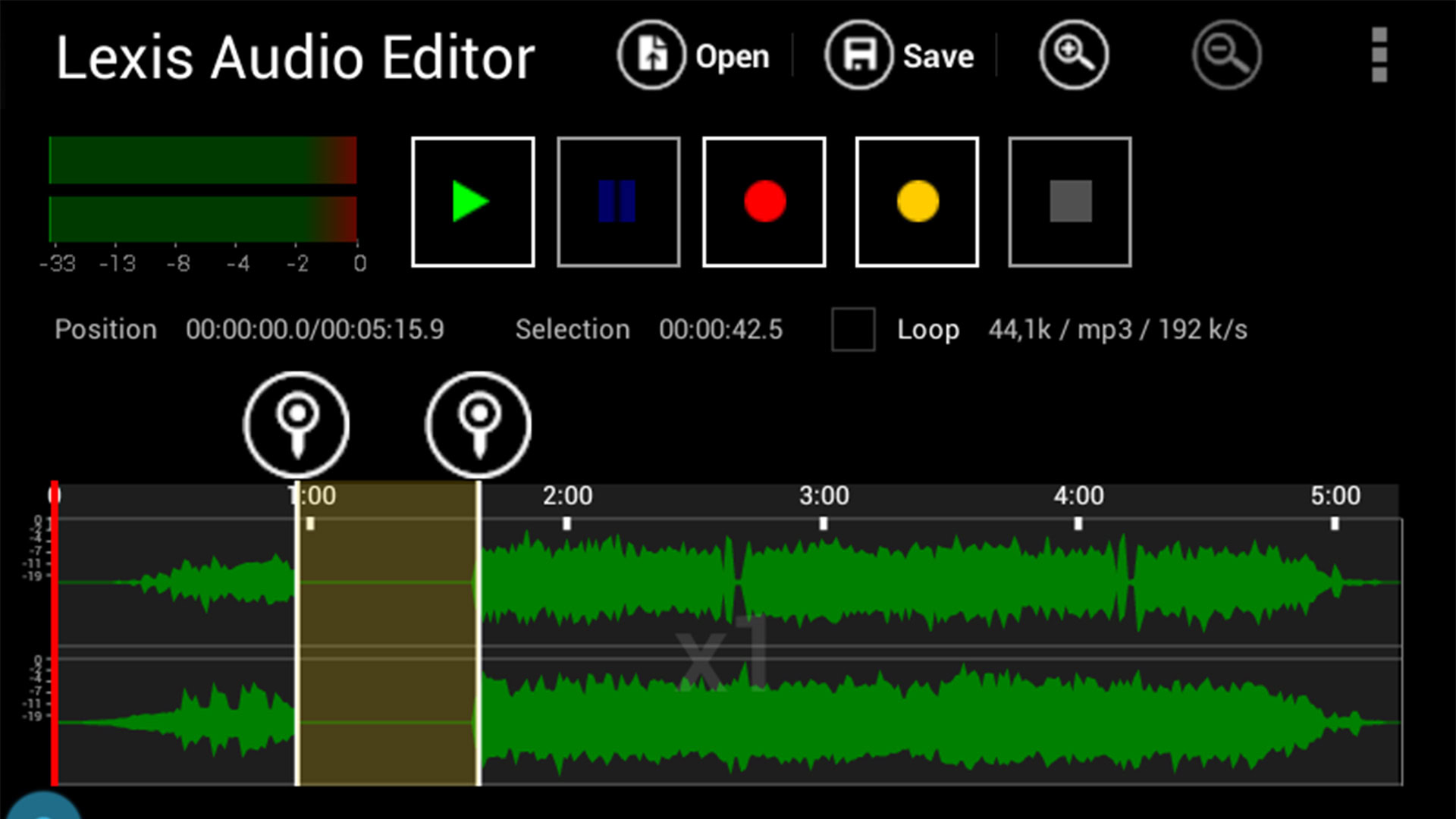
Lexis Audio Editor — мобильный редактор для записи, обрезки, вставки, удаления фрагментов, изменения громкости, нормализации, шумоподавления и экспорта. Приложение подходит для диктофонных записей, лекций, коротких песен, голосовых сообщений и рингтонов.
В интерфейсе есть волна, кнопки Record, Open, Save, Cut, Copy, Paste, Delete, Trim, Normalize, Noise Reduction, Pitch, Tempo. На телефоне удобно выделять участок пальцем и сразу применять действие.
Как обрезать запись в Lexis Audio Editor:
-
Откройте файл или запишите новый.
-
Выделите ненужное начало.
-
Нажмите Delete.
-
Выделите конец и удалите лишнее.
-
Примените Normalize.
-
Сохраните MP3 или WAV.
Плюсы:
-
удобный мобильный монтаж;
-
есть запись;
-
поддерживаются базовые эффекты;
-
подходит для рингтонов;
-
понятная волновая форма.
Минусы:
-
на маленьком экране неудобно редактировать длинные записи;
-
сложное сведение недоступно;
-
профессиональная чистка ограничена;
-
часть форматов и функций зависит от версии.
Lexis Audio Editor подходит для тех, кто хочет редактировать аудио прямо на Android или iPhone без компьютера.
Ferrite Recording Studio
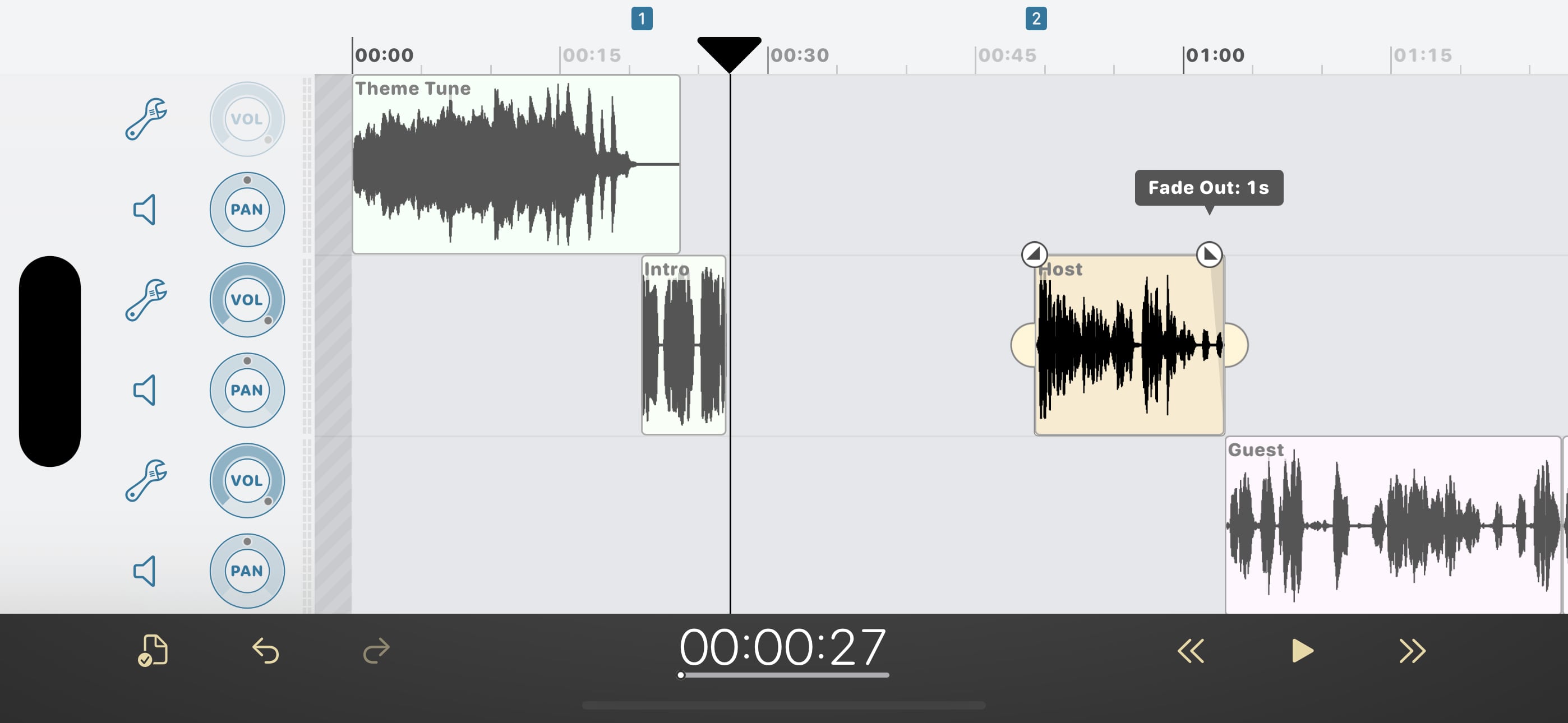
Ferrite Recording Studio — сильный редактор для подкастов, интервью и радиоматериалов на iPhone и iPad. Он сочетает диктофон, монтажную ленту, дорожки, фрагменты, маркеры, эффекты и удобное управление жестами. Для журналиста или подкастера это один из лучших мобильных вариантов.
Ferrite работает с клипами, дорожками, стыками, fade, ducking, compression, EQ, noise gate, automation. На iPad редактирование особенно удобно: можно быстро резать интервью, удалять паузы, переставлять блоки и добавлять музыку.
Как смонтировать интервью в Ferrite:
-
Запишите интервью в приложении.
-
Перейдите в проект.
-
Разрежьте запись по смысловым блокам.
-
Удалите паузы и ошибки.
-
Добавьте интро на отдельную дорожку.
-
Примените компрессию к голосу.
-
Экспортируйте выпуск.
Плюсы:
-
отлично подходит для подкастов;
-
удобен на iPad;
-
есть многодорожечный монтаж;
-
быстрые жесты для правки;
-
подходит журналистам.
Минусы:
-
нет Android-версии;
-
продвинутые функции платные;
-
музыкальное производство ограничено;
-
нужен экран побольше для комфортной работы.
Ferrite стоит выбрать владельцам iPhone и iPad, которые записывают интервью, подкасты и голосовые проекты.
Audio Evolution Mobile Studio
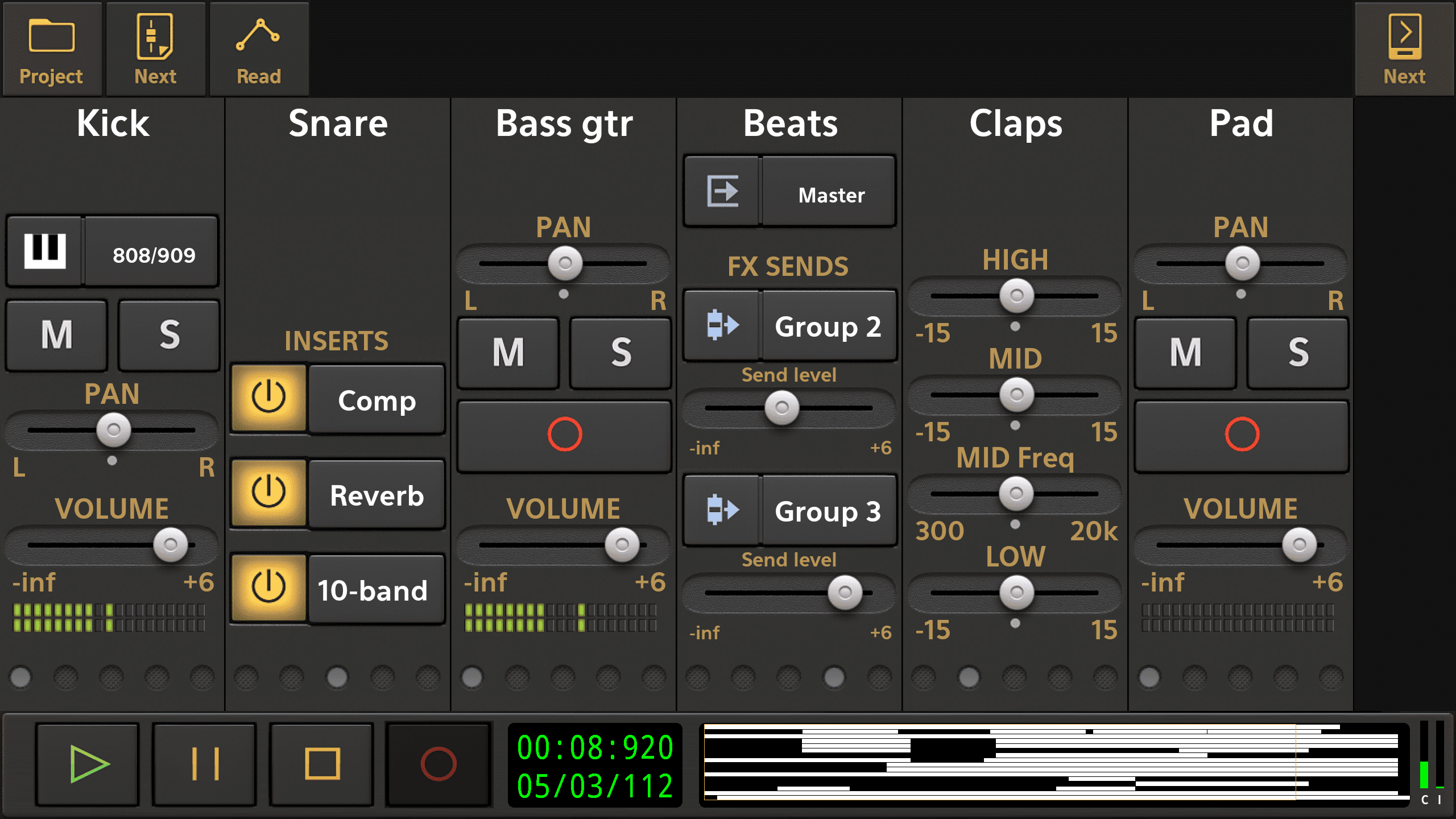
Audio Evolution Mobile Studio — мобильная DAW для Android и iOS с многодорожечной записью, MIDI, эффектами, микшером и поддержкой аудиоинтерфейсов. В отличие от простых мобильных редакторов, она рассчитана на проекты с несколькими дорожками: вокал, гитара, синтезатор, барабаны, подложка.
В приложении есть Track View, Mixer, Effects, MIDI Editor, automation, input monitoring. Для музыканта это способ записать демо на планшете, сделать многодорожечный набросок и экспортировать микс.
Как записать демо в Audio Evolution Mobile Studio:
-
Создайте проект.
-
Добавьте аудиодорожку.
-
Выберите вход микрофона или аудиоинтерфейса.
-
Запишите партию.
-
Добавьте вторую дорожку.
-
Настройте громкость в микшере.
-
Добавьте EQ и Compressor.
-
Экспортируйте микс.
Плюсы:
-
полноценнее обычных мобильных диктофонов;
-
есть многодорожечность;
-
поддерживает MIDI;
-
подходит для музыкантов;
-
работает с внешними устройствами.
Минусы:
-
интерфейс сложнее простых приложений;
-
на телефоне тесно;
-
для больших проектов лучше компьютер;
-
часть функций зависит от платформы.
Audio Evolution Mobile Studio стоит выбрать для мобильной многодорожечной записи и музыкальных демо.
Типовые задачи и лучшие программы
Записать голос
Для простой записи на Windows удобен АудиоМАСТЕР: нажимаете запись, выбираете микрофон, сохраняете результат и сразу чистите дорожку. Для бесплатной обработки подходит Audacity. Для подкаста с несколькими дорожками лучше REAPER или Adobe Audition. На телефоне удобны Dolby On и Ferrite.
Обрезать аудио
Для MP3 без пересжатия берите mp3DirectCut. Для универсальной обрезки подойдут АудиоМАСТЕР, Ocenaudio, Audacity, WavePad, Fission и 123apps Audio Cutter. На смартфоне эту задачу закрывает Lexis Audio Editor.
Убрать шум
Для бытового шума достаточно АудиоМАСТЕР, Audacity, WavePad или Ocenaudio. Для сложной реставрации лучше Adobe Audition, Sound Forge Pro или GoldWave. При работе с шипением, гулом и щелчками сначала сохраняйте копию исходника, затем применяйте шумоподавление умеренно, чтобы голос не стал металлическим.
Выровнять громкость
Для одного файла используйте Normalize или Loudness Normalization в Audacity, Normalize в Ocenaudio, Auto Gain в GoldWave, Match Loudness в Adobe Audition. Для серии файлов удобнее GoldWave, WavePad или Adobe Audition.
Сделать подкаст
Для короткого выпуска хватит Audacity. Для регулярного производства лучше REAPER или Adobe Audition: дорожки, шаблоны, эффекты, шины, мастер-цепочка, маркеры и стабильный экспорт. На iPad хорош Ferrite, в браузере — Soundtrap и BandLab.
Создать музыку
Для Windows хороши Cakewalk, REAPER, Ableton Live и FL Studio. Для macOS — GarageBand, Logic Pro и Ableton Live. Для Linux — Ardour, LMMS и Qtractor. Простые волновые редакторы здесь играют вспомогательную роль: подготовить сэмпл, обрезать вокальный дубль, нормализовать файл.
Базовая цепочка обработки голоса
Для дикторской записи хорошо работает такой порядок:
-
Удаление дублей, ошибок и длинных пауз.
-
Лёгкое шумоподавление.
-
Эквалайзер: срез гула в низких частотах и аккуратное повышение разборчивости.
-
Компрессор для выравнивания громкости.
-
De-esser для шипящих.
-
Лимитер для защиты от пиков.
-
Нормализация громкости.
-
Экспорт в WAV для архива и MP3 для публикации.
В Audacity эта цепочка собирается через меню Effect. В REAPER она создаётся как FX chain на дорожке. В Adobe Audition удобно работать через Effects Rack и Essential Sound. В АудиоМАСТЕРЕ для домашней задачи достаточно удалить лишнее, применить эквалайзер, выровнять громкость и сохранить файл.
Итоговый выбор
| Задача | Лучший выбор |
|---|---|
| Простая русскоязычная обработка на Windows | АудиоМАСТЕР |
| Бесплатная запись и чистка | Audacity |
| Профессиональные подкасты и реставрация | Adobe Audition |
| Быстрый лёгкий редактор | Ocenaudio |
| Пакетная обработка | WavePad, GoldWave |
| Нарезка MP3 без пересжатия | mp3DirectCut |
| Домашняя студия на Windows | Cakewalk by BandLab, REAPER |
| Музыка на macOS | GarageBand, Logic Pro |
| Электронная музыка и лайвы | Ableton Live |
| Linux-студия | Ardour |
| Онлайн-работа | AudioMass, BandLab, Soundtrap |
| Мобильная запись | Dolby On, Ferrite, Lexis Audio Editor |
Для большинства пользователей Windows первым выбором остаётся АудиоМАСТЕР: он быстро решает бытовые задачи и не требует знания студийной терминологии. Audacity сильнее как бесплатный универсальный инструмент. Adobe Audition, REAPER, Logic Pro и Ardour нужны для профессиональной работы. mp3DirectCut незаменим при нарезке MP3 без пересжатия. Онлайн-сервисы выручают для быстрых операций, а мобильные приложения помогают записать и обработать звук сразу после съёмки или интервью.
