Хороший диктофон сегодня — это не просто кнопка записи. Для короткой голосовой заметки достаточно минимального приложения, но для интервью, лекции, подкаста, озвучки видео или записи системного звука уже важны уровни громкости, шумоподавление, нормализация, обрезка, экспорт в MP3 или WAV, работа с микрофоном и удобная проверка дорожки перед сохранением.
В подборку вошли разные типы решений: простые диктофоны, полноценные аудиоредакторы, программы для записи экрана со звуком, браузерные рекордеры и мобильные приложения. Карточки построены одинаково: назначение, задачи, форматы, инструкция, плюсы, минусы и практический сценарий применения.
Как выбрать диктофон под свою задачу
Для записи лекций и рабочих встреч важнее всего стабильная длительная запись, фоновый режим, понятная библиотека файлов и быстрый экспорт. Для подкастов и интервью ценнее раздельные дорожки, контроль микрофона, нормализация громкости и возможность убрать шум. Для озвучки видео удобнее аудиоредактор, где сразу видна волна, можно вырезать паузы, усилить голос и сохранить готовую дорожку в нужном формате.
Перед записью стоит проверить четыре параметра:
| Параметр | Что проверить | Почему это важно |
|---|---|---|
| Источник звука | выбран внешний микрофон, гарнитура или встроенный микрофон | неправильный источник даёт глухой звук или пустую запись |
| Уровень входа | голос не уходит в красную зону | перегрузка даёт хрип и клиппинг |
| Формат | WAV для обработки, MP3/M4A для пересылки | WAV крупнее, но удобнее для редактирования |
| Тишина в комнате | закрыты окна, отключены уведомления, убраны вентиляторы | шум проще не записывать, чем потом удалять |
Быстрая таблица программ
| Программа | Платформа | Лучше всего подходит | Запись микрофона | Обработка | Экспорт |
|---|---|---|---|---|---|
| АудиоМАСТЕР | Windows | голос, озвучка, аудиомонтаж | да | да | MP3, WAV, WMA, OGG, FLAC и другие |
| Экранная Камера | Windows | запись экрана, голоса и системного звука | да | да | видео и аудио внутри проекта |
| Audacity | Windows, macOS, Linux | бесплатная запись и монтаж | да | да | WAV, MP3, FLAC, OGG |
| WavePad | Windows, macOS, iOS, Android | запись и быстрая обработка | да | да | популярные аудиоформаты |
| Ocenaudio | Windows, macOS, Linux | лёгкое редактирование речи | да | да | WAV, MP3, FLAC, OGG |
| Adobe Audition | Windows, macOS | подкасты, студийная обработка | да | да | профессиональный экспорт |
| Sound Forge | Windows | точная волновая правка | да | да | WAV, MP3 и другие |
| Wavosaur | Windows | портативная запись и обработка | да | да | WAV, MP3 |
| Reaper | Windows, macOS, Linux | многодорожечная запись | да | да | гибкий рендер |
| GarageBand | macOS, iOS | голос, музыка, подкасты | да | да | AAC, AIFF, WAV через экспорт |
| QuickTime Player | macOS | быстрые записи без установки | да | базово | M4A/MOV |
| 123Apps Online Voice Recorder | онлайн | запись голоса в браузере | да | базовая обрезка | MP3 |
| Bear Audio Tool | онлайн | запись и монтаж в браузере | да | да | MP3, WAV, M4R, OGG |
| BandLab | онлайн, Android, iOS | онлайн-студия и совместная работа | да | да | облачные проекты, аудиофайлы |
| Zencastr | онлайн, iOS | удалённые интервью и подкасты | да | да | MP3, WAV на платных планах |
| Dolby On | Android, iOS | запись с автоматическим улучшением | да | да | аудио и видео |
| Easy Voice Recorder | Android | лекции, встречи, заметки | да | частично | PCM, MP4, AMR, Pro: MP3, FLAC, AAC |
| Smart Recorder | Android | длительная запись и пропуск тишины | да | частично | WAV/PCM |
| Google Recorder | Android Pixel | запись с расшифровкой | да | да | M4A, TXT |
| Диктофон Apple | iPhone, iPad, macOS | быстрые голосовые заметки | да | базово | M4A |
| Just Press Record | iPhone, iPad, Apple Watch, macOS | быстрый старт и расшифровка | да | частично | аудио и текст |
| Ferrite Recording Studio | iPhone, iPad | интервью и подкасты | да | да | аудиофайлы |
Лучшие диктофоны для Windows
1. АудиоМАСТЕР
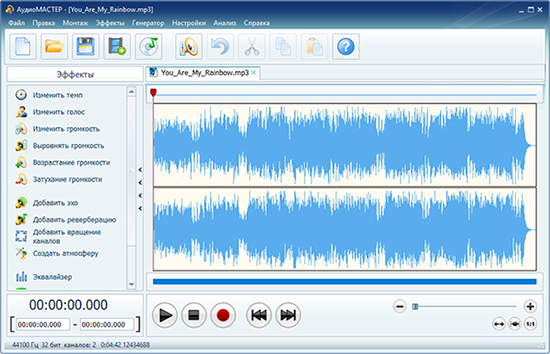
АудиоМАСТЕР — самый удобный вариант для Windows, когда нужна не только запись звука с микрофона, но и полноценная обработка готовой дорожки. Программа записывает голос, обрезает лишние фрагменты, склеивает части, меняет громкость, добавляет эффекты, извлекает аудио из видео и сохраняет результат в разных аудиоформатах. В официальном описании указана поддержка Windows 11, 10, 8, 7 и XP, а также работа с MP3, WAV, AAC, WMA, OGG, FLAC и M4R.
Интерфейс хорошо подходит для тех, кто записывает озвучку, голосовые заметки, комментарии к видео, дикторский текст или аудио для обучения. На верхней панели доступны основные меню, в рабочей области отображается волна, а слева находятся эффекты: изменение темпа, изменение голоса, изменение громкости, нарастание и затухание, эхо, реверберация, вращение каналов, атмосфера и эквалайзер. Такой набор закрывает типовые задачи после записи: убрать тишину в начале, сделать голос громче, смягчить резкое окончание, экспортировать дорожку для монтажа или отправки.
Что можно сделать:
-
записать голос с микрофона;
-
обрезать начало и конец записи;
-
вырезать оговорки и длинные паузы;
-
склеить несколько фрагментов в один файл;
-
увеличить громкость тихой записи;
-
применить эквалайзер;
-
добавить плавное появление и затухание;
-
сохранить результат в MP3, WAV, FLAC, OGG, WMA и другие форматы.
Инструкция по записи:
-
Откройте АудиоМАСТЕР.
-
Нажмите кнопку записи с красным значком.
-
Выберите микрофон в настройках записи.
-
Произнесите тестовую фразу и проверьте уровень.
-
Запустите запись.
-
После завершения остановите запись и прослушайте результат.
-
Удалите лишние паузы через выделение фрагмента на волне.
-
Используйте нормализацию или изменение громкости.
-
Нажмите Мастер сохранения.
-
Выберите MP3 для пересылки или WAV для дальнейшей обработки.
Плюсы:
-
понятный интерфейс на русском языке;
-
запись и редактирование собраны в одном окне;
-
есть обработка голоса, обрезка, склейка и эффекты;
-
поддерживается много аудиоформатов;
-
подходит для озвучки видео, лекций, подкастов и голосовых заметок;
-
не требует студийных знаний.
Минусы:
-
программа рассчитана только на Windows;
-
для многодорожечного подкаста с большим количеством участников удобнее Reaper или Adobe Audition;
-
автоматической расшифровки речи в текст нет;
-
для записи удалённого интервью нужно отдельно настроить источник звука.
Кому подходит: пользователям Windows, которым нужен диктофон на компьютер с обработкой, экспортом и понятным монтажом речи.
2. Экранная Камера
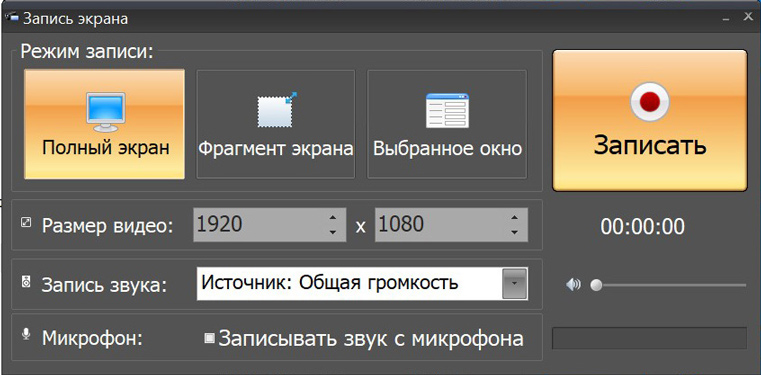
Экранная Камера — это программа для записи экрана, но для задач диктофона она полезна в тех случаях, когда голос нужно записывать вместе с действиями на компьютере: вебинаром, лекцией, презентацией, видеоуроком, звонком, демонстрацией программы или обучающим роликом. Программа записывает экран со звуком, позволяет выбирать полный экран, фрагмент или отдельное окно, а затем обрабатывать материал во встроенном редакторе. В описании указана поддержка Windows 11, 10, 8, 7 и XP, запись видео с экрана со звуком, обрезка, музыка, заставки и титры.
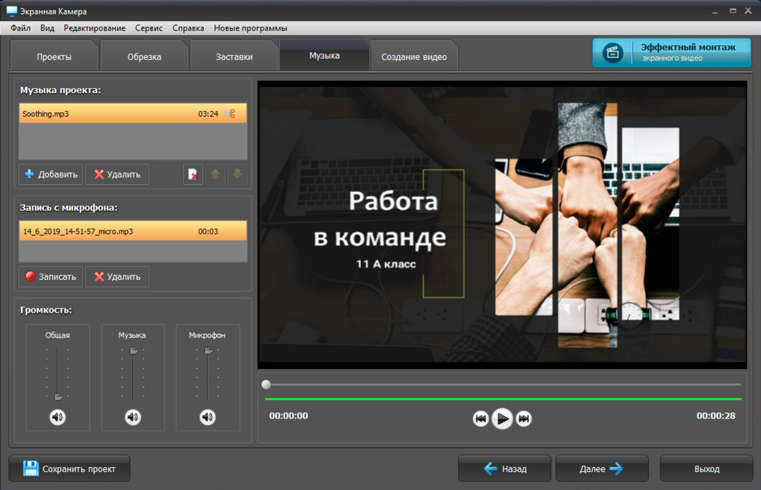
В окне записи есть режимы Полный экран, Фрагмент экрана и Выбранное окно. Для звука доступны настройки источника и микрофона. Это удобно, когда нужно одновременно записать голос преподавателя и звук из браузера или программы. После записи файл открывается в редакторе: можно подрезать начало, удалить лишний конец, добавить заставку, музыку или дополнительный голосовой комментарий.
Что можно сделать:
-
записать голос с микрофона вместе с экраном;
-
записать системный звук;
-
сделать видеоинструкцию с голосовым сопровождением;
-
добавить комментарий после записи;
-
обрезать лишние фрагменты;
-
подготовить обучающий ролик для YouTube, курса или архива;
-
экспортировать готовый материал как видео.
Инструкция по записи:
-
Запустите Экранную Камеру.
-
Выберите режим Полный экран, Фрагмент экрана или Выбранное окно.
-
Включите запись звука.
-
Выберите микрофон.
-
Проверьте, что системный звук включён только тогда, когда он действительно нужен.
-
Нажмите Записать.
-
Остановите запись после завершения выступления.
-
Откройте проект в редакторе.
-
На вкладке Музыка или в блоке озвучки добавьте дополнительную запись с микрофона.
-
Обрежьте лишнее и сохраните результат.
Плюсы:
-
первая программа после классического диктофона для записи голосовых видеоуроков;
-
записывает экран, микрофон и системный звук;
-
есть простой редактор;
-
подходит для вебинаров, демонстраций и инструкций;
-
интерфейс рассчитан на начинающих;
-
можно сразу подготовить готовый ролик.
Минусы:
-
это не чистый аудиоредактор;
-
для тонкой обработки шума лучше использовать АудиоМАСТЕР, Audacity или Adobe Audition;
-
при записи только голоса видеофункции будут лишними;
-
для удалённого подкаста с раздельными дорожками удобнее Zencastr или Reaper.
Кому подходит: тем, кто записывает голос не отдельно, а вместе с экраном: уроки, инструкции, демонстрации, курсы и объяснения для коллег.
3. Audacity
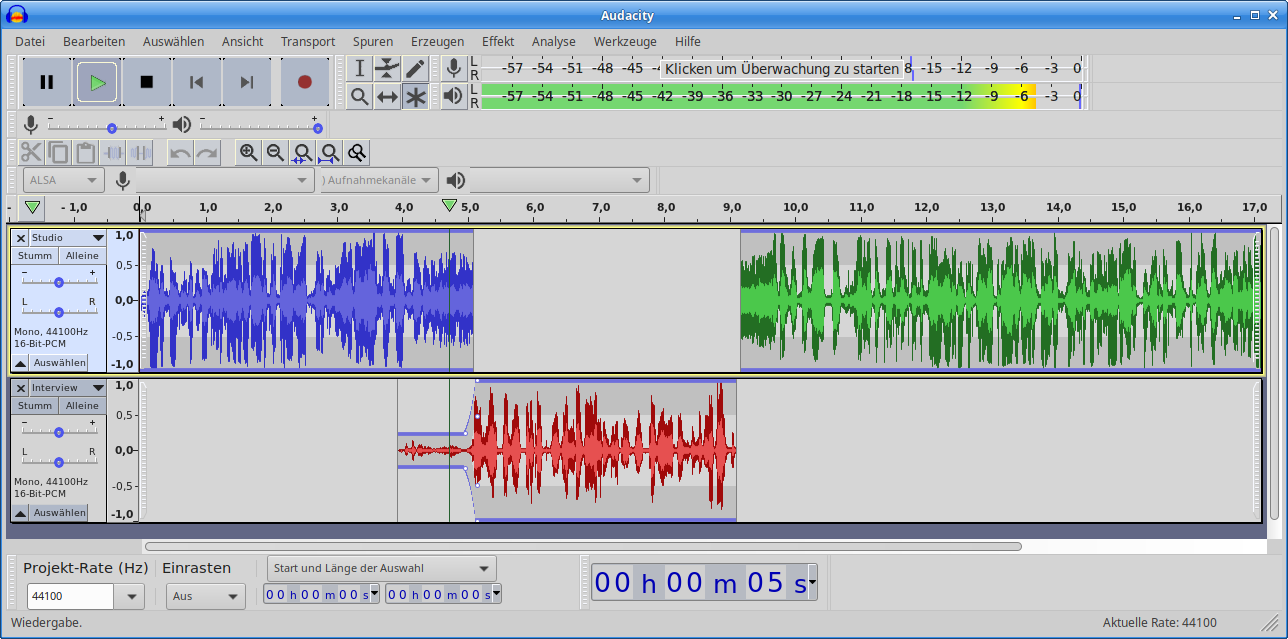
Audacity — бесплатный аудиоредактор с открытым исходным кодом, который работает как диктофон, редактор речи и многодорожечная программа для базового монтажа. Его используют для записи голоса, оцифровки кассет, подкастов, чистки шума, нормализации громкости и экспорта дорожек. В справочных описаниях Audacity представлен как бесплатный открытый аудиоредактор и рекордер с поддержкой плагинов.
Главное преимущество Audacity — контроль над волной. После записи сразу видно, где голос звучит тихо, где появилась пауза, где случился перегруз. Можно выделить шумный участок, применить Noise Reduction, затем выровнять громкость через Normalize или Compressor. Для диктофонных задач этого хватает даже без платных инструментов.
Что можно сделать:
-
записать одну или несколько дорожек с микрофона;
-
вырезать паузы, кашель, щелчки, повторы;
-
усилить голос;
-
убрать постоянный фоновый шум;
-
нормализовать громкость;
-
смонтировать интервью из нескольких файлов;
-
экспортировать MP3, WAV, FLAC, OGG;
-
подключать плагины эффектов.
Инструкция по записи:
-
Подключите микрофон до запуска программы.
-
Откройте Audacity.
-
В блоке Audio Setup выберите устройство записи.
-
Нажмите красную кнопку Record.
-
Следите за волной: пики не должны постоянно упираться в максимум.
-
Нажмите Stop.
-
Выделите лишний фрагмент и удалите его клавишей Delete.
-
Для выравнивания громкости используйте Normalize.
-
Для уменьшения шума примените Noise Reduction.
-
Сохраните проект или экспортируйте готовый файл через Export Audio.
Плюсы:
-
бесплатная программа;
-
работает на Windows, macOS и Linux;
-
подходит для записи, монтажа и обработки;
-
есть шумоподавление, нормализация и эффекты;
-
поддерживает популярные аудиоформаты;
-
много обучающих материалов и расширений.
Минусы:
-
интерфейс выглядит технически и требует привыкания;
-
некоторые операции обработки требуют понимания параметров;
-
нет встроенного современного облачного рабочего процесса;
-
для записи удалённых гостей нужны сторонние решения.
Кому подходит: тем, кто хочет бесплатную программу для записи голоса на ноутбуке или ПК и готов разобраться с базовыми инструментами аудиомонтажа.
4. WavePad
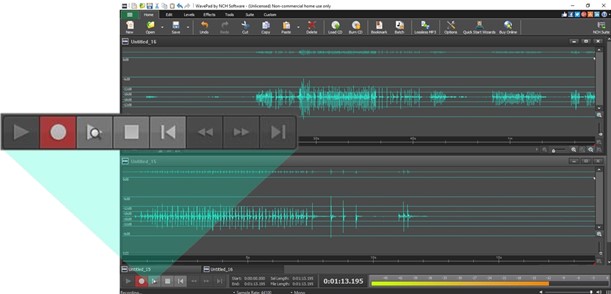
WavePad — аудиоредактор и рекордер от NCH Software. В нём есть запись, обрезка, копирование, вставка, микширование, петли, усиление, нормализация, эквалайзер, реверберация, эхо, реверс, шумоподавление и конвертация частоты дискретизации. На странице программы отдельно указана запись с автоматической обрезкой и голосовой активацией.
WavePad удобен для тех, кто хочет не просто нажать на диктофон, а сразу привести файл в порядок. Например, после записи интервью можно вырезать лишнее вступление, удалить длинные паузы, усилить слишком тихий голос, убрать низкочастотный гул и сохранить итоговый файл. Разработчик прямо описывает простой старт: нажать New, затем Record.
Что можно сделать:
-
записать голос с микрофона;
-
включить голосовую активацию записи;
-
автоматически обрезать тишину;
-
редактировать волну;
-
добавлять эффекты;
-
чистить шум;
-
сохранять файл на компьютер, отправлять по email или в облако;
-
готовить дорожки для подкаста, видео, лекций и архива.
Инструкция по записи:
-
Откройте WavePad.
-
Нажмите New.
-
Нажмите Record.
-
Выберите микрофон.
-
Начните запись.
-
Остановите запись и прослушайте файл.
-
Используйте Trim для удаления лишней тишины.
-
Примените Normalize для выравнивания уровня.
-
Добавьте Noise Reduction при постоянном фоне.
-
Сохраните файл в нужном формате.
Плюсы:
-
сочетает диктофон и аудиоредактор;
-
есть автоматическая обрезка и голосовая активация;
-
широкий набор эффектов;
-
подходит для учебных, рабочих и творческих задач;
-
есть версии для разных платформ;
-
быстро осваивается.
Минусы:
-
часть возможностей относится к платной версии;
-
интерфейс перегружен для совсем простых заметок;
-
для многодорожечного продакшена удобнее Reaper или Adobe Audition;
-
при активной обработке нужно контролировать, чтобы голос не стал искусственным.
Кому подходит: пользователям, которым нужен универсальный диктофон с быстрым редактированием и эффектами.
5. Ocenaudio
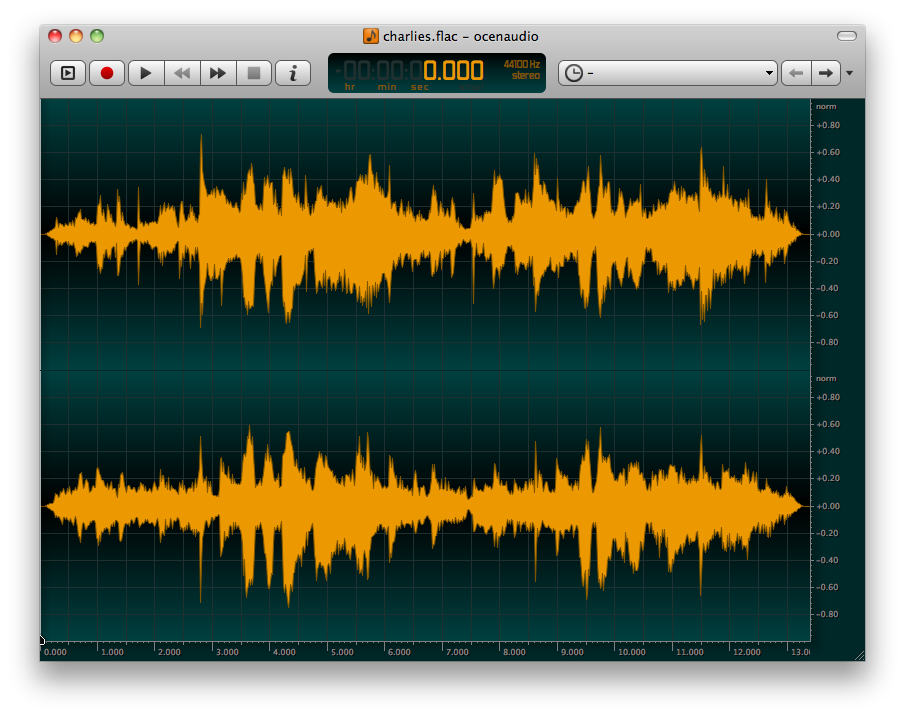
Ocenaudio — лёгкий аудиоредактор для записи и обработки звука. Он проще Audacity по восприятию и удобен для быстрых операций: записать голос, выделить фрагмент, удалить паузу, применить эффект, сохранить файл. На странице проекта Ocenaudio описан как простой, быстрый и функциональный аудиоредактор.
Для диктофонных задач Ocenaudio хорош тем, что не перегружает пользователя многодорожечной логикой. Открывается одно окно с волной, запись быстро прослушивается, фрагменты выделяются мышью. Программа особенно удобна для обработки длинных голосовых записей: лекций, диктовок, комментариев, заметок и черновиков озвучки.
Что можно сделать:
-
записать голос с микрофона;
-
просмотреть волну;
-
вырезать лишние места;
-
увеличить или уменьшить громкость;
-
применить эффекты;
-
подготовить файл для пересылки;
-
сохранить запись в популярном формате.
Инструкция по записи:
-
Запустите Ocenaudio.
-
Создайте новый аудиофайл.
-
Выберите устройство записи.
-
Нажмите кнопку записи.
-
Остановите запись после завершения речи.
-
Выделите пустые фрагменты и удалите их.
-
Проверьте громкость.
-
Сохраните файл через экспорт.
Плюсы:
-
простой интерфейс;
-
подходит для быстрых записей и правки речи;
-
работает на Windows, macOS и Linux;
-
легче воспринимается, чем тяжёлые студийные программы;
-
хорошо подходит для длинных одиночных дорожек.
Минусы:
-
меньше обучающих материалов, чем у Audacity;
-
нет полноценного подкастового рабочего процесса;
-
не лучший вариант для сложных многодорожечных проектов;
-
автоматическая расшифровка речи не встроена.
Кому подходит: тем, кому нужен аккуратный аудиоредактор-диктофон без лишней сложности.
6. Adobe Audition
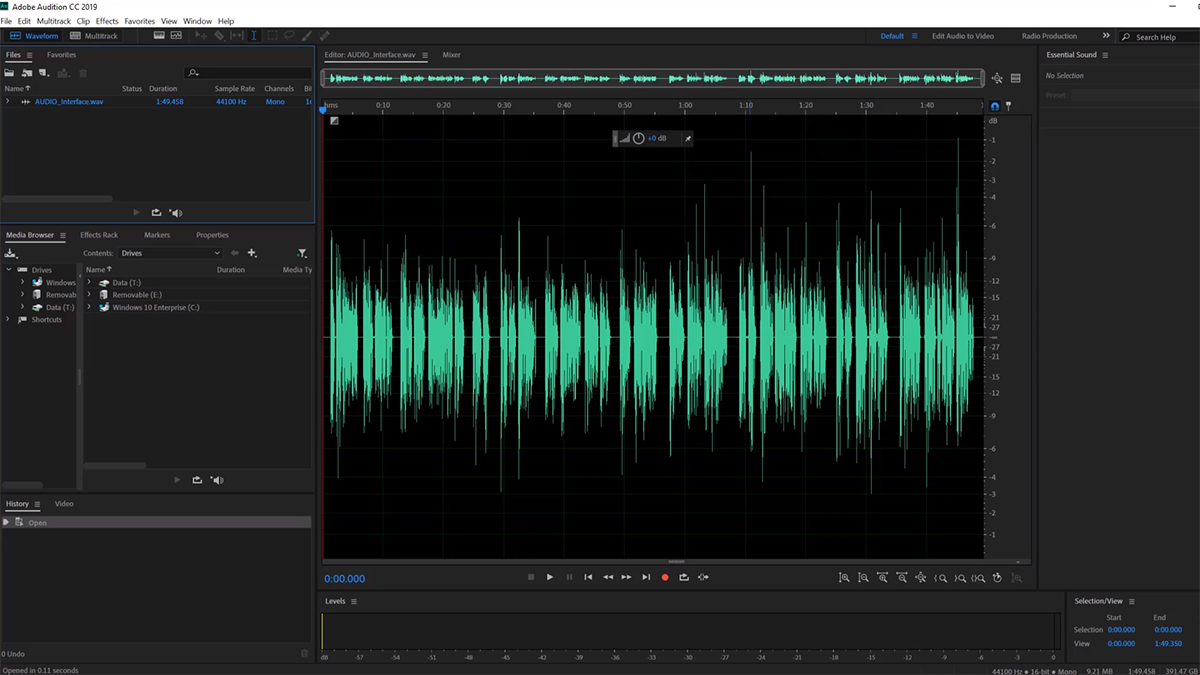
Adobe Audition — профессиональная программа для записи, сведения, редактирования и восстановления аудио. Adobe описывает Audition как рабочую станцию с режимами multitrack, waveform и spectral display для создания, микширования, редактирования и восстановления звука.
Для диктофонных задач Audition избыточен, но очень силён, когда речь идёт о подкастах, видеоозвучке, дикторских дорожках, шумных интервью и записи нескольких источников. В нём можно записывать в режиме Waveform как обычный аудиофайл или создавать Multitrack Session для нескольких дорожек: ведущий, гость, музыка, заставка, перебивки. В учебных описаниях Audition подчёркиваются запись, редактирование, улучшение звука для подкастов и видео, подключение нескольких аудиоустройств, фильтры, эффекты и удаление шума.
Что можно сделать:
-
записать голос в отдельный WAV-файл;
-
создать многодорожечную сессию;
-
обработать голос эквалайзером, компрессором и шумоподавлением;
-
удалить гул, шипение и фон;
-
почистить речь в спектральном редакторе;
-
собрать подкаст с музыкой и заставками;
-
подготовить голос для видео;
-
экспортировать мастер-файл.
Инструкция по записи:
-
Откройте Adobe Audition.
-
Для одиночной записи создайте новый Audio File.
-
Для подкаста создайте Multitrack Session.
-
Выберите входной микрофон.
-
Активируйте дорожку для записи.
-
Нажмите кнопку Record.
-
После записи очистите шум и выровняйте громкость.
-
Используйте Multitrack для сборки эпизода.
-
Проверьте мастер-уровень.
-
Экспортируйте готовый файл.
Плюсы:
-
профессиональная обработка речи;
-
сильные инструменты восстановления аудио;
-
удобный многодорожечный монтаж;
-
подходит для подкастов, видео, дикторских работ и студийной записи;
-
есть спектральное редактирование;
-
хорошо интегрируется в рабочий процесс Adobe.
Минусы:
-
платная подписка;
-
высокая сложность для простых голосовых заметок;
-
требует времени на освоение;
-
для обычной лекции или заметки возможности избыточны.
Кому подходит: подкастерам, видеомонтажёрам, дикторам, преподавателям с платными курсами и всем, кому нужна профессиональная обработка голоса.
7. Sound Forge
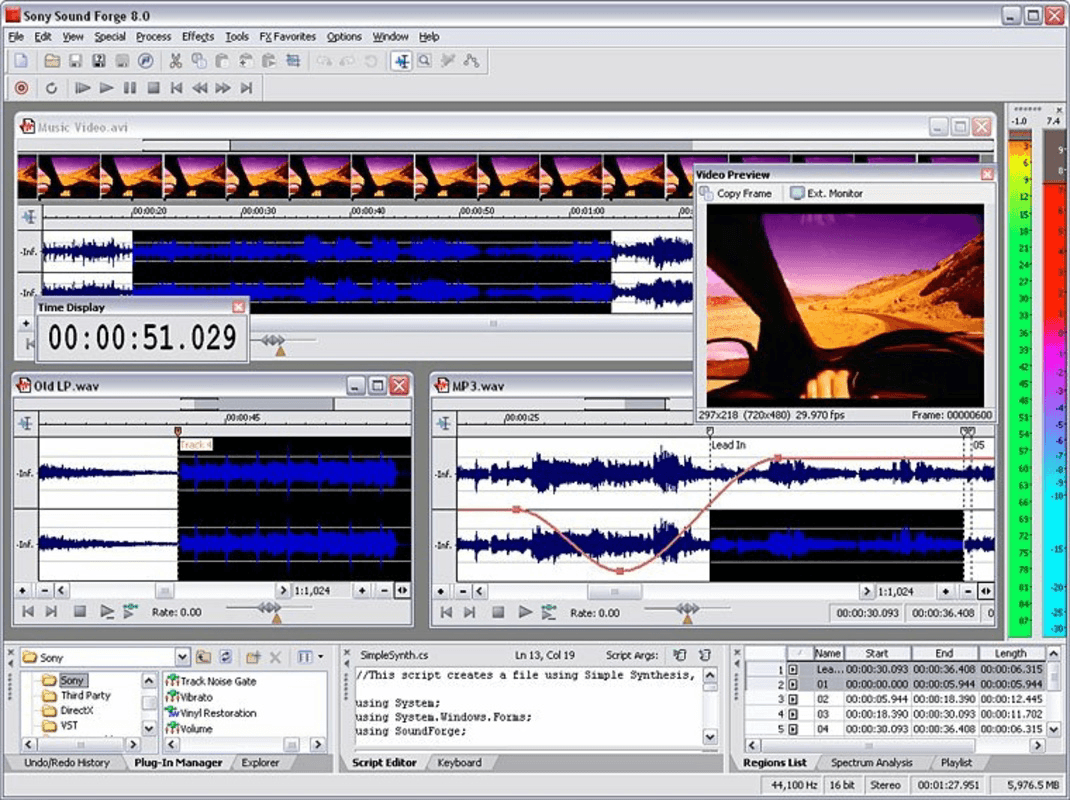
Sound Forge — профессиональный волновой аудиоредактор для записи, редактирования и анализа звука. В описании Sound Forge Pro указаны запись, редактирование и анализ аудио, до 32 одновременных каналов, работа с аудио высокого разрешения, VST-поддержка и инструменты iZotope для мастеринга и восстановления.
В отличие от DAW, Sound Forge удобен именно как точный редактор одного файла. Для диктофонной записи это полезно, когда нужно аккуратно обработать длинное интервью или лекцию: найти шум, вырезать повтор, увеличить громкость, удалить щелчки и сохранить файл в нужном качестве.
Что можно сделать:
-
записать голос;
-
редактировать волну с высокой точностью;
-
анализировать уровень и спектр;
-
применять плагины;
-
восстанавливать проблемные записи;
-
готовить финальные WAV и MP3;
-
оцифровывать старые материалы.
Инструкция по записи:
-
Откройте Sound Forge.
-
Создайте новый аудиофайл.
-
Выберите устройство записи.
-
Настройте частоту дискретизации и разрядность.
-
Нажмите Record.
-
После записи проверьте пики.
-
Удалите лишние участки.
-
Примените восстановление или нормализацию.
-
Сохраните мастер-файл.
-
Создайте MP3-копию для отправки.
Плюсы:
-
очень точная работа с волной;
-
профессиональные инструменты анализа;
-
подходит для восстановления старых записей;
-
поддерживает плагины;
-
удобен для финальной подготовки аудиофайлов.
Минусы:
-
платная программа;
-
сложнее обычного диктофона;
-
меньше подходит для облачной совместной работы;
-
для записи многодорожечного подкаста удобнее DAW.
Кому подходит: пользователям, которым важна точная волновая правка и качественная финальная обработка.
8. Wavosaur
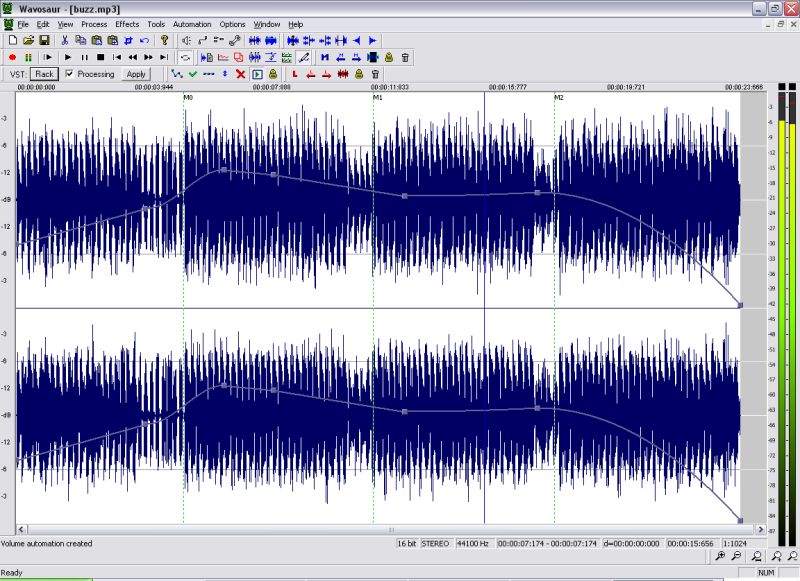
Wavosaur — компактный бесплатный аудиоредактор для Windows. Он редактирует, обрабатывает и записывает звук, работает с WAV и MP3, поддерживает операции cut, copy, paste, batch convert, loop, анализ, запись, VST, ASIO, многоканальный WAV и обработку эффектов в реальном времени. Программа портативная и не требует установки.
Wavosaur хорошо подходит для тех, кто хочет лёгкий диктофон-редактор без громоздкой установки. Его можно держать на флешке и запускать на разных компьютерах. Для повседневных голосовых задач он закрывает базовый набор: записать, вырезать, сохранить, обработать эффектом.
Что можно сделать:
-
записать звук с микрофона;
-
обрезать и склеивать фрагменты;
-
редактировать WAV и MP3;
-
использовать VST-эффекты;
-
анализировать аудио;
-
пакетно конвертировать файлы;
-
работать без установки.
Инструкция по записи:
-
Запустите Wavosaur.
-
Создайте новый файл.
-
Проверьте устройство записи.
-
Нажмите кнопку записи.
-
Остановите запись.
-
Выделите лишний фрагмент.
-
Используйте Cut или Delete.
-
Сохраните файл как WAV или MP3.
Плюсы:
-
бесплатная и портативная программа;
-
не занимает много места;
-
поддерживает VST;
-
есть запись и редактирование;
-
подходит для старых и слабых компьютеров;
-
быстрый запуск.
Минусы:
-
устаревший интерфейс;
-
только Windows;
-
меньше удобства для новичков, чем у АудиоМАСТЕР;
-
нет современной облачной синхронизации и расшифровки.
Кому подходит: тем, кому нужен лёгкий аудиоредактор-диктофон для Windows без установки.
9. Reaper
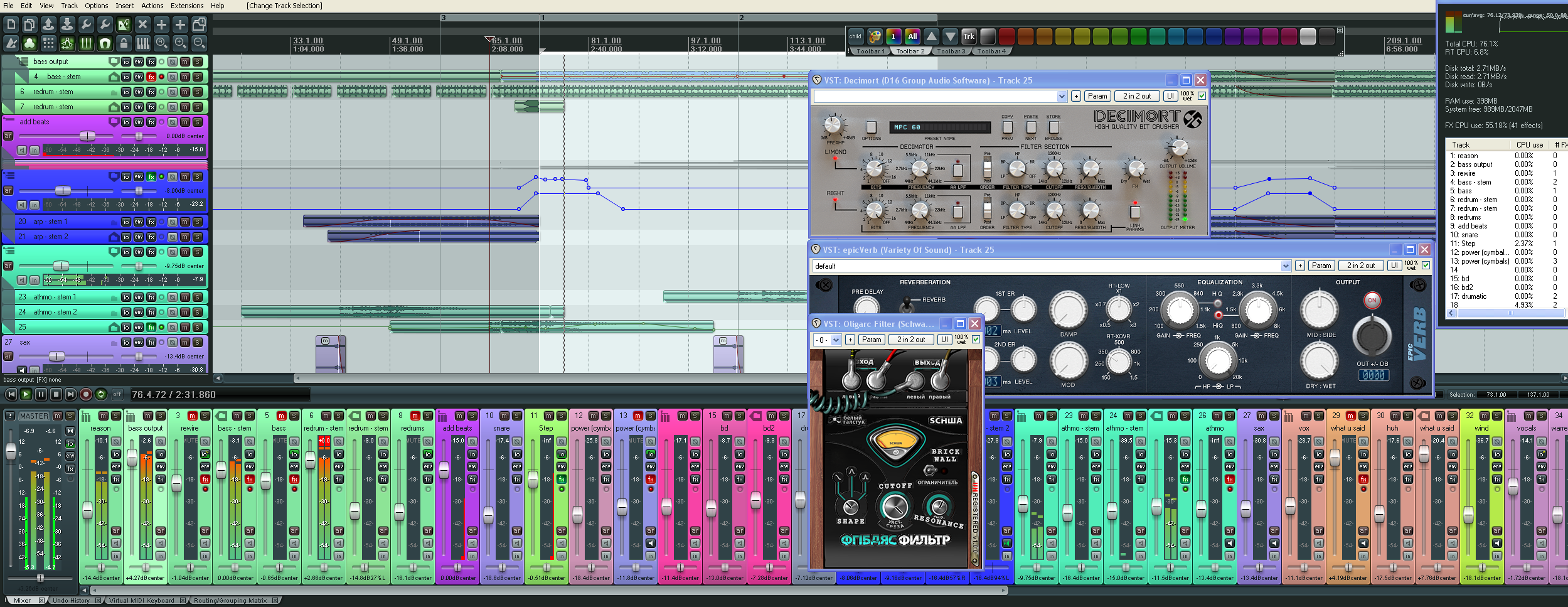
Reaper — полноценная цифровая аудиостанция для записи, монтажа и сведения. Для обычных голосовых заметок он сложен, но для подкастов, интервью, озвучки курсов, записи нескольких микрофонов и длительных проектов подходит отлично. В Reaper можно создать отдельные дорожки под ведущего, гостя, музыку, шумы, заставку и правки.
Главное отличие от простого диктофона — многодорожечная логика. Каждая запись лежит на отдельной дорожке, её можно двигать, разрезать, приглушать, обрабатывать компрессором и эквалайзером. Для подкастов это даёт намного больше контроля, чем единый MP3-файл с телефона.
Что можно сделать:
-
записать несколько микрофонов;
-
вести длинный проект с дорожками;
-
монтировать интервью;
-
синхронизировать разные источники;
-
применять плагины;
-
делать шумоподавление через сторонние эффекты;
-
экспортировать готовый выпуск.
Инструкция по записи:
-
Создайте новый проект.
-
Добавьте дорожку.
-
Выберите вход микрофона.
-
Включите Arm for record на дорожке.
-
Нажмите Record.
-
Остановите запись.
-
Разрежьте дорожку в местах оговорок.
-
Добавьте компрессию и эквалайзер.
-
Проверьте громкость мастера.
-
Сделайте Render в нужный формат.
Плюсы:
-
мощная многодорожечная запись;
-
подходит для подкастов и студийных задач;
-
работает на Windows, macOS и Linux;
-
поддерживает плагины;
-
гибкий экспорт;
-
лёгкий по сравнению с крупными студиями.
Минусы:
-
требует настройки;
-
интерфейс не похож на обычный диктофон;
-
новичку нужен учебный минимум;
-
нет простого режима одной кнопки для бытовых заметок.
Кому подходит: тем, кто хочет записывать не только заметки, но и полноценные голосовые проекты.
Лучшие диктофоны для macOS
1. GarageBand
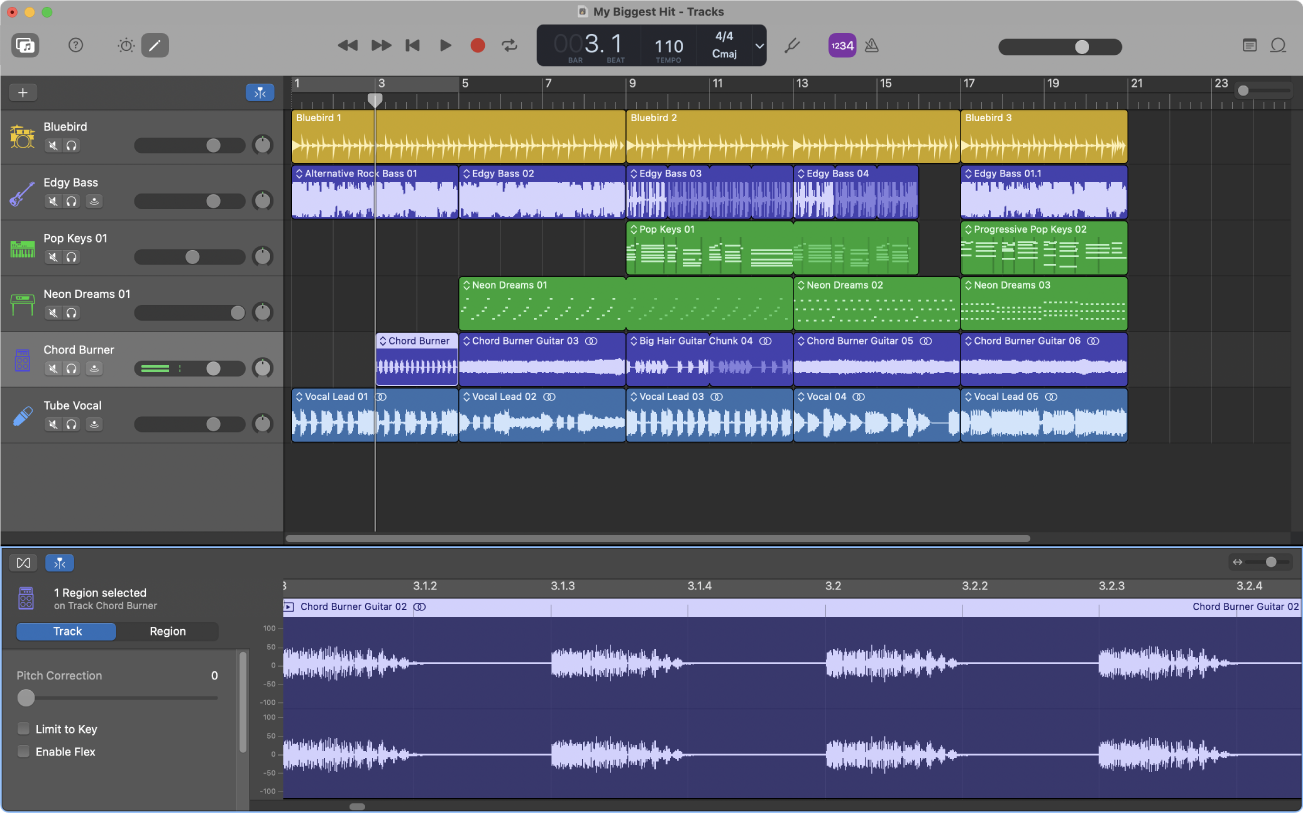
GarageBand — встроенная музыкальная студия Apple для macOS и iOS. Она подходит не только музыкантам, но и тем, кто записывает голос: подкасты, озвучку, диктовки, учебные материалы, голосовые дорожки для видео. Apple описывает GarageBand как студию для создания музыки с инструментами, пресетами для гитары и голоса, записью, петлями, эффектами, миксом и публикацией.
Для записи речи удобно выбрать голосовой шаблон, подключить микрофон и записывать дорожку в проект. После этого можно удалить паузы, выровнять громкость, добавить музыку и экспортировать результат. GarageBand проще Logic Pro, но сохраняет удобную дорожечную структуру.
Что можно сделать:
-
записать голос с микрофона;
-
добавить несколько голосовых дорожек;
-
подложить музыку;
-
обрезать паузы;
-
использовать пресеты для голоса;
-
подготовить подкаст или озвучку;
-
экспортировать готовый проект.
Инструкция по записи:
-
Откройте GarageBand.
-
Создайте новый проект.
-
Выберите голосовую дорожку.
-
Укажите входной микрофон.
-
Проверьте уровень записи.
-
Нажмите Record.
-
После записи удалите лишние участки.
-
Настройте громкость дорожки.
-
Добавьте фоновую музыку при необходимости.
-
Экспортируйте готовый файл.
Плюсы:
-
доступен владельцам Mac;
-
подходит для голоса и музыки;
-
есть дорожки, эффекты и пресеты;
-
удобен для подкастов начального уровня;
-
работает в экосистеме Apple;
-
интерфейс дружелюбнее профессиональных DAW.
Минусы:
-
только для устройств Apple;
-
для точной реставрации шума слабее Adobe Audition;
-
крупные проекты удобнее собирать в Logic Pro;
-
часть музыкальных функций лишняя для простого диктофона.
Кому подходит: владельцам Mac, которым нужен встроенный диктофон с монтажом, эффектами и дорожками.
2. QuickTime Player

QuickTime Player — штатный инструмент macOS для базовой записи. Его используют для быстрых аудио- и экранных записей без установки сторонних программ. В справке Apple для QuickTime описаны команды записи, включая создание новой записи экрана через File > New Screen Recording, выбор параметров, запуск и остановку записи.
Для простой голосовой записи QuickTime удобен тем, что уже установлен на Mac. Достаточно открыть меню File, выбрать New Audio Recording, проверить микрофон, нажать красную кнопку и сохранить файл. Обработка минимальная, поэтому для чистки шума и монтажа лучше передать запись в GarageBand, Audacity или АудиоМАСТЕР на Windows.
Что можно сделать:
-
записать голос с микрофона;
-
быстро сохранить аудиофайл;
-
записать экран;
-
записать демонстрацию с пояснением;
-
сделать черновую диктовку;
-
подготовить файл для дальнейшей обработки.
Инструкция по записи:
-
Откройте QuickTime Player.
-
Перейдите в меню File.
-
Выберите New Audio Recording.
-
Откройте стрелку рядом с кнопкой записи.
-
Выберите микрофон.
-
Нажмите Record.
-
Остановите запись.
-
Сохраните файл через Save.
Плюсы:
-
встроен в macOS;
-
не требует установки;
-
подходит для быстрых записей;
-
простой интерфейс;
-
есть запись экрана;
-
достаточно для черновых голосовых заметок.
Минусы:
-
почти нет аудиообработки;
-
нет шумоподавления на уровне специализированных редакторов;
-
не подходит для сложного подкаста;
-
мало настроек экспорта.
Кому подходит: владельцам Mac, которым нужно быстро записать голос без установки отдельной программы.
3. Logic Pro
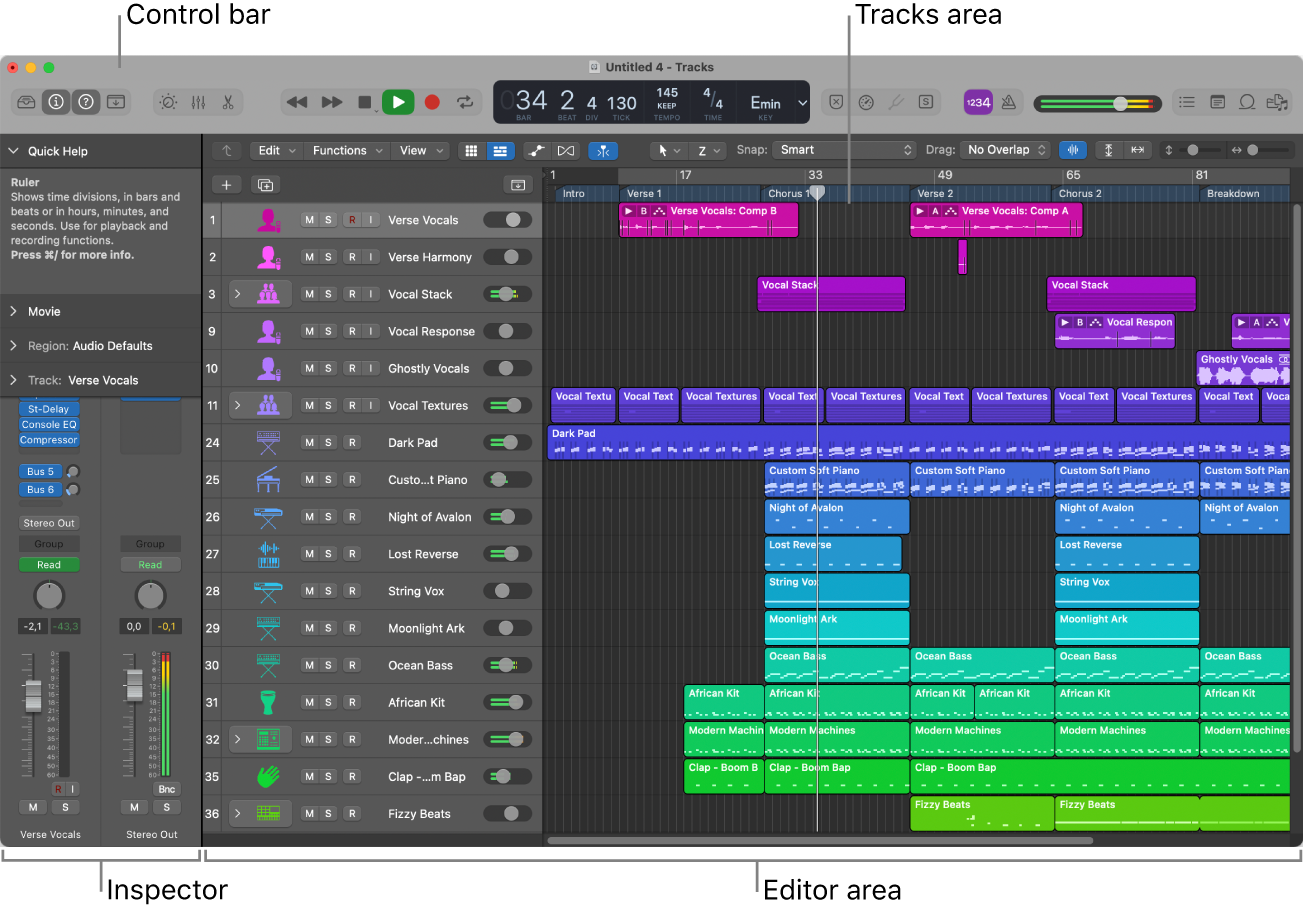
Logic Pro — профессиональная студия Apple для записи, монтажа и сведения. В справке Apple рабочее окно описано как пространство с областями дорожек, где записываются аудио- и MIDI-регионы, добавляются петли и медиа, а также используются панель управления, инспектор, Smart Controls, микшер и редакторы.
Как диктофон Logic Pro нужен не каждому. Он раскрывается там, где голос — часть большого проекта: подкаста с заставками, аудиокниги, озвученного курса, музыкальной демозаписи или профессионального видео. В нём можно настроить цепочку обработки голоса, сохранить шаблон и записывать серии выпусков в одном формате.
Что можно сделать:
-
записывать голос на отдельные дорожки;
-
использовать плагины компрессии, эквализации и шума;
-
собирать подкасты и аудиокниги;
-
работать с музыкой и голосом в одном проекте;
-
сохранять шаблоны;
-
экспортировать профессиональные файлы.
Инструкция по записи:
-
Создайте новый проект.
-
Добавьте Audio Track.
-
Выберите вход микрофона.
-
Включите запись на дорожке.
-
Настройте уровень.
-
Нажмите Record.
-
После записи отредактируйте регионы.
-
Добавьте обработку голоса.
-
Проверьте микс.
-
Выполните Bounce готового файла.
Плюсы:
-
профессиональная студия для Mac;
-
сильные инструменты записи и сведения;
-
удобно для подкастов, музыки и озвучки;
-
гибкая работа с дорожками;
-
качественная встроенная обработка;
-
подходит для серийного производства контента.
Минусы:
-
платная программа;
-
избыточна для коротких заметок;
-
требует освоения;
-
только экосистема Apple.
Кому подходит: тем, кто записывает голос профессионально и работает на Mac.
Онлайн-диктофоны и браузерные сервисы
1. 123Apps Online Voice Recorder
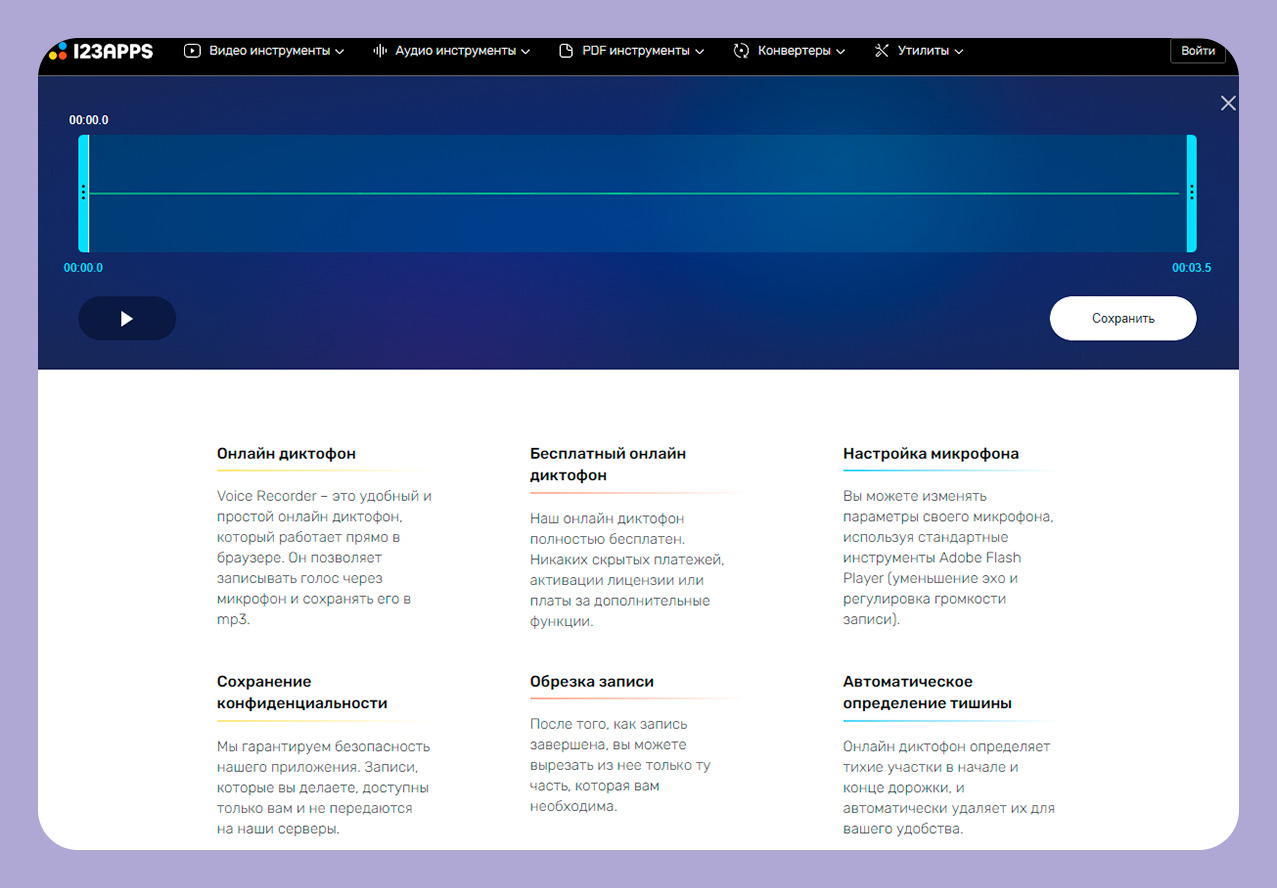
123Apps Online Voice Recorder — простой онлайн-диктофон, который работает прямо в браузере. Он записывает голос с микрофона и сохраняет файл в MP3. На странице сервиса указаны запись через микрофон, бесплатное использование, приватность, обрезка записи после завершения и автоматическое удаление тишины в начале и конце.
Сервис хорош для быстрых задач: надиктовать фразу, записать голосовое сообщение, сделать черновой комментарий, сохранить короткий фрагмент речи. Для длительных лекций лучше использовать локальную программу, потому что браузер зависит от разрешений, вкладки и стабильности системы.
Что можно сделать:
-
записать голос через браузер;
-
сохранить MP3;
-
обрезать готовую запись;
-
автоматически убрать тишину в начале и конце;
-
быстро получить файл без установки.
Инструкция по записи:
-
Откройте Online Voice Recorder.
-
Разрешите доступ к микрофону.
-
Нажмите кнопку записи.
-
Произнесите текст.
-
Остановите запись.
-
Обрежьте лишние участки.
-
Скачайте MP3-файл.
Плюсы:
-
работает без установки;
-
простой интерфейс;
-
сохраняет в MP3;
-
есть обрезка;
-
автоматически удаляет тишину по краям;
-
удобен для коротких голосовых файлов.
Минусы:
-
зависит от браузера;
-
не подходит для сложной обработки;
-
нет многодорожечной записи;
-
для длинных важных материалов локальный диктофон надёжнее.
Кому подходит: тем, кому нужен диктофон без установки для быстрой записи голоса.
2. Bear Audio Tool
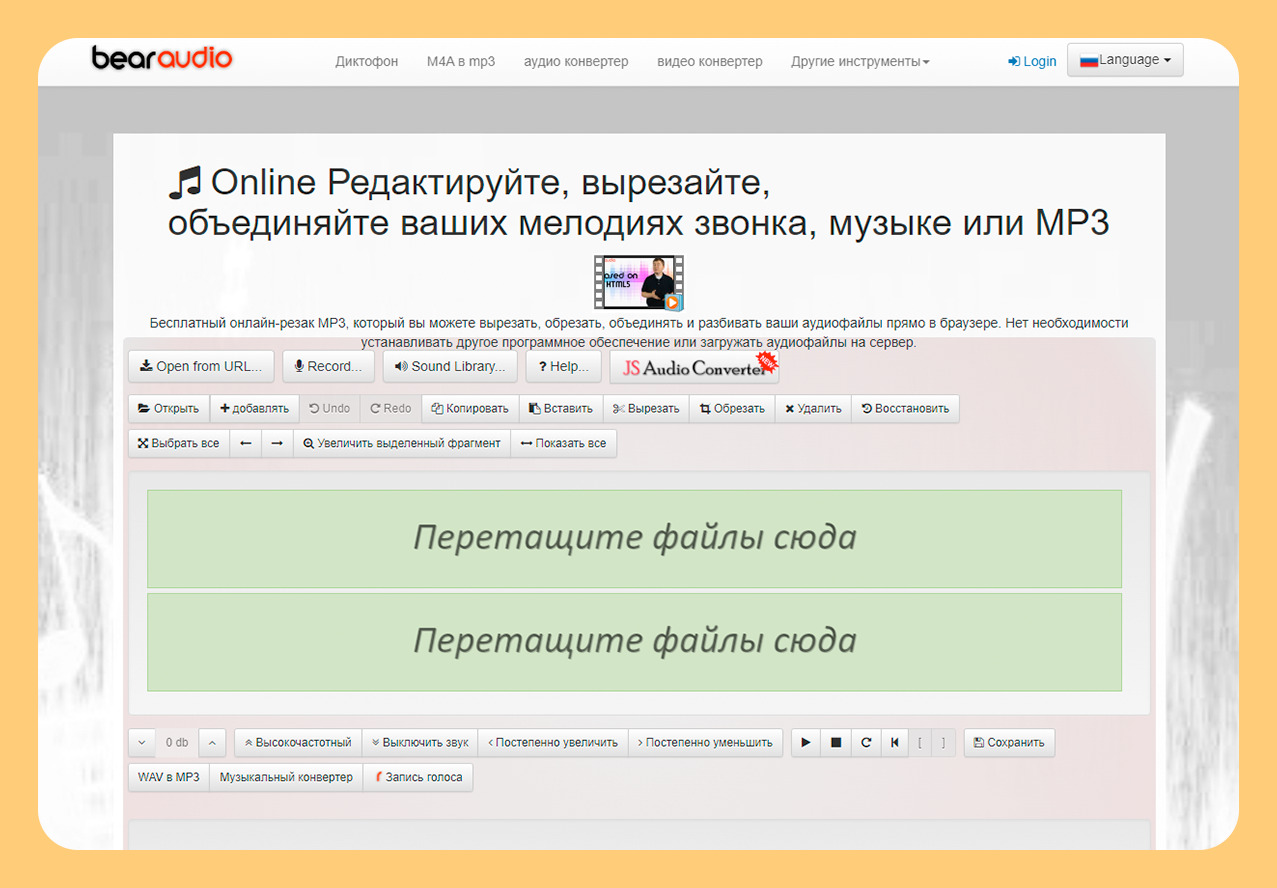
Bear Audio Tool — онлайн-аудиоредактор с записью, импортом и базовым монтажом. В описаниях сервиса отмечаются работа в браузере, запись с микрофона, импорт файлов, операции вырезания, удаления, объединения, fade in, fade out, mute, изменение громкости и экспорт в MP3, WAV, M4R, OGG, AAC, WMA.
По сути, это не только диктофон, но и браузерная монтажная среда для коротких файлов. Он удобен, когда нужно быстро записать голос, убрать лишнее, склеить несколько кусков и получить файл без установки программы на компьютер.
Что можно сделать:
-
записать голос;
-
импортировать аудиофайл;
-
вырезать лишние участки;
-
объединить фрагменты;
-
сделать плавное появление и затухание;
-
изменить громкость;
-
экспортировать файл в разные форматы.
Инструкция по записи:
-
Откройте Bear Audio Tool.
-
Разрешите доступ к микрофону.
-
Нажмите запись.
-
Остановите запись.
-
Выделите лишний фрагмент.
-
Используйте Cut или Delete.
-
Добавьте Fade in/Fade out при необходимости.
-
Экспортируйте результат.
Плюсы:
-
работает онлайн;
-
есть запись и редактирование;
-
поддерживает несколько форматов;
-
подходит для коротких монтажных задач;
-
не требует установки;
-
можно быстро склеить несколько фрагментов.
Минусы:
-
браузерный интерфейс менее надёжен для длинных материалов;
-
для профессиональной чистки шума лучше локальные редакторы;
-
нет полноценной подкастовой структуры;
-
интерфейс менее привычен новичкам.
Кому подходит: тем, кому нужен онлайн-диктофон с монтажом, а не просто запись одной фразы.
3. BandLab
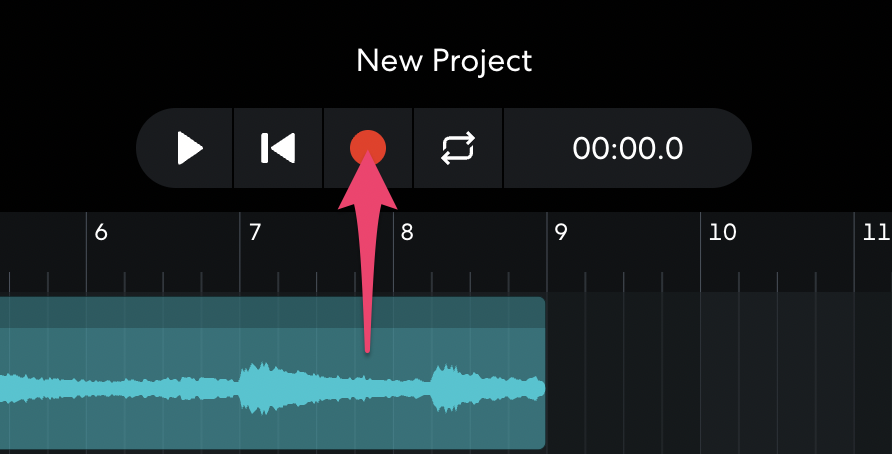
BandLab — облачная студия для записи, редактирования и микса в браузере и на телефоне. В справке BandLab указано, что сервис позволяет записывать, редактировать и микшировать прямо в браузере или на мобильном устройстве, а проекты поддерживают до 15 минут и 16 Audio/MIDI tracks.
Для диктофонных задач BandLab интересен тем, что запись можно сразу превратить в проект: голос, музыка, эффекты, дополнительные дорожки, совместная работа. В справке описан процесс добавления Voice/Audio track, выбора входного устройства, настройки input level, включения метронома, запуска Record и добавления FX preset после записи.
Что можно сделать:
-
записать голос в браузере;
-
создать проект с несколькими дорожками;
-
добавить музыку или лупы;
-
обработать голос эффектами;
-
работать с проектом на телефоне и компьютере;
-
использовать облачное хранение;
-
готовить демо, подкаст или черновик песни.
Инструкция по записи:
-
Создайте проект в BandLab.
-
Добавьте Voice/Audio track.
-
Выберите входное устройство.
-
Проверьте input level.
-
Нажмите Record.
-
Остановите запись.
-
Добавьте FX preset.
-
Подрежьте фрагменты.
-
Сохраните проект.
-
Экспортируйте готовый материал.
Плюсы:
-
облачная работа;
-
есть браузерная и мобильная версии;
-
поддерживает несколько дорожек;
-
подходит для голоса, музыки и подкастов;
-
есть эффекты;
-
можно продолжать работу на другом устройстве.
Минусы:
-
требует учётную запись;
-
зависит от браузера и интернета;
-
проекты ограничены по длительности;
-
для строгой офлайн-записи лучше локальные программы.
Кому подходит: тем, кто хочет записывать голос как часть творческого проекта и работать онлайн.
4. Zencastr

Zencastr — онлайн-платформа для записи подкастов и интервью. Она особенно полезна, когда участники находятся в разных городах. В справке Zencastr указано, что при записи создаются отдельные аудио- и видеофайлы для каждого участника, а это удобно для последующего монтажа.
Zencastr использует локальную запись на компьютере участника: звонок нужен для связи, но записывается локальный аудио- и видеопоток, затем файлы загружаются на сервер. Это повышает качество по сравнению с записью только интернет-звонка. В описании режимов указаны варианты Record audio and video, Record audio. Show video и Record audio. No video; MP3 доступен в режимах записи, WAV указан для платных планов.
Что можно сделать:
-
создать сессию записи;
-
пригласить гостей;
-
записывать участников на раздельные дорожки;
-
скачать MP3 по каждому участнику;
-
использовать WAV на платных планах;
-
подготовить подкаст к монтажу;
-
получить материалы для дальнейшей обработки.
Инструкция по записи:
-
Войдите в Zencastr.
-
Откройте Sessions.
-
Нажмите Create New Recording Session.
-
Введите название.
-
Выберите язык и режим записи.
-
Нажмите Create.
-
Пригласите гостей через Invite.
-
Проверьте микрофоны в Call Settings.
-
Нажмите Start Recording.
-
После завершения нажмите Stop и дождитесь загрузки файлов.
-
Скачайте MP3 или WAV.
Плюсы:
-
подходит для удалённых интервью;
-
записывает участников отдельно;
-
локальная запись защищает качество от проблем связи;
-
есть режим только аудио;
-
удобно для подкастов;
-
файлы скачиваются по участникам.
Минусы:
-
зависит от браузера и корректной загрузки файлов;
-
гостям нужно держать страницу открытой до завершения загрузки;
-
WAV относится к платным планам;
-
для записи системного звука нужны дополнительные настройки маршрутизации.
Кому подходит: подкастерам и интервьюерам, которым важны отдельные дорожки каждого участника.
Диктофоны для Android
1. Dolby On
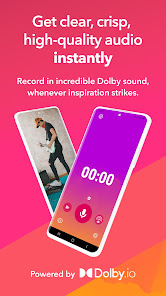
Dolby On — мобильный диктофон и редактор для записи голоса, музыки, репетиций, идей, подкастов и видео. На странице Google Play указаны запись в одно касание, автоматические студийные эффекты, шумоподавление, limiting, spatial audio, EQ, запись аудио и видео, импорт из других приложений, обрезка и экспорт.
Главная идея Dolby On — быстро записать звук и сразу улучшить его автоматической обработкой. Это полезно для музыкантов, преподавателей, блогеров и тех, кто часто пишет голос в разных местах. Для строгой документальной записи без вмешательства в звук лучше использовать более нейтральный диктофон, а Dolby On — для материалов, которые должны сразу звучать ярче.
Что можно сделать:
-
записать голос;
-
записать музыку или репетицию;
-
записать видео со звуком;
-
применить автоматическое шумоподавление;
-
настроить тембр через EQ;
-
обрезать начало и конец;
-
экспортировать запись;
-
передать файл в DAW или видеоредактор.
Инструкция по записи:
-
Откройте Dolby On.
-
Нажмите кнопку записи.
-
Дайте приложению несколько секунд на анализ фонового шума.
-
Запишите голос.
-
Остановите запись.
-
Прослушайте результат.
-
Отрегулируйте обработку в Sound Tools.
-
Обрежьте лишние части.
-
Экспортируйте запись.
Плюсы:
-
быстрый старт;
-
автоматическое улучшение звука;
-
есть шумоподавление и EQ;
-
подходит для голоса, музыки и видео;
-
работает на телефоне;
-
удобен для публикации и пересылки.
Минусы:
-
автоматическая обработка меняет исходный характер голоса;
-
для нейтральных архивных записей лучше простой WAV-диктофон;
-
расширенная обработка менее гибкая, чем в настольных редакторах;
-
результат зависит от микрофона телефона и акустики комнаты.
Кому подходит: тем, кто хочет быстро получить более чистую и яркую запись на Android.
2. Easy Voice Recorder
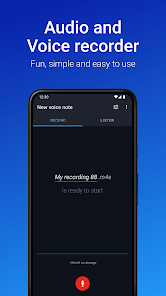
Easy Voice Recorder — один из самых понятных диктофонов для Android. В Google Play приложение описано как инструмент для записи встреч, личных заметок, занятий, песен и других материалов без ограничений по времени. Для студентов выделены запись лекций, повторное прослушивание, изменение скорости воспроизведения и сжатый формат для длинных занятий. Для работы указаны интервью, встречи, отправка через email и мессенджеры, виджеты и быстрые команды.
Приложение поддерживает запись в PCM и MP4, экономный AMR, фоновую запись, отправку файлов, Wear OS, светлую и тёмную темы. В Pro-версии добавлены автоматическая загрузка в Google Drive или Dropbox, MP3, FLAC, AAC, Bluetooth-микрофон, обрезка, папки, управление из уведомлений, стерео, импорт, пропуск тишины, усиление громкости и пользовательский битрейт.
Что можно сделать:
-
записывать лекции;
-
фиксировать встречи;
-
делать личные аудиозаметки;
-
записывать репетиции;
-
управлять записью из виджета;
-
слушать на другой скорости;
-
отправлять файлы через приложения;
-
использовать фоновой режим.
Инструкция по записи:
-
Откройте Easy Voice Recorder.
-
Перейдите на вкладку записи.
-
Нажмите красную кнопку микрофона.
-
Положите телефон ближе к источнику речи.
-
Остановите запись.
-
Сохраните файл.
-
Перейдите на вкладку прослушивания.
-
Переименуйте запись.
-
Отправьте файл через нужное приложение.
Плюсы:
-
очень простой интерфейс;
-
подходит для лекций и встреч;
-
есть фоновая запись;
-
поддерживаются виджеты;
-
в Pro-версии доступны MP3, FLAC и AAC;
-
можно использовать на Wear OS.
Минусы:
-
приложение не предназначено для записи телефонных звонков;
-
часть функций доступна в Pro-версии;
-
обработка проще, чем в настольных редакторах;
-
качество зависит от микрофона телефона.
Кому подходит: студентам, преподавателям, журналистам и всем, кому нужен надёжный повседневный диктофон на Android.
3. Smart Recorder
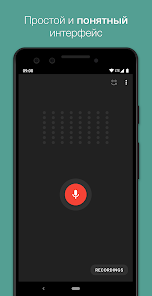
Smart Recorder — диктофон для длительной записи на Android. В описании приложения указаны простой интерфейс, продолжительная запись высокого качества, функция пропуска тишины, автоматический и ручной контроль чувствительности, анализатор спектра в реальном времени, Wave/PCM-кодирование с частотой 8–44 кГц, фоновая запись, сохранение, пауза, возобновление, отмена, экономия батареи, ограничение временем только по свободному месту и техническому лимиту 2 ГБ на файл.
Это хороший выбор для лекций, ночных звуков, длительных наблюдений и ситуаций, где много тишины. Функция пропуска тишины сокращает длительность итогового файла и экономит время при прослушивании.
Что можно сделать:
-
записывать длинные материалы;
-
включать пропуск тишины;
-
настраивать чувствительность;
-
писать в фоне;
-
сохранять WAV/PCM;
-
просматривать активность звука;
-
ставить запись на паузу;
-
отправлять готовый файл.
Инструкция по записи:
-
Откройте Smart Recorder.
-
Проверьте чувствительность микрофона.
-
Включите пропуск тишины при длительной записи.
-
Нажмите кнопку микрофона.
-
Оставьте телефон рядом с источником звука.
-
Поставьте запись на паузу при необходимости.
-
Остановите запись.
-
Сохраните файл.
-
Прослушайте участки с речью.
Плюсы:
-
удобен для длительных записей;
-
есть пропуск тишины;
-
работает в фоне;
-
поддерживает WAV/PCM;
-
показывает спектр в реальном времени;
-
экономит место и время прослушивания.
Минусы:
-
не предназначен как основной инструмент записи звонков;
-
монтаж ограничен;
-
интерфейс проще, чем у редакторов;
-
для подкастов нужны дополнительные программы.
Кому подходит: тем, кто записывает лекции, наблюдения, длинные разговоры и материалы с большим количеством пауз.
4. Google Recorder
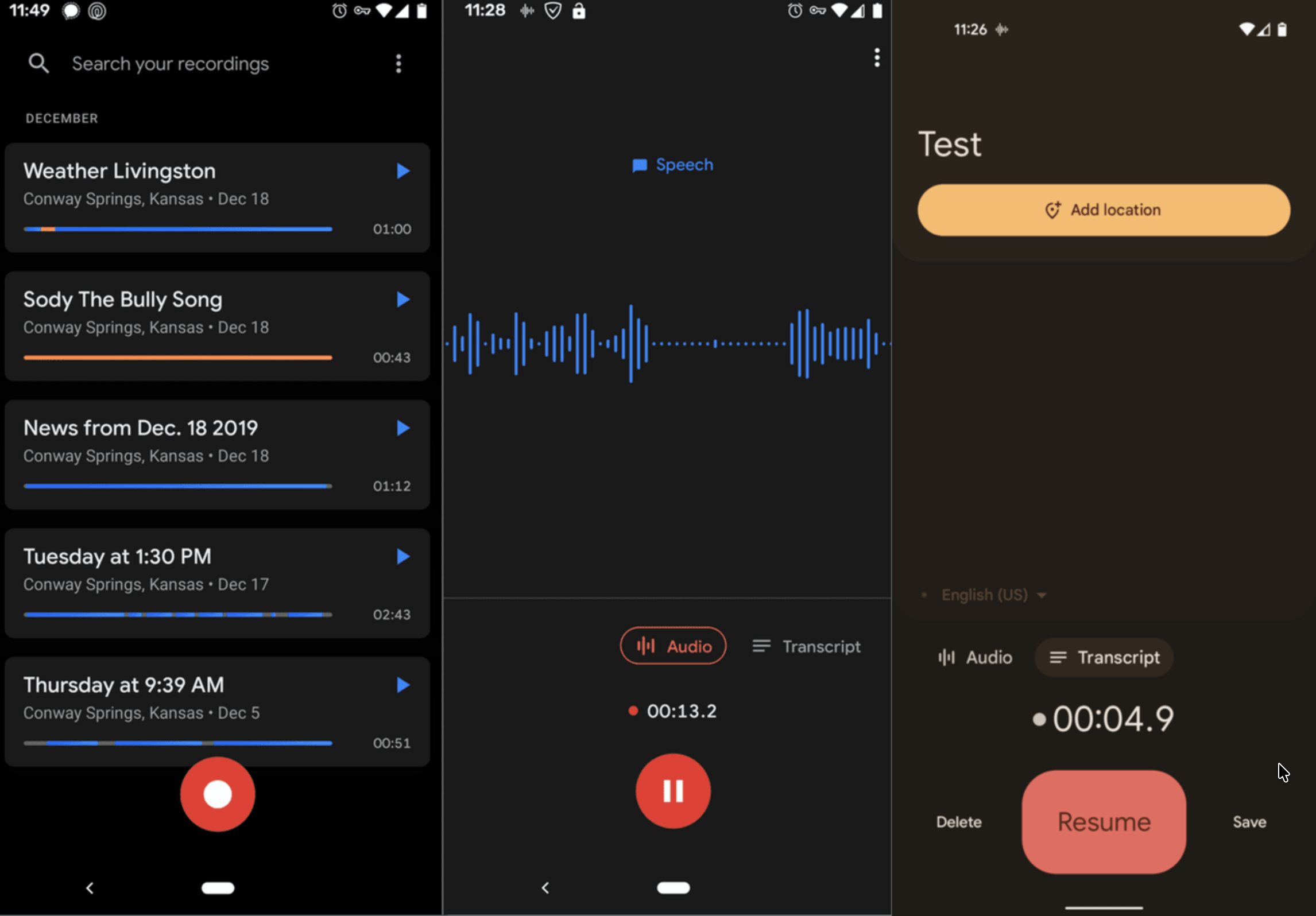
Google Recorder — диктофон для смартфонов Pixel, сильная сторона которого — автоматическая расшифровка речи. В руководстве Lifewire указано, что приложение доступно на Pixel 2 и новее, записывает аудио, показывает транскрипцию в реальном времени, позволяет искать по тексту, редактировать аудио через обрезку или удаление частей, отправлять M4A, TXT и ссылки, а также делать резервное копирование через Google-аккаунт.
Для лекций, интервью и рабочих встреч это один из самых удобных вариантов: запись сразу становится поисковой. Можно найти нужную фразу в расшифровке и перейти к соответствующему месту аудио.
Что можно сделать:
-
записать голос;
-
получить расшифровку в реальном времени;
-
искать слова по всем записям;
-
редактировать звук через текст;
-
отправлять M4A;
-
экспортировать текст;
-
хранить записи в аккаунте Google.
Инструкция по записи:
-
Откройте Recorder на Pixel.
-
Нажмите кнопку записи.
-
Переключайтесь между Audio и Transcript.
-
Остановите запись кнопкой паузы или Save.
-
Дайте записи понятное название.
-
Используйте поиск по тексту.
-
Обрежьте лишнее через значок редактирования.
-
Отправьте M4A или текст.
Плюсы:
-
автоматическая расшифровка;
-
поиск по тексту;
-
удобное редактирование;
-
подходит для лекций и интервью;
-
можно делиться аудио и текстом;
-
работает как архив заметок.
Минусы:
-
доступен не на всех Android-смартфонах;
-
качество зависит от микрофона;
-
для студийной обработки нужен отдельный редактор;
-
не заменяет многодорожечную запись подкаста.
Кому подходит: владельцам Pixel, которым нужна запись речи с быстрым поиском и текстовой расшифровкой.
5. Parrot Voice Recorder
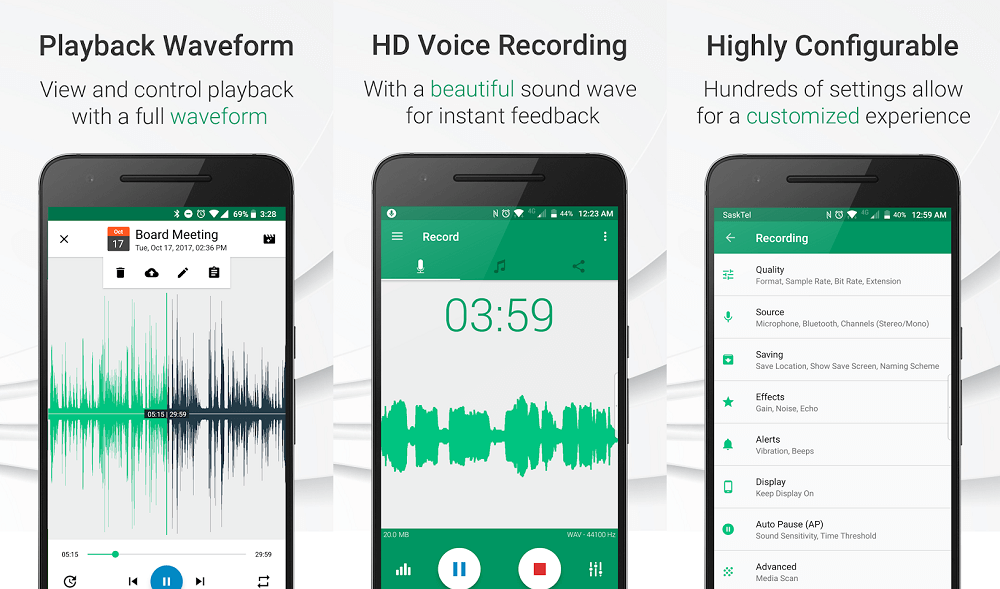
Parrot Voice Recorder — мобильный диктофон для голосовых заметок, лекций, интервью и личных записей. Он рассчитан на быстрый старт, хранение записей и базовое управление файлами. Главное назначение — дать удобную запись без сложной студийной логики.
Что можно сделать:
-
записывать аудиозаметки;
-
сохранять лекции и встречи;
-
прослушивать записи;
-
переименовывать файлы;
-
отправлять записи;
-
использовать приложение как повседневный диктофон.
Инструкция по записи:
-
Откройте Parrot Voice Recorder.
-
Нажмите кнопку записи.
-
Говорите ближе к микрофону телефона.
-
Остановите запись.
-
Дайте файлу понятное имя.
-
Прослушайте результат.
-
Отправьте запись через нужное приложение.
Плюсы:
-
простой сценарий записи;
-
подходит для повседневных заметок;
-
удобно хранить голосовые файлы;
-
не требует сложных настроек;
-
подходит для быстрых интервью и лекций.
Минусы:
-
обработка ограничена;
-
нет возможностей настольного редактора;
-
для профессионального подкаста лучше использовать Zencastr, Reaper или Adobe Audition;
-
качество зависит от телефона и помещения.
Кому подходит: тем, кто хочет обычный мобильный диктофон без перегрузки функциями.
Диктофоны для iPhone и iPad
1. Диктофон Apple
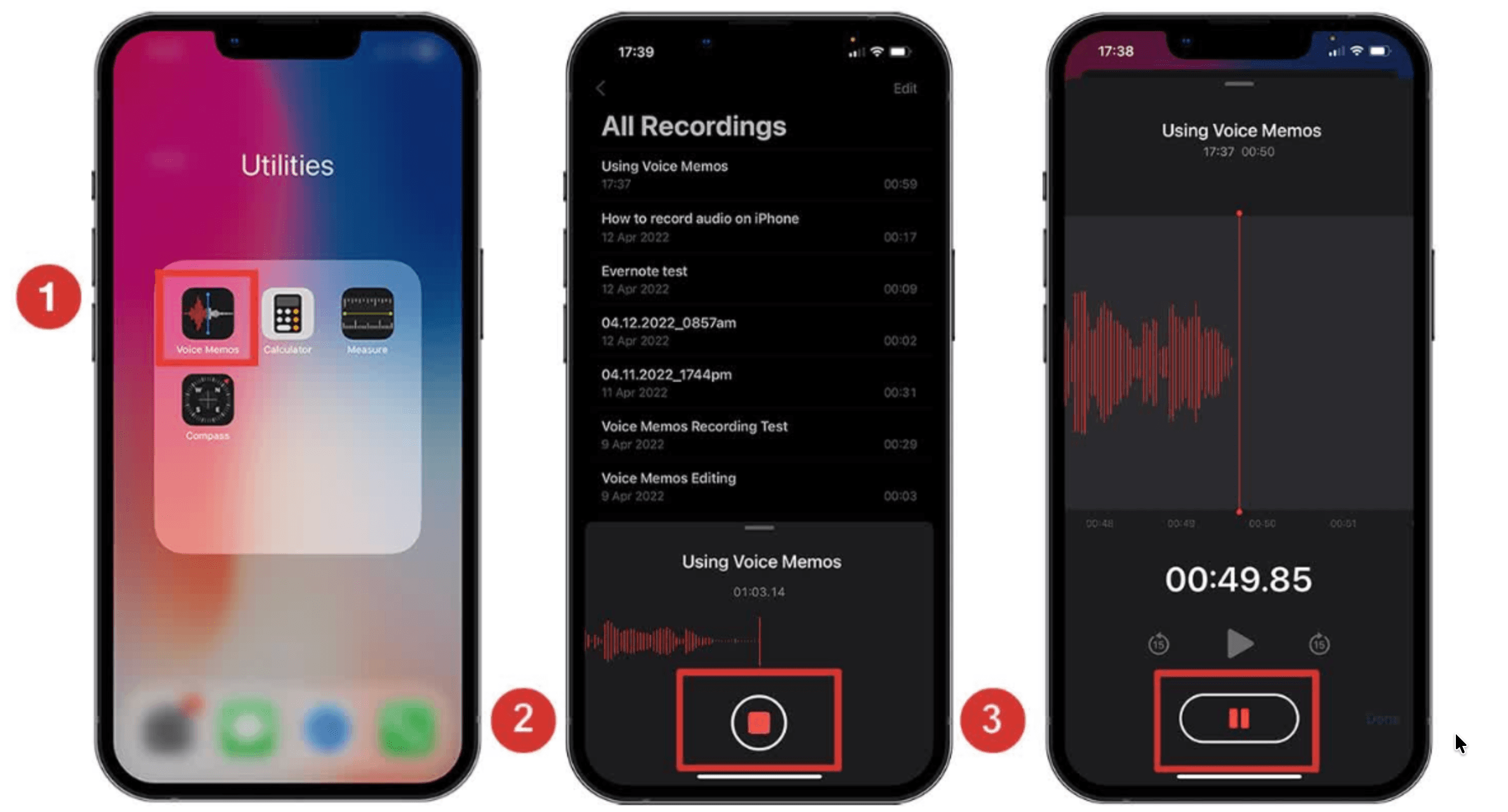
Диктофон Apple — стандартное приложение iPhone, iPad и macOS для голосовых заметок. Оно подходит для коротких диктовок, интервью, напоминаний, лекций, репетиций и быстрых мыслей. Главное преимущество — приложение уже установлено, быстро запускается и синхронизируется в экосистеме Apple.
Для повседневной записи это самый быстрый способ: открыть приложение, нажать красную кнопку, остановить запись, дать файлу название. Встроенное редактирование позволяет обрезать запись и заменить фрагмент. Для сложной обработки файл можно передать в GarageBand, Ferrite, Logic Pro или Adobe Audition.
Что можно сделать:
-
записать голосовую заметку;
-
сохранить лекцию;
-
записать интервью;
-
переименовать файл;
-
обрезать начало и конец;
-
заменить часть записи;
-
отправить файл;
-
синхронизировать запись между устройствами Apple.
Инструкция по записи:
-
Откройте Диктофон.
-
Нажмите красную кнопку записи.
-
Держите iPhone ближе к говорящему.
-
Нажмите остановку.
-
Переименуйте запись.
-
Откройте редактирование.
-
Обрежьте лишние фрагменты.
-
Отправьте файл или сохраните его в архив.
Плюсы:
-
уже встроен в iPhone;
-
запускается быстро;
-
подходит для заметок, встреч и лекций;
-
есть базовое редактирование;
-
работает в экосистеме Apple;
-
не требует регистрации.
Минусы:
-
мало инструментов обработки;
-
нет профессионального шумоподавления;
-
для подкастов лучше Ferrite, GarageBand или Zencastr;
-
управление большим архивом записей ограничено.
Кому подходит: всем владельцам iPhone, которым нужен быстрый и надёжный диктофон на каждый день.
2. GarageBand
GarageBand на iPhone и iPad подходит для записи голоса, песен, демо, подкастов и озвучки. В отличие от стандартного Диктофона, здесь есть дорожки, эффекты, музыкальные инструменты, лупы и монтаж. Для голоса можно создать аудиодорожку, записать несколько дублей, выбрать лучший, добавить музыку и экспортировать готовый материал.
Что можно сделать:
-
записать голос;
-
записать несколько дублей;
-
добавить музыку;
-
использовать эффекты;
-
собрать подкастовый фрагмент;
-
редактировать дорожки;
-
продолжить работу на Mac.
Инструкция по записи:
-
Откройте GarageBand.
-
Создайте новый проект.
-
Выберите Audio Recorder.
-
Нажмите Record.
-
Запишите голос.
-
Остановите запись.
-
Перейдите к дорожкам.
-
Обрежьте фрагменты.
-
Настройте громкость.
-
Экспортируйте результат.
Плюсы:
-
бесплатная студия Apple;
-
подходит для голоса и музыки;
-
есть дорожки и эффекты;
-
можно делать подкастовые черновики;
-
удобно продолжать работу на Mac;
-
больше возможностей, чем у стандартного диктофона.
Минусы:
-
сложнее обычной голосовой заметки;
-
для текстовой расшифровки нужен отдельный инструмент;
-
интерфейс ориентирован и на музыку;
-
крупные голосовые проекты удобнее вести на iPad или Mac.
Кому подходит: пользователям iPhone и iPad, которым нужно записывать голос с монтажом и музыкой.
3. Dolby On
На iPhone Dolby On выполняет те же задачи, что и на Android: запись голоса, музыки и видео с автоматической обработкой. В App Store указаны шумоподавление, de-essing, fade in/out, Dynamic EQ, spatial audio, compression, pro limiting, lossless audio, обрезка, импорт из других приложений и экспорт в редакторы.
Dolby On особенно полезен для музыкальных идей, живых выступлений, голосовых черновиков для соцсетей и быстрых записей, которые должны звучать лучше без ручной обработки. Для документальной записи лекции без окраски звука лучше стандартный Диктофон или Easy Voice Recorder на Android.
Что можно сделать:
-
записать голос;
-
записать музыку;
-
улучшить звук автоматически;
-
убрать часть шума;
-
подстроить тембр;
-
обрезать запись;
-
экспортировать результат;
-
импортировать звук из других приложений.
Инструкция по записи:
-
Откройте Dolby On.
-
Выберите аудио- или видеозапись.
-
Нажмите Record.
-
Запишите материал.
-
Остановите запись.
-
Прослушайте обработанную версию.
-
Настройте Sound Tools.
-
Обрежьте лишнее.
-
Экспортируйте файл.
Плюсы:
-
быстрая запись;
-
автоматическое улучшение;
-
подходит для голоса и музыки;
-
есть шумоподавление и динамическая обработка;
-
можно импортировать записи;
-
удобен для публикаций.
Минусы:
-
обработка меняет исходный звук;
-
ручного контроля меньше, чем в настольных редакторах;
-
для длинных лекций стандартный диктофон проще;
-
профессиональный монтаж требует отдельной программы.
Кому подходит: тем, кто записывает голос и музыку на iPhone и хочет быстрый улучшенный звук.
4. Just Press Record
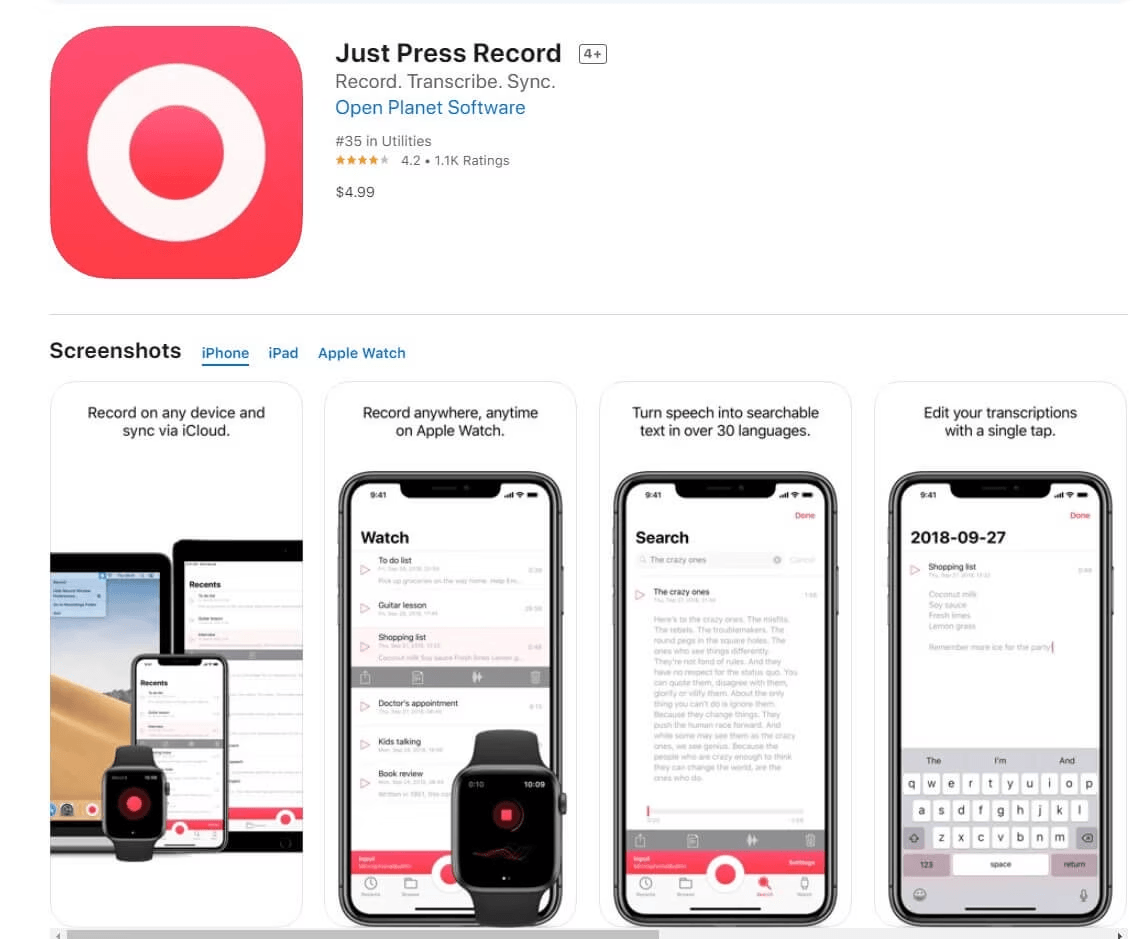
Just Press Record — приложение для быстрых записей на iPhone, iPad, Apple Watch и Mac. Его выбирают за сценарий одной кнопки: нажал, записал, получил файл. Важная особенность — расшифровка речи, поэтому приложение полезно для заметок, мыслей, интервью и рабочих идей.
Что можно сделать:
-
быстро начать запись;
-
записывать с Apple Watch;
-
получать текстовую расшифровку;
-
синхронизировать записи;
-
хранить аудиозаметки;
-
отправлять файл и текст.
Инструкция по записи:
-
Откройте Just Press Record.
-
Нажмите кнопку записи.
-
Запишите речь.
-
Остановите запись.
-
Проверьте расшифровку.
-
Исправьте название.
-
Отправьте аудио или текст.
Плюсы:
-
очень быстрый запуск;
-
поддержка Apple Watch;
-
есть расшифровка;
-
удобно для заметок;
-
работает на нескольких устройствах Apple;
-
простой интерфейс.
Минусы:
-
платное приложение;
-
не заменяет полноценный аудиоредактор;
-
для сложного монтажа нужны Ferrite или GarageBand;
-
качество зависит от микрофона устройства.
Кому подходит: тем, кто часто диктует мысли и хочет получать не только звук, но и текст.
5. Voice Record Pro
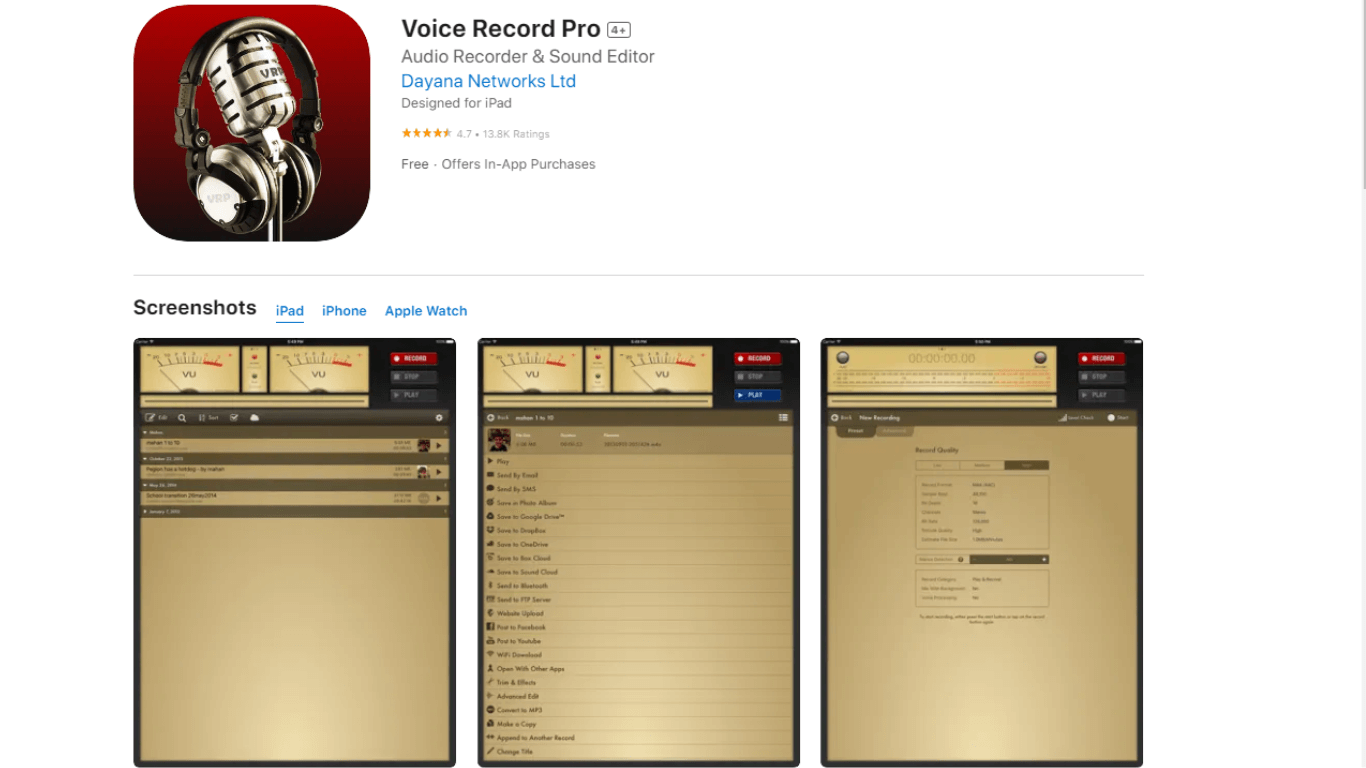
Voice Record Pro — расширенный диктофон для iPhone и iPad. Он ориентирован на пользователей, которым мало стандартного Диктофона Apple: нужны настройки качества, форматов, отправки, конвертации и управления записями. Приложение удобно для интервью, лекций, журналистских заметок и регулярной работы с большим числом файлов.
Что можно сделать:
-
записывать голос;
-
выбирать параметры записи;
-
управлять библиотекой файлов;
-
отправлять записи;
-
конвертировать аудио;
-
добавлять заметки;
-
хранить архив.
Инструкция по записи:
-
Откройте Voice Record Pro.
-
Создайте новую запись.
-
Выберите качество.
-
Нажмите запись.
-
Остановите файл.
-
Переименуйте запись.
-
При необходимости конвертируйте формат.
-
Отправьте файл или сохраните в облако.
Плюсы:
-
много настроек;
-
удобен для больших архивов;
-
поддерживает рабочие сценарии журналиста и преподавателя;
-
есть экспорт и управление файлами;
-
гибче стандартного диктофона.
Минусы:
-
интерфейс насыщен настройками;
-
новичку проще начать со стандартного Диктофона Apple;
-
не является полноценной студией монтажа;
-
часть возможностей требует привыкания.
Кому подходит: тем, кому нужен диктофон для iPhone с расширенным управлением файлами.
6. Ferrite Recording Studio
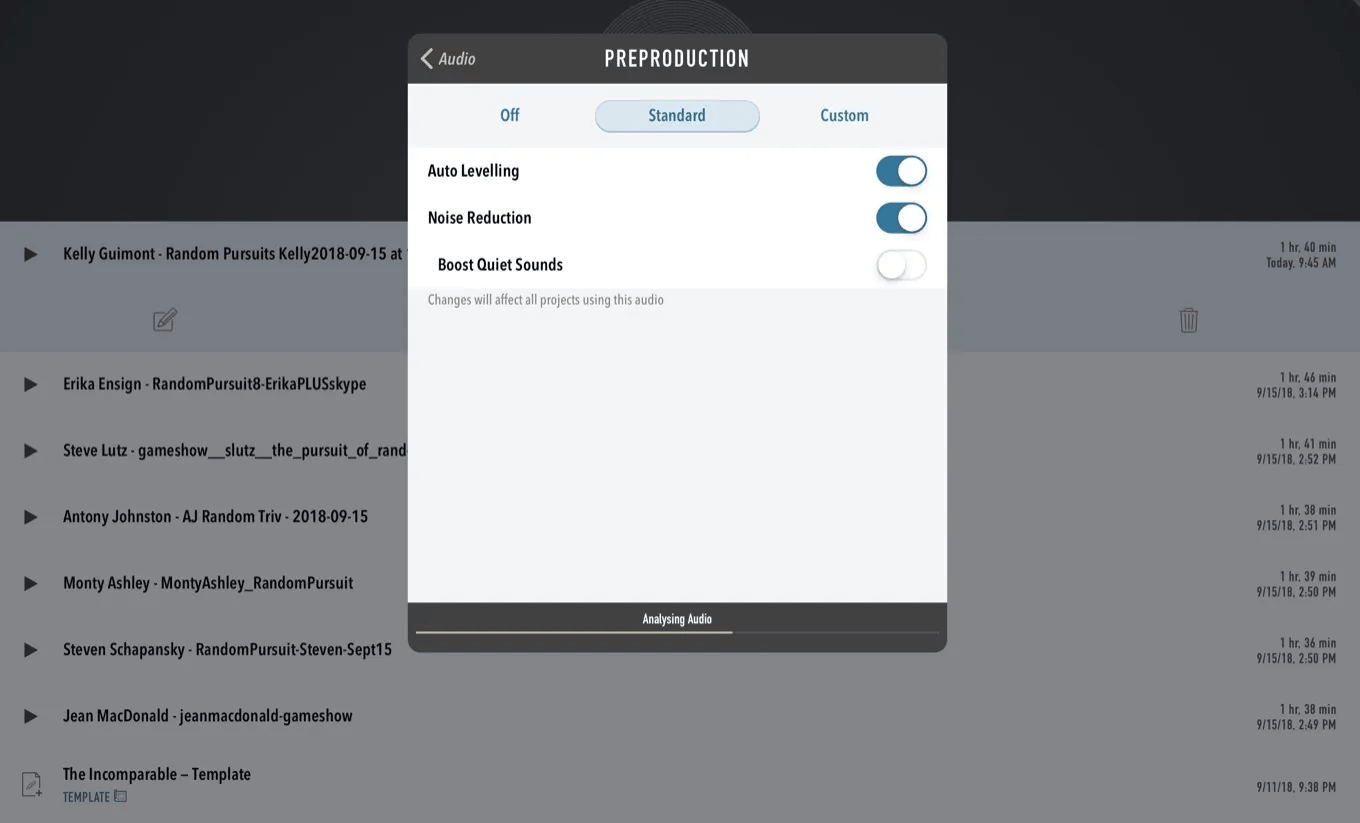
Ferrite Recording Studio — приложение для записи и монтажа интервью, подкастов и голосовых проектов на iPhone и iPad. Оно ближе к мобильной монтажной станции, чем к обычному диктофону. Ferrite удобно использовать для журналистских интервью: можно записать беседу, разрезать материал, удалить лишнее, собрать выпуск и экспортировать готовый файл.
Что можно сделать:
-
записать интервью;
-
монтировать дорожки;
-
вырезать паузы и оговорки;
-
собирать подкасты;
-
добавлять фрагменты;
-
экспортировать готовое аудио;
-
работать на iPad с большим экраном.
Инструкция по записи:
-
Откройте Ferrite.
-
Создайте новый проект.
-
Нажмите запись.
-
Проведите интервью.
-
Остановите запись.
-
Разрежьте аудио на фрагменты.
-
Удалите лишнее.
-
Выровняйте громкость.
-
Экспортируйте готовый выпуск.
Плюсы:
-
отлично подходит для интервью;
-
есть монтаж на телефоне и iPad;
-
удобнее обычного диктофона для подкастов;
-
позволяет собирать готовый материал без компьютера;
-
сильный вариант для журналистов.
Минусы:
-
требует освоения;
-
для коротких заметок избыточен;
-
профессиональная обработка шума ограничена возможностями мобильной среды;
-
на iPhone с маленьким экраном монтировать длинные проекты менее удобно.
Кому подходит: журналистам, подкастерам и авторам интервью, которые работают на iPhone или iPad.
Что выбрать под конкретную задачу
Для простой записи голоса на Windows
Лучший выбор — АудиоМАСТЕР. Он сочетает диктофон, аудиоредактор и экспорт в популярные форматы. Для бесплатного варианта подойдёт Audacity, но интерфейс у него более технический.
Для записи экрана с голосом
Выбирайте Экранную Камеру. Она записывает изображение, микрофон и системный звук, а затем позволяет смонтировать ролик.
Для бесплатной обработки речи
Лучший вариант — Audacity. Он подходит для записи, шумоподавления, нормализации, обрезки и экспорта.
Для профессиональной озвучки и подкастов
Подойдут Adobe Audition, Reaper и Logic Pro. Audition сильнее в чистке и восстановлении, Reaper хорош для гибкой многодорожечной работы, Logic Pro удобен в экосистеме Apple.
Для онлайн-записи без установки
Для короткой записи достаточно 123Apps Online Voice Recorder. Для монтажа прямо в браузере лучше Bear Audio Tool. Для подкастов с гостями — Zencastr.
Для Android
Для лекций и встреч — Easy Voice Recorder. Для длительной записи с пропуском тишины — Smart Recorder. Для улучшенного звучания голоса и музыки — Dolby On. Для расшифровки на Pixel — Google Recorder.
Для iPhone
Для быстрых заметок — Диктофон Apple. Для записи с музыкой и дорожками — GarageBand. Для интервью и подкастов — Ferrite. Для быстрого старта с расшифровкой — Just Press Record. Для автоматического улучшения звука — Dolby On.
Практические советы для качественной записи
Запись лучше начинать не с кнопки Record, а с короткой проверки. Скажите одну фразу обычным голосом, посмотрите уровень, прослушайте результат в наушниках. Запись без проверки часто оказывается слишком тихой, перегруженной или сделанной не тем микрофоном.
Оптимальная дистанция до микрофона телефона — примерно 15–30 см. Для внешнего USB-микрофона лучше использовать поп-фильтр или говорить чуть сбоку от капсюля, чтобы взрывные согласные не били в мембрану. На ноутбуке встроенный микрофон часто ловит вентилятор и клавиатуру, поэтому для интервью и курсов лучше подключить гарнитуру или отдельный микрофон.
Для обработки речи используйте умеренные настройки. Сильное шумоподавление делает голос металлическим, чрезмерная компрессия подчёркивает дыхание, а слишком высокий эквалайзер на верхних частотах усиливает шипение. Лучше записать чище на входе, чем агрессивно исправлять файл после.
Частые ошибки
-
Запись в красной зоне.
Голос начинает хрипеть, а восстановить перегруженный звук сложно. Уменьшите входной уровень или отодвиньте микрофон. -
Запись слишком далеко от источника.
Чем дальше микрофон, тем больше комнаты и шума попадает в файл. -
Запись в MP3 для дальнейшего сложного монтажа.
Для обработки лучше WAV, а MP3 оставить для финальной копии. -
Включённые уведомления.
Звуки мессенджеров, системные сигналы и вибрации портят дубль. -
Нет резервной записи.
Для важного интервью используйте две записи: основную программу и запасной диктофон на телефоне. -
Слишком сильное автоматическое улучшение.
В приложениях вроде Dolby On звук становится ярче, но исходная естественность меняется. -
Запись через встроенный микрофон ноутбука.
Для заметок он подходит, для курса или подкаста лучше внешний микрофон.
Ответы на частые вопросы
Какой диктофон лучше для Windows?
Для большинства пользователей Windows лучший вариант — АудиоМАСТЕР: он записывает голос, редактирует аудио, обрезает лишнее, меняет громкость и сохраняет файл в разные форматы. Для бесплатной работы подойдёт Audacity.
Чем записать голос вместе с экраном?
Для Windows удобно использовать Экранную Камеру. Она записывает экран, микрофон и системный звук, а затем позволяет обрезать и оформить ролик.
Какой формат выбрать для записи?
WAV подходит для обработки, монтажа и архива. MP3 удобен для отправки, публикации и экономии места. M4A часто используется на iPhone и в мобильных диктофонах. FLAC подходит для хранения без потерь с меньшим размером, чем WAV.
Чем записывать лекции на Android?
Easy Voice Recorder удобен для лекций, встреч и заметок. Smart Recorder лучше подходит для длительных записей с паузами, потому что умеет пропускать тишину. Google Recorder на Pixel добавляет автоматическую расшифровку.
Чем записывать интервью на iPhone?
Для простого интервью достаточно Диктофона Apple. Для монтажа на телефоне лучше Ferrite Recording Studio. Для быстрого старта и текста подойдёт Just Press Record. Для удалённого интервью удобнее Zencastr.
Как убрать шум из записи?
На Windows используйте АудиоМАСТЕР, Audacity, WavePad или Adobe Audition. На телефоне быстрый результат даёт Dolby On, но автоматическая обработка меняет характер голоса.
Как записать системный звук?
На Windows для записи экрана и системного звука удобна Экранная Камера. В аудиоредакторах системный звук записывается через настройку источника или виртуальные аудиоустройства. Для подкастов и удалённых интервью системный звук лучше заводить отдельным каналом, чтобы не смешивать его с голосом.
Итог
Для Windows первым вариантом стоит рассматривать АудиоМАСТЕР: он сочетает диктофон, аудиоредактор и удобный экспорт. Для записи голоса вместе с экраном лучше подходит Экранная Камера. Для бесплатной универсальной работы остаётся сильным выбором Audacity, а для профессиональной обработки — Adobe Audition, Reaper и Logic Pro.
На macOS самый простой путь — QuickTime Player или GarageBand. В браузере для коротких записей хватает 123Apps Online Voice Recorder, а для удалённых подкастов удобен Zencastr. На Android для лекций практичнее Easy Voice Recorder и Smart Recorder, для улучшенного звука — Dolby On. На iPhone стандартный Диктофон закрывает быстрые заметки, а Ferrite, Just Press Record и GarageBand подходят для более серьёзной работы с голосом.
