MAGIX Samplitude Music Studio — это не просто еще одна DAW для Windows, а очень характерная рабочая станция с собственным подходом к монтажу, обработке и сборке проекта. Главная особенность программы в том, что она сочетает классический многодорожечный сценарий записи с объектно-ориентированным редактированием: здесь удобно не только записывать треки, но и точечно дорабатывать отдельные клипы без лишнего дробления проекта на десятки вспомогательных дорожек. Программа рассчитана на запись, аранжировку, редактирование, сведение и финальную подготовку материала, поддерживает работу с MIDI, виртуальными инструментами, VST2/VST3, ARA2, ASIO, ReWire, аппаратными контроллерами и настраиваемыми workspace.
Сильнее всего MAGIX Samplitude Music Studio раскрывается там, где в одном проекте нужно быстро переходить между задачами: записать вокал, собрать лучшие тейки, подтянуть тайминг, поправить высоту, отдельно обработать проблемный фрагмент, потом перейти к MIDI-партиям, автоматизации и сведению. Это не упрощенный аудиоредактор и не программа только для лупов. Это полноценный секвенсор для домашней студии, который особенно хорош для автора песен, вокалиста, гитариста, саунд-дизайнера, подкастера и музыканта, которому нужна конкретная, практичная DAW для Windows с сильным аудиомонтажом.
Скачать MAGIX Samplitude Music Studio
- Редактирование аудио
- Русский интерфейс
- Просто для новичков
- Платная версия
- Сложен новичкам
- Требует ресурсы
Что такое MAGIX Samplitude Music Studio на практике
Если описывать программу без рекламных клише, то MAGIX Samplitude Music Studio — это рабочая среда, в которой можно сделать весь путь от идеи до мастера, не выходя за пределы одного проекта. В ней реально удобно:
-
записывать вокал, гитару, бас, синтезаторы и подкасты;
-
собирать аранжировки из MIDI, виртуальных инструментов и лупов;
-
редактировать отдельные аудиоклипы на уровне объекта;
-
делать кроссфейды, тайм-стретчинг, pitch shifting и AudioWarp;
-
работать с тейками и loop recording;
-
строить AUX routing и подгруппы;
-
автоматизировать параметры дорожек, эффектов и посылов;
-
использовать ARA2-плагины, включая Melodyne-подобный сценарий работы;
-
доводить проект до финального звучания с помощью EQ, compressor, limiter, reverb и других штатных инструментов.
При этом Samplitude Music Studio заметно отличается от многих DAW тем, что не заставляет мыслить только дорожками. В обычной программе пользователь чаще всего делает так: хочет чуть иначе обработать один фрагмент — создает дубликат дорожки, режет, раскидывает клипы, автоматизирует обходными путями. Здесь же значительная часть такой работы решается через Object Editor, где у конкретного объекта могут быть свои EQ, time/pitch-параметры и собственная цепочка обработки. Именно поэтому Samplitude Music Studio ценят не только за запись музыки, но и за точный, инженерный подход к монтажу.
Для кого программа подходит лучше всего
Домашняя студия и авторская музыка
Если задача — писать песни дома, записывать вокал поверх минуса, делать демо, аранжировки и финальные версии без слишком сложного студийного окружения, программа попадает очень точно. В ней есть многодорожечная запись, Track Freeze, MIDI Editor, встроенные инструменты, sound pools, плагины для микса и полноценные рабочие окна для дорожек, объектов и микшера.
Вокалисты и продюсеры, которым нужен точный монтаж
Samplitude Music Studio удобна для работы с голосом потому, что здесь сочетаются несколько сильных вещей: быстрый набор дублей, Take Manager, кроссфейды, Elastic Audio Easy для коррекции вокала, ARA2-поддержка и объектная обработка отдельных фраз. Для чистки дыханий, выравнивания громкости, локального EQ на одном слоге или точечной задержки на финальном слове этот подход очень практичен.
Гитаристы и инструменталисты
Здесь хорошо организована запись живых источников: можно быстро вооружать дорожки на запись, использовать кнопку CLICK в transport console, включать мониторинг, применять Vandal SE как виртуальный усилитель и дорабатывать тайминг или высоту уже записанного материала. Встроенный tuner особенно полезен перед сессией, когда нужно быстро проверить строй без лишних плагинов.
Подкасты, озвучка, внутренний системный звук
Для речевых задач Samplitude Music Studio тоже подходит, потому что умеет писать не только входы интерфейса, но и стандартный выход системы. Это особенно полезно для записи браузера, видеоплеера, обучающих роликов, игровых сессий и быстрых подкастовых вставок. Для такого сценария в диалоге Recording options есть режим Record standard output.
Интерфейс: как устроена работа в MAGIX Samplitude Music Studio
У Samplitude Music Studio интерфейс не выглядит мультяшно или чисто битмейкерским. Он довольно плотный, серьезный и ориентирован на постоянную работу с несколькими зонами сразу. С первого взгляда это не самая легкая для новичка DAW, зато в реальной работе она дает очень хороший контроль над проектом. Верхнее меню включает File, Edit, Track, Object, Playback, Automation, Effects, CD, View и Help. Логика здесь очень прямая: треки и микшер живут в Track, операции над объектами — в Object, запись и позиционирование — в Playback, автоматизация — в Automation.
Верхняя панель
На верхней панели собраны самые рабочие действия: создание нового virtual project, загрузка проекта, импорт аудиофайла, сохранение и экспорт, выбор mouse mode, переключение object mode, кнопка Auto Crossfade On/Off, вызов Crossfade Editor, управление metronome, Snap и поисковая строка для меню-команд и тем справки. Это очень полезная деталь: когда забываешь, где находится какая-то редкая функция, строка поиска реально ускоряет работу.
Проектное окно и дорожки
В основе работы лежит проектное окно с дорожками, объектами и таймлайном. Каждая дорожка соответствует каналу микшера, поэтому уровень, mute/solo, эффекты и базовая организация проекта ощущаются очень цельно. Важный момент: MIDI track здесь означает включенную MIDI-запись для трека. Один и тот же трек в дальнейшем может содержать и MIDI, и аудиообъекты. Это удобно, если проект собирается гибридно и не хочется излишне дробить структуру.
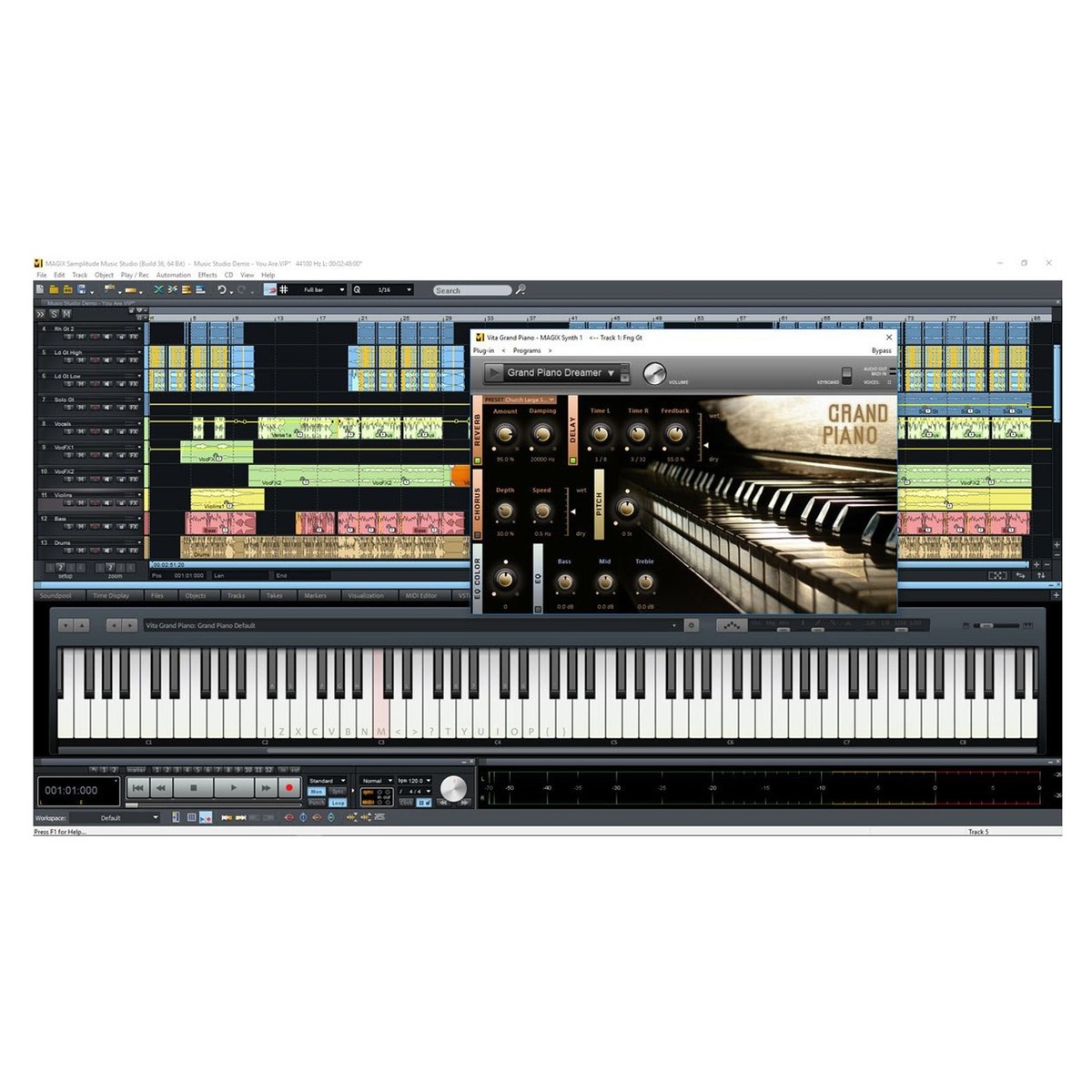
На уровне организации проекта программа позволяет добавлять пустые треки, несколько треков сразу, отдельный MIDI track, New Tempo Track, New Submix Bus и New AUX Bus через меню Track > Insert new tracks. Это важная часть философии Samplitude Music Studio: здесь удобно сначала набросать основу проекта, а потом быстро дорастить его до полноценной сессии с подгруппами, темпо-картой и посылами, не ломая изначальную структуру.
Track Editor
Один из самых полезных элементов интерфейса — Dockable Track Editor. В нем собраны ключевые функции трека: audio, AUX settings, plugins, mixer и EQ. На практике это означает, что для большинства задач не нужно постоянно открывать отдельные окна и прыгать между микшером и дорожками. Выделил трек — и сразу видишь его основные параметры в нижней или боковой панели. Для повседневной работы это быстрее, чем постоянно вызывать полноэкранный mixer.
Микшер
Микшер здесь не декоративный, а вполне взрослый. В нем есть S и M для Solo/Mute, bypass всех активных эффектов проекта для быстрого сравнения, play/stop, скрытие треков и master-секции, а также система layout snapshots и mixer snapshots. Последнее особенно ценно в больших проектах: можно сохранять отдельные представления микшера и переключаться между ними, не теряя фокус.
Docking и рабочие пространства
Music Studio позволяет свободно докать окна, сохранять и перестраивать рабочие пространства. Плагин-браузер и микшер свободно докируются и подстраиваются под размер окна, а MIDI Editor, Object Editor и другие секции можно держать как плавающими, так и встроенными в dock. Для работы на одном мониторе это спасает место, а на двух дисплеях позволяет раскидать элементы как в старших студийных системах.
Первый запуск и логика старта работы
После первого запуска Samplitude Music Studio ощущается как классическая production-среда, а не как шаблонный луповый конструктор. Логика входа в проект простая: создается новый virtual project, задается стартовая структура, дальше в проект добавляются дорожки, объекты и инструменты. Это важно подчеркнуть, потому что многие пользователи, пришедшие из FL Studio или более паттерновых DAW, сначала ищут Channel Rack-подобную точку входа. Здесь главный центр — именно проект и таймлайн.
Если говорить о кастомизации, то Samplitude Music Studio позволяет глубоко править горячие клавиши через Shortcuts > Edit shortcuts. Это не косметика, а полезная рабочая функция: в сложной DAW скорость реально начинает зависеть от того, насколько удобно у тебя настроены вызов MIDI Editor, Object Editor, snap, zoom, crossfade и навигация.
Запись аудио: вокал, гитара, живые инструменты, речь
Запись в MAGIX Samplitude Music Studio сделана очень прагматично. Быстрый сценарий такой: вооружаешь нужные дорожки красной кнопкой записи, проверяешь уровень входа, при необходимости включаешь metronome через CLICK в transport console и запускаешь запись кнопкой Record или клавишей R. Программа сразу показывает записываемый материал на дорожке, а после остановки предлагает либо оставить запись, либо отбросить попытку.
Самый важный нюанс — Samplitude Music Studio разделяет входной уровень и уровень дорожки. Track volume control управляет playback и monitoring volume, а не входным уровнем. Для записи это принципиально. Если у пользователя клиппинг на входе, фейдером дорожки он проблему не решит — нужно корректировать input gain на интерфейсе или в драйвере. Это кажется банальностью, но в домашних студиях именно здесь делают массу ошибок.
Как правильно настроить запись
Когда нужен не просто быстрый дубль, а нормальная сессия с контролем параметров, открывается диалог Recording options. Он вызывается правым кликом по кнопке записи в transport console или через Playback > Recording options...; штатное сочетание — Shift + R. В этом окне настраиваются формат записи, mono/stereo mode, sample rate, recording device, file path, monitoring, поведение создаваемых объектов и даже запись стандартного выхода системы. Диалог можно закрывать и снова открывать прямо во время записи, а также использовать его для start, pause, stop и установки маркеров.
Для домашней студии это один из лучших участков программы. Не потому что там тысячи параметров, а потому что параметры собраны логично. Хочешь записывать микрофон — выбираешь устройство и mono record mode. Хочешь захватывать звук браузера, игры или фильма — включаешь Record standard output. Хочешь контролировать поведение объекта во время записи — используешь Create object и Update object during recording. Всё лежит в одном месте и не размазано по десяти вложенным окнам.
Прямая запись того, что слышишь
Отдельно стоит отметить Direct Recording: What You Hear is What You Get. Это тот случай, когда функция звучит просто, но в реальной работе экономит кучу времени. Она полезна для сэмплинга, озвучки, записи системного звука, игровых или видеофрагментов, а также для ситуаций, когда нужно быстро зафиксировать то, что уходит в наушниковый выход. Для блогеров, преподавателей и подкастеров это не бонусная мелочь, а реальный рабочий инструмент.
Многодорожечная запись
Samplitude Music Studio умеет одновременно записывать до 16 mono или 8 stereo дорожек в качестве 24-bit/96 kHz. Этого вполне хватает для вокала, многоканальной записи репетиции, живой комнаты, подкастового стола или небольшой инструментальной сессии. Это не уровень большой коммерческой студии с огромным input list, но для домашнего и полупрофессионального продакшна возможностей более чем достаточно.
Тейки, loop recording и сборка лучшей версии
Одна из сильных сторон программы — работа с дублями. В Samplitude Music Studio новая запись не обязана грубо затирать старую. Программа хранит take information и позволяет держать несколько вариантов в одном месте, а затем выбирать нужный через Take Manager. Он вызывается по View > Manager > Take Manager и предназначен именно для выбора и организации recording takes, loop recordings и offline object edits.
Когда выбираешь объект и открываешь Take Manager, программа находит совпадающие дубли с той же дорожки и исходной позиции, показывает текущий take галочкой и позволяет переключать варианты, переименовывать их и даже удалять ненужные. Есть и очень полезный быстрый жест: Ctrl + right click по объекту для прямого выбора take в аранжировщике. Для вокала, соло-гитары, дублей речи и любых повторных проходов это ускоряет работу заметно сильнее, чем ручное перетаскивание файлов по дорожкам.
Если нужен loop recording, схема тоже прямая: выделяешь диапазон в проекте, включаешь Loop в transport console и записываешь проходы один за другим. На каждый круг создается новый take, а дальше материал можно упорядочить через Take Manager и сшить кроссфейдами. Именно в этом сценарии Samplitude Music Studio показывает себя как очень практичная DAW для вокальных и инструментальных дублей.
Редактирование аудио: главная причина выбирать эту программу
Если кратко, MAGIX Samplitude Music Studio действительно покупают не только из-за записи, а из-за того, как она редактирует звук. Здесь центральная единица работы — объект. Аудиообъекты в программе ссылаются на аудиофайлы и содержат инструкции обработки, при этом большая часть редактирования происходит прямо в проекте без изменения оригинального файла. Это и есть тот самый object-based editing, за который Samplitude любят много лет.
На практике это значит следующее. У тебя есть одна вокальная дорожка, но на одном слове нужен другой EQ, на другом — другой fade, на конце фразы — отдельный delay, а в одном месте еще и небольшое изменение тайминга. В типичной DAW это часто превращается в каскад дублей дорожек, автоматизаций и перегруженной аранжировки. В Samplitude Music Studio это можно держать на одной дорожке, а индивидуальные настройки повесить на конкретные объекты. Для плотной редакторской работы это огромный плюс.
Object Editor
Object Editor — центральный инструмент точечной работы. Он открывается через Menu Object > Object Editor или Ctrl + O. Для аудиообъектов он дает доступ к индивидуальным EQ, time/pitch-параметрам и объектным эффектам. Это именно объектный редактор, а не редактор трека: его логика в том, чтобы обрабатывать выбранный клип отдельно от всей остальной дорожки.
Если задача — выровнять один clip, приглушить резкий кусок, немного изменить высоту, сделать индивидуальный fade или дать одному объекту свой эффект, Object Editor справляется лучше, чем обычная дорожечная обработка. Именно поэтому Samplitude Music Studio хороша для монтажа вокала, аудиокниг, интервью, гитарных компов и вообще любых проектов, где мелкие фрагменты требуют разного отношения.
Crossfade Editor
Отдельного уважения заслуживает Crossfade Editor. Он открывается с помощью Shift + F и позволяет тонко редактировать длину кроссфейда, типы кривых и смещение fade относительно границы объекта. В нем доступны кривые Linear, Exponential, Logarithmic, Cosine, Sine/Cosine. Для вокальных дублей, гитарных стыков, склеек дыханий и аккуратного монтажа амбиента это реально рабочий инструмент, а не второстепенная функция на всякий случай.
Особенно ценна здесь настройка Fade Offset. Она позволяет выводить fade частично за пределы объекта, что бывает важно, когда нельзя убить атаку звука на входе — например, у барабана или резкого согласного в вокале. Это тонкость, но именно из таких деталей складывается профессиональное впечатление от монтажа в Samplitude Music Studio.
Деструктивное и недеструктивное редактирование
По умолчанию Music Studio старается держать пользователя в безопасном, недеструктивном сценарии. Но если нужно редактировать сам аудиофайл, а не только объект в проекте, есть Wave Editing.... Для прямого открытия аудиофайла объекта можно использовать Ctrl + Shift + double-click, либо выбрать соответствующую команду в меню Object. Если же нужно изменить только конкретный объект и не трогать исходник, используется Object > Edit > Edit a copy of wave content... — программа создаст копию, добавит ее в папку проекта и оставит оригинал как отдельный take. Это очень правильная и безопасная логика для серьезной работы с исходниками.
AudioWarp и музыкальная подстройка времени
Современная версия Music Studio делает акцент на AudioWarp. Эта функция нужна для интуитивной коррекции тайминга у вокала, барабанов и другого аудио без разрушительного редактирования. В сочетании с музыкической tempo adjustment и Time/Pitch-вкладкой объектного редактора это превращает Samplitude Music Studio в действительно сильный инструмент для подтяжки ритмики, подгонки фраз под сетку и создания аккуратных ремиксных правок.
MIDI, виртуальные инструменты и аранжировка
Samplitude Music Studio — не только аудиоредактор. MIDI-составляющая здесь достаточно серьезная, чтобы делать полноценные аранжировки. Программа поддерживает подключение MIDI-клавиатур и контроллеров, MIDI Learn, запись MIDI-партий, их последующее редактирование и использование VST-инструментов. В одном проекте можно загрузить до 32 виртуальных инструментов одновременно, что для домашней студии уже выглядит вполне щедро.
MIDI Editor
MIDI Editor открывается двойным кликом по MIDI-объекту или через Object > MIDI Editor.... Это отдельная, полноценная среда редактирования с собственным меню и отдельной системой горячих клавиш. Внутри доступны пять основных областей: Matrix Editor, Piano Roll, Drum Editor, Controller Editor, Event List и Score Editor. Для разных сценариев это очень удобно: piano roll — для мелодии и аккордов, drum editor — для ритмики, controller editor — для экспрессии и данных управления, event list — для точности, score editor — для нотации.
Важная деталь: MIDI Editor можно держать как плавающим окном или встроенным в dock, а горизонтальная навигация синхронизируется с проектным окном. Для пользователя это означает одно — можно редактировать MIDI-партии, не теряя ориентации в аранжировке. В больших проектах это заметно удобнее, чем полностью оторванный редактор.
MIDI Object Editor
У MIDI-объектов есть и собственный MIDI Object Editor. Он открывается так же, через Object > Object Editor или Ctrl + O, но у MIDI есть отдельный быстрый сценарий: Shift + double-click открывает именно MIDI object editor, тогда как обычный double-click открывает MIDI Editor. В MIDI Object Editor можно менять Velocity, OUT Channel, Program, Transpose, Quantize, а также отключать controller events или SysEx. При этом многие изменения работают в real time и не разрушают исходные MIDI-данные.
Это очень полезно для аранжировки. Например, одну и ту же MIDI-фразу можно быстро транспонировать на уровне объекта, поменять ей канал или сделать quick quantize без полного переписывания клипа. То есть Samplitude Music Studio умеет работать с MIDI не только на уровне ноты в piano roll, но и на более высоком, объектном уровне. Для сложных аранжировок это ускоряет работу.
Инструменты и звуки
По штатному наполнению Music Studio ощущается как уже укомплектованная DAW, а не пустой хост под сторонние библиотеки. В ней есть линейка Tiny Percussion, наборы ударных вроде Jazz Drums, Rock Drums и Drum Engine, синтезаторы Lead Synth, Bass Machine, DN-e1, Revolta 2, оркестровый Orchestral Ensemble, инструменты Power Guitar, Electric Bass, Upright Bass, а также Vita 2 и Vita Sampler. Последний особенно хорош тем, что позволяет обращаться с лупами как с инструментами.
Для аранжировщика это означает, что начать можно без внешних покупок: базовые барабаны, бас, синты, оркестровые краски и гитары уже есть. Да, это не конкуренция большим дорогим библиотекам, но для демо, учебных проектов, набросков, фоновой музыки, поп-аранжировок и контентных задач такого набора хватает уверенно.
Плагины, совместимость и расширение системы
Samplitude Music Studio хорошо дружит с внешним софтом. Программа поддерживает VST3, VST2, ASIO, ReWire, SMPTE, MTC и MC, а VST-сканирование при старте умеет автоматически находить новые плагины в системе. Для VST3 используются стандартные системные пути, для VST2 можно задать и другие папки.
Plug-in Browser
Для загрузки эффектов и инструментов используется Plug-in Browser. Он работает и как большое окно, вызываемое из слота объекта или трека, и как докируемая секция. Плагины можно искать через full text search, добавлять клавишей Enter, а также перетаскивать drag-and-drop прямо на объекты и дорожки. Для реальной работы это очень удобно: не нужно помнить точный путь по древовидному меню, достаточно начать печатать название нужного плагина.
ARA2 и Melodyne-подобный workflow
Поддержка ARA2 plugins — важная причина рассматривать Samplitude Music Studio серьезно. ARA2-архитектура дает плагину доступ не только к текущему фрагменту аудио в обычном режиме воспроизведения и обработки, а ко всему аудиоматериалу, который доступен объекту. В результате такие инструменты, как Melodyne, чувствуют себя в проекте заметно естественнее.
Для вокальной продакшн-работы это особенно важно. Когда нужно быстро посмотреть целую фразу, интонацию, переходы между нотами и не заниматься постоянным bounce и transfer вручную, ARA2 превращает Samplitude Music Studio в гораздо более зрелую вокальную среду, чем можно предположить по ее ценовой нише.
Сведение: микшер, AUX, автоматизация и контроль проекта
На этапе mixing программа ощущается очень уверенно. Здесь есть полноценный mixer, AUX buses, submix logic, automation, object-level processing, dockable track editor и нормальная работа с плагинами. Для домашней студии это один из главных плюсов: Music Studio не заставляет досводить проект в другой DAW. Его можно вести от записи до готового микса в одном месте.
AUX Routing
AUX routing реализован гибко. Samplitude Music Studio позволяет задавать точку отбора сигнала для AUX Send как Direct Out, Pre-Fader или Post-Fader. Практически это означает следующее: Pre-Fader полезен для независимого мониторного микса, а Post-Fader работает уже после регулировки громкости канала и подходит для обычных пространственных или временных эффектов. В интерфейсе это даже цветом подсвечивается: pre-fader send отображается желтым, post-fader — оранжевым.
Это очень важный участок программы, если пользователь записывает вокалиста или инструменталиста и хочет дать ему отдельный мониторный баланс в наушники. В дешевых DAW такие вещи часто реализованы поверхностно или неудобно. В Samplitude Music Studio маршрутизация выглядит взрослой и логичной.
Автоматизация
Автоматизация в программе сделана так, как должно быть в серьезной DAW: можно показывать ее прямо поверх объектов или выносить в Automation Lanes. Важная кнопка здесь — Track /Lanes в Track Editor. Она переключает отображение кривых между режимом в треке и отдельными lanes. Можно фильтровать lanes по типу параметров — Volume, Panorama, AUX Sends, EQ, Plug-in parameters — и временно деактивировать отдельную автоматизацию без удаления, переводя ее в dashed line.
Плюс к этому есть Automation Shapes & Advanced Copy Functions. Shapes позволяют строить плавные переходы между automation points, что особенно полезно для аккуратных fade, modulations и музыкальных изменений параметров. Это не броская маркетинговая функция, но на длинной дистанции именно она делает автоматизацию в Samplitude Music Studio приятной, а не мучительной.
Track Freeze
Track Freeze в Samplitude Music Studio — это не декоративная кнопка на всякий случай, а реальный инструмент экономии CPU и памяти. Программа преобразует дорожку с эффектами в обычный аудиофайл, а эффекты на время выключаются до разморозки. Для домашних систем, ноутбуков и проектов с прожорливыми инструментами это очень практично. Особенно хорошо freeze работает в проектах, где уже приняты аранжировочные решения и дальше основная нагрузка ложится на микс.
Встроенные эффекты и мастеринг
У Samplitude Music Studio хороший набор встроенной обработки, и это важно, потому что пользователь может собрать вменяемый рабочий шаблон без немедленной покупки сторонних плагинов. В программе есть wizardFX Suite, essentialFX Suite, Mastering Suite, Vandal SE, Modern Equalizer, а также базовый набор утилит для компрессии, лимитирования, гейта, реверберации, дилэя и вокальной обработки.
Modern Equalizer
Modern Equalizer — один из самых приятных штатных инструментов. Это параметрический EQ как VST-плагин, который может использовать до восьми полос и разные типы фильтров. На практике он годится и для хирургической правки, и для более музыкальной тональной работы. Для штатного EQ у него хорошая читаемость, а наличие analyzer делает его особенно удобным на этапе чистки вокала, баса и проблемных частот.
wizardFX Suite
wizardFX Suite состоит из 11 эффектов и deliberately упрощает доступ к сложным алгоритмам: вместо перегруженных интерфейсов пользователь получает понятную one-knob или near-one-knob логику с продуманными пресетами. В набор входят решения для dynamics, coloration и modulation — от compressor, limiter и gate до tape-style сатурации, bitcrusher, chorus, flanger, delay и reverb. Такой пакет особенно хорош для быстрых музыкальных решений, когда нужно не инженерное препарирование, а быстрое попадание в характер.
essentialFX Suite и вокальная обработка
essentialFX Suite тоже включает 11 плагинов, среди которых есть eFX Compressor, eFX DeEsser, eFX Gate, eFX Limiter, eFX Reverb, eFX Stereo Delay, eFX Tube Stage, eFX Vocal Strip и другие базовые инструменты. Для вокала это особенно удобно: можно собрать рабочий канал почти полностью из штатного набора — de-esser, compressor, gate, vocal strip, EQ, delay и reverb — и уже на этом уровне получить нормальный, коммерчески аккуратный результат.
Автомастеринг и финальная доводка
В Music Studio есть и auto mastering. Это не замена грамотному уху, но для демо, быстрых референсов, предварительного релиза или черновой подготовки материала функция полезна: программа анализирует аудиоматериал и подбирает стартовые настройки. Там, где нужен ручной контроль, остаются обычные рабочие инструменты — equalizer, compressor, limiter, metering и финальная коррекция master-цепи.
Практические сценарии: что и как делать в этой программе
1. Запись вокала под готовый минус
Один из самых типичных сценариев для Samplitude Music Studio выглядит так:
-
Создать новый project и импортировать минус в проектное окно.
-
Добавить или выбрать пустой трек под голос.
-
Вооружить его на запись красной кнопкой.
-
Проверить monitoring и входной уровень.
-
При необходимости включить CLICK в transport console и выставить tempo.
-
Открыть Playback > Recording options... или вызвать настройки правым кликом по кнопке записи, чтобы задать mono recording, device и остальные параметры.
-
Записать несколько дублей кнопкой Record или клавишей R.
-
Открыть Take Manager и собрать лучшую версию.
-
Подшлифовать стыки через Crossfade Editor.
-
Точечно доработать отдельные слова и фразы через Object Editor.
Этот сценарий особенно хорош именно в Samplitude Music Studio, потому что программа не заставляет сразу думать гигантскими дорожечными конструкциями. Голос можно сначала записать и собрать по тейкам, а потом уже на уровне отдельных объектов спокойно решать, где нужен другой EQ, где больше воздуха, где чуть иная громкость, а где локальный delay на конце строки.
2. Домашняя запись гитары
Вторая очень естественная задача для программы — гитара. Логика простая: перед записью проверить строй через Tuner, открыть мониторинг, записать DI или уже готовый сигнал, при необходимости вставить Vandal SE и дальше дорабатывать материал объектно. Если партия записана неровно по времени, можно поправить проблемные места через AudioWarp или Time/Pitch-настройки объекта, не трогая остальную дорожку.
В реальной работе это значит, что Samplitude Music Studio хорошо подходит не только для сценария сыграл и оставил, но и для аккуратной пост-обработки гитарных партий: локального tightening, исправления входов, добавления эффектных хвостов на концах фраз и точной подгонки стыков между дублями.
3. Подкаст и речевая запись
Для подкастов и озвучки программа удобна тем, что умеет писать и микрофон, и стандартный системный вывод. Дальше речевой монтаж хорошо ложится на object-based editing: шумную фразу можно поджать отдельно, свистящую согласную снять через de-esser, оговорку быстро заменить take’ом, музыкальную подложку отправить на AUX reverb или delay, а отдельным объектам речи дать независимый уровень и EQ.
4. Аранжировка из MIDI и виртуальных инструментов
Если старт проекта не с микрофона, а с клавиатуры и MIDI, Samplitude Music Studio тоже чувствует себя уверенно. Здесь удобно создавать MIDI-объекты, открывать их двойным кликом в MIDI Editor, переключаться между piano roll, drum editor и controller editor, а при необходимости использовать MIDI Object Editor для объектного transposition или quick quantize. В итоге программа особенно хороша для гибридного продакшна: когда основа построена из виртуальных инструментов, а поверх потом пишутся живые вокал и гитара.
Производительность, стабильность и удобство в реальной работе
Самая сильная сторона Samplitude Music Studio в плане производительности — Hybrid Audio Engine и логика оптимизации под разные типы нагрузки. На низких задержках программа ориентирована на live monitoring и запись, а встроенный high-latency engine помогает эффективнее использовать систему при объектной обработке, AUX-функциях и более тяжелых проектах. В сочетании с 64-bit and multicore support это делает программу вполне пригодной для серьезной домашней работы, а не только для небольших демо.
Актуальная версия также поддерживает 4K HDPI, лучше ведет себя на высоких разрешениях и рассчитана на multi-display workflow. Для тех, кто работает на современном мониторе или ноутбуке с плотным интерфейсом, это важнее, чем кажется: старые аудиопрограммы часто страдают от мелкого UI, а здесь читаемость интерфейса заметно улучшена.
Отдельный плюс — наличие Track Freeze, докируемых окон, plug-in browser с поиском и сохранения layout и view logic в микшере. Всё это прямо влияет на реальную скорость работы. Samplitude Music Studio не выглядит как DAW, которая хочет развлекать. Она хочет, чтобы пользователь меньше возился с хаосом и быстрее доходил до результата.
Контроллеры, удаленное управление и студийные мелочи
Для тех, кто любит tactile workflow, программа поддерживает Mackie Control protocol и нативную работу с Presonus FaderPort. То есть автоматизацию можно писать не только мышью, но и руками с контроллера, двигая фейдеры в реальном времени. Для музыканта, который привык записывать ride volume или effect sends живым движением, это очень полезно.
Есть и Audio Remote: можно start и stop recording с телефона или планшета прямо из vocal booth и менять звучание инструментов через controller apps. Для одиночной работы в комнате записи это особенно удобно — не нужно каждый раз бежать к компьютеру ради кнопки stop.
Где MAGIX Samplitude Music Studio действительно сильнее конкурентов
Главное преимущество программы не в том, что она умеет всё. Так умеют почти все современные DAW. Ее плюс в том, что некоторые задачи она решает аккуратнее и логичнее. В первую очередь это:
-
объектное редактирование аудио;
-
точечная обработка отдельных фрагментов без разведения проекта по лишним дорожкам;
-
удобная работа с тейками и кроссфейдами;
-
связка записи, монтажа и сведения в одном рабочем пространстве;
-
взрослая логика AUX routing и automation даже в сравнительно доступной версии;
-
хорошее сочетание встроенных инструментов и инженерного подхода к аудио.
Если говорить еще конкретнее, Samplitude Music Studio особенно хороша там, где проект состоит не только из MIDI или лупов, а из живого аудио, которое нужно внимательно собирать, склеивать, править и доводить. Для таких задач ее workflow часто оказывается удобнее, чем у DAW, где монтаж в первую очередь строится вокруг треков, паттернов или клипов, а не вокруг объекта как самостоятельной единицы обработки.
Сравнение с аналогами
Ниже — не абстрактное сравнение вообще с другими программами, а с конкретными DAW, которые чаще всего рассматривают рядом с Samplitude Music Studio: Steinberg Cubase Elements, Cockos REAPER, Image-Line FL Studio Producer Edition и Studio One Pro. У всех этих программ сильные стороны разные: Cubase традиционно силен в songwriting и MIDI-инструментах вроде Chord Pads, Retrospective Record и Scale Assistant; REAPER известен экстремальной гибкостью, расширяемостью и стабильностью; FL Studio очень силен в pattern-based workflow, Channel Rack, Step Sequencer и Piano Roll; Studio One делает ставку на быстрый drag-and-drop, pattern workflows и современный линейный продакшн. Samplitude Music Studio на этом фоне выделяется именно объектным аудиомонтажом и связкой запись, редактирование и сведение.
| Программа | Где особенно сильна | Где Samplitude Music Studio выглядит интереснее |
|---|---|---|
| Cubase Elements | Песенное сочинение, MIDI, Chord Pads, Scale Assistant, Retrospective Record | Когда в проекте много живого аудио, дублей, склеек и нужен object-based editing |
| REAPER | Гибкость, настройка под себя, скрипты, универсальность, одна версия без искусственных ограничений | Когда хочется более направленного аудио-workflow из коробки, с выраженной объектной логикой и готовым встроенным набором инструментов |
| FL Studio Producer Edition | Паттерны, Step Sequencer, Channel Rack, Piano Roll, быстрый битмейкинг | Когда упор идет не на битмейкерскую логику, а на запись вокала, гитары, тейки, кроссфейды и монтаж аудио |
| Studio One Pro | Быстрый drag-and-drop, pattern workflows, современный линейный продакшн, удобный общий UX | Когда нужна более точная локальная работа с отдельными аудиообъектами и менее трековый способ решать монтажные задачи |
Если развернуть это сравнение словами, картина получается очень понятной. Cubase Elements логичнее брать тем, кому особенно важны songwriting-инструменты и MIDI-композиция: Chord Pads, Scale Assistant и Retrospective Record — это сильная сторона экосистемы Steinberg. Но когда проект упирается в вокальные компы, локальный монтаж фраз, объектные эффекты и точечную обработку клипов, Samplitude Music Studio выглядит более специализированным и даже более взрослым решением для аудио.
REAPER — идеальный выбор для тех, кто хочет предельно настраиваемую, скриптуемую и очень гибкую DAW. Но у REAPER сила именно в универсальности. Samplitude Music Studio выигрывает там, где пользователю нужен не конструктор, а уже выстроенная система с сильным object editor, take workflow, dockable track editor, встроенными эффектами и более музыкально-инженерной организацией повседневной работы.
FL Studio Producer Edition объективно удобнее для битов, быстрого pattern-based продакшна, работы через Channel Rack и одной из самых известных в индустрии Piano Roll-сред. Но если проект строится вокруг записи живого вокала, гитары, компинга, object-level монтажа и сведения в классическом многодорожечном стиле, Samplitude Music Studio оказывается заметно уместнее. FL Studio сегодня уже умеет и запись, и редактирование аудио, но ее природная логика все равно сильнее всего раскрывается в pattern и song workflow.
Studio One Pro очень силен в скорости, drag-and-drop-подходе, pattern workflows и современном UX. Он проще ощущается на старте и очень приятен как универсальная продакшн-среда. Но Samplitude Music Studio сохраняет свое уникальное преимущество именно в объектной модели аудиомонтажа. Поэтому при выборе между ними вопрос звучит так: нужна более современная по ощущению общая DAW или нужна DAW, которая особенно хороша в точечном редактировании аудиообъектов. Для многих вокальных и монтажных задач Samplitude Music Studio во втором варианте выглядит сильнее.
Преимущества MAGIX Samplitude Music Studio
1. Очень сильное object-based editing
Это не формальная функция для списка возможностей, а реально полезный способ работы. Возможность редактировать клипы как самостоятельные сущности с собственными EQ, time/pitch и эффектами делает программу особенно эффективной в вокале, монтаже и живом аудио.
2. Удобная запись и сборка дублей
Transport console, быстрые recording options, loop recording, Take Manager, crossfade workflow — всё это складывается в сильную среду для записи и компинга.
3. Полноценная MIDI-часть без ощущения вторичности
MIDI Editor с piano roll, drum editor, controller editor, event list и score editor, плюс MIDI Object Editor — это уже серьезный набор, а не номинальная поддержка MIDI ради галочки.
4. Хороший штатный комплект эффектов и инструментов
Modern Equalizer, wizardFX, essentialFX, Vandal SE, набор синтов, ударных и оркестровых тембров закрывают очень много задач из коробки.
5. Зрелая логика routing и automation
AUX routing с Pre-Fader, Post-Fader и Direct Out, automation lanes, automation shapes и работа с bus-структурой делают программу удобной не только для записи, но и для полноценного mixing workflow.
6. Нормальная современная совместимость
Поддержка VST2/VST3, ARA2, ASIO, ReWire, аппаратных контроллеров и HDPI/4K делает Samplitude Music Studio актуальной рабочей средой, а не продуктом из прошлого.
Недостатки и ограничения
1. Программа ориентирована только на Windows
Для пользователя macOS это сразу мимо. Samplitude Music Studio разрабатывается эксклюзивно под Windows. Если нужна кроссплатформенность, придется смотреть в сторону других DAW.
2. Интерфейс не самый легкий для новичка
Даже при том, что Music Studio позиционируется как доступная DAW, ее интерфейс всё равно ближе к серьезной рабочей станции, чем к сверхупрощенному музыкальному конструктору. Новичок без опыта может не сразу понять разницу между Track Editor, Mixer, Object Editor, MIDI Editor и проектным окном. Это не критичный минус, но порог входа здесь выше, чем у самых дружелюбных первый DAW в жизни продуктов.
3. Не самая сильная среда именно для pattern-first битмейкинга
Да, MIDI и виртуальные инструменты здесь хорошие. Но если пользователь живет в step sequencer, channel-based composition и loop-first логике, FL Studio будет ощущаться естественнее. Samplitude Music Studio сильнее там, где важны запись и аудиомонтаж, а не молниеносное набрасывание битов через паттерны.
4. Для очень крупных и максимально сложных студийных процессов логичнее смотреть на старшие решения линейки
Music Studio уже серьезна, но для самых больших и сложных профессиональных процессов с более тяжелой bus-структурой, расширенным routing и максимальным набором студийных функций логичнее смотреть на старшие решения. Для домашней студии это обычно не проблема, но граница есть.
Кому стоит выбрать именно эту программу
MAGIX Samplitude Music Studio особенно стоит брать в четырех случаях.
Первый — если нужна программа для записи музыки на Windows, но не хочется переплачивать за старшую профессиональную линейку, и при этом нужен не примитивный софт, а полноценный DAW с нормальными mixing and mastering tools.
Второй — если в работе много вокала, гитары, подкастов, дублей, склеек и точечной обработки фраз. Здесь object-based editing, Take Manager и Crossfade Editor дают очень много пользы на каждый час работы.
Третий — если нужен секвенсор для домашней студии, который одинаково нормально справляется и с MIDI, и с живым аудио. Не каждая DAW одинаково хорошо балансирует эти два мира, а Samplitude Music Studio делает это уверенно.
Четвертый — если хочется получить софт для сведения и мастеринга без мгновенной необходимости собирать сторонний комплект плагинов. Встроенный набор тут не идеальный и не заменяет всю индустрию, но он реально рабочий.
Итог
MAGIX Samplitude Music Studio — это очень удачный вариант для тех, кому нужна не просто DAW для Windows, а именно программа с сильным аудиоредактированием, нормальной записью, полноценным MIDI и взрослой логикой сведения. Ее главная фишка — не количество ярких слов в описании, а то, насколько уверенно она решает реальные задачи: записать, собрать тейки, подправить объект, расставить кроссфейды, сделать AUX routing, автоматизировать параметры и довести трек до готового состояния.
Если нужен софт для вокала, живых инструментов, подкастов, аранжировок и домашнего продакшна, Samplitude Music Studio выглядит очень убедительно. Если приоритет — битмейкинг через паттерны и максимальная скорость наброска лупов, логичнее смотреть на FL Studio. Если нужна абсолютная гибкость и бесконечная кастомизация — на REAPER. Если на первом месте songwriting-функции Steinberg — на Cubase. Но если важнее всего именно работа с аудио как с объектом, то у MAGIX Samplitude Music Studio до сих пор остается собственный характер и очень сильная практическая ниша.
