4dots PDF Encrypter помогает за один проход установить пароль открытия на один или сразу много PDF, назначить отдельный пароль владельца, ограничить копирование, изменение, печать, заполнение форм, аннотации и сборку документа, а затем сохранить защищённые копии в выбранную папку. Файлы можно добавить по одному, целой папкой, перетаскиванием, через список TXT или таблицу CSV; для разных документов допускаются собственные старые и новые пароли, а перед запуском доступны выбор 40- или 128-битного режима, пакетная правка метаданных и настройка структуры вывода.
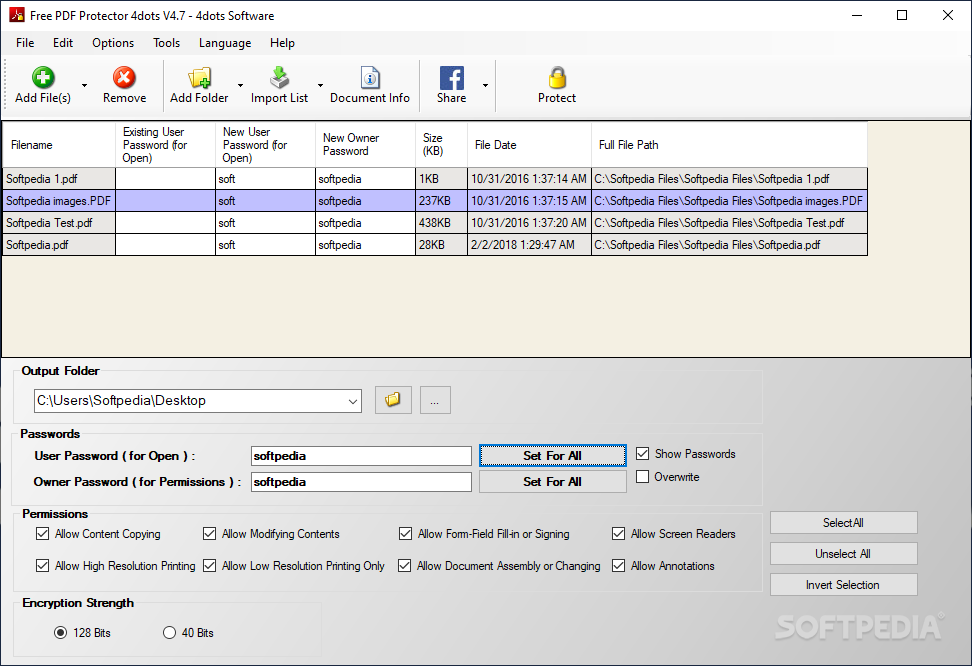
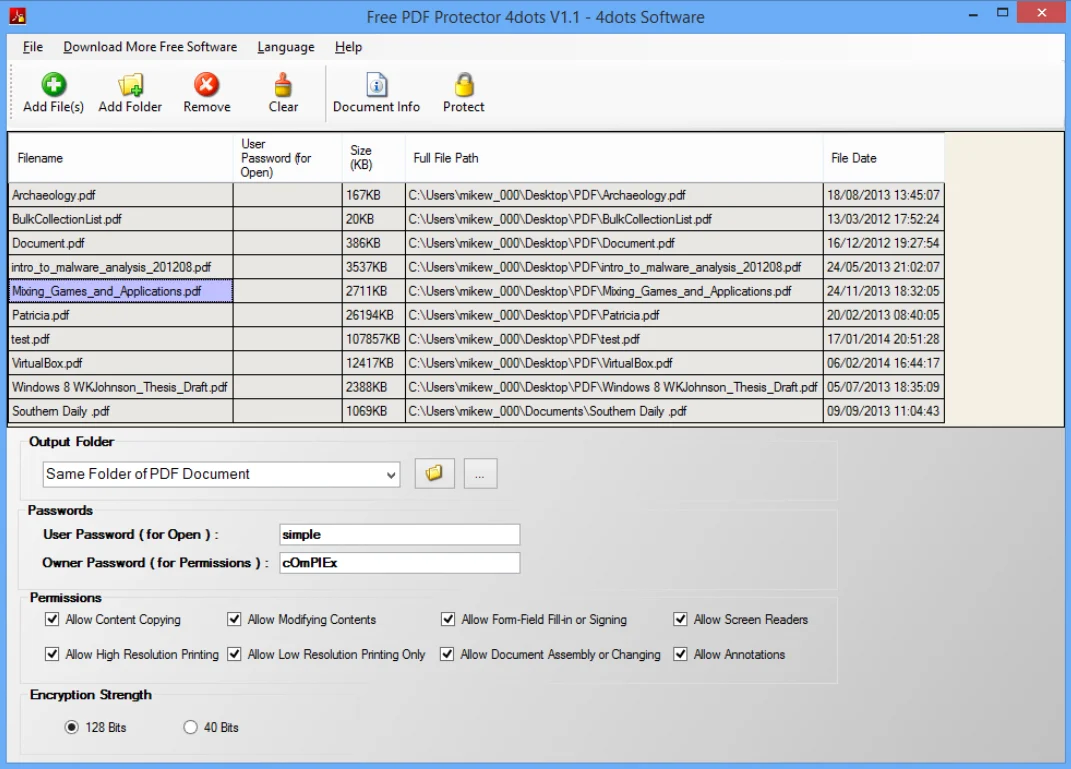
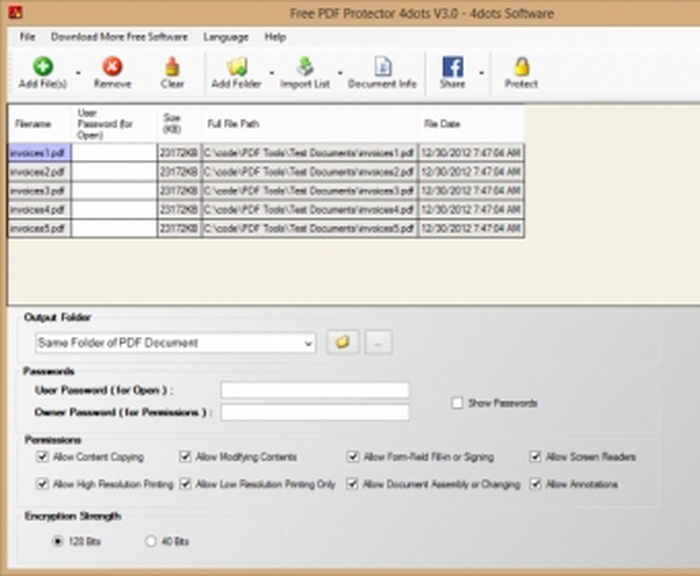
Основная работа сосредоточена в одном окне. В верхней таблице видны имя документа, пароль, который уже нужен для его открытия, новые пароли пользователя и владельца, размер, полный путь и дата файла. Ниже находятся параметры папки назначения, общие поля паролей с кнопками применения ко всем строкам, восемь флажков разрешений и переключатель стойкости. Поэтому перед обработкой можно проверить весь пакет без переходов между несколькими мастерами.
Программа особенно удобна, когда одинаковые правила надо применить к комплекту счетов, договоров, учебных материалов или архивных отчётов, но она не сводит пакет к одному общему паролю. Через CSV каждой строке назначаются собственные значения, включая действующий пароль исходного PDF. Для повторяемых операций предусмотрена командная строка с выбором каталогов, подпапок, журнала, имени результата, резервной копии и тех же запретов, что доступны в графическом окне.
Скачать 4dots PDF Encrypter
- Редактирование PDF
- Русский интерфейс
- Просто новичкам
- Только Windows
- Нет AES-256
- Нужен .NET Framework
Как устроено главное окно
Верхняя панель содержит команды добавления отдельных файлов, добавления папки, удаления выделенных строк, очистки списка, импорта, изменения сведений о документах и запуска защиты. Под ней расположена таблица задания. Такое построение полезно именно при пакетной работе: настройки находятся рядом со списком, поэтому можно заметить, что в очередь попал не тот файл, у одного PDF не указан действующий пароль или для нескольких строк случайно оставлены пустыми новые значения.
Набор столбцов зависит от размера окна и языка интерфейса, но смысл остаётся одинаковым. Filename показывает короткое имя. Existing User Password или User Password for Open относится к защите, которая уже присутствует у исходника. New User Password задаёт код, который получатель должен вводить при открытии результата. New Owner Password управляет изменением разрешений. Size, Full File Path и File Date помогают отличить одноимённые копии, а Root Folder используется при сохранении иерархии каталогов.
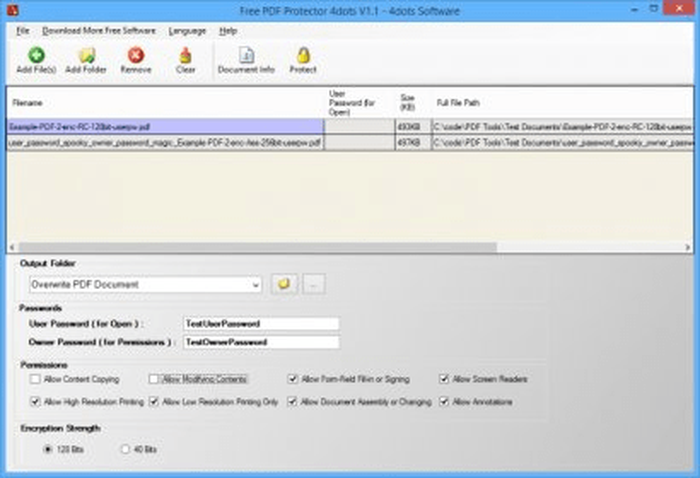
Нижняя часть окна разбита на три логические области. В Output Folder выбирается место для результата. В Passwords находятся общие поля и кнопки Set for All: введённое значение можно разнести по всем строкам, не заполняя таблицу вручную. В Permissions отмечаются разрешённые действия. Переключатели Encryption Strength завершают настройку. Кнопка Protect на панели запускает обработку уже после того, как состав пакета, выходной путь и ограничения проверены.
Интерфейс не показывает страницы PDF и не предназначен для правки их содержимого. Это важно учитывать при подготовке задания: до добавления файлов следует открыть выборочные документы в просмотрщике, убедиться в правильном порядке страниц и закрыть их. После защиты программа переписывает структуру PDF с параметрами шифрования, но не предоставляет визуального сравнения исходника и результата. Контроль выполняют отдельным открытием готовой копии.
Добавление одного или нескольких PDF
Команда Add File(s) открывает стандартное окно выбора. В нём можно выделить несколько документов, поэтому нет необходимости повторять действие для каждого файла одной папки. После подтверждения строки появляются в таблице. Полный путь особенно полезен при совпадающих названиях: например, invoice.pdf из каталогов разных подразделений выглядит одинаково в первом столбце, но различается по Full File Path и Root Folder.
Перетаскивание ускоряет сбор задания из Проводника. В окно можно перенести отдельные PDF или папку. Официальное описание указывает поддержку drag and drop; если перенос не срабатывает, наиболее частая причина — разные уровни прав у Проводника и программы. Окно, запущенное от имени администратора, Windows обычно не принимает файлы из обычного процесса Проводника. В таком случае программу запускают без повышения прав либо используют Add File(s) и Add Folder.
Удаление строки не затрагивает исходный файл: команда Remove исключает элемент только из очереди. Clear очищает всю таблицу, поэтому перед нажатием полезно проверить, не подготовлены ли индивидуальные пароли, которые ещё не сохранены в CSV. Повторное добавление того же пути лучше избегать. Две одинаковые строки могут привести к двум попыткам записать один результат и к конфликту, особенно при включённой перезаписи.
- Перед добавлением закройте PDF в программах, которые удерживают файл для записи.
- Сортируйте исходники по папкам, если для групп нужны разные правила доступа.
- Проверяйте Full File Path, а не только короткое имя.
- Удаляйте дубликаты до заполнения паролей и метаданных.
Пакет из папки и обработка подпапок
Add Folder добавляет PDF из выбранного каталога. Для архива с несколькими уровнями включается обработка подпапок. Это удобнее, чем раскрывать каждую ветку вручную, но требует заранее оценить объём: в таблицу могут попасть черновики, временные копии и документы, для которых уже действуют другие пароли. После добавления стоит просмотреть количество строк, пути и размеры, а затем удалить исключения.
При переносе структуры в другой выходной каталог применяется параметр Keep Folder Structure. Он сохраняет относительные пути, благодаря чему файлы отделов, проектов или месяцев не смешиваются в одной папке. Например, исходные ветки 2025/договоры и 2026/договоры останутся раздельными. Без этой опции одноимённые файлы из разных подпапок могут претендовать на одинаковое имя результата; тогда потребуется переименование, отдельные задания или перезапись, которая здесь особенно рискованна.
Root Folder в таблице помогает понять, от какой точки строится относительный путь. Если в одно задание добавлены несколько независимых корневых папок, структуру следует проверить на тестовой выборке. Наиболее предсказуемый процесс — создавать отдельное задание для каждого корня, выбирать общий верхний каталог вывода и сохранять иерархию. Так проще сопоставлять исходники с результатами и исключить коллизии имён.
В командной строке той же задаче соответствует указание каталога и ключ /subdirs. Графический способ лучше подходит для разовой проверки состава, а командный — для регулярного ночного задания. В обоих случаях сначала полезно обработать небольшую копию дерева и проверить, что служебные каталоги не попали в пакет, а права на выходную папку позволяют создавать вложенные директории.
Пароль открытия и пароль владельца
В PDF используются две разные роли пароля. User Password, или пароль пользователя, запрашивается при открытии документа и скрывает содержимое от человека, который его не знает. Owner Password, или пароль владельца, связан с разрешениями: печатью, копированием, изменением, заполнением форм, аннотациями и перестановкой страниц. Если установить только пароль владельца, файл обычно открывается без запроса, но совместимый просмотрщик должен учитывать заданные ограничения.
Эти роли нельзя считать взаимозаменяемыми. Передача получателю пароля владельца фактически даёт возможность открыть документ и управлять ограничениями, поэтому его хранят отдельно. Для обычной рассылки адресату сообщают только пароль открытия. Если задача состоит исключительно в запрете печати или копирования, поле User Password можно оставить пустым, но такая схема не скрывает содержание и не заменяет шифрование с обязательным вводом пароля.
В строках таблицы различаются существующий и новый пароль. Existing User Password нужен, когда входной PDF уже защищён от открытия. Без него программа не сможет прочитать содержимое и сформировать новый файл. New User Password и New Owner Password относятся к результату. Это позволяет одновременно заменить старый код доступа, назначить новые ограничения и сохранить документы в другой каталог.
Кнопки Set for All применяют значение общего поля ко всем строкам. Это удобно для однотипной рассылки, но один пароль на большой архив повышает последствия утечки. Более безопасный процесс — создать разные значения для получателей, импортировать их из CSV и передавать по отдельному каналу. Общий пароль допустим для внутреннего набора с одинаковым кругом доступа, если он достаточно длинный и не повторяет пароль учётной записи.
Как назначить индивидуальные пароли
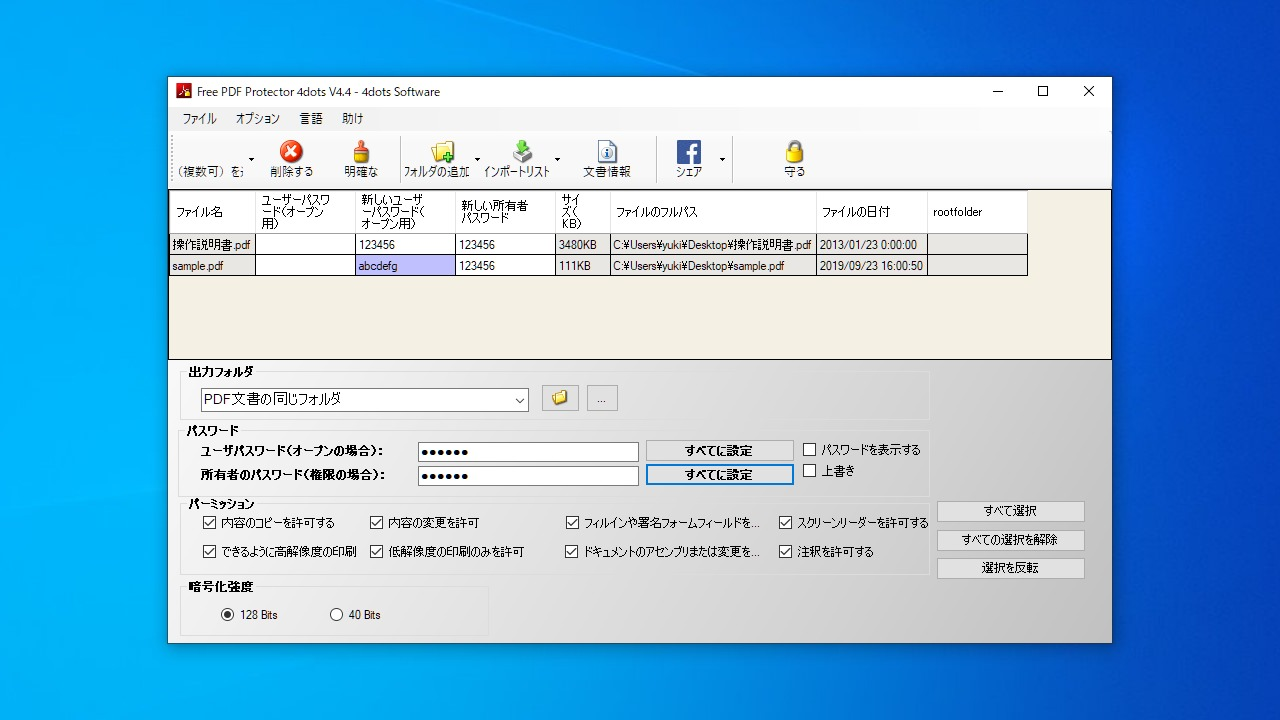
Индивидуальные значения можно вводить прямо в соответствующие ячейки таблицы. Такой подход практичен для нескольких документов: пользователь выбирает строку, указывает действующий пароль при необходимости, затем новые пароли открытия и владельца. Для десятков файлов ручной ввод становится источником опечаток, поэтому предназначен импорт CSV. Таблица связывает путь к PDF с тремя парольными полями и позволяет подготовить данные в электронной таблице.
Официально описан порядок столбцов: Filepath, Existing User Password, New User Password, New Owner Password. Первая строка должна содержать путь к документу, остальные значения относятся именно к нему. Если исходник не защищён, поле существующего пароля оставляют пустым, сохраняя разделители. После заполнения книгу сохраняют как CSV, а не как XLSX: программа импортирует текстовую таблицу, а не собственный формат Excel.
Путь с пробелами и национальными символами следует проверить на одной строке до массового запуска. Если редактор таблиц использует другой разделитель из-за региональных настроек, итоговый CSV может оказаться непонятным программе. Надёжная проверка — открыть файл в текстовом редакторе и убедиться, что каждая запись занимает одну строку, поля расположены в ожидаемом порядке, а пароли не преобразованы как даты или числа.
CSV с паролями является чувствительным файлом. Его не следует хранить рядом с защищёнными документами, отправлять вместе с результатами или оставлять в общей папке. После успешной обработки таблицу переносят в защищённое хранилище либо удаляют по принятой политике. Пароли нельзя помещать в имя CSV и журнал командной строки: такие данные легко попадают в историю, резервные копии и средства мониторинга.
Импорт списка TXT
Import List принимает текстовый файл, в котором каждый путь к PDF или папке расположен на отдельной строке. Такой список удобно получить из системы учёта, сценария PowerShell или команды поиска файлов. Если документ уже имеет пароль открытия, после пути можно указать его через запятую. В отличие от CSV, простой список предназначен прежде всего для набора источников; новые общие пароли затем задаются в окне или ключами командной строки.
Перед импортом удаляют пустые строки, лишние кавычки и пробелы после пути. Наличие запятой в имени каталога способно нарушить простую схему путь,пароль, поэтому такие случаи лучше передавать через CSV и проверить отдельно. Список должен ссылаться на существующие файлы к моменту запуска: программа не ожидает их появления и не работает как наблюдатель за папкой.
Поддержка разных кодировок списка появилась для работы с национальными именами. Тем не менее при проблемах с кириллицей безопасно сохранить TXT в UTF-8 и протестировать несколько путей. Признак неверной кодировки — искажённые символы в Full File Path или сообщение, что файл не найден. Исправление состоит не в переименовании всей структуры, а в пересохранении списка с подходящей кодировкой и повторном импорте.
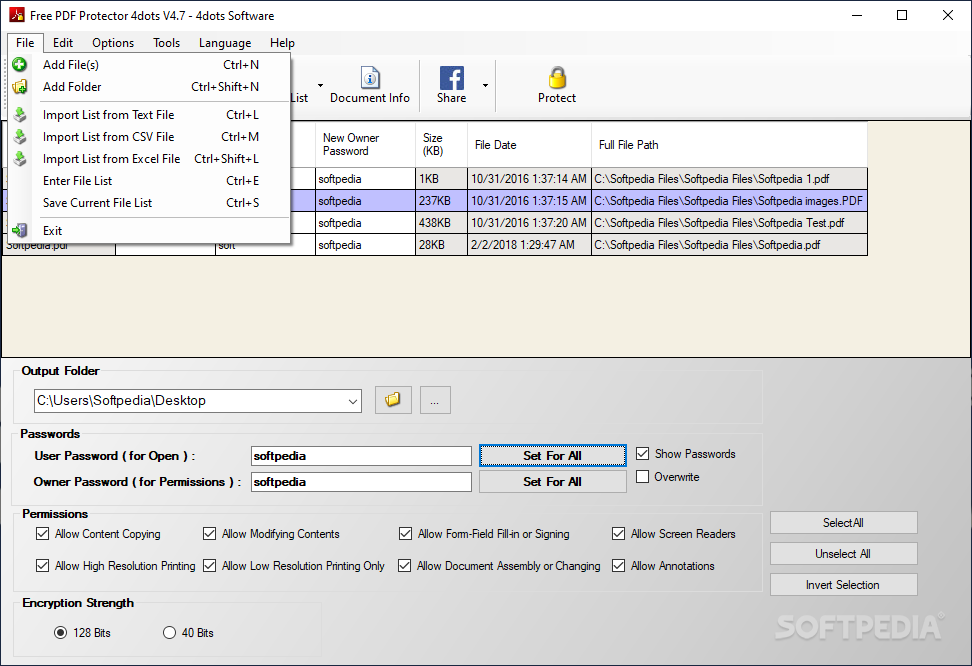
Команды Enter List и Save List, доступные в меню File, полезны при повторной обработке одинакового набора. Сохранённый перечень не заменяет резервную копию паролей и настроек: перед новым запуском нужно заново проверить выходную папку, режим перезаписи, разрешения и значения, применённые ко всем строкам.
Разрешения PDF: что означает каждый флажок
В блоке Permissions флажок означает разрешённое действие. Снятый флажок создаёт запрет, который записывается в параметры защищённого PDF. Такая логика важна: чтобы запретить копирование, снимают Allow Content Copying, а не отмечают его. Перед массовой обработкой полезно сформулировать политику в положительном виде — что адресат вправе делать — и оставить включёнными только необходимые операции.
| Параметр | Что разрешает | Когда обычно отключают |
|---|---|---|
| Allow Content Copying | Копирование текста и объектов | При рассылке материалов только для чтения |
| Allow Modifying Contents | Изменение содержимого | Для финальных договоров и утверждённых отчётов |
| Allow Form-Field Fill-in or Signing | Заполнение полей и подписание | Когда форма уже завершена и не должна меняться |
| Allow Screen Readers | Доступ программ чтения с экрана | Отключать следует только при обоснованной политике |
| Allow High Resolution Printing | Качественную печать | Когда допустим лишь просмотр или черновая печать |
| Allow Low Resolution Printing Only | Печать с пониженным качеством | Когда печать должна быть полностью закрыта |
| Allow Document Assembly or Changing | Сборку и перестановку страниц | Чтобы сохранить утверждённую структуру |
| Allow Annotations | Комментарии и пометки | Для финального экземпляра без рецензирования |
Параметры печати связаны между собой. Если требуется полностью запретить печать, нельзя оставлять разрешённой низкокачественную печать. Если допустим только черновой экземпляр, разрешают низкое качество и запрещают высокое. После создания результата следует открыть свойства безопасности в независимом просмотрщике и убедиться, что ожидаемые значения действительно записаны.
Ограничения владельца исполняются программой чтения PDF. Добросовестные просмотрщики учитывают их, но они не являются системой управления цифровыми правами и не мешают фотографированию экрана, перепечатыванию или использованию инструмента, игнорирующего флаги. Для конфиденциальности основную роль играет пароль открытия и стойкость шифрования; разрешения задают правила нормальной работы, а не абсолютную невозможность извлечения информации.
Запрет Screen Readers может ухудшить доступность документа для пользователей вспомогательных технологий. Его не стоит снимать автоматически вместе с остальными флажками. Если содержание должно быть доступно сотрудникам с нарушениями зрения, разрешение оставляют, а контроль доступа обеспечивают паролем открытия и организационными мерами.
Выбор 40- и 128-битного режима
Внизу окна доступны 128 Bits и 40 Bits. Значение 128 бит установлено как основное и подходит для совместимых систем, которые должны работать с этим форматом защиты. Режим 40 бит сохраняется ради старых PDF-процессов, но даёт существенно более слабую защиту. Использовать его для конфиденциальных документов не следует, если нет подтверждённого требования устаревшего получателя.
В интерфейсе нет выбора AES-256. Поэтому документы с повышенными требованиями к современной криптографии лучше защищать в решении, которое явно предлагает AES-256 и позволяет проверить алгоритм в свойствах PDF. Длинный пароль не превращает 40-битный режим в современную защиту, а короткий или словарный пароль ослабляет и более сильный из доступных режимов.
После обработки алгоритм и длину ключа проверяют не по имени файла, а в окне свойств безопасности просмотрщика или утилитой анализа PDF. Одновременно проводят два теста: открытие без пароля должно завершиться запросом, а открытие с правильным паролем — успешно показать документ. Затем проверяют печать, копирование и комментарии в соответствии с заданными флажками.
Для пароля открытия выбирают длинную уникальную фразу, не связанную с названием организации, датой договора или именем получателя. Передавать её в том же письме, где находится PDF, нежелательно. Лучше использовать телефон, корпоративный менеджер секретов или отдельный защищённый канал. Пароль владельца должен отличаться от пользовательского и не сообщаться адресату без необходимости.
Папка назначения и имена результатов
Output Folder определяет, где появятся защищённые копии. При выборе той же папки, что у исходника, стандартное имя получает окончание _protected перед расширением. Например, report.pdf превращается в report_protected.pdf. Это сохраняет оригинал и делает результат заметным, но повторный запуск может создать конфликт с уже существующим защищённым файлом. Перед новой обработкой старые результаты перемещают или используют другой каталог.
Если указан отдельный каталог, программа может сохранить исходное имя без суффикса. Такой вариант удобен для папки выдачи, где находятся только готовые документы. Он же опасен при смешивании результатов от разных исходных деревьев: одинаковые имена могут столкнуться. Keep Folder Structure или отдельные папки задания устраняют эту проблему.
В списке вывода доступны варианты перезаписи оригиналов, создания подпапки и выбора пользовательского каталога. Программа запоминает несколько последних вариантов, поэтому в новом задании нельзя полагаться на привычное значение: перед Protect путь читают полностью. Особенно внимательно проверяют сетевые диски, съёмные носители и синхронизируемые каталоги, где задержка или отсутствие прав может проявиться только после начала пакета.
Перезапись уместна лишь при наличии проверенной резервной копии. В командной строке для неё используются /overwrite и необязательный /backup. Резервная копия снижает риск потери исходника, но не заменяет отдельное резервное хранение: ошибка выбора папки, переполнение диска или синхронизация могут затронуть оба файла. Для первого запуска надёжнее отдельный выходной каталог.
Сохранение структуры каталогов
Параметр Keep Folder Structure нужен, когда пакет набран из папки с подпапками и результат должен повторить исходную иерархию. Программа использует корневой путь, показанный в таблице, и создаёт соответствующие ветки под выходной папкой. Без этой опции все результаты могут оказаться на одном уровне, что неудобно для архивов и создаёт риск одинаковых имён.
Перед обработкой большого дерева проверьте три файла: один из корня, один из вложенной папки и один из глубокой ветки. После Protect убедитесь, что каждый оказался в ожидаемом относительном каталоге, имя не изменилось непредвиденно, а открытие требует нужный пароль. Такая контрольная тройка выявляет неверный Root Folder быстрее, чем ручной просмотр сотен результатов.
Если в таблицу добавлены файлы из разных дисков или несвязанных корней, единая структура может быть неоднозначной. Практичнее разделить работу на несколько заданий и для каждого выбрать собственную папку назначения. Это также упрощает журналирование и повторный запуск только неудавшейся группы.
Изменение метаданных документа
Кнопка Document Info открывает параметры сведений PDF. Доступны Author, Creator, Keywords, Title, Subject, Creation Date и Modification Date. Значения применяются пакетно к выбранным документам, поэтому инструмент подходит для нормализации архива: например, можно указать единое подразделение как автора, тему комплекта и ключевые слова для поиска.
Метаданные не являются видимым водяным знаком и не доказывают авторство. Их можно просмотреть или изменить другим редактором, поэтому они служат каталогизации, а не защите. Не помещайте в поля пароль, внутренний идентификатор доступа или чувствительные сведения: свойства документа могут быть видны человеку, который уже получил файл, и часто индексируются системами поиска.
Формат дат в командной строке указан как dd/MM/yyyy hh:mm:ss. Неоднозначность дня и месяца устраняют тестом на одном файле. В графическом диалоге дата выбирается понятнее, но при автоматизации важно соблюдать ожидаемый формат и заключать значение с пробелом во времени в кавычки. После записи свойства проверяют в независимом просмотрщике.
Если метаданные разных файлов должны отличаться, удобнее разделить пакет по группам или использовать несколько команд. Общий диалог рассчитан на массовое значение. Не следует заменять Title именем файла автоматически без необходимости: заголовок отображается некоторыми просмотрщиками вместо имени и может запутать получателя.
Пошаговая защита одного документа
- Добавьте PDF командой Add File(s) и убедитесь, что в таблице указан правильный полный путь.
- Если исходник уже требует пароль, внесите его в Existing User Password.
- Введите новый пароль открытия и отдельный пароль владельца.
- Оставьте разрешёнными только те действия, которые нужны получателю.
- Выберите 128 Bits, если нет подтверждённой необходимости в 40-битной совместимости.
- Укажите отдельную папку назначения для первой проверки.
- Нажмите Protect, дождитесь завершения и откройте результат в другом просмотрщике.
- Проверьте запрос пароля, свойства безопасности, печать, копирование и целостность страниц.
Один тестовый файл полезен даже перед пакетной задачей. Он подтверждает, что PDF читается, пароль введён без ошибки, выбранная папка доступна, а получатель сможет открыть результат своей программой. После успешной проверки те же параметры можно распространить на остальной набор кнопками Set for All или через CSV.
Если результат открывается без запроса, сначала проверьте, что заполнен именно New User Password, а не только Owner Password. Если запрос есть, но печать или копирование разрешены вопреки ожиданию, проверьте логику флажков: отмеченный Allow означает разрешение. Затем испытайте файл в просмотрщике, который корректно поддерживает PDF-разрешения.
Пакетная защита однотипных документов
Для комплекта с одинаковыми правилами сначала добавляют папку или несколько файлов, затем сортируют список визуально по пути и удаляют исключения. Общий пользовательский пароль вводят в нижнем поле и нажимают Set for All. Аналогично назначают пароль владельца. После этого выбирают разрешения и выходной каталог. До запуска полезно открыть несколько ячеек таблицы и убедиться, что значения действительно появились в каждой строке.
Если документы предназначены разным людям, общий пароль применять не следует. Пакет остаётся единым, но значения подготавливают в CSV. После импорта проверяют первую, среднюю и последнюю строки, а также файл с национальными символами в пути. Такой выбор выявляет смещение столбцов, неправильный разделитель и обрезание длинных значений.
Производительность зависит от размеров и внутренней структуры PDF, скорости диска и антивирусной проверки. Большой пакет лучше разбивать на логические части, чтобы ошибка одного повреждённого файла не усложняла повтор всей операции. Для каждой части создают отдельную выходную папку и журнал. После обработки сравнивают число входных и выходных файлов, а затем выборочно открывают результаты.
Файлы больше 250 МБ следует обрабатывать в 64-битной Windows и сначала проверять по одному. Поддержка крупных документов не отменяет ограничений памяти или диска. Для больших сканов заранее оставляют свободное место как минимум под исходник, результат и временные данные, закрывают другие тяжёлые приложения и не используют медленный сетевой путь для первого теста.
Работа с уже защищёнными PDF
Чтобы сменить пароль у PDF, защищённого от открытия, программе нужен действующий пользовательский пароль. Его вводят в Existing User Password для соответствующей строки или передают через TXT, CSV либо ключ /userpassword. После расшифровки содержимого создаётся новый результат с New User Password и New Owner Password. Программа не предназначена для подбора или восстановления забытых кодов.
Неверный существующий пароль обычно проявляется ошибкой чтения или невозможностью завершить конкретный файл. В большом пакете полезно сначала обработать защищённые исходники отдельно: для них больше переменных, а случайный пустой пароль легко пропустить. CSV позволяет хранить связь пути и действующего значения, но требует особенно строгого обращения с файлом.
Если исходный документ имеет только пароль владельца и открывается без запроса, поведение зависит от его параметров. Не следует предполагать, что пустое поле Existing User Password всегда достаточно. Тест на копии покажет, может ли программа прочитать и переписать файл. При отказе нужен пароль, предоставленный владельцем документа, либо исходная незащищённая версия.
После замены пароля проверяют не только открытие. Некоторые PDF содержат формы, подписи, вложения или сложную структуру. Перезапись защиты может повлиять на статус цифровой подписи, потому что файл изменяется. Подписанный документ сначала анализируют в специализированном редакторе и не перешифровывают без понимания требований к юридически значимой подписи.
Командная строка и автоматизация
Исполняемый файл принимает путь к PDF или каталогу, новые пароли, режим шифрования, запреты, метаданные, подпапки, параметры вывода и журнал. Базовая команда для одного файла строится вокруг PdfEncrypter.exe, заключённого в кавычки пути и ключа /newuserpassword. Кавычки обязательны для каталогов с пробелами; пароль со специальными символами также надо проверять в конкретной оболочке, потому что cmd и PowerShell интерпретируют часть знаков.
Для пароля владельца используется /newownerpassword, для уже существующего пароля открытия — /userpassword. /enc128 выбирает 128 бит и является режимом по умолчанию, /enc40 включает 40 бит. Запреты формируются ключами /DISALLOW_COPYING, /DISALLOW_MODIFYING, /DISALLOW_FORM_FILL, /DISALLOW_SCREEN_READERS, /DISALLOW_HIRES_PRINTING, /DISALLOW_LOWRES_PRINTING, /DISALLOW_DOC_ASSEMBLY и /DISALLOW_ANOTATIONS. Последний ключ в официальной справке написан именно с одной буквой n после a; при автоматизации следует использовать документированное написание.
Каталог обрабатывается вместе с /subdirs, если нужны вложенные папки. /outfolder задаёт место результатов, /overwrite разрешает замену, /backup сохраняет резервную копию при перезаписи. /log пишет сообщения в указанный файл. /l импортирует текстовый список. Для имени результата предусмотрен outfilename и шаблоны [FILENAME] и [EXT]; если имя не задано, используется окончание _protected.
Команду сначала запускают вручную на тестовой копии и проверяют код завершения, журнал и фактический результат. Только после этого её помещают в Планировщик заданий. Рабочая учётная запись должна иметь чтение входных файлов и запись в выходной каталог. Сетевой диск, назначенный буквой в интерактивном сеансе, может быть недоступен планировщику; надёжнее использовать UNC-путь и отдельную папку журнала.
Примеры логики команд
- Один PDF: путь к файлу плюс /newuserpassword и при необходимости /newownerpassword.
- Папка: путь к каталогу, /subdirs, общие пароли и /outfolder.
- Список: /l с TXT, /log для протокола и параметры защиты.
- Замена пароля: /userpassword со старым значением и /newuserpassword с новым.
- Перезапись: только вместе с проверенной копией и предпочтительно /backup.
Пароли в командной строке могут быть видны в истории оболочки, сценарии и списке процессов. Для чувствительных заданий ограничивают доступ к файлу сценария, не печатают команду в общий журнал и очищают историю согласно политике. Если допустимо, безопаснее импортировать индивидуальные значения из закрытого CSV, чем хранить длинную команду с несколькими секретами.
Контекстное меню Проводника
Во время установки можно включить интеграцию с Windows Explorer. После этого для PDF доступна команда Encrypt PDF или близко переведённый вариант. Она ускоряет разовую операцию: документы выбирают в Проводнике, вызывают контекстное меню и передают в программу без отдельного диалога Add File(s). Настройки паролей и разрешений всё равно следует проверить в окне перед Protect.
Если пункт не появился, сначала проверьте, была ли включена задача Integrate into Windows Explorer. Затем перезапустите Проводник или войдите в систему заново. В 64-битной системе установщик содержит компоненты расширения оболочки для соответствующей архитектуры, но корпоративная политика может блокировать регистрацию. Повторная установка с разрешения администратора обычно предпочтительнее ручного изменения реестра.
В Windows 11 дополнительные команды старого формата могут находиться в меню Показать дополнительные параметры. Отсутствие пункта там означает, что интеграция не зарегистрирована или отключена. Для пакетной работы контекстное меню менее прозрачно, чем таблица: после открытия программы всё равно нужно сверить полный состав и выходной путь.
Язык интерфейса и русская локализация
Меню Language переключает один из множества переводов; официальный перечень говорит о 38 языках, а в комплекте присутствует русская локализация. После выбора языка может потребоваться перезапуск, чтобы подписи обновились полностью. Названия ключей командной строки при этом не переводятся: сценарии используют английские параметры независимо от языка окна.
В переводах отдельных сборок встречаются буквальные или неполные формулировки. Ориентироваться следует на расположение и назначение полей: пользовательский пароль отвечает за открытие, пароль владельца — за разрешения, отмеченный Allow разрешает действие. Перед массовой обработкой полезно сопоставить русские подписи с английским скриншотом или справкой, если значение кажется двусмысленным.
Проблемы с кириллицей чаще относятся не к самому окну, а к импортируемому TXT или CSV. Путь, корректно видимый в Проводнике, должен так же отображаться в таблице. Если вместо букв появляются знаки вопроса, список пересохраняют в UTF-8 и повторяют импорт; обрабатывать искажённый путь нельзя, поскольку результат может попасть не в тот каталог или файл будет пропущен.
Совместимость с Windows и .NET Framework
Для запуска требуется Microsoft .NET Framework. На современных выпусках Windows компонент .NET Framework 3.5 включает совместимость с приложениями, рассчитанными на .NET 2.0. Если окно не открывается или система сообщает об отсутствующей среде, компонент включают через Компоненты Windows либо официальный установщик Microsoft, затем перезагружают систему и повторяют запуск.
Не следует загружать случайные сборки .NET со сторонних сайтов. В корпоративной сети установку компонента может выполнять администратор через групповую политику или образ системы. Ошибка 0x800F0954 и похожие коды обычно связаны с источником компонентов Windows или WSUS, а не с PDF. В таком случае проблему решают средствами обслуживания Windows, а не заменой установщика программы.
Официальные системные требования перечисляют Windows 10, 8.1, 8, 7, Vista, 2003 и XP в 32- и 64-битных вариантах; практическая проверка на более новом выпуске должна включать установку .NET 3.5 и контекстного расширения. Для критичного рабочего процесса сначала создают тестовую машину или точку восстановления, поскольку расширение Проводника и старый стек .NET могут регулироваться политиками безопасности.
Adobe Acrobat для выполнения защиты не требуется. Однако независимый просмотрщик нужен для контроля результата. Желательно проверять файл как минимум в одном распространённом приложении получателя: разные реализации PDF могут по-разному показывать разрешения и предупреждения, хотя пароль открытия должен обрабатываться однозначно.
Проверка результата после Protect
Сообщение об успешном завершении подтверждает окончание процесса, но не заменяет контроль. В выходной папке сравнивают количество файлов с числом строк задания, проверяют размеры и отсутствие нулевых документов. Затем несколько PDF открывают без пароля, с неправильным и с правильным значением. Ожидаемый результат: без корректного пользовательского пароля содержимое недоступно, а после ввода файл отображается полностью.
Следующий этап — свойства безопасности. В просмотрщике должны быть видны парольная защита, выбранный уровень и разрешения. Попробуйте скопировать абзац, распечатать тестовую страницу, добавить комментарий или заполнить форму в соответствии с политикой. Если просмотрщик игнорирует ограничение, это не всегда ошибка создания: некоторые программы не исполняют разрешения владельца. Для проверки используйте приложение, известное соблюдением спецификации PDF.
Для пакетной выборки берут документы разных типов: маленький текстовый, большой скан, файл с формой, документ из глубокой подпапки и исходник со старым паролем. Так одновременно проверяются чтение, запись, структура вывода и индивидуальные значения. Результаты контроля записывают в рабочий журнал без самих паролей.
- Количество выходных файлов совпадает с ожидаемым.
- Имена и папки соответствуют выбранной схеме.
- Пароль открытия запрашивается и принимается.
- Разрешения отражают снятые и оставленные флажки.
- Все страницы, закладки и формы отображаются корректно.
- Исходники сохранены до завершения проверки.
Типовые ошибки и способы исправления
PDF не добавляется в список
Проверьте расширение, существование пути и доступ на чтение. Файл с расширением PDF может быть повреждён или фактически иметь другой формат. Откройте его в просмотрщике, сохраните корректную копию и добавьте снова. При импорте списка проверьте кодировку, кавычки и лишние пробелы. Сетевой путь испытайте через Add File(s), чтобы отделить проблему списка от проблемы доступа.
Программа не может прочитать защищённый исходник
Укажите действующий Existing User Password для конкретной строки. Общий новый пароль не расшифровывает входной файл. Если значение неизвестно, запросите его у владельца или получите незащищённую копию. Не используйте инструменты подбора: задача программы состоит в законной смене известных параметров, а не во взломе.
Результат не появляется в ожидаемой папке
Снова прочитайте выбранное значение Output Folder и проверьте последние использованные варианты. При сохранении рядом с исходником ищите окончание _protected. При отдельной папке проверьте права записи и Keep Folder Structure. Сетевой каталог может быть временно недоступен; повторите тест на локальной папке, чтобы выяснить источник ошибки.
Файл открывается без запроса пароля
Вероятнее всего заполнен только Owner Password. Для обязательного запроса нужен New User Password. Также проверьте, не открывает ли просмотрщик уже расшифрованную копию из списка недавних документов. Закройте приложение, откройте точный путь результата и при необходимости проверьте в другом просмотрщике.
Печать или копирование всё ещё возможны
Убедитесь, что соответствующий Allow-флажок снят. Затем проверьте свойства безопасности. Если запрет записан, но действие выполняется, просмотрщик может игнорировать разрешения владельца. Эти флаги не являются абсолютной DRM-защитой; конфиденциальность обеспечивается паролем открытия, а организационные ограничения — политикой доступа.
Перетаскивание не работает
Запустите программу и Проводник с одинаковым уровнем прав. Windows блокирует перетаскивание из процесса с обычными правами в повышенный. Альтернативой остаются Add File(s), Add Folder и контекстное меню. Если проблема сохраняется, проверьте, что переносится PDF или папка, а не ярлык или объект из виртуального представления облачного клиента.
Окно не запускается в Windows 11
Включите .NET Framework 3.5, установите доступные компоненты Windows и перезагрузите систему. Затем попробуйте обычный запуск без режима совместимости. Если защитное ПО блокирует приложение, сверяйте имя и источник установщика, не отключая антивирус целиком. Корпоративные запреты должен разбирать администратор.
Безопасная работа с паролями
Программа применяет пароль, но не управляет его жизненным циклом. Для каждого класса документов заранее определяют, кто генерирует значения, где они хранятся, как передаются и когда меняются. Таблица CSV, сценарий и журнал не должны становиться вторым открытым каналом доступа. Пароль владельца хранится отдельно от пользовательского и не включается в письмо получателю.
Сильная фраза должна быть длинной, уникальной и не угадываться по содержимому PDF. Случайный набор, созданный менеджером паролей, лучше фамилии, номера договора или даты рождения. Для пакета разных адресатов используют разные значения. Если один пароль скомпрометирован, остальные файлы сохраняют независимость.
При передаче документа и пароля по разным каналам учитывают личность получателя. Отправка PDF по электронной почте и пароля в том же письме не даёт разделения. Практичнее сообщить код по телефону, защищённому мессенджеру или корпоративной системе секретов. Пароль не записывают в тему письма, имя файла или общедоступный комментарий к задаче.
Забытый пользовательский пароль программа не восстанавливает. Поэтому организация должна иметь контролируемое хранилище или исходную незащищённую копию с ограниченным доступом. Удаление исходников сразу после шифрования без проверки и резервирования создаёт риск необратимой потери данных.
Практические сценарии
Персональные расчётные документы
Для каждого сотрудника формируют отдельный PDF и CSV с индивидуальным паролем открытия. Общий пароль владельца закрывает изменение и копирование, печать разрешают по политике. Результаты сохраняют в отдельную папку с сохранением структуры подразделений. После обработки сверяют количество строк и файлов, а пароль передают отдельно.
Договоры для внешней стороны
Финальную версию предварительно проверяют на порядок страниц и подписи. Затем задают пароль открытия, запрещают изменение, сборку и аннотации, но оставляют печать, если бумажный экземпляр требуется. Если PDF уже подписан цифровой подписью, сначала оценивают, допустимо ли изменение файла: повторная запись защиты может повлиять на валидность подписи.
Учебные материалы
Папку курса добавляют с подпапками, включают Keep Folder Structure и назначают общий пароль для закрытой группы. Копирование и печать регулируют исходя из правил выдачи. Следует помнить, что разрешения не предотвращают снимки экрана; они упрощают добросовестное соблюдение условий, а не создают технически непреодолимый барьер.
Ночная обработка отчётов
Сценарий получает каталог, /subdirs, пароли, /outfolder и /log. Перед вводом в расписание команду проверяют вручную на тестовой папке. Планировщик запускается под отдельной учётной записью с минимальными правами. Журнал не содержит паролей, а система мониторинга сравнивает число входных и выходных файлов.
Замена устаревшего общего пароля
Исходники с известным кодом добавляют отдельной группой, существующий пароль применяют ко всем строкам, а новые индивидуальные значения импортируют из CSV. Выход направляют в новый каталог без перезаписи. После проверки доступа старую папку архивируют согласно политике, не смешивая две версии в одной выдаче.
Ограничения, которые важно учитывать
4dots PDF Encrypter решает узкую задачу защиты и массовой настройки PDF. В нём нет визуального редактирования текста и страниц, OCR, объединения, разделения, цифрового подписания, сертификатного шифрования, водяных знаков или удаления конфиденциальных фрагментов. Если перед защитой нужно исправить содержание, собрать страницы или необратимо скрыть данные, это выполняют в профильном редакторе, а затем передают готовый PDF в очередь.
Поддерживается только Windows, а для запуска требуется .NET Framework. В рабочем окружении macOS или Linux нужен другой инструмент. Таблица задания, интеграция с Проводником и документированные команды PdfEncrypter.exe рассчитаны на среду Windows.
Выбор шифрования ограничен 40 и 128 битами, AES-256 не предлагается. Для документов с требованиями к современному стандарту безопасности следует выбрать аналог с явной поддержкой AES-256. Также нет встроенного генератора и хранилища паролей, поэтому управление секретами организуют отдельно.
Ограничения печати, копирования и изменения зависят от поведения просмотрщика и не равны удалению содержимого. Нельзя защищать персональные данные простым запретом копирования, оставляя файл доступным без пароля открытия. Для публикации версии без конфиденциальных фрагментов нужно фактически удалить соответствующие объекты, а не только задать пароль владельца.
Сравнение 4dots PDF Encrypter с аналогами
| Программа | Лучше подходит для | Главное ограничение |
|---|---|---|
| 4dots PDF Encrypter | Пакетной защиты папок, TXT/CSV и автоматизации с разными паролями | Только 40- и 128-битный выбор |
| PDF Commander | Редактирования PDF и установки пароля в одном русскоязычном интерфейсе | Не ориентирован на CSV-пакеты паролей |
| Adobe Acrobat Pro | Комплексной защиты, разрешений, сертификатов и редактирования | Требуется платная подписка или лицензия |
| PDF-XChange Editor | Точной настройки безопасности внутри редактора PDF для Windows | Часть расширенных функций лицензируется |
| qpdf | Скриптов, серверной автоматизации и современных параметров шифрования | Нет графического интерфейса |
| PDF24 Creator | Бесплатных повседневных операций с PDF и парольной защиты | Версия Creator рассчитана на Windows |
4dots PDF Encrypter рационален, когда ключевая задача — собрать много файлов или папок, назначить пароли по строкам CSV и повторять операцию через командную строку. PDF Commander удобнее, если перед защитой требуется вручную исправить документ в русском интерфейсе. Adobe Acrobat Pro выбирают для развитых политик, сертификатов и полного документооборота. PDF-XChange Editor подходит пользователю Windows, который хочет сочетать редактор и детальные свойства безопасности. qpdf предпочтителен для технических сценариев без GUI и современной криптографии, а PDF24 Creator — для широкого бесплатного набора повседневных PDF-инструментов.
При выборе сравнивают не только наличие кнопки пароля. Важны алгоритм шифрования, пакетность, индивидуальные значения, поддержка подпапок, журнал, управление метаданными и требования к платформе. Для строго конфиденциальных материалов отсутствие AES-256 перевешивает удобство CSV; для сотен однотипных документов, наоборот, табличный импорт может быть важнее встроенного редактора страниц.
Как выбрать подходящий рабочий процесс
Разовое закрытие одного PDF выполняют через Add File(s), отдельную папку и ручную проверку. Небольшой комплект с одинаковыми правилами обрабатывают кнопками Set for All. Пакет для разных получателей готовят через CSV. Архивную структуру добавляют папкой, включают подпапки и Keep Folder Structure. Регулярное задание переводят в командную строку только после успешной ручной проверки тех же параметров.
Отдельно решают вопрос качества защиты. Если достаточно совместимого 128-битного режима и основной риск — случайный доступ, программа покрывает задачу. Если политика требует AES-256, сертификаты, централизованные права или аудит выдачи, выбирают другой продукт. Запрет печати не следует использовать как доказательство невозможности копирования: он лишь сообщает совместимому просмотрщику допустимые действия.
Файлы с цифровыми подписями, интерактивными формами, вложениями и необычными шрифтами сначала проверяют на копии. Пакетная операция удобна именно после стандартизации входа. Если один тип документа регулярно вызывает ошибку, его выделяют в отдельный процесс и анализируют специализированным PDF-инструментом, а не повторяют всё задание с перезаписью.
Профили разрешений для разных задач
У программы нет именованных шаблонов политик, поэтому профиль формируют сочетанием восьми флажков и сохраняют как рабочую инструкцию. Это снижает риск, когда разные операторы понимают слово только чтение по-разному. В инструкции перечисляют не запреты вообще, а точное состояние каждого Allow-параметра, наличие обоих паролей, режим шифрования и выходную папку. Перед Protect оператор сверяет окно с профилем строка за строкой.
Профиль конфиденциальное чтение
Для документа, который адресат должен лишь прочитать, задают пароль открытия и отдельный пароль владельца, запрещают изменение, сборку, аннотации, заполнение форм и копирование. Печать оставляют только при явной необходимости. Screen Readers не отключают автоматически: доступность должна определяться требованиями получателя, а не желанием поставить максимум запретов.
Профиль заполняемая форма
Для анкеты или заявления сохраняют Allow Form-Field Fill-in or Signing, иначе получатель не сможет ввести данные. Изменение основного содержимого и сборку страниц можно запретить, а аннотации — оставить или снять по процессу согласования. После защиты обязательно заполняют тестовое поле и сохраняют копию: просмотрщик должен не только открыть форму, но и позволить записать введённое значение.
Профиль рецензирование
При согласовании разрешают аннотации и, при необходимости, заполнение форм, но запрещают изменение основного содержимого и перестановку страниц. Пароль открытия ограничивает круг рецензентов. Такой профиль не заменяет систему версий: комментарии разных участников лучше собирать в копиях с понятными именами, иначе перезапись одного результата уничтожит чужие замечания.
Профиль печать без редактирования
Для бланков и официальных материалов разрешают нужный уровень печати, но снимают изменение, сборку и копирование. Если разрешена только низкокачественная печать, проверяют именно физический или виртуальный принтер, которым пользуется адресат. Некоторые просмотрщики отображают оба флага печати неочевидно, поэтому контроль в свойствах дополняют реальной пробной печатью одной страницы.
Профиль фиксируют вне CSV, потому что CSV содержит пароли по файлам, но не заменяет визуальную проверку разрешений. Для повторяемой автоматизации те же правила записывают набором /DISALLOW_ ключей. Любое изменение профиля сначала испытывают на одном PDF, а не сразу применяют к архиву.
Проверка CSV перед импортом
Таблица индивидуальных паролей должна проходить техническую проверку до загрузки. Минимальный контроль включает число строк, уникальность пути, существование каждого файла, отсутствие переносов внутри полей и сохранение пустых значений между разделителями. Если редактор удалил пустой второй столбец, новый пользовательский пароль может сдвинуться на место существующего, и задание перестанет соответствовать документу.
Пароли, похожие на даты, длинные числа или значения с ведущими нулями, в электронной таблице следует хранить как текст. Иначе 001234 может превратиться в 1234, а комбинация с дефисом — в дату. После сохранения CSV открывают обычным текстовым редактором и сравнивают несколько строк с исходной книгой. Проверяются первый и последний символ пароля, поскольку пробелы на краях трудно заметить в ячейке.
Разделитель зависит от региональных настроек редактора. Если импорт создаёт одну длинную колонку или значения оказываются не в тех полях, не следует исправлять строки вручную внутри программы. Надёжнее настроить экспорт с ожидаемой запятой, сохранить новый файл и повторить импорт. Кавычки вокруг пути допустимы только тогда, когда парсер обрабатывает их как ограничители поля; это подтверждается тестом на пути с запятой.
Проверка путей может быть автоматизирована до запуска PdfEncrypter.exe. Сценарий читает первый столбец, сообщает о несуществующих файлах и дубликатах, но не выводит остальные столбцы в журнал. Такая предварительная валидация не раскрывает пароли и предотвращает ситуацию, когда пакет обработан частично из-за одной опечатки в каталоге.
- Сделайте резервную копию CSV до преобразования кодировки.
- Не используйте общий сетевой доступ с правами чтения для всех сотрудников.
- Не отправляйте CSV вместе с защищёнными PDF.
- После импорта сверяйте несколько строк в таблице программы.
- Удаляйте временные копии и автосохранения электронной таблицы.
Коллизии имён и повторный запуск
Повторная обработка часто создаёт больше рисков, чем первый запуск. Если рядом с исходником уже лежит файл с окончанием _protected, новое задание может встретить занятое имя. В отдельной папке проблема возникает у одинаковых исходных имён из разных веток. До запуска следует выбрать одно из трёх решений: очистить папку результатов после резервирования, создать новый каталог с датой задания или сохранить структуру подпапок.
Перезапись не должна использоваться как способ убрать сообщение о совпадении. Сначала выясняют, какой файл уже существует и почему. Возможно, он был отправлен получателю, содержит другой пароль или относится к предыдущему периоду. Новый результат помещают в отдельную папку, сравнивают, а замену выполняют после подтверждения владельца процесса.
При автоматизации выходной каталог удобно делать уникальным для каждого запуска, а после успешной проверки переключать указатель на готовую папку. Тогда незавершённый пакет не смешивается с предыдущим. Если требуется постоянное имя, сценарий сначала пишет во временную ветку, проверяет число файлов и лишь затем переносит результаты атомарной операцией там, где это поддерживает файловая система.
Шаблон outfilename с [FILENAME] и [EXT] помогает задать предсказуемое имя, но его испытывают на файлах с несколькими точками, длинными названиями и национальными символами. Шаблон не должен раскрывать пароль, имя получателя или конфиденциальный номер, который отсутствовал в исходном имени. Имя файла часто видно в почтовом шлюзе и журнале даже при зашифрованном содержимом.
Большие PDF и сетевые папки
Крупный PDF создаёт нагрузку сразу на чтение, временное хранение и запись результата. Перед обработкой проверяют свободное место на системном и выходном дисках, а не только размер исходника. Скан с большим количеством изображений может потребовать заметно больше оперативной памяти, чем его размер на диске. Первый тест выполняют локально и без параллельного запуска других тяжёлых задач.
Сетевой путь добавляет задержки и риск кратковременного разрыва. Безопасная схема — скопировать входной пакет на локальный рабочий диск, защитить его в отдельную локальную папку, проверить результаты и только затем перенести готовые PDF в сетевое хранилище. Если политика требует прямой работы по сети, журнал должен фиксировать неуспешные файлы, а повторное задание — исключать уже подтверждённые результаты.
Антивирус может проверять каждый создаваемый PDF и замедлять пакет. Не следует отключать защиту целиком. Вместо этого измеряют время на небольшой выборке, планируют обработку вне пиковой нагрузки и согласуют с администратором точечную политику для доверенного рабочего каталога, если это допускается правилами организации. Установщик и результаты всё равно должны проходить стандартную проверку.
Для файла больше 250 МБ особенно важно использовать 64-битную Windows, закрыть просмотрщики, оставить резерв свободного места и не включать перезапись на первом проходе. После завершения сравнивают число страниц и открывают несколько участков документа, включая конец: частично записанный файл иногда имеет правдоподобный размер, но повреждённую таблицу объектов.
Матрица приёмочных тестов
Один успешно открывшийся PDF не доказывает готовность процесса. Матрица тестов охватывает разные входы и ожидаемые действия. Её можно хранить без паролей как часть инструкции. Для каждого случая фиксируют исходный тип, способ добавления, выходную схему, ожидаемый запрос пароля и разрешения, затем ставят результат проверки.
| Тест | Что проверяется | Ожидаемый результат |
|---|---|---|
| Обычный текстовый PDF | Базовое чтение и запись | Открывается только с новым паролем |
| PDF со старым паролем | Existing User Password | Старый пароль заменён новым |
| Файл из подпапки | Keep Folder Structure | Относительный путь сохранён |
| Форма | Разрешение Fill-in or Signing | Поля доступны согласно профилю |
| Большой скан | Память, место и целостность | Все страницы читаются, файл не обрезан |
| Путь с кириллицей | Кодировка TXT/CSV | Путь отображается без искажений |
| Одинаковые имена | Коллизии вывода | Результаты разведены по папкам |
| Запуск по расписанию | Права и журнал | Создан полный пакет и корректный лог |
Матрицу выполняют после изменения среды: обновления Windows, переноса на другой компьютер, смены сетевого хранилища, корректировки CSV или команды. Это быстрее, чем разбирать ошибку уже после рассылки. Для получателя можно добавить отдельный тест его просмотрщика, потому что отображение разрешений различается между программами.
Журналирование без раскрытия секретов
Ключ /log помогает понять, какой файл обработан и где возникла ошибка. Папка журнала должна быть доступна рабочей учётной записи, но закрыта от посторонних. Имя лога может содержать дату и идентификатор задания, однако не пароль и не персональные данные из документов. Перед запуском по расписанию проверяют, что старые журналы не перезаписываются без архивирования.
Команду с паролями не следует копировать в лог целиком. Если оболочка автоматически включает строки запуска в транскрипт, для такого задания транскрипцию настраивают отдельно или используют защищённый сценарий с ограниченными правами. Сообщение об ошибке должно содержать путь и этап, но не секретное поле CSV.
После завершения журнал сверяют с количеством результатов. Строка успешного завершения всего процесса не гарантирует, что каждый входной файл был принят, если часть путей отсутствовала ещё до запуска. Поэтому полезно сравнить список источников, список созданных файлов и записи об ошибках. Любое расхождение становится отдельным повторным заданием.
Восстановление после неудачного задания
Если обработка прервалась, сначала прекращают повторные запуски и сохраняют журнал. Выходную папку не очищают до выяснения, какие файлы уже готовы. Результаты выборочно открывают, а затем сопоставляют с входным списком. Неудавшиеся строки формируют в новый TXT или CSV; успешно проверенные файлы не обрабатывают повторно без причины.
При включённой перезаписи проверяют резервные копии и время изменения исходников. Если /backup не использовался, восстановление выполняют из независимого архива. Нельзя считать PDF исправным только потому, что он существует: открытие, число страниц и пароль должны быть проверены. Повреждённые результаты изолируют, чтобы их случайно не отправили.
Причина сбоя устраняется на одном проблемном файле. Для отсутствующего пути исправляют список; для неверного старого пароля получают правильное значение; для нехватки места меняют диск; для сетевого разрыва повторяют локально; для повреждённого PDF создают корректную копию в редакторе. Только после успешного теста запускают сокращённый пакет.
Контрольный список перед массовым запуском
- Список содержит только нужные PDF и не содержит дубликатов.
- Для защищённых исходников заполнены действующие пароли.
- Новые пароли пользователя и владельца не перепутаны.
- CSV проверен как обычный текст, а доступ к нему ограничен.
- Флажки Allow отражают разрешённые, а не запрещённые действия.
- Выбран 128-битный режим, если старый 40-битный не требуется явно.
- Папка назначения существует и имеет достаточно свободного места.
- Перезапись выключена либо есть независимая резервная копия.
- Keep Folder Structure проверен на нескольких уровнях вложенности.
- Для автоматизации назначены журнал и учётная запись с нужными правами.
- Тестовый результат открыт в программе, которой пользуется получатель.
- Пароль передаётся отдельно от защищённого файла.
Этот список важнее скорости запуска. Большая часть проблем возникает не в самой операции шифрования, а из-за неверного исходного пути, пустого существующего пароля, общего секрета для разных адресатов или случайной перезаписи. Несколько минут проверки таблицы экономят повторную рассылку и снижают риск раскрытия документов.
Контрольный список после обработки
- Число результатов соответствует числу успешно обработанных строк.
- В выходной папке нет нулевых или явно обрезанных файлов.
- Суффикс _protected или исходное имя применены ожидаемо.
- Подпапки повторяют исходную структуру там, где это требуется.
- Без пароля открытия содержимое недоступно.
- Правильный пароль открывает все страницы без ошибок.
- Разрешения печати, копирования, форм и аннотаций проверены.
- Метаданные содержат только запланированные значения.
- Журнал не раскрывает секреты и сохранён в закрытом месте.
- Исходники не удалены до завершения выборочной проверки.
Если хотя бы один пункт не выполнен, результаты не отправляют получателям. Причину устраняют на небольшой копии, затем повторяют только затронутую группу. Перезапуск всего архива без анализа может создать новые коллизии имён и усложнить понимание, какая копия является окончательной.
Вопросы по практической работе
Можно ли оставить пароль открытия пустым?
Да, тогда документ может открываться без запроса, а пароль владельца будет связан только с разрешениями. Такой вариант не скрывает содержание. Для конфиденциального PDF пользовательский пароль обязателен.
Можно ли задать разные пароли в одном пакете?
Да. Значения вводятся по строкам или импортируются из CSV вместе с путём, существующим паролем, новым пользовательским и новым владельческим паролями. После импорта нужно проверить соответствие столбцов.
Можно ли изменить пароль уже защищённого файла?
Да, если известен действующий пароль открытия. Его указывают как Existing User Password, а новые значения — в отдельных полях. Без известного пароля программа не предназначена для восстановления доступа.
Что произойдёт с исходным именем?
При сохранении рядом с исходником обычно добавляется _protected. В отдельной папке может сохраняться исходное имя. Режим перезаписи меняет поведение и должен использоваться только с резервной копией.
Нужен ли Adobe Acrobat?
Нет. Защита выполняется без установленного Acrobat. Однако независимый просмотрщик полезен для проверки пароля, алгоритма и разрешений готового PDF.
Поддерживается ли обработка подпапок?
Да. Папку можно добавить вместе с вложенными каталогами, а Keep Folder Structure сохраняет относительную иерархию в месте вывода. Корневой путь стоит проверить на тестовой выборке.
Почему запрет копирования не абсолютен?
Потому что PDF-разрешения исполняет программа чтения. Совместимый просмотрщик соблюдает их, но они не препятствуют снимку экрана или инструменту, который игнорирует флаги. Для конфиденциальности нужен пароль открытия.
Можно ли использовать AES-256?
Нет, в доступном интерфейсе выбираются 40 или 128 бит. Если политика требует AES-256, нужен другой инструмент, а результат следует проверить в свойствах безопасности.
Как избежать потери исходника?
На первом запуске сохраняйте в отдельную папку. При автоматизации перезаписи используйте /backup и независимое резервное хранение. Удалять оригиналы можно только после проверки нескольких результатов и сверки количества файлов.
Можно ли запускать по расписанию?
Да, через командную строку и Планировщик заданий. Сначала команду тестируют вручную, назначают /log, проверяют права учётной записи и используют доступные планировщику пути.
Итоговый порядок действий
Надёжный процесс начинается с подготовки, а не с кнопки Protect. Сначала приводят PDF в окончательный вид, отделяют подписанные и нестандартные документы, формируют папки или список и определяют правила доступа. Затем выбирают способ назначения паролей: общий для однородной группы либо индивидуальный через CSV. После этого задают разрешения, 128-битный режим, выходной каталог и сохранение структуры.
Первый запуск выполняют на небольшой копии без перезаписи. Готовый PDF открывают без пароля, с неверным и с правильным значением, затем проверяют свойства безопасности и каждое важное действие. Только после этого масштабируют задание на полный пакет или переносят команду в расписание. Пароли и CSV хранят отдельно, журнал очищают от секретов, а исходники сохраняют до завершения контроля.
Такой порядок использует сильные стороны 4dots PDF Encrypter — таблицу задания, папки и подпапки, разные пароли по строкам, восемь разрешений, метаданные и командную строку — и одновременно учитывает ограничения: отсутствие AES-256, зависимость разрешений от просмотрщика, требование .NET Framework и отсутствие редактора страниц. В результате защищённые файлы можно выпускать сериями, не теряя связи с исходниками и не полагаясь на один неподтверждённый сигнал об успешном завершении.
