
4dots PDF Merger объединяет несколько PDF в один документ, позволяет заранее выстроить файлы в нужной последовательности, добавить целую папку, загрузить список путей, задать шаблон имени результата и выбрать каталог сохранения. Для повторяющихся операций предусмотрены сортировка, перенос строк вверх и вниз, работа из контекстного меню Проводника, командная строка и наблюдение за папками.
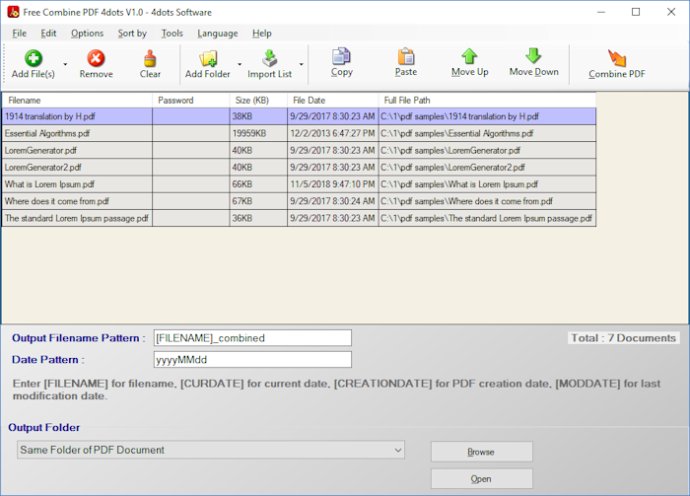
Рабочий процесс строится вокруг таблицы входных документов. В ней видны имя файла, пароль для защищённого PDF, размер, дата и полный путь; порядок строк одновременно задаёт порядок частей в итоговом документе. Файлы можно добавлять кнопкой, перетаскиванием, через буфер списка, из каталога или из текстового перечня, а перед объединением — удалить лишнее, скопировать выбранные строки либо переместить их группой.
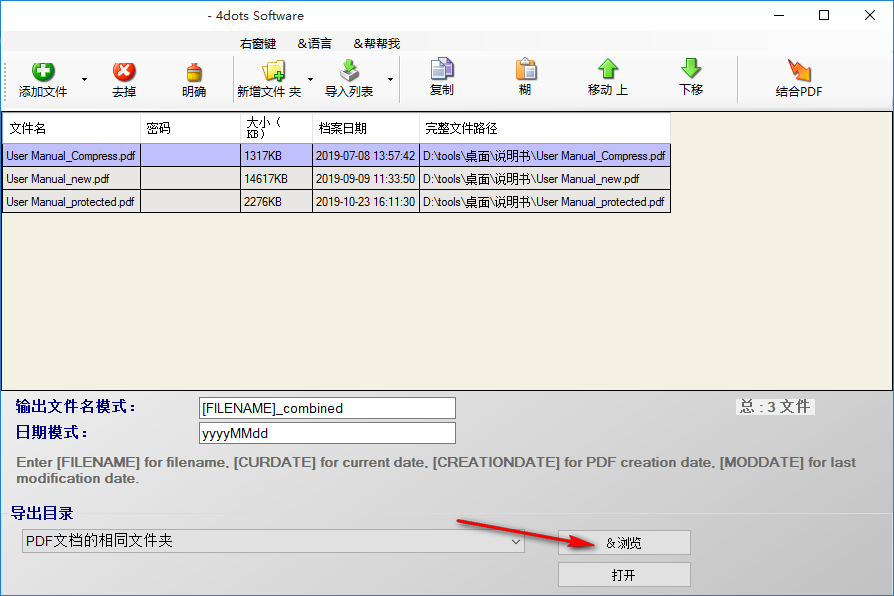
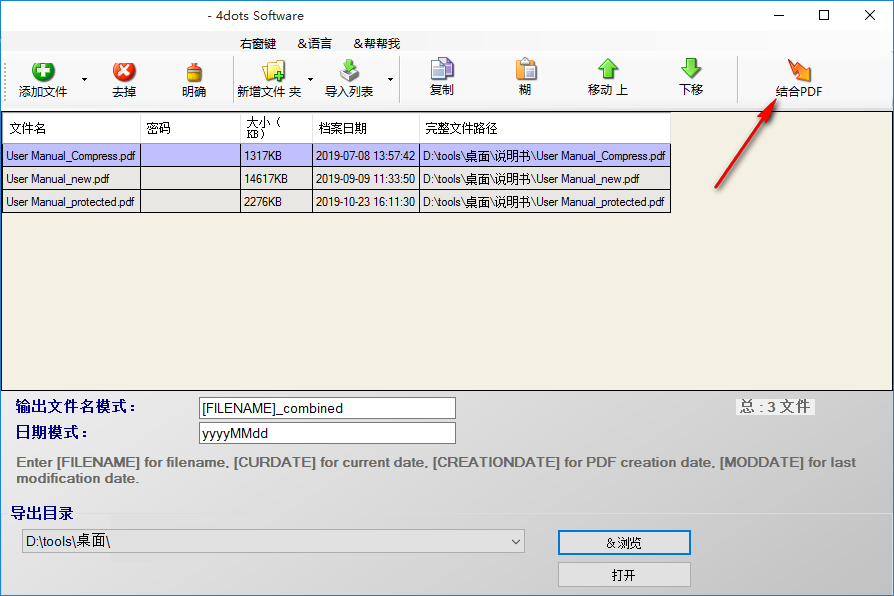
Нижняя часть окна отвечает за результат: поле Output Filename Pattern формирует имя по первому документу и датам, Date Pattern задаёт представление даты, а Output Folder определяет место сохранения. После проверки списка остаётся нажать Combine PDF; программа показывает ход обработки, создаёт PDF и при включённой настройке открывает готовый файл.
Скачать 4dots PDF Merger
- Редактирование PDF
- Русский интерфейс
- Просто новичкам
- Только Windows
- Нет правки текста
- Только файлы PDF
Как устроено главное окно
Верхняя панель собрана в порядке реальной работы: Add File(s) добавляет один или несколько PDF, Remove исключает выделенные строки, Clear очищает очередь, Add Folder загружает документы из каталога, Import List читает заранее подготовленный перечень, а Copy, Paste, Move Up и Move Down меняют состав и порядок. Кнопка Combine PDF вынесена вправо и визуально отделена от операций подготовки, поэтому случайно начать обработку во время набора списка сложнее. Меню File, Edit, Options, Sort By, Tools, Language и Help дублируют часть команд и открывают дополнительные режимы, которые не помещаются на панели.
Центральная таблица не является просмотрщиком страниц: каждая строка представляет целый входной PDF. Столбец Filename удобен для быстрой проверки, Password хранит пароль открытия конкретного документа, Size (KB) помогает заметить неожиданно крупный файл, File Date показывает дату изменения, а Full File Path снимает неоднозначность при одинаковых именах из разных папок. Число документов отображается справа под таблицей; оно меняется сразу после добавления, удаления или очистки.
Нижняя область всегда остаётся перед глазами, потому что именно здесь чаще всего возникают ошибки назначения. Шаблон имени и шаблон даты вводятся отдельными строками, под ними перечислены доступные подстановки, а выпадающий список каталога предлагает типовые варианты и запоминает недавно выбранные пути. Кнопка Browse задаёт другой каталог, кнопка Open открывает существующую папку. Если в поле выбран не путь, а специальный режим вроде сохранения рядом с первым PDF или в подпапке, программа вычисляет фактический адрес только при запуске объединения.
Добавление отдельных PDF
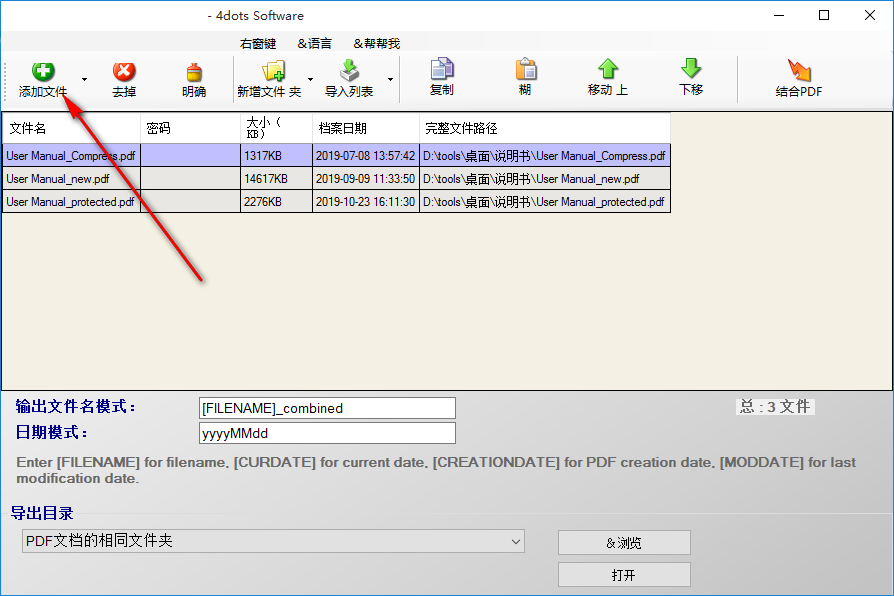
Кнопка Add File(s) открывает стандартный диалог с множественным выбором. Можно отметить сразу весь набор документов, после чего программа последовательно создаст строки и добавит их в конец таблицы. Порядок, полученный из диалога, следует проверять вручную: файловый диалог и файловая система не обязаны возвращать выделение в том порядке, в котором пользователь щёлкал имена. Для небольшого набора быстрее сначала добавить всё, затем расставить строки кнопками Move Up и Move Down.
Стрелка рядом с Add File(s) хранит список недавно использованных документов. Это удобно, когда к ежемесячному пакету постоянно добавляется одна и та же титульная страница, инструкция или приложение. Повторное добавление не заменяет существующую строку и не проверяет дубликат по пути: один PDF можно вставить в очередь несколько раз, и тогда его страницы несколько раз появятся в результате. Перед запуском полезно просмотреть столбец Full File Path и итоговое число строк.
Перетаскивание работает как для файлов, так и для папок. Когда курсор с объектами попадает на таблицу, программа принимает список путей и для каждого определяет, является он файлом или каталогом. Такой способ особенно удобен при работе из двух окон Проводника, но он не отменяет проверку порядка. Если перетащить смешанный набор из разных папок, строки будут добавлены в последовательности, переданной системой, а не по имени или дате; при необходимости применяют Sort By либо ручное перемещение.
Загрузка папки и обработка подпапок
Add Folder сначала просит выбрать каталог, затем проверяет наличие вложенных папок. Если они есть, появляется вопрос о включении подкаталогов. Ответ Yes запускает рекурсивный поиск, No ограничивает выбор верхним уровнем. В очередь попадают подходящие PDF, найденные в выбранной области; остальные типы файлов для объединения не нужны. При большом дереве каталогов рекурсивный режим следует применять осознанно, иначе в список могут попасть резервные копии и служебные документы с теми же именами.
При добавлении папки программа также предлагает два разных сценария. Обычный импорт превращает найденные PDF в последовательность строк и затем создаёт один общий файл. Режим join each file of the folder separately предназначен для серии однотипных результатов: пользователь располагает постоянный вступительный PDF перед строкой папки и постоянный завершающий PDF после неё, а программа по очереди подставляет каждый найденный документ и создаёт отдельный результат. Так можно выпускать наборы обложка — отчёт — условия без ручной сборки каждого комплекта.
В специальном режиме только одна строка папки играет роль изменяемой части. Остальные PDF в таблице становятся постоянным окружением и сохраняют своё положение относительно неё. Если строка папки стоит между титульным листом и приложением, каждый файл каталога будет объединён именно с этой парой. Имя результата вычисляется заново для очередного файла папки, поэтому подстановка [FILENAME] даёт разные названия. Чтобы не смешать режимы, перед запуском стоит оставить в таблице только действительно общие вступительные и завершающие документы.
Когда лучше отказаться от рекурсивного поиска
Рекурсивный обход неудобен, если подпапки отражают разные проекты, годы или статусы согласования. Сортировка по полному пути лишь сгруппирует найденные документы, но не объяснит их назначение и не устранит дубликаты. В таком случае безопаснее добавлять нужные каталоги по одному либо подготовить текстовый список, где каждая строка проверена. Это особенно важно для юридических и бухгалтерских пакетов: совпадающие имена вроде scan.pdf или contract.pdf не дают понять содержание, а столбец Full File Path обнаруживает ошибку только при внимательном просмотре.
Очередь документов и порядок страниц
Порядок итоговых страниц формируется на уровне файлов: сначала целиком копируются страницы первой строки, затем второй и так далее. Внутри отдельного PDF страницы не переставляются и не исключаются. Поэтому документ с лишним листом нужно исправить заранее в редакторе страниц, а не пытаться удалить лист из таблицы 4dots PDF Merger. Это одно из ключевых различий между файловым объединителем и визуальным редактором PDF с миниатюрами страниц.
Move Up и Move Down работают с выделенными строками, включая групповое выделение. При перемещении вверх программа сортирует индексы выбранных строк и переносит каждую на одну позицию, сохраняя взаимный порядок группы. При перемещении вниз обход идёт с конца, чтобы строки не перескочили друг через друга. Команда делает один шаг, поэтому для переноса большого блока через длинную очередь удобнее сначала применить сортировку, а затем выполнить несколько точных перемещений.
Copy и Paste используют внутреннюю таблицу программы, а не копируют сами PDF в системный буфер. Copy запоминает данные выбранных строк, включая путь и пароль, Paste вставляет копии рядом с текущей позицией. Приём полезен, когда один и тот же раздел должен повториться перед несколькими приложениями, однако он легко создаёт незаметные повторы. После вставки стоит сравнить число строк и прокрутить список до места добавления.
Remove удаляет все строки, к которым относятся выделенные ячейки; достаточно отметить любую ячейку в нужной строке. Clear действует на всю очередь и требует подтверждения. Для временного исключения без потери порядка отдельного флажка нет, поэтому при сложной последовательности разумно сначала сохранить список документов в текстовый файл. Позже этот перечень можно импортировать и восстановить полный набор путей.
Сортировка по имени, пути, размеру и датам
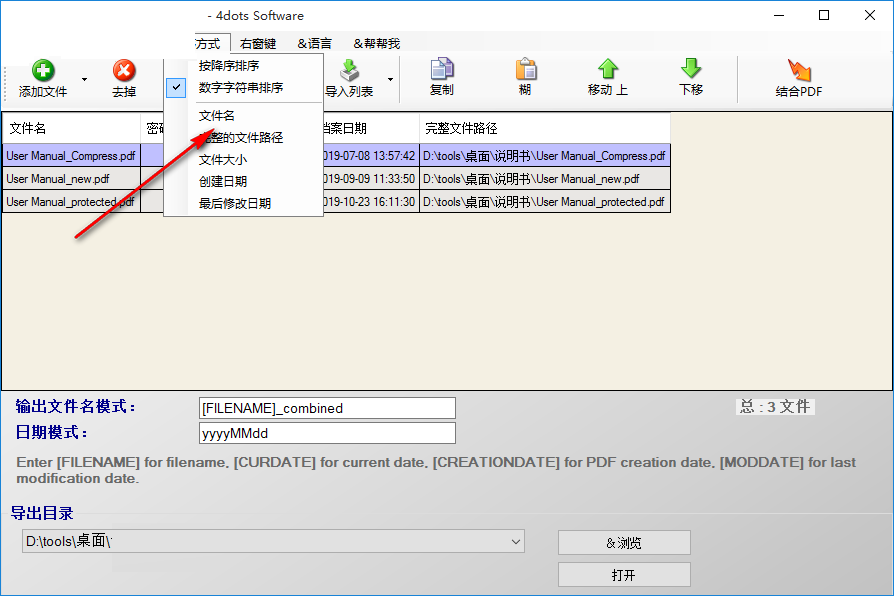
Меню Sort By предлагает сортировку по имени файла, полному пути, размеру, дате создания и дате последнего изменения. Выбранный критерий перестраивает всю таблицу, а значит напрямую меняет будущую последовательность страниц. Перед сортировкой следует убедиться, что ручной порядок больше не нужен, потому что отдельной команды отмены для восстановления прежней очереди нет. При сомнении полезно сохранить текущий список в TXT.
Опция Numeric String Sort решает типичную проблему имён с числами. Обычная строковая сортировка может поставить 10.pdf перед 2.pdf, поскольку сравнивает символы слева направо. Числовой режим распознаёт начальные числовые фрагменты и выстраивает 1, 2, 3, 10. Он особенно полезен для сканов, названных по номеру тома, акта или страницы. Если число находится не в начале имени, результат следует проверить: реализованное сравнение ориентировано прежде всего на ведущие числовые группы.
Sort in Descending Order меняет направление любого выбранного критерия. По дате это позволяет поставить новые документы первыми, по размеру — быстро вывести наверх самые тяжёлые файлы для проверки, по пути — развернуть порядок папок. Флажки числовой и обратной сортировки сохраняются между сеансами, поэтому неожиданная последовательность часто объясняется не ошибкой добавления, а оставшейся настройкой. Перед повторным пакетным заданием полезно открыть Sort By и проверить оба переключателя.
Шаблон имени итогового PDF
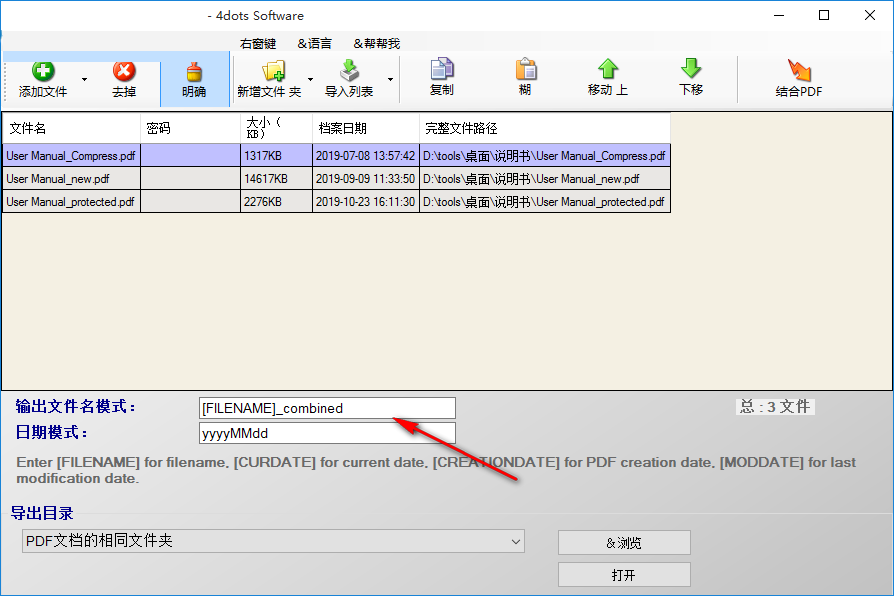
Поле Output Filename Pattern не требует расширения: программа добавляет .pdf сама. Базовая подстановка [FILENAME] берёт имя первого обрабатываемого документа без расширения. В обычном режиме это первая строка таблицы; в пакетном сценарии с папкой — очередной файл, подставляемый вместо строки папки. Поэтому шаблон [FILENAME]_combined создаёт понятные имена для серии результатов и одновременно делает имя общего файла зависимым от первой строки.
Доступны три даты: [CURDATE] обозначает дату запуска операции, [CREATIONDATE] — дату создания первого исходного файла, [MODDATE] — дату его последнего изменения. Подстановки можно сочетать с постоянным текстом, например [FILENAME]_[CURDATE]_bundle. Символы, запрещённые Windows в имени файла, использовать нельзя; двоеточие, вопросительный знак, звёздочка, кавычка, угловые скобки и вертикальная черта приведут к ошибке создания результата. Косая черта также воспринимается как разделитель пути, а не часть имени.
Шаблон вычисляется до запуска фоновой обработки, поэтому стоит проверить, что он не пуст и не превращается в уже существующее имя. Программа создаёт выходной поток по рассчитанному пути; безопаснее не выбирать имя исходного PDF и не направлять результат на файл, который открыт в другой программе. Для повторяющихся заданий добавление даты или понятного суффикса уменьшает риск перезаписи и облегчает поиск результата.
Как работает Date Pattern
Date Pattern использует формат даты среды .NET. Типичный вариант yyyyMMdd даёт восемь цифр: год, месяц и день, например 20260805. Формат yyyy-MM-dd читается легче, а yyyyMMdd_HHmm может различать задания, выполненные в течение дня. Регистр имеет значение: MM обозначает месяц, mm — минуты; HH задаёт часы в 24-часовом формате, hh — в 12-часовом. Если перепутать символы, программа не исправит шаблон автоматически, а просто сформирует неожиданное имя.
Формат применяется отдельно к текущей дате, дате создания и дате изменения. Если в шаблоне имени нет ни одной подстановки даты, поле Date Pattern не влияет на название, но всё равно сохраняется для последующих операций. При использовании дат исходного файла важно помнить, что файловые метки могут измениться после копирования через сеть, распаковки резервного пакета или восстановления из резервной копии. Для юридически значимого обозначения лучше включать дату в постоянную схему документооборота, а не считать файловую метку содержательной датой документа.
Выбор папки сохранения
В Output Folder предусмотрено несколько логик. Same Folder of PDF Document сохраняет результат рядом с первым исходным PDF. Subfolder of PDF Document открывает отдельное окно для имени подпапки и при необходимости создаёт её. Путь к папке Документы доступен как готовый вариант. Ниже появляются недавно выбранные пользовательские каталоги, что ускоряет повторение одной и той же операции для рабочего хранилища, сетевой папки или каталога обмена.
При выборе сохранения рядом с документом программа берёт каталог первой строки. Если исходники расположены в разных местах, результат всё равно окажется только рядом с первым. Это ещё одна причина осознанно выбирать первую строку: она определяет не только начало итогового PDF и основу [FILENAME], но и место сохранения в этом режиме. Перед запуском полезно открыть контекстное меню первой строки и перейти к её расположению, чтобы исключить ошибку.
Режим подпапки добавляет указанное имя к каталогу первого исходного PDF. Если папки нет, она создаётся автоматически. Вводить абсолютный путь в поле имени подпапки не следует: окно предназначено для относительного названия. Для серии по нескольким папкам этот режим сохраняет результаты рядом с исходниками и не смешивает проекты. Однако при одинаковых шаблонах имён в одном каталоге всё равно возможны совпадения, поэтому [FILENAME] или дата должны различать файлы.
Кнопка Browse выбирает существующий каталог и добавляет его в список недавних адресов. Кнопка Open срабатывает только тогда, когда текст поля является реальным существующим путём; для специальных вариантов вроде та же папка фактический адрес заранее не вычисляется, поэтому открыть его этой кнопкой может не получиться. После завершения готовый PDF можно открыть автоматически отдельной настройкой, что удобнее для разовой проверки.
Защищённые PDF и столбец Password
Для каждого входного файла предусмотрено собственное значение Password. При объединении программа создаёт PdfReader без пароля, если ячейка пуста, и передаёт пароль, если он указан. Это позволяет собирать документы с разными паролями в одной очереди. Пароль нужен именно для открытия исходного PDF; установка нового пароля на итоговый файл, выбор разрешений печати или копирования и шифрование результата в интерфейсе не предусмотрены.
Пароли удобно задавать через импортируемый список: после пути можно поставить запятую и значение пароля. Путь и пароль допускают кавычки, что помогает при пробелах. При ручном добавлении столбец Password можно заполнить для соответствующей строки. Нельзя назначить один пароль сразу всем выбранным документам отдельной массовой командой, поэтому для большой защищённой серии лучше подготовить список заранее.
Внутренний обработчик преобразует пароль в ASCII-последовательность. Из-за этого пароль с кириллицей, иероглифами или другими символами вне ASCII может не распознаться, даже если он верен. При ошибке открытия сначала проверьте, что PDF открывается тем же паролем в другом просмотрщике, затем попробуйте документ с латинско-цифровым паролем либо предварительно снимите защиту разрешённым способом. Не следует принимать сообщение об ошибке объединения за повреждение всех файлов: часто проблема относится к одной строке.
Что происходит при объединении
Обработка выполняется через библиотеку iTextSharp: для каждого входного PDF создаётся читатель, затем документ целиком передаётся объекту PdfSmartCopy. Страницы не преобразуются в изображения и не проходят OCR. Это означает, что программа не предназначена для улучшения качества сканов, распознавания текста или изменения разрешения. Её задача — последовательно перенести уже существующие страницы в новый контейнер PDF.
Каждый читатель закрывается после добавления документа, а общий выходной файл закрывается после всей очереди. При обычной операции создаётся один результат. В режиме вступление + файл + завершение формируется отдельная очередь для каждого документа папки и создаётся серия файлов. Индикатор прогресса показывает текущий обрабатываемый элемент и соотношение выполненных частей к общему количеству.
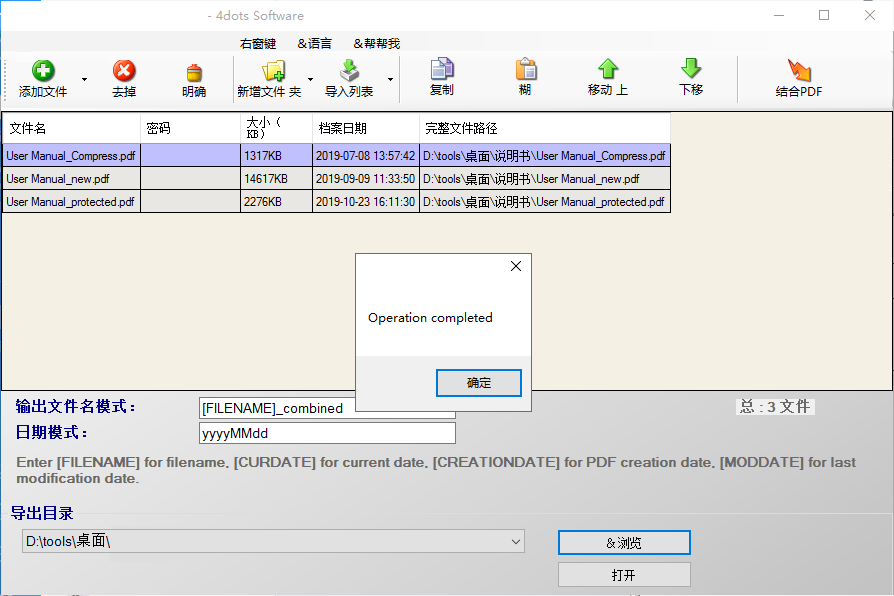
Визуальное качество страниц обычно определяется исходниками, потому что содержимое не рендерится заново. Но сложные интерактивные элементы PDF требуют проверки: формы, закладки, портфели, вложения, цифровые подписи и нестандартные сценарии могут вести себя иначе после копирования страниц в новый документ. Цифровая подпись исходного файла не становится подписью нового объединённого PDF. Для ответственного пакета нужно открыть результат и проверить навигацию, формы и подписи, а не ограничиваться сообщением Operation completed.
Сценарий вступление + каждый файл папки + завершение
Этот режим решает задачу массового выпуска однотипных комплектов. Сначала добавляют общий вступительный документ, затем папку с переменной частью и соглашаются объединять каждый файл отдельно, после чего добавляют общий завершающий документ. В таблице строка папки обозначается отдельно от обычного файла. При обработке программа по очереди заменяет её каждым PDF из каталога, сохраняя остальные строки на своих местах.
Порядок постоянных частей может быть сложнее трёх элементов. Например, перед переменным отчётом можно поставить титульный лист и оглавление, а после него — условия, форму подписи и контактный лист. Все эти PDF будут повторены в каждом результате. Следует учитывать объём: десятимегабайтное приложение, повторённое для ста документов, создаст значительный общий размер выходных файлов и увеличит время работы.
Шаблон [FILENAME] в этом режиме относится к текущему переменному файлу, а не к общему вступлению. Это позволяет сохранить результат под именем клиента, счёта или отчёта. Если использовать только постоянный текст, все итерации попытаются создать одно и то же имя; результат может быть перезаписан либо операция завершится ошибкой доступа. Обязательное практическое правило — включить [FILENAME] или другую гарантированно уникальную часть.
Перед массовым запуском стоит испытать схему на папке с двумя копиями. Проверяют порядок страниц, имя, подпапку, даты и автоматическое открытие. После теста очередь можно оставить, заменить тестовую папку рабочей и повторить. Такой контроль быстрее, чем исправлять десятки неправильно собранных документов, особенно если постоянные приложения велики или переменные PDF защищены паролями.
Импорт TXT и CSV со списком путей
Import List принимает текстовые и CSV-файлы, читая их построчно. Строка, начинающаяся с символа #, считается комментарием и пропускается. Обычная строка может содержать полный или относительный путь к PDF либо каталогу. Относительный путь вычисляется от папки самого файла списка, а не от текущей рабочей папки пользователя. Это позволяет хранить переносимый проект: список лежит рядом с подпапками документов и продолжает работать после переноса всего каталога.
Путь с пробелами можно заключить в двойные или одинарные кавычки. После пути допускается запятая и пароль. Если путь не заключён в кавычки, запятая разделяет его и пароль; если в имени самого файла есть запятая, путь необходимо взять в кавычки. Пароль также можно заключить в кавычки. Каждая неверная строка добавляется в отчёт об ошибках, а корректные строки продолжают загружаться, поэтому после импорта важно прочитать сообщение целиком.
В список разрешено включать каталоги. Для такой строки программа добавит найденные PDF как при обычной загрузке папки, но без интерактивных вопросов о специальном режиме и подпапках: импорт выполняется тихо. Если нужен точный набор и порядок, лучше перечислять файлы явно. Каталожная строка удобна для меняющегося входного набора, но содержимое папки может отличаться между подготовкой списка и запуском.
Пример структуры списка без привязки к конкретным дискам: первая строка — комментарий с назначением пакета, затем относительные пути в кавычках, а для защищённого файла после закрывающей кавычки указывается запятая и пароль. Сам список можно сохранить вместе с проектом. Команда Save Documents List создаёт TXT, где каждый текущий полный путь записан в двойных кавычках; пароль при таком сохранении не включается, поэтому защищённые документы потребуют повторного заполнения.
Ввод перечня вручную и импорт из Excel
Команда Enter File List открывает многострочное поле с текущими путями. После подтверждения существующая очередь очищается, и каждая строка заново добавляется как файл. Этот режим полезен, когда пути уже скопированы из отчёта, сценария или другого файлового менеджера. Пустые строки и неверные пути следует удалить заранее: диалог не является полноценным редактором проекта и не показывает метаданные до возврата в основное окно.
В меню также предусмотрен импорт перечня из файлов Excel форматов XLS, XLSX и XLT. Он рассчитан на таблицу с путями, а не на преобразование листов Excel в PDF. Если требуется объединить саму электронную таблицу, её сначала экспортируют в PDF другим средством. Перед массовым импортом удобно создать короткий тестовый лист и проверить, из какого столбца читаются значения, потому что структура рабочей книги может содержать заголовки, формулы и пустые строки.
Контекстное меню таблицы и быстрые проверки
Правый щелчок по строке предоставляет операции, связанные с выбранным исходником: открыть файл, показать его в папке и скопировать полный путь. Открытие полезно для быстрой визуальной проверки первой и последней страниц перед объединением. Переход в папку помогает понять, почему два одинаково названных документа имеют разное содержание. Копирование пути удобно при подготовке списка, командной строки или обращения в поддержку.
Команды выбора позволяют отметить все строки, снять выделение или инвертировать его. Это ускоряет удаление нескольких исключений из длинного набора: сначала выбирают всё, затем снимают отметки с нужных строк либо инвертируют подготовленное выделение. Поскольку Remove удаляет строки, к которым относятся выбранные ячейки, перед нажатием нужно убедиться, что выделены именно целые нужные позиции, а не случайная ячейка в соседней строке.
Недавние файлы, папки и списки доступны из стрелок на кнопках добавления. История ускоряет повторные задания, но путь может перестать существовать после смены буквы диска, отключения сетевого ресурса или перемещения проекта. Тогда добавление завершится ошибкой, а старую запись не следует воспринимать как встроенную копию документа: программа хранит только адрес.
Интеграция с Проводником Windows
После включения интеграции можно выделить PDF в Проводнике и вызвать объединение через контекстное меню. Список выбранных путей передаётся программе через временный файл в кодировке Unicode, поэтому пробелы и национальные символы в путях обычно сохраняются корректно. Окно получает документы в порядке, который передал Проводник; если последовательность важна, лучше открыть основное окно и проверить таблицу перед обработкой.
Контекстный запуск удобен для двух-трёх заранее пронумерованных файлов, но он не заменяет настройку шаблона и каталога. Сохранённые параметры могут остаться от предыдущего задания: обратная сортировка, подпапка, даты или автоматическое открытие. Для одноразовой операции безопаснее сначала открыть программу, проверить нижнюю область, затем добавлять файлы. Если пункт контекстного меню отсутствует, помогает повторная регистрация интеграции с правами пользователя, перезапуск Проводника или переустановка компонента.
Не следует объединять файл, который уже открыт на редактирование или синхронизируется облачным клиентом. Проводник передаст путь успешно, но на чтении либо записи возникнет блокировка. Закройте просмотрщик, дождитесь окончания синхронизации и убедитесь, что итоговое имя не совпадает с одним из входных файлов. Для сетевого диска также проверьте право создания файлов в выбранной папке.
Командная строка и пакетные сценарии
Исполняемый файл принимает пути к PDF и каталогам как аргументы и может сразу запустить объединение. Пути с пробелами заключают в кавычки. Ключ /outputfile: задаёт полный путь результата; значение также берут в кавычки, если в нём есть пробелы. Ключи допускают начальную косую черту или дефис. Встроенная справка открывается через /? или -?.
Для сохранения файловых меток предусмотрены /keepcreationdate и /keeplastmoddate. Первый переносит на результат дату создания первого исходного файла, второй — дату последнего изменения. Ключ /foldersep включает режим отдельного объединения каждого файла каталога с постоянными документами до и после него. Перед автоматизацией нужно проверить команду на тестовых PDF, потому что ошибка в порядке аргументов меняет порядок страниц, а неверный путь может быть воспринят как пароль для следующего документа.
Пароль в синтаксисе передаётся отдельным аргументом рядом с соответствующим PDF. Из-за неоднозначности такой схемы надёжнее использовать текстовый список либо избегать смешивания нескольких защищённых файлов и ключей в одной длинной команде. Встроенный текст справки содержит устаревшие упоминания Word, но фактический обработчик добавляет PDF и создаёт PDF; ориентироваться следует на расширения файлов и проверенный тестовый результат.
Пример практического сценария: планировщик сначала экспортирует отчёты в отдельную папку, затем запускает программу с путями к титульному PDF, каталогу отчётов и приложению, указывает /foldersep и каталог результатов через полные имена. Скрипт должен дождаться завершения процесса и проверить наличие ожидаемых файлов. Сообщение Operation completed удобно человеку, но для автоматического контроля лучше сравнивать код завершения, существование результата и его ненулевой размер.
Командная строка особенно полезна, когда порядок файлов формируется другой системой. Перед запуском можно отсортировать список путей в сценарии и передать уже готовую последовательность. Это надёжнее, чем зависеть от порядка обхода каталога. При большом числе аргументов следует учитывать ограничение длины командной строки Windows; временный список или механизм, используемый интеграцией с Проводником, уменьшает риск обрезки.
Наблюдение за папками
В Options доступна настройка folder watcher. Она предназначена для каталога, куда регулярно появляются PDF: наблюдатель реагирует на новый документ и запускает объединение по заранее заданному правилу. Такой режим подходит для папки сканера, выгрузки отчётной системы или обмена между отделами, но требует особенно строгого разделения входа и выхода. Если результат сохранять в наблюдаемый каталог и он тоже подходит под фильтр, возможен повторный запуск.
Перед включением наблюдения определяют стабильный момент появления файла. Некоторые сканеры сначала создают пустой файл и дописывают его постепенно; обработчик может увидеть событие раньше завершения записи. Практическое решение — направлять сканер во временную папку, а готовый PDF перемещать в наблюдаемую после закрытия, либо использовать задержку в стороннем сценарии. Ошибка файл занят обычно говорит именно о незавершённой записи, а не о несовместимом PDF.
Наблюдение следует тестировать на копиях и контролировать место на диске. Если постоянные приложения велики, каждый новый входной документ создаёт крупный комплект. Также важно заранее задать уникальный шаблон имени, иначе новые результаты могут конфликтовать с предыдущими. Для конфиденциальных документов папка должна иметь ограниченные права, поскольку watcher автоматически обрабатывает всё подходящее содержимое без ручного просмотра.
Сохранение дат и действия после завершения
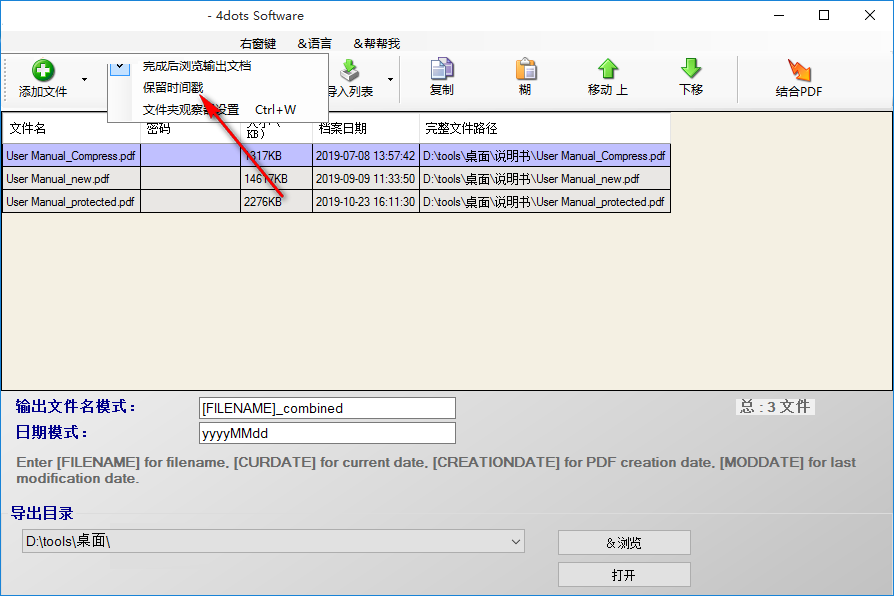
В Options есть раздельные переключатели сохранения даты создания и даты последнего изменения. Оба берут значения у первого исходного файла и применяют их к готовому PDF после успешной записи. Это не меняет метаданные внутри PDF и не переносит дату документа из его текста; речь идёт о свойствах файла в файловой системе. Если первый PDF выбран случайно, итоговые метки тоже будут неожиданными.
Опция Explore Document on Finish открывает созданный PDF после обработки. Она удобна для визуальной проверки, но при серии из множества отдельных результатов может создавать лишние окна или замедлять рабочий процесс. В пакетном режиме лучше отключить автоматическое открытие и проверять выборочно. Show Message on Success управляет сообщением Operation completed; его можно отключить, чтобы подтверждение не останавливало повторяющиеся задания.
Если результат создан, но автоматически не открылся, сначала найдите его по рассчитанному пути. Причиной может быть отключённая опция, отсутствие ассоциации PDF с просмотрщиком или ошибка запуска внешней программы. Сам факт отсутствия окна просмотра не означает, что объединение не выполнено. И наоборот, появление сообщения об успехе не заменяет проверку содержимого: откройте итоговый PDF, пролистайте границы между файлами и сравните число страниц.
Производительность на больших наборах
Время объединения зависит прежде всего от суммарного размера и внутренней сложности PDF, скорости диска и числа файлов. Сотня небольших текстовых документов может обработаться быстрее, чем несколько сканов с изображениями высокого разрешения. Табличный столбец Size (KB) помогает заранее увидеть тяжёлые элементы. Для сетевых путей время включает чтение по сети и запись результата, поэтому временное копирование на быстрый локальный диск часто сокращает задержку и число ошибок доступа.
PdfSmartCopy анализирует объекты PDF при переносе, поэтому нагрузка не сводится к простому побайтовому склеиванию. При нехватке памяти или очень крупном документе операция может замедлиться либо завершиться исключением. Разделите набор на несколько промежуточных PDF, затем объедините их вторым проходом. Такой двухэтапный подход также упрощает поиск проблемного входного файла: если один блок не собирается, проверять приходится меньше файлов.
Во время обработки не перемещайте входные документы и не изменяйте их имена. Таблица хранит пути, а чтение происходит позже, когда фоновая операция доходит до соответствующей строки. Если файл исчез, очередь уже не сможет восстановить его по имени. Не следует также сохранять результат на медленный съёмный носитель с нестабильным соединением; сначала создайте файл на надёжном диске, проверьте его и только затем копируйте.
Для серийной работы полезна простая контрольная таблица: ожидаемое число входных файлов, ожидаемое число результатов, минимальный размер и наличие контрольной первой и последней страницы. 4dots PDF Merger сообщает о завершении технической операции, но не знает бизнес-правил пакета. Автоматическая или ручная сверка обнаружит пропущенный отчёт, дубликат и неправильную постоянную вставку.
Практические сценарии
Сборка договора с приложениями
Добавьте основной договор, затем приложения в юридически требуемом порядке и последним — лист реквизитов. Если файлы названы номерами приложений, включите Numeric String Sort, отсортируйте по имени и вручную переместите договор наверх. Для результата используйте шаблон на основе имени договора, а не приложения. Перед объединением откройте каждый PDF с неоднозначным названием и проверьте, что нет подписанного и чернового варианта одновременно.
Если приложения защищены, заполните пароль для каждой строки. После обработки проверьте границы: последнюю страницу договора, первую и последнюю страницу каждого приложения, лист реквизитов. Объединение создаёт новый PDF, поэтому существующие цифровые подписи исходников нельзя считать подписью всего пакета. При необходимости готовый файл подписывают отдельным сертифицированным средством после окончательной проверки.
Объединение сканов в одно дело
Сканы часто имеют имена 1.pdf, 2.pdf, 10.pdf и попадают в неправильный лексикографический порядок. Добавьте папку, включите Numeric String Sort и выберите сортировку по имени. Если сканер создавал файлы последовательно, альтернативой служит сортировка по дате создания, но она менее надёжна после копирования. В таблице сравните размеры: слишком маленький файл может оказаться пустой или неполной страницей.
4dots PDF Merger не поворачивает страницы и не удаляет пустые листы. Перед сборкой исправьте ориентацию и мусорные страницы в редакторе страниц. После объединения пролистайте миниатюры в просмотрщике и убедитесь, что переходы не разрывают двусторонние документы. Для очень большого дела сначала создайте тома, а затем общий файл только если итоговый размер приемлем для системы хранения.
Ежемесячные отчёты
Для отчётов, приходящих в одну папку, можно использовать сортировку по имени или дате и шаблон с [CURDATE]. Если имя начинается с номера подразделения, числовая сортировка сохранит естественную последовательность. Титульный лист добавляют первой строкой, отчёты — папкой или списком, сводную таблицу — последней. Сохранение рядом с первым файлом поместит результат к титульному листу; для общего хранилища лучше выбрать отдельный каталог.
Когда состав подразделений фиксирован, текстовый список делает контроль прозрачнее: отсутствующий путь появится в отчёте импорта, а случайный дополнительный PDF из папки не попадёт в пакет. Комментарии, начинающиеся с #, можно использовать для названий разделов и пояснений оператору. После импорта проверьте, что все относительные пути разрешились от папки списка.
Персональные комплекты для клиентов
Режим вступление + файл + завершение подходит для массовой выдачи персонального отчёта с общей памяткой и условиями. В таблицу помещают общую обложку, папку персональных PDF и общий заключительный документ. Шаблон обязательно включает [FILENAME], а результаты сохраняются в отдельный каталог. До запуска проверяют, что имена переменных файлов не раскрывают лишние персональные данные, если комплект будет передаваться внешнему получателю.
Если некоторые персональные PDF защищены разными паролями, папочный режим неудобен: строка папки не хранит отдельный пароль для каждого найденного файла. В таком случае подготовьте список с путями и паролями либо предварительно создайте открываемые рабочие копии в защищённой среде. После выпуска удалите временные копии согласно правилам организации.
Добавление постоянной обложки к хранилищу документов
Когда одна и та же обложка должна предшествовать множеству отдельных PDF, не объединяйте все документы в один файл. Выберите специальный папочный режим, поставьте обложку перед строкой папки и оставьте после неё только те листы, которые должны повторяться. Результат будет создан для каждого исходника отдельно. Этот приём экономит ручные действия и сохраняет индивидуальные имена через [FILENAME].
Обложка должна иметь подходящий формат страницы заранее. Программа не нормализует размеры и не масштабирует содержимое, поэтому после листа A4 может следовать документ Letter или нестандартный скан. Если единый размер обязателен, выполните нормализацию в другом инструменте до объединения или после него.
Ограничения, которые важно учитывать
Программа объединяет PDF целиком и не показывает миниатюры страниц. Нельзя выбрать диапазон из отдельного файла, удалить пустую страницу, повернуть лист, обрезать поля или перемешать страницы двух документов. Для этих задач нужен редактор страниц; после подготовки можно вернуться к 4dots PDF Merger для пакетной сборки на уровне файлов.
Входной формат ориентирован на PDF. Документы Word, таблицы Excel и изображения не конвертируются в страницы результата через кнопку Add File(s). Импорт Excel относится только к перечню путей. Если в пакет входят DOCX, XLSX, JPG или TIFF, сначала преобразуйте их в PDF и проверьте размер страницы, шрифты и качество, затем добавляйте готовые PDF.
Нет инструментов правки текста, изображений, ссылок, аннотаций, водяных знаков, нумерации страниц, OCR, сжатия или редактирования метаданных. Эти отсутствующие функции не мешают чистому объединению, но определяют границу рабочего процесса. Практичнее закончить содержание каждого исходника до сборки, потому что любое последующее исправление внутри большого итогового файла сложнее согласовать и повторить.
Итоговый PDF не получает новую парольную защиту через это окно. Если готовый пакет содержит конфиденциальные данные, его шифруют после объединения отдельным инструментом и проверяют открытие паролем. Не храните пароли в общедоступных TXT или CSV: формат списка удобен, но сам по себе не защищён.
Работа рассчитана на Windows. Пакет нельзя считать заменой кроссплатформенному редактору для команды, где часть сотрудников использует macOS или Linux. В смешанной среде можно выполнять централизованную сборку на выделенном Windows-компьютере либо выбрать аналог, доступный всем участникам.
Совместимость и запуск в Windows
Поддерживаются 32- и 64-разрядные выпуски Windows, перечисленные разработчиком от XP и Vista до Windows 10. На Windows 11 при отсутствии запуска разработчик рекомендует включить компонент .NET Framework 3.5. Его устанавливают через системные компоненты Windows или официальный установщик Microsoft, после чего повторяют запуск. Ошибка .NET обычно возникает до появления главного окна и не связана с конкретным PDF.
При установке в защищённую папку Program Files обычному пользователю не требуется право записи в каталог программы для объединения, но требуется доступ на чтение к исходникам и на запись к выходной папке. Сетевые и корпоративные политики могут блокировать контекстное меню, запуск неизвестного издателя или запись в системные каталоги. В таком случае выбирают пользовательскую папку результатов и согласуют запуск с администратором.
Длинные пути и национальные символы обычно поддерживаются средствами Unicode в интерфейсе и интеграции с Проводником, однако старые компоненты Windows и сторонние сетевые драйверы могут ограничивать длину пути. Если файл не добавляется, скопируйте его в короткий каталог вроде рабочего проекта на локальном диске и повторите. Исключите символы, недопустимые в имени результата, и проверьте, что расширение действительно .pdf, а не скрытое двойное расширение.
На современных системах масштабирование экрана может сделать старые элементы интерфейса мелкими или слегка размытыми. Это не влияет на результат, но усложняет работу со столбцами. Увеличьте ширину окна, разверните его и растяните нужный столбец; для проверки полного пути используйте контекстную команду копирования. Изменение системного масштаба лучше выполнять только при постоянной работе, поскольку оно затрагивает другие программы.
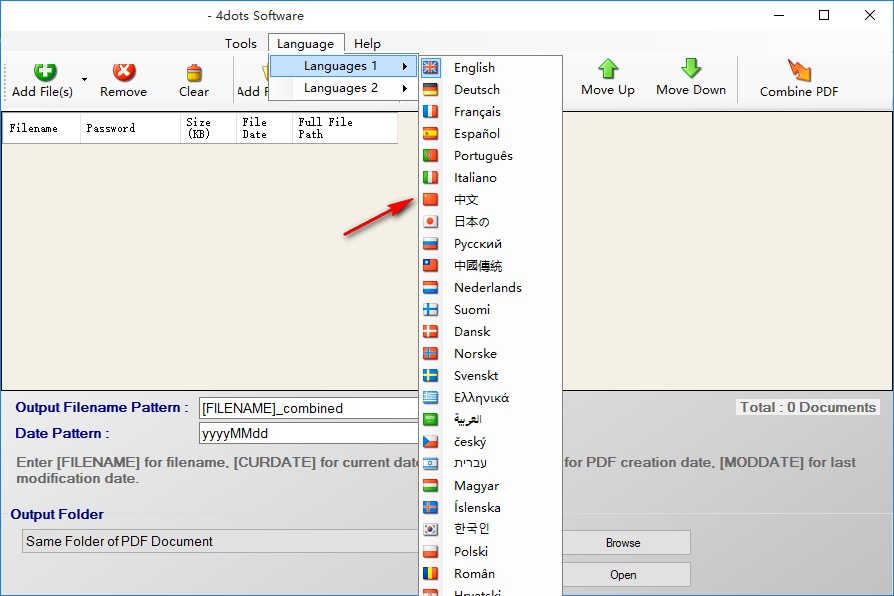
Русский язык и названия команд
Меню Language содержит русский среди большого набора переводов. После выбора подписи основных команд и сообщений меняются, но отдельные строки могут остаться на английском, особенно технические подсказки и сообщения, не включённые в перевод. Поэтому в инструкциях полезно ориентироваться не только на текст, но и на расположение: добавление файлов слева, сортировка в верхнем меню, объединение справа, шаблоны и папка внизу.
Перевод сохраняется в настройках пользователя. Если после переустановки или запуска под другой учётной записью интерфейс снова английский, откройте Language и выберите Русский. Корпоративная очистка профиля или запуск в изолированной среде может сбрасывать параметр. Состав функций от языка не меняется; переключение влияет на подписи и сообщения.
Типичные ошибки и способы исправления
Кнопка объединения не даёт ожидаемого результата
Сначала проверьте, что в таблице есть хотя бы один PDF и выбран непустой Output Folder. Затем посмотрите на первую строку: от неё зависят имя, даты и часть режимов сохранения. Если результат создаётся не там, где ожидалось, вероятно выбран Same Folder of PDF Document или сохранён недавний путь. Откройте выпадающий список и задайте каталог повторно.
Если файл появился, но порядок неверен, причина почти всегда находится в таблице или Sort By. Проверьте обратную сортировку, Numeric String Sort и последовательность строк. Программа не меняет порядок внутри PDF, поэтому неправильные страницы внутри одного входного PDF исправляются до объединения. Повторная сборка с тем же ошибочным списком даст тот же результат.
Ошибка доступа к итоговому файлу
Закройте предыдущую копию результата в редакторе PDF и убедитесь, что синхронизатор не удерживает файл. Измените шаблон имени, чтобы создать новый результат, или выберите другой каталог. Проверьте право записи, свободное место и доступность сетевого ресурса. Не используйте имя одного из входных PDF: чтение исходника и одновременная запись по тому же пути создают конфликт и риск потери файла.
Если папка существует, но запись запрещена политикой Windows, попробуйте каталог внутри профиля пользователя, например Документы. Успех в пользовательской папке подтверждает, что проблема не в PDF, а в разрешениях назначения. После этого администратор может выдать права на рабочий каталог без предоставления избыточных привилегий всей программе.
Один PDF не открывается при обработке
Откройте подозрительный файл отдельно. Если просмотрщик требует пароль, заполните Password для этой строки. Если пароль содержит символы вне ASCII, создайте разрешённую рабочую копию с латинско-цифровым паролем или без защиты. Если просмотрщик сообщает о повреждении, пересохраните PDF через надёжный редактор либо повторно экспортируйте этот документ.
Чтобы найти проблемный документ в длинной очереди, применяйте двоичное деление: объедините первую половину, затем вторую. Неудачная половина снова делится пополам, пока не останется один файл. Метод быстрее последовательного исключения сотен строк. После исправления входного файла восстановите список из сохранённого TXT и повторите полный запуск.
Импорт списка сообщает, что путь не найден
Проверьте, является путь абсолютным или относительным. Относительный адрес вычисляется от каталога TXT или CSV. Если список переместили отдельно от документов, структура нарушилась. Пути с запятыми и пробелами заключите в кавычки; убедитесь, что закрывающая кавычка стоит перед запятой пароля. Строки комментариев должны начинаться с # без пути перед ним.
Сетевой диск, обозначенный буквой, может быть недоступен задаче, запущенной под другой учётной записью или из планировщика. Используйте UNC-путь, если политика организации это допускает, либо смонтируйте ресурс для нужной учётной записи. Сначала откройте путь в Проводнике от имени того же пользователя, который запускает объединение.
Имена результатов совпадают
Добавьте [FILENAME] в шаблон для режима отдельной обработки папки. Если разные исходники имеют одинаковые имена в разных подпапках, дополните схему датой или заранее присвойте файлам уникальные имена. Подстановка полного пути не предусмотрена, поэтому различие каталогов само по себе не отражается в имени. Выходные папки по проектам также уменьшают вероятность конфликта.
В обычном режиме создаётся один PDF, и совпадение означает, что файл уже существует после предыдущего запуска. Вместо непроверенной перезаписи применяйте суффикс _v2, дату и время либо перемещайте подтверждённый результат в хранилище. Стабильная схема имён важнее короткого имени, если операция выполняется регулярно.
Программа не запускается
На Windows 11 включите .NET Framework 3.5, как рекомендует разработчик. Если окно всё равно не появляется, проверьте журнал защиты Windows и корпоративный антивирус, запустите файл из обычной локальной папки и убедитесь, что установщик получен с проверенной официальной страницы. Не отключайте защиту целиком; безопаснее передать хеш и сведения о файле администратору для точечной проверки.
Если приложение запускается под одной учётной записью и не запускается под другой, различаются компоненты профиля, права или настройки. Повторно выберите язык и папку результатов после первого запуска. При повреждённых настройках помогает изменение имени пользовательского файла конфигурации, но перед этим сохраните списки и запомните параметры, поскольку они будут сброшены.
Готовый PDF открывается, но отдельные элементы работают иначе
Проверьте формы, закладки, вложения, слои и цифровые подписи. Объединение страниц не гарантирует сохранение поведения каждого интерактивного объекта в новой структуре. Если критична форма, попробуйте предварительно зафиксировать её значения или распечатать в PDF, понимая, что интерактивность будет потеряна. Для подписанных документов согласуйте допустимый процесс с ответственным за электронную подпись.
Если шрифты или изображения выглядят неправильно, откройте каждый исходный PDF в том же просмотрщике. Ошибка уже в исходнике не исправится объединением. Если проблема появляется только после сборки, пересохраните проблемный PDF в стандартизированном виде и повторите. Не используйте преобразование в изображения без необходимости: оно увеличивает размер и уничтожает поиск текста.
Проверка первой строки и зависимых настроек
Первая строка влияет не только на начало итогового документа. От неё зависят подстановка [FILENAME], режим сохранения в ту же папку, вычисление подпапки и перенос файловых дат. Поэтому после любой сортировки необходимо повторно посмотреть, какой PDF оказался сверху. Невинное перемещение титульного листа может одновременно изменить имя результата, каталог назначения и временные метки, хотя остальные параметры внизу окна остались прежними.
Для сборки из разных каталогов особенно опасен режим Same Folder. Пользователь видит документы из нескольких мест и может предположить, что результат появится рядом с последним добавленным файлом или в общей папке, но фактической опорой служит первый элемент очереди. Надёжная проверка состоит из трёх действий: выделить первую строку, прочитать Full File Path, затем мысленно подставить её каталог и имя в настройки результата. Если адрес неудобен, лучше выбрать явную папку через Browse, а не менять порядок только ради места сохранения.
Подстановки дат тоже требуют понимания выбранной файловой метки. [CREATIONDATE] и [MODDATE] берутся из файловых свойств первого PDF, а [CURDATE] отражает дату выполнения операции. Эти значения могут различаться на месяцы или годы. После копирования документа с другого диска дата создания иногда становится датой копирования, тогда как дата изменения сохраняет более раннее значение. Если дата входит в юридически значимое имя, сначала проверьте свойства файла в Проводнике и выберите подходящую подстановку, а не полагайтесь на визуально похожую дату в таблице.
В специальной обработке папки роль первой строки меняется для каждого создаваемого комплекта: переменный документ используется для формирования уникального имени и соответствующих меток. Постоянная обложка может стоять выше в визуальной схеме, но не должна заставлять все результаты называться одинаково. Перед большой серией создайте два тестовых комплекта с разными исходными именами и убедитесь, что шаблон действительно даёт два разных выходных файла.
Дубликаты, одинаковые имена и повторное добавление
Программа допускает повторное присутствие одного пути в таблице. Это полезно, если один и тот же раздел сознательно должен появиться в начале и в конце, но чаще повтор возникает случайно: файл добавили кнопкой, затем вместе с папкой или второй раз из списка. Автоматического предупреждения о дубликате нет. Для контроля отсортируйте очередь по Full File Path, если такой вариант выбран в меню Sort By, и сравните соседние строки; одинаковые полный путь и размер почти всегда означают повтор одного файла.
Одинаковое имя не обязательно означает одинаковый документ. В разных каталогах могут находиться invoice.pdf, scan.pdf или appendix.pdf с разным содержанием. Ориентироваться только на Filename нельзя: решающим становится Full File Path, а Size (KB) служит дополнительной подсказкой. Если два одноимённых файла имеют один размер, это всё равно не доказательство идентичности; при ответственной сборке их следует открыть из контекстного меню и проверить первые страницы.
После импорта TXT или CSV повторы могут возникнуть из-за разных записей одного пути: абсолютного адреса и относительного адреса, разрешённого относительно папки списка. В таблице они приводятся к фактическому пути, поэтому сравнение столбца Full File Path выявляет совпадение. Комментарии, начинающиеся с символа решётки, не добавляются как документы, а пустые строки игнорируются. Если список формируется автоматически, удобно заранее нормализовать пути и удалить повторы в скрипте, но окончательная проверка всё равно выполняется в интерфейсе.
Для удаления нескольких повторов выделите строки с Ctrl или Shift и нажмите Remove. Clear очищает всю очередь и подходит только тогда, когда набор проще сформировать заново. Команды Copy и Paste копируют строки внутри списка, а не содержимое страниц; случайное нажатие Paste способно создать повтор незаметно, особенно если таблица длинная. После любой массовой операции сверяйте счётчик документов под таблицей с ожидаемым числом.
Сетевые папки, синхронизация и длинные пути
PDF можно брать с локальных дисков и доступных сетевых ресурсов, однако стабильность объединения зависит от того, остаются ли пути доступными на протяжении всей операции. Если VPN разрывается, сервер переводит файл в автономный режим или облачный клиент оставляет вместо документа только заполнитель, чтение очередного PDF завершается ошибкой. Для большого набора безопаснее сначала дождаться полной синхронизации либо скопировать исходники в локальную рабочую папку, а после проверки вернуть итог на общий ресурс.
Буква сетевого диска видна только в контексте той учётной записи, где она подключена. Сценарий, запущенный вручную, может успешно читать Z:, а задача планировщика под другой учётной записью не найдёт тот же адрес. Для автоматизации используйте путь, доступный целевой учётной записи, и отдельно проверьте права чтения для входных файлов и права создания файла в папке назначения. Ошибка записи может проявиться только в конце, когда все входные документы уже прочитаны.
Длинные пути и сложные имена следует тестировать на небольшом наборе. Внешние кавычки нужны командной строке и текстовым спискам, если путь содержит пробелы; внутри интерфейса путь выбирается диалогом и дополнительных кавычек не требует. Недопустимые для Windows символы нельзя помещать в буквальную часть Output Filename Pattern. Подстановки [FILENAME] могут перенести в результат длинное исходное имя, поэтому для глубокой структуры каталогов разумно выбрать короткую выходную папку и компактный суффикс.
Облачные сервисы иногда изменяют дату создания при загрузке и повторной синхронизации. Это влияет на [CREATIONDATE] и на опцию сохранения временных меток, но не на содержание страниц. Если хронология важна, используйте [MODDATE] только после проверки, что клиент синхронизации её сохранил, либо применяйте [CURDATE] как честную дату сборки. Не пытайтесь выводить дату из текста документа: программа не анализирует содержимое страниц и не распознаёт реквизиты.
Отмена операции и восстановление после сбоя
Во время объединения исходные PDF читаются последовательно, а результат записывается в выбранную папку. Исходники не должны изменяться, однако незавершённый выходной файл может остаться после аварийного закрытия, отключения питания или потери доступа к диску. Такой файл нельзя считать пригодным только потому, что он имеет расширение PDF и открывается на первой странице. Удалите его или измените имя, устраните причину сбоя и повторите сборку с исходным списком.
Если программа перестала отвечать на крупном документе, сначала оцените активность диска и размер создаваемого файла. Немедленное завершение процесса может оборвать запись. Когда ожидание не помогает, зафиксируйте имя последнего обрабатываемого документа по индикатору или журналу сценария, затем протестируйте этот PDF отдельно вместе с одним простым файлом. Так можно отличить повреждённый входной документ от нехватки памяти, сетевой задержки или запрета на запись.
Для воспроизводимости сохраняйте TXT-список до запуска большой серии. После перезапуска импортируйте его, восстановите пароли в столбце Password и заново проверьте сортировку: настройки интерфейса и содержимое очереди не следует считать гарантированно сохранёнными после сбоя. Если операция выполняется командной строкой, перенаправьте стандартный вывод и код завершения в журнал, а создание следующего шага разрешайте только после появления проверяемого итогового PDF.
Не заменяйте существующий подтверждённый результат во время диагностики. Записывайте тест в отдельную папку или добавляйте к имени суффикс _test. Это позволяет сравнить размер и число страниц, не потеряв рабочую копию. После успешного повторного запуска удалите остатки незавершённых файлов, потому что одинаковые имена в папке могут привести к отправке неправильного варианта.
Контроль качества готового PDF
Первичная проверка начинается с общего числа страниц. Сложите количество страниц входных PDF либо получите его из просмотрщика и сравните с результатом. Совпадение не доказывает правильный порядок, но быстро обнаруживает пропущенный или повторённый документ. Для специального режима папки ожидаемое число рассчитывается отдельно для каждого комплекта: страницы постоянного вступления, страницы переменного файла и страницы постоянного завершения.
Затем проверяют точки соединения. Откройте последнюю страницу каждого раздела и следующую за ней первую страницу другого файла. Именно на границах заметны перепутанный порядок, лишняя пустая страница, неожиданная ориентация и повтор титульного листа. При длинном пакете составьте перечень контрольных номеров страниц; последовательный просмотр только начала и конца документа не обнаружит ошибку в середине.
Поиск по тексту помогает выявить последствия предварительного преобразования. Если один раздел внезапно не находится по ключевому слову, проблема обычно присутствовала в исходном скане или возникла при печати в PDF, а не при склейке. 4dots PDF Merger переносит готовые страницы и не выполняет OCR. Для документов, где поиск обязателен, распознавание проводят до объединения, затем проверяют несколько характерных слов в каждом разделе.
Интерактивные элементы требуют отдельной проверки. Перейдите по закладкам, откройте вложения, введите тестовое значение в форму и посмотрите статус цифровой подписи. После объединения подпись, созданная для исходной структуры, может перестать подтверждать документ. Если подпись должна удостоверять весь итоговый пакет, её накладывают после сборки. Если необходимо сохранить юридическую силу отдельных подписанных файлов, объединение может быть неподходящей формой передачи; тогда оригиналы оставляют отдельными и прилагают опись.
Размер результата сравнивают с суммой исходников. Небольшое отличие нормально из-за новой структуры PDF и оптимизации одинаковых объектов, но резкое увеличение указывает на предварительное преобразование, дублирование или необычный исходник. Резко меньший размер требует проверки отсутствия страниц и ресурсов. Для серии полезно отсортировать выходные файлы по размеру: аномально маленький или большой комплект быстро выделяется среди однотипных результатов.
Завершающая проверка выполняется в том просмотрщике, которым пользуется получатель, либо как минимум в двух разных программах для критичных документов. Один просмотрщик может терпимо обходить повреждённую структуру, другой — сообщить ошибку. После подтверждения переместите результат из временной папки, присвойте ему окончательное имя и только затем применяйте шифрование, подпись или отправку. Любая правка после цифровой подписи требует повторного подписания.
Подготовка устойчивого пакетного задания
Автоматизация начинается не с командной строки, а со стабильных входных правил. Определите папку поступления, допустимый шаблон имён, порядок сортировки, место результата и способ обработки ошибок. Если документы появляются постепенно, наблюдатель не должен запускать сборку по первому созданному файлу, пока копирование ещё продолжается. Практическая защита — временное расширение при загрузке, отдельная папка готовности или внешний процесс, который переносит PDF в наблюдаемую папку только после завершения записи.
В команде пути с пробелами заключают в кавычки. Параметр /outputfile: задаёт результат, /keepcreationdate и /keeplastmoddate переносят временные метки, а /foldersep включает отдельную обработку файлов папки. Каталоги и отдельные документы можно передавать вместе, но их фактическая последовательность должна быть заранее протестирована. Ключ /? выводит подсказку; его полезно вызвать на той же установленной копии, которая будет использоваться в задании, чтобы не переносить параметры из другой утилиты 4dots.
Пароли в автоматическом сценарии следует защищать от раскрытия. Не храните команду с секретом в общедоступном BAT-файле и не включайте пароль в имя журнала. В исходном коде приложения пароль для открытия PDF обрабатывается как строка и передаётся библиотеке чтения; сложные пароли с символами вне ASCII могут интерпретироваться неверно. Такой документ надо проверить отдельным тестом, а при несовместимости предварительно снять защиту разрешённым инструментом в контролируемой среде.
Задание считается успешным не по факту запуска процесса, а после проверки результата. Минимальный контроль — существование файла, ненулевой размер и возможность открыть PDF. Более надёжный контроль сравнивает ожидаемое число страниц, проверяет сигнатуру `%PDF-` и записывает перечень входных путей вместе с хешем результата. Если один входной файл отсутствует, лучше завершить сценарий с ошибкой, чем молча создать неполный пакет.
Для регулярных отчётов храните конфигурацию рядом с инструкцией: порядок разделов, номер шаблона TXT, правила имени и ответственный за проверку. Изменение постоянной обложки или завершающего документа должно быть отдельным контролируемым событием. Тогда повторяемость обеспечивается не памятью оператора и списком недавних файлов, а проверяемым набором входов и понятным журналом.
Сравнение 4dots PDF Merger с аналогами
Разные программы решают задачу объединения на разном уровне: 4dots PDF Merger ориентирован на файловую очередь и автоматизацию, тогда как другие инструменты предлагают визуальные миниатюры страниц, конвертацию форматов или полноценное редактирование. Выбор зависит от того, нужно ли только собрать готовые PDF, исправлять отдельные страницы или работать на нескольких операционных системах.
| Программа | Лучше подходит для | Главное ограничение |
|---|---|---|
| 4dots PDF Merger | Пакетного объединения готовых PDF, папок, списков и сценариев командной строки | Нет визуальной работы с отдельными страницами |
| PDF Commander | Объединения вместе с редактированием текста, страниц и других элементов PDF | Избыточен, когда нужна только автоматическая склейка очереди |
| PDFsam Basic | Слияния, разделения, поворота, извлечения и выбора диапазонов на Windows, macOS и Linux | Не является полнофункциональным редактором содержимого |
| PDF24 Creator | Широкого набора операций, конвертации и визуальной сборки PDF в Windows | Creator рассчитан на Windows |
| PDF Arranger | Наглядной перестановки, обрезки и поворота страниц на Windows и Linux | Нет полноценной правки текста и объектов страницы |
| Adobe Acrobat | Объединения разных форматов, просмотра страниц и комплексного редактирования | Расширенные функции требуют платного Acrobat |
Для регулярной сборки уже подготовленных PDF из папок и скриптов удобен 4dots PDF Merger. Когда нужно выбирать диапазоны, поворачивать или извлекать страницы на разных платформах, практичнее PDFsam Basic. Для визуальной компоновки миниатюр подойдут PDF Arranger или PDF24 Creator, а для правки содержания и сочетания множества профессиональных операций — PDF Commander либо Adobe Acrobat. Решение следует выбирать по самому сложному обязательному этапу, а не только по наличию кнопки Merge.
Пошаговая безопасная схема работы
- Соберите исходные PDF в отдельной рабочей папке и не изменяйте оригиналы во время операции.
- Откройте каждый защищённый или необычный документ, проверьте пароль, число страниц и ориентацию.
- Добавьте файлы, папку либо проверенный список путей; затем сверяйте число строк и столбец Full File Path.
- Настройте сортировку и вручную исправьте границы разделов кнопками Move Up и Move Down.
- Задайте уникальный Output Filename Pattern и осмысленный Date Pattern, если используются даты.
- Выберите папку результата, убедитесь в наличии прав записи и свободного места.
- Отключите автоматическое открытие для большой серии либо включите его для разовой проверки.
- Запустите Combine PDF и не перемещайте исходники до завершения.
- Откройте результат, проверьте первую и последнюю страницу каждого раздела, число страниц и интерактивные элементы.
- Только после проверки перемещайте готовый PDF в хранилище, подписывайте, шифруйте или отправляйте получателю.
Эта последовательность использует сильные стороны программы — быструю работу с очередью, шаблонами и повторяемыми входами — и компенсирует отсутствие миниатюр страниц. Чем ответственнее пакет, тем важнее контроль до и после объединения. Сохранённый список путей и стабильный шаблон имени позволяют воспроизвести операцию, если один из входных файлов позже будет исправлен.
Ответы на практические вопросы
Можно ли объединить только несколько страниц из файла?
Нет, строка таблицы добавляет весь PDF. Сначала извлеките нужный диапазон в отдельный PDF или удалите лишние страницы в редакторе, затем добавьте подготовленный файл. Иначе в результат войдут все страницы исходника в исходном порядке.
Можно ли добавить изображения или документы Word?
Кнопка добавления рассчитана на PDF, а импорт Excel читает перечень путей. JPG, TIFF, DOCX и XLSX сначала преобразуют в PDF. После преобразования проверьте масштаб, ориентацию и шрифты, потому что объединитель не исправляет результат конвертации.
Как сделать естественный порядок 1, 2, 10?
Включите Numeric String Sort и сортировку по имени. Функция лучше всего распознаёт числа в начале имени. Если номера находятся в середине или имеют разный формат, задайте файлам имена с ведущими нулями: 001, 002, 010, либо расставьте строки вручную.
Куда сохраняется файл при выборе той же папки?
В каталог первой строки таблицы. Если исходники взяты из разных мест, положение остальных файлов не учитывается. Проверьте полный путь первой строки и шаблон имени перед запуском.
Можно ли сохранить даты исходного документа?
Можно перенести дату создания и дату последнего изменения первого входного файла на результат отдельными флажками. Это файловые метки Windows, а не даты внутри PDF. Для пакетного режима переменный файл становится основой соответствующего результата.
Можно ли задать пароль итоговому PDF?
Нет. Столбец Password открывает защищённые исходники. Шифрование и назначение нового пароля выполняют после объединения другим инструментом.
Почему кнопка Open не открывает папку?
Она открывает только существующий буквальный путь из поля. Специальные варианты та же папка и подпапка вычисляются относительно первого документа при обработке. Откройте папку через Проводник или после создания результата.
Как повторить одну и ту же сборку позже?
Сохраните список документов в TXT, запишите шаблон имени, сортировку и папку назначения. При повторе импортируйте список, восстановите пароли, если они были, и проверьте существование всех путей. Недавние элементы ускоряют работу, но не заменяют воспроизводимый перечень.
Что проверять в готовом файле?
Сверьте число страниц, порядок разделов, границы между PDF, читаемость шрифтов и изображений, работу форм и закладок, статус цифровых подписей и отсутствие дубликатов. Для серии проверьте несколько файлов из начала, середины и конца, а также любой результат необычного размера.
Итоговый рабочий подход
4dots PDF Merger наиболее полезен там, где содержание PDF уже подготовлено, а основная задача — воспроизводимо собрать файлы в нужной очереди. Таблица делает порядок явным, сортировка ускоряет работу с нумерованными наборами, шаблоны создают предсказуемые имена, а папки, списки, Проводник, наблюдатель и командная строка сокращают ручные действия. Ограничение по уровню файлов следует учитывать заранее: любые исправления страниц, текста, поворота, защиты и интерактивных элементов выполняются до или после объединения подходящим инструментом.
Надёжный результат получается не от одного нажатия Combine PDF, а от правильной подготовки: проверить первую строку, исключить повторы, выбрать естественную сортировку, задать уникальное имя и доступный каталог, затем открыть готовый файл и просмотреть точки соединения. При такой дисциплине программа хорошо справляется и с разовой сборкой нескольких приложений, и с серийными комплектами, где один и тот же набор действий должен повторяться без ручной перестановки каждого документа.
